組織の設定
このページの内容
組織設定について
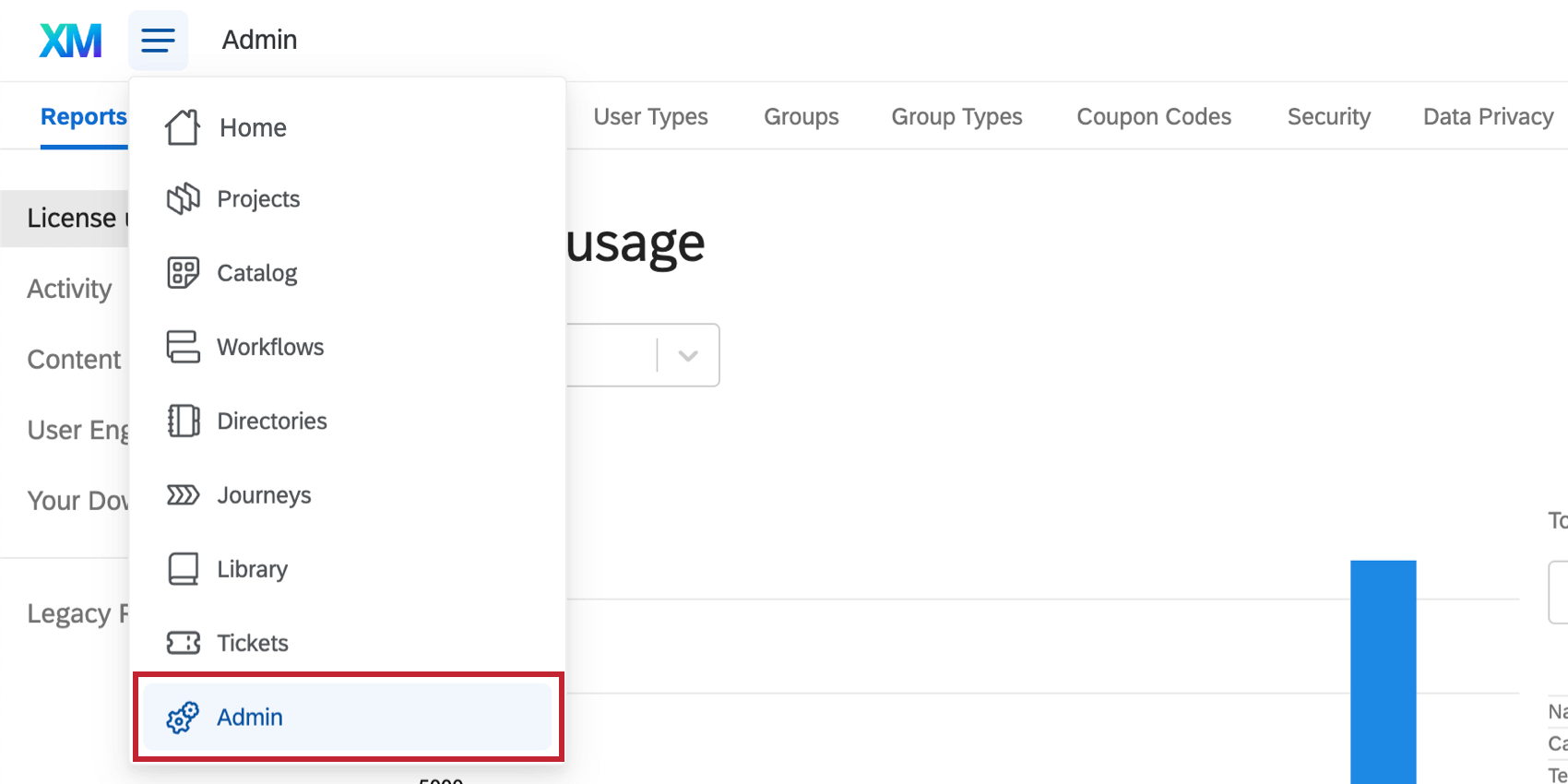
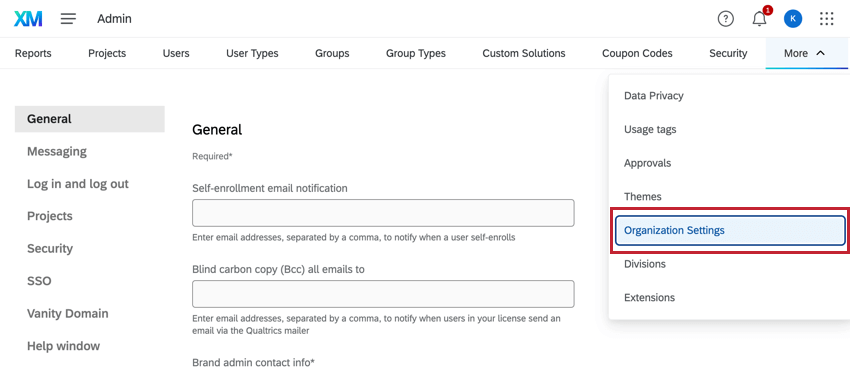
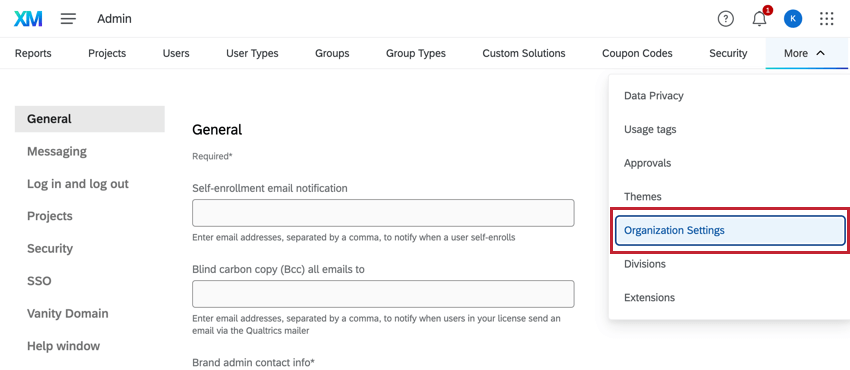
組織設定]タブは、[組織設定]タブにあります。 管理 ページでは、組織内のすべてのクアルトリクスユーザーに適用されるオプションを表示し、管理することができます。ここから、連絡先、パスワードパラメーター、ログアウトのリダイレクトなどを設定できます。
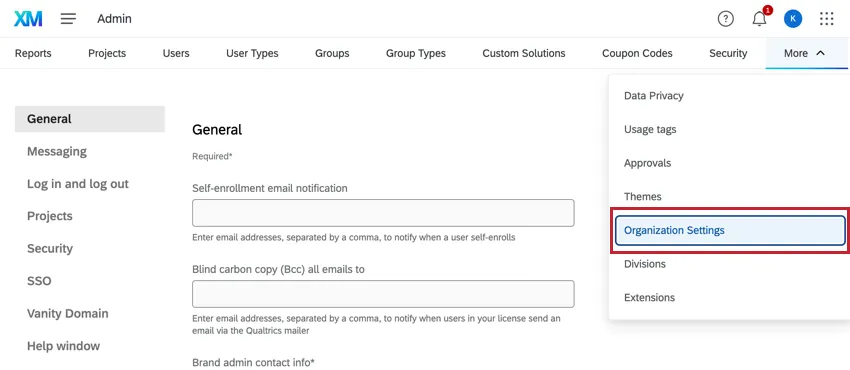
Qtip:どのセクションのどのフィールドも空白のままにしておくことができます。
一般
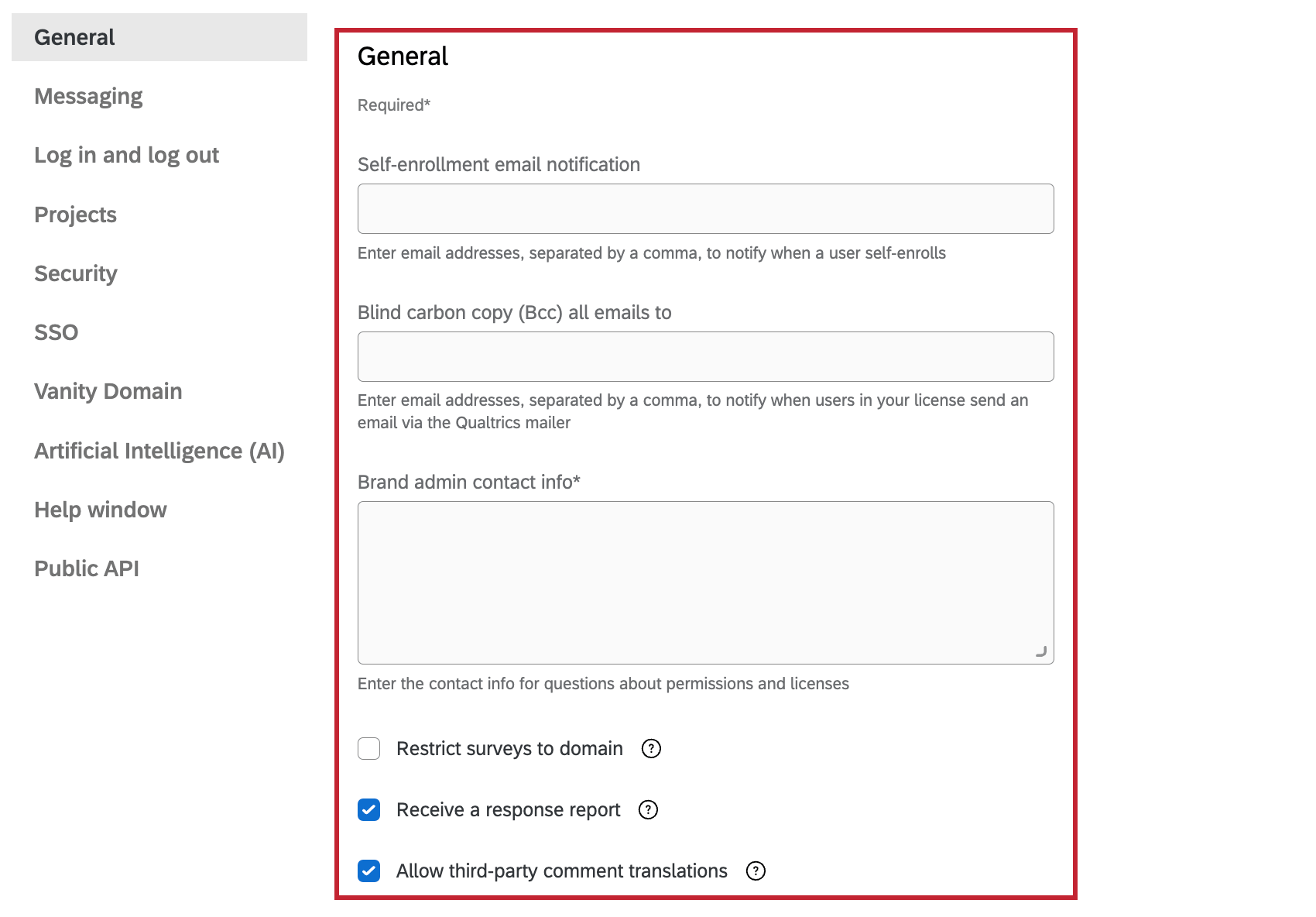
一般」セクションには、Eメール、通知、連絡先情報の設定があります。

- 自己登録Eメール通知: ユーザーが自己登録したときに通知を受け取るメールアドレスを指定します。複数のEメールはコンマで区切ってください(例:”example1@email.com, example2@email.com”)。この設定は、ライセンスの自己登録を許可するようにオプトインしており、ライセンスがシングル サインオン (SSO) を使用していない場合にのみ適用されます。 QTip: お客様のライセンスがSSOを使用しており、ユーザーが自己登録した際にメール通知を受け取りたい場合は、クアルトリクスサポートまでご連絡ください。なお、お客様のライセンスがSSOセルフサービス機能を使用している場合は、自己登録メール通知に関してクアルトリクスサポートに連絡する必要はありません。

- すべてのメールのBcc(ブラインドカーボンコピー)宛先: クアルトリクスのメーラーを使用してライセンス内のユーザーから送信されるすべてのメールのBCCとなるメールアドレスを指定します。メール配信、メールタスク、XM DIRECTORYタスクによるメール送信、 チケットメール、連絡先リストへのメール送信などが含まれます。
- ブランド管理者の連絡先: ユーザーが権限やライセンス全体に関する質問をする際の連絡先を指定します。また、クアルトリクスサポートが、アクセス許可に関するご質問のあるユーザーをご案内する場所でもあります。 警告: このフィールドは必須であり、空白のままにすることはできません。

- アンケート調査をドメインに制限する: アンケートの URL に組織の ID/情報を使用することを要求します。
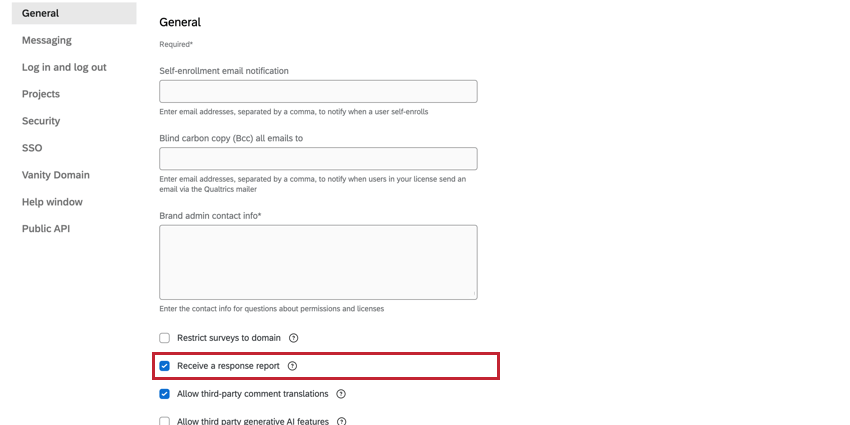
- 回答レポートを受け取る: 次へ「回答レポートを許可する」を参照。
- サードパーティのコメント翻訳を許可する: 多言語感情分析を有効にする & テキストiqでコメントを翻訳する。これにより、英語以外の回答が母国語で分析され、より正確な感情割り当てが可能になります。しかし、この機能はサードパーティのソフトウェアとデータを共有する必要がある。この機能の詳細と使用可能な言語については、リンク先のサポートページをご覧ください。
連絡先情報
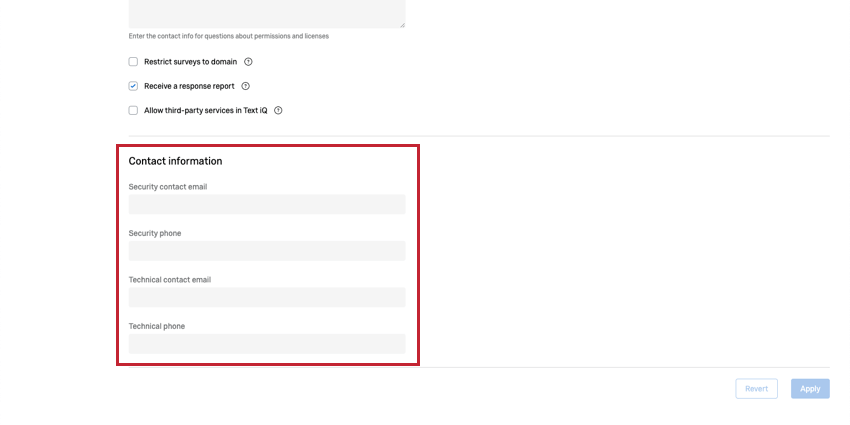
連絡先」セクションには、クアルトリクスに代替のセキュリティおよび技術連絡先への連絡を希望する場合の連絡先を入力できます。クアルトリクスからブランド管理者への連絡先をご希望の場合は、これらのフィールドを空白のままにしておいてください。
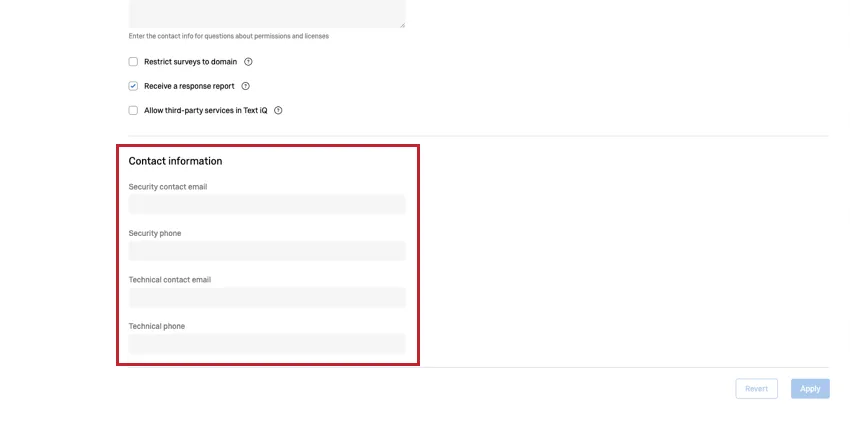
- セキュリティ連絡先のEメール: 組織のセキュリティ連絡先のEメール。
- セキュリティの電話番号: 組織のセキュリティ連絡先の電話番号。
- 技術連絡先のEメール:組織の技術連絡先のEメール。
- 技術的な電話 組織の技術連絡先のEメール。
回答レポートを許可
警告: このオプションを選択する前に慎重になり、変更した場合はユーザーに知らせることをお勧めします。変更後、回答レポートの受信が無効になる前に送信された回答レポートリンクは引き続き存在しますが、回答レポートは表示されなくなります。
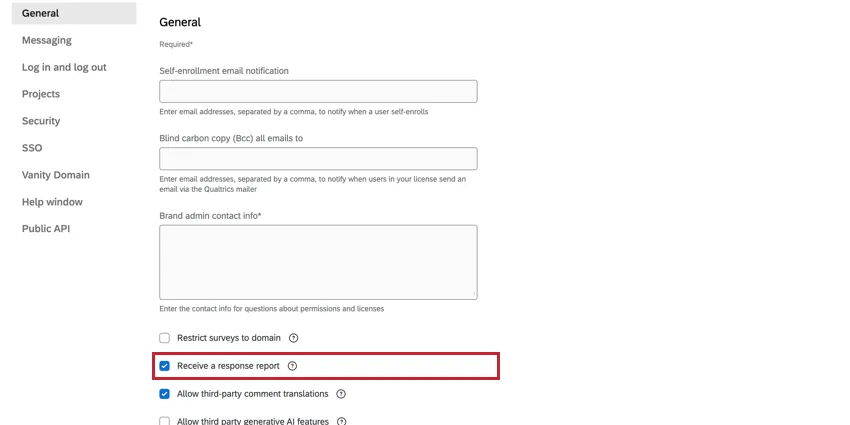
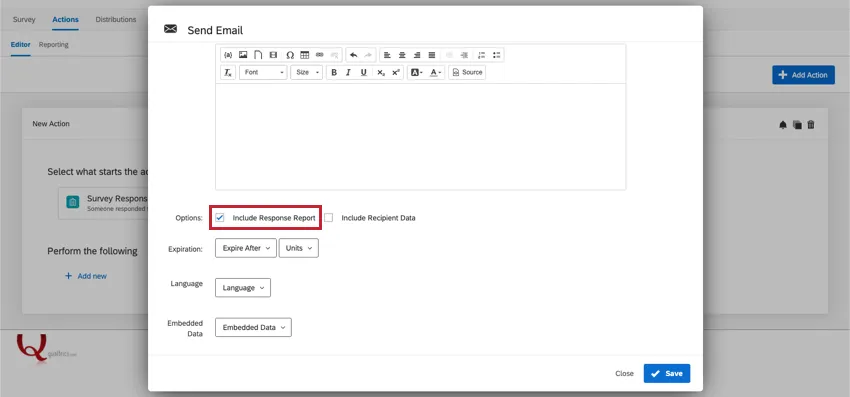
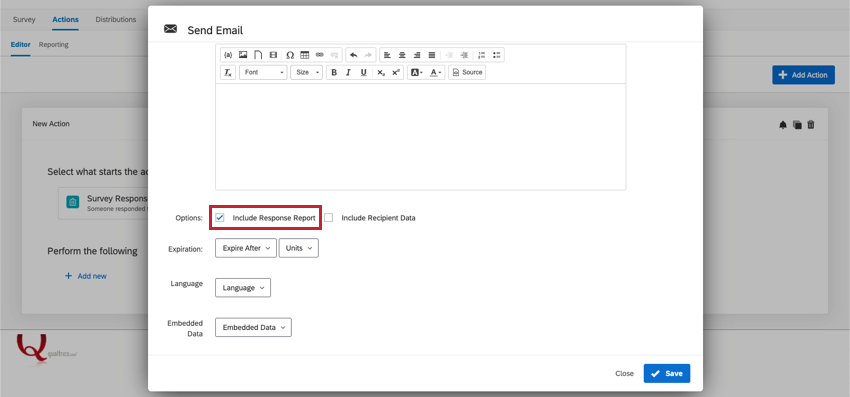
回答レポートは、クアルトリクスユーザーがワークフロータブのメールタスクに添付できる機能です。参加者の全アンケート回答のコピーを、送信後一定期間後にメールに添付します。回答レポートを受け取るを選択解除すると、アンケート作成者が回答レポートをメールタスクに表示することができなくなります。
ただし、このオプションは組織設定で無効にした後もメールタスクに表示されます。この変更を行う場合は、ユーザーに連絡することをお勧めします。
メッセージ
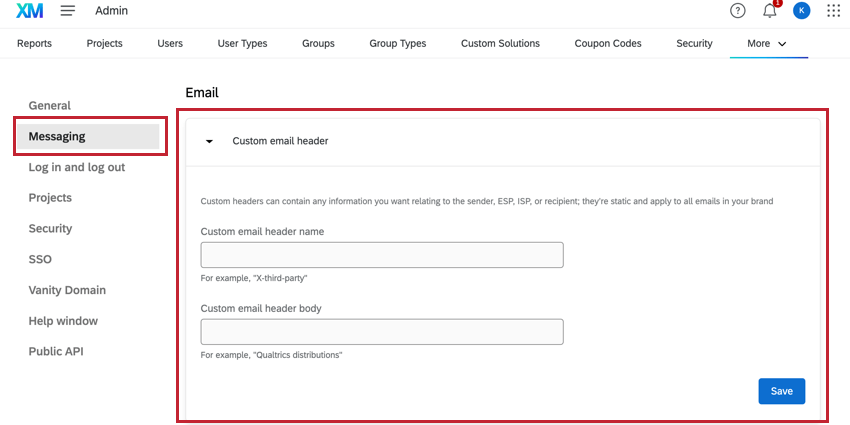
メッセージングセクションには、カスタムメール設定、SMSやWhatsApp配信のアンケートリンクの設定があります。各セクションのヘッダーをクリックして展開し、設定にアクセスします。
カスタムメールヘッダー
Qtip: この設定をカスタマイズするには、メールヘッダーのカスタマイズ権限を有効にする必要があります。
このオプションセットでは、ブランド内のすべてのメールにカスタムヘッダーを設定できます。これらのカスタムヘッダには、送信者、ESP、ISP、または受信者に関連する任意の情報を含めることができます。カスタムEメールヘッダーは静的で、ブランド全体に適用されます。

- カスタムメールヘッダー名:メールヘッダの名前。
- Custom Email Header Body:ヘッダー本文。これが、ブランドから発信されるすべての配信におけるヘッダーの価値となる。
例: カスタムメールヘッダーは、クアルトリクスから送信されるすべてのメールにタグ付けすることができます。例えば、クアルトリクスと自社のメールサーバーの両方を使ってメールを送信しているとしましょう。クアルトリクス経由で送信したメールにカスタムヘッダーを追加することで、メールのエンゲージメントを追跡し、メールサーバー経由で送信したメールのエンゲージメントと比較することができます。

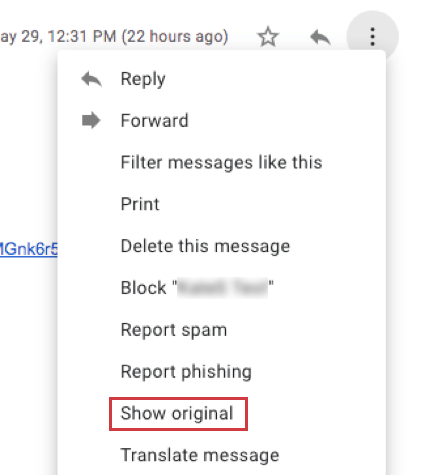
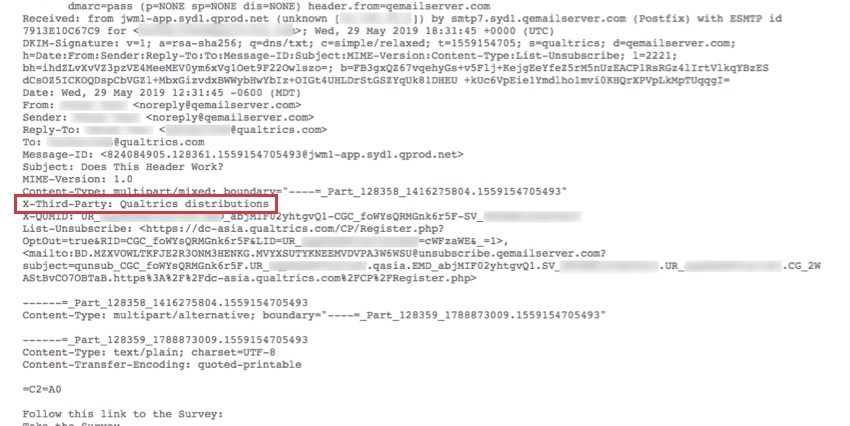
カスタムメールのヘッダーは、メールの原文を表示したときに表示されます。これは多くのメーラーで、ドロップダウンをクリックして「オリジナルを表示」を選択することでアクセシビリティを得ることができます。
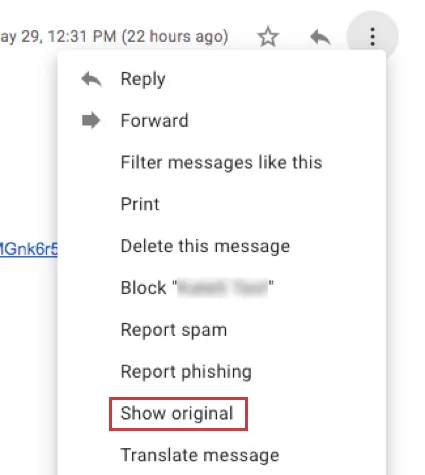
![オリジナルを表示]をクリックした後に表示されるカスタムEメールヘッダのテキスト](https://www.qualtrics.com/sites/default/files/styles/standard_xl_retina/public/migrations/dsx/content/image5-1_10.png.webp?itok=hvuQ6tXW)
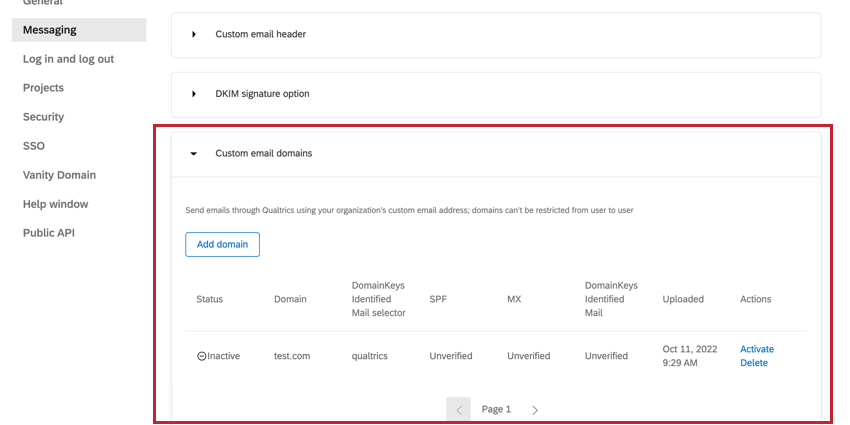
カスタム・メール・ドメイン
組織設定のこのセクションでは、カスタムメールドメインを作成することができます。これにより、ブランド内のユーザーは、組織のカスタムメールアドレスを使用してクアルトリクスからメールを送信できるようになります。詳細を見るには、カスタムFromドメインの設定を参照してください。

詳細については、カスタムの「差出人」アドレスを使用するを参照してください。
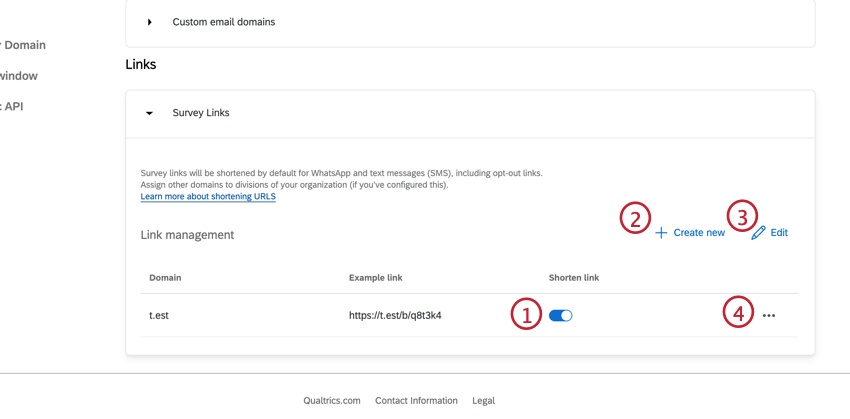
アンケートリンク
このオプションにより、SMSやWhatsApp配信におけるリンクの表示方法をカスタマイズできます。

Qtip: ブランドに部署が設定されていない場合、アンケートリンクはブランドレベルでしか設定できません。部署が設定されている場合は、リンクをカスタマイズする部署を選択することができます。
ログインとログアウト
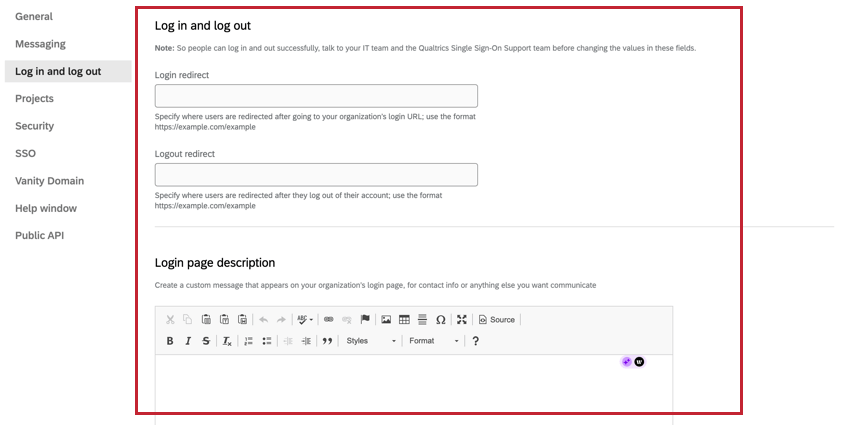
ログインとログアウトセクションでは、ブランドのログインとログアウトのエクスペリエンスにリダイレクトを設定できます。
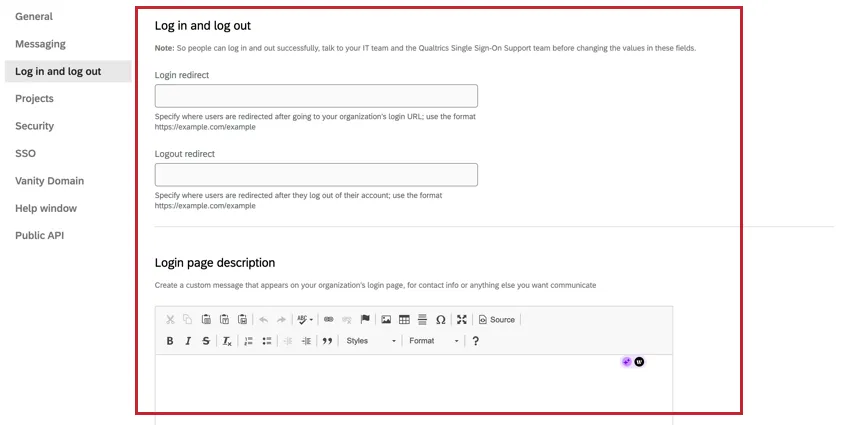
- ログインリダイレクト: 組織のログインURLに移動したときに、ユーザーがどこにリダイレクトされるかを指定します。
- ログアウトのリダイレクト:ユーザーがアカウントからログアウトする際のリダイレクト先を指定します。
注意: ブランドがシングルサインオンを有効にしている場合、ログインリダイレクトとログアウトリダイレクトのフィールドに値が表示されることがあります。ITチームおよびクアルトリクスSSOサポートチームに相談せずに、これらのフィールドの値を変更することはお控えください。これらの値を許可なく変更すると、ユーザーが正常にログインおよびログアウトできなくなる可能性があります。
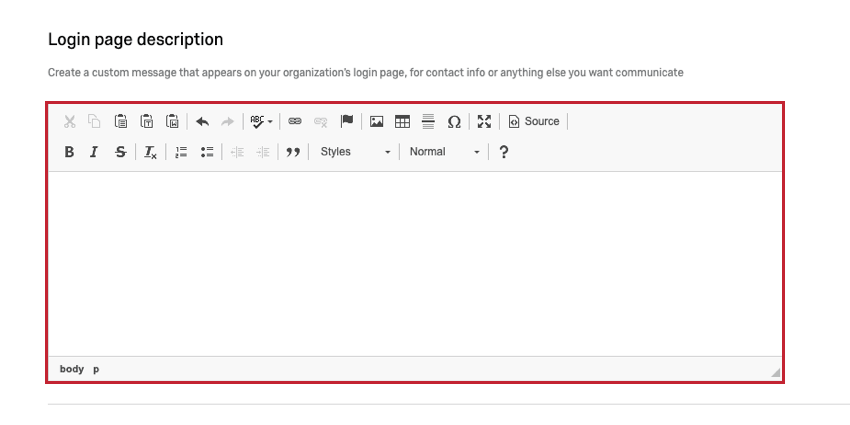
ログインページの説明
組織のログインページに表示するカスタムメッセージを作成できます。これには連絡先や、ユーザーに伝える必要のあるその他の指示を含めることができます。
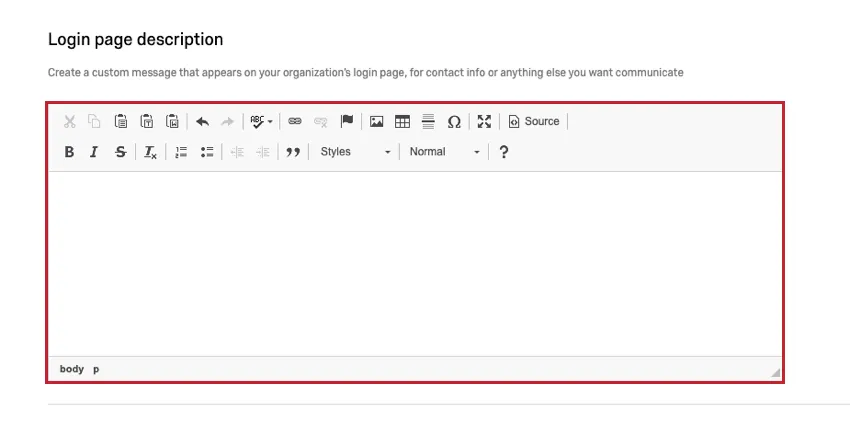
Qtip: ブランドがCAS、Shibboleth/SAML、またはGoogle OAuth2.0 SSOを有効にしている場合、このフィールドでログインポータルに表示されるメッセージを制御することはできません。これらのSSOタイプでは、ITチームだけがブランドのログインポータルに表示される内容をコントロールできます。ブランドがLDAP SSOを有効にしている場合、このフィールドを編集し、前述のようにログインポータルに表示されるメッセージを制御することができます。
プロジェクト
プロジェクトセクションでは、各アンケートの追加情報を設定することができます。
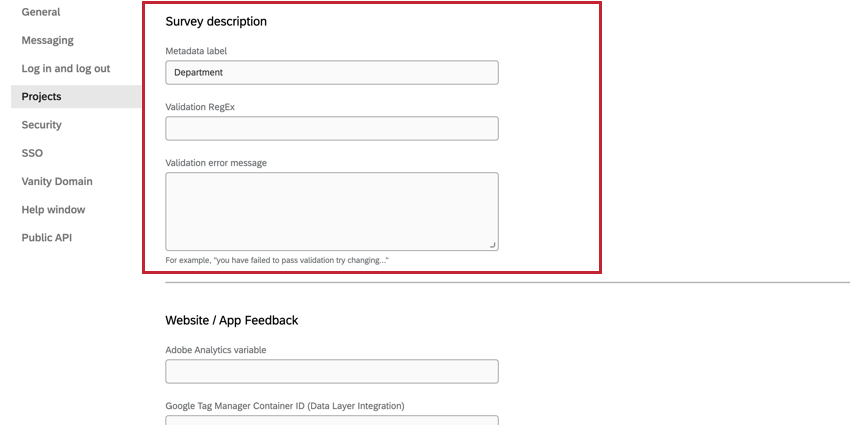
アンケートの説明
アンケートの説明機能は、アンケートを作成する際にユーザーが追加するサブタイトルとして機能します。このサブタイトル情報は、概要レポートをエクスポートする際に、追加カラムとして追加されるため、使用することができます。

- メタデータのラベル: プロジェクトを作成する際に、プロジェクト名に加えてユーザーが入力する項目。
- 検証 RegEx: 入力された記述が特定の形式に一致することを確認するために使用できる正規表現。検証が指定されていない場合、ユーザーは追加の説明を入力する必要はありません。
- 検証エラーメッセージ: 検証に失敗した場合にユーザーに表示されるメッセージ。
例: 各アンケートが使用されるコースをユーザーに指定させたい場合、コースというメタデータラベルを追加することができます。すると、以下のようなプロジェクト作成メニューが表示されます。検証正規表現を使用して、Chem111やBio101のような特定の書式を要求することもできます。また、ユーザーはメタデータラベルをプロジェクトページのソートオプションとして使用することができます。
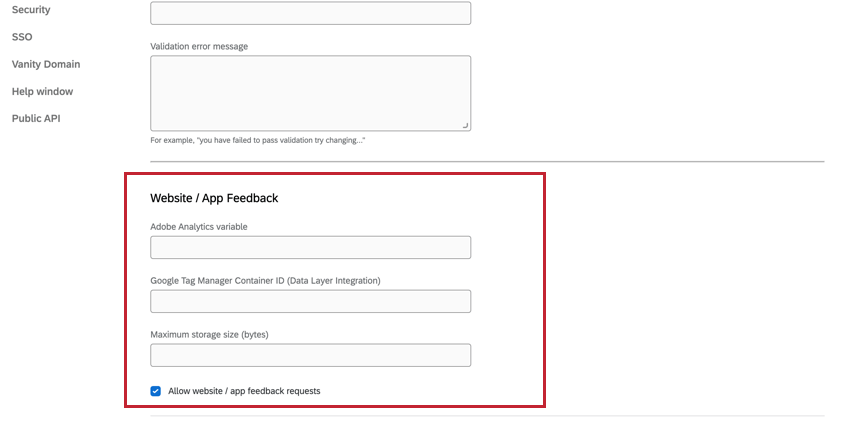
ウェブサイト/モバイルからのフィードバック
ウェブサイト/モバイルからのフィードバックセクションには、ウェブサイト/モバイルからのフィードバックユーザーの情報を指定するオプションがあります。
各設定の詳細については、ウェブサイトとアプリのインサイト管理をご覧ください。
注意: 組織でウェブサイト/モバイルからのフィードバックがない場合、このオプションは表示されません。ウェブサイト/モバイルからのフィードバックを含むライセンスをお持ちでない方で、ご興味のある方は、営業担当までご連絡ください。
警告: ウェブサイト/モバイルからのフィードバックを有効にするを選択しないでください!ブランド全体のウェブサイト/モバイルからのフィードバックがシャットダウンされ、ソフトウェアの使用ができなくなります!
![プロジェクト]タブのウェブサイト/モバイルからのフィードバックオプション](https://www.qualtrics.com/sites/default/files/styles/standard_xl_retina/public/migrations/dsx/content/ShorteningDomainsManagement_10_4.png.webp?itok=DlCvOuTv)
セキュリティ
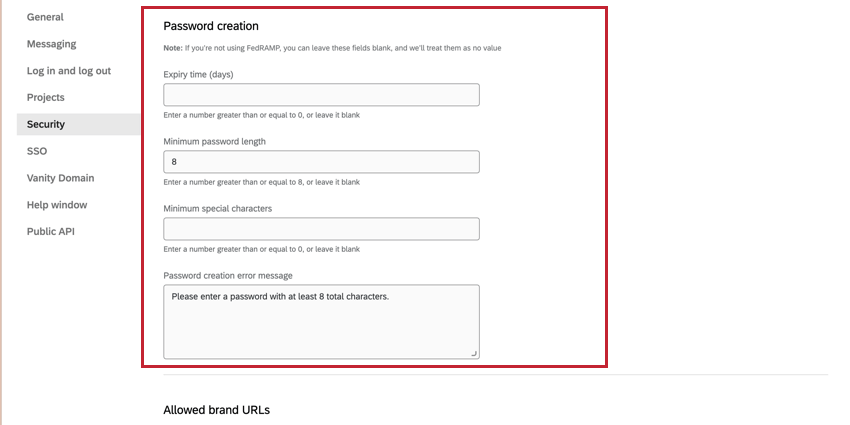
パスワード
パスワードセクションには、ユーザーがアカウントに作成しなければならないパスワードの種類に関する要件が含まれています。

- 有効期限(日):すべてのアカウントのパスワードの有効期限を(日数で)指定する(例えば、365日ごとにパスワードを再設定させたい場合は「365」と入力する)。その際、ユーザーは新しいパスワードを作成するよう促される。
- パスワードの最小文字数:ユーザーパスワードに使用できる最小文字数を指定します。
- 最小特殊文字数:ユーザーパスワードに使用するアルファベット以外の文字の数を指定します。
- パスワード作成エラー:ユーザーのパスワードが指定された条件に合わない場合に、ユニークなエラーメッセージを作成します。
Qtip: シングルサインオンをご利用の場合は、カスタマーサクセスハブにログインし、ログインページから「パスワードリセットメールの送信」と「リセットはこちら」のリンクを削除するようサポートにリクエストすることができます。
Qtip: 「管理」タブの「セキュリティ」セクションには、組織用のパスワードパラメータが追加されています。
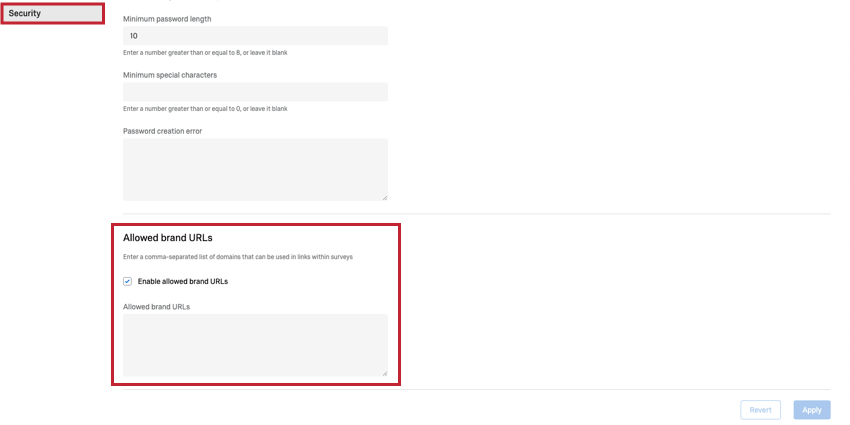
許可されたブランドURL
許可されたブランド URL] セクションでは、ブランド管理者がアンケート調査内のリンクに使用できるドメインを制限することができます。

- 許可されたブランドURLを有効にします:ブランドのリンクドメイン制限を有効にします。この設定はデフォルトでは無効になっている。
- 許可されたブランド URL:アンケート調査内のリンクで使用できるドメインのリストを指定します。ドメインはカンマ区切りのリストで追加してください。 Qtip: ワイルドカードは、指定されたドメインのすべてのサブドメインを許可するために使用できます。例えば、*.クアルトリクス.comの場合、ユーザーはリンク内でアンケート調査.クアルトリクス.com、リサーチ調査.クアルトリクス.comなどを使用することができます。
例: アンケート調査ビルダーを制限して、御社のウェブサイトへのリンクのみを許可したいとします。許可するブランドURLの設定にyourcompanydomain.comを追加することで、ユーザーのアンケートが貴社以外のウェブサイトにリンクできないようにすることができます。
許可されたメールドメイン
許可されたメールドメイン]セクションでは、ブランド管理者がメール送信を許可するドメインを制限することができます。
注意: この機能は現在、ダッシュボードをメールで送信する場合にのみ使用できます。
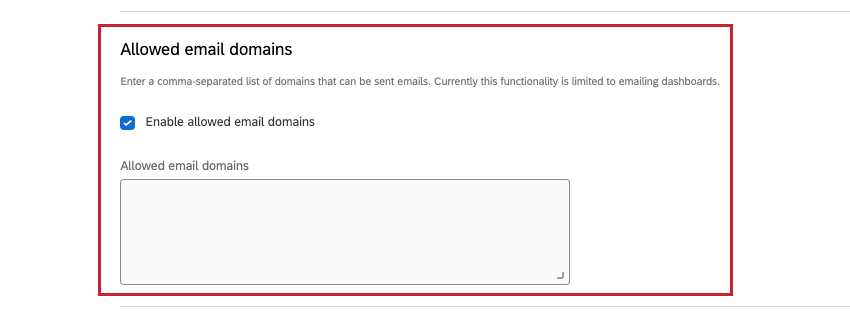
- 許可されたメールドメインを有効にします:ブランドのメールドメイン制限を有効にします。この設定はデフォルトでは無効になっている。
- 許可されたメールドメイン:メールを送信できるドメインのリストを指定します。ドメインはカンマ区切りのリストで追加してください。 Qtip:ワイルドカードは、指定されたドメインのすべてのサブドメインを許可するために使用できます。例えば、*.クアルトリクス.comの場合、ユーザーはリンク内でアンケート調査.クアルトリクス.com、リサーチ調査.クアルトリクス.comなどを使用することができます。
例: ダッシュボードビルダーを制限して、社内の従業員にのみダッシュボードをメール送信するようにしたいとします。yourcompanydomain.comをAllowed email domains設定に追加することで、ユーザーのダッシュボードを会社のメールアドレスを持つ人にのみメールで送信することができます。
認証
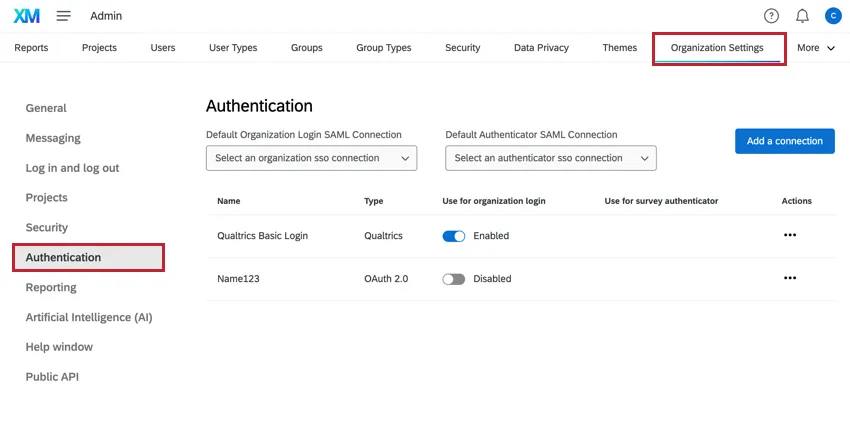
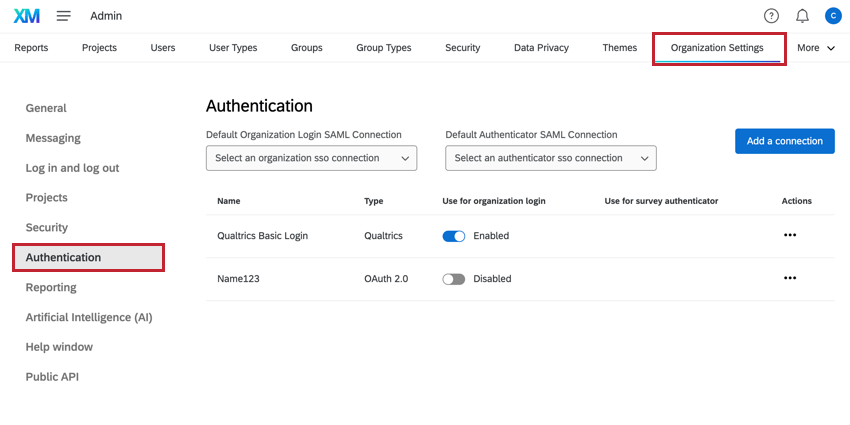
組織設定の[認証機能]セクションでは、ライセンスのユーザーの認証機能をカスタマイズすることができます。これには、SSO設定の設定やクアルトリクス標準ログインのログインエクスペリエンスの制御が含まれます。
ログインの種類
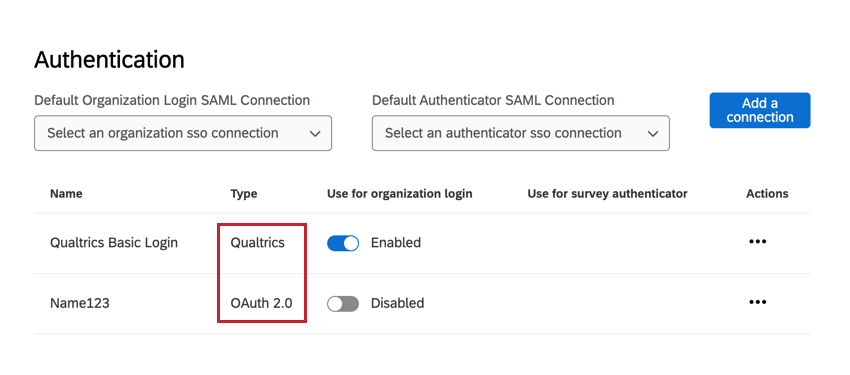
このページでログイン設定を表示する場合、3つの異なるタイプがあります:

- クアルトリクス:標準クアルトリクスログイン(クアルトリクスのユーザー名とパスワードによる)のログイン設定を制御します。
- OAuth 0: OAuth 2.0 SSO 構成のログイン設定を制御します。
- SAML:SAML SSO 構成のログイン設定を制御する。
各ログインタイプの詳細については、以下のサブセクションを参照してください。
Qtip:ログインタイプを組織全体で有効または無効にするには、トグルを使用します。
クアルトリクスログイン
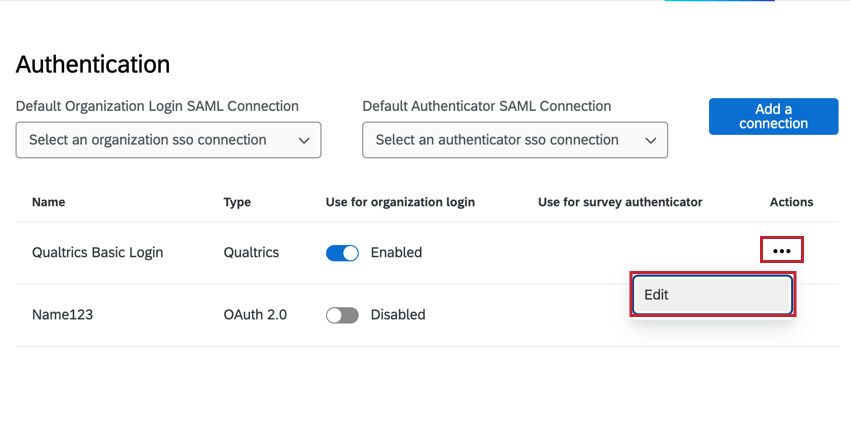
クアルトリクスログインは、クアルトリクス独自のユーザー名とパスワードでログインするためのエクスペリエンスをコントロールします。これらの設定を変更するには「編集」をクリックします。


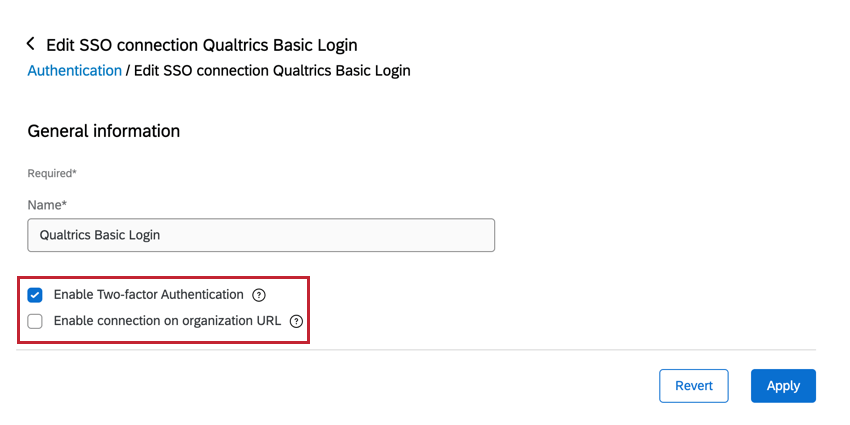
- 名前必要に応じて、組織設定に表示される表示名を変更できます。
- 二要素認証を有効にする:有効にすると、ユーザーはログイン後に認証コードを入力する必要があります。ユーザーはこのコードを受け取る方法を、例えばEメールや携帯電話の認証アプリなど、希望する方法を設定することができる。二要素認証の詳細については、アカウントへのログインをご覧ください。 注意: 二要素認証機能は、SSO付きブランドのSSOユーザーには無効になっています。ブランドがSSOを有効にしている場合、非SSOユーザーのみが二要素認証を使用することができます。Qtip:二要素認証機能は、参加者ユーザータイプには適用されません。例えば、参加者は二要素認証を行わずにダッシュボードや360ポータルにログインする。
- 組織URLでの接続を有効にします:有効にすると、ユーザーは一般的なクアルトリクスのログインページ(例:https://brandID.datacenter.qualtrics.com/login)ではなく、ブランドURLでログインできます。このオプションが有効で、ブランドがSSOを使用している場合、ユーザーはどの接続でログインするかを選択できます。
SSOログイン
OAuth 2.0 およびSAMLクレデンシャルにより、シングルサインオン(SSO)接続を作成および管理できます。新しい接続の追加、既存の接続の証明書の更新、ジャストインタイムプロビジョニング設定の変更などが可能になります。
SSOのための組織設定を実装する方法の詳細については、組織のSSO設定の構成ページを参照してください。
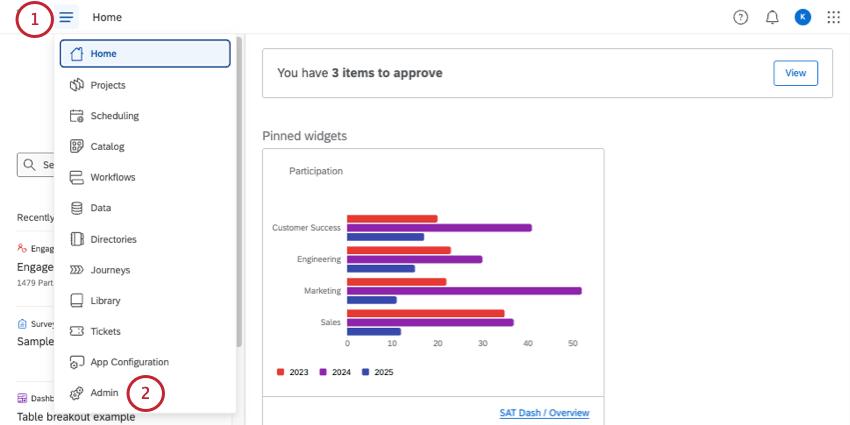
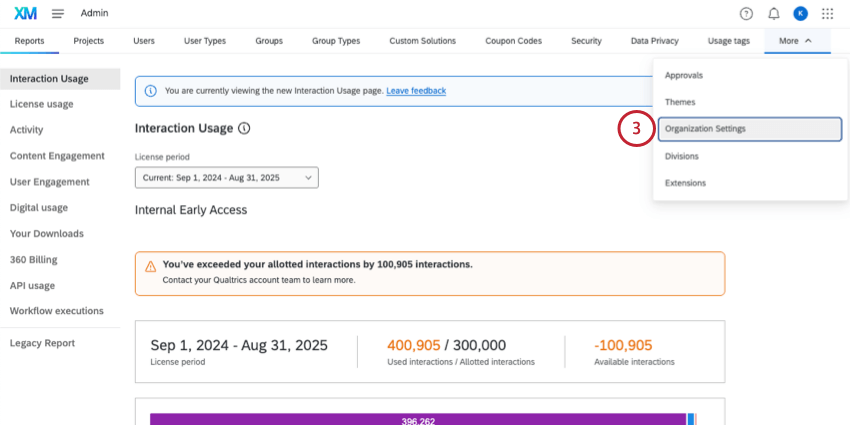
組織への二要素認証(2FA)の追加
二要素認証(2FA)は、ユーザー名とパスワードを入力した後に2つ目の認証を要求することで、セキュリティのレイヤーを増やします。ブランド管理者として、クアリクス組織全体の二要素認証設定を調整することができます。有効化されると、ユーザーはログインする前に、電子メールアドレスにメッセージを送るか、認証アプリを使って自分らしくいられることを確認する必要がある。
ブランド管理者のみが、組織全体の2FA設定を調整できます。
Qtip:このセクションでは、基本的な2FAの有効化について説明します。シングルサインオンのような他の認証機能に興味がある場合は、認証機能のセクションを参照してください。
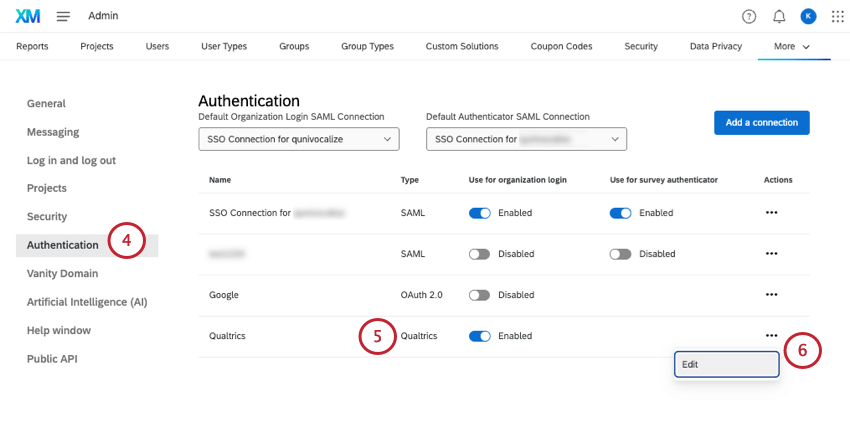
Qtip:この接続はEnabledにする必要があります。
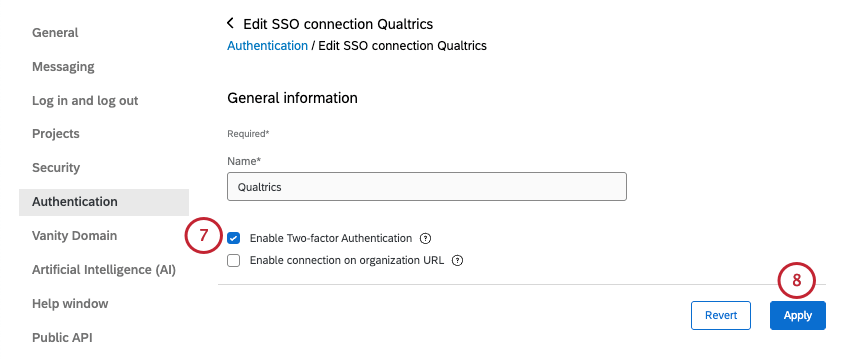
Qtip:ユーザーの視点から2FAがどのように見えるかを見たい場合は、「アカウントにログイン」ページの「2段階認証」をご覧ください。
バニティドメイン
バニティurlは、アンケート調査、ダッシュボード、ユーザーアカウント用のカスタムブランドURLです。ブランド管理者は、ブランド全体のバニティドメインを作成・管理できます。詳しくはバニティURLをご覧ください。
人工知能(AI)
ブランド管理者として、サードパーティのジェネレーティブ・モデルを含む機能を組織全体でオンまたはオフにすることができ、データに対する自律性を与えることができます。また、サードパーティの新しいジェネレーティブAI機能を組織でデフォルトで有効にするかどうかを決めることもできる。詳細は人工知能(AI)管理を参照。
ヘルプウィンドウ
ヘルプウィンドウでは、製品内のクアルトリクスサポートリソースにアクセスすることができます。このヘルプ・ウィンドウは、組織内のすべてのユーザーが見ることができるように、独自の企業リソースを提供することで、カスタマイズすることができます。
Qtip:カスタムヘルプウィンドウの内容を編集できるのは、ブランド管理者のみです。
ヘルプウィンドウのカスタマイズ
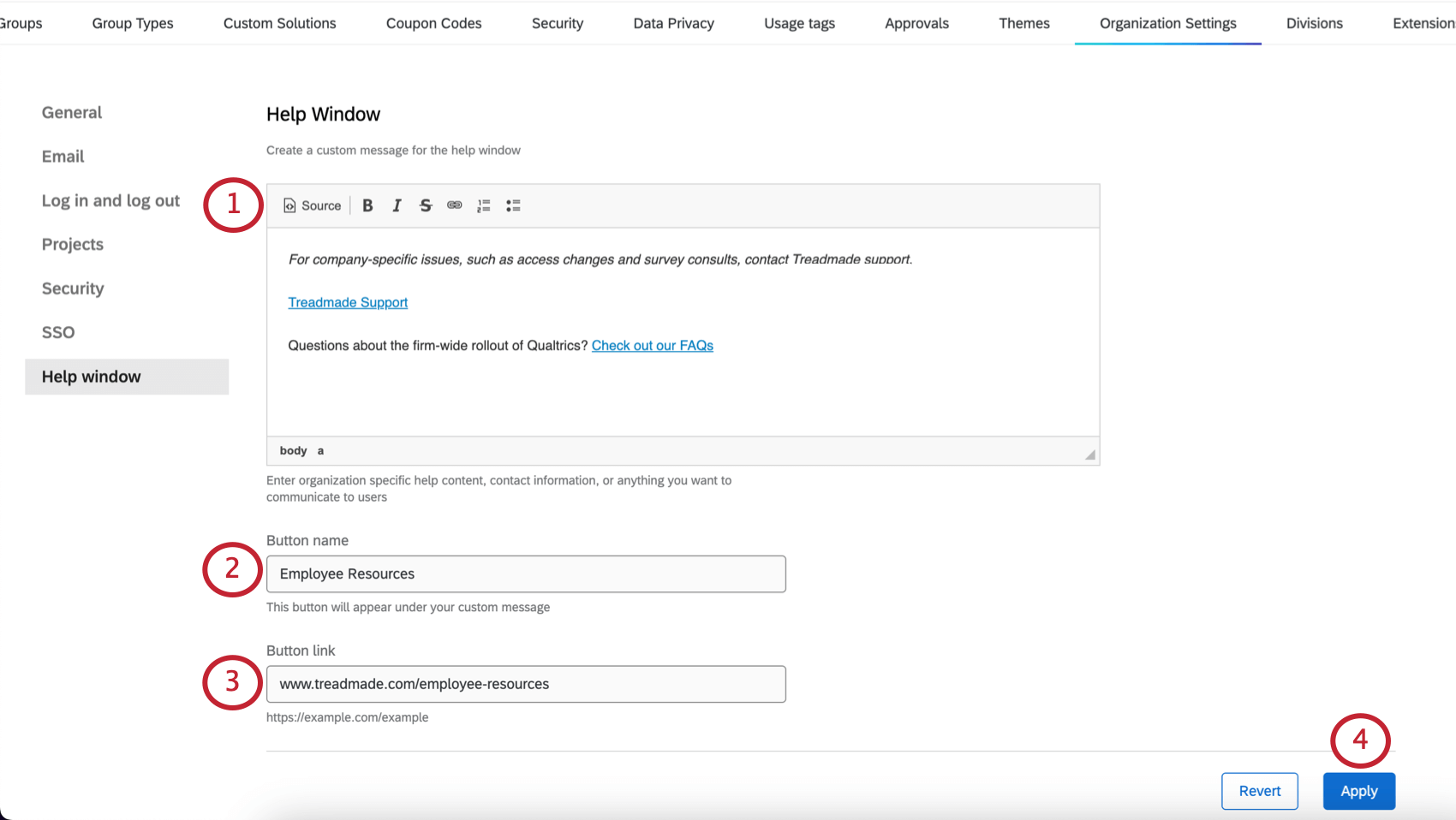
組織設定を開き、ヘルプウィンドウを選択します。カスタムコンテンツはテキストで構成され、カスタムボタンの下に選択肢のリソースが表示されます。
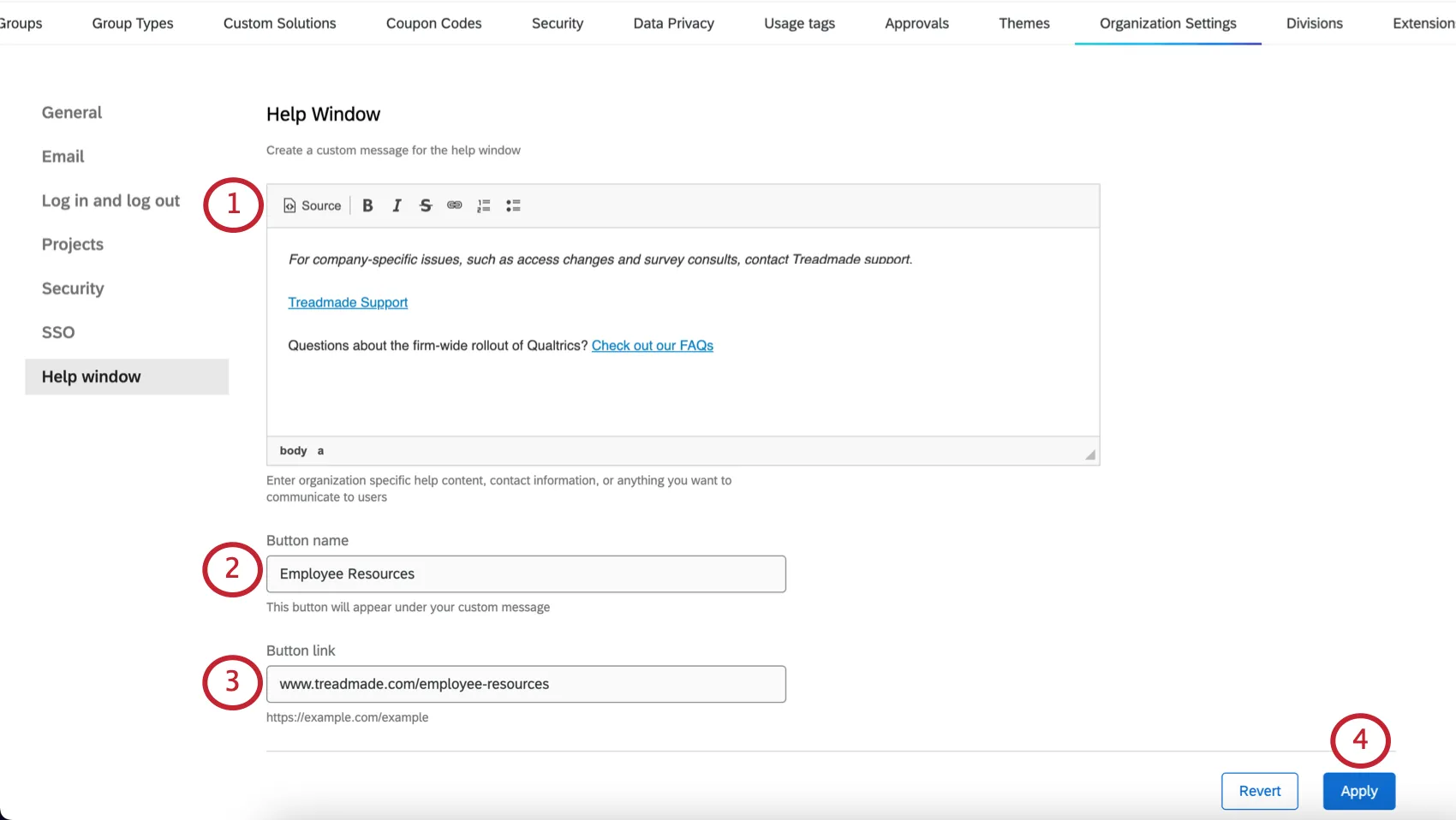
Qtip:すべてのフォーマットがカスタムヘルプウィンドウに対応するわけではありません。
Qtip:メッセージをフォーマットするためにもっとスペースが必要な場合は、コーナーをドラッグ&ドロップすることができます。ただし、ヘルプウィンドウの幅には影響しません。
Qtip:リンクは http:// または https:// で始まる必要があります。
Qtip:カスタムヘルプコンテンツは現時点では翻訳できません。カスタムコンテンツは、元々書かれた言語でのみ表示されます。
ヘルプウィンドウの例
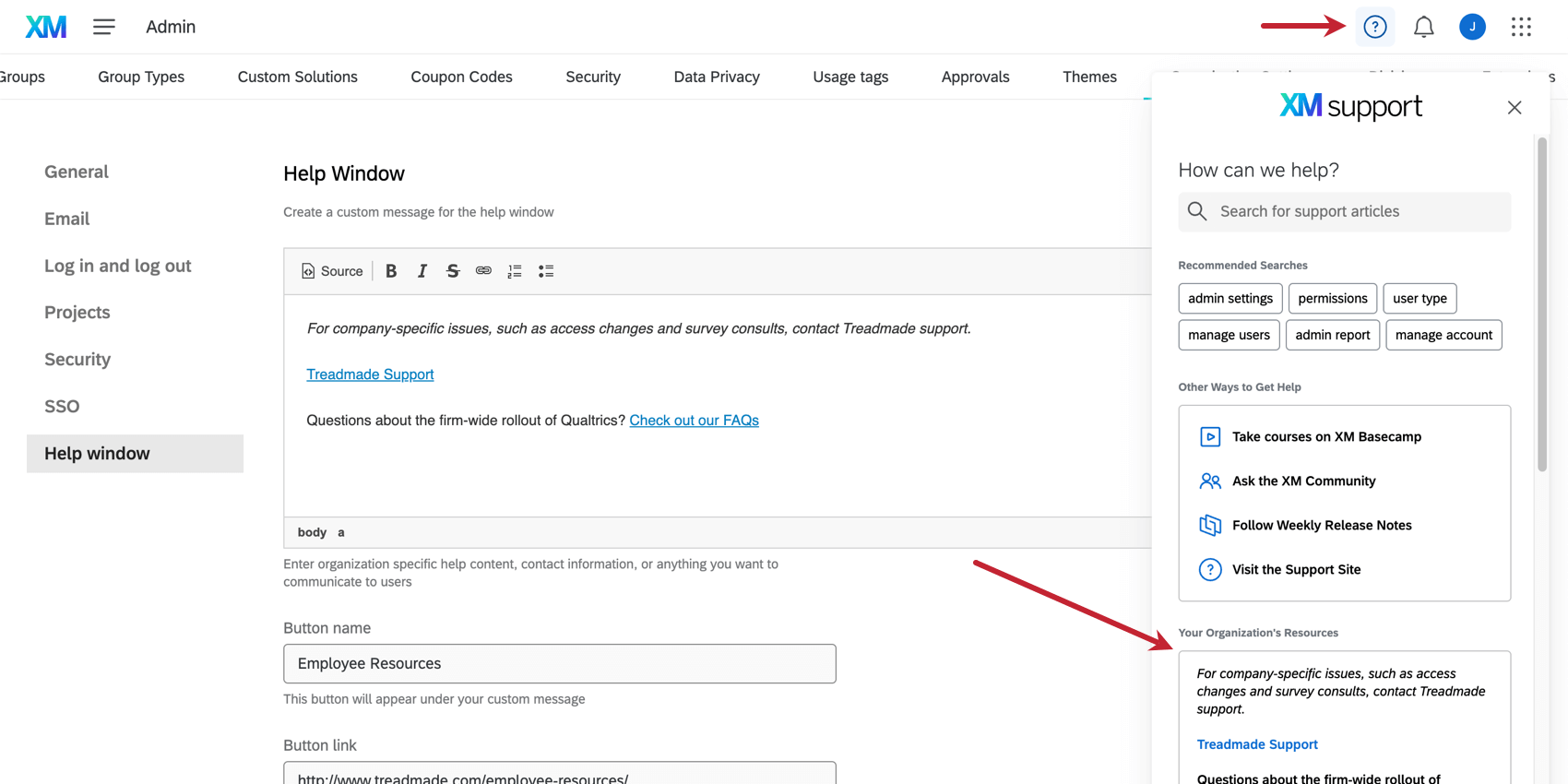
ヘルプウィンドウを開く。あなたのコンテンツは、組織のリソースの下に表示されます。
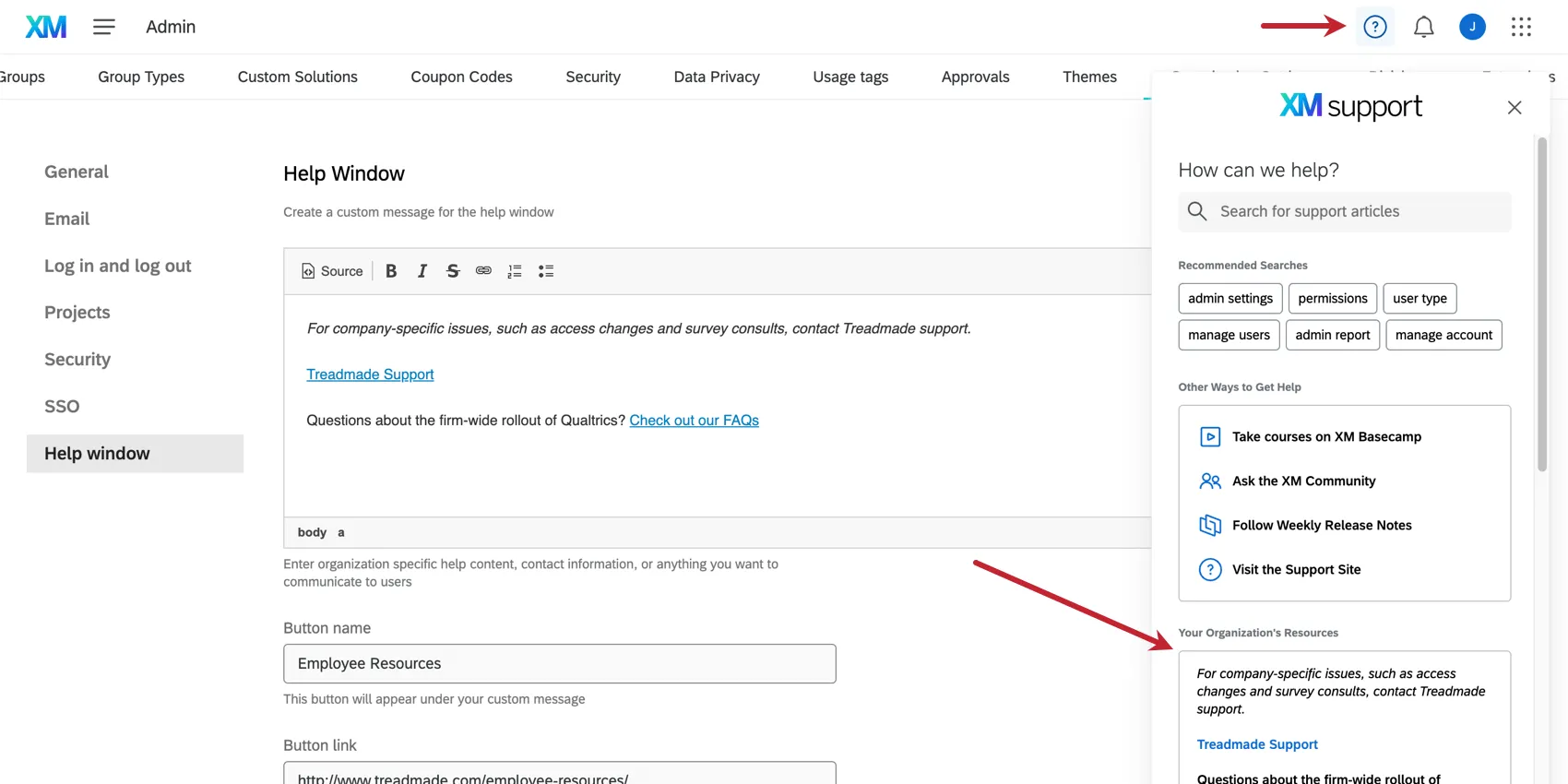
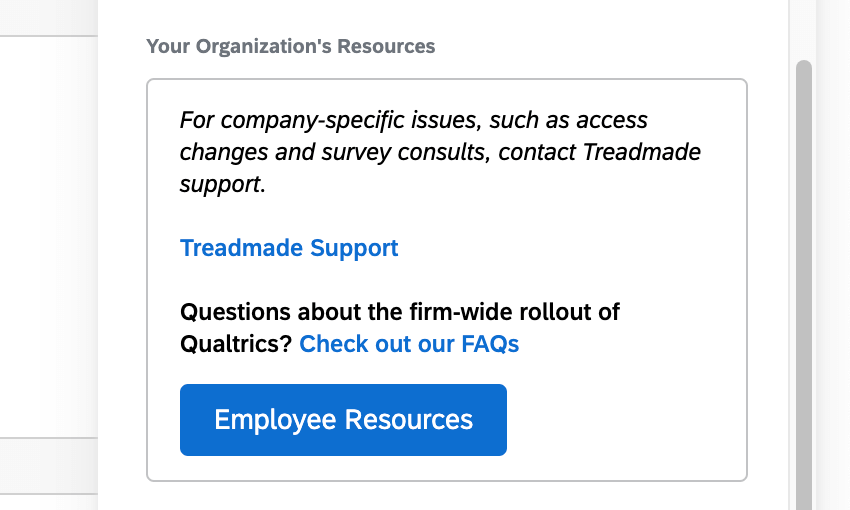
このカスタムヘルプコンテンツ全体はこんな感じです:
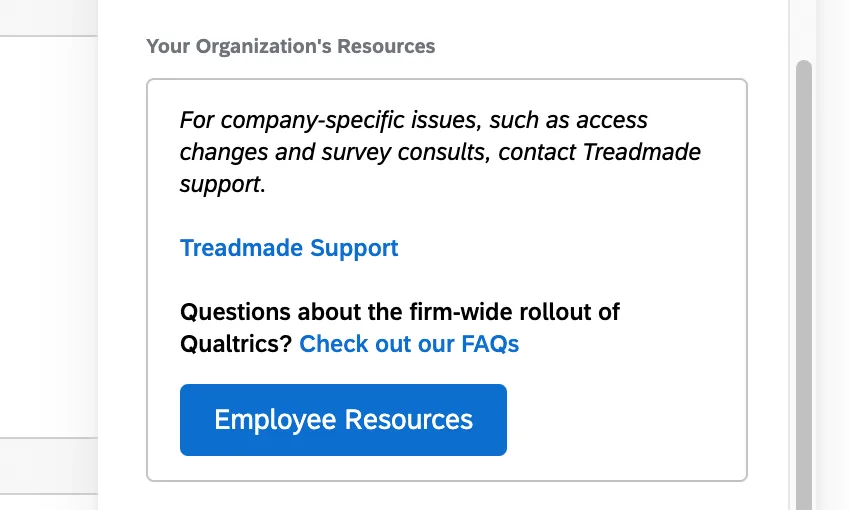
アプリ ヘルプ Windows
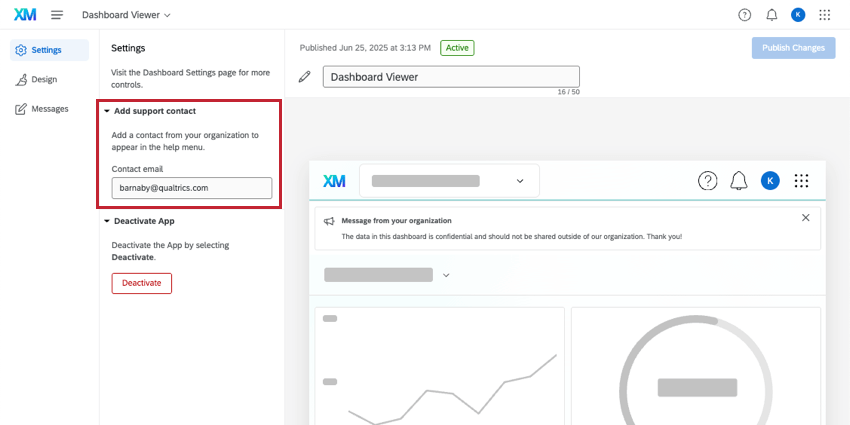
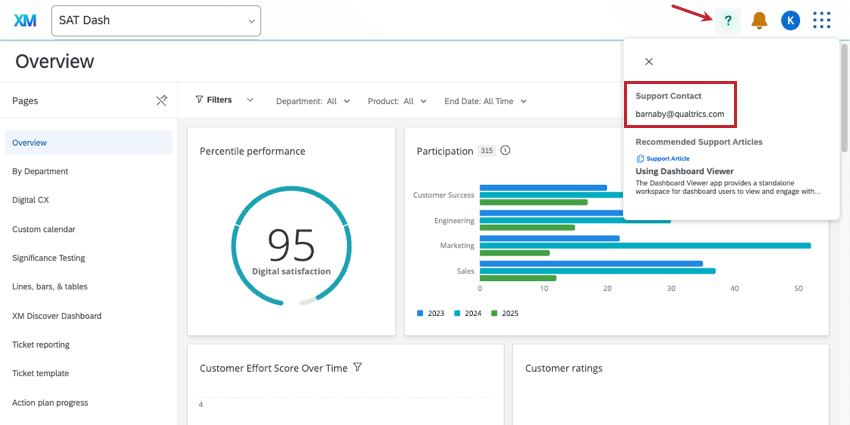
ヘルプウィンドウでは、ダッシュボードビューアやマネージャーアシストのようなアプリでカスタマイズされた情報を表示することはできません。その代わり、唯一の選択肢はメールアドレスを追加することだ。
ヘルプウィンドウをカスタマイズするには アプリの設定とアプリの選択。その後、「設定」に進み、連絡先Eメールを記入してください。
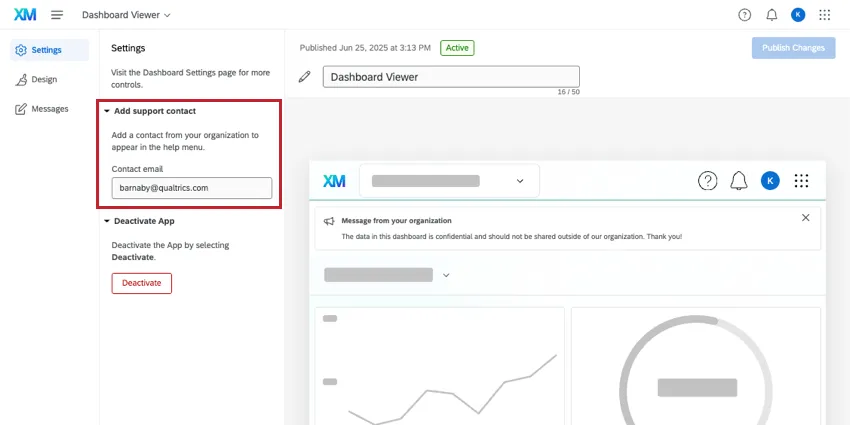
このヘルプウィンドウがダッシュボード・ビューアでどのように表示されるかの例です(メールアドレスのみ):

公開API
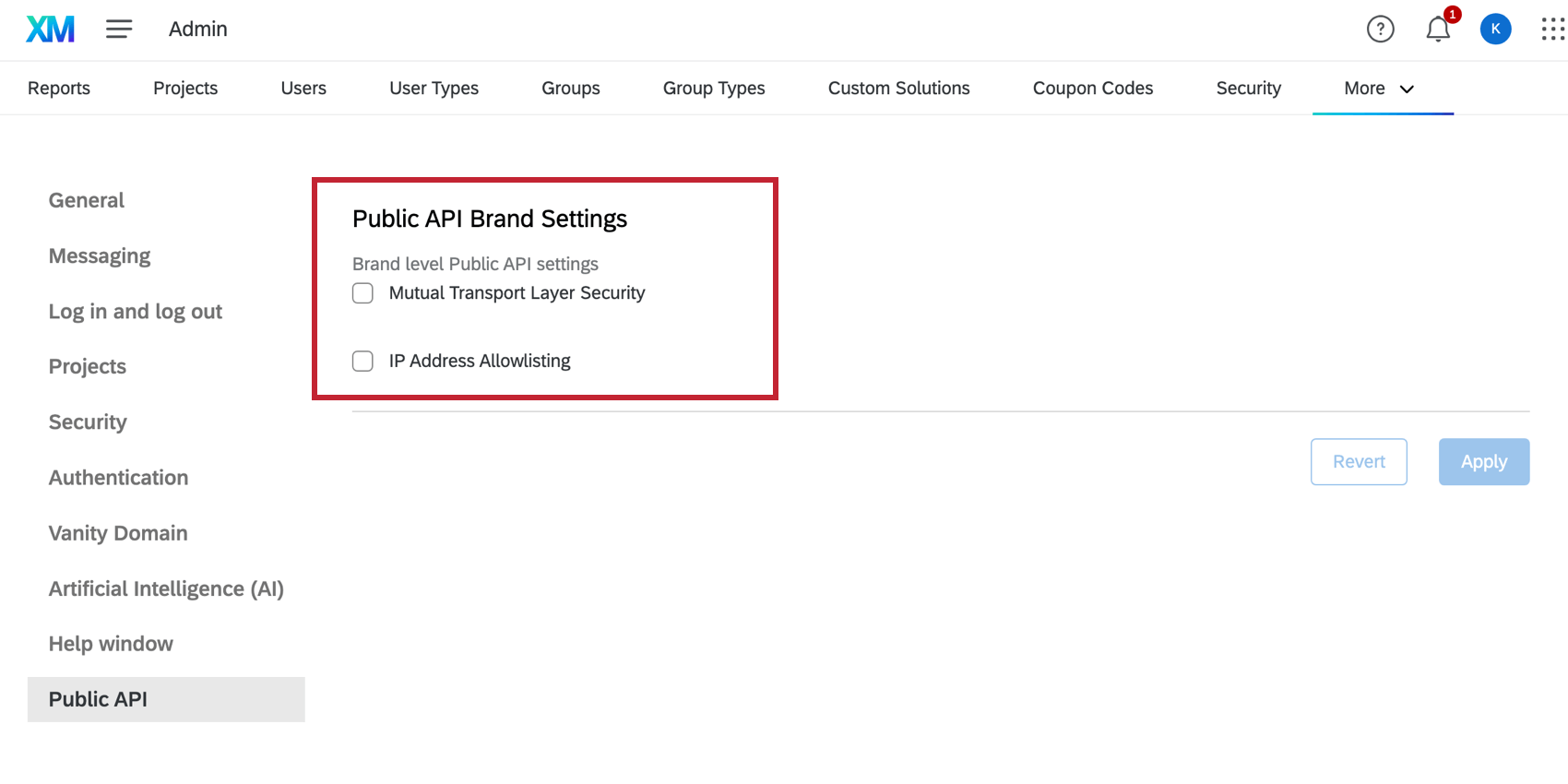
Public API設定により、ブランド内のユーザーによるAPIリクエストに対して追加のセキュリティ対策を実施できます。これらの設定は、クアルトリクスライセンスのすべてのユーザーに影響します。
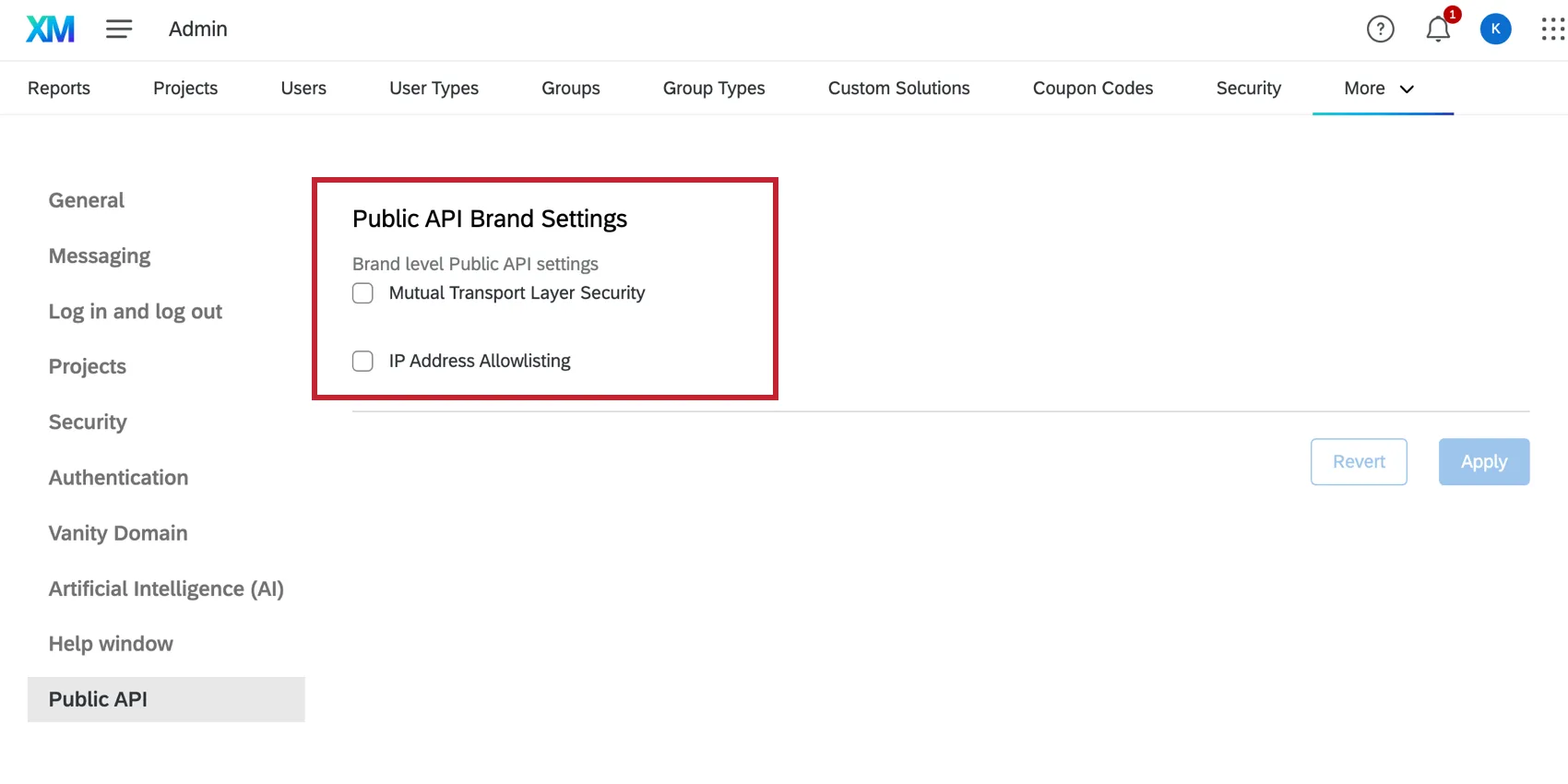
- 相互トランスポート・レイヤー・セキュリティ:有効にすると、ブランドからのパブリックAPIコールはmTLS認証を使用し、mTLS証明書を含める必要があります。認証機能がないためにパブリックAPIコールに失敗すると、AUA_1.1エラーが返されます。
- IPアドレス許可リスト:有効にすると、IPアドレスの制限があるユーザーは、許可IPアドレスに含まれていないIPアドレスから送信された場合、パブリックAPIコールが拒否されます。このような理由でパブリックAPIの呼び出しに失敗すると、ARH_15エラーが返される。
これらの設定を変更したら、適用を クリックして設定を保存します。気が変わって変更を保存したくない場合は、元に戻すをクリックします。
APIレート制限の設定
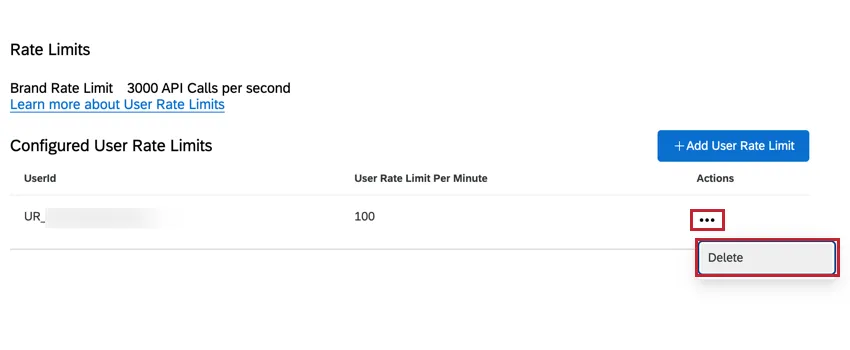
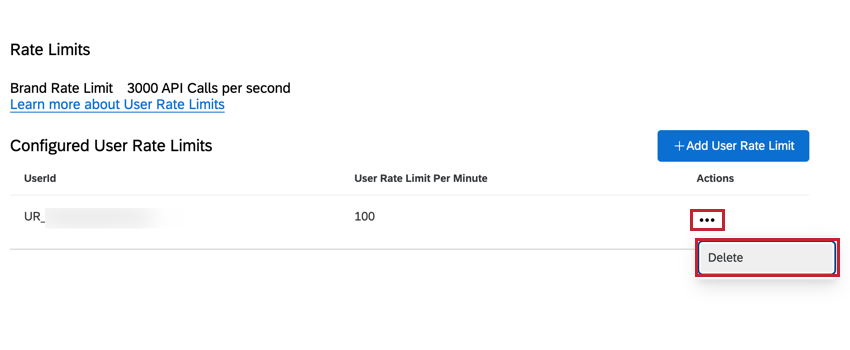
デフォルトでは、組織内の全ユーザーのAPIリクエスト数には制限がありますが、任意のユーザーには制限はありません。個々のユーザーに対してAPIレート制限を作成し、ユーザーが1分間に呼び出せるリクエスト数に上限を設けることができます。
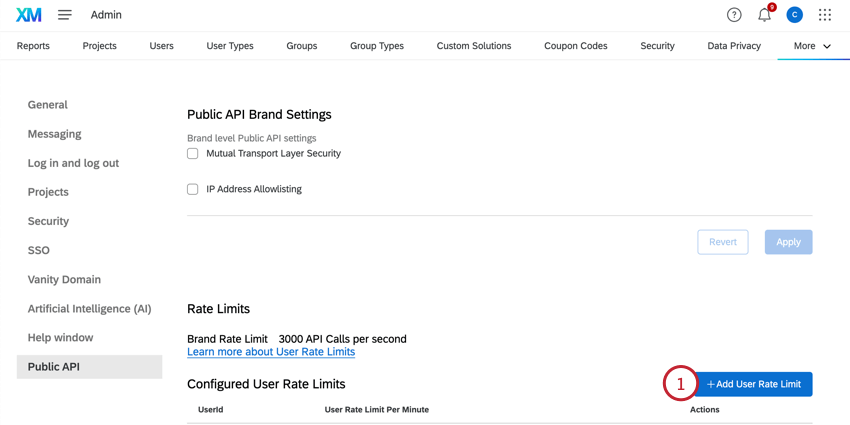
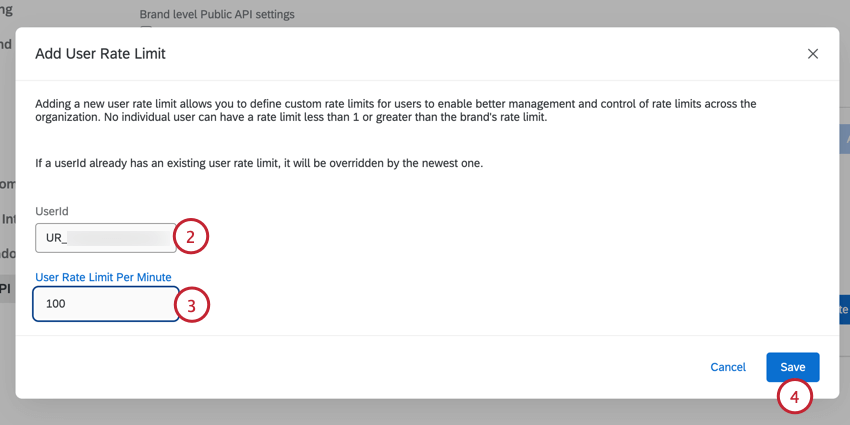
Qtip:GET List User APIコールを使用すると、組織内の全ユーザーのリストを取得できます。また、API Usageレポートを見ることで、公開APIを呼び出したユーザーのユーザーIDを見つけることができます。
必要であれば、Actions欄のメニューをクリックし、Deleteを選択することで、ユーザーのレート制限を削除することができます。
サードパーティ自動翻訳の組織全体のコントロール
ブランド管理者は、組織内のすべてのクアルトリクスユーザーが利用できるサードパーティの自動翻訳プロバイダーを管理することができます。これらの自動プロバイダーは、ユーザーがクアルトリクス内のコンテンツ(アンケート調査やオープンテキスト回答など)を、サードパーティの機械翻訳サービスとテキストを共有することで翻訳できるようにします。
組織設定を使用して、優先プロバイダーを選択することができます。利用可能なすべてのプロバイダを無効にすると、サードパーティの自動翻訳を完全に無効にすることができます。
注意: 設定は組織内のすべてのユーザーに適用されます。
Qtip:以下のステップで説明する組織設定は、翻訳機能へのアクセスをコントロールするものではなく、自動翻訳機能をコントロールするものです。
- アンケート調査およびライブラリメッセージの翻訳については、「ユーザー権限」を参照してください。
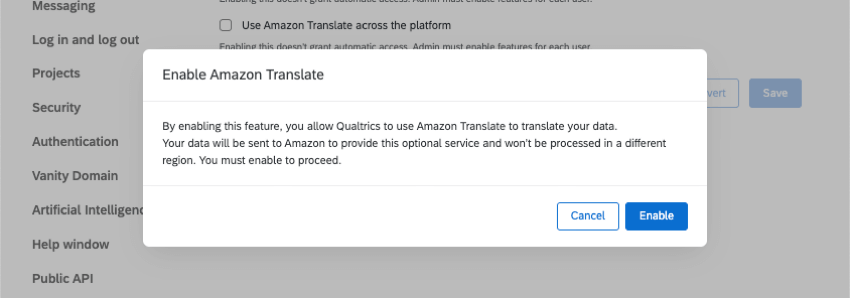
- コメントの翻訳については、組織設定の “サードパーティのコメント翻訳を許可する”を参照してください。コメントを翻訳するためには、以下の手順で少なくとも1つのプロバイダーが有効になっている必要があります。
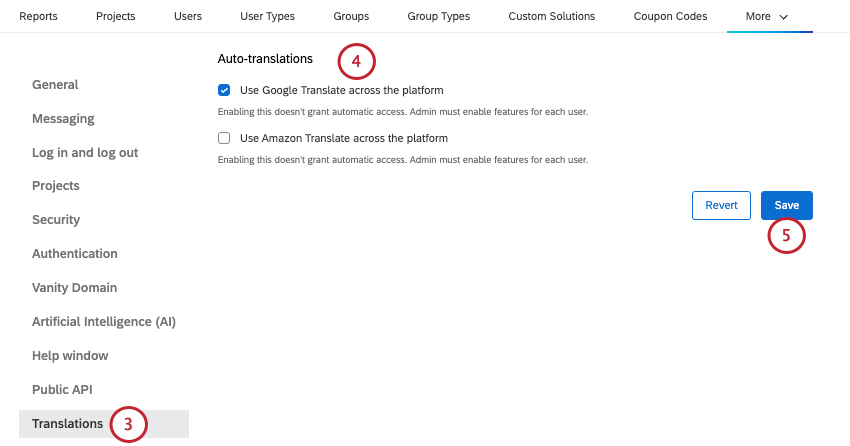
- プラットフォーム全体でGoogle翻訳を使用
- プラットフォーム全体でAmazon Translateを使用 Qtip:初めてプロバイダーを有効にする場合、このプロバイダーはサードパーティーのサービスとデータを共有する必要があるというリマインダーが表示され、選択を確認するよう求められます。

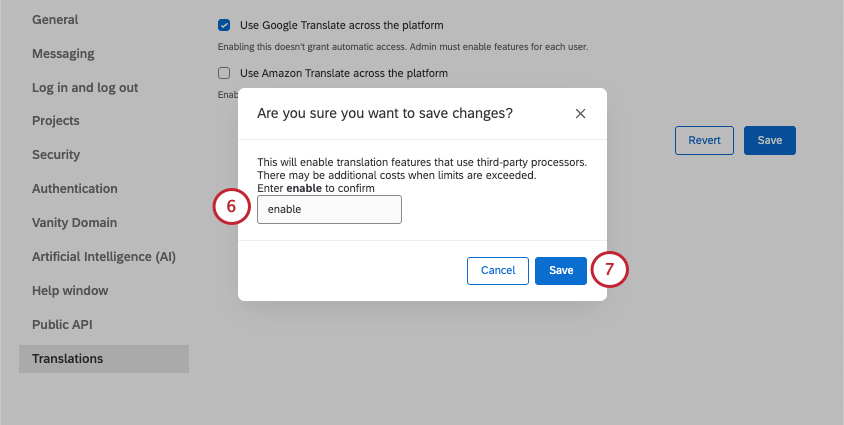
Qtip:変更の反映には最大1時間かかります。
1stパーティーアプリケーション オプトイン
ブランド管理者であれば、ユーザーのXM Basecampへのアクセスをコントロールすることができます。この権限を有効にすると、ライセンス内のユーザーはクアルトリクスアカウントを使ってXM Basecampにログインし、リソースにアクセスすることができます。このパーミッションを無効にすると、XM Basecampにログインできなくなります。
注意: XM BasecampはFedRAMP認証を受けていない外部プラットフォームによってホストされています。クアルトリクスがBasecampにユーザー情報を渡すことはありません。
XM BASECAMPの有効化
![ウェブサイトの各ページの左上にある最上位のナビゲーションから[管理]を選びます](https://www.qualtrics.com/m/assets/support/wp-content/uploads//2018/03/admin-global-navigation.png)
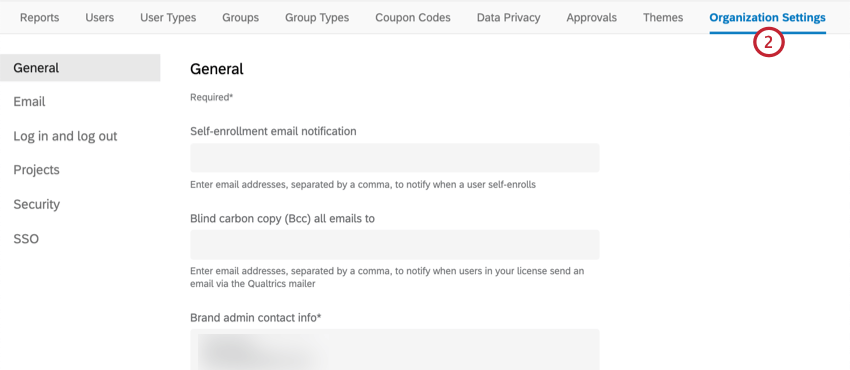
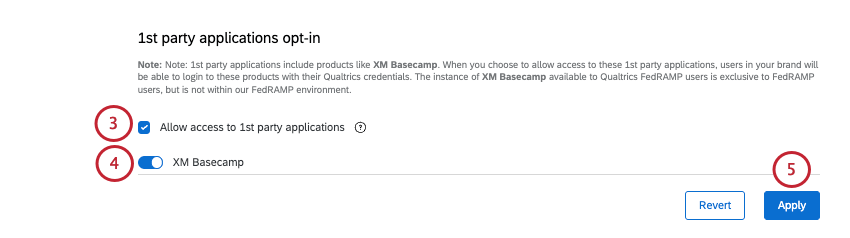
XM Basecampを有効にしていて、無効にする場合、現在XM Basecampにログインしているユーザーは、2週間XM Basecampにログインしたまま、自動的にログアウトします。
FAQs
ブランド管理者の連絡先を変更するにはどうすればよいですか?
ブランド管理者の連絡先を変更するにはどうすればよいですか?
素晴らしい! フィードバックありがとうございます!
フィードバックありがとうございます!