アクティブなアンケートのテストと編集
このページの内容
アクティブなアンケートのテスト/編集について
アンケートを作成したら、望む通りの見た目と動作かを確認するためにテストします。同様に、アンケートを開始して、その結果の収集を開始した後に変更を加える必要がある場合、どのような変更が許容され、どのような変更がデータ収集にネガティブな影響を与えるかを理解することが重要です。このページでは、アンケートのテストとアクティブなアンケートの編集オプションの概要を説明します。
アクティブなアンケートのテスト
アンケートがアクティブな状態になったら、次の方法でテストすることができます。 アンケート調査プレビューリンク、 匿名リンクそして個人リンク。ただし、これらのテスト回答はアカウントの総回答数にはカウントされませんので、プレビューアンケートリンクからテストすることをお勧めします。
Qtip: アンケート調査を送信する前に、データセットやレポートがどのように表示されるかを確認したい場合は、次のようにダミーデータを作成することもできます。 ツール メニューの「アンケート調査」を選択します。これらのテスト回答は、アカウントの回答数制限にはカウントされません。
プレビューリンクでのテスト
プレビューリンクを使用すると、回答者と同じようにアンケートを確認することができます。この方法でプレビュー回答を送信し、バックエンドでデータがどのように見えるかを確認することもできます。プレビューリンクを使用して送信された回答は、回答数の上限にはカウントされず、簡単に識別および削除できるように結果にフラグが付けられます。
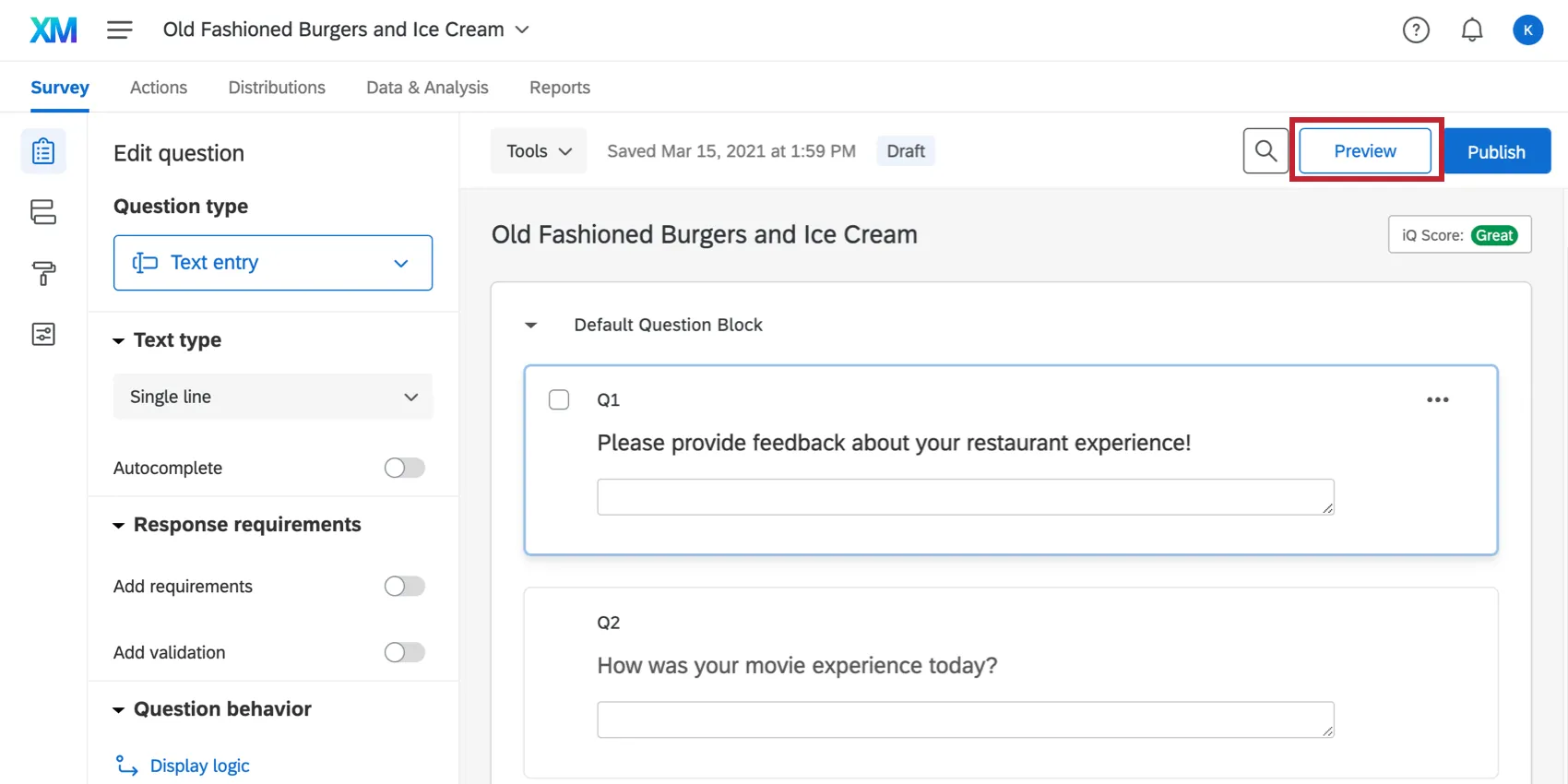
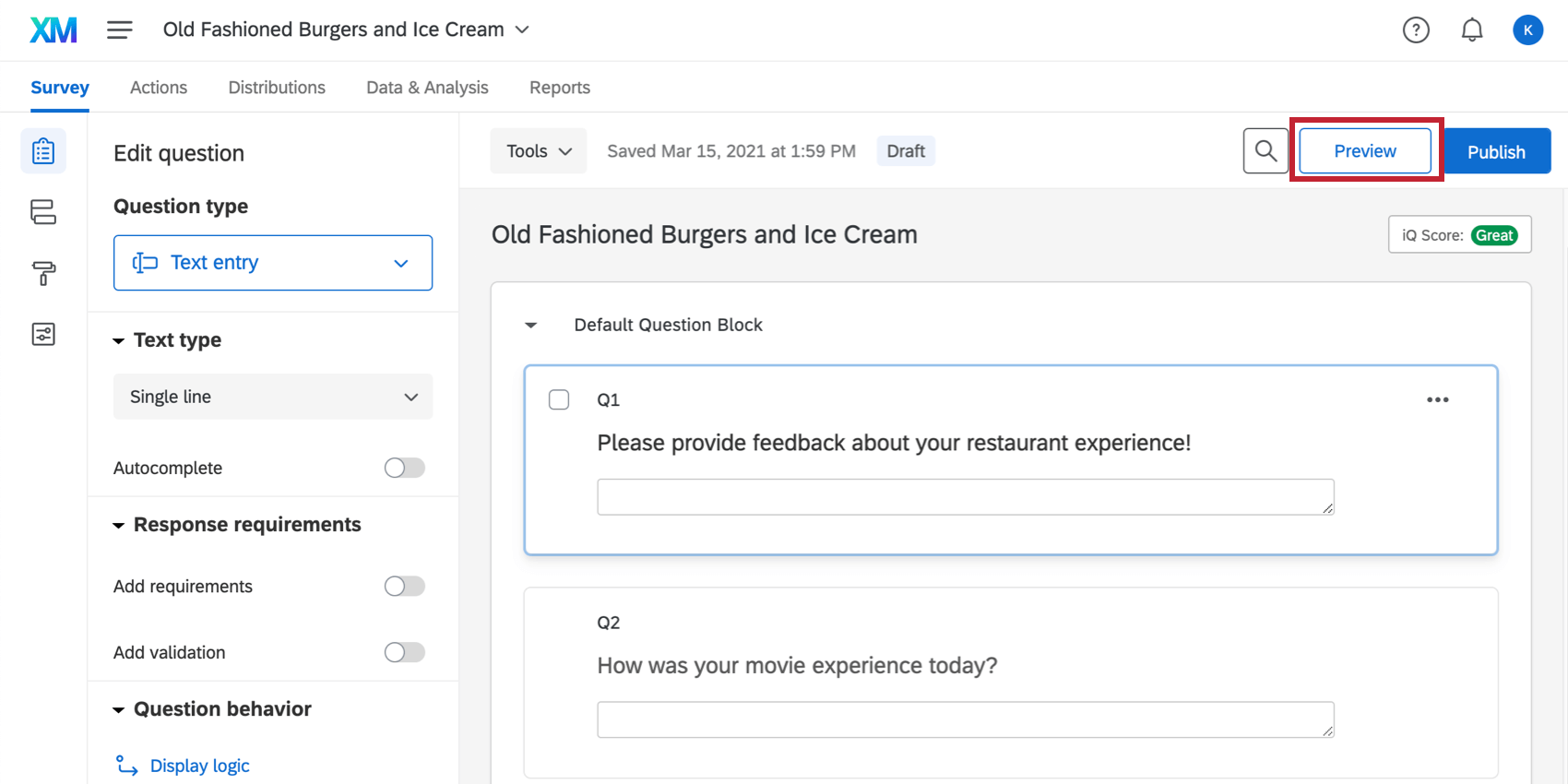
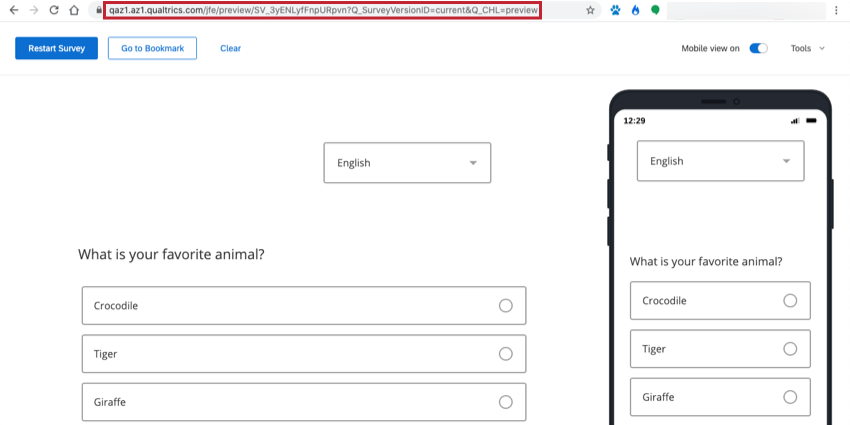
アンケートをプレビューするには、次のボタンをクリックします。 プレビューボタンをクリックします。そこから、自分でアンケートをクリックするか、URLをコピーして貼り付けてテスターに送信できます。

また、クアルトリクスのメール配信オプションを使って、プレビューアンケートリンクをテスターに送信することもできます。送信 ボタンの代わりに「プレビューメールを送信」を選択するだけです。詳しくは、アンケート調査の招待メールのページをご覧ください。
テストアンケート回答によるテスト
アンケートのテストデータを作成することが可能です。このデータは、監査可能な回答にはカウントされません。この方法は、レポートやエクスポートしたデータをプレビューするために多くのデータを作成する必要があるが、アンケートに何度も記入したくない場合に最適です。
匿名リンクでのテスト
警告: このテスト回答方法は、あなたのアカウントの回答制限にカウントされます。注意して進めてください。
実際に使用する場合は 匿名リンク 配信タブを開き、再利用可能なリンクを1つ取得するオプションを選択してください。
このリンクでテストすると、次のような動作が発生する場合があります。
- リンクをクリックすると、アンケートの途中に移動する。デフォルトでは、アンケートの終了時刻を設定することができます。 [アンケートオプション]で言語を変更できます. このオプションを使うと、アンケートを終了せずに閉じた場合、次回リンクをクリックしたときに、前回中断した場所に移動します。
- アンケートを編集しましたが、テストに変更が表示されません。アンケートを公開したことを確認します。変更が公開されている場合、最初にアンケートリンクをクリックするとアンケートの設定が固定されるため、変更が表示されない可能性があります。新しい変更を確認するには、ブラウザーのキャッシュをクリアするか、別のブラウザーでリンクを開いてください。
個別リンクでのテスト
警告: このテスト回答方法は、あなたのアカウントの回答制限にカウントされます。注意して進めてください。
アンケート調査が、次のような場所から情報を取得していることをテストする必要がある場合は、次のようにします。 連絡先リストの場合、連絡先として自分自身を追加し、個別リンクを自分自身にメールすることができます。他の連絡先に含まれているものと同じ情報を必ず自分自身に含めてください。
アクティブなアンケートの編集
アンケートをアクティブな状態にした後でも、アンケートに変更を加えることはできますが、すでに実際のデータを収集している場合は、変更に慎重になる必要があります。アンケート調査の変更によっては、すでに収集したアンケートデータの一部が無効になったり、削除されたりすることがあります。このセクションでは、データを削除する変更とデータを削除しない変更について説明します。
変更を加えた場合、回答者は何を見るのですか?
変更は、公開ボタンをクリックした後にのみ回答者に公開されます。すると、公開後までアンケートを開始していなかった回答者だけが、アンケートに加えた新しい変更を見ることができます。
公開前にアンケートを開始した回答者にも変更をエクスペリエンスしてもらいたい場合は、アンケートをやり直す必要があります。
- メールや個人リンクでアンケート配信を行った場合は、新たに個別リンクを送信してください。
- 匿名リンクでアンケート調査を配信した場合は、ブラウザのキャッシュをクリアするか、シークレットウィンドウを開くか、別のブラウザでアンケートに答えてみてください。
Qtip:公開ステータスが「変更」である場合、または公開前にアンケートをアクティブな状態にした場合は、公開前に変更が反映されます!ただし、変更後にアンケートを開始した回答者のみに表示されます。
[公開]をクリックすると、その時点以降に行われたすべての変更は公開されるまで有効になりません。これは、公開を伴うアンケートの標準です。
どのような変更がOKなのか?
次にあげる編集では、以前に収集したアンケートデータは削除されません。
- 表面的なテキスト編集(誤字の修正やフォントの変更など)。
- アンケートの任意の場所に質問を追加する。
- 選択肢リストの最後に選択肢を追加する。 警告: このステートメントの例外はドリルダウンの質問です (他のすべての質問タイプはこのステートメントに従って更新することができます)。回答を収集した後にドリルダウンの回答の選択肢を編集すると、以前に収集したデータが無効になります。(「収集されたデータ」には、プレビューおよびテスト回答が含まれます。) 2 つの回避策として、回答の選択肢を更新する前にアンケートのコピーを作成してデータの無効化を回避するか、更新された回答の選択肢で新しいドリルダウンの質問を作成し、表示ロジックを使用して前の質問を非表示にします。

- アンケート調査のフローで、質問の順番やブロックの順番を入れ替える。
- 識別値を編集、追加、削除。
- スコアリングの編集、追加、削除。
- 分岐ロジック、表示ロジック、スキップロジックの追加と削除。
- 見た目と操作性の編集。
- アンケートフローに新しい埋め込みデータまたは連絡先リストの埋め込みデータを追加する。 Qtip:これが連絡先リストの埋め込みデータでない限り、埋め込みデータは完了した回答者に遡及して追加されることはありません。その後の新規回答者にのみ追加されます。

どのような変更がダメなのか?
次にあげる編集では、以前に収集したアンケートデータが削除または変更されます。
- 既存のドリルダウン質問の選択肢の編集。
- 質問のタイプまたは質問のバリエーションを変更する(例えば、多肢選択式質問からスライダー質問への変更、好感度マトリックス表から双極マトリックス表への変更)。
- 自由回答質問のオートコンプリートの有効化または無効化。
- 質問の回答要件または検証を変更すること。
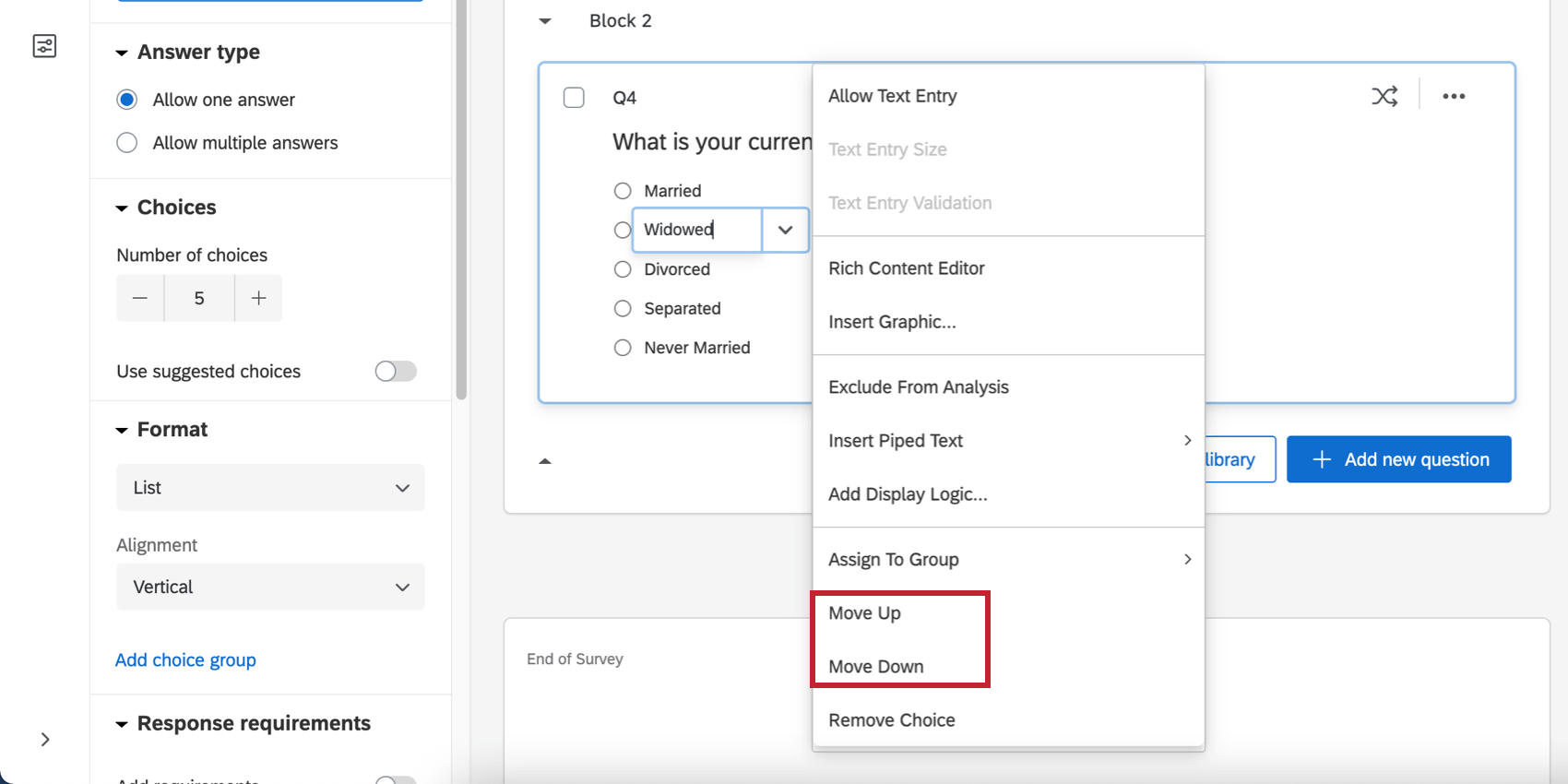
- Copy & Pasteで選択肢を並べ替える(選択肢メニューのMove UpとMove Downを代わりに使う)。

- 質問または回答の選択肢を削除する (質問または回答を削除すると、その質問または回答に関連するすべての回答データも削除されます)。
- ループと結合の追加と削除。
- 推奨選択肢を使用する際、選択肢の順序を逆にすること。
私たちは決して質問や選択肢を削除しないことをお勧めします。代わりに、不要な質問と回答の選択肢を次のようにして隠すことをお勧めします。 表示ロジックまたは高度なランダム化機能で表示されていない項目は、すでに収集されたデータを保持します。
Qtip:誤ってアンケートに好ましくない編集を加えてしまった場合、元に戻したり、以前のバージョンのアンケートに戻すことができる場合があります。詳細はこちら 保存と復元 詳しくはサポートページをご覧ください。
FAQs
現在進行中のライブアンケートを編集することはできますか?
現在進行中のライブアンケートを編集することはできますか?
- 誰がその変化を見るのか? まだアンケートを開始していない方のみ、新しい変更点が表示されます。変更前にアンケートを開始した人は、更新されたものではなく、元のアンケートを見ることになります。
- どのような変化ならOKなのか? 表面的なテキストの編集(例:タイプミスの修正やフォントの変更)は問題ありませんし、質問や回答の選択肢を追加することも可能です。しかし、質問や回答の選択肢を削除すると、以前に収集したデータに害を及ぼす可能性があります。 の選択肢や質問を決して削除しないことをお勧めします(これらの選択肢や質問に関連する収集データが絶対に必要でないという100%の確信がある場合を除きます)。代わりに、Advanced Randomization を使って、不要な質問と回答の選択肢を隠すことをお勧めします。
アンケートの編集を保存/元に戻すにはどうすればよいですか?
アンケートの編集を保存/元に戻すにはどうすればよいですか?
多くの場合、QualtricsはキーボードのCtrl + z(PC)またはCmd + z(Mac)を押すと、変更を取り消すことができます。しかし、すべての変更が元に戻るわけではありません。
Qualtrics は、アンケートの編集や公開を行う際に、以前のバージョン を自動的に保存します。アンケートのバージョンは、アンケートとその設定のスナップショットであり、過去の任意のバージョンを表示し、アンケートをそのフォームに復元することができます。この機能の詳細については、リンク先のページをご覧ください。
アンケートを送信する前にテストするにはどうしたらよいですか?
アンケートを送信する前にテストするにはどうしたらよいですか?
詳しくは、 Test and Editing the Active Survey のページをご覧ください。
アンケートから質問または回答の選択肢を削除したいのですが、すでにデータを収集しています。どうしたらいいんだろう?
アンケートから質問または回答の選択肢を削除したいのですが、すでにデータを収集しています。どうしたらいいんだろう?
素晴らしい! フィードバックありがとうございます!
フィードバックありがとうございます!