Migração de automações Diretório XM para fluxos de trabalho
O que há nesta página
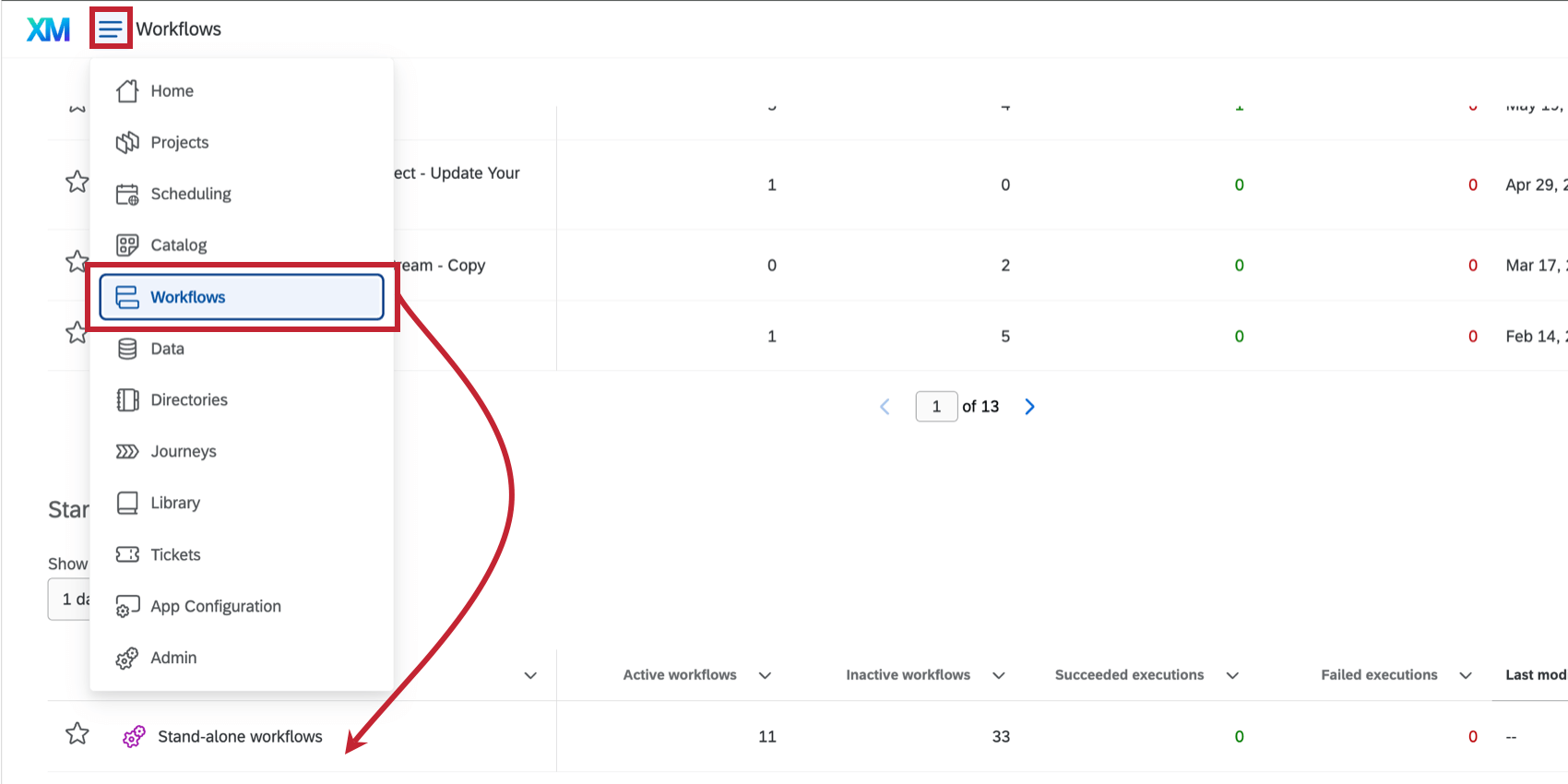
Sobre a migração de automações Diretório XM para fluxos de trabalho
Os fluxos de trabalho são a maneira nova e aprimorada de automatizar tarefas no Diretório XM e substituíram totalmente as automações. Esta página fornece instruções sobre como recriar automações comuns como fluxos de trabalho.
Qdica: além de substituir a funcionalidade das automações, os fluxos de trabalho permitem que você crie mais tipos de trabalhos automatizados para o Diretório XM. Você pode programar fluxos de trabalho para serem executados com base em alterações nos contatos Diretório XM com o Experience ID Change Evento, criar fluxos de trabalho com base em segmentos Diretório XM e muito mais.
Fluxos de trabalho para o Diretório XM
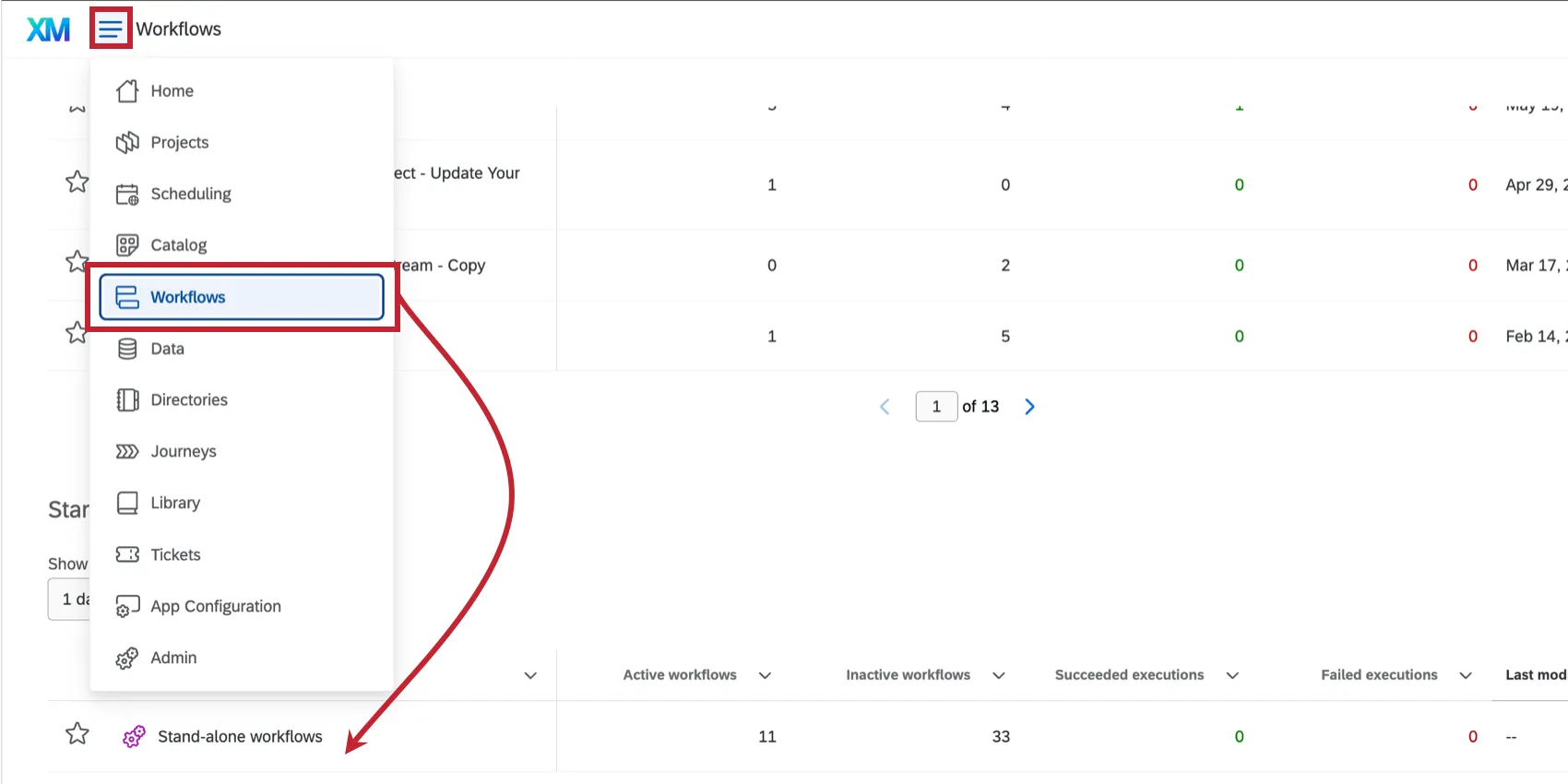
A página autônoma de fluxos de trabalho é onde você pode criar, editar e gerenciar todos os tipos de fluxos de trabalho. Ao substituir suas automações legadas, esse pode ser um local fácil e único para encontrar todos os seus fluxos de trabalho Diretório XM.
Os fluxos de trabalho autônomos estão disponíveis apenas para o usuário que os cria, o que é o mesmo que as automações Diretório XM. Se desejar, você pode compartilhar o fluxo de trabalho com outros usuários da sua licença.
Programações Fluxo de trabalho
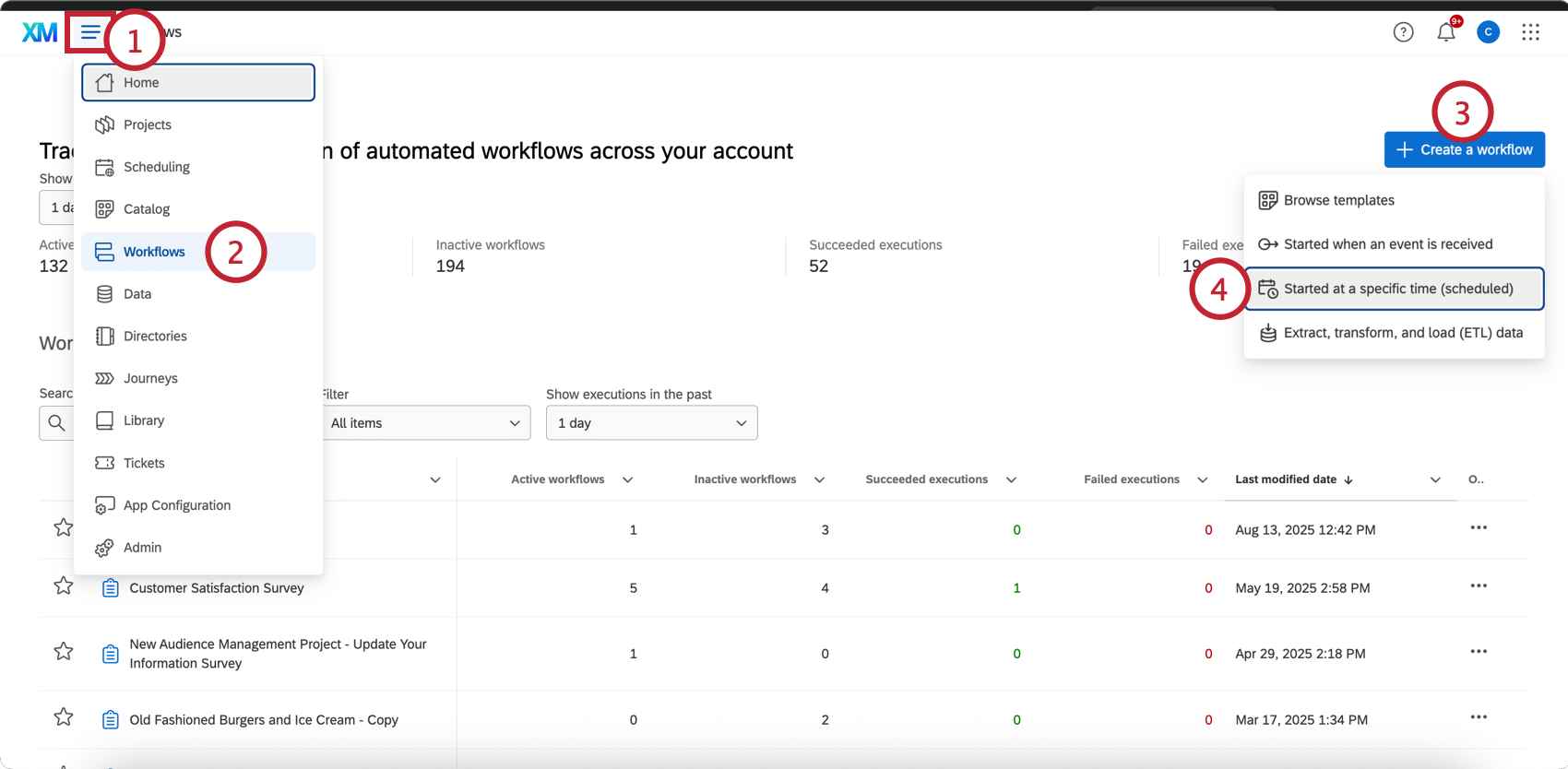
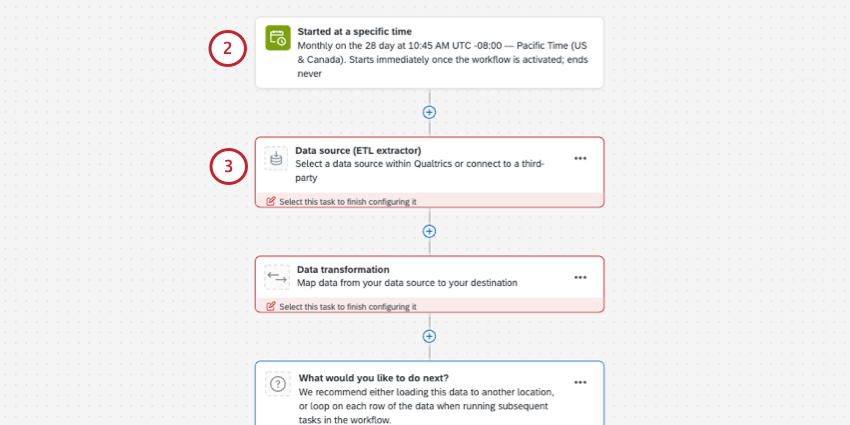
Todas as automações Diretório XM são programadas em intervalos regulares. Portanto, a primeira etapa para substituir sua automação é criar um fluxo de trabalho programado.
Qdica: as notificações Fluxo de trabalho estão substituindo os relatórios de execução em Automações. Siga as instruções na página vinculada para ser notificado quando seu fluxo de trabalho for bem-sucedido ou falhar.
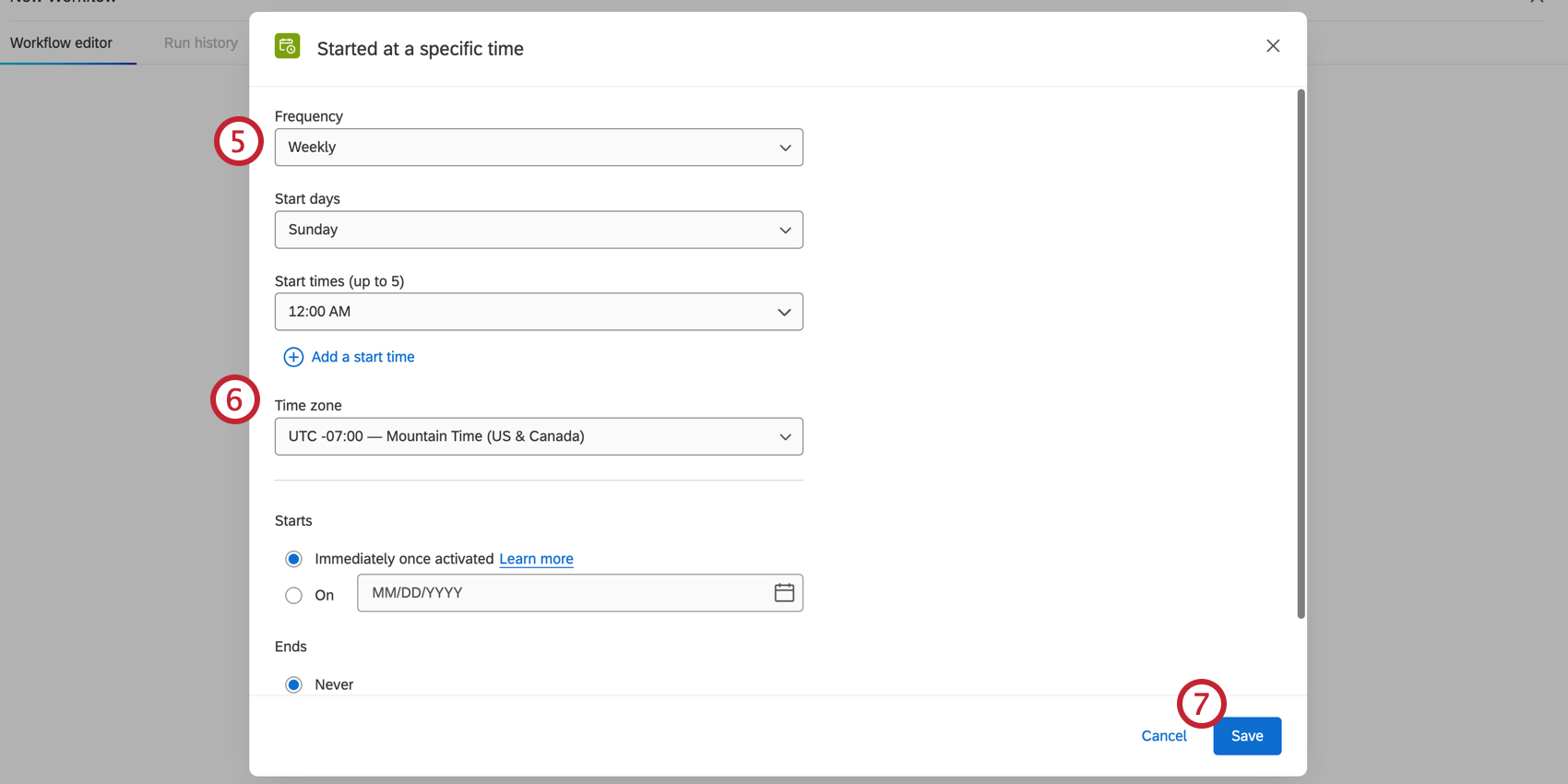
Qdica: os fluxos de trabalho programados permitem que você escolha um fuso horário com ou sem horário de verão. Isso oferece maior flexibilidade em relação às automações legadas Diretório XM, que usavam um relógio UTC fixo, independentemente das mudanças de horário local.
Automações de importação Contato
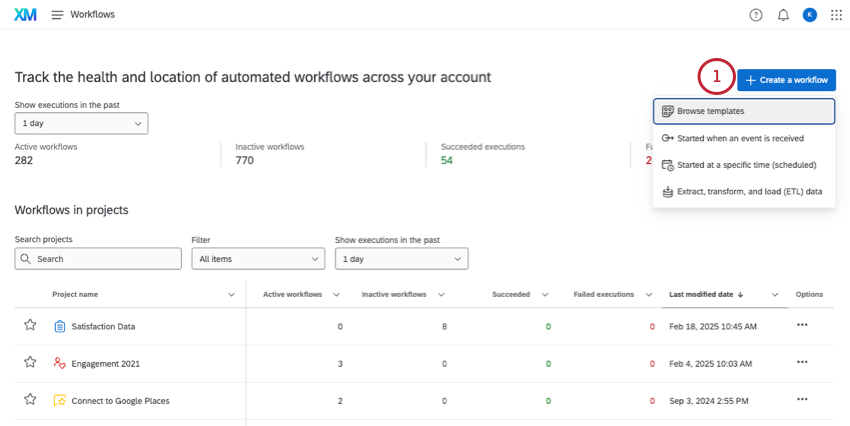
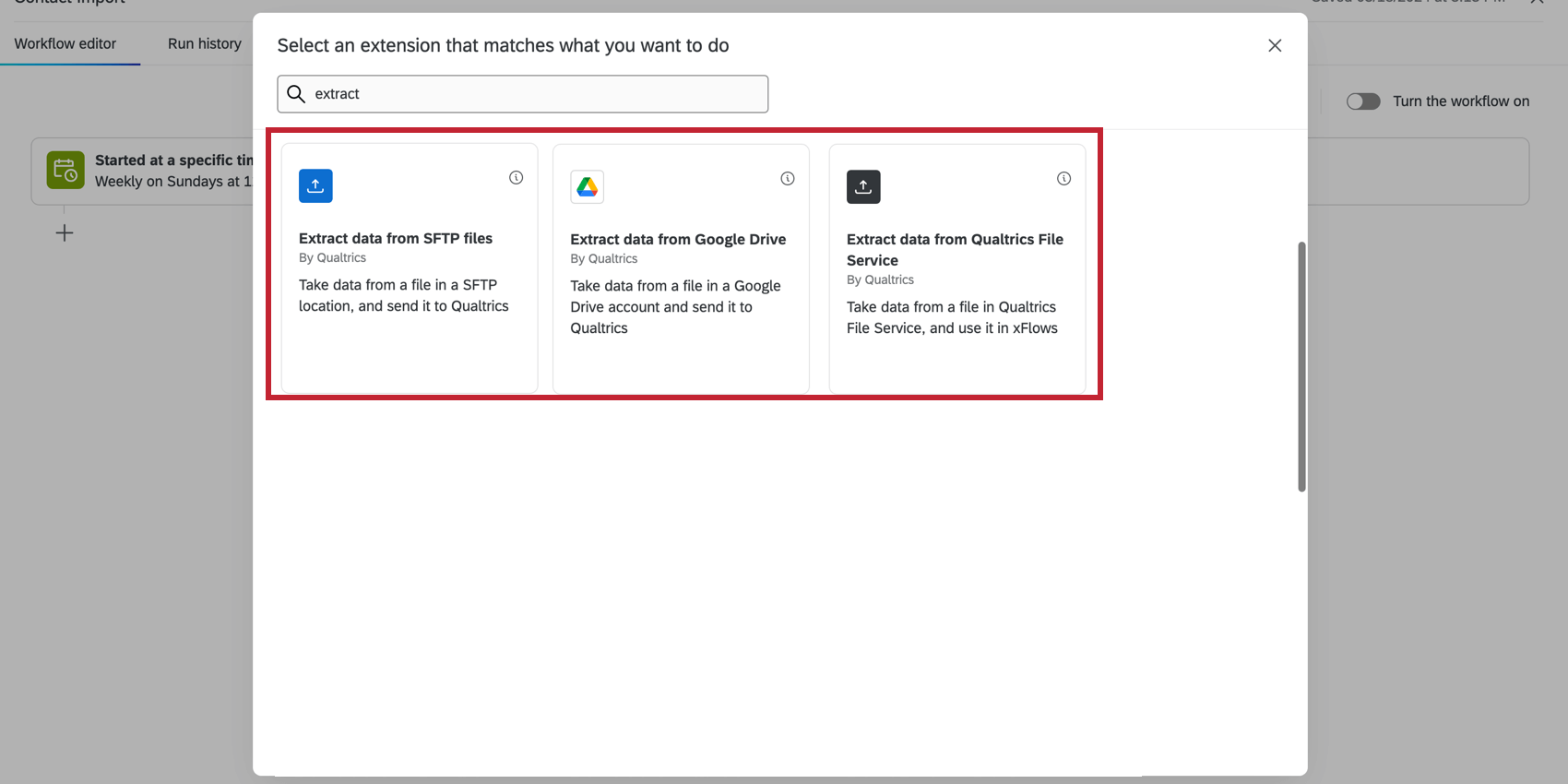
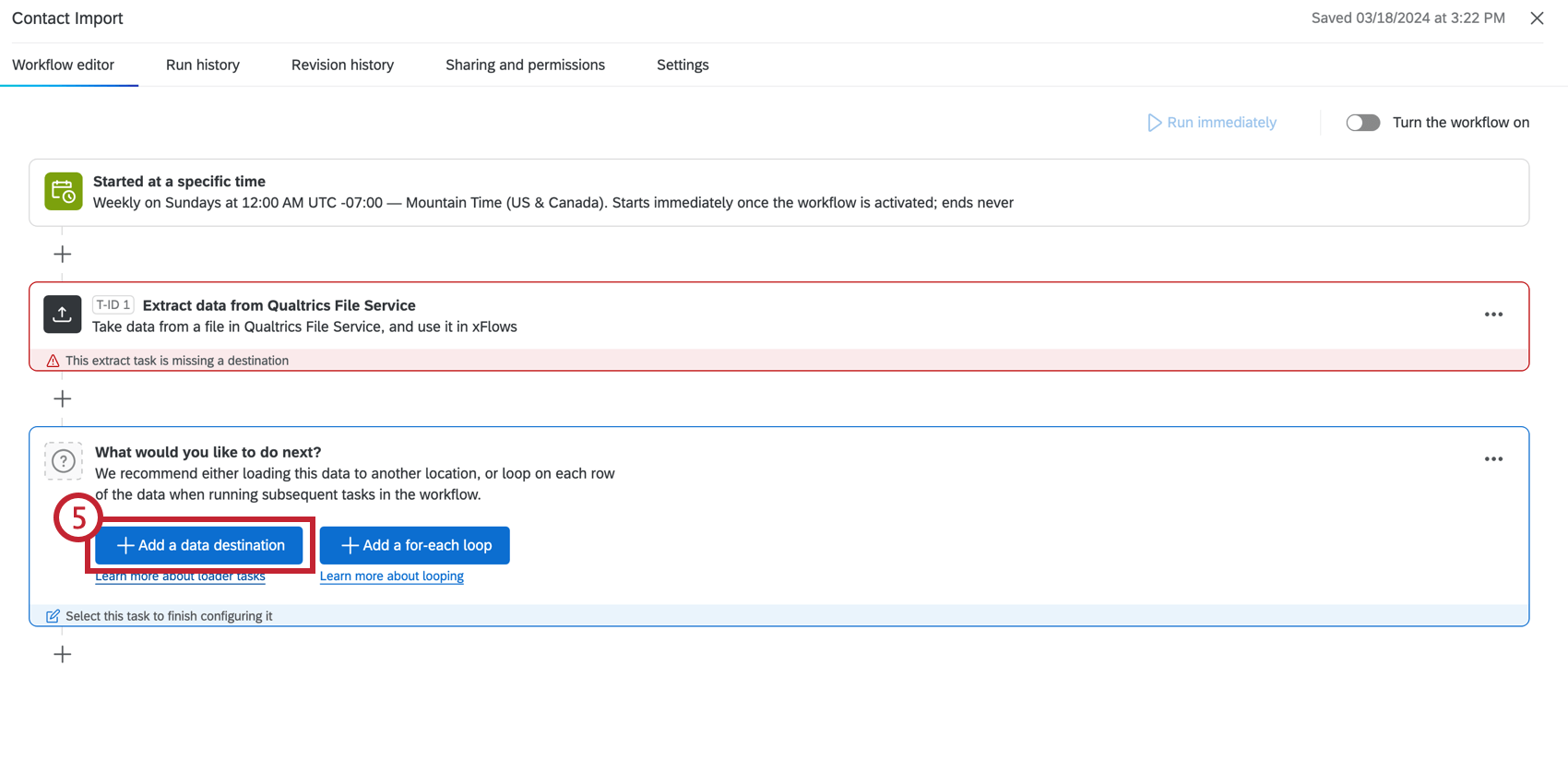
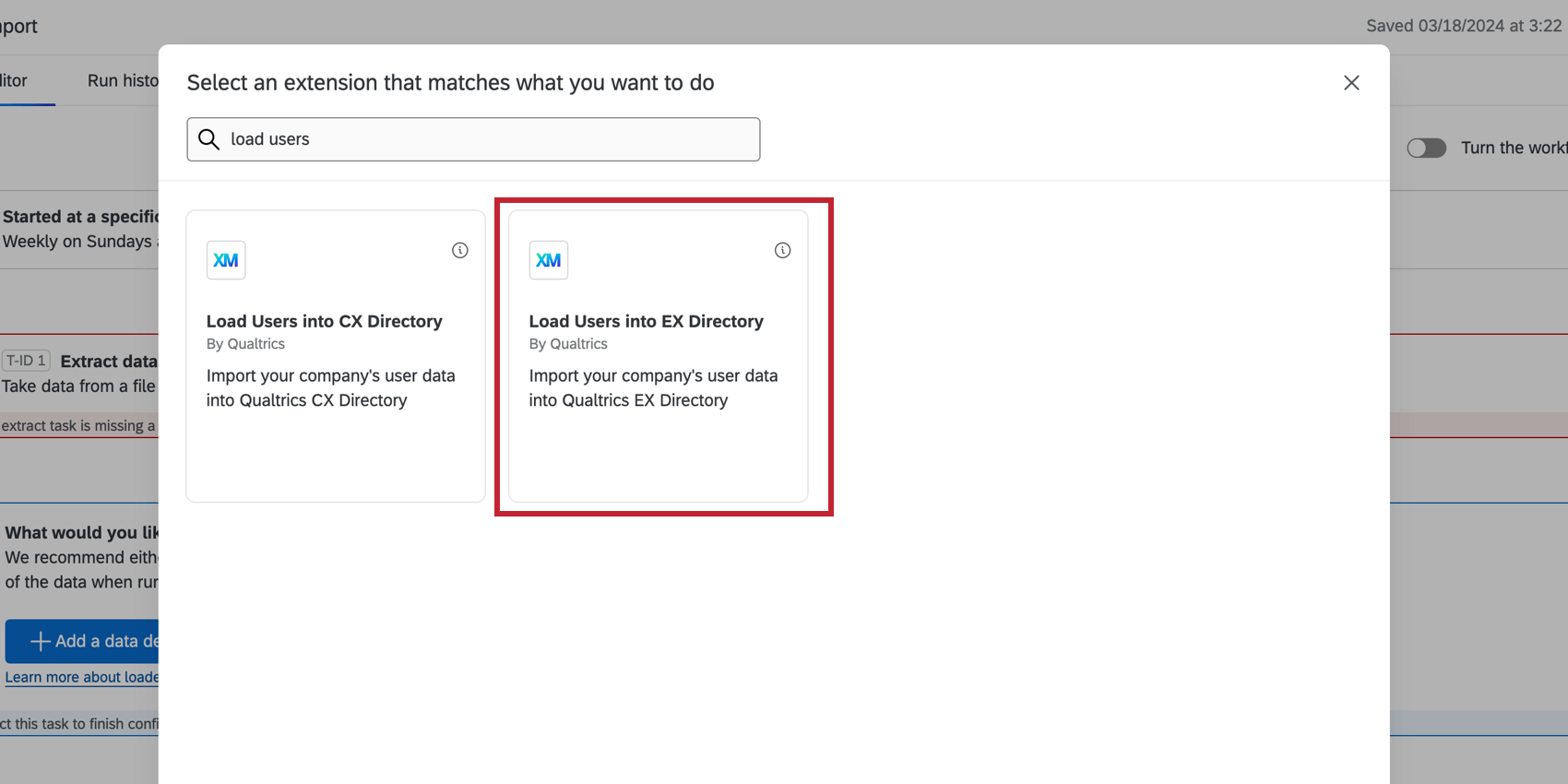
As automações legadas de importação de contato permitiam carregar automaticamente arquivos de contatos de uma fonte de sua opção de resposta para o Diretório XM. Os contatos vieram de um servidor SFTP (Secure File Transfer Protocol), do Qualtrics File Service ou do Google Drive. Os fluxos de trabalho alcançam essa mesma funcionalidade usando fluxos de trabalho ETL, além de oferecer suporte a várias outras fontes, como Amazon S3, Snowflake e Salesforce. Siga as etapas abaixo para criar um fluxo de trabalho que faça o upload automático de contatos.
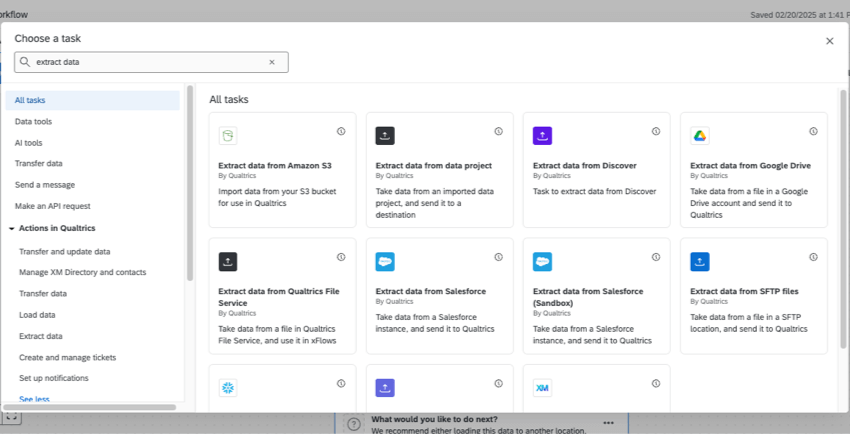
- Extrair dados do Google Drive
- Extrair dados do Qualtrics File Service
- Extrair dados de arquivos SFTP (suporta chave SSH)
Qdica: os fluxos de trabalho também são compatíveis com outras fontes de importação, como Amazon S3, Snowflake e Salesforce. Para obter mais informações, consulte Criação de fluxos de trabalho ETL.
Qdica: os fluxos de trabalho não são compatíveis com o Gigya ou o Dropbox como fontes de dados.
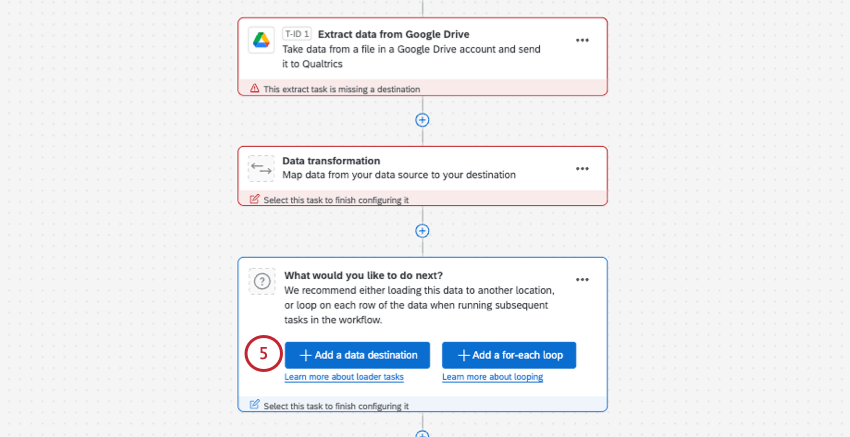
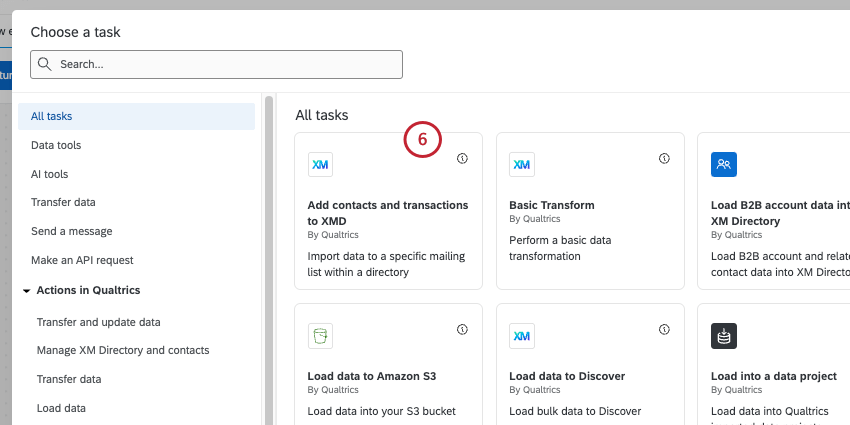
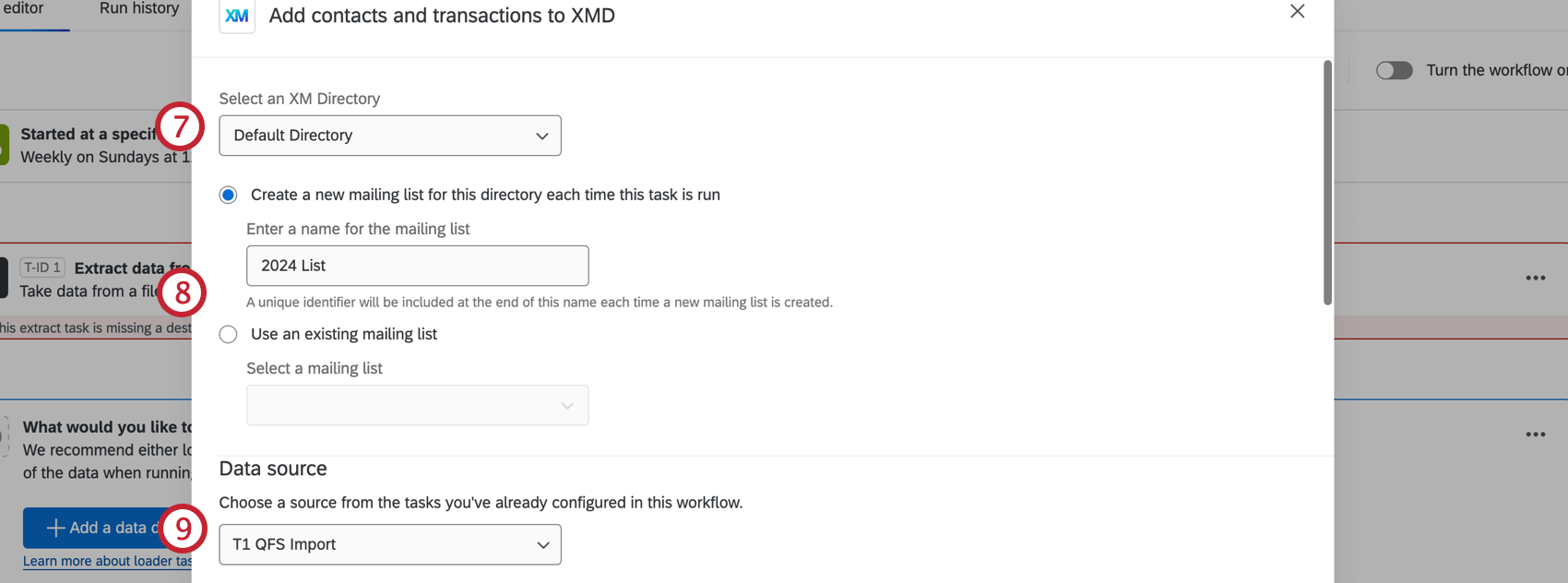
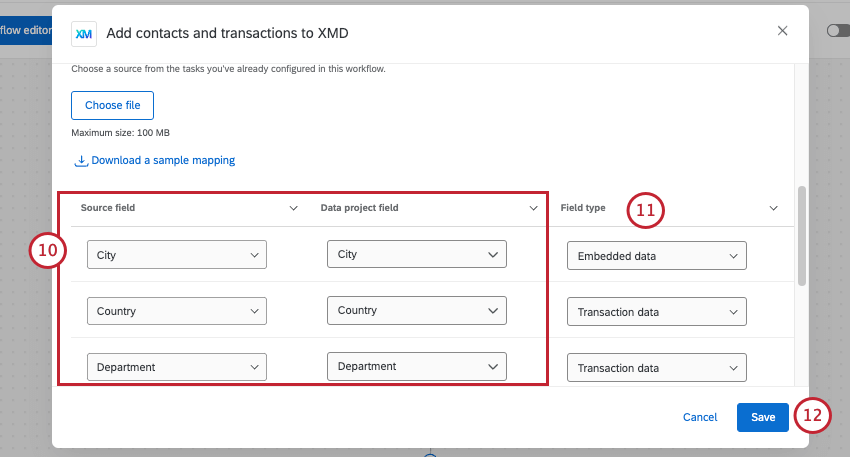
Qdica: se quiser fazer alterações nos mapeamentos de campo, você pode fazer edições individuais ou carregar um arquivo. Consulte Mapeamento de valores de campo.
Qdica: consulte Configuração de uma Tarefa Adicionar contatos e transações ao XMD para obter mais detalhes, inclusive diferenças entre tipos de campo e formatos adequados de data de transação.
Qdica: se você não mapear um campo de data de transação, o sistema mapeará automaticamente a data de execução do fluxo de trabalho como a data transação.
Qdica: para criar e distribuir para uma população amostra, adicione uma tarefa Criar uma Amostra Diretório XM após a tarefa de importação de contato. Selecione Usar um lote transação gerado em uma tarefa anterior como fonte amostra.
Qdica: você pode adicionar uma Tarefa transformação básica ao seu fluxo de trabalho para modificar os valores dos dados de entrada antes de importá-los para o Diretório XM.
Automações Distribuição Pesquisa
As automações legadas de distribuição pesquisa permitiam que você configurasse uma distribuição programada pesquisa para uma lista de destinatários ou uma amostra de uma lista de destinatários. Essa mesma funcionalidade pode ser obtida com a tarefaTarefa de e-mail ou Enviar Pesquisa via mensagem de texto (SMS) nos fluxos de trabalho. Siga as etapas abaixo para criar um fluxo de trabalho que distribua automaticamente um pesquisa aos seus contatos.
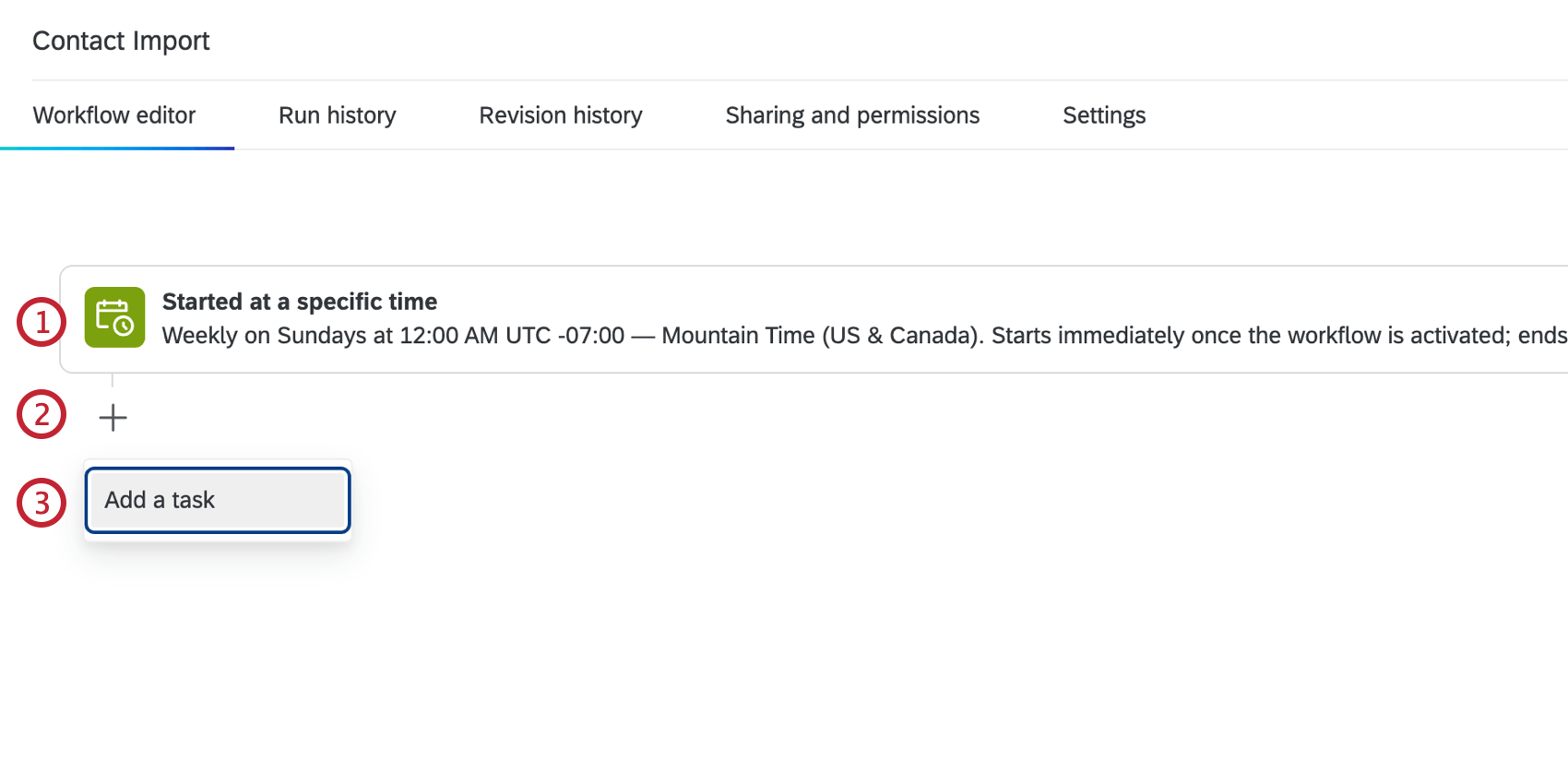
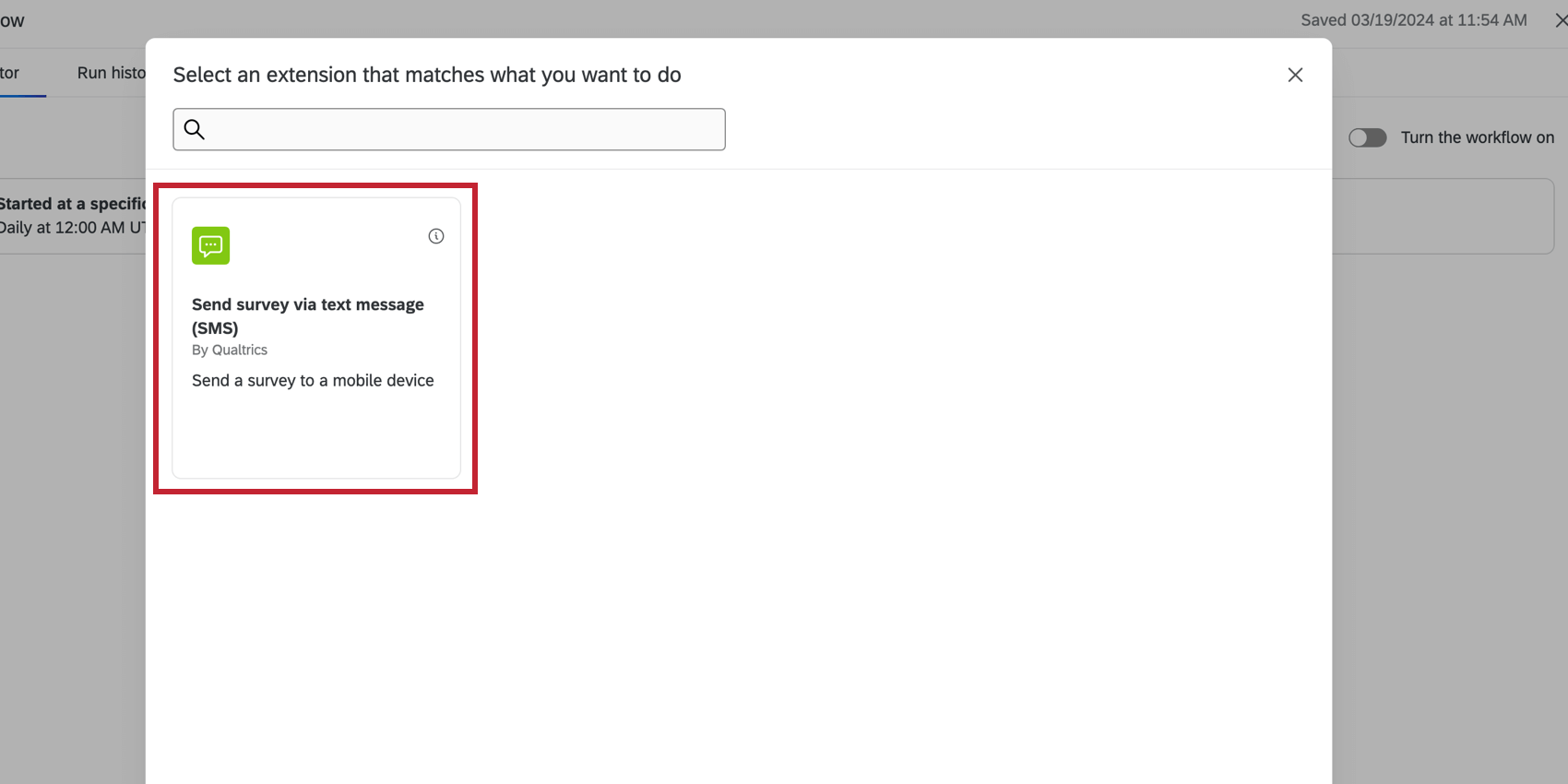
Atenção: Não use a tarefa Diretório XM, pois ela será descontinuada. A Tarefa Enviar Pesquisa por e-mail oferece funcionalidade aprimorada e deve ser usada em seu lugar.

Vinculação de importação Contato e automações Distribuição Pesquisa
Em automações legadas, era possível vincular automações de importação contato e de distribuição pesquisa para enviar distribuições pesquisa aos contatos que foram importados mais recentemente. Em Fluxos de trabalho, você pode adicionar as tarefas de importação e distribuição a um único fluxo de trabalho unificado.
Também é possível adicionar várias tarefas distribuição pesquisa ao mesmo fluxo de trabalho, para que possa ter várias distribuições enviadas após uma única tarefa de importação de contato.
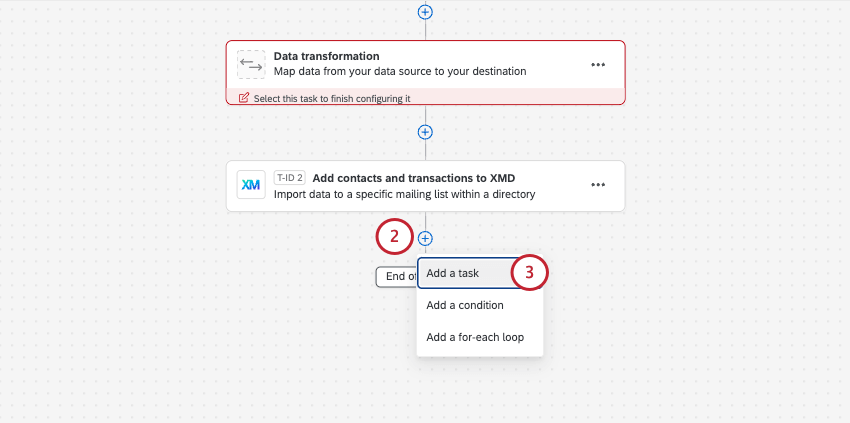
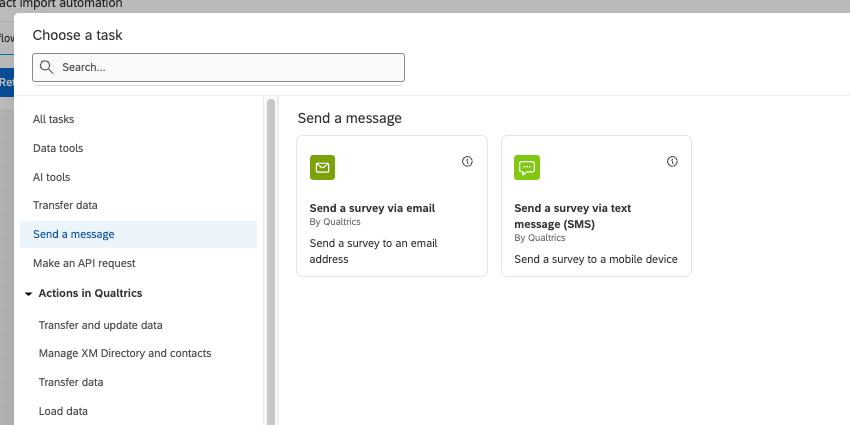
Atenção:Não use a tarefa Diretório XM, pois ela será descontinuada. Em vez disso, recomendamos usar a Tarefa Enviar Pesquisa por e-mail , pois ela oferece não apenas os mesmos recursos distribuição de e-mail, mas também vários recursos aprimorados.
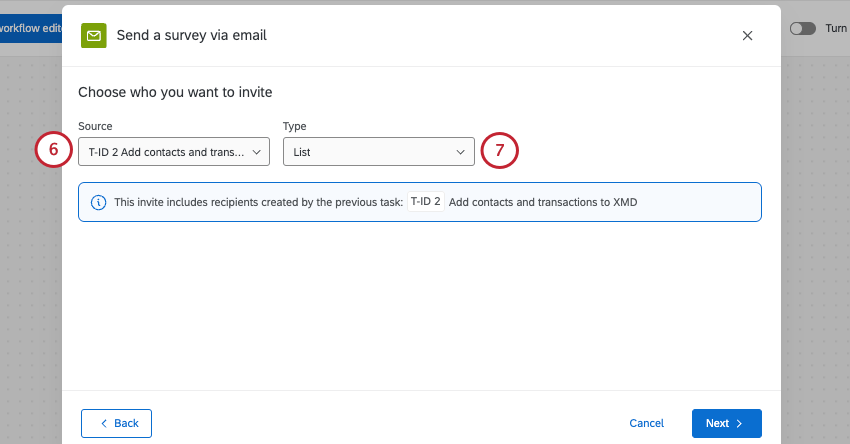
Atenção: Se você selecionar Lista ), toda a lista de destinatários será convidada. Se você selecionar Grupo de Transação, somente os contatos recém-adicionados nessa execução fluxo de trabalho serão convidados. Se você não criar uma nova lista de destinatários sempre que a importação contato for executada, deverá selecionar Transação Group (Grupo de transações).
Aviso: Os fluxos de trabalho só suportam a vinculação de até 8 distribuições à sua automação de importação de contato. Se você tiver uma automação legada que ultrapasse esse número, converse com seu Gerente técnico de sucesso sobre soluções alternativas de migração. Esse limite é aplicável ao criar manualmente o novo fluxo de trabalho.
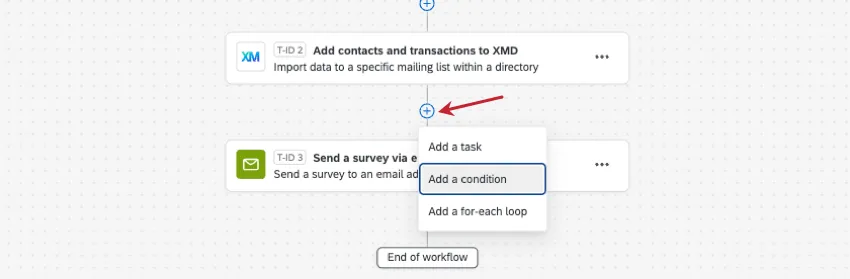
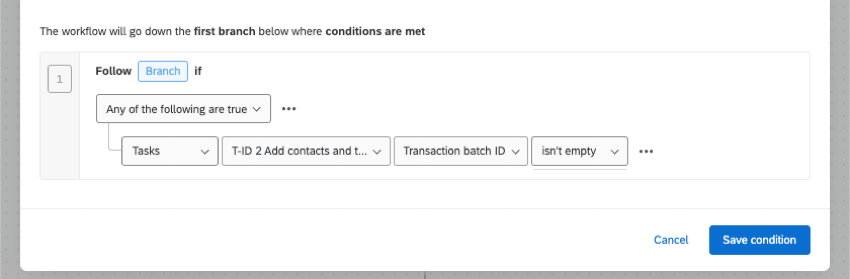
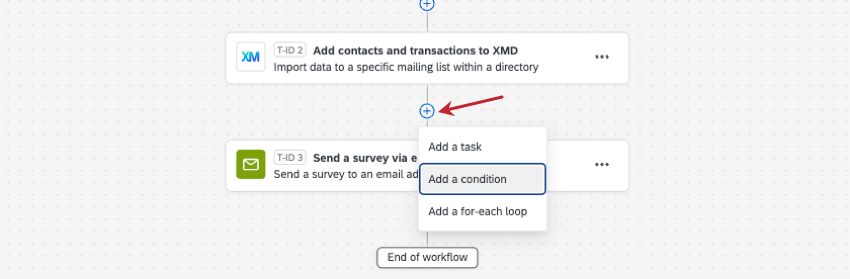
Qdica: se você programar seu fluxo de trabalho para ser executado com frequência, mas não houver um novo arquivo para extrair da fonte escolhida, o fluxo de trabalho não enviará a distribuição e a marcará como falha. Esse é o comportamento pretendido, pois se não houver um grupo de contatos para enviar a mensagem, ela não poderá ser enviada. Se as notificações de falha no fluxo de trabalho fluxo de trabalho estiverem ativadas e você quiser evitar receber muitas, adicione uma condição ao seu fluxo de trabalho entre a importação contato e a distribuição. Como visto abaixo, você pode definir uma condição para que a distribuição seja enviada somente se o arquivo não estiver vazio, eliminando assim as falhas descritas.

Qdica: para criar e distribuir para uma população amostra, adicione a tarefa Criar uma Amostra Diretório XM após a tarefa de importação de contato, mas antes da tarefa distribuição. Selecione Usar um lote transação gerado em uma tarefa anterior como fonte amostra.
Executar Relatórios resumidos
As tarefas de e-mail permitem que você envie uma mensagem de e-mail geral sem incluir um link da pesquisa. Por esse motivo, as tarefas de e-mail são uma ótima opção se você quiser criar relatórios execução, mantendo as partes interessadas atualizadas sobre quantos contatos foram processados em cada execução.
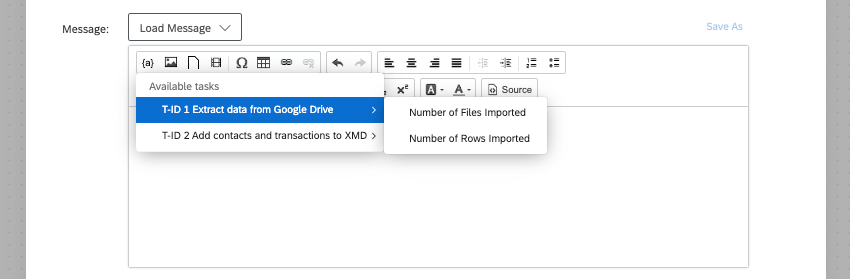
- Extrair dados de (fonte): Você pode mostrar aos destinatários de e-mail o número de arquivos ou linhas em todos os arquivos importados. O número de linhas pode ser uma ótima maneira de mostrar o número de contatos gerados.
- Adicionar contatos e transações ao XMD: Exibir informações como o diretório em que os novos contatos foram carregados, o ID lista ou o ID da transação.
Automações de importação de pessoas (EX)
Nesta seção, discutiremos uma automação que está disponível apenas para clientes experiência dos colaboradores, Employee Experience e está desconectada do Diretório XM.
As automações de importação de pessoas permitem que você extraia automaticamente listas de funcionários de uma fonte de sua opção de resposta para o seu diretório dos colaboradores. Nas automações legadas, os funcionários podem vir de um servidor Secure File Transfer Protocol (SFTP), do Qualtrics File Service ou do Google Drive. Os fluxos de trabalho alcançam essa mesma funcionalidade usando fluxos de trabalho ETL, além de oferecer suporte a várias outras fontes, como SuccessFactors, Workday e outras.
- Extrair dados de funcionários do SuccessFactors
- Extrair dados do Google Drive
- Extrair dados do Qualtrics File Service
- Extrair dados de arquivos SFTP (suporta chave SSH)
- Extrair dados de Colaborador do HRIS (conecta-se a muitos HRIS populares, como o Workday)
Qdica: os fluxos de trabalho também são compatíveis com outras fontes de importação, como Amazon S3, Snowflake e Salesforce. Para obter mais informações, consulte Criação de fluxos de trabalho ETL.
Alterações nas automações após a migração para fluxos de trabalho
As automações do Active Diretório XM e EX foram migradas automaticamente para os fluxos de trabalho a partir do terceiro trimestre de 2025.
Algumas configurações de automação serão alteradas quando forem migradas para fluxos de trabalho. Se suas automações tiverem pelo menos um dos recursos a seguir, haverá pequenas alterações em seu fluxo de trabalho:
- As automações definidas como “sob demanda” que são executadas a cada 15 minutos serão alteradas para serem executadas a cada hora. Essa é a configuração mais frequente disponível para fluxos de trabalho agendados. Qdica: se precisar que o fluxo de trabalho seja executado a cada 15 minutos, faça login no Customer Success Hub e contato com o Suporte Técnico com a sua solicitação.

- As automações com distribuições vinculadas serão migradas como um único fluxo de trabalho que importa contatos e distribui pesquisas. Se a sua automação exceder 20 distribuições vinculadas, o fluxo de trabalho migrado excederá o limite de 20 tarefas em um fluxo de trabalho. Você pode editar seu fluxo de trabalho conforme necessário para remover tarefas extras e consolidar distribuições. Isso se aplica às automações existentes que são elegíveis para a migração automática. Qdica: recomendamos dividir seus fluxos de trabalho de importação e distribuição antes do período de migração automática para garantir a otimização da escala e do desempenho.
- As automações com expiração pesquisa e lembrete em horas terão sua expiração migrada para diária.
Perguntas frequentes
O arquivo de contatos da minha lista de destinatários/diretório não será carregado no XM Directory. O que está acontecendo?
O arquivo de contatos da minha lista de destinatários/diretório não será carregado no XM Directory. O que está acontecendo?
Como posso executar minha automação manualmente?
Como posso executar minha automação manualmente?
Qual é a diferença entre dados integrados e dados de transação?
Qual é a diferença entre dados integrados e dados de transação?
Com que rapidez posso esperar que os workflows sejam executados?
Com que rapidez posso esperar que os workflows sejam executados?
Há fluxos de trabalho de tamanho máximo que podem ser?
Há fluxos de trabalho de tamanho máximo que podem ser?
Quando você importa atualizações para contatos existentes, como os campos vazios/em branco são tratados?
Quando você importa atualizações para contatos existentes, como os campos vazios/em branco são tratados?
Meu fluxo de trabalho falhou! Como posso descobrir o que aconteceu?
Meu fluxo de trabalho falhou! Como posso descobrir o que aconteceu?
Com minhas automações Diretório XM, usei prefixos e sufixos para identificar arquivos. Os fluxos de trabalho podem suportar isso?
Com minhas automações Diretório XM, usei prefixos e sufixos para identificar arquivos. Os fluxos de trabalho podem suportar isso?
Há limites de caracteres que eu deva conhecer em meus fluxos de trabalho Diretório XM?
Há limites de caracteres que eu deva conhecer em meus fluxos de trabalho Diretório XM?
Que delimitadores personalizados posso usar para carregar contatos no Diretório XM com fluxos de trabalho?
Que delimitadores personalizados posso usar para carregar contatos no Diretório XM com fluxos de trabalho?
:~ & * " _
Posso ver uma lista dos meus arquivos contato pendentes nos fluxos de trabalho?
Posso ver uma lista dos meus arquivos contato pendentes nos fluxos de trabalho?
Posso definir quando minha pesquisa expira nesse fluxo de trabalho?
Posso definir quando minha pesquisa expira nesse fluxo de trabalho?
Há suporte para retornos de carro em arquivos CSV processados por meio de fluxos de trabalho?
Há suporte para retornos de carro em arquivos CSV processados por meio de fluxos de trabalho?
Isso é ótimo! Obrigado pelo seu feedback!
Obrigado pelo seu feedback!