Criação de fluxos de trabalho
O que há nesta página
Sobre a criação de fluxos de trabalho
Os fluxos de trabalho são usados para acionador tarefas com base em eventos ou em um cronograma repetitivo. Esta página aborda como usar o editor fluxo de trabalho para criar um fluxo de trabalho.
Consulte a seção “Visão geral básica dos fluxos de trabalho” para obter uma visão geral dos fluxos de trabalho, seus casos de uso e como gerenciá-los após sua criação.
Qdica: há um limite diário de 300.000 execuções fluxo de trabalho. Saiba mais sobre como você poderá solucionar problemas em fluxos de trabalho bloqueados.
Criação de um Fluxo de trabalho
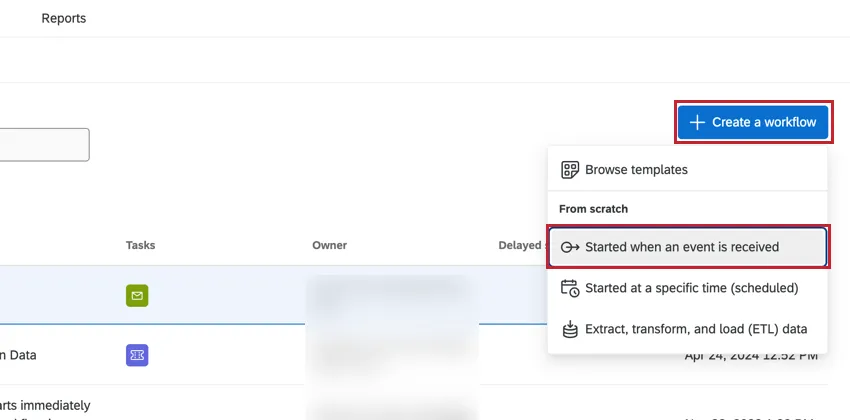
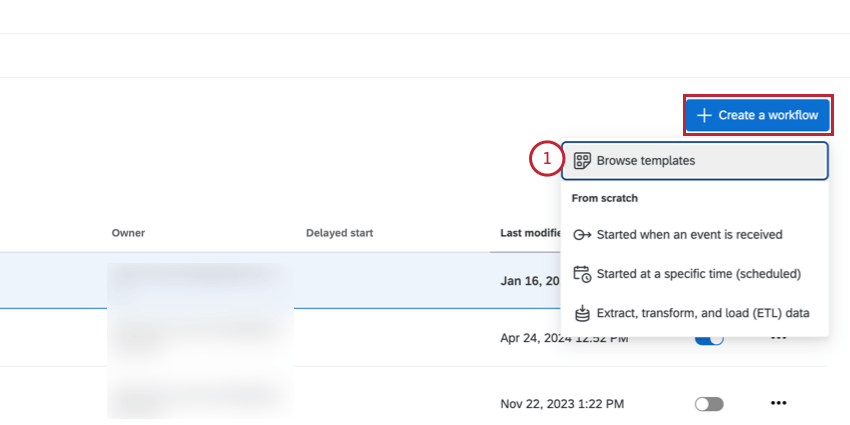
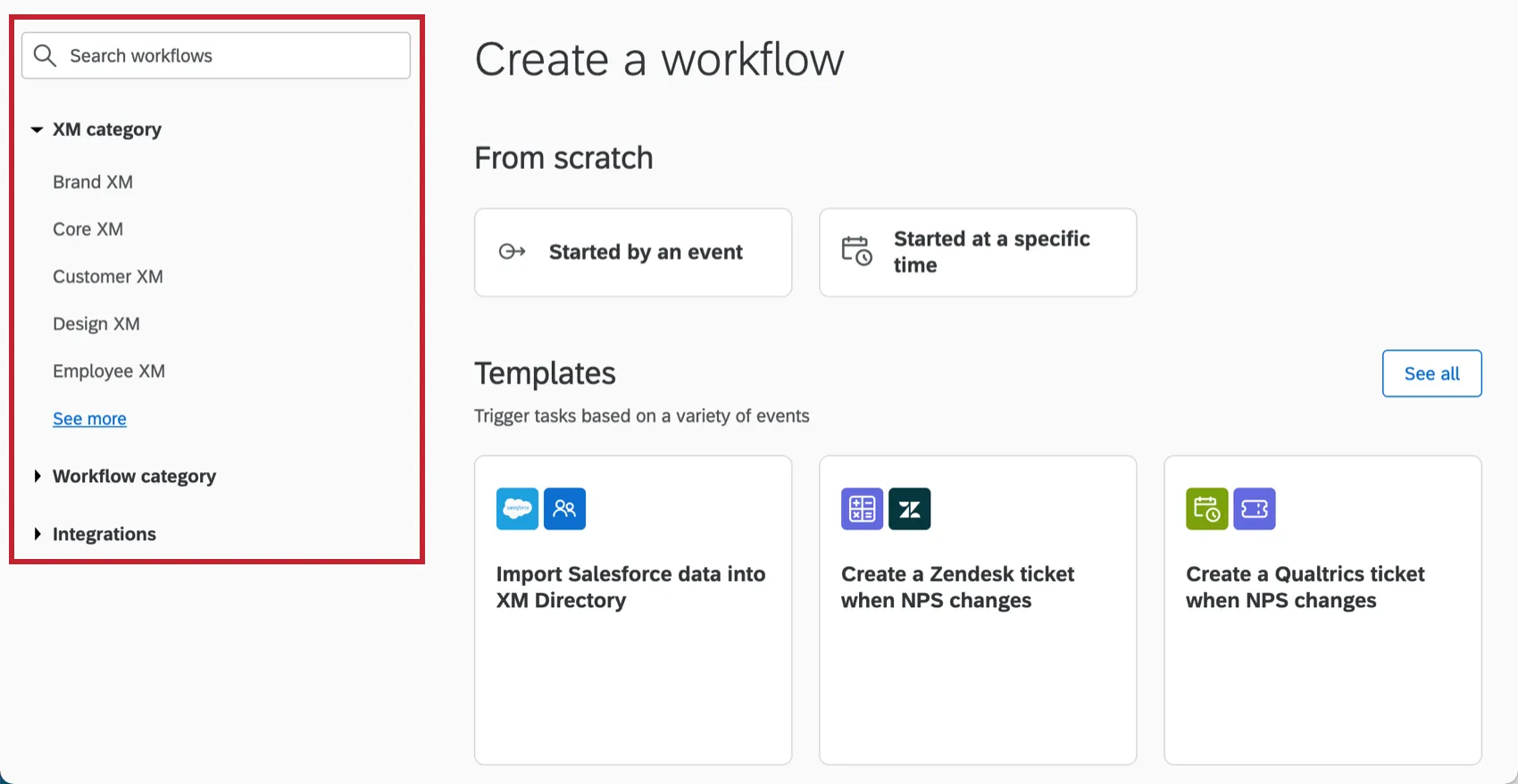
Na guia Fluxos de trabalho do seu projeto ou na página de fluxo de trabalho autônomo, clique em Criar um fluxo de trabalho.
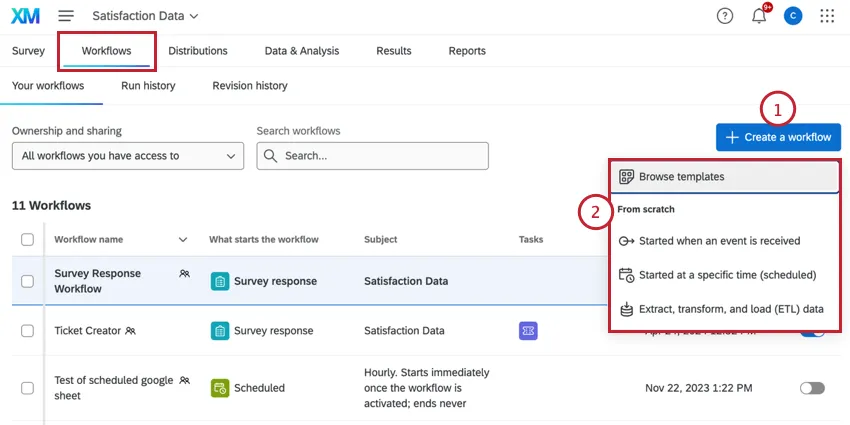
Escolha como você gostaria de criar seu fluxo de trabalho:
- Procurar modelos: Use um modelo fluxo de trabalho pré-construído. Consulte Uso de modelos Fluxo de trabalho para obter mais informações.
- Iniciado quando um evento é recebido: Crie um fluxo de trabalho do zero que seja acionado quando ocorrer um evento específico (por exemplo, quando uma resposta pesquisa for recebida ou quando o status de um tíquete for alterado). Consulte Escolha de um Evento para obter mais informações sobre os eventos disponíveis.
- Iniciado em um horário específico (programado): Crie um fluxo de trabalho do zero que seja executado em uma programação definida por você (por exemplo, diariamente às 17h ou no primeiro dia de cada mês). Consulte Definição de um cronograma Fluxo de trabalho fluxo de trabalho para obter ajuda na escolha de um cronograma de fluxo de trabalho.
- Extrair, transformar e carregar dados (ETL): Crie um fluxo de trabalho do zero que extraia dados de um local, transforme-os, se necessário, e carregue-os em outro local. Consulte Criação de um fluxo de trabalho ETL para obter mais informações sobre esses tipos de fluxo de trabalho.
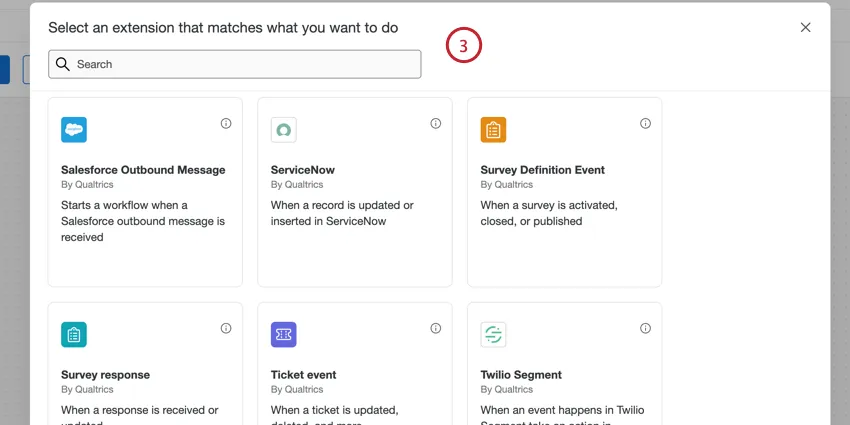
Dependendo do tipo fluxo de trabalho selecionado, configure o evento do fluxo de trabalho de trabalhoou defina o cronograma do fluxo de trabalho.
Se desejar, você pode renomear seu fluxo de trabalho digitando um novo nome no canto superior esquerdo do editor de fluxo de trabalho.
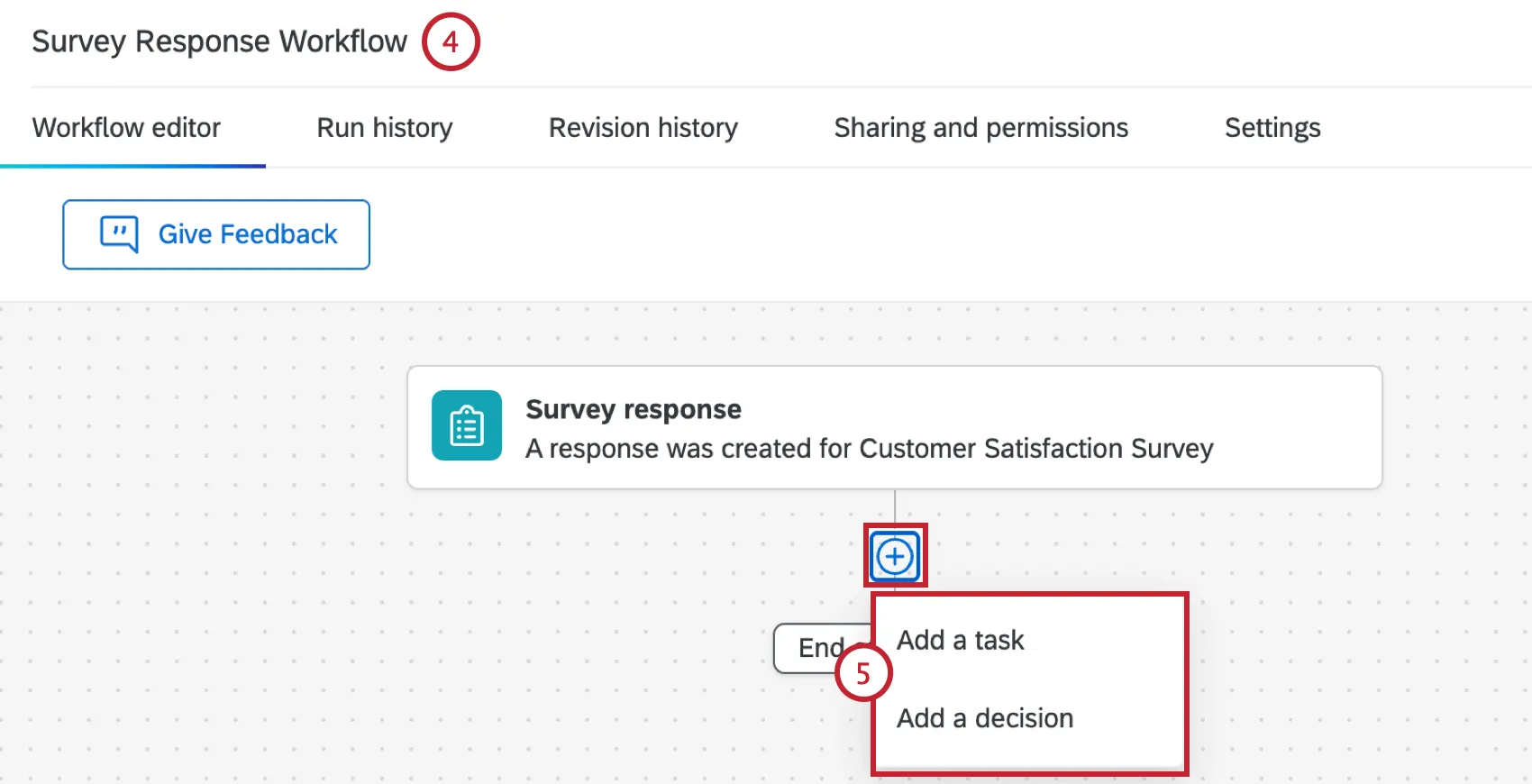
Abaixo do acionador do seu fluxo de trabalho fluxo de trabalho, clique no sinal de mais e escolha o avançar componente do fluxo de trabalho:
- Adicionar uma tarefa: adicione uma tarefa ao seu fluxo de trabalho, que é o que você deseja que aconteça como resultado do evento que atende às condições. Por exemplo, enviar um e-mail, criar um tíquete, distribuir uma pesquisa e muito mais. Consulte Definição de tarefas para obter uma lista das tarefas disponíveis.
Adicionar uma decisão: Adicione condições ao seu fluxo de trabalho, que são regras que devem ser atendidas para que os eventos seguintes possam ser executados. Consulte Criação de condições para obter mais informações.

Qdica: não é necessário adicionar condições a todos os fluxo de trabalho. Se não existirem condições, as tarefas de fluxo de trabalho serão acionadas assim que o evento ocorrer. Por exemplo, se o seu evento for a criação de resposta da pesquisa, o fluxo de trabalho será acionado sempre que uma resposta da pesquisa for enviada.
Você pode adicionar várias condições ou tarefas repetindo a etapa anterior.
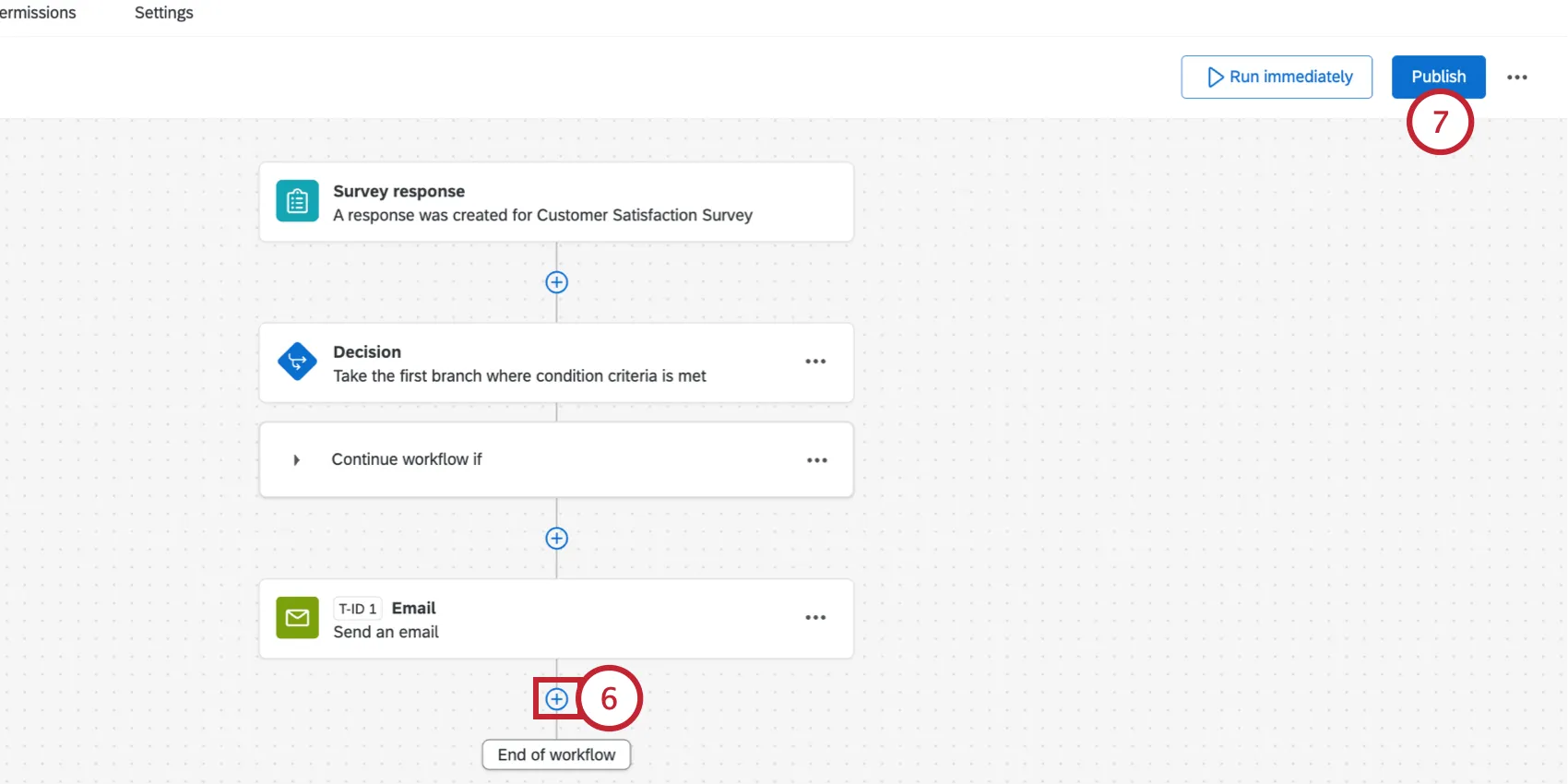
Quando seu fluxo de trabalho estiver concluído, certifique-se de Publicar. Isso ativará o fluxo de trabalho e salvará seu fluxo de trabalho como uma nova versão.
Qdica: Assim que você publicar um fluxo de trabalho, ele estará no ar e ativo. Tenha cuidado ao adicioná-las a pesquisas que estejam coletando respostas ativamente.
Qdica: Os fluxos de trabalho não são instantâneos e podem levar de alguns minutos a uma hora para iniciar ou ser concluídos.
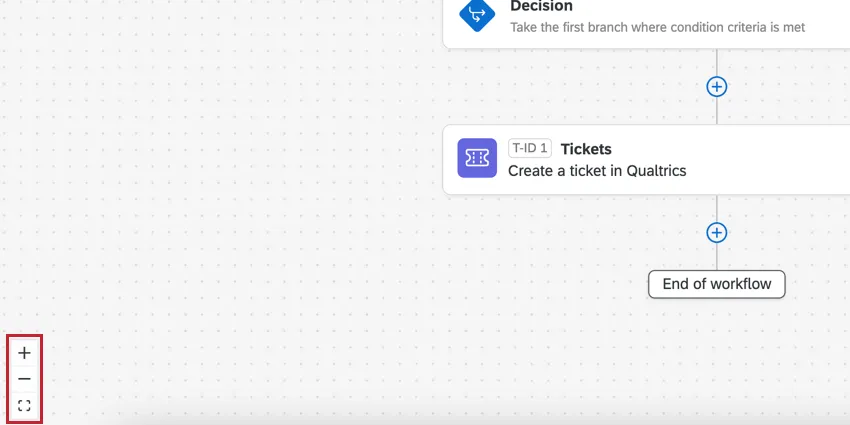
Qdica: você pode usar os controles no canto inferior esquerdo do editor ou a roda de rolagem do mouse para aumentar e diminuir o zoom. Você também pode clicar e arrastar o editor para se deslocar e visualizar seu fluxo de trabalho.
Escolha de um Evento
os "eventos" ocorrem no Qualtrics ou em outros sistemas e fazem com que um fluxo de trabalho seja iniciado. Para criar um fluxo de trabalho baseado em eventos, clique em Criar um fluxo de trabalho e selecione Iniciado quando um evento é recebido.
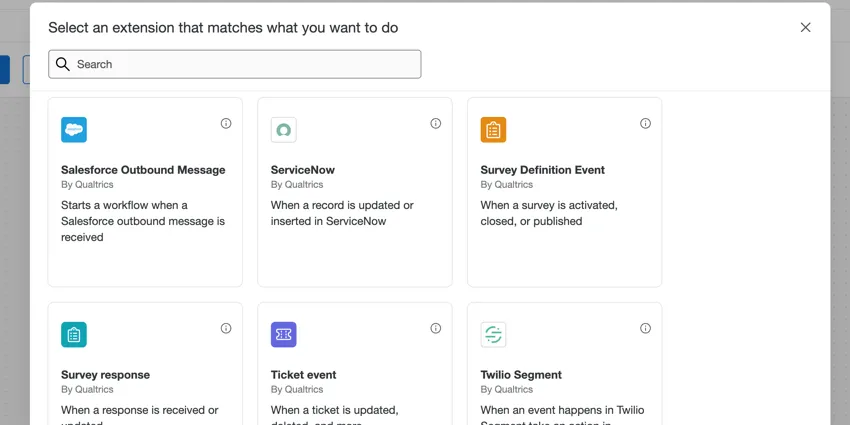
Em seguida, você pode escolher o evento que deseja iniciar o fluxo de trabalho. O evento selecionado determinará quais tipos de condições podem ser aplicadas ao fluxo de trabalho. Você pode usar a barra de pesquisa na parte superior da janela para encontrar facilmente os eventos disponíveis. Os eventos disponíveis dependerão de sua licença, permissões e tipo de projeto. Veja abaixo uma breve explicação de cada tipo de evento e visite as páginas vinculadas para obter instruções passo a passo sobre como configurar cada tarefa específica.
Eventos disponíveis em todos os lugares
Os eventos listados abaixo estão disponíveis para uso na guia Fluxos de trabalho da pesquisa e na página Fluxos de trabalho independentes.
- Resposta Pesquisa: Acionador o fluxo de trabalho com base na forma como o participante responde à sua pesquisa.
Mensagem de saída do Salesforce: Acionador o fluxo de trabalho com base nas mensagens de saída do Salesforce.
Qdica: Este evento não está disponível para projetos EX.
- Evento Tíquete: Acionador o fluxo de trabalho com base nos dados tíquete
Qdica: Este evento não está disponível para projetos EX.
- Evento JSON: Acionador o fluxo de trabalho com base em uma chamada API.
- Evento do ServiceNow: Acionador o fluxo de trabalho com base em um evento no ServiceNow.
- Evento do Zendesk: Acionador o fluxo de trabalho com base em um evento no Zendesk.
- Evento do Twilio Segment: Inicie um fluxo de trabalho com base em eventos de dados no Twilio Segment, atualize as informações contato no Diretório XM com base no Twilio Segment ou adicione transação a um contato Diretório XM com base em eventos no Twilio Segment.
- Evento do Jira: Acionador fluxos de trabalho com base em alterações nas tarefas do Jira, como atualizações de status.
- Evento XM Discover: Acionador um fluxo de trabalho com base em alertas textuais ou alertas tabela de pontuação enviados no XM Discover
Eventos disponíveis apenas em fluxos de trabalho independentes
Os eventos seguintes só estão disponíveis ao configurar um fluxo de trabalho baseado em eventos por meio da página Fluxos de trabalho independentes.
- Evento de limite de uso API: Acionador o fluxo de trabalho com base no uso API da sua licença.
Evento de definição Pesquisa: Acionador o fluxo de trabalho com base na alteração do status de um projeto.
Qdica: o evento de definição de pesquisa não pode ser usado para tipos de projeto EX.
- Evento de anomalia do iQ: Acionador o fluxo de trabalho com base em picos ou quedas no número de respostas pesquisa.
- Evento Experience iD Change: Acionador fluxos de trabalho com base em alterações nos dados contato, nas assinaturas ou nos dados transação.
- Experience iD Evento iD Segments Event: Acionador um fluxo de trabalho dependendo se um contato foi adicionado ou removido de um segmento.
- Evento do Plano de Ação: Acionador o fluxo de trabalho com base em alterações nos planos de ação EX.
Definição de um cronograma Fluxo de trabalho
Os fluxos de trabalho programados permitem que você crie fluxos de trabalho que são executados em um momento específico. Você pode definir que seu fluxo de trabalho seja executado em uma base recorrente e pode selecionar quando o fluxo de trabalho começa e termina.
Para criar um fluxo de trabalho programado, selecione Iniciado em um momento específico (programado) ao criar seu fluxo de trabalho.
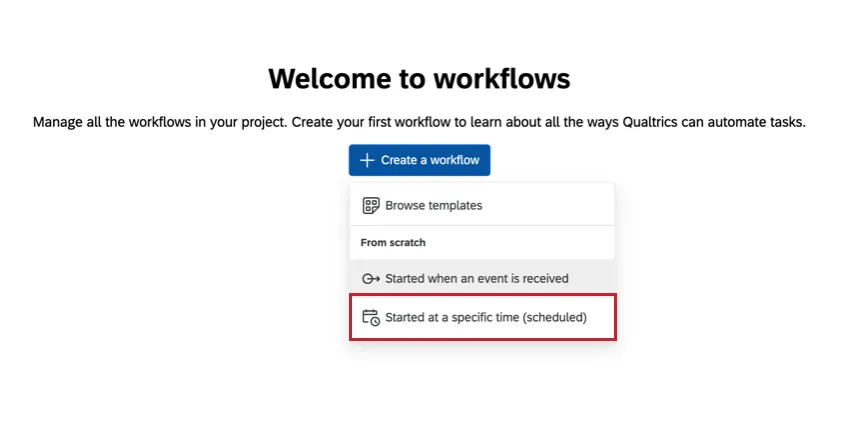
Em seguida, escolha a frequência de programação desejada. Pode ser por hora, diariamente, semanalmente, mensalmente, trimestralmente, anualmente ou uma expressão personalizada.
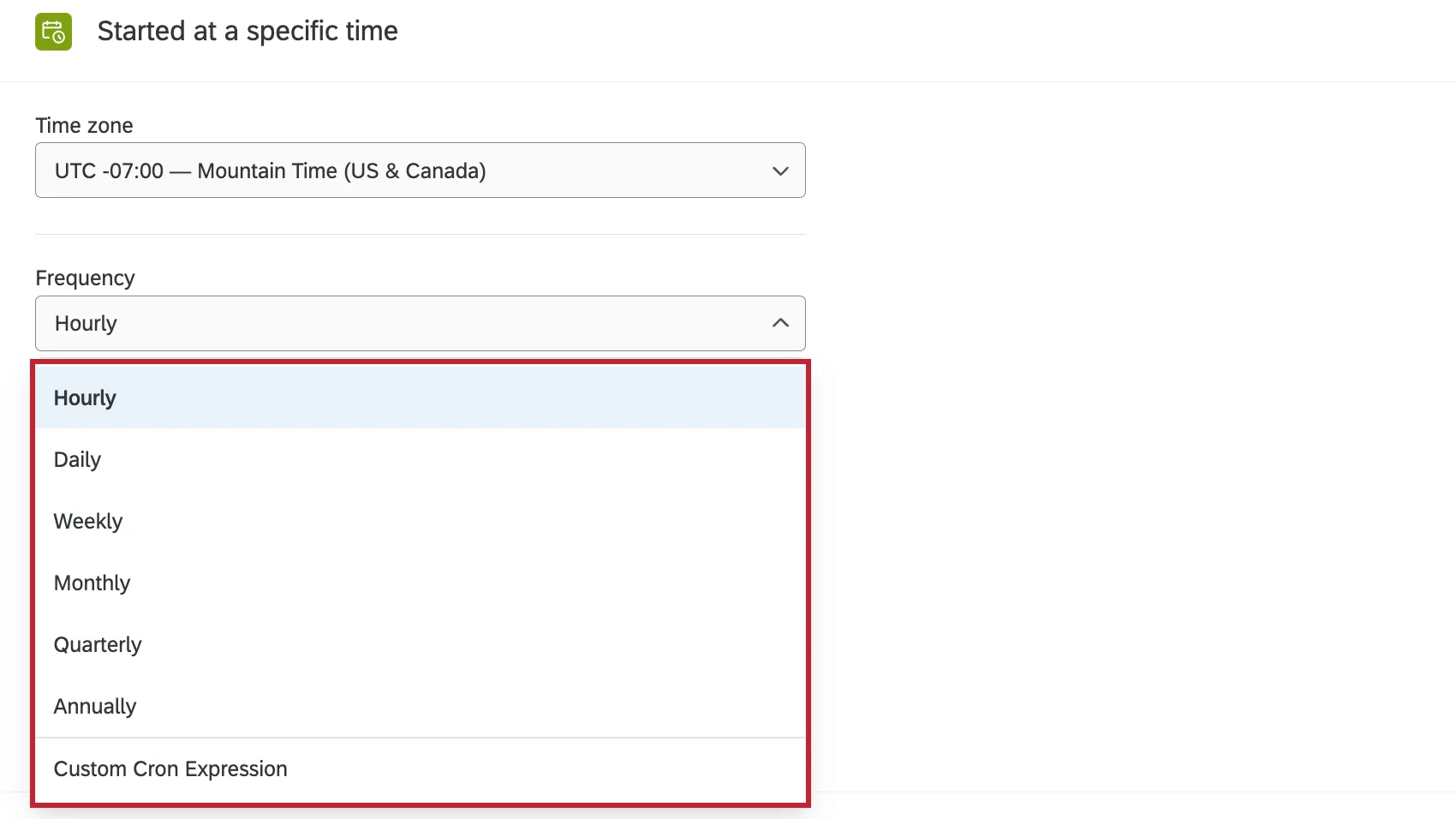
O avançar passo dependerá da frequência fluxo de trabalho seu fluxo de trabalho:
Semanalmente e mensalmente: escolha os dias que deseja executar clicando na lista suspensa e marcando as caixas de seleção ao lado de cada dia.
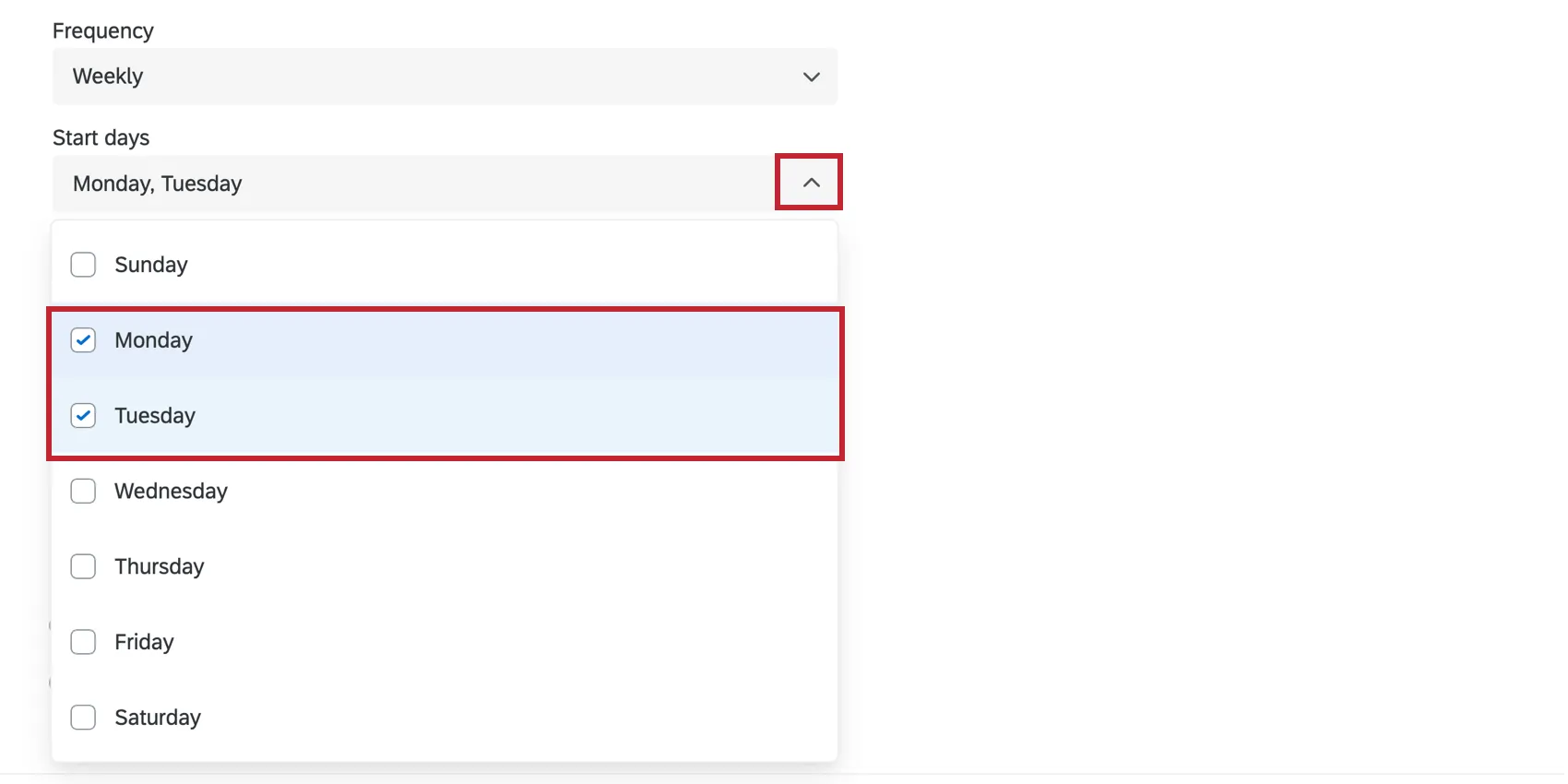
Qdica: Se você escolher uma data que não exista em todos os meses (ex: 29, 30 ou 31), o fluxo de trabalho não será executado nesses meses.
Trimestralmente: escolha qual mês do trimestre e dia do mês o fluxo de trabalho deve ser executado.
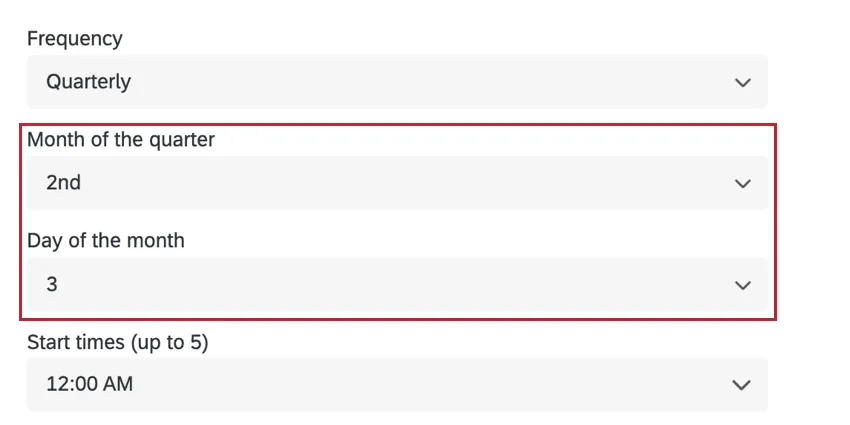
Qdica: Se você quiser que o fluxo de trabalho seja executado no último dia do mês, certifique-se de selecionar “Último dia”.
Anualmente: selecione o dia específico do ano que o fluxo de trabalho deve executar.
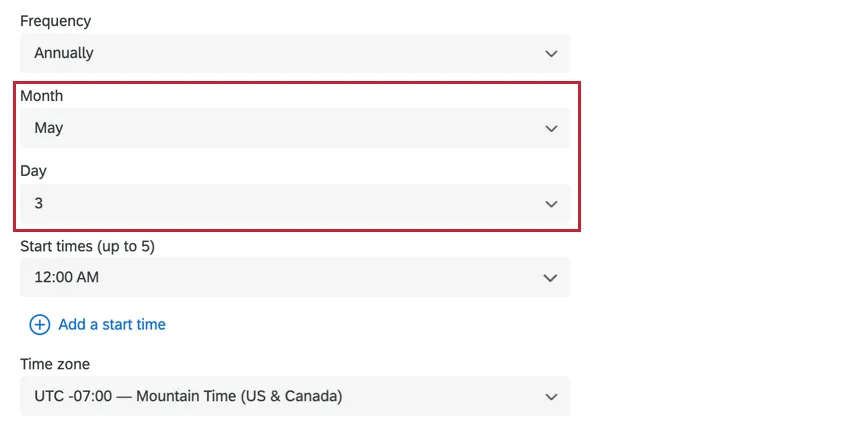
Expressão do cron personalizado: Insira uma expressão cron que represente quando o fluxo de trabalho deve ser executado. Clique em Mostrar detalhes para ver como a expressão do cron é avaliada. Consulte este site para obter ajuda na geração de uma expressão Cron.
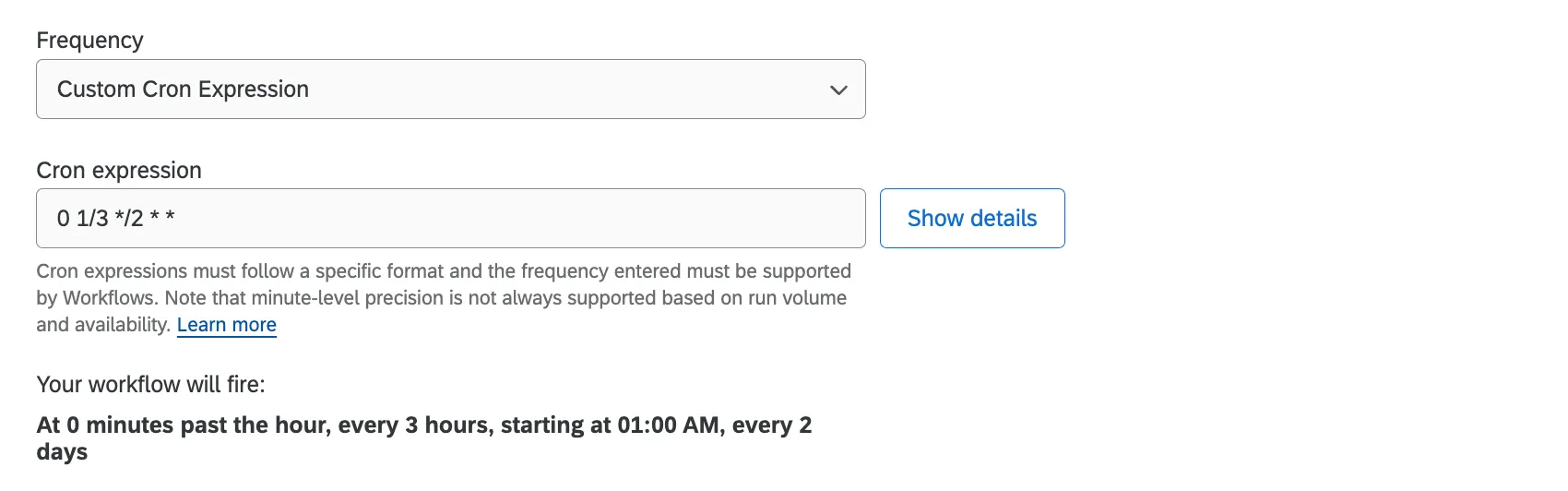
Qdica: as expressões crônicas podem ter apenas 5 partes e devem conter caracteres válidos. Intervalos inferiores a 1 hora não são permitidos. Consulte este guia de expressões do cron para obter mais informações.

Exemplo: Na captura de tela acima, o fluxo de trabalho agendado será executado de hora em hora a cada 3 horas, começando à 1:00 AM, a cada 2 dias.
Em seguida, digite ou clique na lista suspensa para selecionar a hora de início do seu fluxo de trabalho.
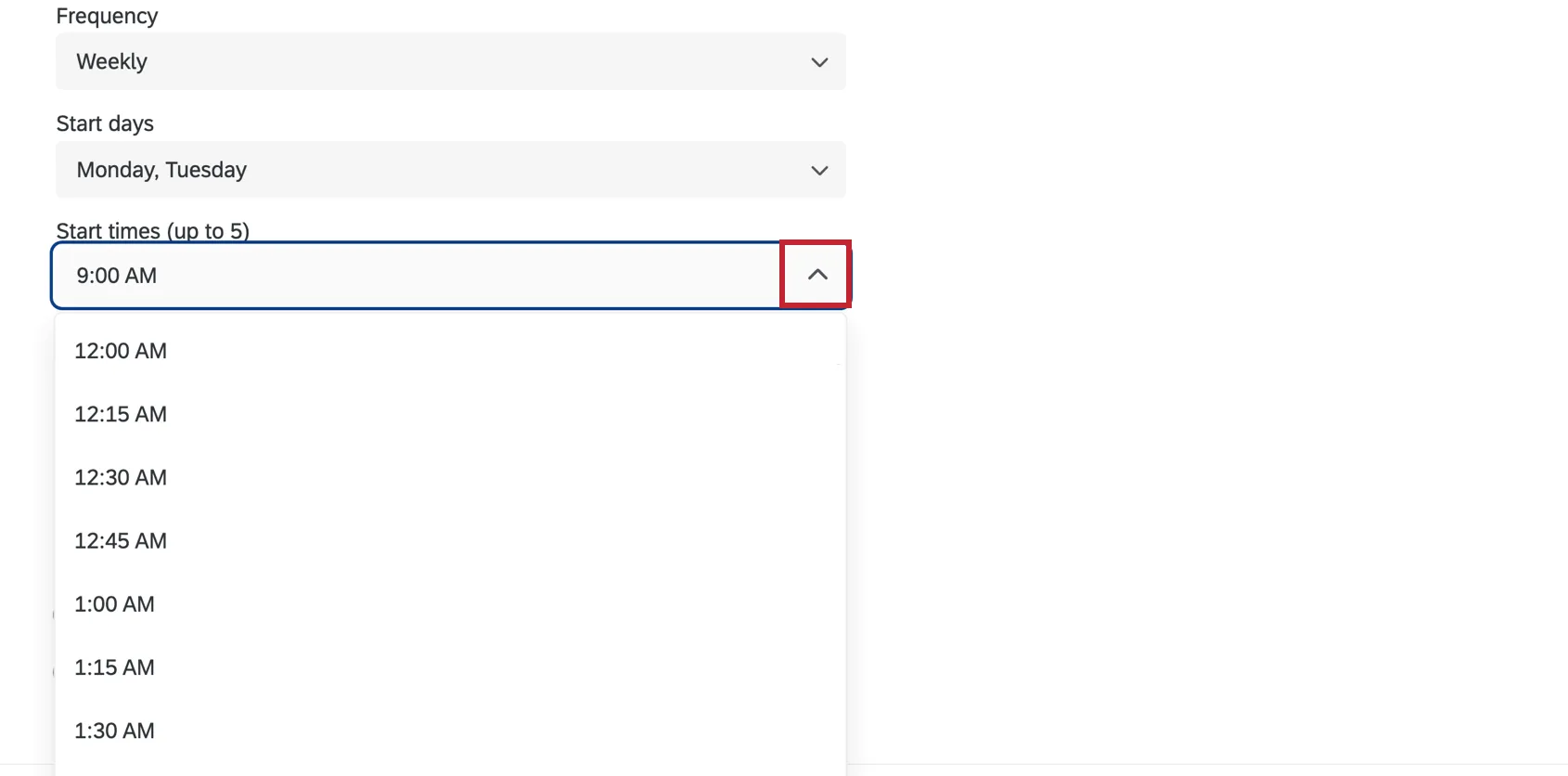
Se você quiser que o fluxo de trabalho seja executado várias vezes no mesmo dia, clique em Adicionar uma hora de início.
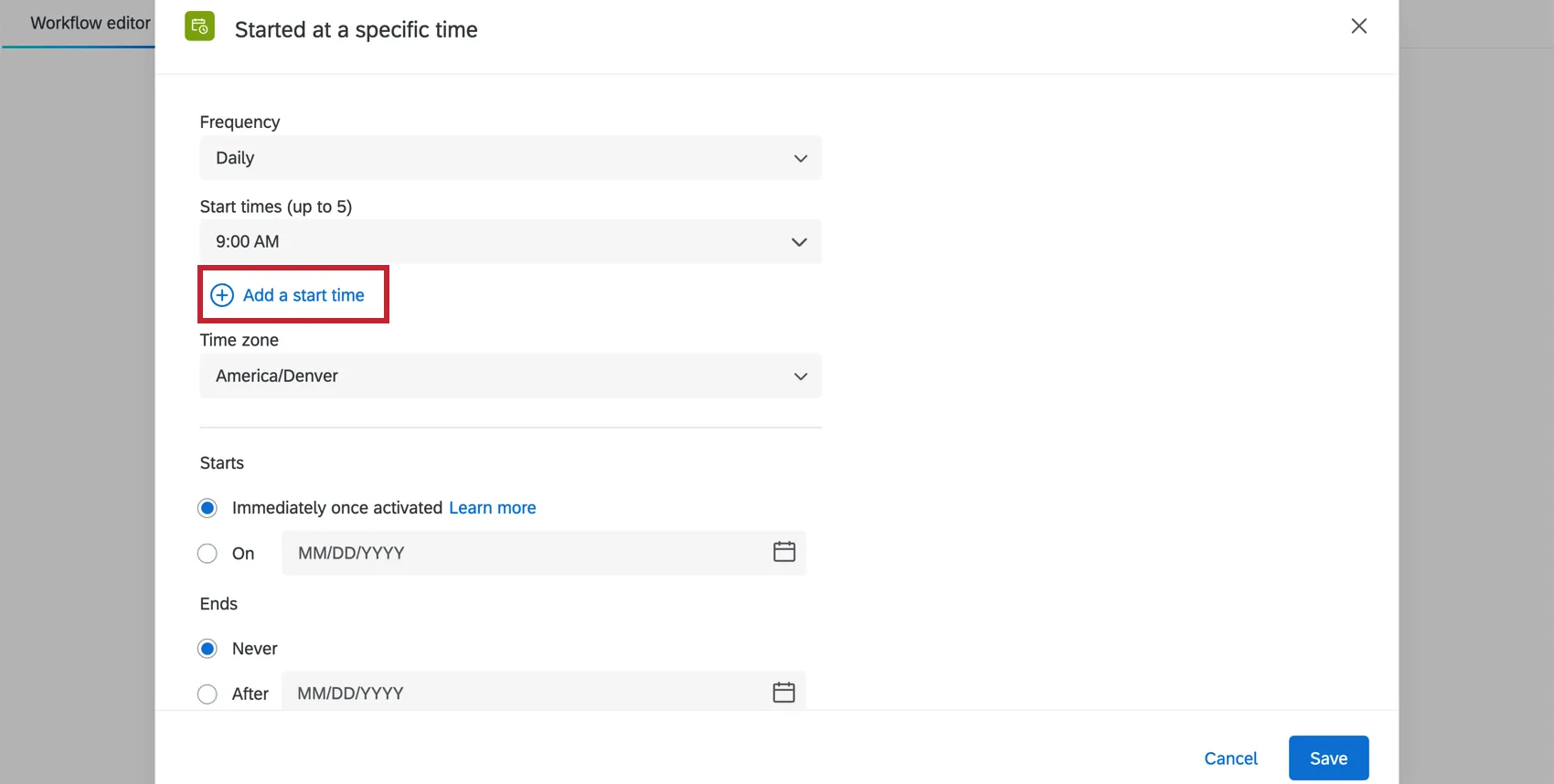
Exemplo: Digamos que você queira executar seu fluxo de trabalho três vezes por dia. Defina a frequência como diária e adicione os três horários do dia em que você gostaria que o fluxo de trabalho fosse executado. Este fluxo de trabalho será executado às 9h, 12h e 15h todos os dias.
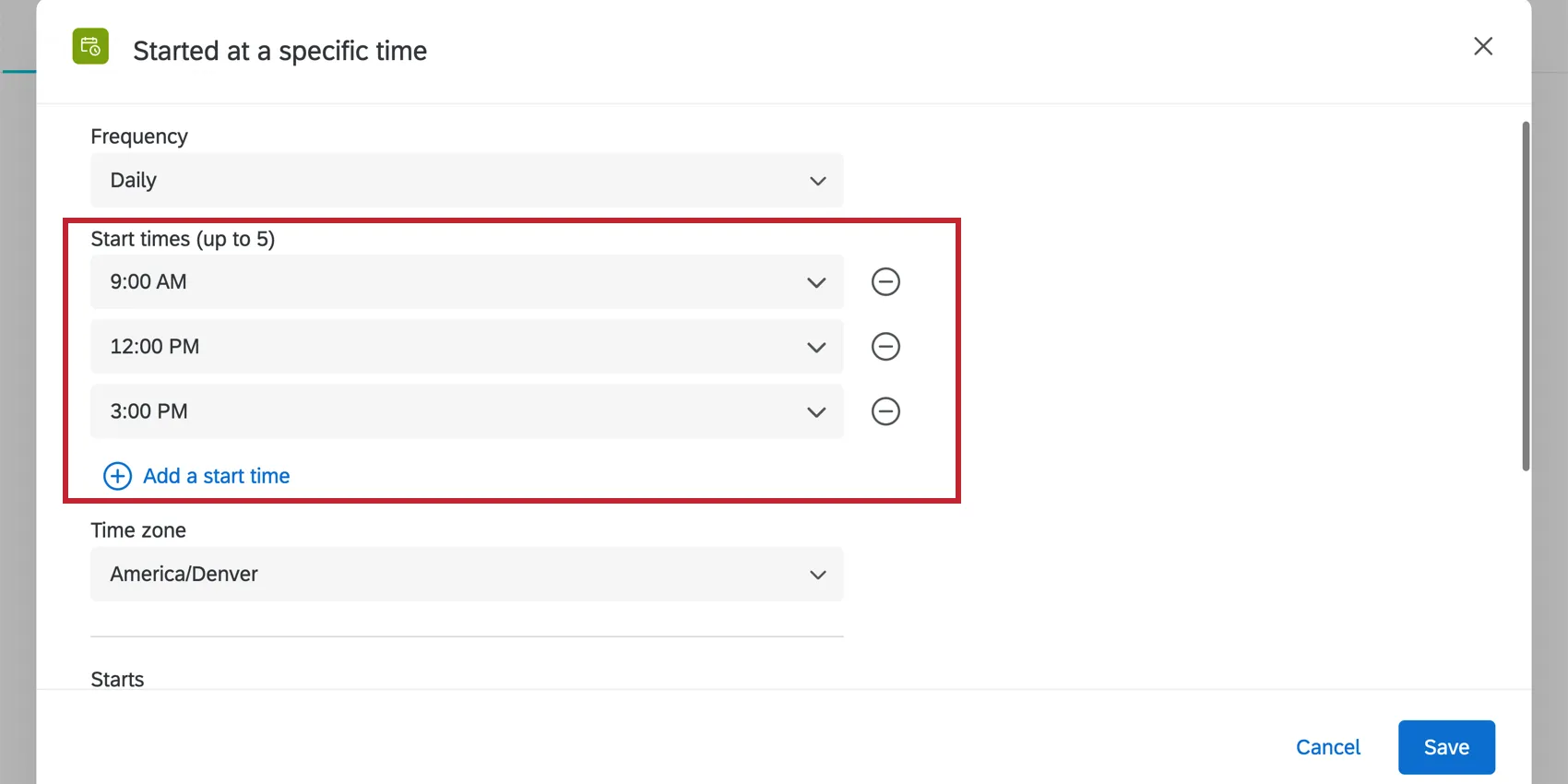
Atenção: algumas tarefas podem levar até 15 minutos para serem concluídas; portanto, não recomendamos agendar tarefas com tempos de execução mais longos em intervalos muito curtos. A duração necessária para executar uma tarefa pode ser encontrada no histórico de execução desse fluxo de trabalho.

Em seguida, selecione o fuso horário no qual o fluxo de trabalho deve ser executado. Por padrão, o fuso horário da conta será selecionado.
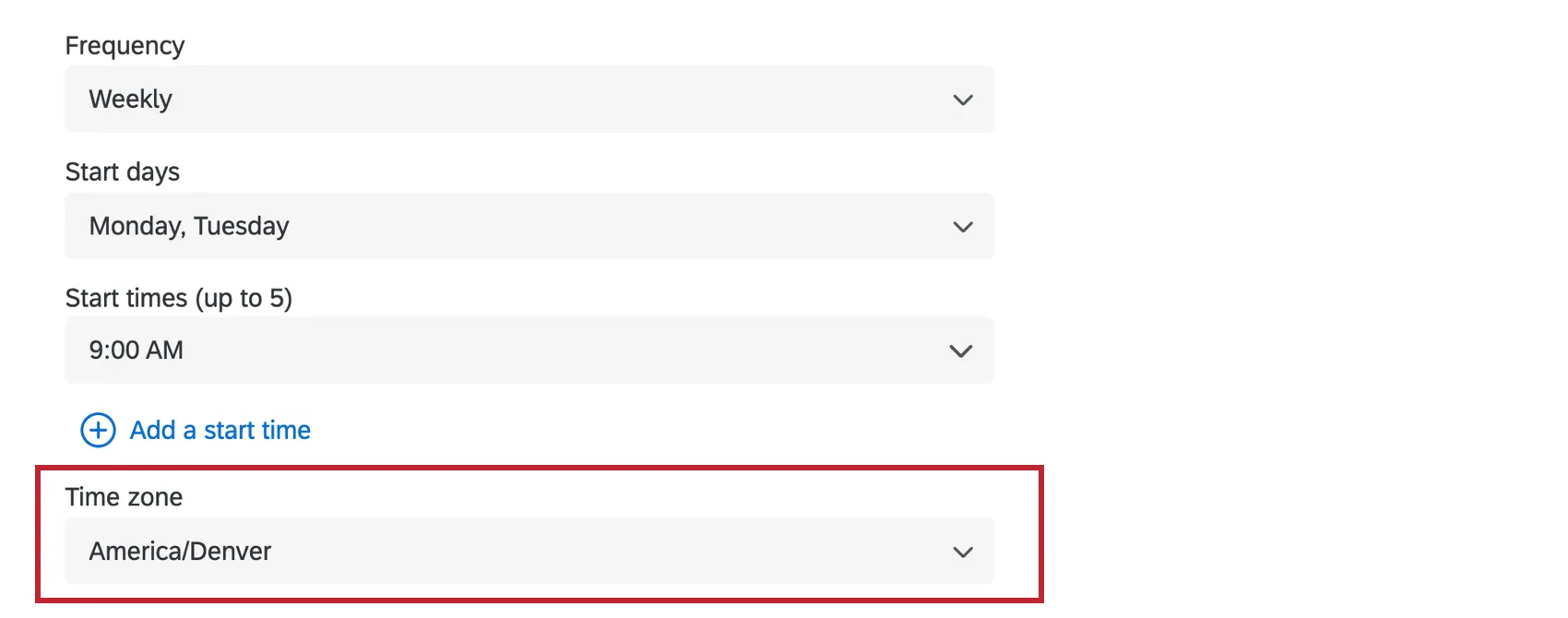
Qdica: preste muita atenção ao zona horário que você selecionar. Os fluxos de trabalho programados se ajustam ao horário de verão, se o zona horário selecionado o observar. Por exemplo, o zona horário UTC±00:00 de Dublin observa o horário de verão, enquanto o zona horário UTC±00:00 de Abidjan não.
Em seguida, selecione quando você quer que o fluxo de trabalho inicie e interrompa a execução. Por padrão, os fluxos de trabalho programados começarão a ser executados imediatamente após serem ativados e só deixarão de ser executados quando estiverem desativados. No entanto, você pode selecionar uma data de início e uma data final para seu fluxo de trabalho programado.
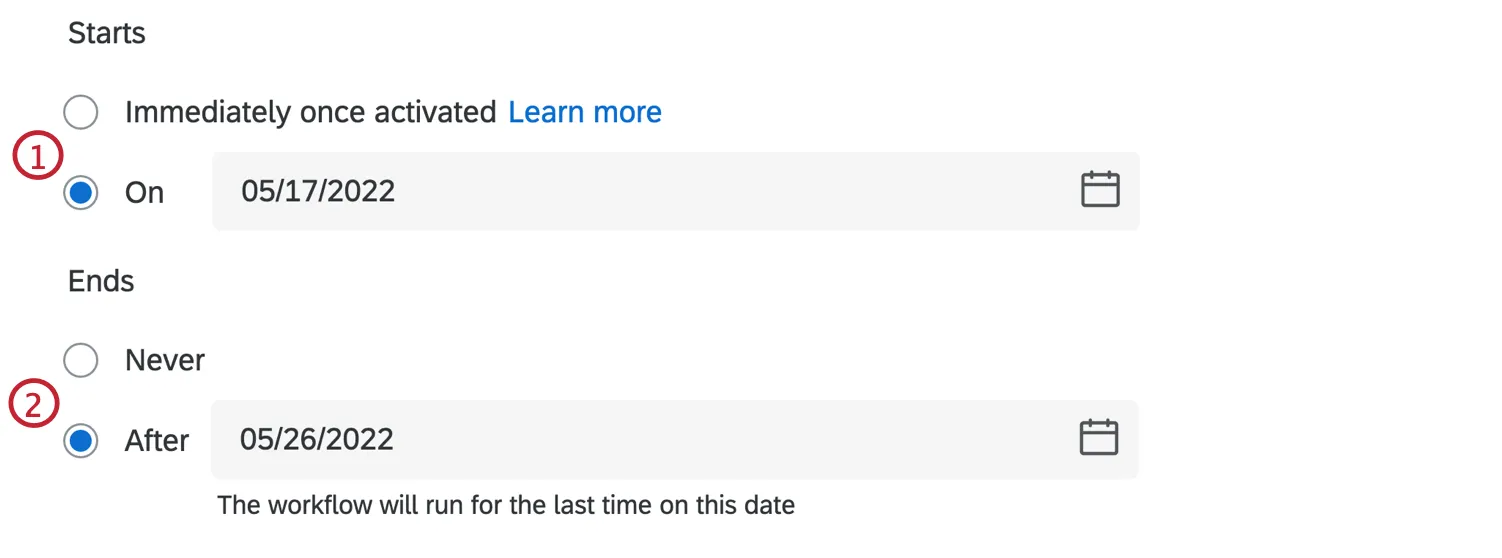
- Imediatamente uma vez ativado: o fluxo de trabalho será executado de acordo com a respectiva programação assim que for ativado.
- Ativo: o fluxo de trabalho começará a ser executado na data escolhida. Insira uma data no formato MM/DD/AAAA ou selecione uma data a partir do selecionador de calendário.
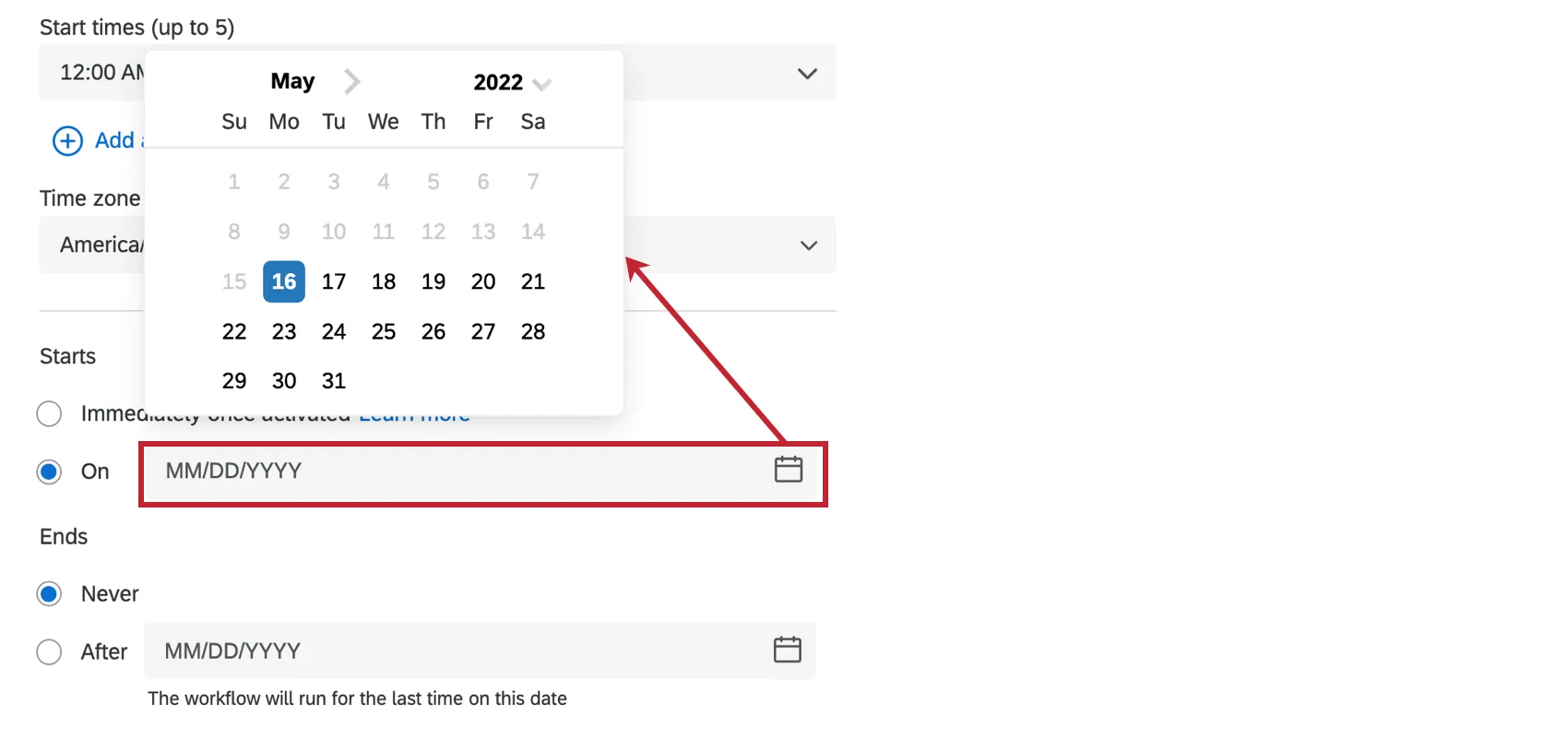
- Nunca: o fluxo de trabalho será executado até ser desativado.
- Depois: o fluxo de trabalho começará a ser executado na data escolhida. Insira uma data no formato MM/DD/AAAA ou selecione uma data a partir do selecionador de calendário.
Atenção: As tarefas criadas em fluxos de trabalho programados não podem usar texto transportado. Isso ocorre porque não há fonte para transportar informações, ao contrário de um fluxo de trabalho baseado em eventos.
Qdica: se você pretende enviar relatórios por e-mail regularmente, confira as opções para compartilhar resultados, compartilhar relatórios e compartilhar painéis (se aplicável).
Acionamento manual de fluxos de trabalho programados
Em vez de esperar que um fluxo de trabalho programado seja acionado, você pode acioná-lo clicando em um botão. No editor de fluxo de trabalho, você pode acionar imediatamente um fluxo de trabalho durante o processo de teste.
Exemplo: digamos que você gostaria de criar um fluxo de trabalho que está programado para acionar todas as segundas-feiras às 6h00, mas você está construindo seu fluxo de trabalho em uma quarta-feira. Você gostaria de testar seu fluxo de trabalho sem esperar que ele acione a segunda-feira seguinte. Você pode acionar manualmente seu fluxo de trabalho imediatamente para testar se ele está funcionando da maneira que você deseja.
Certifique-se de que seu fluxo de trabalho esteja ativo e verifique qual versão está ativa no momento. Seu fluxo de trabalho será ativado quando for publicado pela primeira vez. Se fluxo de trabalho seu fluxo de trabalho estiver desativado, você pode ativá-lo usando o botão de alternância.
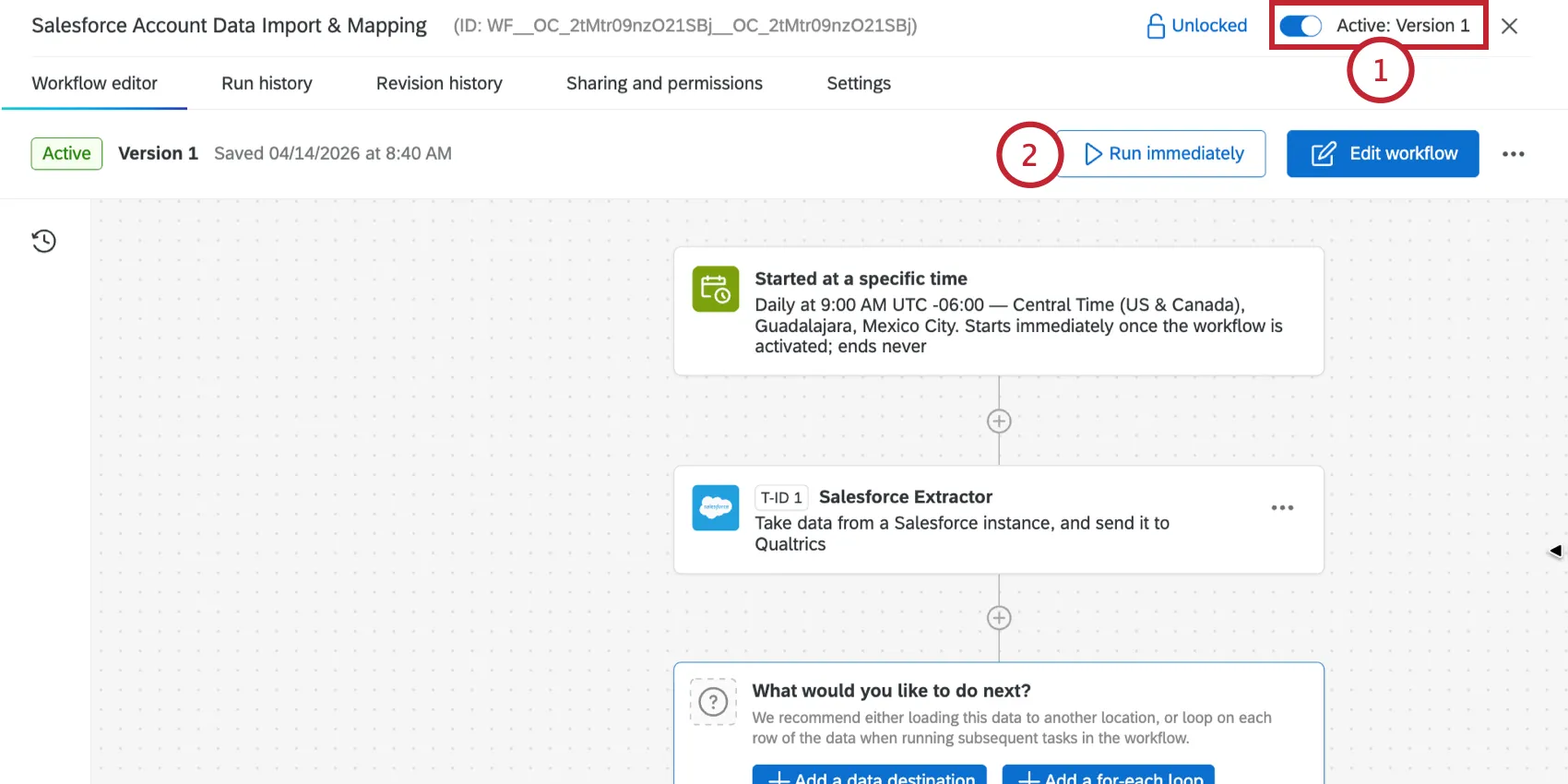
Qdica: Se você não conseguir ativar o fluxo de trabalho, será necessário publicar primeiro.
Clique no botão Executar imediatamente para testar o fluxo de trabalho programado.
Criando Condições
Qdica: as condições não são necessárias em todos os fluxo de trabalho. As condições também são chamadas de "decisões" no editor fluxo de trabalho.
Você pode adicionar condições ao seu fluxo de trabalho para que ele seja executado somente quando determinados critérios forem atendidos. As condições podem ser adicionadas após um evento em um fluxo de trabalho baseado em eventos ou após determinados tipos de tarefas. Por exemplo, você está inscrevendo os questionados em um sorteio, mas somente se eles tiverem optado pelo sorteio no seu pesquisa.
Você pode usar condições para criar fluxos de trabalho de ramificação que tenham saídas diferentes com base em como as condições são avaliadas. Por exemplo, se você tiver uma pesquisa satisfação do cliente, poderá enviar ao respondente um e-mail de agradecimento se ele responder positivamente; no entanto, se ele responder negativamente, você poderá enviar um e-mail de agradecimento e criar um tíquete para que um membro da equipe de conta faça o acompanhamento posteriormente.
As condições são criadas por meio da criação de instruções lógicas que usam informações do evento ou da tarefa escolhida:
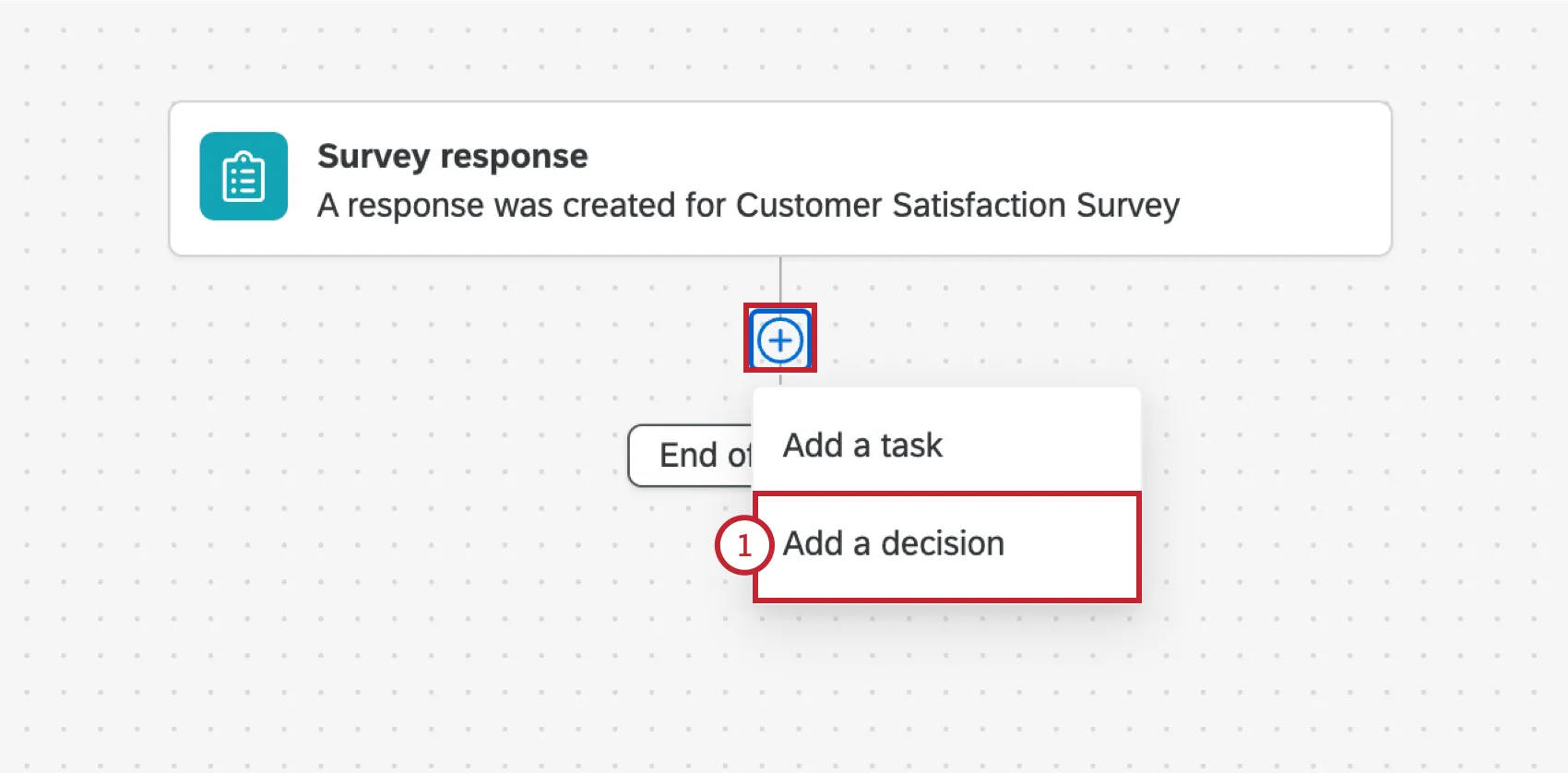
Ao criar o fluxo de trabalho, clique no sinal de mais(+) e selecione Adicionar uma decisão.
Se sua condição tiver várias declarações, escolha como essas declarações devem ser avaliadas:
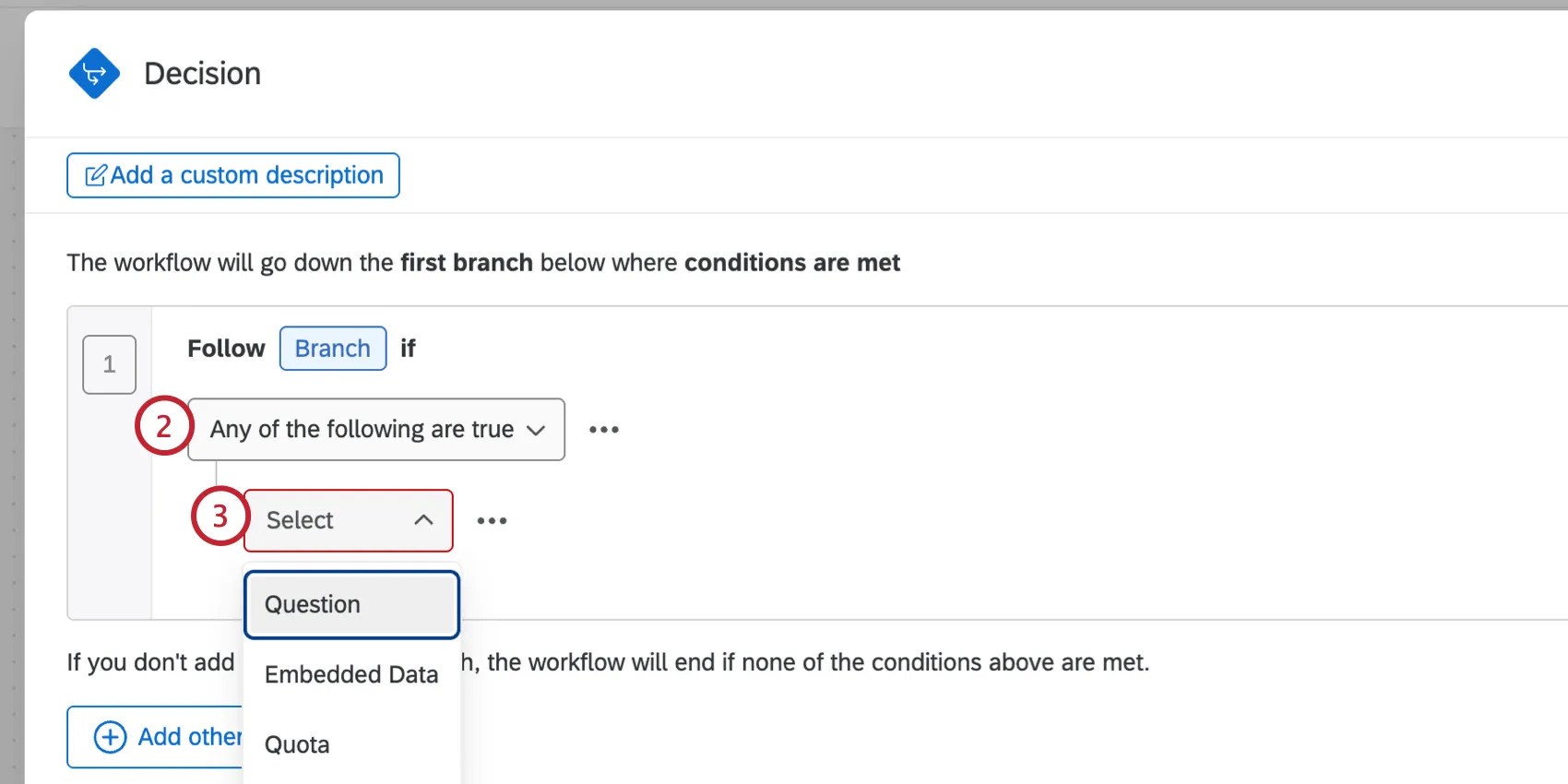
Use o menu suspenso para escolher em que a condição deve se basear. As opções disponíveis aqui dependerão do evento do fluxo de trabalho ou de quaisquer tarefas anteriores.
Exemplo: Se fluxo de trabalho seu fluxo de trabalho for baseado em respostas pesquisa, suas condições podem ser baseadas nas respostas às perguntas, em dados integrados ou em cotas dessa pesquisa.
Qdica: nos projetos EX, não é possível criar condições com base em hierarquias de organização.
Exemplo: Se você tiver uma análise de texto automatizada configurada e seu fluxo de trabalho for baseado em respostas pesquisa, suas condições poderão ser definidas com base na presença de determinados tópicos nas respostas participante.
Selecione o campo que você gostaria de usar na condição (por exemplo, Q1 - Como você classificaria a facilidade ou a dificuldade de navegar neste site?)
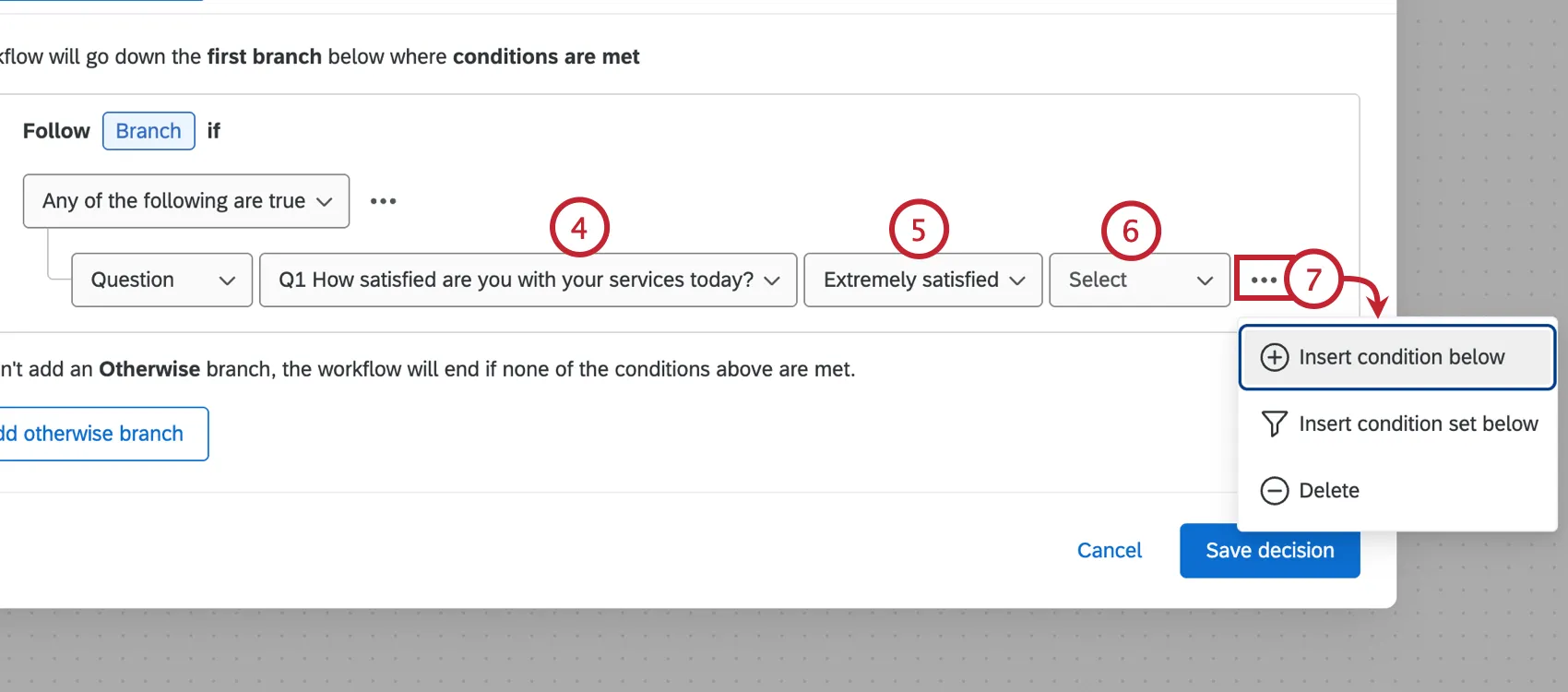
Escolha a resposta específica, a resposta, o valor etc. que você deseja combinar (por exemplo, Extremamente fácil, Detrator etc.).
Selecione o operador que determina como você deseja corresponder ao valor escolhido (por exemplo, é selecionado/não é selecionado, é exibido/não é exibido etc.).
Qdica: consulte Lista de operadores para obter mais informações sobre os operadores disponíveis. Observe que esta página trata da filtragem de dados de resposta, mas as informações sobre condições são as mesmas para fluxos de trabalho.
Você pode adicionar várias condições clicando no menu de três pontos e selecionando Inserir condição abaixo. Escolha a opção Inserir conjunto de condições abaixo para adicionar um conjunto de condições, que é um novo agrupamento de condições que pode ser controlado por sua própria configuração "qualquer" ou "todas".
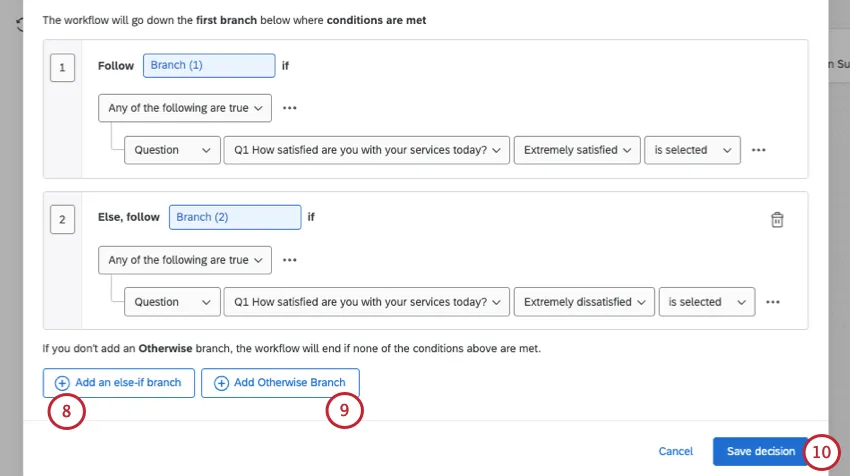
Para adicionar outro ramificação com condições diferentes, clique em “Adicionar um ramificação else-if”.
Qdica: Você pode ter no máximo 10 ramificações.
Qdica: Você pode renomear seus ramos. Por exemplo, em vez de ramificação 1” e ramificação 2”, você pode nomear os ramos de acordo com sua finalidade ou características.
Se desejar, clique em Adicionar outro ramificação. Isso permite que você crie um ramificação no seu fluxo de trabalho para acionador outras tarefas caso as condições dos outros ramos não sejam atendidas.
Qdica: você nem sempre precisa de uma outra ramificação; se não houver ramificação, o fluxo de trabalho será encerrado se as condições acima não forem atendidas.
Clique em Save decision (Salvar decisão) para salvar suas condições.
Clique no sinal de mais ( + ) abaixo de um ramificação para adicionar tarefas a ele.
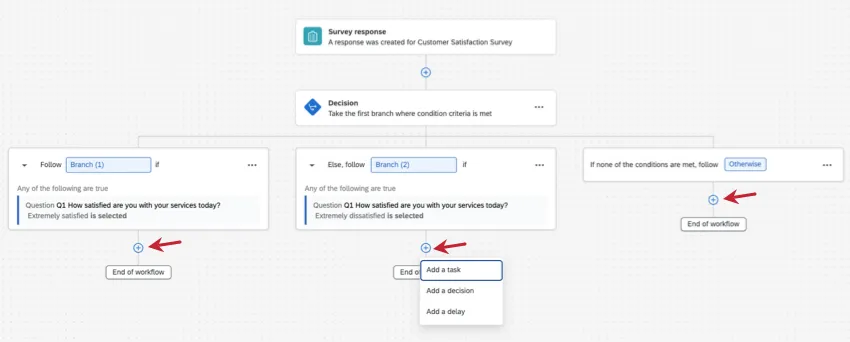
- Ramos: Adicione tarefas que você deseja que sejam executadas caso as condições desse ramificação específico sejam atendidas.
- Caso contrário: adicione tarefas que você deseja que sejam executadas caso nenhuma das condições dos ramos seja atendida.
Qdica: Clique na seta avançar do nome de um ramificação para ver as condições contidas nele.
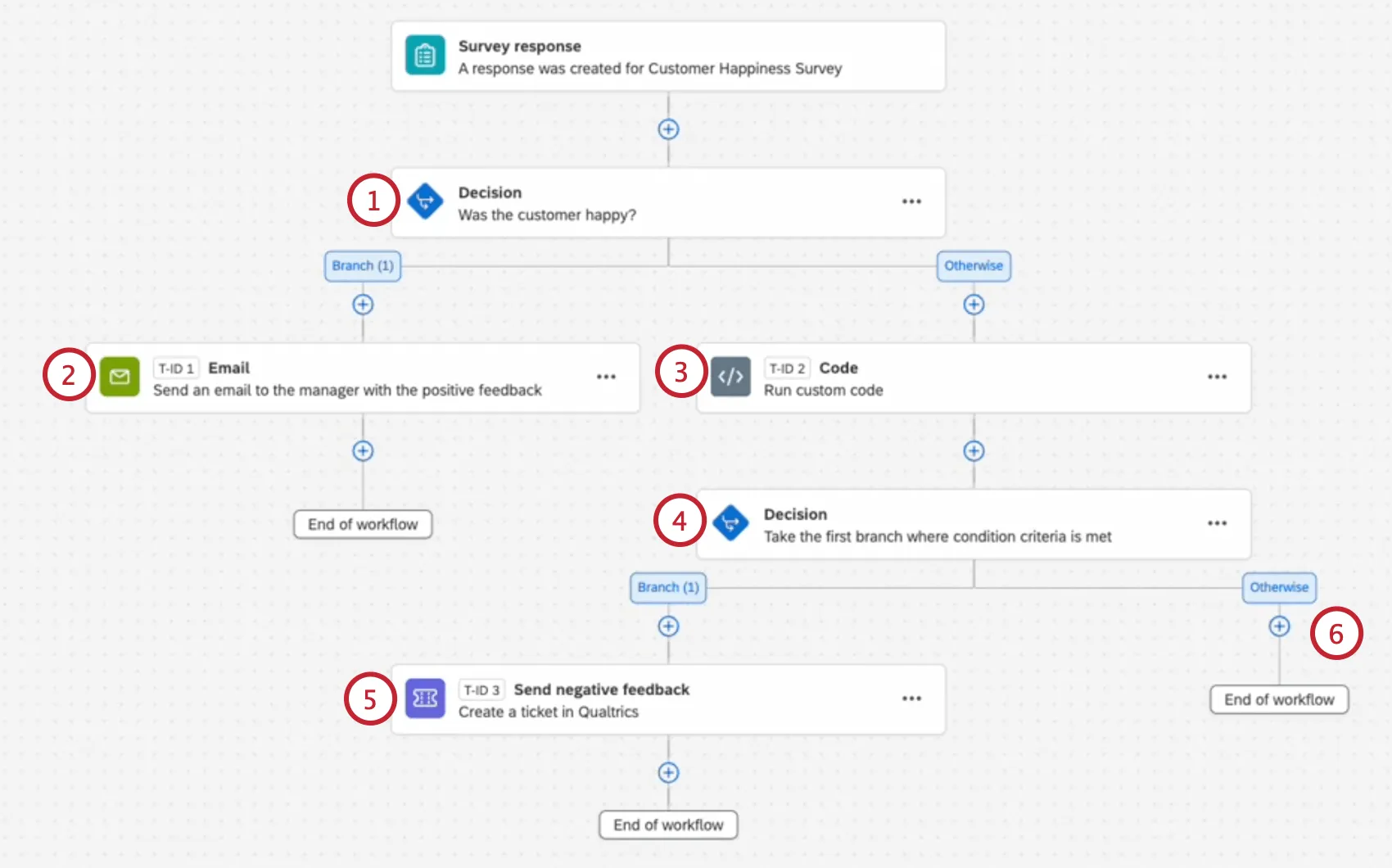
É possível incluir vários blocos condição e ramificações em um fluxo de trabalho. Quando o fluxo de trabalho for executado, as condições e tarefas fluxo de trabalho serão avaliadas na ordem em que aparecem no editor fluxo de trabalho, de cima para baixo. O fluxo de trabalho continuará sendo avaliado até atingir uma das extremidades das ramificações fluxo de trabalho.
Exemplo: Neste exemplo, o fluxo de trabalho será acionador quando essas condições forem verdadeiras:
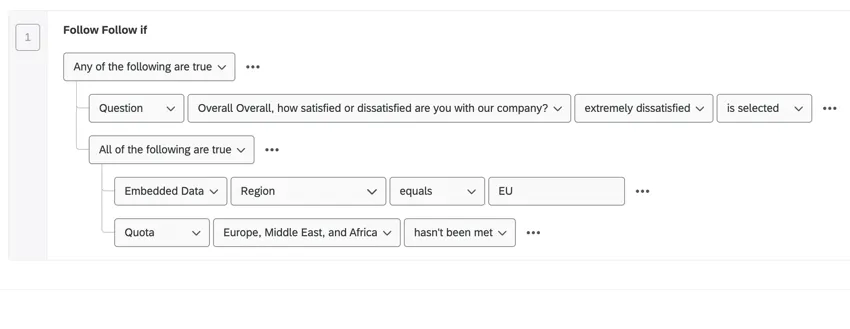
- Se o entrevistado responder que está "extremamente insatisfeito" com a empresa.
OU- Se o respondente for da região da UE E a cota para Europa, Oriente Médio e África não tiver sido atingida.
Qdica: consulte Noções básicas sobre condições de construção para obter mais informações sobre condições de construção. Observe que esta página trata da filtragem de dados de resposta, mas as informações sobre condições são as mesmas para fluxos de trabalho.
Exemplo: Neste exemplo, temos uma pesquisa satisfação da loja com várias ramificações fluxo de trabalho, dependendo da resposta do cliente:
Definindo Tarefas
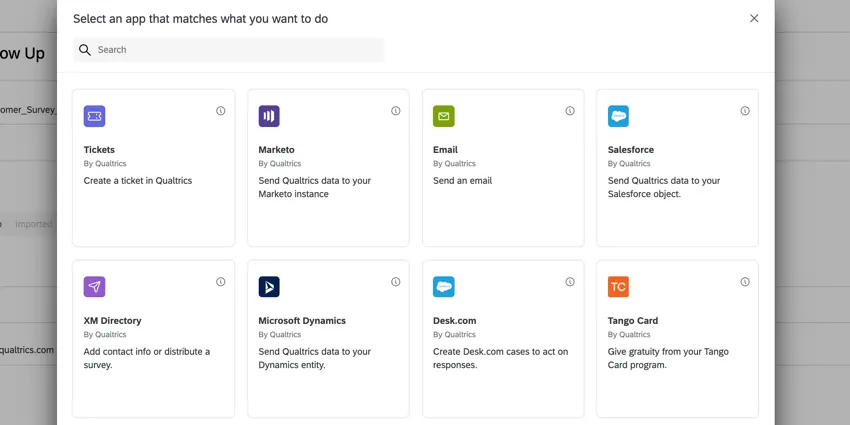
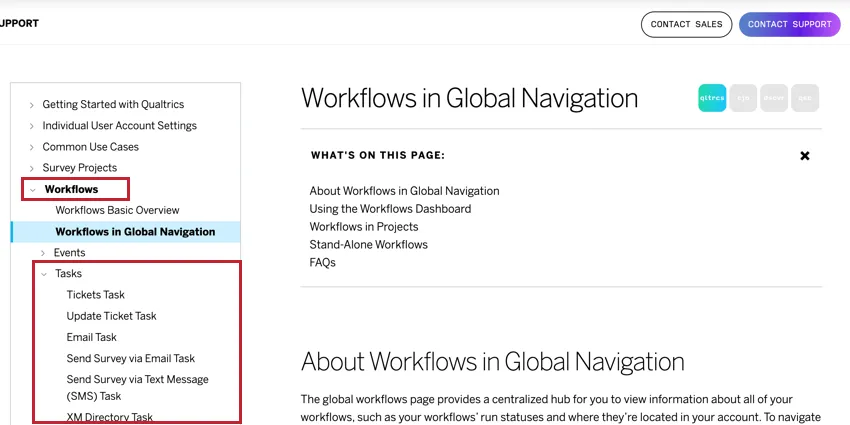
Você pode adicionar até 20 tarefas e controles (condições ou loops) por fluxo de trabalho para acompanhar sua pesquisa e respostas pesquisa. Cada tipo de tarefa é capaz de resolver uma série de problemas. Você pode usar a barra de pesquisa na parte superior do seletor de tarefas para pesquisar suas tarefas disponíveis. Para obter uma lista completa de tarefas, consulte a categoria Tarefas na seção Fluxos de trabalho do site de suporte.
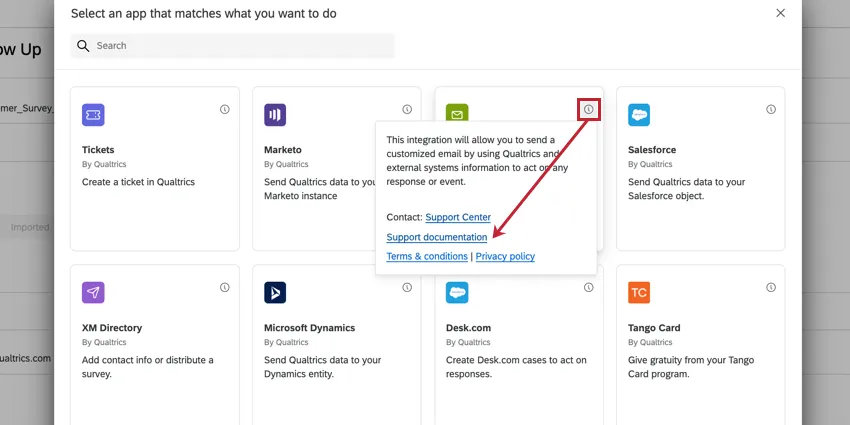
Qdica: Clique no ícone i de uma tarefa para obter mais informações sobre a tarefa. Essa janela também inclui um link para a página de suporte tarefa específica, caso você precise de orientação para configurá tarefa la.
Tarefas de fluxos de trabalho gerais
Veja abaixo um exemplo de lista de tarefas que podem ser usadas em toda a plataforma Qualtrics.
- Tarefa relacionada a tickets: Crie um tíquete no Qualtrics que possa ser processado pela sua equipe de suporte.
- Tarefa de e-mail: Enviar um e-mail.
- Tarefa de serviço web: Transmitir informações por meio de chamadas API.
- Tarefa “Enviar Pesquisa por e-mail ”: Distribuir uma pesquisa para contato registrados no seu Diretório XM.
- Atualizar Tarefa “Contatos Diretório XM ”: Criar ou atualizar informações contato.
- Tarefa de programação: Use JavaScript personalizado para manipular os dados que são passados entre as tarefas.
- Tarefa do Feed de Notificações: Criar uma notificação como resultado do fluxo de trabalho.
- Tarefa de cálculo de métricas: Acionador uma resposta com base em alterações nas métricas agregadas do seu conjunto de dados.
Tarefas de ampliação de add-on
Qdica: as tarefas a seguir exigem a compra separada de uma extensão. Se você ainda não tem acesso a uma ou mais dessas extensões e está interessado, dê uma olhada no nosso XM Marketplace.
- Tarefa Slack: as métricas de desempenho poderiam acionador mensagens no canal Slack.
- Tarefa do Salesforce: Use as tarefas do Salesforce para mapeamento de respostas ou web-to-lead.
- Tarefa do Zendesk : A extensão do Zendesk permite criar e atualizar tickets no Zendesk com base nas respostas coletadas por meio pesquisas Qualtrics.
- Tarefa do Freshdesk: A extensão do Freshdesk permite criar tickets no Freshdesk com base em fluxos de trabalho acionados no Qualtrics.
- Tarefa do HubSpot: A extensão do HubSpot permite criar e atualizar oportunidades e contatos no HubSpot a partir respostas coletadas pesquisa.
- Tarefa do ServiceNow: A extensão do ServiceNow permite criar e atualizar incidentes no ServiceNow, bem como atualizar as informações contato dos clientes fornecidas pelas respostas pesquisa.
- Microsoft Dynamics: A extensão Microsoft Dynamics permite que você vincule sua conta a uma pesquisa Qualtrics para utilizar os recursos de Mapeamento de Respostas e Web to Lead.
- Tarefa do Marketo: Enviar dados ao Marketo como uma atividade personalizada.
Compartilhamento de credenciais para tarefas de extensão
Se a sua tarefa exigir que você faça login com as credenciais dessa extensão, o proprietário fluxo de trabalho deverá ter pelo menos acesso somente leitura à conta para que o fluxo de trabalho seja executado com êxito. As contas configuradas pelo Administrador Marca na guia Extensões não precisam ter suas credenciais compartilhadas.
Exemplo: Digamos que um colaborador precise editar um fluxo de trabalho para adicionar uma notificação Slack sempre que o fluxo de trabalho for executado. Se o colaborador configurar a tarefa com seu login pessoal no Slack, ele precisará conceder acesso ao proprietário fluxo de trabalho.
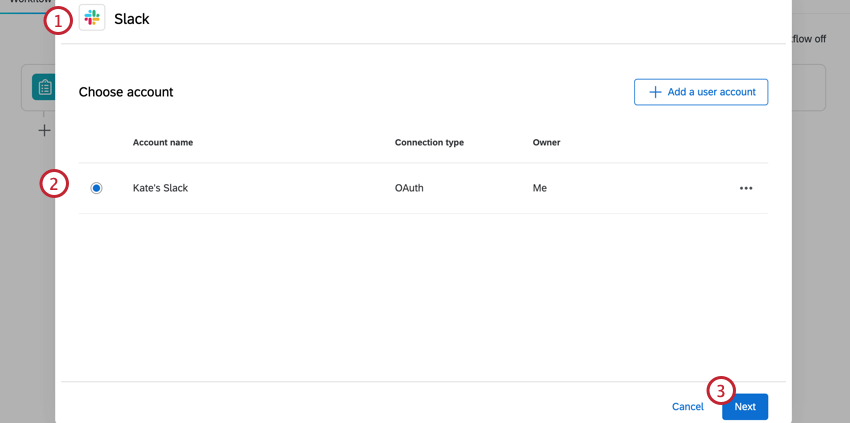
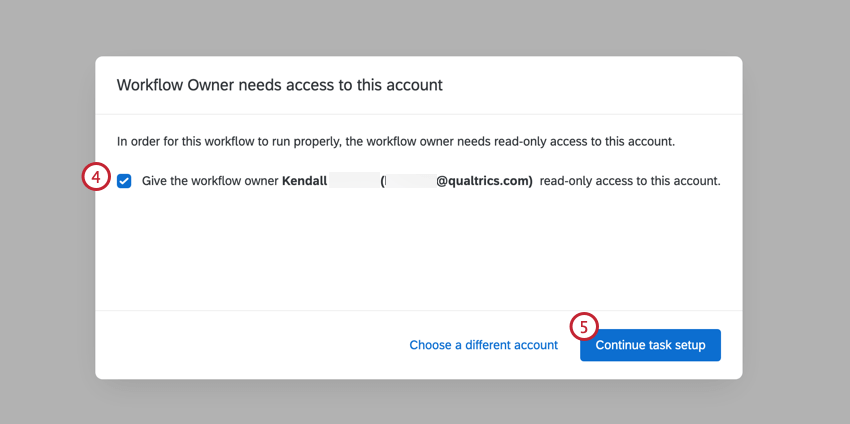
Atenção: Se você estiver usando credenciais que foram compartilhadas com você, não será possível conceder acesso. O proprietário do fluxo de trabalho precisará receber acesso do proprietário das credenciais.
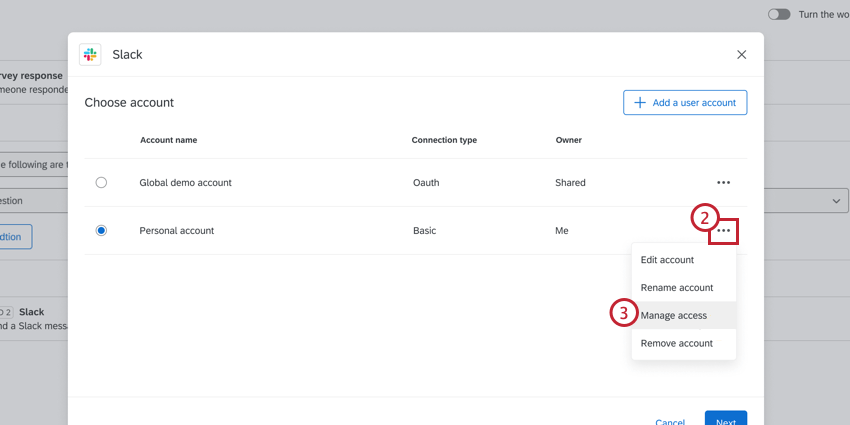
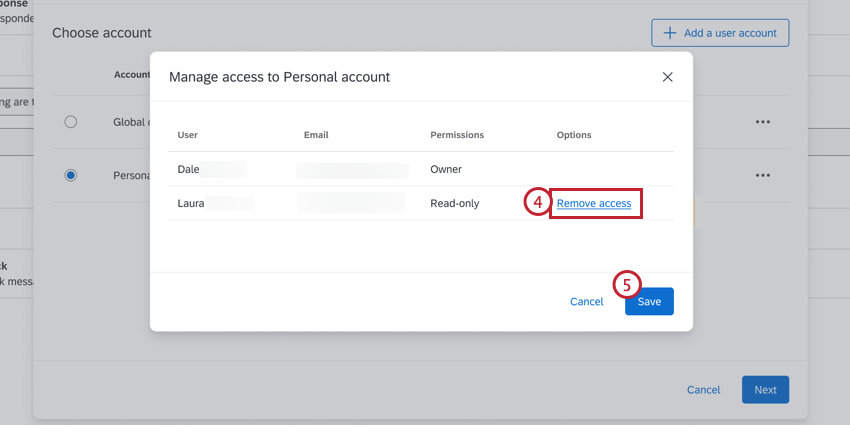
Para remover o acesso do proprietário do fluxo de trabalho às suas credenciais:
Fluxos de trabalho ETL
Os fluxos de trabalho ETL usam tarefas de extração e carregamento de dados para importar dados de uma fonte de terceiros e importá-los para o Qualtrics. Os fluxos de trabalho ETL requerem que você utilize determinadas tarefas entre si para concluir seu fluxo de trabalho. Consulte Uso de tarefas de fluxos de trabalho para criar fluxos de trabalho ETL para obter mais informações.
Como adicionar atrasos às tarefas
É possível adiar uma tarefa (ou uma série de tarefas) dentro de um fluxo de trabalho. Isso lhe dá mais controle sobre como cada ação resultante deve ser executada. Isso pode evitar que você precise criar vários fluxos de trabalho para tarefas relacionadas.
Exemplo: Ao dar as boas-vindas a um novo cliente, é melhor não sobrecarregá-lo com muitos recursos de uma só vez. Um único fluxo de trabalho pode gerenciar toda a jornada de integração, com diferentes intervalos adicionados conforme necessário:
- E-mail ao recebê-los na empresa: Executar imediatamente (sem demora).
- Pesquisa sobre a adoção característica: Executar após 2 dias.
- Tíquete atribuído a um representante se a adesão for baixa: Executar após 5 dias.
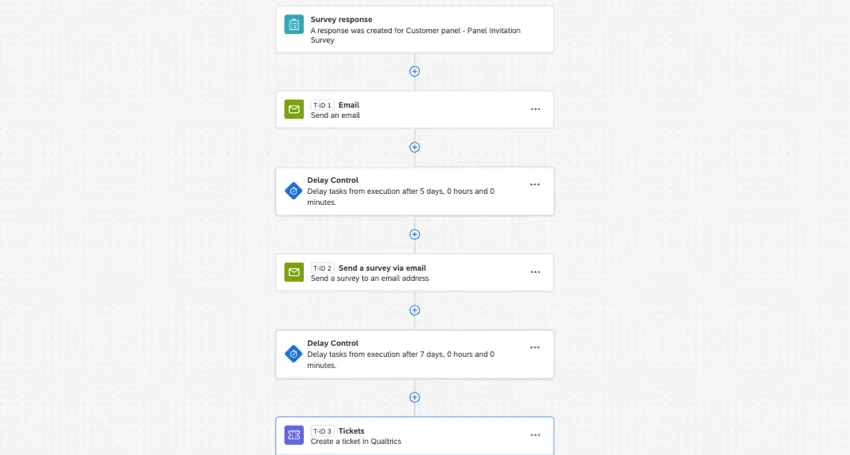
Qdica: É possível adicionar atrasos Tarefa a fluxos de trabalho programados e baseados em eventos. Não é possível adicionar atrasos Tarefa entre ETL em um fluxo de trabalho, mas é possível adicionar atrasos a qualquer tarefa fa após o carregador.
Como adicionar um atraso a uma Tarefa específica
Atenção: Todas as tarefas com prazo inferior ao prazo de atraso serão executadas de acordo com o prazo de atraso. Se você tiver tarefas que não deseja que sejam adiadas, inclua-as mais cedo no fluxo de trabalho ou em um adiamento separado. Saiba mais em a ordem das tarefas em um fluxo de trabalho.
Antes de uma tarefa, clique no sinal de mais ( + ).
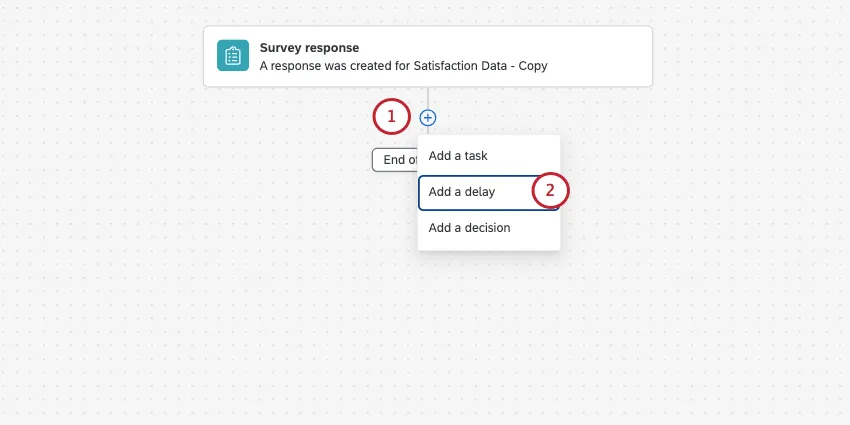
- Clique em “Adicionar um atraso”.
Insira quantos dias, horas e/ou minutos você deseja que a tarefa seja adiada.
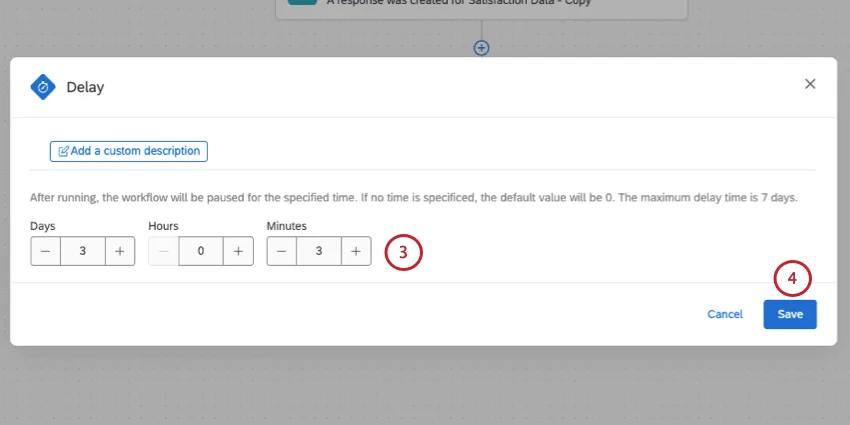
- Clique em Salve (Salvar).
Qdica: O prazo mínimo tarefa é de 1 minuto, e o máximo é de 7 dias. Todos os atrasos tarefa de um único fluxo de trabalho podem somar, no máximo, 7 dias de atraso no total.
Por exemplo, se você adicionou um atraso de 7 dias a uma única tarefa, não poderá adicionar mais nenhum atraso. Mas, se o atraso da sua tarefa for de apenas 5 dias, você ainda tem 2 dias de atraso restantes que pode adicionar a outra tarefa.
É possível adicionar, no máximo, 5 atrasos tarefa no mesmo fluxo de trabalho.
Cada atraso tarefa é independente de todos os demais no fluxo de trabalho; não é cumulativo.
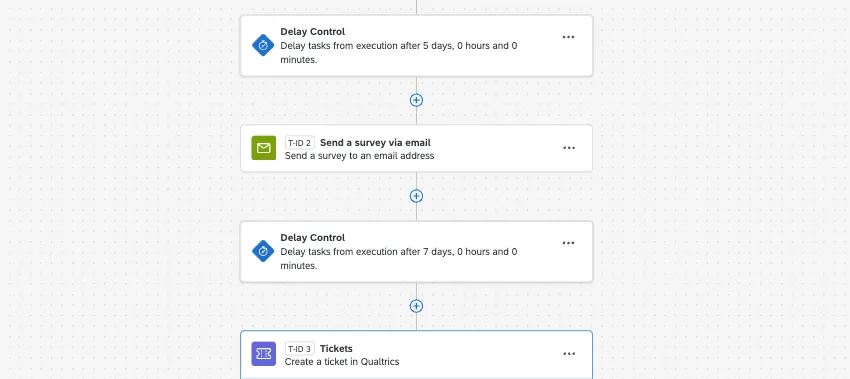
Exemplo: Vamos voltar ao exemplo da introdução:
- Você deseja enviar um convite para pesquisa dois dias após a primeira execução fluxo de trabalho.
- Você deseja criar um tíquete de suporte 5 dias após a primeira execução fluxo de trabalho.
- Portanto, seu fluxo de trabalho contém dois controles de atraso: um atraso de dois dias e outro de cinco dias.
Analisando o histórico de atrasos
Os atrasos serão exibidos no histórico de execução fluxo de trabalho. Ao clicar na tarefa agendada, você poderá verificar se ela foi executada com sucesso, quando começou, quando terminou e a duração total.
Interações com atrasos no início Fluxo de trabalho
Além de adiar tarefas individuais, você também pode adiar a execução de todo o fluxo de trabalho após a definição do evento ou da programação. Para essas configurações, consulte “Fluxos de trabalho com início diferido”.
Os atrasos Tarefa e os atrasos no início fluxo de trabalho podem ser usados em conjunto. Ambas serão aplicadas.
Exemplo: Você não quer enviar e-mails de CSAT assim que o tíquete for encerrado. Além de uma pesquisa de satisfação do cliente (CSAT), você gostaria de enviar ao cliente um convite para participar de um grupo de discussão sobre como aprimorar o processo de suporte, mas não quer enviar essas duas mensagens com muito pouco intervalo entre elas.
- Você atrasa o início do fluxo de trabalho em 3 horas.
- O fluxo de trabalho começa com um evento tíquete , que é executado quando um tíquete de suporte é encerrado.
- Você envia uma pesquisa de satisfação do cliente (CSAT) pesquisa sem demora.
- Você adiciona um atraso de 3 dias tarefa.
- Você convida um grupo focal convite.
Com essa configuração, a última tarefa (convite para o grupo focal) é executada 3 dias e 3 horas após o evento desencadeador fluxo de trabalho ( tíquete de suporte é encerrado).
Controle de versões Fluxo de trabalho
Você já fez alguma alteração no seu fluxo de trabalho que gostaria de reverter? Ou você já quis fazer alterações no seu fluxo de trabalho sem interromper o funcionamento do seu programa em produção? As versões Fluxo de trabalho permitem essa flexibilidade.
Ao editar um fluxo de trabalho ativo, suas alterações serão salvas como uma nova versão preliminar, sem afetar o fluxo de trabalho ativo atual. Você pode publicar este rascunho como uma nova versão, que inclui todas as alterações feitas no fluxo de trabalho desde a última versão publicada. Se necessário, você pode visualizar as versões anteriores do seu fluxo de trabalho e reativar uma dessas versões para restaurar o comportamento anterior.
Qdica: Somente a versão ativa do seu fluxo de trabalho será acionada quando os critérios acionador fluxo de trabalho forem atendidos.
Depois de fazer as alterações no seu fluxo de trabalho, clique em Publicar ”.
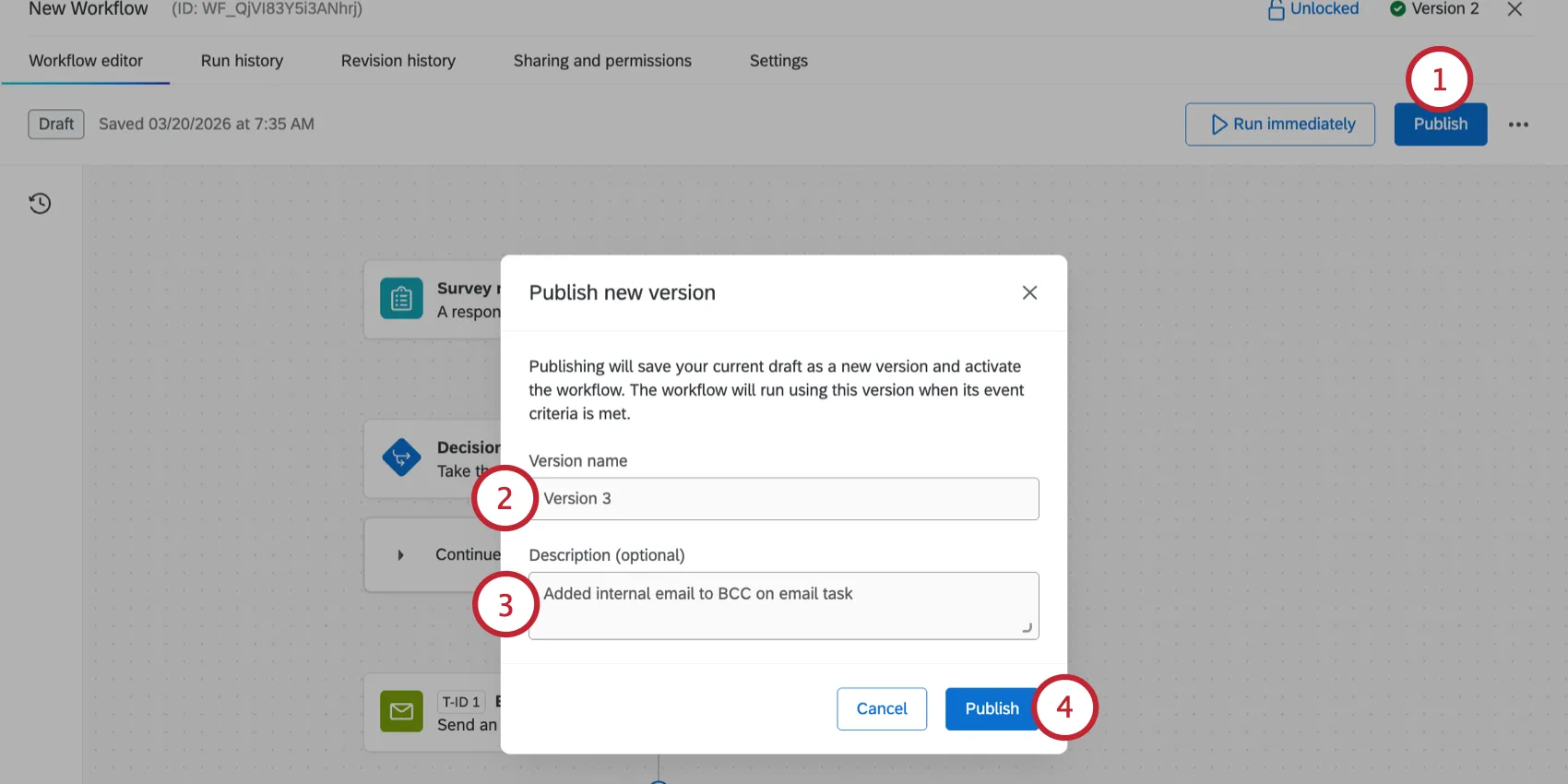
Insira um nome para esta versão do fluxo de trabalho.
Insira uma descrição para que você possa identificar facilmente o que mudou nesta versão do fluxo de trabalho.
Clique em “ ” e, em seguida, em Publicar”.
Qdica: Ao publicar um fluxo de trabalho, o rascunho atual será salvo como uma nova versão fluxo de trabalho e o fluxo de trabalho será ativado, o que significa que ele começará a ser executado assim que os critérios acionador forem atendidos.
Você pode visualizar todas as versões do seu fluxo de trabalho usando o menu “Versões”, localizado no lado esquerdo do editor fluxo de trabalho. A versão atualmente publicada do seu fluxo de trabalho terá a indicação “Ativo”. Se você tiver feito alterações não salvas no seu fluxo de trabalho, esta versão ficará disponível como “Rascunho” até ser publicada.
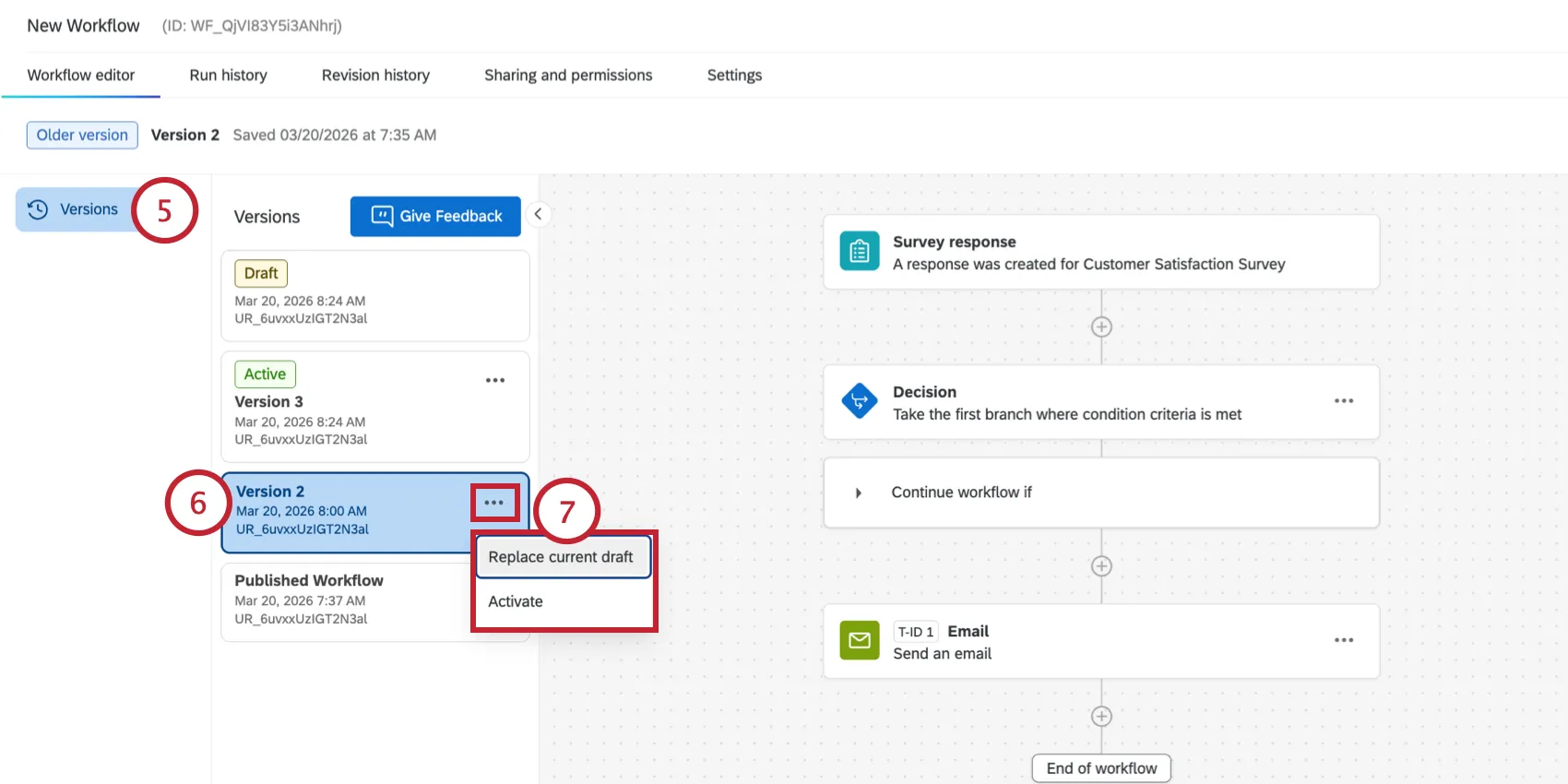
Se desejar, você pode selecionar uma versão anterior do seu fluxo de trabalho para carregá-la no editor fluxo de trabalho. Isso permite que você veja a configuração exata desta versão do fluxo de trabalho.
Qdica: Ao clicar no botão “Executar imediatamente” enquanto visualiza uma versão fluxo de trabalho, será executada a versão do fluxo de trabalho que você está visualizando no momento.
Se você quiser reutilizar essa versão antiga fluxo de trabalho, há duas opções disponíveis:
- Substituir o rascunho atual: carrega a versão fluxo de trabalho como o rascunho atual fluxo de trabalho. Se você já tiver um rascunho com alterações pendentes e ainda não publicadas, elas serão perdidas.
- Ativar: Reativa a versão anterior fluxo de trabalho.
Recursos não suportados
Os recursos fluxo de trabalho a seguir não oferecem suporte ao controle de versões. Quaisquer alterações nesses componentes fluxo de trabalho serão aplicadas imediatamente ao seu fluxo de trabalho.
Qdica: Você pode desativar seu fluxo de trabalho para evitar que as edições nessas tarefas afetem seu fluxo de trabalho.
Fluxos de trabalho gerados por IA
Você pode aproveitar a inteligência artificial (IA) para ajudar a criar fluxos de trabalho Qualtrics. Simplesmente descrevendo o caso de uso desejado, a IA generativa pode criar o evento de estrutura, os blocos condição e as tarefas que compõem seu fluxo de trabalho.
Os fluxos de trabalho gerados por IA estão disponíveis apenas em inglês.
Atenção: A IA generativa é um ponto de partida e todas as configurações devem ser verificadas manualmente antes de ativar o fluxo de trabalho. Os resultados dos recursos de IA do Qualtrics não substituem a revisão humana ou a orientação profissional. Esse característica cria um esqueleto fluxo de trabalho e você deve configurar os componentes individuais.
Qdica: para usar esse característica, a permissão Ativar assistência de IA na configuração de fluxos de trabalho deve estar ativada nos níveis da marca e do usuário individual.
Na guia Workflows (Fluxos de trabalho ) do seu projeto, insira seu caso de uso na caixa Describe what you would like to automate ( Descrevao que você gostaria de automatizar ). Isso funcionará como o prompt básico para gerar o fluxo de trabalho com IA.
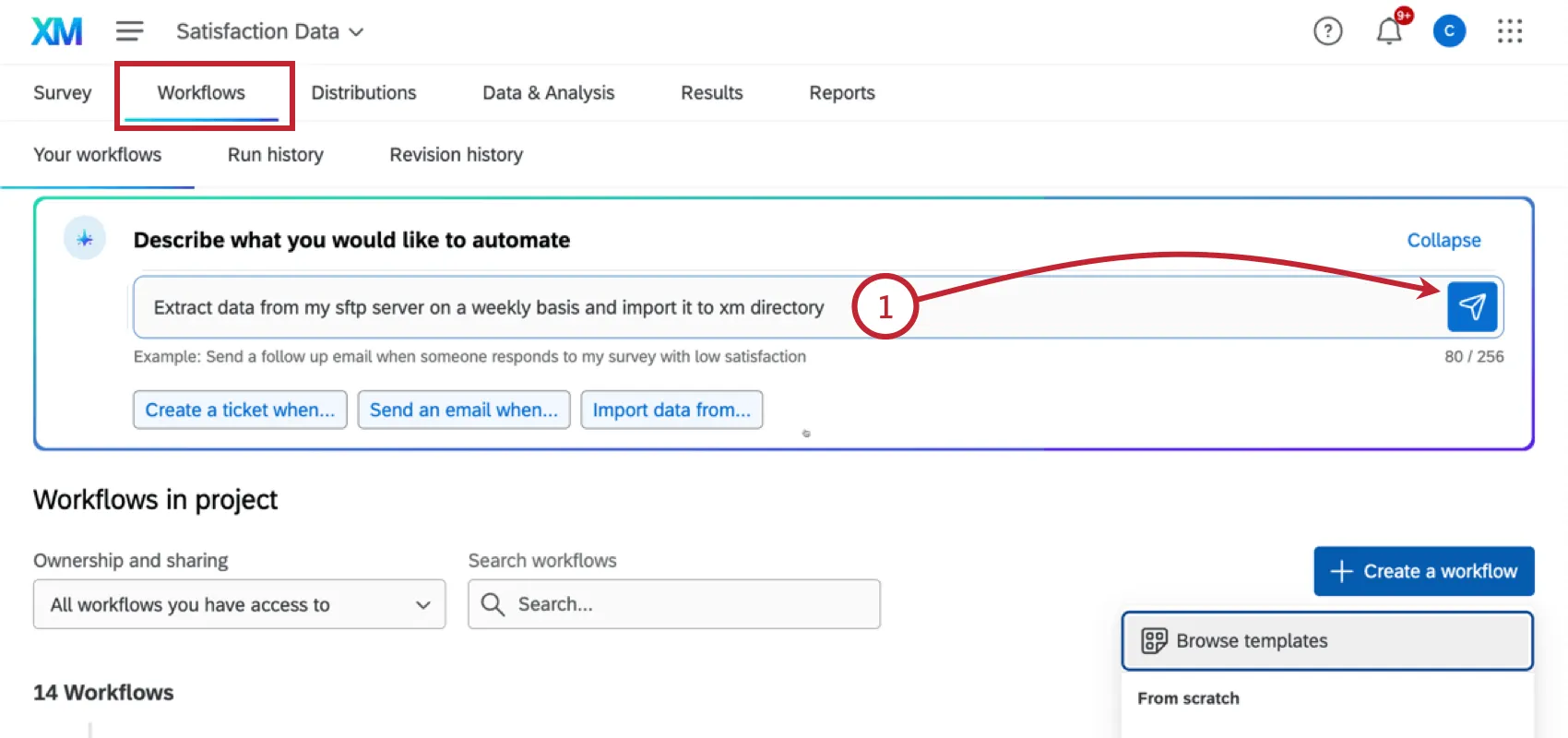
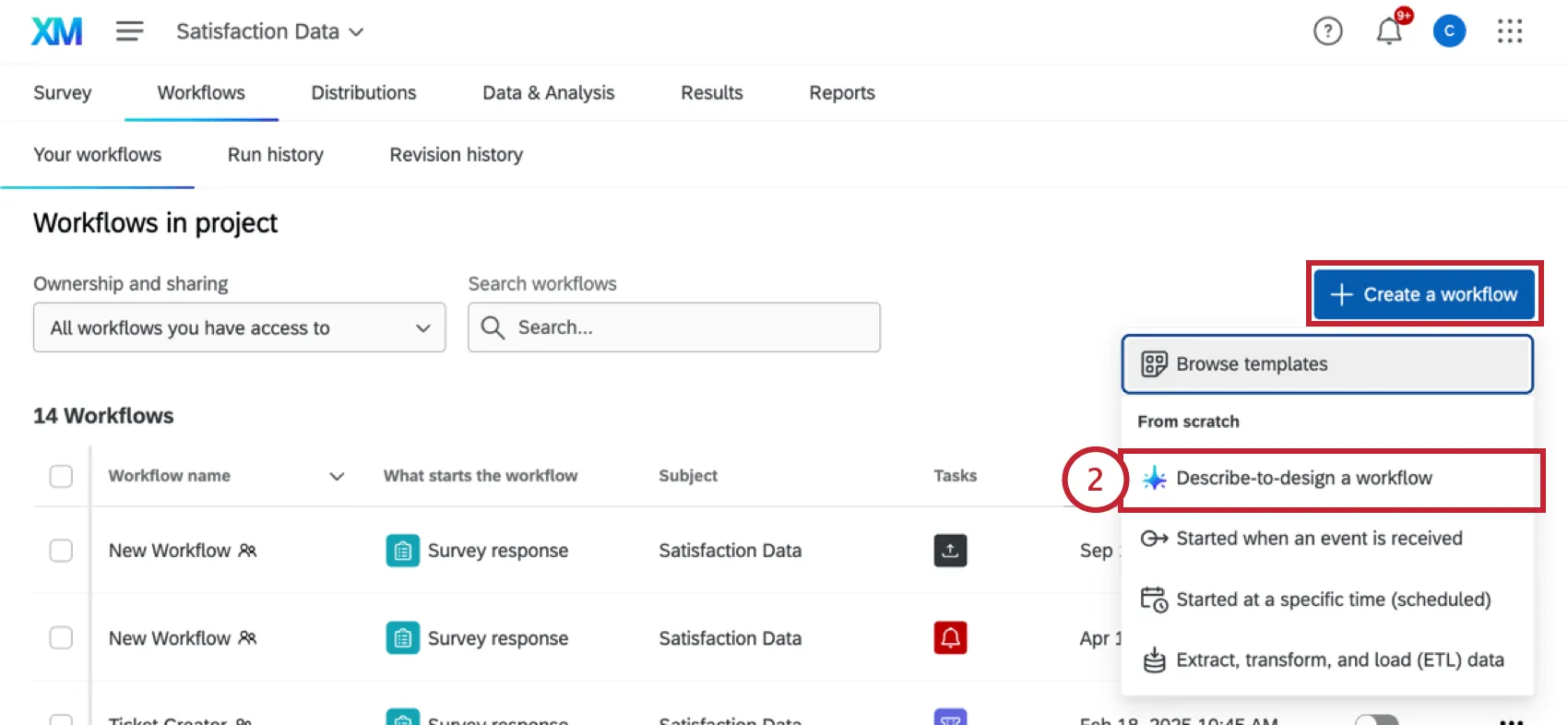
Como alternativa, você pode inserir o prompt a partir de um projeto ou da página fluxo de trabalho independente, clicando no botão Criar um fluxo de trabalho e selecionando Descrever para projetar um fluxo de trabalho.
Talvez você precise refinar seu prompt respondendo às perguntas exibidas na janela de bate-papo.
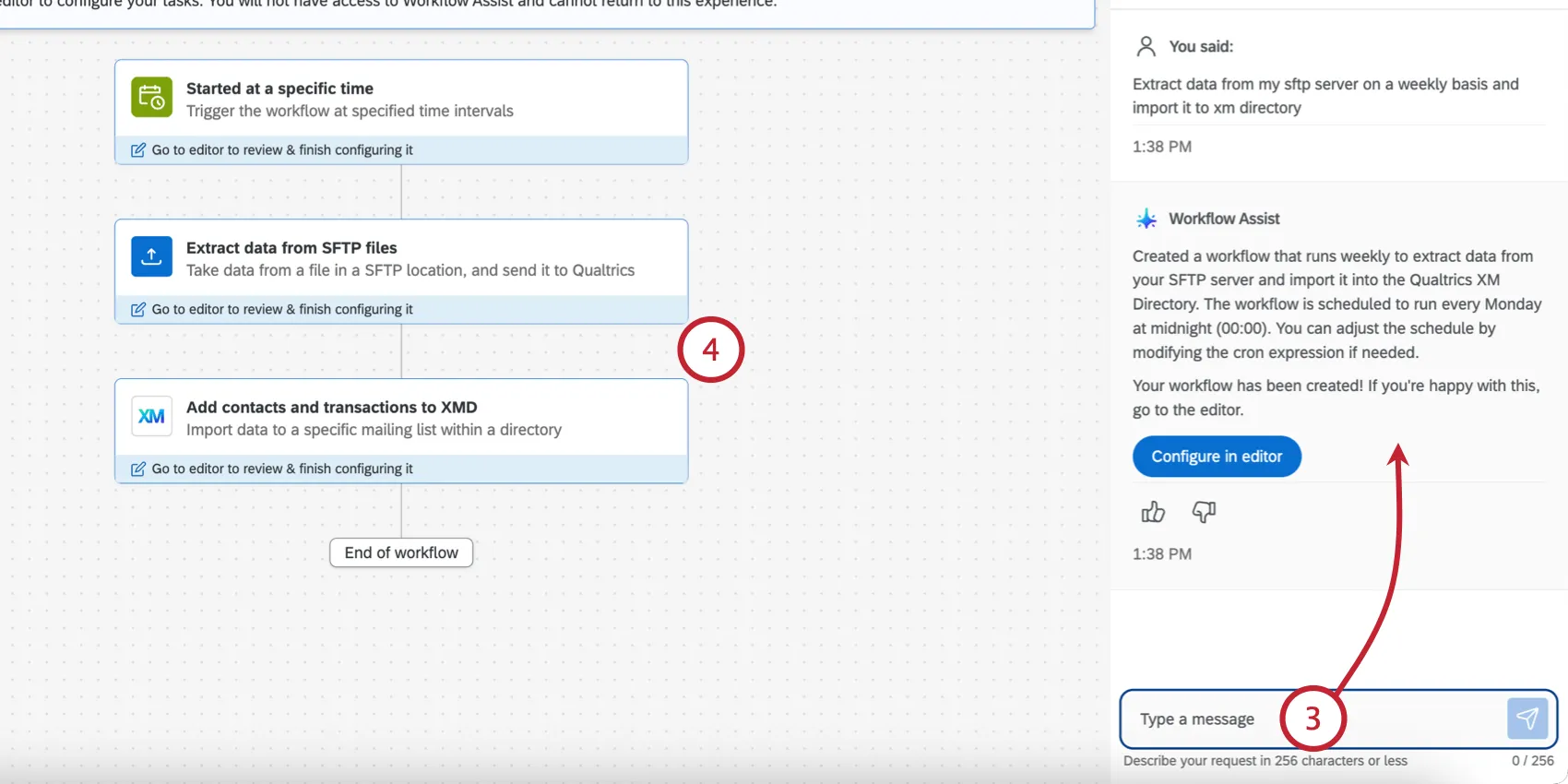
O Fluxo de trabalho Assist criará seu fluxo de trabalho diretamente no editor. Revise os componentes que foram adicionados. Se quiser fazer ajustes, continue conversando na janela até que o fluxo de trabalho atenda ao seu caso de uso.
Quando você estiver pronto para configurar os componentes individuais, clique em Configurar no editor.
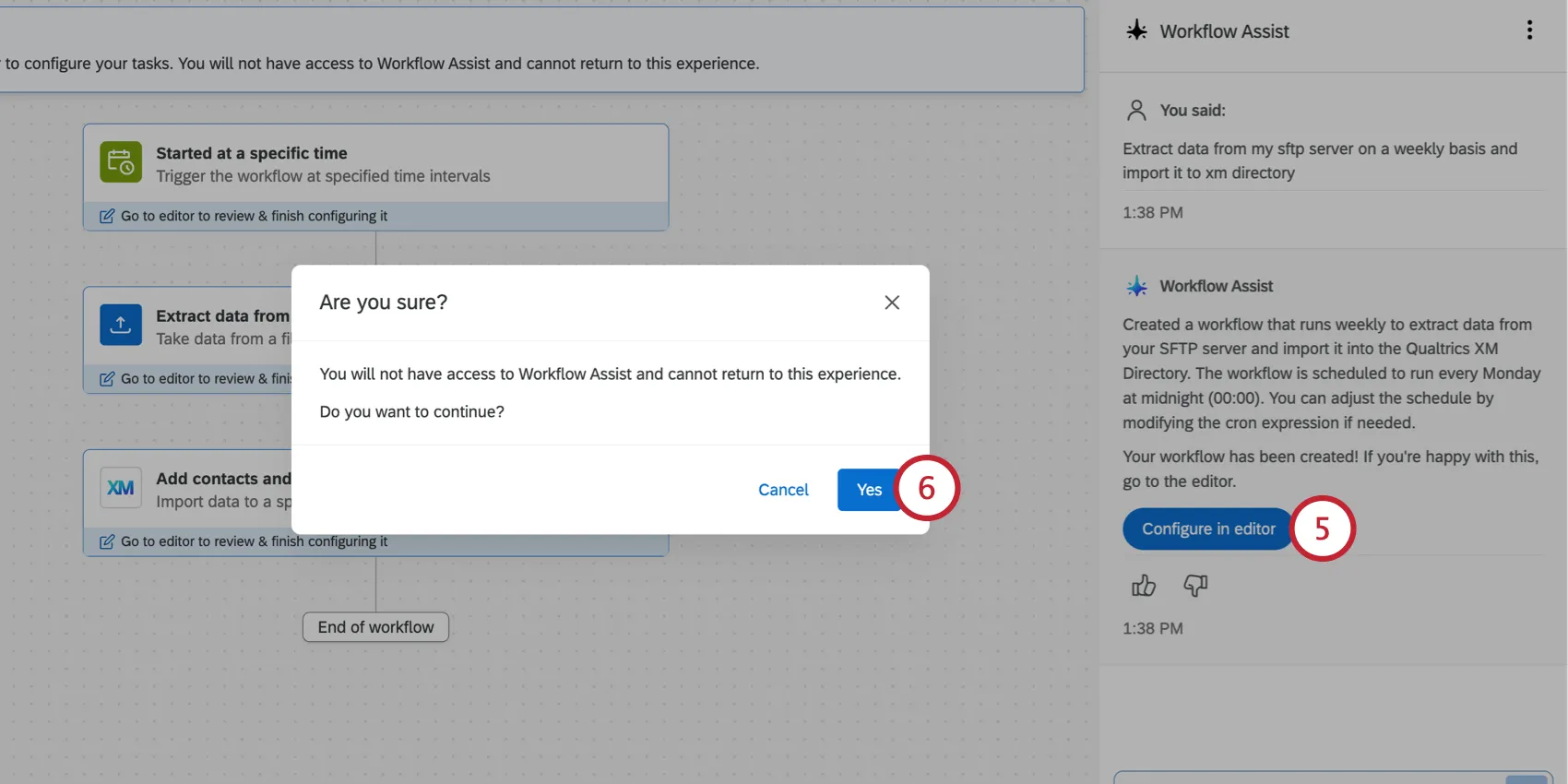
Clique em Yes.
Qdica: depois de passar por esse ponto, você não poderá acessar novamente o Fluxo de trabalho Assist (ou seja, não poderá retomar a mesma sessão com o assistente de IA).
Configure cada componente fluxo de trabalho. As instruções passo a passo podem ser encontradas em suas respectivas páginas de suporte.
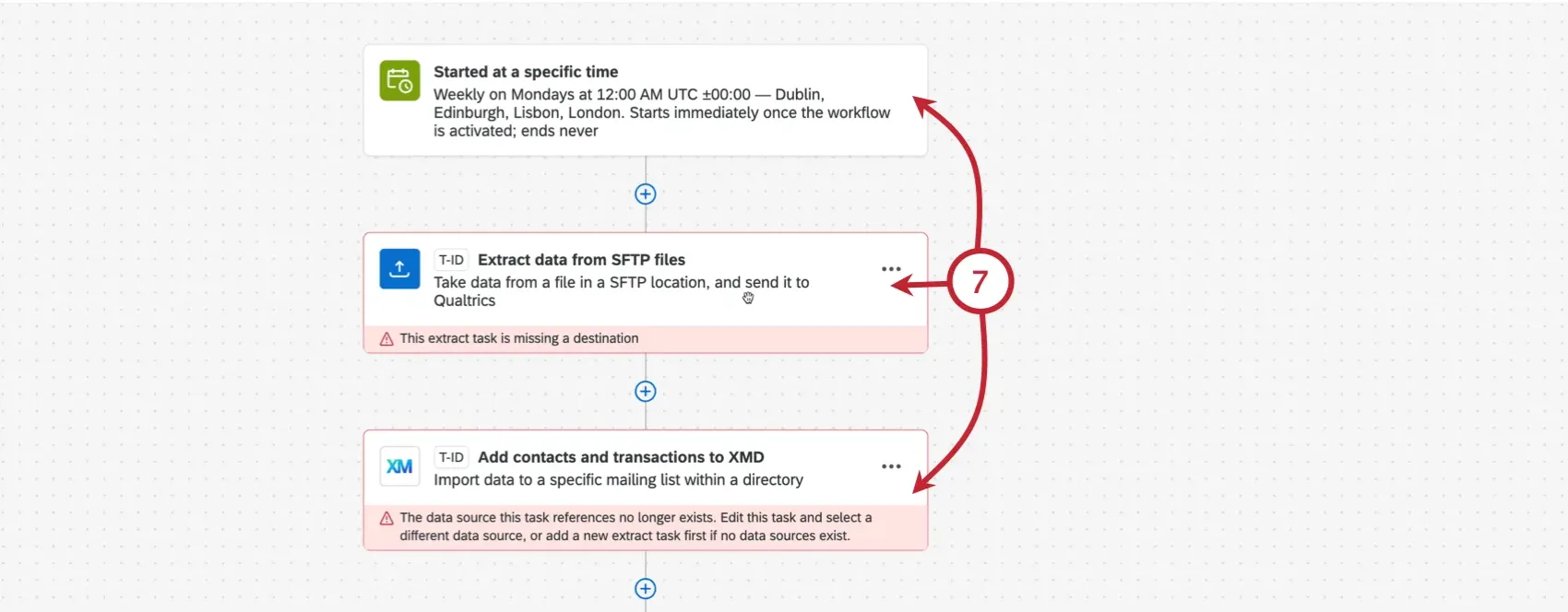
Dê uma olhada nas páginas a seguir para começar:
- Definição de um cronograma Fluxo de trabalho
- Lista de eventos Fluxo de trabalho
- Criação de condições Fluxo de trabalho
Lista de tarefas Fluxo de trabalho
Qdica: Se precisar de ajuda para encontrar uma página sobre um característica específico, tente perguntar ao assistente de IA do nosso site clicando no ícone de chat no canto inferior direito de qualquer página de suporte.
Publicar seu fluxo de trabalho assim que ele estiver totalmente criado.
Uso de modelos Fluxo de trabalho
Ao criar um novo fluxo de trabalho, você terá a opção de usar um modelo Qualtrics. Esses são fluxos de trabalho pré-configurados, desenvolvidos para facilitar a configuração de fluxos de trabalho úteis. Os modelos de fluxo de trabalho são criados por nossos especialistas da Qualtrics para aproveitar os padrões do setor para automações de fluxo de trabalho.
Utilização de modelos
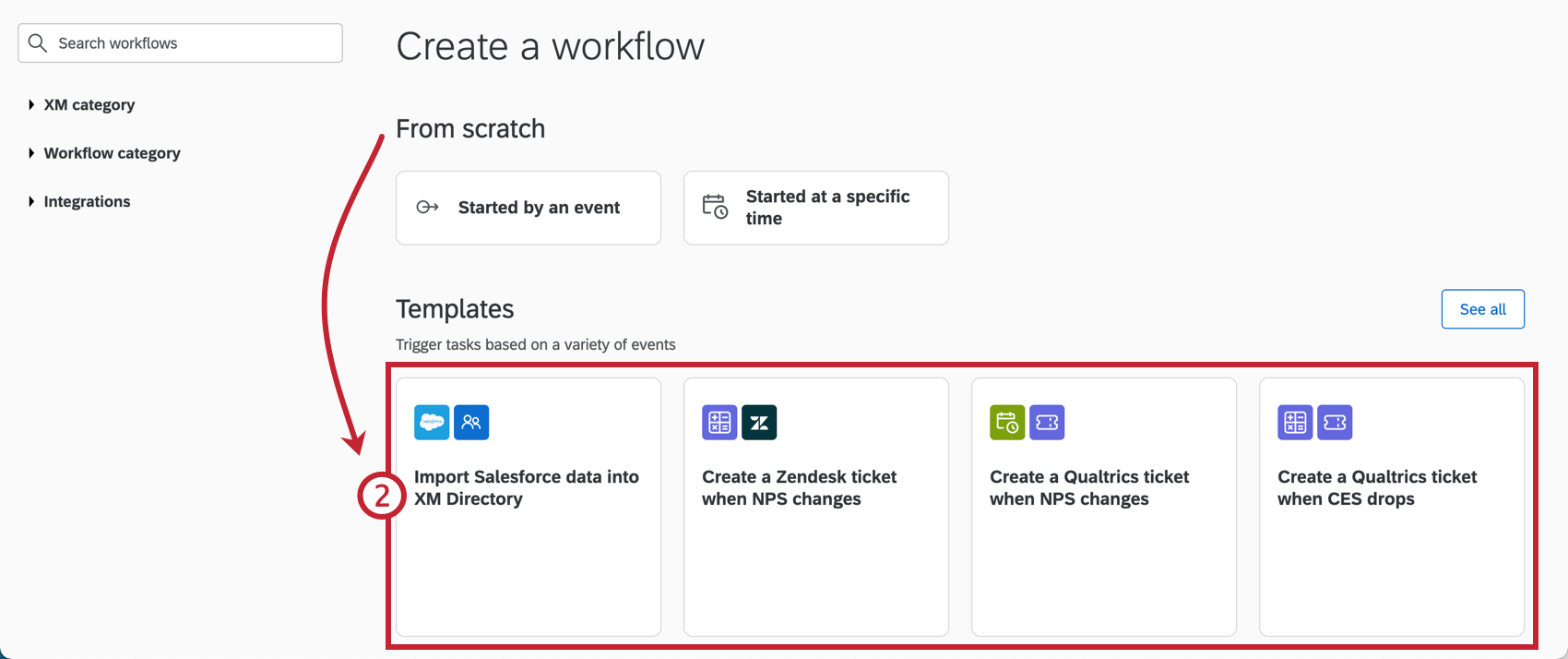
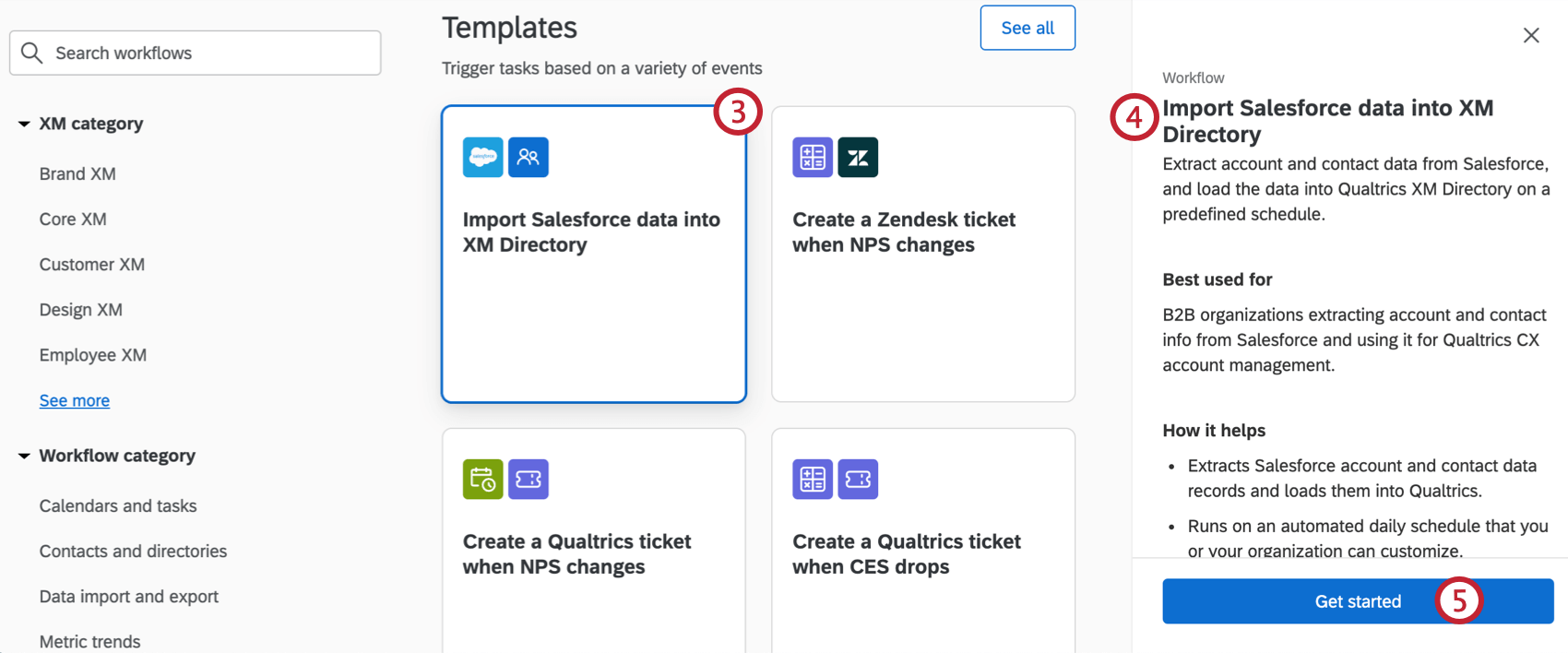
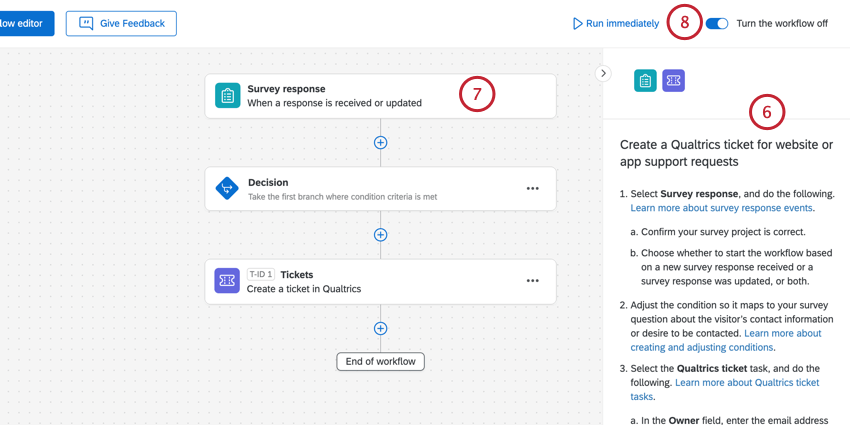
Qdica: as etapas pendentes do fluxo de trabalho serão destacadas.
Modelos de exemplo
Abaixo estão alguns modelos de exemplo. Esta não é uma lista completa dos modelos disponíveis. Faça login na plataforma para começar a explorar todas as opções disponíveis para você.
Qdica: Use a pesquisa na parte superior do Catálogo para localizar e pesquisar modelos. Você pode procurar por palavras-chave no modelo. Por exemplo, pesquise "ticket" para encontrar todos os modelos que utilizam tarefas de ticket. Você também pode utilizar os grupos de filtros para exibir modelos que cumprem determinados critérios.
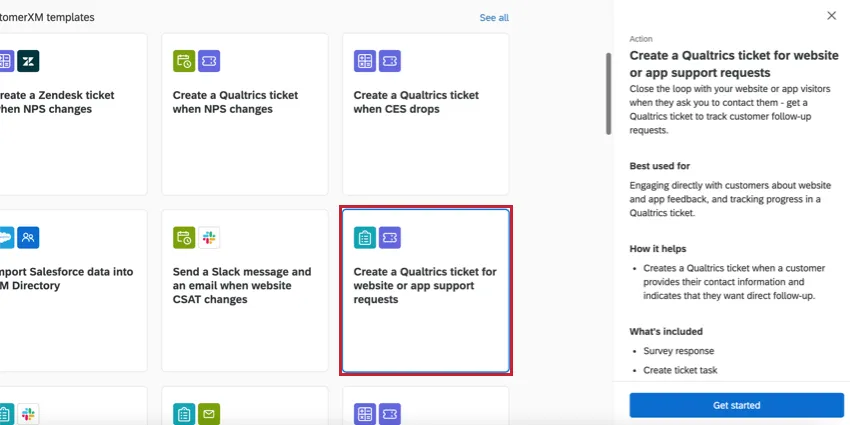
Crie um tíquete Qualtrics para solicitações de suporte de site ou aplicativo: este modelo usa uma tarefa de tíquetes para criar um tíquete Qualtrics quando uma nova resposta de pesquisa para suporte chega em um site ou interceptor de aplicativo.
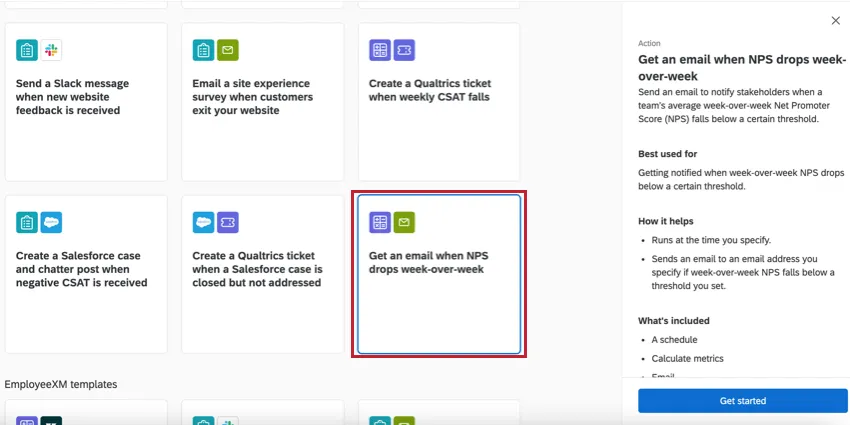
Receba um e-mail quando o NPS diminuir semana a semana: este modelo usa uma tarefa de cálculo de métrica para calcular a pontuação de NPS semanal durante a semana de sua organização e envia um e-mail se a pontuação cair abaixo de um determinado limite que você definiu.
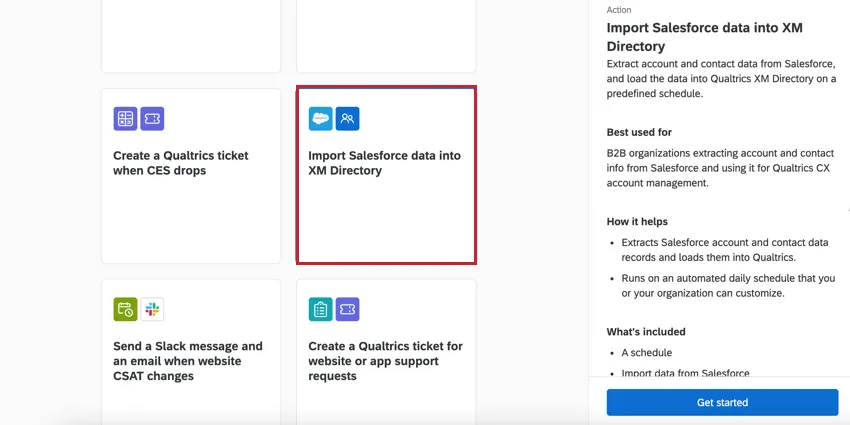
Importar dados do Salesforce para o Diretório XM: Esse modelo combina uma tarefa de extração de dados do Salesforce e uma tarefa adição de contatos e transações ao XMD em uma configuração guiada para importar facilmente dados do Salesforce e salvá-los no seu Qualtrics Diretório XM.
Perguntas frequentes
Não vejo nenhum modelo que se encaixe nos meus objetivos de negócio. Haverá mais modelos disponíveis no futuro?
Não vejo nenhum modelo que se encaixe nos meus objetivos de negócio. Haverá mais modelos disponíveis no futuro?
Sim! Esta é uma biblioteca em constante expansão de modelos fluxo de trabalho criados por nossos especialistas internos indivíduo. Iremos adicionar novos cenários e casos de uso ao longo do tempo.
Tenho acesso a todas as extensões disponíveis nos modelos do Workflows?
Tenho acesso a todas as extensões disponíveis nos modelos do Workflows?
Como faço para usar extensões de terceiros nos modelos de fluxos de trabalho?
Como faço para usar extensões de terceiros nos modelos de fluxos de trabalho?
Posso solicitar a criação de um modelo para a minha organização?
Posso solicitar a criação de um modelo para a minha organização?
Existe um link para todos os eventos e tarefas do Workflows?
Existe um link para todos os eventos e tarefas do Workflows?
O que são modelos de fluxos de trabalho?
O que são modelos de fluxos de trabalho?
Quais são os principais tipos de modelos de fluxos de trabalho?
Quais são os principais tipos de modelos de fluxos de trabalho?
- Visibilidade das tendências das métricas de experiência e geração de relatórios
- Gerenciamento do acompanhamento Pesquisa
- Gerenciamento Tíquete
- Comunicação e colaboração em equipe
- Gerenciamento de dados (ETL)
O que são fluxos de trabalho? / Onde estão as ações?
O que são fluxos de trabalho? / Onde estão as ações?
Não há alterações na funcionalidade fluxo de trabalho como parte desta atualização.
Com que rapidez posso esperar que os fluxos de trabalho sejam executados?
Com que rapidez posso esperar que os fluxos de trabalho sejam executados?
Existe um tamanho máximo para os fluxos de trabalho?
Existe um tamanho máximo para os fluxos de trabalho?
Um fluxo de trabalho individual só pode ter até 1 MB de tamanho antes de começar a apresentar falhas. É possível exportar no máximo 1 MB de detalhes ao exportar dados de uma tarefa fluxo de trabalho. Se você tentar exportar mais do que isso, verá a mensagem de erro “A execução ultrapassou o limite da plataforma” na página de relatórios.
Esta tarefa está marcada como “Pré-visualização”. O que isso significa?
Esta tarefa está marcada como “Pré-visualização”. O que isso significa?
Se eu tiver dois fluxos de trabalho enviados ao mesmo tempo, em que ordem eles serão executados?
Se eu tiver dois fluxos de trabalho enviados ao mesmo tempo, em que ordem eles serão executados?
Qual é a diferença entre o “Controle de atraso” no editor fluxo de trabalho e o “Início atrasado” nas configurações fluxo de trabalho?
Qual é a diferença entre o “Controle de atraso” no editor fluxo de trabalho e o “Início atrasado” nas configurações fluxo de trabalho?
- Atrasos Tarefa : O controle de atraso é configurado no editor fluxo de trabalho. Esses atrasos afetam apenas as tarefas individuais exibidas abaixo do atraso. O evento inicial evento e as tarefas anteriores ao atraso não são afetados.
- Início adiado: O início diferido é configurado nas configurações fluxo de trabalho. Todo o início do fluxo de trabalho é adiado de acordo com essa configuração. A partir daí, as tarefas são executadas imediatamente, a menos que haja atrasos especificados no editor fluxo de trabalho.
Isso é ótimo! Obrigado pelo seu feedback!
Obrigado pelo seu feedback!