Visão geral básica dos widgets (Studio)
O que há nesta página
Sobre Widgets (Discover)
Um widget é um bloco de conteúdo que pode ser adicionado a um dashboard. Os widgets podem exibir gráficos, tabelas, imagens, textos e vídeos. Depois de criar um dashboard, você pode adicionar widgets. Você pode personalizar seus widgets de várias maneiras, redimensionando-os e movendo-os conforme necessário, recolorindo diferentes elementos para destaque, usando-os como filtros e muito mais.
Você pode adicionar três tipos de widgets aos painéis no Studio:
- Relatórios: Esses widgets permitem que você exiba relatórios.
- Visão geral do objeto: Esses widgets o ajudam a visualizar um modelo de categorização como uma hierarquia de tópicos, a compartilhar a estrutura subjacente de suas rubricas e a interpretar os Índices Inteligentes, mantendo, ao mesmo tempo, as grades de proteção para a edição das rubricas.
- Conteúdo e layout: Esses widgets ajudam você a personalizar o layout e o conteúdo visual do seu dashboard.
Widgets de relatórios
Você pode adicionar os seguintes widgets de relatório aos painéis no Studio:
Widgets do visualizador de objetos
Você pode adicionar dois tipos de widgets de exibição de objeto aos painéis no Studio:
- Rubrica
- Modelo
Widgets de conteúdo e layout
Você pode adicionar 5 tipos de widgets de conteúdo e layout aos painéis no Studio:
Propriedade do Widget
O proprietário de um widget é o usuário que o criou ou para quem o widget foi transferido. A propriedade Widget significa o seguinte:
- widget de relatório sempre exibe dados para outros usuários em nome de seu proprietário.
- A cópia de um widget não copia sua propriedade. Exemplo: Se Paulo copiar um widget criado por João, o novo widget será de propriedade de Paulo e refletirá quaisquer discrepâncias entre os níveis de acesso de João e de Paulo. O mesmo se aplica à perfuração no modo de edição.

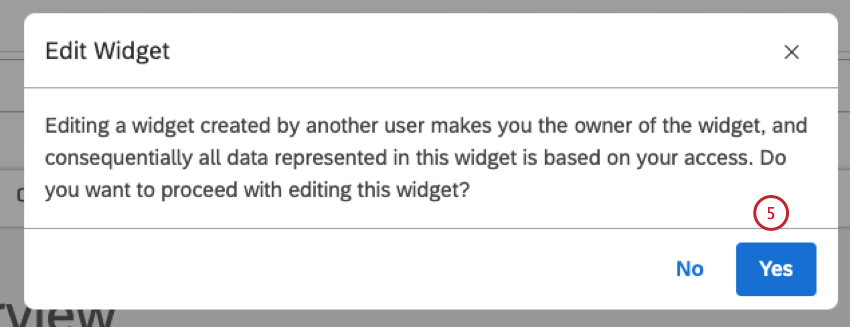
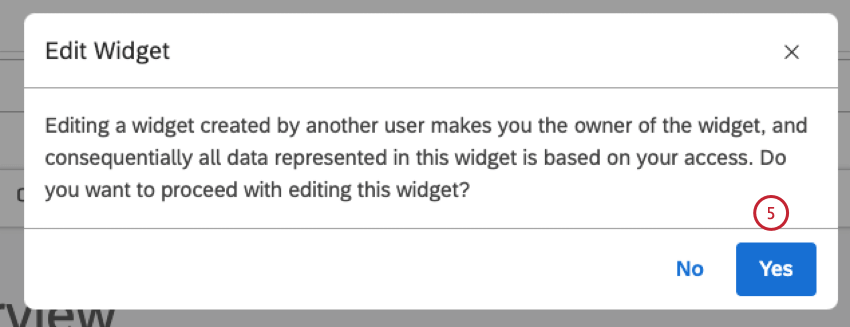
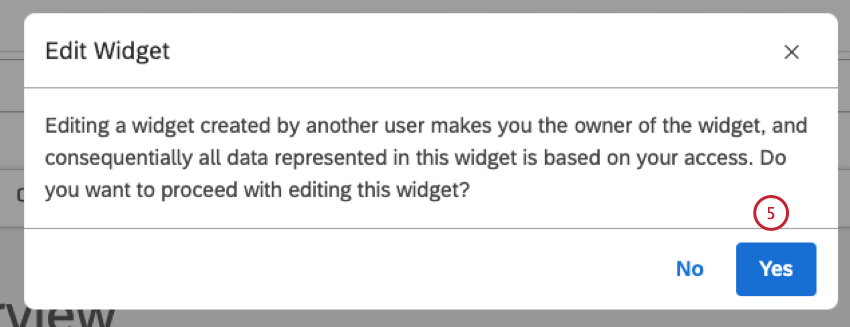
- Ao editar um widget criado por outro usuário, você se torna o proprietário do widget.
Máximo de widgets por Dashboard
Há um limite para o número de widgets que você pode adicionar a um dashboard. Um administrador do sistema pode alterar esse limite a qualquer momento. Por padrão, esses limites são:
- 25 widgets de relatório de qualquer tipo.
- 50 widgets de conteúdo de qualquer tipo ( bloco de texto, rótulo, Imagem e vídeo).
Qdica: Se você criar um dashboard e os limites widget forem alterados posteriormente, seu dashboard poderá ser afetado. Se o número de widgets em seu dashboard exceder o novo limite, os dados em seus widgets ainda serão exibidos para os visualizadores dashboard. Você poderá editar e excluir widgets, mas não poderá adicionar novos widgets até reduzir o número de widgets para abaixo do novo limite.
Adição de um Widget
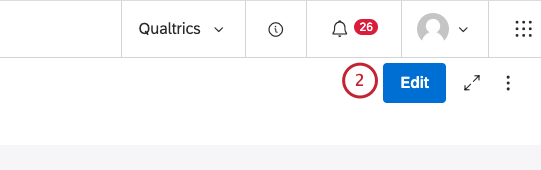
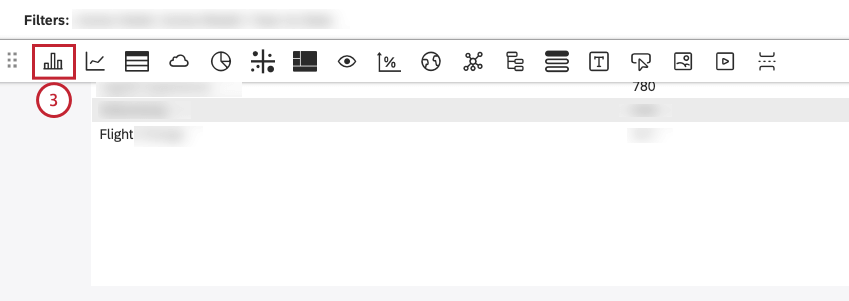
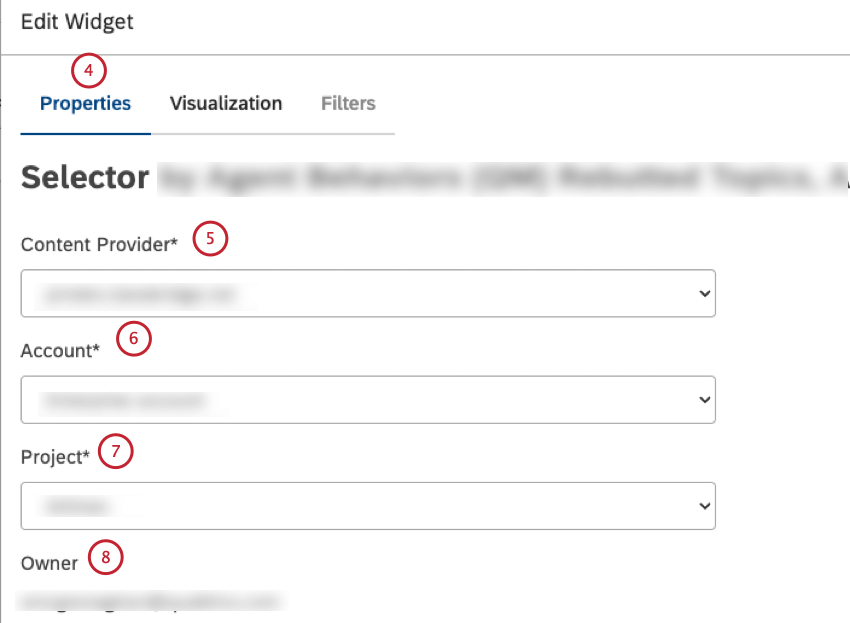
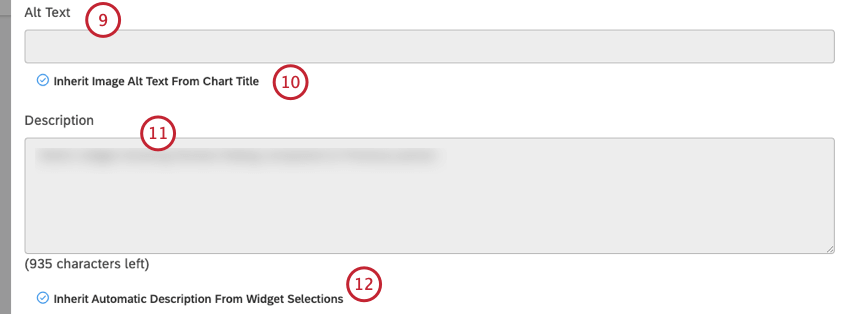
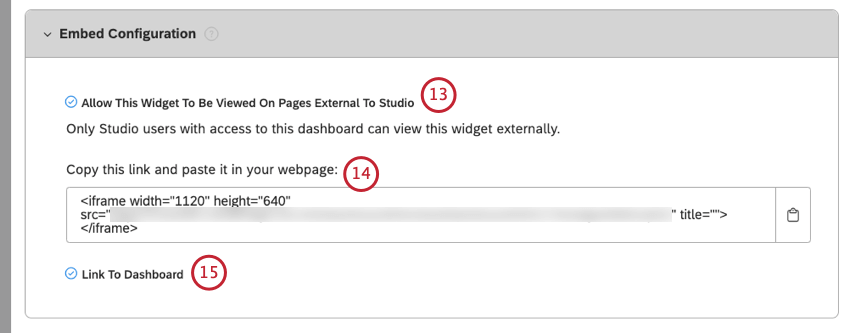
Qdica: Por padrão, as configurações na guia Properties (Propriedades ) correspondem aos padrões definidos nas propriedades dashboard.
Qdica: Não é possível incorporar widgets de feedback para visualizadores do Enterprise.
Edição das propriedades Widget
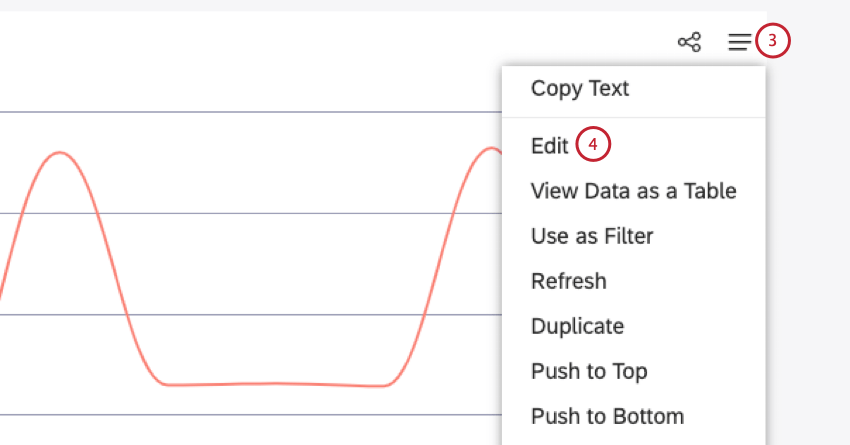
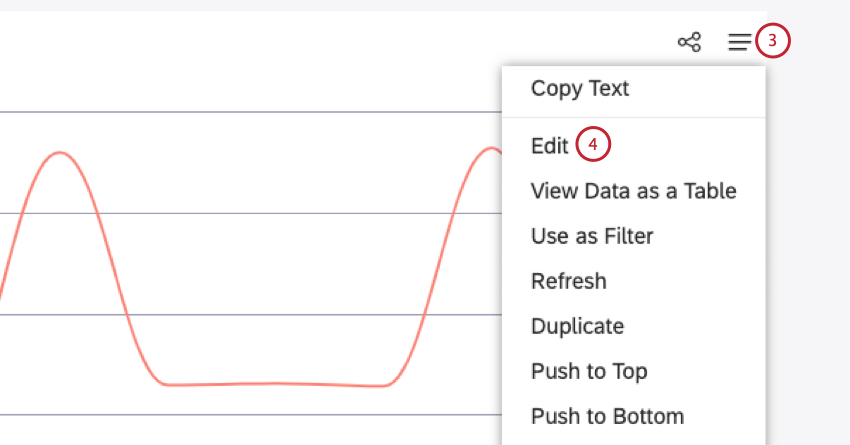
Qdica: Para modificar os widgets dashboard, o usuário deve ter a permissãoEdit Dashboard e receber a permissãoCan Edit para o dashboard específico. A edição de um widget criado por outro usuário transfere a propriedade do widget para você. Os editores Dashboard podem editar as propriedades dos widgets.
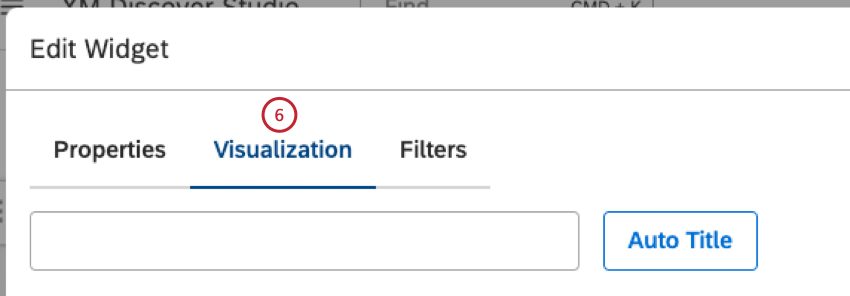
Depois de adicionar widgets de relatório a um dashboard, você pode modificar as propriedades do relatório, visualização, os filtros e o tipo de widget. Para widgets imagem, vídeo e texto, é possível substituir totalmente o conteúdo.
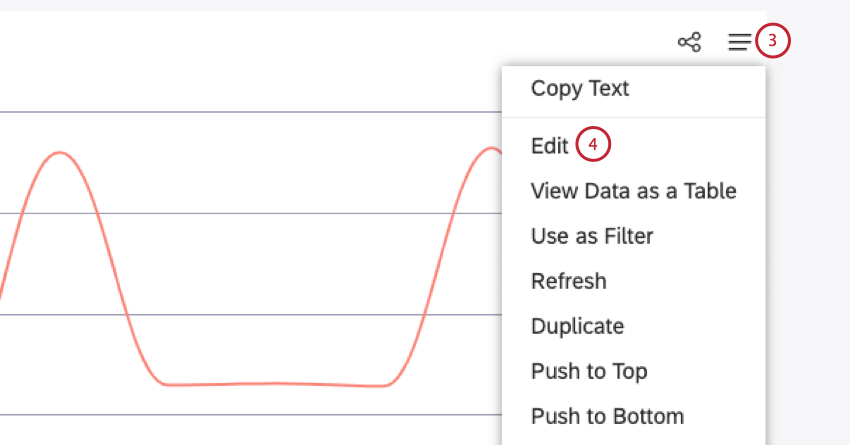
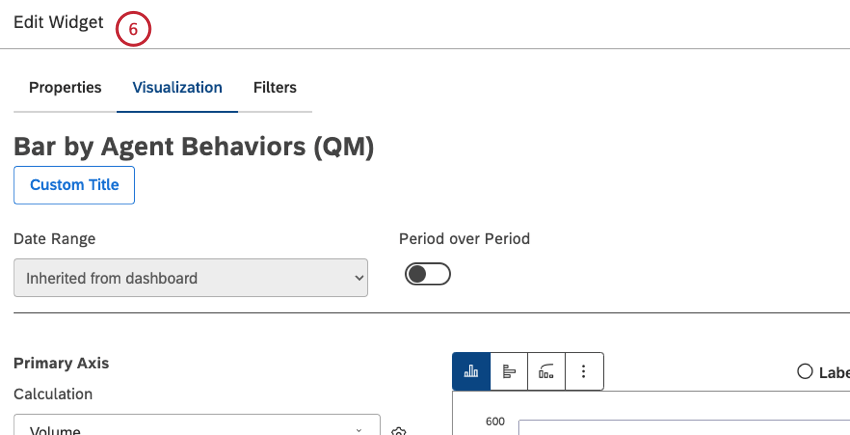
Qdica: As propriedades Widget dependem do tipo de widget.
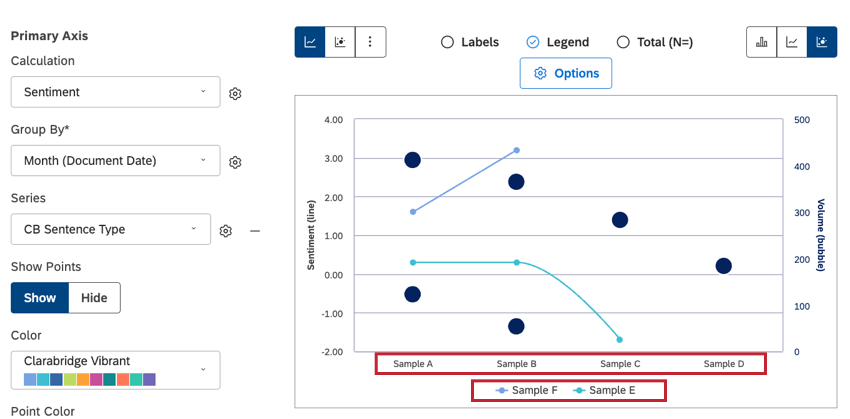
- Você pode ver todas as atualizações no modo de visualização, mesmo quando os novos dados não estiverem sendo usados, sem precisar clicar em Update Preview.
- Você pode visualizar as alterações sem usar dados reais e usando rótulos e valores simulados.
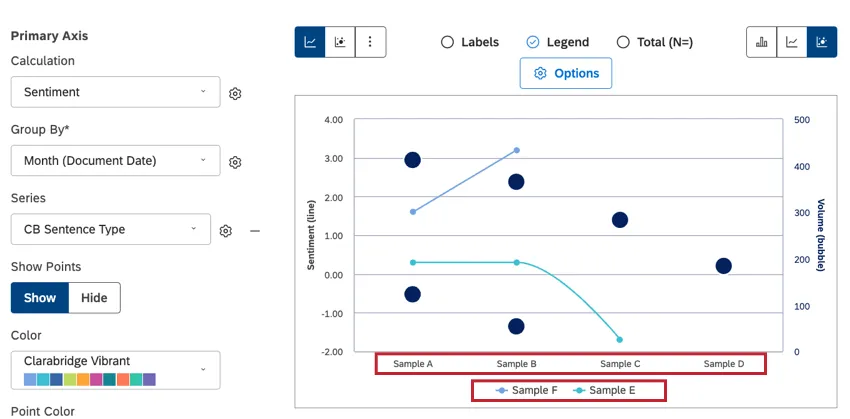
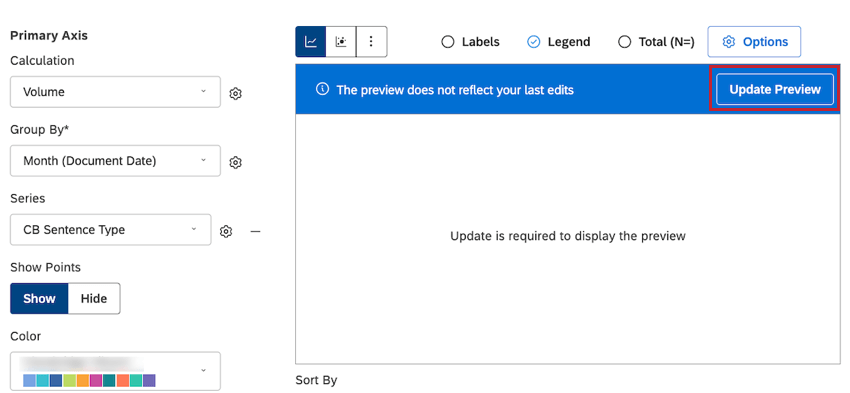
- Você pode clicar em Update Preview e ver suas atualizações mais recentes usando novos dados no modo de visualização.
 Qdica: Para obter mais informações sobre as opções de configuração de visualização de edição de widget, consulte Visualizações de edição de Widget.


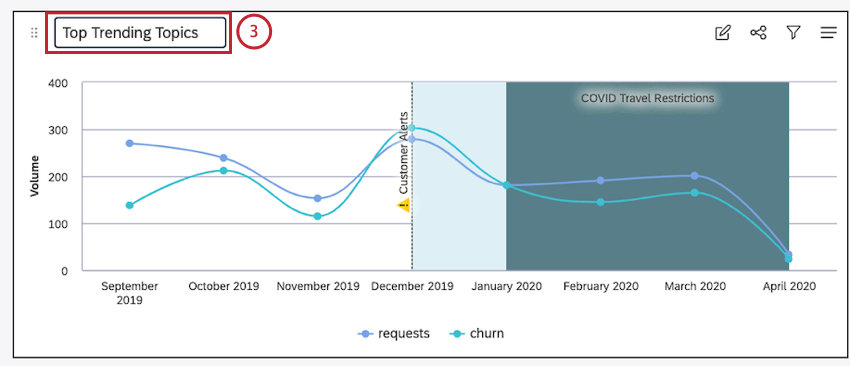
Edição de um título de Widget
Atenção: Para editar o título de um widget, o usuário deve ter a permissão Edit Dashboard (Editar painel) e ter permissão para editar o dashboard específico.
Exclusão de um Widget
Qdica: Para modificar os widgets dashboard, o usuário deve ter uma conta Editar dashboard e ter permissão para editar o dashboard específico.
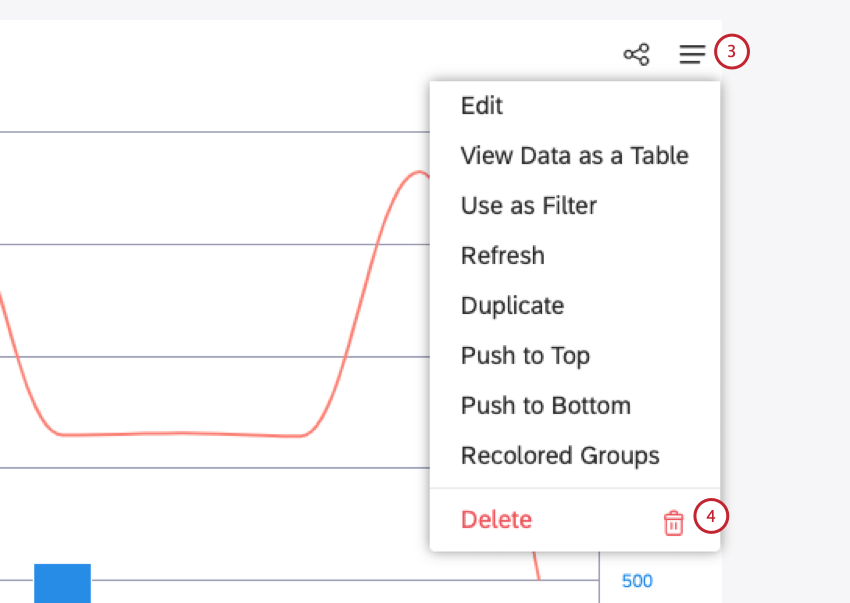
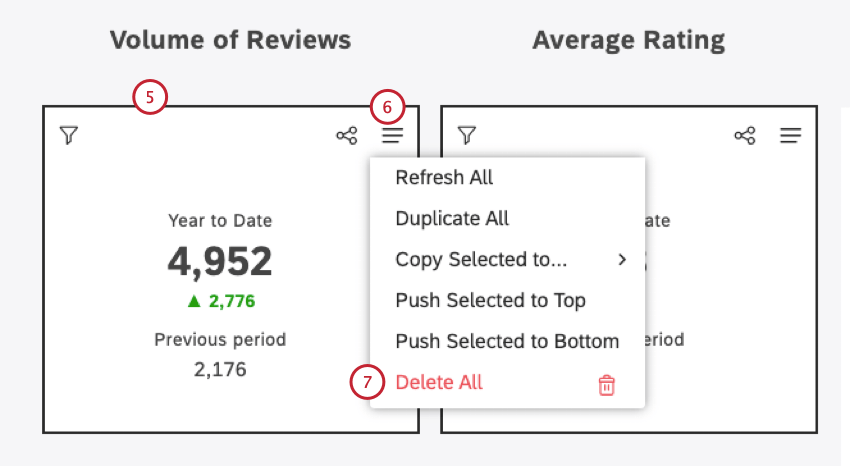
Você pode excluir widgets de um dashboard.
Redimensionamento e rearranjo de widgets
Qdica: antes de começar a organizar os widgets, verifique se o dashboard está aberto no modo de edição.
Depois de adicionar vários widgets, você pode facilmente redimensioná-los e reorganizá-los. Você também pode reduzir o zoom para ter uma visão melhor do layout geral dashboard.
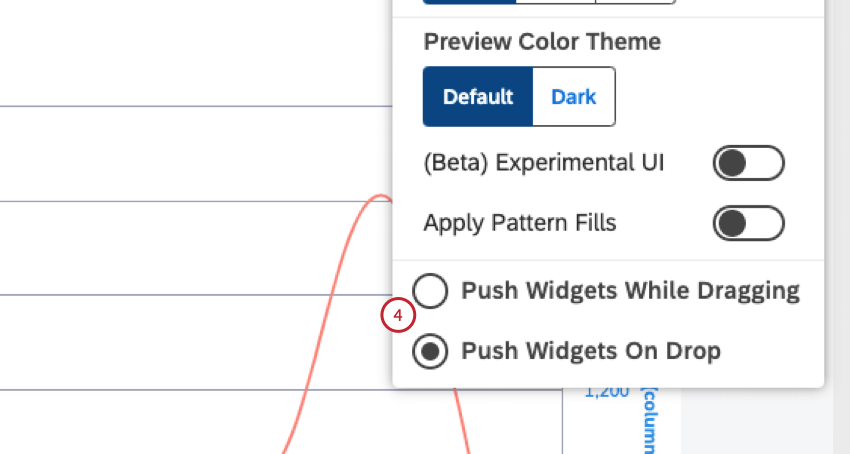
Ajustar as opções de movimentação Widget
Você pode escolher a maneira preferida de mover widgets em seus painéis. Depois que você escolhe uma opção em qualquer dashboard, ela é aplicada a todos os painéis daqui para frente (como uma preferência específica do usuário).

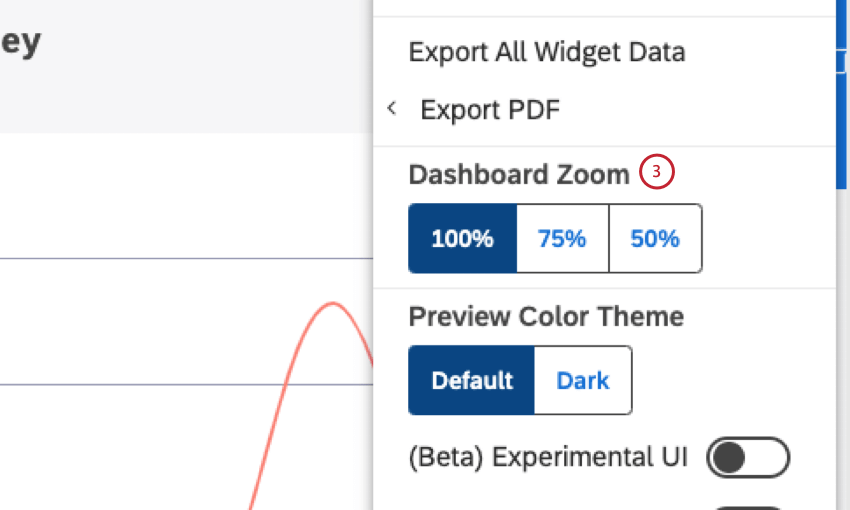
Alterar Nível zoom Dashboard
Aumentar e diminuir o zoom do dashboard pode lhe dar uma visão muito mais completa do dashboard enquanto você faz alterações. Embora certas edições estejam desativadas, os estados de zoom de 50% e 75% são ótimos para mover, reorganizar e redimensionar widgets.
Qdica: Quando um dashboard está sem zoom, a perfuração é desativada.
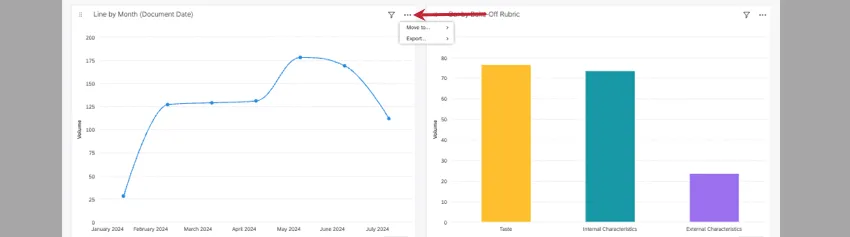
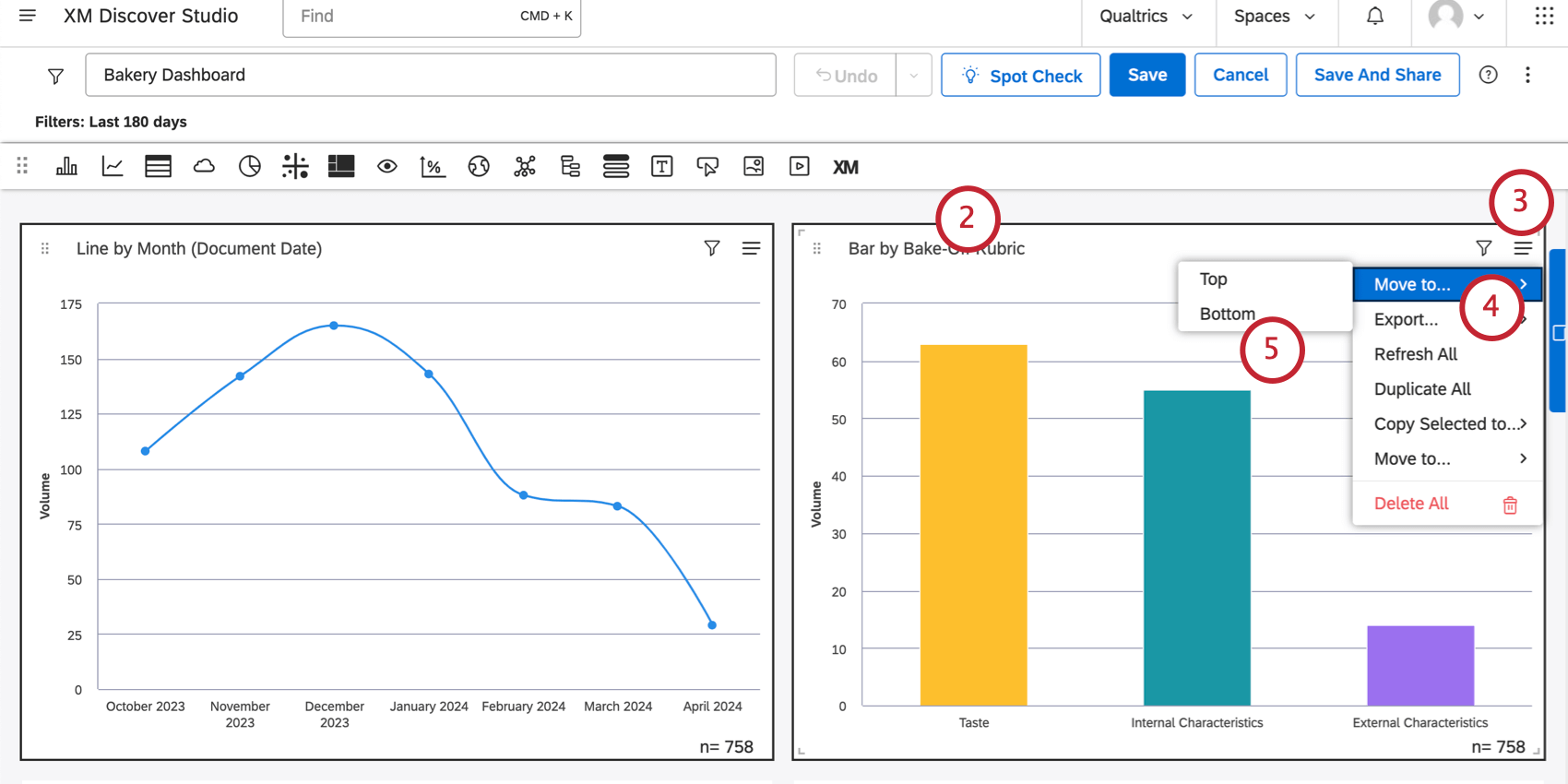
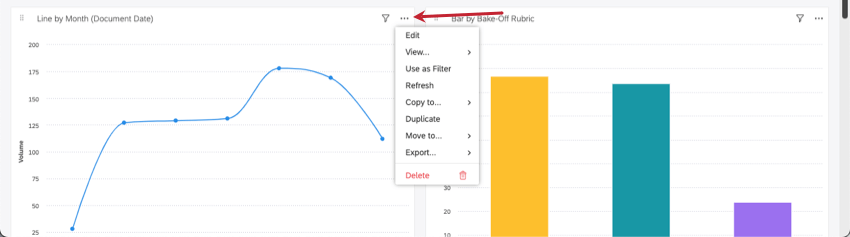
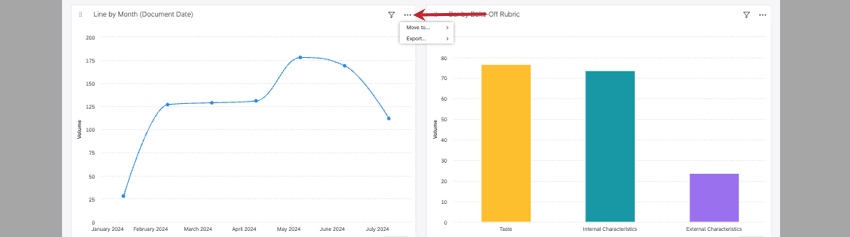
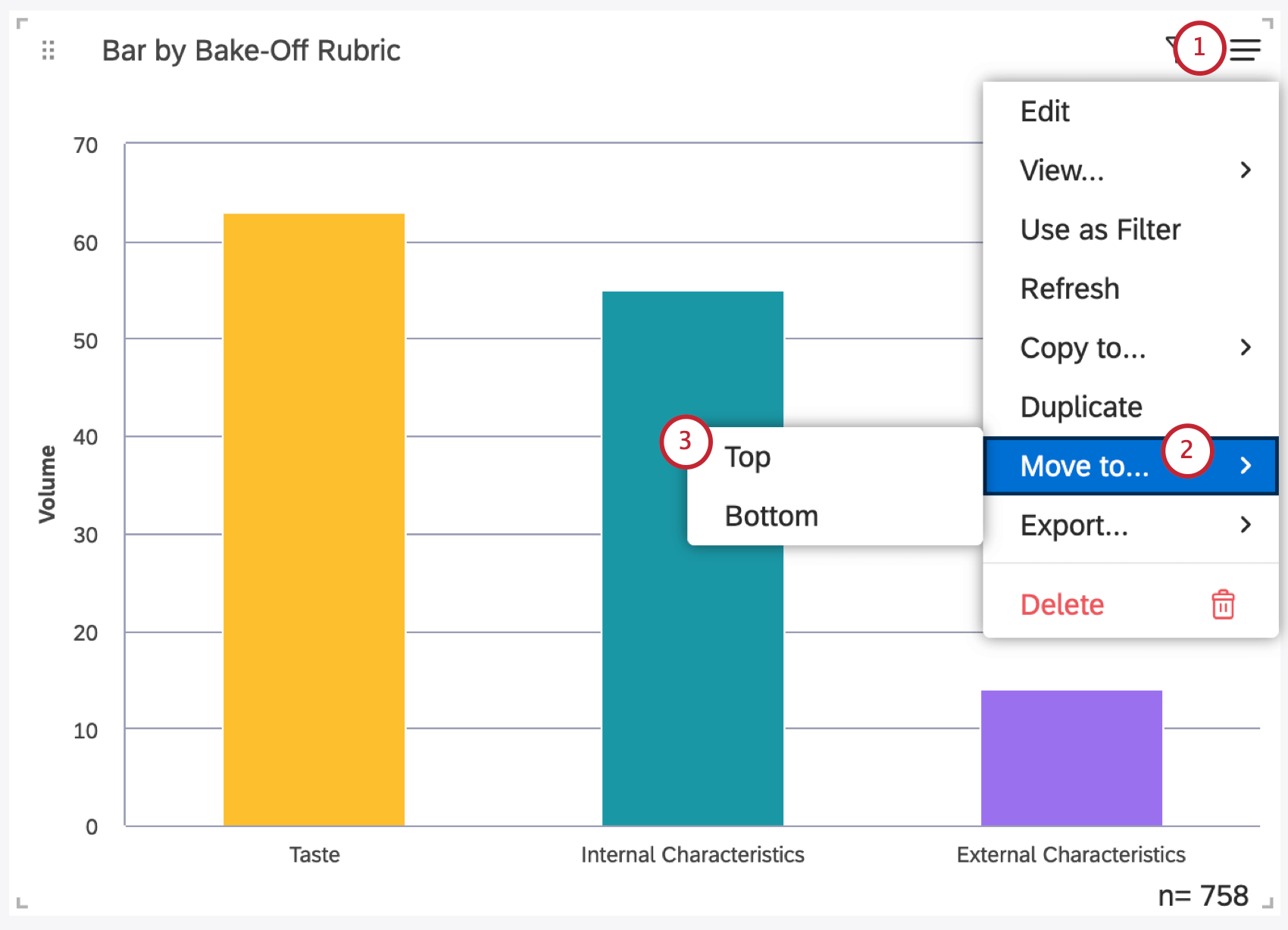
Qdica: depois de alterar as configurações de zoom do dashboard, o menu de três pontos, que só pode ser acessado no modo de edição, limitará suas opções a Mover para a parte superior/inferior e Exportar dados Widget / Como imagem . É possível redimensionar e mover o widget em um estado com zoom, mas não é possível editar as propriedades do widget até que o zoom volte a 100%. As capturas de tela abaixo mostram as opções do mesmo widget em 100% e depois em 75%.

Redimensionar um Widget
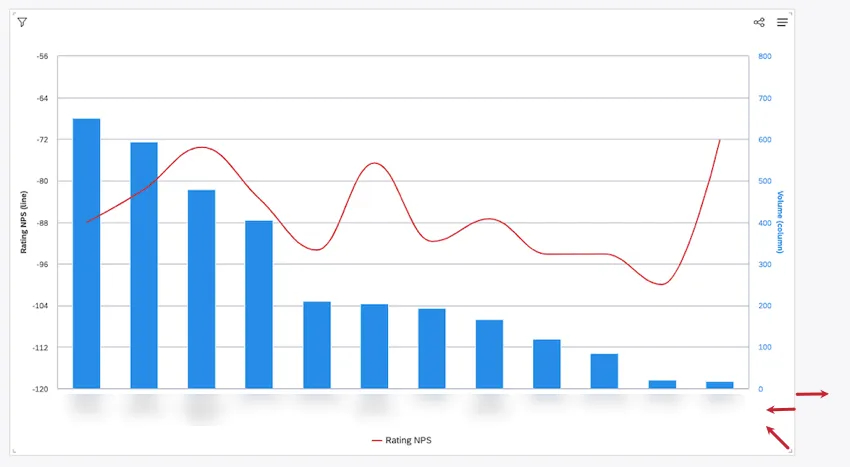
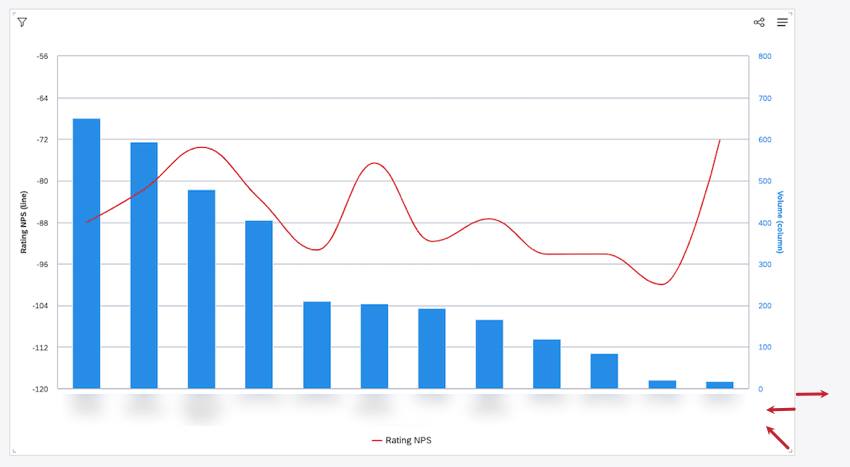
Passe o mouse nas laterais ou no canto inferior direito de um widget. Quando a seta de dimensionamento aparecer, clique e arraste o widget até o tamanho desejado.
Reorganizar widgets
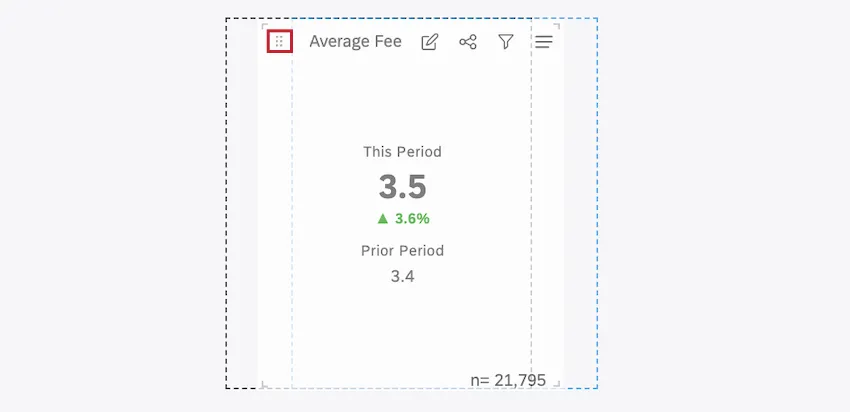
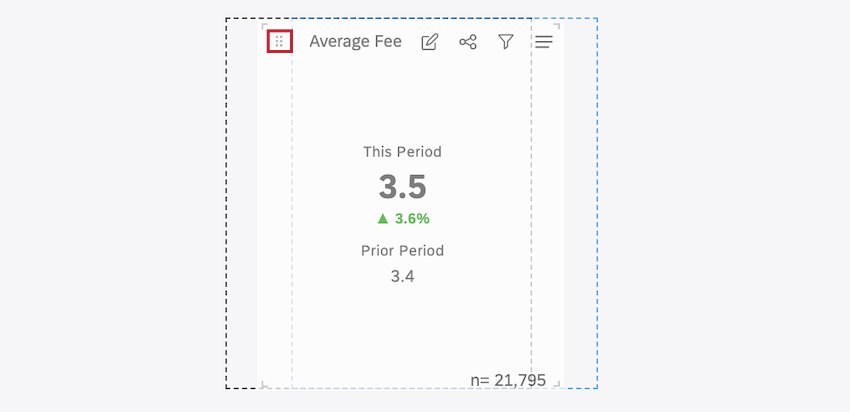
Para reorganizar um único widget, clique no ícone de arrastar e arraste o widget para seu novo local.
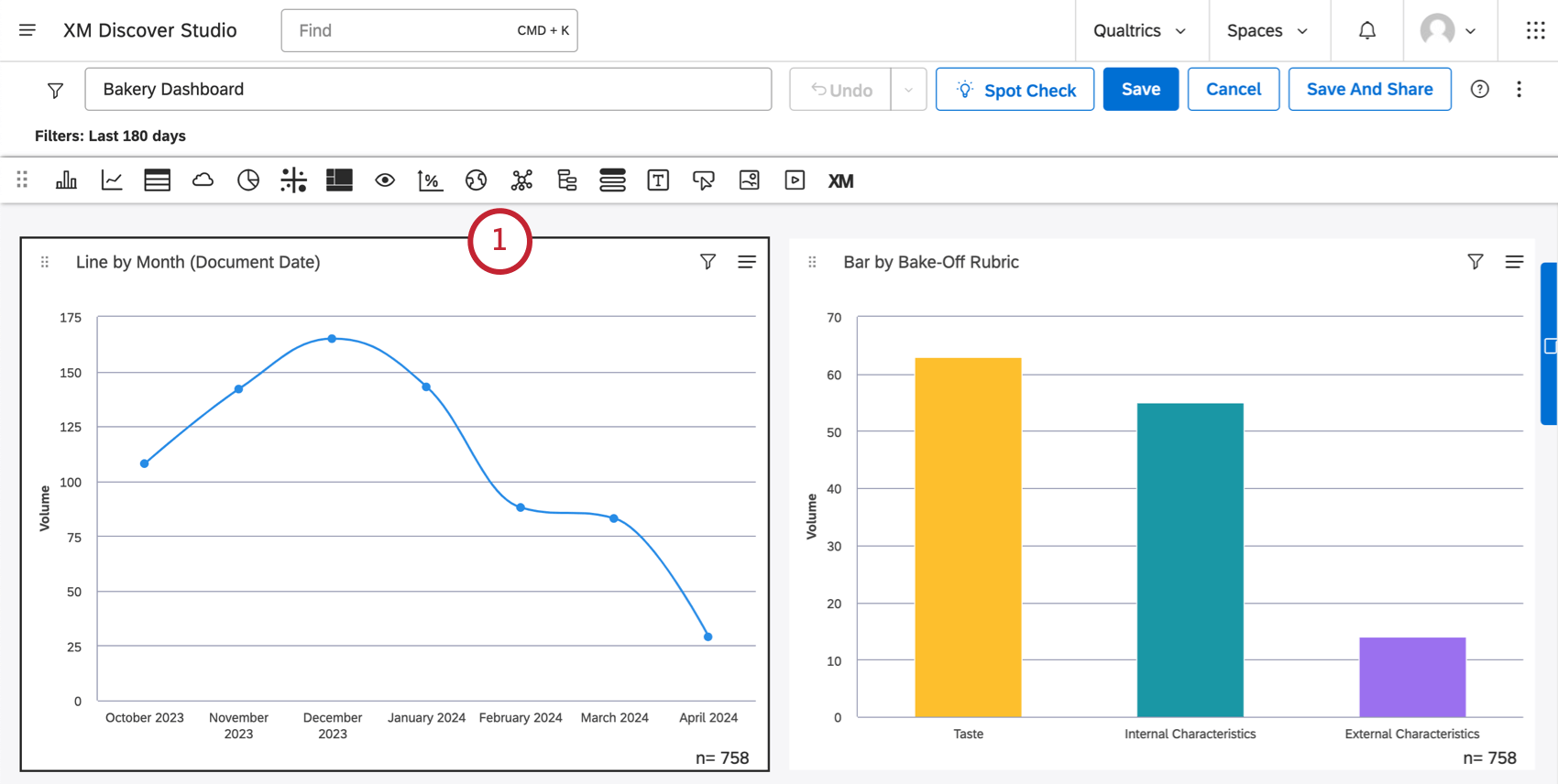
Mover widgets para a parte superior ou inferior do Dashboard

Mover vários widgets de uma só vez
Qdica: depois de selecionar vários widgets, você também pode arrastá-los para onde quiser no dashboard.
A grade Dashboard
Os elementos Dashboard estão localizados em uma grade de várias colunas que pode ser arrastada e solta. Um dashboard consiste em 24 colunas, cujo tamanho depende do tamanho da janela do navegador. O tamanho da linha é igual à metade da largura da coluna atual. O comprimento máximo de um dashboard é de 10.000 linhas.
Configurações de cálculo Widget

Qdica: Se a caixa Milhares estiver vazia, o valor na caixa Milhares será anular para , (Padrão) quando você salvar as configurações de cálculo.
Qdica: O arredondamento é sempre realizado no valor de cálculo original. Por exemplo, 3,46 arredondado para a precisão de 0,0 é 3,5, mas quando arredondado para a precisão de 0, torna-se 3, e não 4.
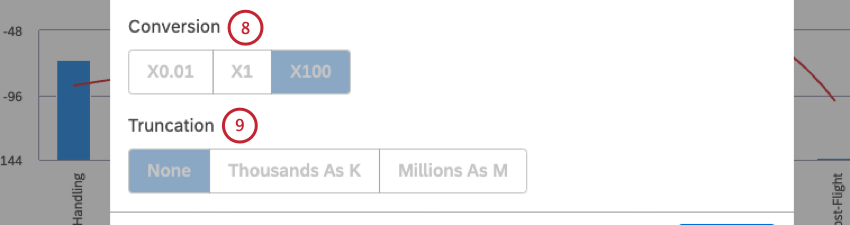
Qdica: Para adicionar um sinal de porcentagem, use os campos Prefixo ou Sufixo.
- Média: Use a média dos valores atributo (soma dividida pela contagem).
- Contagem: Use o número total de registros que contêm esse atributo.
- Count Distinct: Use o número total de valores atributo distintos. Qdica: se você estiver interessado em ativar a opção “count distinct” para atributos numéricos, entre em contato com seu representante Discover.
- Máximo: Usar o valor máximo de um atributo.
- Mínimo: Usar o valor mínimo de um atributo.
- Soma: Usar a soma dos valores atributo.
- Desvio padrão: Use o desvio padrão, uma medida estatística da quantidade de dispersão dos valores de um atributo em relação à sua média. Quanto maior o desvio padrão, mais distantes os valores de um atributo estão da média.
- Variância: Use a variância, uma medida estatística da distância entre os valores de um atributo e a média (desvio padrão ao quadrado).
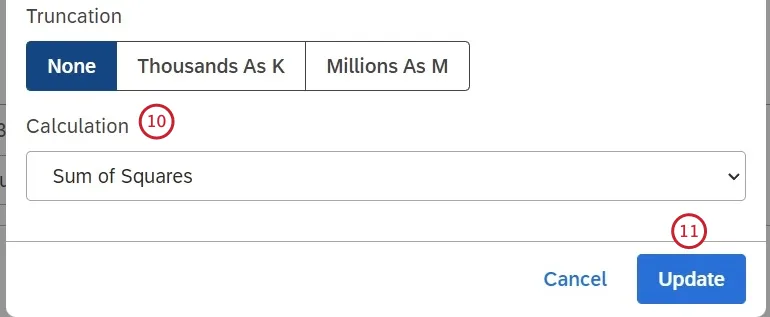
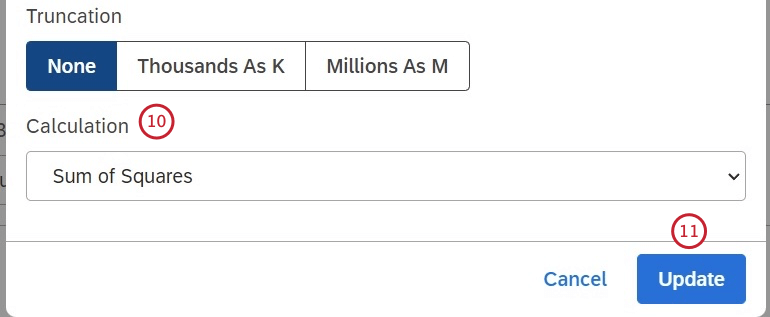
- Soma de quadrados: Use a soma de quadrados, uma medida estatística do desvio dos valores de um atributo em relação à média. Quanto maior a soma dos quadrados, maior a variabilidade no conjunto de dados.
Opções de estilo
Qdica: Isso só estará disponível se comparação estiver configurada.
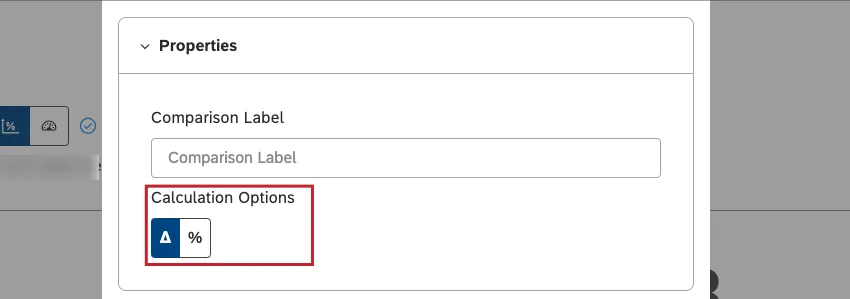
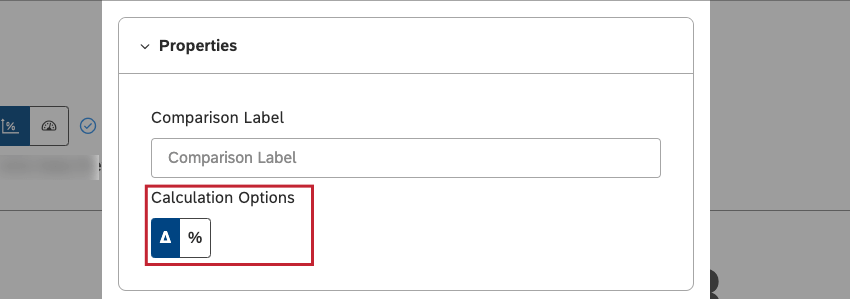
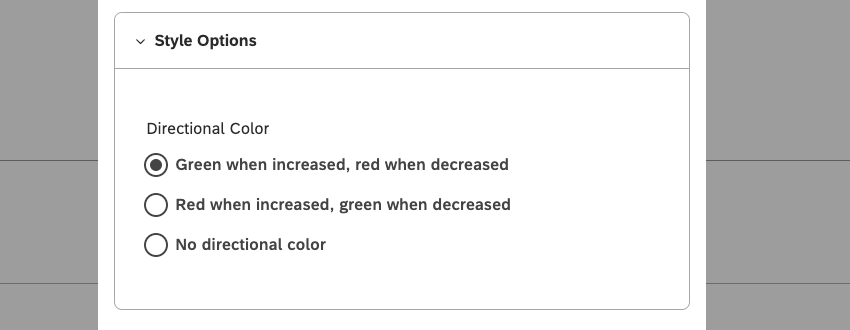
Selecione a cor para marcar o aumento e a diminuição do cálculo como positivo ou negativo, dependendo do que estiver medindo. Essa opção está disponível apenas para cálculos de % de alteração e Δ de alteração.
Atributos numéricos e Sentimento
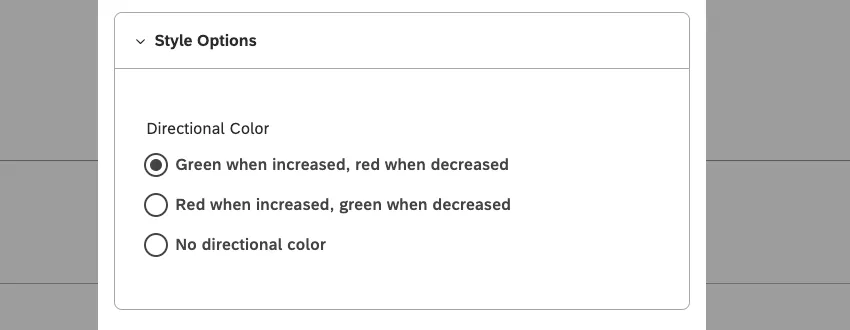
Para atributos numéricos e sentimento, você pode escolher entre as seguintes cores direcionais:
- Verde quando aumenta, vermelho quando diminui.
- Vermelho quando aumenta, verde quando diminui.
- Nenhuma cor direcional.
Δ Cálculo do esforço
Você pode escolher entre essas cores direcionais:
- Azul quando aumentado, laranja quando diminuído.
- Nenhuma cor direcional.
Cópia de widgets
Você pode criar cópias de seus widgets. Você pode copiar widgets um de cada vez e copiar vários widgets de uma só vez. Além disso, você pode copiar widgets para painéis diferentes.
Qdica: você deve estar editando um dashboard para copiar seus widgets.
Propriedade de widgets copiados
Quando você copia seu próprio widget, obtém uma cópia exata. No entanto, quando você copia um widget de propriedade de outro usuário, o widget resultante pode ser diferente do original devido à mudança de propriedade.
- Se você não tiver acesso ao provedor de conteúdo do projeto original, será solicitado a especificar uma fonte de dados diferente para o widget copiado.
- Se o seu nível acesso aos dados for menor (mais restrito) do que o do proprietário original widget, seu widget exibirá o mesmo relatório com menos dados (respeitando a restrição).
- Se o seu nível acesso aos dados for mais alto (menos restrito) do que o do proprietário original, seu widget exibirá o mesmo relatório com mais dados (ignorando a restrição original).
- Quando seu nível acesso for igual ao do proprietário original, você obterá uma cópia exata.
- Se um filtro privado do Designer for aplicado a um widget, você verá um aviso correspondente que recomenda que você peça que esse filtro seja compartilhado com você ou que você mesmo crie um filtro semelhante.
Duplicação de um Widget no mesmo Dashboard
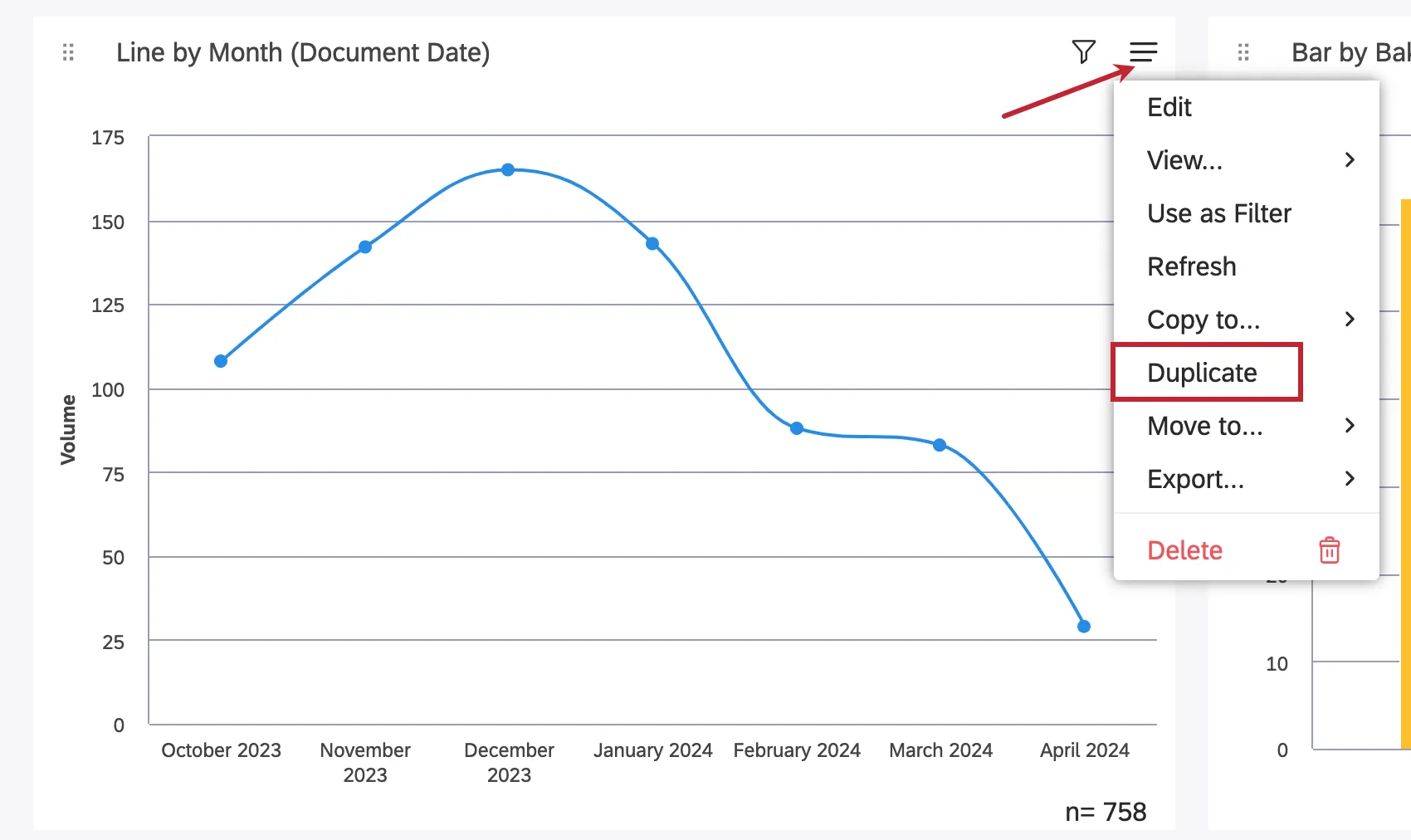
Duplicação de vários widgets no mesmo Dashboard
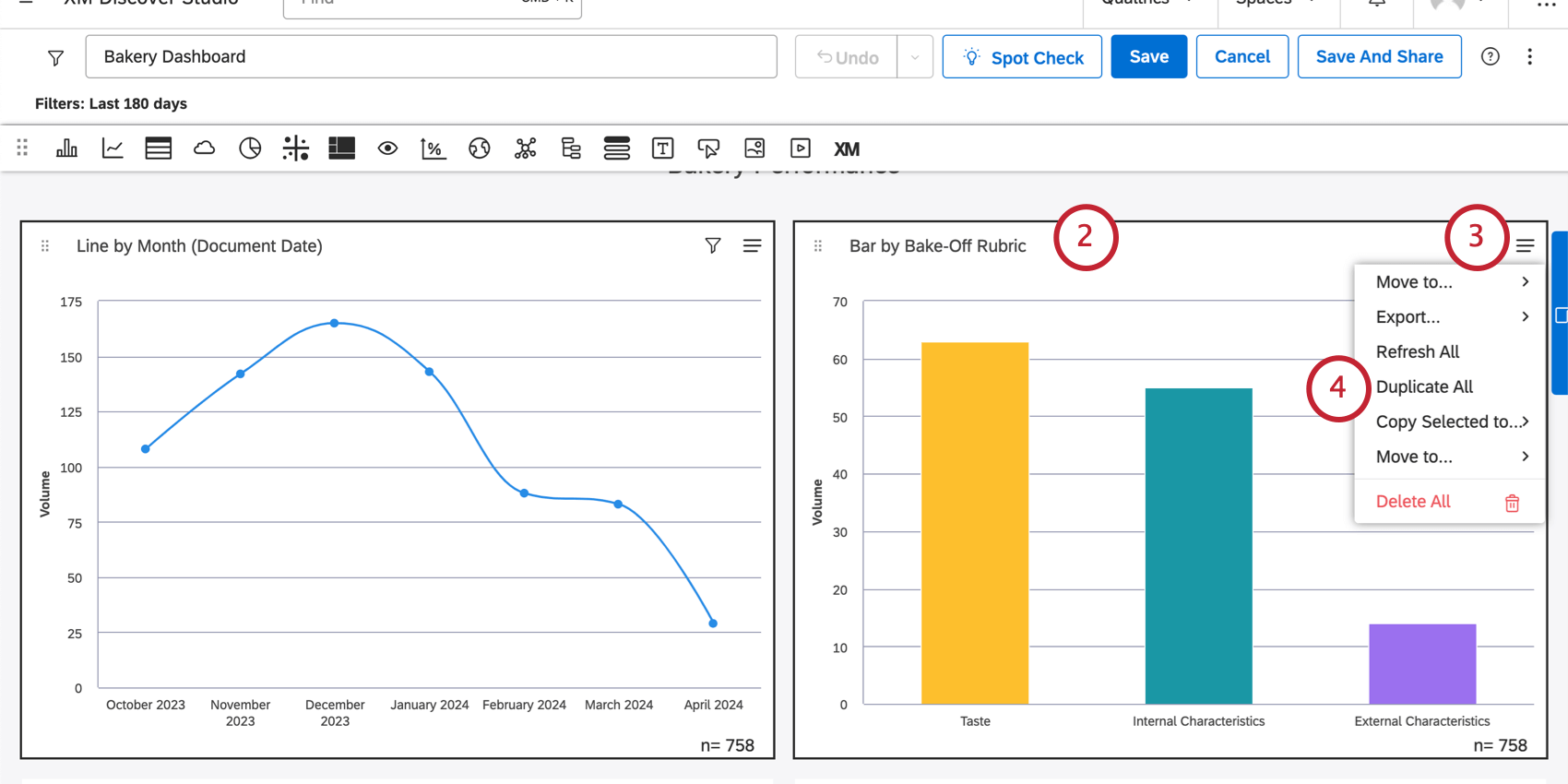
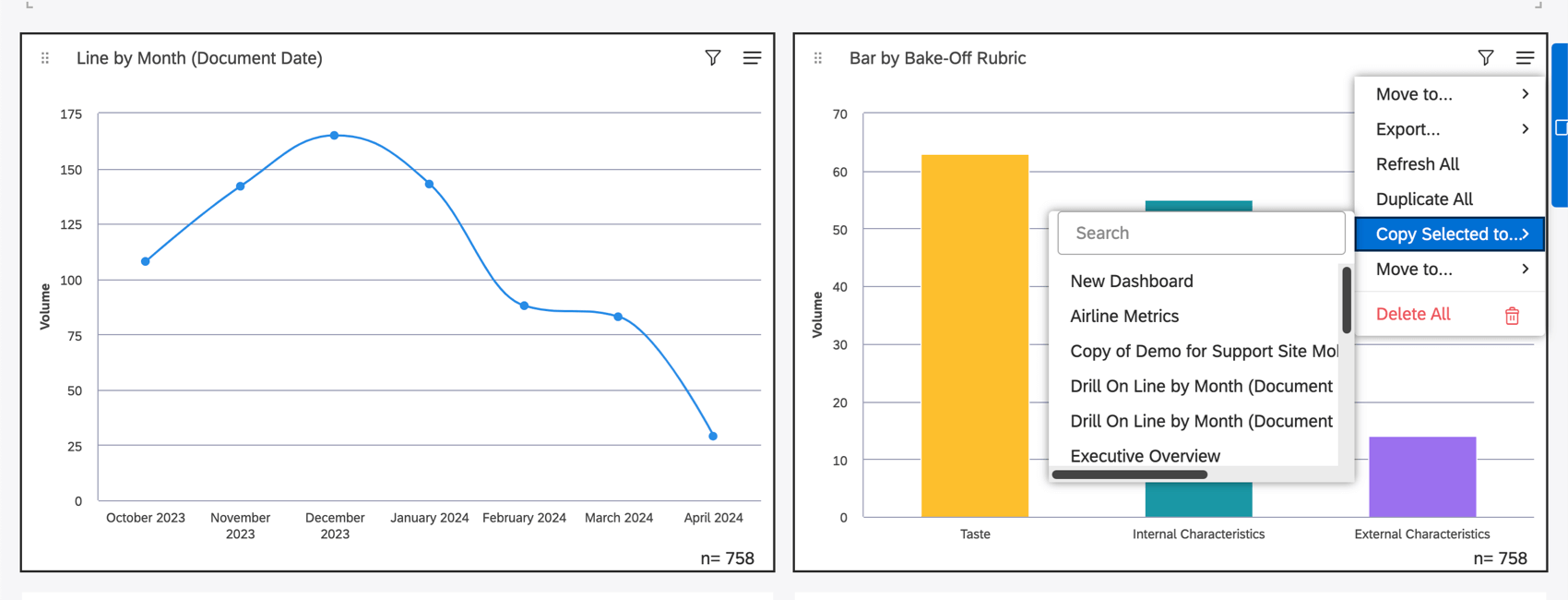
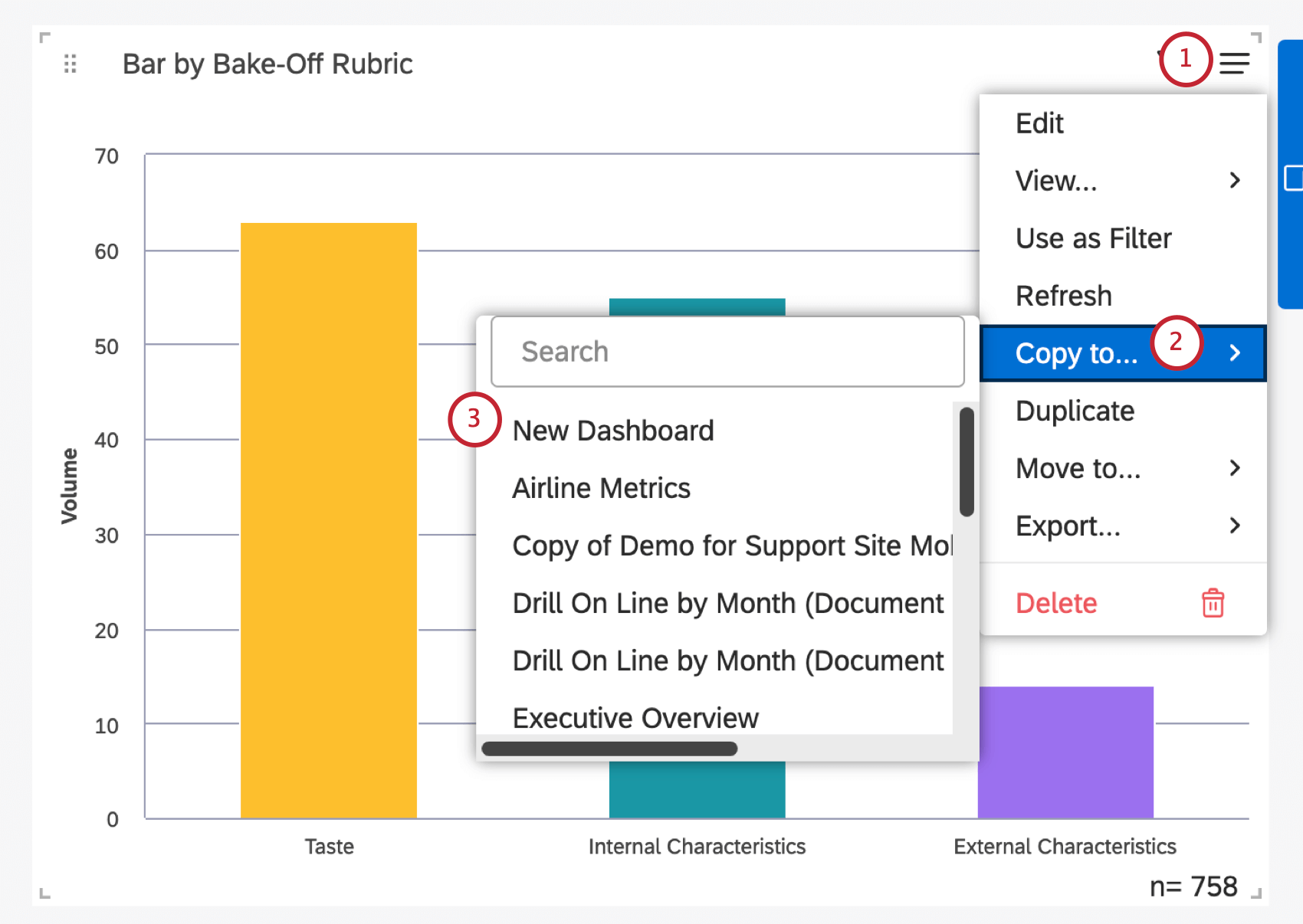
Cópia de widgets para outro Dashboard
Atenção: Você deve ter acesso de edição ao dashboard para o qual deseja copiar seus widgets.
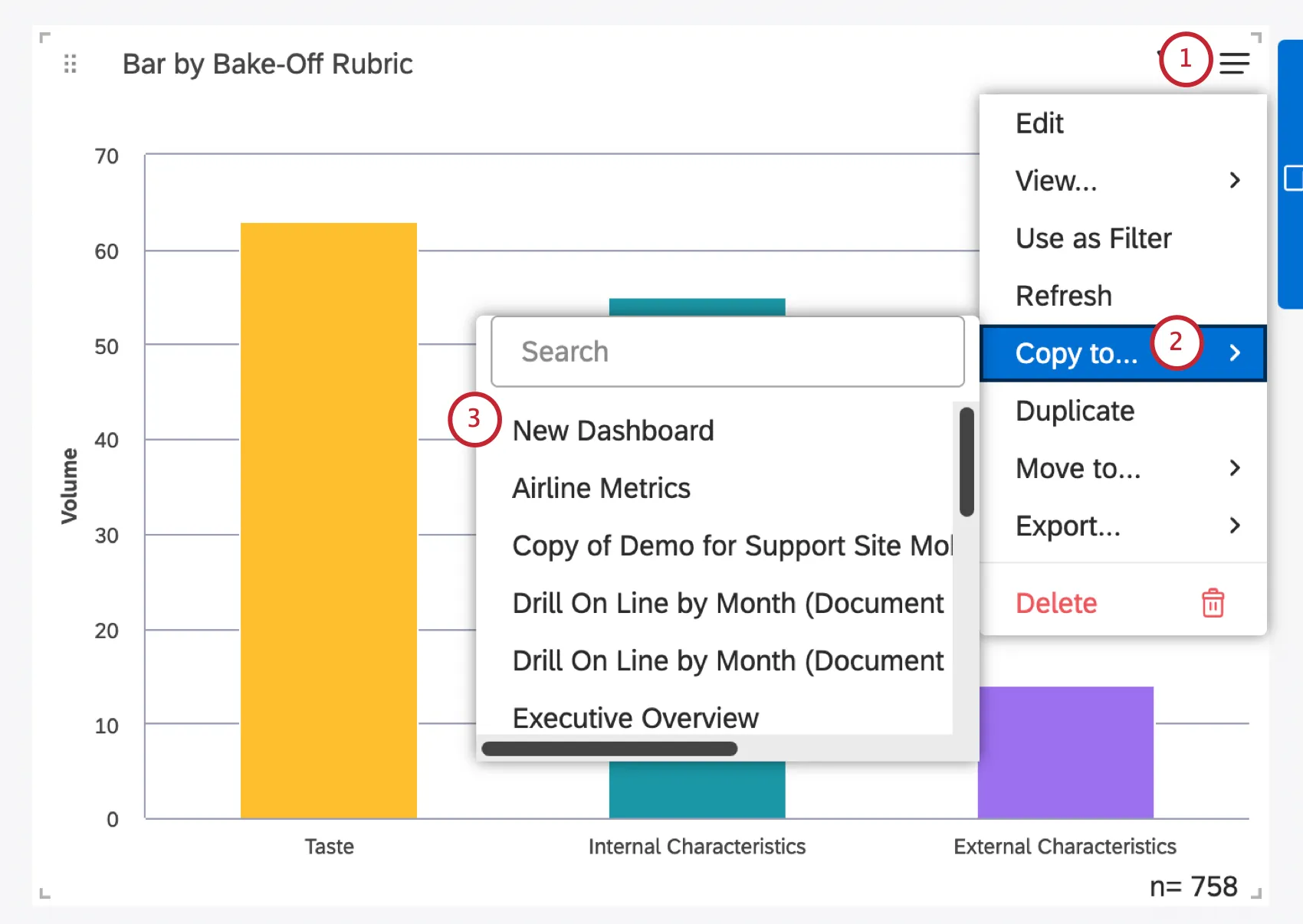
Qdica: Você também pode criar um novo dashboard para os widgets selecionados clicando em New Dashboard. Essa opção requera permissãoCreate Dashboard (Criar painel) .
Qdica: Se você criar um novo dashboard, os filtros do dashboard serão copiados para o novo painel. Os filtros Dashboard não são copiados se você copiar widgets para um dashboard existente.
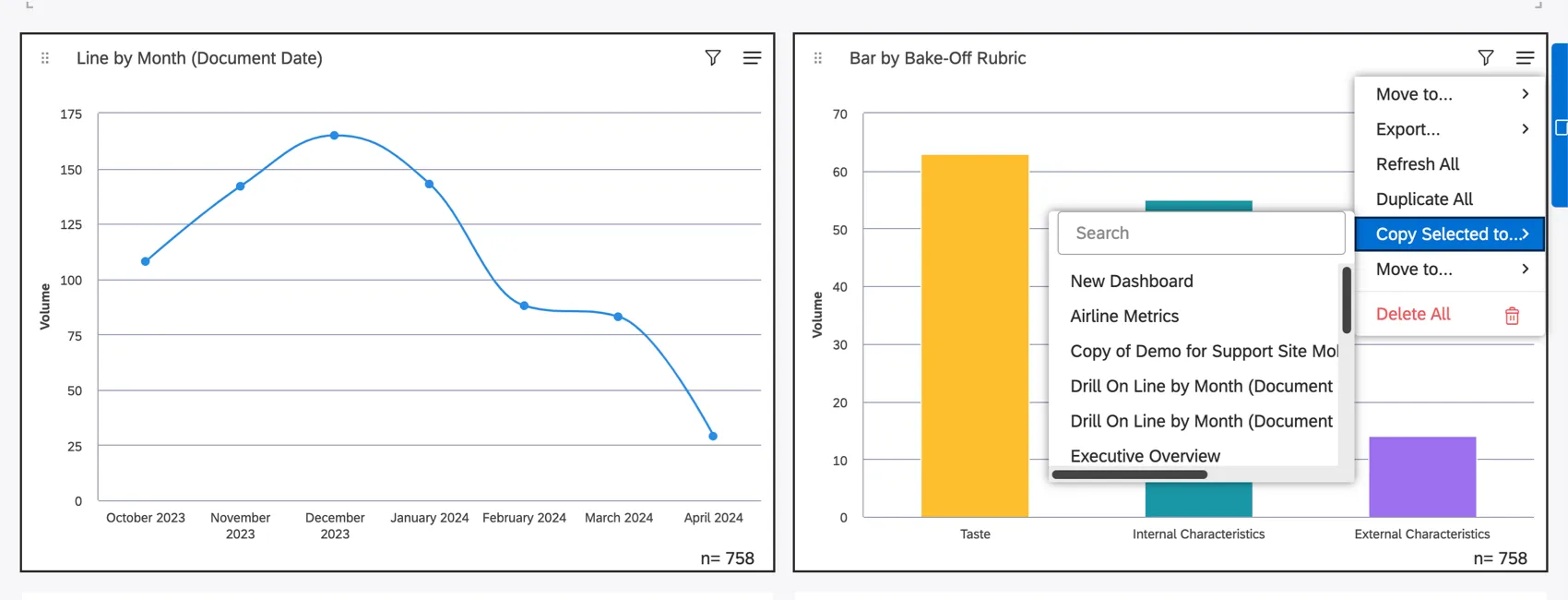
Qdica: você também pode usar o Shift para selecionar vários widgets a serem copiados para outro dashboard. A opção será chamada de Copy Selected to (Copiar selecionado para).
Aplicação de filtros a um Widget
Você pode aplicar filtros aos widgets para restringir os dados exibidos em seus relatórios. Você pode filtro widgets por data, aplicar filtros predefinidos ou salvos e definir condições filtro ad hoc.
Qdica: ao filtrar widgets, lembre-se de que filtros adicionais podem ser aplicados a eles fora das propriedades widget: por exemplo, a partir de filtros dashboard ou de seleções de Widget como Filtro . Você sempre pode ver quais filtros estão sendo aplicados atualmente aos seus widgets.
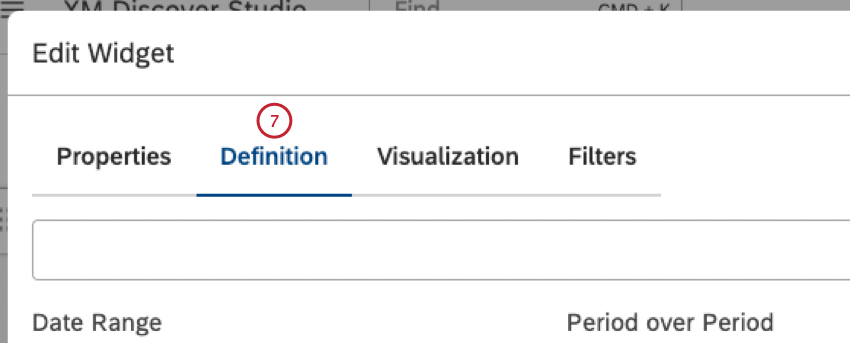
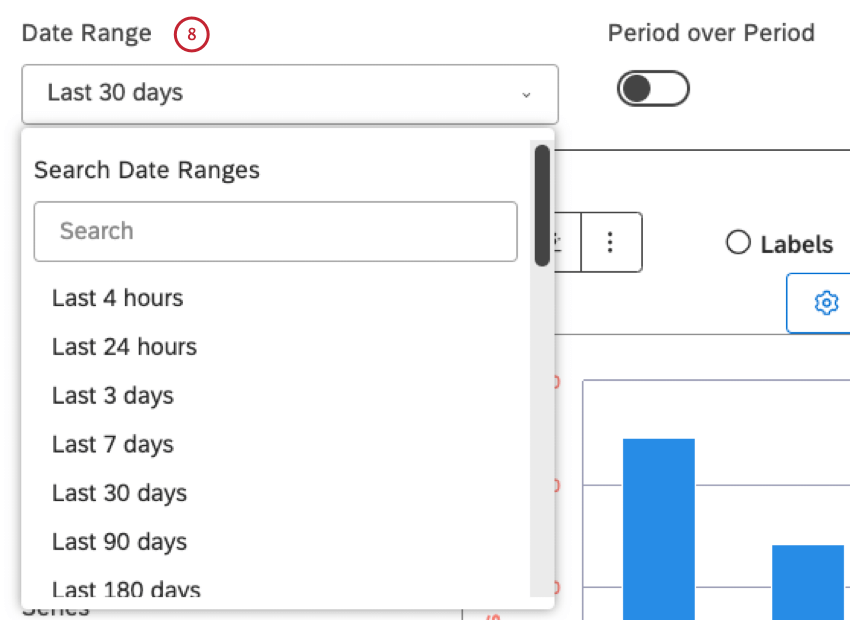
Qdica: Para ver todas as opções de data disponíveis, consulte Filtros de intervalo de datas.
Qdica: Se um filtro data for aplicado ao dashboard, o widget herdará o intervalo de datas dashboard, a menos que você opte por ignorá-lo.
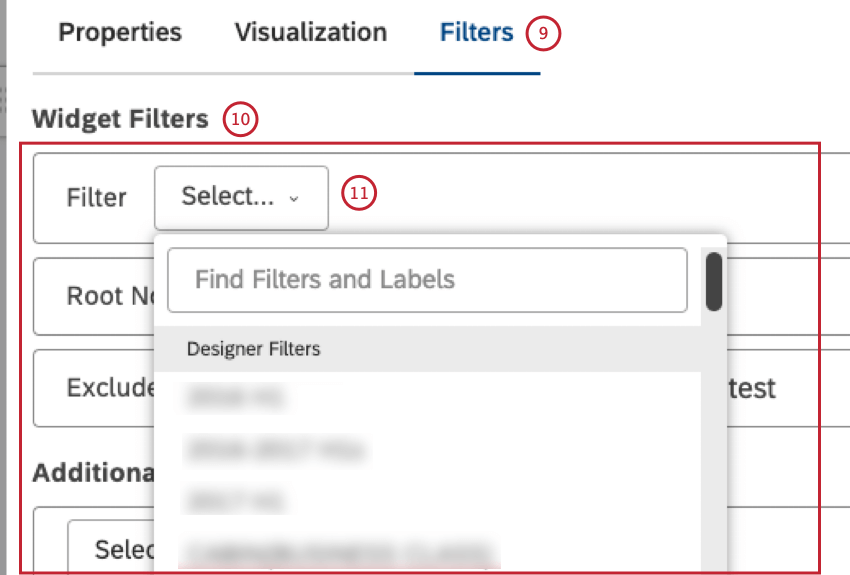
- Filtros do Designer: selecione 1 dos filtros criados no Designer (supondo que você tenha acesso a eles)
- Studio Filters: selecione os filtros criados no Studio
- Filtros predefinidos do CX: selecione um dos filtros predefinidos de sentimento, esforço ou intensidade emocional e use a opção Effort Detected (Predefined) para filtro documentos com pelo menos uma frase que contenha uma expressão de esforço (tanto difícil quanto fácil)
- Filtros Tabela de pontuação: selecione 1 dos filtros com base na destino do critério de Pontuação inteligente: um para documentos aprovados (Nome da rubrica Pontuação de aprovação), e 1 para documentos reprovados (Nome da rubrica Pontuação de falha). Atenção: Os painéis e widgets do Studio não respeitam os filtros do Designer que usam regras de nível literal. Para garantir resultados esperados, recomendamos evitar o uso desses filtros no Studio.

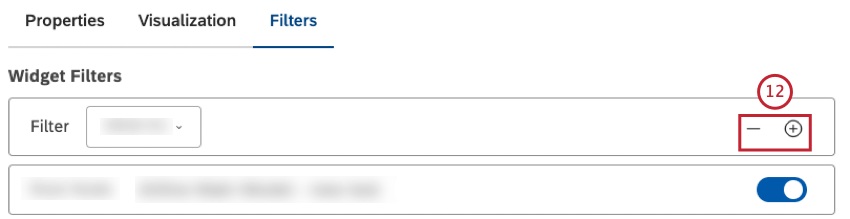
Qdica: Se vários filtros forem selecionados, o widget retornará dados que atendam a TODOS eles (o que significa que eles têm uma relação AND).
As condições Filtro têm uma relação AND. Os valores Filtro na mesma condição têm uma relação OR.
Qdica: A seção Filtros de Widget também exibe os filtros aplicados como resultado de perfuração, vinculação ou uso de modelos de categoria com regras de nó-raiz ou com exclusão literal vazia. Esses filtros não são contabilizados no limite de 5 filtros. Você pode removê-los (ou ativá-los e desativá-los no caso de filtros relacionados a modelos), mas não modificá-los. Veja o Visualização de filtros aplicados a um Widget seção abaixo.
- Filtro de texto: adicione um campo de pesquisa ao widget para permitir que os visualizadores filtro os dados widget por uma ou mais palavras-chave ou uma frase (usando aspas) que apareça no campo literal do documento (para obter mais informações, consulte Uso do Filtro texto)
- Tópicos: selecione um modelo de categoria para filtro dados por seus tópicos (ou um modelo inteiro)
- Atributos: selecione um atributo estruturado relatável para filtro os dados por seus valores
- NLP: Filtro os dados por palavras e outras entidades linguísticas detectadas pelo mecanismo de processamento de linguagem natural (NLP) do XM Discover (para obter mais informações, consulte a subseção Condições de NLP abaixo).
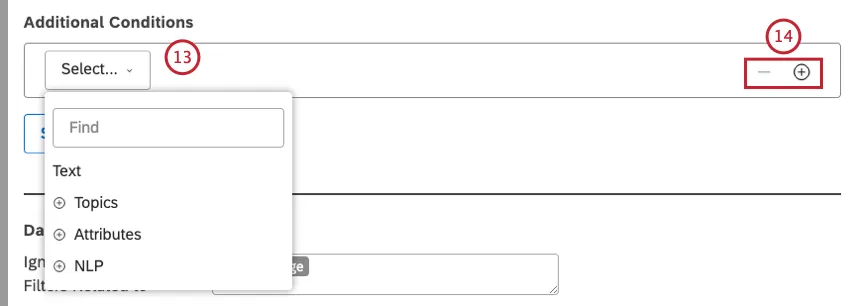
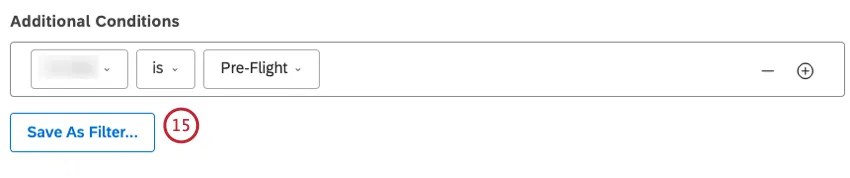
Qdica: Se várias condições forem especificadas, o widget retornará dados que satisfaçam TODAS elas (o que significa que elas têm uma relação AND).
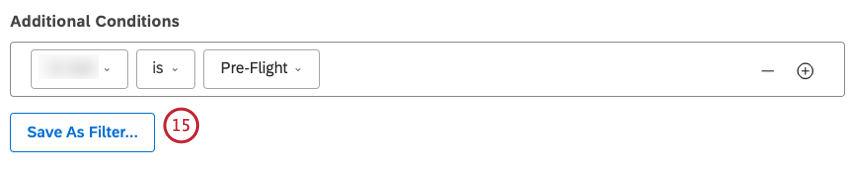
Atenção: A opção Salvar como Filtro… não está disponível ao usar o Filtro de texto.
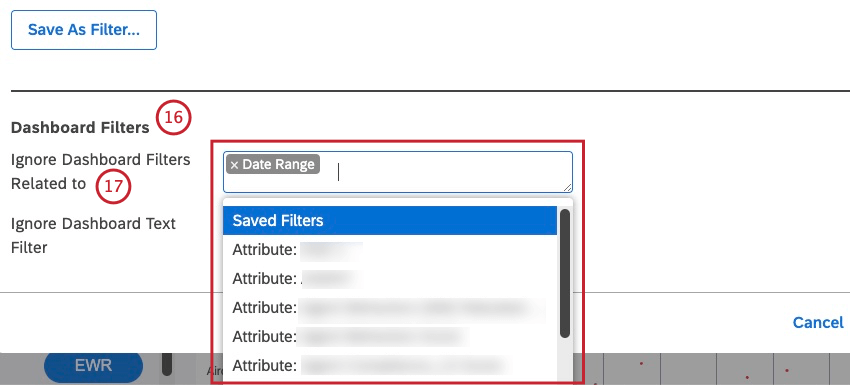
- Intervalo de datas
- Filtros salvos
- Os filtros baseados em atributos começam com o prefixo Atributo: Prefix seguido pelo nome do atributo (por exemplo, Atributo: Age)
- Os filtros baseados em tópicos começam com o prefixo Model: Prefix seguido pelo nome do modelo de categorização (por exemplo, Model: Lodging).
Condições da PNL
Essa lista mostra as opções disponíveis para as condições de NLP:
- Palavras: Filtro dados por palavras ou entidades:
- Todas as palavras: Filtro dados por palavras regulares.
- Marca CB: Filtro os dados por menções à marca.
- Empresa CB: Filtro dados por menções à empresa.
- Moeda CB: Filtro os dados por quantidades monetárias, por exemplo, variando os nomes, símbolos e abreviações das moedas.
- Endereço de e-mail CB: Filtro dados por endereços de e-mail mencionados no feedback.
- CB Emoticon: Filtro dados por emojis e emoticons usados neles.
- Evento CB : Filtro dados por feriados e eventos mencionados no feedback.
- Setor CB: Filtro dados por relevância do setor.
- Pessoa CB: Filtro dados por nomes de pessoas mencionadas no feedback.
- Número de telefone CB: Filtro os dados por números de telefone mencionados no feedback.
- Produto CB: Filtro dados por menções de produtos.
- CB Profanity: Filtro dados por palavras profanas.
- Palavras associadas: Filtro dados por pares de palavras associadas.
- Hashtags: Filtro dados por hashtags – palavras ou frases sem espaçamento prefixadas com um símbolo de hash (#).
- Enriquecimento: Filtro os dados pelas seguintes opções de enriquecimento:
- Capítulos CB: Filtro dados por Capítulos de Conversação que representam segmentos semanticamente relacionados da conversa (como Abertura, Necessidade, Verificação, Etapa de Solução e Encerramento).
- Recursos detectados pelo CB: Filtro dados por tipos de recursos de NLP detectados (por exemplo, dados que contêm menções ao setor ou marca ).
- CB Emotion (Emoção CB): Filtro dados por tipos de emoção detectados pelo mecanismo de NLP (como raiva, confusão, decepção, constrangimento, medo, frustração, ciúme, alegria, amor, tristeza, surpresa, gratidão, confiança).
- Tipo de sentença CB: Filtro dados pelo tipo de sentença.
- Tipo de conteúdo: Filtro os dados de acordo com seu conteúdo ou não conteúdo.
- Subtipo de conteúdo: filtro ainda mais os dados sem conteúdo por seus subtipos (como anúncios, cupons, links de artigos ou tipo “indefinido”). Qdica: Para registros com conteúdo, o subtipo também é sempre com conteúdo.
- Idioma: Filtro dados por idioma:
- Idioma detectado automaticamente: Filtro dados por idiomas detectados automaticamente (se a detecção automática de idioma estiver ativada para um projeto).
- Idioma processado: Filtro os dados por idiomas nos quais o feedback foi realmente processado. Os idiomas não compatíveis com o XM Discover são marcados como OUTROS. Qdica: dependendo do que estiver disponível nos dados, pode haver mais enriquecimentos.
- Idioma: Filtro dados por idioma:
- Idioma detectado automaticamente: Filtro dados por idiomas detectados automaticamente (se a detecção automática de idioma estiver ativada para um projeto).
- Idioma processado: Filtro os dados por idiomas nos quais o feedback foi realmente processado. Os idiomas não compatíveis com o XM Discover são marcados como OUTROS.
- Consulta de NLP: Defina uma consulta de pesquisa complexa usando quatro faixas de regras, de cima para baixo: OR, AND, AND, NOT.
- OU: Forneça uma ou mais palavras-chave para encontrar no feedback do cliente.
Se você usar apenas a faixa OR, sua consulta retornará feedback que contenha qualquer uma das palavras-chave especificadas aqui. - E 1: Essa pista é opcional. Forneça uma ou mais palavras-chave adicionais para encontrar no feedback do cliente, juntamente com qualquer palavra-chave da pista OR.
Sua consulta retornará feedback que contenha qualquer uma das palavras-chave da faixa OR mais qualquer uma das palavras-chave da faixa AND. - E 2: Essa pista é opcional. Forneça uma ou mais palavras-chave adicionais para encontrar no feedback do cliente, juntamente com qualquer palavra-chave da pista OR mais qualquer palavra-chave da pista AND 1.
- NOT: Essa faixa é opcional. Forneça uma ou mais palavras-chave a serem excluídas dos resultados da consulta. Sua consulta só retornará feedback que não contenha as palavras-chave especificadas aqui. Qdica: cada faixa de regra pode conter uma consulta de até 1.000 caracteres.
- OU: Forneça uma ou mais palavras-chave para encontrar no feedback do cliente.
Filtros Widget versus filtros de widgets. Filtro Dashboard
O Studio também permite que você use filtros em todo o painel que afetam vários widgets ao mesmo tempo. Quando são aplicados filtros em todo o painel e filtros específicos do widget, eles são combinados da seguinte forma:
- Por padrão, os filtros salvos em todo o painel, os filtros de atributo ou de tópico têm uma relação AND com os filtros widget.
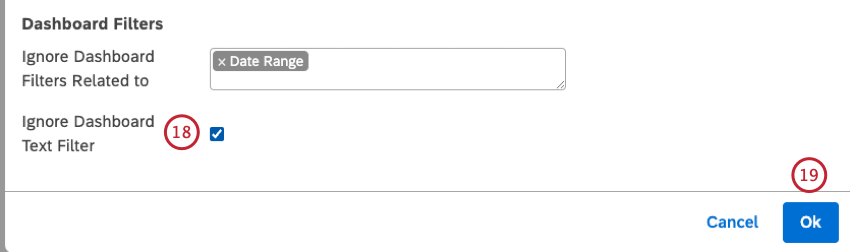
- Você pode definir um widget para ignorar tipos específicos de filtros dashboard.
- A menos que você configure seu widget para ignorar o intervalo de datas do dashboard, o intervalo de datas dashboard substitui completamente o intervalo de datas widget.
Visualização de filtros aplicados a um Widget
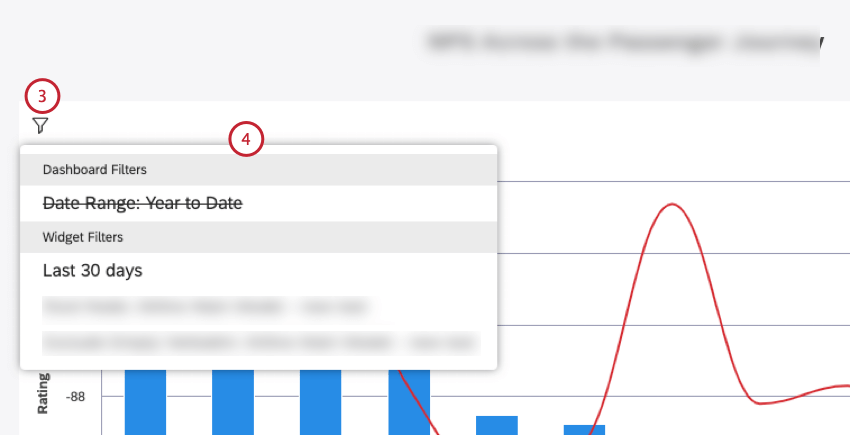
- Widget Text Filtro: Fornece um campo no qual você pode inserir uma consulta de pesquisa para os dados widget.
- Filtros Organização: Mostra os filtros aplicados como resultado da personalização dashboard.
- Filtros Dashboard: Mostra filtros no nível do painel. Qdica: os filtros ignorados dashboard são exibidos com uma linha entre eles.
- Filtros vinculados: Mostra os filtros herdados do widget pai quando Widget as Filtro é usado.
- Filtros de Widget: Essa seção inclui todos os filtros que fazem parte da definição widget, bem como os filtros salvos do Designer ou do Studio. Qdica: os filtros adicionais aplicados como resultado da perfuração ou do uso de modelos de categoria com regras de nó-raiz são exibidos com um prefixo correspondente:
- Excluir Verbatim Vazio: Indica que os dados em um widget são agrupados usando um conjunto de modelos para excluir registros sem texto.
- Filtros de drill: Mostra os filtros herdados da perfuração dashboard.
- Drilled (perfurado): Mostra os filtros herdados da perfuração widget.
- Nó raiz: Indica que os dados em um widget são agrupados usando um modelo com uma regra de nó-raiz (ou seja, uma regra que é aplicada a todos os tópicos do modelo).
Ajuste das cores do relatório do Widget
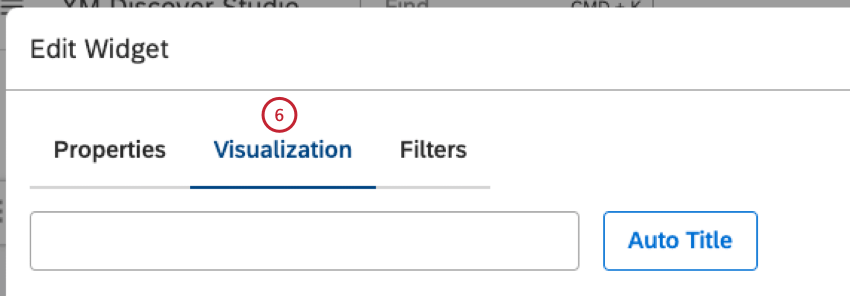
Qdica: Clique em Ok no canto inferior direito da janela Edit Widgets para salvar seus ajustes de cor. Salve seu dashboard clicando em Salvar no canto superior direito do dashboard. A maioria dos widgets de relatório permite que você ajuste as cores dos itens do relatório. Você pode aplicar cores ou padrões para trazer um nível adicional de informações aos seus relatórios, marca ou destaque itens específicos usando a opção Recolorir e a opção Aplicar preenchimentos de padrão.
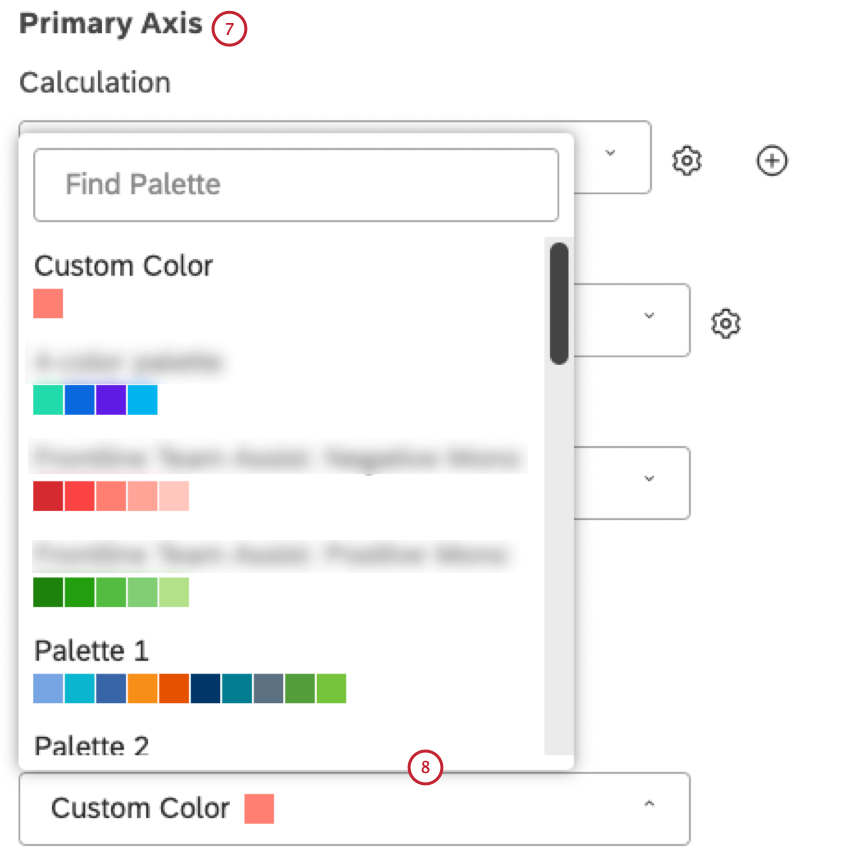
- Cor personalizada: itens de relatório de cores em uma única cor. Selecione a cor usando o seletor de cores abaixo.
- Paleta 1, 2, 3: Selecione uma das paletas de cores do sistema prontas para uso.
- Studio Standard: Aplicar uma paleta dinâmica que adapta as cores do relatório ao modo de visualização dashboard (Padrão ou Escuro).
- Personalizada (Studio): Selecione uma das paletas de cores personalizadas criadas no Studio.
- Designer: Selecione uma paleta de cores personalizada que possa ser modificada no Designer. Qdica: recomendamos usar as paletas de cores do Studio.
- 3 Cor Sentimento: Colora os itens do relatório de acordo com o sentimento médio usando 3 faixas de sentimento (Negativo, Neutro, Positivo).
- 5 Cor Sentimento: Colora os itens do relatório de acordo com seu sentimento médio usando 5 faixas de sentimento (fortemente negativo, negativo, neutro, positivo, fortemente positivo).
- Esforço (3 faixas): Colorir os itens do relatório de acordo com sua pontuação média de esforço usando 3 faixas (Difícil, Neutro, Fácil).
- Esforço (5 faixas): Colorir os itens do relatório de acordo com a pontuação média de esforço usando 5 faixas (Muito Difícil, Difícil, Neutro, Fácil, Muito Fácil).
- Intensidade emocional: Itens de relatório de cores de acordo com sua pontuação média de Intensidade Emocional usando 3 faixas (Baixa, Média, Alta).
- Cor por métrica: Colorir itens de relatório por caixa superior, caixa inferior, métrica de satisfação, métrica filtrada ou métrica matemática personalizada usando suas cores de cálculo.
- Lighten (somente para o período histórico): Use uma versão mais clara das cores do período atual.
Correspondência automática de cores
O Studio mantém o controle de itens de relatório idênticos que aparecem em diferentes widgets em um único dashboard e combina automaticamente suas cores ou padrões, desde que esses widgets usem a mesma paleta de cores.
Se você atualizar o dashboard, as cores atribuídas aos itens do relatório poderão mudar. Eles ainda serão consistentes em todos os widgets. Isso ocorre porque o primeiro widget a terminar a renderização recebe as cores primeiro, e os widgets subsequentes pegam as cores a partir daí. Se os widgets forem carregados em uma ordem diferente, você poderá obter cores diferentes, mas ainda correspondentes.
Qdica: Se você recolorir manualmente um dos itens de relatório correspondentes, isso não afetará a coloração dos itens de relatório relacionados. A correspondência automática de cores só funciona dentro da mesma paleta de cores.
Paleta de cores padrão
Você pode escolher uma paleta de cores padrão para os widgets de relatório de um dashboard nas propriedades dashboard. A alteração dessa configuração não afeta os widgets existentes. Isso se aplica somente aos widgets adicionados após a alteração.
Recolocando grupos de Widget
Qdica: A recoloração manual de itens pode interferir na correspondência automática de cores para itens de relatório relacionados.
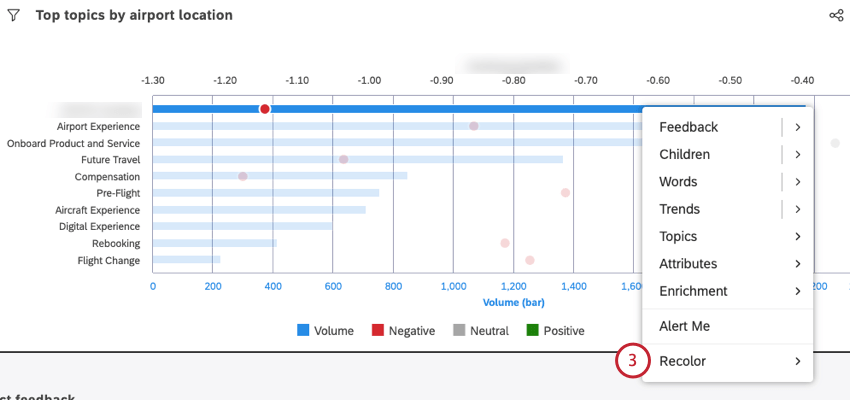
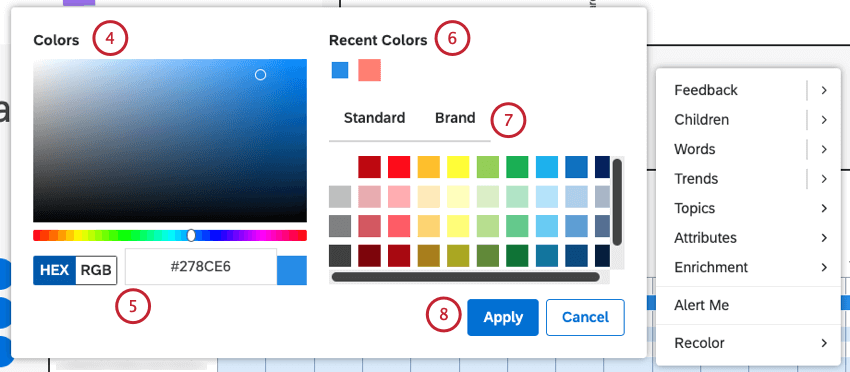
Você pode alterar a cor de barras individuais ou pontos de dados em seus widgets, também conhecidos como grupos. Ao recolorir um grupo, você pode destaque descobertas que considere dignas de nota.
Recolocando grupos de Widget
Visualização e remoção de grupos coloridos
Às vezes, você pode querer ver uma lista de todos os grupos que recoloriu. Nessa janela, você pode alterar a cor ou removê-la completamente.
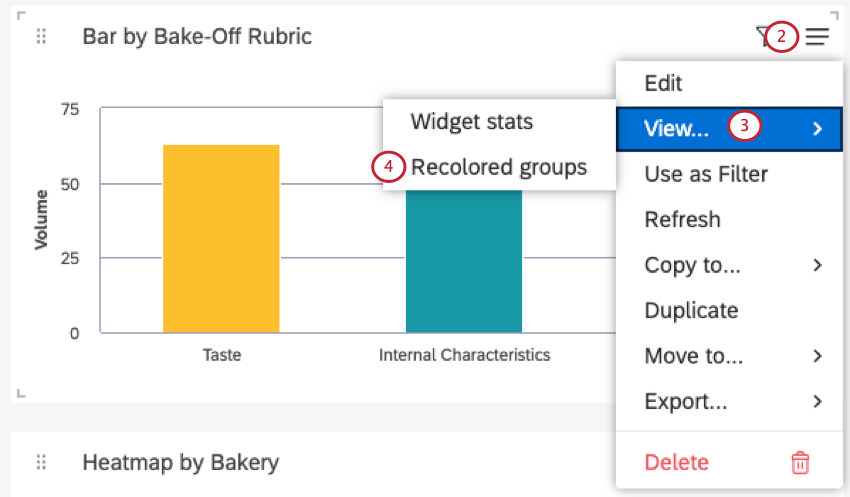
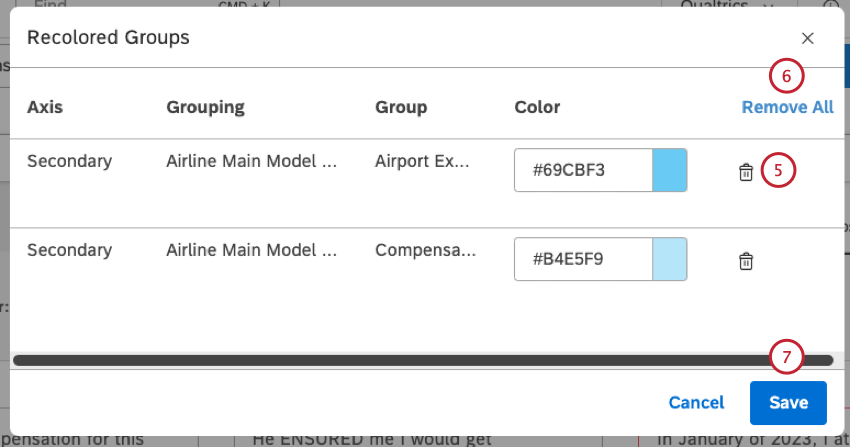
Qdica: à medida que as cores personalizadas forem removidas, esses grupos retornarão às cores padrão dashboard e widget.
Modo de estatísticas Widget
Qdica: Para usar esse característica, você deve ter a permissãoCan Edit para o dashboard específico.
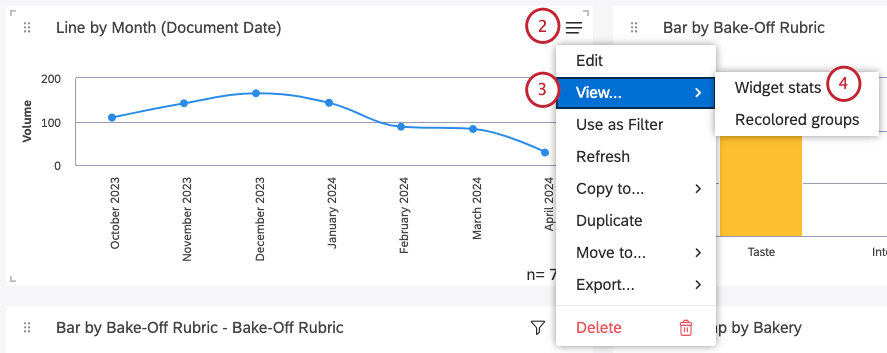
Use o modo de estatísticas widget para visualizar os detalhes da solicitação e os dados por trás dos gráficos.
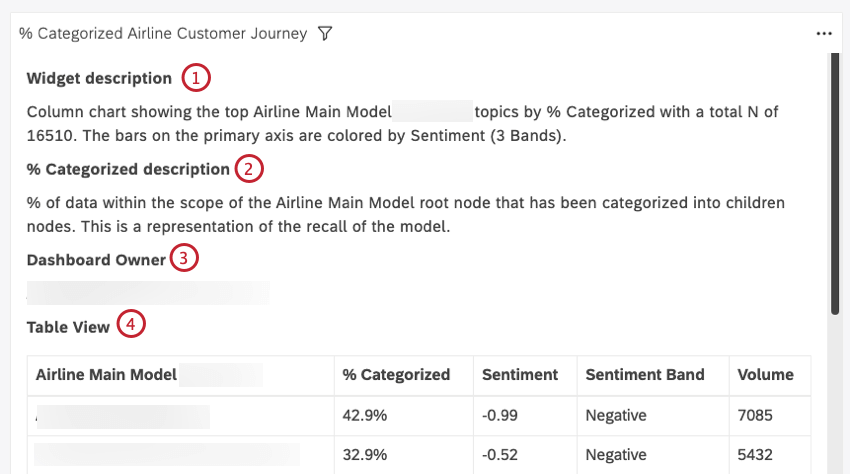
Qdica: Os visualizadores de relatórios podem acessar dados semelhantes como um modo de tabela que fornece dados de relatório sem detalhes de solicitação.
Abertura do modo de estatísticas Widget
Qdica: Um dashboard pode ser aberto no modo de edição de visualização ou de edição para usar o modo de estatísticas widget. No entanto, um livro deve estar aberto no modo de visualização.
Informações no modo Stats
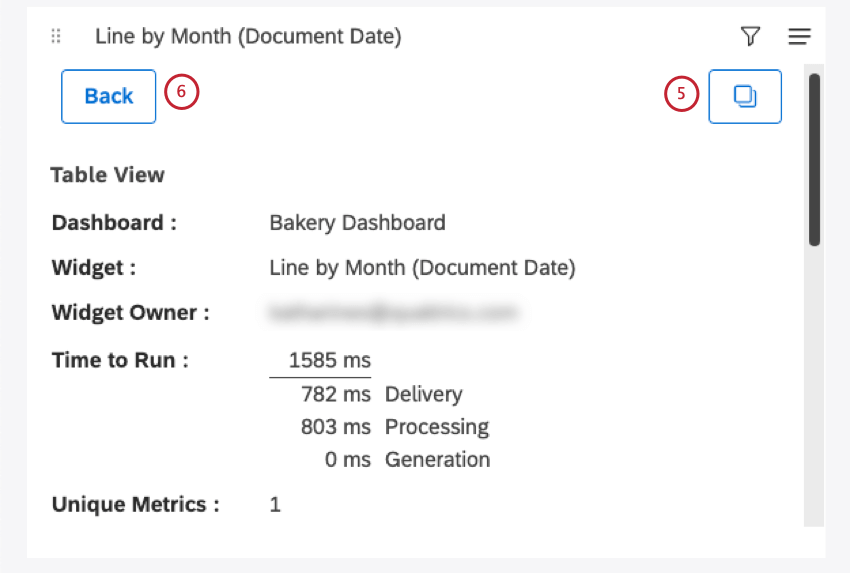
Sempre que abrir o modo de estatísticas widget, você verá as seguintes informações:
- Dashboard: O nome do dashboard.
- Widget: O título do widget.
- Widget Owner: o usuário que tem controle total sobre o widget.
- Tempo de execução: O tempo total (em milissegundos) que levou para executar o relatório. Uma análise detalhada é fornecida para fins de solução de problemas:
- Entrega: Mostra o tempo que levou para entregar a solicitação de seu navegador para o Studio, além do tempo que levou para entregar os dados do relatório do Studio para seu navegador. Isso é principalmente um reflexo da qualidade e da velocidade de sua conexão com a Internet.
- Processamento: Exibe o tempo que o Studio levou para processar a solicitação (verificar permissões, acesso a dados e assim por diante) e formular a solicitação apropriada para o provedor de conteúdo, além do tempo que o Studio levou para validar a resposta que recebeu do provedor de conteúdo. Isso é principalmente um reflexo da capacidade de resposta do Studio.
- Geração: Mostra o tempo que o provedor de conteúdo levou para consultar o conjunto de dados e agregar os dados solicitados pelo Studio. Isso é principalmente um reflexo da capacidade de resposta do provedor de conteúdo.
- Métricas exclusivas: O número de métricas exclusivas usadas nesse relatório. Isso inclui métricas usadas para agrupar, calcular e classificar dados. Por exemplo, em um widget de tabela que exibe os 10 principais tópicos por volume E uma única métrica de matemática personalizada que faz referência a 5 outras métricas em sua expressão, o número de métricas exclusivas é 6. As próprias expressões de matemática personalizada não são contadas.
Qdica: o volume é sempre contado como uma métrica exclusiva, mesmo quando não está selecionado como uma opção de cálculo ou de classificação.
- ID do relatório: ID da solicitação de relatório (usado para solução de problemas).
- ID de desempenho: ID de execução Dashboard (usado para solução de problemas).
- Cache: O status do cache para esse relatório.
- Contagem total: O número total de documentos que correspondem às condições e aos filtros do relatório (também exibido na forma de n=total).
- Dados do relatório: Uma tabela com dados do relatório.
Exibição de dados Widget como uma tabela
Você pode visualizar uma tabela dos dados usados em seu widget.
Qdica: Os editores de relatórios podem acessar um modo de estatísticas semelhante que fornece detalhes da solicitação, além dos dados do relatório.
Qdica: Você só pode ver essa opção no modo de visualização. Essa opção não é exibida ao editar o dashboard.
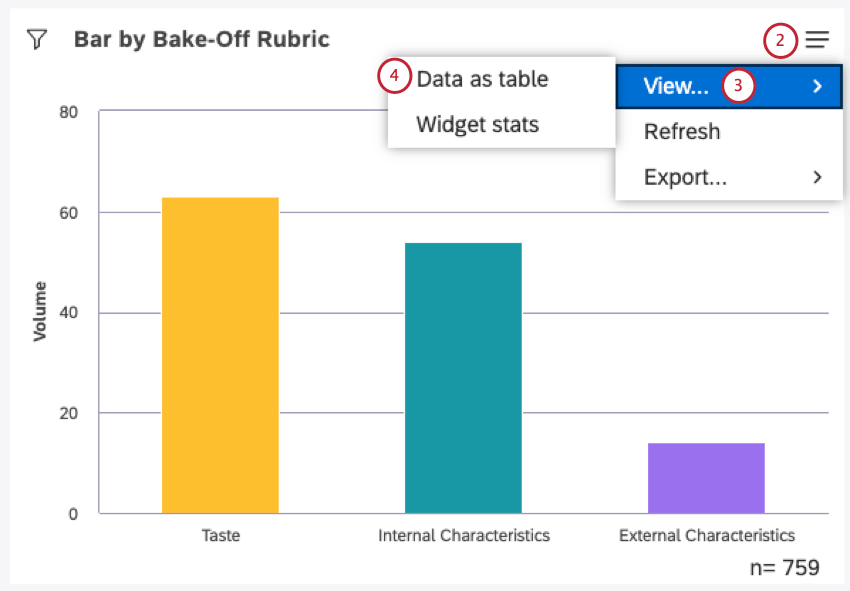
Informações no modo de tabela de dados

A tabela de dados mostra as seguintes informações:
Qdica: Se estiver vendo um widget de feedback exibido como um documento e tiver o Painel Resultados ativado, você também verá essas tabelas:
- Visualização do documento: Uma tabela com todas as frases do painel central do documento atual.
- Visualização Resultados: Uma tabela com todas as frases do painel Resultados.
Sair da visualização da tabela de dados
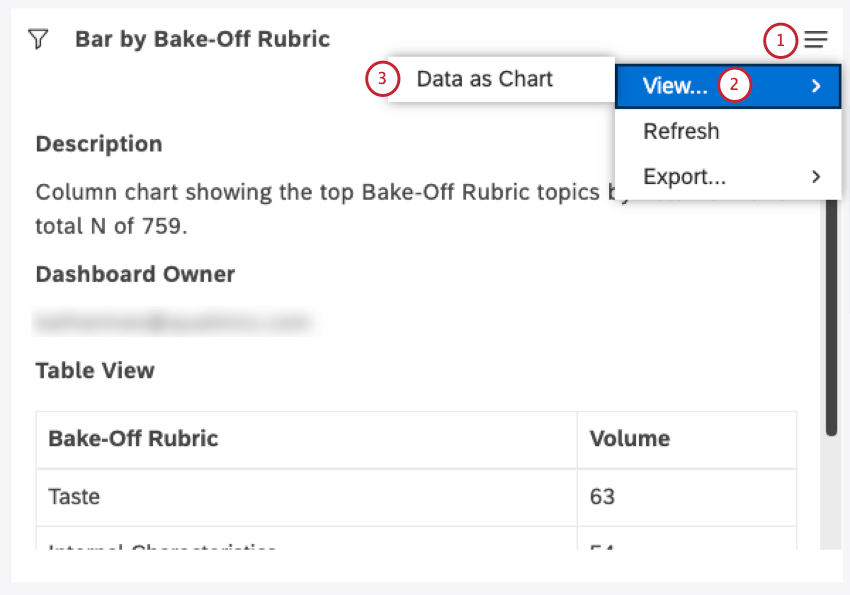
Qdica: nos widgets Tabela e Feedback, essa opção é chamada de Retornar ao relatório.
Atualização de dados do relatório
Qdica: Relatórios ficam indisponíveis até que a atualização seja concluída.
Para garantir que seus relatórios estejam sempre atualizados, o Studio permite que você os atualize. Quando você atualiza um relatório, o Studio o executa novamente usando os dados mais recentes disponíveis de seu provedor de conteúdo.
Na maioria dos casos, o Studio atualiza relatórios automaticamente sempre que você os abre. Você também pode atualizar seus relatórios manualmente a qualquer momento. Talvez você queira atualizar manualmente, por exemplo, se o dashboard estiver aberto há algum tempo ou quando precisar garantir que os dados do relatório estejam atualizados.
Qdica: Sempre que um relatório é executado no Studio, seus resultados são armazenados em cache para que sejam carregados mais rapidamente na avançar vez que você os abrir. resultados em cache são armazenados somente enquanto não houver alterações nos dados do provedor de conteúdo, o que significa que resultados em cache são sempre baseados nos dados mais recentes disponíveis.
Há duas maneiras de atualizar os dados do relatório:
- Atualizar um Dashboard: Executar novamente todos os relatórios do dashboard uma só vez.
- Atualizar widgets: Execute novamente um ou mais relatórios selecionados para obter atualizações mais rápidas e granulares.
Você pode atualizar o dashboard e os widgets, independentemente de estar no modo de edição ou de visualização. Isso significa que tanto os editores quanto os visualizadores dashboard podem obter os benefícios de uma atualização dashboard.
Atualização de um Dashboard
Há várias maneiras de atualizar um dashboard:
- Atualize a guia do navegador na qual o dashboard está aberto.
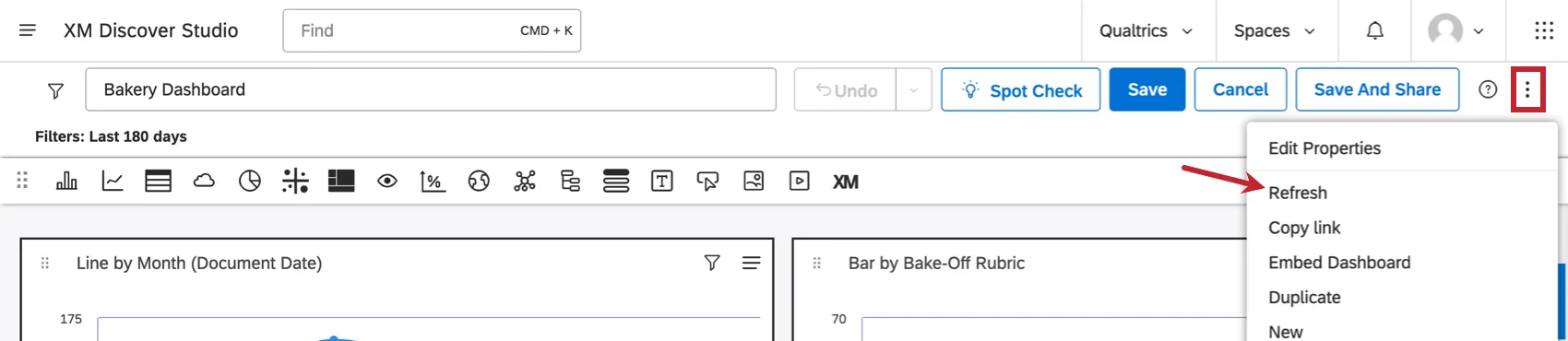
- Expanda o menu de opções no cabeçalho do dashboard e selecione Atualizar.
- Configure uma agenda de atualização para um dashboard.
- Execute um dashboard no modo de tela cheia e escolha a frequência de atualização de sua preferência.
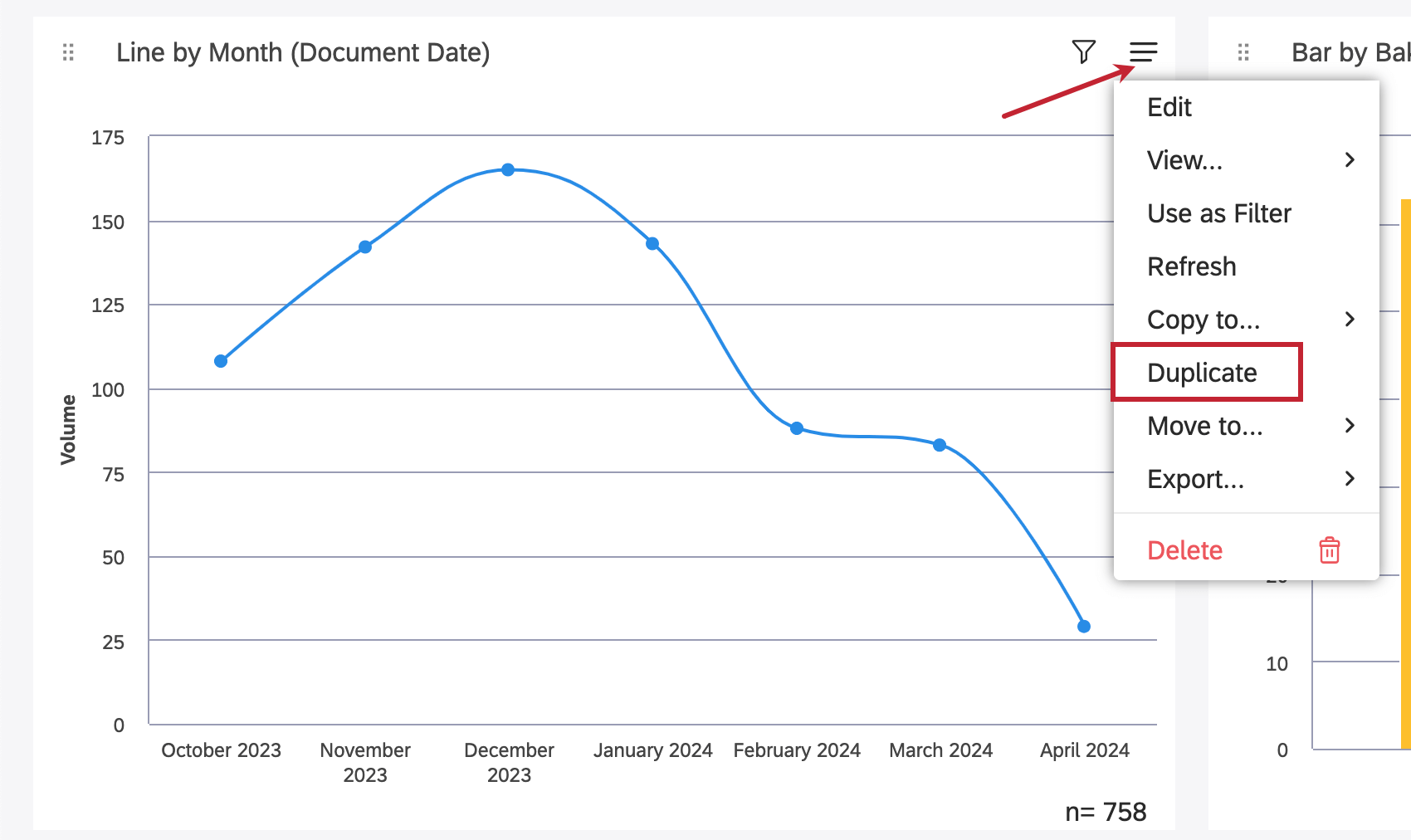
Atualização de um único Widget
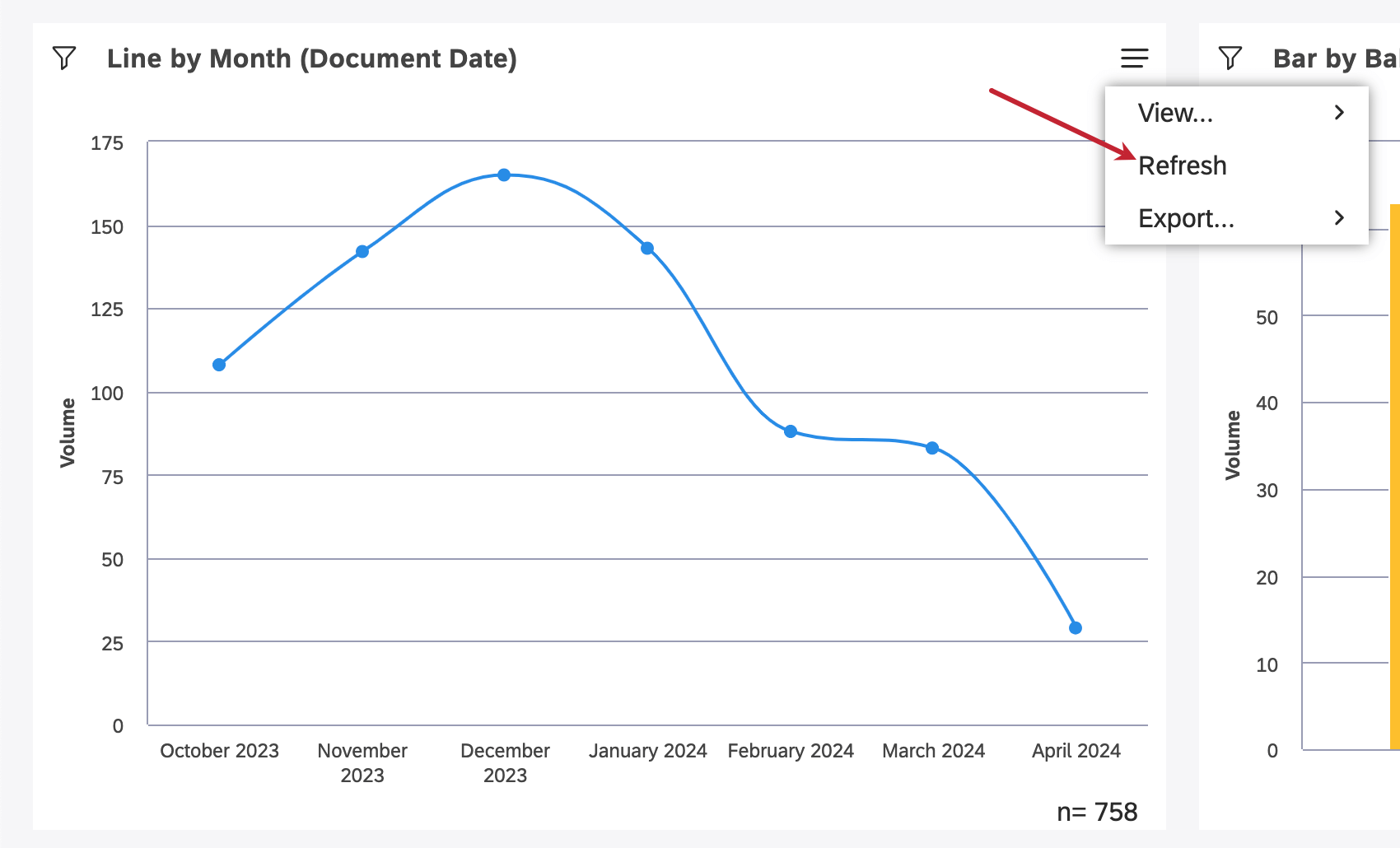
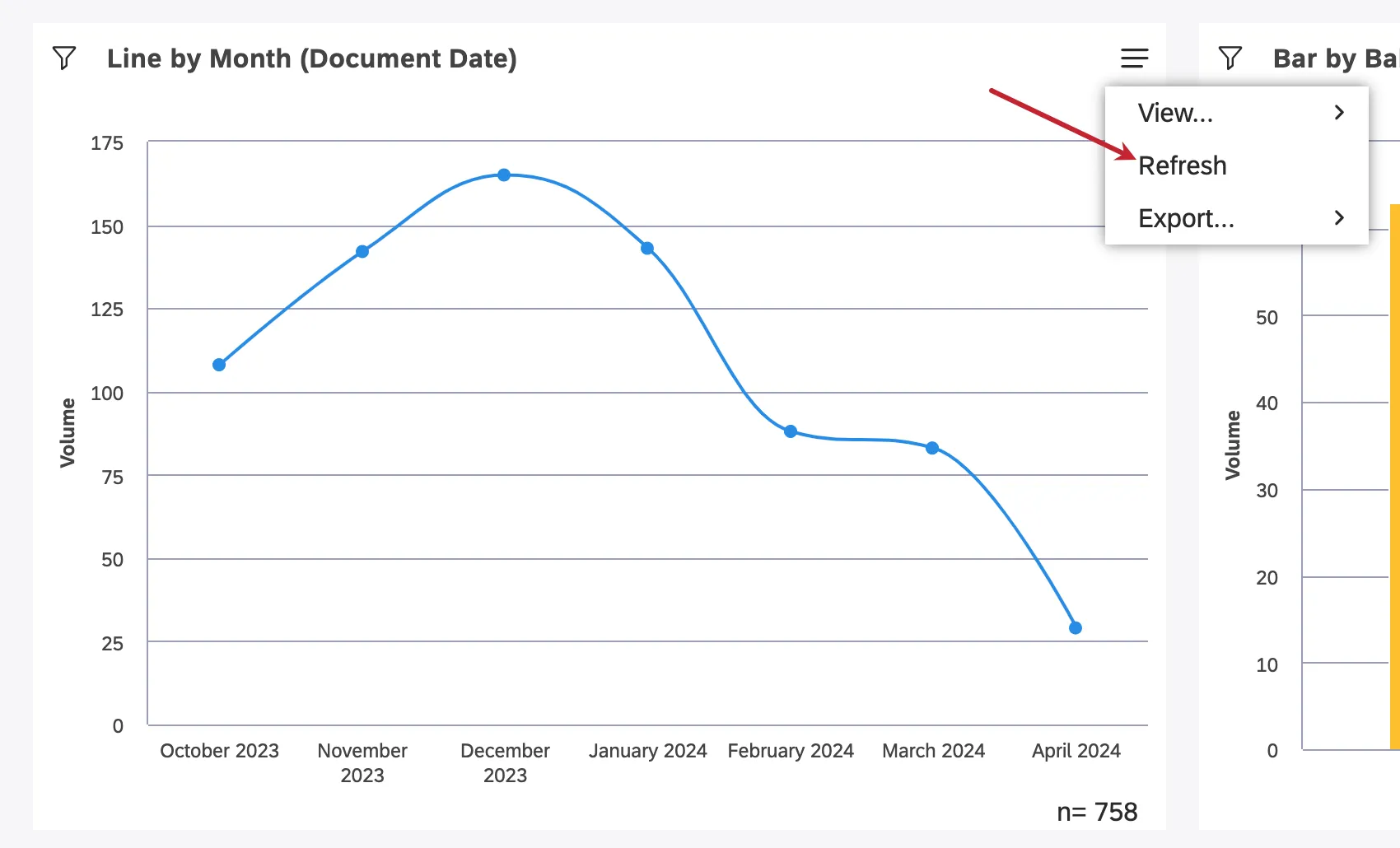
Atualização de vários widgets de uma só vez
Você só pode atualizar vários widgets no modo de edição.
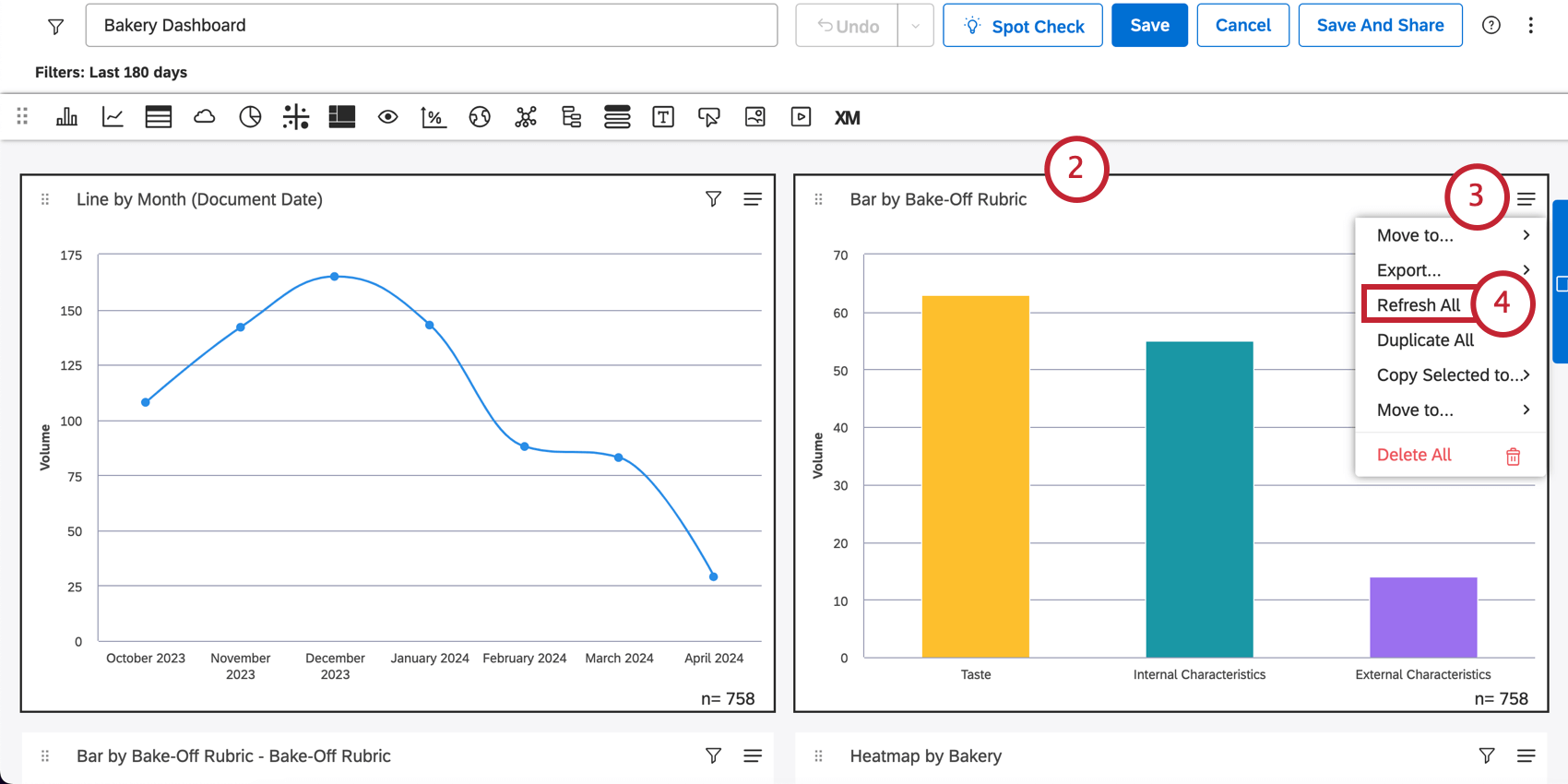
Armazenamento em cache no XM Discover
Qdica: o cache só funciona no nível widget; as agregações dos filtros dashboard não são armazenadas em cache.
XM Discover usa o cache para armazenar resultados de relatórios solicitados com frequência, a fim de atendê-los mais rapidamente. Depois que qualquer relatório é solicitado no Studio, seus resultados são armazenados em cache. Sempre que o mesmo relatório for solicitado novamente e resultados armazenados em cache ainda estiverem disponíveis e válidos, eles serão usados para fornecer o relatório mais rapidamente.
Qdica: você pode aumentar o uso de dados em cache em sua conta com base em suas necessidades comerciais.
Como Resultados armazenados em cache se tornam inválidos?
resultados armazenados em cache são invalidados quando ocorre uma das situações a seguir:
- Sentimento é ajustado e recalculado para o projeto.
- Todas as alterações são feitas no modelo da categoria (isso só se aplica a relatórios que fazem referência a esse modelo específico).
- Todas as alterações são feitas nas configurações do relatório.
Desde que essas alterações não sejam constantes e possam ser antecipadas, você pode automatizar a atualização de relatórios para que sejam executados em segundo plano e armazenar periodicamente em cache os relatórios após as alterações de dados para melhorar o desempenho.
Como posso saber se o cache está sendo usado?
Você pode verificar se um relatório usa dados em cache no modo de estatísticas widget:
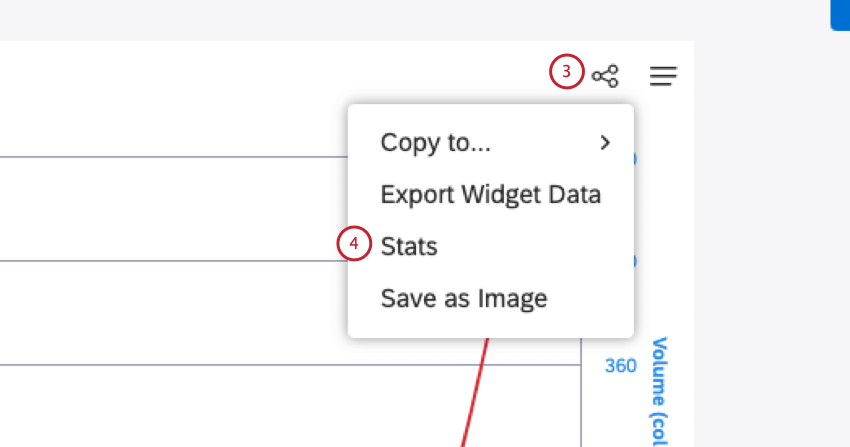
- No Cache significa que o relatório foi gerado “do zero”
- Em cache significa que o relatório retornou resultados em cache.
Isso é ótimo! Obrigado pelo seu feedback!
Obrigado pelo seu feedback!