Intégration avec Genesys
Contenus de cette page
À propos de l’intégration avec Genesys
L’intégration avec Genesys vous permet de collecter des commentaires post-interaction sur les interactions qui se produisent à l’aide de Genesys. Vous pouvez ensuite analyser les données de votre centre de contact à l’aide de n’importe quelle méthode d’analyse Qualtrics.
Attention : Les fonctions de codage personnalisé sont fournies en l’état et leur mise en œuvre nécessite des connaissances en programmation. Le support de Qualtrics ne propose pas d’assistance ou de consultation sur le codage personnalisé. Vous pouvez toujours essayer de demander à notre communauté d’utilisateurs dévoués. Si vous souhaitez en savoir plus sur nos services de codage personnalisé, veuillez contacter votre Compte Qualtrics.

Étape 1 : Élaboration de l’enquête post-interaction
Cette section explique comment mettre en place un projet Quickstart d’assistance à la clientèle. Vous en aurez besoin pour configurer l’intégration avec Genesys.
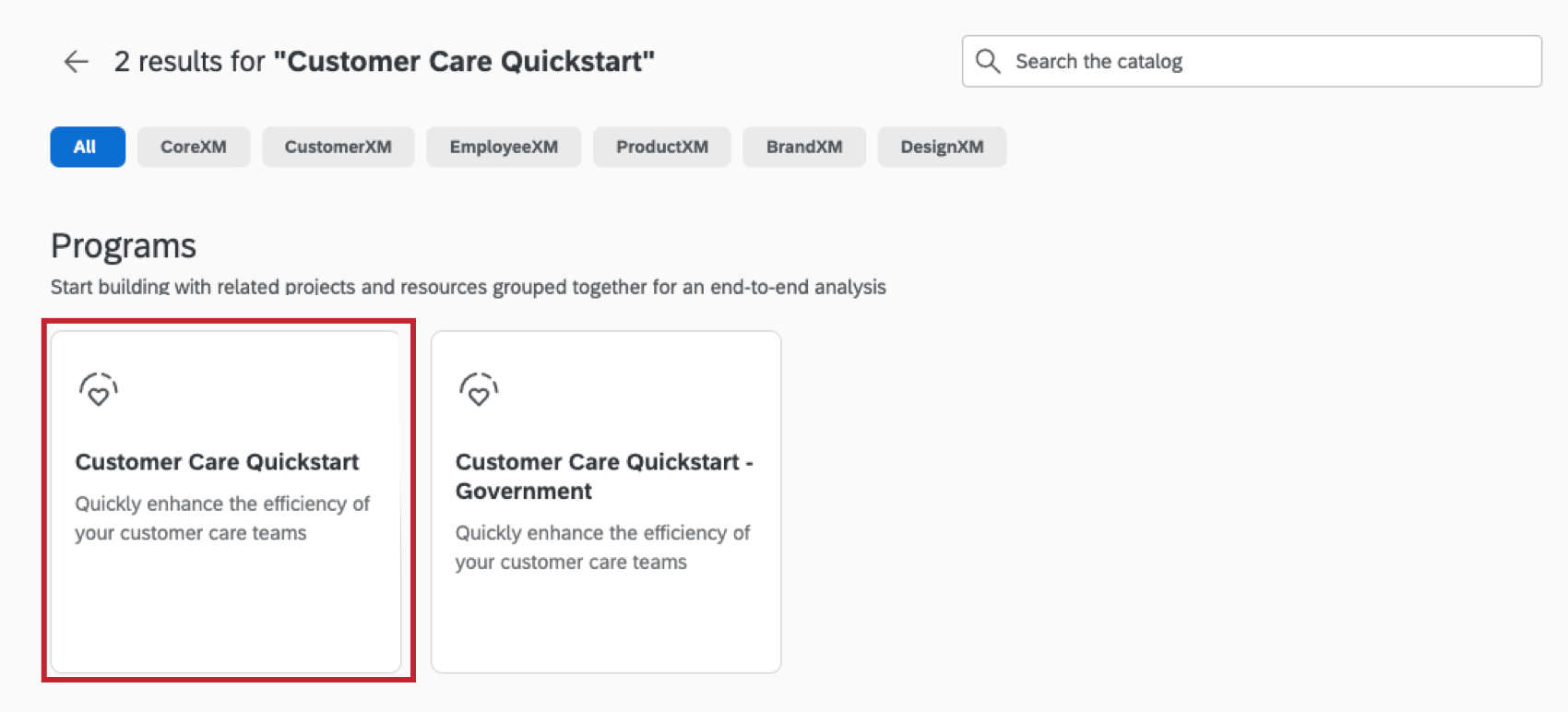
Astuce : Pour obtenir de l’aide sur la configuration, le lancement et l’utilisation de la solution, consultez le manuel de méthodologie et de mise en œuvre.

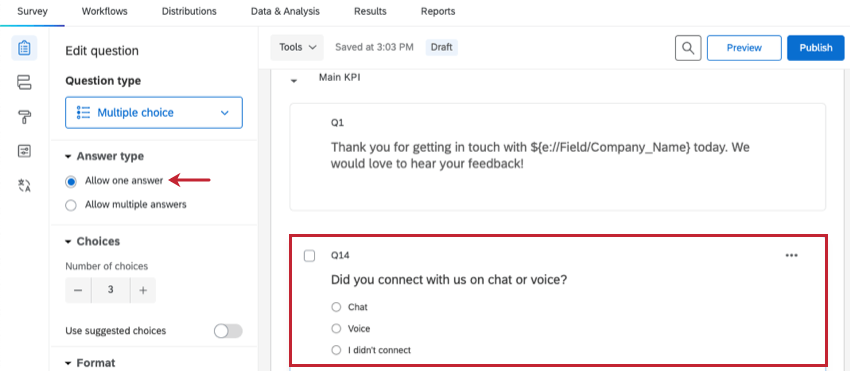
Attention : Assurez-vous que le type de réponse est défini sur Autoriser une seule réponse.
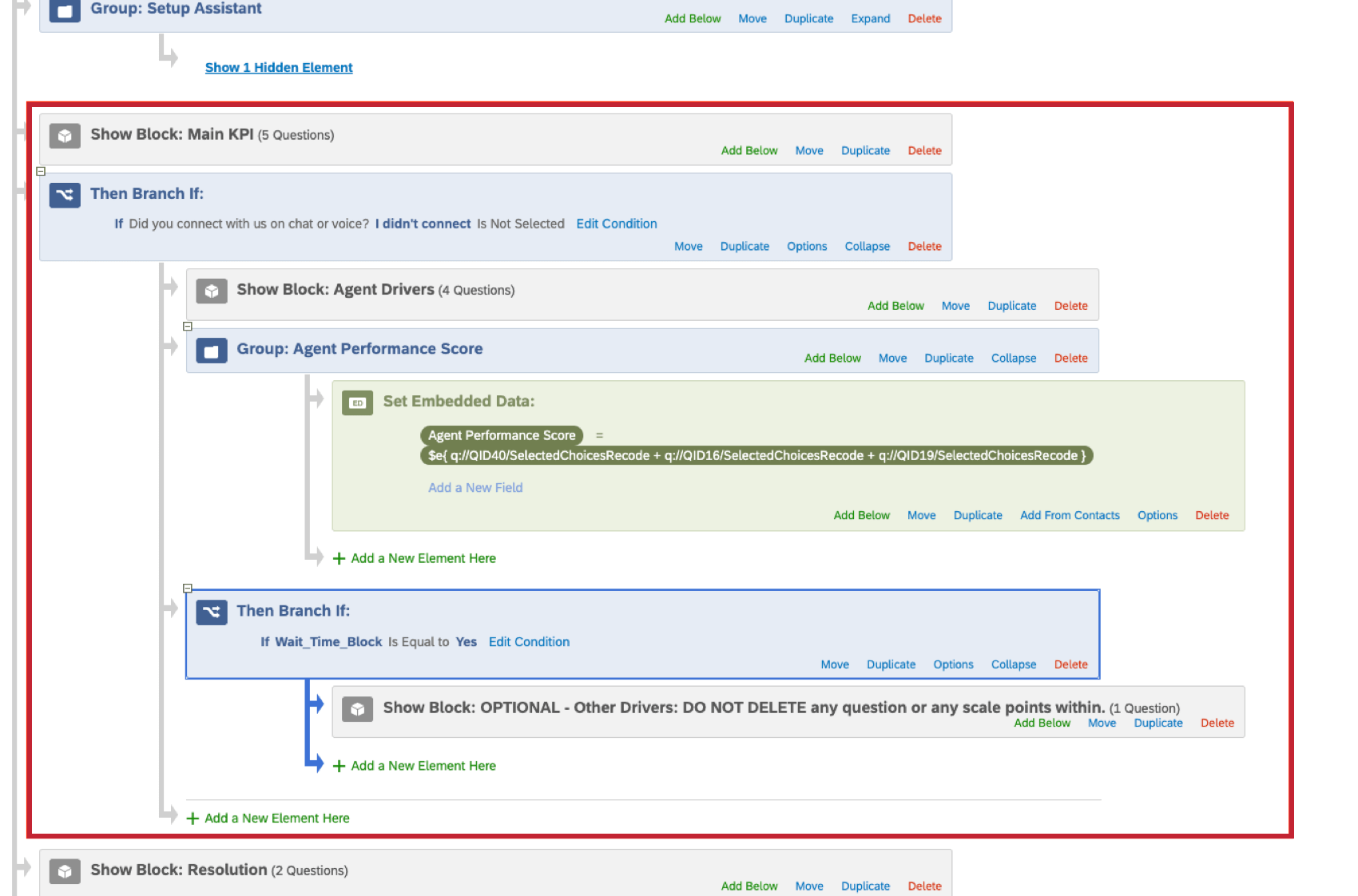
Étape 2 : Déclencher la distribution de l’enquête
Cette section explique comment déclencher une distribution d’enquête en fonction des interactions avec Genesys. Pour commencer, vous devez d’abord configurer un flux de travail Qualtrics.
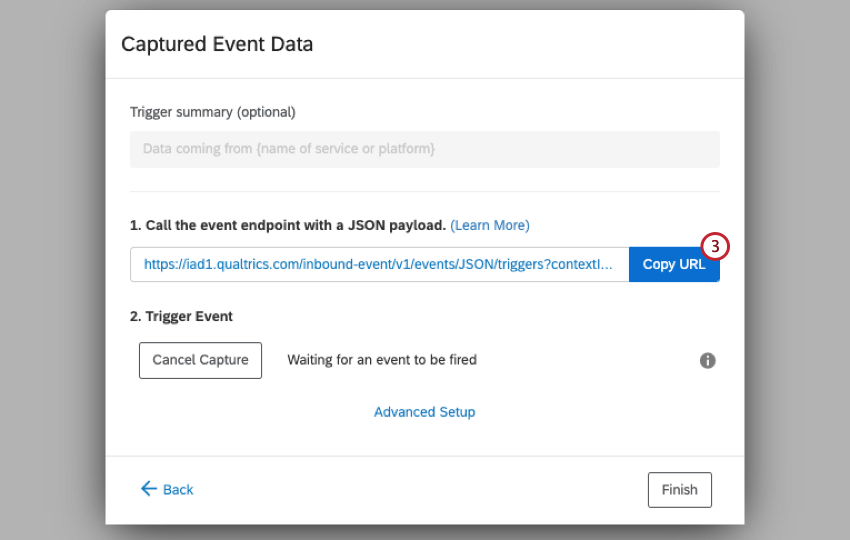
Attention : Ne fermez pas cette fenêtre pendant que vous effectuez les étapes restantes dans Genesys
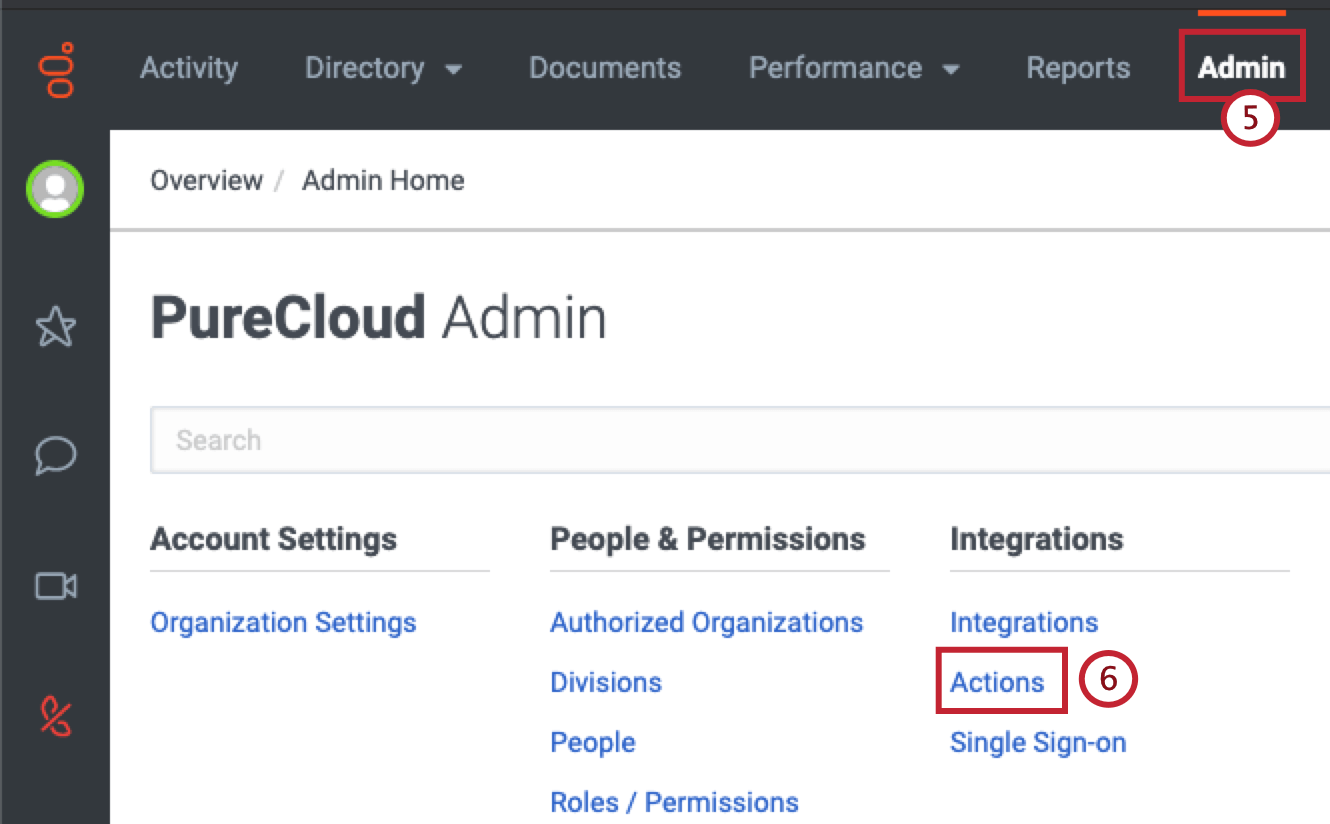
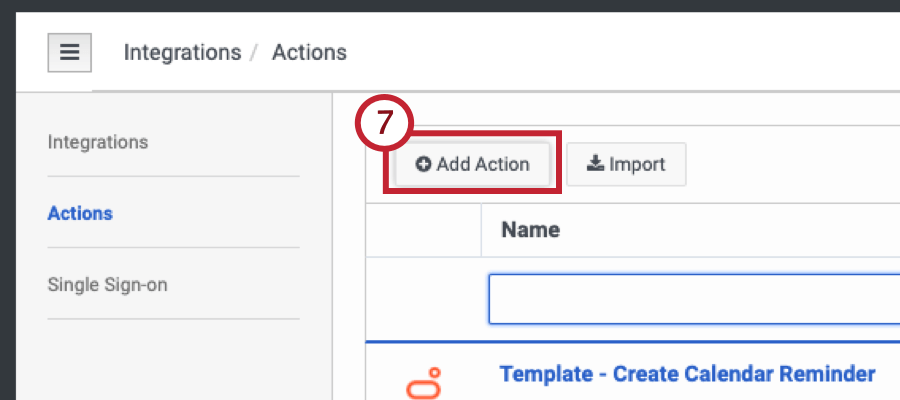
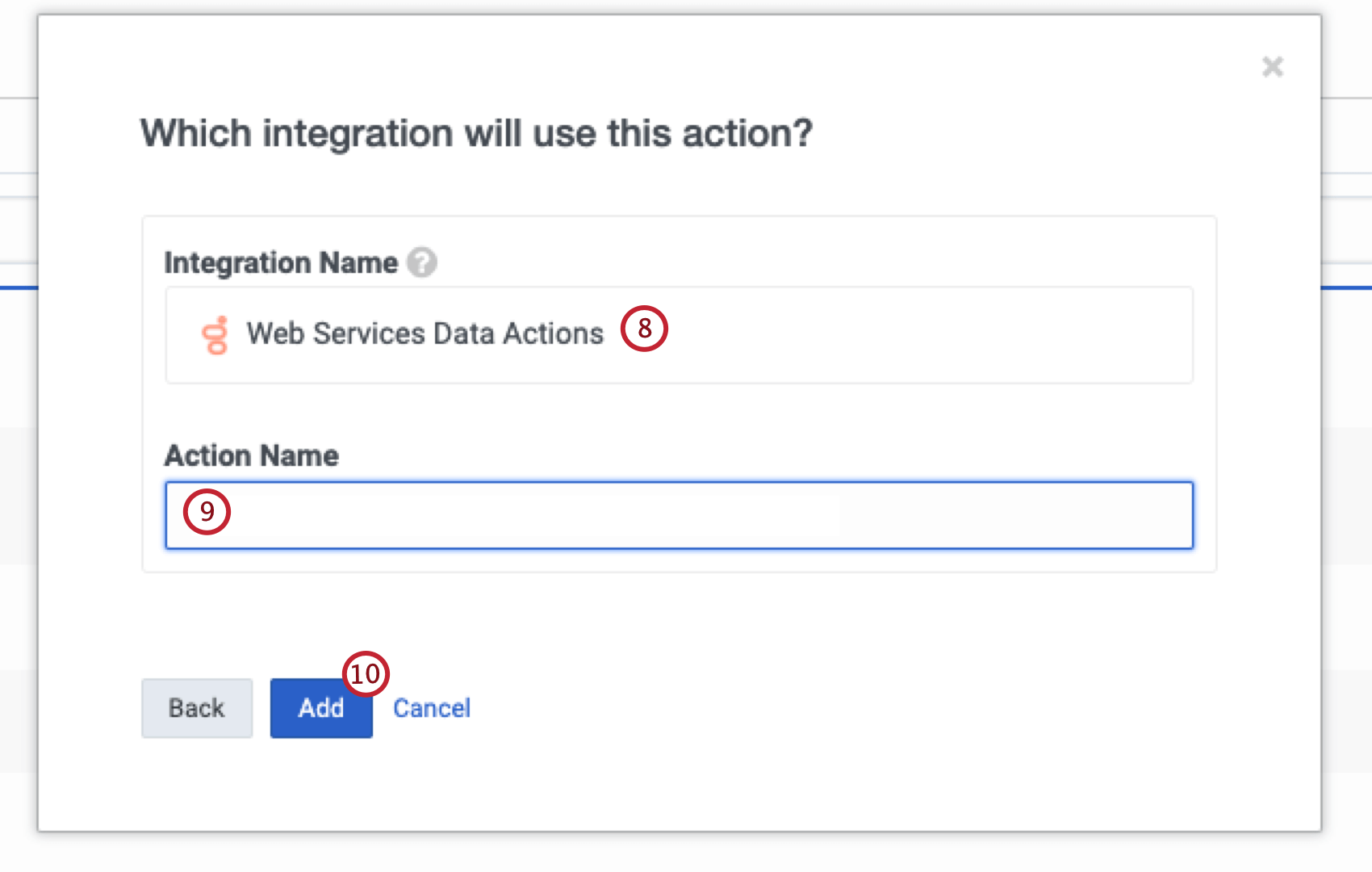
Astuce : Il se peut que vous deviez installer et activer cette intégration dans l’onglet Intégrations si ce n’est pas déjà fait.
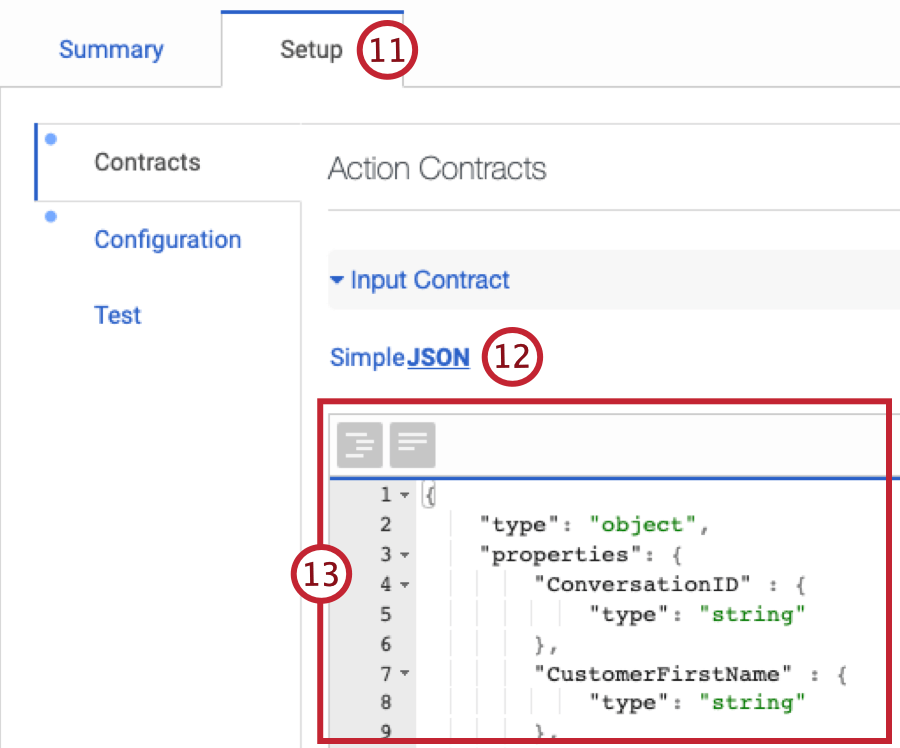
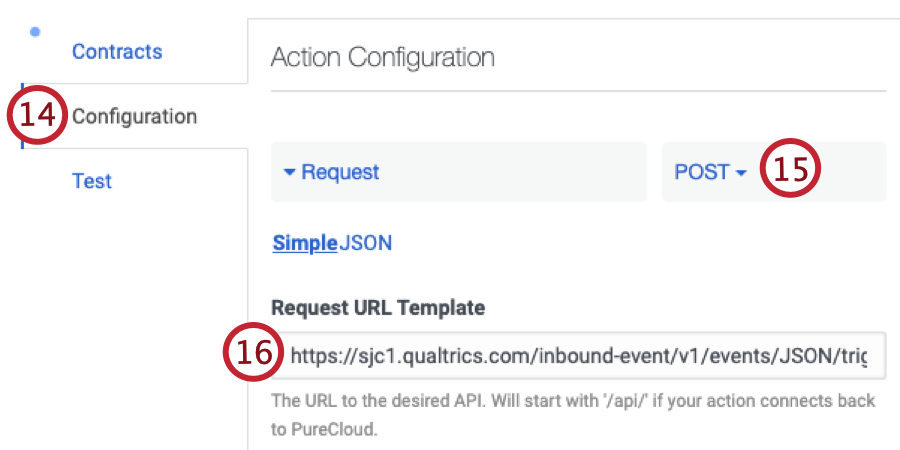
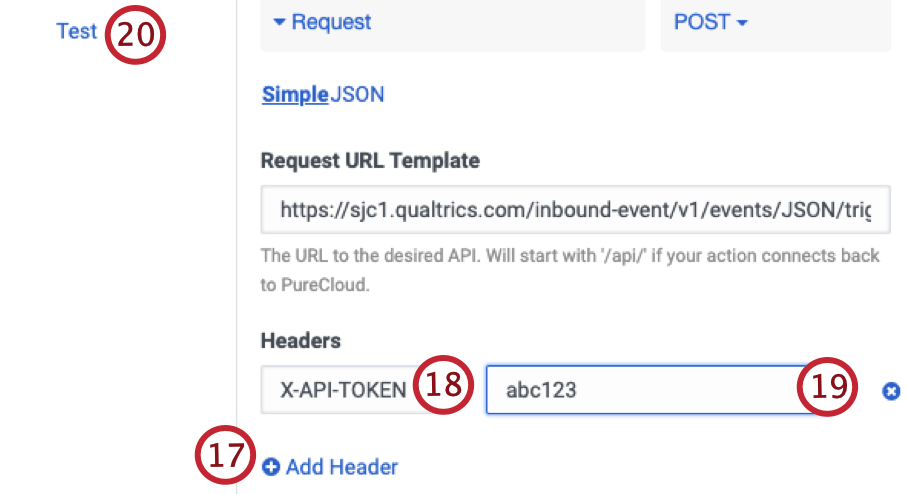
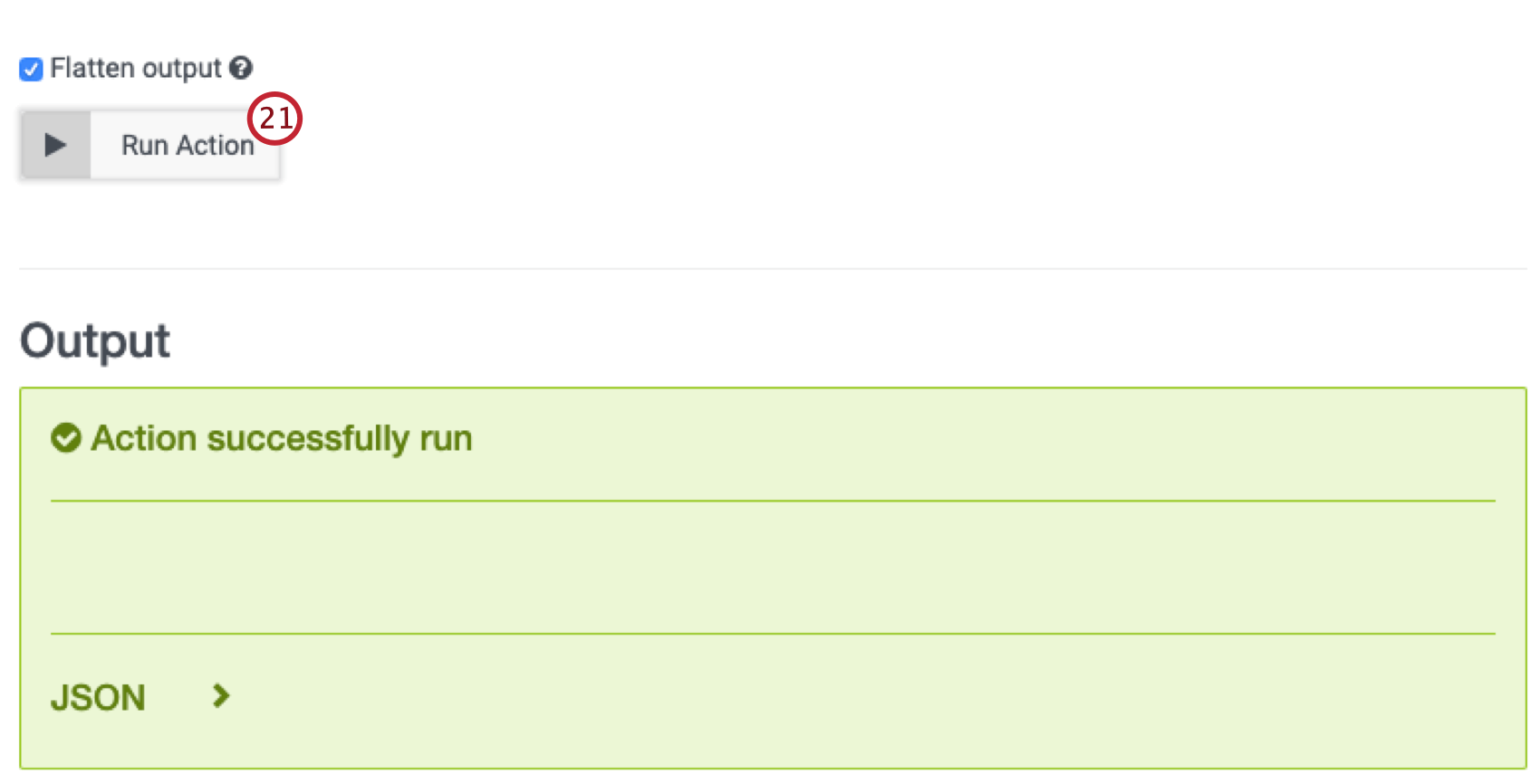
Étape 3 : Création d’un flux de travail pour les réponses aux enquêtes
Maintenant que vous avez construit l’ensemble de données post-interaction et mis en place un flux de réponses à l’enquête, il est temps de mapper les données de Genesys à votre ensemble de données.
Création d’un rôle dans Genesys
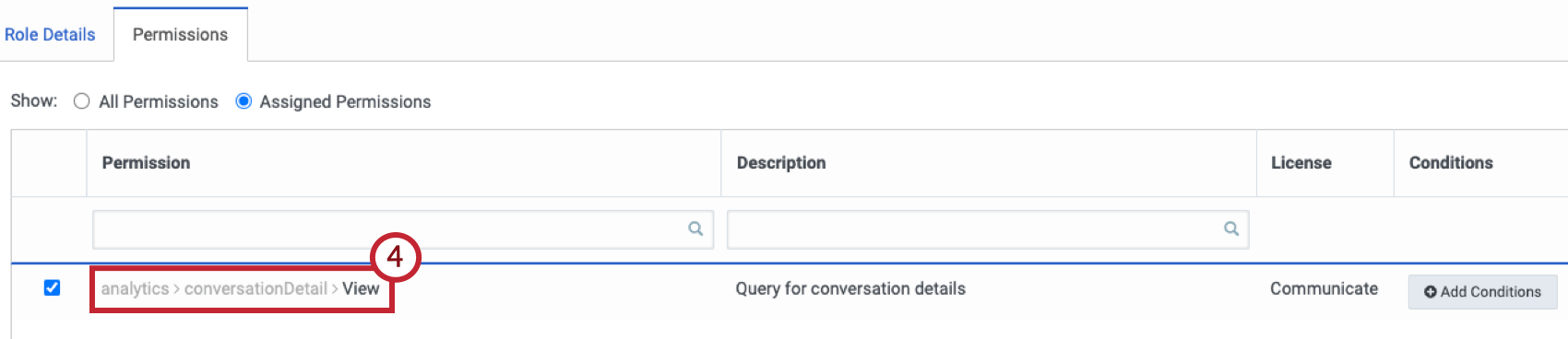
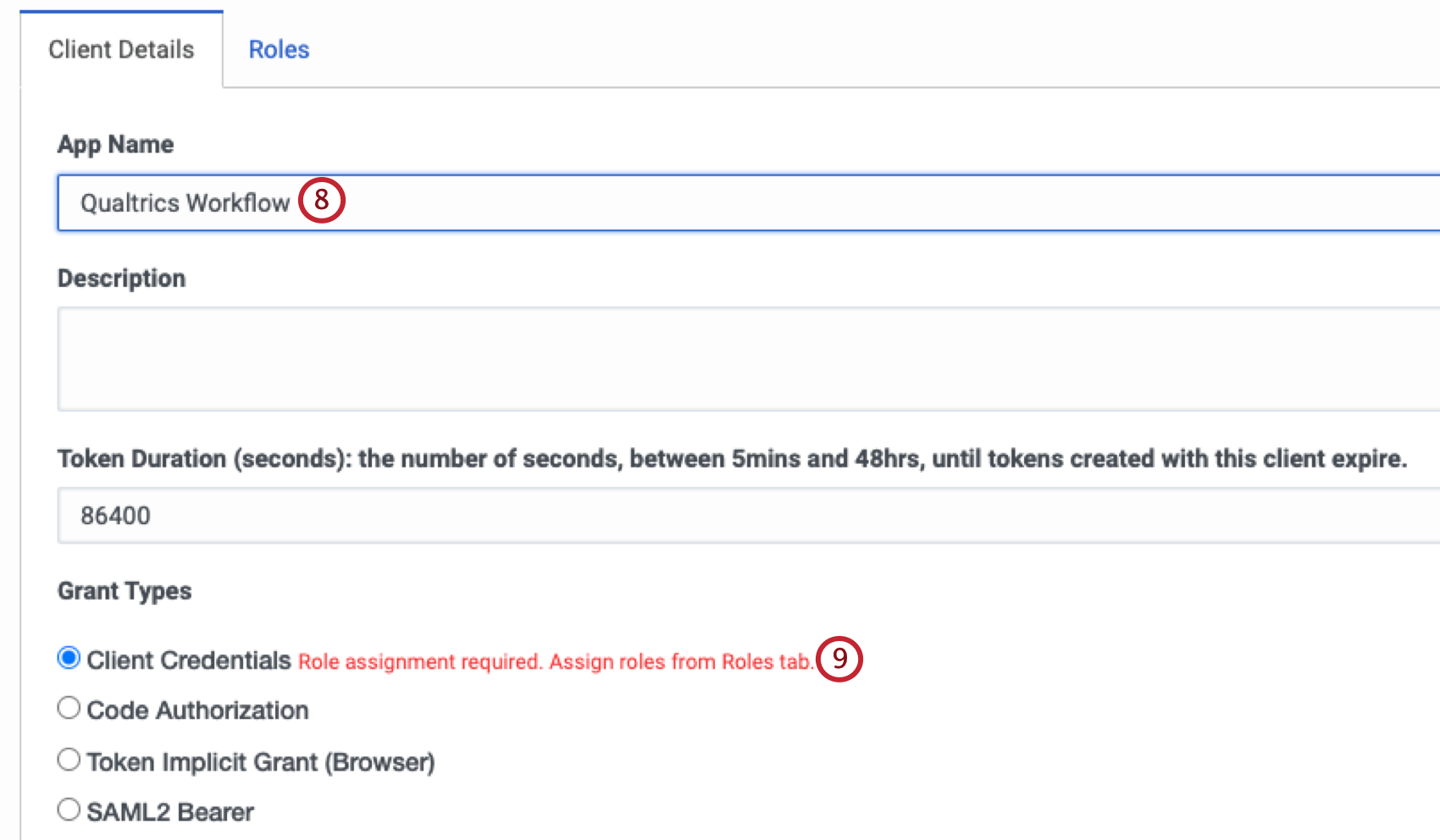
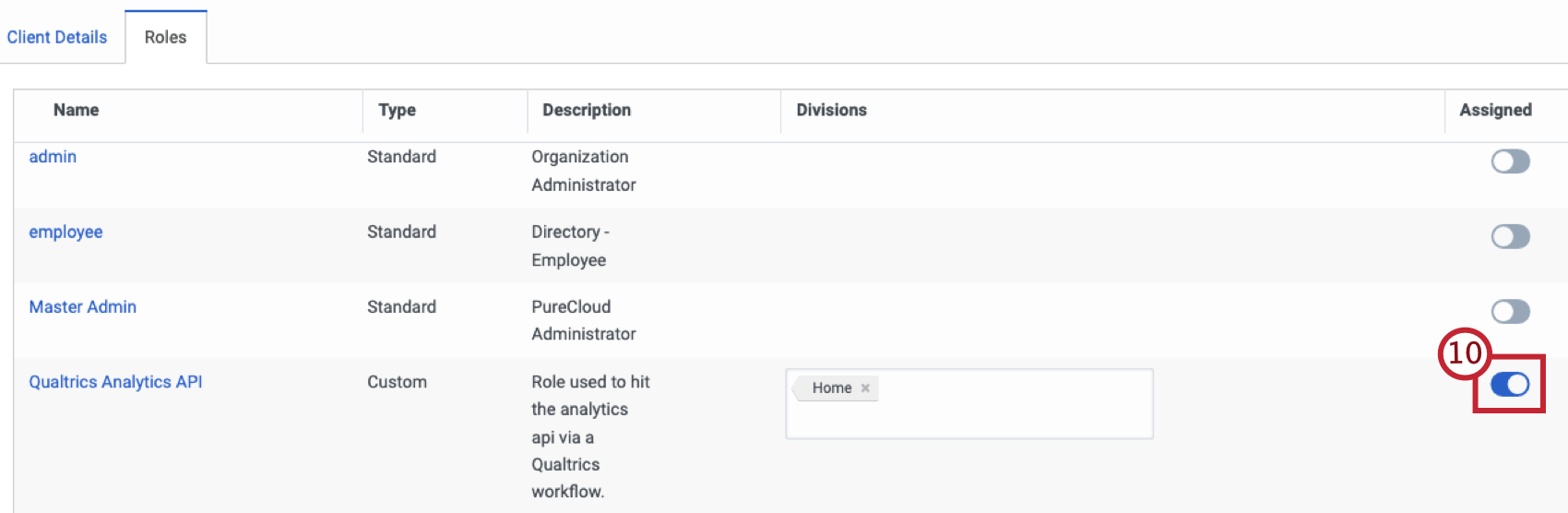
Création de flux de travail pour les services web
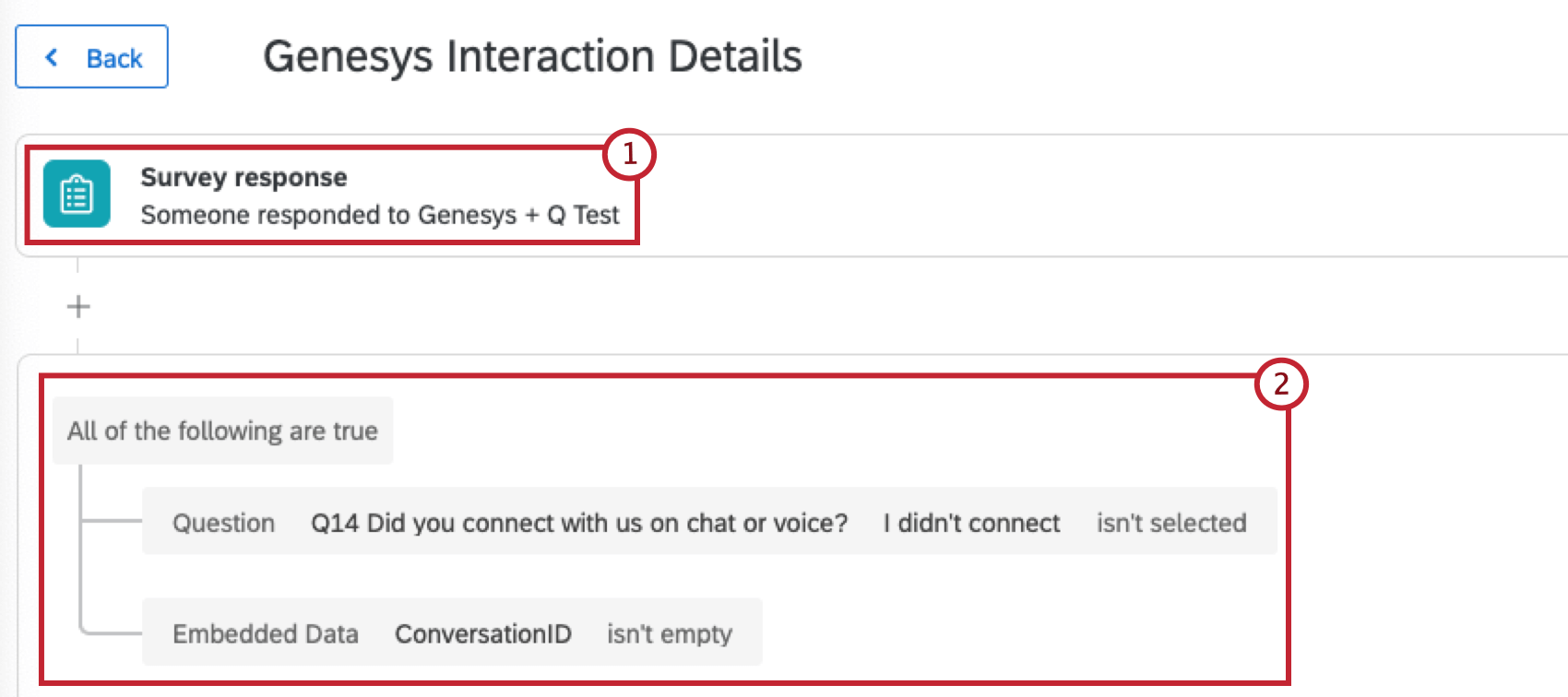
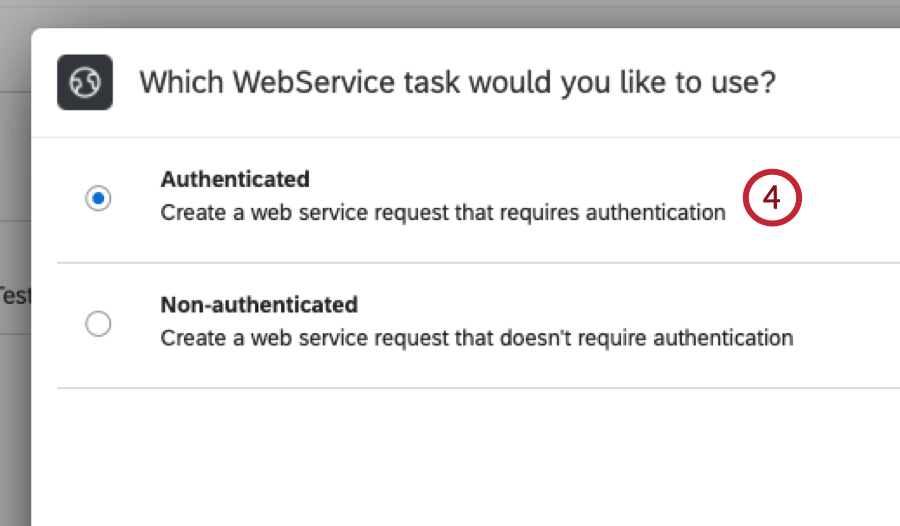
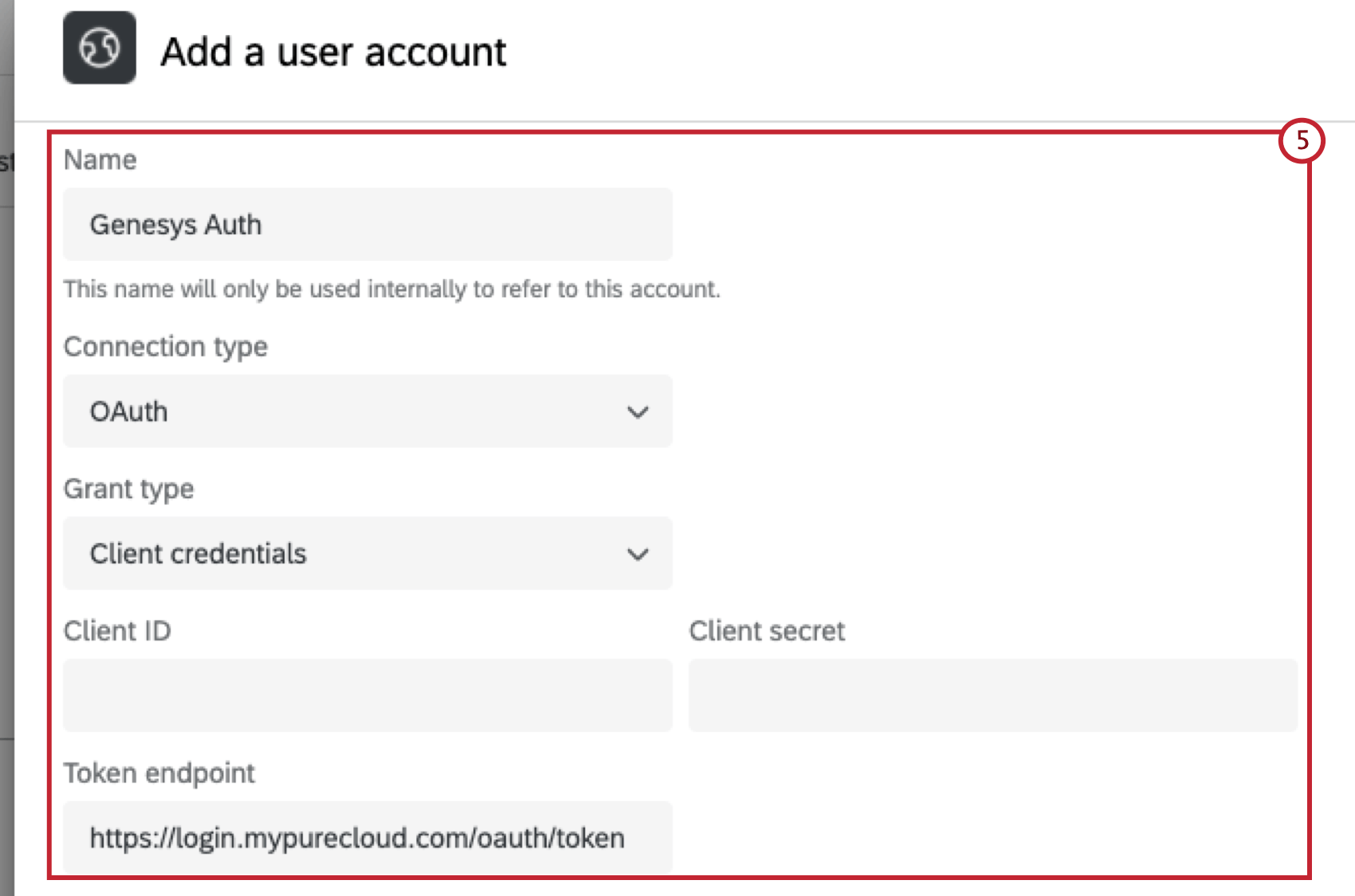
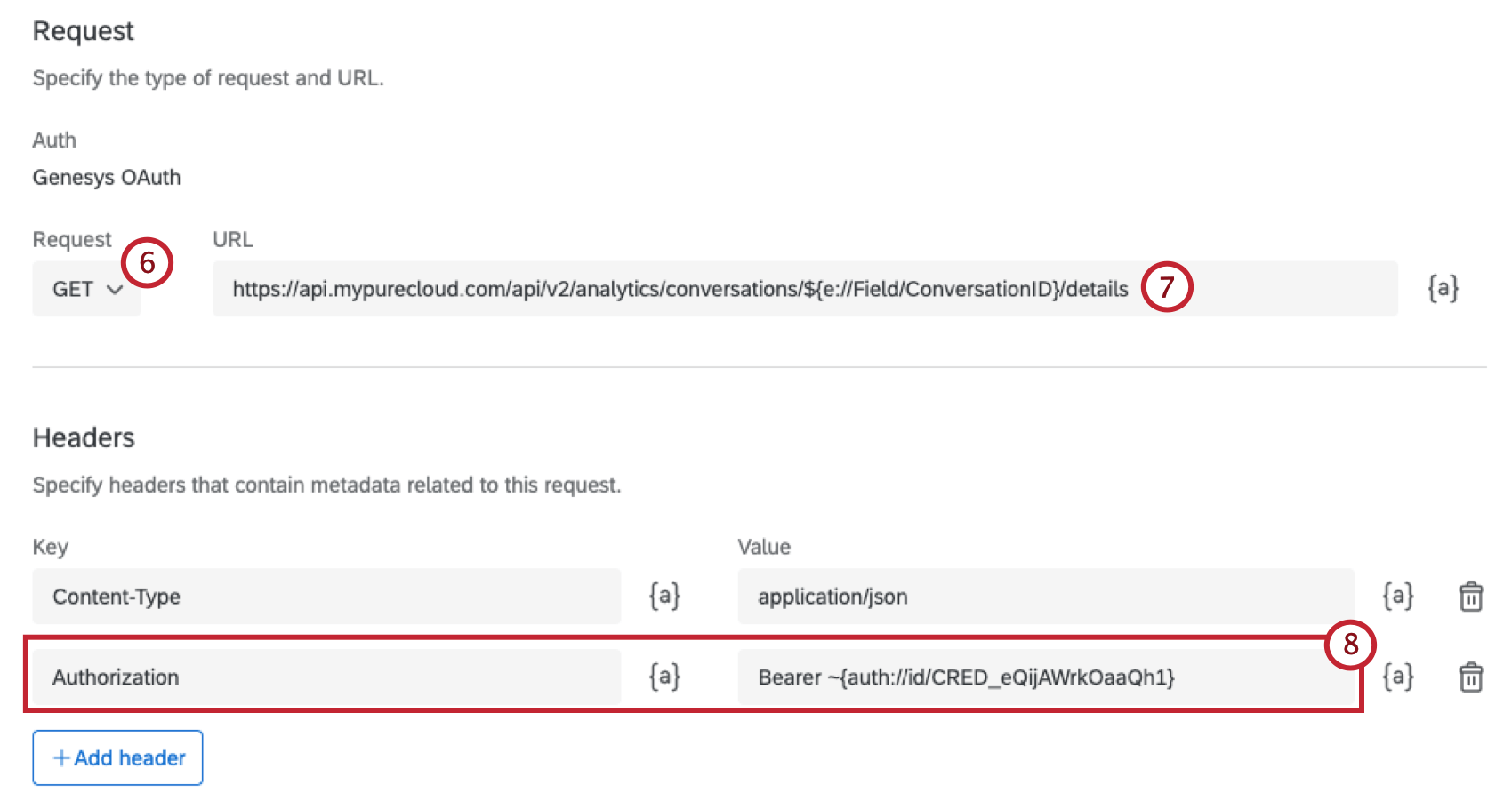
: https://api.mypurecloud.com/api/v2/analytics/conversations/${e://Field/ConversationID}/details.
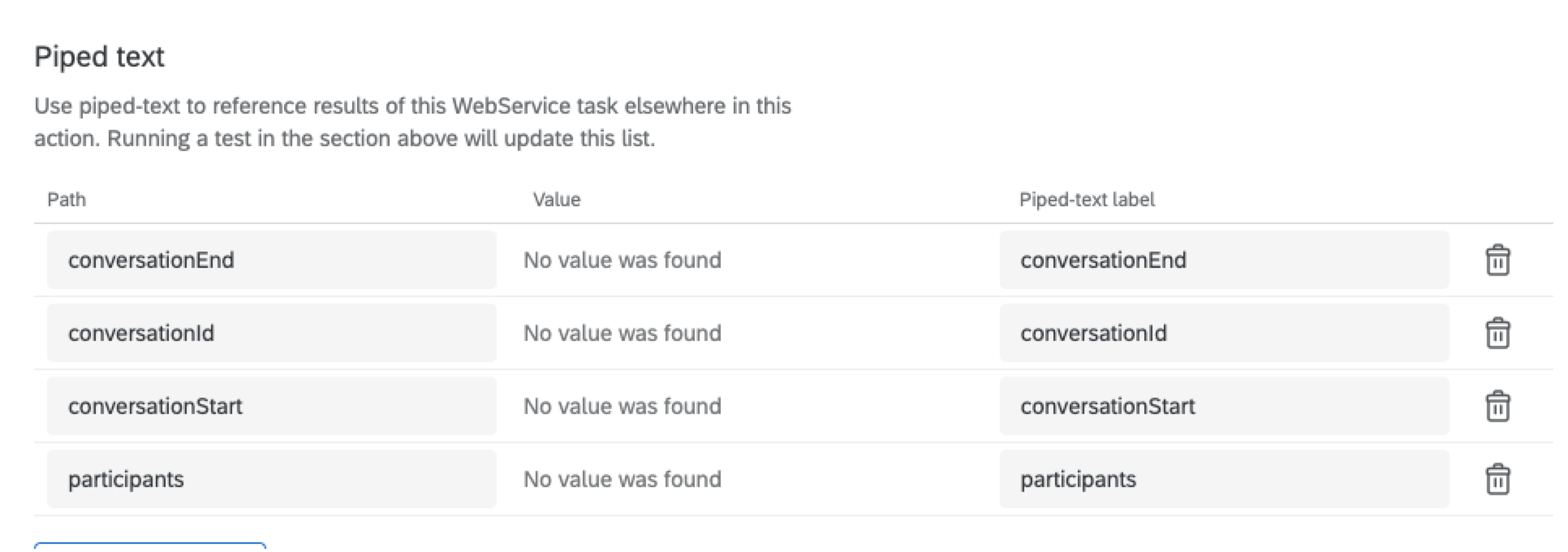
Astuce : Il se peut que certains champs renvoyés par Genesys doivent être nettoyés à l’aide d’une tâche de code. Vous pouvez ajouter la tâche de code à votre Flux de travail pour transformer les données dans un format plus lisible.
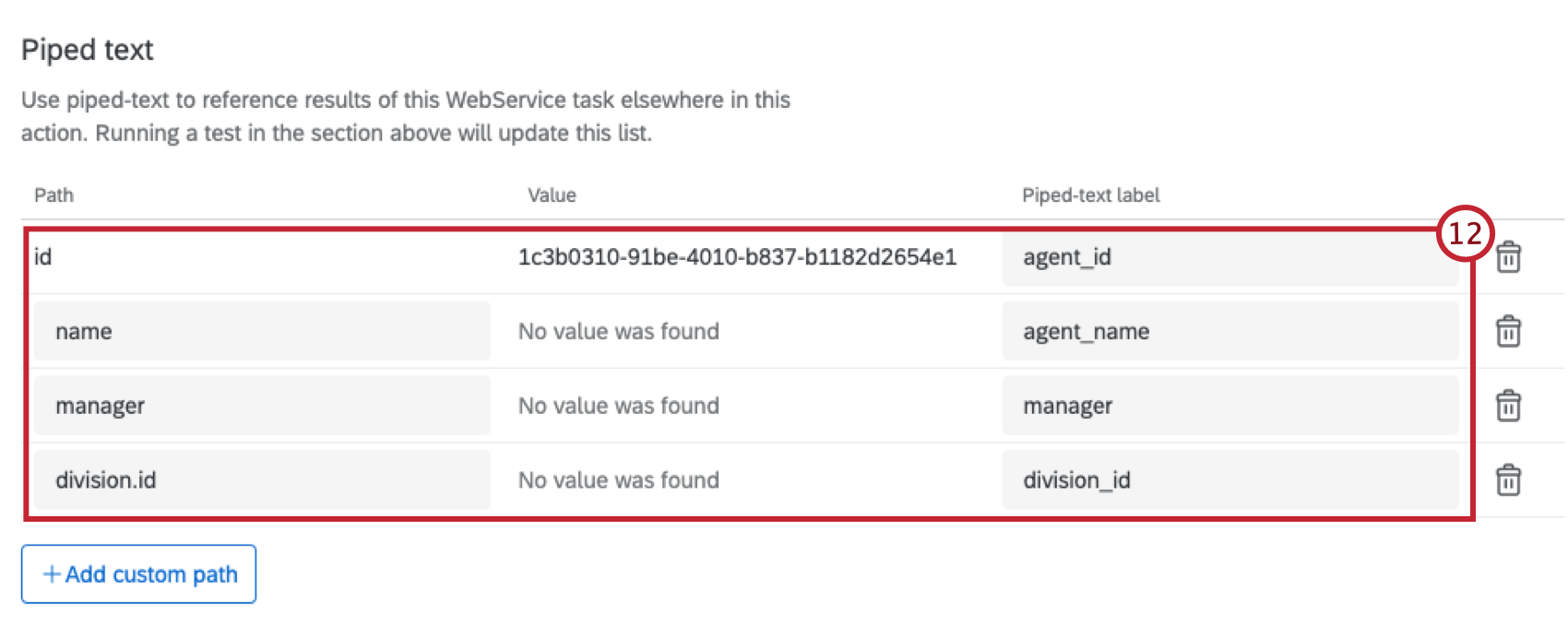
Astuce : Il se peut que certains champs renvoyés par Genesys doivent être nettoyés à l’aide d’une tâche de code. Vous pouvez ajouter la tâche de code à votre Flux de travail pour transformer les données dans un format plus lisible.
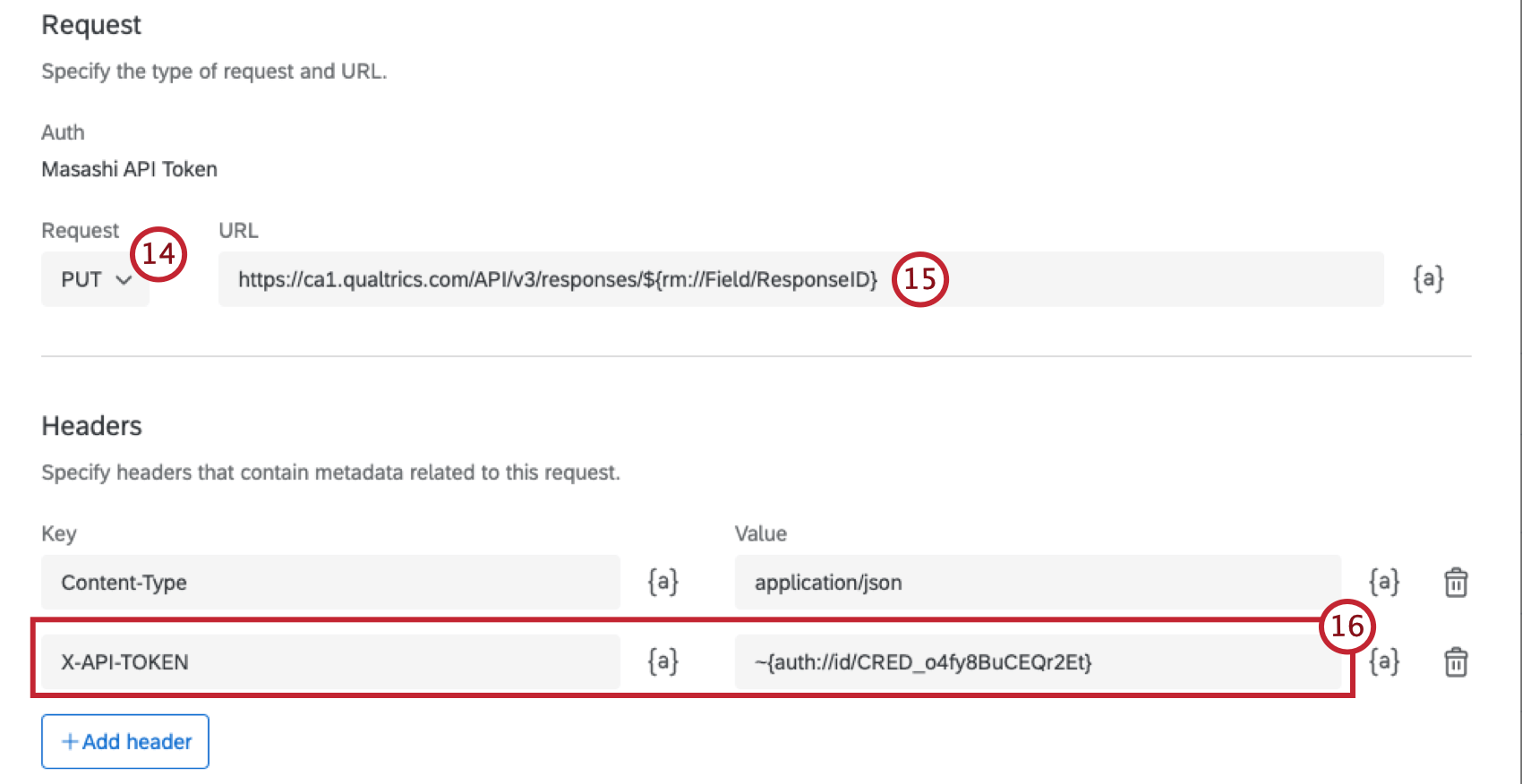
Étape 4 : Connexion à votre CRM
Après avoir créé vos flux de réponses aux enquêtes, vous devez connecter Qualtrics à votre système de gestion de la relation client (CRM). Cette étape varie en fonction de la façon dont votre CRM est configuré. Suivez la documentation de votre CRM pour rechercher d’autres données de contact par numéro de téléphone.
Exemple : Ensemble d’actions de Genesys Cloud Data pour appeler l’API de conversation de Genesys. Si vous utilisez Salesforce, vous pouvez également configurer une intégration d’action de données Salesforce.

Étape 5 : Création de Tickets
Pour fermer la boucle, utilisez le flux de travail du ticket client mécontent qui a été automatiquement créé lorsque vous avez configuré votre enquête post-interaction. Pour plus d’informations, voir Closing the Loop.
Étape 6 : Analyse des données Genesys dans les tableaux de bord CX
Un exemple de tableau de bord est inclus pour l’enquête post-interaction que vous avez créée. Ce tableau de bord peut être modifié en fonction des données que vous souhaitez visualiser à partir de l’enquête et des données d’interaction.
C'est génial! Merci pour votre avis!
Merci pour votre avis!