Amministrazione delle estensioni
Cosa puoi trovare in questa pagina
Informazioni sull’amministrazione delle estensioni
Qualtrics consente di integrarsi con molti software diversi. In qualità di BRAND ADMINISTRATOR, è possibile gestire le impostazioni che determinano a quali account deve essere collegato l’intero brand quando utilizza queste estensioni.
Attenzione: Quando si installa un’estensione di terze parti, viene richiesto di valutare e accettare l’informativa sulla privacy e le condizioni d’uso dell’estensione. Se accettate questi termini, l’estensione di terze parti scelta avrà il permesso di accedere a determinate informazioni del vostro brand QUALTRrics attraverso le API pubbliche di QUALTRrics.

Estensioni disponibili
Consiglio Q: a seconda di ciò che è incluso nella licenza, è possibile che non siano disponibili tutte le estensioni riportate di seguito. Se desiderate ottenere l’accessibilità a un’estensione specifica, contattate il vostro Account Executive di QUALTRrics.

- ServiceNow
- Fogli Google (Google Sheets)
- Webservice
- Microsoft Teams
- Salesforce
- Slack
- ReviewTrackers
- Freshdesk
- Google Calendar (sistema di calendari)
- Brandwatch
- Estrai i dati dipendente da SuccessFactors
- Jira
- Importazione dei dati dei RAPPORTI di Salesforce
- Zendesk
- Estrarre i dati dai file SFTP
- Salesforce (Sandbox)
- WhatsApp via Twilio
- HubSpot
- Adobe
- Messaggi di testo (SMS) tramite Link Mobility
- Marketo
- Microsoft Dynamics
- Microsoft Excel
- Estrarre i dati da Google Drive
- Messaggi di testo (SMS) tramite Sinch LiveLink
- Messaggi di testo (SMS) tramite Infobip
- SMTP Relè
- Revisioni Facebook
- Carica dati in SFTP
- Estrai i dati delle selezioni di candidati da SuccessFactors
- Estrarre i dati da Salesforce (Sandbox)
- Estrarre i dati da Snowflake
Manager delle estensioni
Consiglio Q: è possibile cercare le estensioni disponibili utilizzando la barra di ricerca in alto a destra.
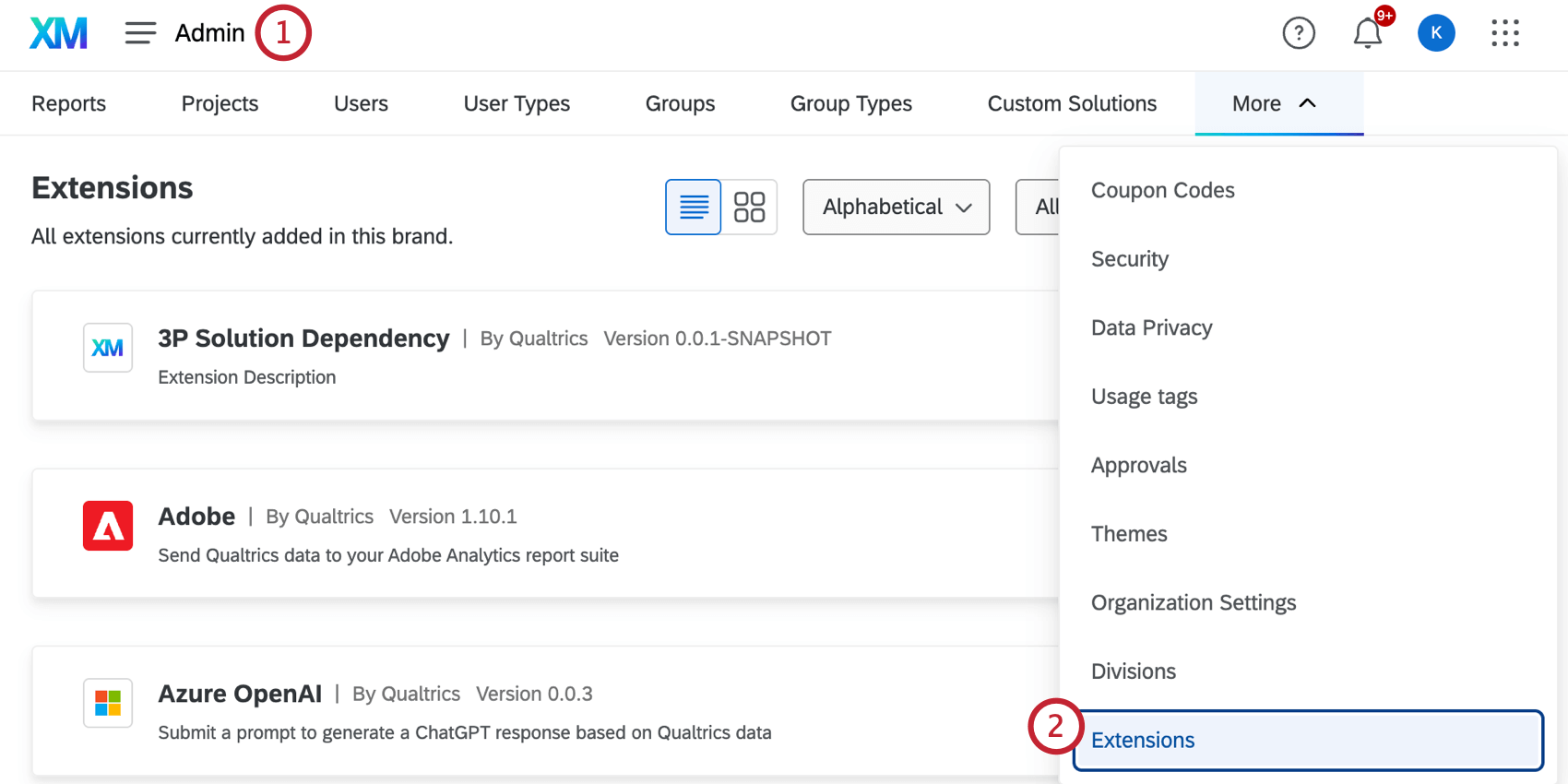
Consiglio Q: potrebbe essere necessario fare clic su “Altro” per trovare questa opzione.
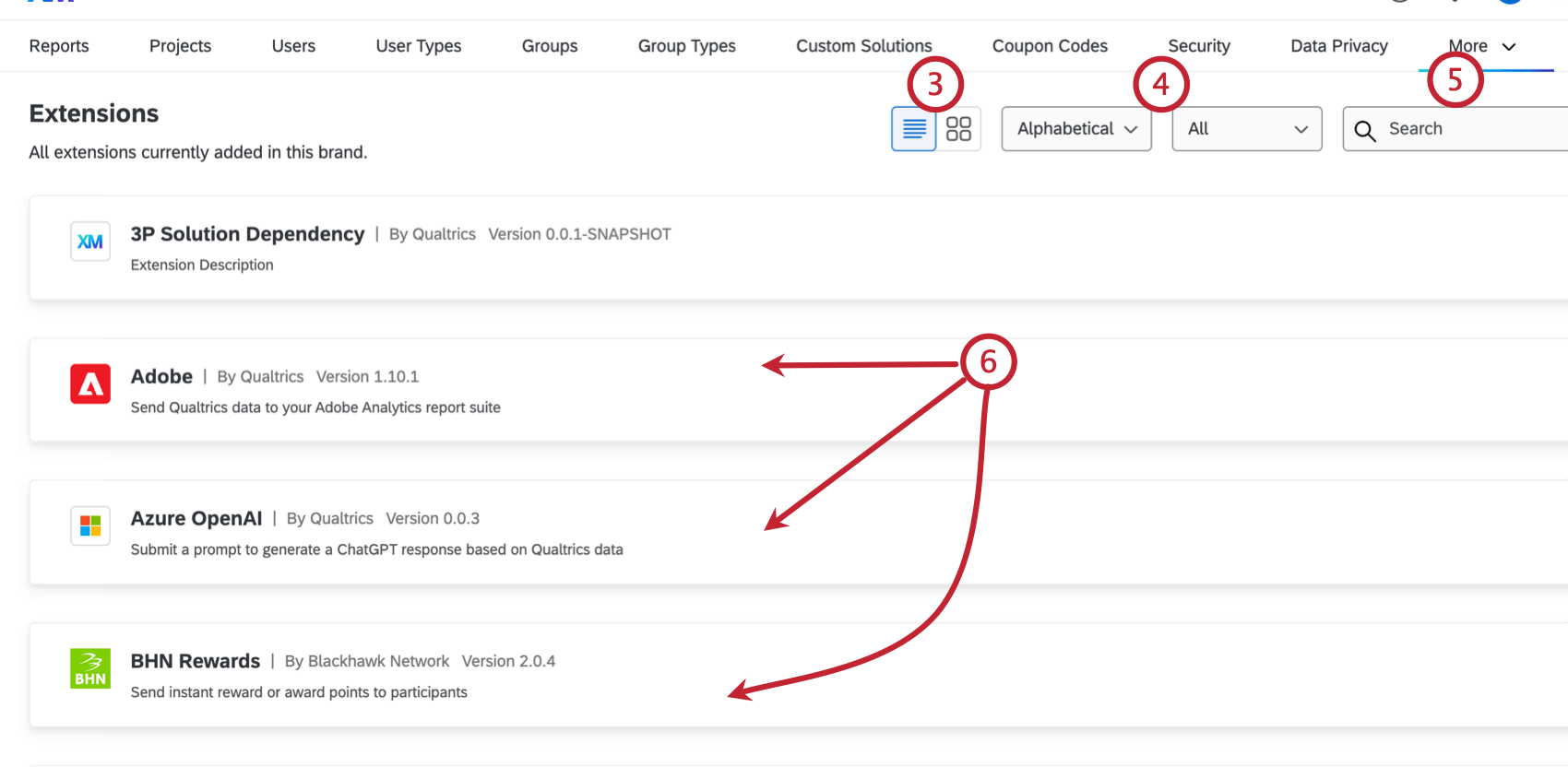
Domini di estensione disponibili
All’interno di ogni estensione, i Brand Administrator possono visualizzare una lista di tutti i domini con cui una specifica estensione può connettersi. In questo modo i Brand Admin hanno visibilità sull’accessibilità di ciascuna estensione ai dati della loro organizzazione. Questi domini possono essere visualizzati in due punti:
Installazione di una nuova estensione
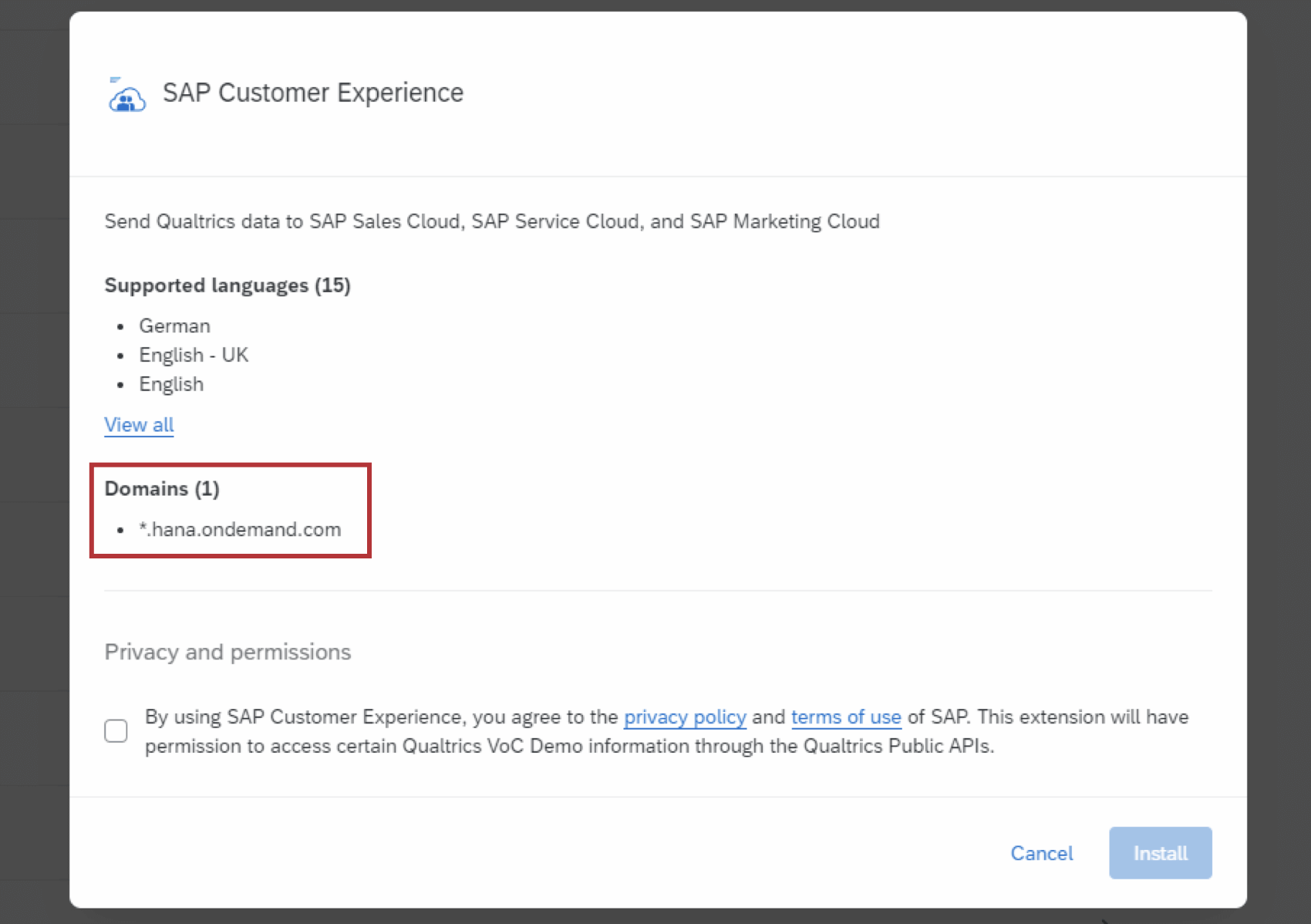
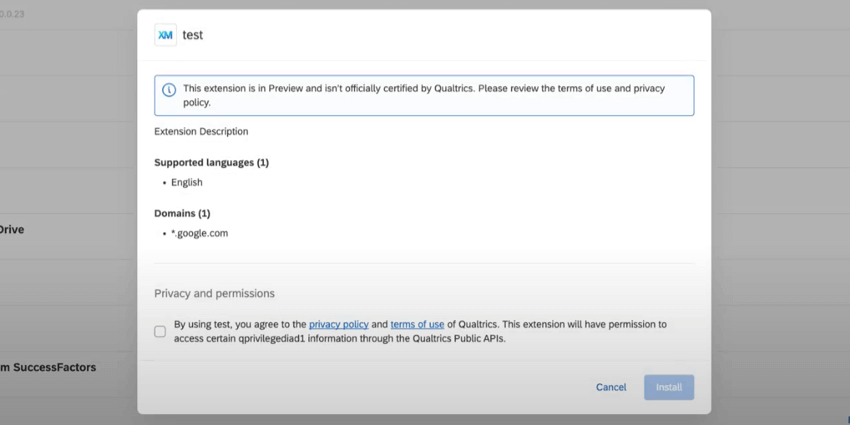
Durante l’installazione di una nuova estensione di terze parti, i Brand Administrator vedranno una lista di tutti i domini con cui l’estensione può connettersi.

Attenzione: Se non ci sono domini in lista, tutti i domini sono bloccati per quell’estensione.
Manager dei domini di estensione
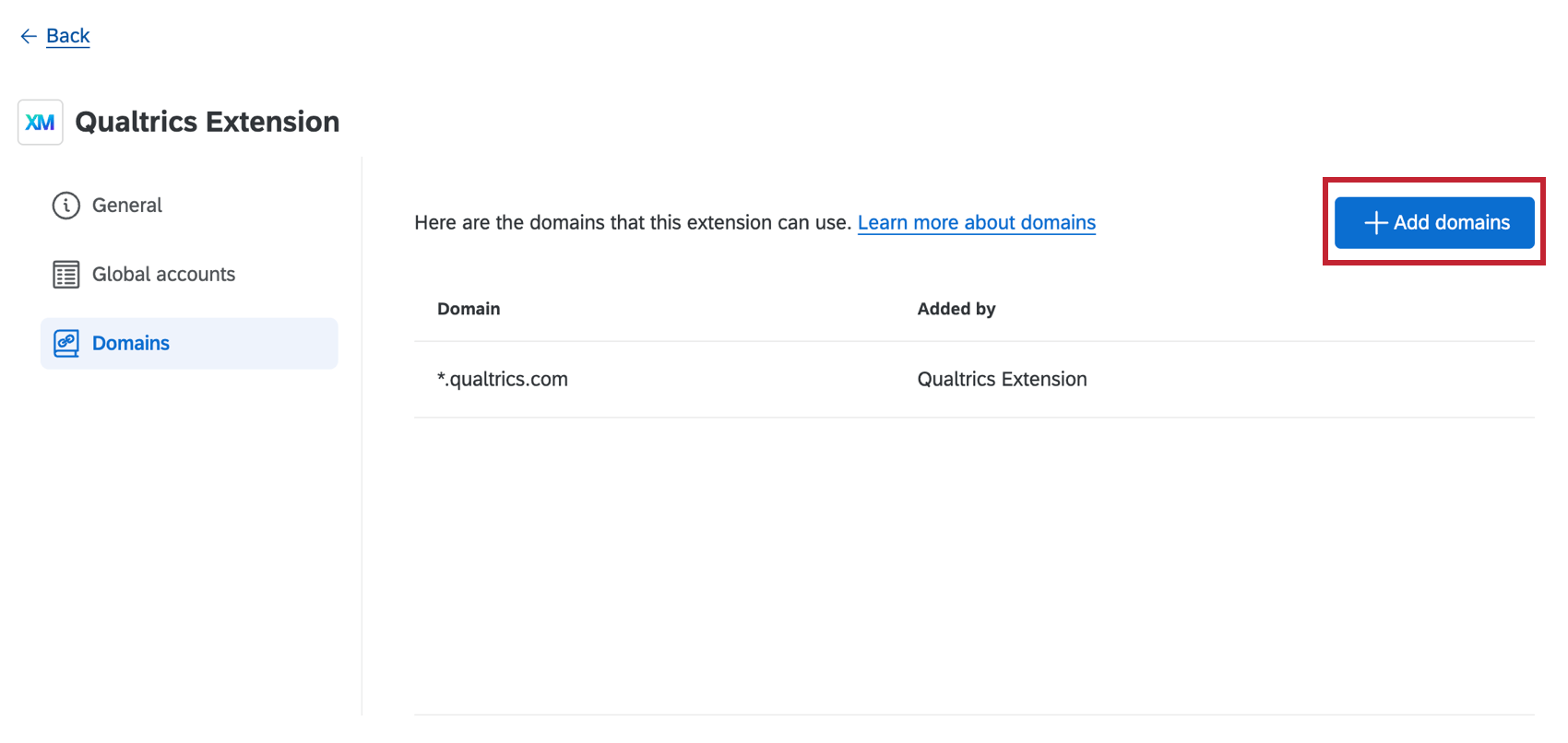
Alcuni sviluppatori possono consentire di configurare i domini a cui l’estensione ha accesso. È possibile aggiungere e rimuovere altri domini dopo aver installato l’estensione. È inoltre possibile aggiungere domini per l’attività del servizio Web costruita da Qualtrics. Si noti che non tutte le estensioni consentono di aggiungere domini.
Esempio: Si installa una nuova estensione di terze parti da collegare al sistema di creazione ticket dell’azienda. Il sistema di creazione ticket della vostra azienda è ospitato sul vostro sito web. Per consentire all’estensione di collegarsi al proprio sito web, è necessario aggiungere il suo dominio come dominio dell’estensione.

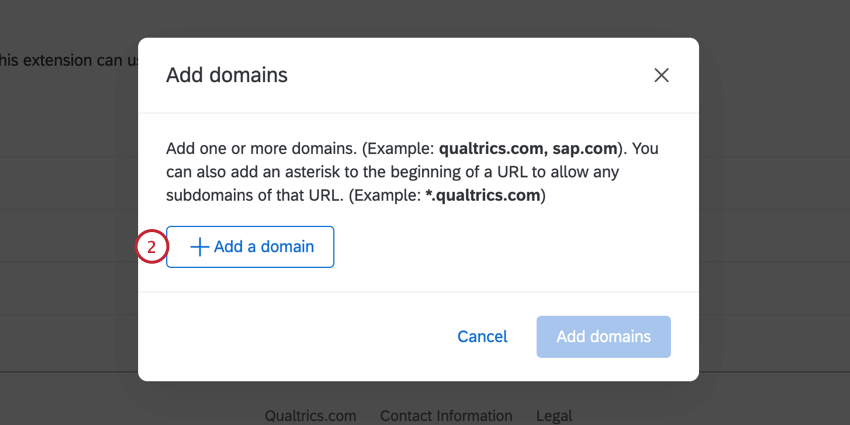
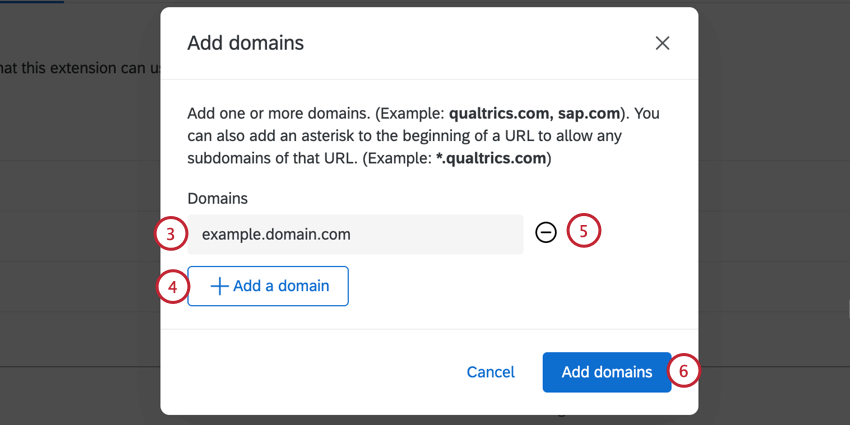
Consiglio Q: per motivi di sicurezza, consentiamo solo domini https.
Esempio: Supponiamo di voler aggiungere tutti i sottodomini e le porte del nostro sito web, company.com. Per aggiungere tutti i sottodomini, possiamo usare un carattere jolly e aggiungere *.company.com. Per aggiungere tutte le porte, possiamo usare un altro carattere jolly e aggiungere company.com:*.
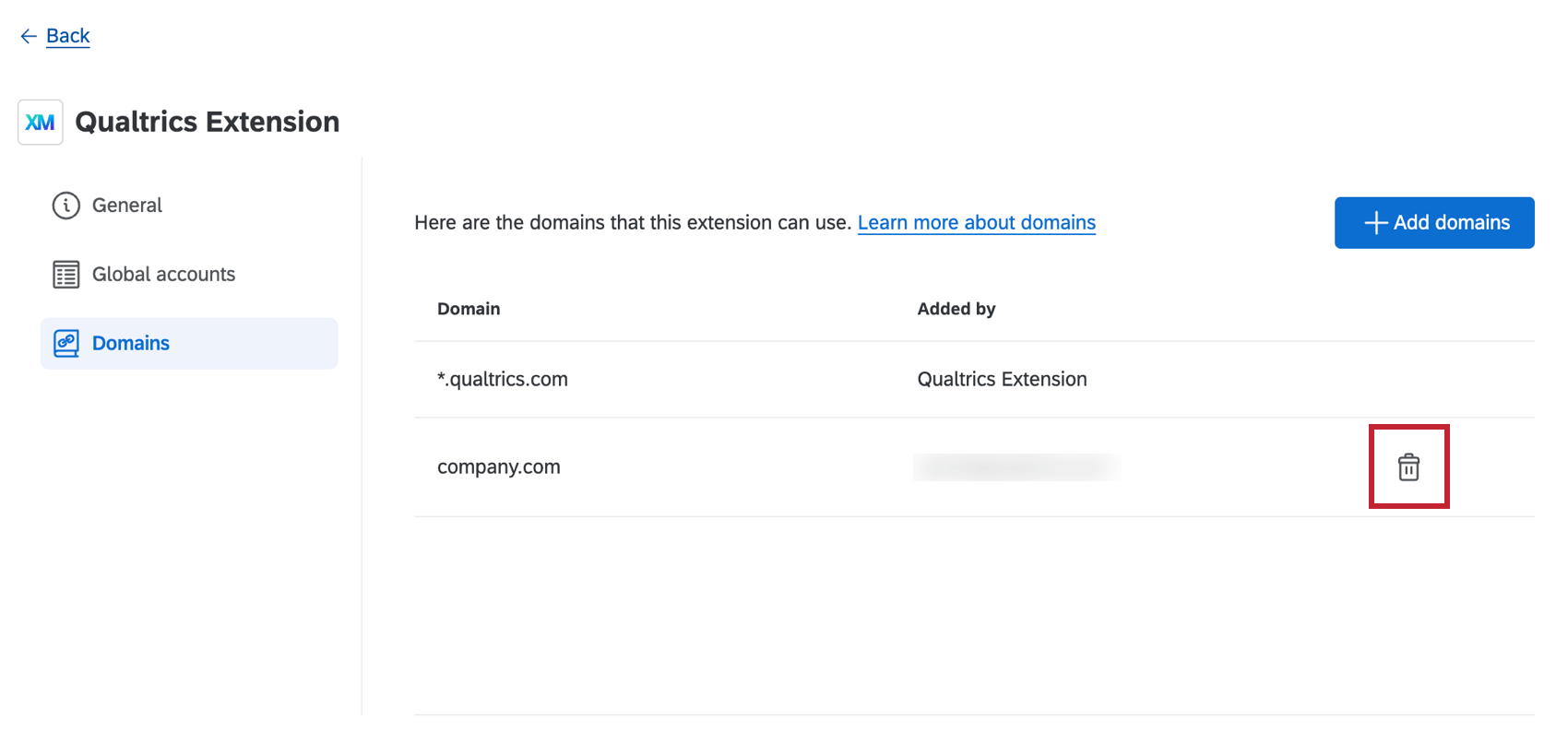
Visualizzazione di un’estensione esistente
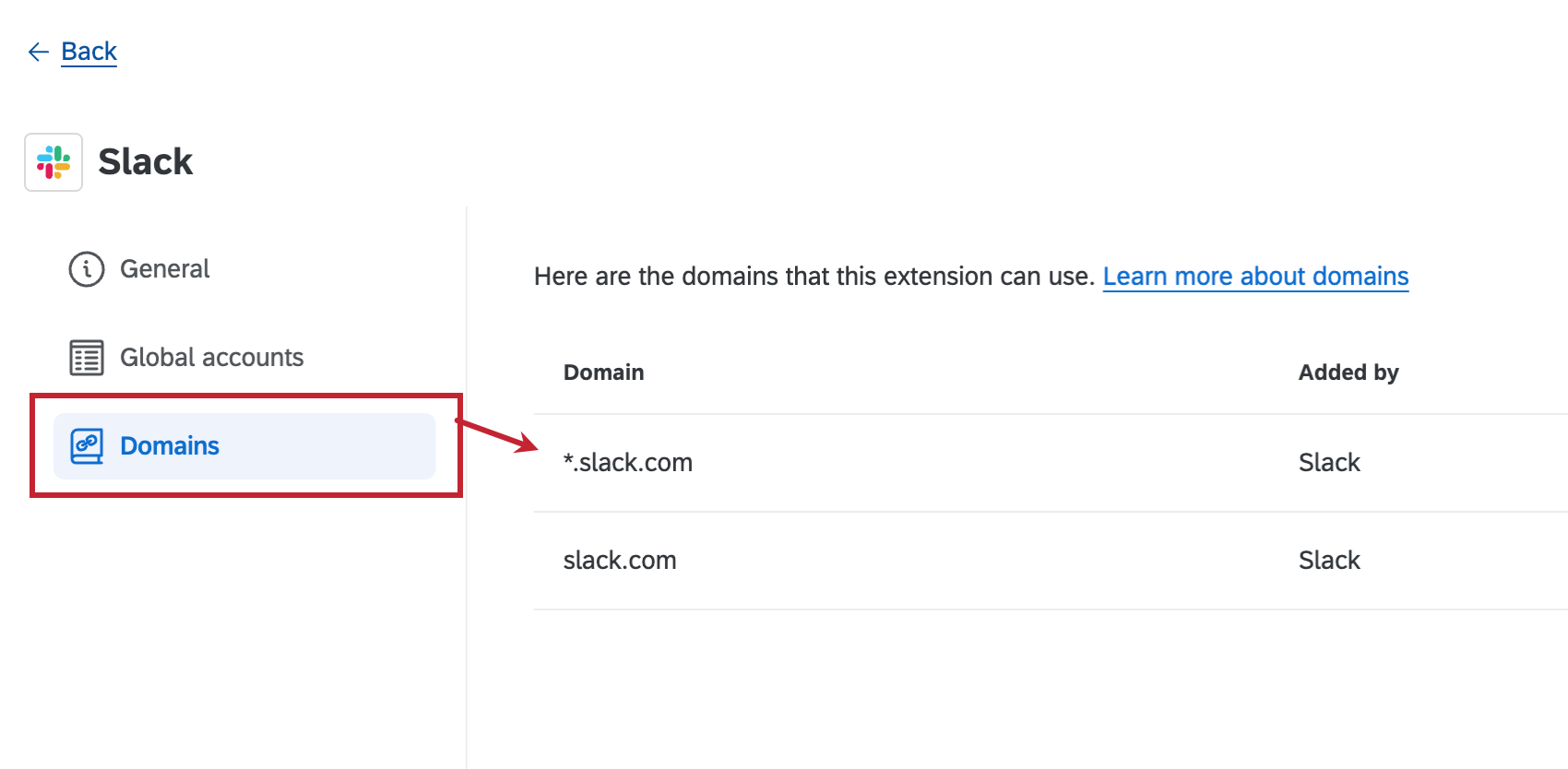
Durante la visualizzazione di qualsiasi estensione esistente, i Brand Administrator possono selezionare la scheda Domini per visualizzare una lista di tutti i domini con cui l’estensione può connettersi.

Installazione di estensioni di terze parti
Se è stato concesso l’accesso a un’estensione di terze parti, è necessario installare l’estensione prima di poterla utilizzare.
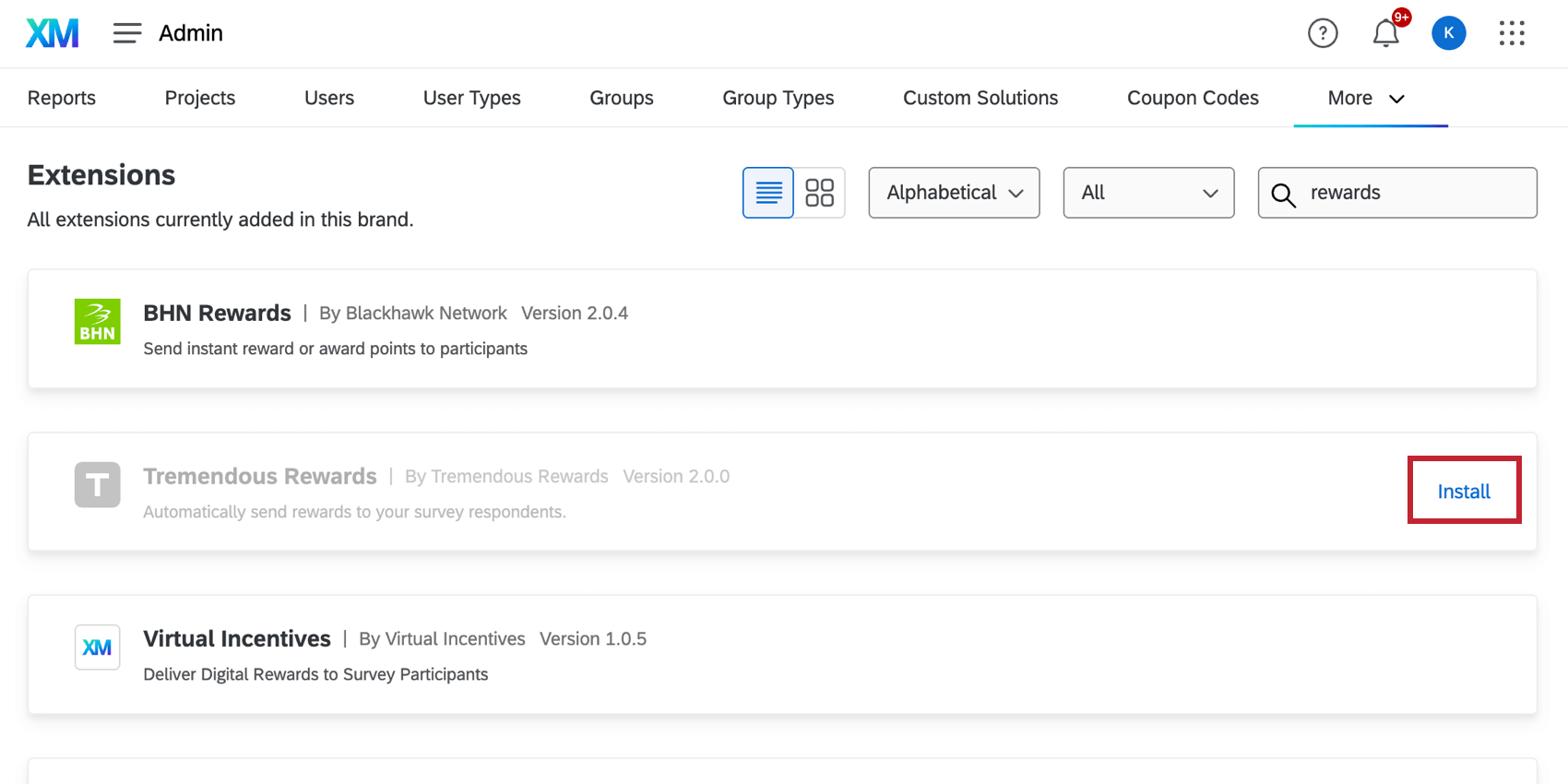
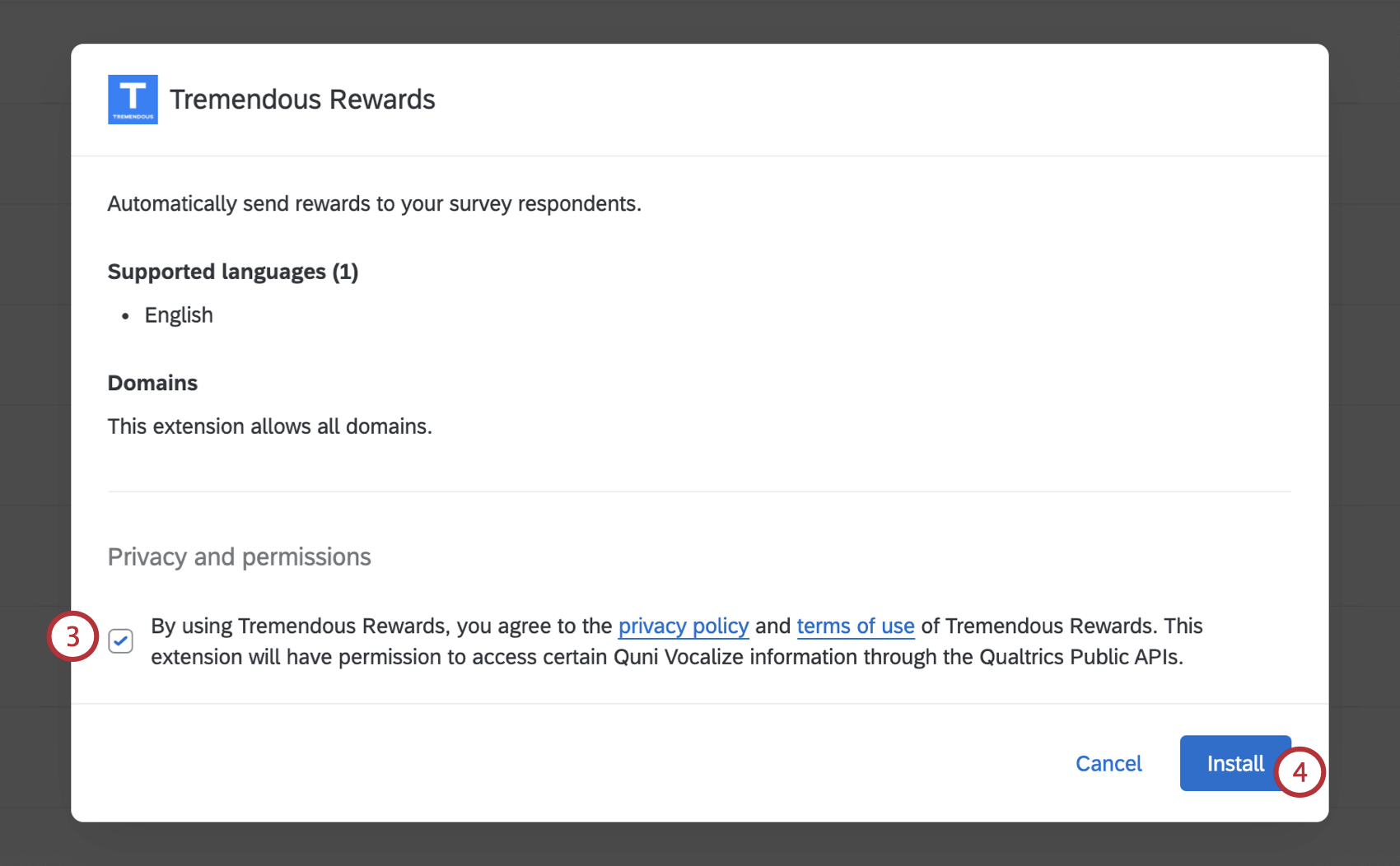
Attenzione: Quando si utilizza un’estensione di terze parti, viene richiesto di valutare e accettare l’informativa sulla privacy e le condizioni d’uso dell’estensione. Se accettate questi termini, le estensioni di terze parti scelte avranno il permesso di accedere a determinate informazioni del vostro brand QUALTRrics attraverso le API pubbliche di QUALTRrics.
Consiglio Q: dopo aver installato l’estensione, assicurarsi di abilitarla per tutti gli utenti a cui si vuole dare accessibilità.
Consiglio Q: alcune estensioni di terze parti possono essere contrassegnate come “Anteprima” Ciò significa che l’estensione non è ufficialmente certificata da QUALTRrics. Prima di decidere se installare o meno queste estensioni, è bene considerare le condizioni d’uso e l’informativa sulla privacy.

Solo le estensioni di terze parti saranno sempre in anteprima. Le estensioni sviluppate da Qualtrics sono completamente certificate prima di essere disponibili.

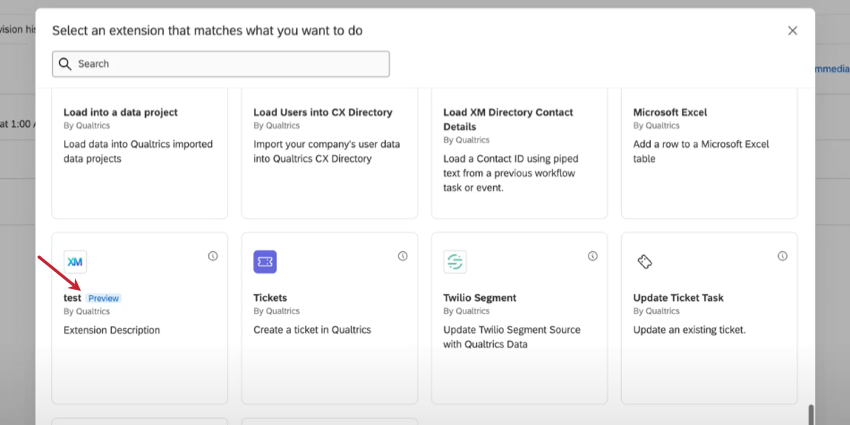
Le estensioni saranno inoltre contrassegnate come Anteprima quando gli utenti le aggiungeranno ai loro flussi di lavoro.

Disinstallazione e rimozione di estensioni di terze parti
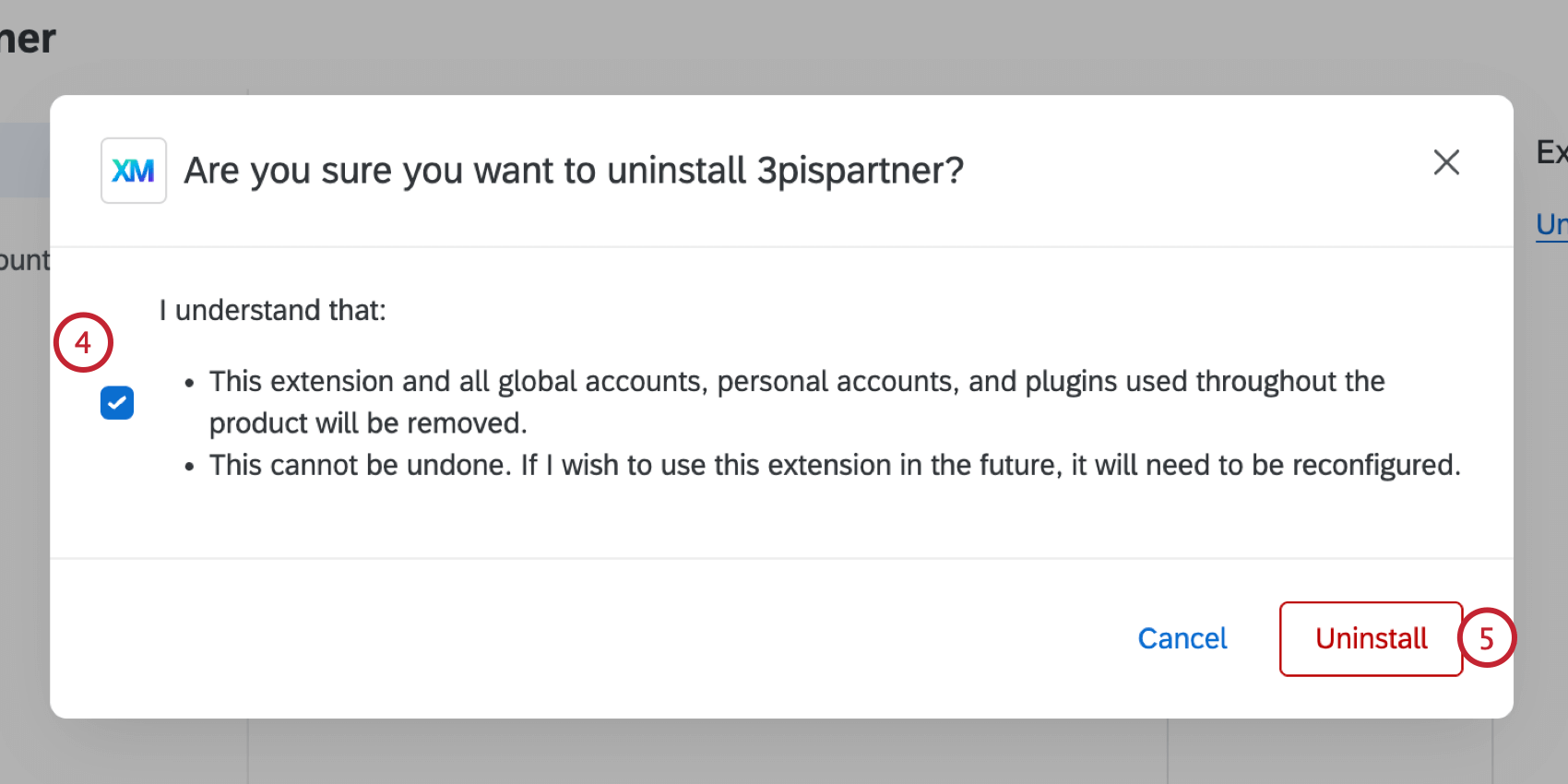
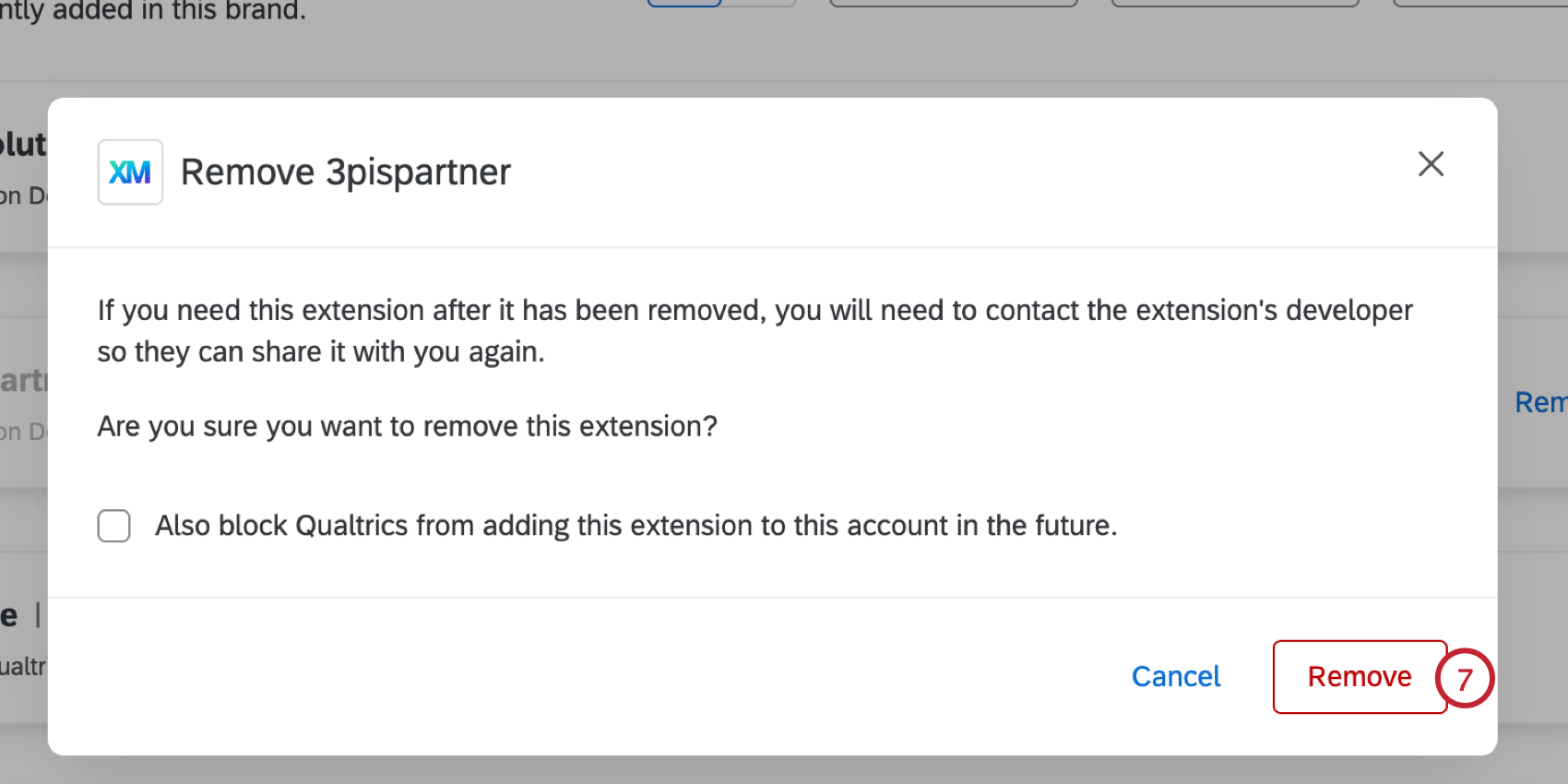
Se necessario, è possibile disinstallare e rimuovere le estensioni di terze parti dalla licenza di Qualtrics. Quando si disinstalla un’estensione, si revoca l’accessibilità a tale estensione per tutti gli utenti della licenza.
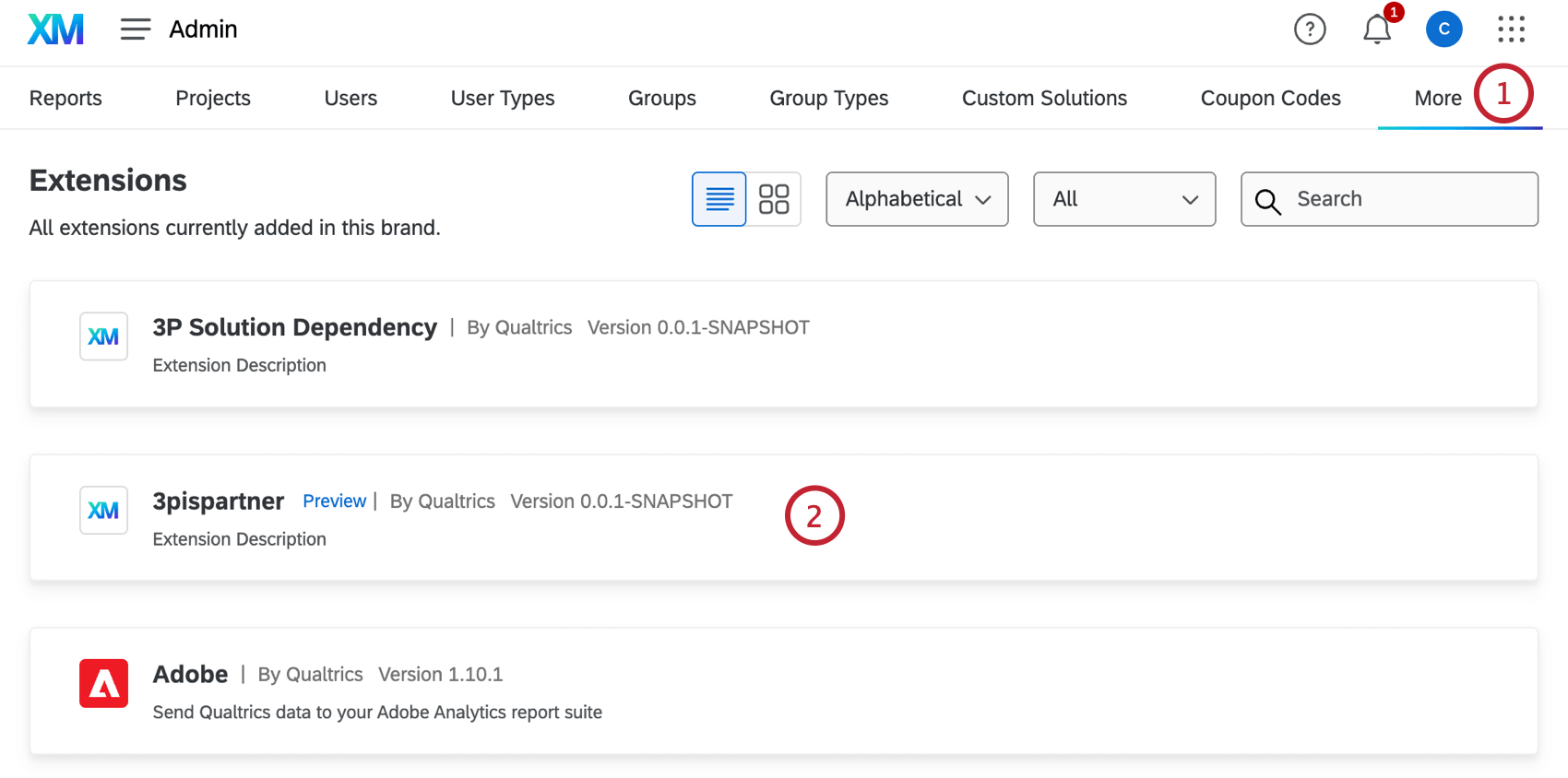
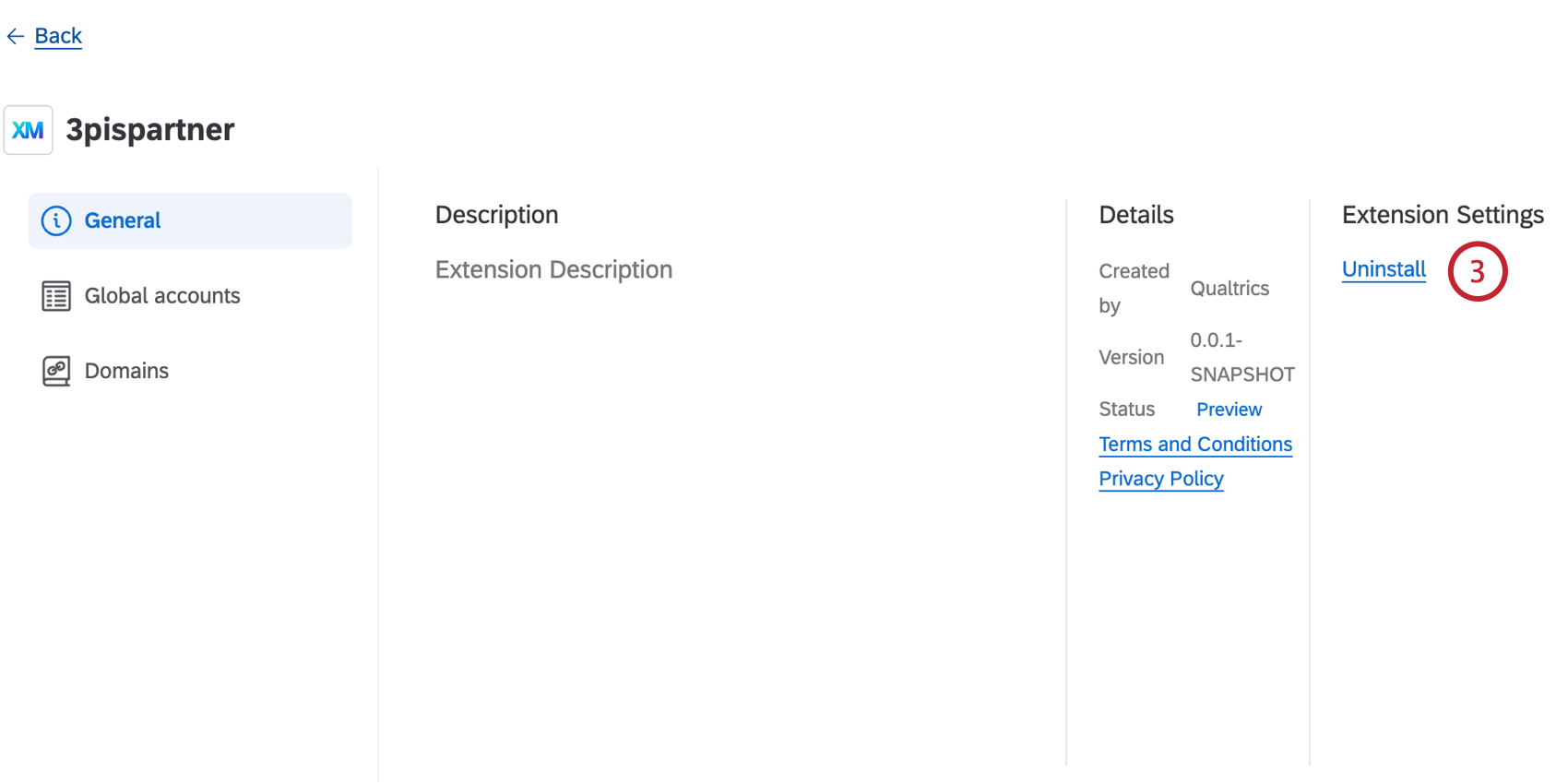
Consiglio Q: se l’estensione non presenta l’opzione di disinstallazione, si tratta di un’estensione di prima parte. Non è possibile disinstallare le estensioni di terze parti.
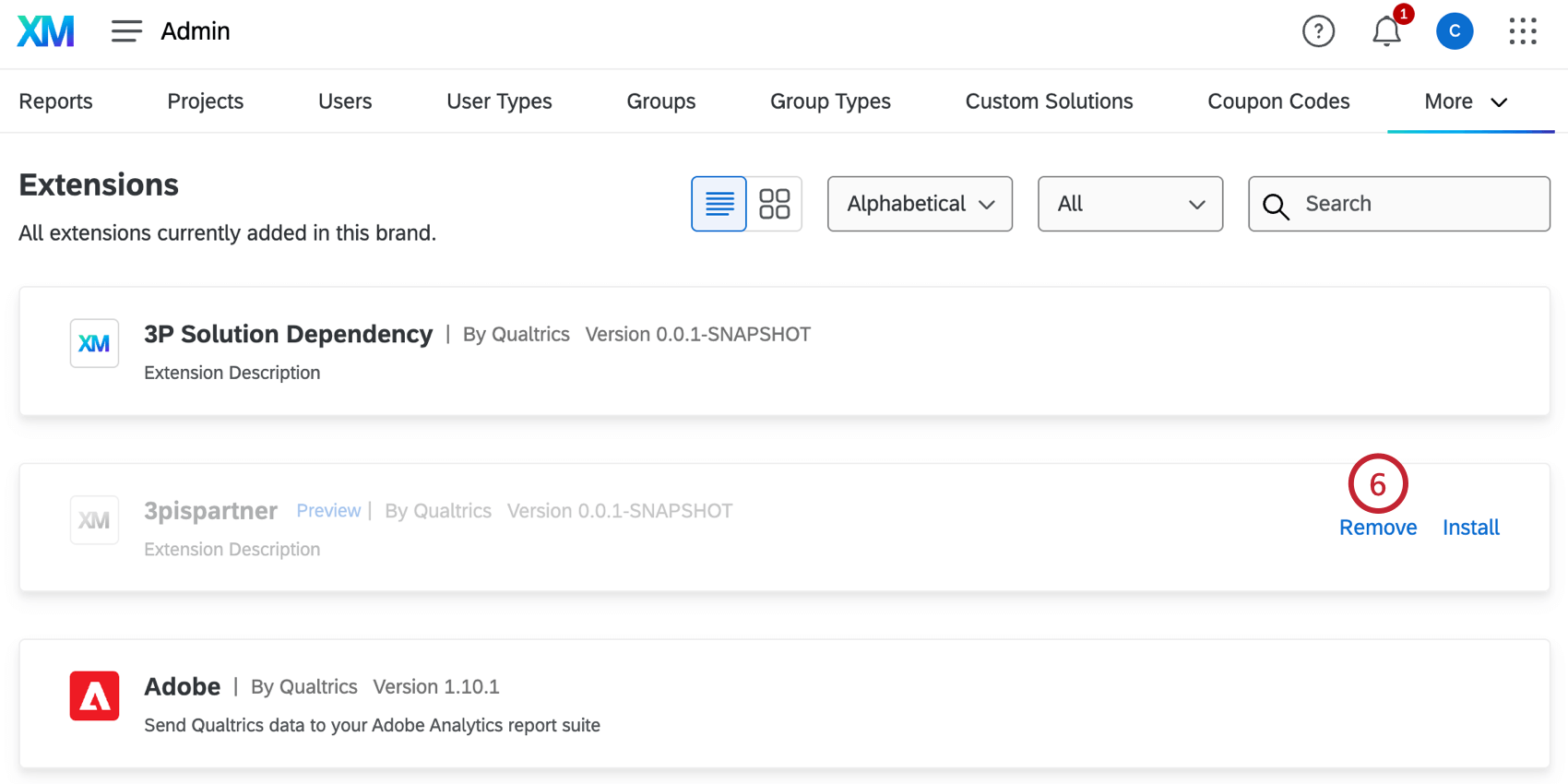
Consiglio Q: è possibile rimuovere solo le estensioni di terze parti disinstallate e personalizzate che sono state condivise con la licenza. Le applicazioni di prima parte non possono essere rimosse.
Aggiunta di un Account
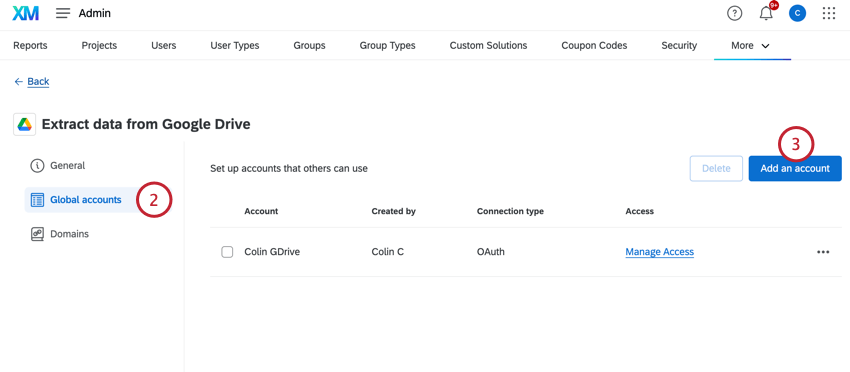
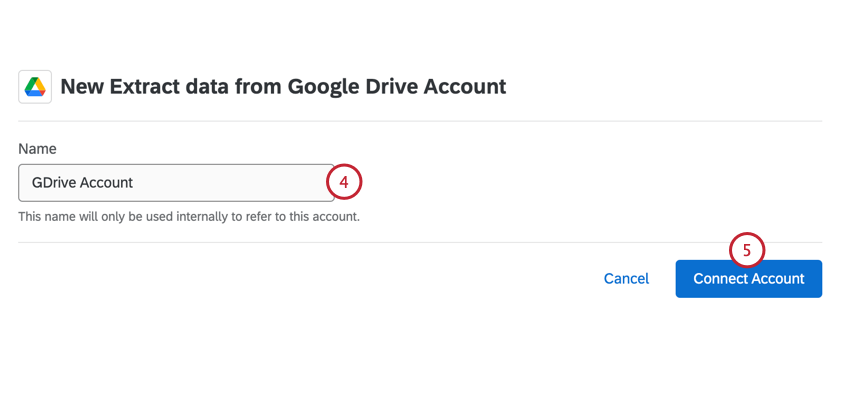
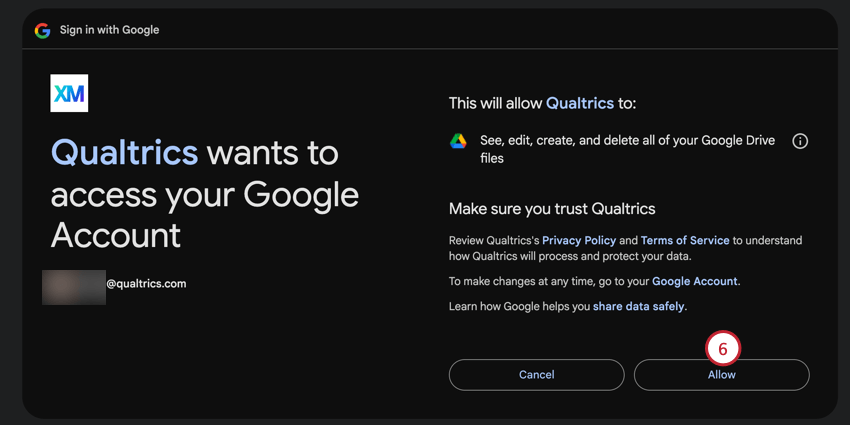
Consiglio Q: a seconda dell’estensione, potrebbero esserci ulteriori passaggi da completare. Per ulteriori dettagli, consultare la pagina di supporto dell’estensione. La sezione Estensioni disponibili contiene una lista delle pagine di supporto disponibili.
Se la connessione dell’account è andata a buon fine, verrete rimandati a Qualtrics e vedrete l’account aggiunto nella pagina dell’estensione.

Modifica degli account delle estensioni
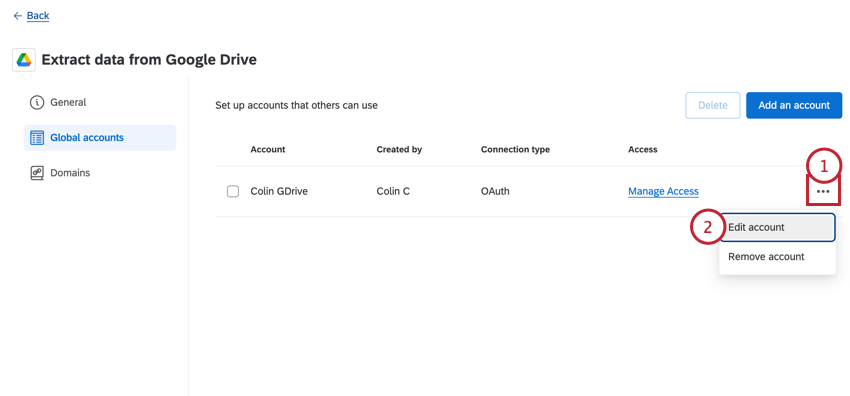
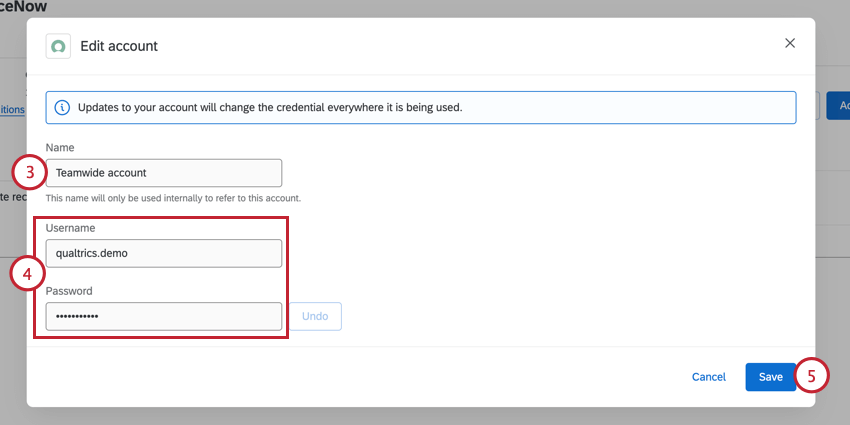
È possibile modificare facilmente le credenziali associate agli account delle estensioni. È utile se le credenziali sono cambiate o sono scadute e devono essere aggiornate. Quando si modificano le credenziali dell’account, queste vengono aggiornate in tutti i flussi di lavoro che utilizzano l’account.
Determinazione di chi può utilizzare un account di estensione
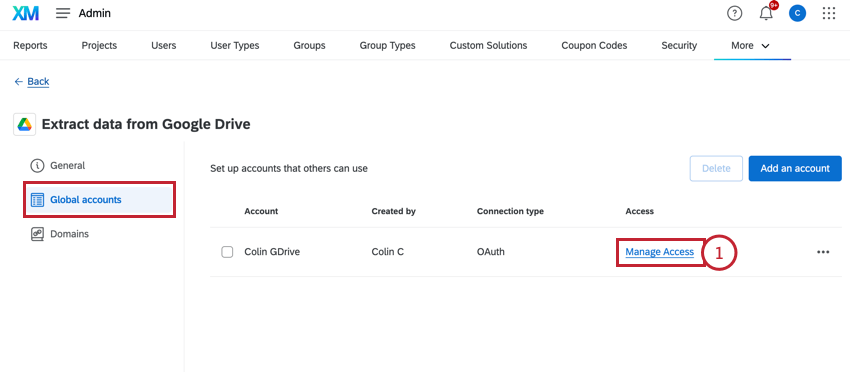
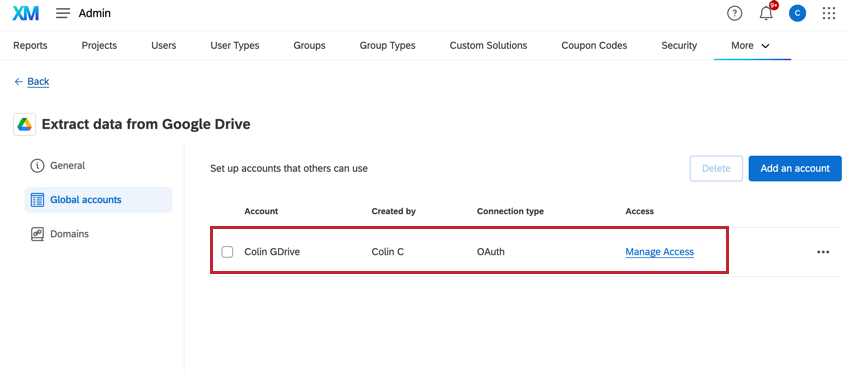
Dopo aver aggiunto un account, è possibile scegliere quali utenti della licenza possono utilizzarlo. È inoltre possibile assegnare ad altri BRAND ADMINISTRATOR l’accessibilità a un account, consentendo loro di rimuoverlo e di determinare quali utenti hanno accesso all’account.
Consiglio Q: potrete limitare l’accessibilità solo agli account per i quali siete elencati come proprietari o creatori.
Aggiunta dell’accessibilità dell’account
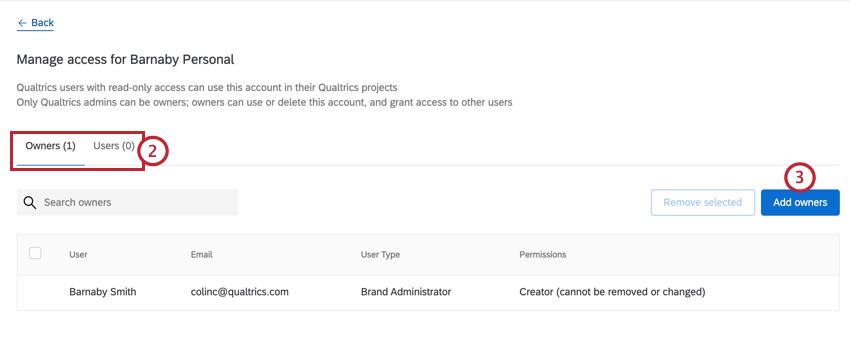
Le opzioni comprendono:
- Proprietario: consente all’utente di utilizzare l’account nelle estensioni, di eliminare l’account dal brand e di controllare quali utenti hanno accessibilità all’account dell’estensione. Solo i Brand Administrator possono essere elencati come proprietari.
- Utente: consente all’utente di utilizzare l’account nelle estensioni.
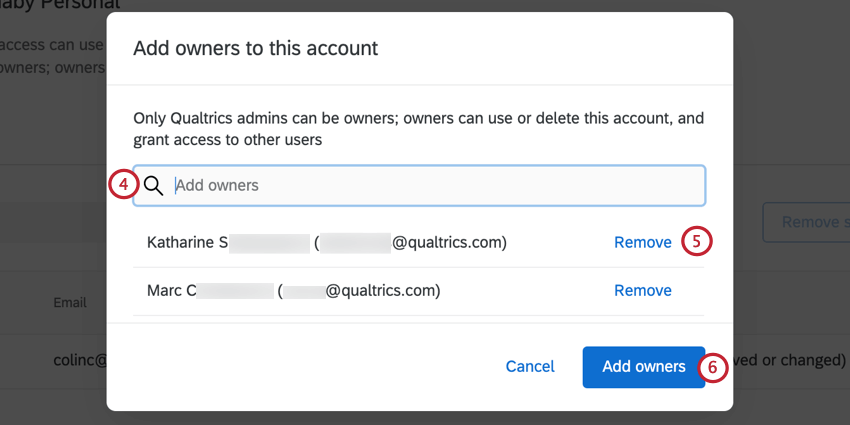
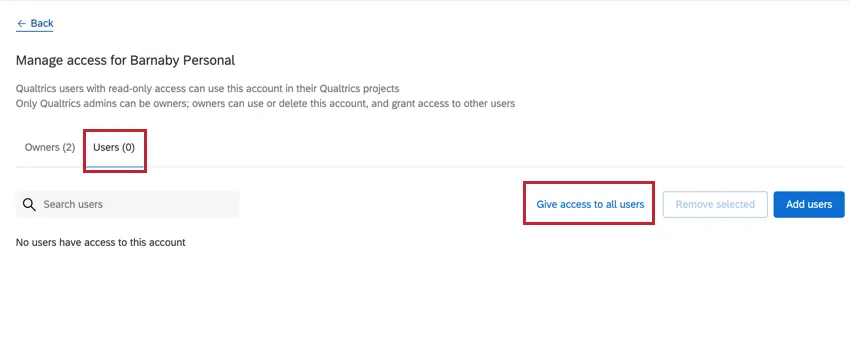
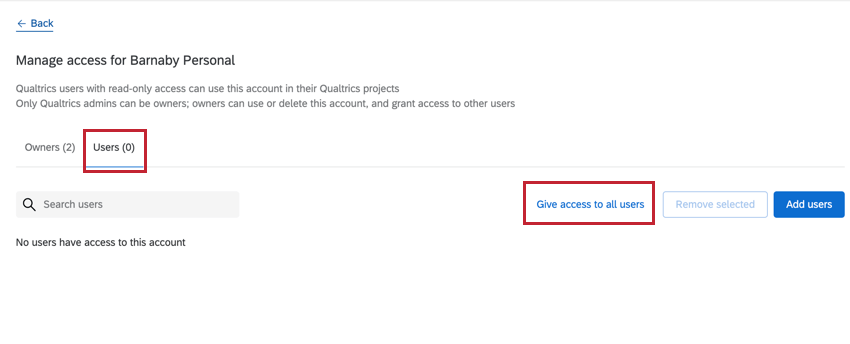
Consiglio Q: per concedere rapidamente l’accessibilità a tutti gli utenti dell’intera licenza, andare nella sezione Utenti e fare clic su Dai accesso a tutti gli utenti. In questo modo, gli verrà concesso l’accesso come utente per l’account. In questo modo non è possibile concedere l’accessibilità come proprietario a tutti gli utenti.
Manager dell’accessibilità dell’account
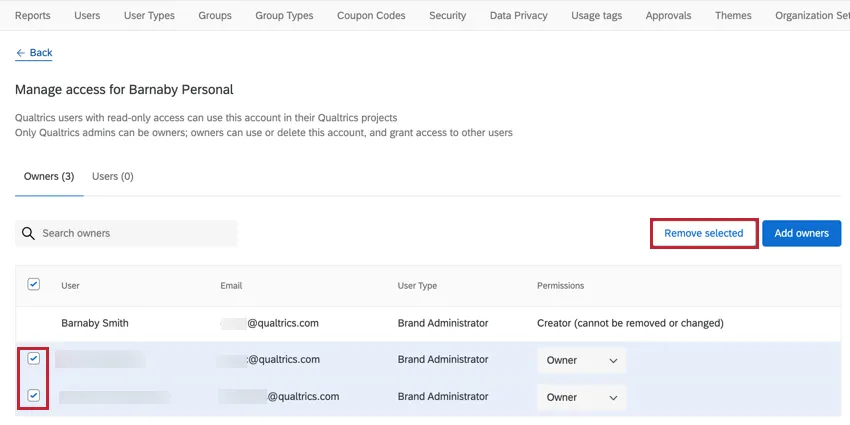
I manager che hanno accesso all’account saranno elencati in una tabella nella pagina Gestisci accesso. In qualità di proprietario di un’estensione, è possibile gestire l’accessibilità dell’account attraverso quanto segue:
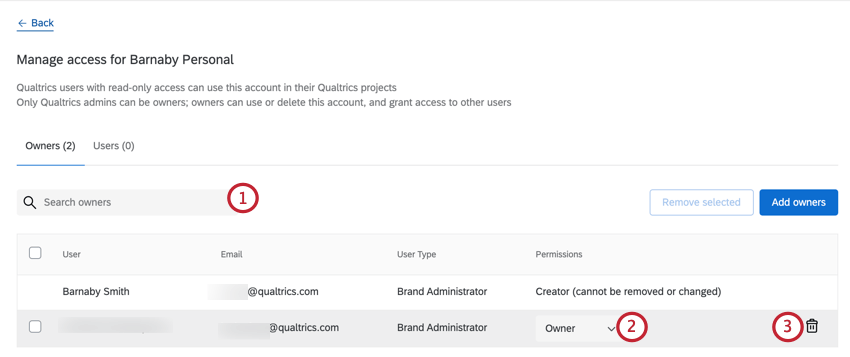
Consiglio Q: l’utente che ha aggiunto l’account originariamente sarà elencato come creatore. Non è possibile modificare le autorizzazioni o rimuovere il creatore dall’account.
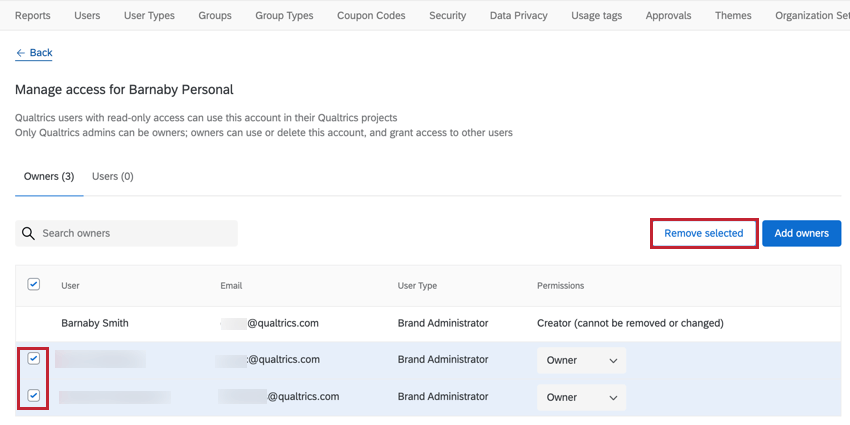
Consiglio Q: È possibile rimuovere più utenti contemporaneamente facendo clic sulla casella di controllo avanti all’utente e poi su Rimuovi selezionati.

Eliminazione di un account
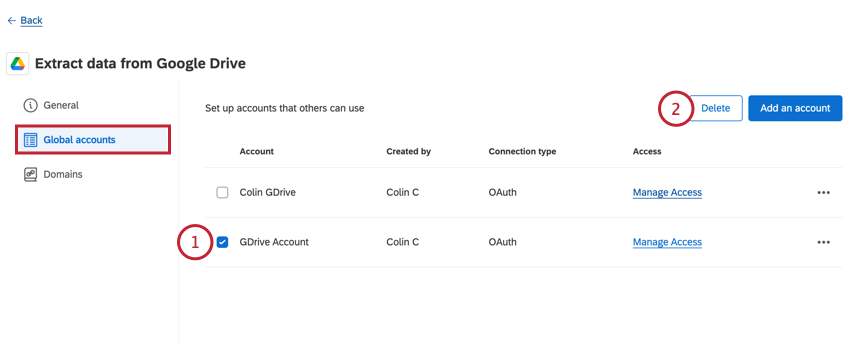
È possibile rimuovere un account in modo che i membri del vostro brand Qualtrics non siano più in grado di integrarsi con esso.
Consiglio Q: se non ci sono account da selezionare in questa pagina, significa che non è stato collegato alcun account al brand.

Supporto per estensioni di terze parti
Se un’estensione è creata da Qualtrics, si chiama estensione di prima parte. Ciò significa che il team di supporto di QUALTRrics è pronto a supportarlo e che troverete una pagina che spiega la funzione cercando nel sito ufficiale di supporto di QUALTRrics. Questo rappresenta la maggior parte delle estensioni che offriamo, anche se si integrano con un servizio diverso. Ad esempio, abbiamo sviluppato le estensioni che consentono di collegarsi a ServiceNow, Google Sheets, Salesforce e altro ancora!
D’altra parte, a volte le estensioni vengono sviluppate da altre aziende per essere utilizzate in Qualtrics. Queste sono chiamate estensioni di terze parti. Sebbene queste estensioni siano sottoposte a un rigoroso processo di approvazione da parte di QUALTRrics, non sono sviluppate ufficialmente da noi. Ciò significa che il nostro team di assistenza non può sempre supportare questa estensione e non ci sarà una pagina dedicata a questa estensione sul nostro sito di assistenza.
Tuttavia, questo non significa che non ci sia modo di ottenere aiuto! Ogni estensione deve fornire le seguenti informazioni:
La schermata seguente mostra dove si trovano queste informazioni nella pagina Flussi di lavoro quando si aggiunge un evento o un’attività al flusso di lavoro.
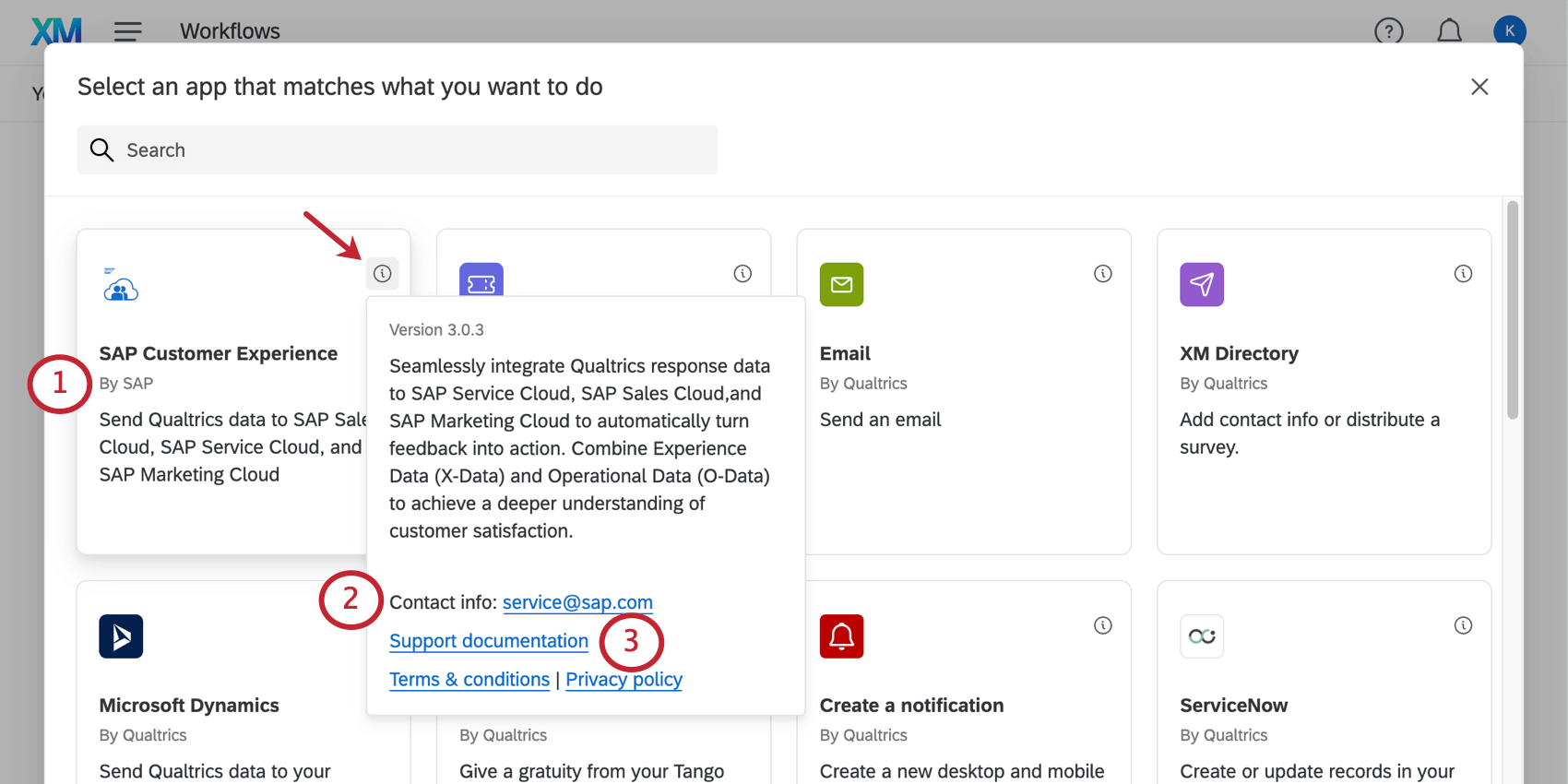

In questo caso è facile distinguere tra estensioni di prima e di terza parte, perché le estensioni di prima parte riportano tutte la dicitura “By Qualtrics” sotto il titolo dell’estensione, mentre quelle di terza parte riportano la dicitura “By [nome di un’altra azienda]”
Esempio: Si sta cercando di connettersi a un’estensione creata da un’azienda di nome Tread.
Scenario A: se si verificano problemi all’interno del software Tread o si sta cercando di trovare determinati ID e chiavi API dal proprio account Tread per connettersi a QUALTRrics, rivolgersi al team di supporto di Tread.
Scenario B: Se avete problemi nell’impostazione di un flusso di lavoro in Qualtrics, rivolgetevi al Supporto Qualtrics.
Scenario C: se quando si tenta di configurare l’estensione Tread vengono visualizzati messaggi di errore o altri problemi nell’interfaccia di Qualtrics, potrebbe essere necessario rivolgersi a entrambi i team di supporto qualtrics. Se vi rivolgete a Qualtrics, saremo lieti di aiutarvi a individuare l’origine del problema. Tuttavia, tenete presente che potremmo dovervi reindirizzare se ci accorgiamo di aver raggiunto il limite di quanto possiamo fare per risolvere il problema.
FAQs
Come posso distinguere le estensioni di prima parte da quelle di terze parti? A chi posso rivolgermi per ricevere assistenza per entrambi i tipi?
Come posso distinguere le estensioni di prima parte da quelle di terze parti? A chi posso rivolgermi per ricevere assistenza per entrambi i tipi?
È fantastico! Grazie per il tuo feedback!
Grazie per il tuo feedback!