ベンチマークエディター(EX)
このページの内容
ベンチマークエディターについて(EX)
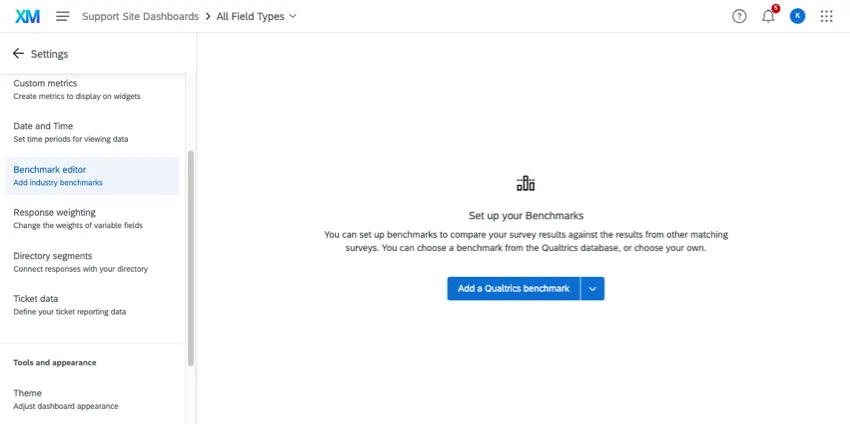
ベンチマークは、業界の同業者や世界平均と比較して自社の結果を把握するための指標となる基準です。 EXダッシュボード内で、エンゲージメントアンケートのスコアに基づいて目標を作成するために使用できます。
ダッシュボード設定のベンチマークエディターを使用してベンチマークを追加します。エディターでベンチマークデータを追加したら、これらのベンチマークをダッシュボードにあるいくつかのウィジェットに追加できます。ウィジェットにベンチマークを表示すると、組織が目指すターゲットデータを表示できます。実際のデータと目標データを簡単に比較することで、パフォーマンスや意見のギャップを簡単に特定し、この情報を使用して、各ギャップへの自社の対処方法について十分な情報に基づいて判断できます。
データの表示方法に応じて、さまざまな種類のベンチマークがあります。詳細については、ベンチマークタイプを参照してください。選択したベンチマークのタイプによって、そのベンチマークを使用できるウィジェットが決まります。
対応しているダッシュボードの種類
ベンチマークエディターは、いくつかの異なるタイプのダッシュボードで利用できます。含まれる内容は以下のとおりです:
注意: ベンチマークエディターは、一部の種類のダッシュボードで利用できます。ただし、このサポートページでは、Employee Experienceダッシュボードでのベンチマークエディターの機能についてのみ説明しています。CXダッシュボードについては、ベンチマークの基本概要(CX)を参照してください。
EXベンチマークタイプ
ベンチマークを作成する際、アンケートの各項目にベンチマークデータをアップロードします。データの比較方法に応じて、さまざまなベンチマークタイプを使用できます。
ヒント:EXダッシュボード内のカテゴリーにベンチマーク値を入力またはアップロードすることはできません。カテゴリーのベンチマークは、そのカテゴリー内の項目(アンケートの質問)に割り当てられたベンチマークに基づいて自動的に計算されます。ベンチマークエディターではカテゴリーが「N/A」と表示されることがよくありますが、計算された値はベンチマークを追加したウィジェットに表示されます。カテゴリのベンチマークは、そのカテゴリ内のすべての項目にベンチマーク値がある場合にのみ、ウィジェットに表示されます。
インポートできるベンチマークには3つのタイプがあります。
動的比較:これらのベンチマークは、組織階層データに基づいて最も関連性の高いベンチマークカットを表示します。このベンチマークタイプでは、ベンチマークカットを組織階層ユニットに関連付ける必要があります。動的比較ベンチマークは、表示している組織階層の特定ユニットに応じて比較対象の指標が変化する場合に最もよく使用されます。閲覧する従業員に応じてコンテキストが変化する比較が可能になります。

注意:動的比較ベンチマークは、折れ線グラフと棒グラフおよび表ウィジェットでは利用できません。

ヒント:動的比較ベンチマークは、トップボックス/ボトムボックスのメトリックタイプのみに設定できます。指標タイプによって、ベンチマークを表示できるウィジェットが決まります。詳細については、ウィジェットの互換性を参照してください。
パーセンタイル:これらのベンチマークは、値をさまざまなパーセンタイルに分類するために使用されます。特定のフィールドに対する 100 個の値 (またはバケット) のセットが含まれています。平均などのフィールドの値は回答データから算出され、その値がパーセンタイルリストで参照されて、どのパーセンタイルバケット(リスト内の100個のうちの1つ)に該当するかが確認された後、バケット番号(1~100)が表示されます。例えば、75パーセンタイルは、アンケートスコアの75%がその値以下であることを示すアンケートスコアを反映しています。
ヒント: パーセンタイルベンチマークを計算するには、より多くのデータが必要です。アンケートの質問によっては、平均ベンチマークスコアはあっても、パーセンタイルベンチマークスコアがない場合があります。
- 比較:これらのベンチマークには、アンケートの項目ごとに1つの数値が含まれており、通常は同じ指標タイプ(例:トップ/ボトムボックス)を使用して、実際の項目から計算された何らかの値と直接比較されます。比較ベンチマークは最も一般的なベンチマークタイプで、全員を同じ指標で比較する場合に最も役立ちます。
クアルトリクスのリサーチエキスパートが作成したベンチマークのうち、以下から選択できます。
EXエンゲージメント: 当社の3年間のローリングアベレージEXエンゲージメントベンチマークには、専門家が設計した300以上の項目が含まれています。これらの項目は、お客様の現在地に関するコンテキストを提供するため、クライアントから得た実世界のデータで毎年更新されます。業界、地域、国、または企業規模に最も関連性の高いベンチマークを選択し、次に平均、肯定的回答の割合、またはパーセンタイルを選択します。
ヒント:エンゲージメントベンチマークに関する詳細は、こちらのQualtrics Learnコースを参照してください。
ヒント:カスタムEXエンゲージメントベンチマークの依頼に関する詳細は、アカウントチームまでお問い合わせください。
ヒント:地域および国のベンチマークは、その地域または国で勤務するベンチマークデータベース内の全従業員を表します。従業員エンゲージメントアンケートの回答時に米国で勤務している従業員は、米国のベンチマークに含まれます。
- EXヘルスケア: EXヘルスケアベンチマークは、ヘルスケア分野で働く従業員向けに特別に設計されています。これらのベンチマークには、全米の何千もの医療施設から得られたアンケートの回答データが含まれており、Magnet® 看護エクセレンスなどの認定プログラムをサポートしています。
- 連邦政府職員意識調査:人事管理局連邦政府職員意識調査(OPM FEVS)は、連邦政府職員が所属機関とそのリーダーシップに特徴的な方針、慣行、手順をどのようにエクスペリエンスしているかを評価するものです。OPM FEVSは、従業員が自身の業務経験、所属機関、リーダーシップなどの重要なトピックに関する認識を共有するためのツールとして機能します。
- 候補者エクスペリエンス:このベンチマークにより、EX組織は自社の候補者プログラムのパフォーマンスをグローバル基準と比較できます。
EXエンゲージメント回答率:回答率が高いほど、より良いフィードバックが得られる可能性があります。しかし、高すぎると「過度に推奨された」フィードバックへの懸念が生じ、不誠実または不正直なフィードバックにつながる可能性があります。一方、回答率が低い場合は、組織の健全性、またはフィードバックプロセスに対する信頼性の欠如を示している可能性があります。EXエンゲージメント回答率ベンチマークは、従業員エンゲージメントアンケート調査の標準的な回答率を把握し、自社の回答率が同業他社と比較して平均的か、優れているか、あるいは改善が必要かを判断するのに役立ちます。業種、企業規模、アンケートの長さなど、主要な回答率の要因別に比較できます。
ヒント:EXエンゲージメント回答率ベンチマークは、EXダッシュボードに1回限りのベンチマークとしてのみ追加できます。現在、この機能は回答率ウィジェットではご利用いただけません。
あらかじめ作成されたEXベンチマークのほとんどは、5段階のリッカート尺度に基づいています。
個別のクアルトリクスベンチマークの追加
クアルトリクスは、業界データを用いた、専門家が設計したさまざまなベンチマークを提供しています。ダッシュボードに追加する前にクアルトリクスのベンチマークをプレビューして、その内容を確認できます。
ヒント:カスタムメトリックのベンチマークは作成できません。

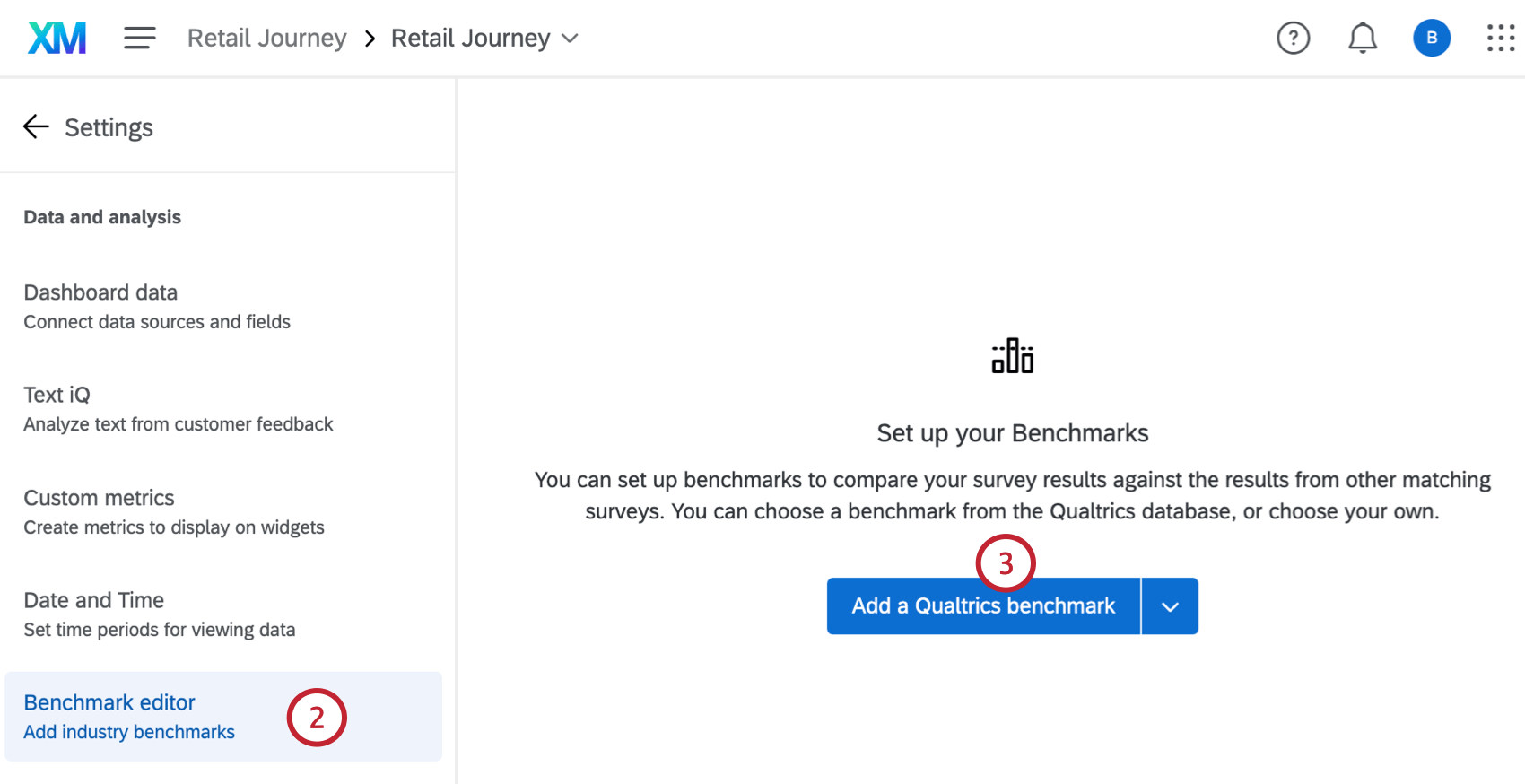
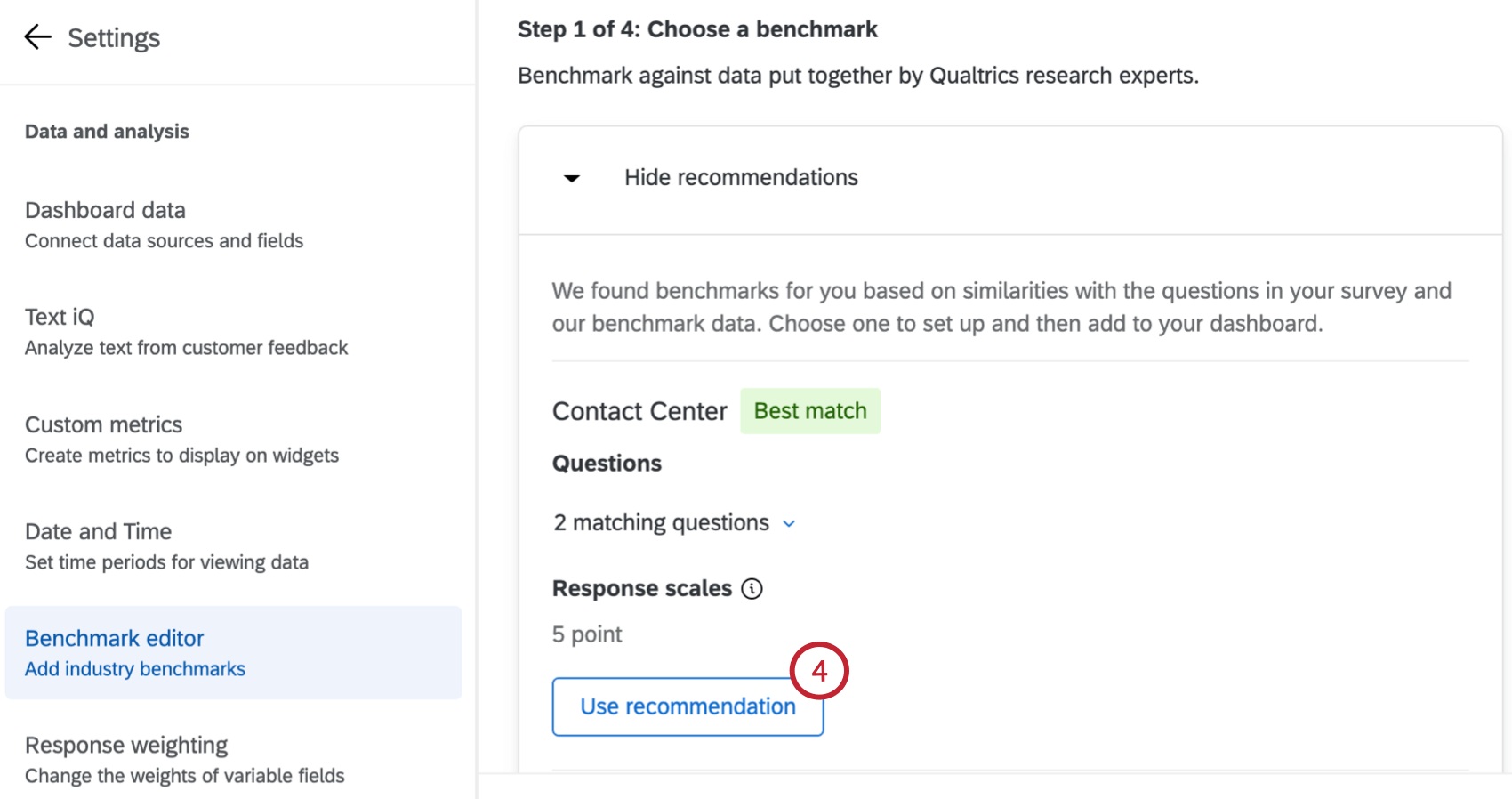
注意:ベンチマークの推奨事項では、機械学習と自然言語処理技術を組み合わせて提案を行います。考慮される事項には、提案された質問文がお客様の質問文と類似しているか、また、お客様の回答スケールの選択肢の数がベンチマークの回答スケールの選択肢の数と一致しているか、などが含まれます。最も関連性の高い一致するベンチマークが最大3つ推奨されます。
ヒント:ダッシュボードの質問に一致するベンチマーク質問を表示するには、X件の一致する質問をクリックします。
ヒント:サードパーティのLLMベンダーと秘密データを保護しながら安全に協力体制を推進するために、クアルトリクスでは厳格なプライバシーとセキュリティの基準を優先してお客様のデータを保護しています。 さらに詳しく知りたい場合は、AI専用のセキュリティおよびプライバシーガイドを参照してください。
クアルトリクスではさまざまな対策を講じており、製品を継続的に改良していますが、人工知能によって不正確で不完全、または最新ではない出力が生成される場合があります。クアルトリクスのAI機能からの出力を使用する前に、出力が正確であることを確認し、ユースケースに適していることを確認する必要があります。クアルトリクスのAI機能からの出力は、人間によるレビューや専門的なガイダンスに代わるものではありません。
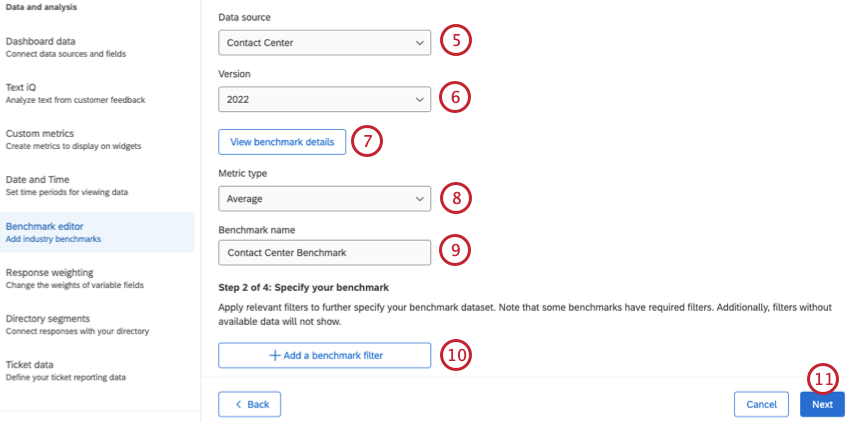
ヒント:クアルトリクスEXベンチマークでは5段階のリッカート尺度が使用されます。ベンチマークと互換性を持たせるには、アンケートの質問で同じスケールを使用する必要があります。
ヒント:クアルトリクスのベンチマークは通常、年に1度更新されます。
ヒント:パーセンタイル順位を選択した場合は、1~99のパーセンタイルを選択します。
注意:既存のベンチマークの名前を変更すると、そのベンチマークの下にあるすべてのフィールドの名前が変更されます。
注意: 一部のベンチマークには必須フィルターがあります。
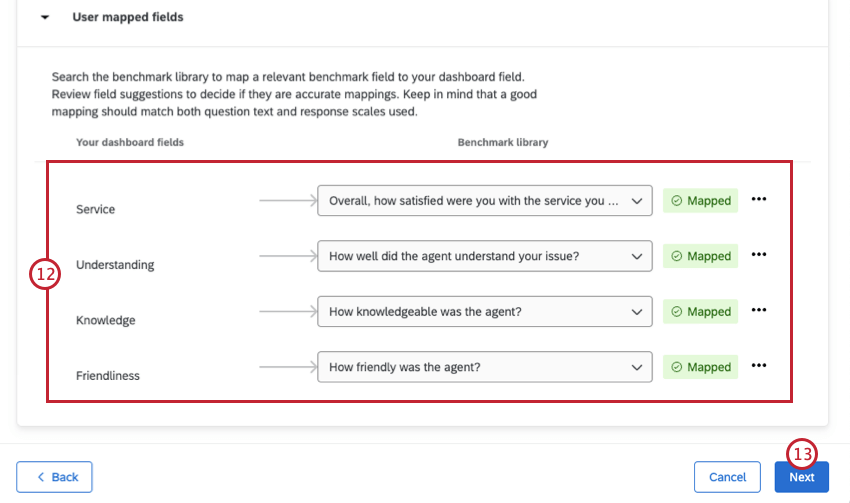
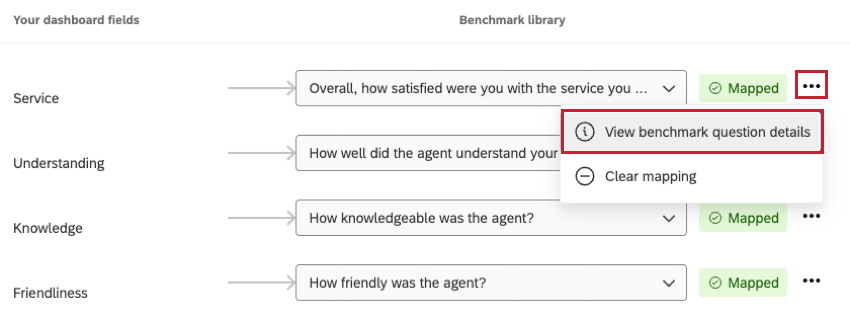
ヒント:各ベンチマーク質問に関する詳細を表示するには、横三点リーダーをクリックして[ベンチマーク質問の詳細を表示]を選択します。これには、ベンチマークに含まれるデータ、回答スケールなどに関する情報が含まれます。ベンチマークの保存後も、これらの詳細を表示できます。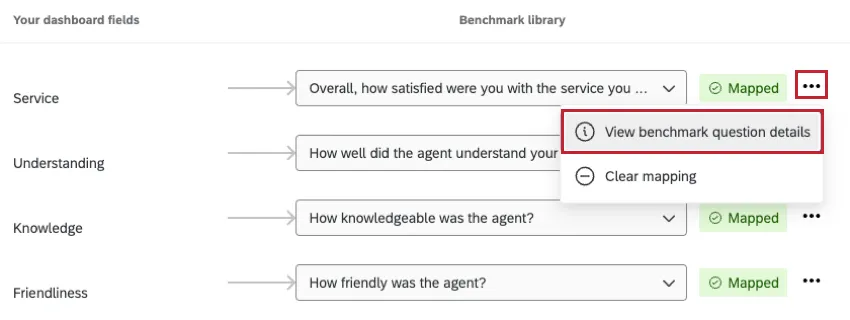
注意:ベンチマークエディターに追加するには、フィールドタイプが数値セットである必要があります。
ヒント:推奨されるマッピングは、利用可能な場合に表示されます。ダッシュボードにすべての提案が正確に反映されているか、評価してください。同じダッシュボード内で以前にベンチマーク項目をダッシュボードのフィールドにマッピングしたことがある場合、このページには以前のマッピングが事前入力されています。
ヒント:認定質問などの標準化されたフィールドを使用した場合、または推奨ベンチマークを使用した場合は、一部のフィールドが自動的にマッピングされることがあります。
ベンチマークの手動追加
他のソースからのベンチマークがある場合は、次の手順に従って手動でダッシュボードに追加します。

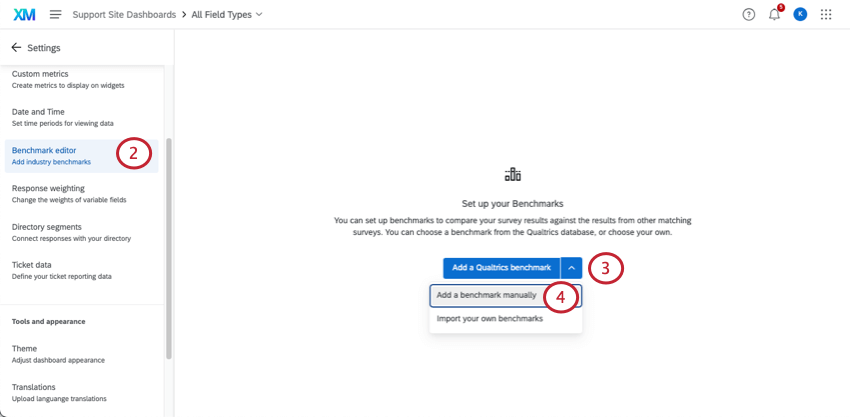
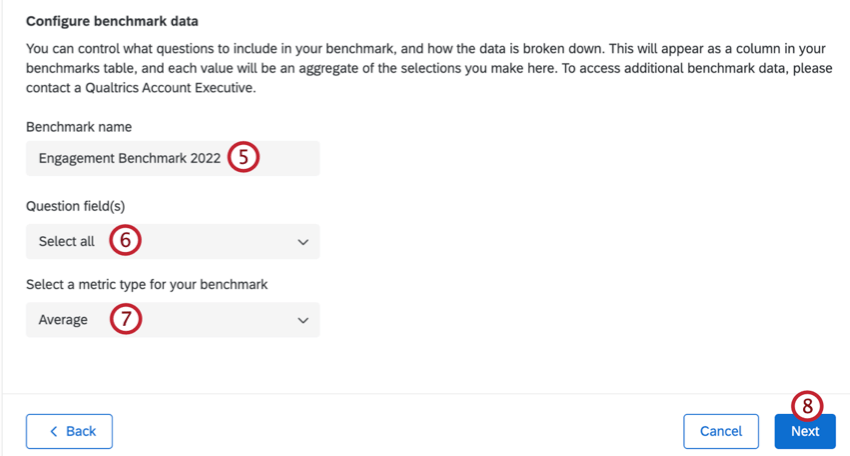
Attention: If you change the name of an existing benchmark it will change the name for all fields under the benchmark.
ヒント:すべてのベンチマークフィールドを選択するには、[すべて選択]をクリックします。
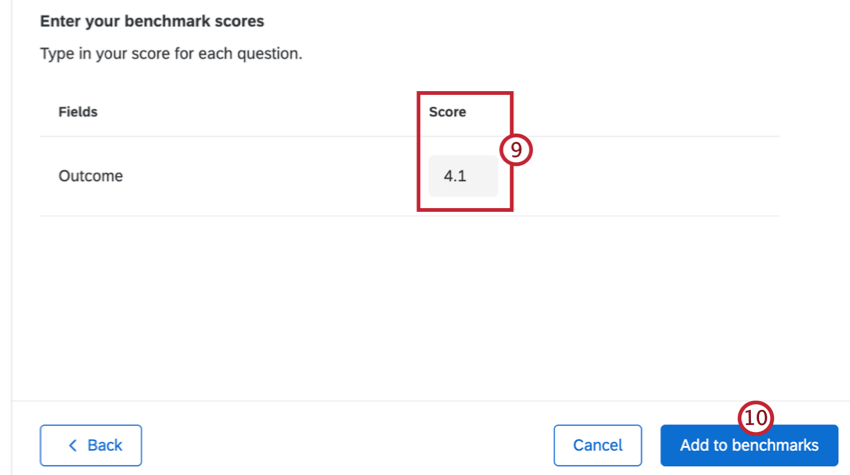
ベンチマークの一括作成と更新
ダッシュボードにベンチマークを一括でアップロードする必要がある場合は、ファイルからアップロードできます。これらのステップでは、テンプレートの取得、ファイルの準備、ベンチマークのアップロード方法を説明します。
この方法を使用して、新しいベンチマークのアップロードや既存のベンチマークの更新ができます。
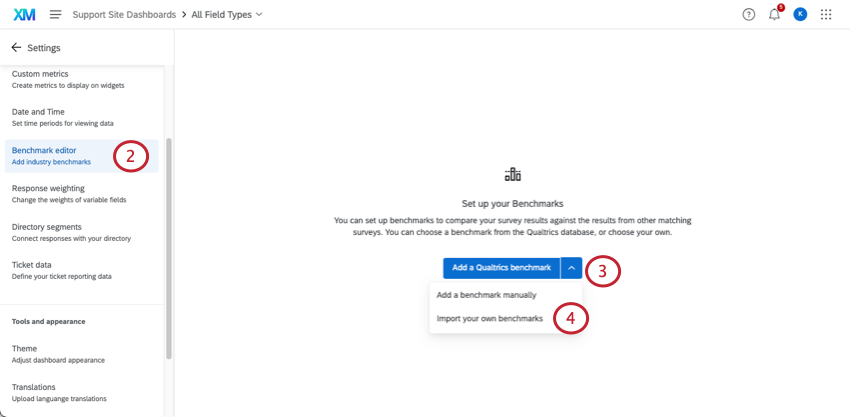
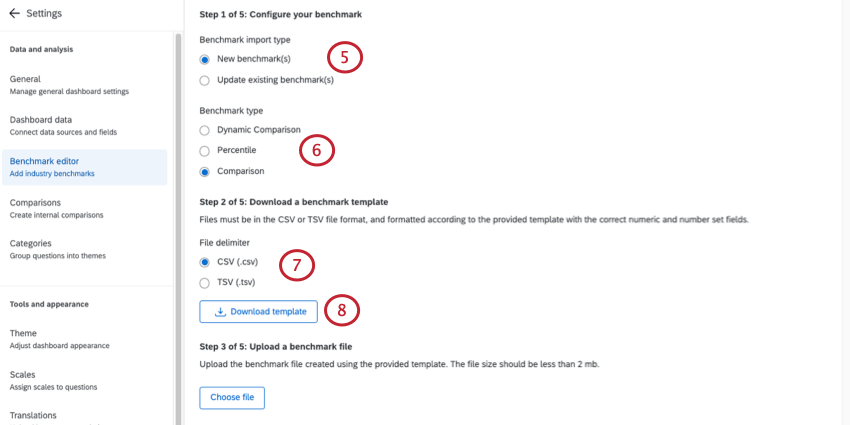
ヒント:既存のベンチマークを更新する場合は、更新するベンチマークを選択します。
ヒント:ベンチマークタイプとして動的比較を選択した場合は、このセクションの最後にある手順に従って、ベンチマークカットを階層ユニットに関連付けます。

ヒント:このファイルには既存のベンチマークは含まれていません。数値フィールドと数値セットフィールドのみが含まれています。ベンチマークを更新する場合、ファイル内のすべての値を再入力する必要があります。
ヒント:フィールド名の変更、フィールドタイプの変更、または新しいフィールドの追加が必要な場合は、[ダッシュボードデータ]ページをご確認ください。
注意: テンプレートをエクスポートする際に含まれるすべてのフィールドは、ベンチマーク値がない場合でも、インポートファイルに含める必要があります。インポートファイルに空白行を含めないでください。そうでない場合、「このファイルにはフィールドIDがないか、無効なフィールドIDが含まれています」というエラーが表示されます。
ヒント:パーセンタイルベンチマークをEXダッシュボードに追加する際、質問を含めたくない場合は、その列を空白のままにしてください。ただし、質問に行が空の状態で回答することはできません。ベンチマークを追加する場合は、100個のパーセンタイルをすべて含める必要があります。
ヒント:EXダッシュボードに比較ベンチマークを追加する場合、比較ベンチマークに想定される形式は0.XXです。ウィジェットはこれをパーセンテージとして解釈します。たとえば、0.3456は34.56%、0.02は2%と表示されます。1.0は100%と表示されます。
- CSV UTF-8エンコード
- TSV
ヒント:項目名に英語のアルファベット以外の文字が含まれている場合は、TSVを推奨します。トラブルシューティングのヘルプについては、TSV/CSVのアップロードに関する問題を参照してください。
ヒント:ファイルサイズが大きすぎる場合、ベンチマークエディターにアップロードできません。必要に応じて、より小さい個別のファイルをアップロードしてください。
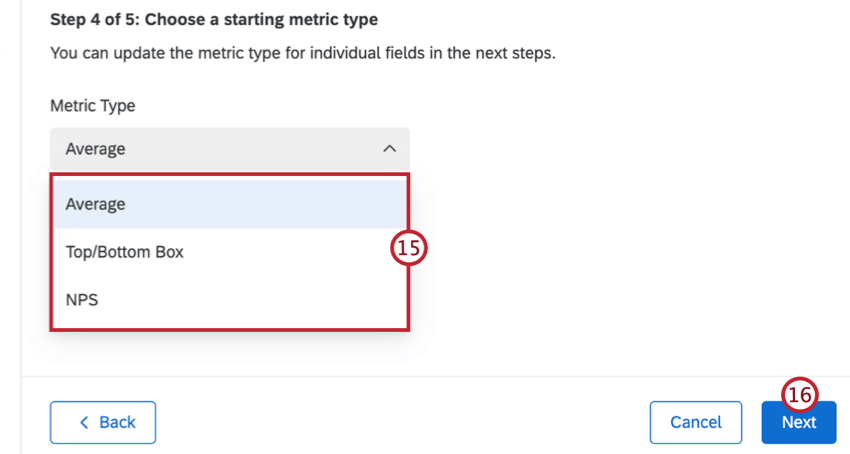
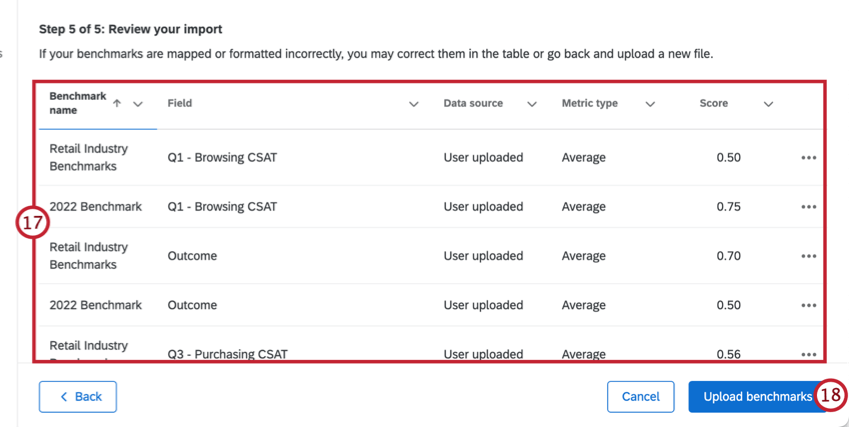
ヒント:ベンチマークを編集する必要がある場合は、各行の横にある横三点リーダーをクリックし、[ベンチマークフィールド行を編集]を選択します。
ヒント:左下の「戻る」をクリックすると、前の画面に戻って設定を調整したり、新しいファイルをアップロードしたりできます。
ダイナミック比較ベンチマーク
EXダッシュボード内でベンチマークタイプとして動的比較を選択した場合、ベンチマークの設定後、以下の手順に従ってベンチマークカットを階層ユニットに関連付けます。
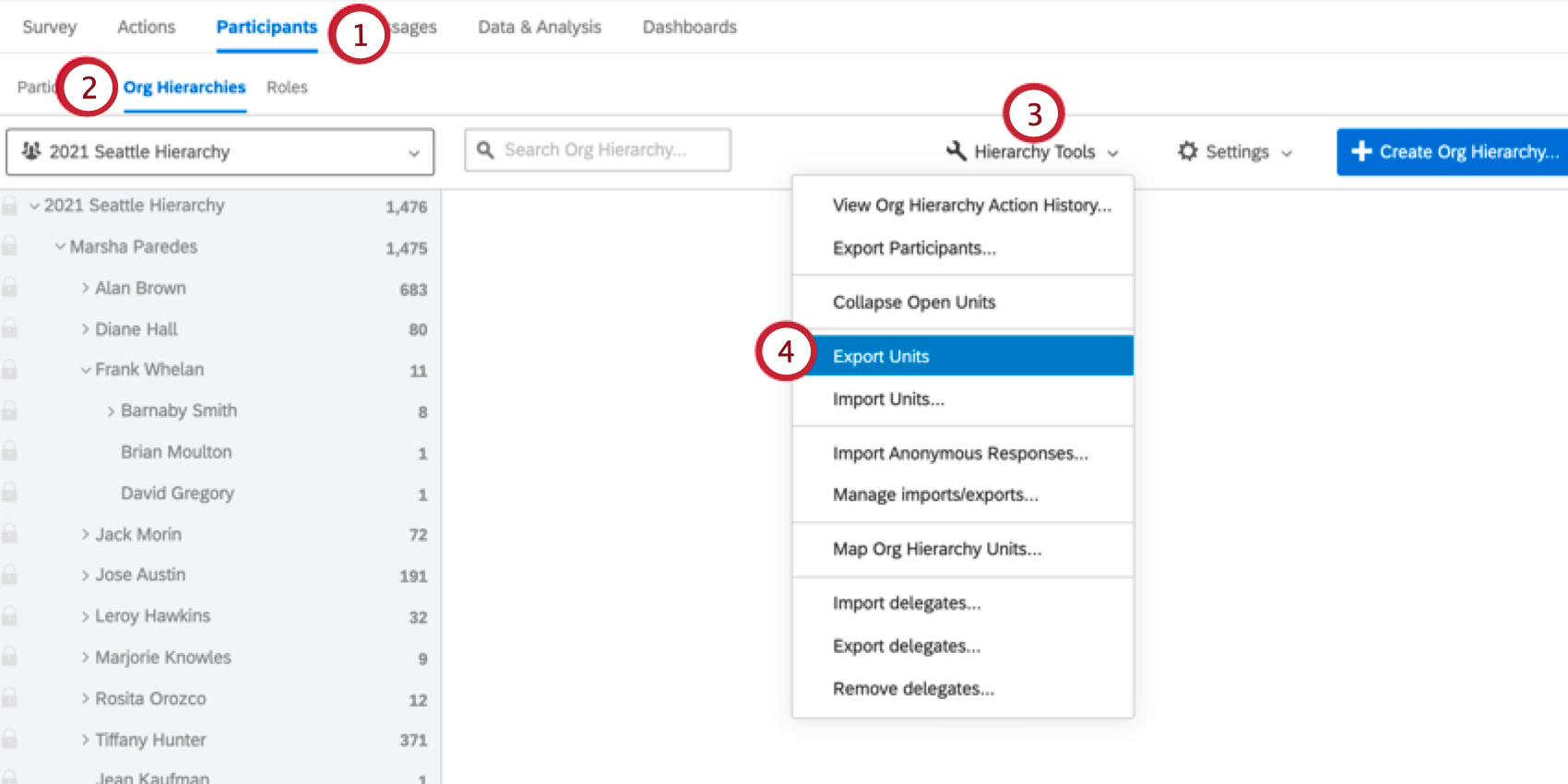
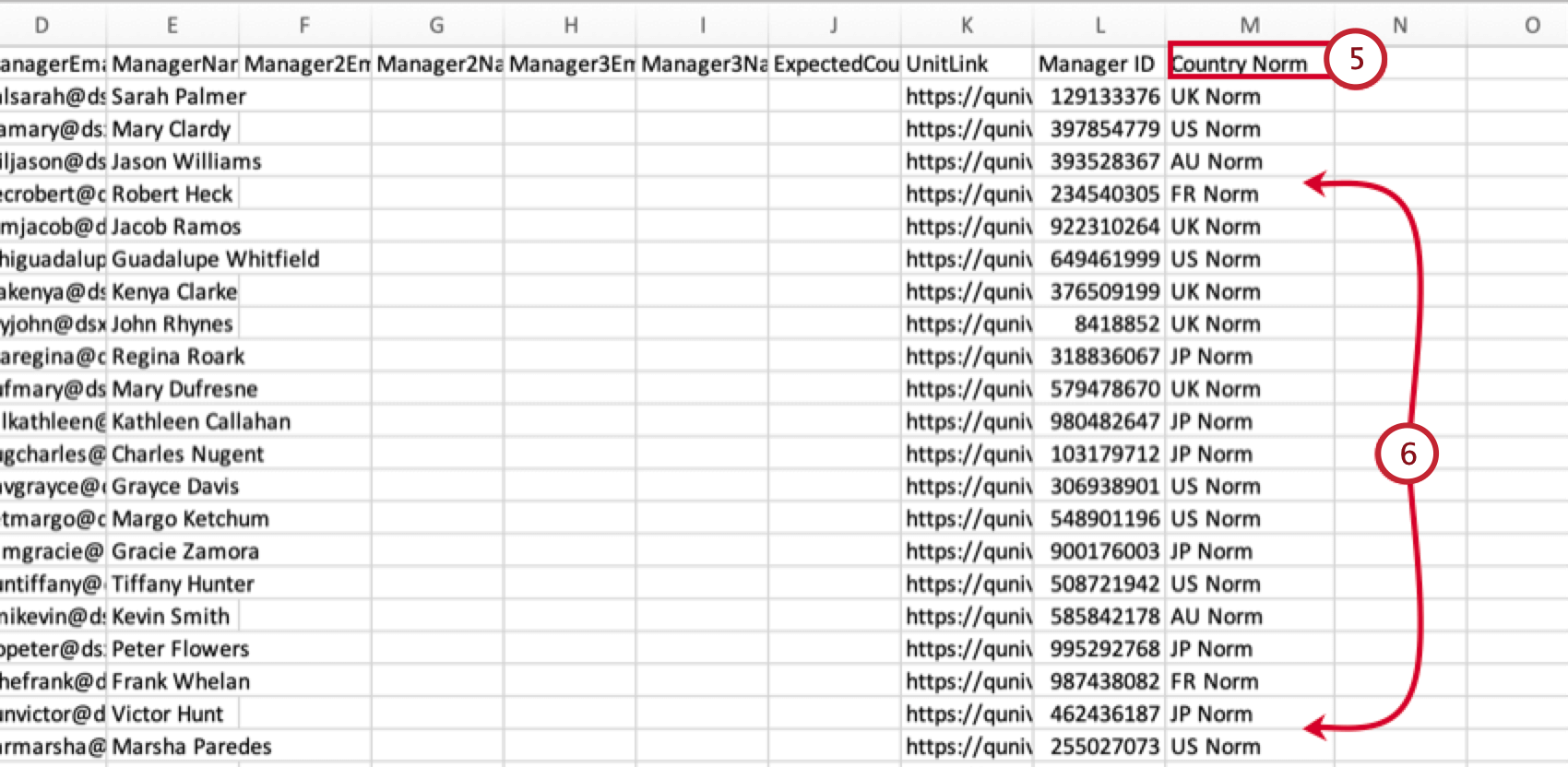
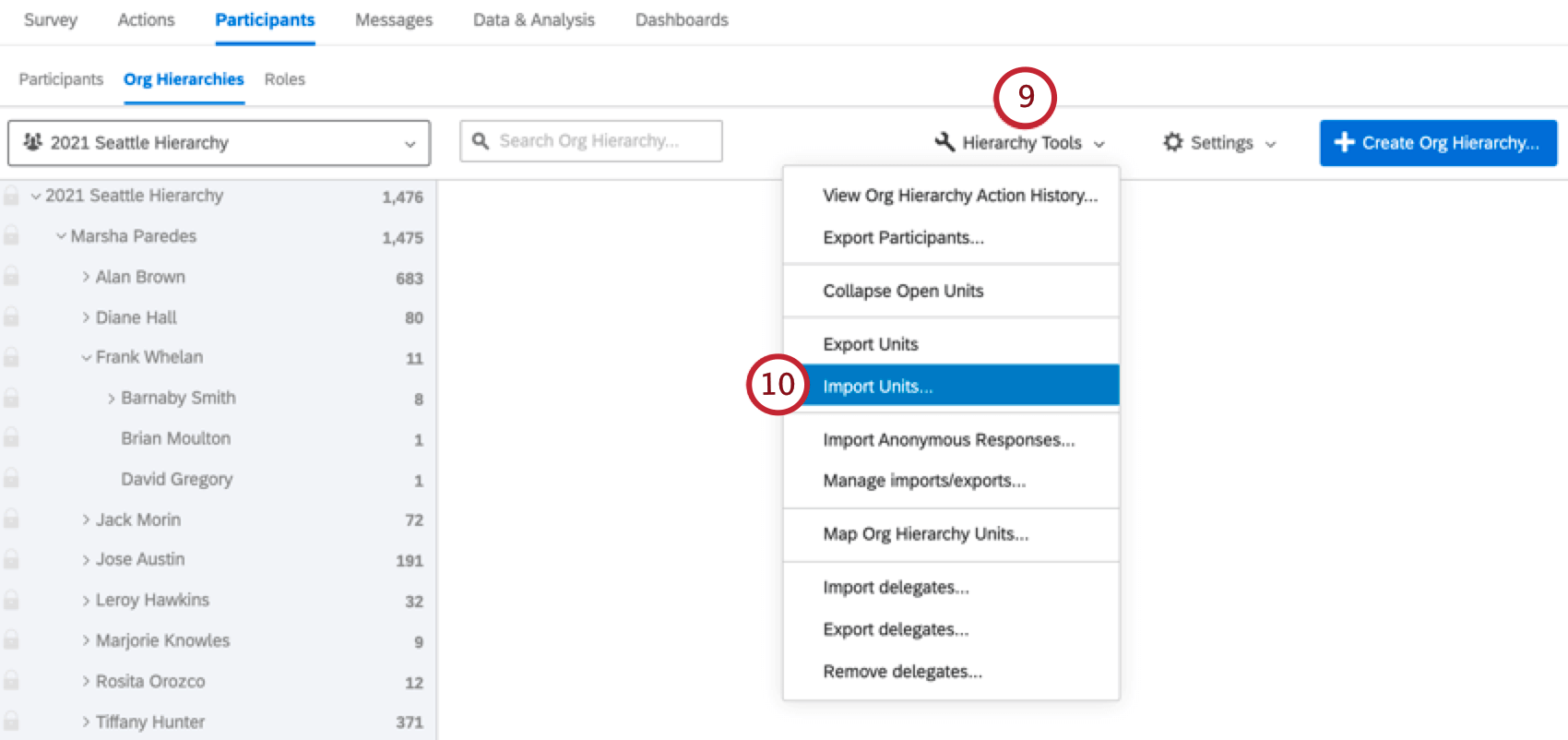
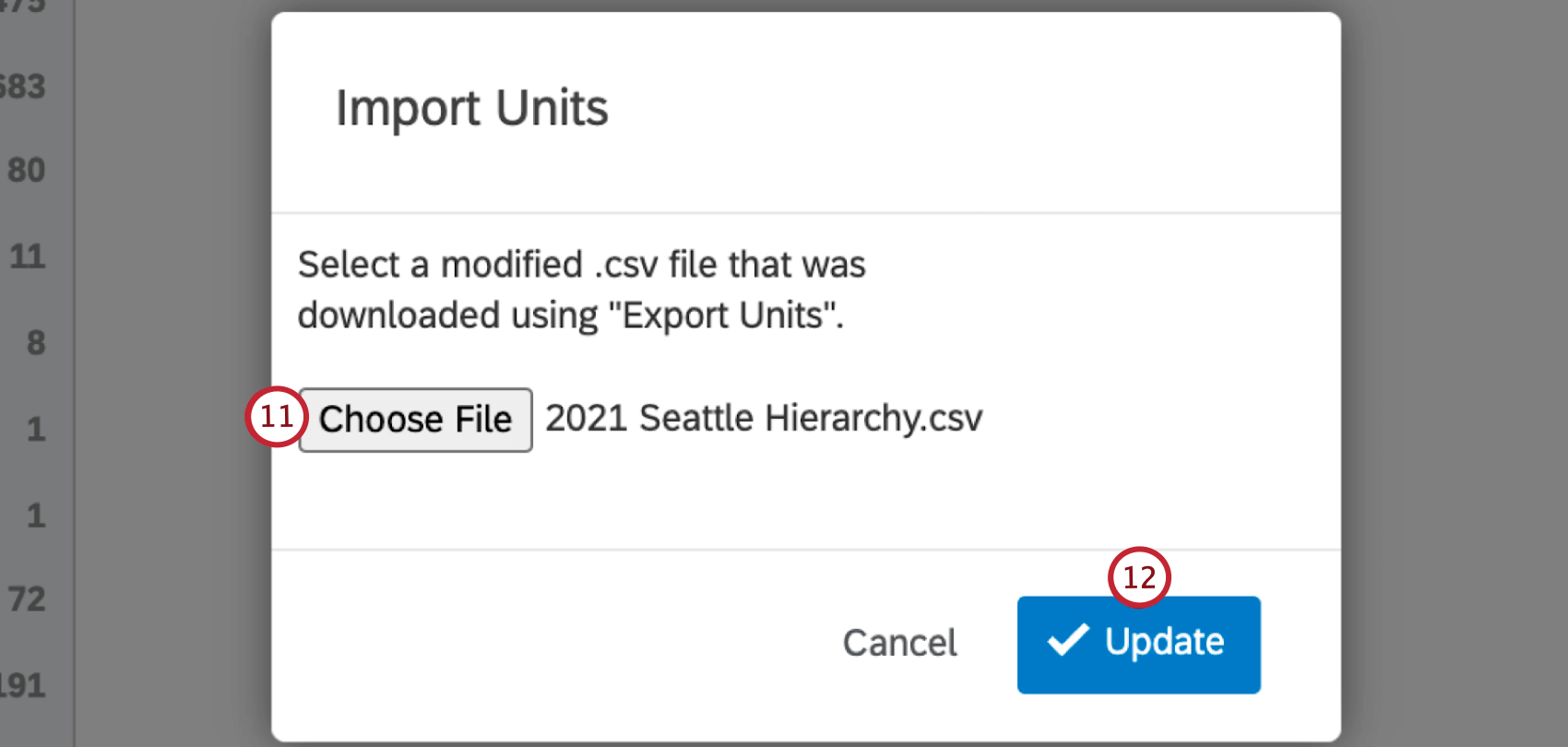
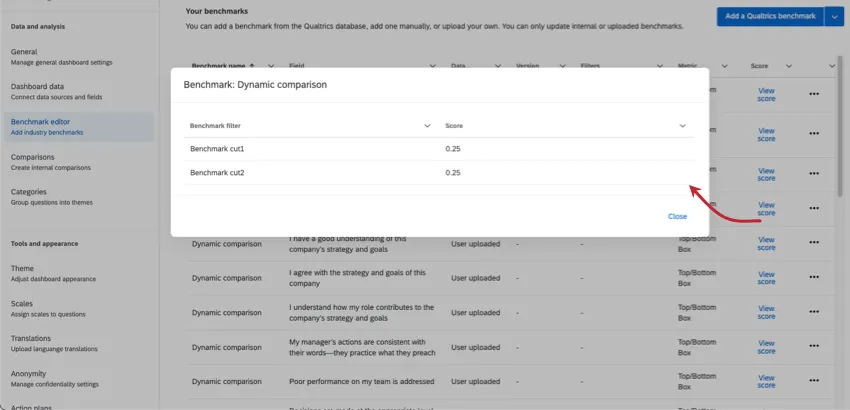
ベンチマークを追加すると、質問フィールドの横にあるスコアを表示をクリックして、そのフィールドのベンチマークカットを確認できます。
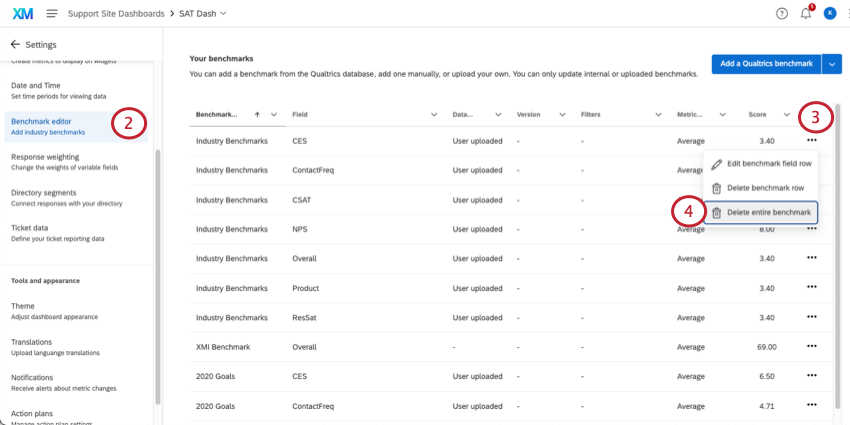
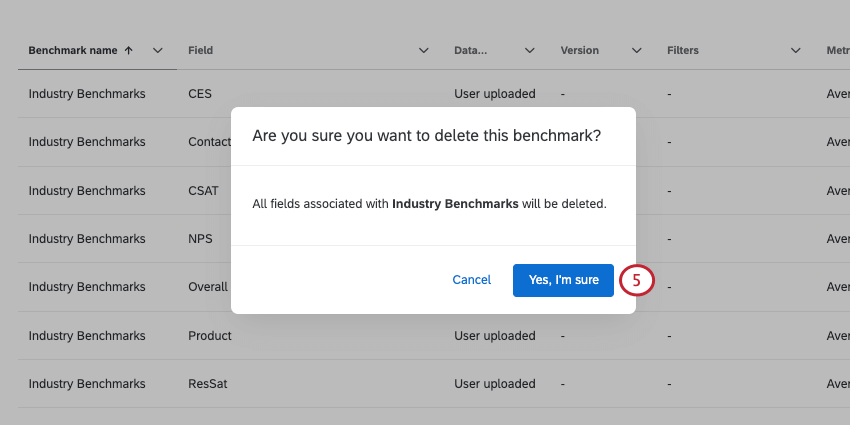
ベンチマークの削除
ダッシュボードからベンチマークを完全に削除するには、次の手順に従ってください。
クアルトリクスベンチマークの活用
クアルトリクスのベンチマークをダッシュボードに追加する前に、プレビューしてプロジェクトに適した質問が含まれているかを確認できます。
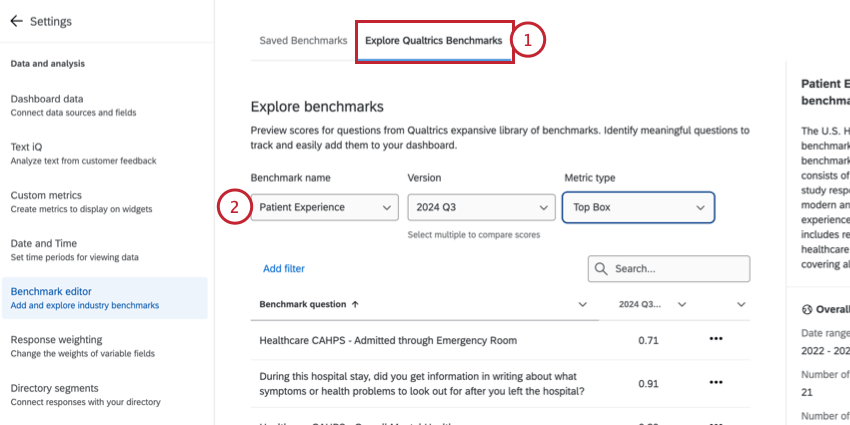
ヒント:右側のサイドパネルで、ベンチマークに関する詳細情報を確認できます。これには、調査手法、回答数、日付範囲が含まれます。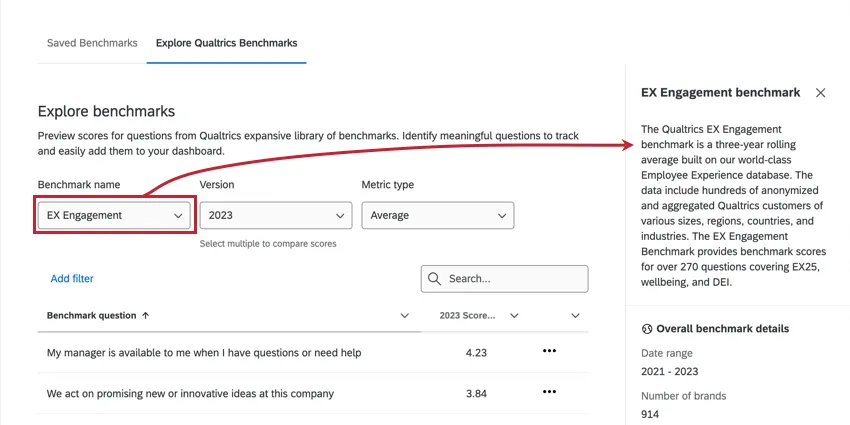
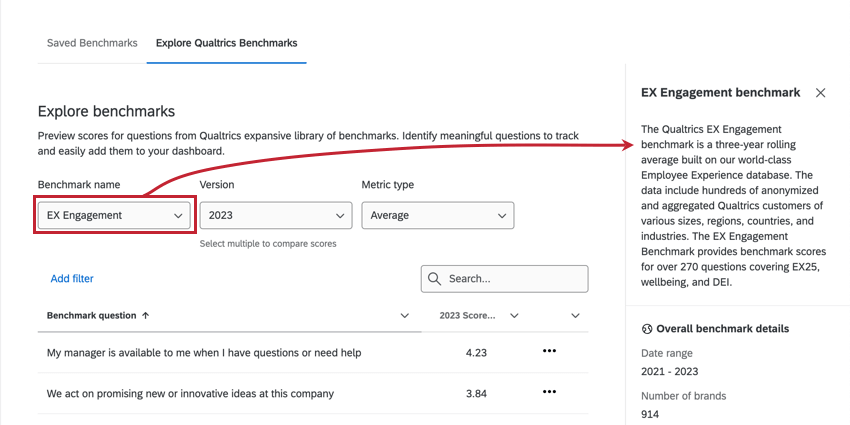
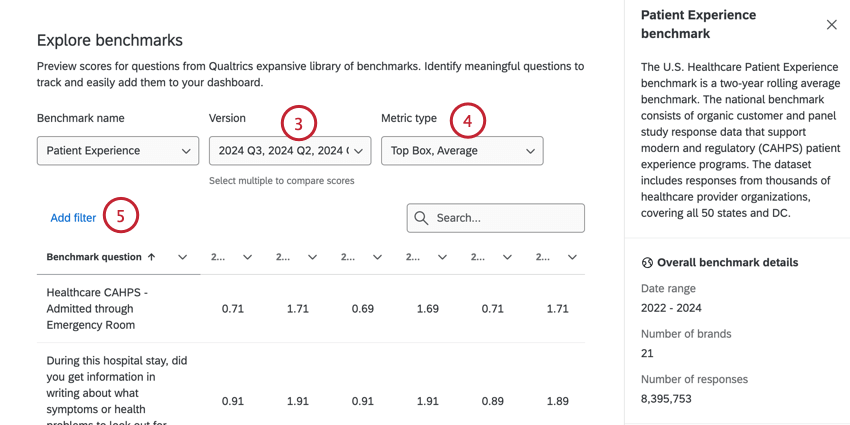
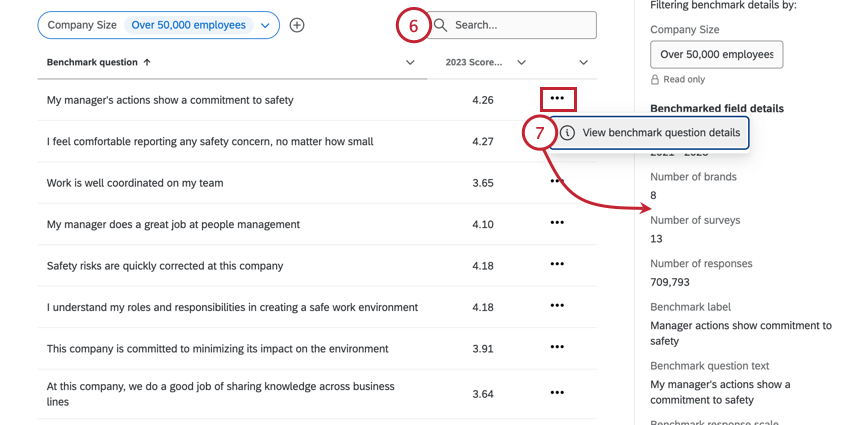
ベンチマークのフィルタリング
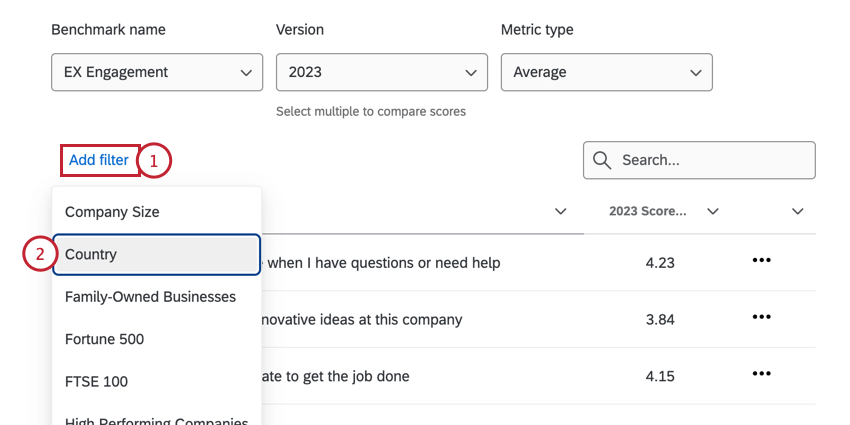
ヒント: 利用できるフィルターはベンチマークによって異なります。例えば、EXヘルスケアベンチマークのデータはすでにヘルスケア業界に特化しているため、「業界」フィルターは含まれていません。
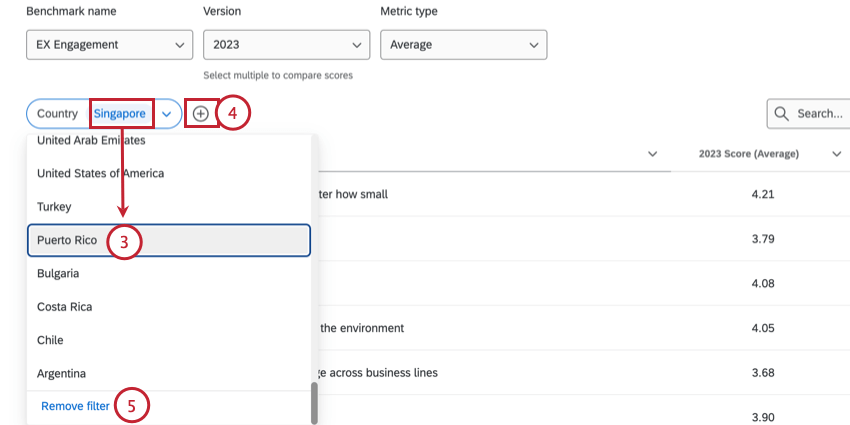
ヒント: 選択できる値は 1 つのみです。
ベンチマークのマッピング
ヒント:クアルトリクスXM認定ライブラリから質問をインポートすると、質問に変更が加えられない限り、その質問は自動的にベンチマークにマッピングされます。
アンケートの質問をクアルトリクスのベンチマークにマッピングする際は、有効な比較を確実に行うために、使用する質問文と回答スケールがベンチマークのフィールドと厳密に一致していることを確認することが重要です。クアルトリクスのベンチマークフィールドに質問を作成してマッピングする際は、以下のベストプラクティスに従ってください。
質問文
- 質問の内容を、マッピング先のベンチマークフィールドと一致させてください。
質問内の組織に関する言及が、ベンチマークフィールド内の言及と同義であることを確認してください。

例:ベンチマークフィールドで「部署」という単語が使用されている場合は、質問でも同じ単語、または「事業ユニット」や「機能」などの類似の単語を使用するようにしてください。
- 質問の難易度を考慮してください。好意的な回答を促す質問ではなく、客観的なフィードバックが得られそうな質問を選択してください。
質問で使用される具体性がベンチマークフィールドと一致していることを確認してください。
例:ベンチマークフィールドが「自分のパフォーマンス向上に役立つフィードバックを受け取っている」であるのに対し、質問文が「自分のパフォーマンス向上に役立つ継続的なフィードバックやコーチングを受けている」である場合は、ベンチマークの具体性に一致するように質問文を修正します。「継続的なフィードバックとコーチング」という表現は、ベンチマークが評価する「フィードバック」よりも具体的です。
質問で使用されているクオリファイアがベンチマークフィールドと一致していることを確認してください。
例:ベンチマークフィールドが「この会社を職場として勧めたい」であるのに対し、質問文が「この会社を素晴らしい職場として勧めたい」である場合、ベンチマークには「素晴らしい」という修飾語が含まれていないため、質問文からこの修飾語を削除するように言い換えてください。
質問の時制が、マッピング先のベンチマークフィールドの時制と一致していることを確認してください。ベンチマークフィールドが回答者の現在の感情を評価するものである場合は、質問も現在について尋ねるものにしてください。
例:ベンチマークフィールドが「この会社でのキャリア機会に満足している」であるのに対し、質問文が「この会社でキャリアを成長させることに関心がある」である場合は、ベンチマークの時制に合わせて質問を編集します。
- 同じベンチマークフィールドを複数のアンケート設問にマッピングしないでください。同じベンチマークが複数のアンケート設問に適用される場合、その設問は冗長である可能性があります。アンケートから重複する質問を統合または削除することを検討してください。
回答スケール
- ベンチマークとの有効な比較を確実に行うために、承認済みの回答スケールを使用してください。
質問の回答スケールが、ベンチマークの回答スケールと一致していることを確認してください。これには、スケールのラベルとスケールポイント数の両方が含まれます。
ヒント:「わからない/該当しない」という選択肢は、ベンチマーク集計に影響しないため、スケールに含めることもできます。これらの回答選択肢を分析から除外するには、 スケール(EXダッシュボード)を参照してください。
質問の回答スケールの文言と感情が、ベンチマークの文言と感情に一致していることを確認してください。
例:スケール「まったくそう思わない-そう思わない-どちらともいえない-そう思う-非常にそう思う」は、スケール「まったくそう思わない-あまりそう思わない-どちらともいえない-ややそう思う-非常にそう思う」と一致しません。
承認済み回答スケール
ウィジェットの互換性
ヒント:ウィジェットにベンチマークを追加する手順については、ウィジェットでのベンチマークの表示を参照してください。
EXダッシュボードとの互換性
使用できるベンチマークのタイプは、ウィジェットによって異なります。ベンチマークの設定時に選択した指標も、互換性が異なります。次の表に、使用できる組み合わせを示します。
ダイナミック比較ベンチマーク
比較ベンチマーク
| 平均 | トップボックス / ボトムボックス | NPS | |
|---|---|---|---|
| ヒートマップウィジェット | はい | はい | いいえ |
| 質問リストウィジェット | いいえ | はい | いいえ |
| デモグラフィックの詳細区分ウィジェット | はい | はい | いいえ |
| ゲージチャートウィジェット | はい | はい | はい |
| 円グラフウィジェット | はい | はい | はい |
| 数値グラフウィジェット | はい | はい | はい |
| 横棒、縦棒、および折れ線ウィジェット | はい | はい | はい |
| テーブルウィジェット | はい | はい | はい |
| キードライバーウィジェット | いいえ | いいえ | いいえ |
| スコアカードウィジェット | はい | はい | いいえ |
| エンゲージメントの概要ウィジェット | いいえ | はい | いいえ |
| バブルチャートウィジェット | いいえ | いいえ | いいえ |
| フォーカスエリアウィジェット | いいえ | はい | いいえ |
百分位数ベンチマーク
| 平均 | トップボックス / 下位ボックス | 合計 | 件数 | 最小 | 最大 | NPS | |
|---|---|---|---|---|---|---|---|
| ヒートマップウィジェット | いいえ | いいえ | いいえ | いいえ | いいえ | いいえ | いいえ |
| 質問リストウィジェット | はい | いいえ | いいえ | いいえ | いいえ | いいえ | いいえ |
| デモグラフィックの詳細区分ウィジェット | いいえ | いいえ | いいえ | いいえ | いいえ | いいえ | いいえ |
| ゲージチャートウィジェット | はい | はい | はい | はい | はい | はい | はい |
| 円グラフウィジェット | はい | はい | はい | はい | はい | はい | はい |
| 数値グラフウィジェット | はい | はい | はい | はい | はい | はい | はい |
| 横棒、縦棒、および折れ線ウィジェット | はい | はい | はい | はい | はい | はい | はい |
| テーブルウィジェット | はい | はい | はい | はい | はい | はい | はい |
| 主要ドライバー - プロットウィジェット | いいえ | いいえ | いいえ | いいえ | いいえ | いいえ | いいえ |
| スコアカードウィジェット | いいえ | いいえ | いいえ | いいえ | いいえ | いいえ | いいえ |
| エンゲージメントの概要ウィジェット | いいえ | いいえ | いいえ | いいえ | いいえ | いいえ | いいえ |
| バブルチャートウィジェット | いいえ | いいえ | いいえ | いいえ | いいえ | いいえ | いいえ |
| フォーカスエリアウィジェット | いいえ | いいえ | いいえ | いいえ | いいえ | いいえ | いいえ |
| 比較ウィジェット | はい | いいえ | いいえ | いいえ | いいえ | いいえ | いいえ |
エラーメッセージ
アップロードしたファイルで参加者の更新に失敗した場合、エラーメッセージが表示されます。このセクションには、エラーメッセージと、各エラーを解決するためのトラブルシューティングのヒントが記載されています。
FAQs
EXダッシュボードでベンチマークソースに加えた変更を元に戻すことはできますか?
EXダッシュボードでベンチマークソースに加えた変更を元に戻すことはできますか?

業界ベンチマークはどのように定義されていますか?
業界ベンチマークはどのように定義されていますか?
質問にベンチマークが表示されないのはなぜですか?
質問にベンチマークが表示されないのはなぜですか?
クアルトリクスEXエンゲージメントベンチマークデータベースには、どのような企業が含まれていますか?
クアルトリクスEXエンゲージメントベンチマークデータベースには、どのような企業が含まれていますか?
EXエンゲージメントベンチマークはどのくらいの頻度で更新されますか?
EXエンゲージメントベンチマークはどのくらいの頻度で更新されますか?
EXエンゲージメントベンチマークはパネルデータに基づいていますか?
EXエンゲージメントベンチマークはパネルデータに基づいていますか?
ローリングベンチマークとは何ですか?
ローリングベンチマークとは何ですか?
単年度のEXベンチマークはありますか?
単年度のEXベンチマークはありますか?
EXエンゲージメントベンチマークのスコアはどのように計算されますか?
EXエンゲージメントベンチマークのスコアはどのように計算されますか?
自社はEXエンゲージメントベンチマークデータベースに含まれていますか?
自社はEXエンゲージメントベンチマークデータベースに含まれていますか?
- 従業員エンゲージメントアンケートである
- XM認定ライブラリに準拠した質問と回答スケールを利用します
- ベンチマークに指定された期間内に実施される
- 回答者の最小数など、追加の要件を満たします
クアルトリクスには、デモグラフィックまたは役割ベースのEXエンゲージメントベンチマークはありますか?
クアルトリクスには、デモグラフィックまたは役割ベースのEXエンゲージメントベンチマークはありますか?
クアルトリクスには、オンボーディングおよび退職アンケート調査のlifecycleベンチマークはありますか?
クアルトリクスには、オンボーディングおよび退職アンケート調査のlifecycleベンチマークはありますか?
素晴らしい! フィードバックありがとうございます!
フィードバックありがとうございます!