XM DIRECTORYオートメーションのワークフローへの移行
このページの内容
XM DIRECTORYオートメーションのワークフローへの移行について
ワークフローはXM DIRECTORYのタスクを自動化するための新しく改良された方法であり、オートメーションに完全に取って代わるものです。このページでは、一般的なオートメーションをワークフローとして再作成する方法を説明します。
Qtip: ワークフローはオートメーションの機能を置き換えるだけでなく、XM DIRECTORYの自動化ジョブの種類を増やすことができます。エクスペリエンスID変更イベントを使用して、ディレクトリ連絡先の変更に基づいて実行するワークフローをスケジュールしたり、XM Directoryセグメントに基づいてワークフローを作成したりできます。
XM DIRECTORYのワークフロー
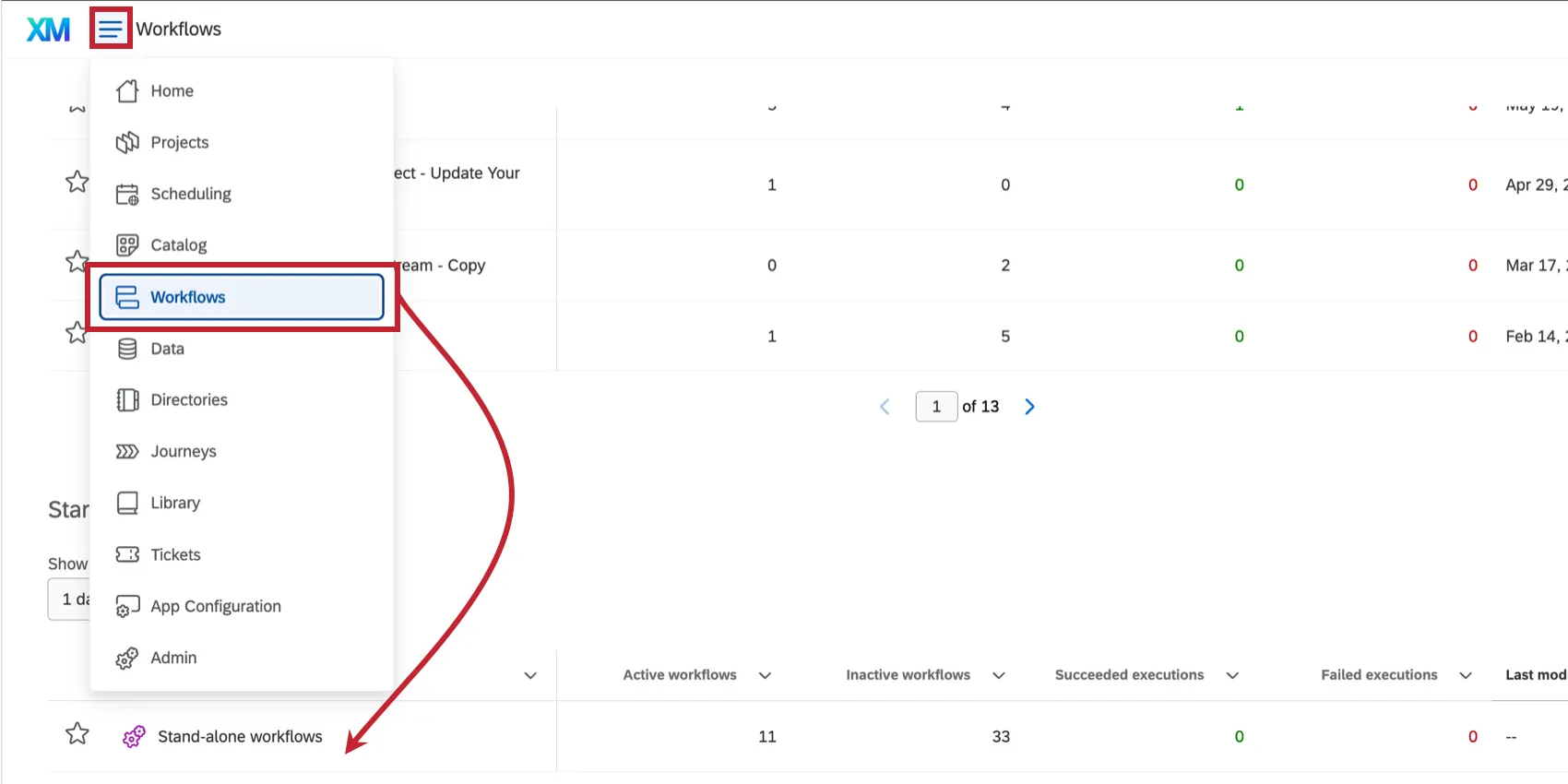
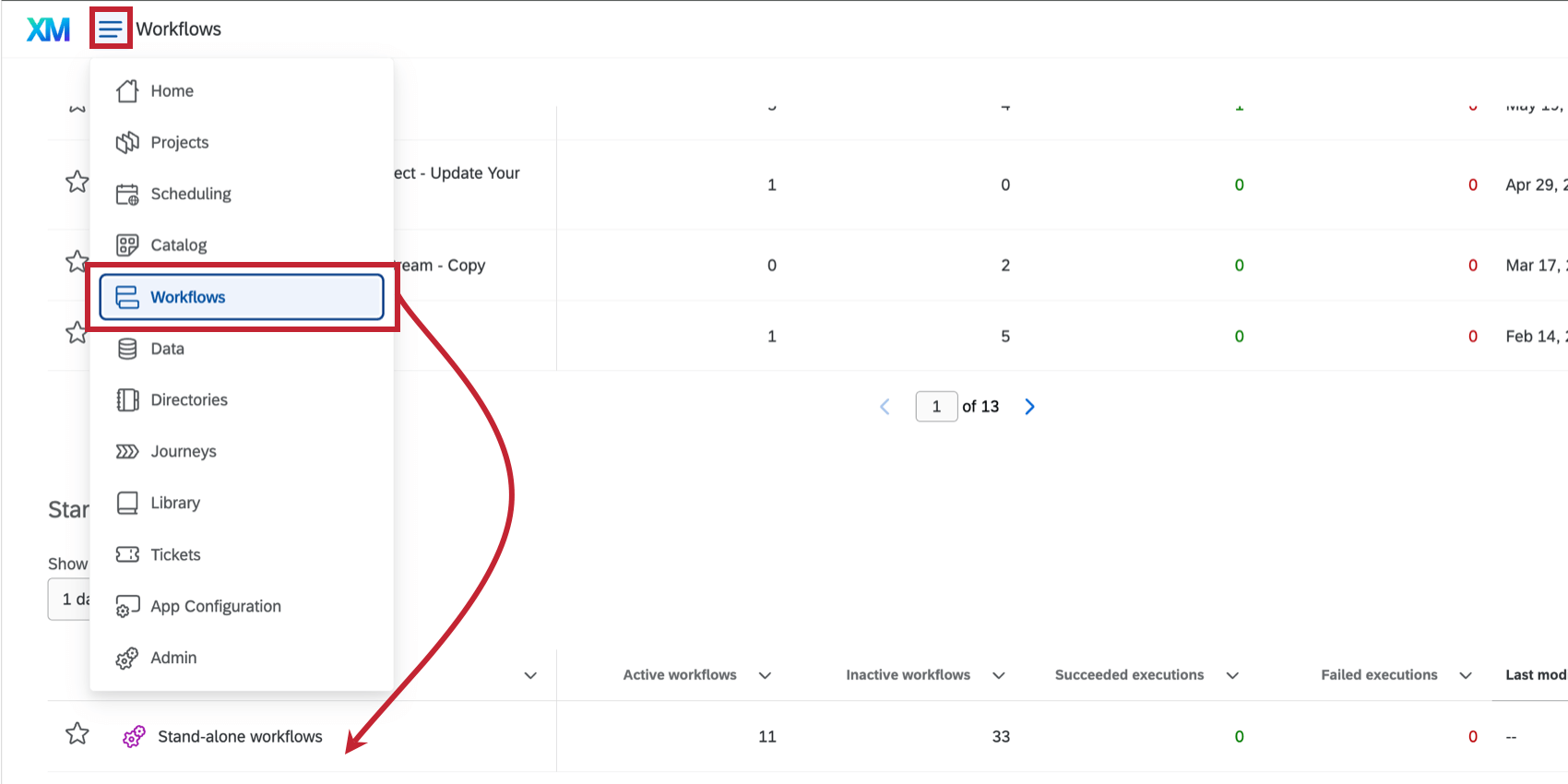
スタンドアロンのワークフローページでは、あらゆるタイプのワークフローを作成、編集、マネージャーすることができます。レガシーオートメーションをリプレースする際、XM DIRECTORYワークフローをワンストップで簡単に見つけることができます。
スタンドアロンワークフローは、XM DIRECTORYオートメーションと同じように、作成したユーザーのみが使用できます。必要であれば、ライセンス内の他のユーザーとワークフローを共有することができます。
ワークフロースケジュール
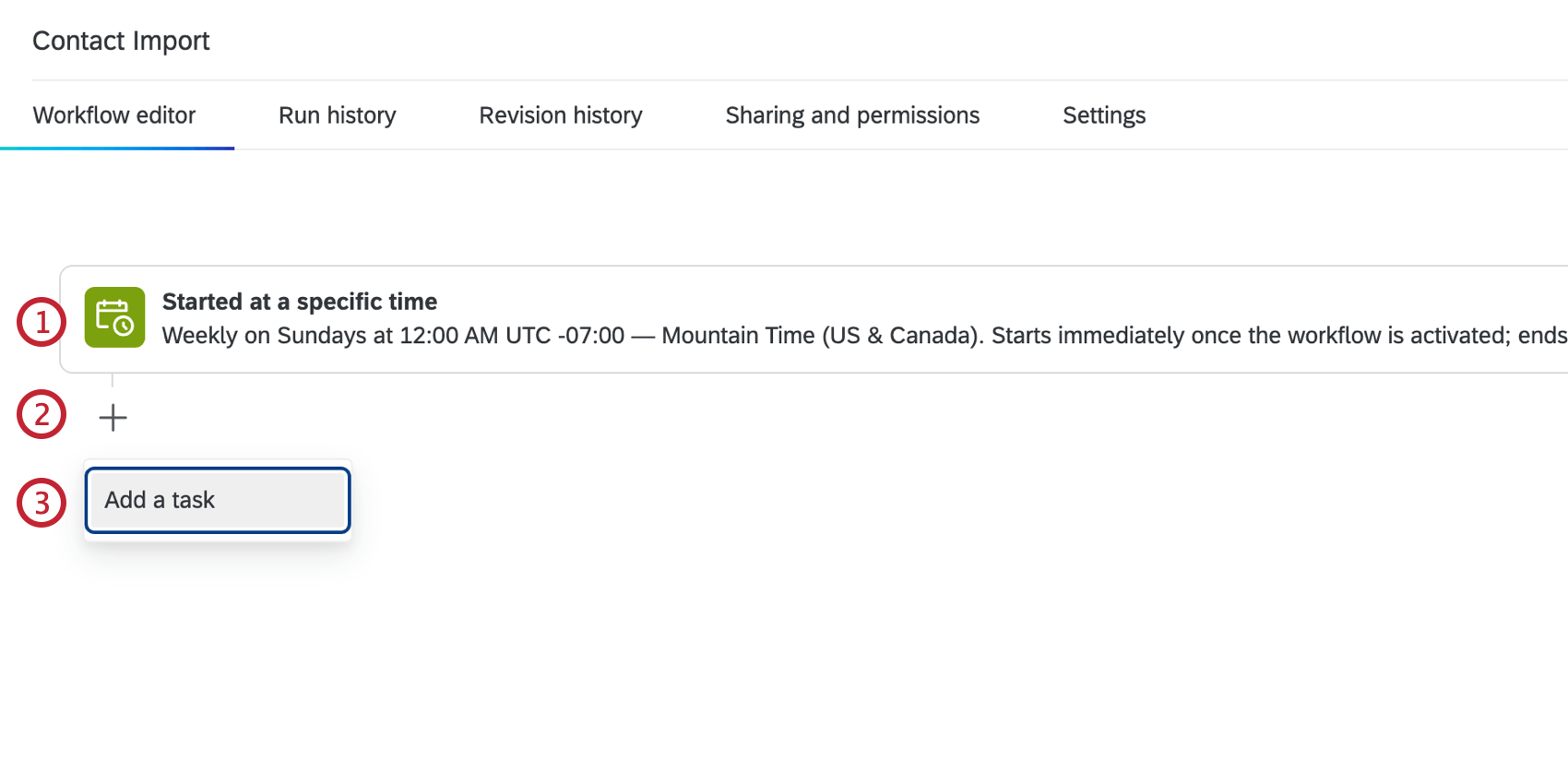
XM DIRECTORYの自動化はすべて定期的にスケジュールされます。したがって、自動化を置き換える最初のステップは、スケジュールされたワークフローを作成することです。
Qtip: ワークフロー通知はオートメーションのランレポートに取って代わります。ワークフローの成功または失敗を通知するには、リンク先のページの指示に従ってください。
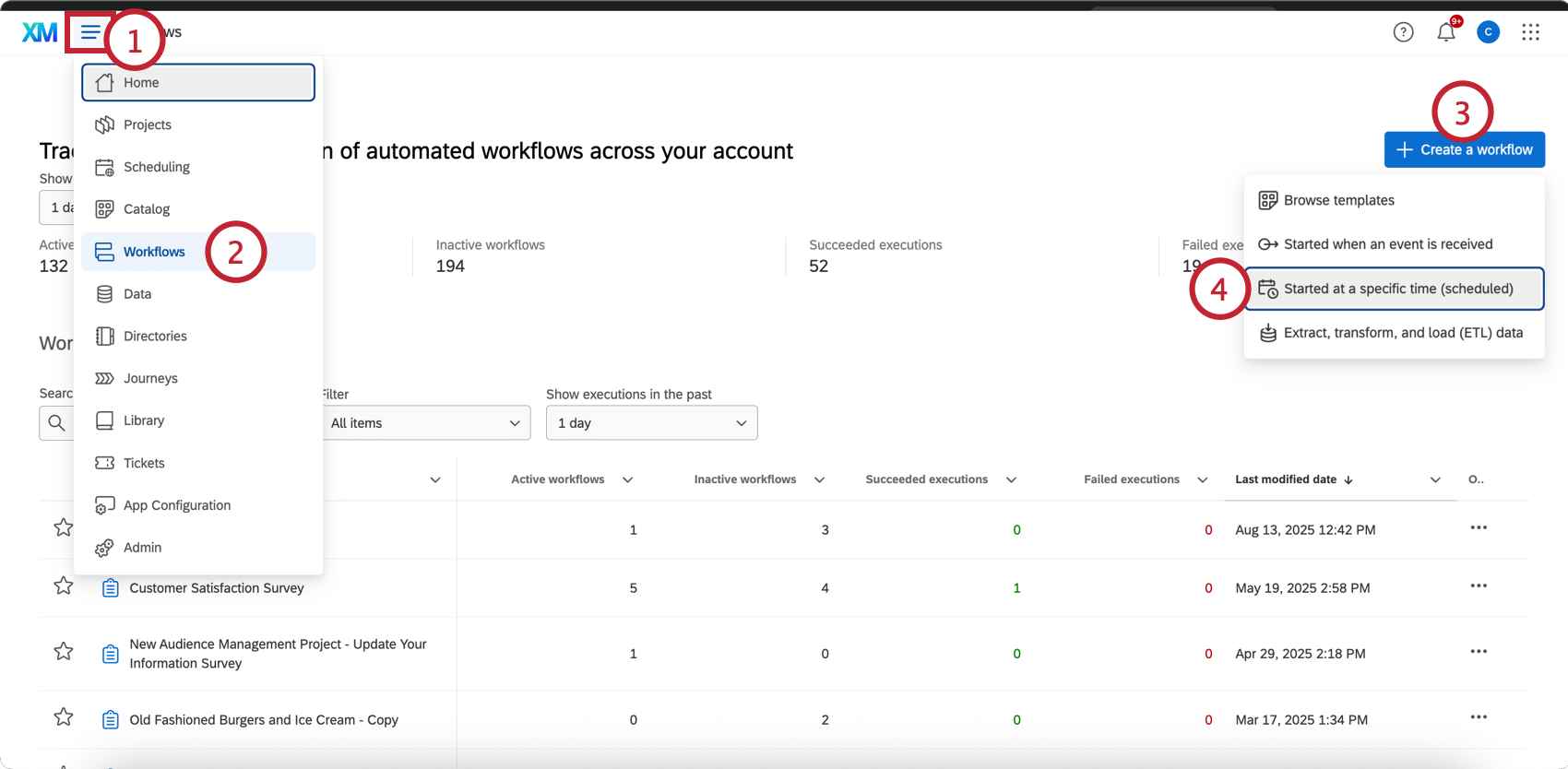
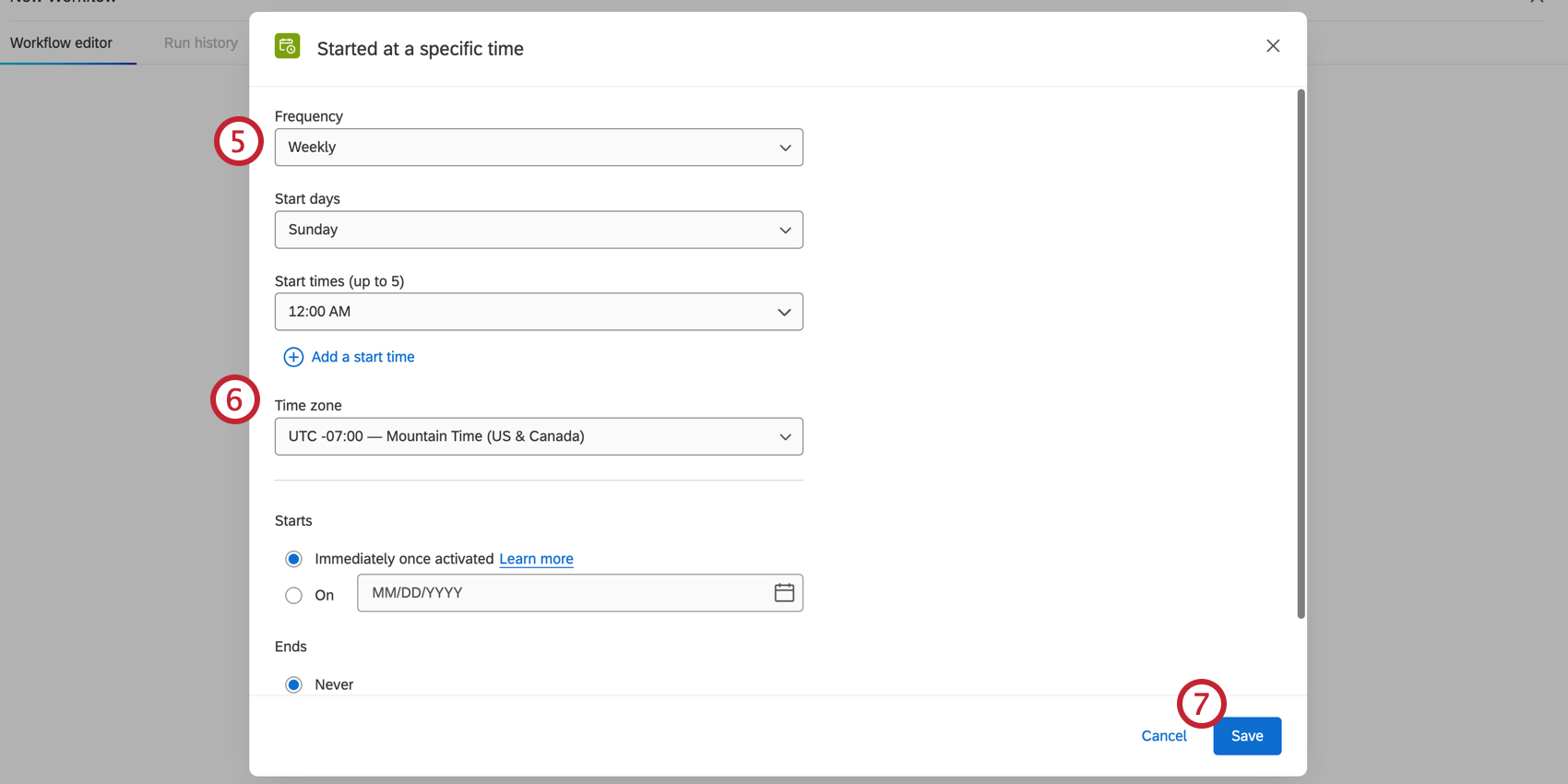
ヒント:スケジュールワークフローでは、夏時間の有無にかかわらずタイムゾーンを選択できます。これにより、現地時間の変更に関係なく固定UTCクロックを使用していた従来のXM DIRECTORYオートメーションよりも柔軟性が向上した。
連絡先インポートの自動化
レガシー連絡先インポート自動化機能により、選択肢からXM DIRECTORYに連絡先ファイルを自動的にアップロードすることができます。コンタクトは、Secure File Transfer Protocol(SFTP)サーバー、クアルトリクスファイルサービス、またはGoogle Driveから取得しました。ワークフローは、Amazon S3、SNOWFLAKE、Salesforceなど、より多くのソースをサポートしながら、ETLワークフローを使用して、これと同じ機能を実現します。以下の手順に従って、連絡先を自動的にアップロードするワークフローを作成してください。
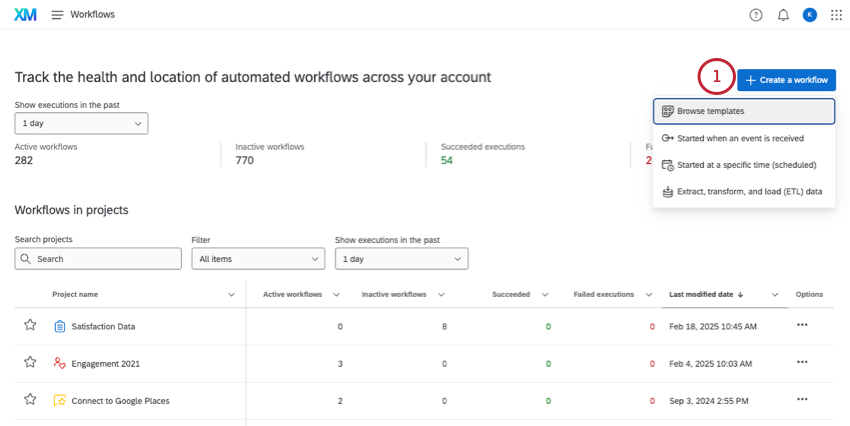
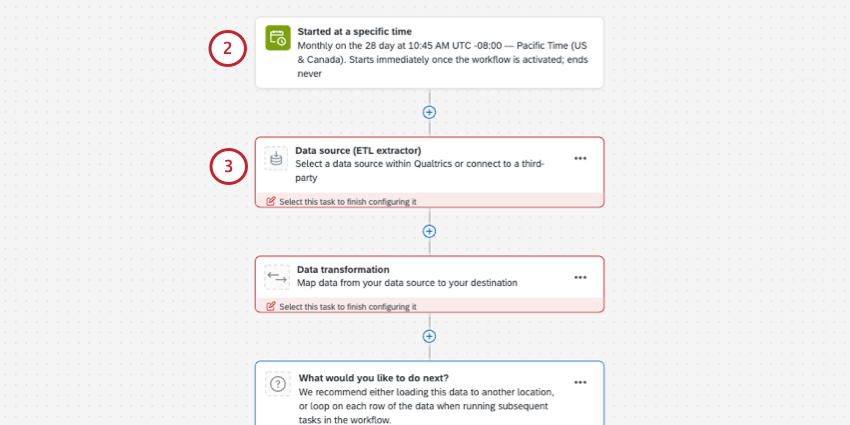
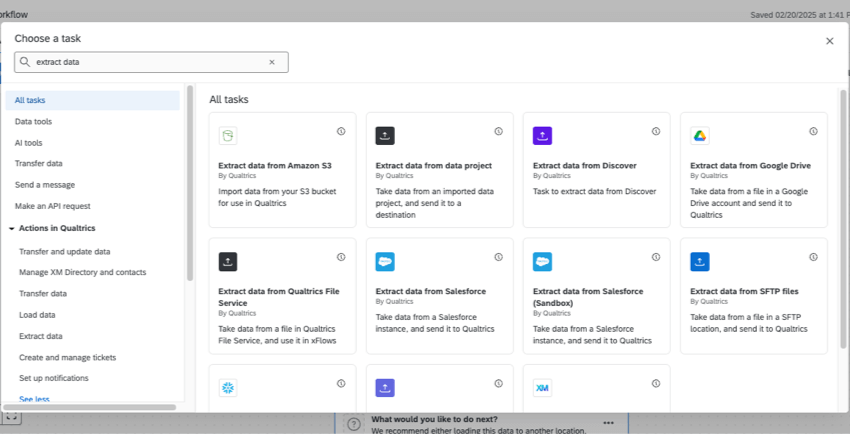
Qtip: ワークフローはAmazon S3、Snowflake、Salesforceなど他のインポートソースもサポートしています。詳細については、「ETLワークフローの構築」を参照してください。
Qtip: ワークフローはデータソースとしてGigyaやDropboxをサポートしていません。
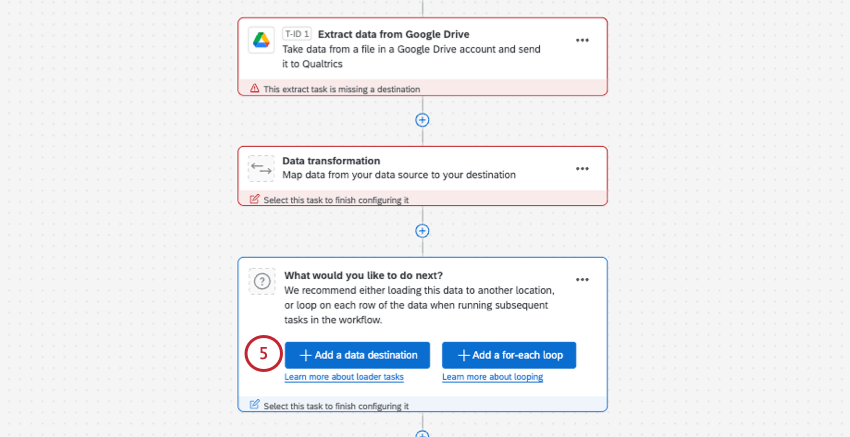
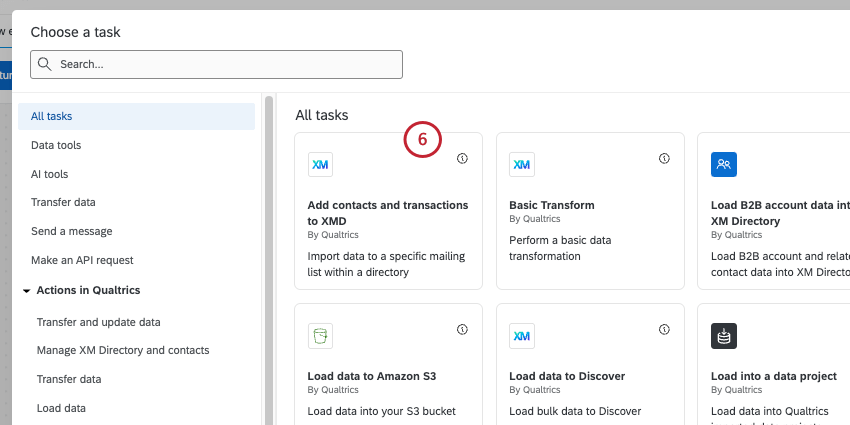
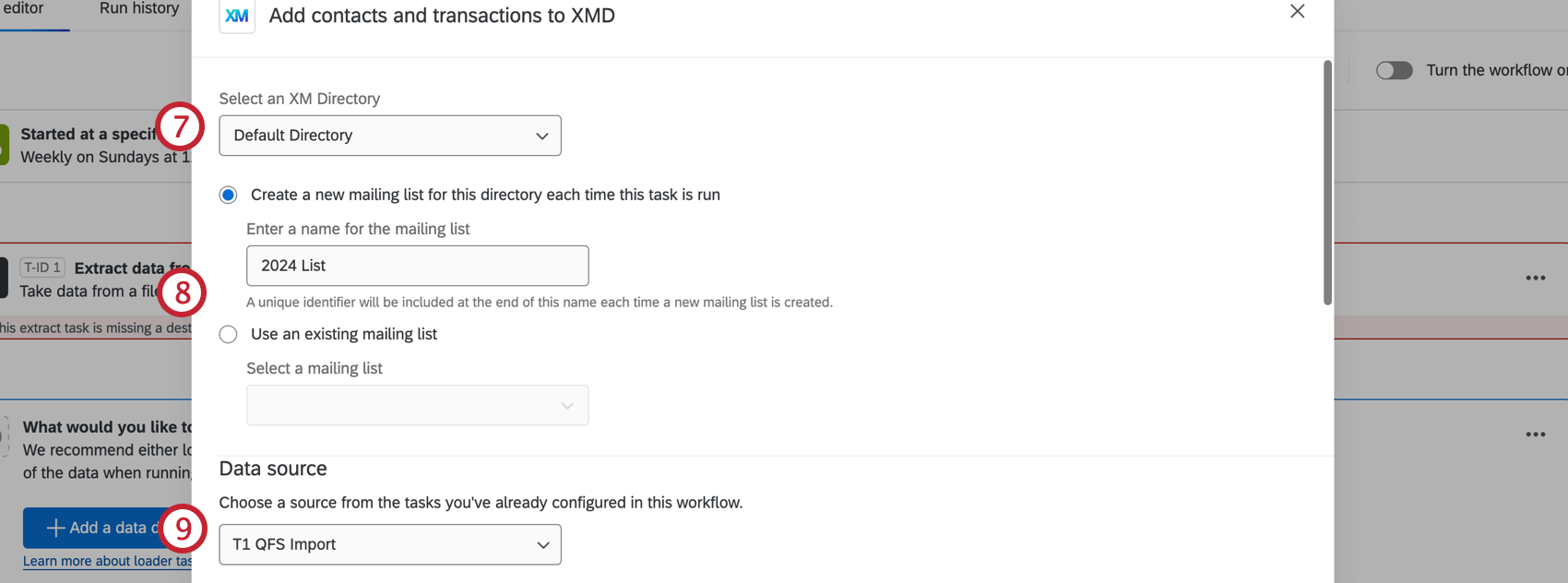
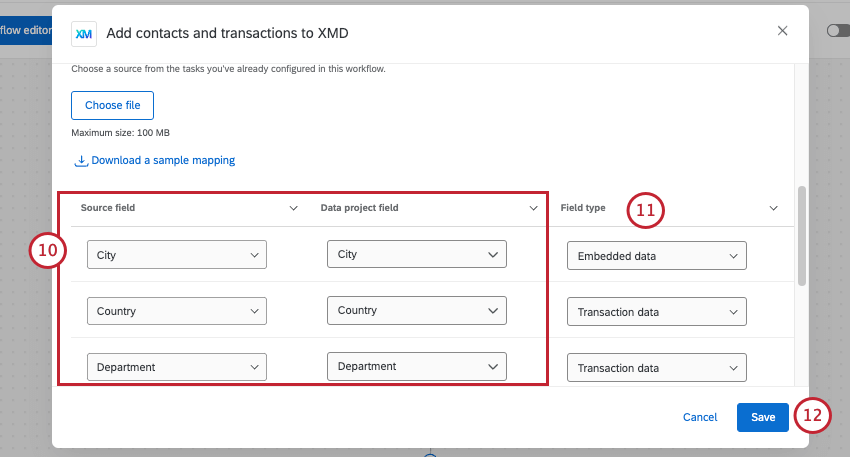
Qtip:フィールドマッピングを変更したい場合は、個別に編集するか、ファイルをアップロードしてください。フィールド値のマッピング参照。
Qtip:フィールドタイプの違いや適切なトランザクションの日付フォーマットなどの詳細については、「XMDに連絡先とトランザクションを追加するタスクの設定」を参照してください。
Qtip:トランザクション日付フィールドをマッピングしない場合、システムは自動的に ワークフローの実行日をトランザクション日付としてマッピングします。
Qtip:サンプル集団を作成して配信するには、連絡先インポートタスクの後にCreate an XM DIRECTORY Sampleタスクを追加します。サンプルソースとして以前のタスクから生成されたトランザクションバッチを使用するを選択する。
Qtip: ワークフローにBasic Transformタスクを追加することで、XM DIRECTORYにインポートする前に入力データの値を変更することができます。
アンケート配信自動化サービス
従来のアンケート調査の自動配信では、メーリングリストまたはメーリングリストのサンプルに対してスケジュールされたアンケート配信を設定することができました。この機能は、ワークフロー内のメールタスクまたはテキストメッセージ (SMS) によるアンケート調査送信タスクでも実現できます。以下の手順に従って、連絡先に自動的にアンケート調査を配信するワークフローを作成します。
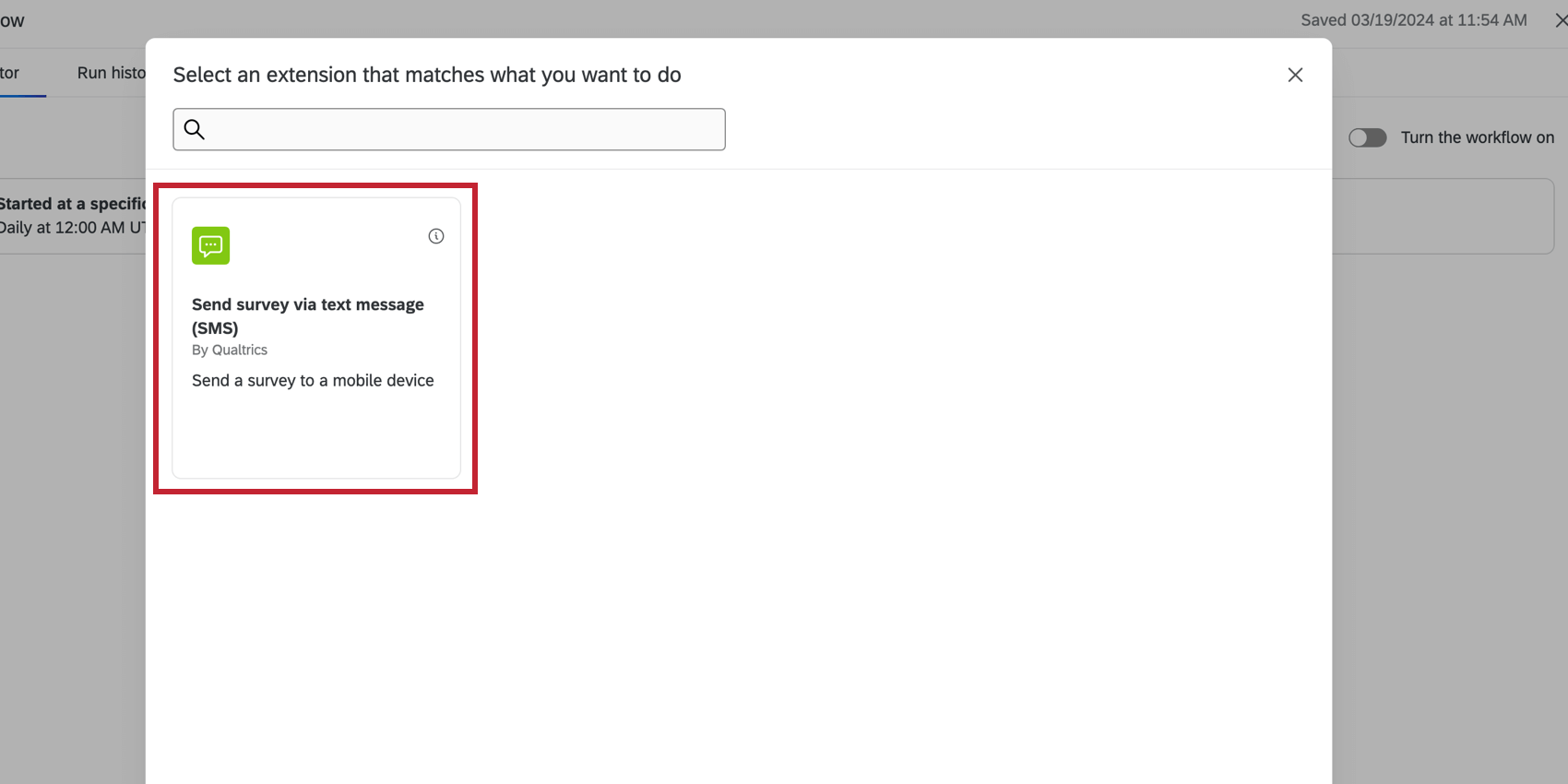
注意: XM DIRECTORYタスクはいずれ廃止されるため、使用しないでください。メールによるアンケートの送信タスクは機能が強化されていますので、代わりに使用してください。

連絡先インポートとアンケート配信自動化のリンク
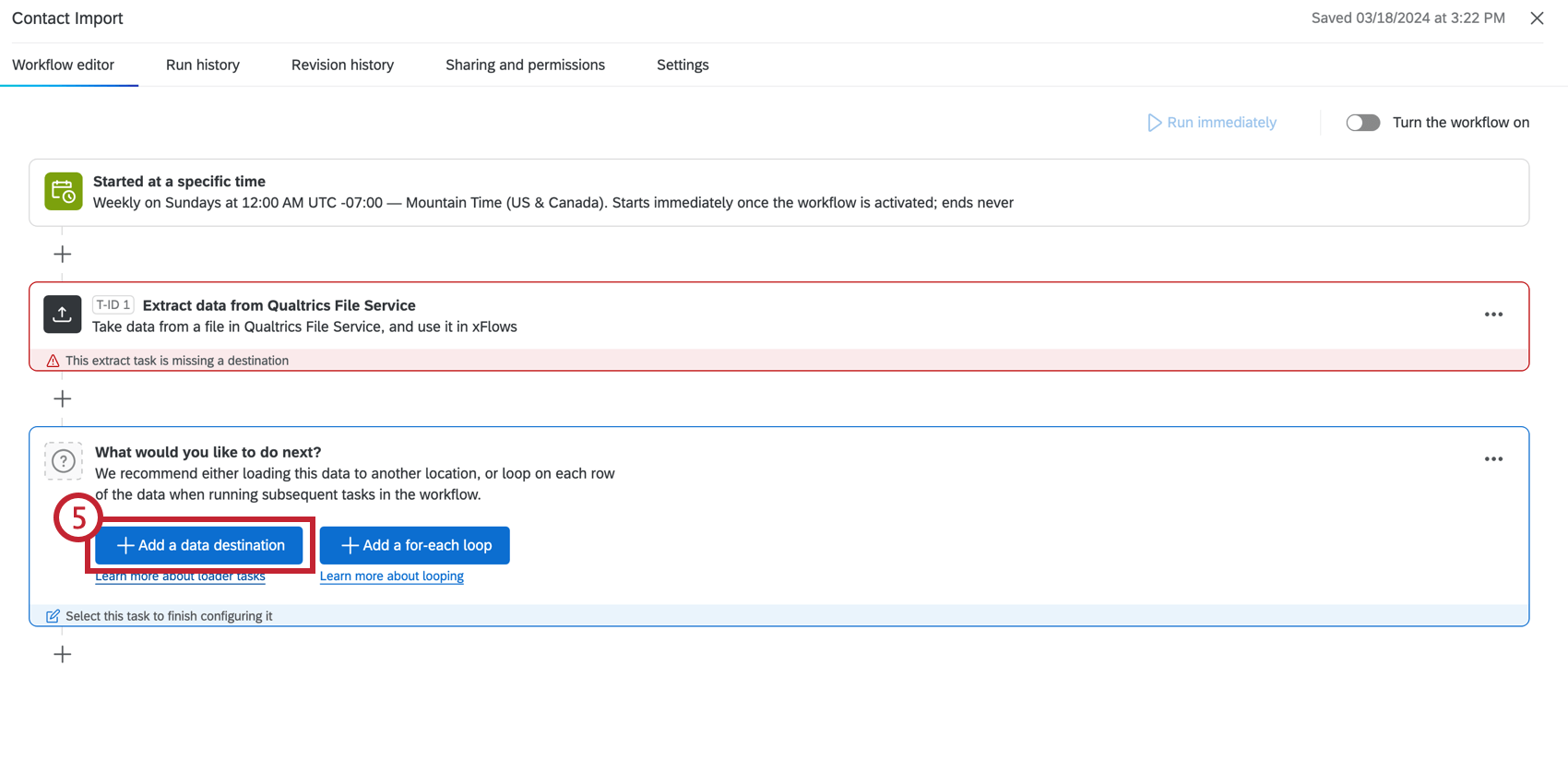
従来のオートメーションでは、コンタクトのインポートとアンケート配信のオートメーションをリンクさせて、直近にインポートされたコンタクトにアンケート調査を配信することができました。ワークフローでは、インポートおよび配信タスクを単一の統合ワークフローに追加できます。
また、同じワークフローに複数のアンケート配信タスクを追加することも可能ですので、1つの連絡先インポートタスクの後に複数の配信を行うこともできます。
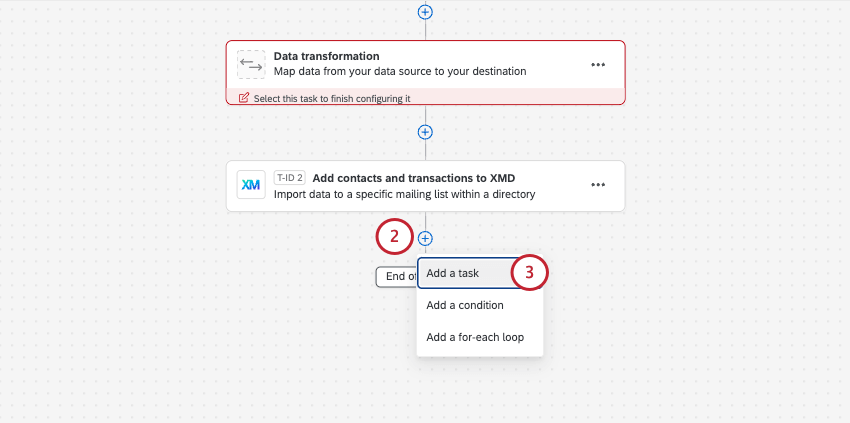
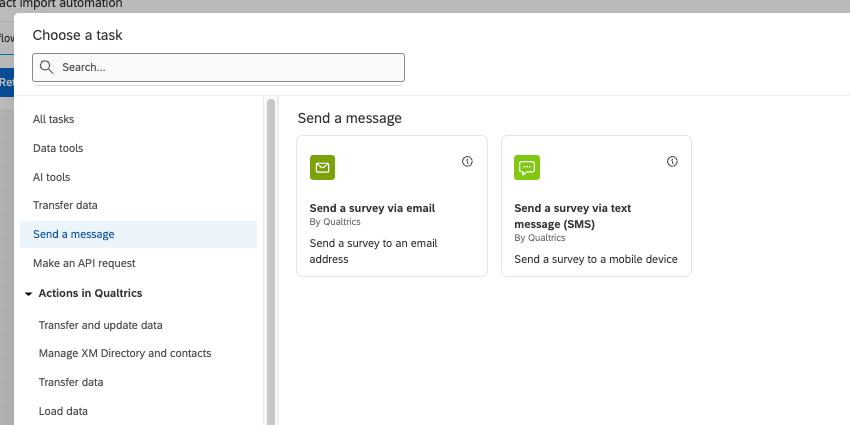
注意: XM DIRECTORYタスクはいずれ廃止されるため、使用しないでください。メールによるアンケート調査タスクは、同じメール配信機能だけでなく、多くの強化された機能を提供していますので、代わりにメールによるアンケート調査タスクを使用することをお勧めします。
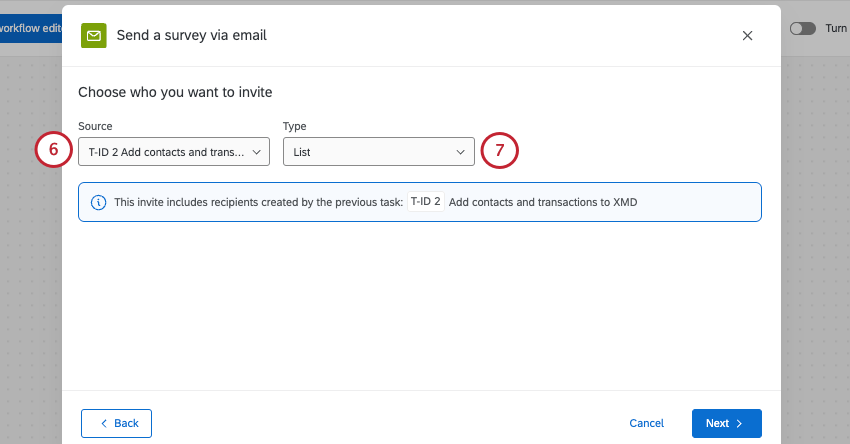
注意: リストを選択した場合、メーリングリスト全体が招待されます。トランザクショングループを選択した場合、このワークフロー実行で新しく追加された連絡先のみが招待されます。連絡先インポートのたびに新しいメーリングリストを作成しない場合は、トランザクショングループを選択してください。
警告: ワークフローは、連絡先インポートの自動化に8配信までしかリンクできません。この数値を超えるレガシーオートメーションがある場合は、別の移行ソリューションについてカスタマーサクセスマネージャーにご相談ください。この制限は、新しいワークフローを手動で作成する場合に適用されます。
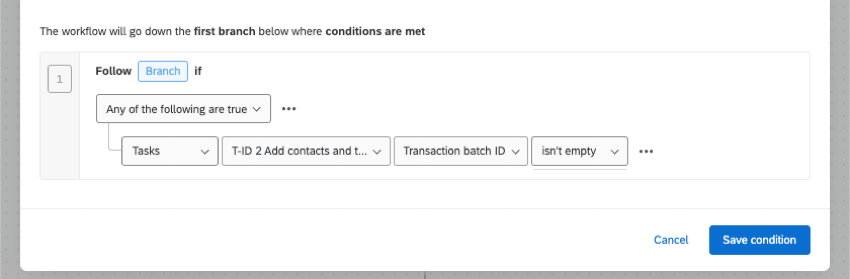
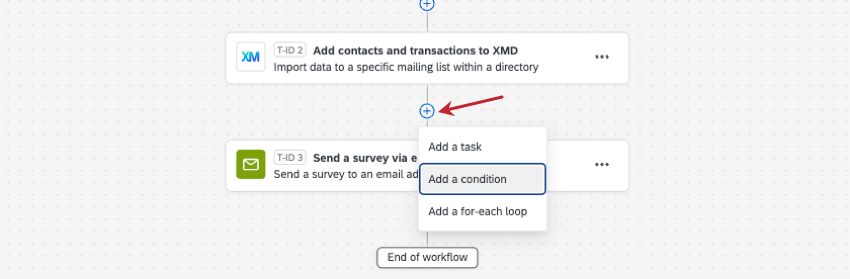
Qtip:ワークフローを頻繁に実行するようにスケジュールしても、選択したソースから抽出する新しいファイルがない場合、ワークフローは配信を送信せず、失敗とマークします。これは意図された動作であり、メッセージを送る連絡先グループがなければ、メッセージは発信できないからだ。ワークフローの失敗通知をオンにしていて、受信しすぎるのを避けたい場合は、連絡先のインポートと配信の間にワークフローに条件を追加してください。下にあるように、ファイルが空でない場合にのみ配信を行うように条件セットをすることで、説明したような失敗をなくすことができる。
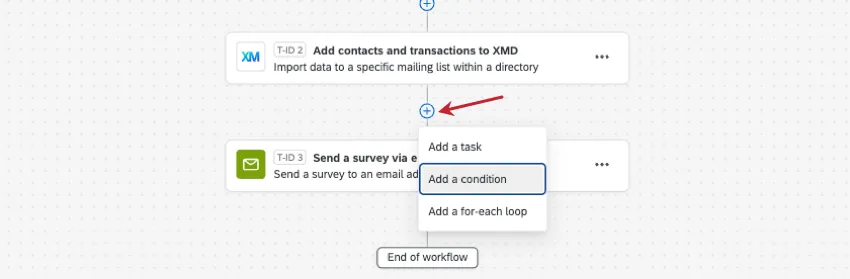
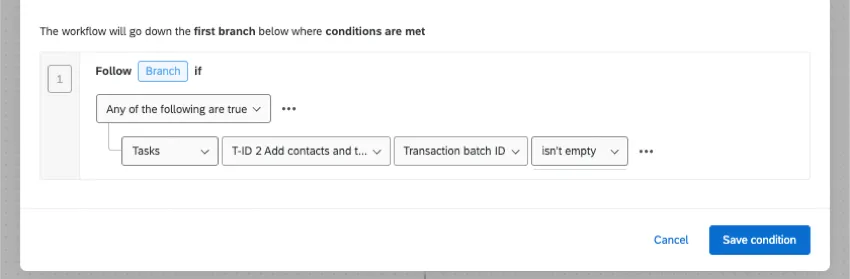
Qtip: サンプル集団を作成して配信するには、連絡先インポートタスクの後、配信タスクの前に「XM DIRECTORYサンプルを作成」タスクを追加します。サンプルソースとして以前のタスクから生成されたトランザクションバッチを使用するを選択する。
概要レポートの実行
メールタスクでは、アンケートリンクを含まない一般的なメールメッセージを送信することができます。このような理由から、メールタスクは、実行レポートを作成し、各実行で処理された連絡先の数を関係者に最新情報として提供したい場合に最適なオプションです。
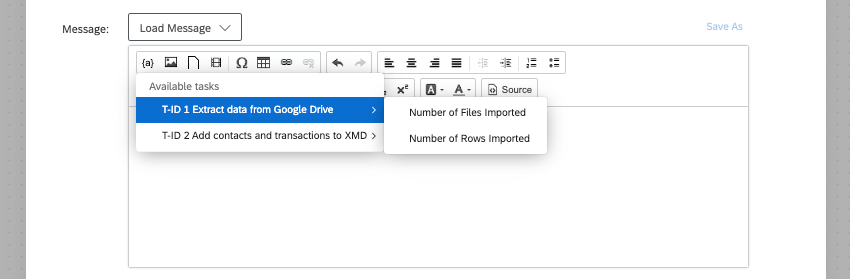
- ソース)からデータを抽出します:インポートされたすべてのファイルのファイル数または行数をメール受信者に表示できます。行数は、生成された連絡先の数を表示するのに最適な方法です。
- 連絡先やトランザクションをXMDに追加:新しい連絡先がアップロードされたディレクトリ、リストID、トランザクションIDなどの情報を表示します。
ピープルインポートオートメーション(EX)
このセクションでは、従業員エクスペリエンスの顧客のみが利用でき、XMディレクトリから切り離されたオートメーションについて説明します。
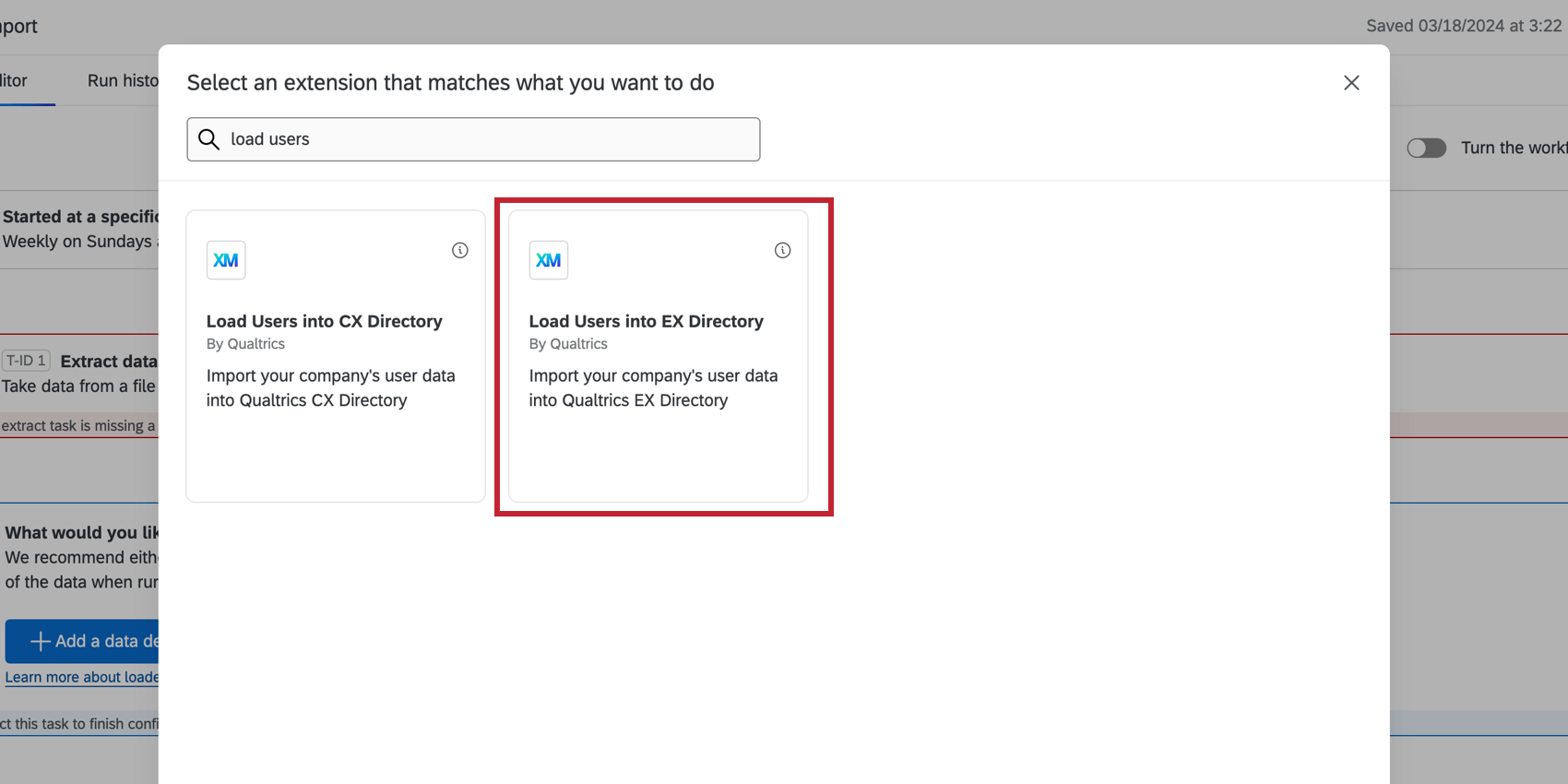
従業員インポートの自動化により、選択肢から従業員リストを自動的に従業員ディレクトリに取り込むことができます。レガシーオートメーションでは、従業員はSFTP(Secure File Transfer Protocol)サーバー、クアルトリクスファイルサービス、またはGoogleドライブから取得できます。ワークフローは、ETLワークフローを使用してこれと同じ機能を実現すると同時に、SuccessFactors、Workdayなど、より多くのソースをサポートします。
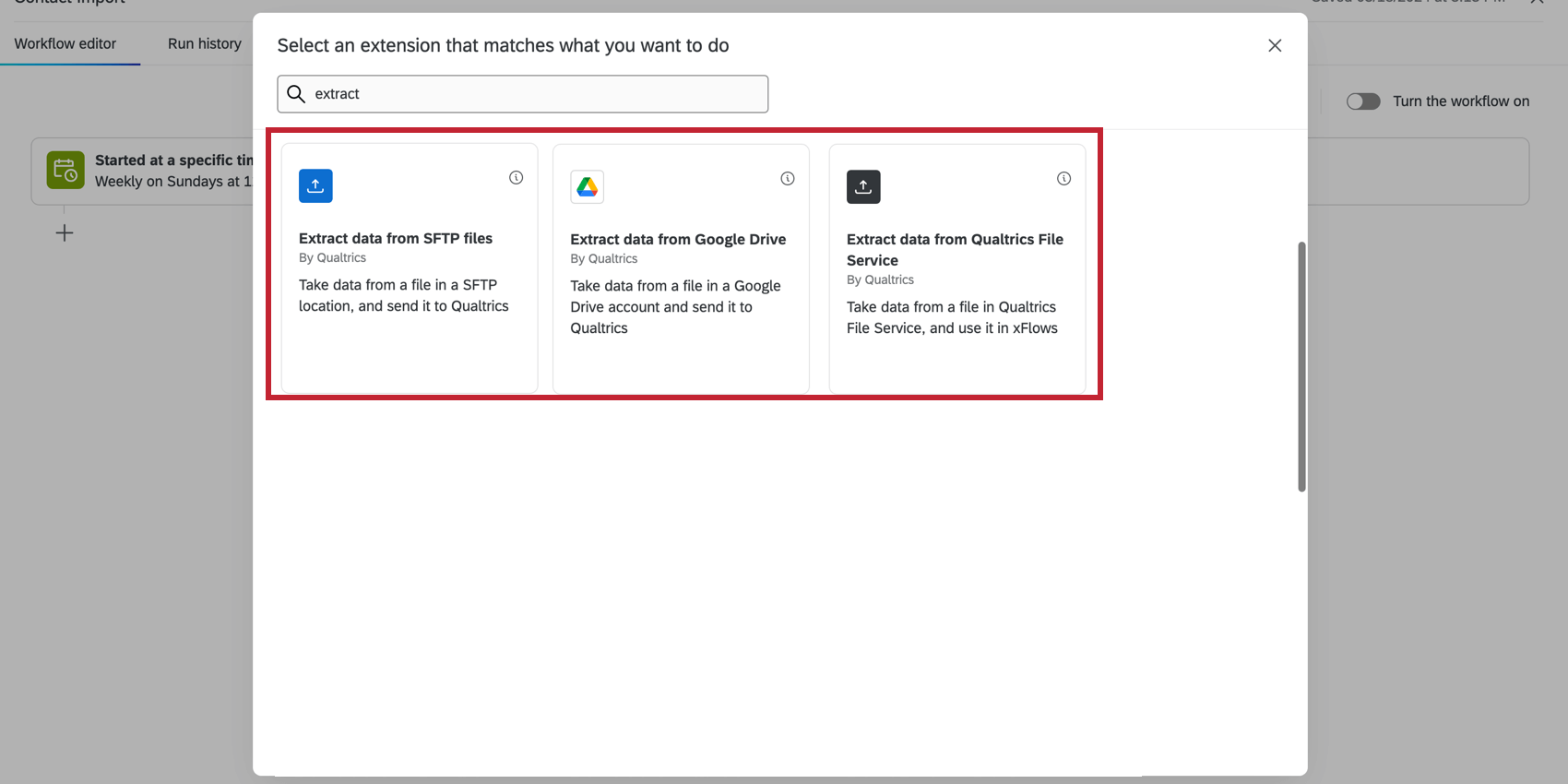
- SuccessFactorsから従業員データを抽出
- Googleドライブからデータを抽出
- クアルトリクスファイルサービスからのデータ抽出
- Sftpファイルからのデータ抽出(SSHキーに対応)
- HRISから従業員データを抽出(Workdayなど多くの一般的なHRISに接続可能)
Qtip: ワークフローはAmazon S3、Snowflake、Salesforceなど他のインポートソースもサポートしています。詳細については、「ETLワークフローの構築」を参照してください。
ワークフローへの移行後のオートメーションの変更
Active XM DIRECTORYとEXオートメーションは、2025年第3四半期からワークフローに自動的に移行されました。
ワークフローに移行すると、一部のオートメーション構成が変更されます。オートメーションに以下の機能が1つでもある場合、ワークフローに若干の変更が生じます:
- オンデマンド」に設定されたオートメーションは、15分ごとに実行され、1時間ごとに実行されるように変更されます。これは、スケジュールされたワークフローで最も頻繁に使用される設定です。 Qtip:ワークフローを15分ごとに実行する必要がある場合は、カスタマーサクセスハブにログインしてテクニカルサポートにご連絡ください。

- リンク配信を含むオートメーションは、連絡先をインポートし、アンケートを配信する単一のワークフローとして移行されます。自動化が20リンク配信を超える場合、移行されたワークフローはワークフロー内の20タスクの制限を超えます。必要に応じてワークフローを編集し、余分なタスクを削除したり、配信を統合することができます。これは、自動移行の対象となる既存のオートメーションに適用されます。 Qtip:スケールとパフォーマンスを最適化するために、自動移行期間前にインポートと配信のワークフローを分割することをお勧めします。
- アンケート調査とリマインダーの有効期限が数時間のオートメーションは、その有効期限が毎日に移行されます。
FAQs
XM Directoryで、メーリングリスト/ディレクトリのコンタクトファイルがまったくアップロードされません。何が起こっていますか?
XM Directoryで、メーリングリスト/ディレクトリのコンタクトファイルがまったくアップロードされません。何が起こっていますか?
手動でオートメーションを実行するにはどうすればよいですか?
手動でオートメーションを実行するにはどうすればよいですか?
エンベデッドデータとトランザクションデータの違いは何ですか?
エンベデッドデータとトランザクションデータの違いは何ですか?
ワークフローはどのくらいの速さで実行されますか?
ワークフローはどのくらいの速さで実行されますか?
ワークフローに最大サイズはありますか?
ワークフローに最大サイズはありますか?
個々のワークフローのサイズが 1 MB を超えると、エラーが発生し始めます。ワークフロータスクからデータをエクスポートする場合、エクスポートできる詳細情報は 1 MB までです。それを超える量をエクスポートしようとすると、レポートページに「実行がプラットフォームの上限を超えました」というエラーメッセージが表示されます。
When you import updates to existing contacts, how are empty / blank fields treated?
When you import updates to existing contacts, how are empty / blank fields treated?
When updating contacts via a file upload, blank contact fields (such as FirstName, LastName, and ExternalDataReference) will overwrite existing values for contacts in the directory.
However, directory embedded data fields will not have their data overwritten by default. You can choose which embedded data fields should allow blank values to overwrite existing ones by adjusting your directory settings. See Importing Blank Values in XM Directory for more information.
My workflow failed! How do I figure out what happened?
My workflow failed! How do I figure out what happened?
With my XM Directory automations, I used prefixes and suffixes to identify files. Can workflows support that?
With my XM Directory automations, I used prefixes and suffixes to identify files. Can workflows support that?
Are there character limits I should be aware of for my XM Directory workflows?
Are there character limits I should be aware of for my XM Directory workflows?
What custom delimiters can I use to upload contacts to XM Directory with workflows?
What custom delimiters can I use to upload contacts to XM Directory with workflows?
~
&
*
"
_
Can I see a list of my pending contact files in workflows?
Can I see a list of my pending contact files in workflows?
Can I set when my survey expires in this workflow?
Can I set when my survey expires in this workflow?
Are carriage returns supported in CSV files processed through workflows?
Are carriage returns supported in CSV files processed through workflows?
素晴らしい! フィードバックありがとうございます!
フィードバックありがとうございます!