Projekte: allgemeine Übersicht
Was finden Sie hier?
Informationen zur Projekte-Seite
Auf der Seite „Projekte“ finden Sie an einem Ort alle XM-Projekte, die Sie erstellt haben und die für Sie freigegeben wurden. Auf die Seite Projekte kann auf zwei Arten zugegriffen werden:
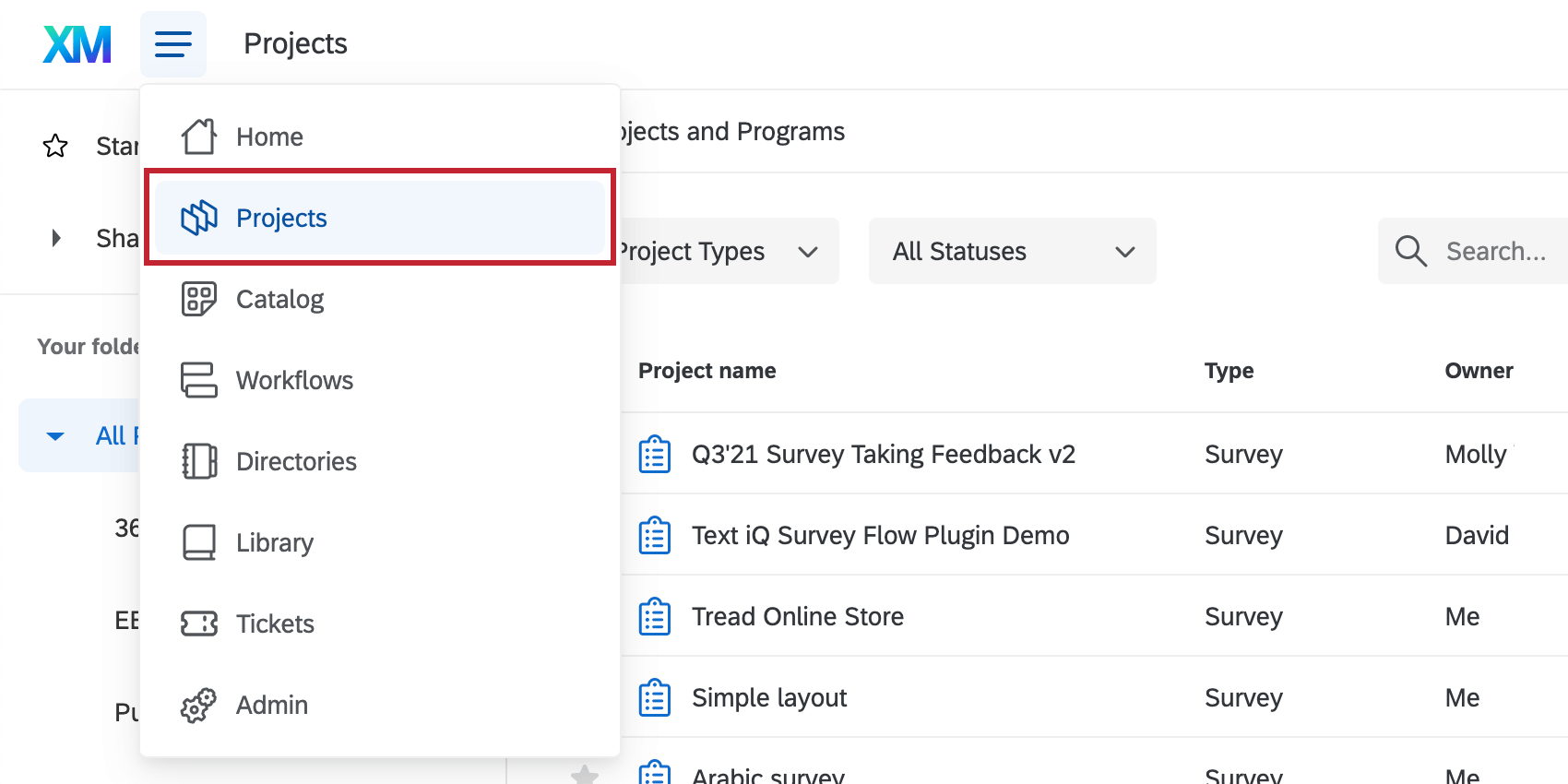
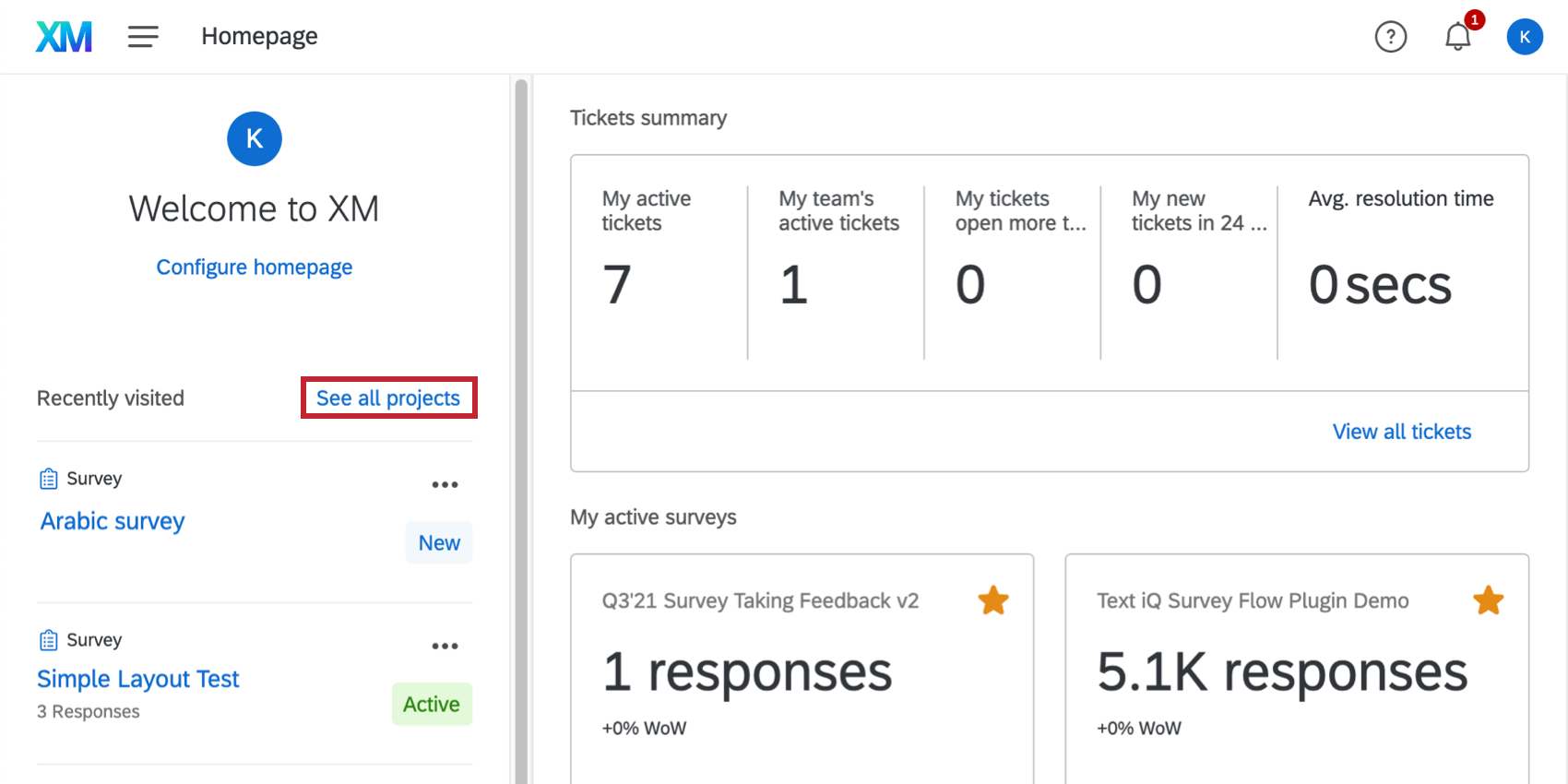
Tipp: Wenn Sie auf das Qualtrics-Logo klicken, gelangen Sie nicht zur Seite „Projekte“, sondern zur Startseite.
Auf der Seite Projekte haben Sie folgende Möglichkeiten:
Tipp: Die Startseite ist die Seite, auf der alle Benutzer standardmäßig landen.
Verfügbare Projektarten
Es stehen Ihnen viele verschiedene Arten von Projekte zur Verfügung. Wenn Sie ein neues Projekt in Qualtrics erstellen, können Sie mehrere Optionen für die Projektart auswählen. Jede Softwarelösung von Qualtrics verfügt über bestimmte Stärken. Anhand des Projekttyps finden Sie heraus, welche Software Sie verwenden können.
Tipp: Denn Sie können Anpassen, welche Projektinformationen angezeigt werdenwird Ihre Projektart möglicherweise nicht genau wie unten dargestellt angezeigt.
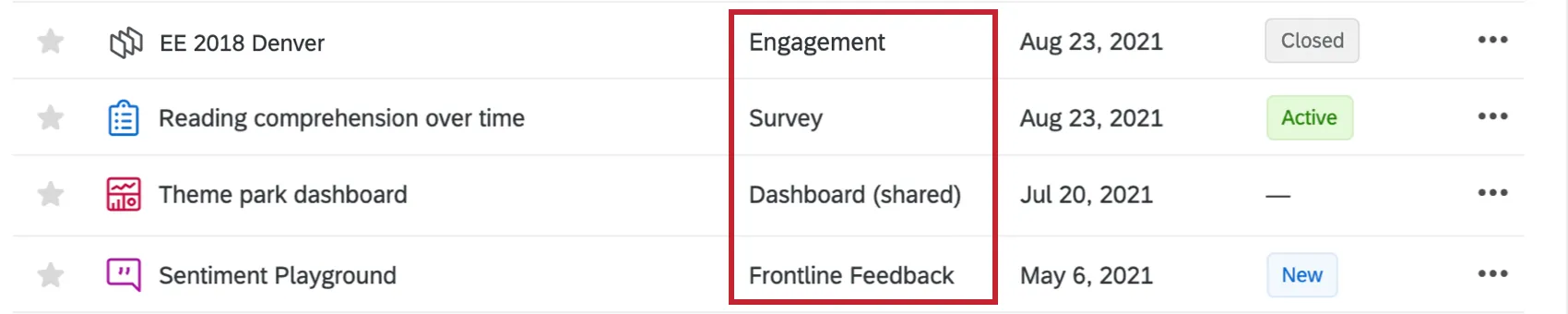
- Umfrage: Mit Umfrageprojekten können Sie eine Umfrage erstellen, diese an die Befragten versenden, die Daten auswerten und Berichte erstellen – und das alles innerhalb eines einzigen Projekts.
- Importierte Daten: Wenn Sie vor dem Importieren von Daten in Stats iQ zur Analyse keine Umfrage erstellen möchten, können Sie ein eigenständiges Stats iQ-Projekt anlegen.
- Website and App Insights: Mit diesem Projekttyp können Sie Feedback-Umfragen nahtlos in Ihre Website integrieren.
- Dashboards-Projekt: Visualisieren Sie Ihre Forschungsergebnisse, indem Sie dynamische Berichte erstellen, die Sie teilen können. Diese Projektart wird auch CX bezeichnet.
- Conjoint: Die Conjoint-Analyse ist eine Marktforschungstechnik, die dazu dient, die Verbraucherpräferenzen zu ermitteln und die Kompromisse zu bewerten, die Verbraucher hinsichtlich Ihrer Produkte eingehen würden. Unser wahlbasiertes Modell ermöglicht es Ihren Teilnehmern, Feedback zu geben, sodass Sie die Arten von Paketen und Produkten, die Sie anbieten sollten, leicht eingrenzen können.
- MaxDiff: MaxDiff (Maximum Difference) ist eine fortgeschrittene Methode der Umfrage-Messung, mit der Präferenz- und Wichtigkeitswerte für mehrere Items ermittelt werden. Dies geschieht, indem den Umfrageteilnehmern Stichproben der vollständigen Liste der zu beurteilenden Elemente angezeigt werden. Anschließend können sie die Elemente in jedem Satz markieren, die sie am meisten bzw. wenigsten bevorzugen.
- Feedback aus erster Hand: Sammeln, organisieren und priorisieren Sie Vorschläge von Nutzern in Ihrer Qualtrics-Organisation.
- Verschiedene geführte Lösungen: Wenn Sie eine geführte Lösung erstellen, wird deren Name als Projekttyp angezeigt – zum Beispiel „Preisstudie (Gabor-Granger)“ oder „Brand Tracker“.
- Reputationsmanagement: Beim Online-Reputationsmanagement geht es darum, die Online-Reputation Ihrer Marke zu verstehen und zu steuern. Hier können Sie dynamische Dashboards erstellen, die Berichte zu Rezensionen erstellen, die Sie erhalten, und Antworten in enger Schleife auslösen, wenn Rezensionen eingehen, die eine Aktion erfordern.
- Ticket-Feedback: Wird an Ticket-Aufgaben angehängt und ermöglicht es den Ticket-Verantwortlichen, zusätzliche Informationen zum Follow-up anzugeben.
- Programme: Verschiedene, miteinander verbundene Projekte in einem Container organisieren. Abhängig von Ihrer Lizenz können Sie möglicherweise auf fachkundige Programme zugreifen oder Ihre eigenen Programme von Grund auf neu erstellen.
- Produkttest: Produkttests sind eine Methode, um Feedback zu einem neuen Produkt oder Prototyp einzuholen. Sie können die Beurteilung der LEISTUNG und die Ermittlung der Stärken und Schwächen Ihres Produkts vornehmen, bevor es allgemein verfügbar ist.
- Bain Outer Loop: Der Bain Outer Loop ist ein Ansatz zur Bearbeitung von Kundenbeschwerden, der Verbesserungen im Bereich Cx in Ihrer Organisation fördert. In diesem Projekt können Sie auftauchende Probleme und Designvorlagen verfolgen und Lösungsvorschläge dokumentieren. Dieses Projekt enthält auch ein vorgefertigtes Dashboard, um den Fortschritt der Erhebungen zu verfolgen.
- Coaching-Empfehlungen: Legen Sie fest, wie Coaching-Empfehlungen in einer Customer Care-App angezeigt werden sollen. Nach der Konfiguration können diese Projekte innerhalb einer Instanz einer Customer Care App ausgewählt werden, so dass Sie die Leistung und das Coaching von Agenten in mehreren informativen Widgets visualisieren können.
- Chat-Daten: Erstellen Sie Workflows, um Chat-Daten von einem oder mehreren Anbietern von Kontaktzentren in Qualtrics zu extrahieren. Diese Daten können dann in Textanalysen und Dashboards ausgewertet werden.
- E-Mail-Daten: Erstellen Sie Workflows, um E-Mail-Daten von einem oder mehreren Anbietern von Contact Centern in Qualtrics zu extrahieren. Diese Daten können dann in Textanalysen und Dashboards ausgewertet werden.
- Sprache: Importieren Sie Anrufaufzeichnungen von einem Sprachdienstanbieter in Qualtrics. Diese Aufzeichnungen können dann in Text iQ und Dashboards ausgewertet werden.
- Unmoderierte Nutzertests: Sammeln Sie Feedback zu Ihrer Website, Ihrem Prototyp oder einer anderen URL durch unmoderierte Fernsitzungen mit den Teilnehmern. Eine Umfrage wird erstellt und an die Teilnehmer verteilt, die diese dann in ihrer Freizeit ausfüllen können.
Hier finden Sie auch eine Liste der MITARBEITERERFAHRUNG-Projekte, wie z.B. ENGAGE, 360, LIFECYCLE und andere. Weitere Informationen finden Sie unter Arten von Projekten zur MITARBEITERERFAHRUNG.
Hinweis: Wenn Sie keinen Zugriff auf einen dieser Projekttypen haben und einen Kauf tätigen oder eine Demo anfordern möchten, wenden Sie sich bitte an Ihren Account Executive.

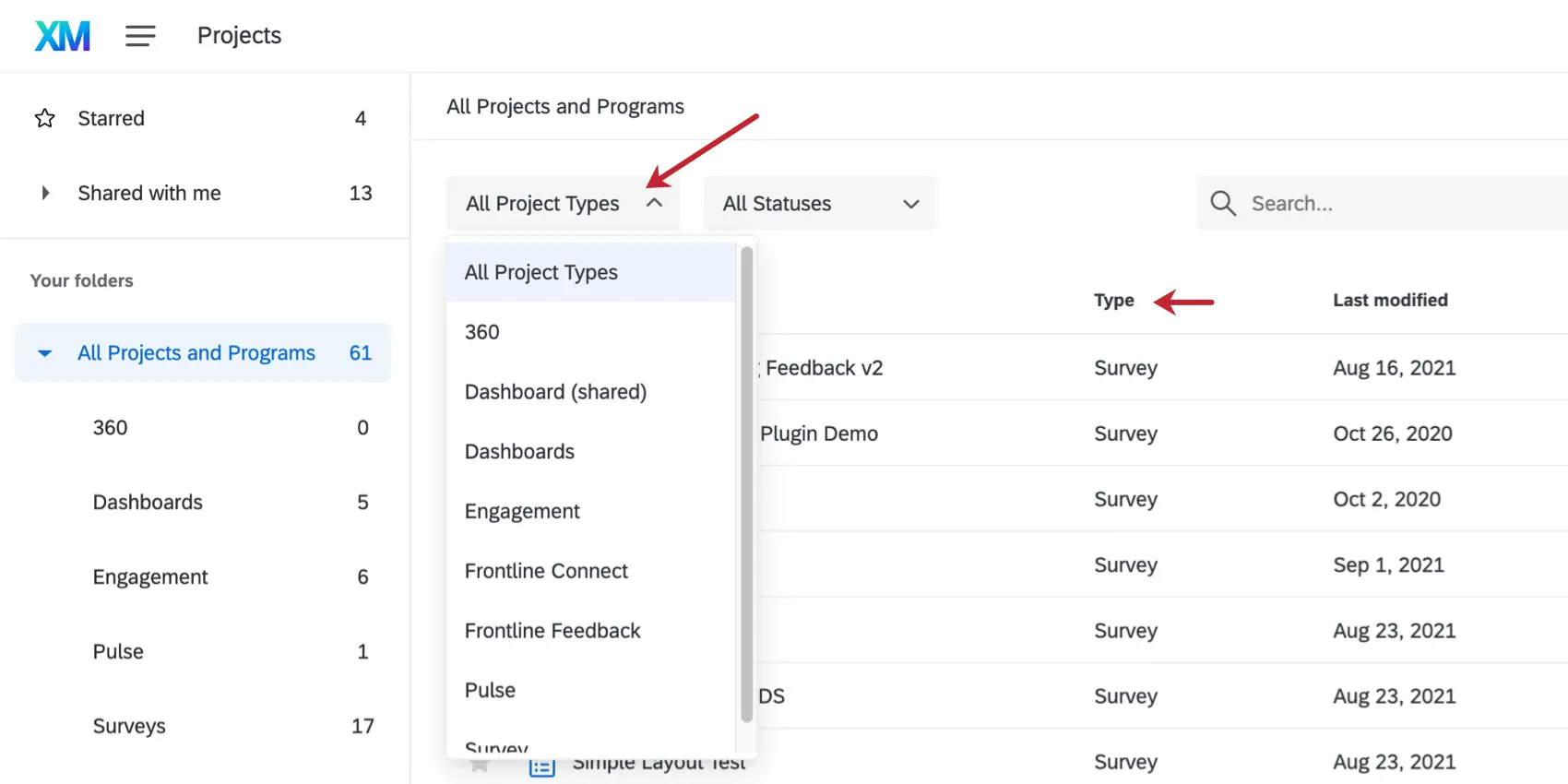
Zusätzlich zum Sortieren von Projekte nach Art können Sie auch nach Projektart filtern. Weitere Informationen finden Sie unter Organisieren, Anzeigen, Suchen, &Markieren; Sortieren von Projekte.
Neue Projekte anlegen
Ein typisches Projekt besteht aus einer Umfrage, einer Verteilungsübersicht, Antworten und Berichten. Sie können mit jedem Projekttyp beginnen, der Ihnen zur Verfügung steht.
Neue Projekte werden auf der Seite Katalog erstellt. Sie können auch ganz einfach von Startseite oder die Seite Projekte selbst. Im Folgenden zeigen wir Ihnen, wie das Erstellen einer Umfrage auf der Seite „Projekte“ abläuft.
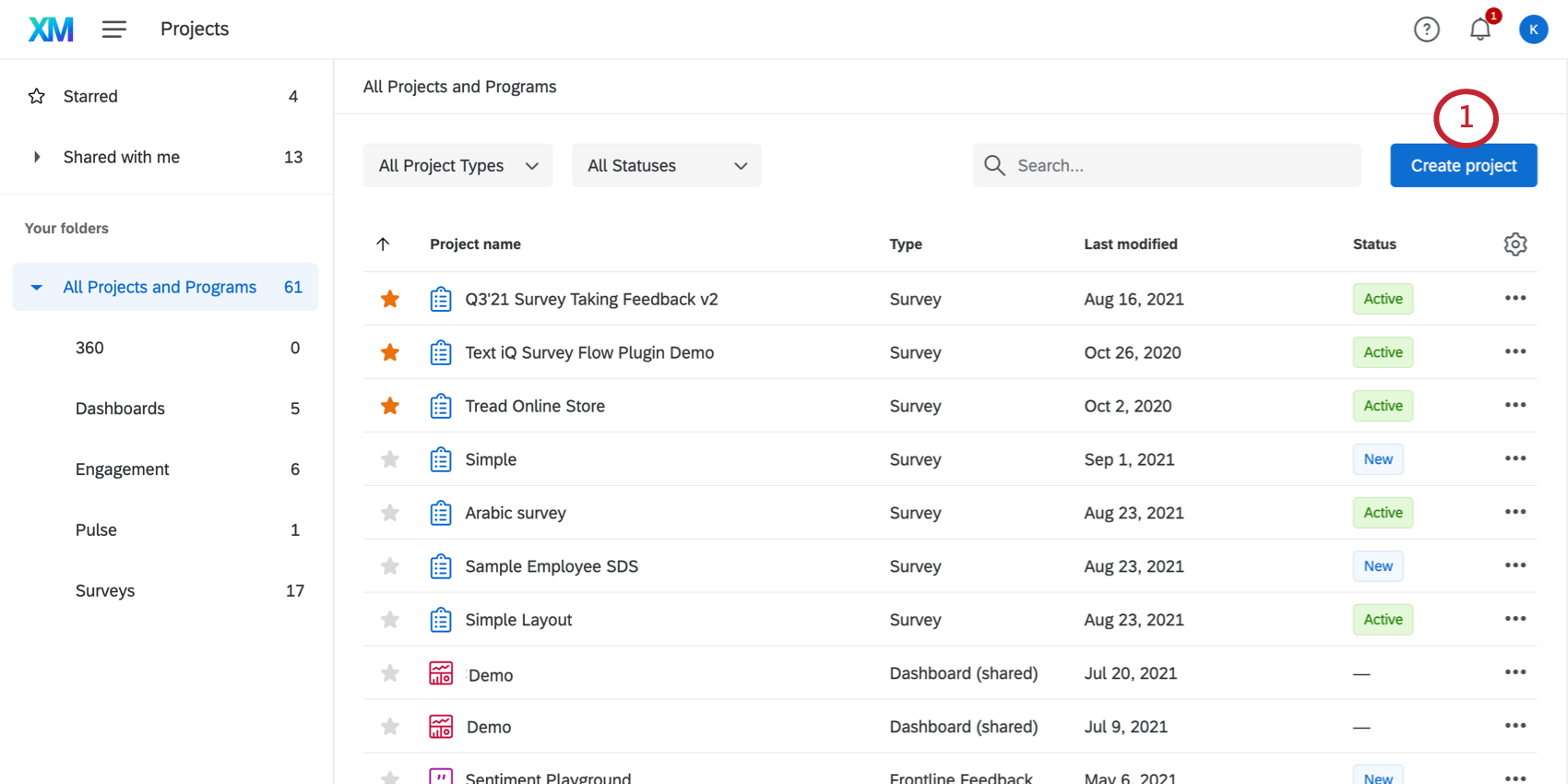
Tipp: Der Ordner, in dem Sie beginnen, hat keinen Einfluss darauf, wo Ihr Projekt nach der Erstellung gespeichert wird.
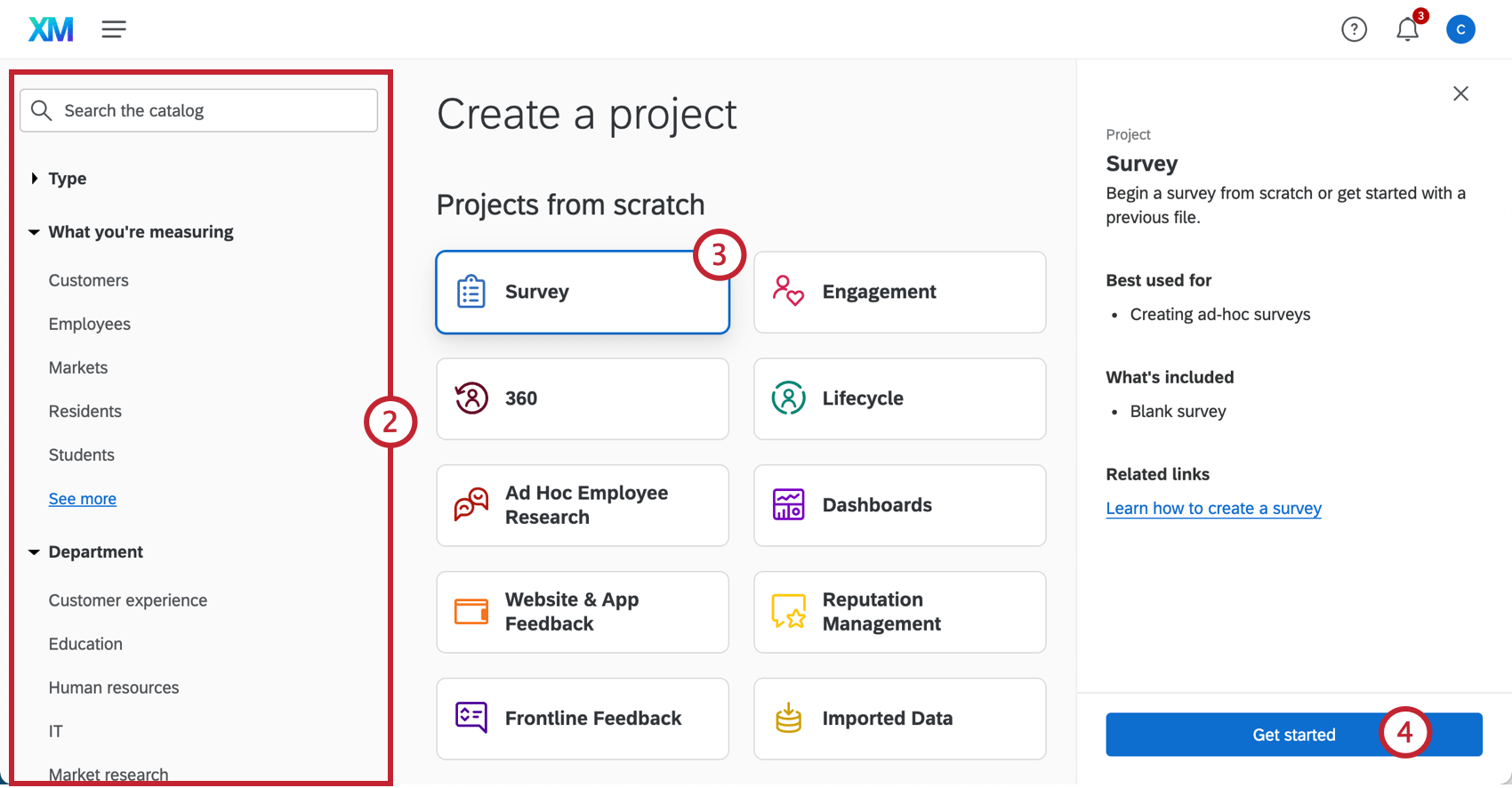
Auf der Seite Ein Projekt erstellen finden Sie Schritt-für-Schritt-Beispiele zum Erstellen neuer Projekte mit einer dieser Optionen.
Organisieren, Anzeigen, Suchen, &Markieren; Sortieren von Projekte
Die Projekte-Seite enthält praktische und übersichtliche Informationen, mit deren Hilfe Sie Ihre Projekte organisieren, ansehen, überwachen, verfolgen und sortieren können. Zum Beispiel:
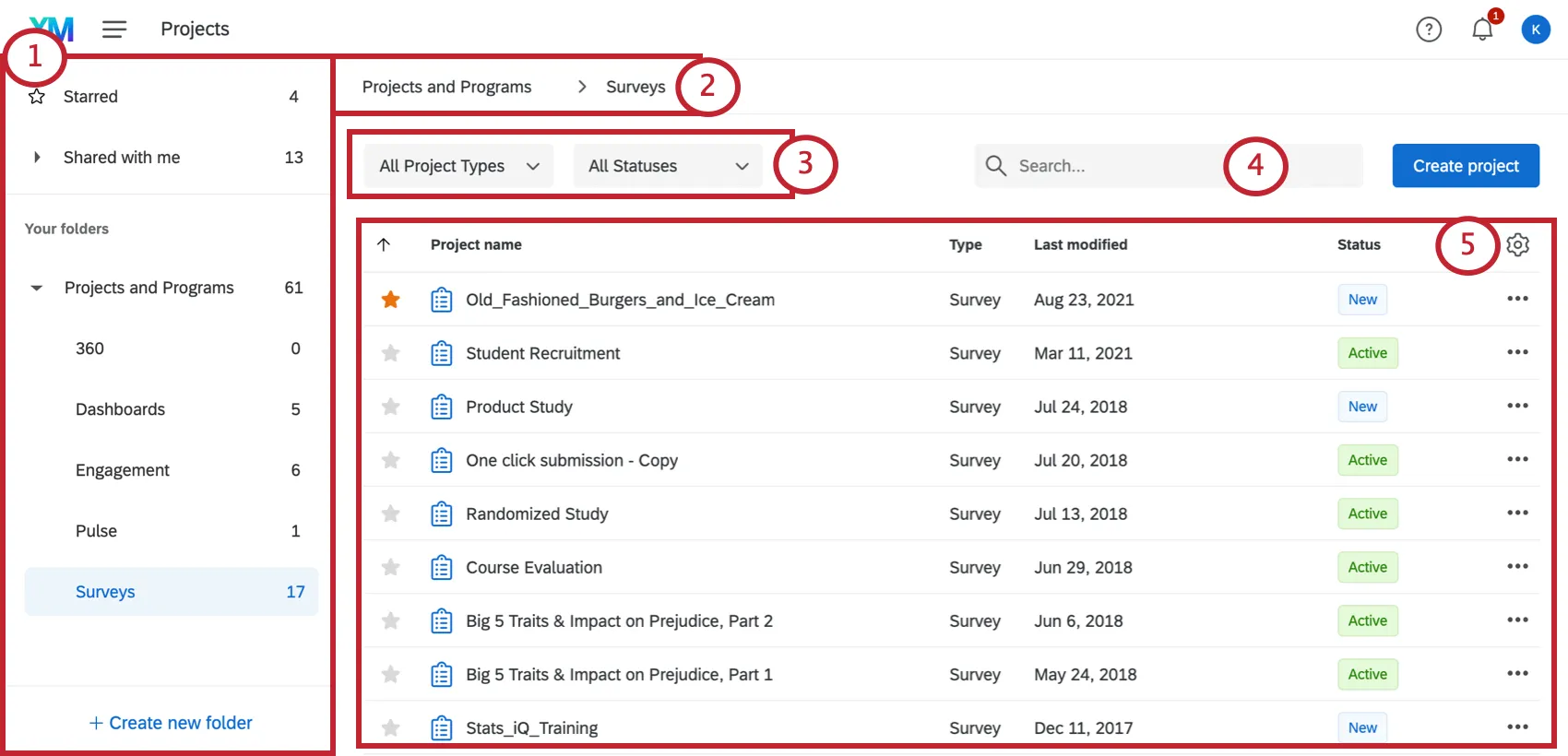
Projekte nach Ordner oder Kategorie anzeigen und organisieren. Sie können wählen zwischen:
- Mit Sternchen versehene Projekte
- Für Sie freigegebene Projekte
- Projekte und Programme
Von Ihnen erstellte Ordner

Tipp: Der Ordner „Projekte und Programme“ ist Ihr Stammordner. Hier finden Sie Ordner, Projekte und Programme, die nicht in anderen Ordnern kategorisiert wurden.
Den Ordner, in dem Sie sich gerade befinden, sehen Sie links oder oben auf der Seite.
Filtern Sie nach Projekttypen oder Status.
Suchen Sie nach Projekten, Programmen und Ordnern, indem Sie Begriffe in das Feld eingeben. Dadurch wird nach Name, Umfrage-ID oder Projektart gesucht.
Zeigen Sie verschiedene Informationen zu Ihren Projekten an, und klicken Sie auf die Spaltenüberschriften, um entsprechend diesen Informationen zu sortieren. Welche Spalten hier angezeigt werden, können Sie über die Zahnrad-Schaltfläche ganz rechts anpassen.
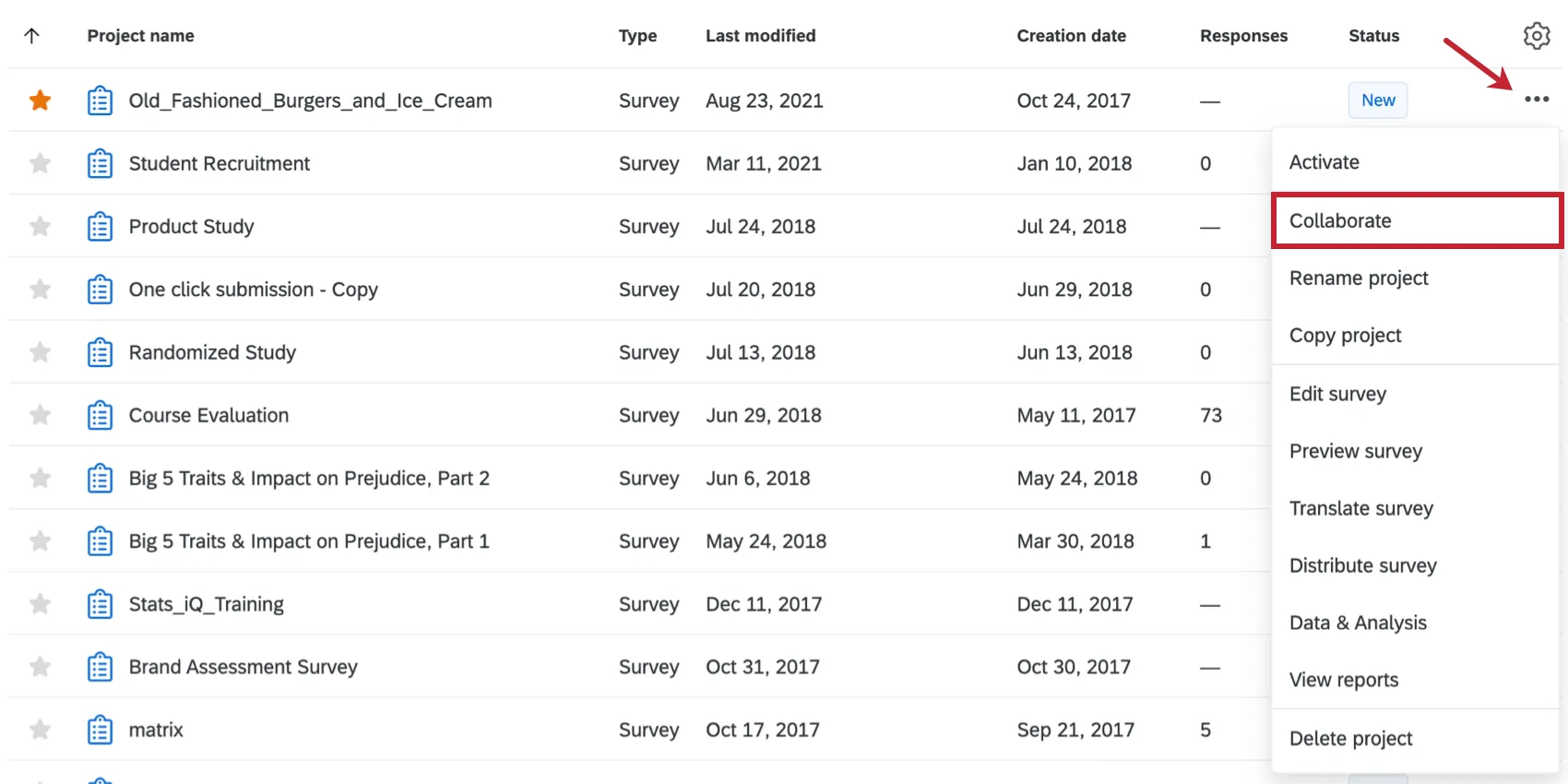
Ganz rechts neben jedem Projektnamen siehst du drei Punkte, mit denen du das Dropdown-Menü für die Projektaktionen öffnen kannst. Von hier aus können Sie Ihre Projekte aktivieren, umbenennen, kopieren, bearbeiten, übersetzen, löschen usw.
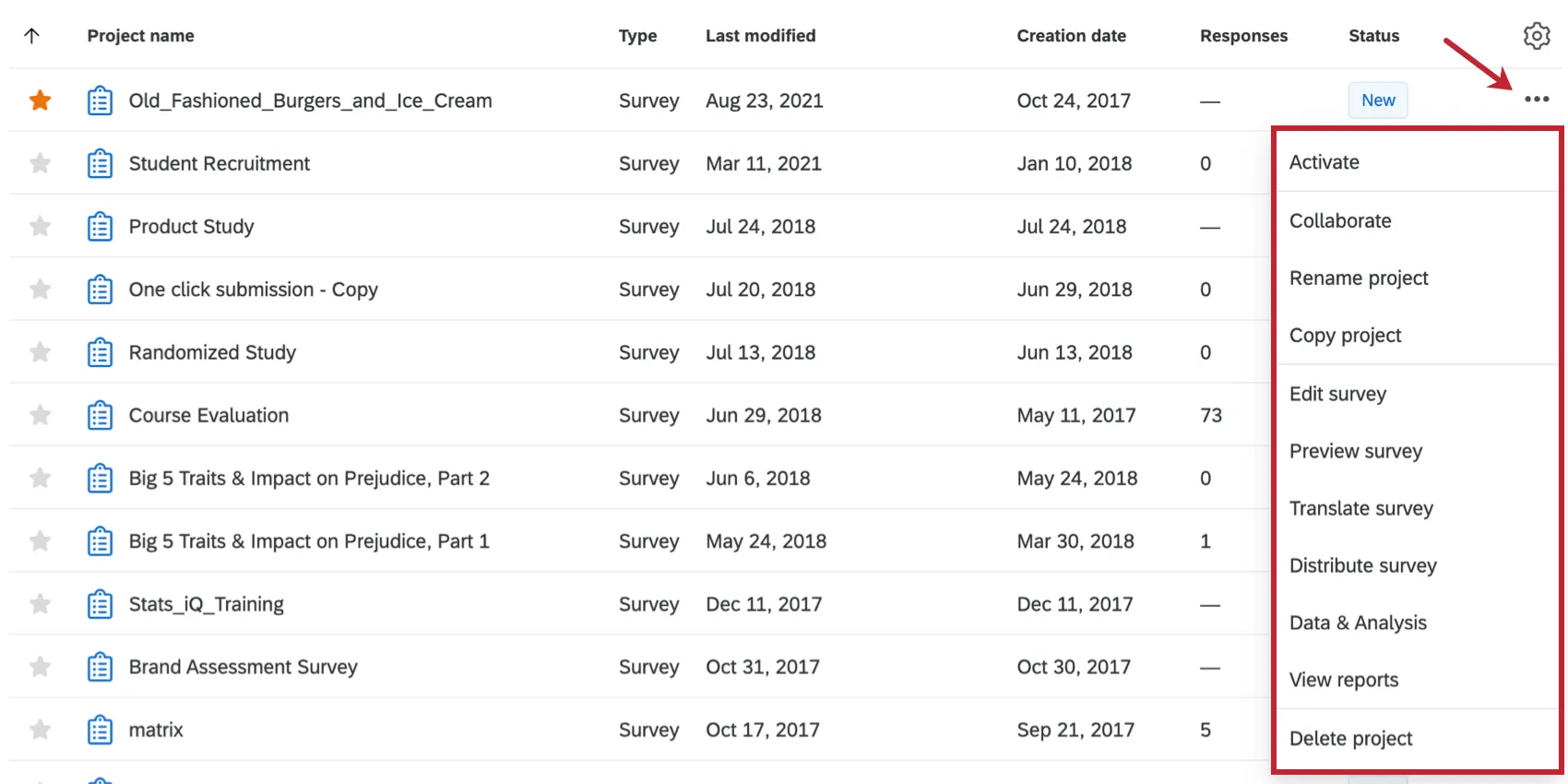
Auf der Seite „Projekte organisieren und anzeigen“ finden Sie Schritt-für-Schritt-Beispiele dazu, wie Sie den größtmöglichen Nutzen und das volle Potenzial der Projektseite ausschöpfen können. Diese Seite durchläuft:
Zusammenarbeit an Projekten
Die Zusammenarbeit an Projekten ist ganz einfach: Klicken Sie im Dropdown-Menü „Projektaktionen“ auf „ Zusammenarbeiten“.
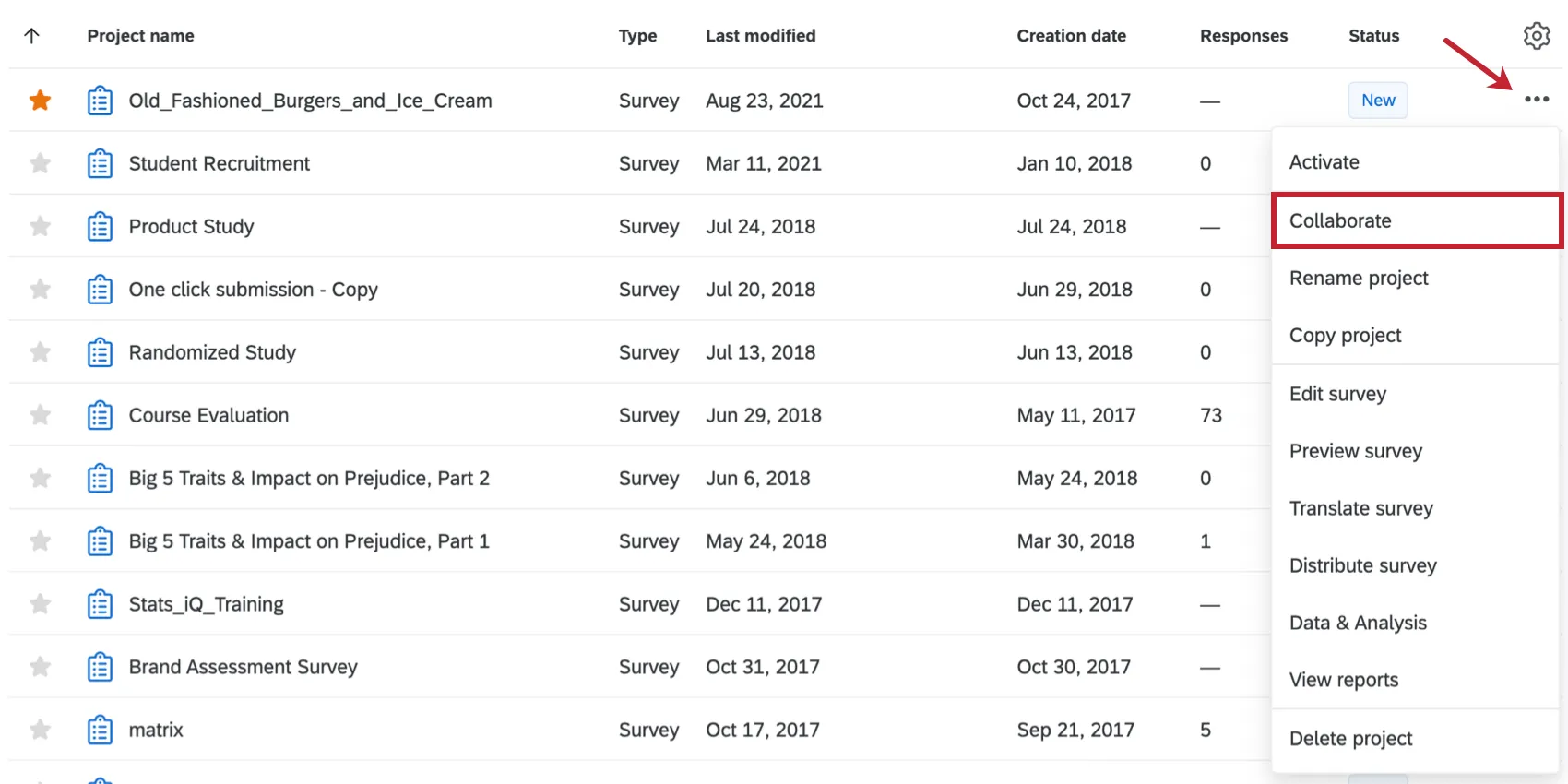
Wenn Ihr Konto über die entsprechenden Berechtigungen verfügt, können Sie mit folgenden Partnern zusammenarbeiten:
- Einzelpersonen in Ihrer Organisation.
- Gruppen innerhalb Ihrer Organisation.
- Kollaborationspartner außerhalb Ihrer Organisation.
Tipp: Wenn Sie keine Möglichkeit zur Zusammenarbeit haben, wenden Sie sich bitte an Ihren Administrator:in.
Geben Sie die E-Mail-Adresse eines Kollegen in das Popup-Menü „Zusammenarbeit“ ein, um die Zusammenarbeit zu starten.
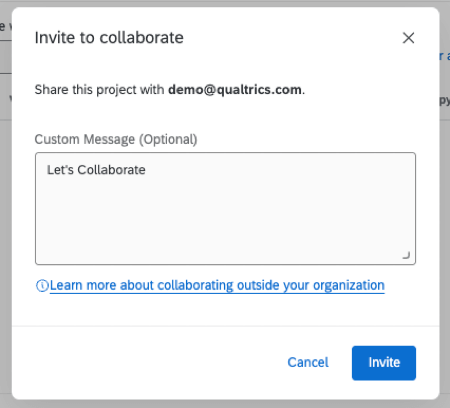
Sie bestimmen die Sicherheitsstufe der Projekte, die Sie an andere weitergeben. Dabei können Sie zwischen vollständigem oder eingeschränktem Zugriff wählen.
- Volle Zugriffsrechte: Kollaborationspartner erhalten unbeschränkten Zugriff (Ihre Kontoinformationen sind weiterhin geschützt).
- Eingeschränkte Zugriffsrechte: Über das Pop-up-Menü Zusammenarbeit an Projekt können Sie die Zugriffsrechte an die spezifischen Anforderungen von Kollaborationspartnern anpassen.
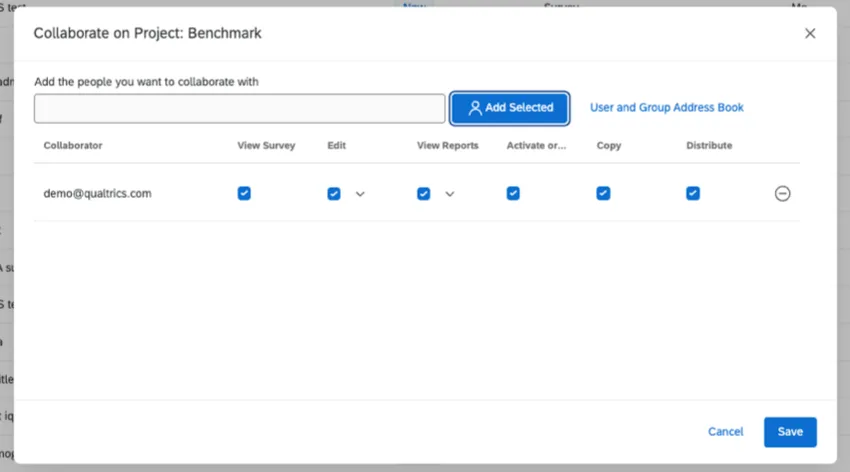
Beispielsweise können Übersetzer möglicherweise nur über „Bearbeiten“-Berechtigungen verfügen, während ihre Berechtigungen zum „Aktivieren/Deaktivieren“ und „Verteilen“ deaktiviert sind.
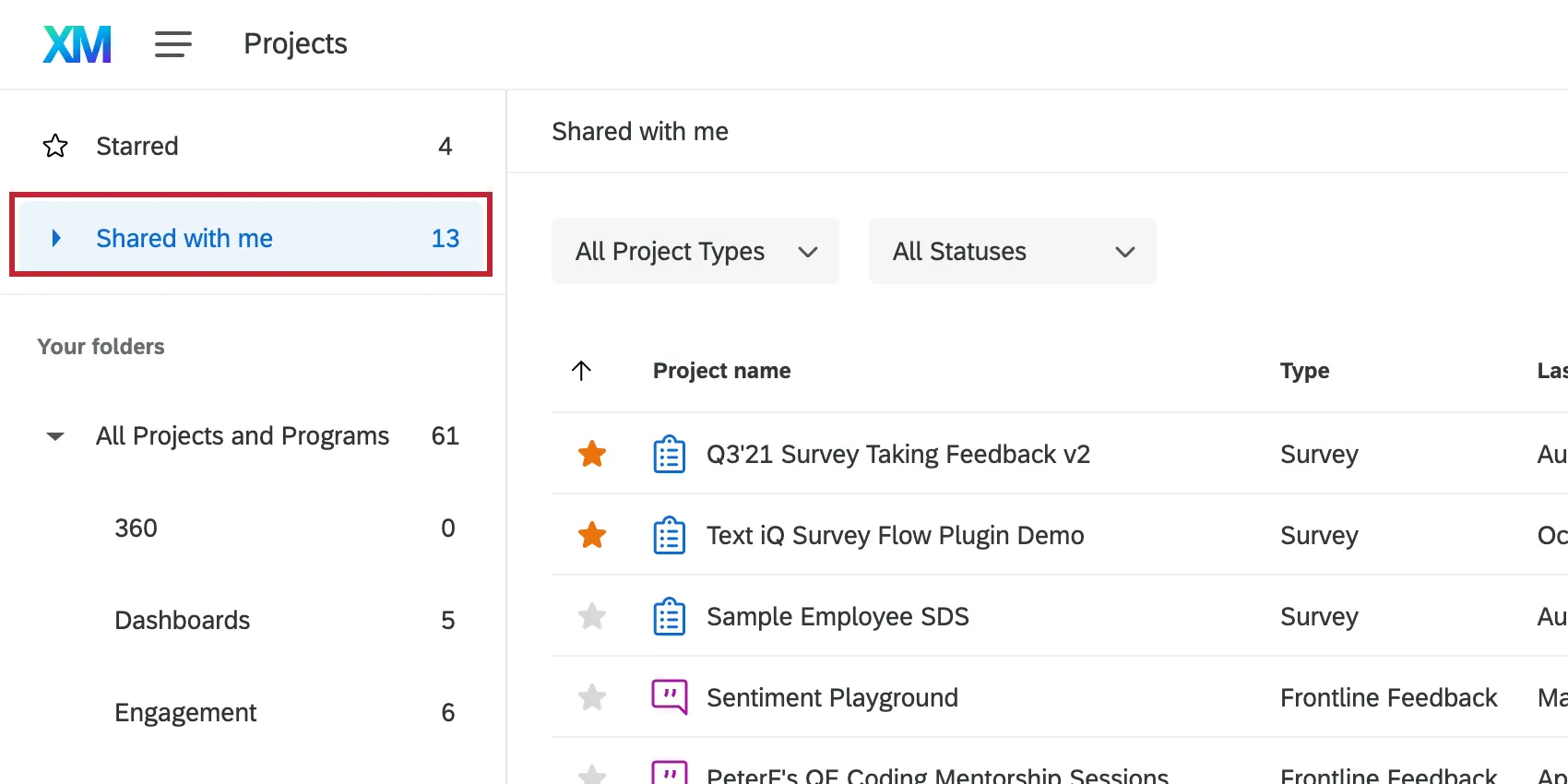
Wenn Sie von anderen Personen zur Zusammenarbeit eingeladen werden, erscheinen deren Projekte auf Ihrer Projekte-Seite. Im Ordner Mit mir geteilt finden Sie diese Projekte schnell wieder
Tipp: Wenn Sie eine Kopie einer Umfrage in ein anderes Qualtrics-Benutzerkonto übertragen möchten, finden Sie weitere Informationen unter „Umfragen importieren und exportieren “.
Navigieren Sie zur Seite Zusammenarbeit an einem Projekt, um Schritt-für-Schritt-Beispiele für die Zusammenarbeit an Projekten zu erhalten.
Variationen für verschiedene Projektarten
Die Seite „Projekte“ bietet zahlreiche Funktionen, die für alle Arten von Projekten gelten. Sie können alle Ihre Projekte auf dieser Seite anzeigen, sie mit Sternchen versehen und in Ordnern sortieren, wie Sie sie sehen.
Es gibt jedoch einige wesentliche Unterschiede, die man beachten sollte, insbesondere in Bezug auf:
- Zusammenarbeit
- Management (z. B. Kopieren von Projekte, Statusänderungen und Projektaktionen)
Zum Glück haben wir ressourcen, um bei diesen wesentlichen Unterschieden zu helfen. Weitere Informationen zur zusammenarbeit und Verwaltung in verschiedenen Projektarten finden Sie auf den verlinkten Seiten unten.
Bitte beachten Sie: Welche Arten von Projekten Ihnen zur Verfügung stehen, hängt davon ab, was in Ihrer Lizenz enthalten ist und welche Benutzerrechte Sie haben. Wenn Sie an einer Funktion interessiert sind, auf die Sie derzeit keinen Zugriff haben, wenden Sie sich bitte an Ihren Administrator:in oder Ihren Account Executive, um weitere Informationen zu erhalten.
Zusammenarbeit an verschiedenen Projektarten
- Umfrageprojekte: Siehe „Zusammenarbeit bei Umfrageprojekten“. Auch Umfragen zum Feedback von Tickets funktionieren auf diese Weise.
- Mitarbeitererfahrung: Siehe „Zusammenarbeit an Projekten“ (EX). Umfasst Engagement, 360, Lebenszyklus und Mitarbeitende.
- Pulse: Siehe „Das Pulse-Programm teilen“.
- Programme: Siehe „Programme“.
- CX -Dashboard-Projekte: Siehe „Projektadministratoren zu einem Dashboard hinzufügen (CX)“.
- Erkenntnisse zur Website/App: Siehe „Benutzer zum Projekt hinzufügen“.
- Conjoint und MaxDiff: Siehe „Zusammenarbeit bei Conjoints und MaxDiffs“.
- Reputationsmanagement: Siehe „Reputationsmanagement-Projekte teilen“.
- Importiertes Datenprojekt: Siehe „Zusammenarbeit an Umfrageprojekten“.
- Produkttestprojekte: Siehe „Zusammenarbeit bei Produkttestprojekten“.
- Bain Outer Loop-Projekte: Wenn Sie bei diesem Projekt mit einem Nutzer zusammenarbeiten, wird dieser als Projektadministrator hinzugefügt. Um Erhebungen innerhalb des Projekts zu erstellen, muss ihnen eine Outer Loop-Persona zugewiesen werden. Siehe Benutzerrollen & Personas.
Tipp: Bestimmte Projekte können andere, ähnliche Funktionen haben, z.B. das Teilen von Dashboards nach Rolle oder die Verteilung an Teilnehmer. Diese Liste enthält nur Informationen dazu, wie Sie andere Benutzer zur zusammenarbeiten bei der Bearbeitung und Verwaltung von Projekte einladen.
Verschiedene Projektarten verwalten
- Mitarbeitererfahrung: Siehe „Projekte verwalten“ (EX). Umfasst Engagement, 360, Lebenszyklus und Mitarbeitende.
- Pulse: Siehe „Verwaltung eines Pulse-Programms“.
- Programme: Siehe „Programme“.
- Website and App Insights: Siehe „Verwalten von Website and App Insights-Projekten“.
- Conjoint und MaxDiff: Siehe „Erstellen und Verwalten von Conjoint- und MaxDiff-Projekten“.
- Reputationsmanagement: Siehe „Erste Schritte mit Online-Bewertungen“.
- Importiertes Datenprojekt: Siehe „Projektaktionen“.
FAQs
Wie akzeptiere ich ein Projekt, für das jemand meine Mitarbeit anfordert?
Wie akzeptiere ich ein Projekt, für das jemand meine Mitarbeit anfordert?
- Falls die E-Mail einen Code enthält: Kopieren Sie den Code. Melden Sie sich bei Ihrem Qualtrics-Benutzerkonto an, wechseln Sie zum Ordner „Für mich freigegeben “ und klicken Sie auf „Zusammenarbeit akzeptieren“. Fügen Sie den Code in das Feld ein und klicken Sie auf „Absenden“.
- Falls die E-Mail keinen Code enthält: Melden Sie sich bei Ihrem Qualtrics-Benutzerkonto an und wechseln Sie zum Ordner „Mit mir geteilt “. Falls Sie die Umfrage nicht sehen, gehen Sie oben rechts in Ihrem Qualtrics-Benutzerkonto auf das Profilsymbol und wählen Sie „Benutzerkonto aktualisieren“ aus .
Wie kann ich mein Projekt umbenennen?
Wie kann ich mein Projekt umbenennen?
Kann ich ein gelöschtes Projekt wiederherstellen?
Kann ich ein gelöschtes Projekt wiederherstellen?
Wie kann ich den Projektbesitzer anzeigen?
Wie kann ich den Projektbesitzer anzeigen?
Wenn Sie nach Eigentümer sortieren, werden alle Projekte nach ihrem jeweiligen Eigentümer gruppiert, unabhängig davon, in welchem Ordner Sie sich gerade befinden. Wir empfehlen, im Ordner „Für mich freigegeben“ nachzuschauen, um den Eigentümer und das Projekt leichter zu finden.
Was ist die XM-Plattform?
Was ist die XM-Plattform?
Wofür stehen die Abkürzungen CX, EX und BX? / Was bedeutet „_ Experience“?
Wofür stehen die Abkürzungen CX, EX und BX? / Was bedeutet „_ Experience“?
- Kundenerfahrung (CX): Erfahren Sie mehr über die Erfahrungen Ihrer Kunden mit Ihrem Unternehmen. Erstellen Sie ansprechende Dashboards zur Ansicht Ihrer Daten oder passen Sie Benutzeroberflächen individuell an.
- Mitarbeitererfahrung (EX): Diese Projekte sind speziell darauf ausgerichtet, die Mitarbeitererfahrung in Ihrem Unternehmen genau zu erfassen, und liefern umsetzbare Ergebnisse sowie dynamische Berichte. Weisen Sie Beziehungen zu und erstellen Sie mit 360 ganz einfach individuelle Berichte oder befragen Sie das gesamte Unternehmen und erstellen Sie ein sicheres Dashboard, das Daten auf Grundlage der Position der einzelnen Mitarbeiter innerhalb der Unternehmenshierarchie anzeigt.
- Markenerfahrung (BX): Finden Sie heraus, was sich positiv und was sich negativ auf den Ruf Ihrer Marke auswirkt, und arbeiten Sie daran, Ihren Kunden ein besseres Erlebnis zu bieten.
Was sind CX-Dashboards?
Was sind CX-Dashboards?
Können Dashboard-Projekte ausschließlich für die Erforschung der Kundenerfahrung genutzt werden?
Können Dashboard-Projekte ausschließlich für die Erforschung der Kundenerfahrung genutzt werden?
Was sind EX-Dashboards?
Was sind EX-Dashboards?
Großartig! Vielen Dank für die Rückmeldung!
Vielen Dank für die Rückmeldung!