Formulieren von Fragen
Was finden Sie hier?
Formulieren von Fragen im Überblick
Sobald Sie eine Umfrage erstellt haben, können Sie damit beginnen, ihr Fragen hinzuzufügen. Auf dieser Seite erfahren Sie, wie Sie im Reiter „Umfrage“ mehrere Fragen gleichzeitig hinzufügen, löschen, kopieren und bearbeiten.
Neue Fragen hinzufügen
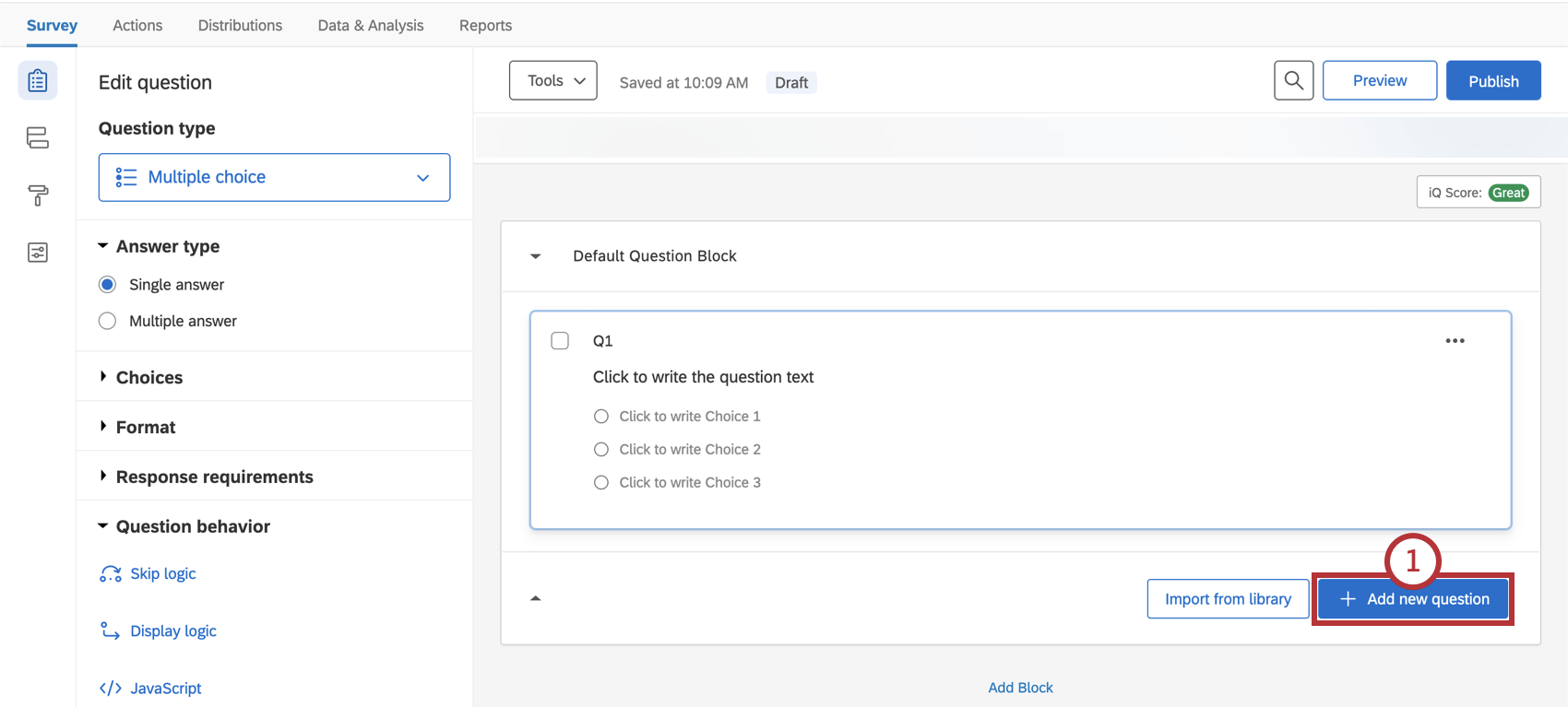
Tipp: Fragen werden in der Reihenfolge nummeriert, in der sie erstellt wurden, und nicht in der Reihenfolge, in der sie in der Umfrage angezeigt werden. Sie können Ihre Fragen umnummerieren, indem Sie die Fragen automatisch nummerieren Funktion.
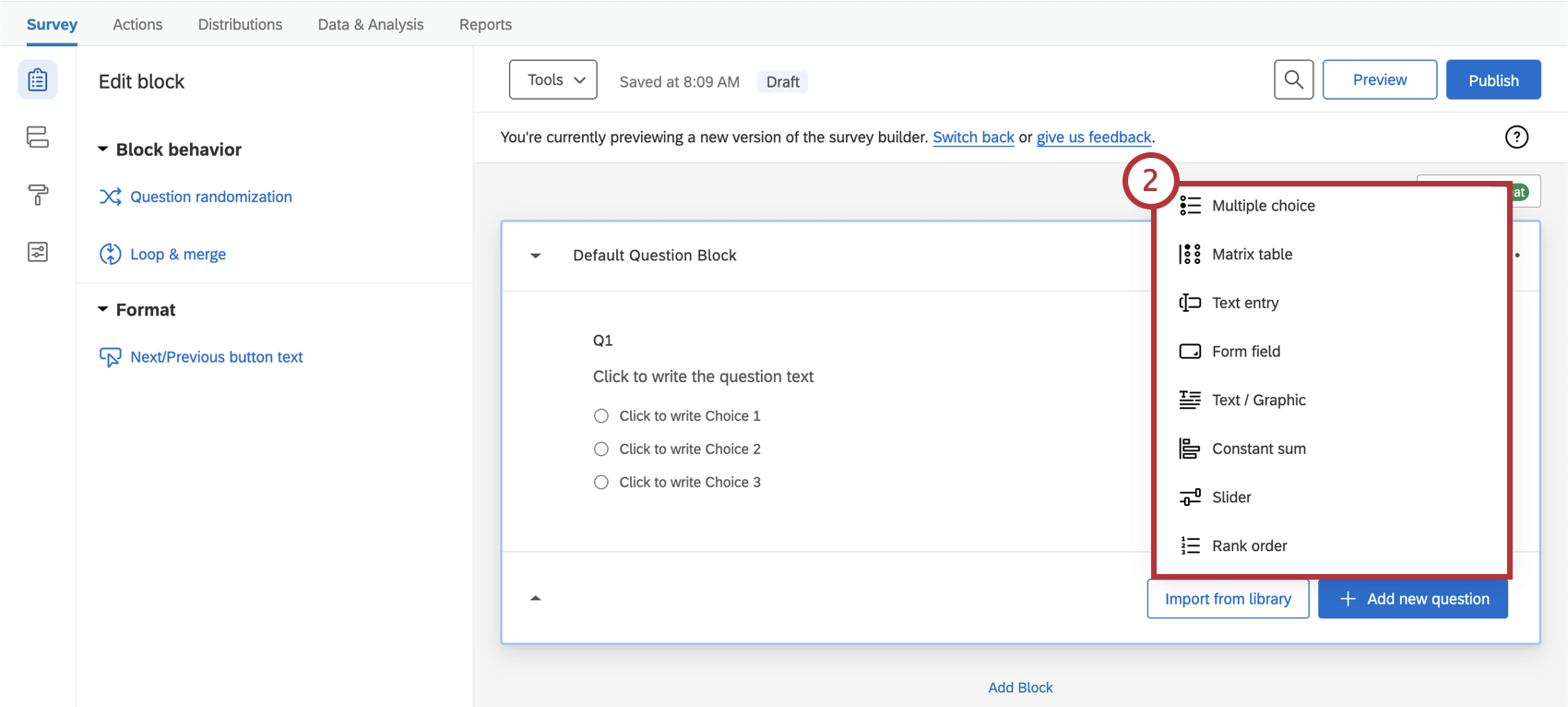
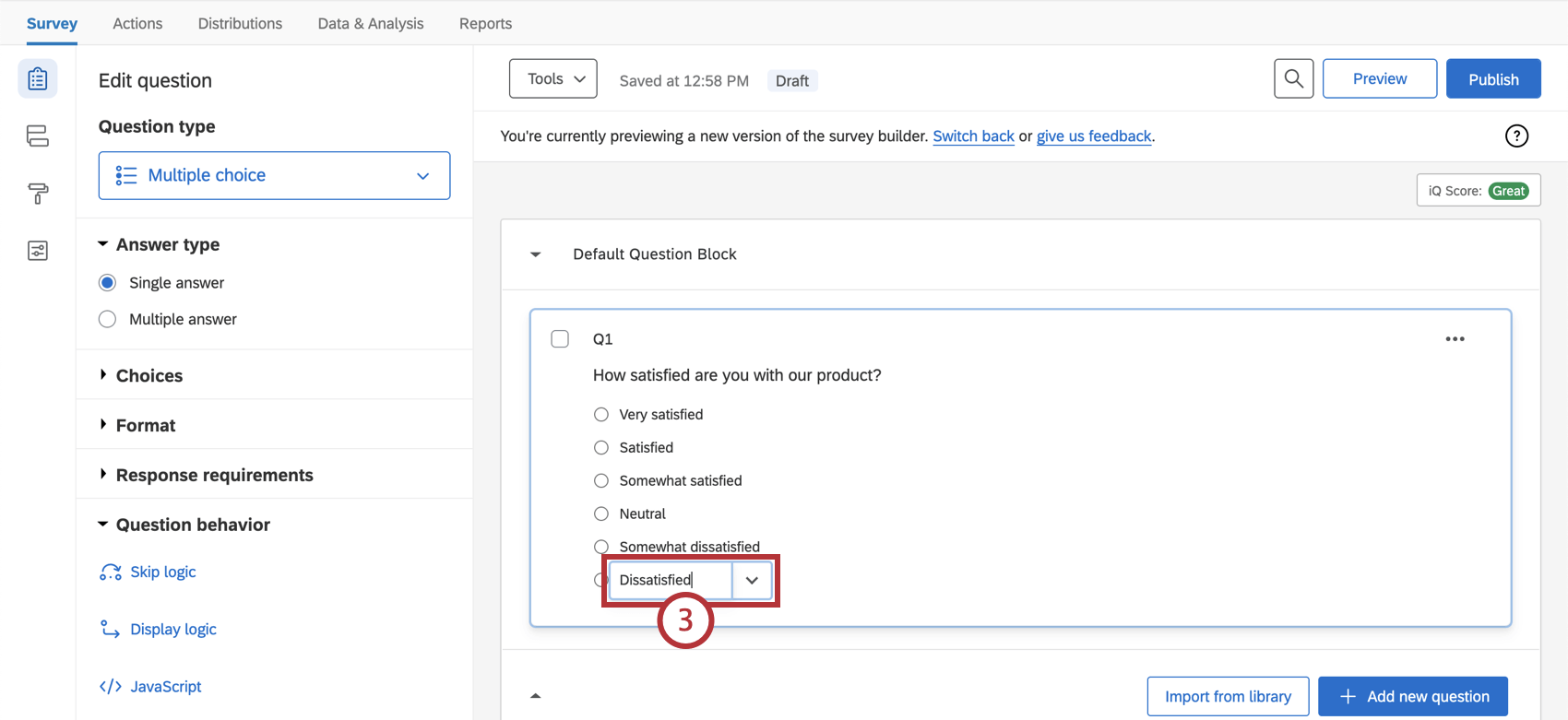
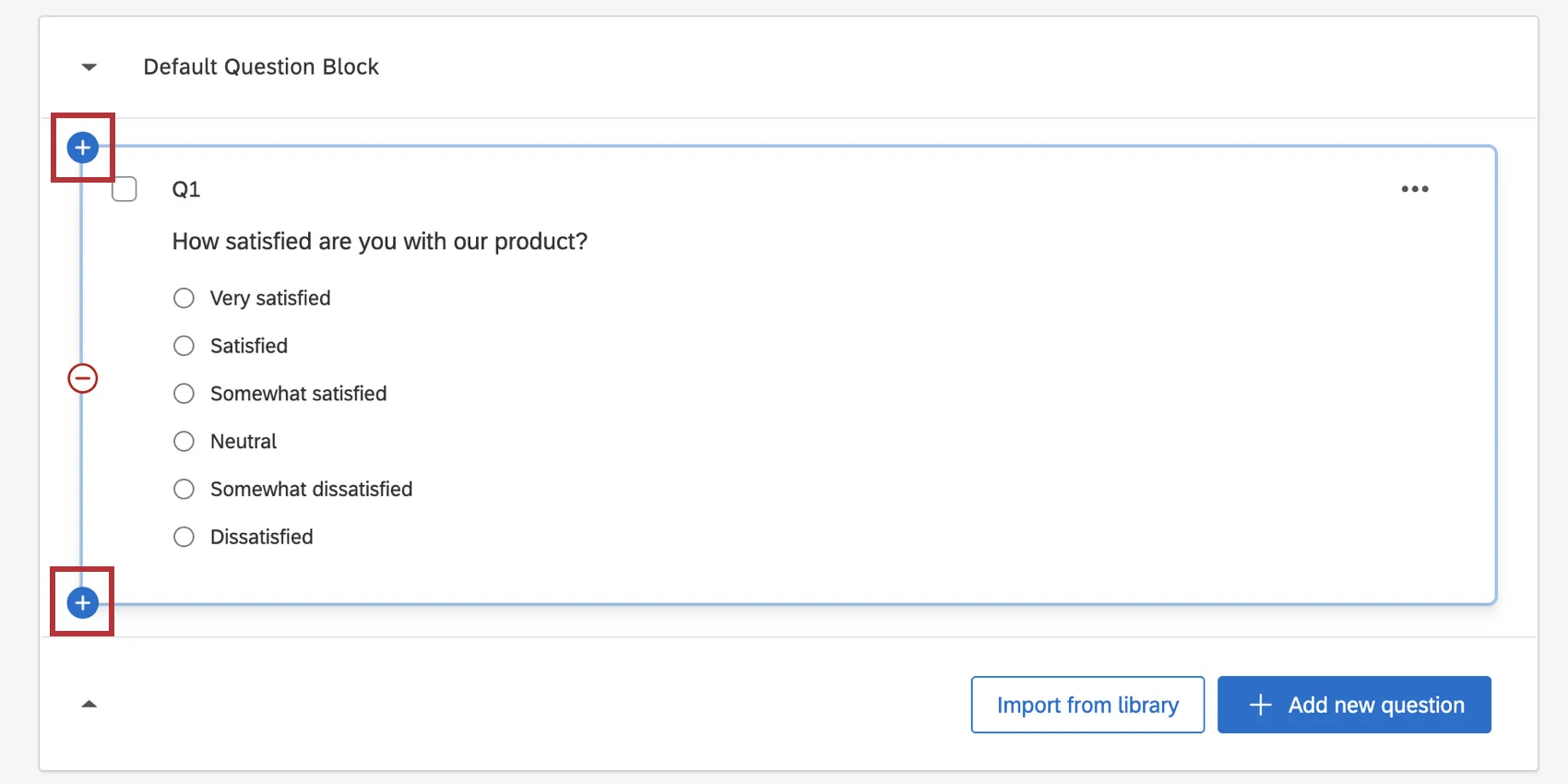
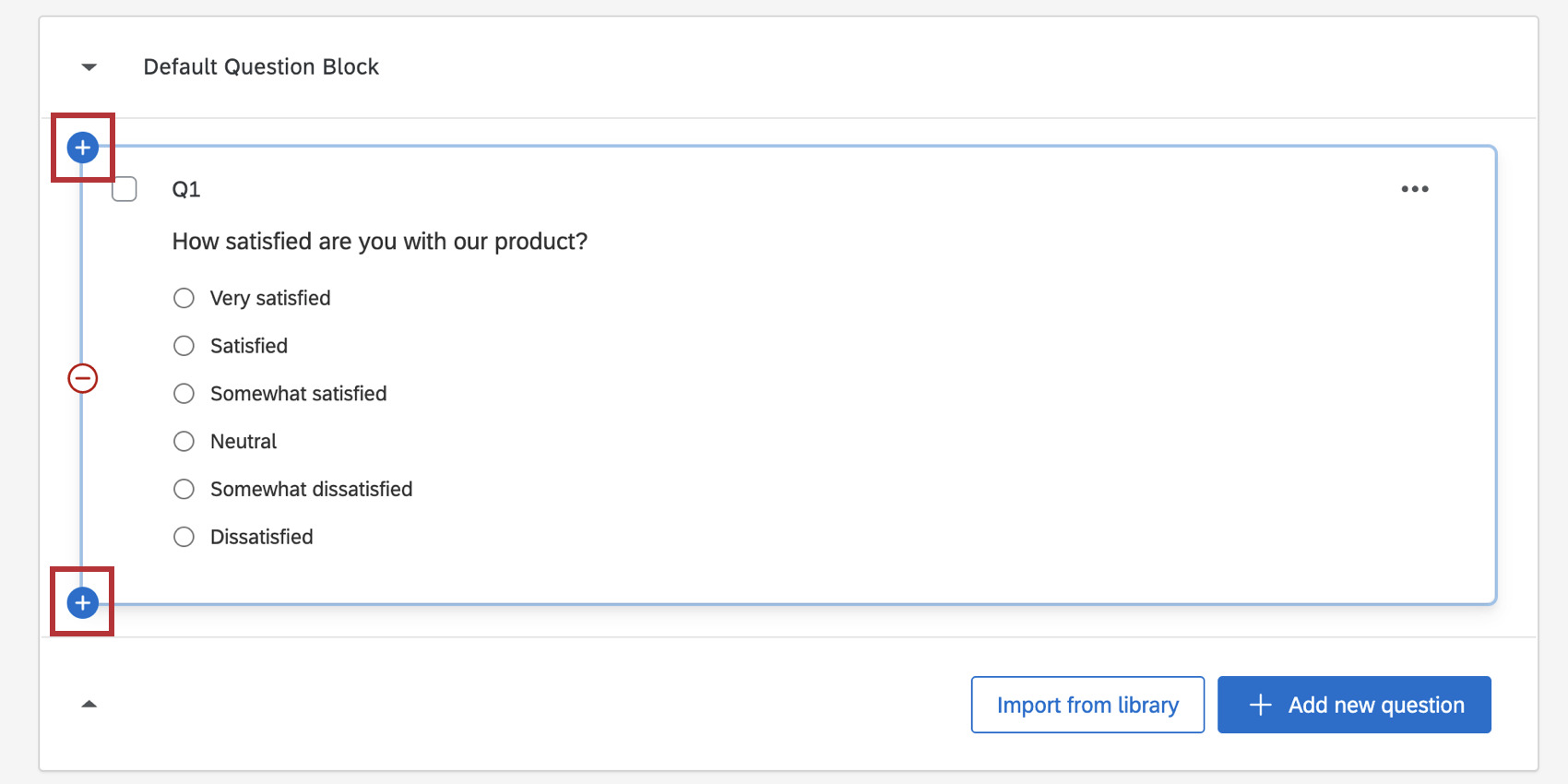
Um eine weitere Frage hinzuzufügen, können Sie den Mauszeiger über eine vorhandene Frage bewegen und auf die blauen Plus-Schaltflächen (+) klicken (entweder über oder unter der vorhandenen Frage), oder Sie können Folgendes auswählen: Neue Frage hinzufügen erneut.
Warnung: Achten Sie darauf, die gesamte Bearbeitung abzuschließen, bevor Sie Ihre Umfrage verteilen! Wenn Sie den Typ einer Frage ändern, nachdem Sie mit der Erfassung von Daten begonnen haben, können vorherige Antworten auf diese Frage ungültig werden.

Achtung: Die Mehrere bearbeiten Die Funktion ist deaktiviert, sobald Sie Daten zu Ihrer Umfrage erfassen. Damit wird verhindert, dass Ihre Daten ungültig werden. Wenn Sie eine Umfrage kopieren, in der diese Funktion deaktiviert ist, ist die Funktion „Mehrere bearbeiten“ auch in der Kopie nicht enthalten.
Löschen von Fragen
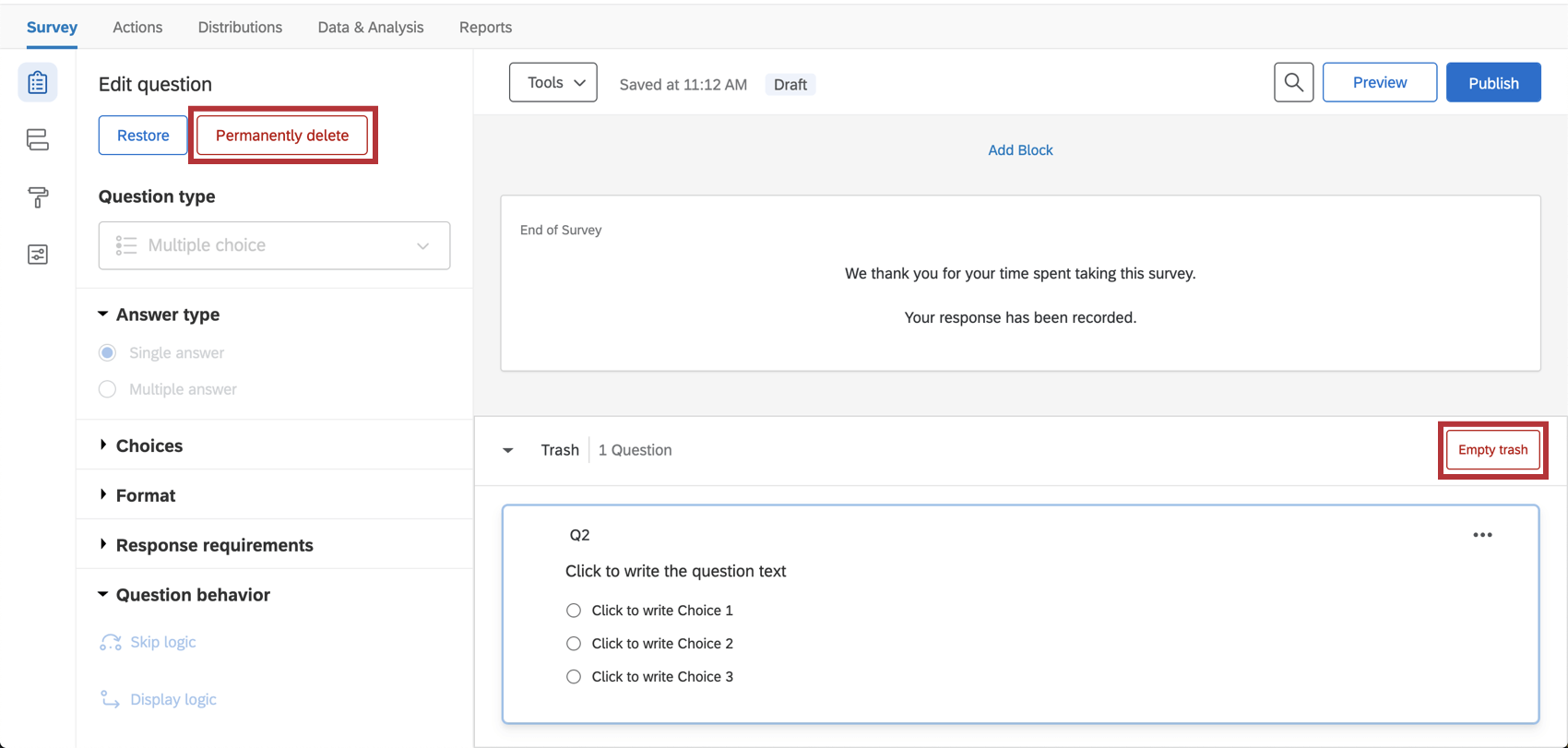
Wenn Sie eine Frage nicht mehr benötigen, kann diese gelöscht werden. Eine gelöschte Frage wird im Papierkorb unten im Umfrage“ gespeichert, bis sie endgültig gelöscht wird.
Warnung: Wenn in Ihrer Umfrage Antworten erfasst wurden, werden beim Löschen einer Frage alle mit dieser Frage verknüpften Daten entfernt. Sehen Sie sich unsere Seiten an auf Testen und Bearbeiten einer aktiven Umfrage und Speichern und Wiederherstellen für weitere Informationen.
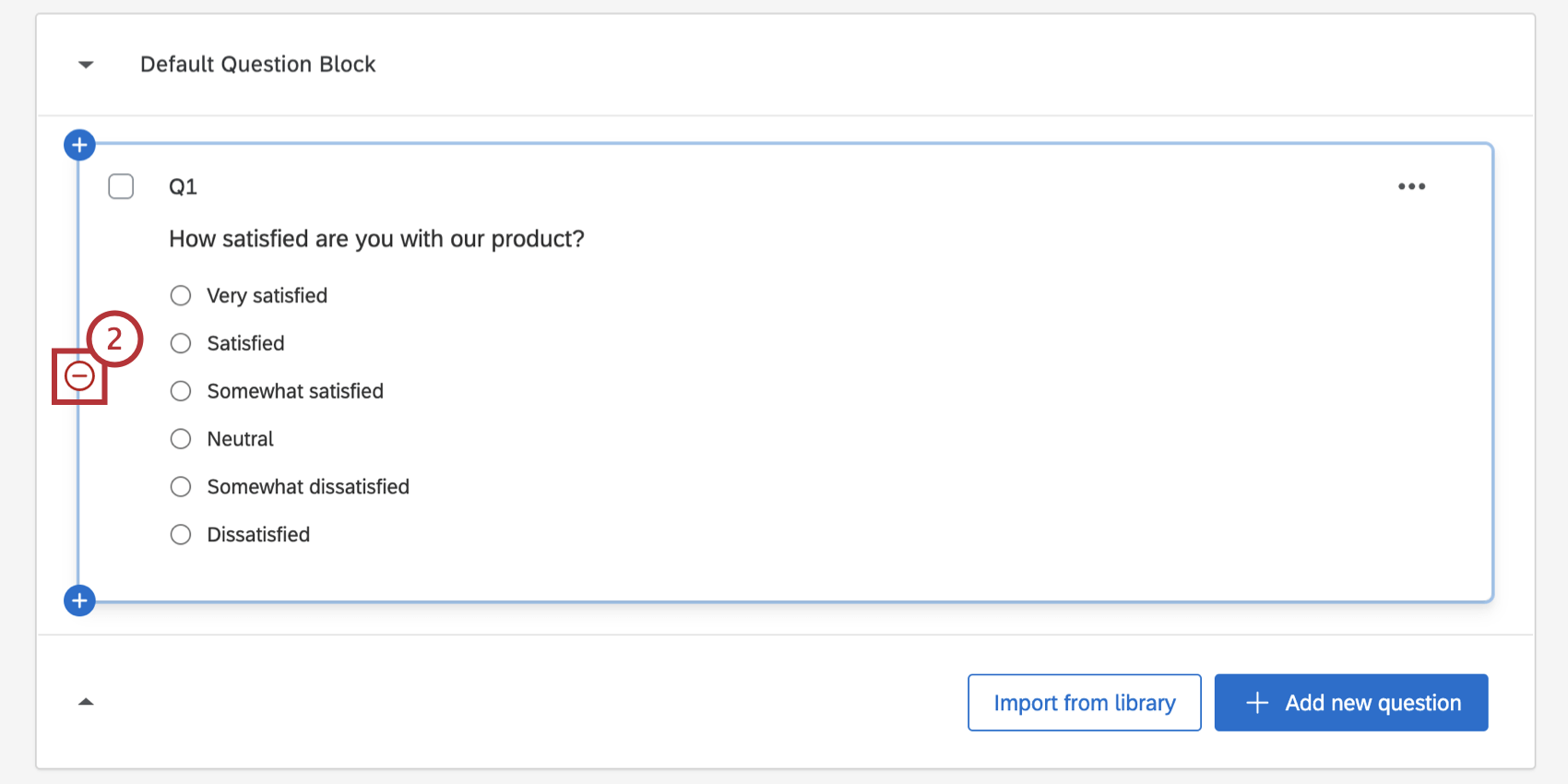
Löschen einer Frage rückgängig machen
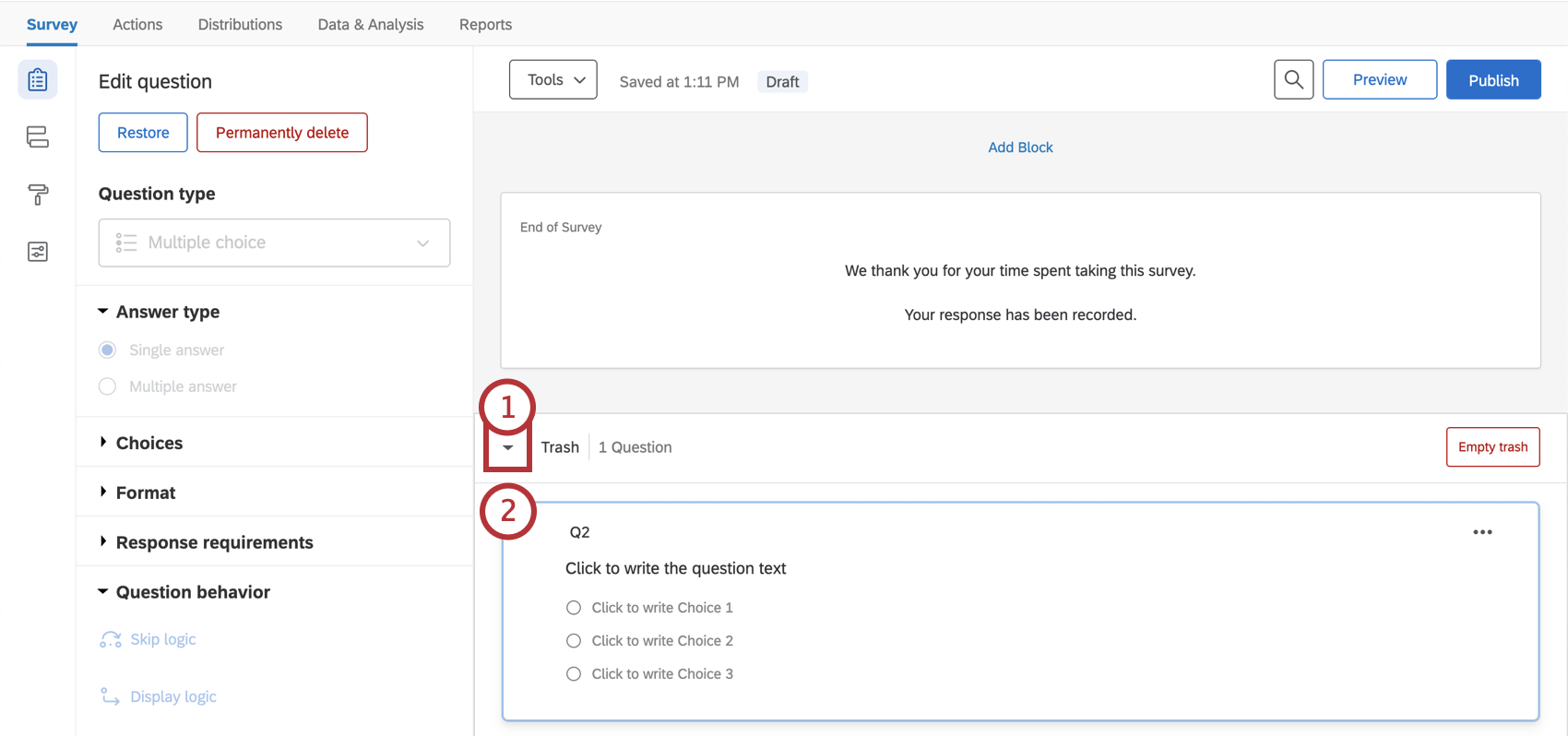
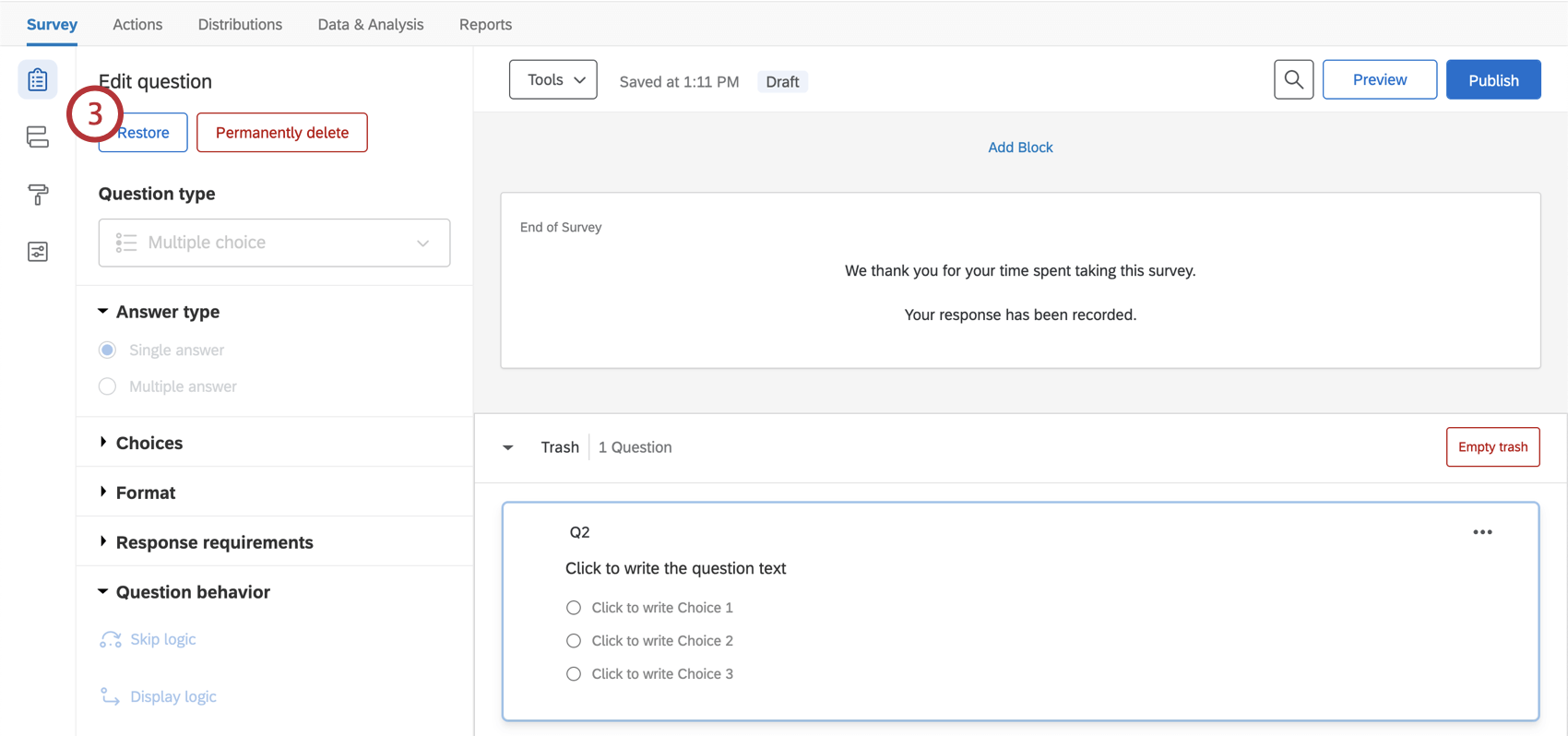
Dauerhaftes Löschen einer Frage
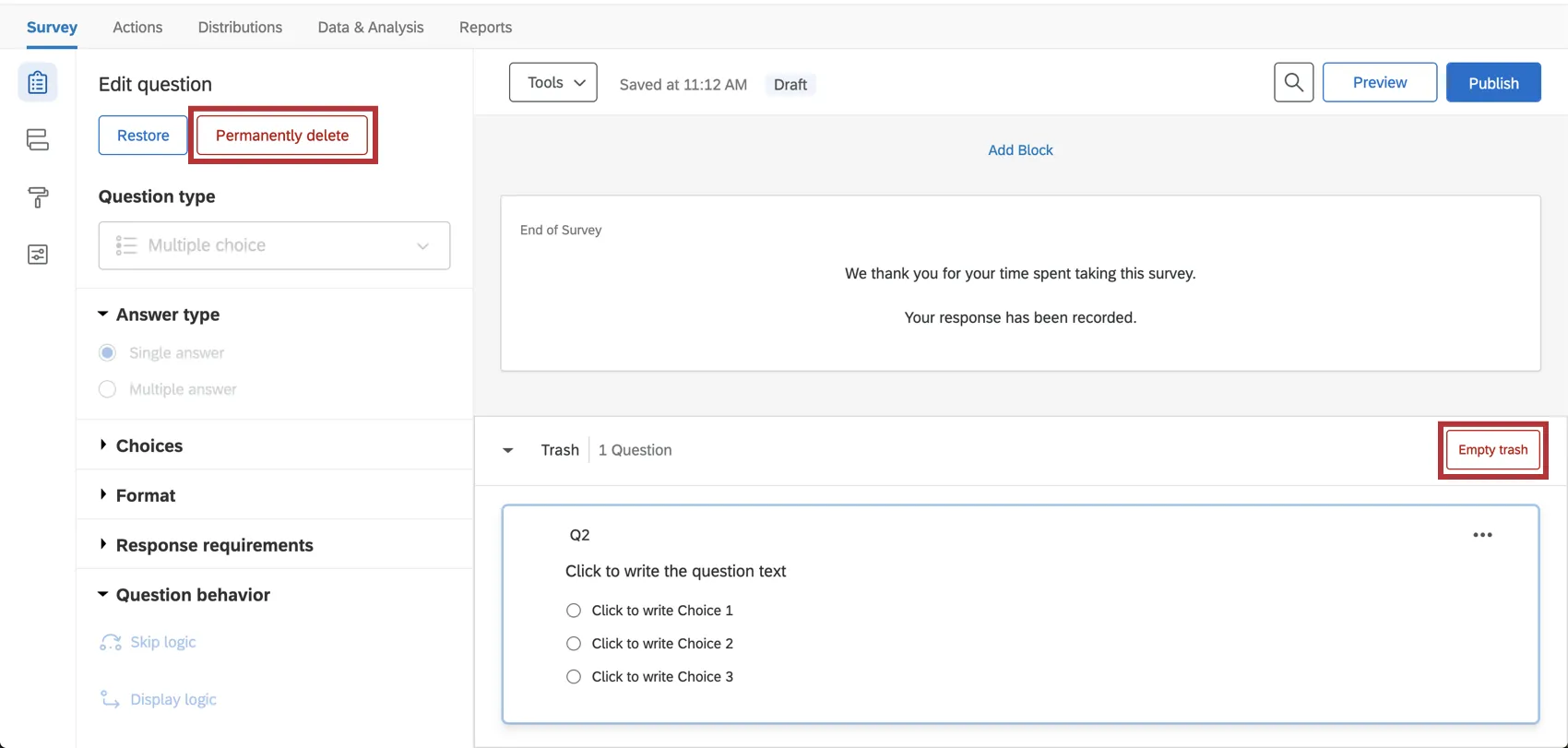
Wenn Sie eine Frage dauerhaft aus Ihrem Papierkorb entfernen möchten, wählen Sie die Frage aus, und klicken Sie dann auf Endgültig löschen. Um den Löschvorgang abzuschließen, aktualisieren Sie Ihr Benutzerkonto. Um alle Fragen auf einmal aus Ihrem Papierkorb zu löschen, wählen Sie Leerer Papierkorb.
Bearbeiten mehrerer Fragen
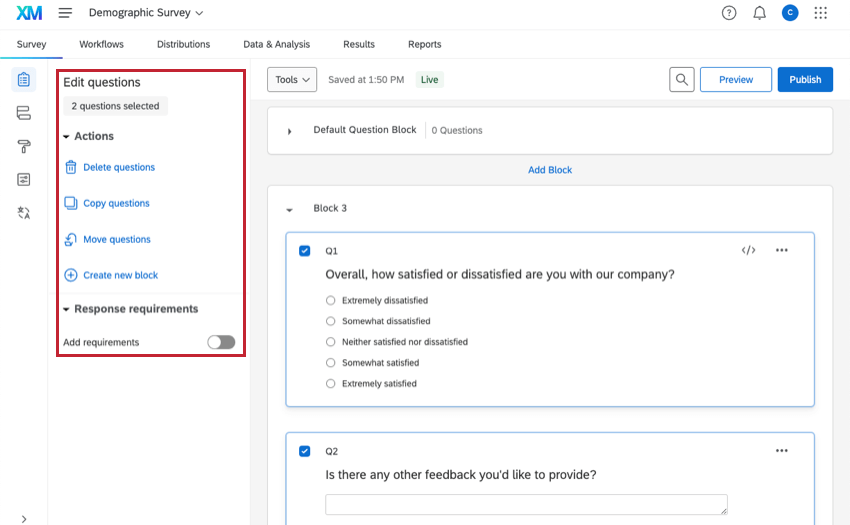
Sobald Sie mehrere Fragen in Ihrer Umfrage ausgewählt haben, wird ein neues Menü angezeigt, in dem Sie diese Fragen zusätzlich zu anderen Optionen löschen, kopieren und verschieben können.
Sie haben drei Möglichkeiten, mehrere Fragen auszuwählen:
- Aktivieren Sie die Kontrollkästchen weiter den Fragen, die Sie gruppieren möchten.
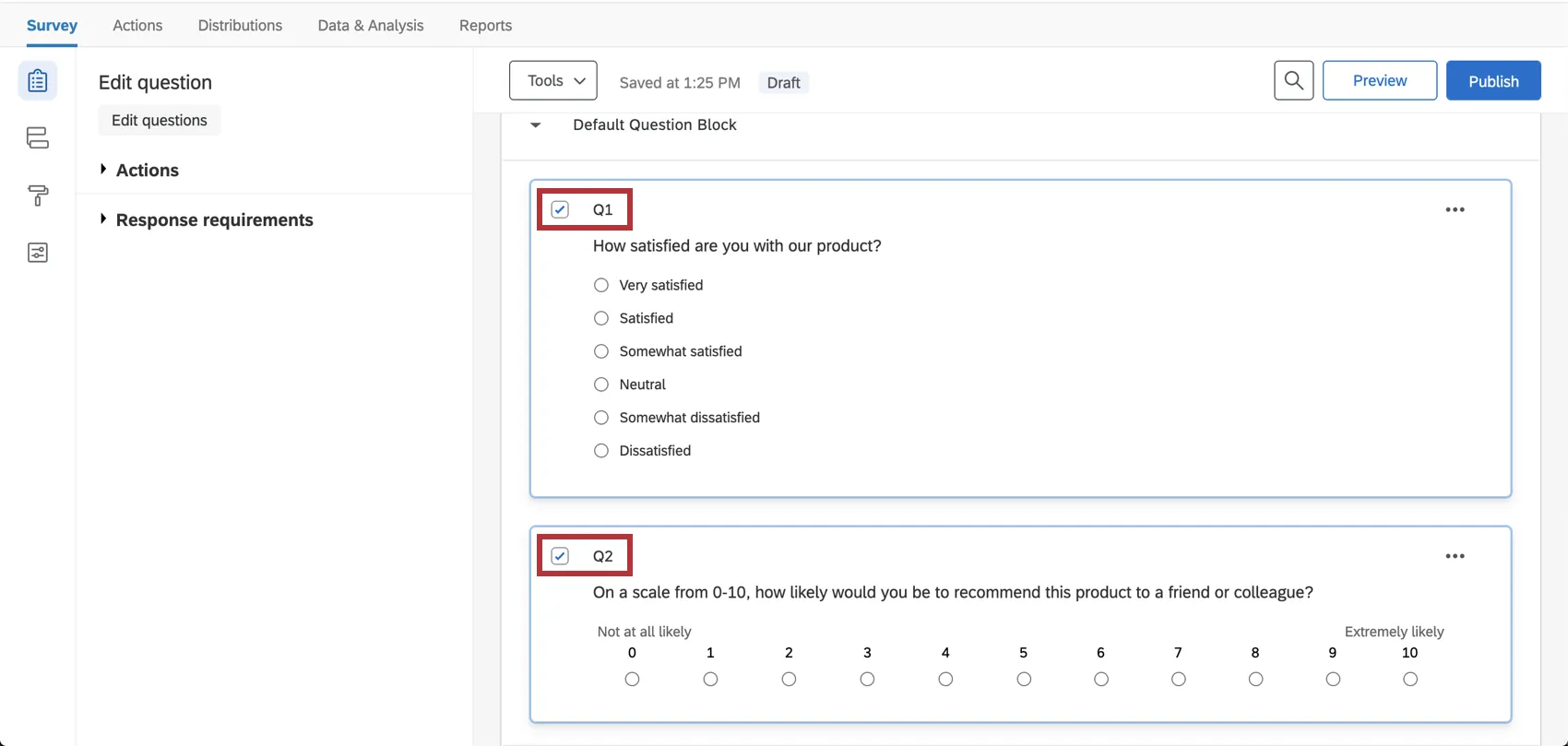
- Zurückgestellt Ctrl Klicken Sie auf die Fragen, die Sie gruppieren möchten.
- Klicken Sie auf die erste Frage, die Sie auswählen möchten, und halten Sie sie Shift, und klicken Sie dann auf die letzte Frage, die Sie auswählen möchten. Mit dieser Aktion werden die beiden Fragen, auf die Sie geklickt haben, sowie alle Fragen dazwischen ausgewählt.
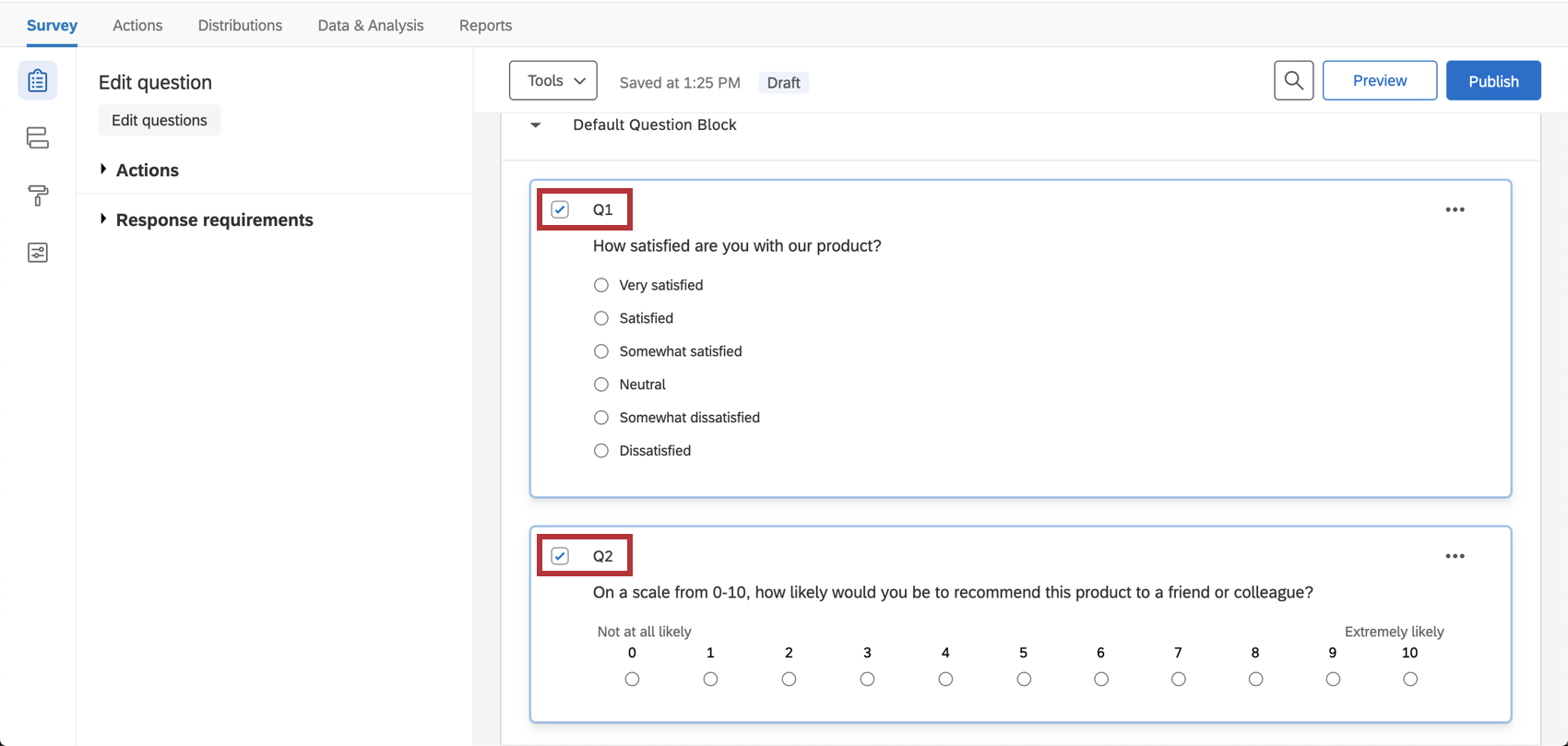
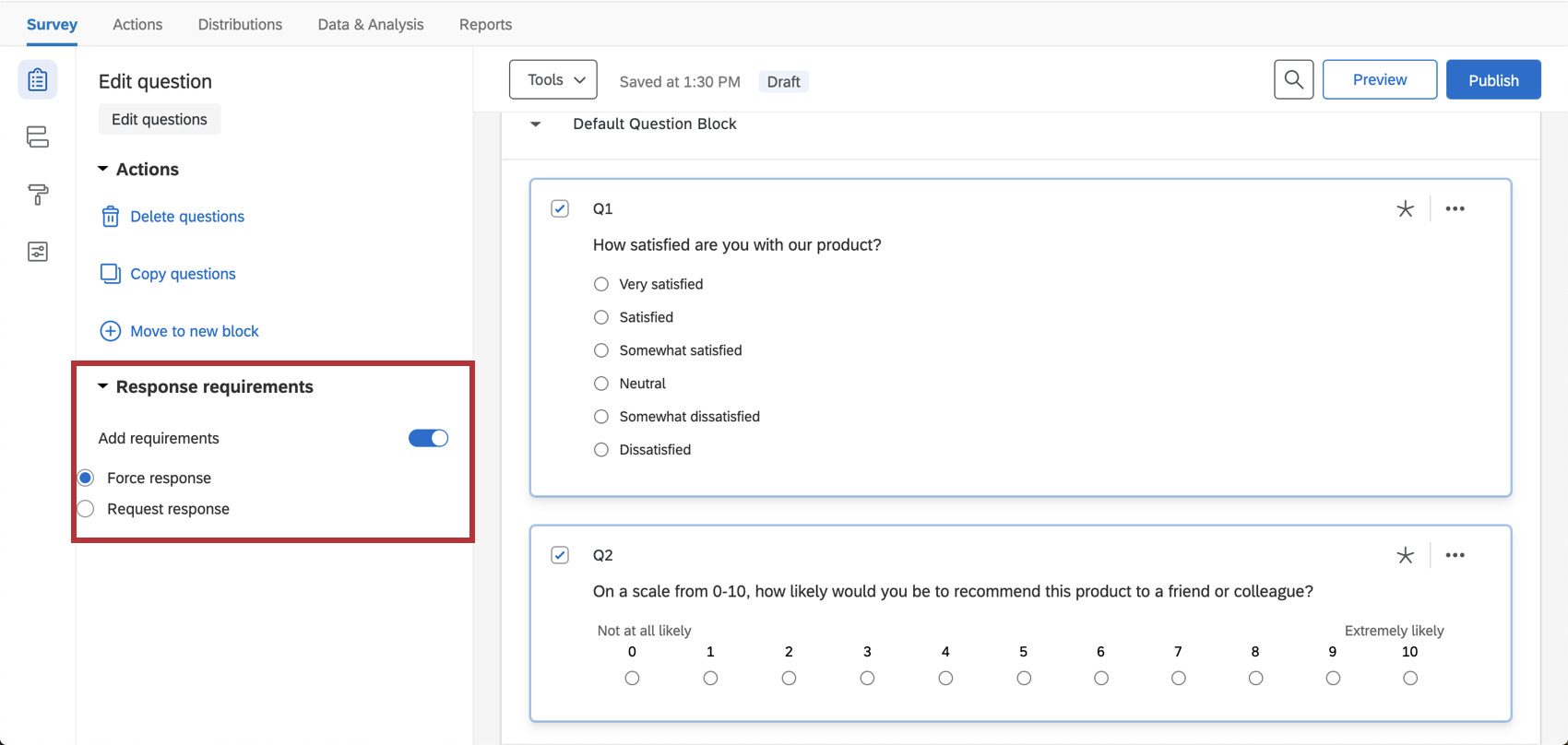
Nachdem Sie mehrere Fragen ausgewählt haben, wird links neben den Fragen eine Liste der Gruppenaktionen angezeigt.
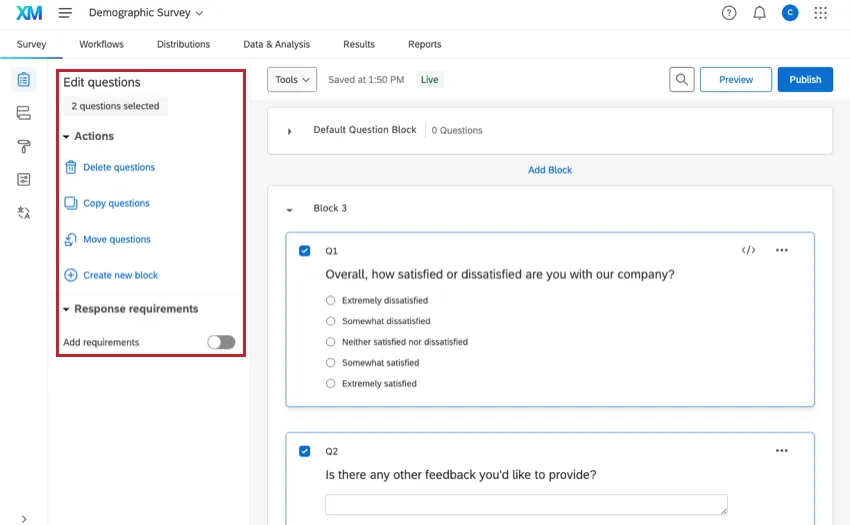
Gruppenaktionen
- Fragen löschen: Ausgewählte Fragen löschen. Gelöschte Fragen werden in Ihrem Papierkorb gespeichert, bis sie dauerhaft gelöscht werden.
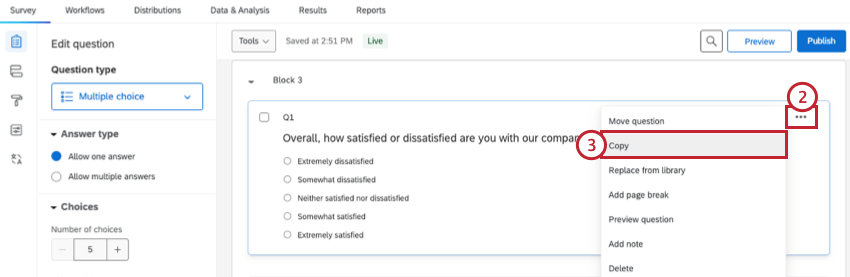
- Fragen kopieren: Kopieren Sie alle ausgewählten Fragen. Kopierte Fragen werden unterhalb der aktuell ausgewählten Fragen eingefügt.
- Fragen verschieben: Ausgewählte Fragen in einen vorhandenen Block innerhalb der Umfrage verschieben.
- Neuen Block anlegen: Verschieben Sie ausgewählte Fragen in einen neu erstellten Block am Ende der Umfrage.
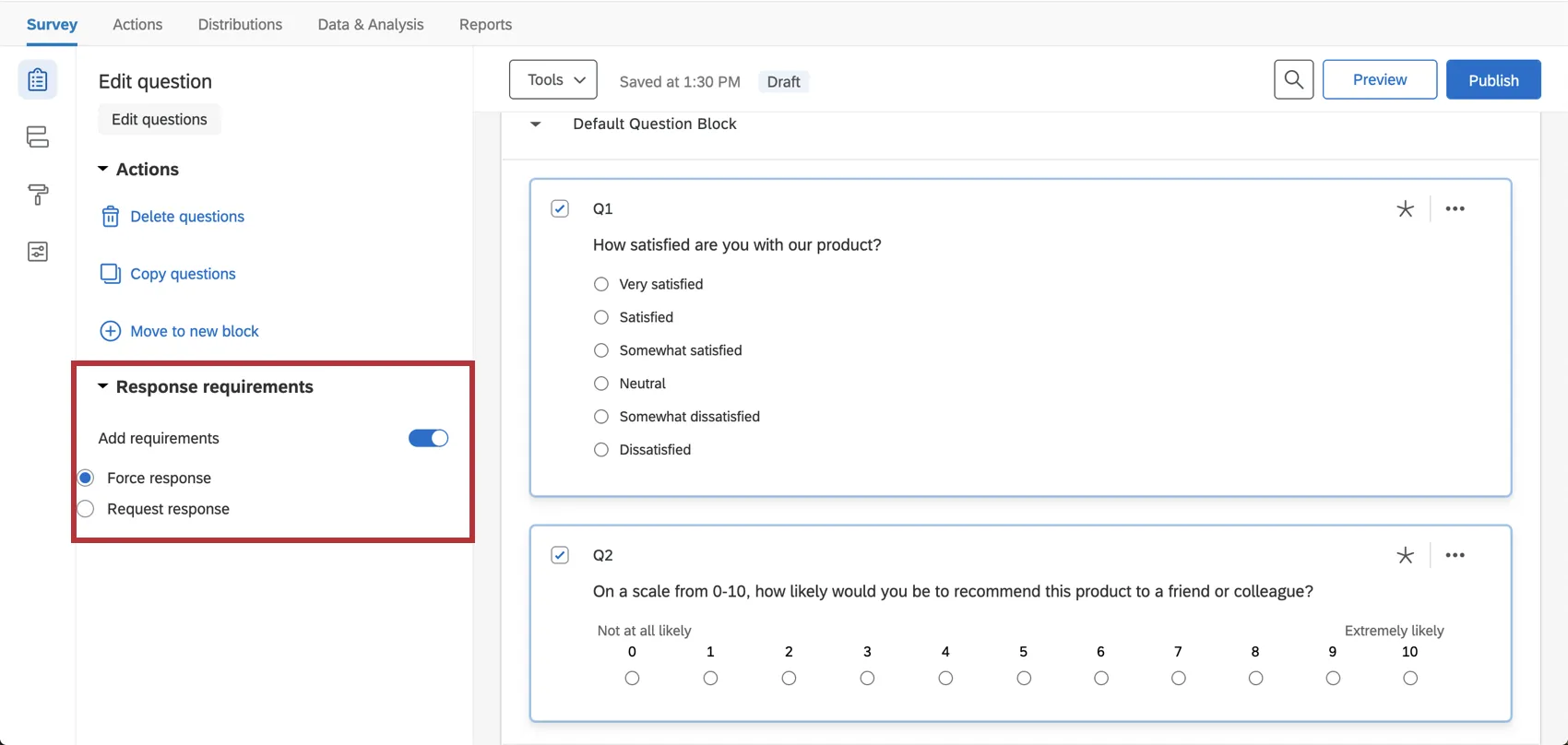
- Antwortanforderungen: Wenn Sie Anforderungen hinzufügenkönnen Sie eine Antwort auf alle ausgewählten Fragen erzwingen oder anfordern. Siehe Antwortanforderungen & Validierung für weitere Details.
Kopieren von Fragen
Wenn eine Frage, die Sie verwenden möchten, bereits in Ihrer aktuellen Umfrage oder einer anderen Umfrage vorhanden ist, können Sie Zeit sparen, indem Sie diese Frage in Ihre Umfrage kopieren, anstatt sie neu zu erstellen. Sie können auch vordefinierte Fragen aus der Qualtrics-Bibliothek kopieren.
Kopieren einer Frage aus Ihrer aktuellen Umfrage
Kopieren einer Frage aus einer vorherigen Umfrage
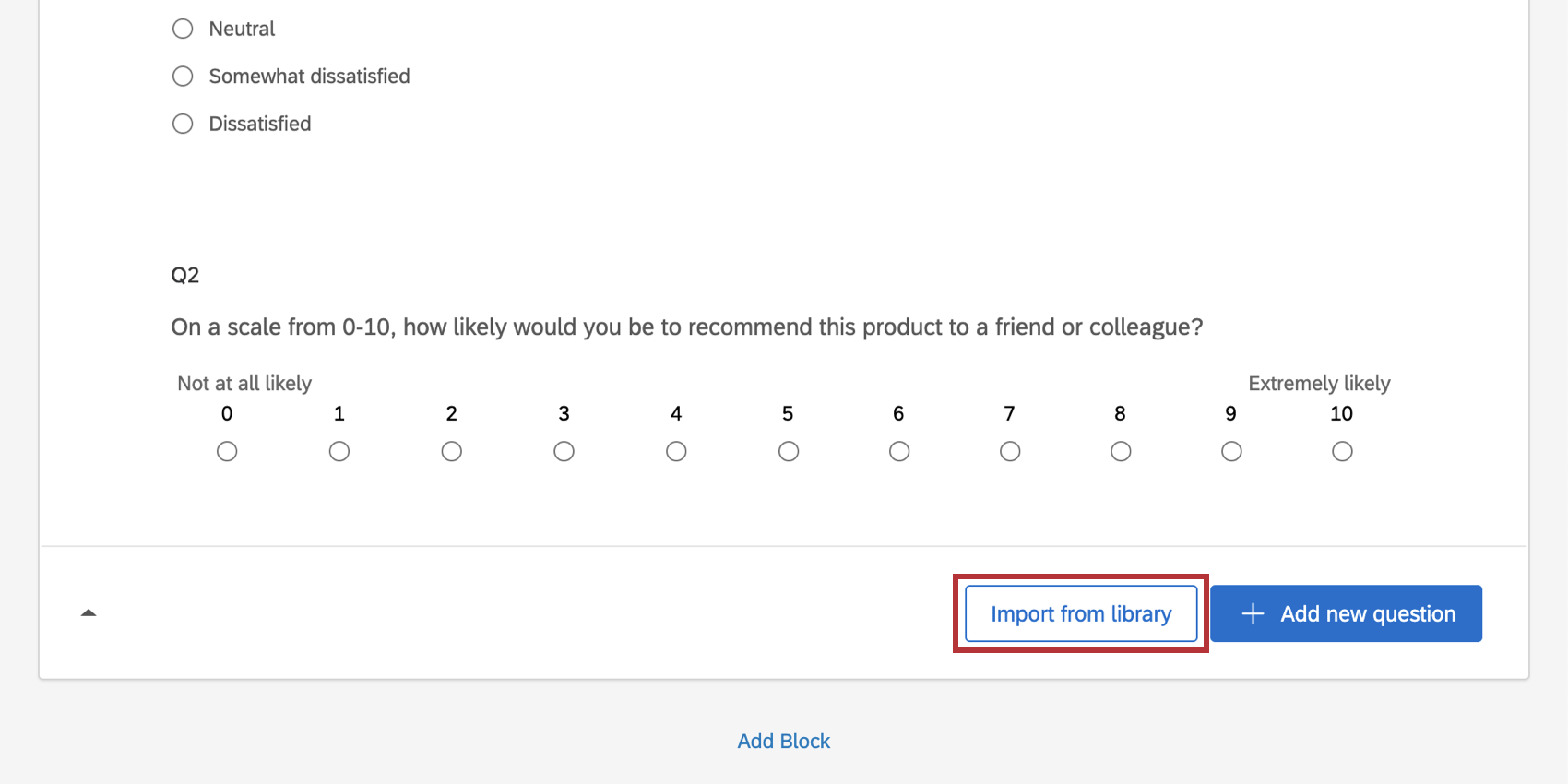
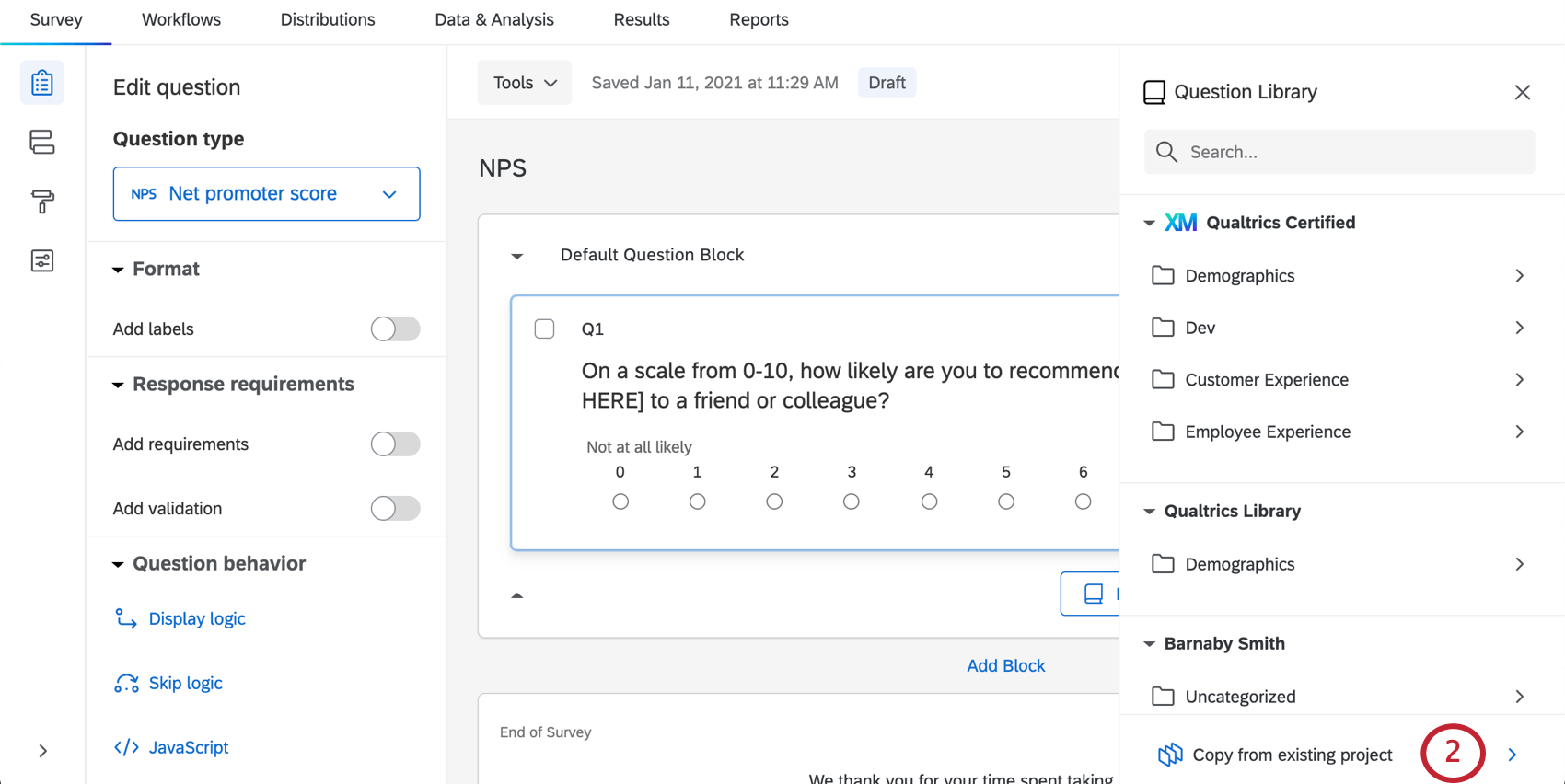
Tipp: Sie können auch Fragen aus Ihrem Bibliothek, Verwendung vorkonfigurierte Qualtrics z.B. zertifizierte Fragenoder verwenden Sie die Suchleiste, um das zu finden, was Sie benötigen.
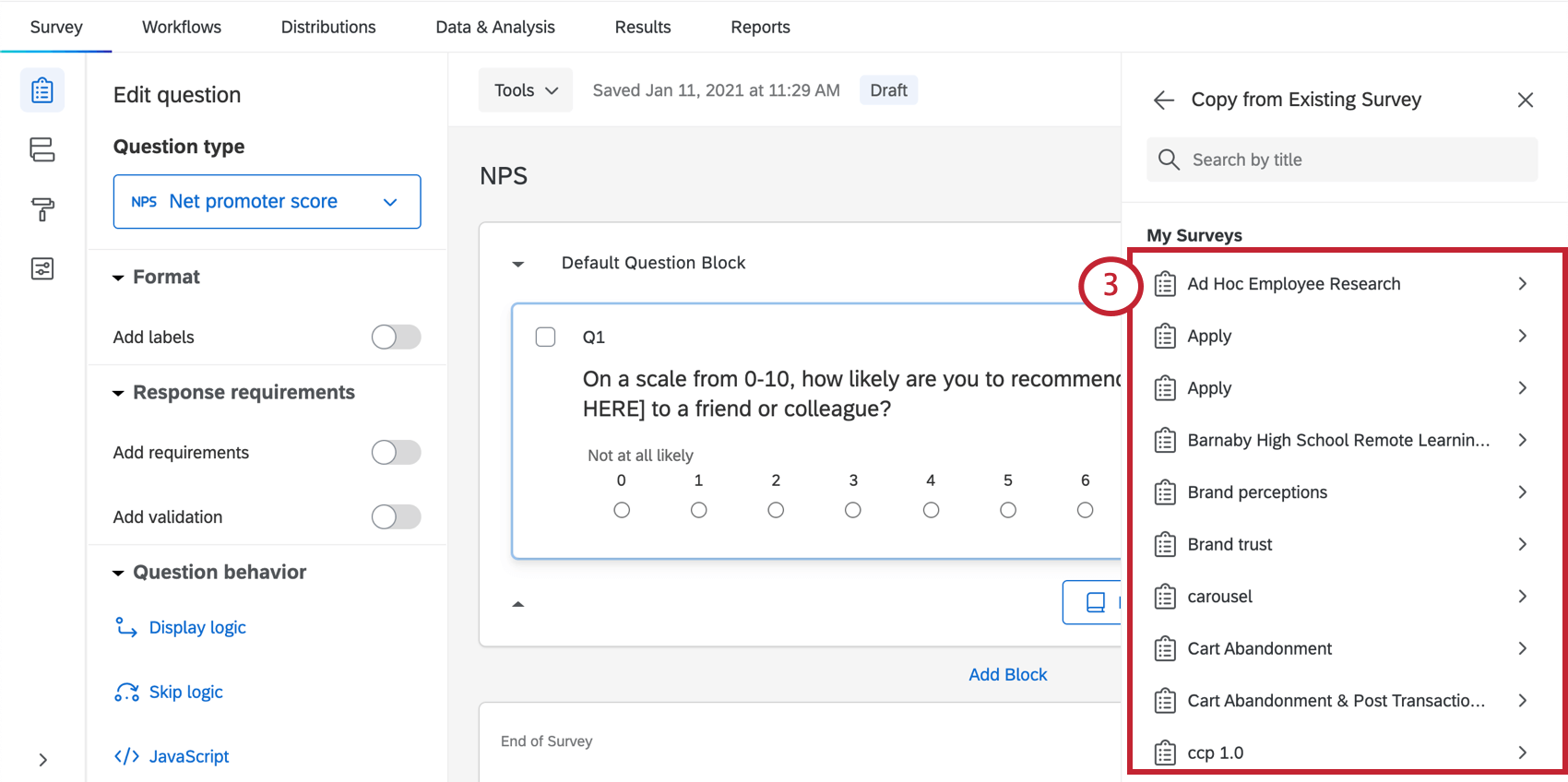
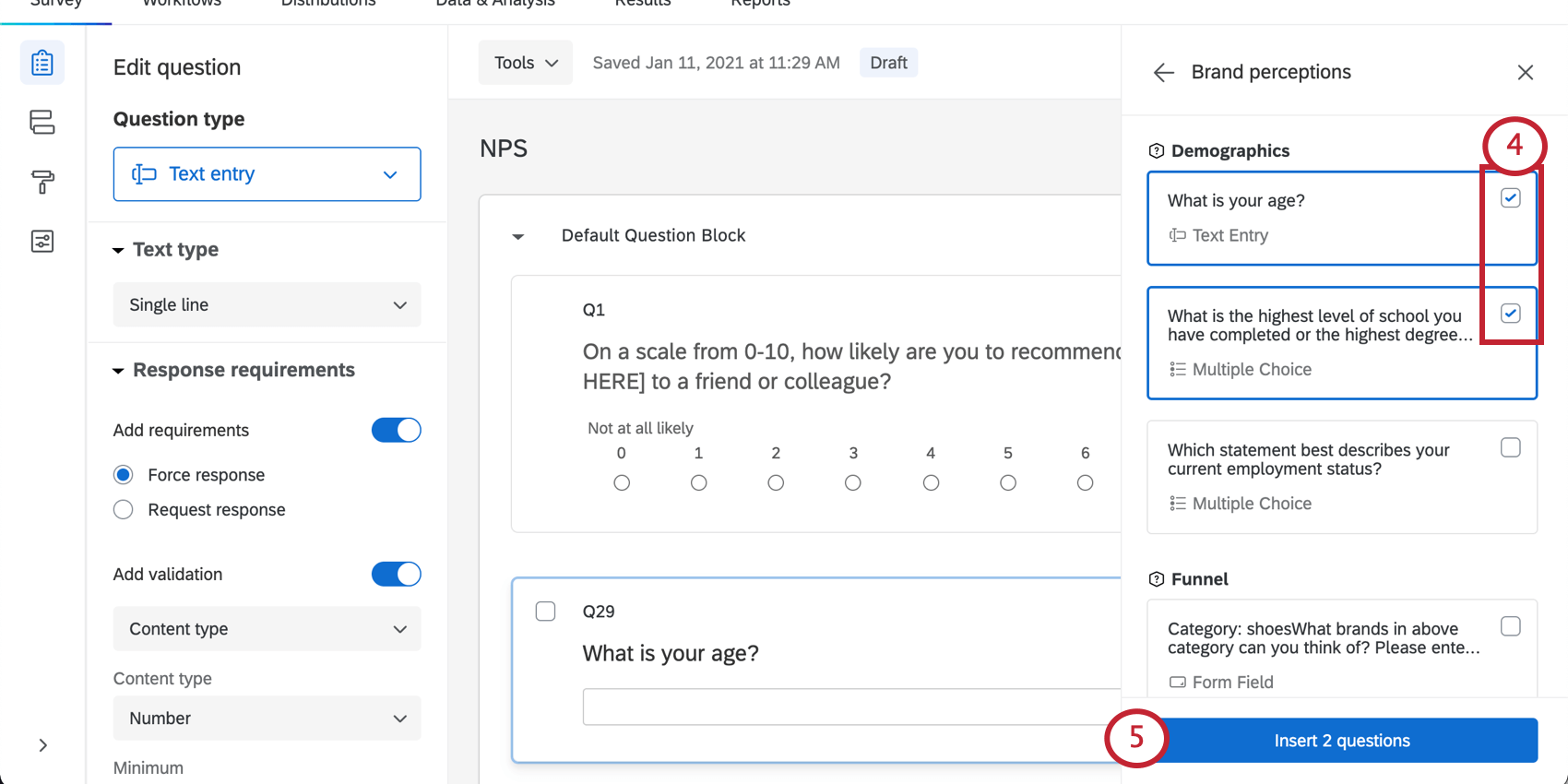
Tipp: Wenn Sie anstelle des Kontrollkästchens auf die Frage selbst klicken, können Sie weitere Informationen zur Frage anzeigen. Sie haben auch die Möglichkeit, die ausgewählte Frage in Ihre Umfrage einzufügen.
Tipp: Fragen werden keine neuen Nummern zugeordnet, aber vorbelegt Zahlen. Wenn die Frage in der ursprünglichen Umfrage Q35 lautet, ist sie beim Import Q35, unabhängig davon, wie viele Fragen bereits in Ihrer Umfrage enthalten sind. Sie können immer umnummerieren Ihre Fragen.
Kopieren einer Frage aus der Qualtrics Bibliothek
Die Qualtrics-Bibliothek umfasst eine Vielzahl verschiedener hilfreicher vordefinierter Inhalte. Mehr erfahren über das Hinzufügen von Fragen aus der BIBLIOTHEK von QUALTRICS und die verfügbaren Fragen finden Sie unter Vorgefertigte Fragen aus der QUALTRICS Bibliothek.
Fragen verschieben
Während Sie Ihre Umfrage erstellen, müssen Sie möglicherweise die Reihenfolge der Fragen ändern. Zum Glück ist das Verschieben von Fragen einfach und kann einzeln oder mit mehreren ausgewählten Fragen gleichzeitig durchgeführt werden. Mit allen diesen Methoden können Sie Fragen auch blockübergreifend verschieben.
Eine einzelne Frage verschieben
Mit dieser Option können Sie eine Frage um jeweils einen Platz nach oben oder unten verschieben.
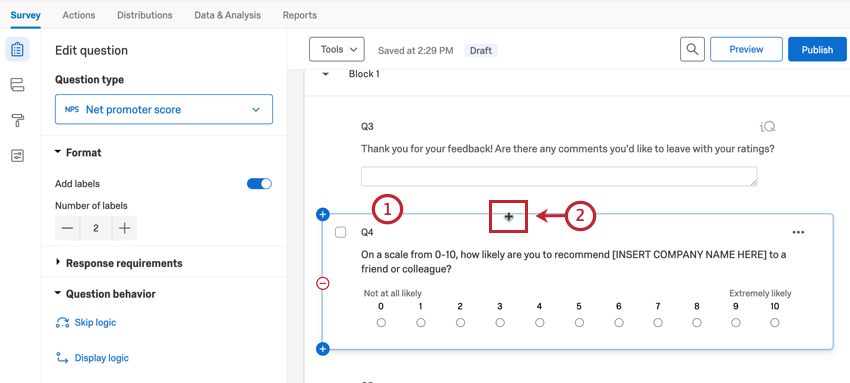
Tipp: Sie können mehrere Fragen gleichzeitig auswählen, indem Sie die Shift Taste auf Ihrer Tastatur, wenn Sie auf Ihre Fragen klicken.
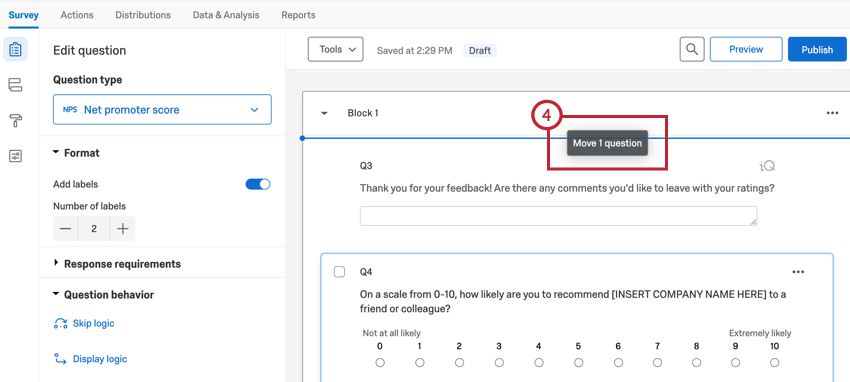
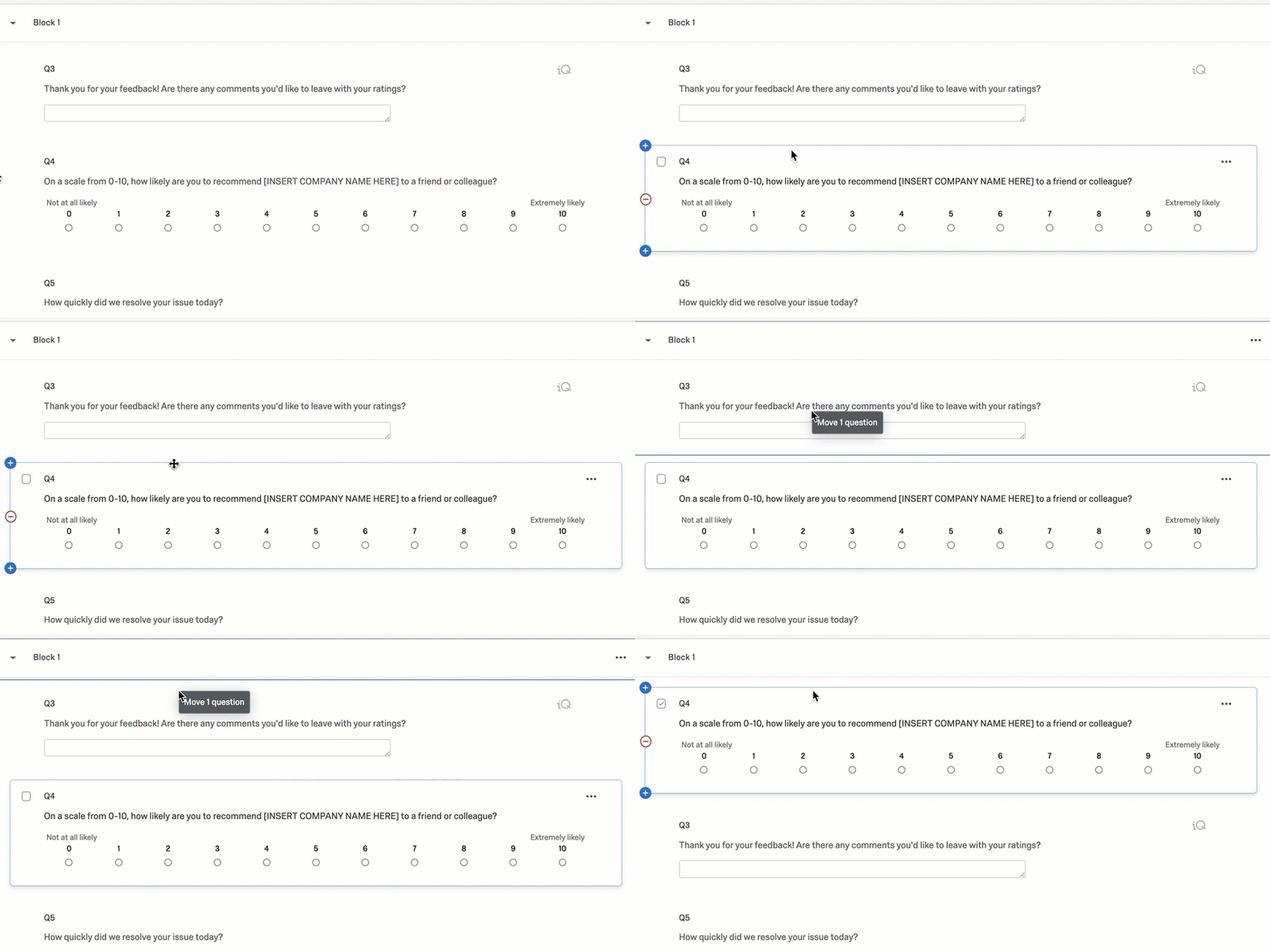
Beispiel: Das GIF unten zeigt, wie Sie eine Frage per Drag&Drop im Umfragen-Builder verschieben.
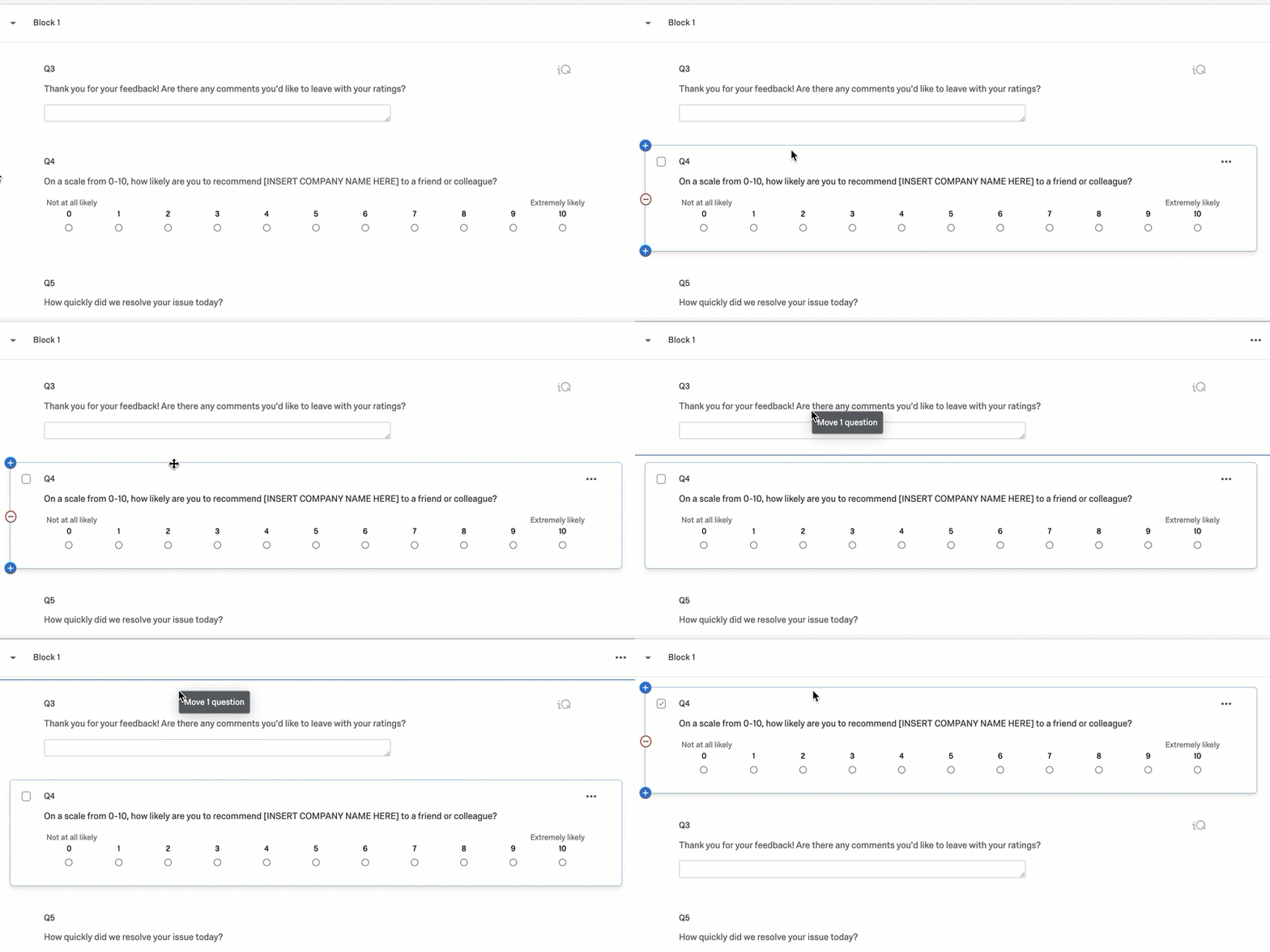
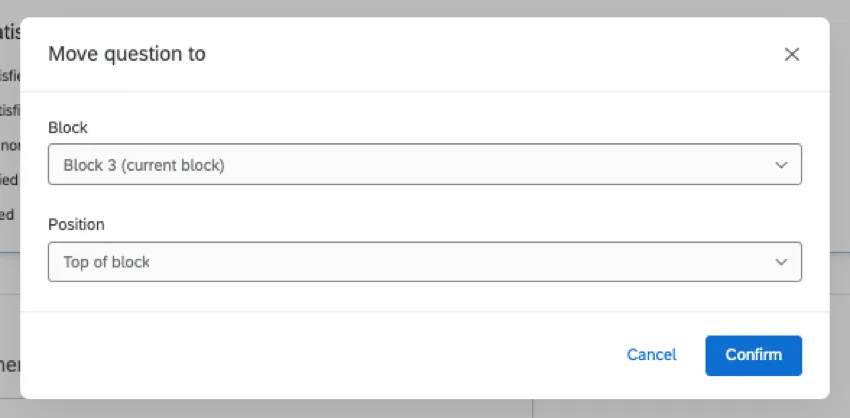
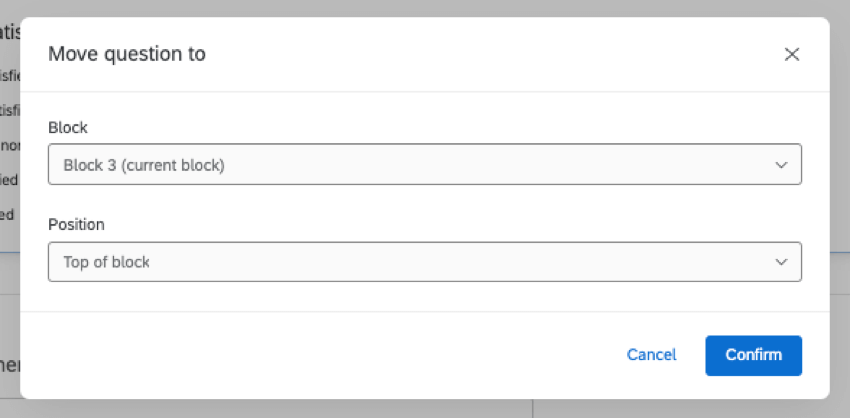
Sie können Ihre Fragen auch in einen bestimmten Teil der Umfrage verschieben, indem Sie rechts oben in der Frage auf die Punkte klicken und dann Frage verschieben, und wählen Sie eine neue Position in der Umfrage aus.

Verschieben mehrerer Fragen
Mit dieser Option können Sie mehrere Fragen gleichzeitig verschieben. Sie können Fragen so weit wie nötig in die Umfrage verschieben.
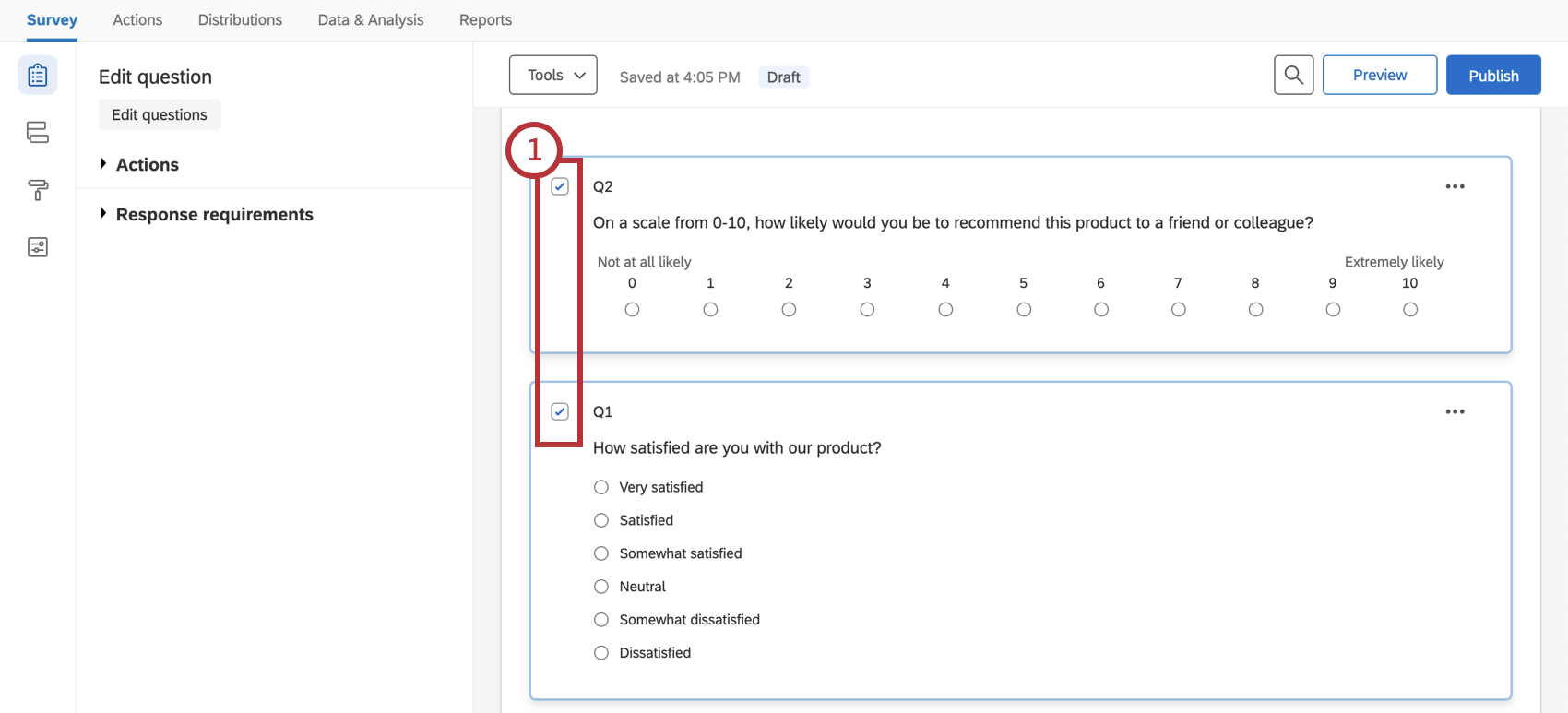
Tipp: Sie können mehrere Fragen gleichzeitig auswählen, indem Sie die Shift Taste auf Ihrer Tastatur, wenn Sie auf Ihre Fragen klicken.
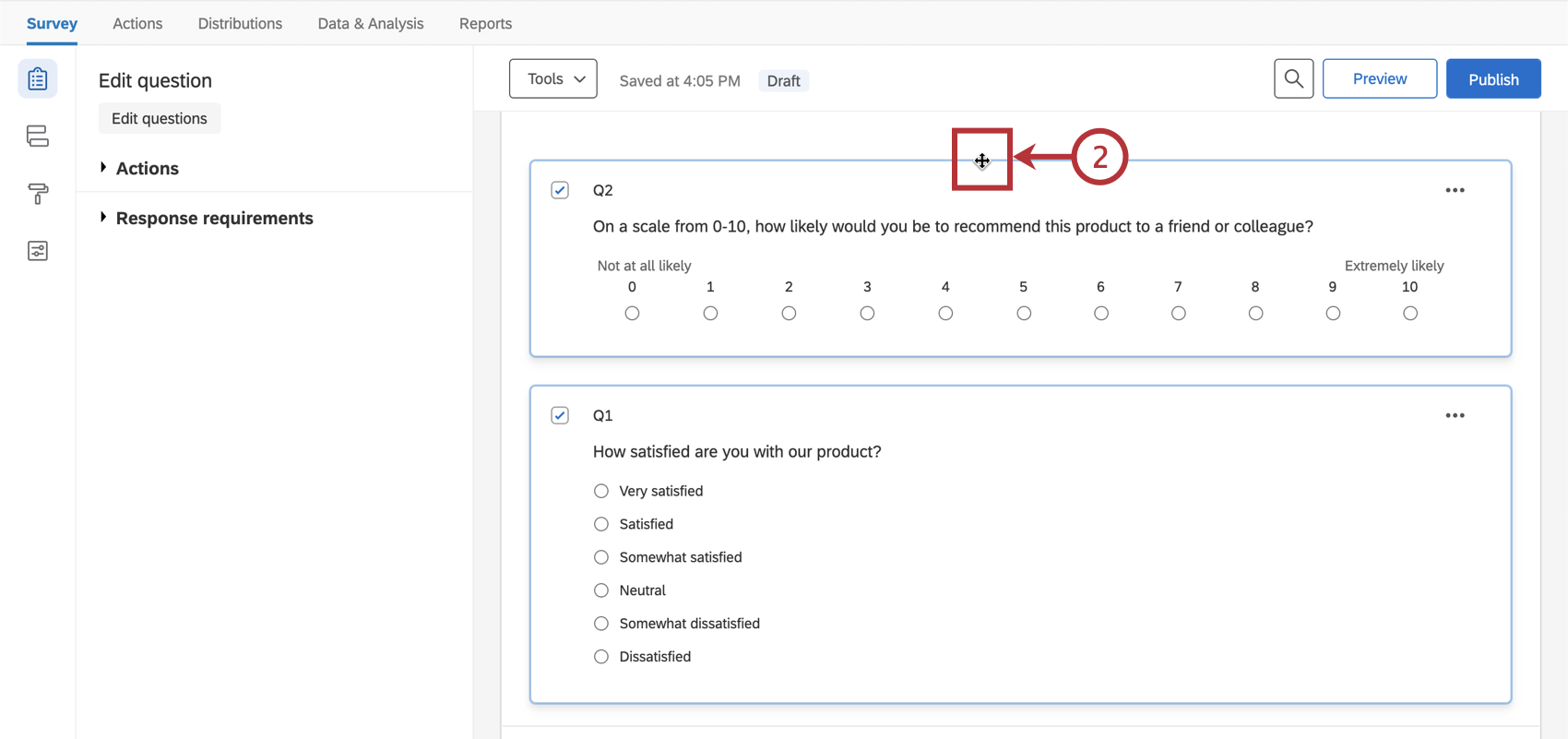
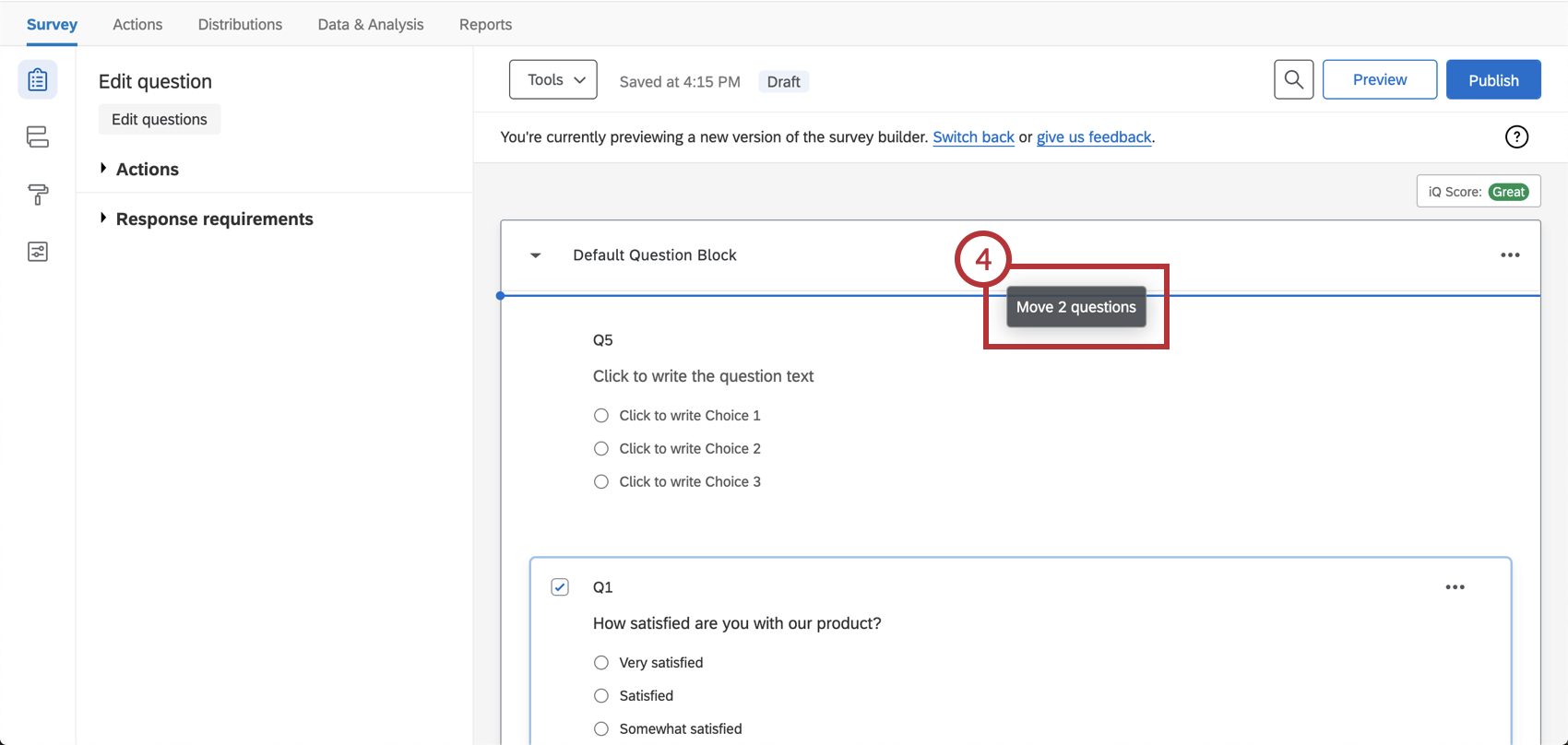
Beispiel: Das GIF unten zeigt, wie Sie mehrere Fragen per Drag&Drop in den Umfragen-Builder verschieben.
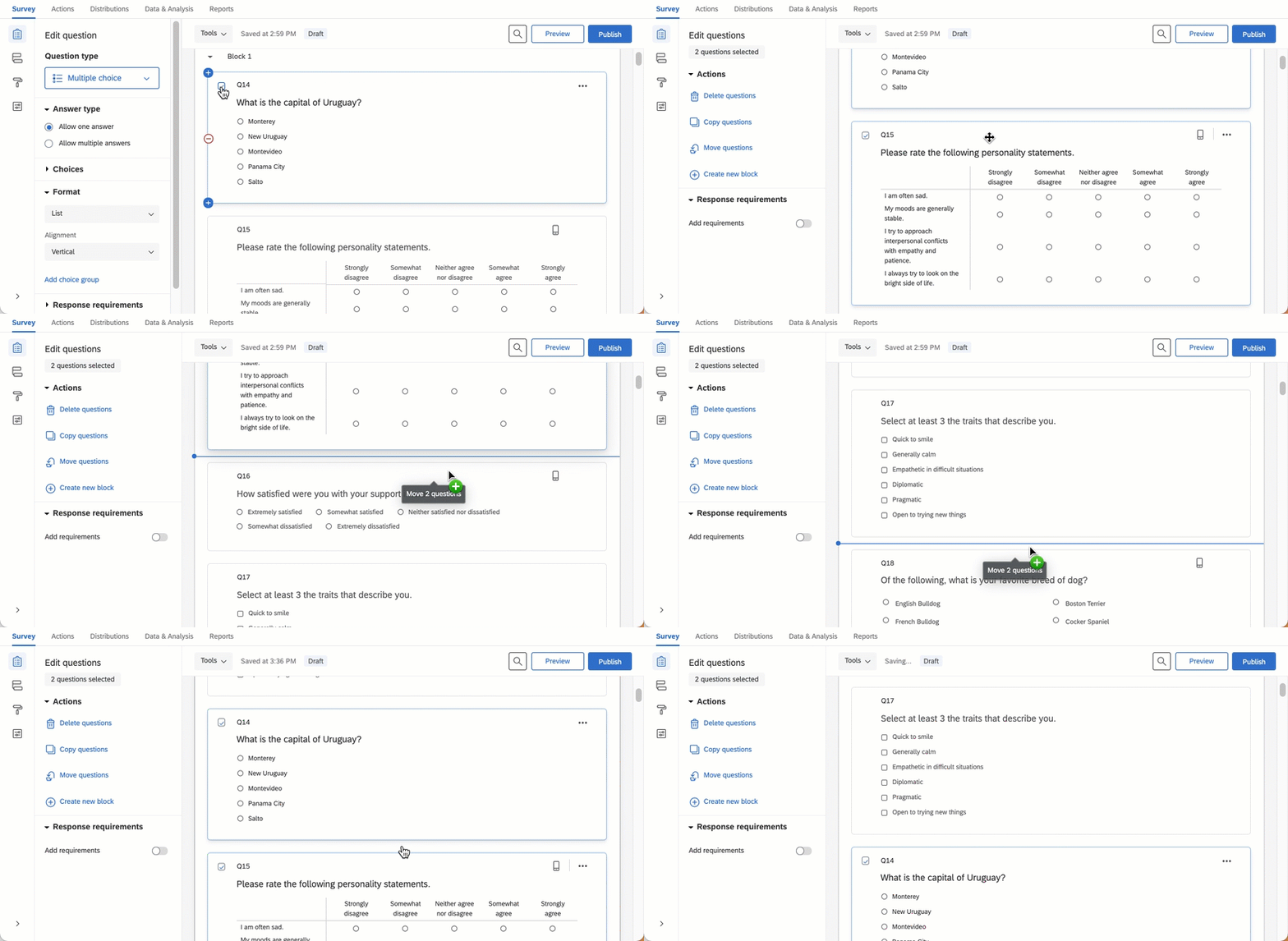
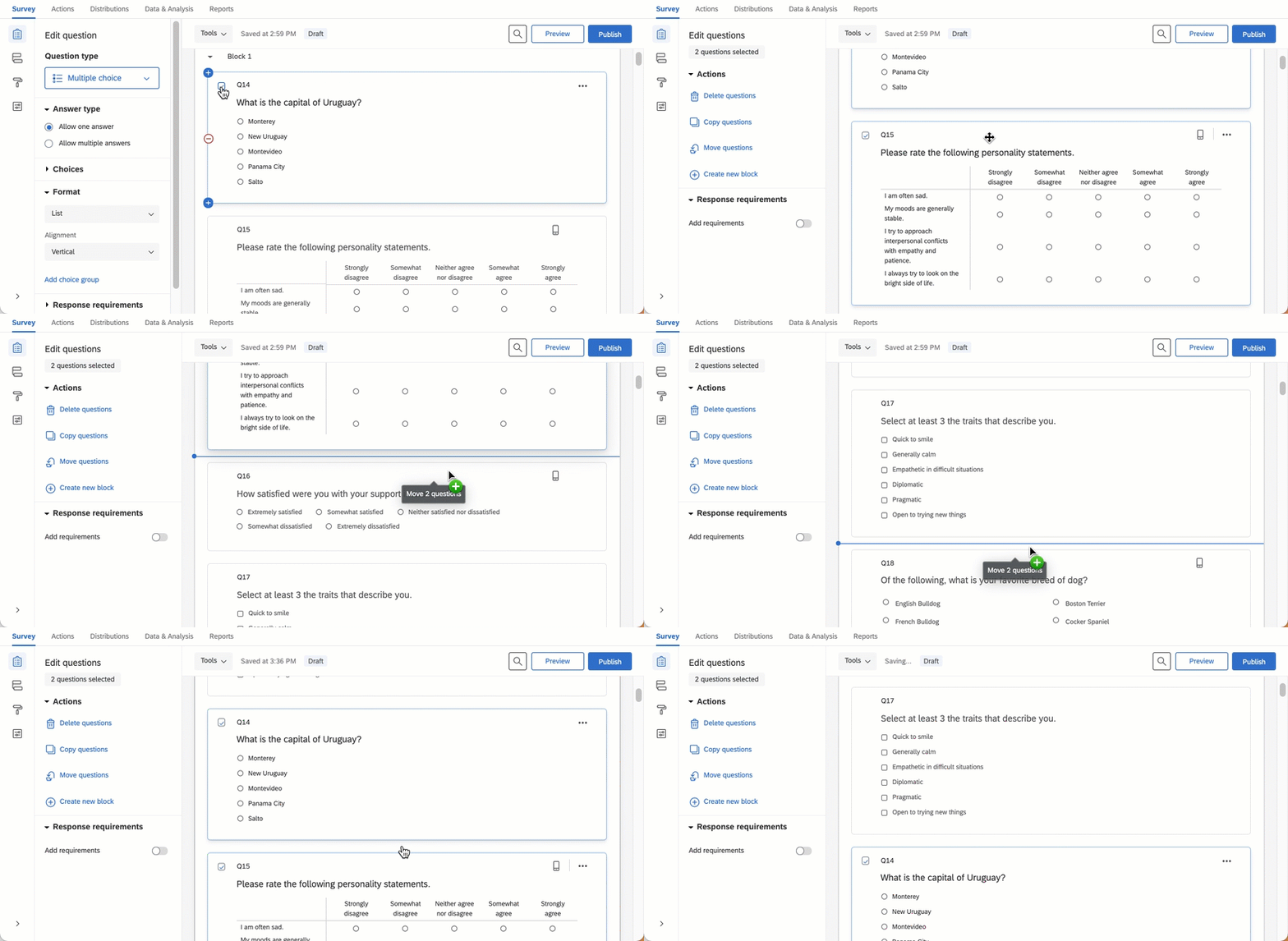
Tipp: Wenn Sie Ihre ausgewählten Fragen zusammen in einen neuen Block verschieben möchten, können Sie das In neuen Block verschieben Option.
Erstellen von Fragen in verschiedenen Projektarten
Auf dieser Support-Seite wird beschrieben, wie Sie Fragen erstellen, löschen und verschieben. Art des Projekts an dem Sie eine Umfrage anpassen. Dazu gehören:
- Umfrageprojekte
- XM Solutions
- Engagement
- Lebenszyklus
- Ad-hoc-Mitarbeiterforschung
- Puls
- 360 Tipp: Details zum Anpassen von 360-Grad-Umfragen finden Sie unter Erstellen von und Bearbeiten von Fragen (360).

- Conjoint
- MaxDiff
Tipp: Details zum Anpassen von MaxDiff- und Conjoint-Umfragen finden Sie auf dieser Seite.
Achtung: Obwohl die Fragenbearbeitung ähnlich ist, hat nicht jede Art von Projekt die gleiche Typ von Fragen. In unserer Tabelle werden Fragetypen nach Projekt angezeigt.
FAQs
Wie kann ich eine Umfrage/einen Block/eine Frage in meine Bibliothek kopieren?
Wie kann ich eine Umfrage/einen Block/eine Frage in meine Bibliothek kopieren?
Wie verwende ich eine Umfrage aus meiner Bibliothek?
Wie verwende ich eine Umfrage aus meiner Bibliothek?
- Um mehrere Kopien derselben Umfrage zur Verwendung in Ihrem Konto zu erstellen.
- Um statische Umfragen für eine Gruppe oder Organisation freizugeben.
- Wird in Verbindung mit der Referenzumfragefunktion verwendet, um denselben Fragensatz und dieselbe Logik in mehrere Umfragen einzufügen.
Wie kann ich eine Umfragenfrage direkt in den Text meiner E-Mail einbetten?
Wie kann ich eine Umfragenfrage direkt in den Text meiner E-Mail einbetten?
Wie nummeriere ich die Fragen in meiner Umfrage um?
Wie nummeriere ich die Fragen in meiner Umfrage um?
Beachten Sie, dass eine Neunummerierung Ihre Daten nicht beeinträchtigt, und Sie können Fragen jederzeit neu nummerieren.
Wie füge ich meiner Umfrage ein Einwilligungsformular hinzu?
Wie füge ich meiner Umfrage ein Einwilligungsformular hinzu?
Wie kann ich eine Umfrage exportieren?
Wie kann ich eine Umfrage exportieren?
- Umfrage exportieren: Exportieren Sie eine QSF Ihrer Umfrage, die alle Formatierungen und Einstellungen, aber keine Antwortdaten enthält. Diese Option wird normalerweise verwendet, um Kopien Ihrer Umfrage zur Speicherung oder Freigabe zu erstellen. Im Gegensatz zu den anderen beiden hier abgedeckten Formaten kann ein QSF wieder in Qualtrics importiert werden.
- Umfrage nach Word exportieren: Exportieren Sie ein DOCX Ihrer Umfrage, das alle Fragen, Logik und kodierten Werte, aber nicht die stilistische Formatierung enthält.
- Umfrage drucken: Drucken Sie eine physische Kopie Ihrer Umfrage oder speichern Sie eine PDF-Datei.
Warum wurde die Schaltfläche „Mehrere bearbeiten“ in meiner Umfrage nicht mehr angezeigt?
Warum wurde die Schaltfläche „Mehrere bearbeiten“ in meiner Umfrage nicht mehr angezeigt?
Wenn Sie die Erfassung von Antworten anhalten, wird Mehrfachbearbeitung nicht zurückgenommen. Wenn Sie jedoch die Fragen der Umfrage über die Schaltfläche Fragen importieren aus in ein neues Projekt importieren, wird die Schaltfläche Mehrere bearbeiten zu
Wie übersetze ich meine Umfrage in andere Sprachen und lege eine Sprache für meine Umfrageteilnehmer fest?
Wie übersetze ich meine Umfrage in andere Sprachen und lege eine Sprache für meine Umfrageteilnehmer fest?
Ich möchte eine Frage oder Antwortmöglichkeit aus einer Umfrage entfernen, habe jedoch bereits einige Daten erfasst. Was mache ich denn?
Ich möchte eine Frage oder Antwortmöglichkeit aus einer Umfrage entfernen, habe jedoch bereits einige Daten erfasst. Was mache ich denn?
Großartig! Vielen Dank für die Rückmeldung!
Vielen Dank für die Rückmeldung!