Líder del estado de vacunación
Contenidos de la página
Acerca del Administrador del estado de vacunación
El Administrador de estado de vacunación facilita que los empleados carguen el estado de vacunación y la documentación. Esta solución incluye una lista de empleados con actualizaciones integrales en tiempo real del estado de cada empleado.
El Administrador de estado de vacunación está compuesto por los siguientes proyectos, todos agrupados en un solo programa:
- Proyecto de certificación de vacunación: una encuesta donde los participantes indican su estado de vacunación (por ejemplo, completamente vacunados, parcialmente vacunados, no vacunados) y proporcionan detalles sobre sus vacunas.
- Proyecto de estado de los empleados: contiene la lista completa de empleados con el estado actual de todos ellos, incluidos los que tal vez aún no hayan respondido.
- Tablero de estado de vacunación: permite generar informes agregados sobre el estado de vacunación, además de la capacidad de compartir tableros basados en roles con los líderes pertinentes de la organización.
Atención: para obtener los mejores resultados, este proyecto debe ser creado por un usuario que sea Administrador de organización. Este usuario tendrá acceso a todos los datos de los empleados recopilados por este programa.

Creación de un administrador de estado de vacunación
Puede crear un Administrador de estado de vacunación si va al catálogo y lo busca por nombre o en Proyectos de COVID-19.
Se le pedirá que asigne un nombre al proyecto. Luego, una vez que haga clic en Comenzar a personalizar, comenzará la configuración guiada.
Para preparar el programa y habilitar los flujos de trabajo automatizados correspondientes, debe realizar los pasos descritos en las siguientes secciones en su totalidad:
El asistente de configuración incluirá enlaces a páginas clave en las que debe completar tareas, los cuales se abrirán automáticamente en una pestaña nueva. Recomendamos completar estas tareas en otra ventana o pestaña del navegador para no perder el lugar en el asistente de configuración.
Atención: una vez que termine la configuración inicial y tenga todo listo para el lanzamiento, no olvide completar los pasos cruciales de lanzamiento.
Enable Your Workflows
Para asegurarse de que los flujos de trabajo automatizados de esta solución se ejecuten sin problemas, debe hacer dos cosas: obtener el token de API y usarlo para configurar credenciales para toda la cuenta para un servicio web y un sincronizador de listas de correo con encuestas. Completar estos pasos garantiza que la lista de empleados se actualice con cada respuesta enviada, lo que permitirá que el Tablero muestre los resultados del estado de vacunación de manera oportuna.
Obtención de un token de API
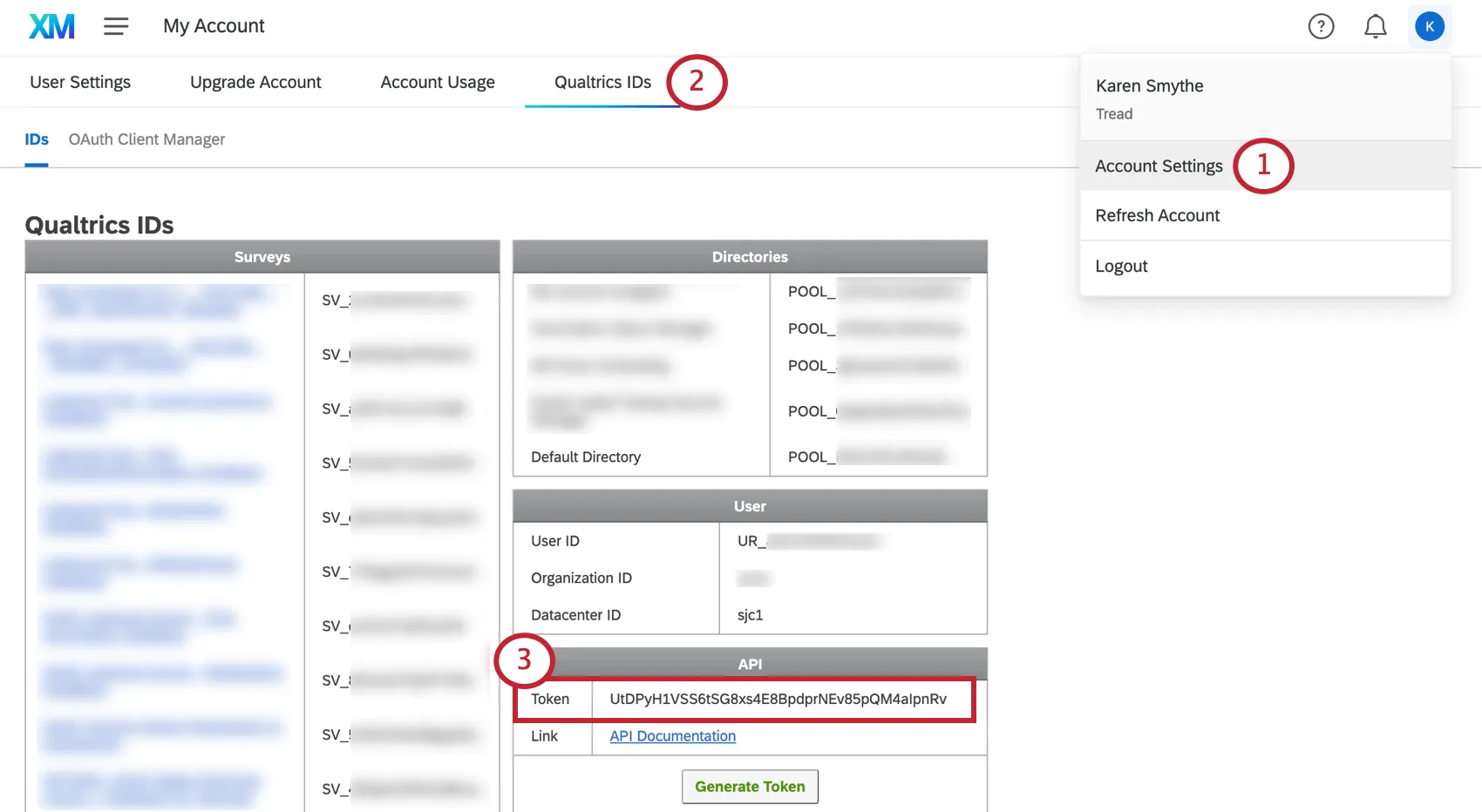
Si aún no tiene un token de API, genere uno y luego cópielo. No regenere el token de API si ya tiene uno.
Creación de credenciales
El token de API habilitará dos flujos de trabajo principales en el programa: un servicio web que actualizará la lista de empleados y un sincronizador de encuestas de la lista de correo, que se asegura de que la lista de empleados tenga el estado tanto de quienes respondieron a la encuesta de certificación como de quienes no lo hicieron. En esta sección, le mostraremos cómo habilitar ambos flujos de trabajo mediante la creación de credenciales para cada uno de ellos.
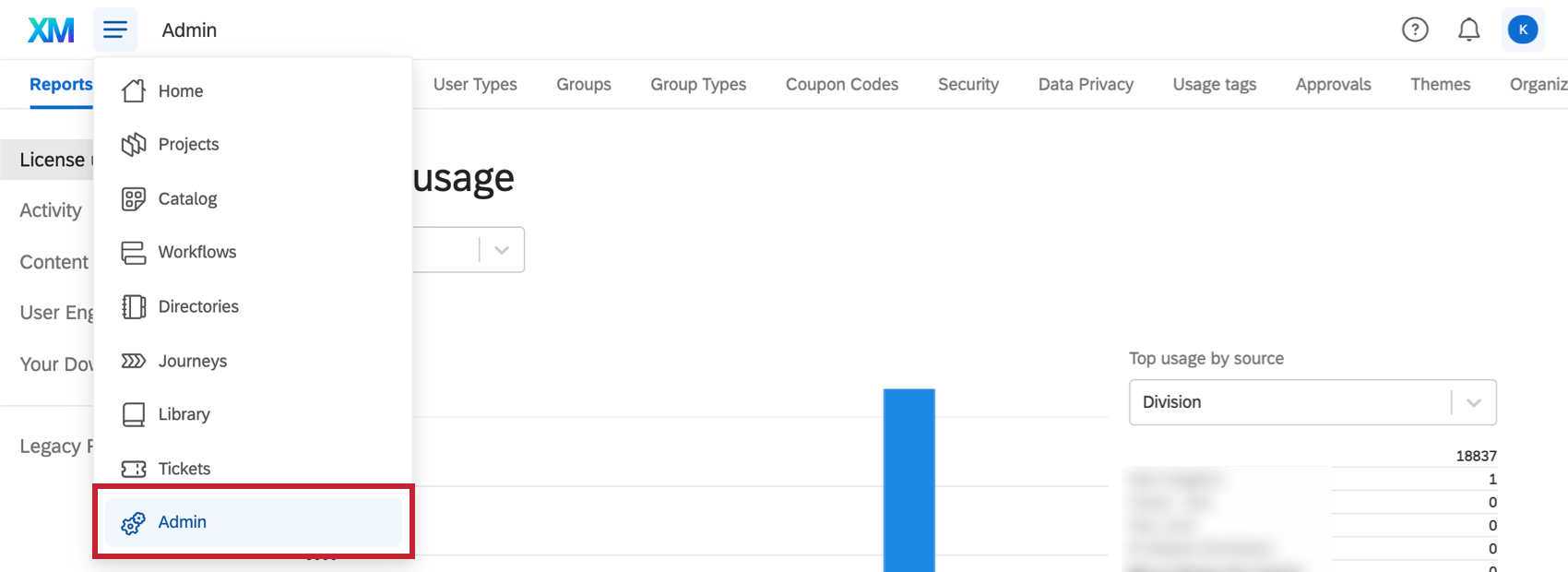
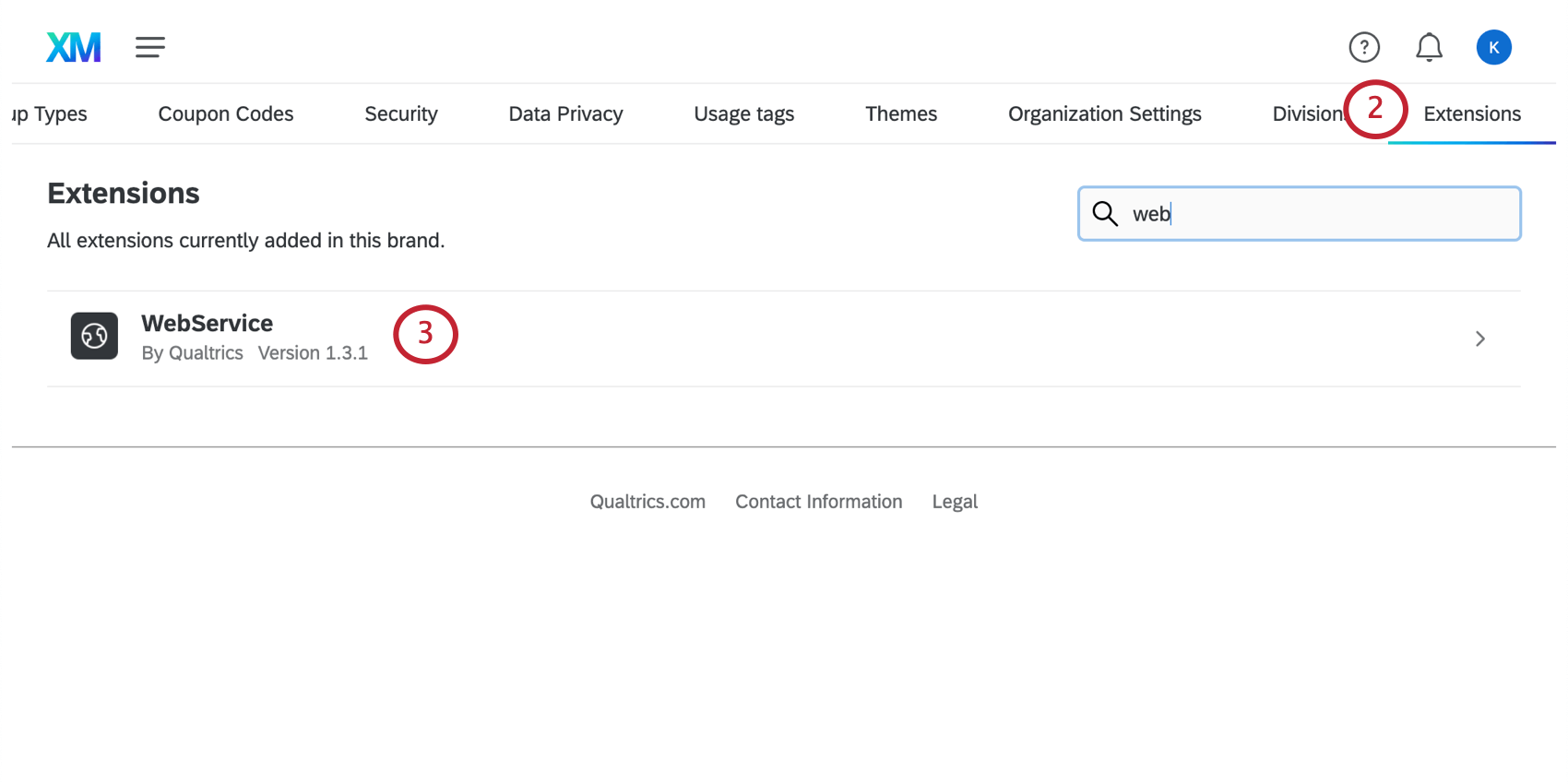
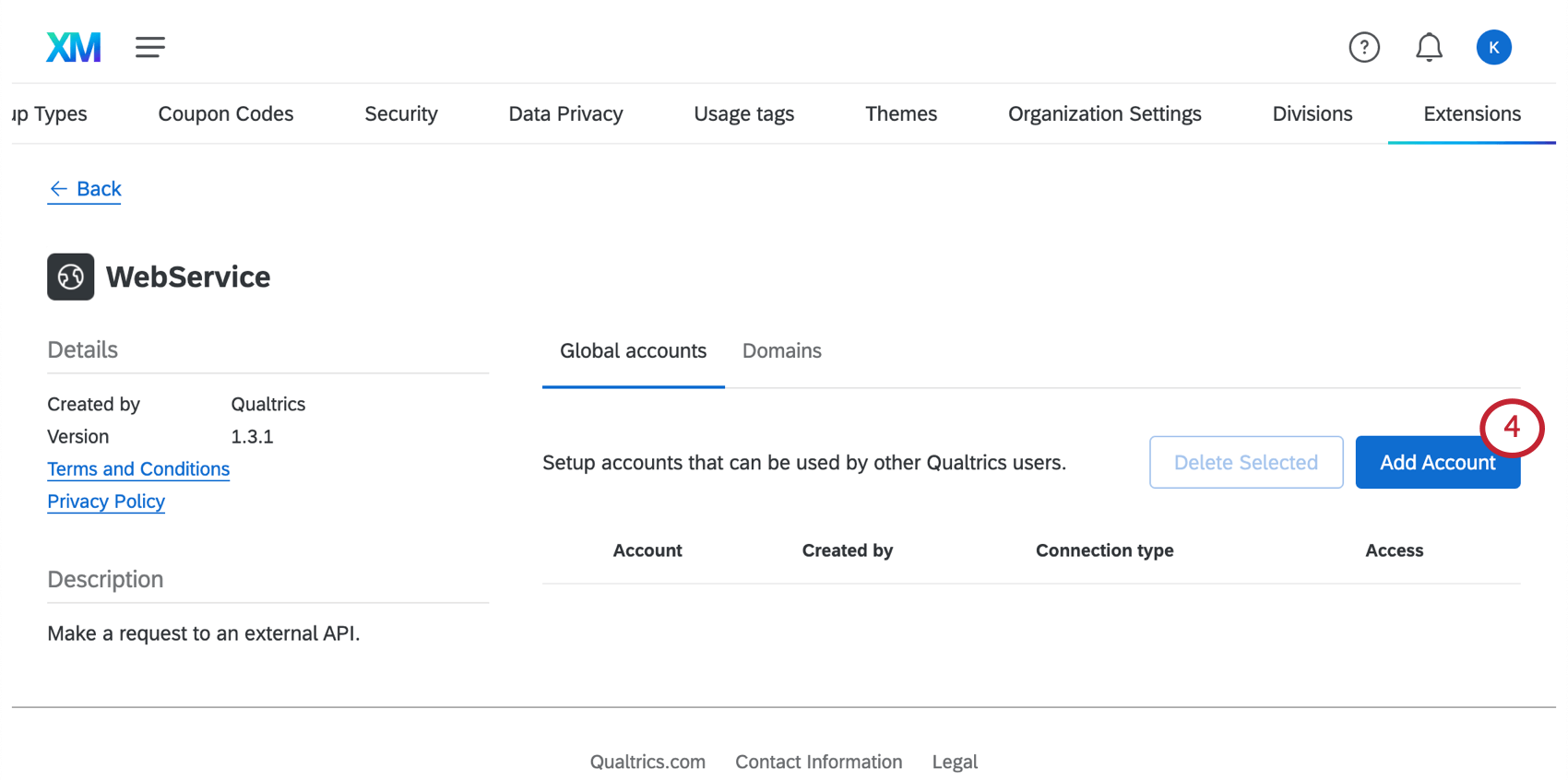
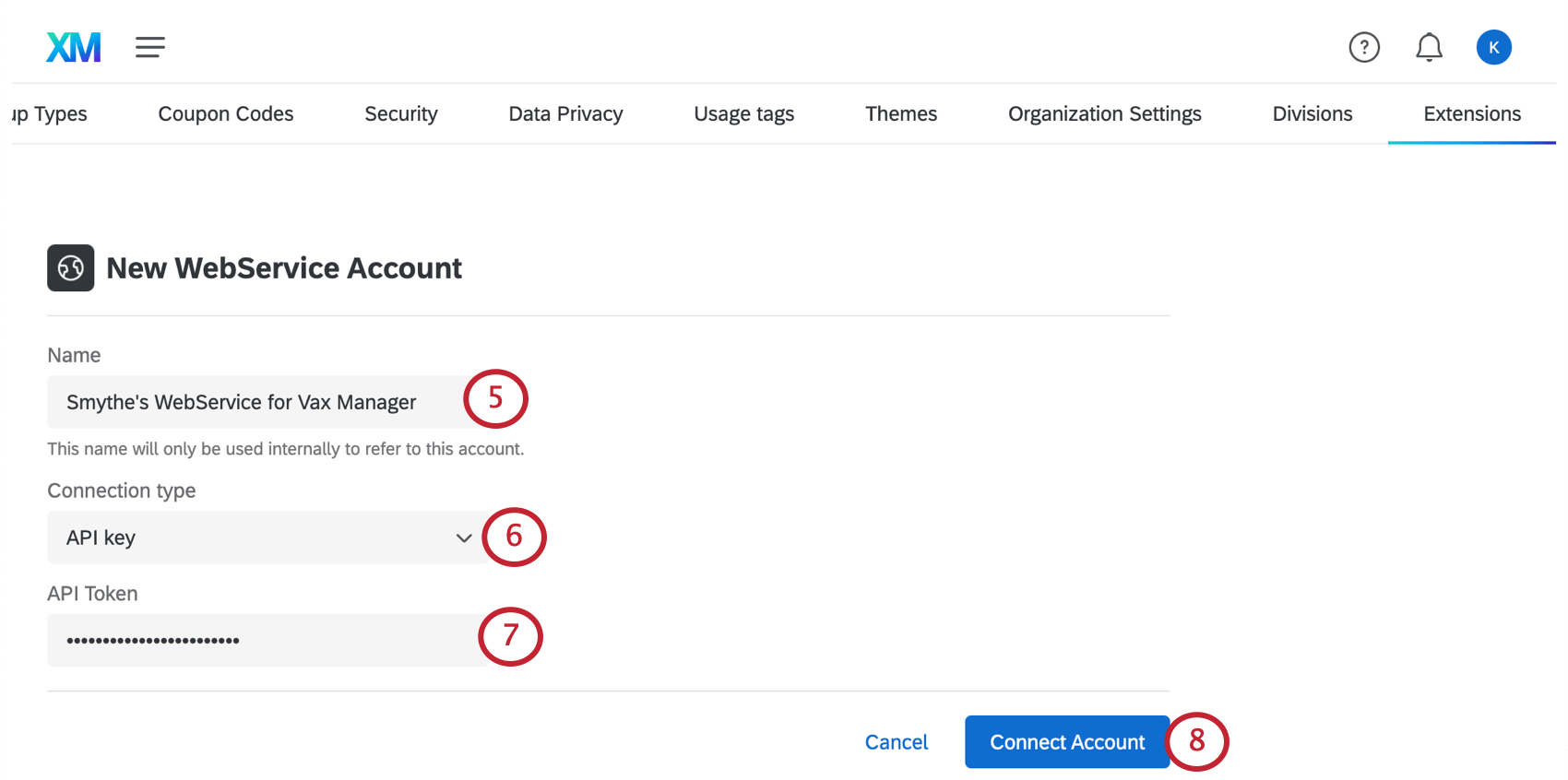
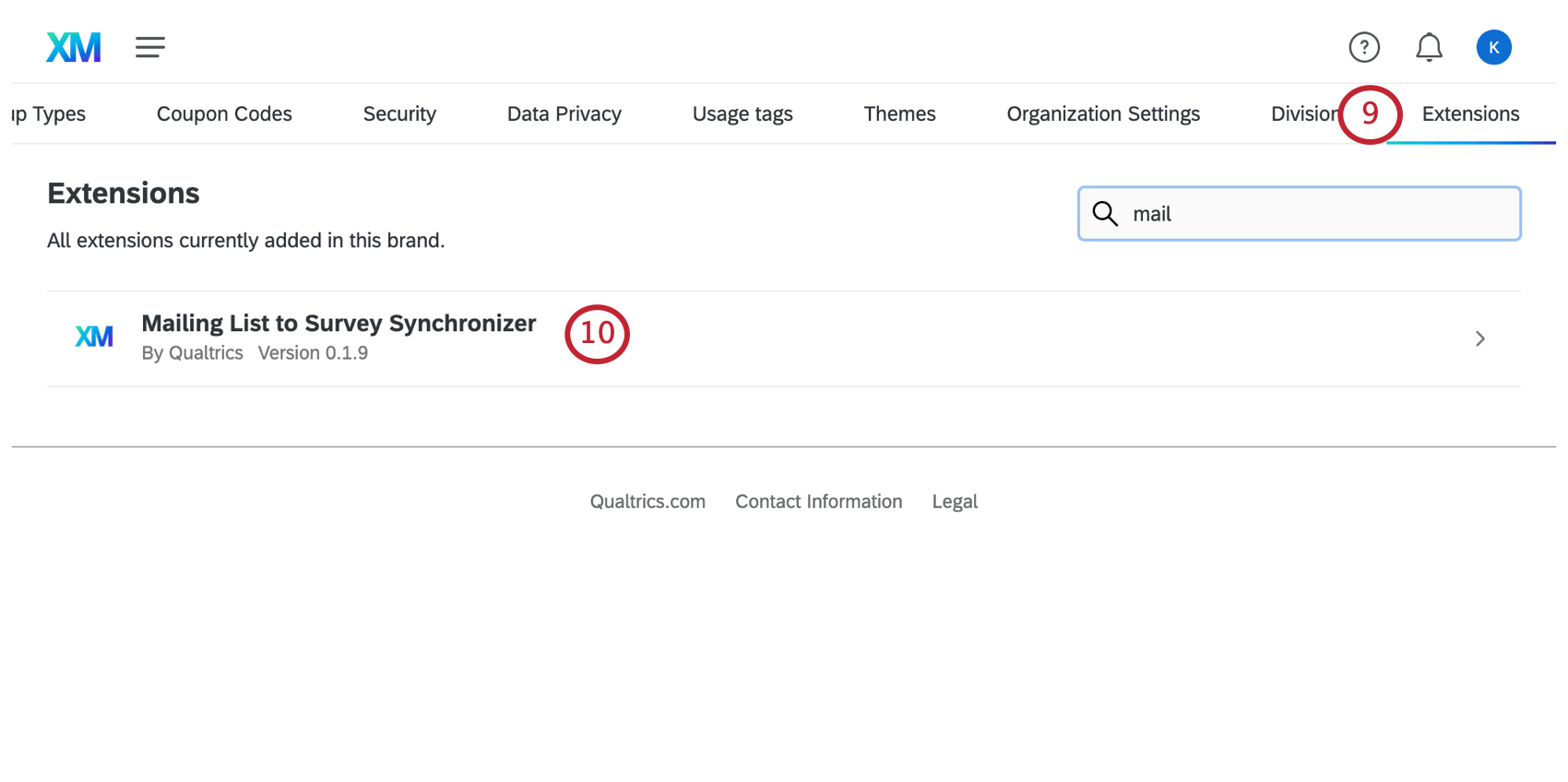
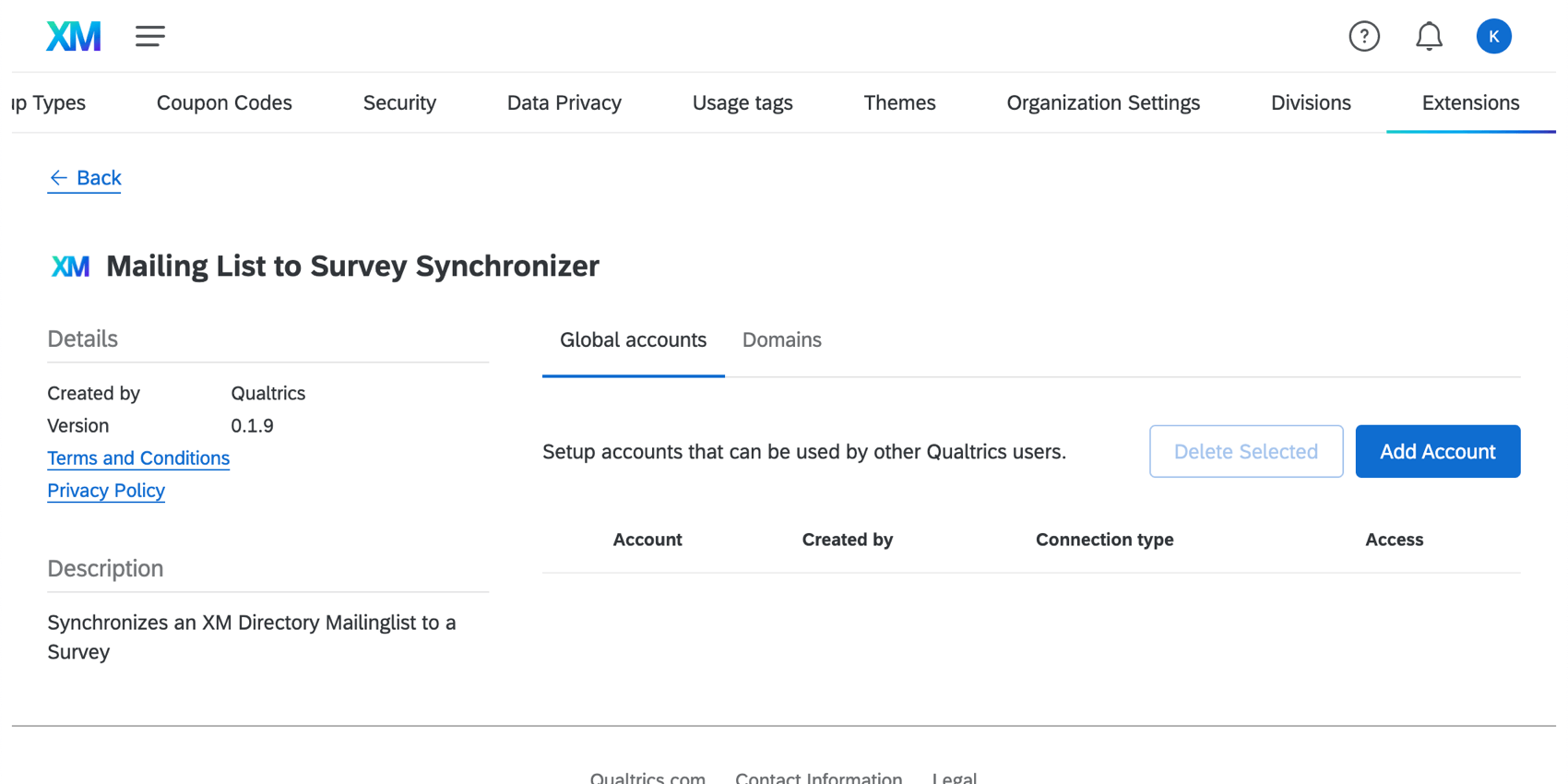
Advertencia: si no completa todos estos pasos correctamente, el Tablero no mostrará los datos correctos.
Adición de credenciales al asistente de configuración
Una vez que haya completado los pasos anteriores, el asistente de configuración le pedirá que seleccione las credenciales que creó para el servicio web y para el sincronizador de la lista de correo con la encuesta.
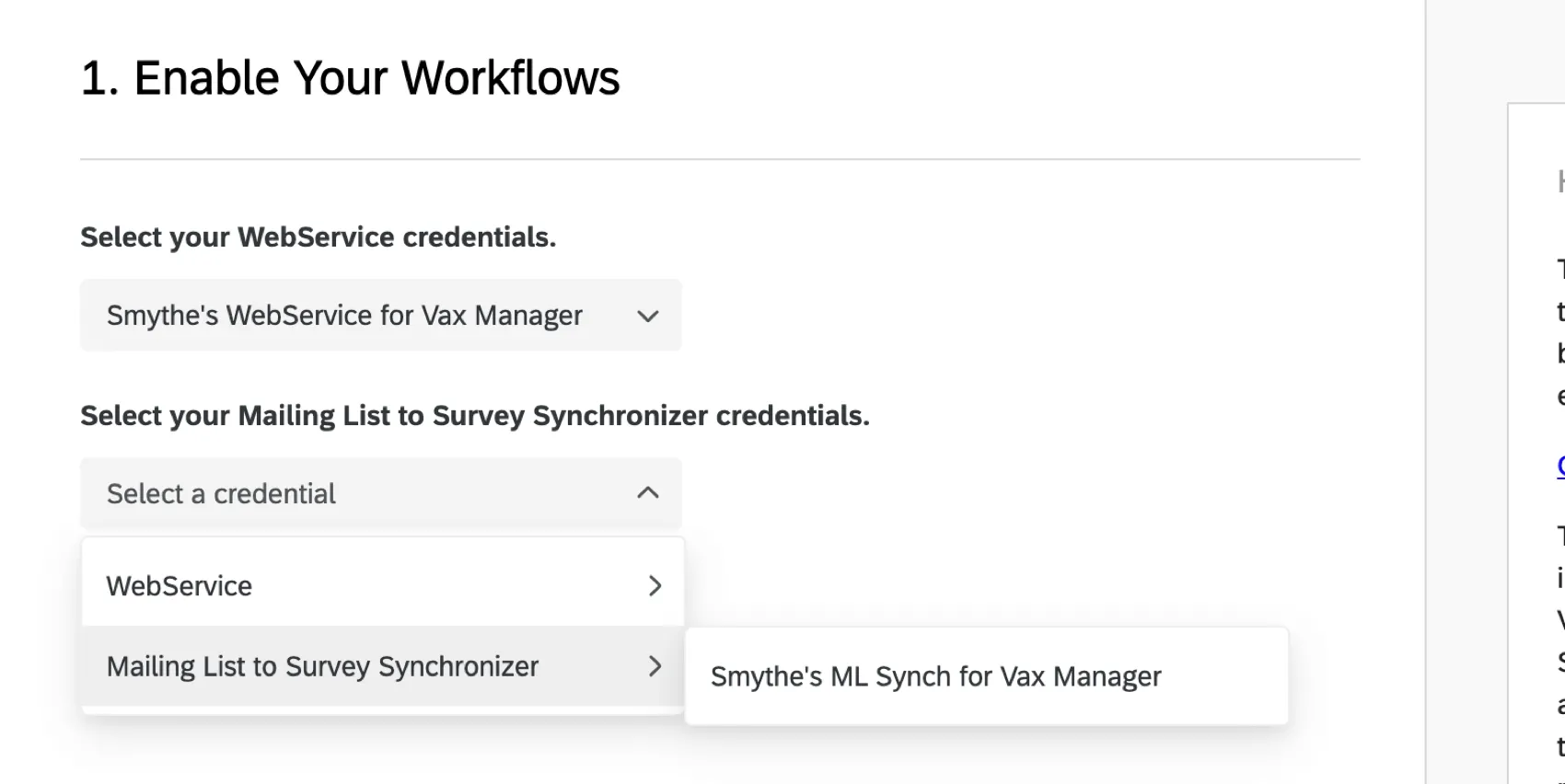
Consejo Q: si no aparece nada en estos menús desplegables, vuelva y asegúrese de haber completado los pasos anteriores correctamente. Es posible que deba retroceder una página en el asistente de configuración y volver a enviar.

Create a New Directory
La lista de empleados utilizada en esta solución contiene información médica y, por lo tanto, está sujeta a ciertas protecciones. Para asegurarse de que la lista de empleados esté separada de otros datos de contactos o empleados de la marca, debe crear un directorio nuevo.
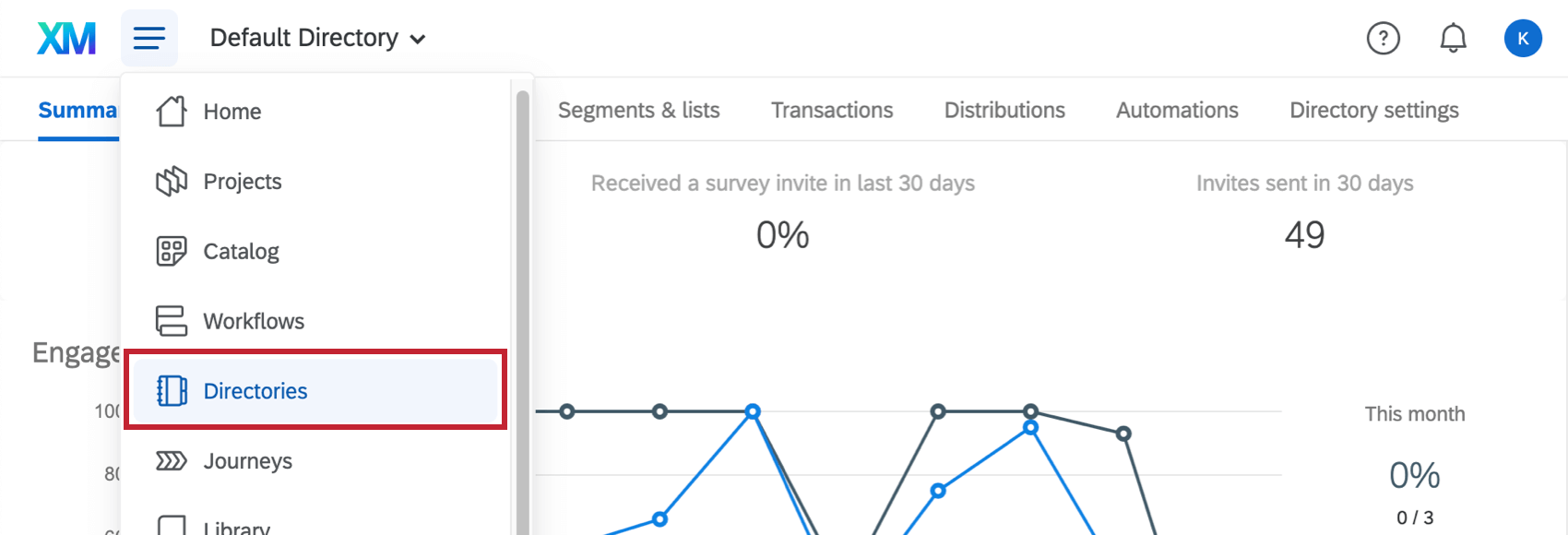
Consejo Q: si se le da a elegir entre Directorio de empleados y Directorio de contactos, elija Directorio de contactos.
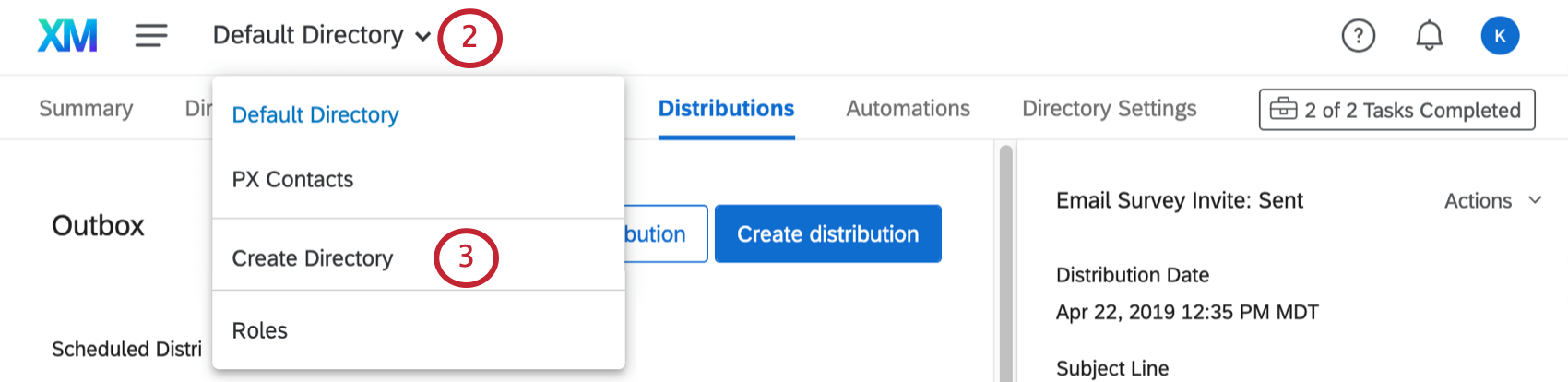
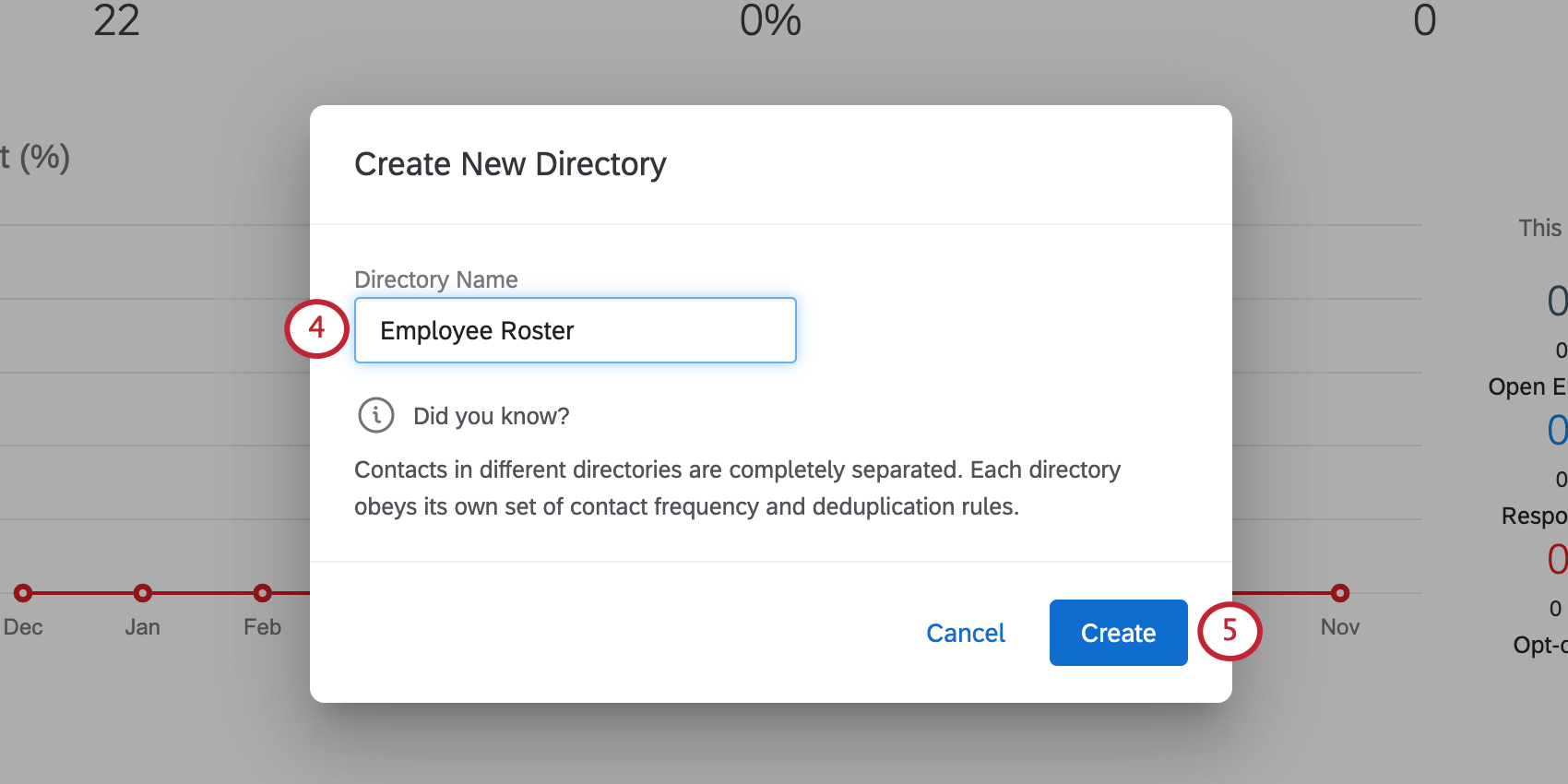
Consejo Q: recomendamos incluir "Lista de empleados" en alguna parte del nombre.
Ahora podrá limitar quién tiene acceso a estos registros de empleados al asignar roles. Consulte Roles de XM Directory para obtener más información sobre este tema.
Consejo Q: si no puede crear un directorio nuevo, es posible que haya alcanzado el número máximo permitido para su cuenta. Si esto ocurre, comuníquese con Servicios de cuenta para agregar otro directorio a su licencia.
Evitar registros de empleados duplicados
Para garantizar que se actualice a cada empleado con el estado correcto, asegúrese de que el directorio que creó para alojar la lista de empleados esté configurado para identificar y combinar contactos duplicados.
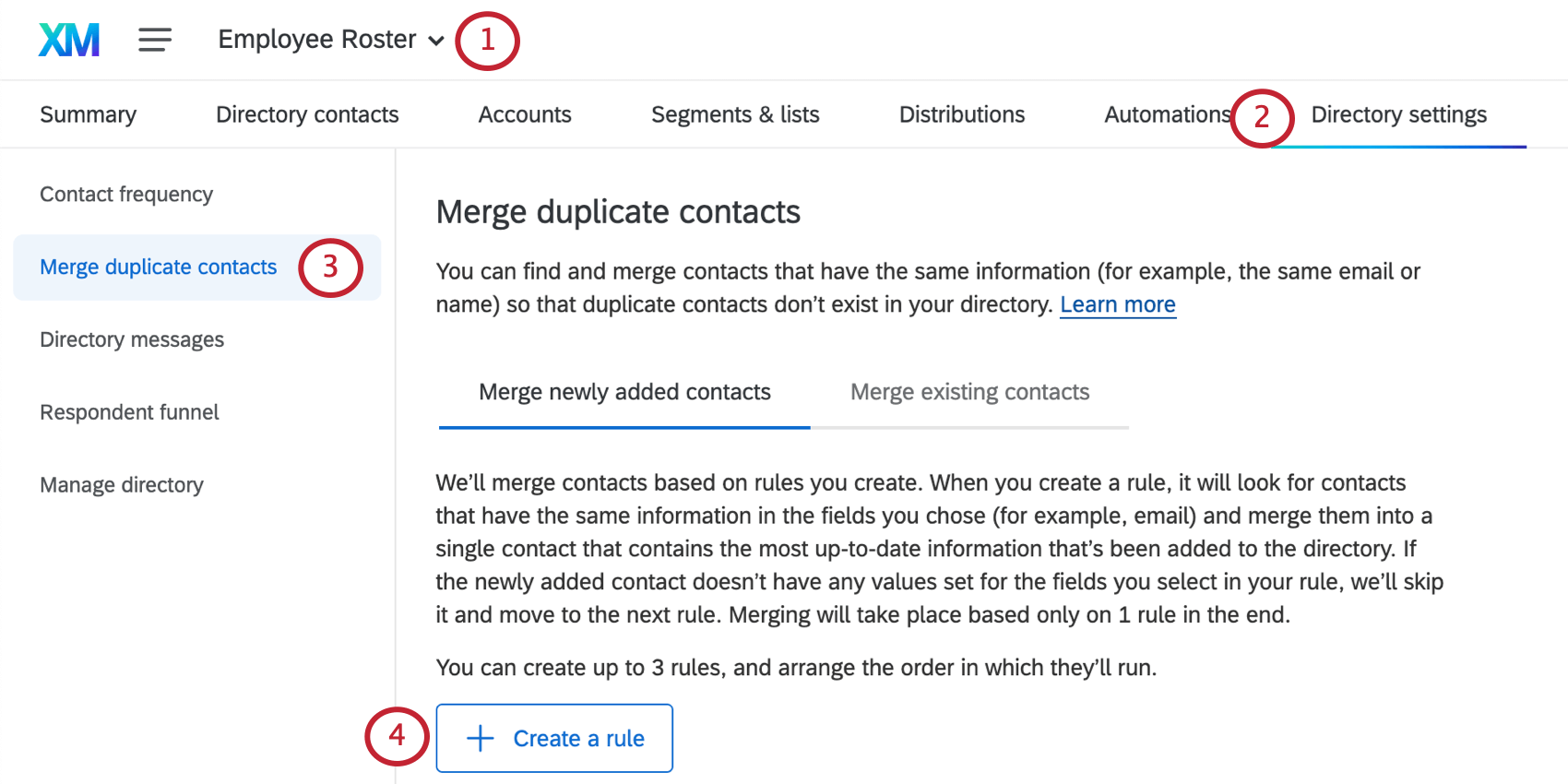
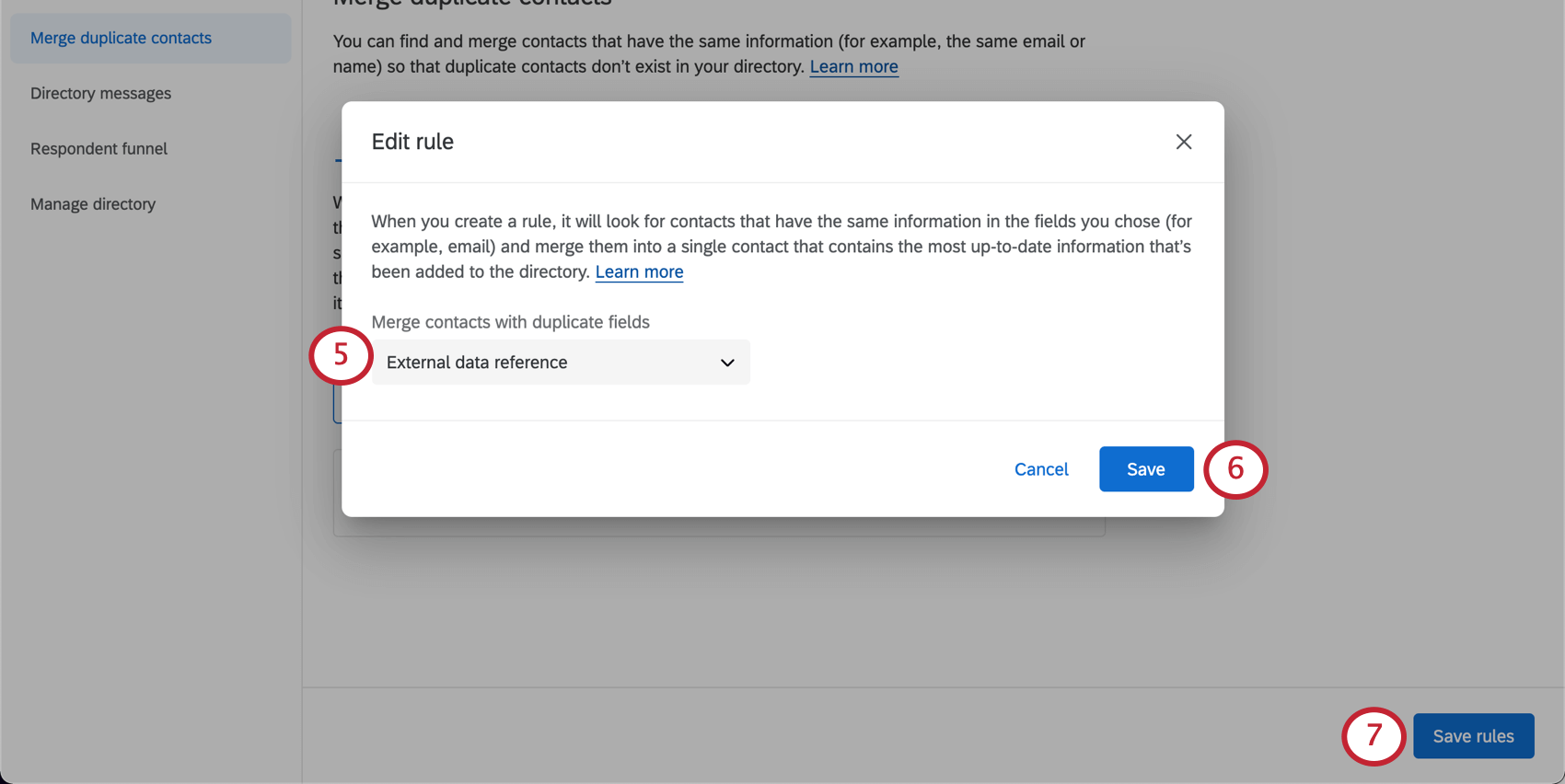
Atención: si no hace clic en Guardar reglas, la lista de empleados no se actualizará correctamente. En cambio, cada vez que alguien responda a la encuesta, se agregarán registros de empleados duplicados.
Preparación del archivo de la lista de empleados
Ahora es el momento de crear una lista de los empleados. Para que esta solución funcione según lo previsto, hay algunos campos obligatorios que son exclusivos de este programa. Puede agregar más campos de datos al archivo, pero no elimine ningún encabezado.
Descargue este archivo para comenzar.
Información obligatoria
Gran parte de la siguiente información a menudo se puede encontrar en el sistema HRIS de la organización.
- ExternalDataReference: debe contener el ID de empleado de cada persona.
- FirstName: nombre del empleado.
- LastName: apellido del empleado.
- Correo electrónico: correo electrónico del empleado. Este campo no es obligatorio, pero afectará la configuración de la solución. Obtenga más información sobre los cambios que deberá realizar en la solución si el correo electrónico no está disponible para todos los empleados.
Lugar de trabajo: una ubicación física (p. ej., fija, móvil) donde se realizan el trabajo o las operaciones del empleador. Esto no incluye la residencia de un empleado.

Consejo Q: este campo se incluye para que los empleadores puedan presentar fácilmente el número de empleados completamente vacunados y el número total de empleados en ese lugar de trabajo, si se les solicita.
- VaccinationStatus: Este campo debe indicar "No vacunado (No ha respondido)" para todos los registros de empleados, a menos que ya se conozca un estado y se mantenga en otro sistema de registro. Si es así, utilice uno de los siguientes valores para establecer el estado de un empleado. No se desvíe de esta lista.
- Vacunación completa
- Vacunación parcial (recibió la dosis final)
- Parcialmente vacunado
- Sin vacunar
- Pruebas requeridas: Este campo Debe indicar “Sí” en todos los registros de empleados. , a menos que esté rellenando previamente un estado de vacunación de "Totalmente vacunado", en cuyo caso los registros de esos empleados deben indicar "No" para TestingRequired.
- contactId: Este campo distingue entre mayúsculas y minúsculas, lo que significa que debe escribirse exactamente como se muestra aquí para que se reconozca correctamente.
Atención: siempre tenga cuidado con la ortografía y la puntuación que utilice para estos campos. Si algo está mal escrito o tiene una puntuación diferente (p. ej., agregar un espacio entre palabras u omitir los paréntesis), el directorio lo reconocerá como un punto de datos independiente, lo que puede afectar la capacidad de generar informes sobre estos datos.
El archivo también debe tener los siguientes encabezados sin valores, que se actualizarán a medida que los encuestados envíen sus encuestas:
- VaccinationUploadLink
- PlanningVaccination
- WorkplaceSituation
- SeekingAccommodation
- GrantedAccommodation
- AccommodationReason
Además de lo anterior, también recomendamos incluir datos demográficos adecuados de cada empleado (por ejemplo, departamento, función) como columnas adicionales en el archivo. Puede nombrar estas columnas como desee; solo recuerde mantener la coherencia en los nombres de los encabezados si carga varios archivos.
Ejemplo: en la imagen a continuación, se completaron los campos obligatorios para el empleado; también agregamos una columna de departamento porque nos gustaría que esos datos estén disponibles en los informes, aunque no es obligatorio para que la solución funcione. Los campos obligatorios adicionales se dejan en blanco para que la solución los complete. (Es posible que deba hacer clic en la imagen para ampliarla).


Requisitos de tipo de archivo
Puede guardar el archivo en la computadora como CSV con codificación UTF-8 o como TSV. Ningún otro tipo de archivo es compatible con XM Directory.
Para obtener ayuda adicional para solucionar problemas de configuración de archivos, consulte Problemas de carga de CSV/TSV.
Cargar datos de empleados
Para completar la lista de empleados, cree una lista de distribución en el directorio recién creado y cargue el archivo que creó en ella.
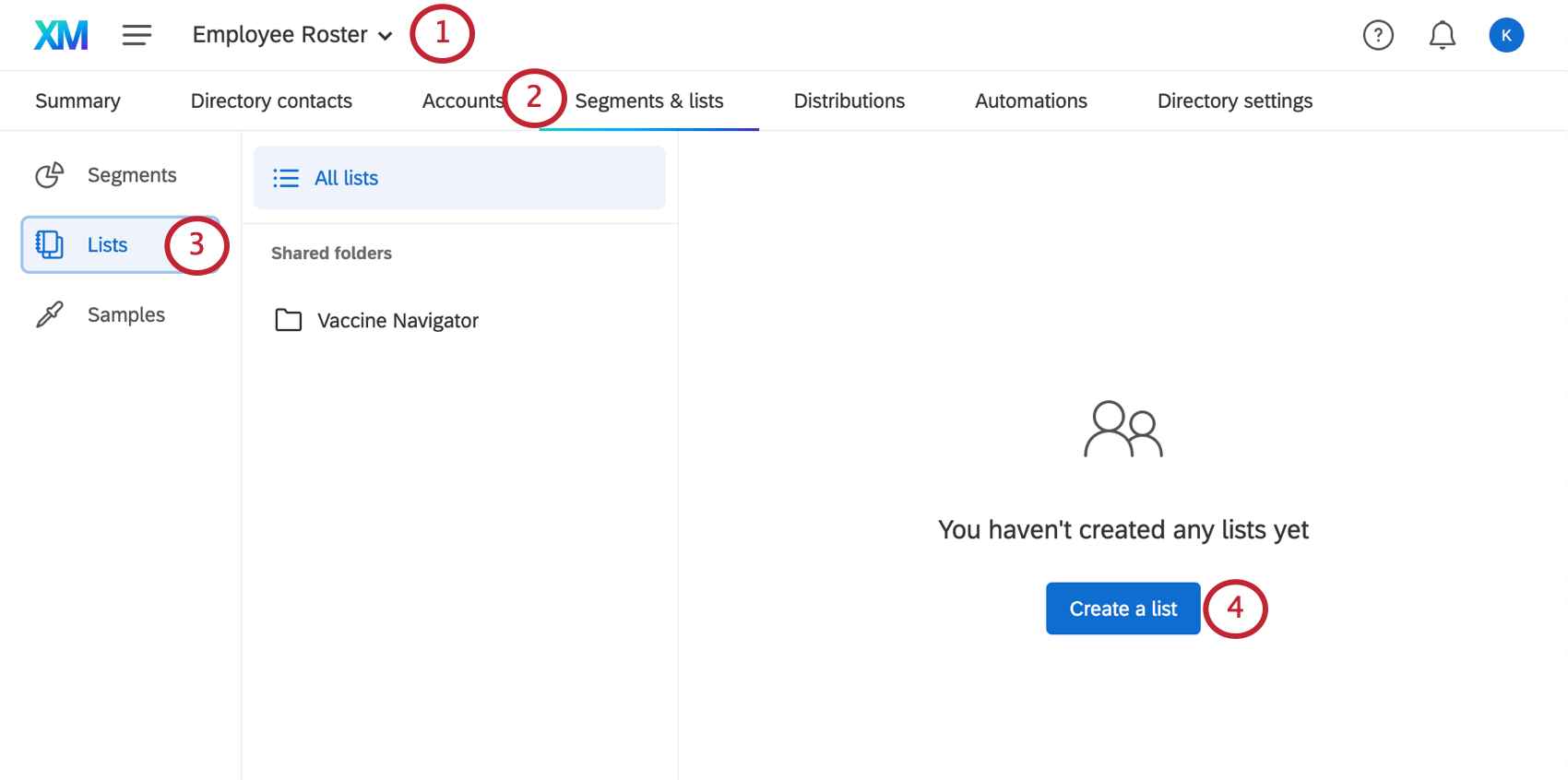
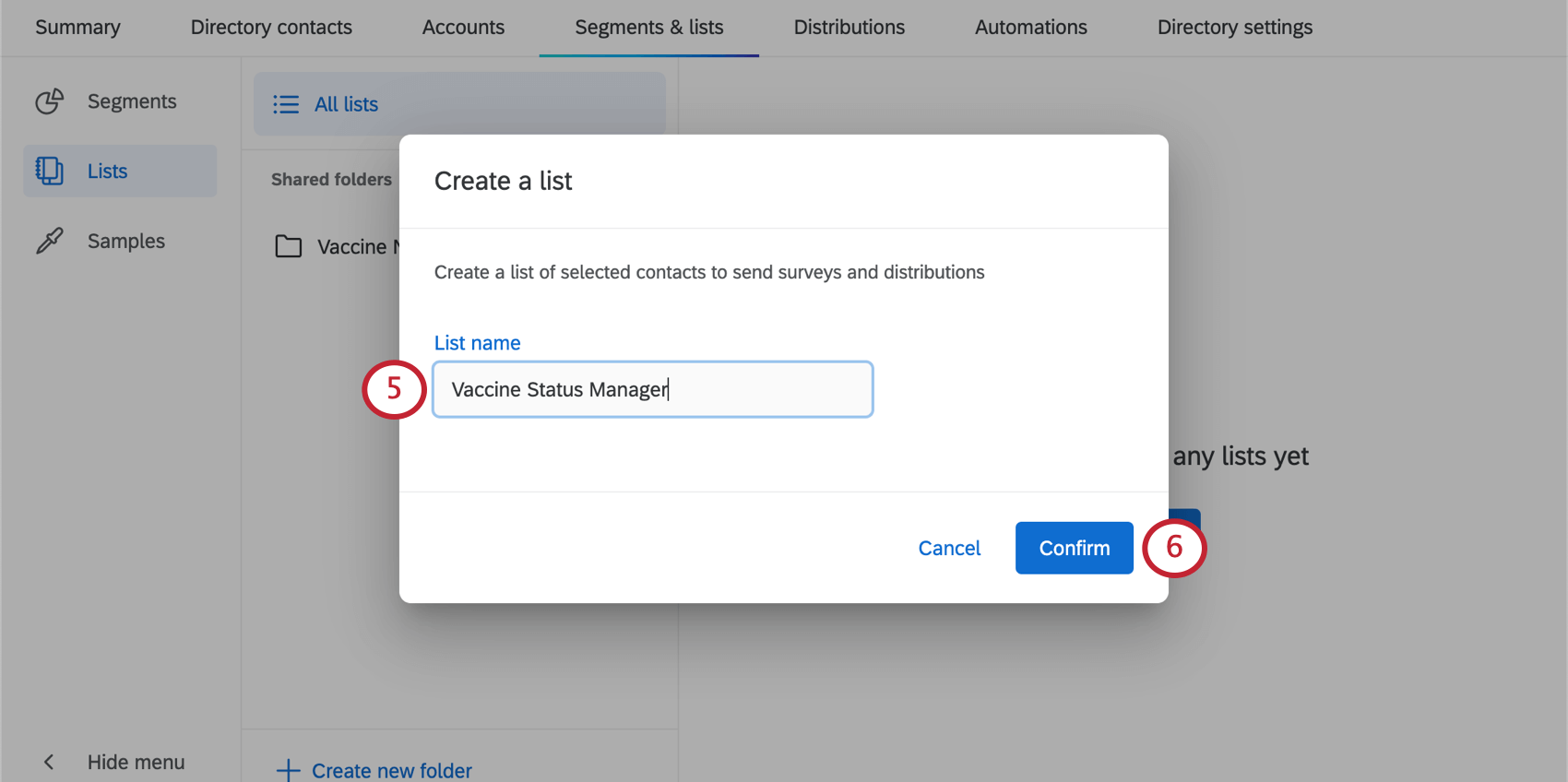
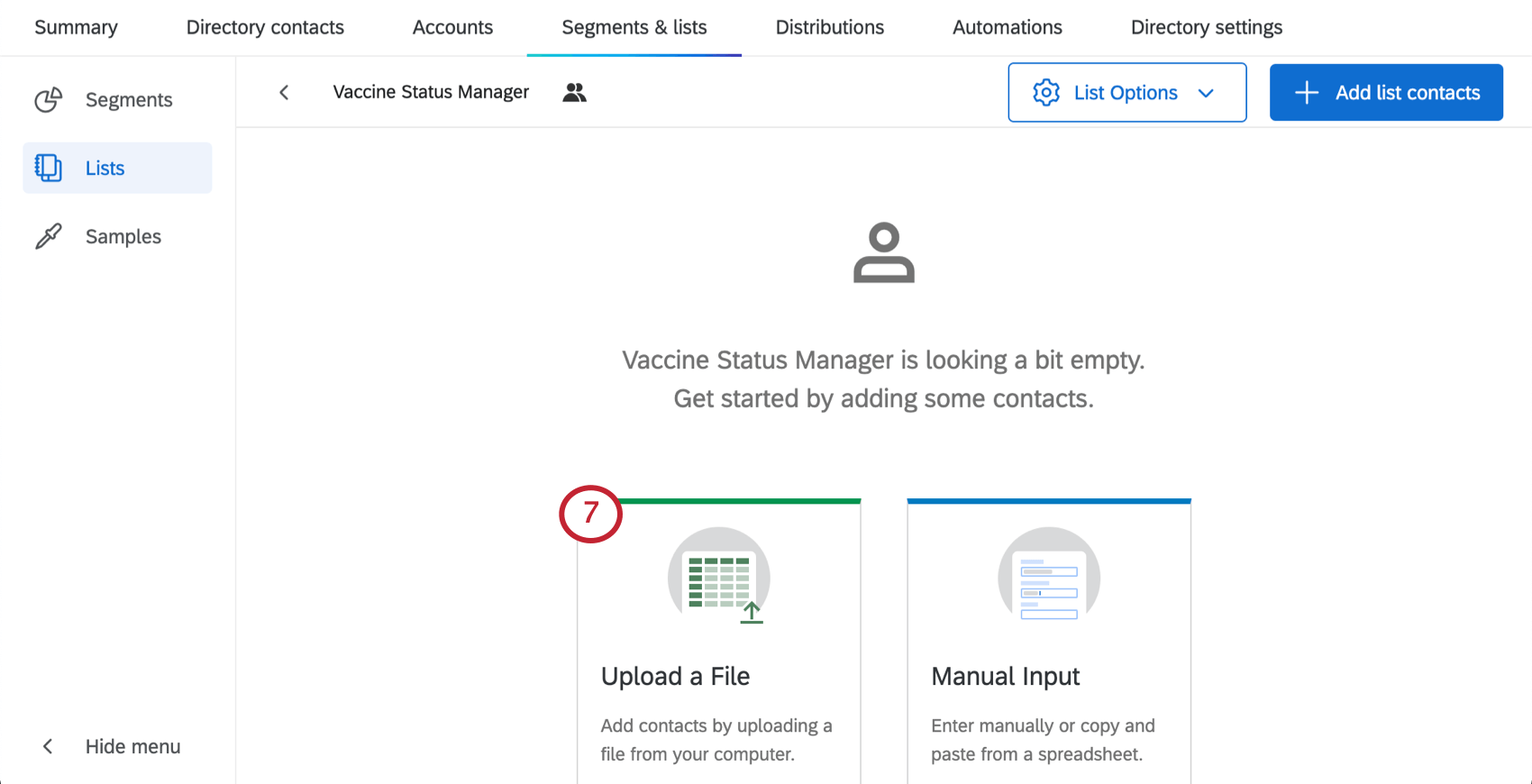
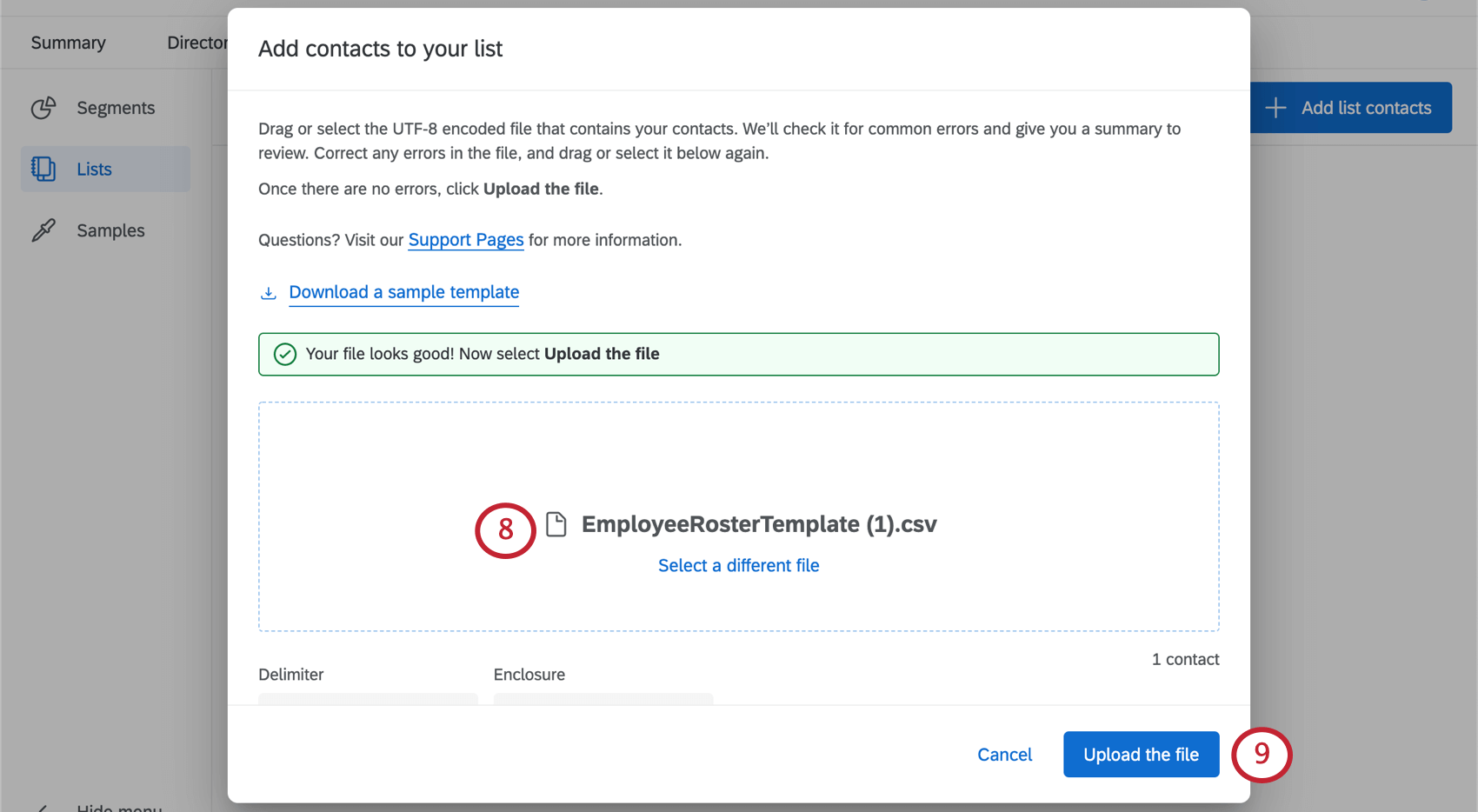
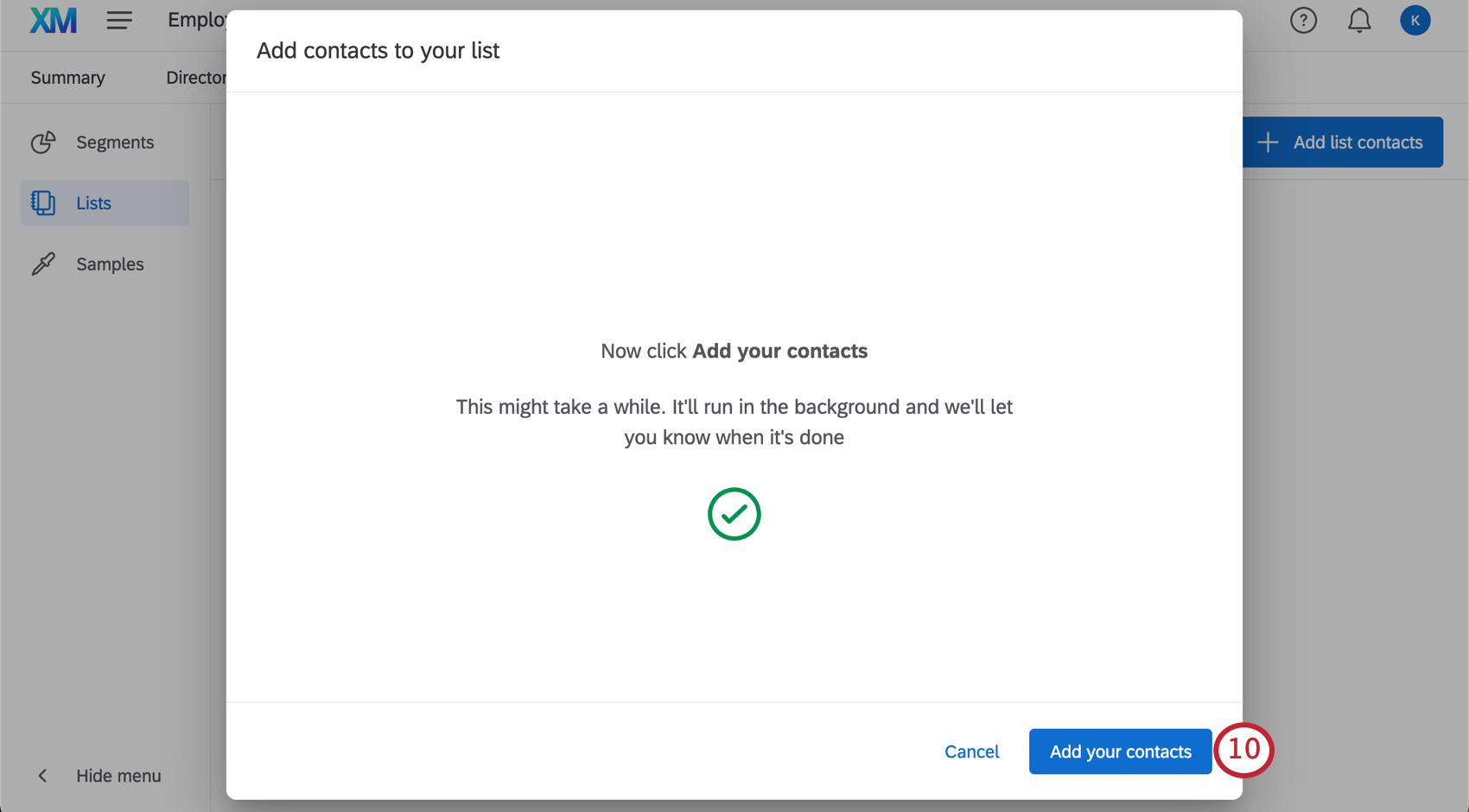
Para solucionar problemas de carga de archivos, consulte las páginas de soporte Creación de listas de distribución de XM Directory y Problemas de carga de CSV/TSV.
Proporcionar una lista de correo
En el asistente de configuración de la solución, vaya a la página que dice Seleccionar su lista de distribución y agregue la lista que creó en los pasos anteriores.
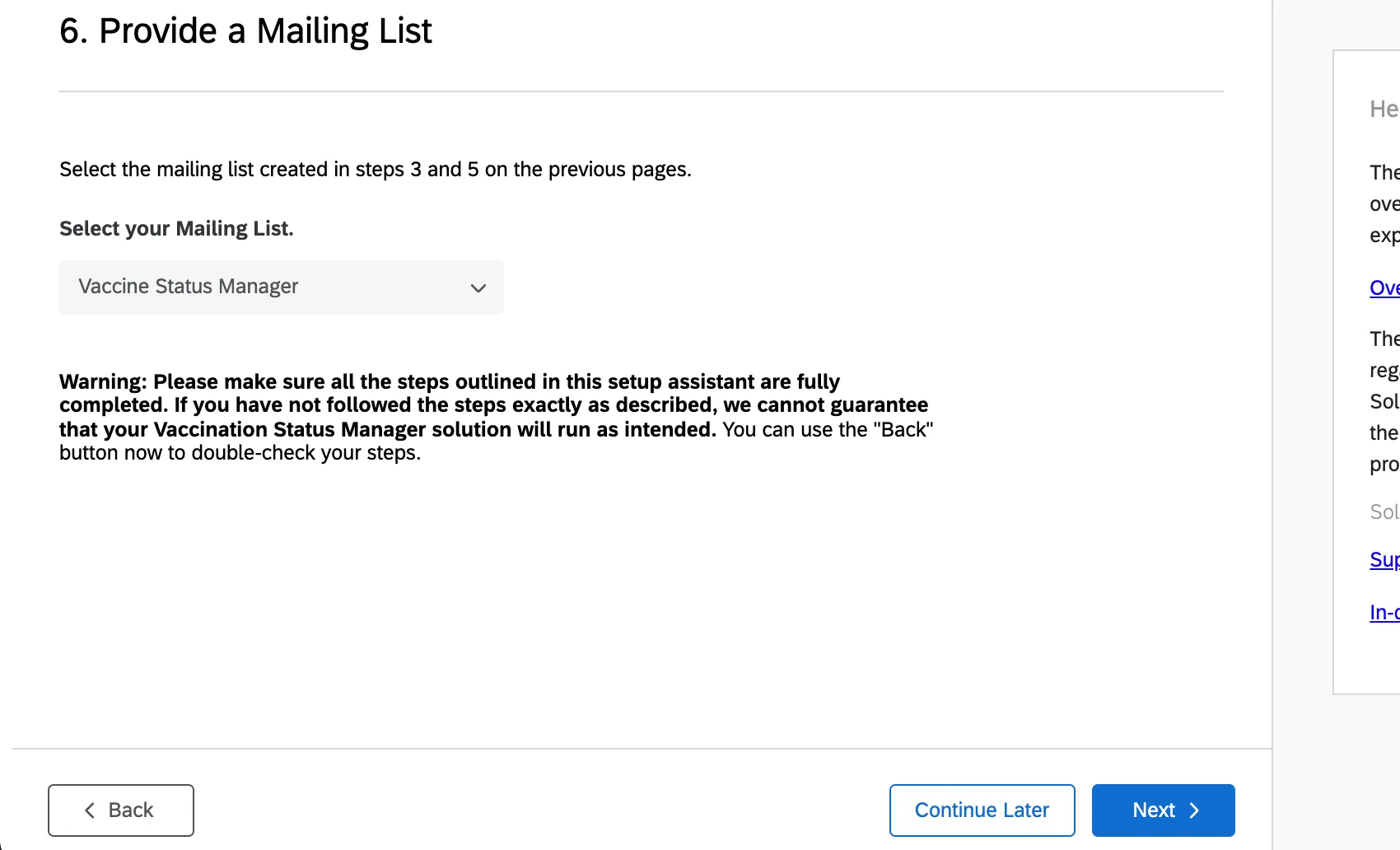
Consejo Q: si no aparece nada en este menú desplegable, vuelva y asegúrese de haber completado los pasos anteriores correctamente. Es posible que deba retroceder una página en el asistente de configuración y volver a enviar.

Proporcionar detalles para las configuraciones opcionales y completar la configuración
Al final del asistente de configuración, se le presentarán algunas funciones opcionales.
Atención: si no incluye este enlace, le recomendamos buscar Q1 en la encuesta y editarla para eliminar el hipervínculo.
También se enviará una distribución a los empleados que indiquen que solo están parcialmente vacunados al momento de completar la encuesta, pero que estarán completamente vacunados en un plazo de dos semanas. Catorce días después de su respuesta inicial, se les enviará un correo electrónico solicitándoles que completen nuevamente la encuesta de certificación de vacunación para confirmar su estado de vacunación. Esta configuración de correo electrónico se encuentra en la pestaña Flujos de trabajo de la encuesta de certificación de vacunación, en “Actualizar estado de vacunación”.
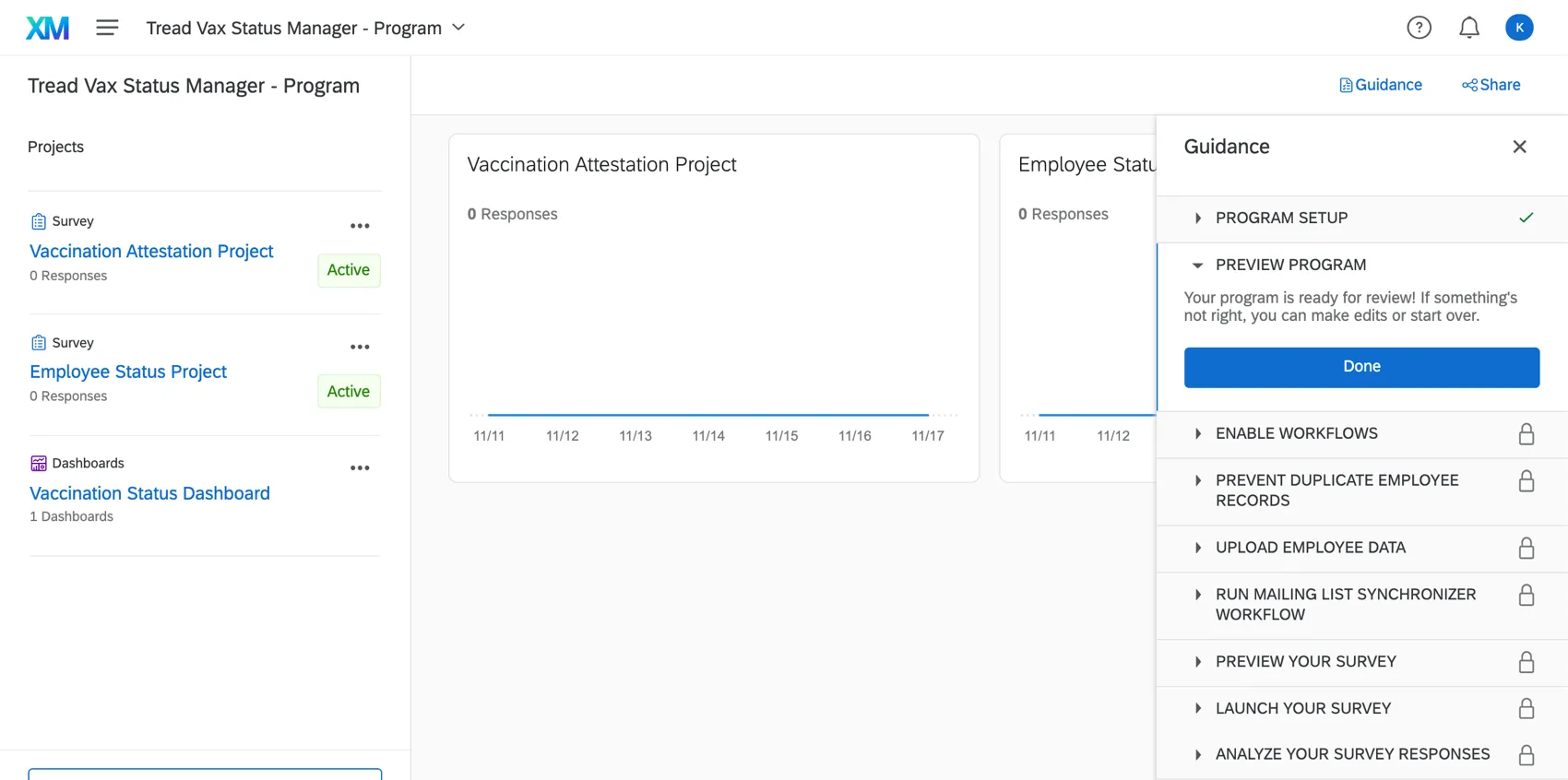
Una vez que haya finalizado la configuración, se le dirigirá a un programa que reúne el Proyecto de certificación de vacunación, el Proyecto de estado de los empleados y el Tablero de estado de vacunación en un solo lugar. La barra lateral de orientación proporcionará instrucciones sobre los siguientes pasos, que consistirán en lanzar el proyecto.
Lanzamiento del Administrador de estado de vacunación
Ahora que completó la configuración inicial, hay tres pasos que debe completar para lanzar la solución con éxito:
Atención: es fundamental que sincronice la lista de empleados antes de distribuir la solución.
Sincronizar la lista de empleados
Atención: debido al tiempo que tarda en ejecutarse la sincronización, recomendamos hacerlo al menos seis horas antes de comenzar a recopilar la documentación de vacunación.
Lo primero que debe hacer cuando lance la solución es asegurarse de que la lista de empleados se haya cargado en la encuesta Estado de los empleados.
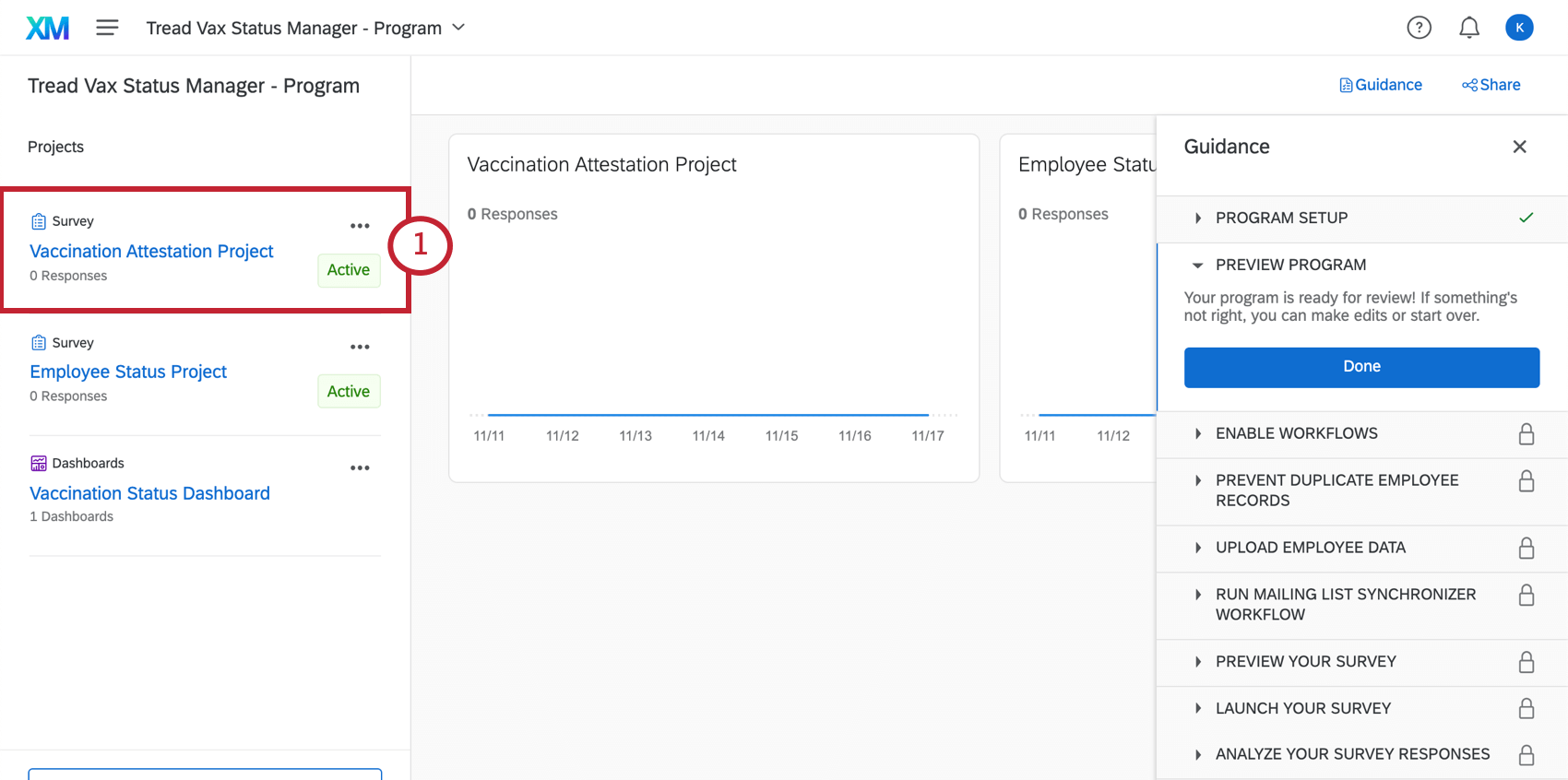
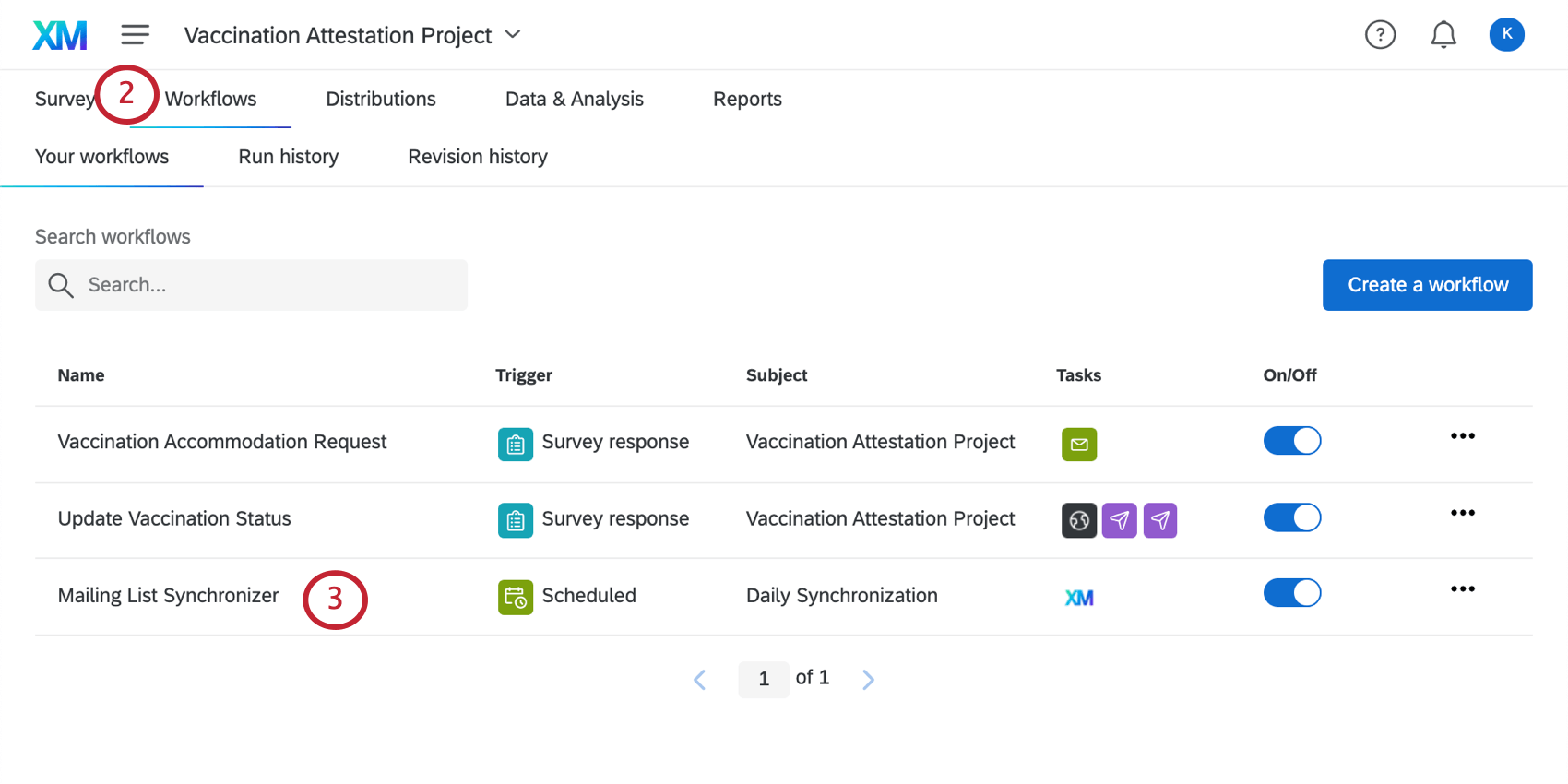
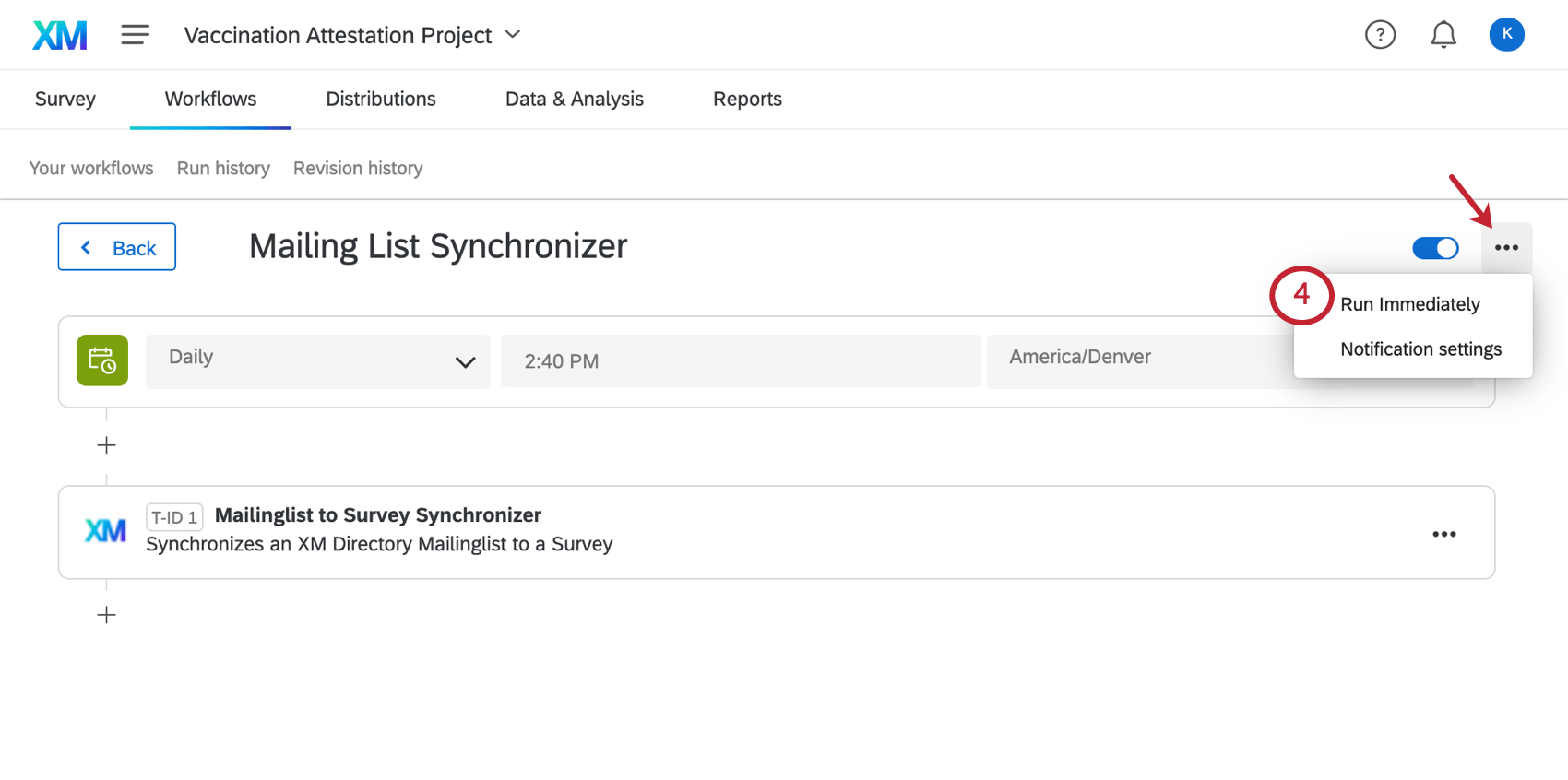
Esto iniciará la sincronización inicial de la lista de empleados para la generación de informes. Este proceso puede tardar varias horas, en función de la cantidad de empleados de la organización. Cuando finalice la sincronización, verá la lista completa de empleados en la pestaña Datos y análisis del proyecto Estado de los empleados.
Customize Your Email Messages
De forma predeterminada, el Gestor de estado de vacunación está diseñado para recopilar documentación de vacunación mediante encuestas enviadas por correo electrónico. Como preparación para enviar encuestas a los empleados, le recomendamos que cree un mensaje en la biblioteca de la cuenta.
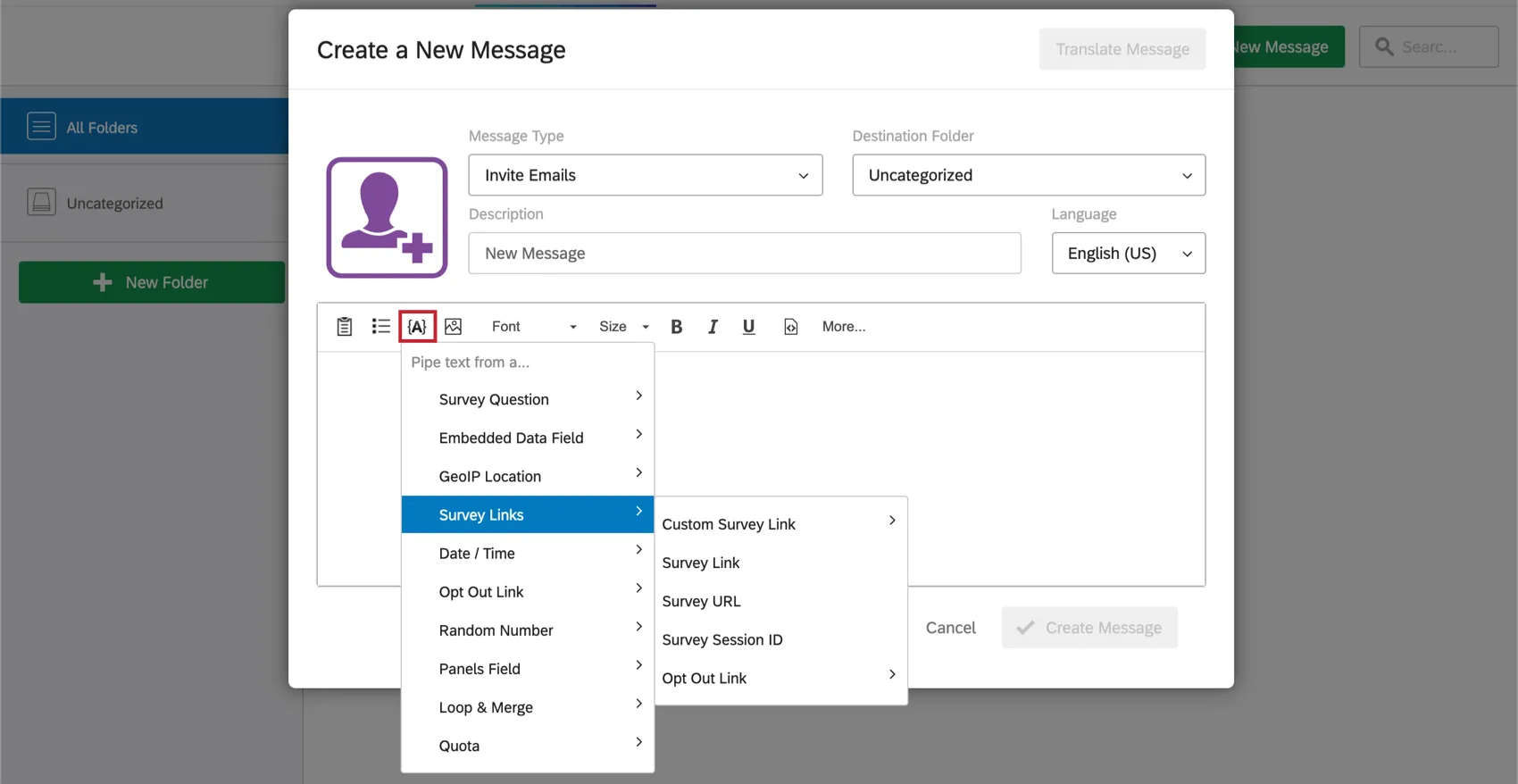
Consejo Q: debe crear dos mensajes: uno debe tener el tipo Correos electrónicos de invitación y el otro debe tener el tipo Correos electrónicos de recordatorio.
A continuación, se muestra un ejemplo de mensaje de invitación. Recuerde completar la información [EN MAYÚSCULAS ENTRE CORCHETES]. También hay una versión de esta plantilla compatible con Microsoft Word disponible para descargar aquí.
ASUNTO: ACCIÓN REQUERIDA: ENCUESTA SOBRE EL ESTADO DE VACUNACIÓN - COMPLETAR ANTES DE LA [FECHA]Estimados colegas:Como sabrán, todos los empleados de [ORGANIZACIÓN] deben estar vacunados contra la COVID-19 o someterse a una prueba semanal que demuestre que no están infectados con el coronavirus para [POLÍTICA DE LA EMPRESA: p. ej., "trabajar desde nuestras oficinas"].Requerimos que TODO el personal proporcione detalles sobre su estado de vacunación. Debe completar esta encuesta sobre su estado de vacunación a más tardar el [DATE]. ${l://SurveyLink?d=Click%20here%20to%20report%20your%20vaccination%20status}, o copie y pegue el siguiente enlace en su navegador:${l://SurveyURL} En la breve encuesta se preguntará sobre lo siguiente:1. Estado de vacunación: completo, parcial o no vacunado2. Para quienes estén total o parcialmente vacunados:-detalles de la administración de la vacuna, incluidos el tipo de vacuna, la fecha y el nombre del proveedor-comprobante de vacunación (por ejemplo, tarjeta de registro de vacunación, registro de inmunización de un proveedor de atención médica)-si no tiene comprobante de vacunación, se le pedirá que certifique su estado de vacunación3. Para quienes no estén totalmente vacunados:- Si planea vacunarse totalmente- Si recibió o solicitará una adaptación médica o religiosa- Si trabaja en un lugar (es decir, en casa, al aire libre, en un lugar donde no tiene contacto con clientes ni colegas)Aquí encontrará información [LINK] sobre la política de nuestra empresa.Una vez más, esta encuesta debe ser completada por TODOS los empleados a más tardar el [DATE].Gracias por ayudarnos a mantener a todos nuestros empleados y a sus familias a salvo y con buena salud.Atentamente,[INSERTAR FIRMA]
Consejo Q: tenga cuidado al copiar y pegar texto dinámico (por ejemplo, ${l://SurveyURL} ). Puede transferirse el formato del texto, lo que puede invalidar el texto dinámico y hacer que no funcione según lo previsto. Recomendamos generar el texto dinámico directamente en el editor de contenido enriquecido del editor de mensajes de la biblioteca.
Programe su distribución
Atención: asegúrese de sincronizar la lista de empleados al menos seis horas antes de comenzar a recopilar la documentación de vacunación.
Una vez que haya sincronizado la lista de empleados y configurado los mensajes de correo electrónico, puede enviar el Proyecto de certificación de vacunación a los empleados. Recomendamos distribuir esta encuesta por correo electrónico. Si elige un método de distribución diferente, deberá realizar cambios en la configuración, que explicaremos en detalle.
Correo electrónico
Puede enviar un correo electrónico desde la pestaña Distribuciones de la encuesta o desde el propio Directorio. En cualquier caso, asegúrese de distribuir a la lista de correos electrónicos de empleados que creó anteriormente.
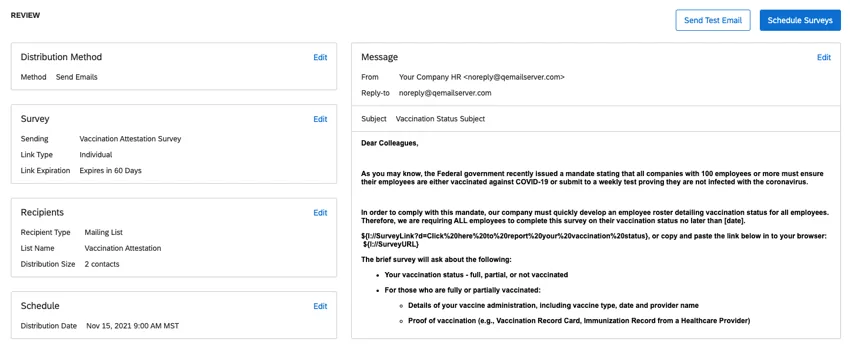
Cuando termine, vuelva a la pestaña Distribuciones para programar un recordatorio (en la encuesta, en el directorio). Asegúrese de que el recordatorio se envíe después de la invitación inicial.
Consejo Q: los recordatorios solo se envían a los encuestados que no han terminado la encuesta, por lo que no tiene que hacer nada adicional para asegurarse de que solo se envíen a los empleados que no han completado la certificación.
SMS (texto)
Es posible que desee enviar la encuesta de Certificación de vacunación a los empleados por SMS en lugar de por correo electrónico. Para distribuir la encuesta por SMS, deberá asegurarse de haber comprado créditos SMS a través de Servicios de cuentas .
Si tiene créditos de SMS disponibles, puede comenzar a preparar la distribución de SMS. Primero, asegúrese de que todos los registros de empleados en XM Directory tengan un número de teléfono celular en el campo Teléfono. El número de teléfono celular debe incluir un código de país. Consulte Importación de números de teléfono para conocer los formatos exactos que debe usar.
El archivo solo necesita una columna ExternalDataReference con los ID de empleado y una columna Phone para los números de teléfono. Luego, puede cargar los cambios en la lista de correo.
Consejo Q: la configuración del directorio "Consolidar duplicados" garantizará que los contactos se actualicen en lugar de reemplazarse.
Una vez cargados los números de teléfono, puede enviar una distribución de SMS unidireccional a los empleados. Se enviará un enlace por mensaje de texto a cada empleado, quien abrirá la encuesta en el navegador móvil de su teléfono.
Consejo Q: la encuesta de certificación de vacunación no es compatible con las distribuciones de SMS bidireccionales.
Códigos QR y enlaces anónimos
Si desea que los empleados accedan a la encuesta de Certificación de vacunación mediante un código QR® o un enlace estático publicado en la intranet de la empresa, primero debe agregar un autenticador a la encuesta de Certificación de vacunación.
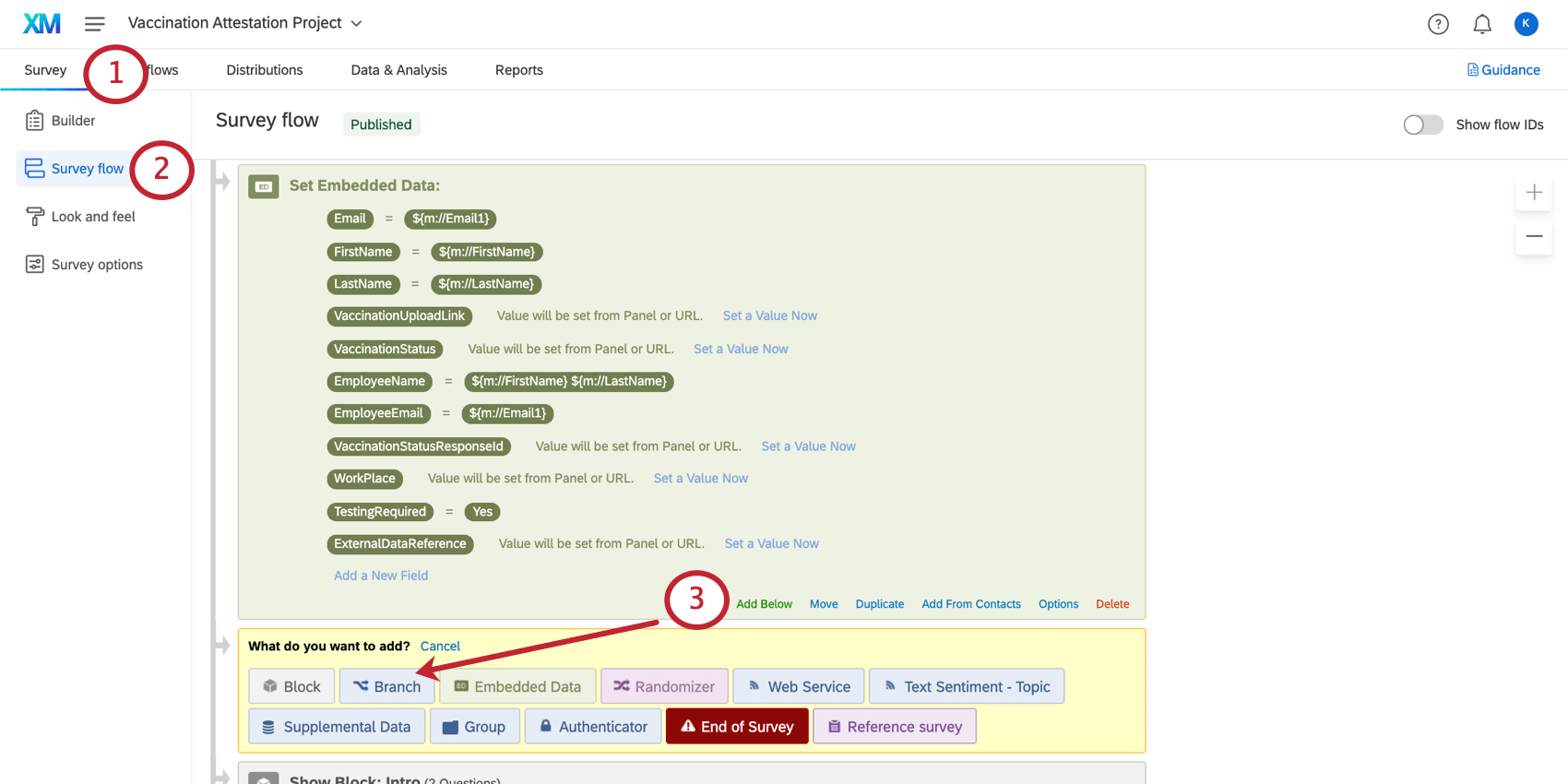
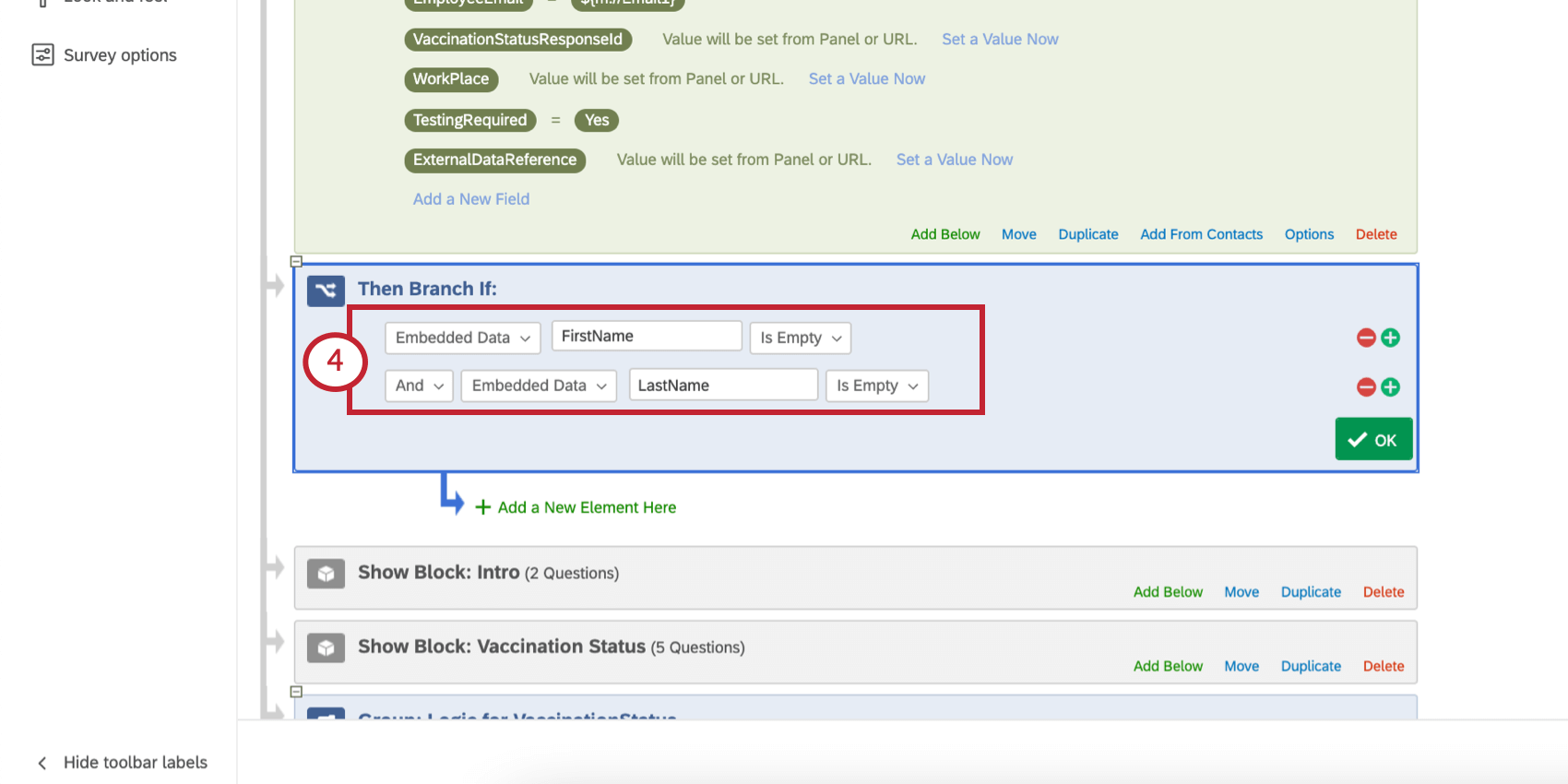
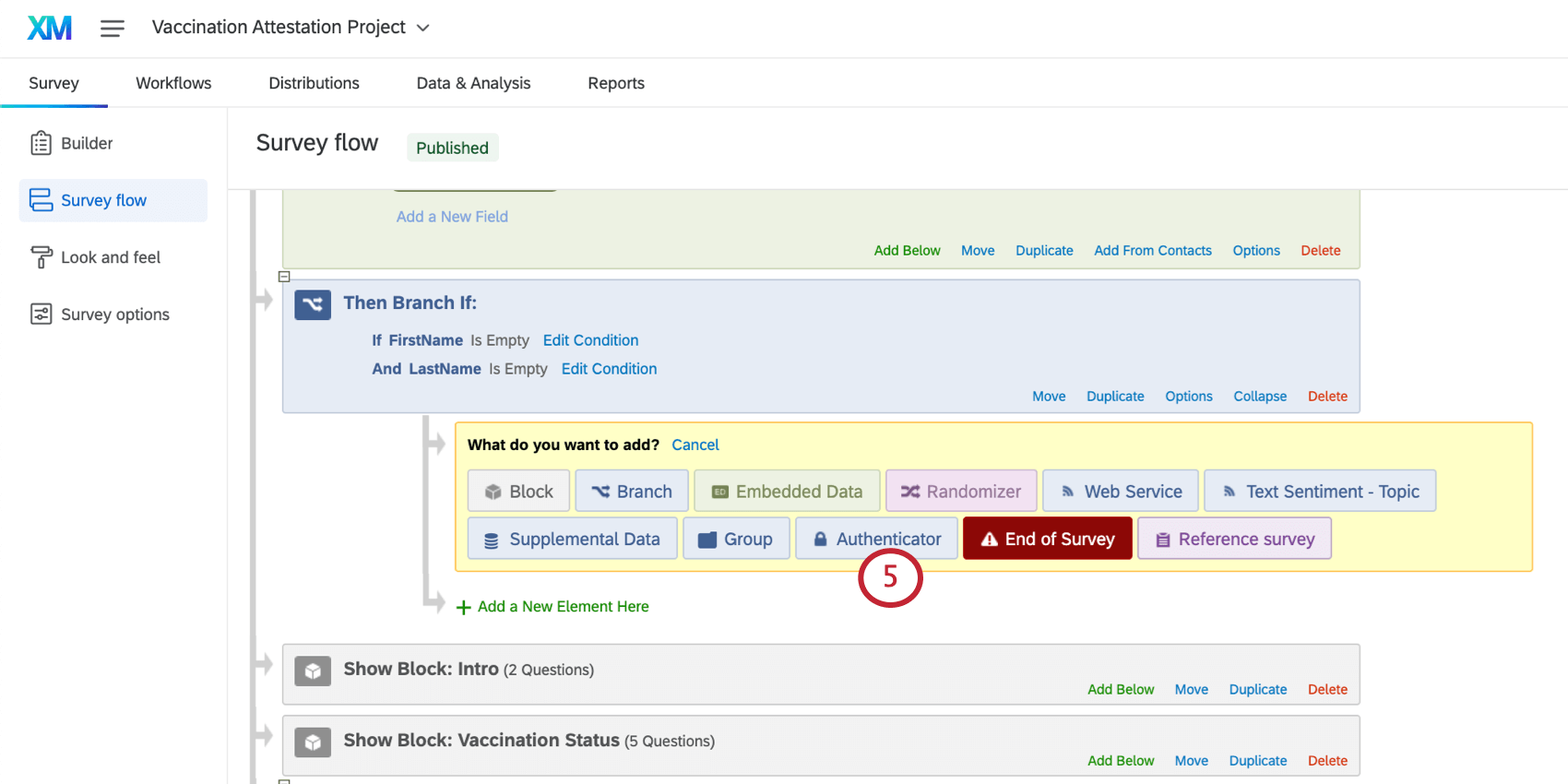
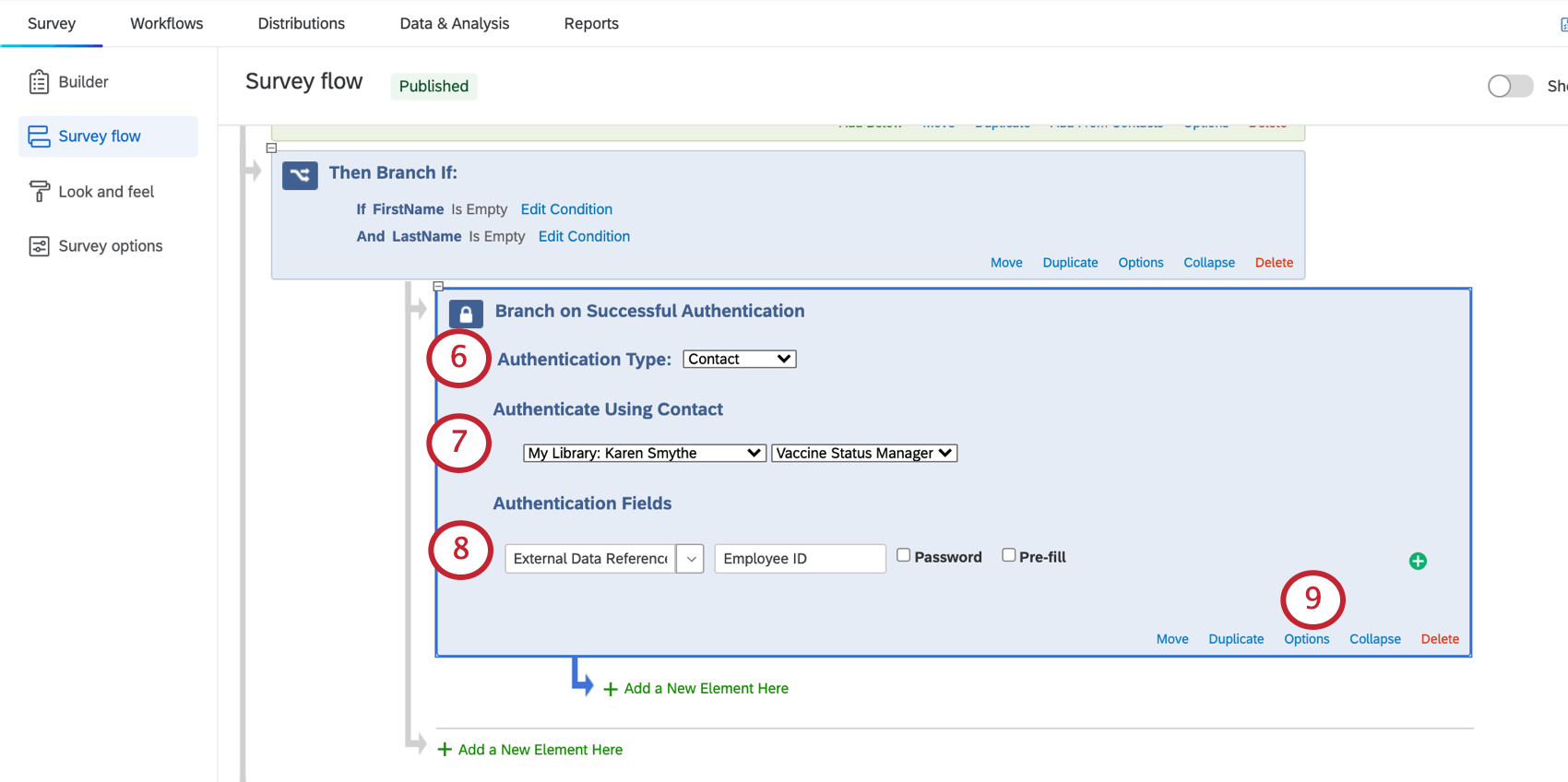
Consejo Q: utilice el campo de etiqueta opcional para indicarle al empleado qué ID ingresar. Aquí, escribimos "ID de empleado" porque esa es la información que guardamos como Referencia de datos externos.
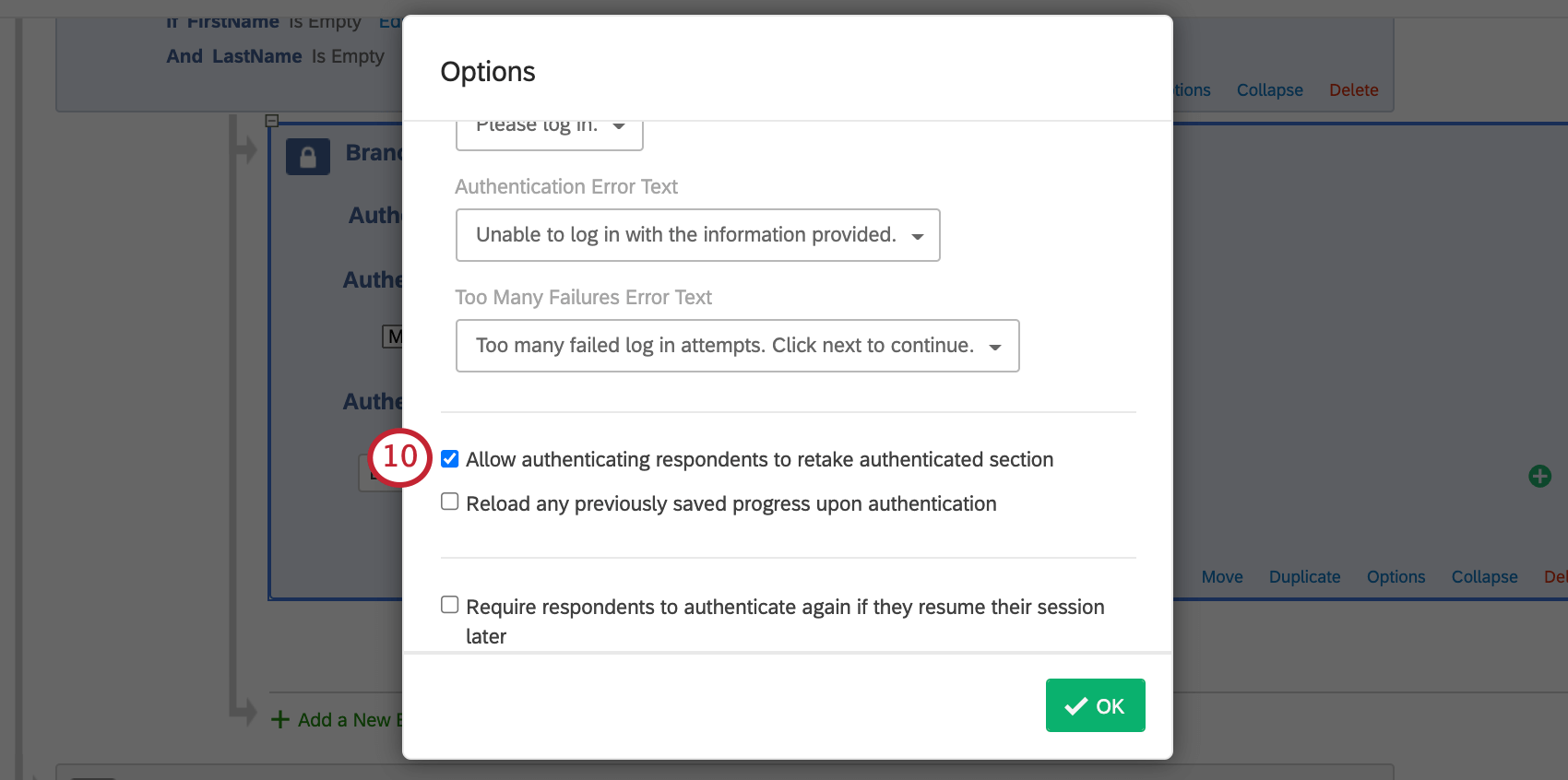
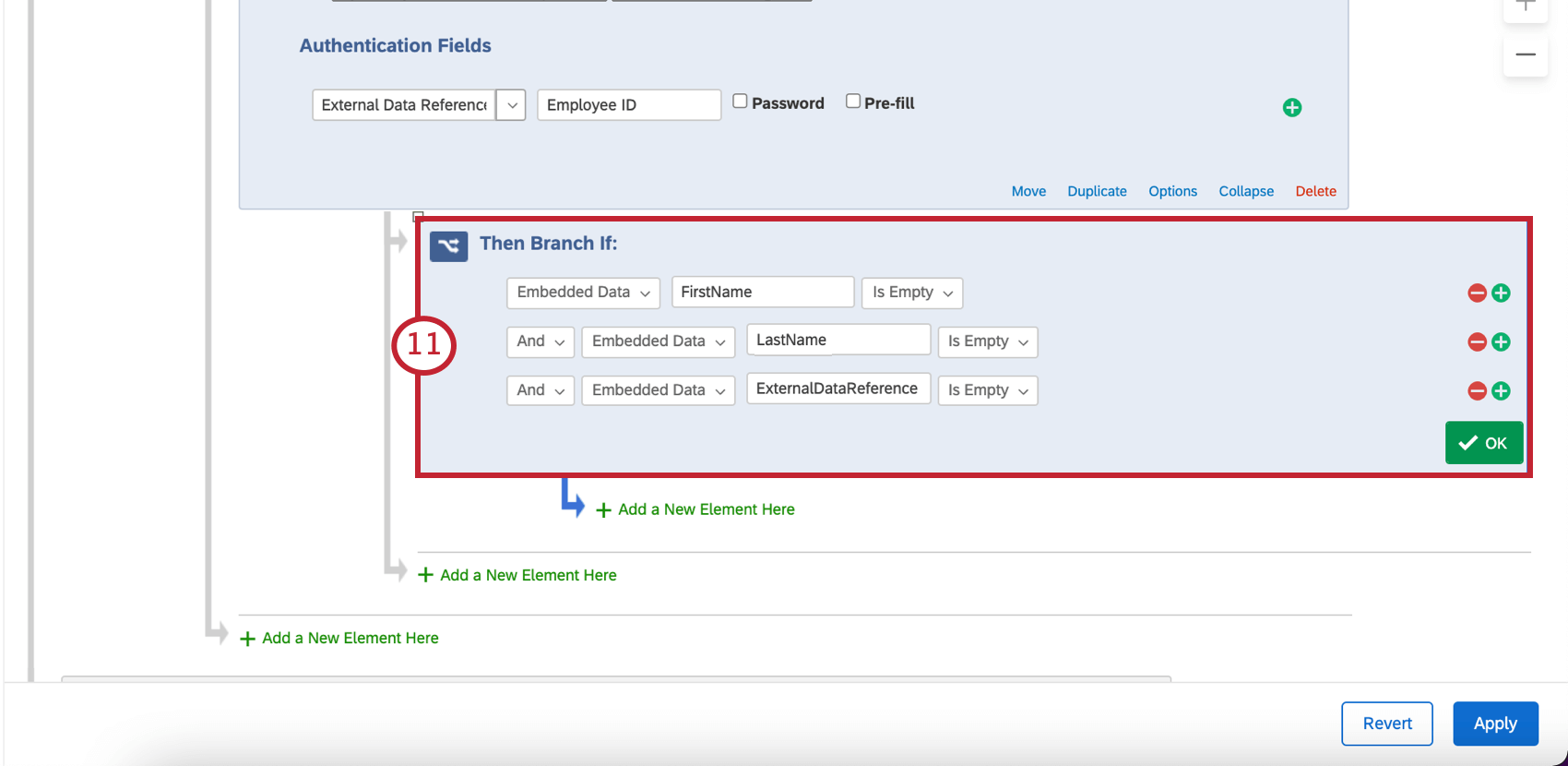
Consejo Q: asegúrese de unir todas las condiciones con "Y".
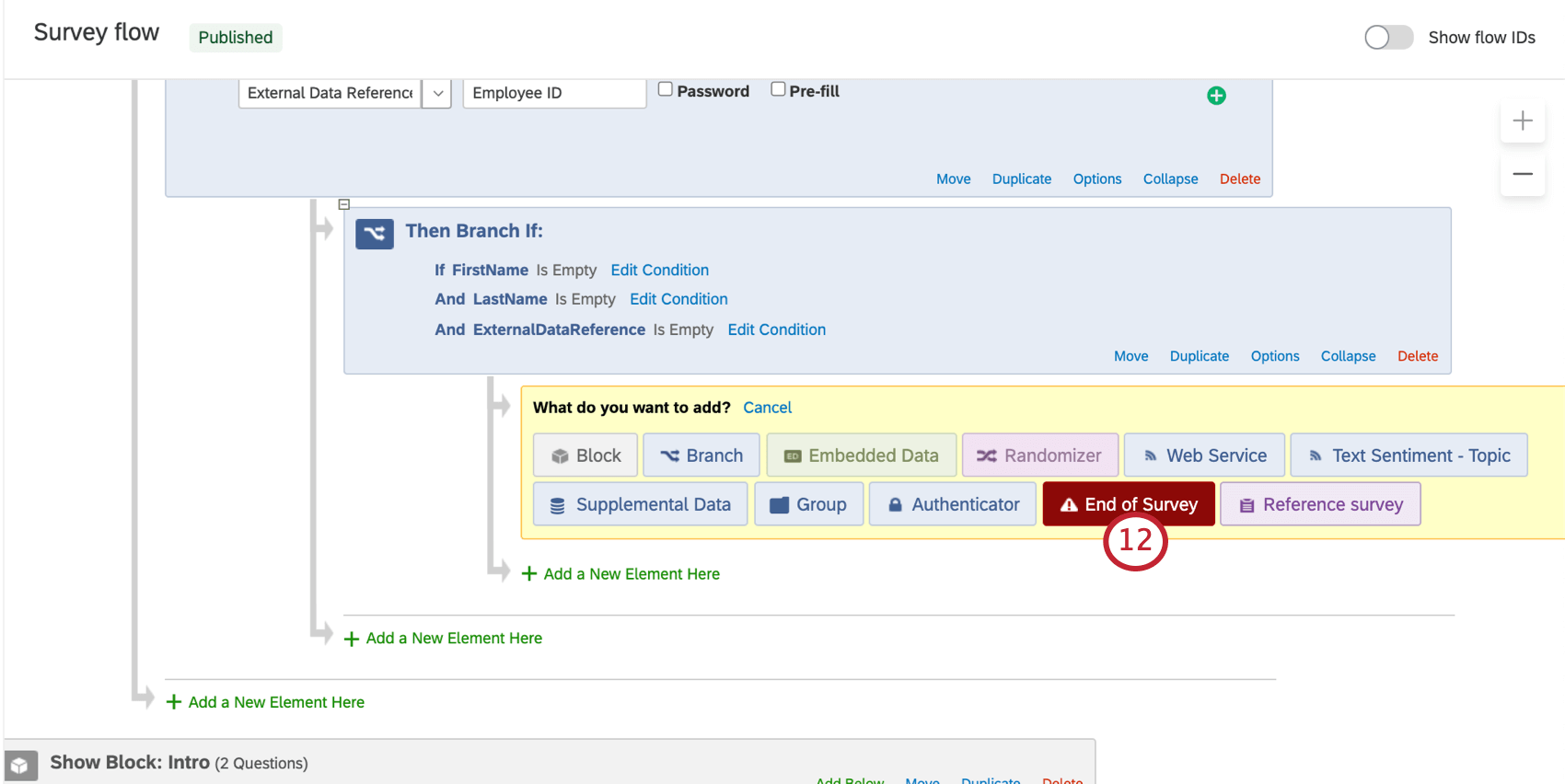
Consejo Q: esto significa que los empleados que pasen por esta rama no podrán completar la encuesta porque no proporcionaron la información correcta. Tendrán que volver a intentarlo y proporcionar un ID de empleado.
Una vez que haya completado estos pasos, vaya a la encuesta de certificación de vacunación para obtener el Código QR o el enlace anónimo .
Descargar documentos de vacunación
Para descargar el registro de vacunación de un solo empleado,
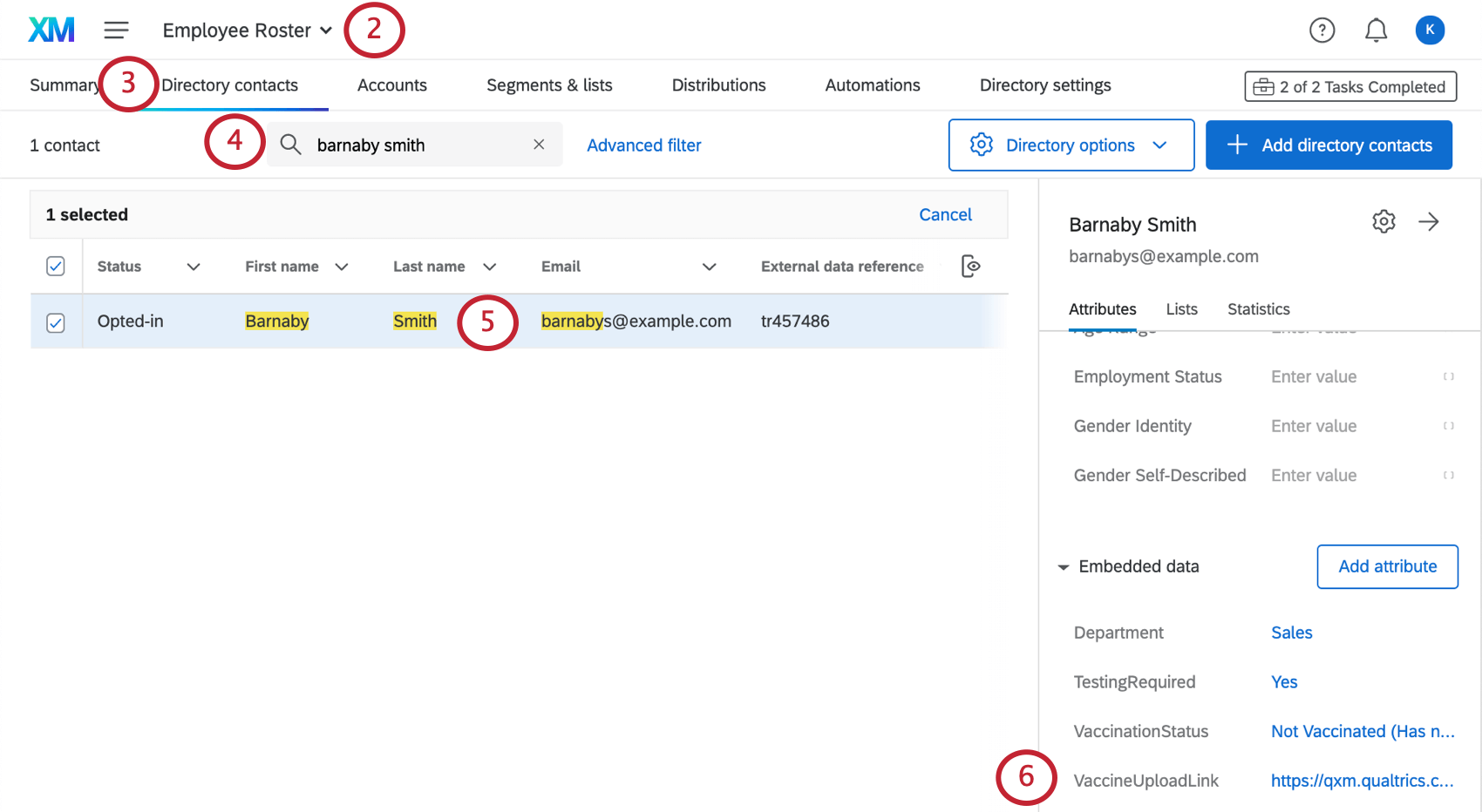
También puede descargar de forma masiva todos los documentos de vacunación que proporcionaron los empleados. Tenga en cuenta que estos archivos, aunque estén etiquetados por ID de respuesta, no necesariamente estarán etiquetados por encuestado.
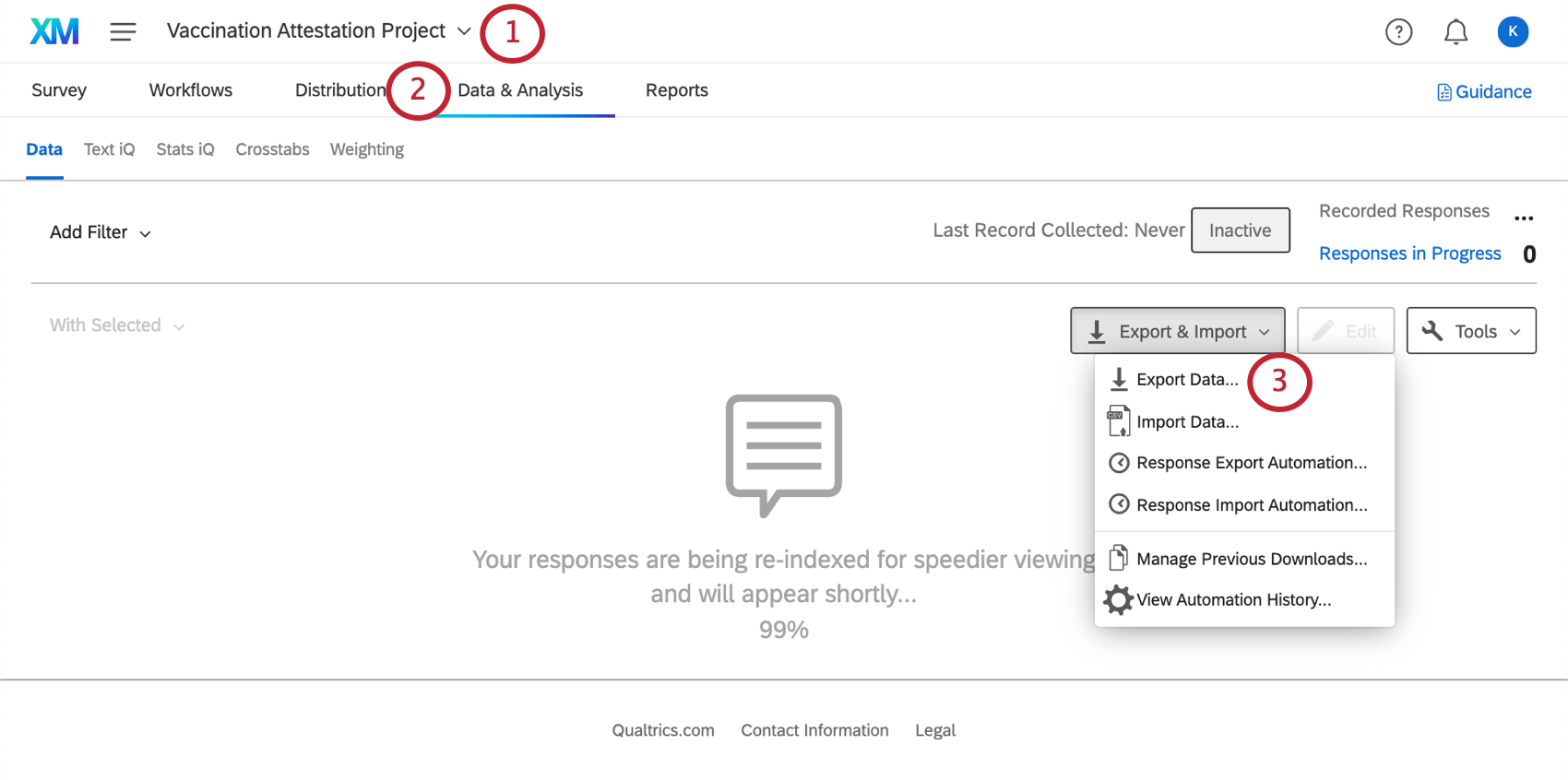
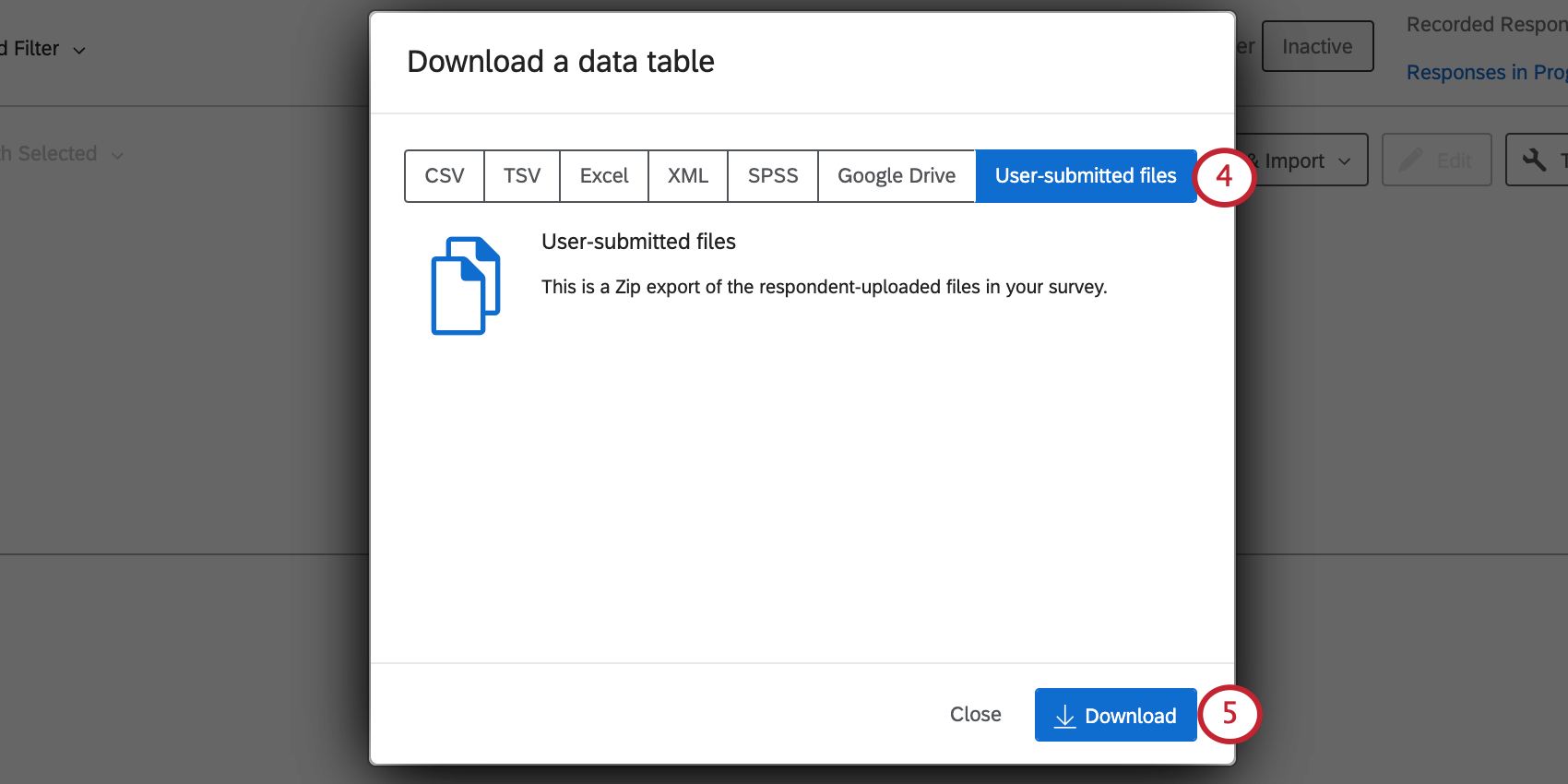
Consulte la página Exportación de datos de respuesta para obtener instrucciones más detalladas.
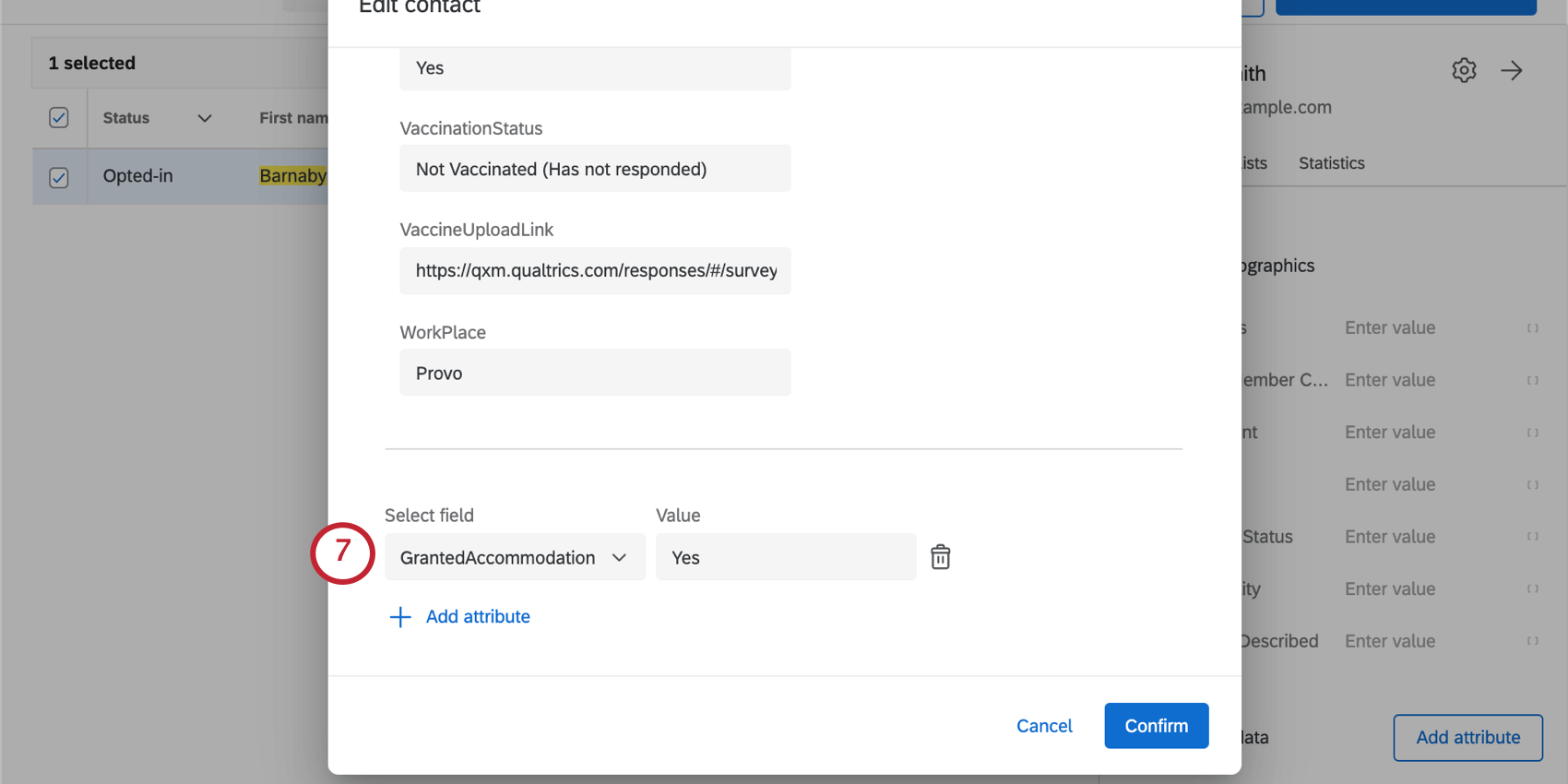
Concesión de adaptaciones
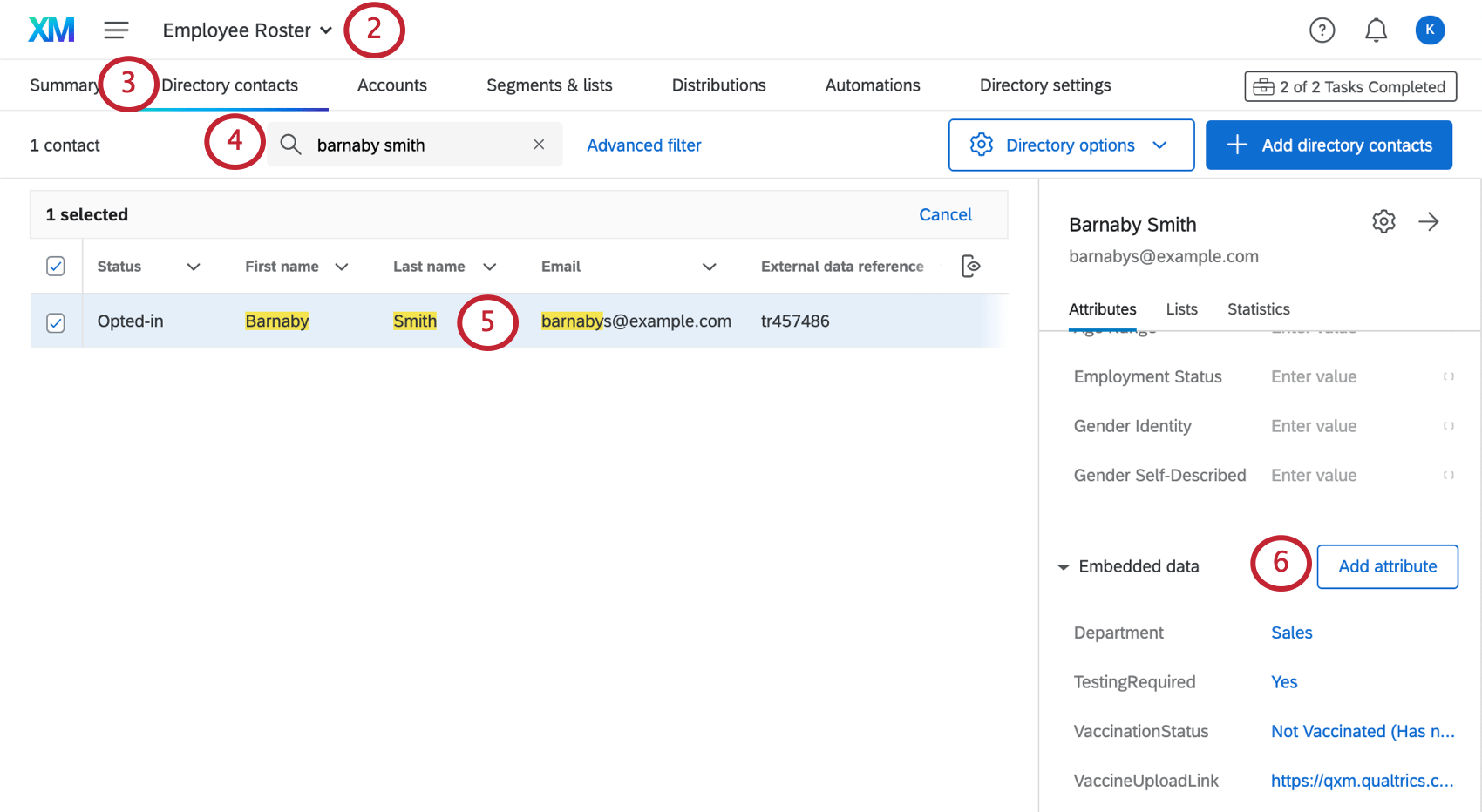
Cuando un empleado solicita una adaptación, un equipo de su elección que haya especificado durante la configuración (p. ej., Recursos Humanos) recibirá una notificación por correo electrónico. Si se ha aprobado la adaptación de esa persona, el equipo puede actualizar el registro de ese empleado en XM Directory para reflejar esa aprobación. Para hacerlo,
Configurar la actualización automática de la lista de empleados
En función de cómo se almacenen los datos de los empleados, puede configurar un flujo de trabajo para que Qualtrics actualice automáticamente las listas de empleados a fin de reflejar las nuevas contrataciones y otros cambios en los datos de los empleados.
Primero, necesitará una fuente de importación. Una vez que haya determinado cómo se transferirá la lista de empleados a Qualtrics, puede configurar un flujo de trabajo para importar los datos a Qualtrics.
Tablero de estado de vacunación
El Tablero de estado de vacunación se encuentra en la página Proyectos o dentro del programa si busca su nombre, "Tablero de estado de vacunación".
En este proyecto hay un Tablero preconfigurado diseñado por nuestros principales expertos en la materia. Incluye las siguientes páginas:
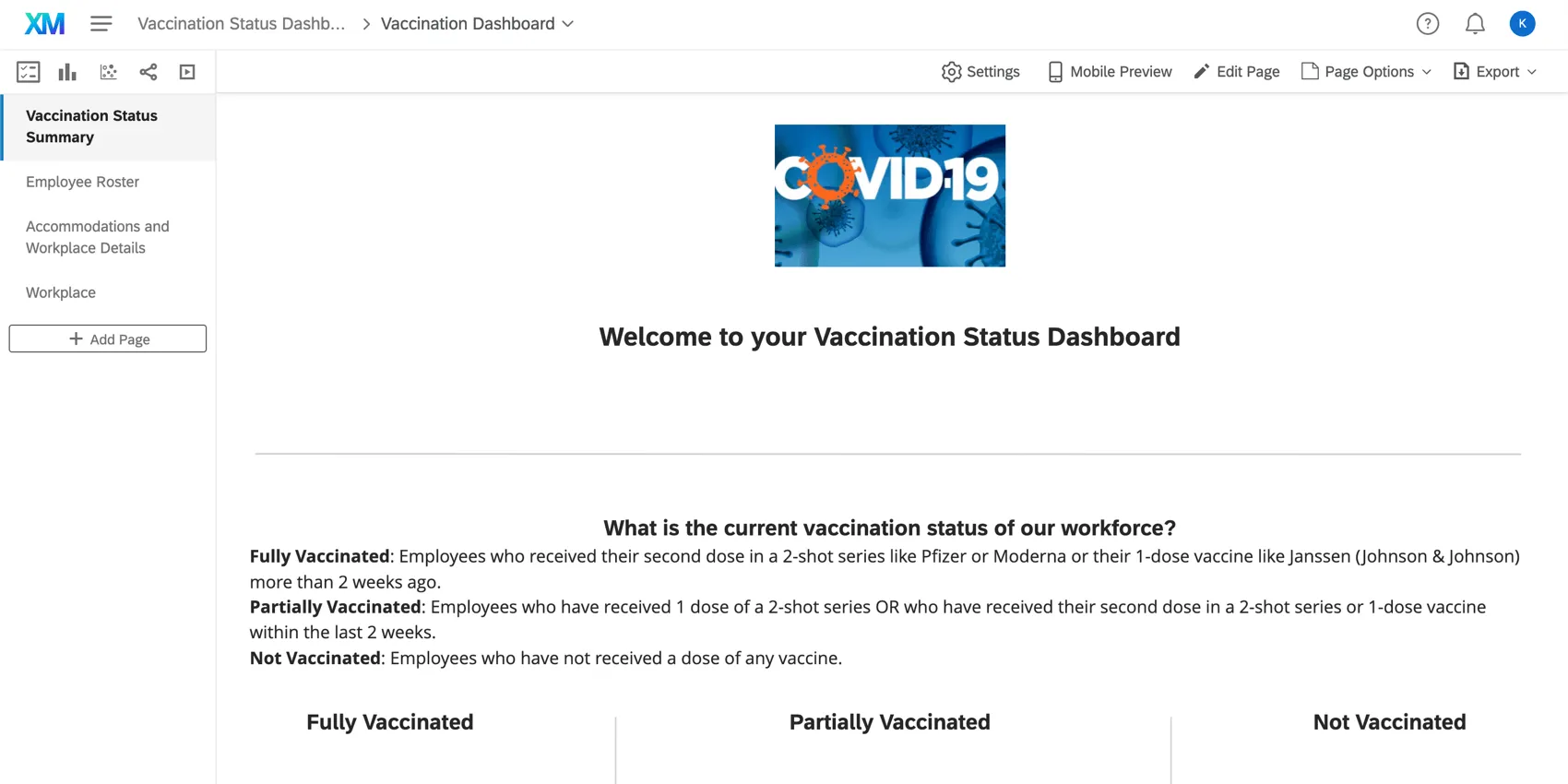
- Resumen de estado de vacunación: vea cuántos empleados tienen cada estado de vacunación, a cuántos se les han concedido situaciones laborales especiales y cuántas personas solicitan o han recibido una adaptación.
- Lista de empleados: una lista de todos los empleados actuales y su estado de vacunación.
- Adaptaciones y detalles del lugar de trabajo: Esta página desglosa los detalles sobre los empleados que indican tener uno de los siguientes:
- Solicitado o se le ha concedido una adaptación razonable en virtud de las leyes de derechos civiles; o
- Trabajar desde casa, al aire libre o en un lugar de trabajo donde no haya otras personas presentes, como compañeros de trabajo o clientes.
- Lugar de trabajo: esta página proporciona información similar a la del Resumen del estado de vacunación, pero desglosada por lugares de trabajo.
Puede agregar más páginas o realizar ediciones según sea necesario. Si elimina el contenido prediseñado del Tablero, no podrá recuperarlo y tendrá que volver a crearlo desde cero.
Edición del tablero
Consulte estas páginas introductorias para comenzar.
- Introducción a los tableros de CX
- Paso 1: creación del proyecto y adición de un tablero
- Paso 2: mapeo de una fuente de datos del tablero
- Paso 3: planificación del diseño del tablero
- Paso 4: creación del tablero
- Paso 5: personalización adicional del tablero
- Paso 6: uso compartido y administración de usuarios
Consejo Q: una vez que haya cargado todos los usuarios del Tablero, puede fácilmente enviar a todos las credenciales de inicio de sesión.
Administración del programa
Una vez que haya creado el Administrador del estado de vacunación, se creará un nuevo programa. Contiene varios recursos que hemos desarrollado para ayudarle a administrar su programa, incluidos el Proyecto de certificación de vacunación, el Proyecto de estado del empleado y el Tablero de estado de vacunación.
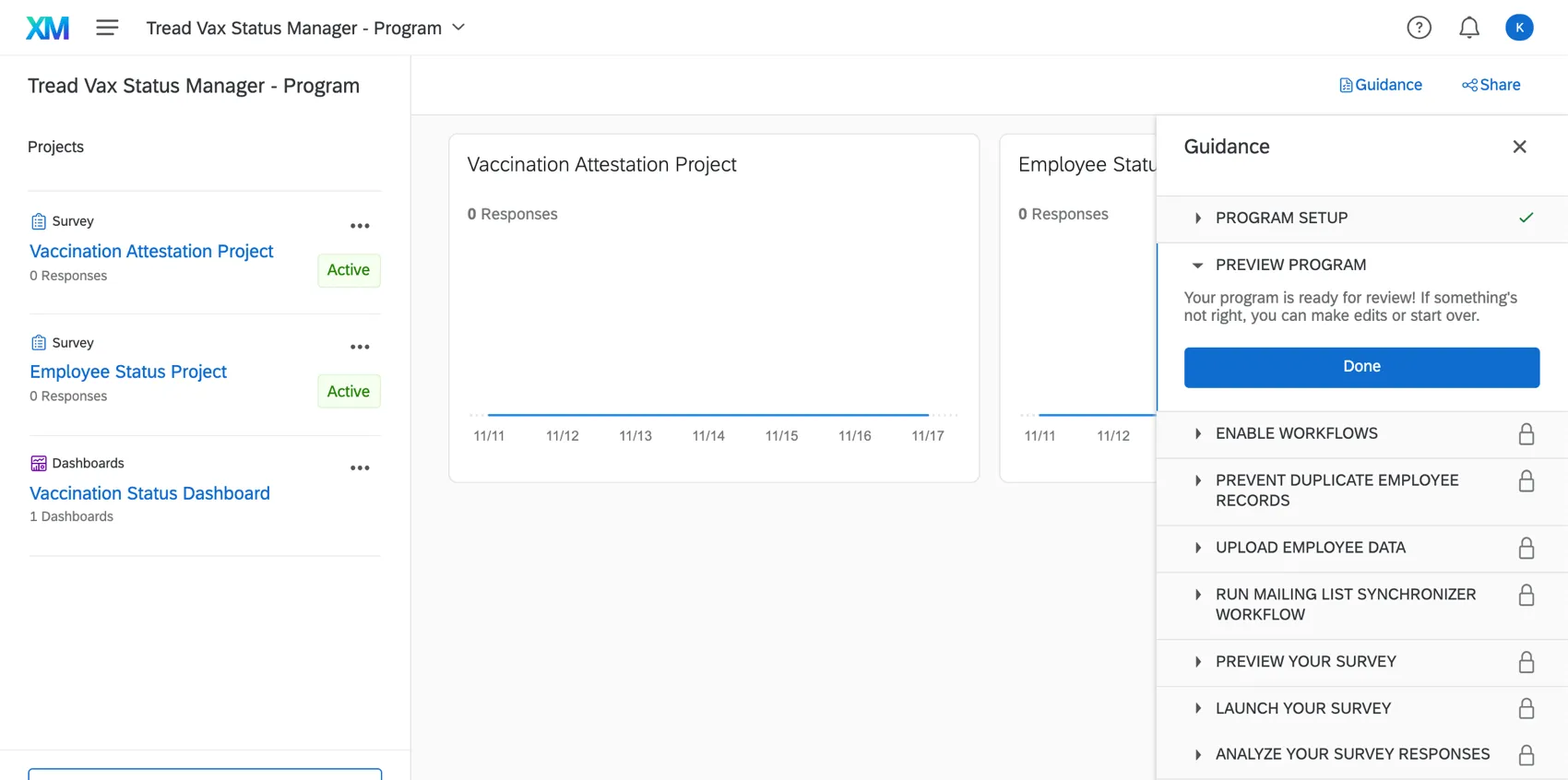
Consejo Q: puede agregar y eliminar proyectos de este programa.
En el centro hay una lista de seguimiento. Este es un lugar útil para hacer un seguimiento de las tasas de respuesta sin revisar las encuestas individuales.
Para obtener más información sobre cómo navegar por un programa en general y ajustar los informes de la lista de seguimiento, consulte la página de soporte Programas.
Consejo Q: puede compartir este programa con otros usuarios de la licencia de Qualtrics.
Permisos necesarios para el Administrador de estado de vacunación
La siguiente es una lista de los permisos necesarios para crear esta solución.
- General
- Acceso a API
- Crear encuestas
- Gestionar los flujos de trabajo en todos los proyectos
- Usar tableros de CX
- Carga de archivo
- Firma
- XM Directory
- Administrar directorios
- Varios directorios
- Ampliaciones
- Servicio web
- Sincronizador de lista de correo a encuesta
Recomendamos que un Administrador de organización cree el Vaccination Solution Manager, ya que suele tener la mayoría de los permisos necesarios, además de acceso a la pestaña Extensiones.
Servicio web "Actualizar estado de vacunación"
El Administrador de estado de vacunación contiene varias automatizaciones, que se encuentran en la pestaña Flujos de trabajo del proyecto Certificación de vacunación. Uno de estos flujos de trabajo contiene un servicio web.
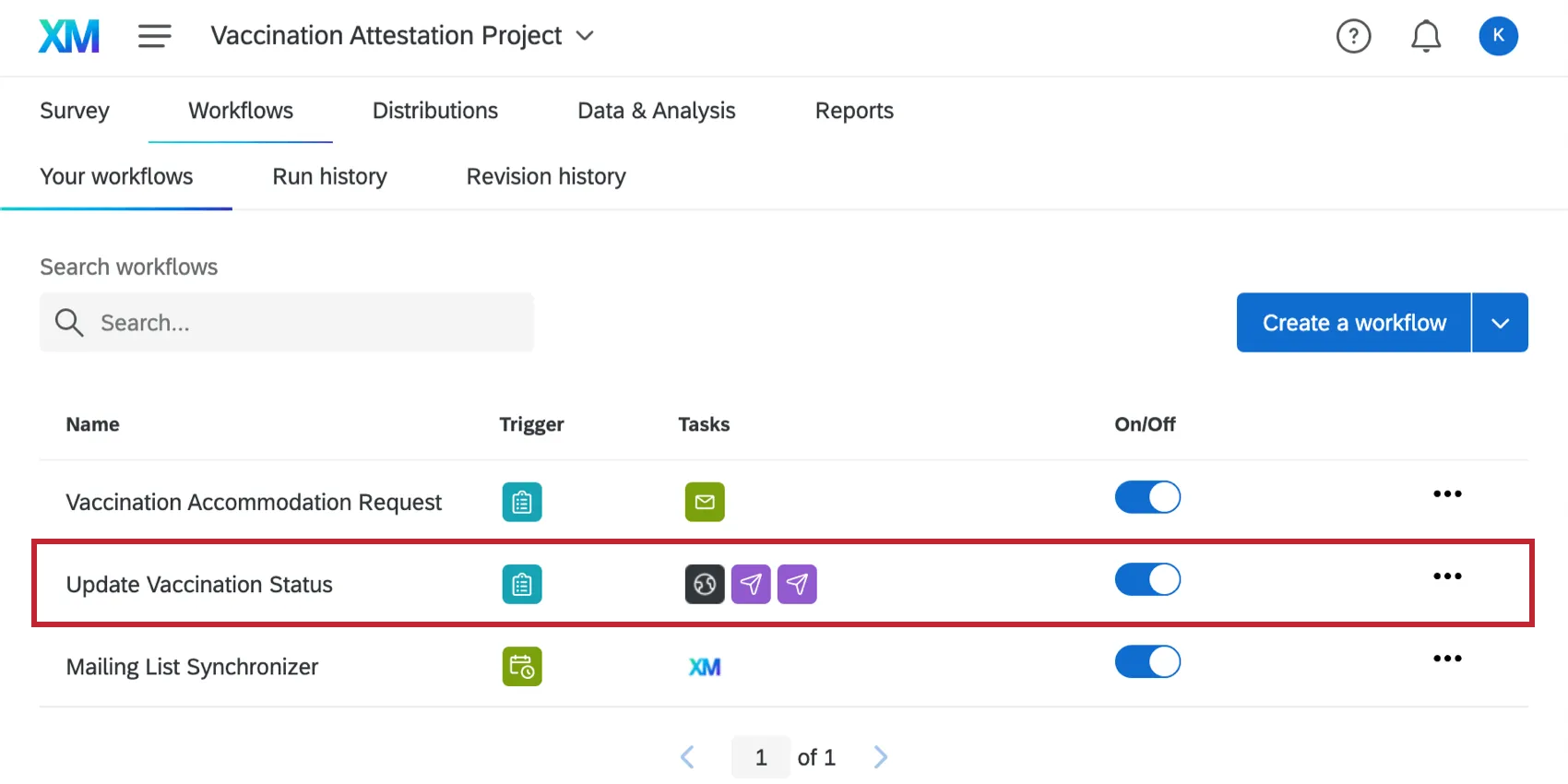
Cada vez que un empleado envía una actualización sobre el estado de vacunación, se actualiza la respuesta del empleado en la lista mediante el servicio web para que este estado se pueda reportar mediante los tableros correspondientes. Para desglosarlo aún más,

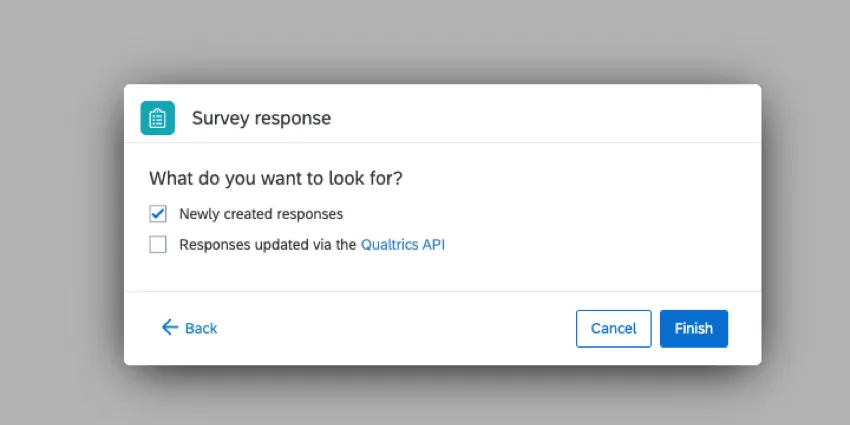
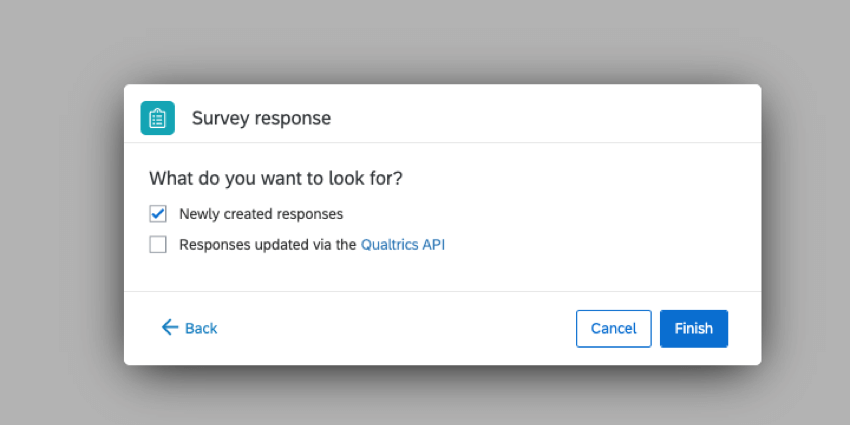
Consejo Q: este evento solo debe activarse para Respuestas de encuestas recién creadas, no para las actualizadas por la API.


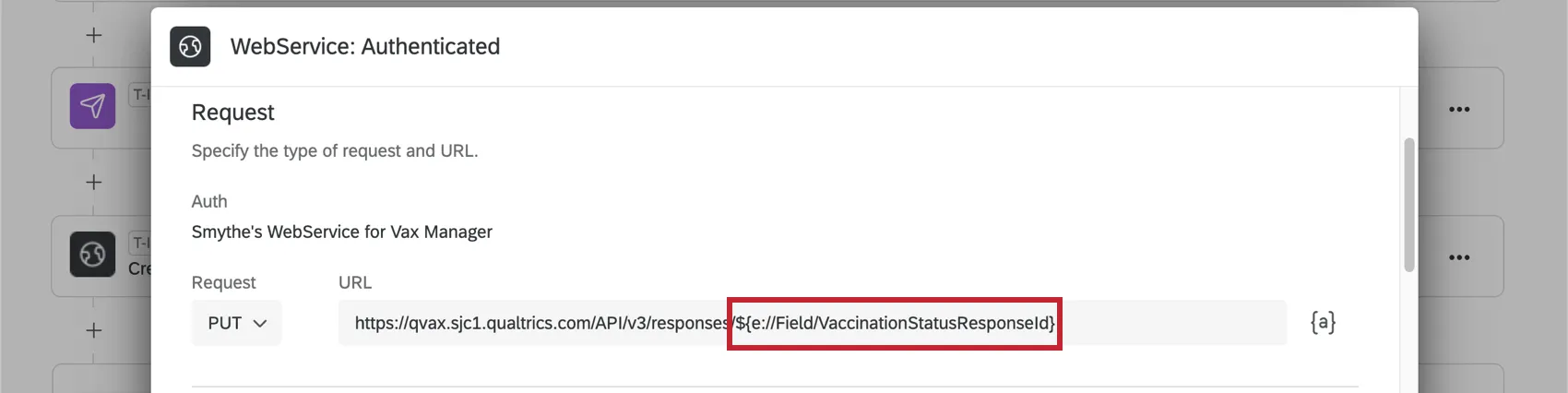
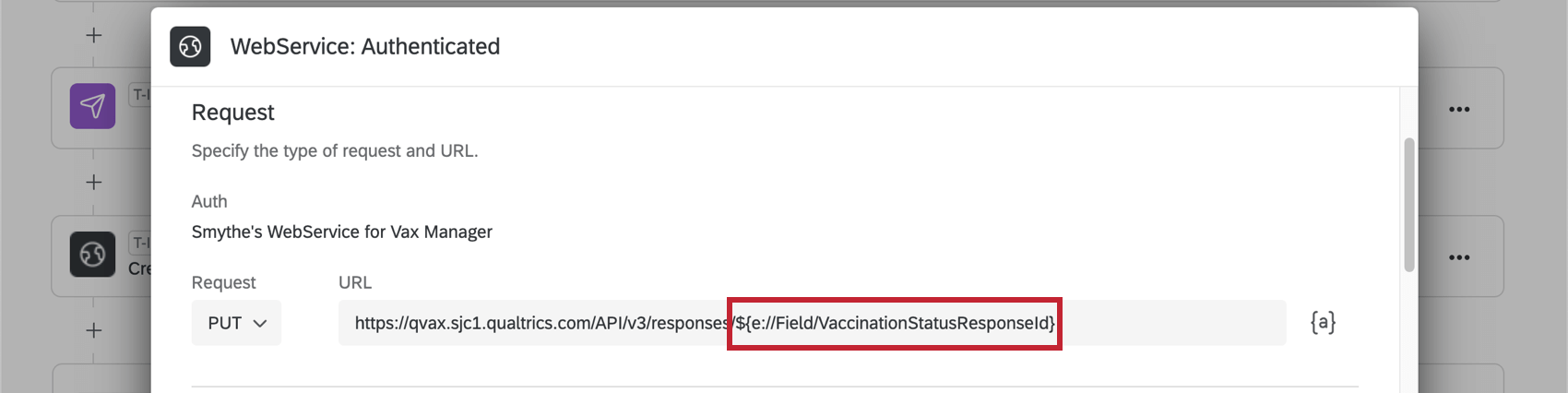
Consejo Q: los ID de respuesta son ID internos de Qualtrics vinculados a respuestas individuales de la encuesta. El campo que almacena este ID para este servicio web es uno creado por el sincronizador de listas de correo a encuestas. Este campo suele llamarse algo como "VaccinationStatusResponseId". Se utiliza para identificar la respuesta del empleado correcto en el Proyecto de estado del empleado y actualizarla en consecuencia.
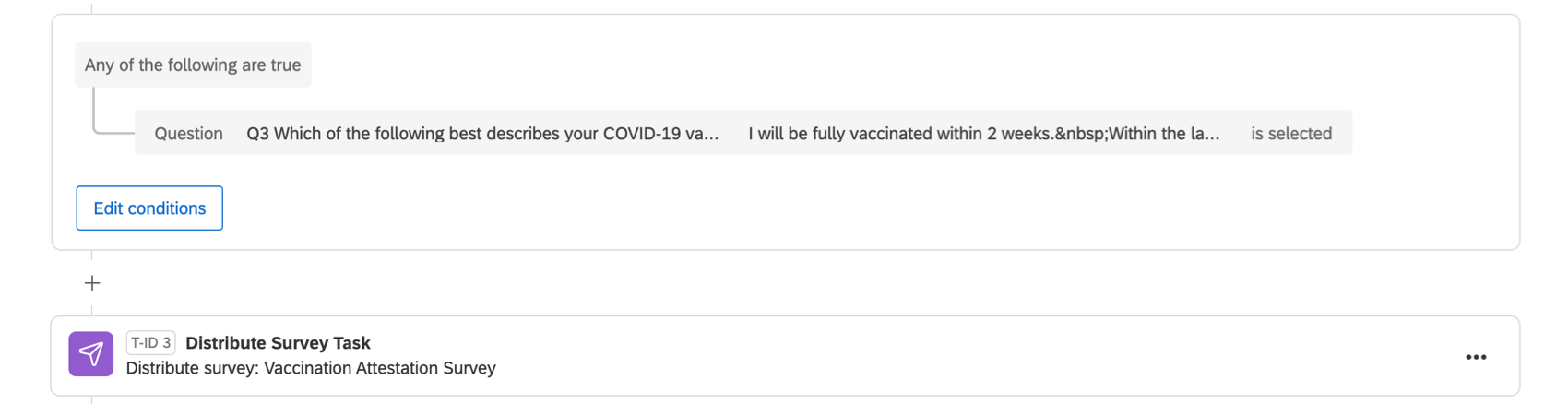
Consejo Q: este correo electrónico se menciona al final de la configuración de la solución.
Recursos adicionales para la solución de problemas
Además de los pasos descritos en esta página, hay otros recursos que pueden ayudarle a solucionar problemas del Gestor de estado de vacunación.
- Resolución de problemas de la solución Qualtrics Vaccination & Testing Manager: una página que describe cómo solucionar problemas de una solución similar.
- Uso de un sincronizador de listas de correo con encuestas en las soluciones de respuesta a la COVID-19: una página que explica cómo usar el sincronizador de listas de correo con encuestas en el Gestor de estado de vacunación.
- Prueba y edición de una encuesta activa: una guía útil sobre qué ediciones es seguro realizar y cuáles no en una encuesta después de comenzar a recopilar datos.
Atención: cuando edite la encuesta, tenga en cuenta que los cambios que realice en las preguntas también podrían afectar los flujos de trabajo y los tableros integrados en la solución. La práctica recomendada es evitar eliminar contenido y realizar ediciones en la encuesta antes de comenzar a recopilar datos.
El código QR es una marca registrada de DENSO WAVE INCORPORATED.
Preguntas frequentes
¿Quién es el administrador de organización de mi cuenta y qué tipos de tareas puede llevar a cabo?
¿Quién es el administrador de organización de mi cuenta y qué tipos de tareas puede llevar a cabo?
¿Qué sucederá si vuelvo a ejecutar el asistente de configuración en mi solución de XM?
¿Qué sucederá si vuelvo a ejecutar el asistente de configuración en mi solución de XM?
Si desea reiniciar el asistente de configuración, haga lo siguiente: Tenga en cuenta que, si desea empezar de cero, también puede crear una nueva solución de XM.
¿Esta solución cumple con la normativa HIPAA?
¿Esta solución cumple con la normativa HIPAA?
Si tiene preguntas o inquietudes específicas, le recomendamos que busque su propio asesoramiento legal sobre qué medidas adicionales debe tomar, si corresponde, para cumplir con las leyes de privacidad aplicables o las políticas de la empresa. Hemos incluido declaraciones de consentimiento sugeridas en estos materiales, pero deberá confirmar si estas declaraciones son adecuadas o si deben modificarse para satisfacer sus necesidades específicas.
¿Cómo puedo saber si soy Administrador de organización?
¿Cómo puedo saber si soy Administrador de organización?
Puede averiguar fácilmente quiénes son los Administradores de organización si inicia sesión en el Customer Success Hub.
¡Genial! ¡Gracias por tus comentarios!
¡Gracias por tus comentarios!