Creación de Flujos de trabajo
Contenidos de la página
Acerca de los Flujos de trabajo de creación
Los Flujos de trabajo se utilizan para activador tareas en función de eventos o de una programación repetida. Esta página explica cómo utilizar el editor de flujo de trabajo para crear un flujo de trabajo.
Ver Descripción básica de los Flujos de trabajo para obtener una descripción general amplia de los flujos de trabajo, sus casos de uso y cómo flujos de trabajo una vez creados.
Consejo Q: Hay una límite diario de 300.000 ejecuciones de flujo de trabajo. Obtenga más información sobre cómo podrá solucionar flujos de trabajo bloqueados.
Construyendo un Flujo de trabajo
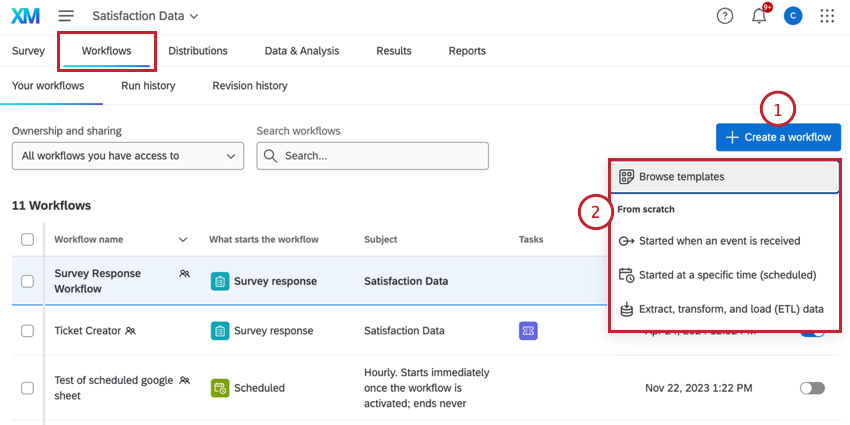
- Explorar plantillas:Utilice una plantilla de flujo de trabajo prediseñada. Ver Uso de plantillas de Flujo de trabajo Para más información.
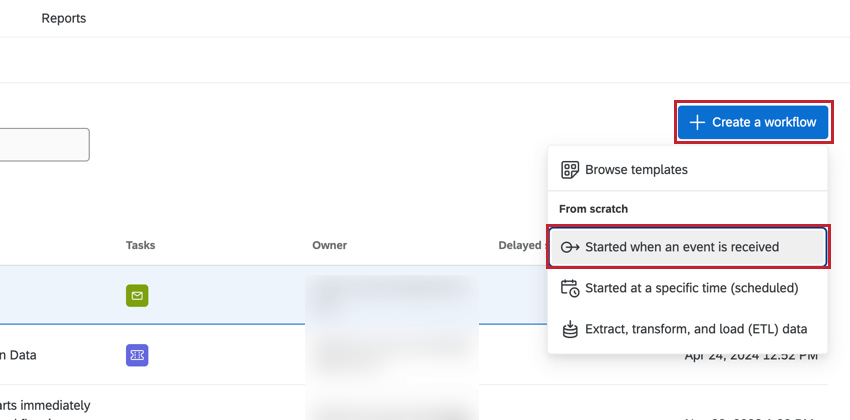
- Se inicia cuando se recibe un evento:Cree un flujo de trabajo desde cero que se active cuando ocurre un evento específico (por ejemplo, cuando se recibe una respuesta a una encuesta o cuando se cambia el estado de un ticket). Ver Elección de un Evento para obtener más información sobre los eventos disponibles.
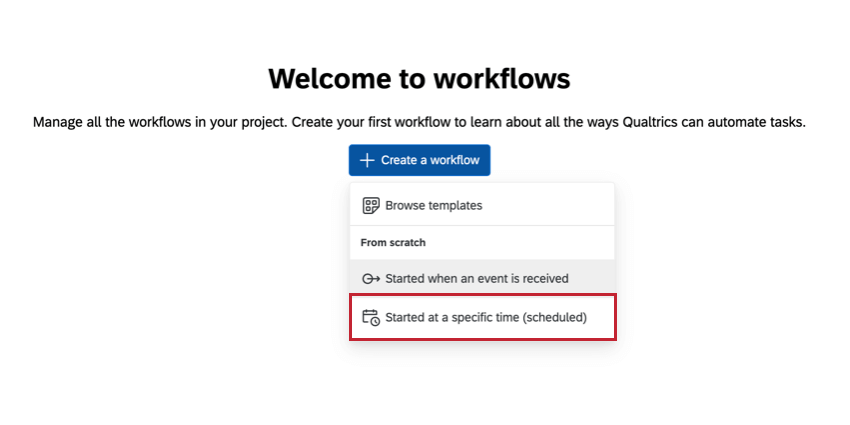
- Comenzó a una hora específica (programada):Cree un flujo de trabajo desde cero que se ejecute según un cronograma que usted establezca (por ejemplo, diariamente a las 5:00 p. m. o el primer día de cada mes). Ver Establecer un cronograma de Flujo de trabajo para obtener ayuda para elegir un cronograma de flujo de trabajo .
- Extraer, transformar y cargar datos (ETL):Cree un flujo de trabajo desde cero que extraiga datos de un lugar, los transforme si es necesario y los cargue en otro lugar. Ver Creación de un Flujo de trabajo ETL para obtener más información sobre estos tipos de flujo de trabajo.
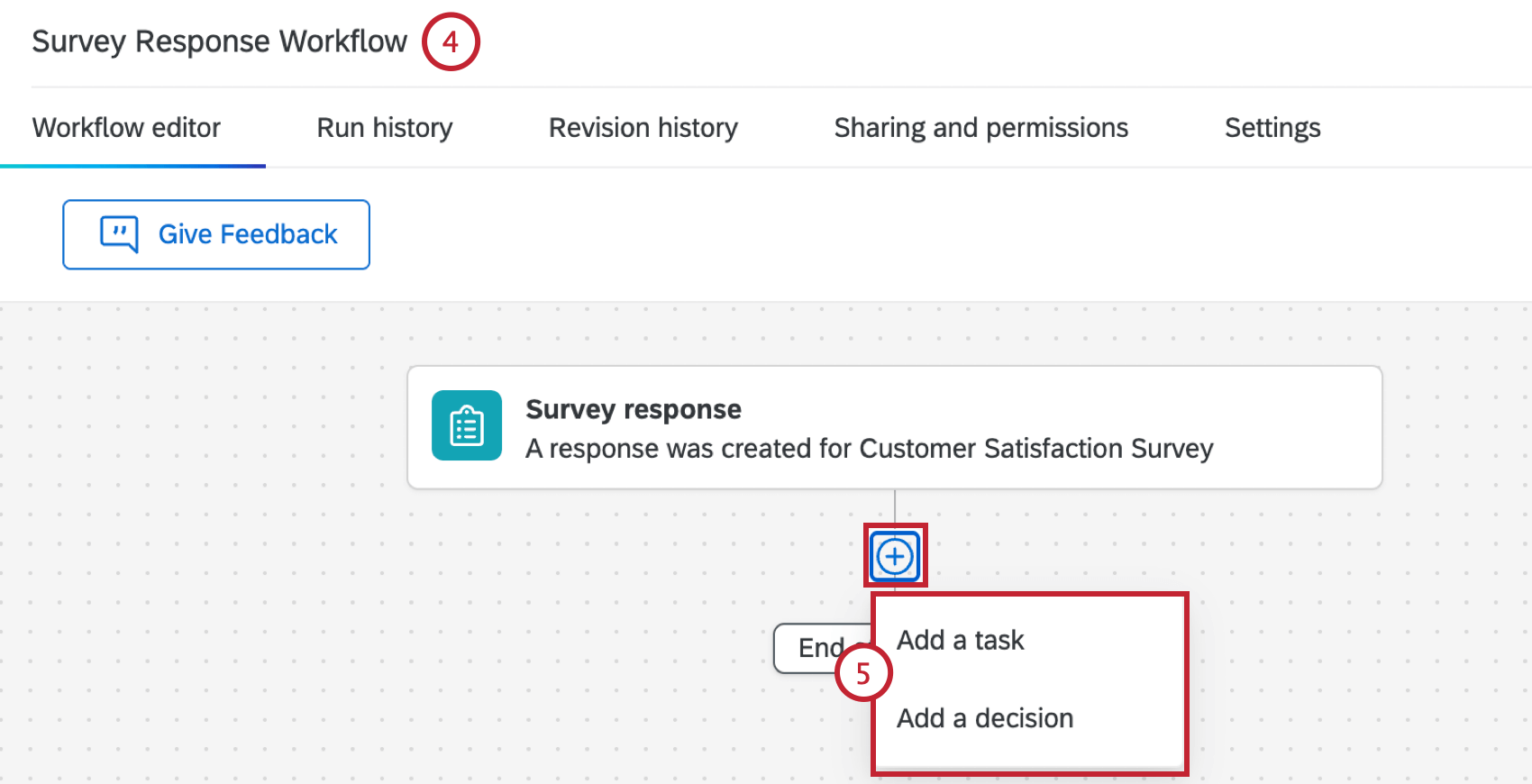
- Agregar una tarea:Agregue una tarea a su flujo de trabajo, que es lo que desea que suceda como resultado de que el evento cumpla las condiciones. Por ejemplo, enviar un correo electrónico, crear un ticket, distribuir una encuesta y más. Ver Definición de tareas para obtener una lista de tareas disponibles.
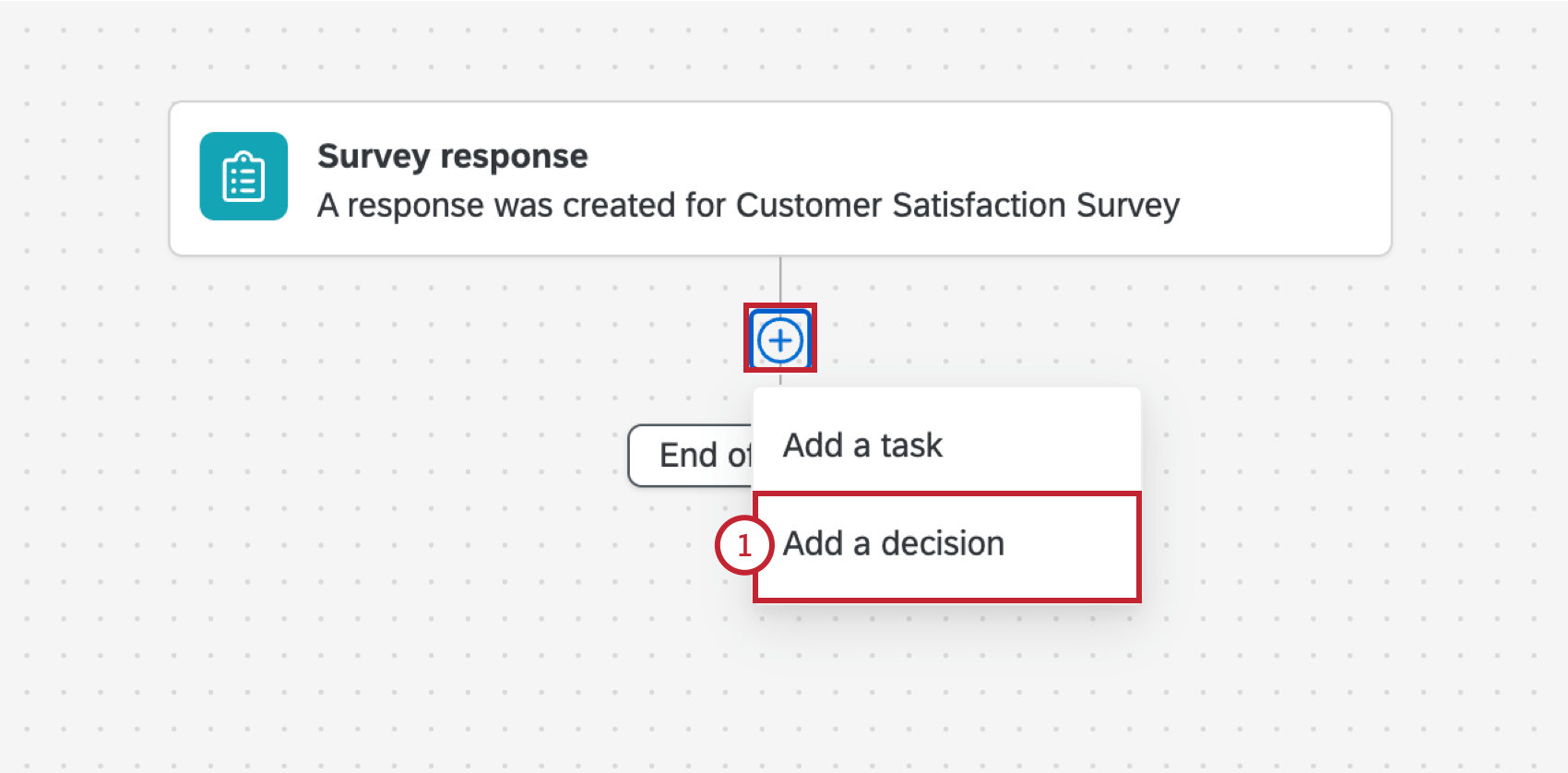
- Añadir una decisión:Agregue condiciones a su flujo de trabajo, que son reglas que deben cumplirse antes de que se puedan ejecutar los eventos que siguen. Ver Creando condiciones Para más información. Consejo Q: No es necesario agregar condiciones a cada flujo de trabajo. Si no hay condiciones, las tareas de flujo de trabajo se activarán tan pronto como tenga lugar el evento. Por ejemplo, si su evento es la creación de respuesta de encuesta, el flujo de trabajo se iniciará cada vez que se envíe una respuesta de encuesta.

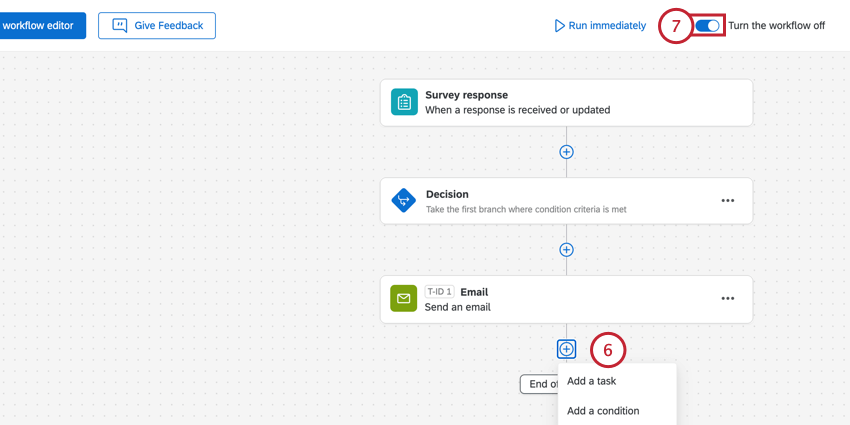
Consejo Q: Tan pronto como habilite un flujo de trabajo, estará activo. No es necesario publicar los flujos de trabajo, así que tenga cuidado al añadirlos a las encuestas que están recopilando respuestas de forma activa.
Consejo Q: Los flujos de trabajo no son instantáneos y pueden tardar entre varios minutos y una hora en iniciarse o completarse.
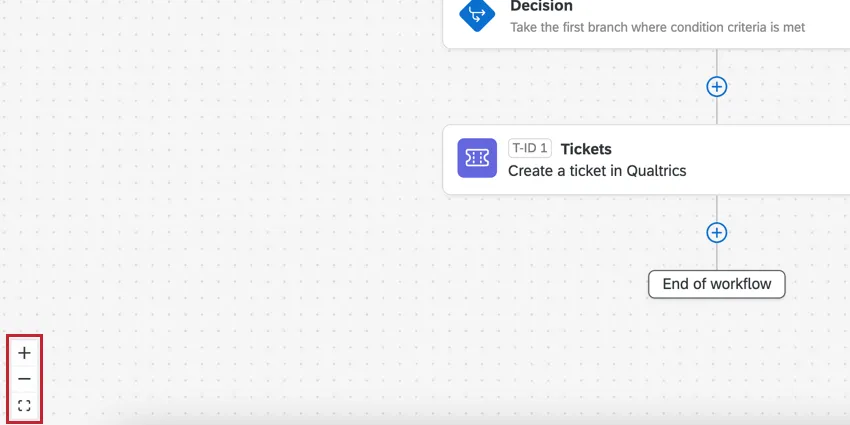
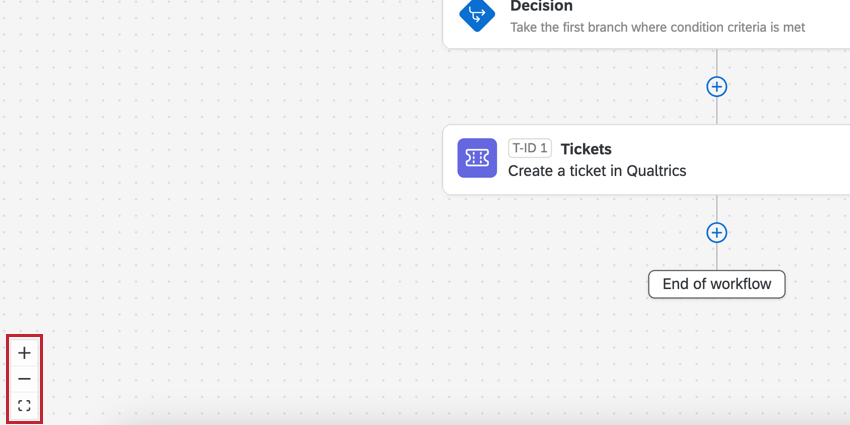
Consejo Q: Puede utilizar los controles en la esquina inferior izquierda del editor o la rueda de desplazamiento del mouse para acercar o alejar la imagen. También puede hacer clic y arrastrar el editor para desplazarse y visualizar su flujo de trabajo.
Elección de un Evento
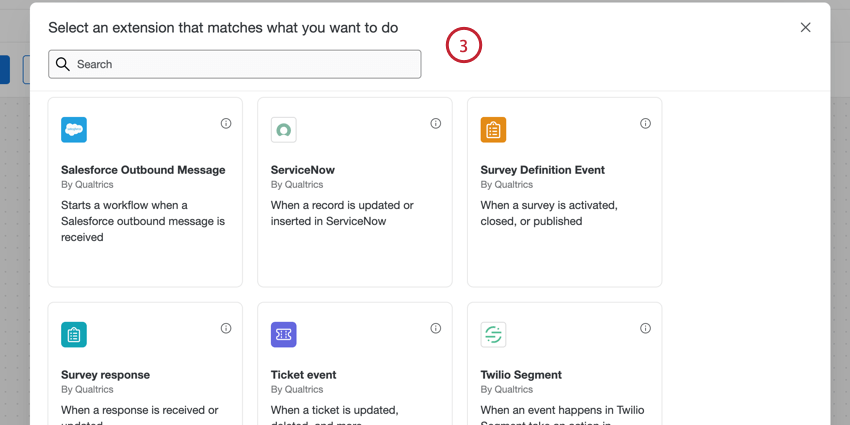
Los “eventos” ocurren en Qualtrics u otros sistemas y provocan el inicio de un flujo de trabajo . Para crear un flujo de trabajo basado en eventos, haga clic en Crear un flujo de trabajo y seleccione Se inicia cuando se recibe un evento.

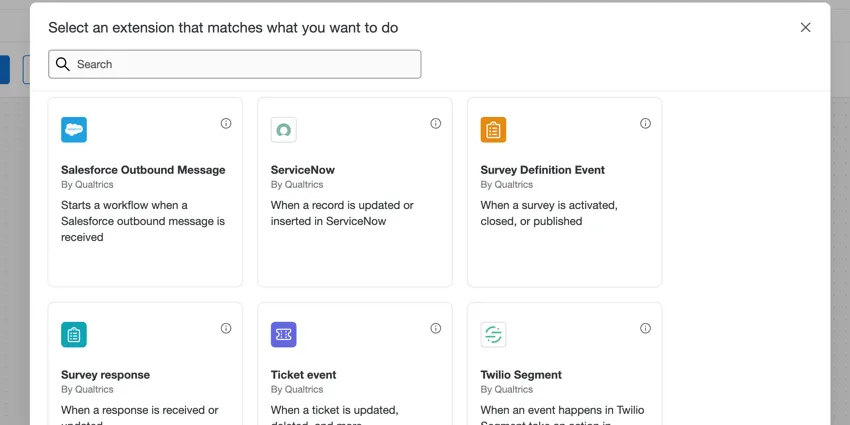
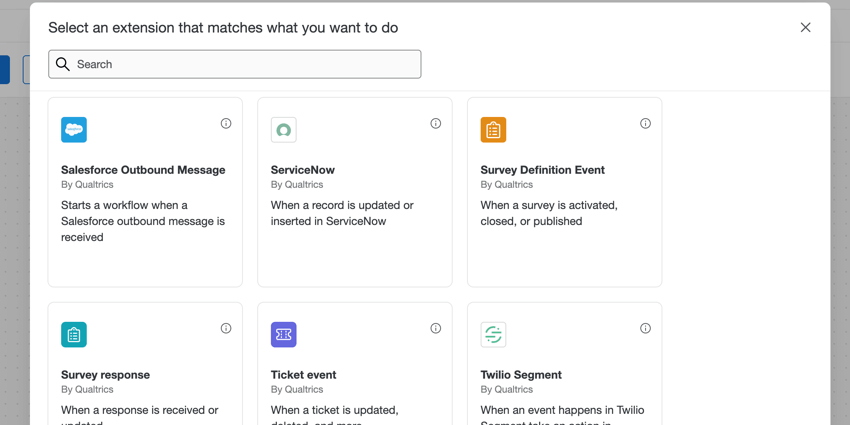
Luego, puedes elegir el evento en el que deseas iniciar el flujo de trabajo. El evento seleccionado determinará qué tipos de condiciones se pueden aplicar al flujo de trabajo. Puede utilizar la barra de búsqueda en la parte superior de la ventana para encontrar fácilmente los eventos disponibles. Los eventos disponibles para usted dependerán de su licencia, permisos y tipo de proyecto. Consulte a continuación una breve explicación de cada tipo de evento y visite las páginas vinculadas para obtener instrucciones paso a paso sobre cómo configurar cada tarea específica.
Eventos disponibles en todas partes
Los eventos que figuran a continuación están disponibles para su uso tanto en la pestaña Flujos de trabajo de la encuesta como en la página Flujos de trabajo independientes.
- Respuesta de encuesta: Activador el flujo de trabajo en función de cómo responde un encuestado a su encuesta.
- Mensaje saliente de Salesforce: Activador el flujo de trabajo en función de Mensajes salientes de Salesforce. Consejo Q: Este evento no está disponible para los proyectos de EX.
- Ticket Evento: Activador el flujo de trabajo en función de Datos del ticket
- Consejo Q: Este evento no está disponible para los proyectos de EX.
- Evento JSON: Activador el flujo de trabajo en función de un Llamada API.
- Evento de ServiceNow: Active el flujo de trabajo en función de un evento en ServiceNow.
- Evento de Zendesk: Active el flujo de trabajo en función de un evento en Zendesk.
- Evento de Twilo Segment:Inicie un flujo de trabajo basado en eventos de datos en Twilio Segment, actualice la información de contacto en XM Directory según Twilio Segment o agregue una transacción a un contacto de XM Directory según eventos en Twilio Segment.
- Evento Jira: Activador flujos de trabajo en función de cambios en los problemas de Jira, como actualizaciones de estado.
- Evento de XM Discover: Activador un flujo de trabajo basado en alertas textuales o alertas de tarjeta de puntuación enviadas en XM Discover
Eventos solo disponibles en flujos de trabajo independientes
Los siguientes eventos solo están disponibles al configurar un flujo de trabajo basado en eventos a través de la página Flujos de trabajo independientes.
- Evento de umbral de uso de API: Activador el flujo de trabajo en función del uso de la API de su licencia.
- Evento de definición de la encuesta: Activador el flujo de trabajo en función del cambio de estado de un proyecto. Consejo Q: El evento de definición de la encuesta no se puede utilizar para tipos de proyectos de EX.
- Evento de anomalía de iQ: Active el flujo de trabajo en función de los picos o caídas en los recuentos de respuestas de encuesta.
- Evento de cambio de Experience iD: Activador flujos de trabajo basados en cambios en datos de contacto , cambios de suscripción o cambios en datos de transacción .
- Evento de segmentos de Experience iD: Activador un flujo de trabajo en función de si se agregó o eliminó un contacto de un segmento.
- Evento de plan de acción: Activador el flujo de trabajo en función de los cambios en los planes de acción EX .
Establecer un cronograma de Flujo de trabajo
Los flujos de trabajo programados le permiten crear flujos que se ejecutan en un momento específico. Puede configurar su flujo de trabajo para que se ejecute de forma periódica y puede elegir cuándo empieza y dónde finaliza el flujo de trabajo.
Para crear un flujo de trabajo programado, seleccione Comenzó a una hora específica (programada) Al crear su flujo de trabajo.

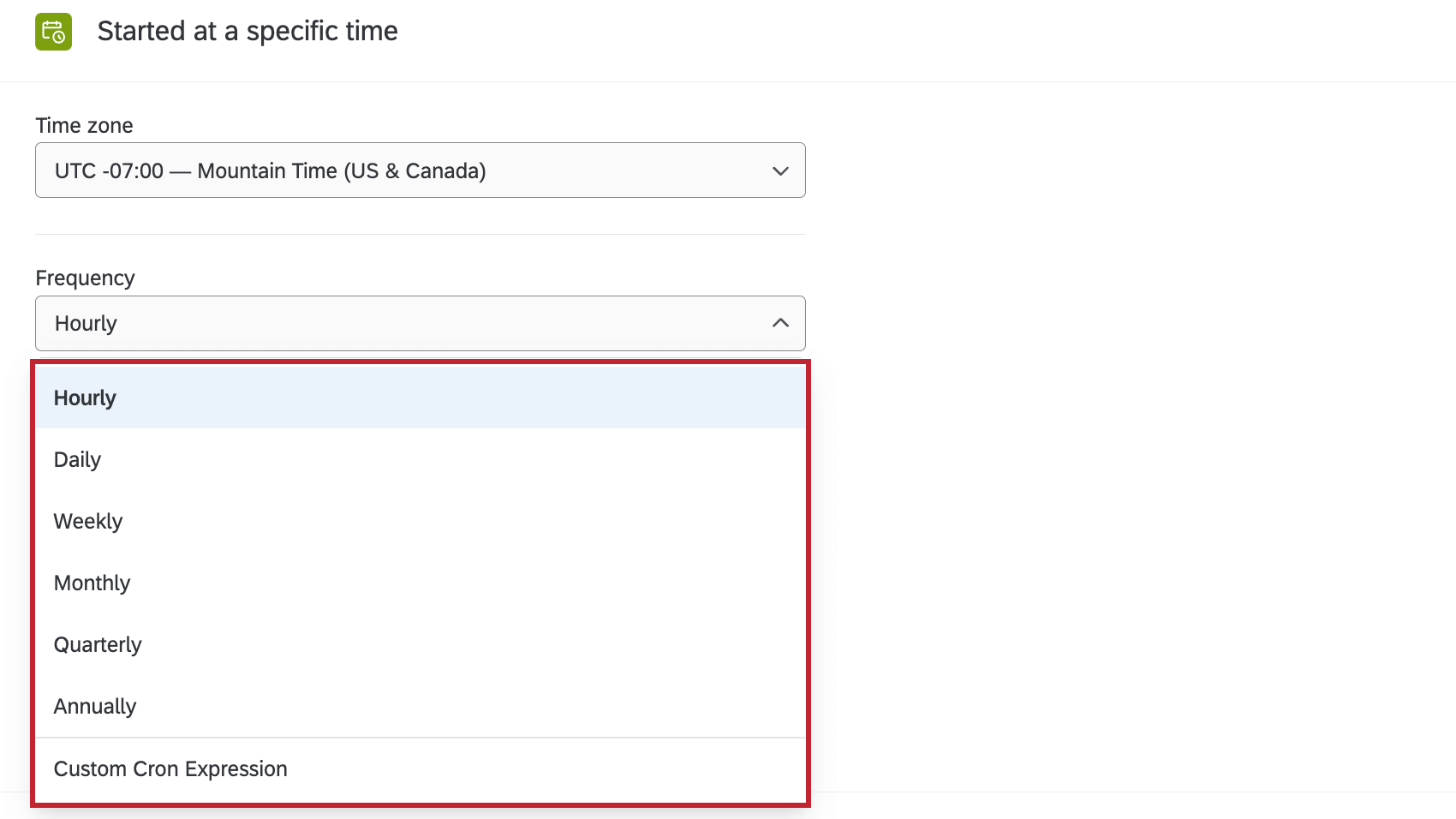
A continuación, seleccione la frecuencia de programación deseada. Esto puede ser por hora, día, semana, mes, trimestre, año o una expresión personalizada.

El siguiente paso dependerá de la frecuencia de su flujo de trabajo:
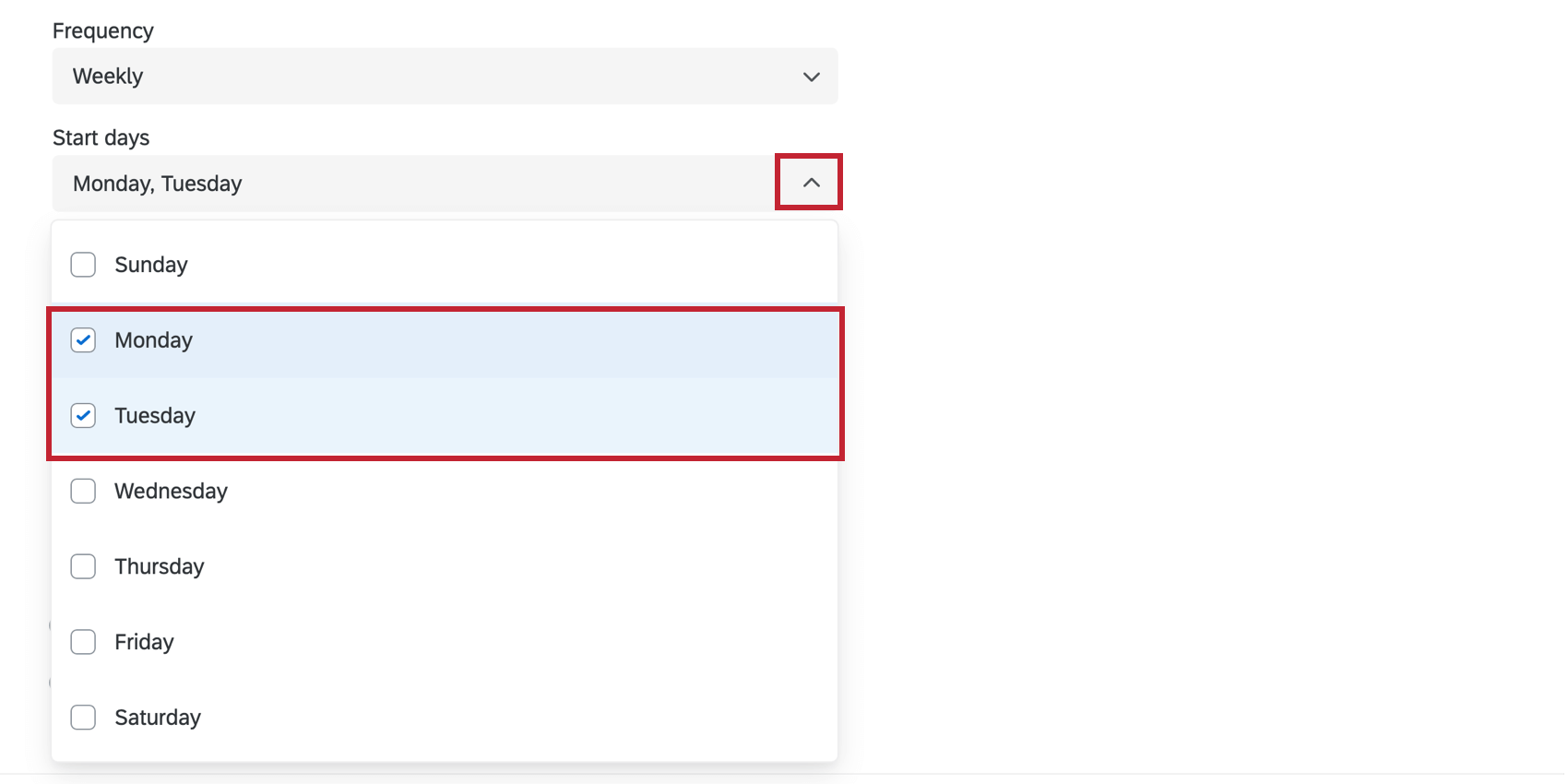
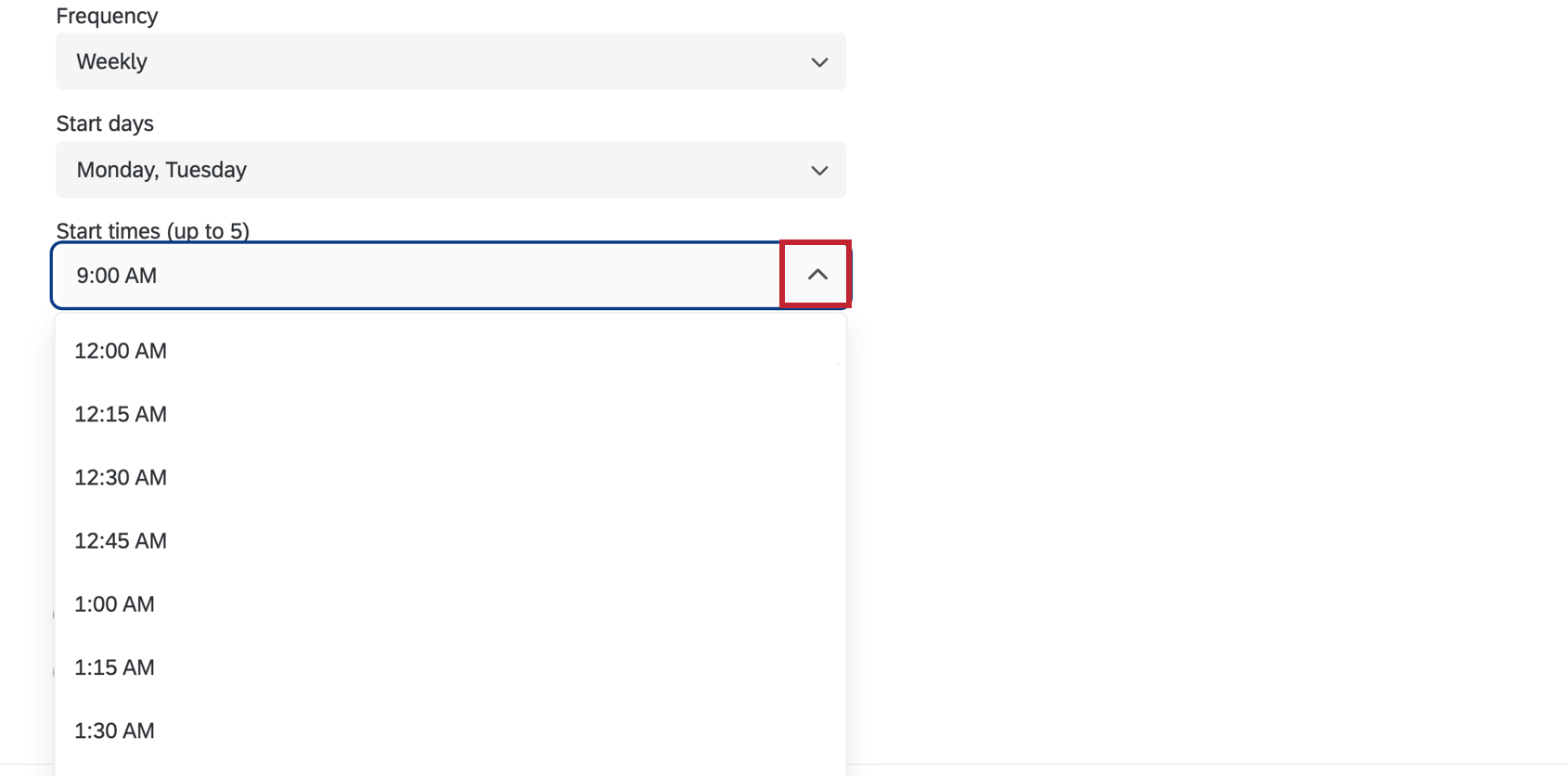
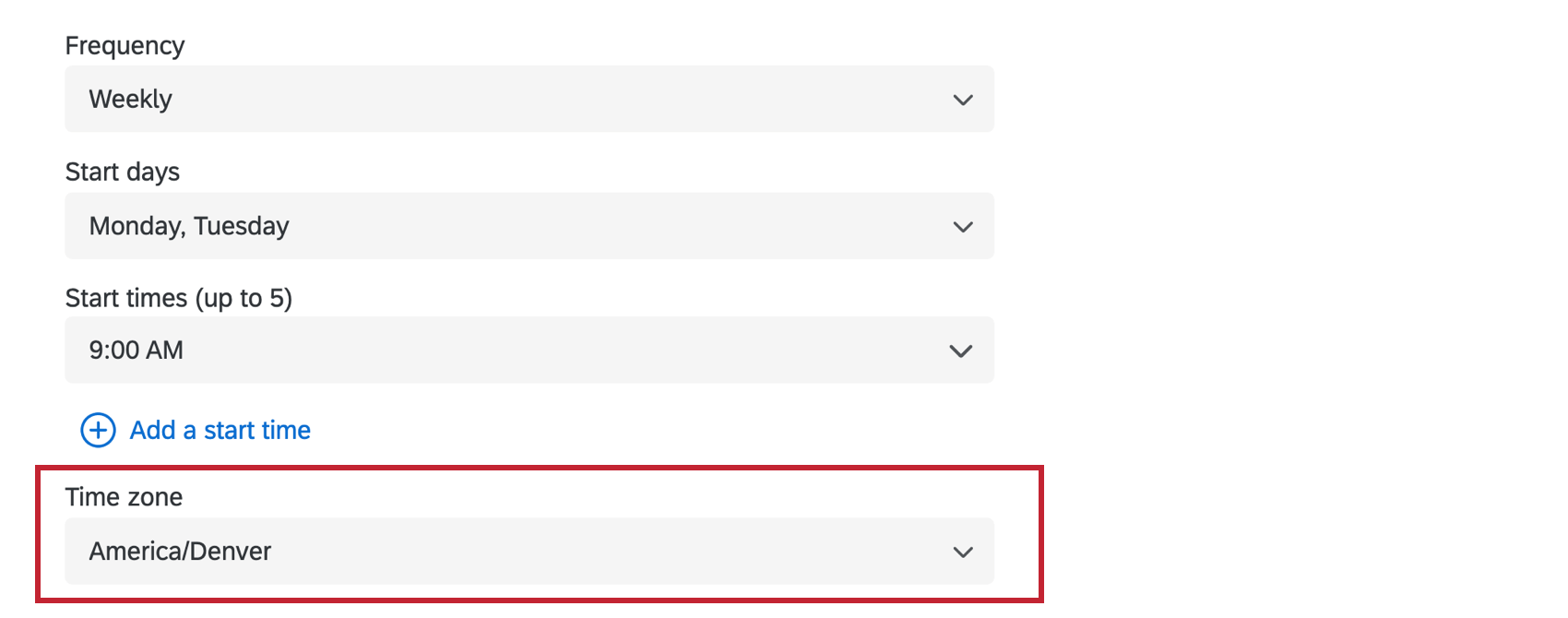
- Semanal y mensual: Seleccione los días que desea que se ejecute haciendo clic en el menú desplegable y marcando las casillas de selección junto a cada día.
 Consejo Q: Si selecciona una fecha que no existe cada mes (por ejemplo, 29, 30 o 31), el flujo de trabajo no se producirá durante esos meses.
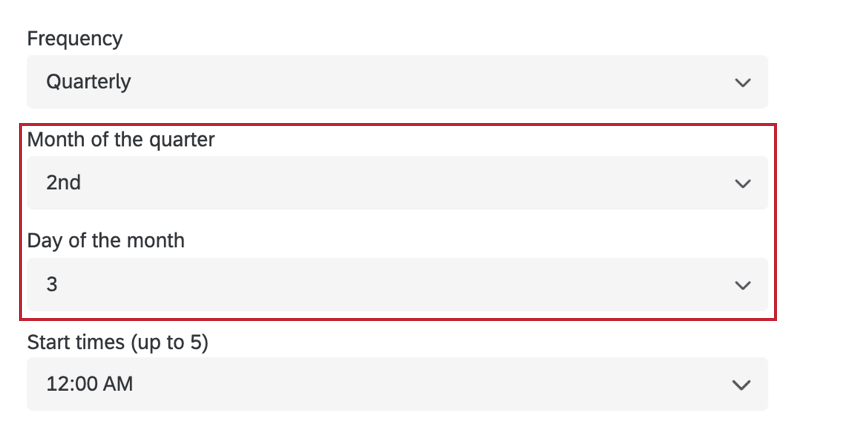
 - Trimestral: Seleccione el mes del trimestre y el día del mes en el que se debe ejecutar el flujo de trabajo.
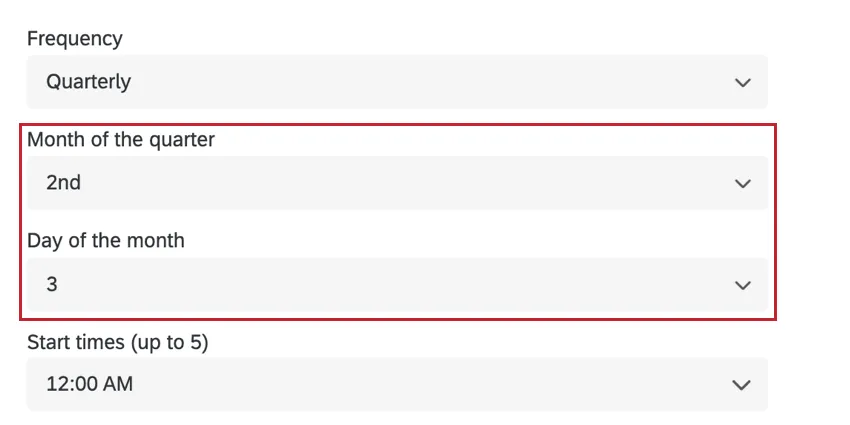 Consejo Q: Si desea que el flujo de trabajo se ejecute el último día del mes, asegúrese de seleccionar Último día.
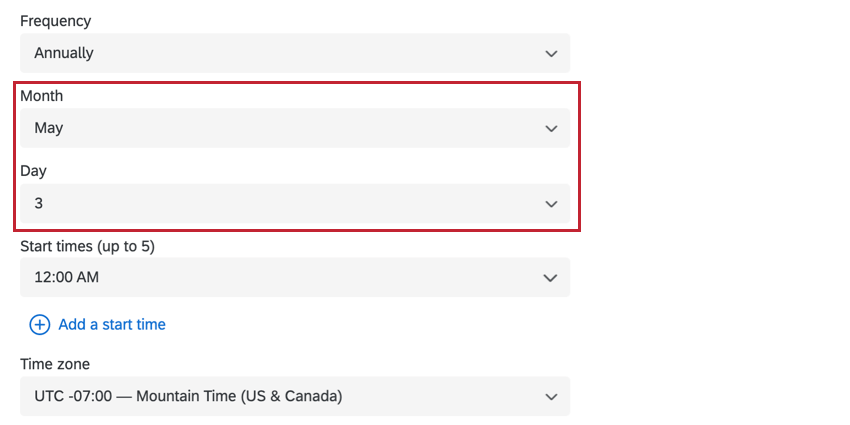
 - Anualmente: seleccione el día específico del año en el que se debe ejecutar el flujo de trabajo.

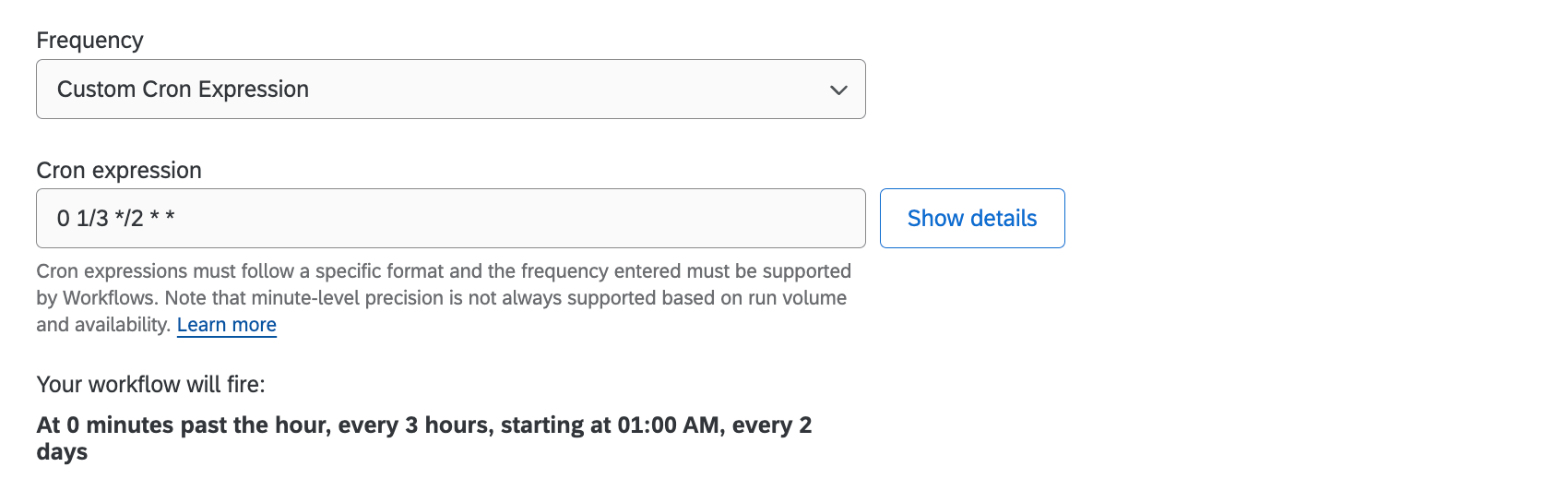
- Expresión cron personalizada: Introduzca una expresión cron que represente cuándo debe ejecutarse el flujo de trabajo . Hacer clic Mostrar detalles para ver cómo se evalúa su expresión cron. Ver Este sitio web para obtener ayuda para generar una expresión Cron.
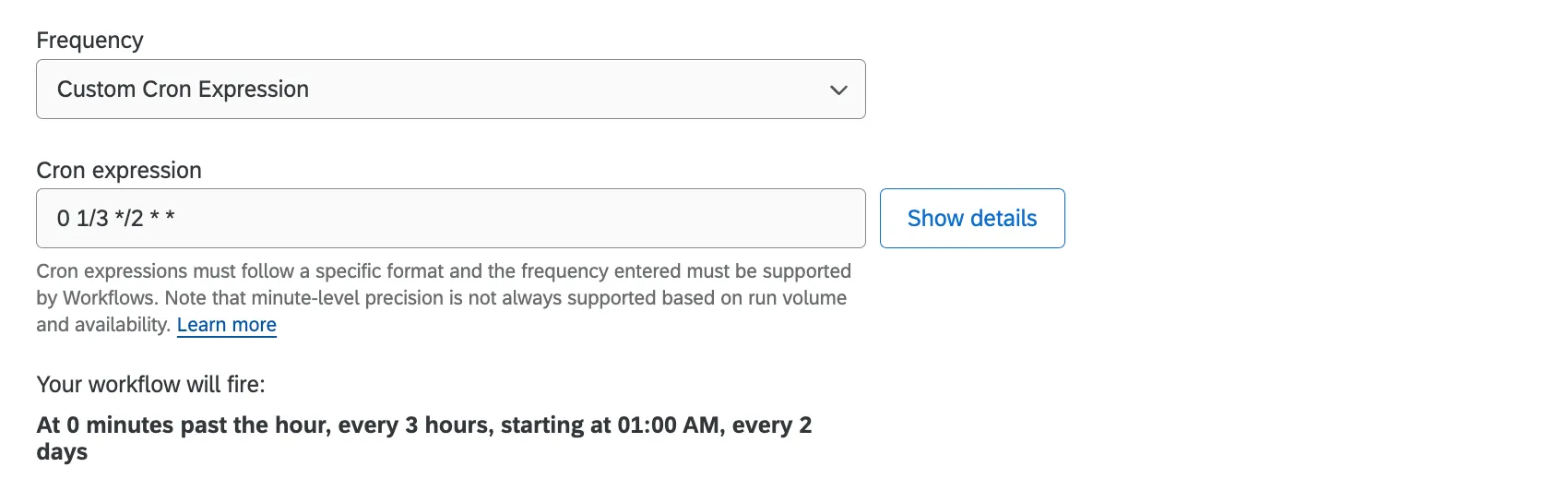 Consejo Q: Las expresiones cron solo pueden tener 5 partes y deben contener caracteres válidos. No se permiten intervalos inferiores a 1 hora. Mira esto Guía de expresiones cron Para más información.Ejemplo: En la captura de pantalla anterior, el flujo de trabajo programado se ejecutará cada 3 horas, a partir de la 1:00 a. m., cada 2 días.
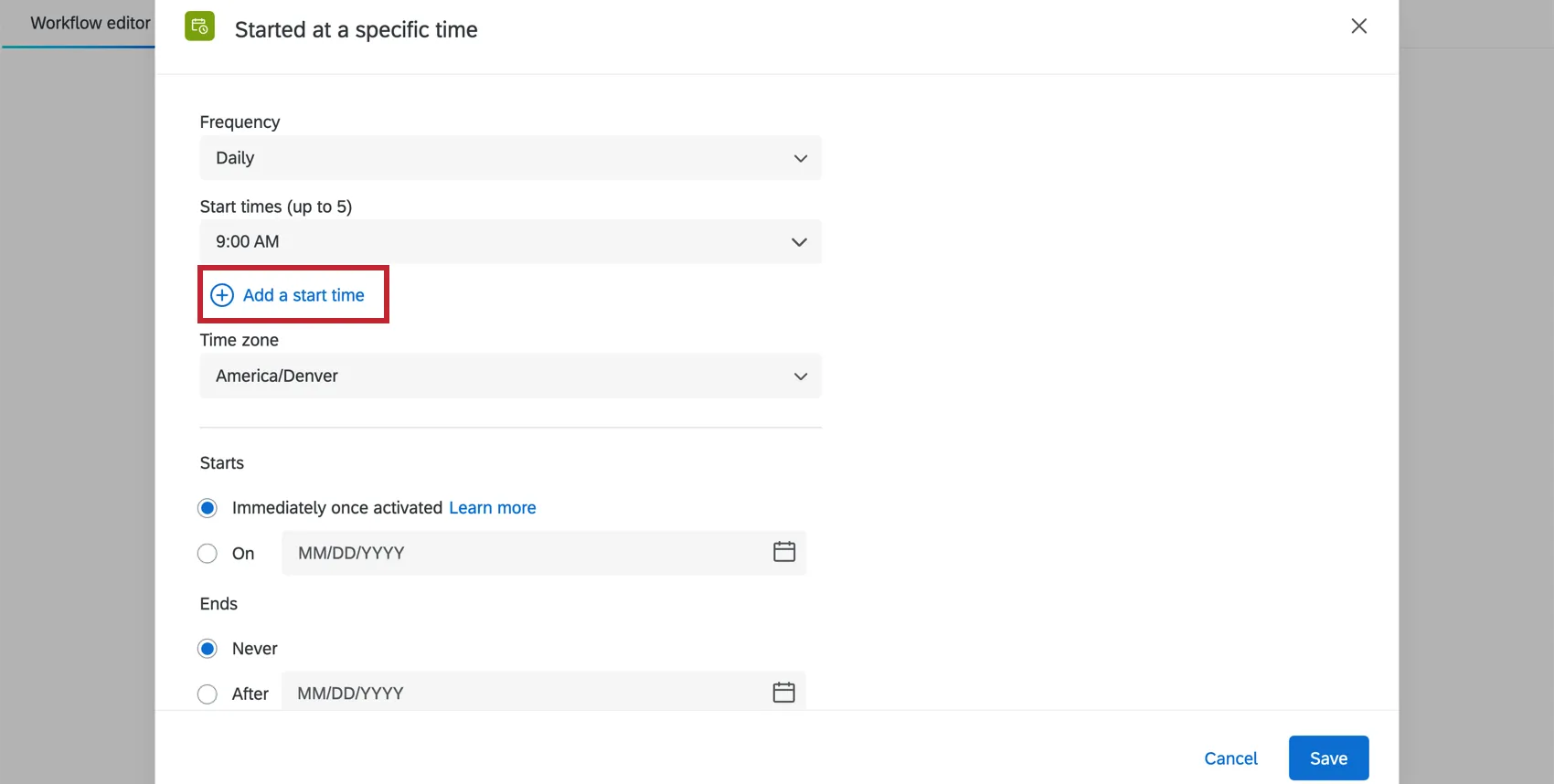
A continuación, escriba o haga clic en el menú desplegable para seleccionar la hora de inicio de su flujo de trabajo.

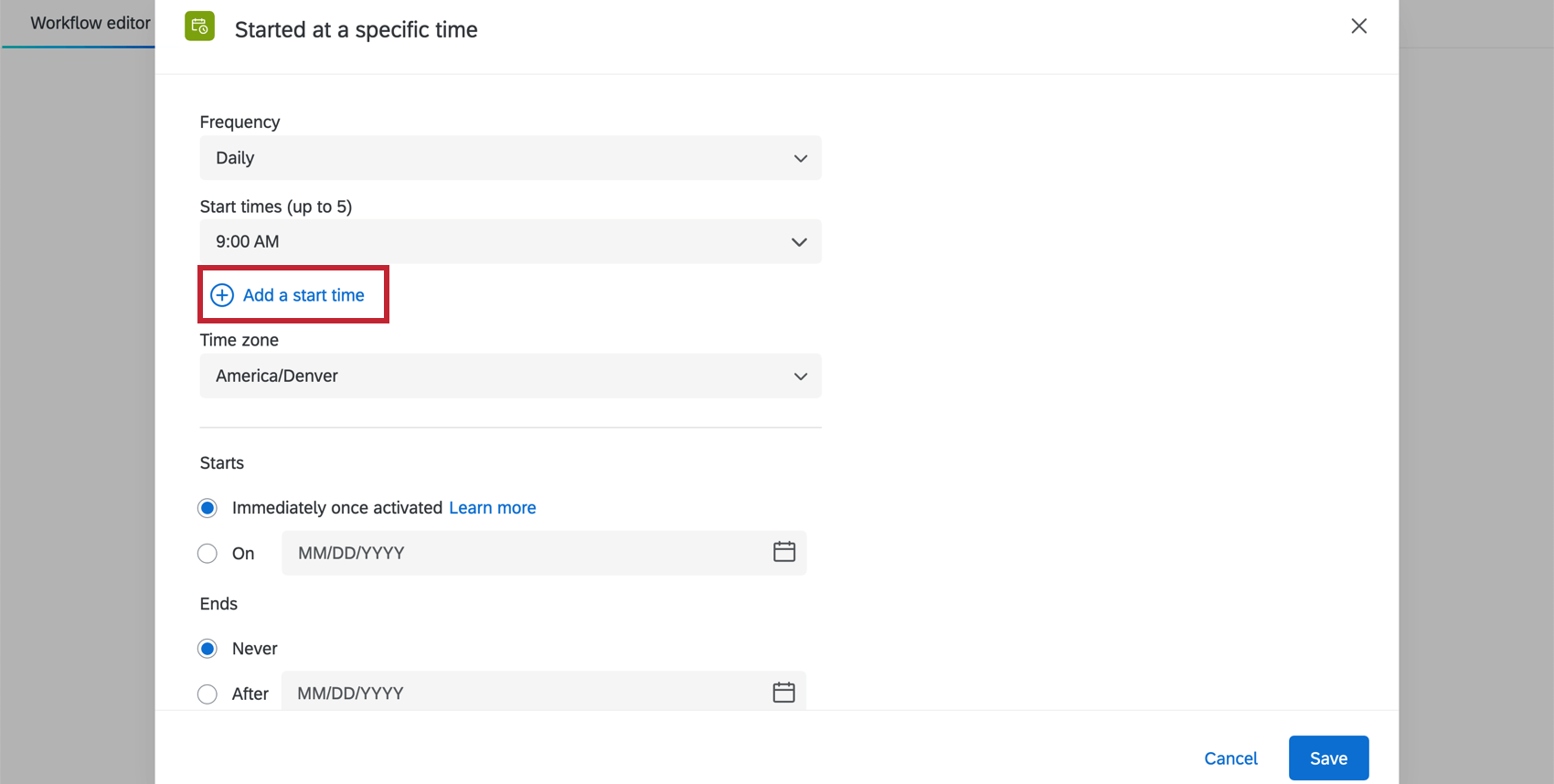
Si desea que el flujo de trabajo se ejecute varias veces el mismo día, haga clic en Añadir una hora de inicio.
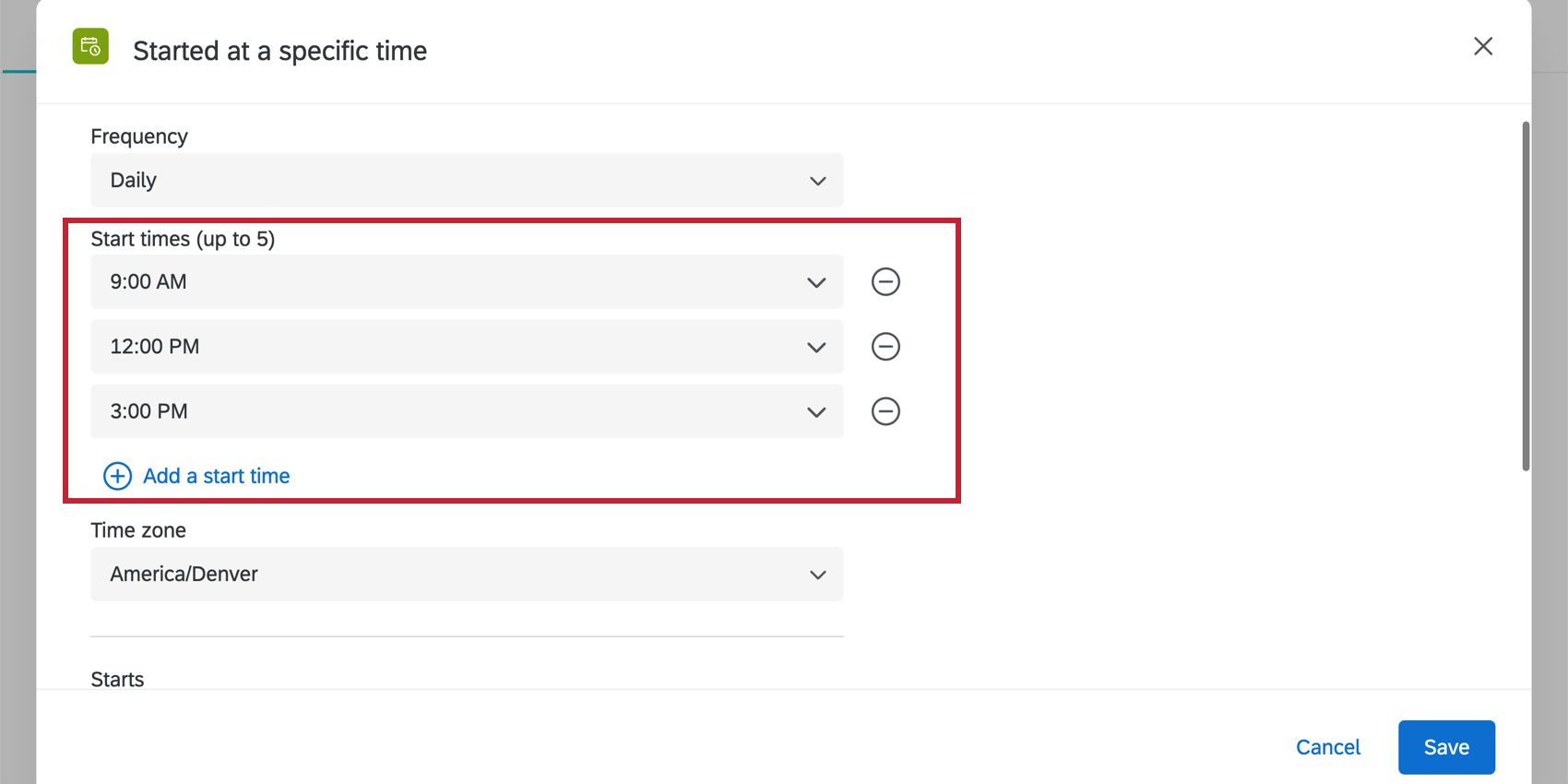
Ejemplo: Digamos que desea ejecutar su flujo de trabajo 3 veces al día. Establezca la frecuencia en diaria y agregue las 3 horas del día en que desea que se ejecute el flujo de trabajo . Este flujo de trabajo se ejecutará a las 9:00, 12:00 y 15:00 de cada día.

Atención: Algunas tareas pueden tardar hasta 15 minutos en completarse, por lo que no recomendamos programar tareas con tiempos de ejecución más largos en intervalos muy cercanos. La duración necesaria para ejecutar una tarea se puede encontrar en el historial de ejecución de ese flujo de trabajo.

A continuación, seleccione la zona horaria en la que desea que se ejecute el flujo de trabajo. De forma predeterminada, se seleccionará la zona horaria de la cuenta.

Consejo Q: Preste mucha atención a la zona horaria que seleccione. flujos de trabajo programados hacer adaptarse al horario de verano, si la zona horaria seleccionada lo observa. Por ejemplo, la zona horaria UTC±00:00 de Dublín sí observa el horario de verano, mientras que la zona horaria UTC±00:00 de Abiyán no lo hace.
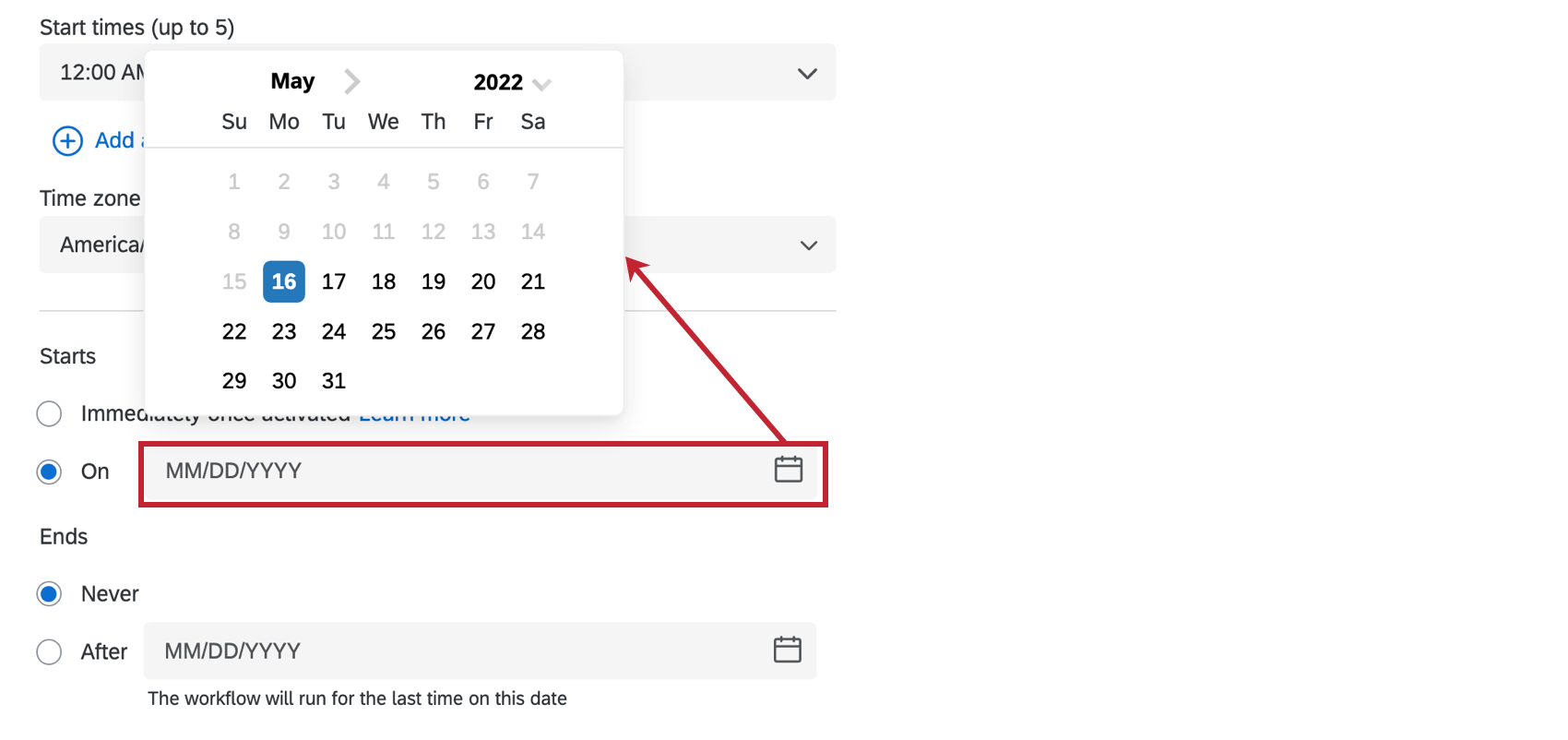
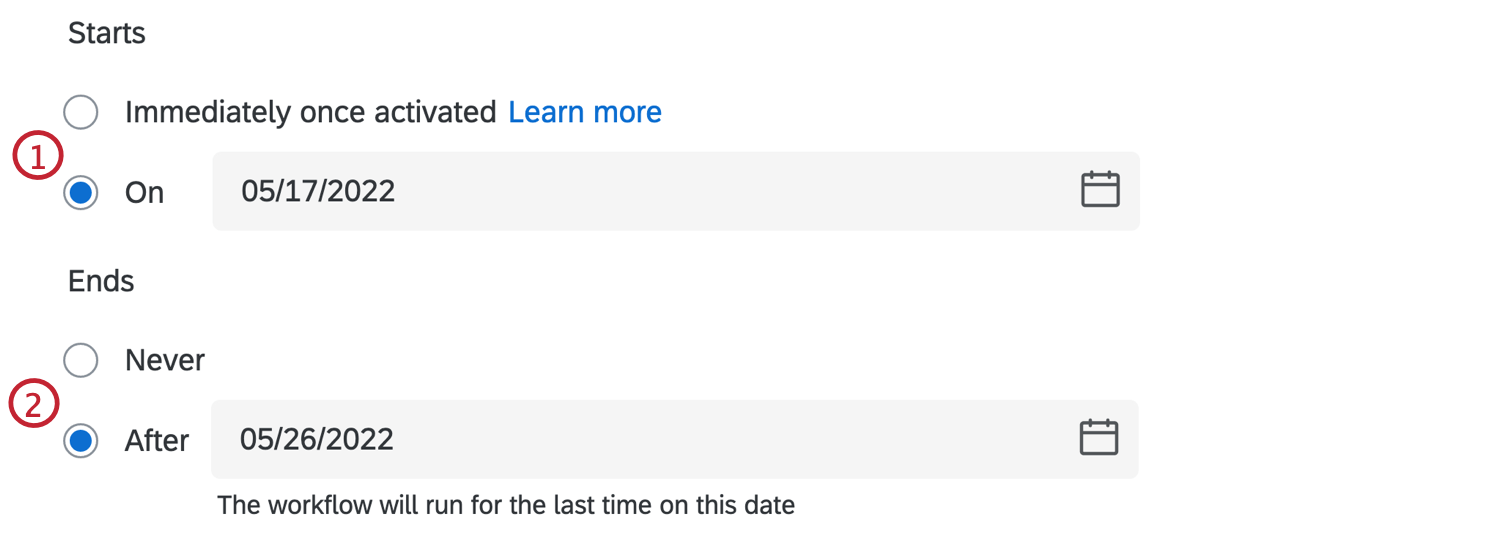
A continuación, seleccione cuándo desea que se inicie el flujo de trabajo y que deje de ejecutarse. De forma predeterminada, los flujos de trabajo programados comenzarán a ejecutarse inmediatamente después de activarse y solo se detendrán cuando se desactiven. Sin embargo, puede seleccionar una fecha de inicio y una fecha final para su flujo de trabajo programado.

- De inmediato, una vez activado: el flujo de trabajo se ejecutará según su programación una vez activado.
- Fecha: El flujo de trabajo comenzará a ejecutarse en la fecha elegida. Introduzca una fecha en formato MM/DD/AAAA o seleccione una fecha del selector de calendario.

- Nunca: El flujo de trabajo se ejecutará hasta que esté desactivado.
- Después: El flujo de trabajo comenzará a ejecutarse en la fecha elegida. Introduzca una fecha en formato MM/DD/AAAA o seleccione una fecha del selector de calendario.
Atención: Las tareas creadas en flujos de trabajo programados no pueden utilizar texto dinámico. Esto se debe a que no hay ninguna fuente desde la que dinamizar la información, a diferencia de un flujo de trabajo basado en eventos.
Consejo Q: Si desea enviar informes por correo electrónico periódicamente, consulte las opciones para compartir resultados, compartir informes y compartir tableros (si corresponde).
Activar manualmente flujos de trabajo programados
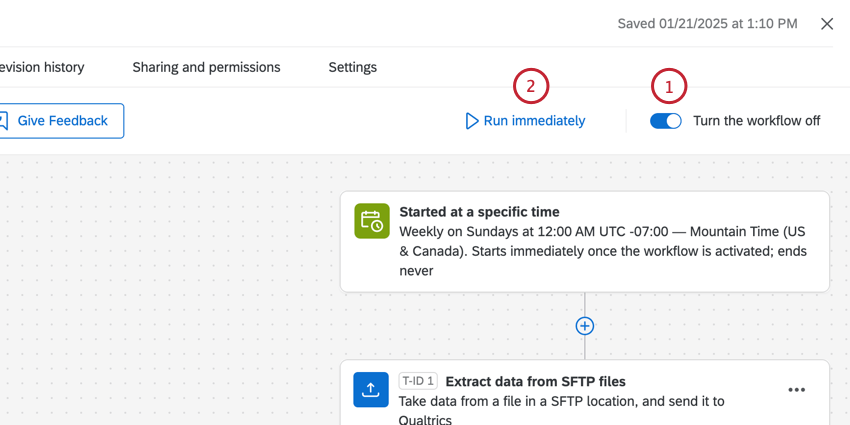
En lugar de esperar a que se inicie un flujo de trabajo programado, puede activarlo con un clic. En el editor de flujos de trabajo, puede hacer inmediatamente que se active un flujo de trabajo durante el proceso de pruebas.
Ejemplo: Supongamos que desea crear un flujo de trabajo programado para que se active todos los lunes a las 6:00 a. m., pero usted está creando su flujo de trabajo un miércoles. Le gustaría probar su flujo de trabajo sin esperar a que se active el lunes siguiente. Puede iniciar manualmente su flujo de trabajo inmediatamente para probar que funciona como desea.
Creación de condiciones
Consejo Q: No se requieren condiciones en todos los flujo de trabajo. Las condiciones también se denominan “decisiones” en el editor de flujo de trabajo .
Puede agregar condiciones a su flujo de trabajo para que solo se ejecuten cuando se cumplan ciertos criterios. Se pueden agregar condiciones después de un evento en un flujo de trabajo basado en eventos, o después de ciertos tipos de tareas. Por ejemplo, supongamos que está inscribiendo a los encuestados en un sorteo, pero solo si optaron por participar en el sorteo en su encuesta.
Puede utilizar condiciones para crear flujos de trabajo ramificados que tengan diferentes resultados según cómo se evalúen las condiciones. Por ejemplo, si tiene una encuesta de satisfacción del cliente, puede enviar al encuestado un correo electrónico de “gracias” si responde positivamente; sin embargo, si responde negativamente, puede enviarle un correo electrónico de “lo haremos mejor” y crear un ticket para que un miembro de su equipo de cuenta haga un seguimiento con él más tarde.
Las condiciones se construyen creando declaraciones lógicas que utilizan información del evento o tarea elegidos:
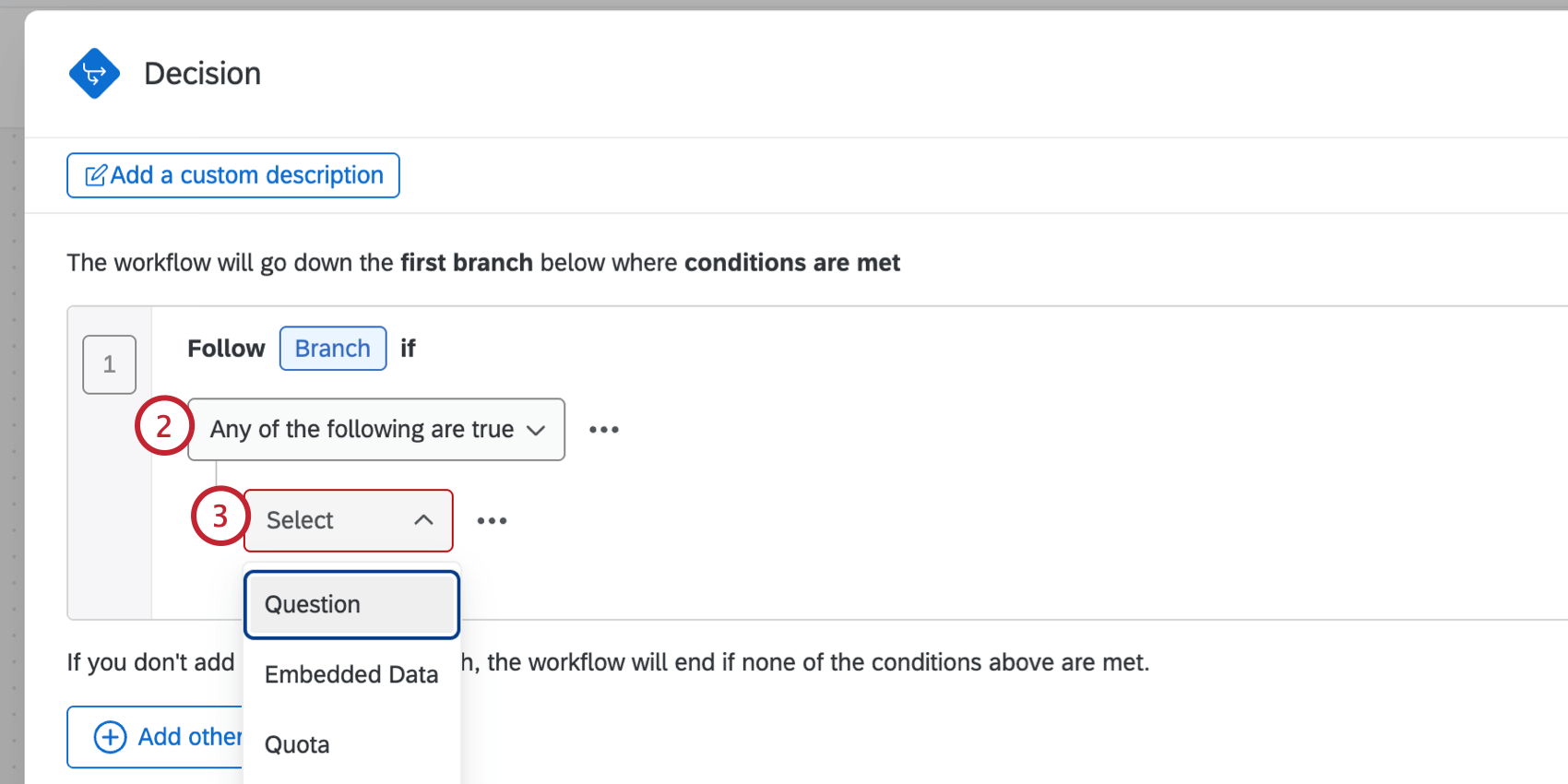
- Todos de las siguientes son verdaderasPiense en esto como si todas las afirmaciones en la condición estuvieran vinculadas por “Y”.
- Cualquiera de las siguientes son verdaderasPiense en esto como si todas las afirmaciones en la condición estuvieran vinculadas por “O”.
Consejo Q : Dentro de los proyectos EX , no se pueden crear condiciones basadas en Jerarquías organizacionales.
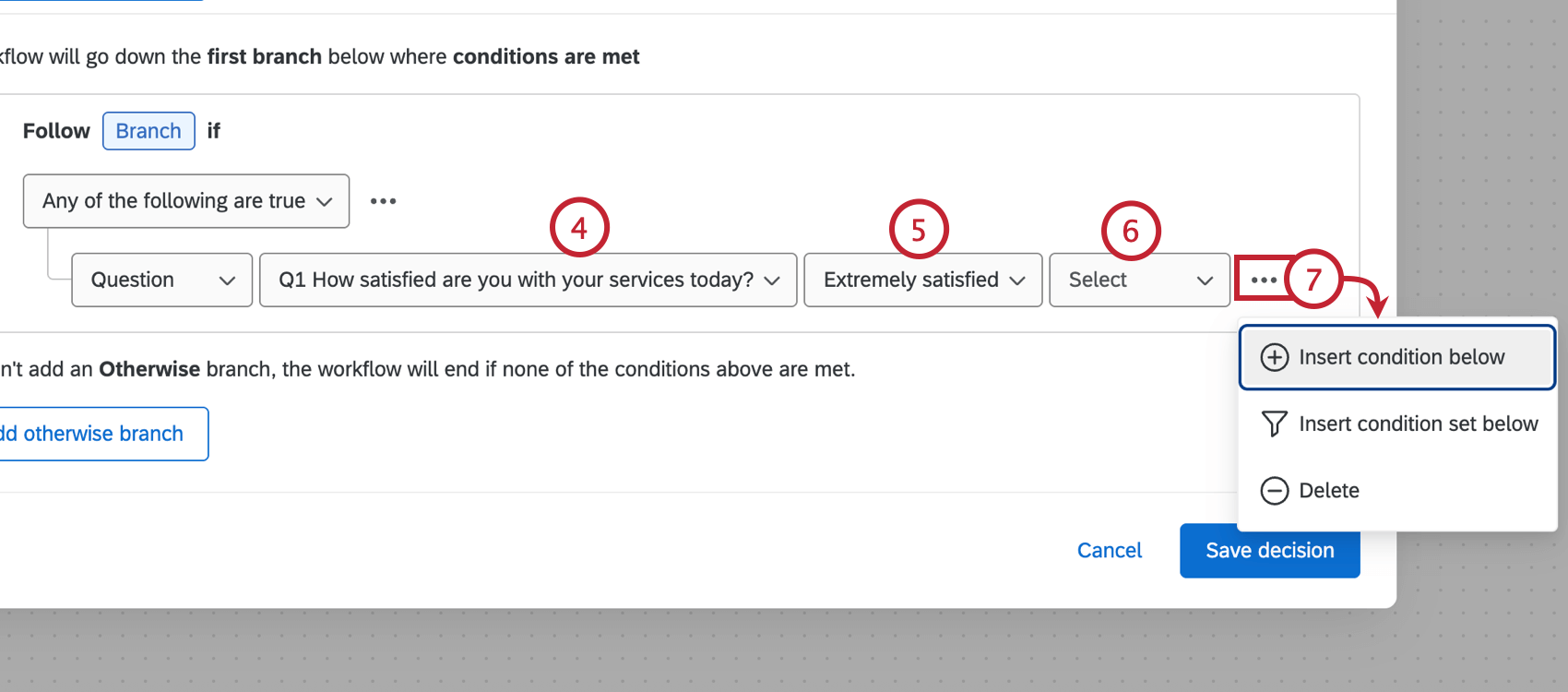
Consejo Q: Ver Lista de operadores para obtener más información sobre los operadores disponibles. Tenga en cuenta que esta página trata sobre el filtrado de datos de respuesta, pero la información sobre las condiciones es la misma para los flujos de trabajo.
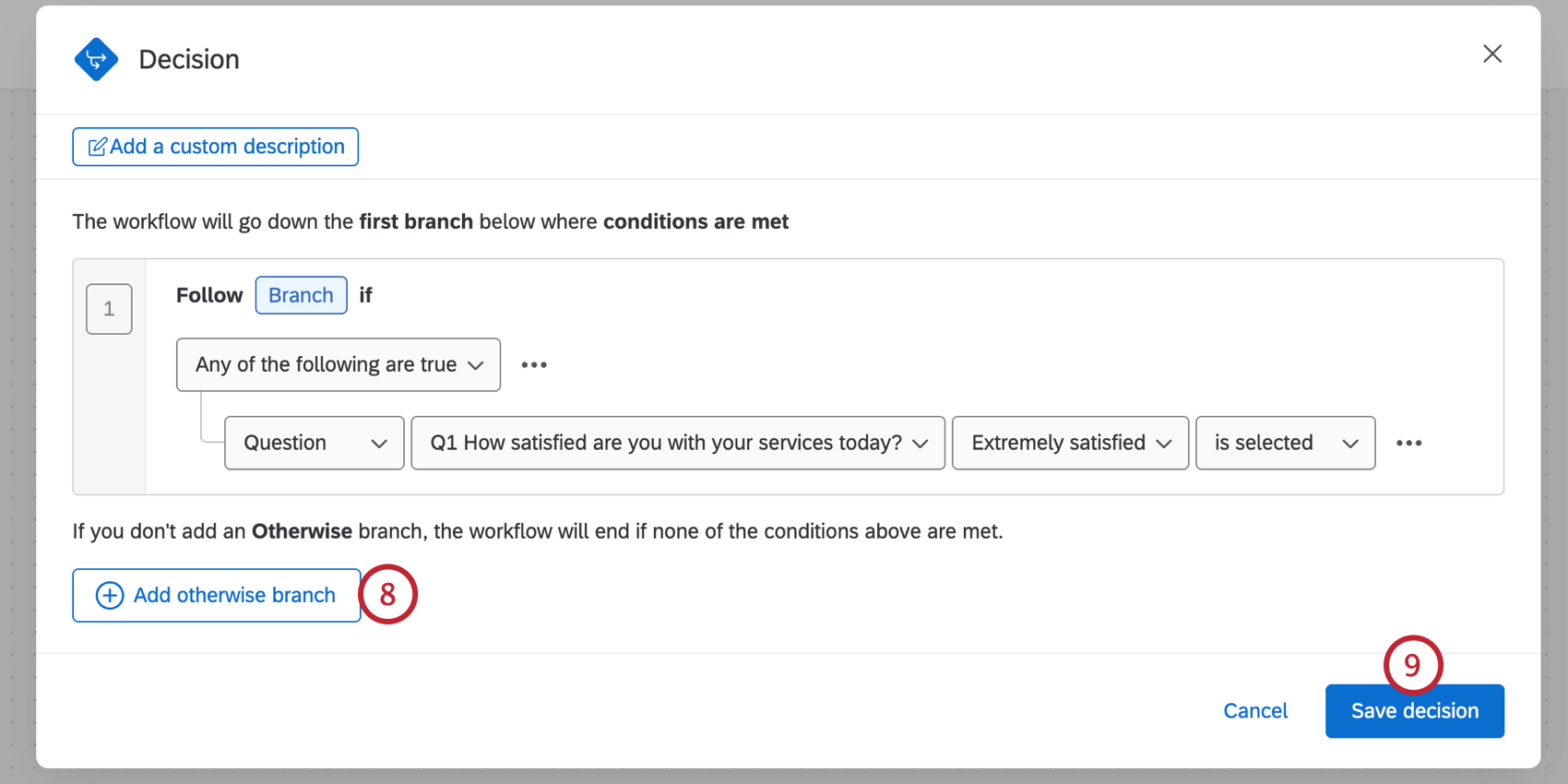
Consejo Q: No siempre se necesita una rama otherwise; si no hay ninguna rama, el flujo de trabajo finalizará si no se cumplen las condiciones anteriores.
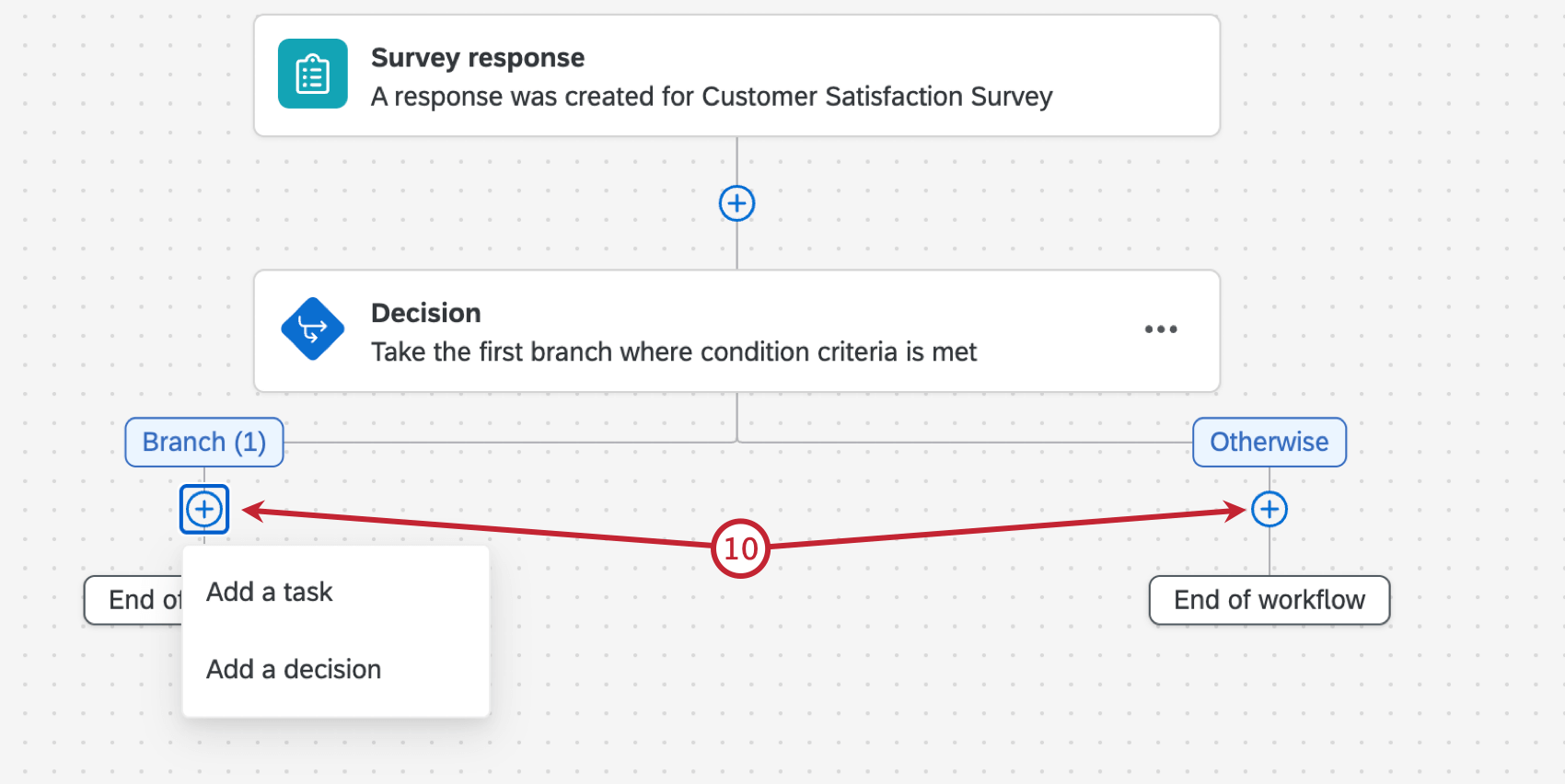
- Rama:Agregue tareas que desea que se realicen si se cumplen las condiciones que creó anteriormente.
- De lo contrario:Agregue tareas que desea que se realicen si NO se cumplen las condiciones que creó anteriormente.
Puede incluir varios bloques de condición y ramas en un flujo de trabajo. Cuando se ejecuta el flujo de trabajo , las condiciones y tareas del flujo de trabajo se evaluarán en el orden en que aparecen en el editor de flujo de trabajo , de arriba a abajo. El flujo de trabajo continuará evaluando hasta que llegue a uno de los extremos de las ramas del flujo de trabajo .
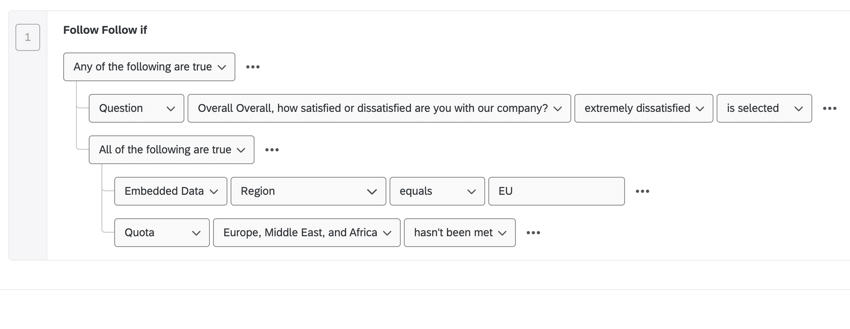
Ejemplo: En este ejemplo, el flujo de trabajo se activador cuando se cumplan estas condiciones:

- Si el encuestado responde que está “extremadamente insatisfecho” con la empresa.
O- Si el encuestado es de la región de la UE Y no se ha cumplido la cuota para Europa, Oriente Medio y África.
Consejo Q: Ver Fundamentos de las condiciones de construcción Para obtener más información sobre las condiciones de construcción. Tenga en cuenta que esta página trata sobre el filtrado de datos de respuesta, pero la información sobre las condiciones es la misma para los flujos de trabajo.
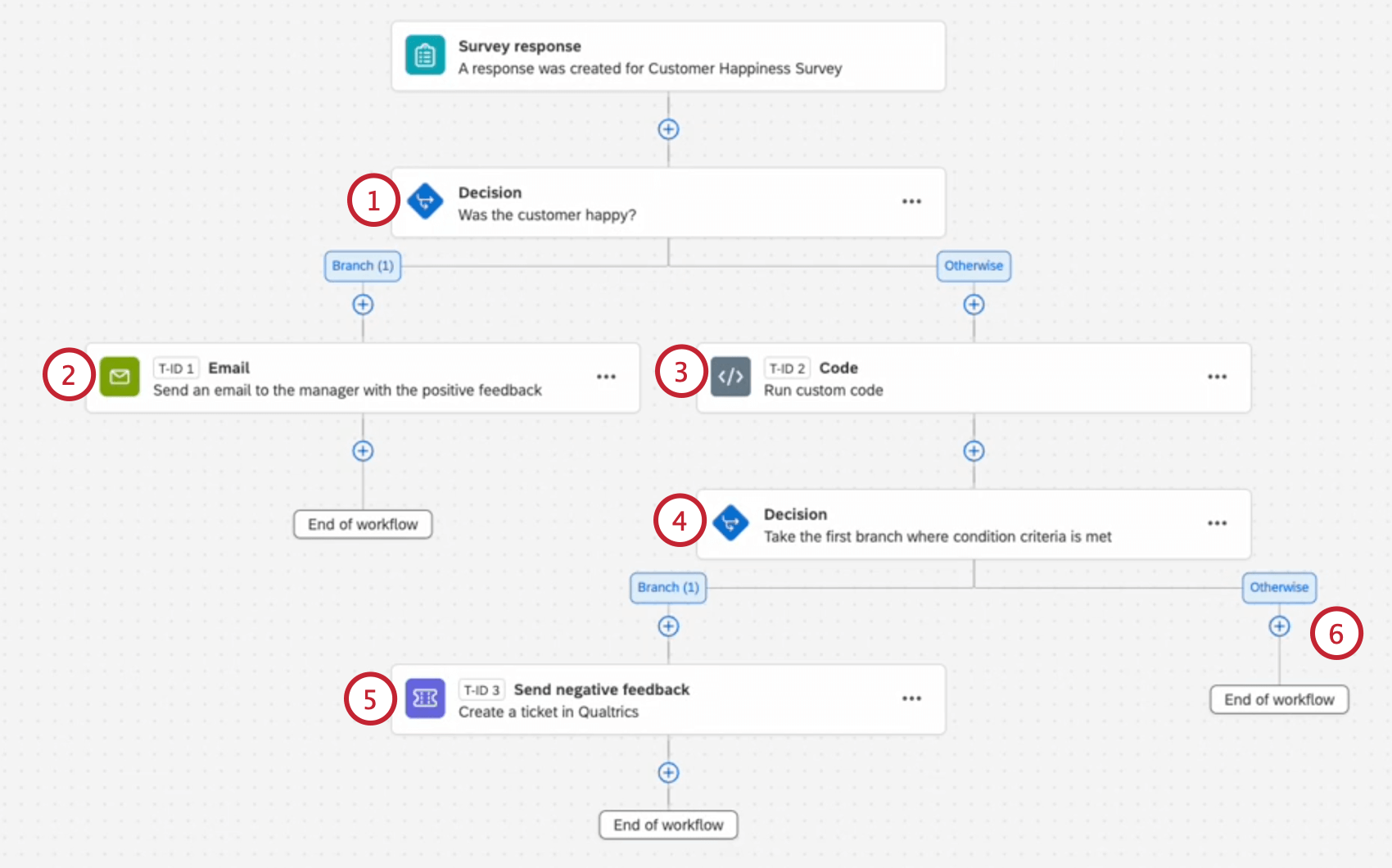
Ejemplo: En este ejemplo, tenemos una encuesta de satisfacción de la tienda con múltiples ramas de flujo de trabajo según la respuesta del cliente:

Definición de tareas

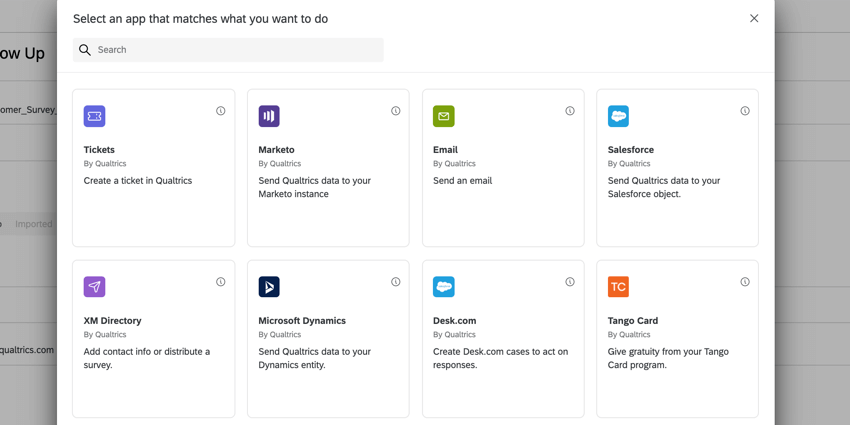
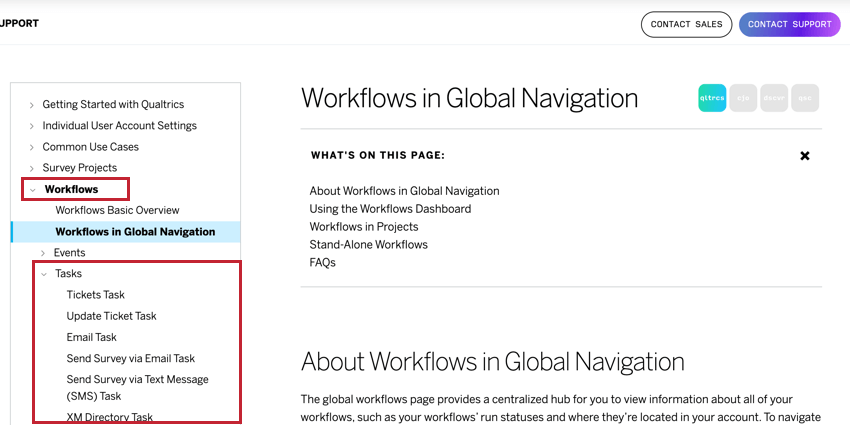
Puede agregar hasta 20 tareas y controles (condiciones o bucles) por flujo de trabajo para realizar un seguimiento de su investigación y respuestas de la encuesta . Con cada tipo de tarea se puede resolver una serie de problemas. Puede utilizar la barra de búsqueda en la parte superior del selector de tareas para buscar sus tareas disponibles. Para obtener una lista completa de tareas, consulte la Tareas categoría en el Flujos de trabajo sección del sitio de soporte.

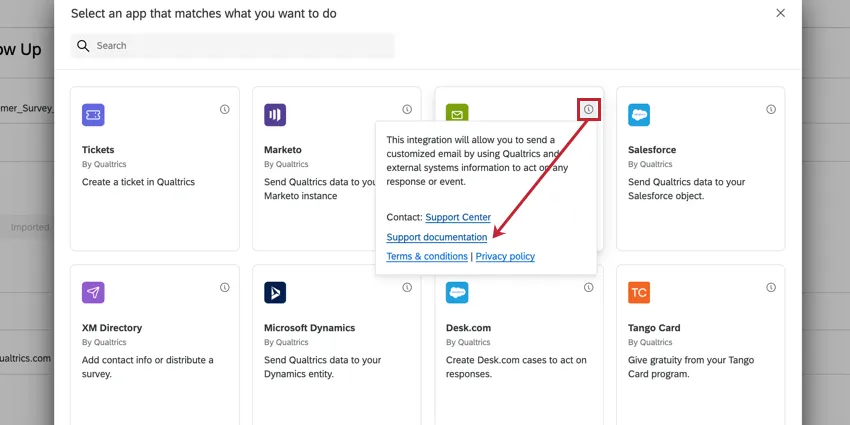
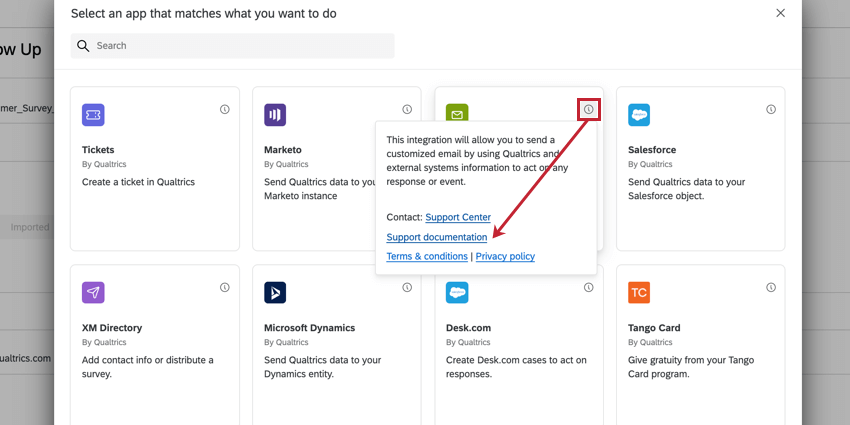
Consejo Q: Haga clic en el icono i de una tarea para obtener más información sobre ella. Esta ventana también incluye un enlace a la página de soporte técnico de esa tarea específica si necesita ayuda para configurarla.
Tareas de flujos de trabajo generales
A continuación se muestra una lista de ejemplo de tareas que se pueden utilizar en la plataforma Qualtrics .
- Tarea de ticket: Cree un ticket en Qualtrics que su equipo de soporte pueda procesar.
- Tarea de correo electrónico: Enviar un correo electrónico.
- Tarea de servicio web: Pasar información mediante llamadas API .
- Enviar Encuesta por correo Tarea: Distribuya una encuesta para contacto la información en su XM Directory.
- Tarea Actualizar contactos del XM Directory:Crear o actualizar información de contacto .
- Tarea de código: Utilice JavaScript personalizado para manipular los datos que se transfieren entre tareas.
- Tarea de feed de notificaciones: Cree una notificación como resultado del flujo de trabajo.
- Tarea de calcular métrica: Active una respuesta en función de los cambios en las métricas agregadas en su conjunto de datos.
Tareas de ampliación de complementos
Consejo Q: Las siguientes tareas requieren la compra por separado de una extensión. Si aún no tiene acceso a una o más de estas extensiones y está interesado, consulte nuestro XM Marketplace.
- Tarea de Slack: Las métricas de logros pueden activar mensajes del canal de Slack.
- Tarea de Salesforce: Utilice las tareas de Salesforce para el mapeo de respuestas o la web-to-lead.
- Tarea de Zendesk: La extensión Zendesk le permite crear y actualizar tickets en Zendesk en función de las respuestas recopiladas con las encuestas de Qualtrics.
- Tarea de Freshdesk: La extensión Freshdesk le permite crear tickets en Freshdesk en función de los flujos de trabajo activados en Qualtrics.
- Tarea de Hubspot: La extensión de Hubspot le permite crear y actualizar acuerdos y contactos en Hubspot a partir de las respuestas de encuesta recopiladas.
- Tarea de ServiceNow: La extensión ServiceNow le permite crear y actualizar incidentes en ServiceNow, así como actualizar la información de contacto del cliente proporcionada por las respuestas de encuesta.
- Microsoft Dynamics: La extensión de Microsoft Dynamics le permite vincular su cuenta a una encuesta de Qualtrics para las funciones Asignación de respuestas y Web to Lead.
- Tarea de Tango Card: Incentiva encuestas con Tango Card.
- Tarea de Marketo: Envíe datos a Marketo como actividad personalizada.
Compartir credenciales para tareas de extensión
Si su tarea requiere que inicie sesión con las credenciales de esa extensión, el propietario del flujo de trabajo debe tener al menos acceso de solo lectura a la cuenta para que el flujo de trabajo se ejecute correctamente. Cuentas creadas por el Administrador de Marca/organización en el Extensiones Las pestañas no necesitan tener sus credenciales compartidas.
Ejemplo: Digamos que un colaborador necesita editar un flujo de trabajo para agregar una notificación de Slack cada vez que se ejecuta el flujo de trabajo . Si el colaborador configura la tarea con su inicio de sesión personal para Slack, deberá otorgar acceso al propietario del flujo de trabajo .
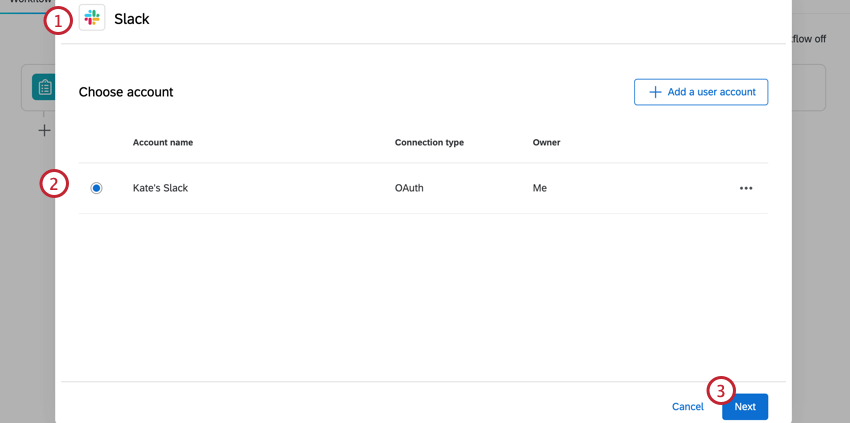
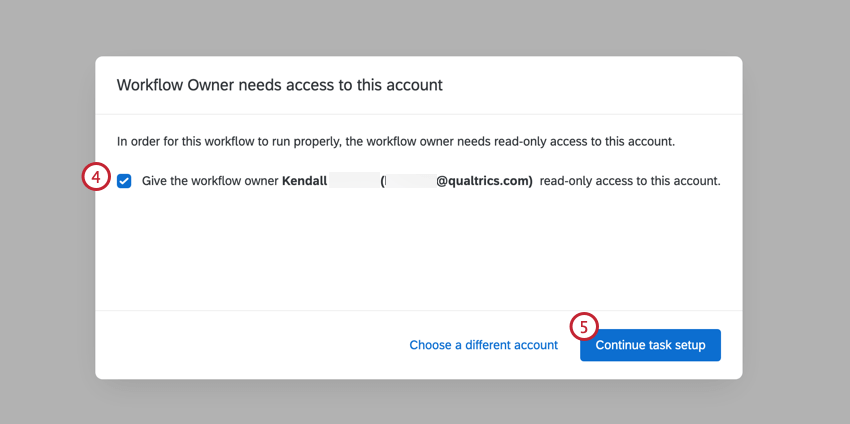
Atención: Si utiliza credenciales que se comparten con usted, no podrá otorgar acceso. El propietario de las credenciales deberá otorgar acceso al propietario del flujo de trabajo .
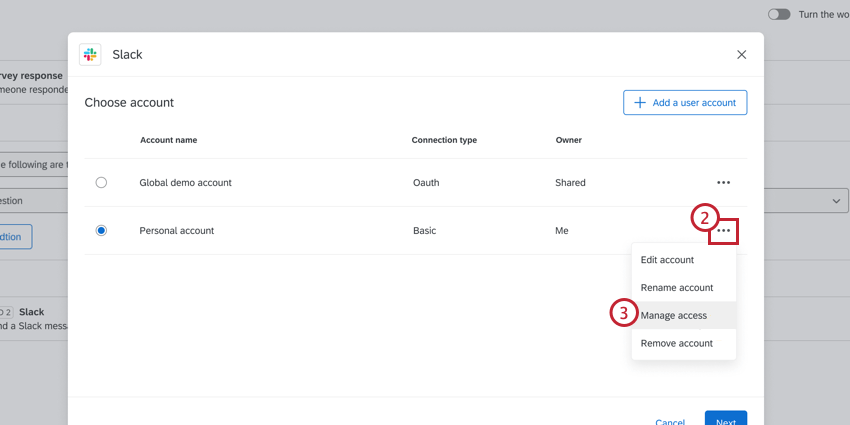
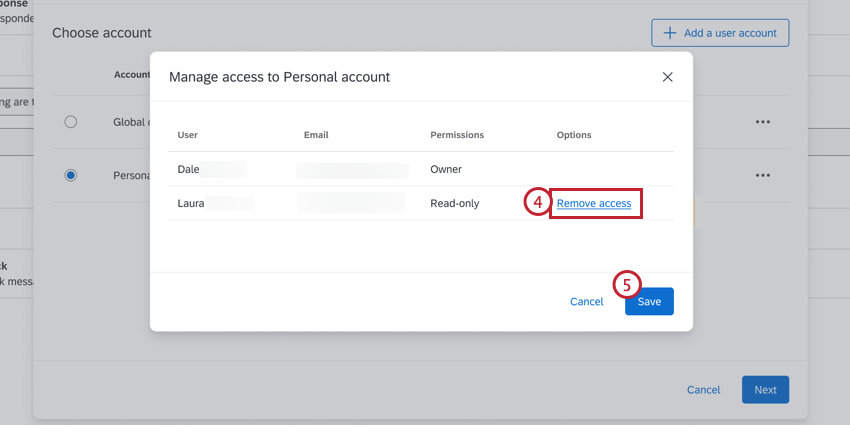
Para eliminar el acceso del propietario del flujo de trabajo a sus credenciales:
Flujos de trabajo ETL
Los flujos de trabajo ETL utilizan tareas de extracción y carga de datos para importar datos de una fuente de terceros e importarlos a Qualtrics. Los flujos de trabajo ETL requieren que utilice determinadas tareas entre sí para completar su flujo de trabajo. Consulte Uso de tareas de flujos de trabajo para crear flujos ETL para obtener más información.
Flujos de trabajo generados por IA
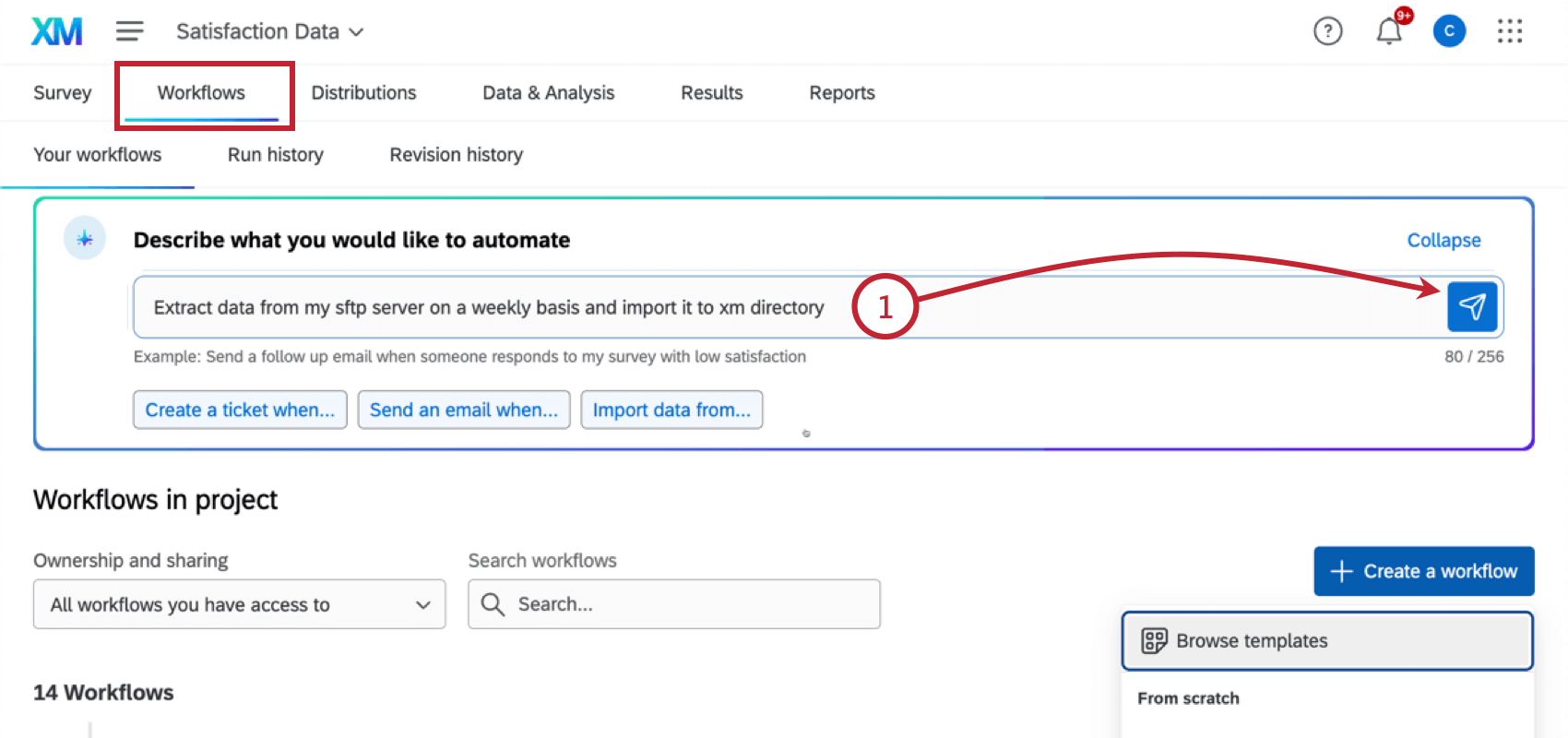
Puede aprovechar la inteligencia artificial (IA) para ayudar a crear flujos de trabajo de Qualtrics . Con solo describir el caso de uso deseado, la IA generativa puede crear el evento marco, los bloques de condición y las tareas que componen su flujo de trabajo.
Atención: La IA generativa es un punto de partida y todas las configuraciones deben verificarse manualmente antes de habilitar el flujo de trabajo. Los resultados de las funciones de IA de Qualtrics no sustituyen la revisión humana ni la orientación profesional. Esta función crea un esqueleto de flujo de trabajo y usted debe configurar los componentes individuales.
Consejo Q: Para utilizar esta función, el Habilitar la asistencia de IA en la configuración de Flujos de trabajo El permiso debe estar habilitado en ambos marca/organización y el individuo usuario niveles.
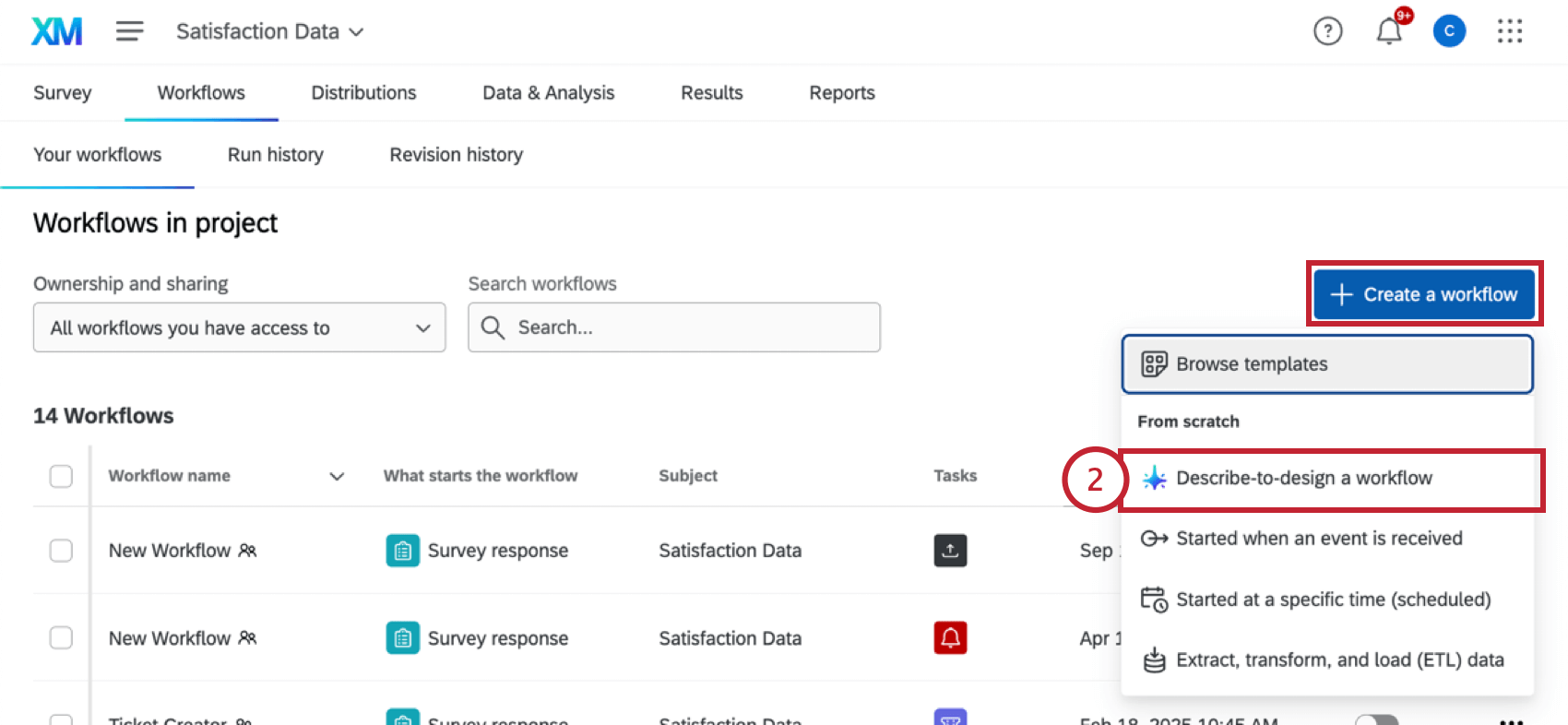
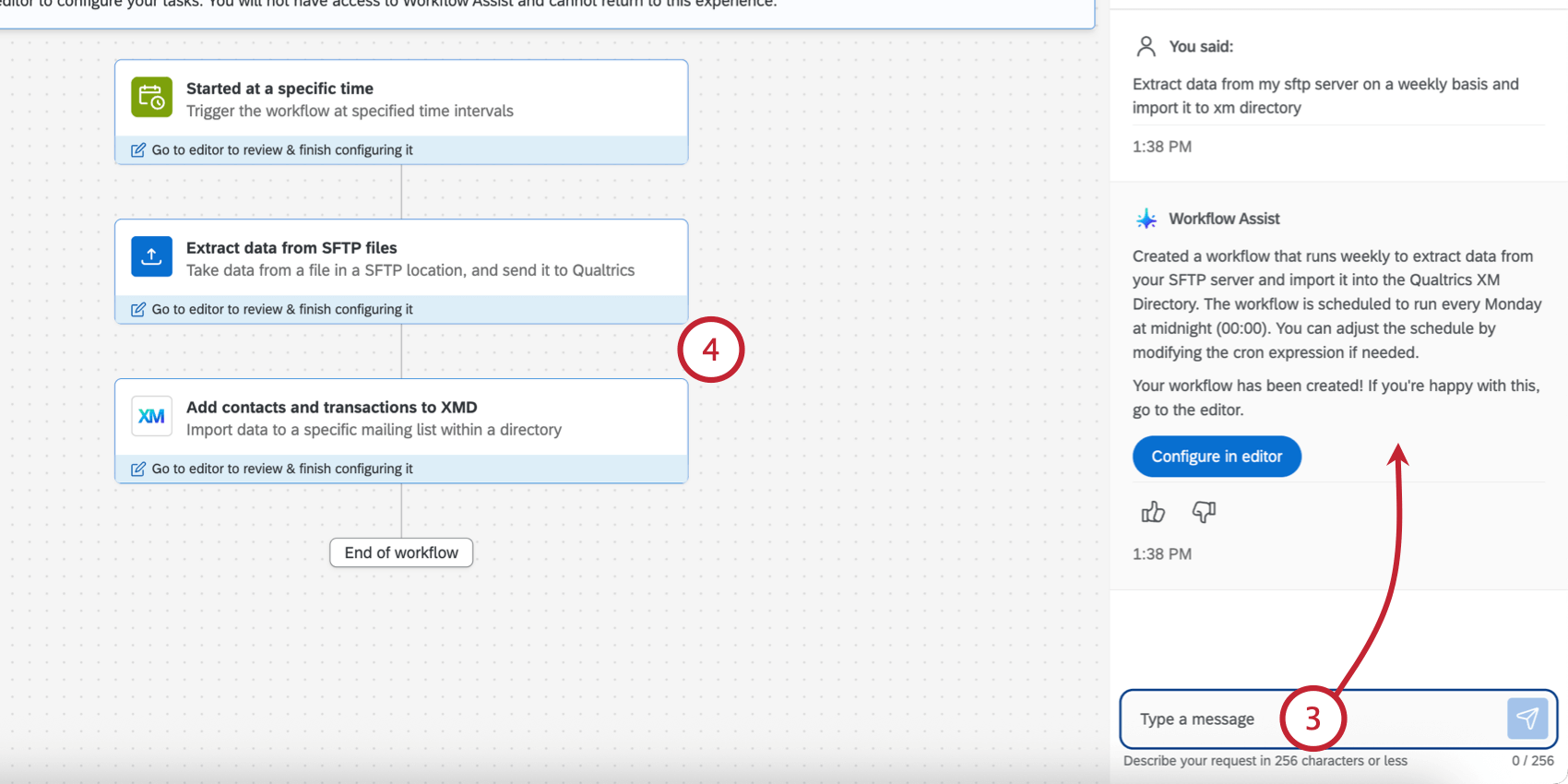
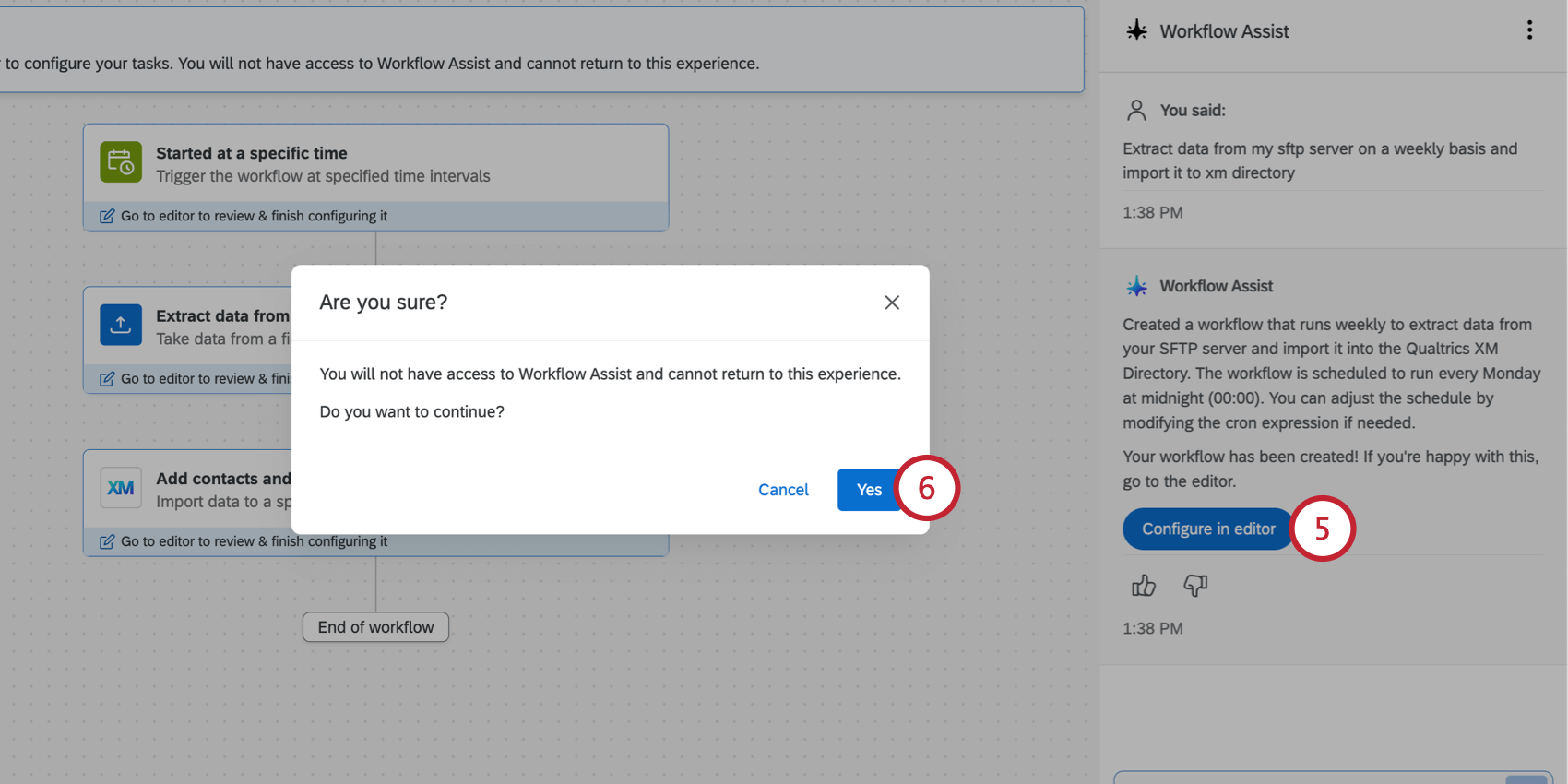
Consejo Q: Una vez que continúe más allá de este punto, no podrá volver a acceder a Flujo de trabajo Assist (es decir, no podrá reanudar la misma sesión con el asistente de IA).
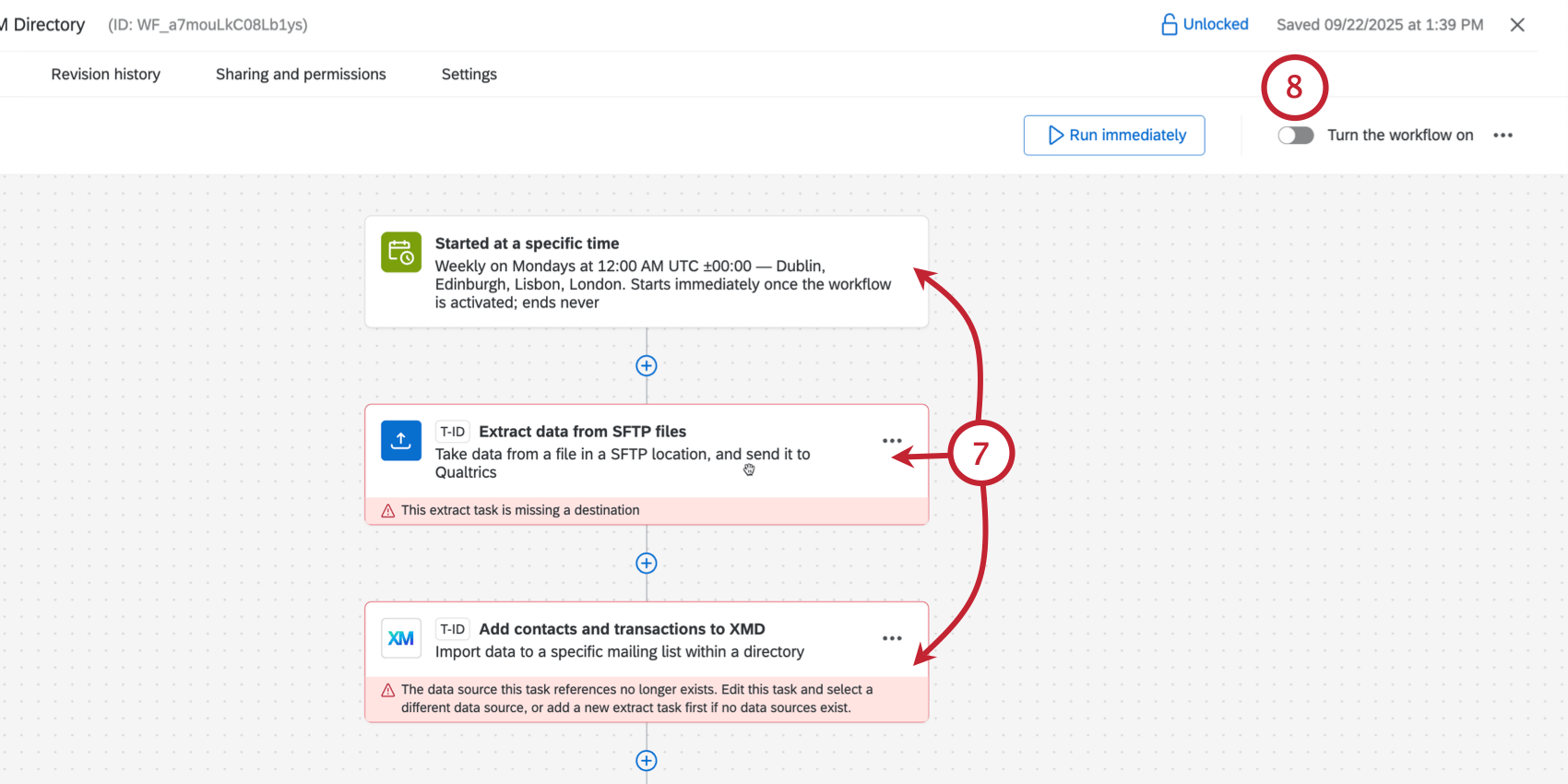
Consulte las siguientes páginas para comenzar:
- Establecer un cronograma de Flujo de trabajo
- Lista de eventos de Flujo de trabajo
- Creación de condiciones de Flujo de trabajo
- Lista de tareas del Flujo de trabajo Consejo Q: Si necesita ayuda para encontrar una página para una función específica, intente preguntarle al asistente de inteligencia artificial de nuestro sitio haciendo clic en el ícono de chat en la esquina inferior derecha de cualquier página de soporte.
Uso de plantillas de Flujo de trabajo
Al crear un nuevo flujo de trabajo, tendrá la opción de utilizar una plantilla de Qualtrics. Se trata de flujos de trabajo preconfigurados diseñados para facilitar la configuración de flujos de trabajo útiles. Los expertos en la materia de Qualtrics crean las plantillas de flujo de trabajo a fin de aprovechar los estándares de la industria para las automatizaciones del flujo de trabajo.
Uso de plantillas
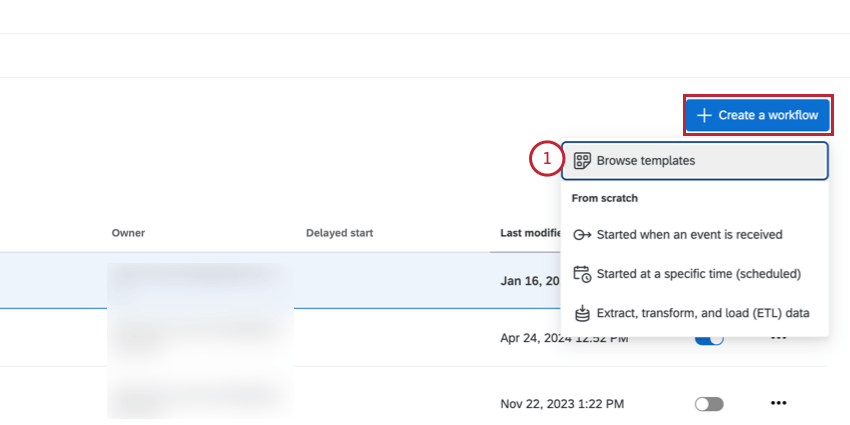
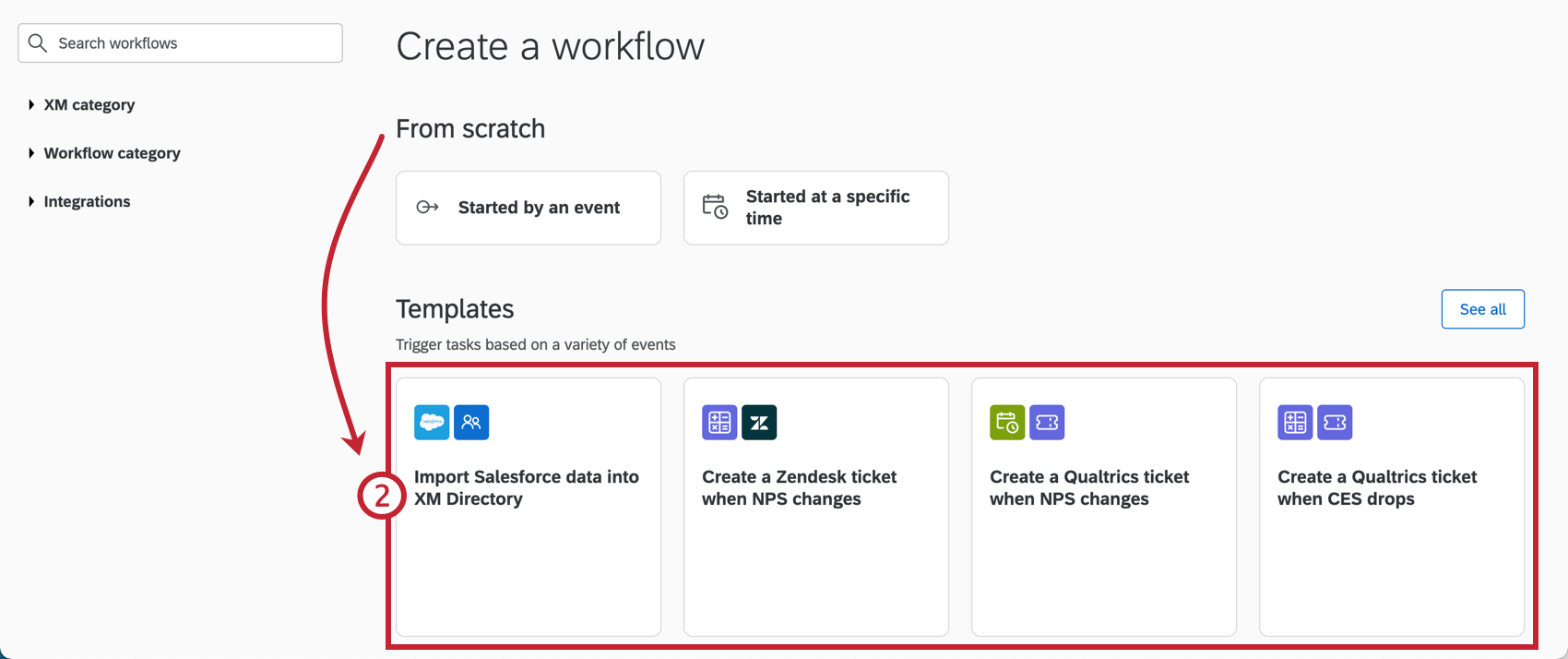
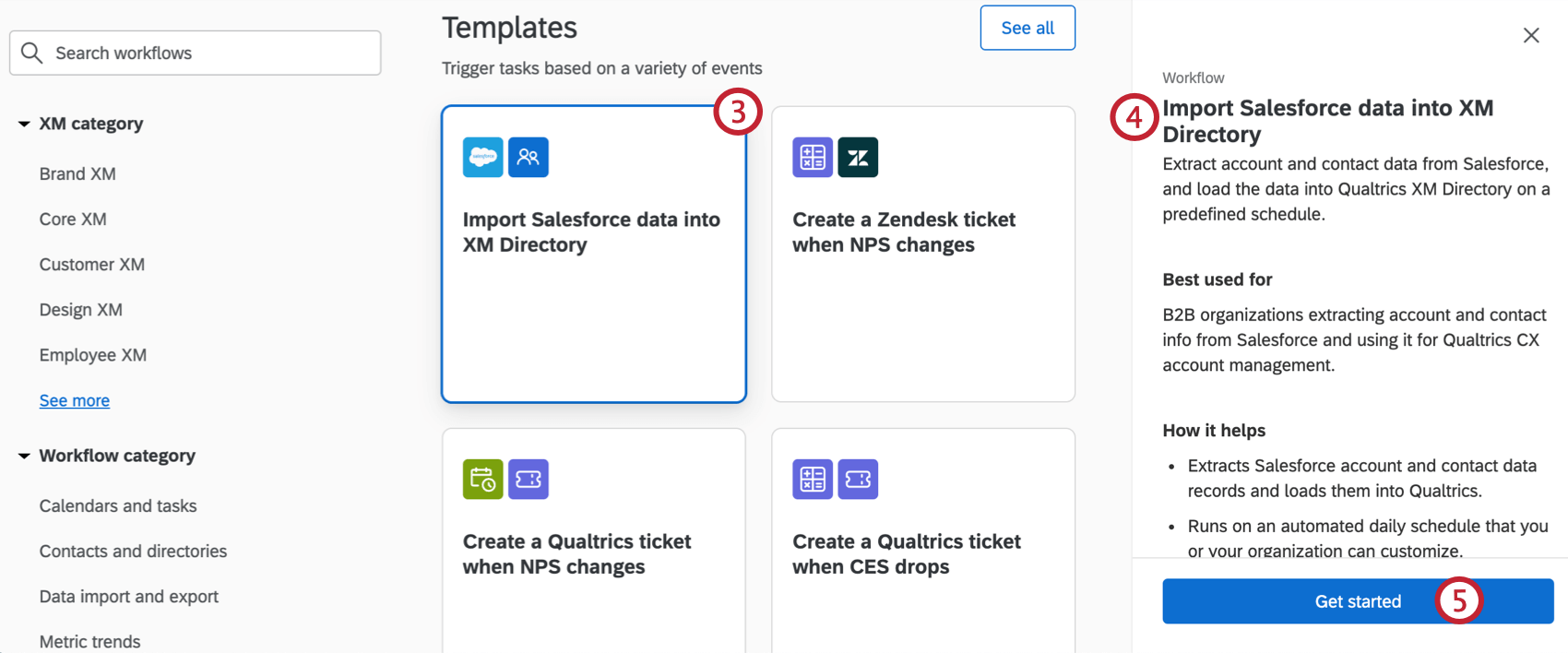
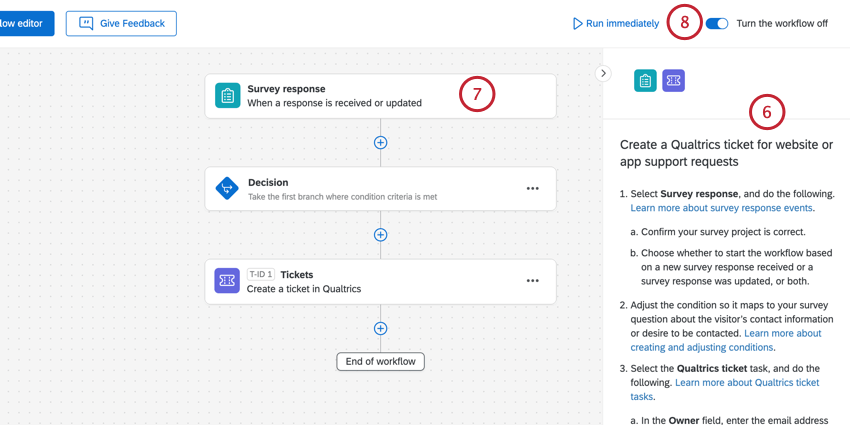
Consejo Q: Se resaltarán los pasos pendientes del flujo de trabajo.
Plantillas de ejemplo
A continuación se muestran algunas plantillas de ejemplo. Esta no es una lista exhaustiva de plantillas disponibles. Inicie sesión en la plataforma para comenzar a explorar todas las opciones disponibles.
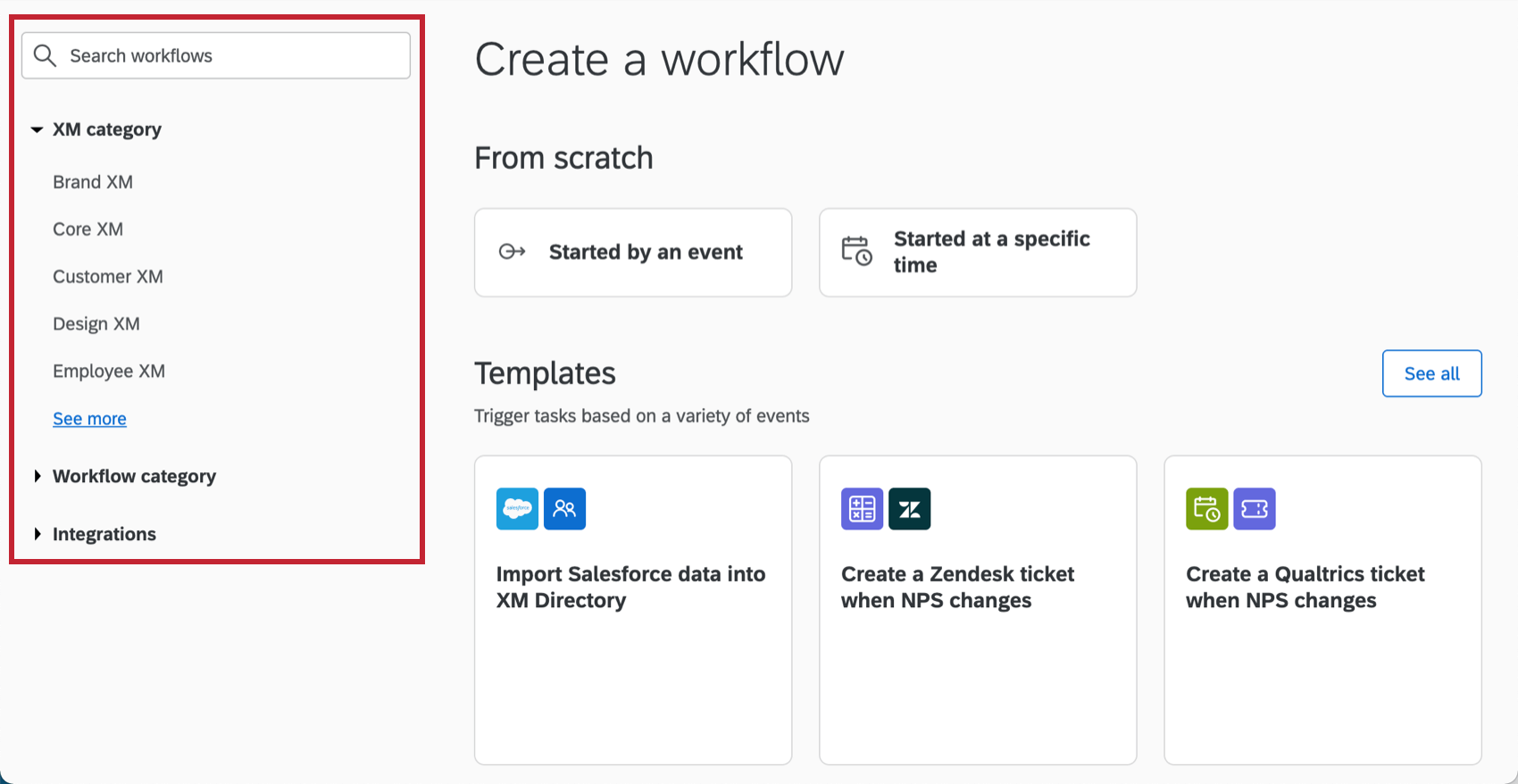
Consejo Q: Utilice la búsqueda en la parte superior del catálogo para buscar plantillas. Puede buscar por palabras clave en la plantilla. Por ejemplo, busque “ticket” para encontrar todas las plantillas que utilizan tareas de ticket. También puede utilizar los grupos de filtros para visualizar las plantillas que cumplen determinados criterios.

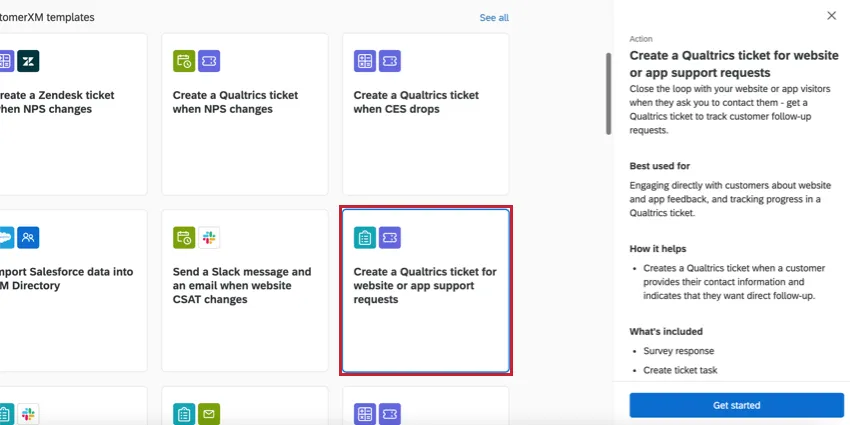
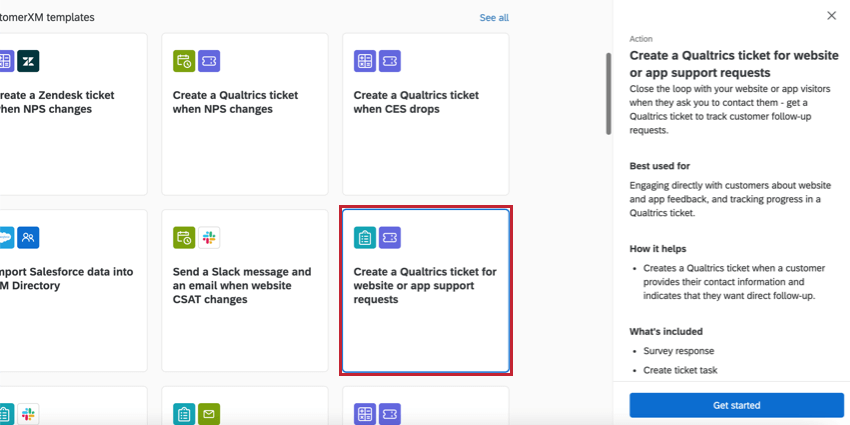
- Crear un ticket de Qualtrics para solicitudes de soporte técnico de sitio web o de aplicación: esta plantilla utiliza una tarea de ticket para crear un ticket de Qualtrics cuando se recibe una nueva respuesta de encuesta para soporte técnico en un sitio web o interceptación de aplicación.
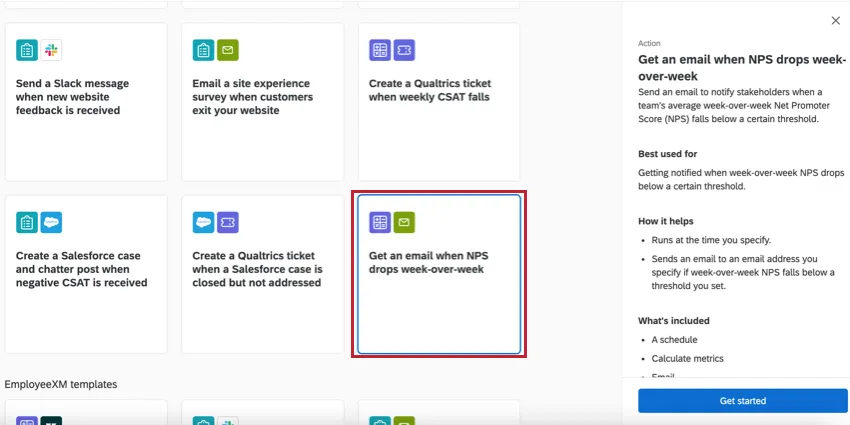
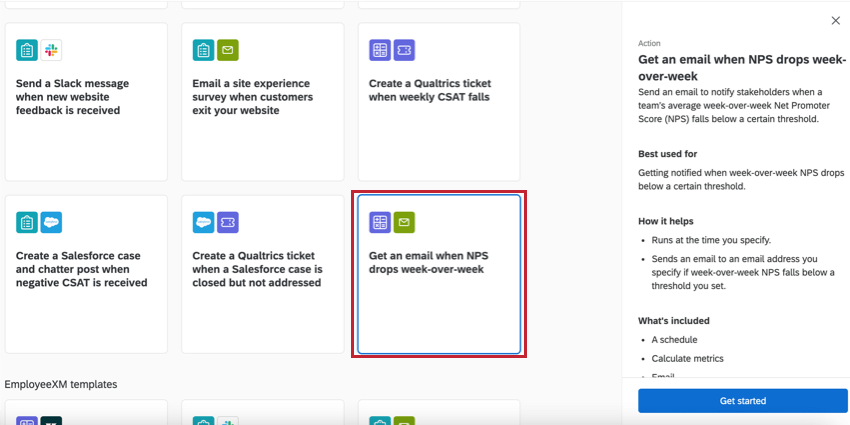
- Recibir un correo electrónico cuando NPS disminuya semana tras semana: Esta plantilla utiliza una tarea de calcular métrica para calcular la puntuación semanal de NPS de su organización y envía un correo electrónico si la puntuación cae por debajo de un determinado umbral que ha establecido.
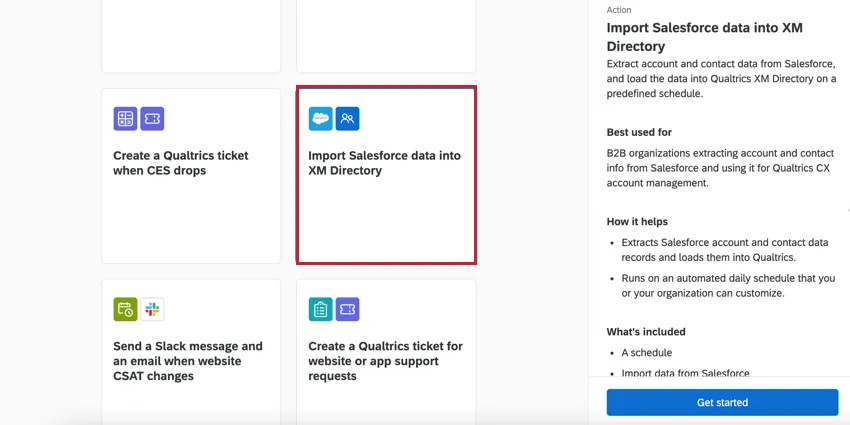
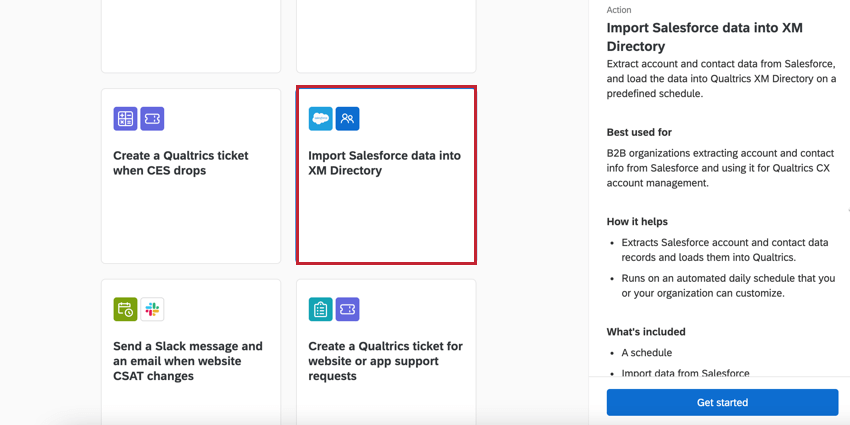
- Importar datos de Salesforce al XM Directory:Esta plantilla combina una Extraer datos de la tarea de Salesforce y un Agregar contactos y transacciones a la tarea XMD en una configuración guiada para importar fácilmente datos desde Salesforce para guardarlos en su XM Directory Qualtrics XM.
Preguntas frequentes
No veo una plantilla que se ajuste a mis objetivos empresariales. ¿Vendrán más plantillas en el futuro?
No veo una plantilla que se ajuste a mis objetivos empresariales. ¿Vendrán más plantillas en el futuro?
¿Tengo acceso a todas las extensiones disponibles a través de las plantillas de flujos de trabajo?
¿Tengo acceso a todas las extensiones disponibles a través de las plantillas de flujos de trabajo?
¿Cómo utilizo extensiones de terceros dentro de las plantillas de flujos de trabajo?
¿Cómo utilizo extensiones de terceros dentro de las plantillas de flujos de trabajo?
¿Puedo solicitar que se cree una plantilla para mi organización?
¿Puedo solicitar que se cree una plantilla para mi organización?
¿Hay un enlace a todos los desencadenantes de eventos de los flujos de trabajo, el flujo de control y las tareas?
¿Hay un enlace a todos los desencadenantes de eventos de los flujos de trabajo, el flujo de control y las tareas?
¿Qué son las plantillas de flujos de trabajo?
¿Qué son las plantillas de flujos de trabajo?
¿Cuáles son los principales tipos de plantillas de flujos de trabajo?
¿Cuáles son los principales tipos de plantillas de flujos de trabajo?
- Experimente visibilidad y generación de informes de tendencias métricas
- Gestión de seguimiento de encuestas
- Gestión de tickets
- Comunicación y colaboración del equipo
- Gestión de datos (ETL)
¿Qué son los flujos de trabajo? / ¿Dónde están las acciones?
¿Qué son los flujos de trabajo? / ¿Dónde están las acciones?
No hay cambios en la funcionalidad del flujo de trabajo como parte de esta actualización.
¿Con qué rapidez puedo esperar que se ejecuten los flujos de trabajo?
¿Con qué rapidez puedo esperar que se ejecuten los flujos de trabajo?
¿Hay un tamaño máximo de flujos de trabajo?
¿Hay un tamaño máximo de flujos de trabajo?
Esta tarea está marcada como "Vista previa". ¿Qué significa eso?
Esta tarea está marcada como "Vista previa". ¿Qué significa eso?

Si tengo dos flujos de trabajo enviados al mismo tiempo, ¿en qué orden se ejecutarán?
Si tengo dos flujos de trabajo enviados al mismo tiempo, ¿en qué orden se ejecutarán?
¡Genial! ¡Gracias por tus comentarios!
¡Gracias por tus comentarios!