Educación superior: Pulso del aprendizaje a distancia
Contenidos de la página
Acerca de la solución XM Educación superior: Pulso de aprendizaje remoto
Muchas universidades e instituciones de educación superior enfrentan el difícil desafío de mantener a salvo a los estudiantes y al profesorado, mientras garantizan que cada estudiante pueda seguir aprendiendo. El Pulso de aprendizaje remoto para educación superior le ayuda a garantizar la seguridad y la salud de los estudiantes, así como su preparación para la transición a los programas de aprendizaje remoto. A medida que se implementa el programa, esta solución le ayuda a identificar mejoras en el programa para que el progreso de aprendizaje vital pueda continuar.
Esta solución consta de dos estudios entre los que puede elegir: el Snapshot y el Check-In; ambos creados por científicos de Qualtrics XM. Cada uno de estos estudios también incluye su propio informe integrado.
Consejo Q: todos los usuarios con licencias de Qualtrics existentes tienen acceso a esta solución. Además, ofrecemos estas soluciones de forma gratuita a empresas con sede en la India. Si se encuentra en la India y no tiene una cuenta de Qualtrics, consulte esta página para obtener más información sobre cómo acceder a esta solución.
Creación de un proyecto de Educación superior: Pulso de aprendizaje remoto
Consejo Q: todos los usuarios con licencias de Qualtrics existentes tienen acceso a esta solución. Además, ofrecemos estas soluciones de forma gratuita a empresas con sede en la India. Si se encuentra en la India y no tiene una cuenta de Qualtrics, consulte esta página para obtener más información sobre cómo acceder a esta solución.
Consejo Q: esta solución de XM solo está disponible en inglés. Solo podrá crear este proyecto si el idioma de la cuenta está configurado en inglés. Sin embargo, puede cargar traducciones o traducir automáticamente con Google Translate para el contenido según sea necesario. Consulte las preguntas frecuentes para obtener más detalles.
Go to the Catalog.
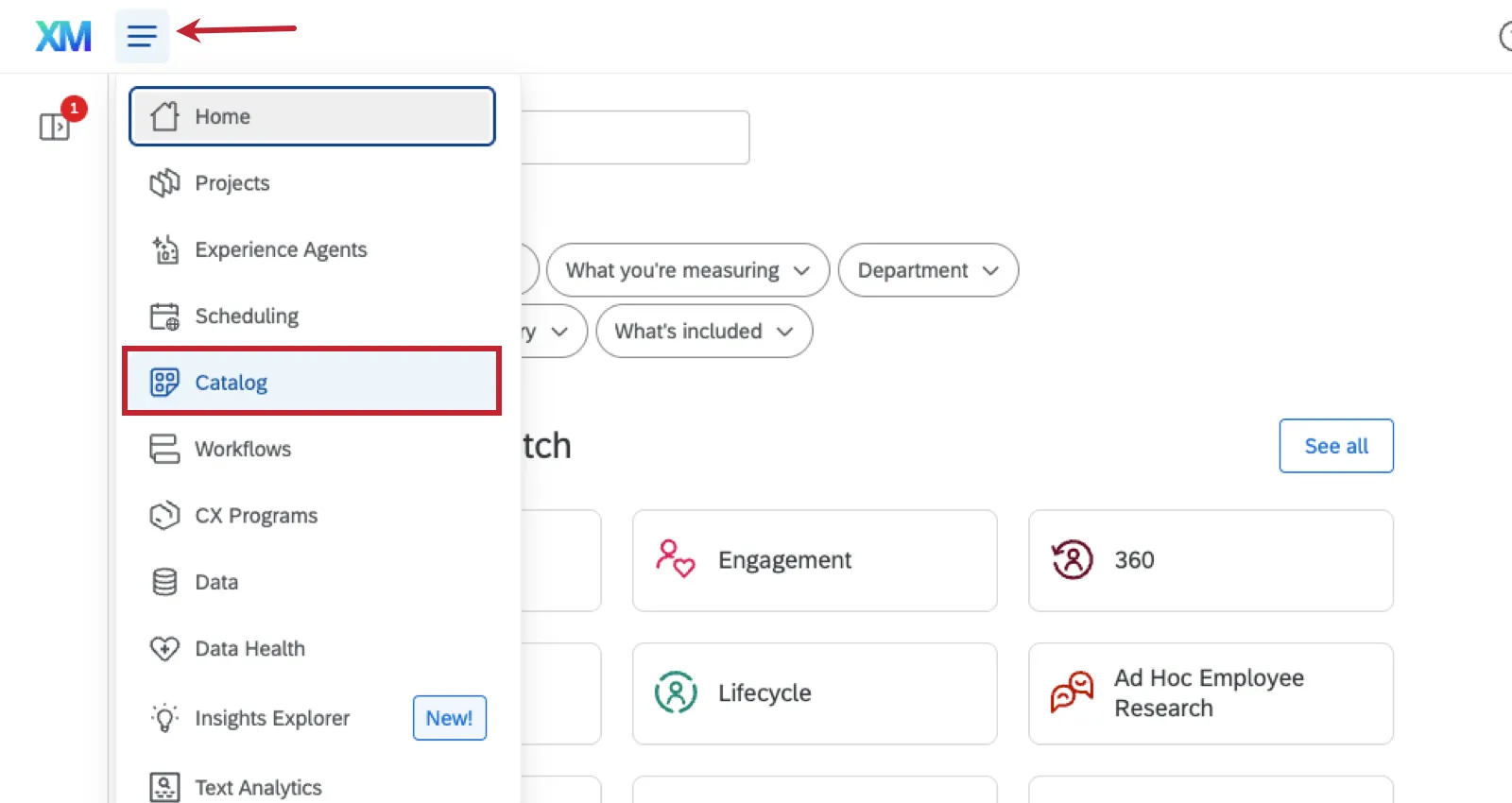
En proyectos de COVID-19, seleccione Educación superior: pulso de aprendizaje remoto.
Consejo Q: también puede usar la búsqueda en el catálogo para encontrar este proyecto.
Haga clic en Comenzar.
Asigne un nombre al proyecto.
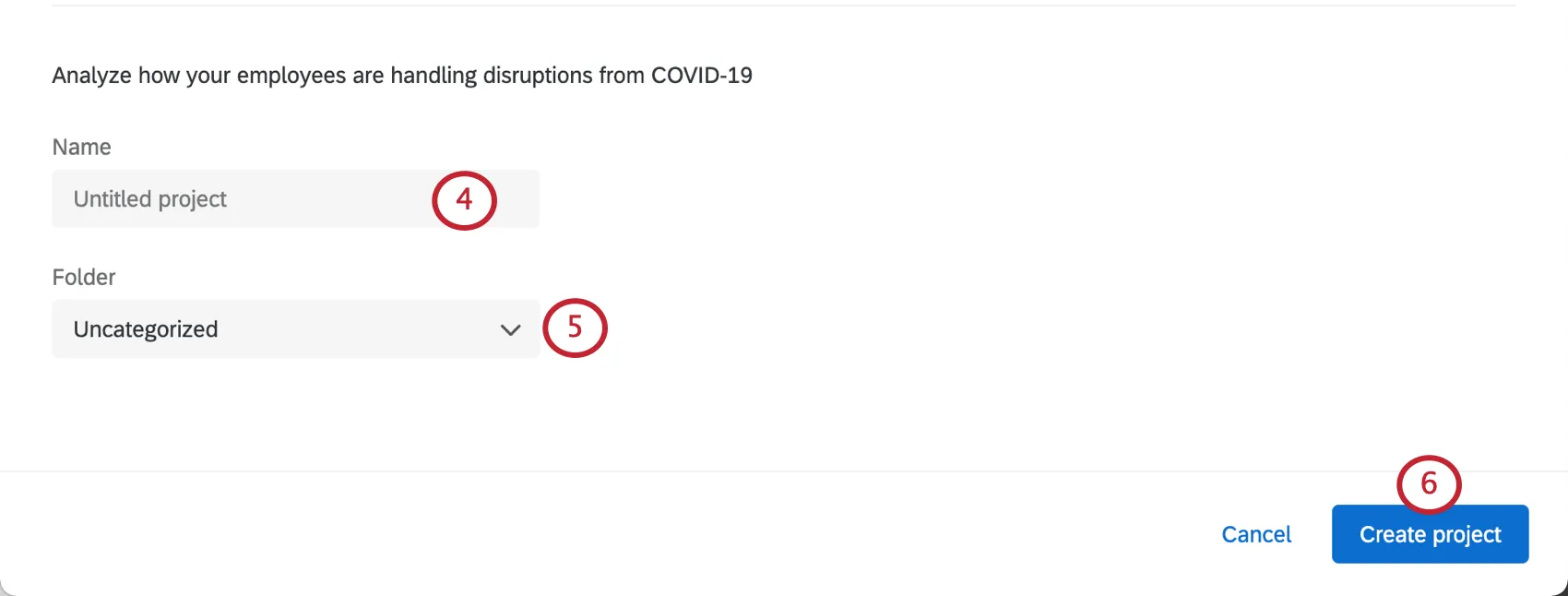
Si lo desea, colóquelo en una carpeta.
Haga clic en Crear proyecto.
Decida cuál de las siguientes opciones desea crear:
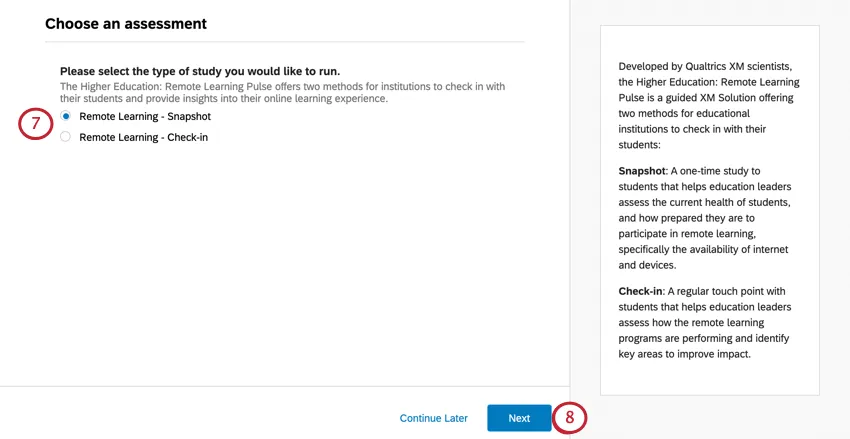
- Aprendizaje remoto - Instantánea: un estudio único que ayuda a los líderes educativos a evaluar la preparación del cuerpo docente y el personal para impartir aprendizaje remoto, y dónde podría necesitarse capacitación y soporte adicionales.
Aprendizaje remoto: revisión: un punto de contacto rápido que ayuda a los líderes educativos a evaluar la opinión de los profesores y el personal sobre el rendimiento de los programas de aprendizaje remoto y a identificar áreas clave para mejorar el impacto.

Consejo Q: si elige una opción y más adelante decide que prefiere trabajar con la otra, cree otro Pulso de educación superior: aprendizaje remoto independiente.
Haga clic en Siguiente.
Si eligió Instantánea:
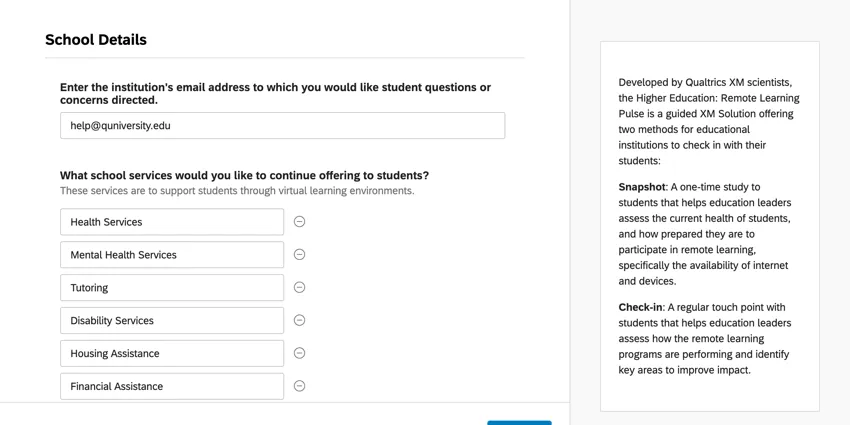
- Ingrese la dirección de correo electrónico a la que desea que se dirijan las preguntas o inquietudes de los estudiantes.
- Especifique los servicios escolares que le gustaría seguir ofreciendo a los estudiantes.
Si eligió el Check-in:
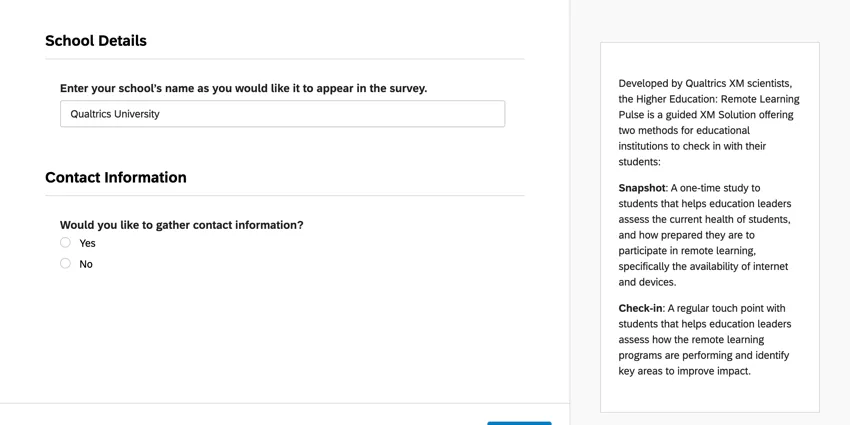
- Ingrese el nombre de la escuela tal como desea que aparezca.
Determine si desea recopilar información de contacto de los estudiantes.
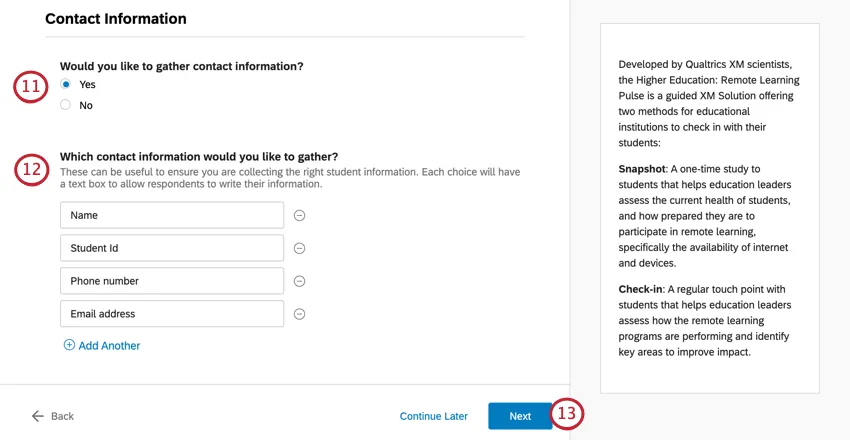
Si va a recopilar información de contacto, especifique qué tipo de información.
Haga clic en Siguiente.
Determine si desea que se le notifique cuando se reciban respuestas. Si responde que sí, se le pedirá que especifique el umbral de respuestas que desea alcanzar antes de recibir una notificación.
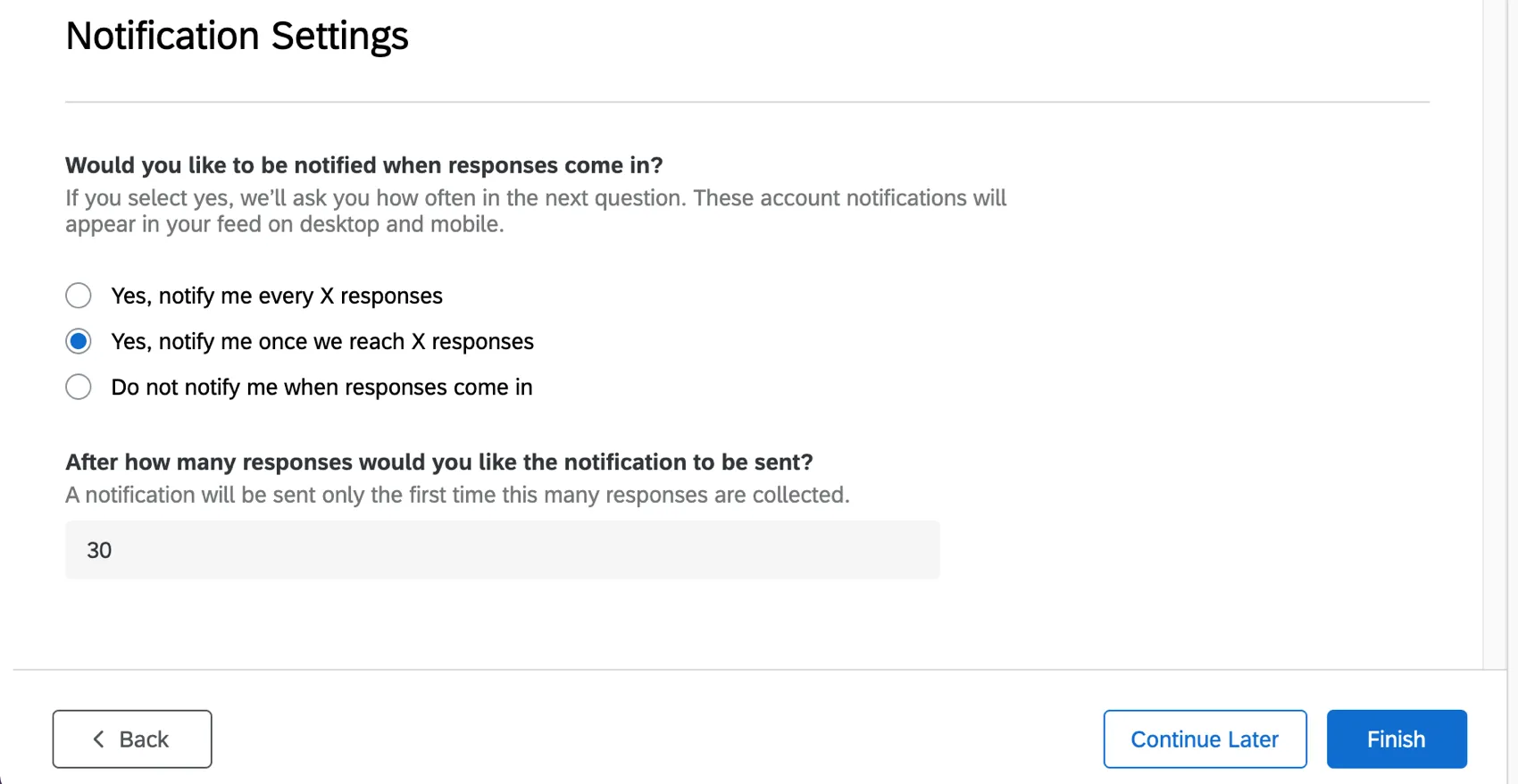
Cuando haya completado estos campos, haga clic en Finalizar para generar la encuesta.
Haga clic en Vista previa de la encuesta para probar la encuesta.
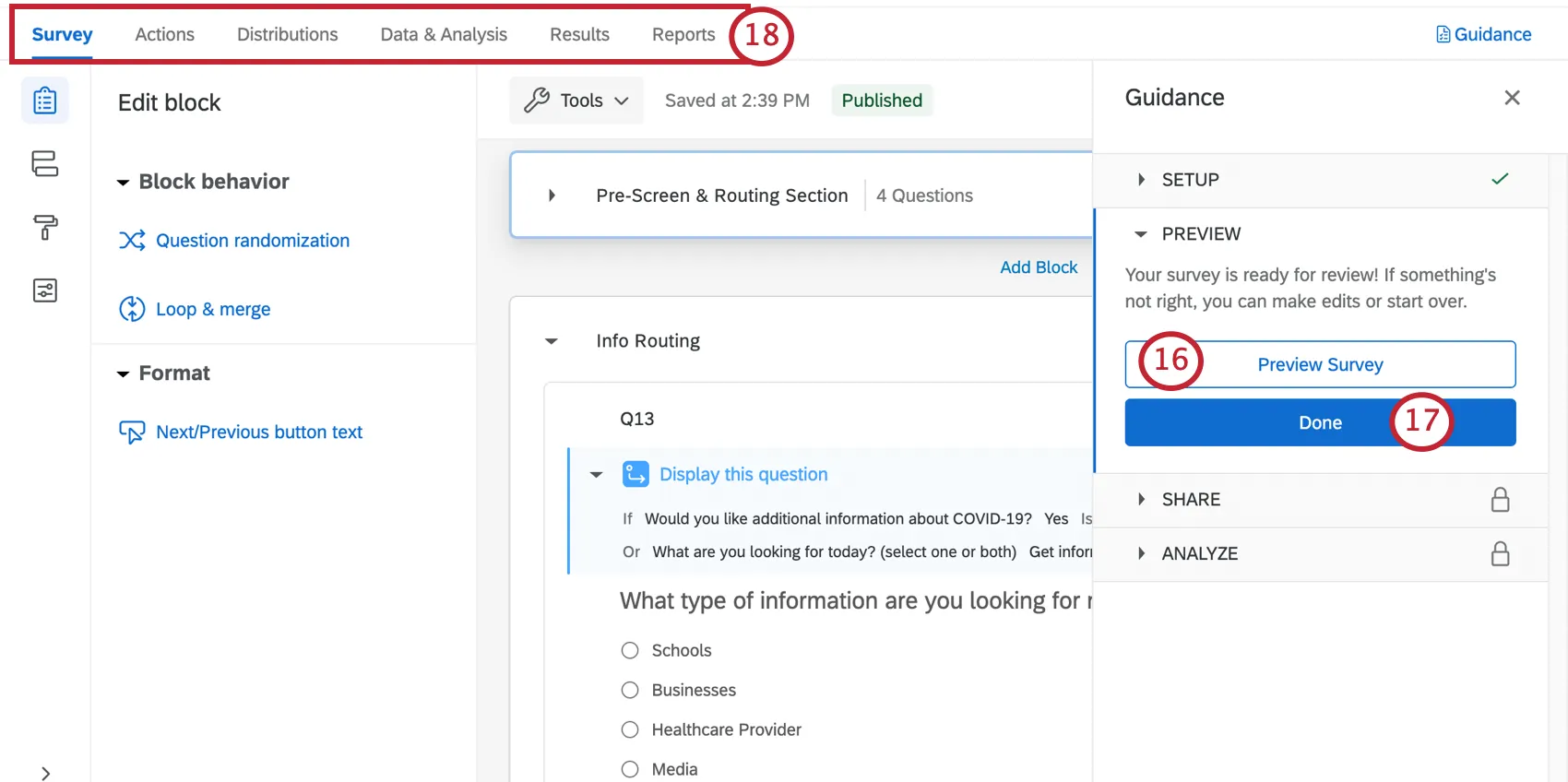
Consejo Q: ¿no apareció la vista previa de la encuesta? Asegúrese de que el navegador no bloquee las ventanas emergentes de Qualtrics.
Haga clic en Listo para reanudar la configuración guiada.
Utilice las pestañas de la parte superior si desea editar componentes que no estén incluidos en los pasos del botón azul. Por ejemplo, puede ir a la pestaña Encuesta para editar el tema de la encuesta y agregar preguntas demográficas, mientras que puede ir a la pestaña Distribuciones para descargar un historial de distribución de los correos electrónicos que ha enviado.
Personalización de la encuesta de pulso de aprendizaje remoto
Si desea ver las preguntas de su encuesta o editarlas, haga clic en el botón correspondiente. Encuesta pestaña. Una vez dentro del generador de encuestas, puede agregar nuevas preguntas, ajustar la redacción de las existentes, editar el tema de la encuesta y mucho más.
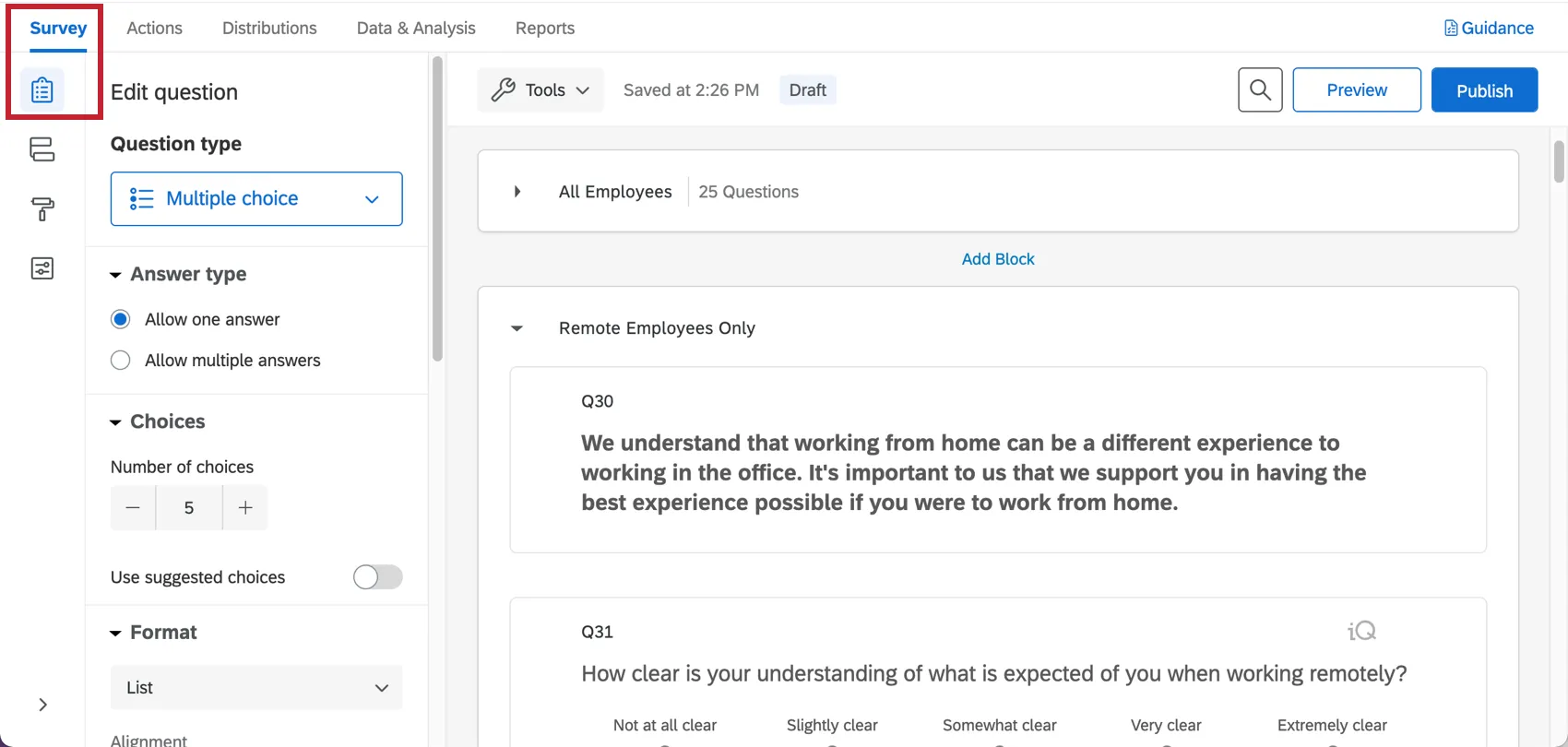
Si hay alguna funcionalidad en particular que desee agregar, intente buscar en el sitio de soporte o utilice su menú de la izquierda para seleccionar una página. En esta sección, explicaremos algunos de los conceptos básicos de la edición de encuestas.
Consejo Q: las preguntas incluidas en esta encuesta fueron desarrolladas por nuestros mejores expertos en la materia. Recomendamos intentar mantener la encuesta lo más similar posible a la plantilla original y no realizar demasiados cambios a gran escala.
Adición y edición de preguntas
Advertencia: es importante editar la encuesta antes de distribuirla a los destinatarios. Si es posible, evite editar una encuesta que esté recopilando datos activamente, o podría correr el riesgo de invalidar los datos y cambiar los informes prediseñados que se incluyen en esta solución. Consulte Prueba y edición de una encuesta activa.

Puede agregar tantas preguntas adicionales como desee. Sin embargo, tenga en cuenta que cuanto más corta sea la encuesta, más probable será que los destinatarios la completen.
Para ver guías sobre cómo agregar y editar preguntas, consulte:
- Creación de preguntas
- Formato de las preguntas
- Elección del formato de las opciones de respuesta
- Tipos de preguntas
Qtip: Para encuestas como estas, generalmente recomendamos utilizar preguntas de opción múltiple y de respuesta de texto.
Eliminación y restauración de preguntas
Advertencia: si elimina una pregunta, afectará el informe prediseñado y la lógica sofisticada incluidos en esta solución. Prepárese para corregir toda la lógica sofisticada de la encuesta y para editar el informe o crear uno nuevo desde cero. Por lo general, le recomendamos no eliminar ninguna pregunta.
Si ha enviado una pregunta a la papelera, es posible restaurarla. Para deshacer muchos cambios a la vez, consulte también cómo revertir una encuesta a una versión anterior.
Lógica sofisticada
Esta solución incluye lógica sofisticada personalizada. La lógica sofisticada afecta qué preguntas ven los encuestados en función de las respuestas que proporcionaron anteriormente. Por ejemplo, podemos hacer preguntas adicionales en función de si el estudiante expresa o no que existen barreras que le impiden participar en actividades de aprendizaje en línea.
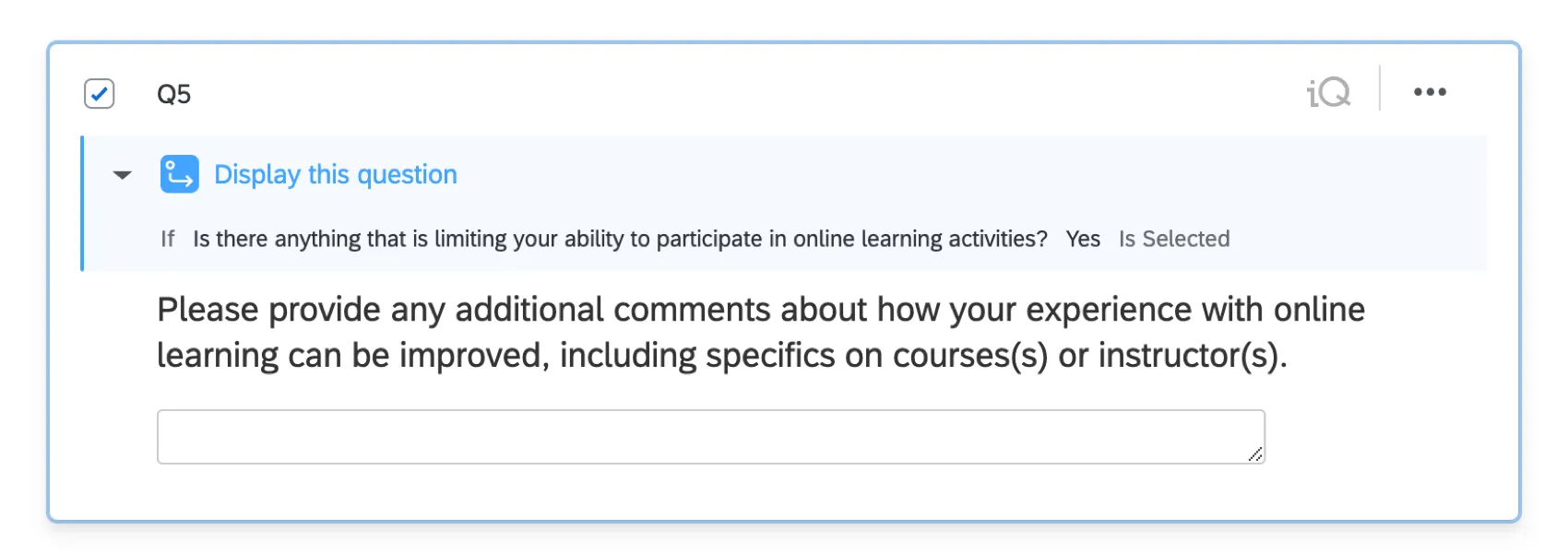
Advertencia: cuando elimina o edita una pregunta, puede afectar la lógica sofisticada de otra pregunta. Asegúrese de revisar detenidamente la encuesta antes de realizar estas ediciones.
Guardado y publicación
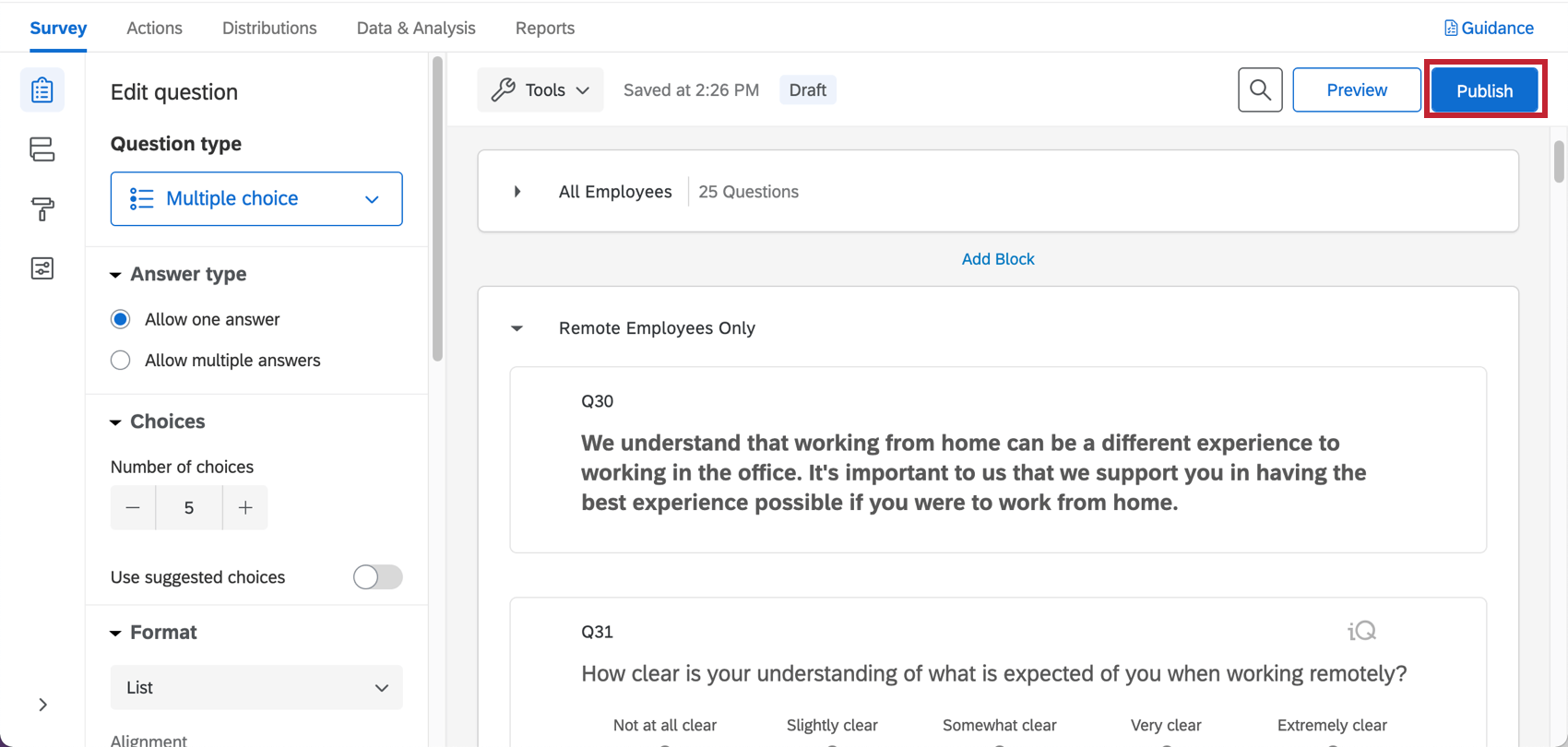
Todas las ediciones que realice se guardan automáticamente; sin embargo, no se aplicarán necesariamente a la versión activa de la encuesta. Cuando haya terminado todas las ediciones y esté listo para generar un enlace y compartir la encuesta con los destinatarios, recuerde hacer clic en Publicar en la parte superior derecha.
Para obtener más información sobre cómo funciona esto, consulte Publicación y versiones de la encuesta.
Distribución de Educación superior: Pulso de aprendizaje remoto
Cuando tenga todo listo para distribuir la solución Higher Education: Remote Learning Pulse, hacerlo es muy rápido y fácil:
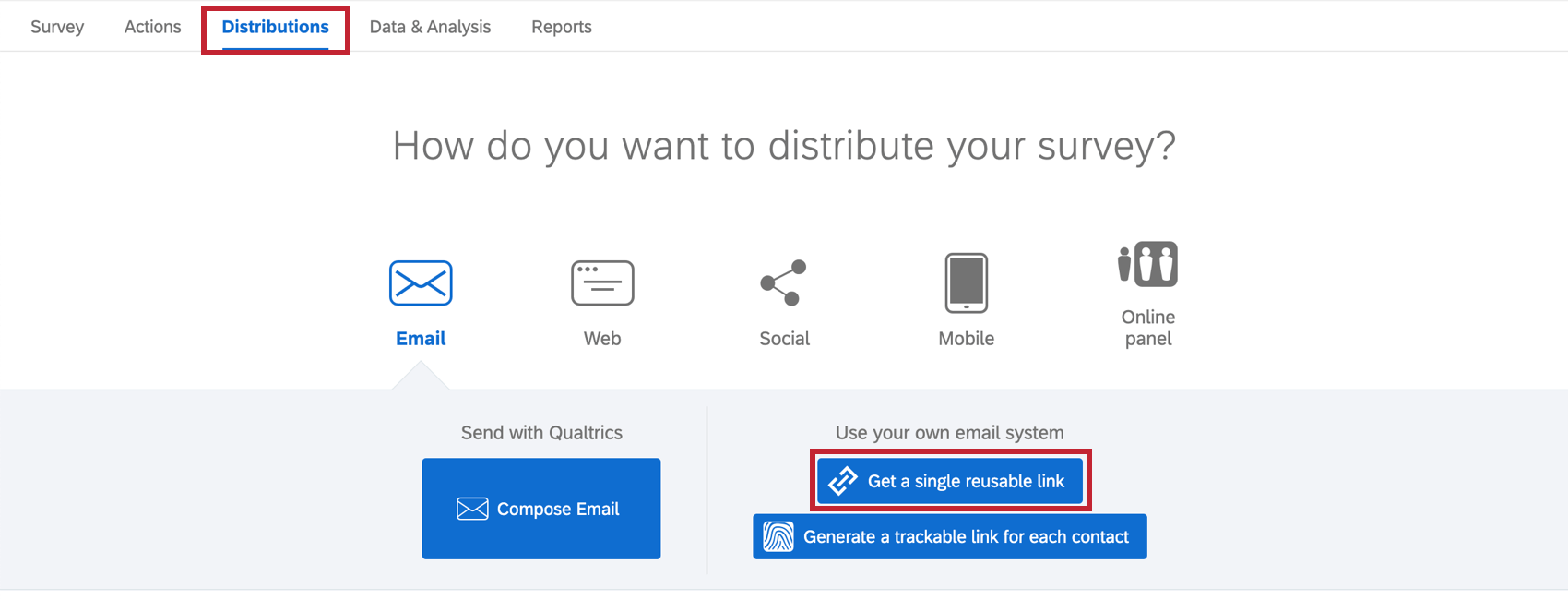
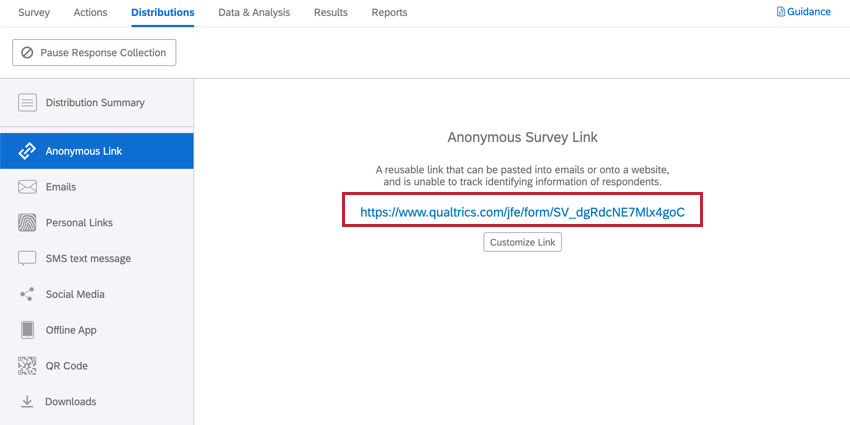
Consejo Q: si publica cambios, el menú que se abre le proporcionará el enlace anónimo.
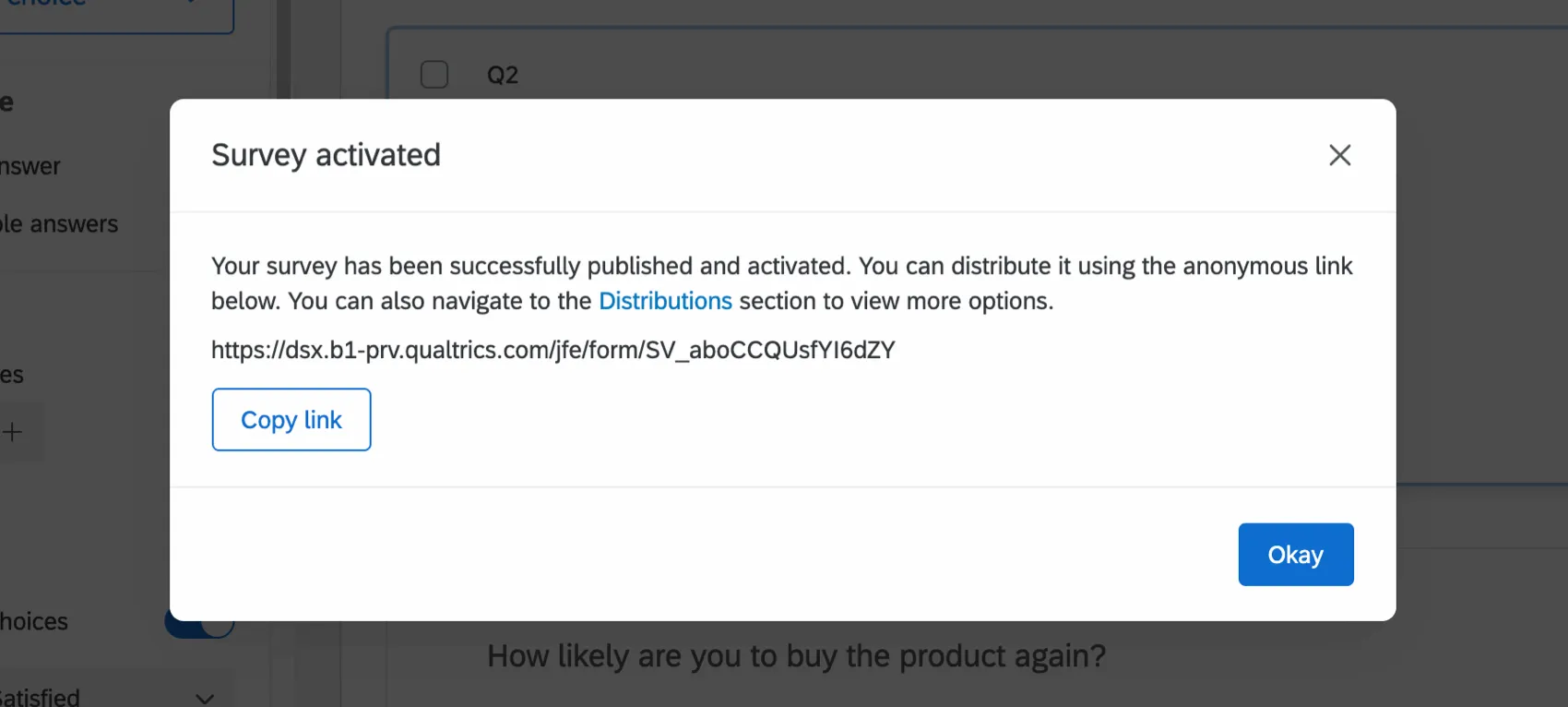
Otros métodos de distribución
Recomendamos utilizar el método de enlace anónimo descrito anteriormente, porque es el método de distribución más rápido y sencillo.
Si le interesan otros métodos de distribución, como enviar correos electrónicos desde Qualtrics, consulte el Resumen básico de distribuciones para ver una lista de opciones. Tenga en cuenta que, en función de su licencia, es posible que no todas las opciones estén disponibles y que algunas estén restringidas.
Consejo Q: si distribuye por correo electrónico a una lista de contactos de Qualtrics, los resultados no serán anónimos a menos que cambie el tipo de enlace al redactar el correo electrónico o elija anonimizar las respuestas en la pestaña Encuesta.
Informes
Informes prediseñados
Nuestros científicos de XM han desarrollado un informe especial para cada versión de esta solución XM. Este informe ofrece una descripción general de los resultados y está listo para compartir en cuanto haya recopilado datos.
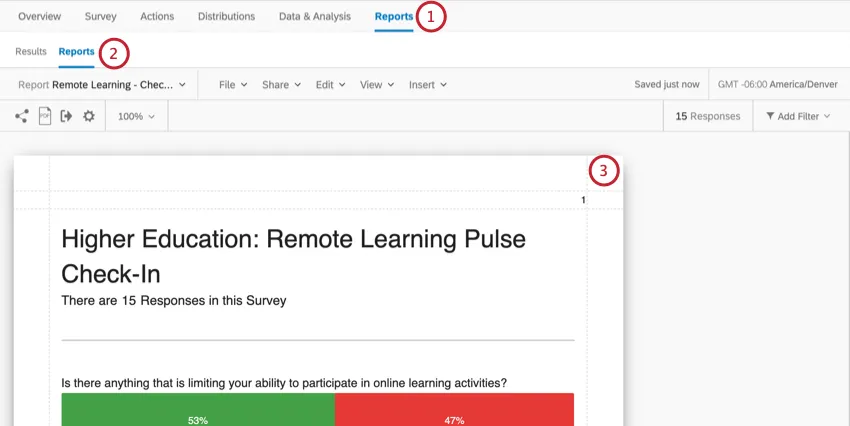
Consejo Q: este informe no generará gráficos ni tablas hasta que recopile datos. Intente completar la encuesta a través del botón de vista previa si desea probar cómo se ven estos informes con datos. Recuerde que siempre puede eliminar los datos de vista previa más adelante.
- Uso compartido del informe: puede compartir una copia en PDF de este informe con colegas o incluso crear un enlace donde cualquier persona pueda verlo. Consulte Uso compartido del informe avanzado.
- Creación de informes nuevos: puede hacer clic en Archivo y luego en Nuevo para crear un informe nuevo desde cero si es necesario. Utilice el menú desplegable del nombre del informe para navegar entre informes.
- Personalización de informes: consulte Resumen básico de informes avanzados para comenzar a personalizar los informes.
Consejo Q: el informe prediseñado fue desarrollado por nuestros mejores expertos en la materia. Recomendamos intentar mantener el informe lo más parecido posible a la plantilla original y no hacer demasiados cambios a gran escala.
Advertencia: no elimine el informe prediseñado. Si lo hace, este informe no se podrá recuperar y tendrá que crear uno nuevo desde cero.
Otras formas de ver los datos
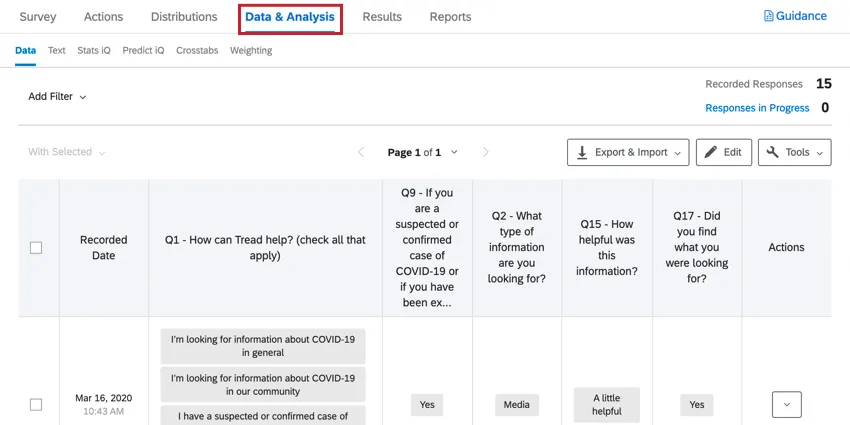
Si bien los Informes avanzados incluyen un informe preelaborado por expertos, este informe se limita a mostrar 250 comentarios para una determinada pregunta de entrada de texto (que son las preguntas de comentarios abiertos). Para ver un conjunto completo de respuestas, deberá usar una de las otras opciones de informes que se describen a continuación.
Datos y análisis le permite editar datos, exportar una hoja de cálculo de todas las respuestas, filtrar las respuestas y mucho más.
Consejo Q: no hay un tablero de CX asociado a esta solución de XM. Si tiene una licencia de Qualtrics con Tableros de CX, puede asignar los datos de esta solución de XM a un Tablero al igual que con cualquier otra encuesta de Qualtrics.
Notificaciones de respuesta
En función de cómo configure el proyecto guiado, es posible que haya notificaciones integradas. Se pueden encontrar en la pestaña Flujos de trabajo y pueden requerir configuración adicional para completarse.
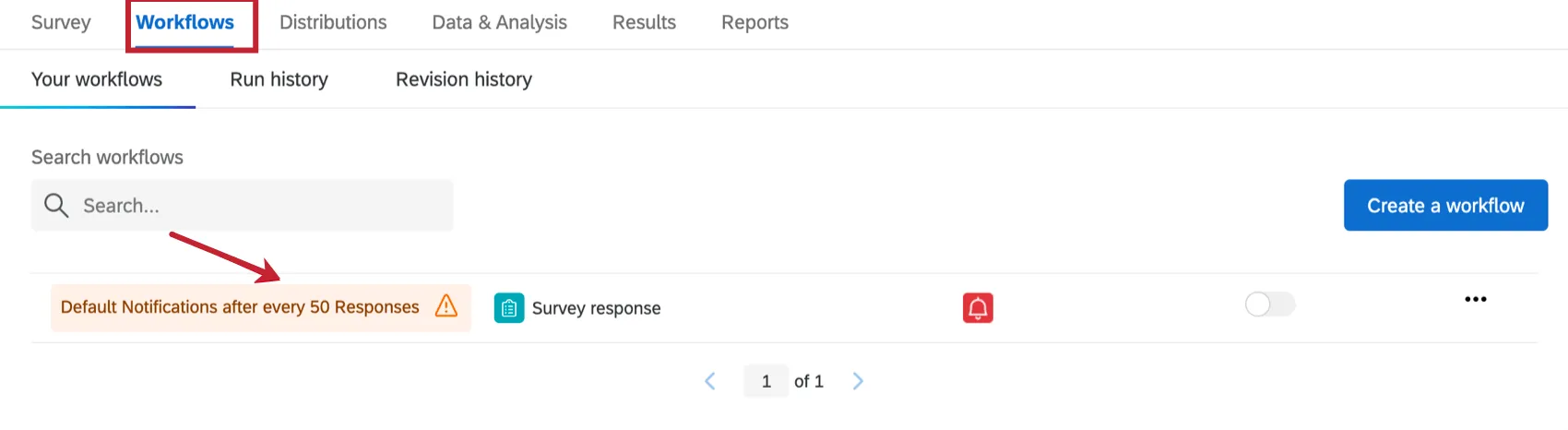
Consejo Q: una vez que haya configurado la tarea de feed de notificaciones como desee, asegúrese de que esté activada.

Según sea necesario, puede revisar o editar:
- Quién recibe la notificación
- Las condiciones bajo las cuales se envía la condición
- El mensaje incluido en la notificación
En función de la frecuencia elegida, estas condiciones se configuran con una de las siguientes opciones:
No edite las condiciones de estos flujos de trabajo, los datos embebidos correspondientes en el flujo de la encuesta ni las cuotas involucradas.
Si después de todo no desea recibir esta notificación, puede eliminar el flujo de trabajo o desactivar el flujo de trabajo (si aún no está desactivado). Tenga en cuenta que una vez que elimine un flujo de trabajo, no se puede recuperar.
Visualización de informes
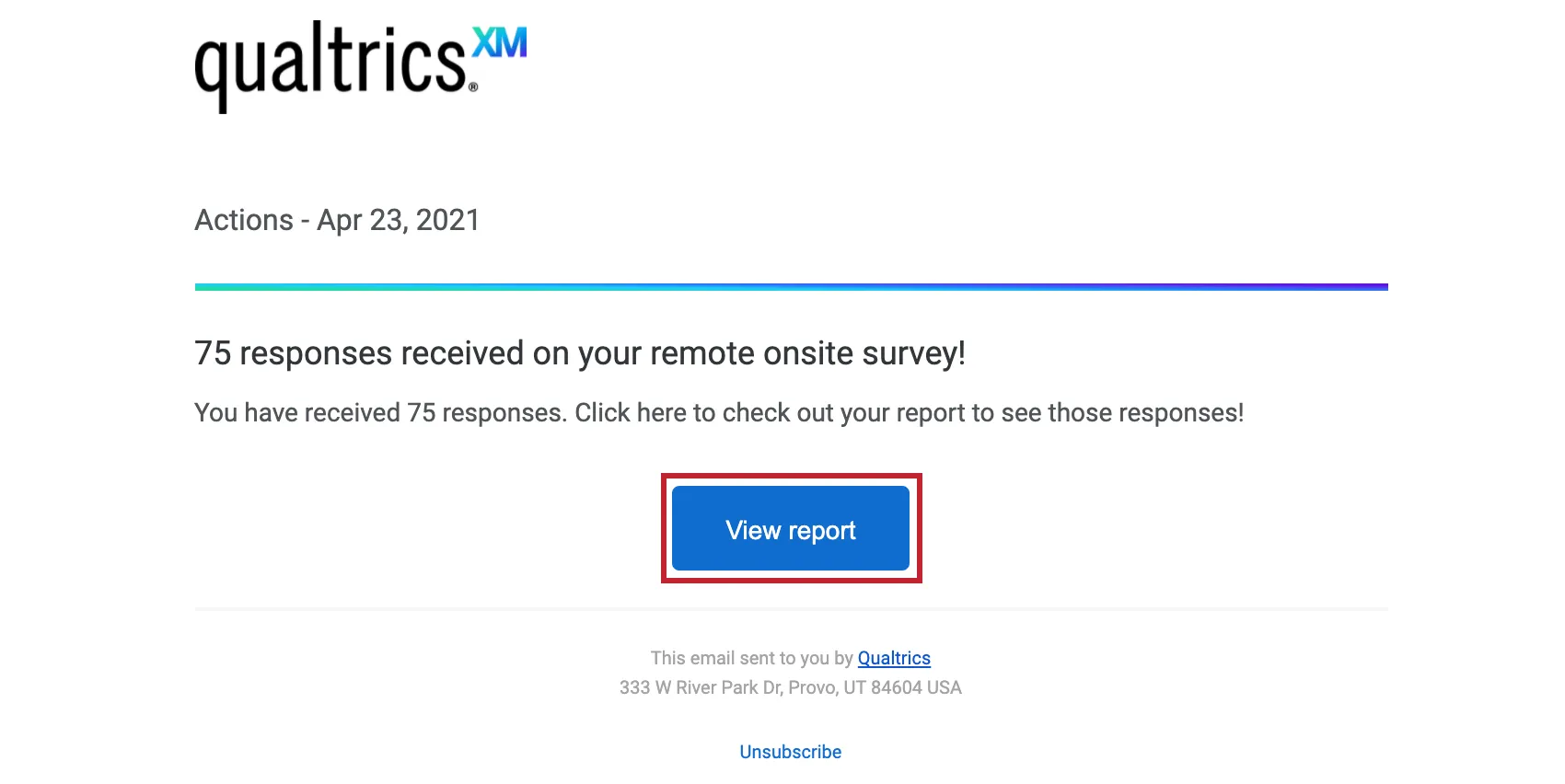
Ver informe: si hace clic en Ver informe en el correo electrónico o en la notificación dentro del producto , accederá a la sección Informes de la pestaña Informes del proyecto, donde debería ver el informe preconfigurado.
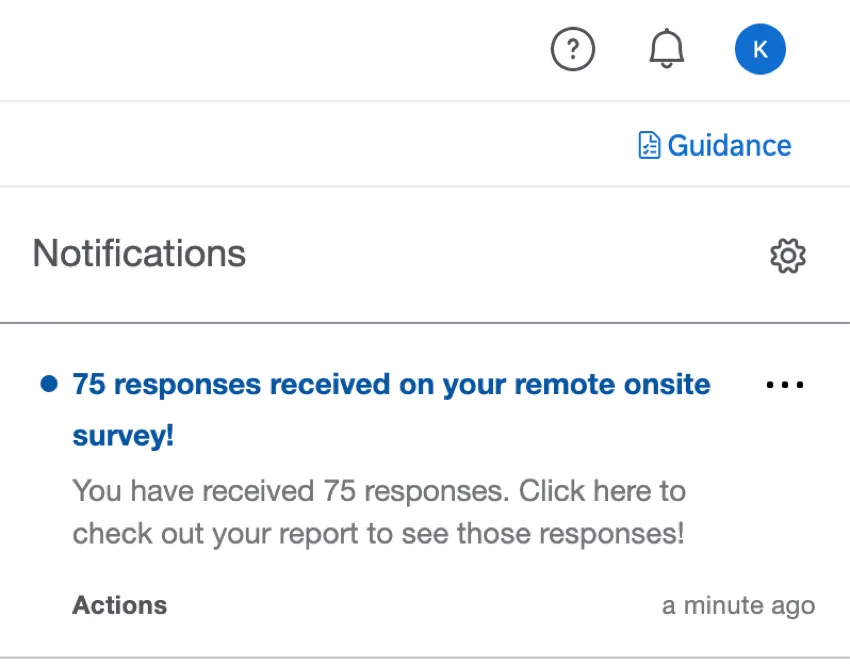
Consejo Q: si hace clic en estos botones desde el correo electrónico, es posible que deba iniciar sesión en la cuenta antes de acceder a estas pestañas.
Cancelación de la suscripción a las notificaciones
Si ya no desea recibir notificaciones, puede hacer clic en cancelar la suscripción en la parte inferior del correo electrónico.
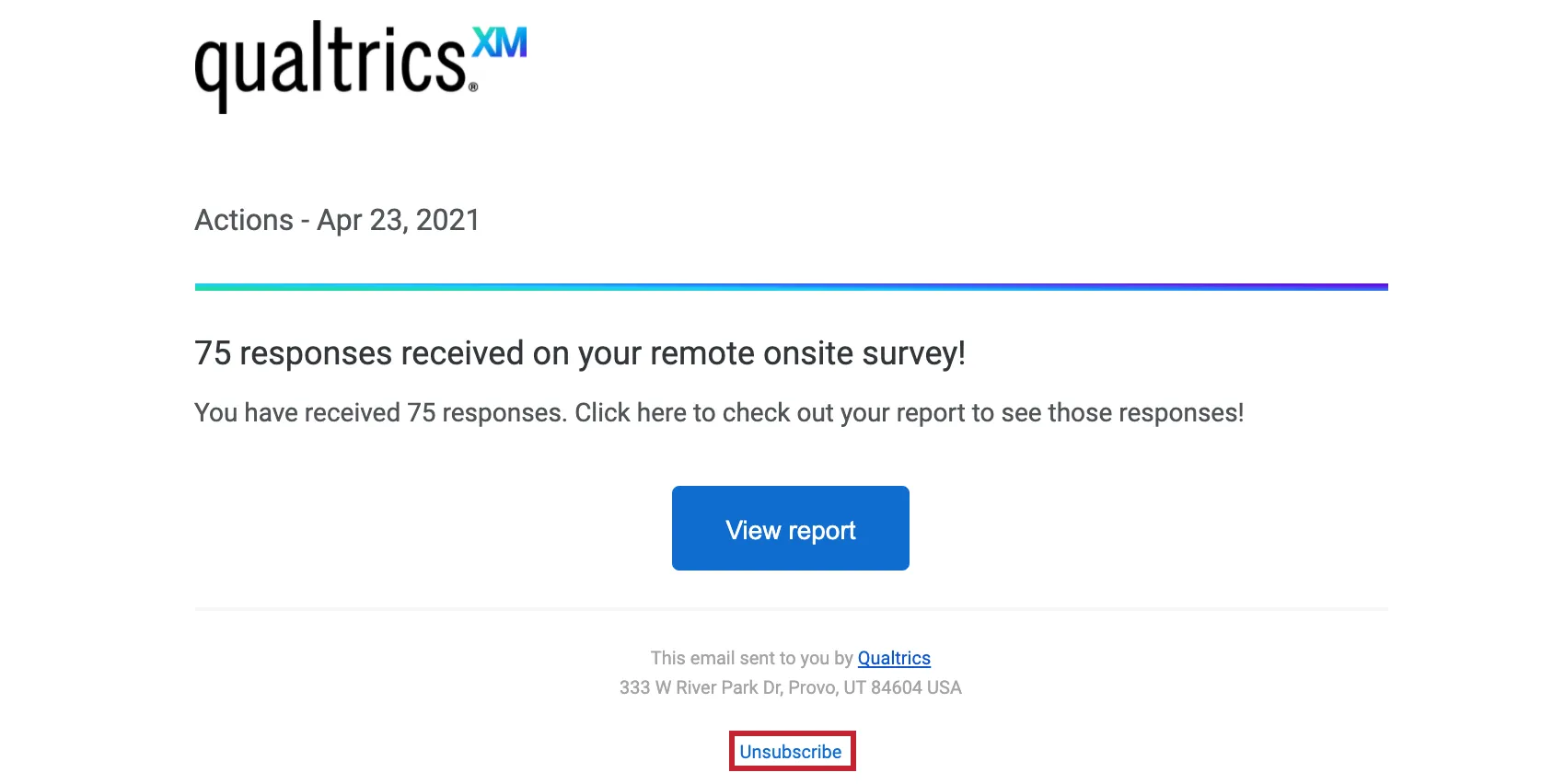
Consejo Q: esto cancelará la suscripción a todas las notificaciones. No puede cancelar la suscripción a un proyecto específico.
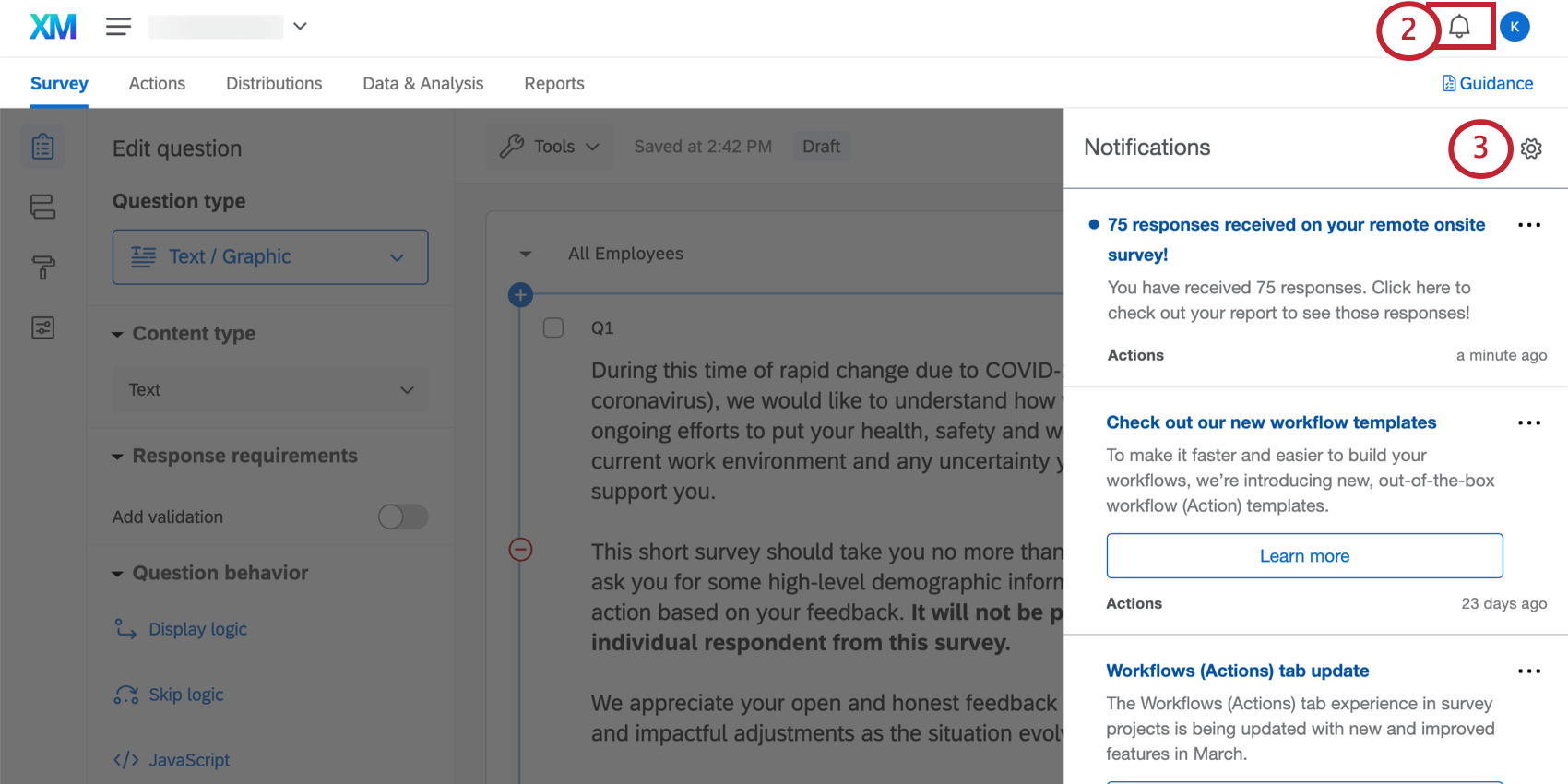
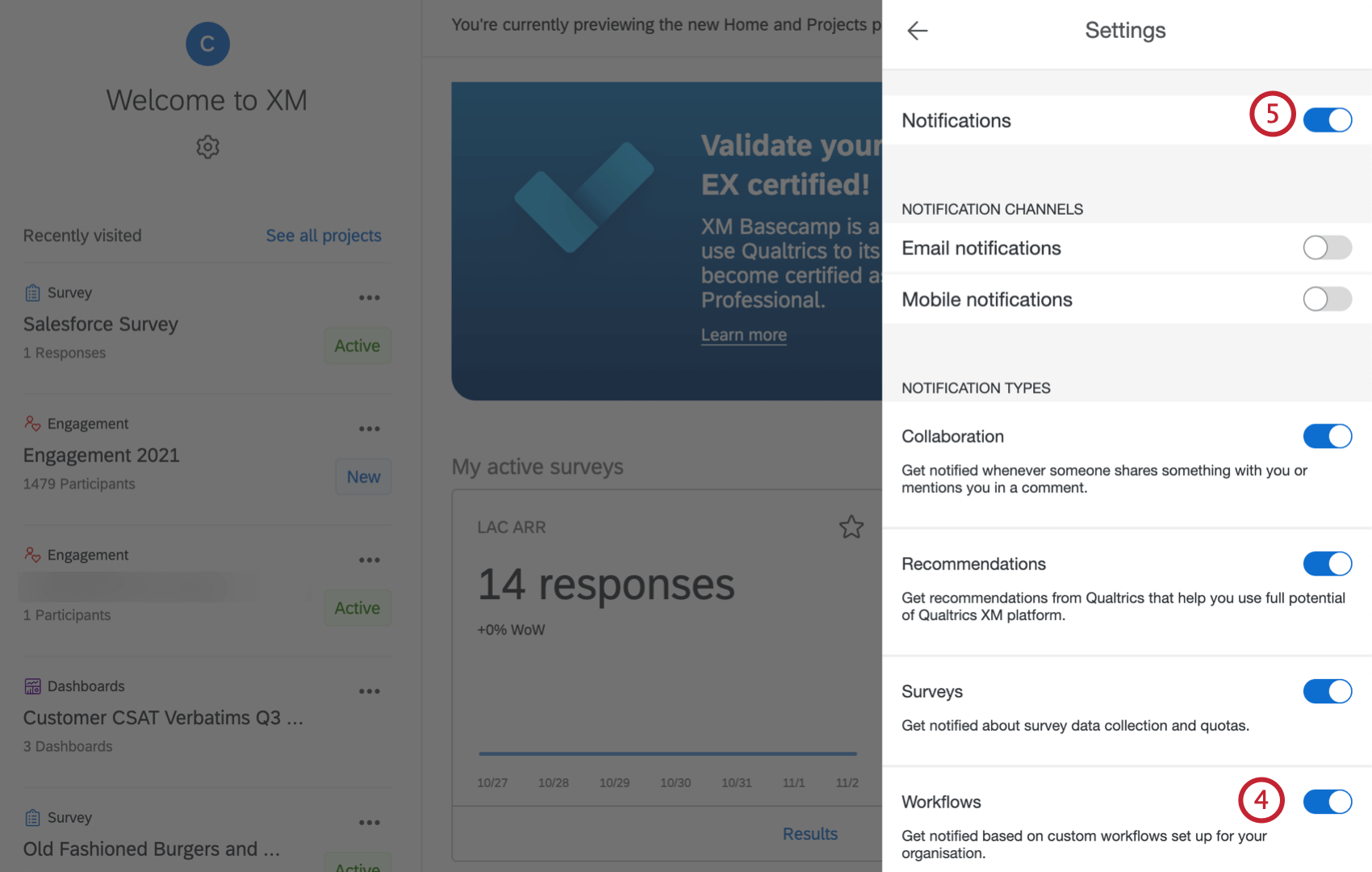
Suscripción a actualizaciones
La mayoría de los usuarios estarán suscritos a estos automáticamente. Sin embargo, si canceló la suscripción y desea volver a recibirlos, puede hacer lo siguiente:
Consejo Q: los usuarios con 10 o más encuestas activas que hayan recibido respuestas en las últimas 2 semanas no se suscribirán automáticamente.
Términos de uso: soluciones para COVID-19
Fechas de vencimiento
Los siguientes términos solo se aplican a los clientes que se registran desde las páginas de destino "Here to Help" o "Return to Work" o a través de Encuestas de Qualtrics. Antes del vencimiento el 30 de noviembre de 2021, estos clientes deberán exportar sus datos o actualizar a un producto de pago.
Consejo Q: los clientes actuales tendrán acceso al contenido durante la vigencia de su licencia con Qualtrics.
El acceso a las siguientes soluciones vencerá el 30 de noviembre de 2021. Los usuarios serán notificados con antelación en caso de que se dé por finalizado su acceso. Esto se aplica a las soluciones Pulso de regreso al trabajo, Pulso de trabajo remoto y presencial, Salud pública: preevaluación & enrutamiento de COVID-19, Educación superior: pulso de aprendizaje remoto, Educación primaria y secundaria: pulso de aprendizaje remoto, Pulso de educadores remotos, Guion dinámico para centro de llamadas, Pulso de confianza del cliente (1.0), Pulso de confianza en la marca, Pulso de continuidad del suministro y Pulso del personal de atención médica.
Límites de respuestas y correos electrónicos
- Clientes nuevos que residen en la India y se registran desde las páginas de destino "Here to Help" o "Return to Work" con un correo electrónico del trabajo obtendrán su propia marca aprovisionada con hasta 500 000 respuestas en total. Esto se aplica a las soluciones Pulso de regreso al trabajo, Pulso de trabajo remoto y presencial, Salud pública: preevaluación & enrutamiento de COVID-19, Educación superior: pulso de aprendizaje remoto, Educación primaria y secundaria: pulso de aprendizaje remoto, Pulso de educadores remotos, Guion dinámico para centro de llamadas, Pulso de confianza del cliente (1.0), Pulso de confianza en la marca, Pulso de continuidad del suministro y Pulso del personal de atención médica.
- Los clientes que se registren para acceder a las soluciones de COVID-19 descritas anteriormente tendrán un límite de 1000 correos electrónicos por semana por usuario.
Clientes nuevos que se registran desde la página "Estamos aquí para ayudar" o "Regreso al trabajo" con un correo electrónico personal se le proporcionará una cuenta gratuita con hasta 500 respuestas para cada encuesta de pulso de Regreso al trabajo o de Trabajo remoto + presencial. Este también es el caso de los clientes nuevos que se registran a través de Encuestas de Qualtrics. Las soluciones completas para la COVID-19 solo estarán disponibles para los clientes nuevos que se registren con un correo electrónico laboral en las páginas "Estamos aquí para ayudar" o "Volver al trabajo", como se indica anteriormente.
Otras soluciones gratuitas de XM para la COVID-19
Las siguientes soluciones XM para la COVID-19 son gratuitas para los clientes con licencias existentes y para los clientes radicados en la India. Haga clic en el nombre de la solución para obtener más soporte guiado:
- Pulso sobre el trabajo remoto y en las instalaciones
- Salud pública: Evaluación previa y enrutamiento de COVID-19
- Pulso de confianza del cliente para el COVID-19
- Educación superior: Pulso del aprendizaje a distancia
- Educación primaria y secundaria: Pulso del aprendizaje a distancia
- Script de atención telefónica dinámica para COVID-19
- Pulso del personal sanitario
- Pulso del educador a distancia
- Pulso de la continuidad del suministro
- Pulso de confianza en la marca durante el COVID-19
- Volver al pulso del trabajo
Preguntas frequentes
¿Cómo puedo cambiar el fondo o el tema de mi encuesta?
¿Cómo puedo cambiar el fondo o el tema de mi encuesta?
¿Esta solución XM de COVID-19 está localizada?
¿Esta solución XM de COVID-19 está localizada?
Aunque la configuración guiada no se puede traducir en este momento, puede cargar traducciones a la encuesta o traducirla automáticamente con Google Translate según sea necesario.
Consulte la página de soporte específica de cada solución XM para la COVID-19 para las preguntas relacionadas con la localización de cada solución.
¿Qué sucederá si vuelvo a ejecutar el asistente de configuración en mi solución de XM?
¿Qué sucederá si vuelvo a ejecutar el asistente de configuración en mi solución de XM?
Si desea reiniciar el asistente de configuración, haga lo siguiente: Tenga en cuenta que, si desea empezar de cero, también puede crear una nueva solución de XM.
¿Hay temas de texto prediseñados para analizar las respuestas de texto sobre la COVID-19?
¿Hay temas de texto prediseñados para analizar las respuestas de texto sobre la COVID-19?
¿Esta solución cumple con la normativa HIPAA?
¿Esta solución cumple con la normativa HIPAA?
Si tiene preguntas o inquietudes específicas, le recomendamos que busque su propio asesoramiento legal sobre qué medidas adicionales debe tomar, si corresponde, para cumplir con las leyes de privacidad aplicables o las políticas de la empresa. Hemos incluido declaraciones de consentimiento sugeridas en estos materiales, pero deberá confirmar si estas declaraciones son adecuadas o si deben modificarse para satisfacer sus necesidades específicas.
¡Genial! ¡Gracias por tus comentarios!
¡Gracias por tus comentarios!