Educación primaria y secundaria: Pulso del aprendizaje a distancia
Contenidos de la página
Acerca de la solución Pulse XM para educación K-12: aprendizaje remoto
Muchas escuelas primarias y secundarias enfrentan el difícil desafío de mantener seguros a los estudiantes y al personal, y al mismo tiempo garantizar que todos los estudiantes puedan seguir aprendiendo. El Pulso del aprendizaje remoto desde preescolar hasta el 12.º grado le ayuda a comprender si sus estudiantes y sus familias están preparados para el cambio al aprendizaje remoto y si tienen lo que necesitan para tener éxito en este nuevo entorno. Esta solución también le ayudará a identificar áreas de mejora para que el progreso vital del aprendizaje pueda continuar.
Esta solución consta de dos estudios entre los que puede elegir: el Snapshot y el Check-In, ambos creados por científicos de Qualtrics XM . Cada uno de estos estudios también viene con su propio informe incorporado.
Consejo Q: Todos los usuarios con licencias Qualtrics existentes tienen acceso a esta solución. Además, ofrecemos estas soluciones de forma gratuita a las empresas con sede en la India. Si reside en la India y no tiene una cuenta Qualtrics , ver esta pagina para obtener más información sobre cómo puede acceder a esta solución.
Creación de una educación K-12: Pulso de aprendizaje remoto
Consejo Q: Todos los usuarios con licencias Qualtrics existentes tienen acceso a esta solución. Además, ofrecemos estas soluciones de forma gratuita a las empresas con sede en la India. Si reside en la India y no tiene una cuenta Qualtrics , ver esta pagina para obtener más información sobre cómo puede acceder a esta solución.
Consejo Q: Esta solución XM sólo está disponible en inglés. Solo podrás realizar este proyecto si tu idioma de la cuenta Está configurado en inglés. Sin embargo, puedes Subir traducciones o traducir automáticamente usando Google Translate para el contenido según sea necesario. Consulte las preguntas frequentes para obtener más detalles.

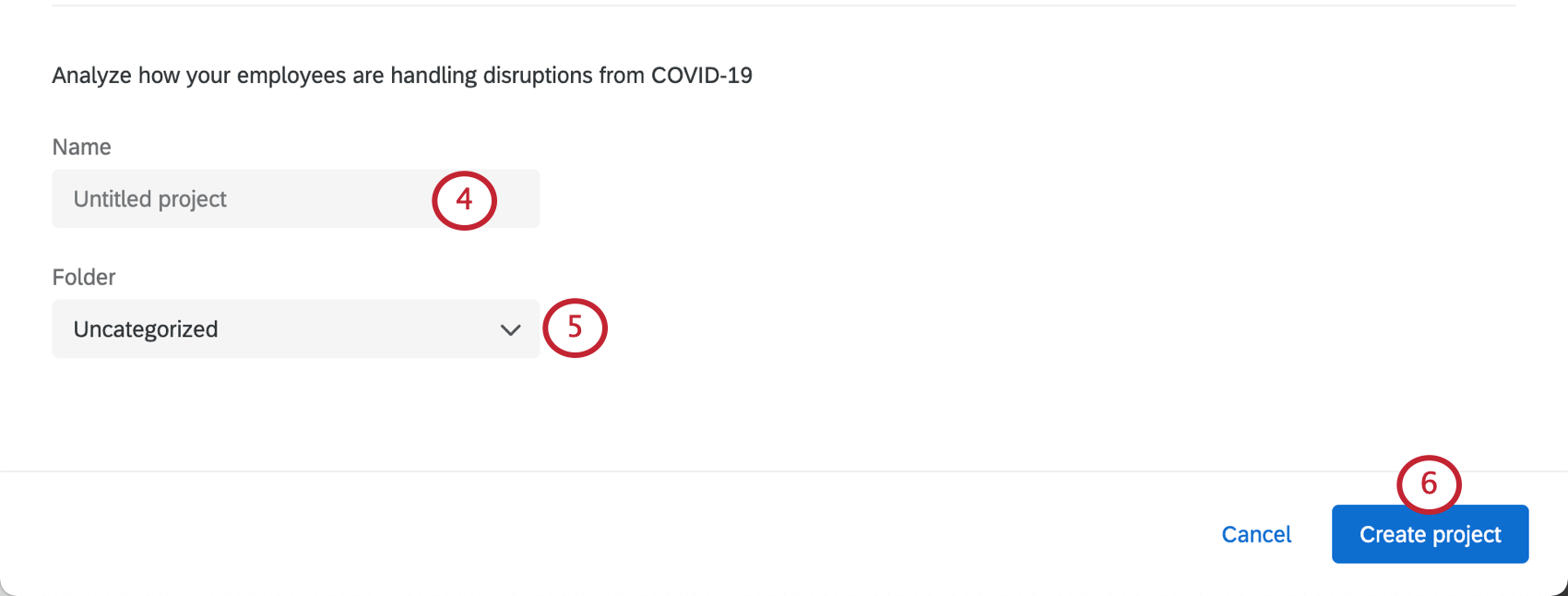
Consejo Q: También se puede crear un proyecto desde Proyectos o la página de inicio.
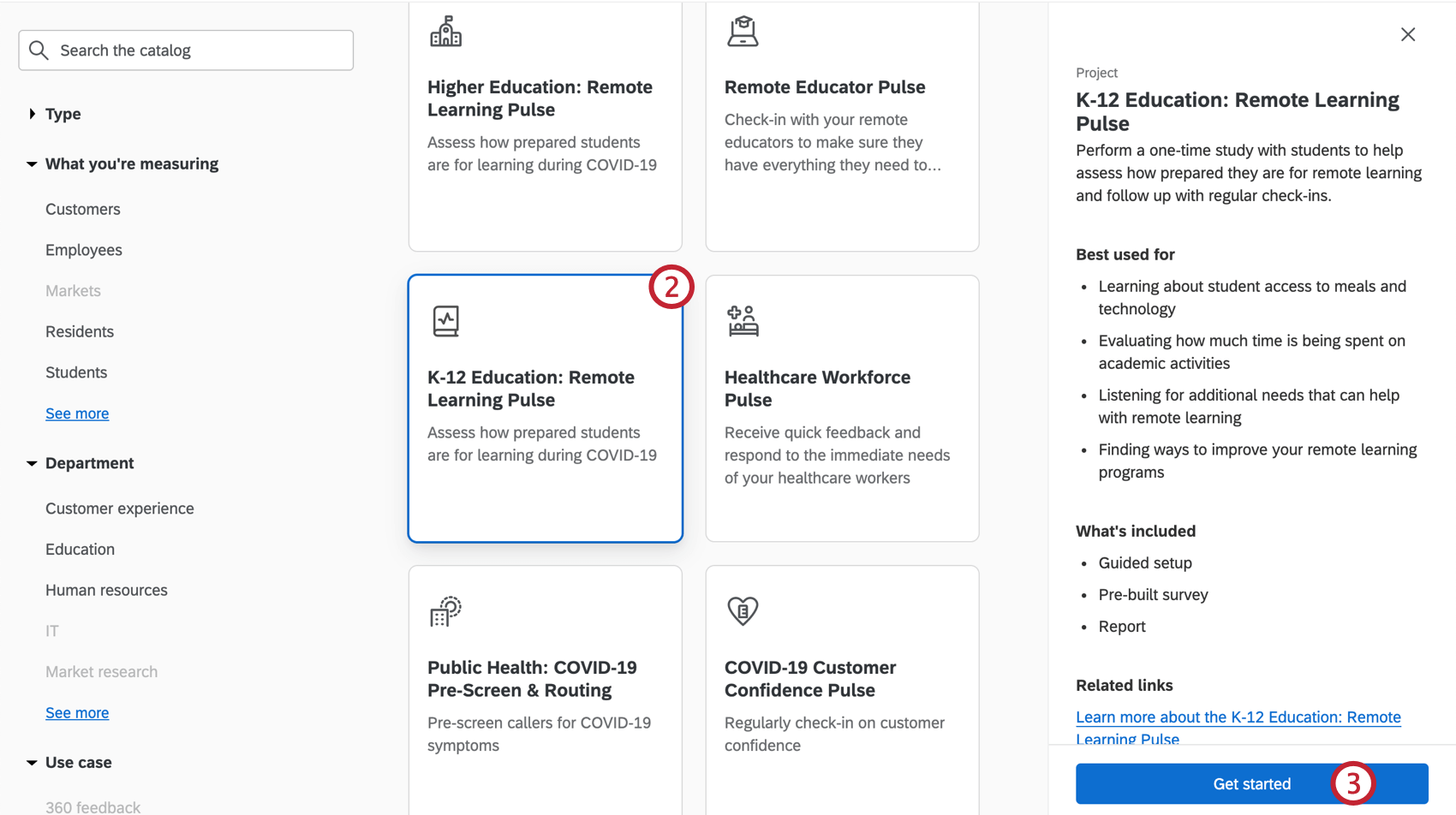
Consejo Q: También puedes utilizar la búsqueda en el catálogo para encontrar este proyecto.
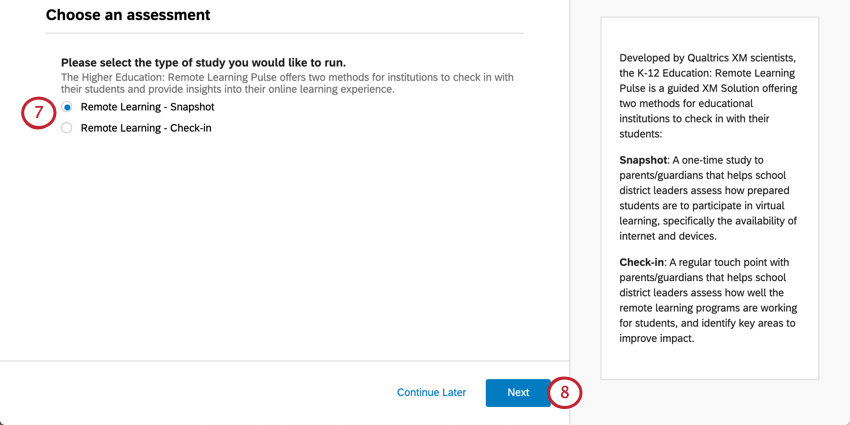
- Aprendizaje a distancia: resumen: Un estudio único para padres/tutores que ayuda a los líderes del distrito escolar a evaluar qué tan preparados están los estudiantes para participar en el aprendizaje virtual, específicamente la disponibilidad de Internet y dispositivos.
- Aprendizaje a distancia – Registro: Un punto de contacto regular con los padres/tutores que ayuda a los líderes del distrito escolar a evaluar qué tan bien funcionan los programas de aprendizaje remoto para los estudiantes e identificar áreas clave para mejorar el impacto. Consejo Q: Si elige una opción y luego decide que prefiere trabajar con la otra, cree otro Pulso de aprendizaje remoto de educación K-12 separado.

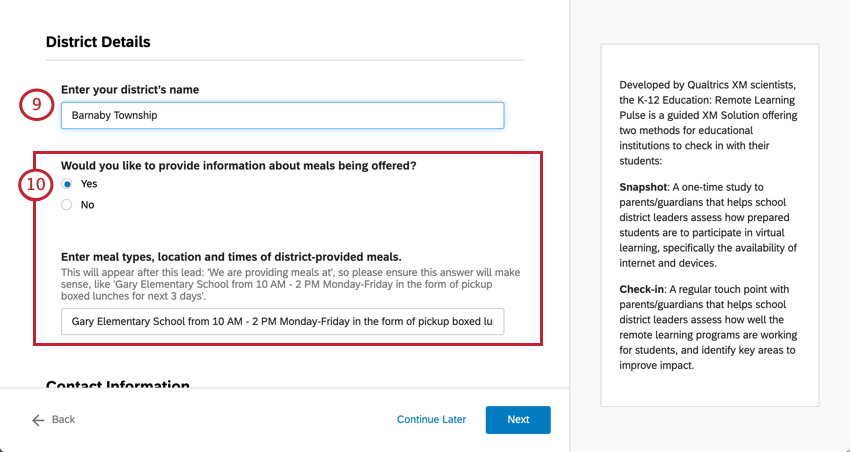
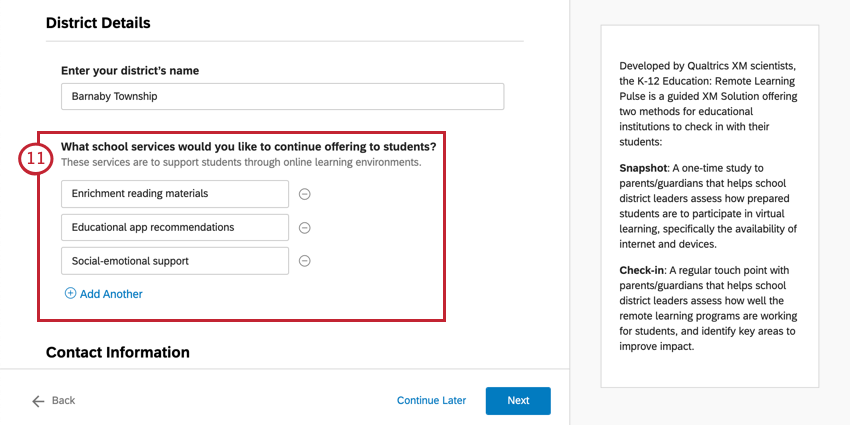
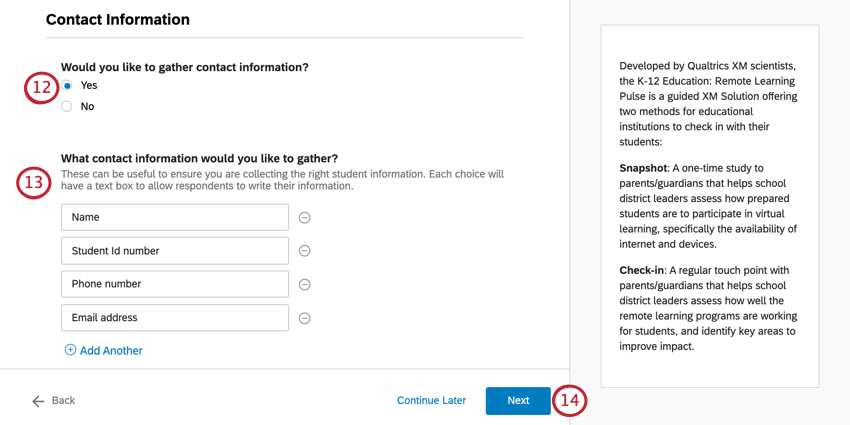
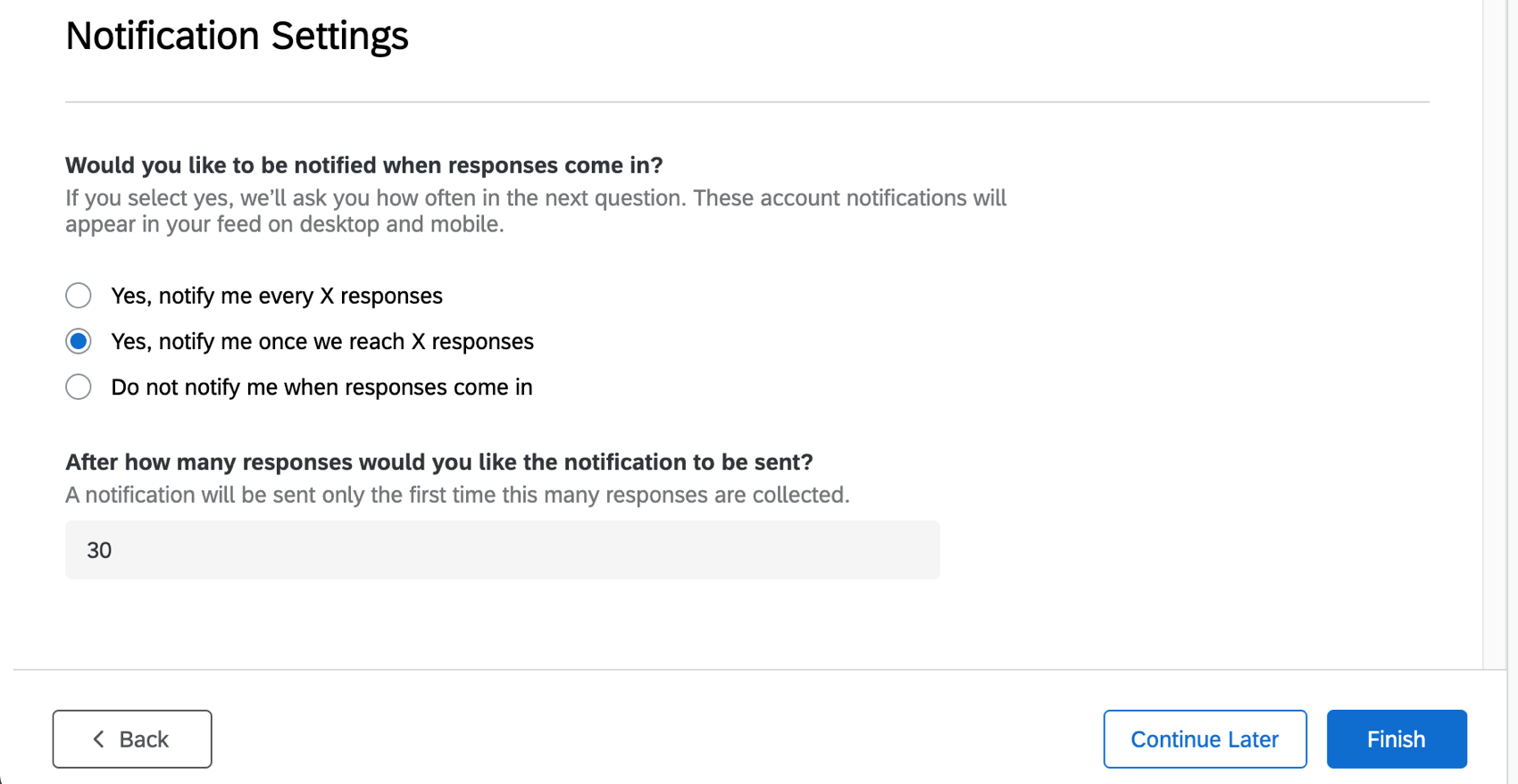
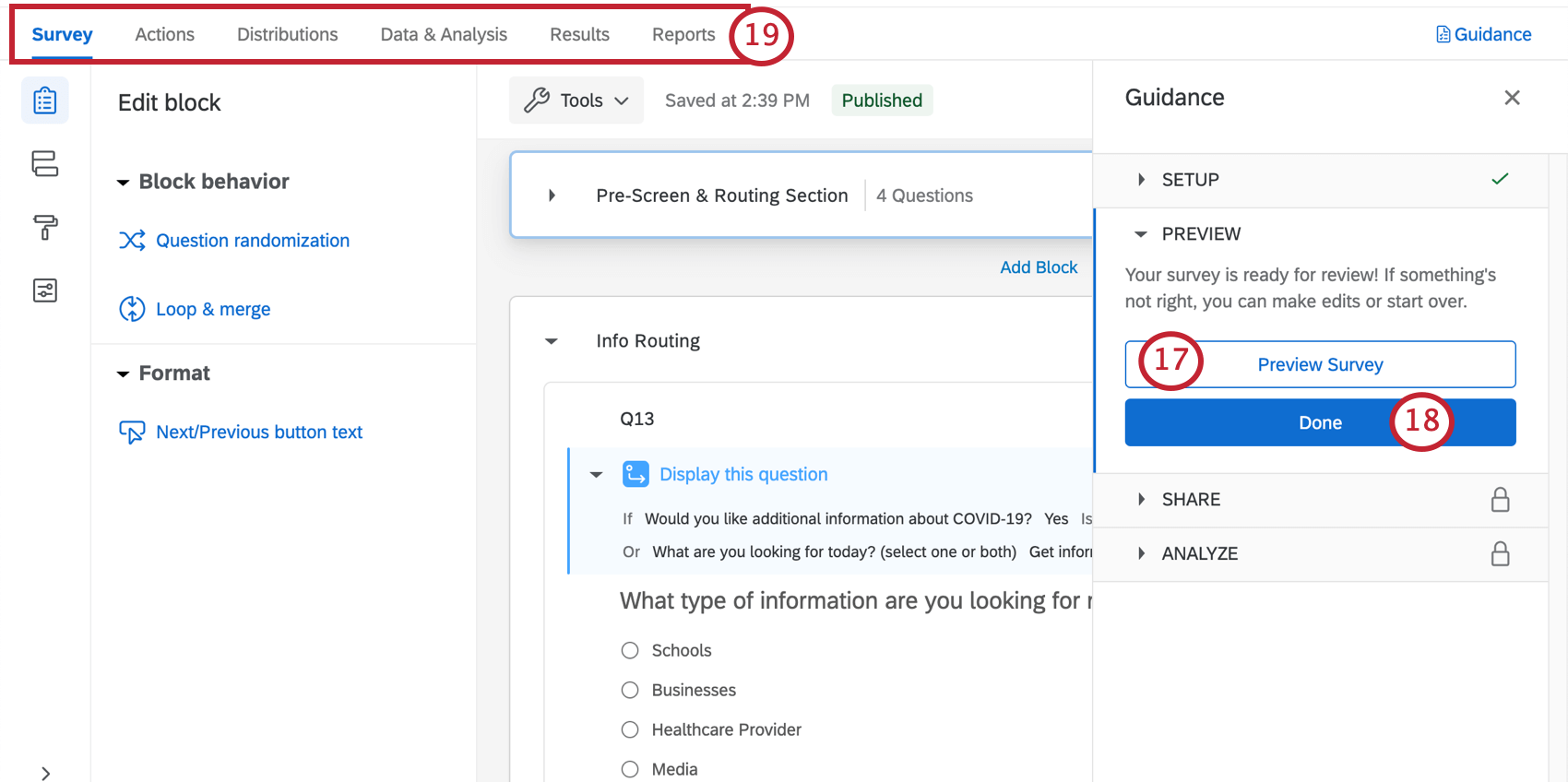
Consejo Q: ¿No apareció la vista previa de tu encuesta ? Asegúrese de que su navegador no bloque las ventanas emergentes en Qualtrics.
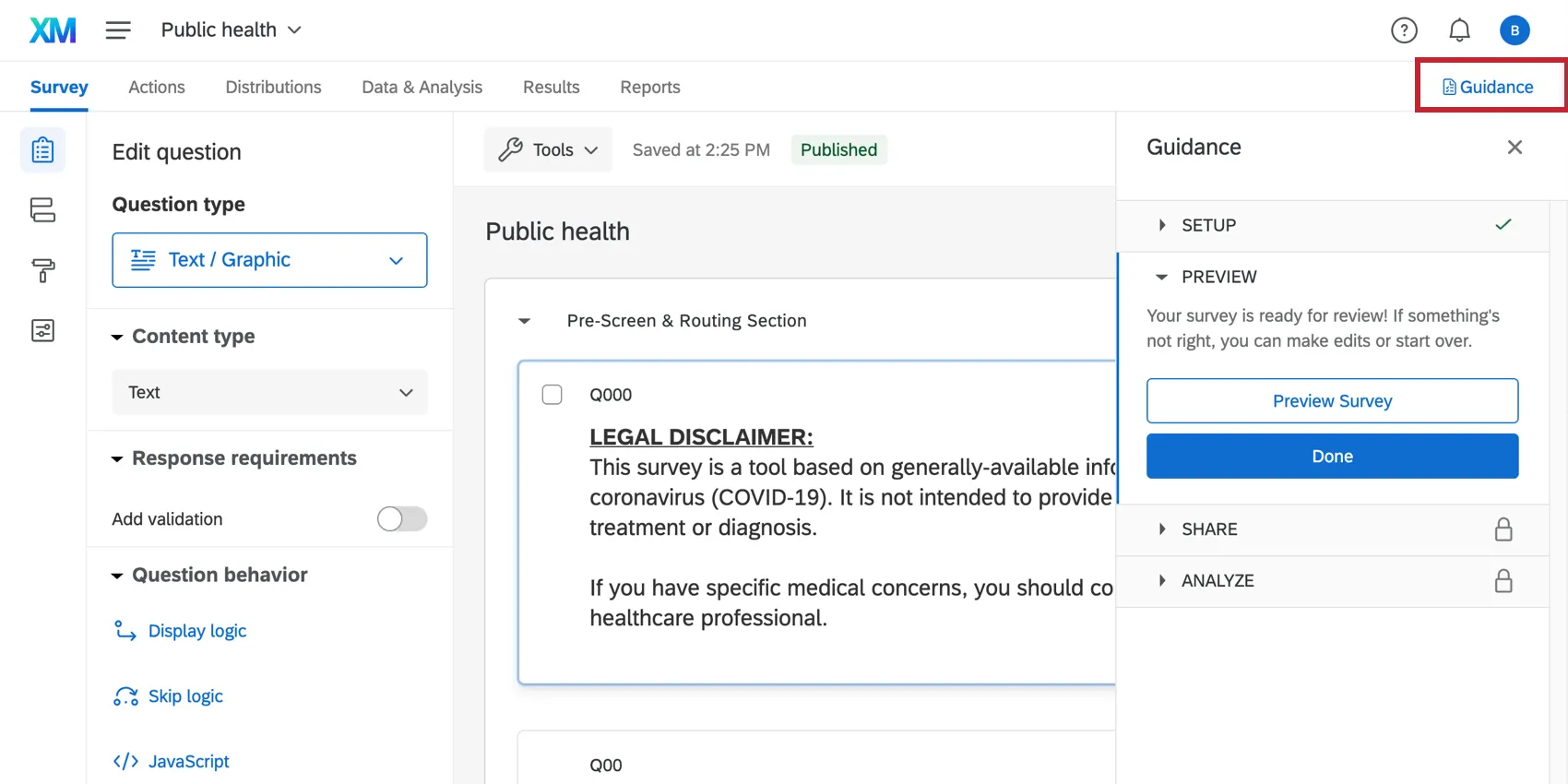
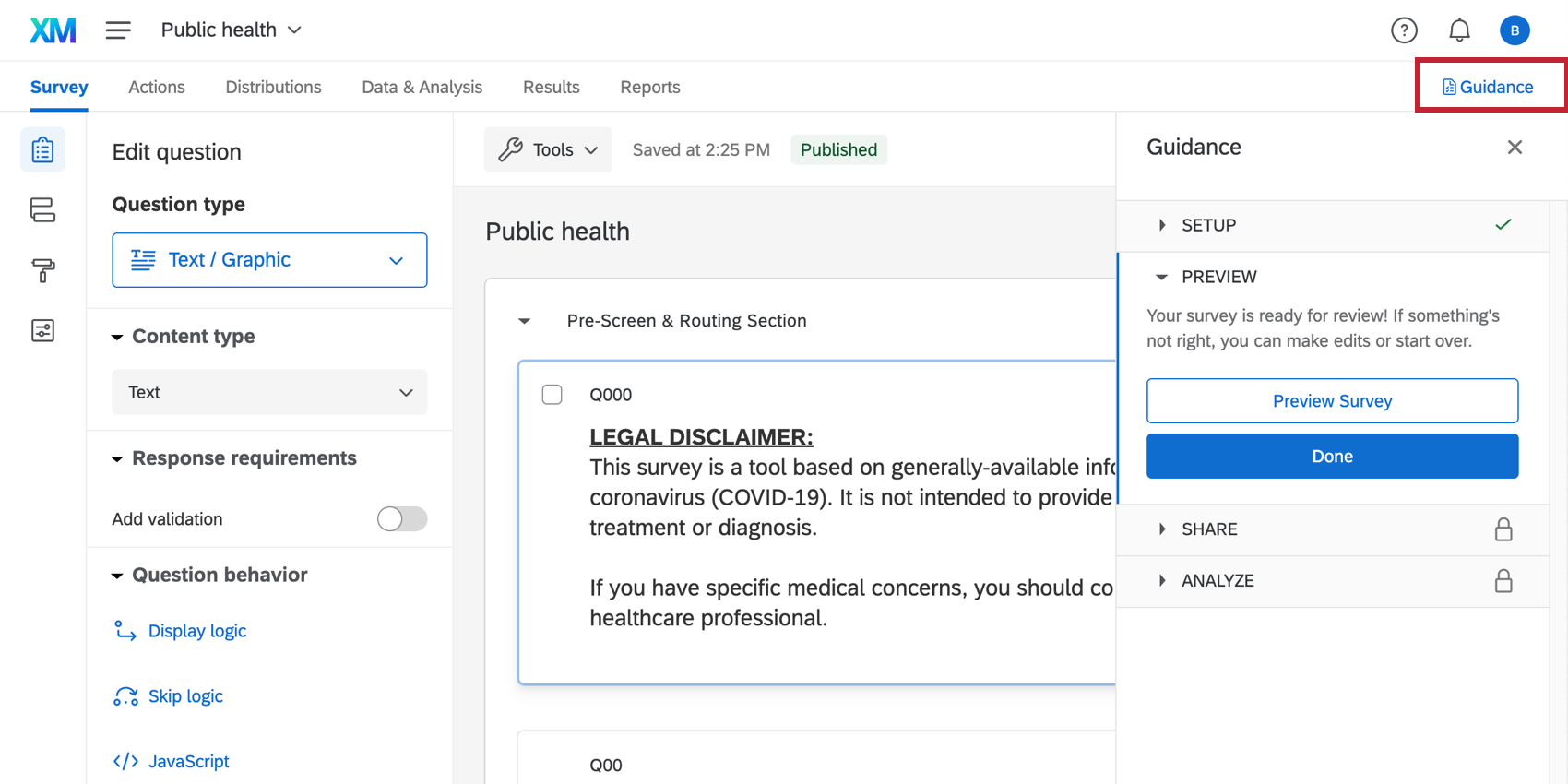
Consejo Q: Después de completar la configuración inicial, puede revisar los pasos de configuración guiados haciendo clic en Guía en la esquina superior derecha de su proyecto.
Personalización de la Encuesta Pulse de aprendizaje remoto
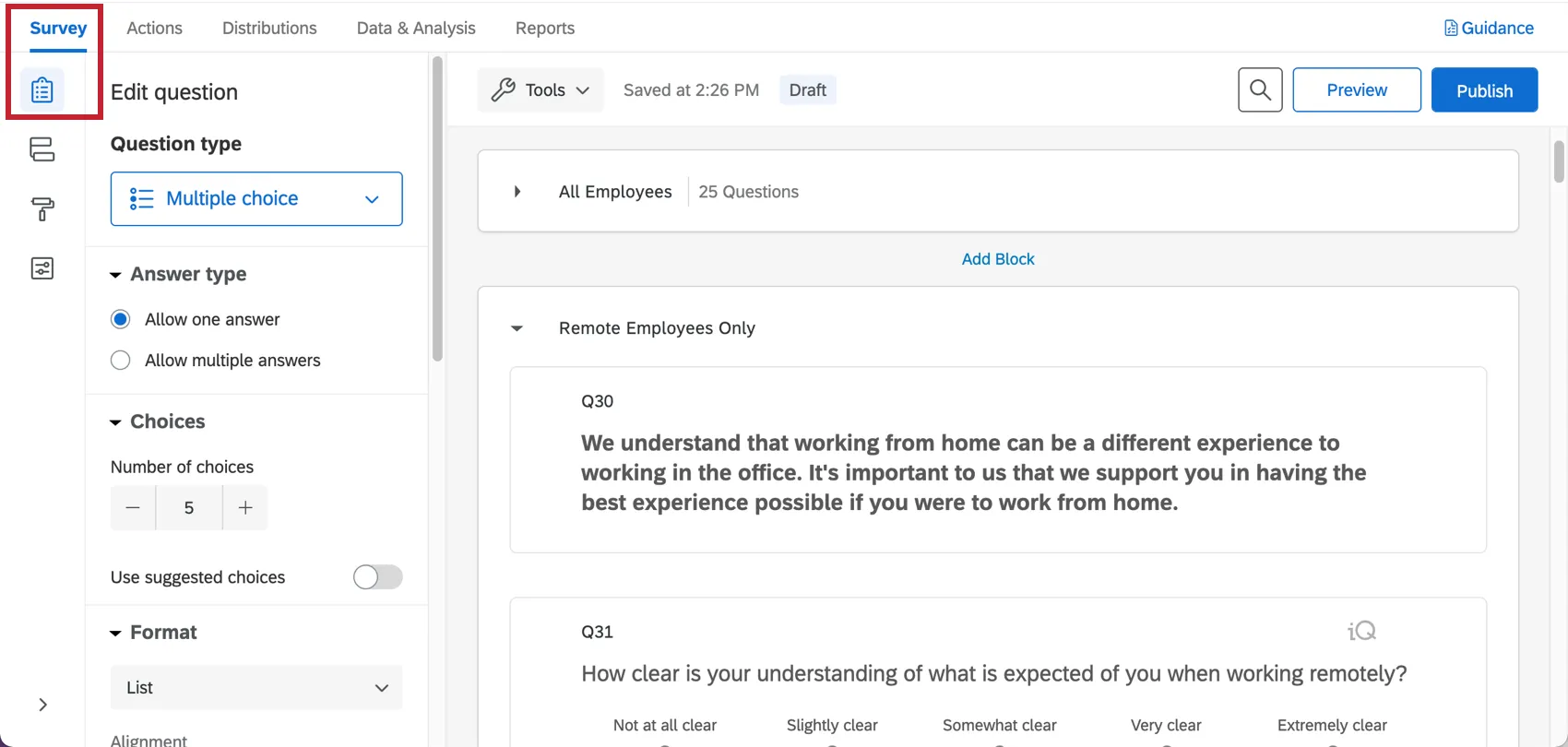
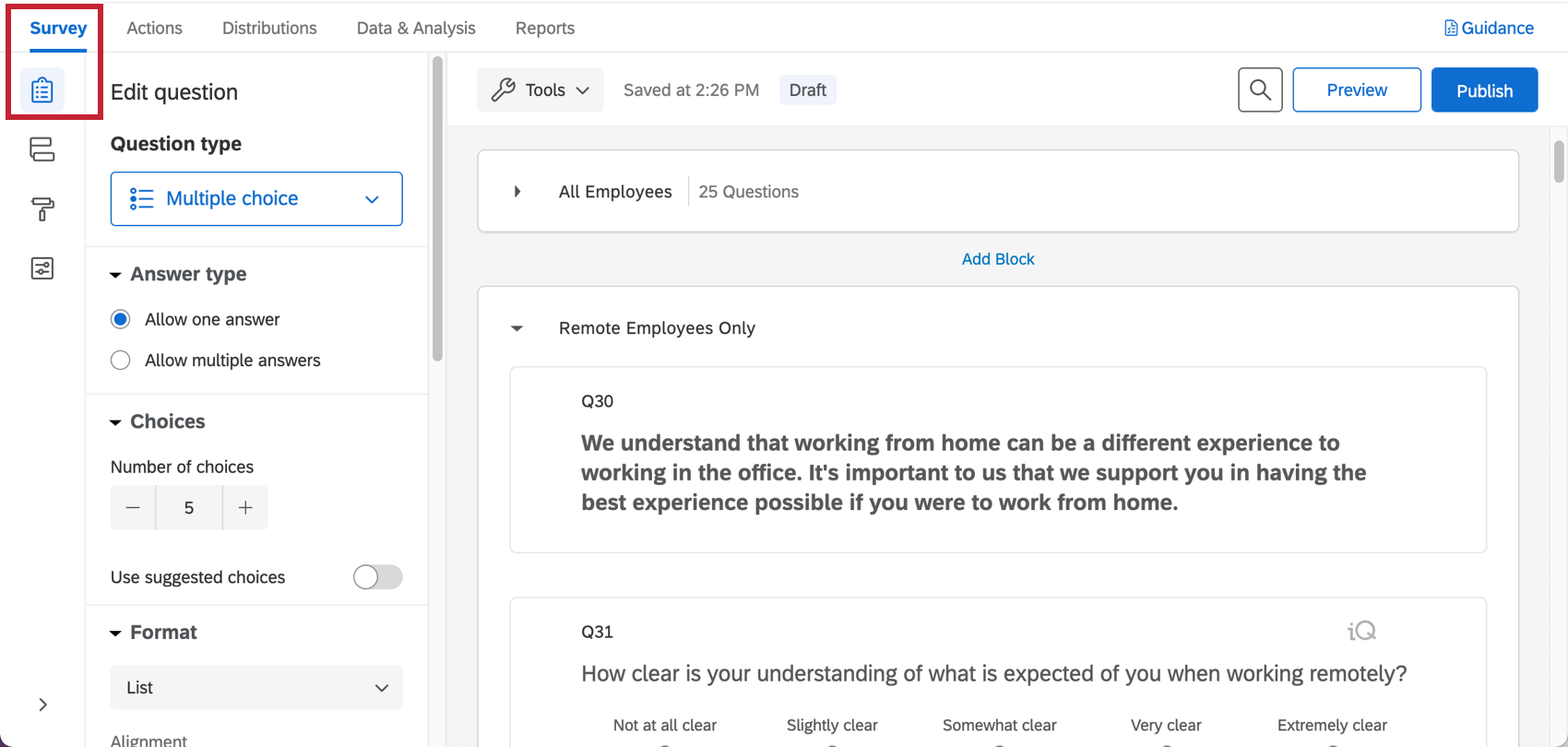
Si desea ver las preguntas de su encuesta o editarlas, haga clic en el botón Encuesta pestaña. Una vez dentro del generador de encuestas , puede agregar nuevas preguntas, modificar la redacción de las existentes, editar el tema de la encuesta y mucho más.
Si hay alguna funcionalidad particular que desea agregar, intente buscar en el Sitio de soporte o utilice el menú del Sitio de soporte a la izquierda para elegir una página. En esta sección, cubriremos algunos de los conceptos básicos de la edición de encuesta .
Consejo Q: Las preguntas incluidas en esta encuesta fueron desarrolladas por nuestros principales expertos en la materia. Le recomendamos que intente mantener su encuesta lo más similar posible a la plantilla original y no realizar demasiados cambios a gran escala.
Agregar y editar preguntas
Advertencia: Es importante realizar modificaciones en la encuesta. antes Lo distribuyes a los destinatarios. Si es posible, evite realizar modificaciones en una encuesta que recopila datos de forma activa, ya que puede correr el riesgo de invalidar sus datos y cambiar los informes prediseñados que vienen con esta solución. Ver Probar/editar una Encuesta activa.

Puedes agregar tantas preguntas adicionales como desees. Sin embargo, tenga en cuenta que cuanto más corta sea la encuesta, más probabilidades habrá de que los destinatarios la completen.
Para obtener guías sobre cómo agregar y editar preguntas, consulte:
- Creación de preguntas
- Preguntas sobre formato
- Elección del formato de las opciones de respuesta
- Tipos de preguntas
Consejo Q: Para encuestas como estas, generalmente recomendamos utilizar preguntas de opción múltiple y de entrada de texto .
Cómo obtener una Lista de escuelas lista para filtrar
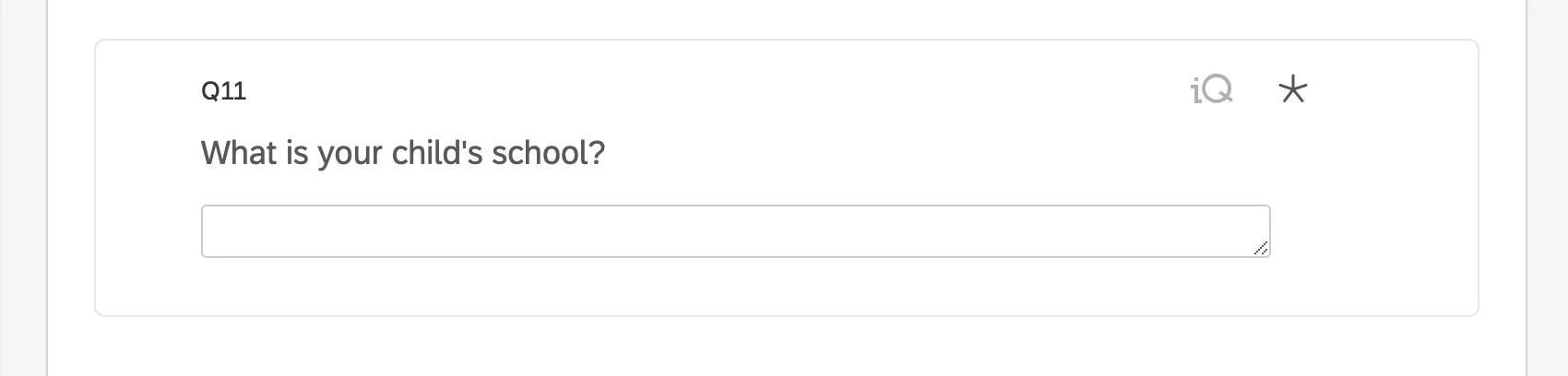
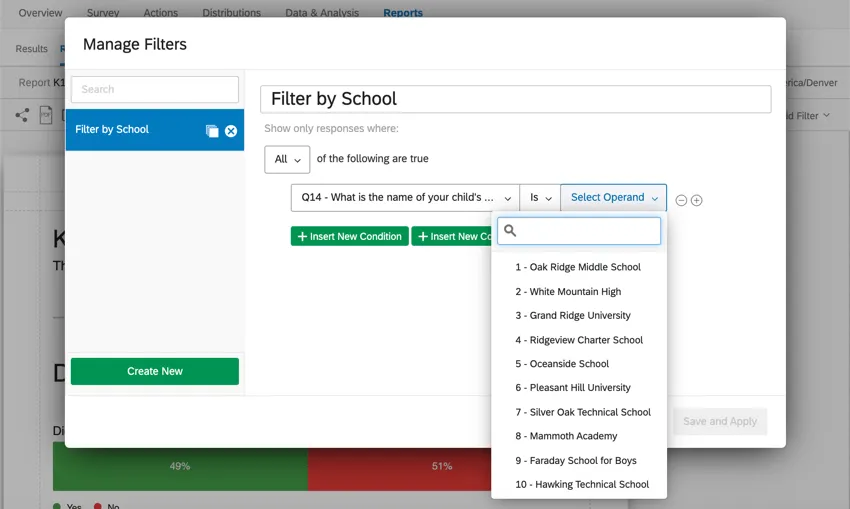
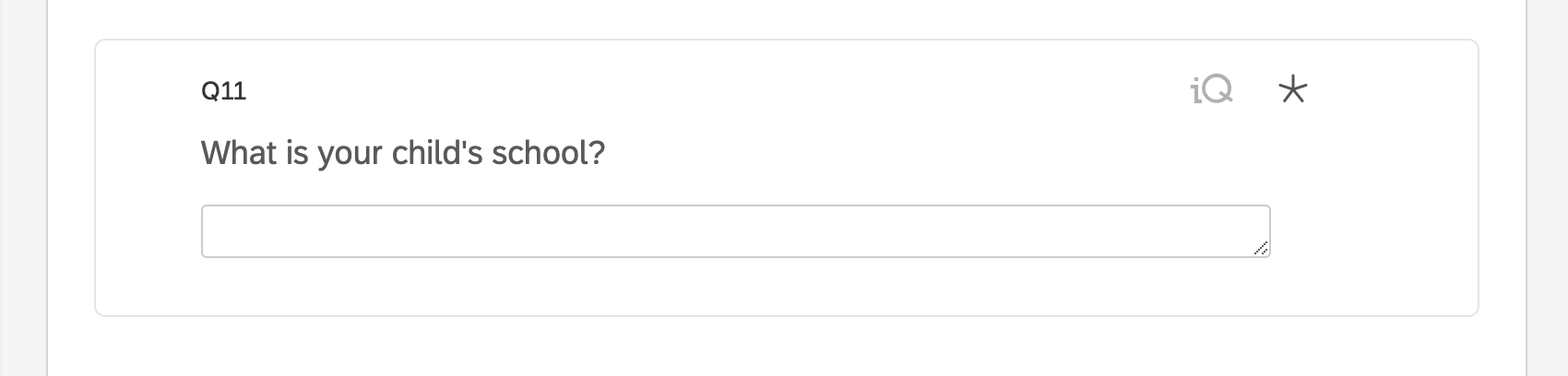
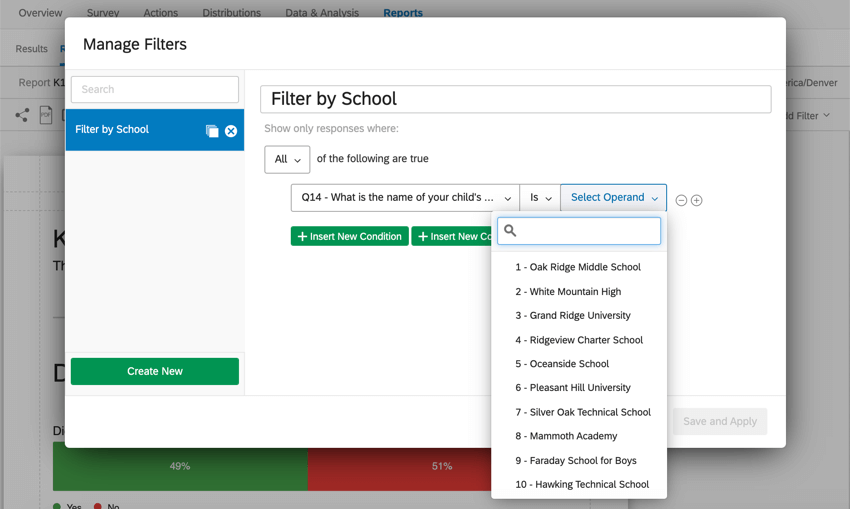
Para facilitar su uso, la encuesta actualmente pide a los padres/tutores que escriban el nombre de la escuela a la que asiste su hijo. Sin embargo, si desea poder filtro datos e informes por escuela, debe cambiar esta pregunta a una pregunta de opción múltiple y agregue una lista de escuelas para elegir.
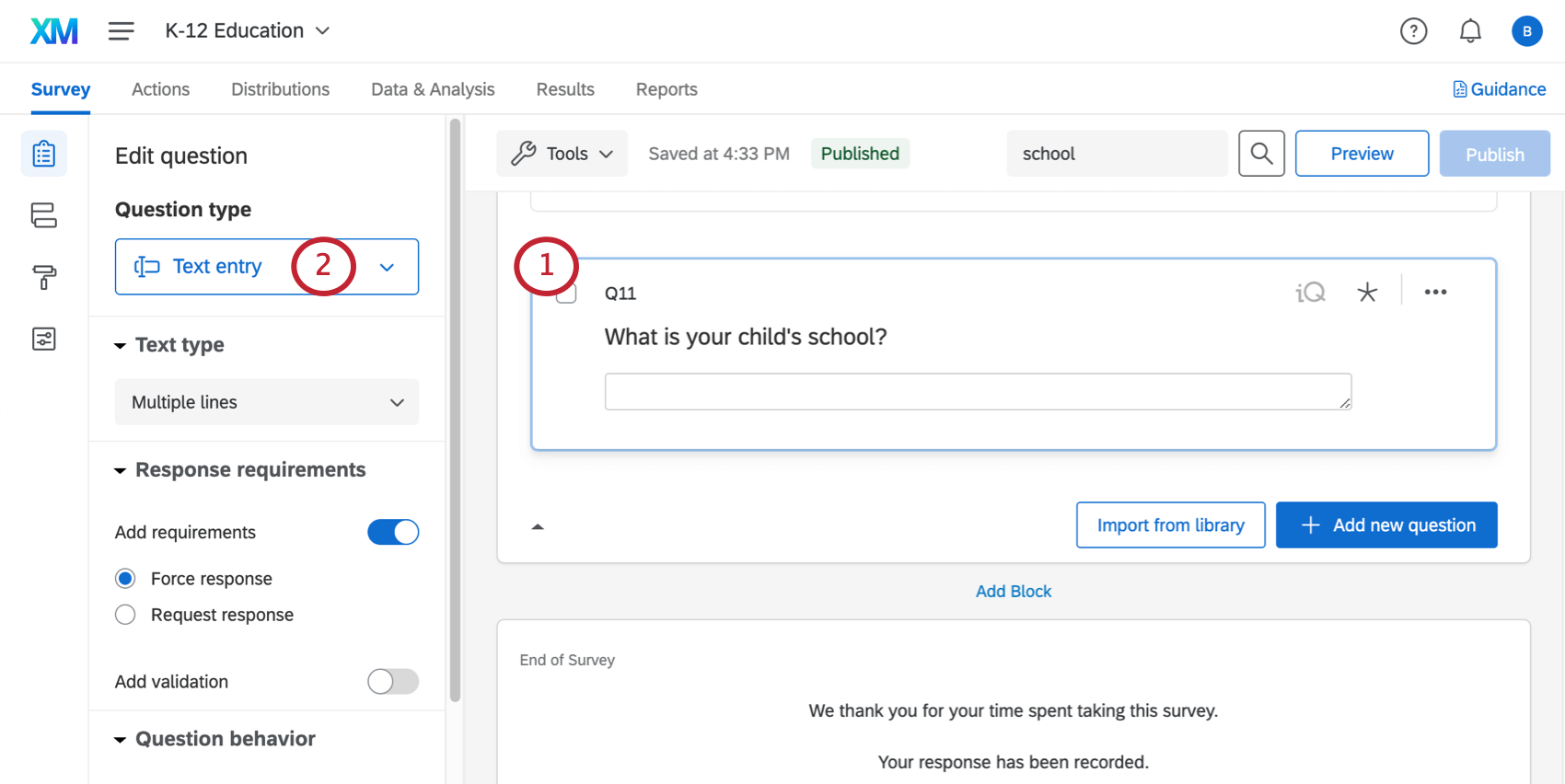
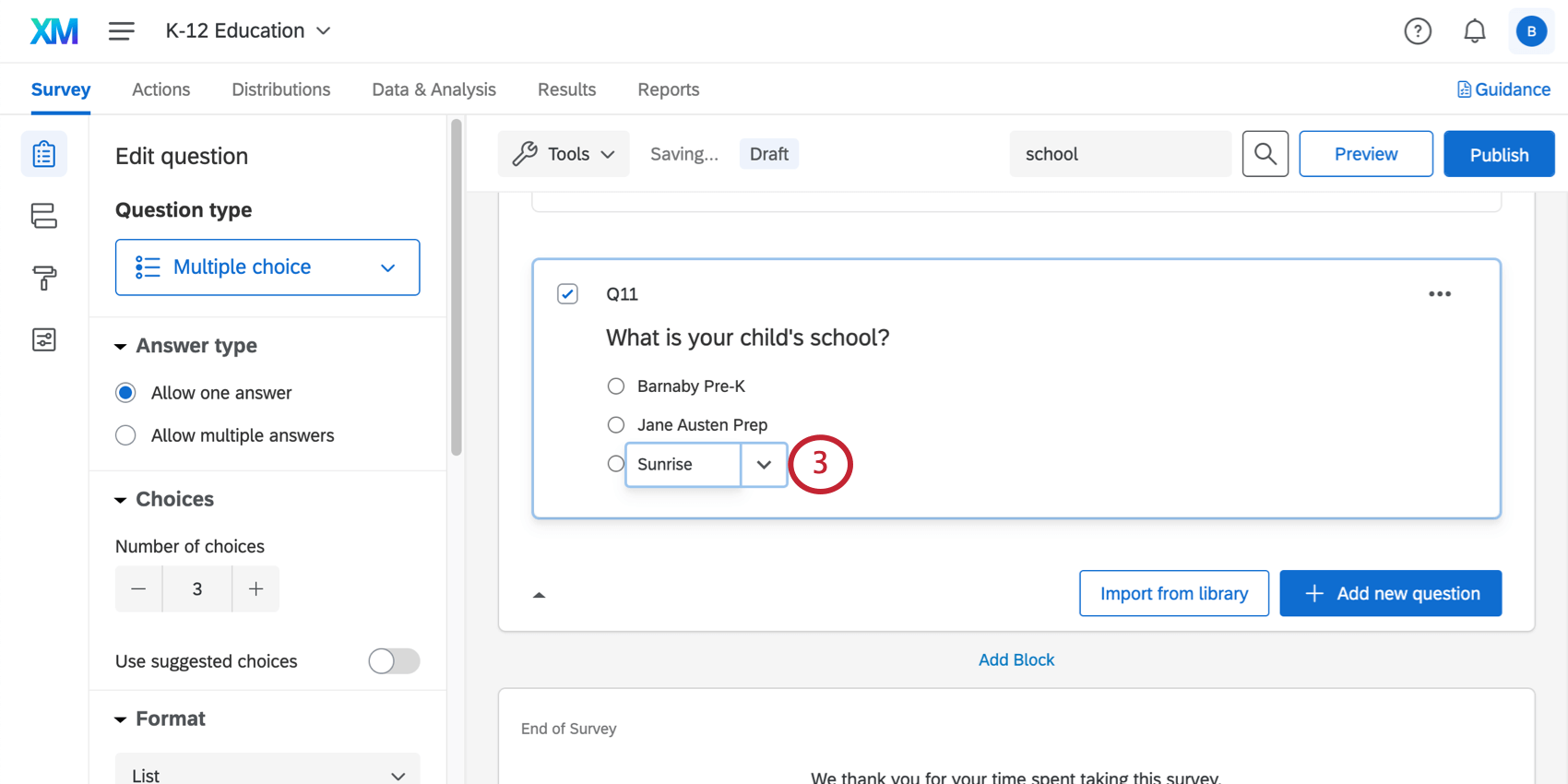
Ahora eres libre de filtro informes y filtro datos ¡Basado en escuelas!
Eliminar y restaurar preguntas
Advertencia: Si eliminas una pregunta, afectará a la informe prefabricado ¡Y la lógica sofisticada incluida con esta solución! Esté preparado para corregir toda la lógica sofisticada en su encuesta y para realizar modificaciones en el informe o crear un nuevo informe desde cero. Generalmente te aconsejamos no ¡Para borrar cualquier pregunta!
Si tienes Envié una pregunta a la papelera, es posible restaurarlo. Para revertir muchos cambios a la vez, consulte también cómo revertir una encuesta a una versión anterior.
Visualización y lógica de salto
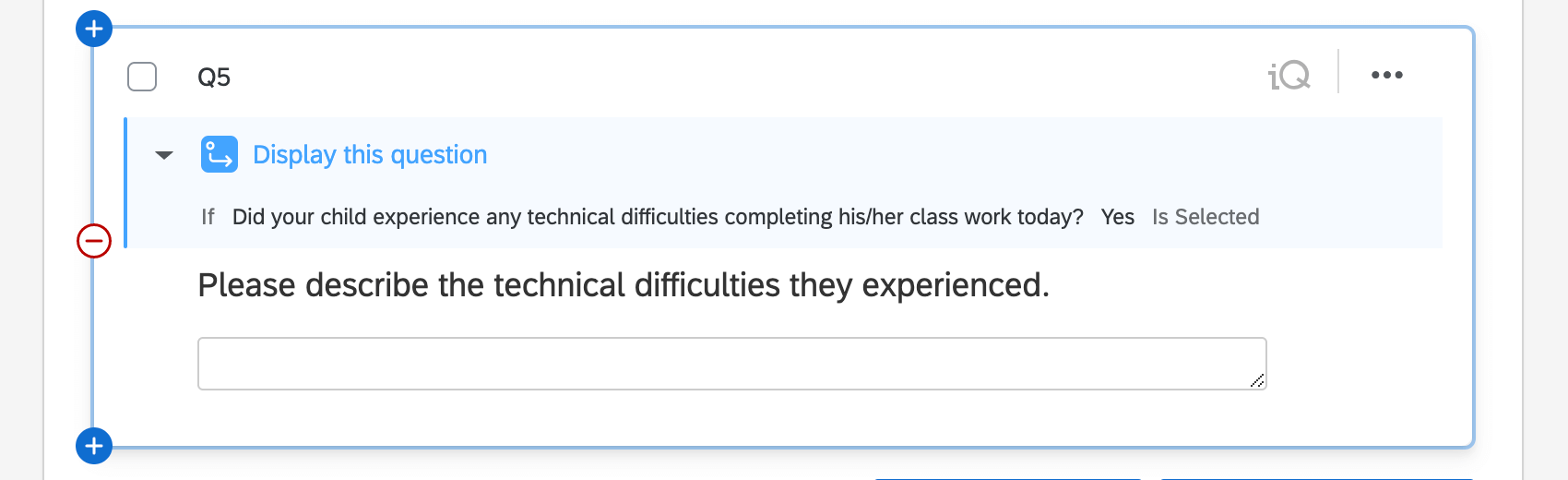
Esta solución viene con personalización lógica sofisticada. La Lógica sofisticada afecta qué preguntas ven los encuestados, en función de las respuestas anteriores que proporcionaron. Por ejemplo, podemos hacer preguntas adicionales en función de si el padre indicó o no problemas al acceder a los recurso de aprendizaje en línea.
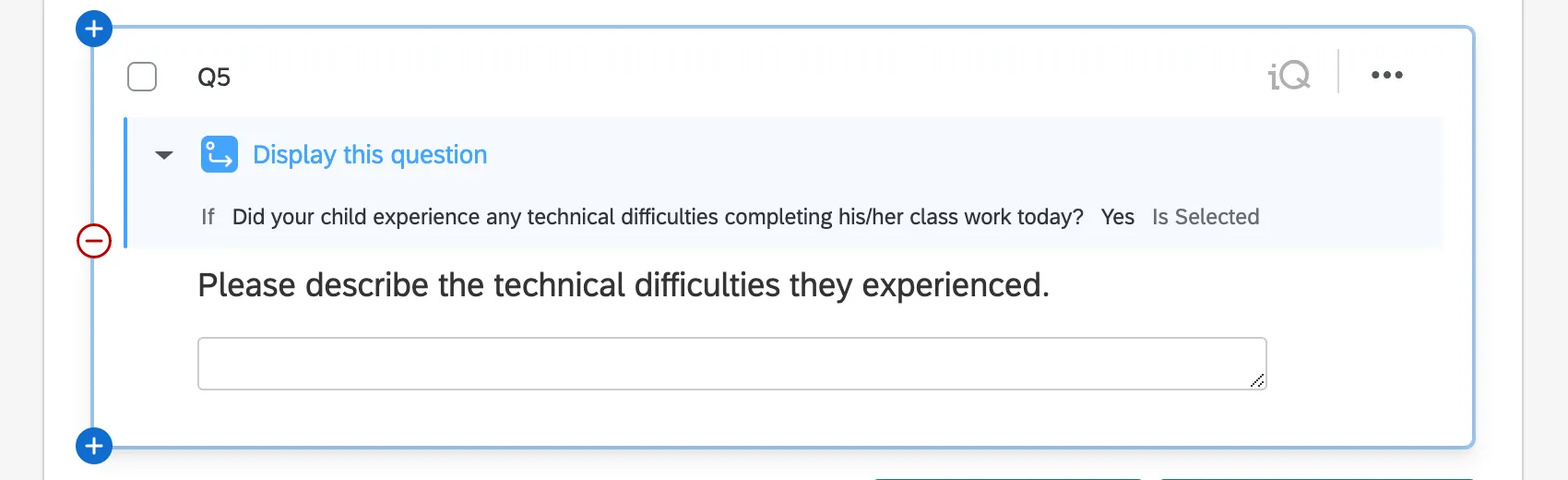
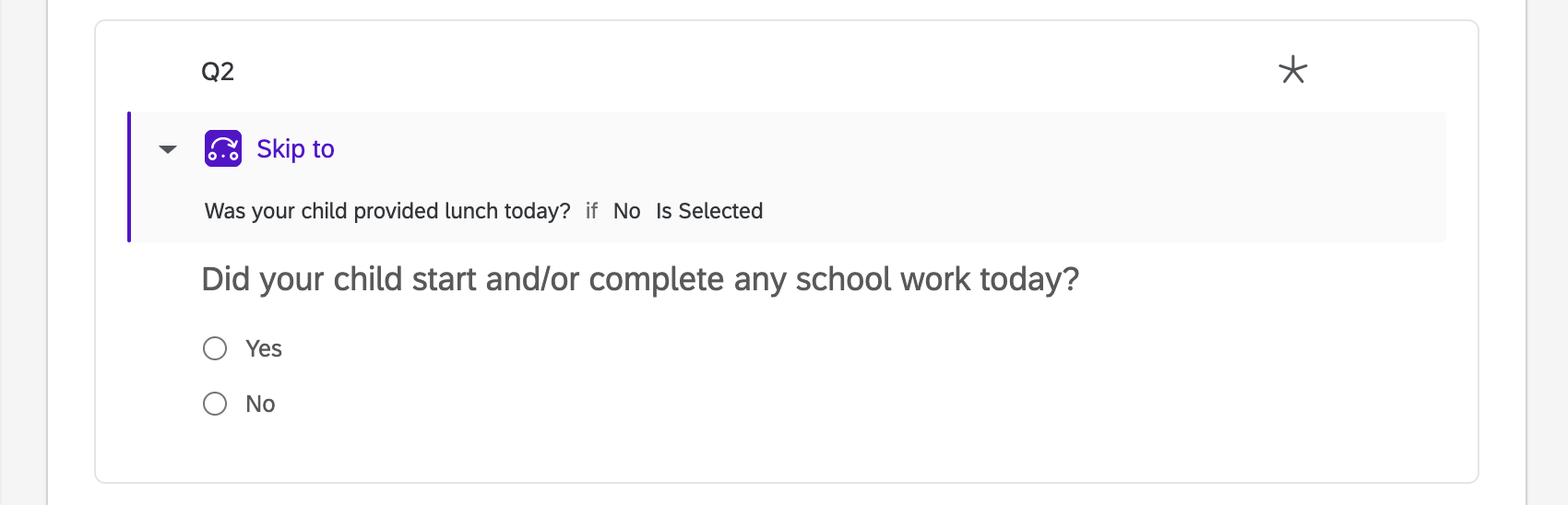
Esta solución también puede venir con personalización. lógica de salto. La Lógica de salto puede obligar al encuestado a omitir varias preguntas si una respuesta que proporciona significa que varias de las preguntas siguientes ya no aplicar a él. La Lógica de salto es siempre se utiliza para saltar hacia adelante; no puedo Enviar a alguien hacia atrás en la encuesta.
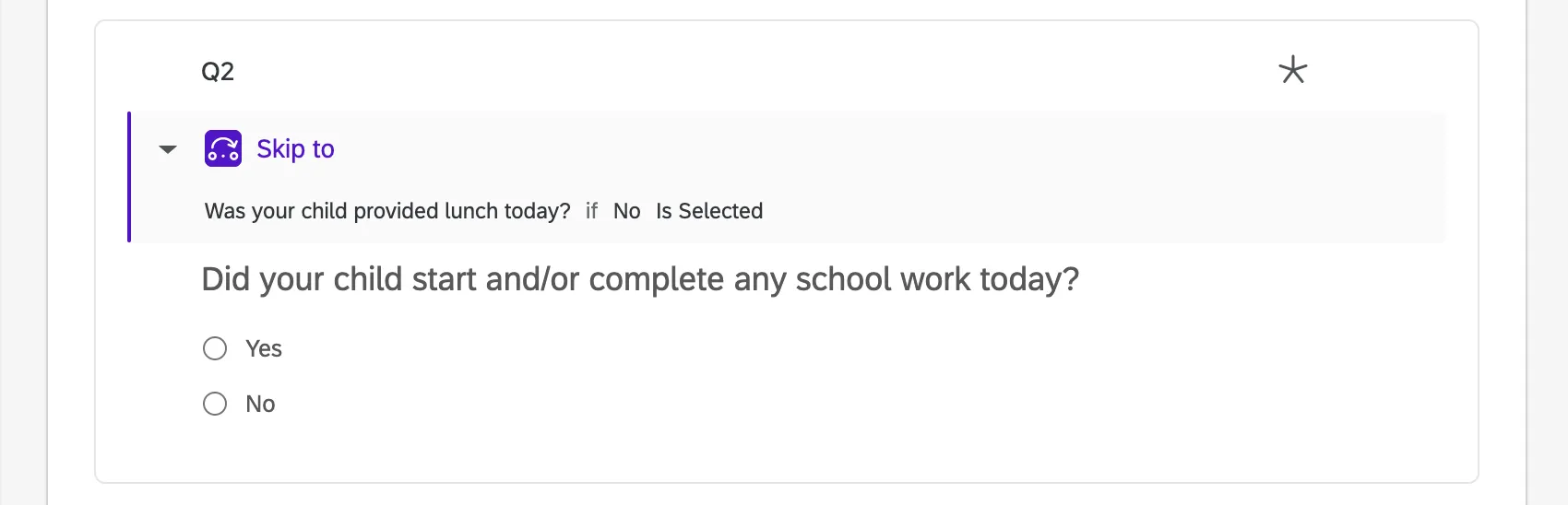
Advertencia: Cuando eliminas o editas una pregunta, puede afectar la lógica sofisticada en otra pregunta. ¡Asegúrese de revisar dos veces su encuesta antes de realizar estas modificaciones!
Guardar y publicar
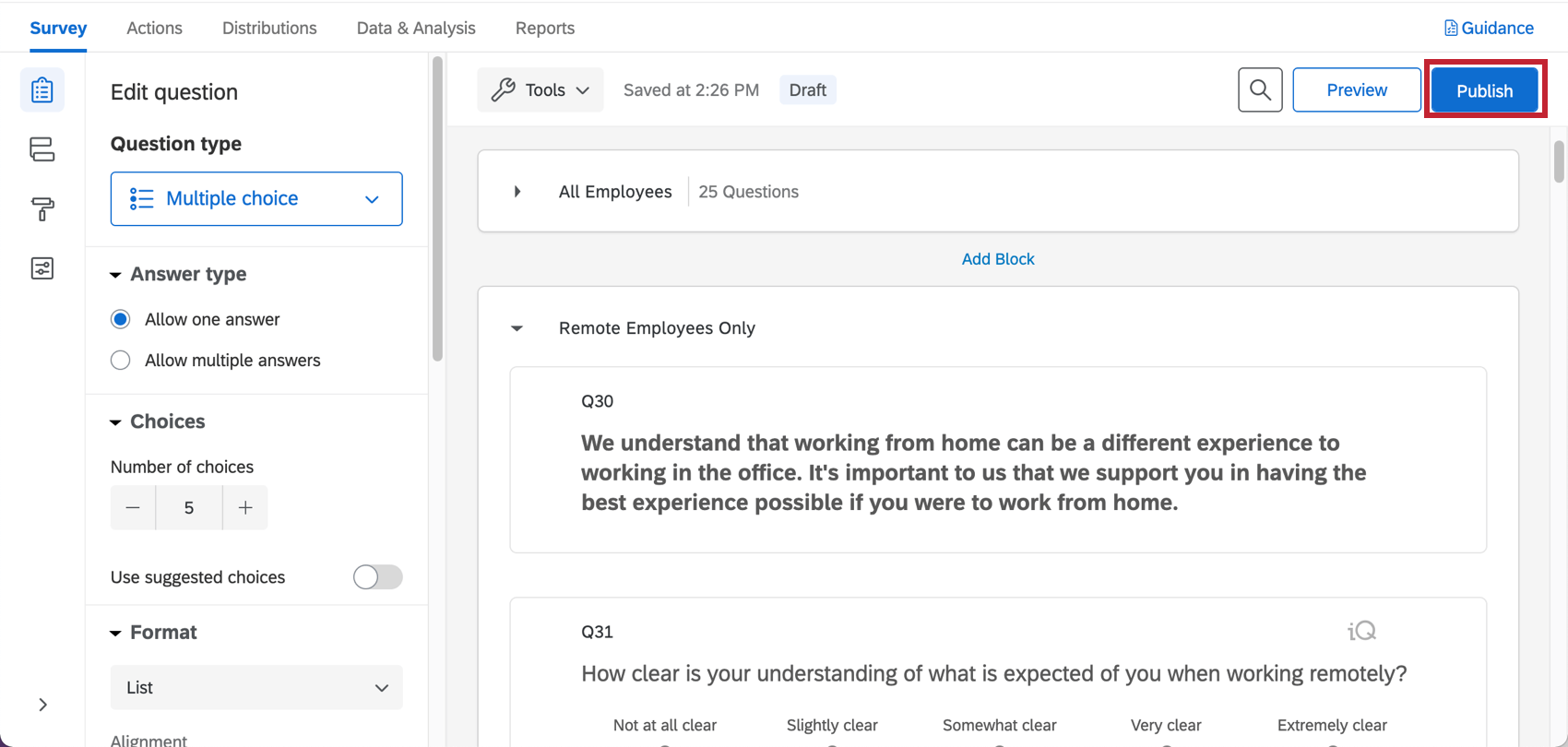
Todas las modificaciones que realices se guardarán automáticamente; sin embargo, no necesariamente se incluirán en la versión en vivo de la encuesta. Cuando hayas terminado con todo de sus ediciones y esté listo para generar un enlace y compartir la encuesta con sus destinatarios, recuerde hacer clic Publicar En la parte superior derecha.
Para obtener más información sobre cómo funciona esto, consulte Publicación y versiones de la Encuesta.
Distribuyendo la educación K-12: Pulso de aprendizaje remoto
Cuando esté listo para distribuir la solución K-12 Education: Remote Learning Pulse, es muy rápido y fácil hacerlo:
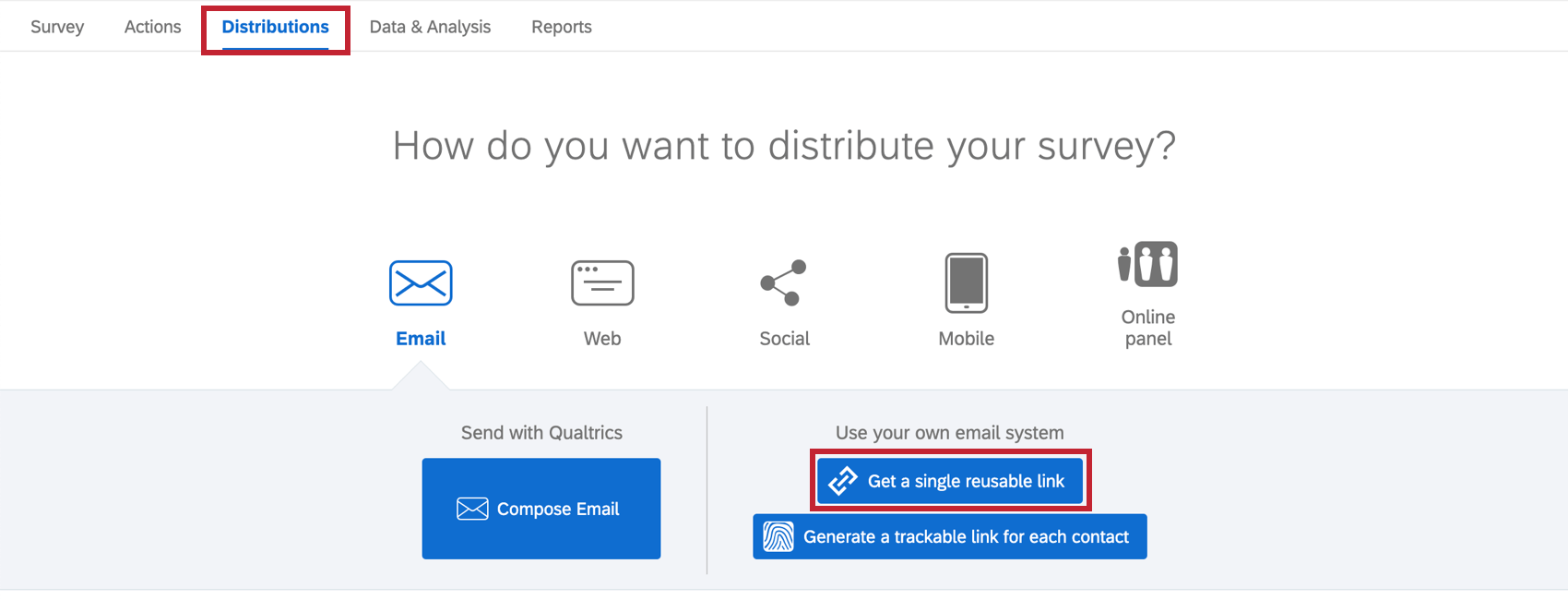
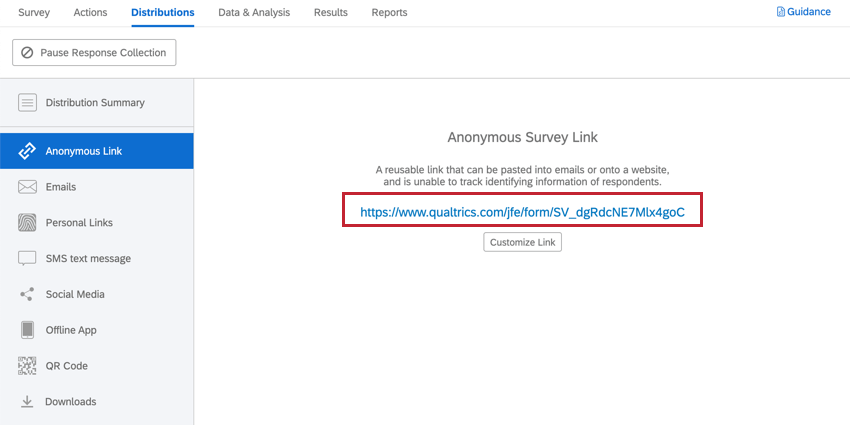
Consejo Q: Si publicar cambios, el menú que se abre te dará tu enlace anónimo.
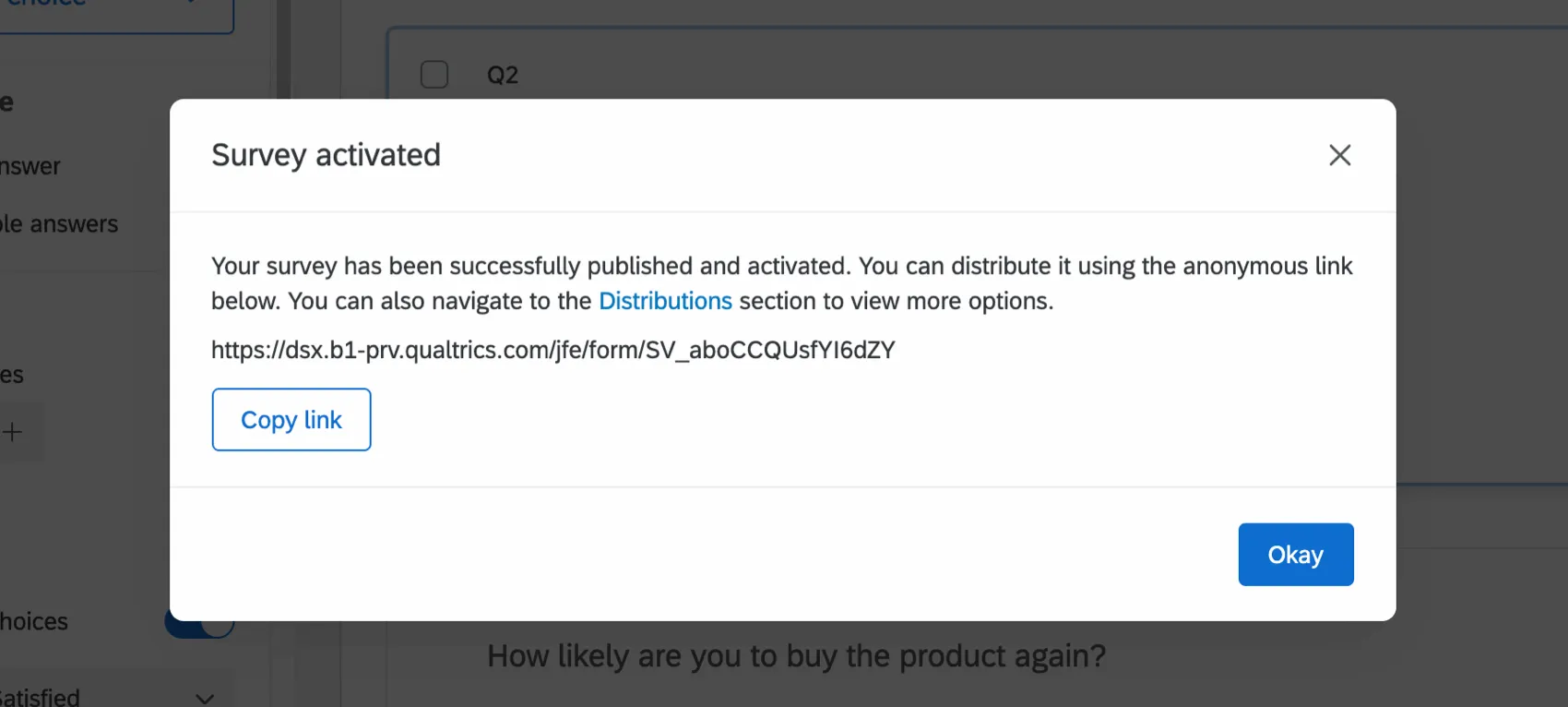
Otros métodos de Distribución
Recomendamos utilizar el método de enlace anónimo descrito anteriormente, porque es el método de distribución más rápido y sencillo.
Si está interesado en otros métodos de distribución, como el envío de correos electrónicos desde Qualtrics, consulte la Descripción básica de distribuciones para obtener una lista de opciones. Tenga en cuenta que, dependiendo de su licencia, no todas las opciones pueden estar disponibles y algunas pueden estar restringidas.
Consejo Q: Esta encuesta especifica que debe completarse una vez por niño. Si usted distribuir por correo electrónico a un Qualtrics lista de contactosLos padres/tutores no podrán volver a realizar la encuesta para niños adicionales a menos que cambiar el tipo de enlace mientras escribe el correo electrónico.
Informes
Informes predefinidos
Nuestros científicos XM han desarrollado un informe especial para cada versión de esta solución XM . Este informe ofrece una descripción general de los resultados y está listo para compartir tan pronto como haya recopilado los datos.
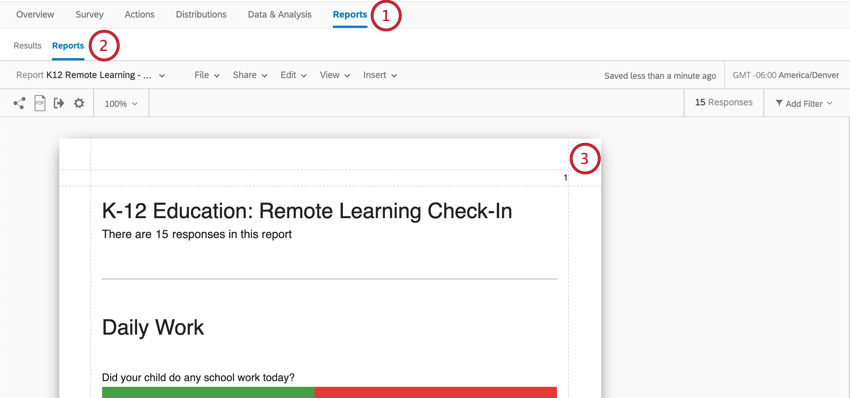
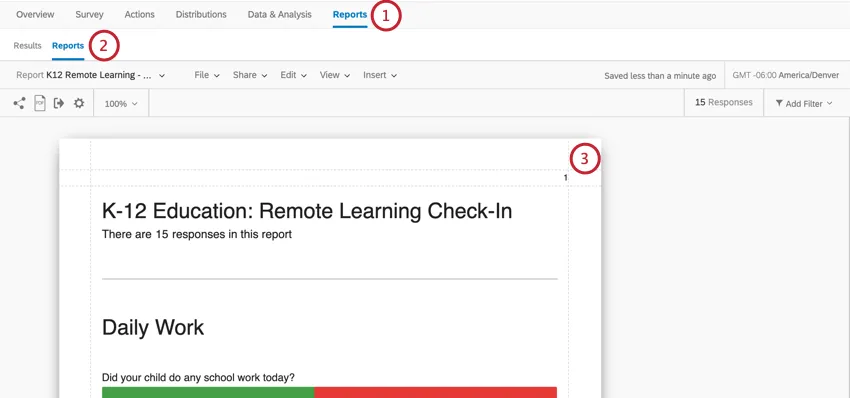
Consejo Q: Este informe no generará gráficos ni tablas hasta que recopile datos. Intentar Completar la encuesta a través del botón de vista previa Si desea probar cómo se ven estos informes con datos. Recuerda que siempre puedes eliminar datos de vista previa más tarde.
- Compartiendo el informe: ¡Puedes compartir una copia en PDF de este informe con tus colegas o incluso crear un enlace donde cualquiera pueda verlo! Ver Cómo compartir su informe avanzado.
- Elaboración de nuevos Informes: Puedes hacer clic Archivo y luego Nuevo a crear un nuevo informe desde cero Si es necesario. Utilice el menú desplegable del nombre del informe para navegar entre los informes.
- Personalización de Informes: Ver Descripción general básica de informes avanzados para comenzar a personalizar sus informes.
Consejo Q: El informe prediseñado fue desarrollado por nuestros principales expertos en la materia. Le recomendamos que intente mantener su informe lo más similar posible a la plantilla original y no realizar demasiados cambios a gran escala.
Advertencia: ¡No elimines el informe prediseñado! Si lo hace, este informe no podrá recuperarse y tendrá que crear uno nuevo desde cero.
Otras formas de ver los datos
Si bien los informes avanzados incluyen un informe prediseñado por expertos, este informe está limitado a mostrar 250 comentarios para una pregunta de entrada de texto determinada (esas son las preguntas de opinión abiertas). Para ver un conjunto completo de respuestas, deberá utilizar una de las otras opciones de informes que se describen a continuación.
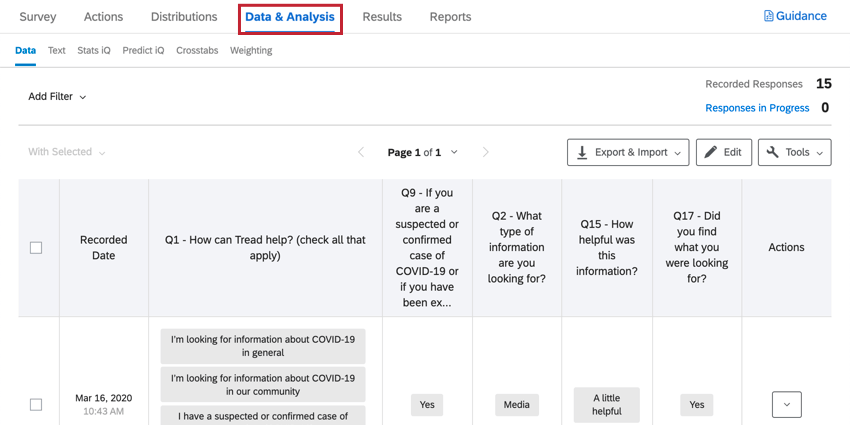
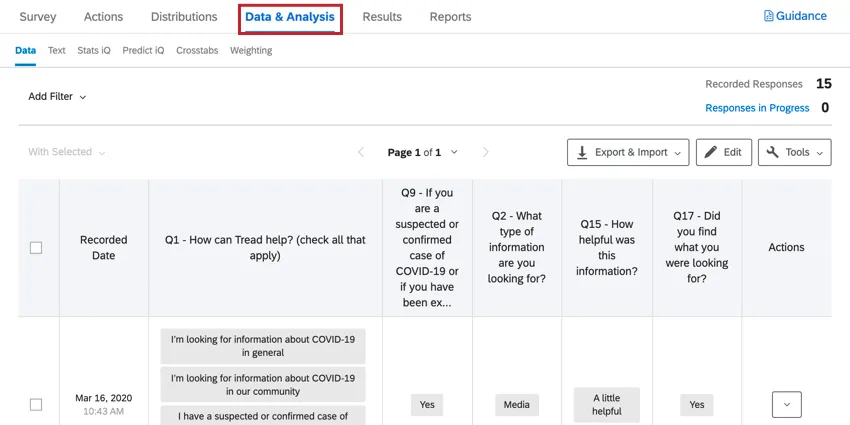
Datos y análisis te permite editar datos, exportar una hoja de cálculo de todas las respuestas, filtro tus respuestas, y mucho más.
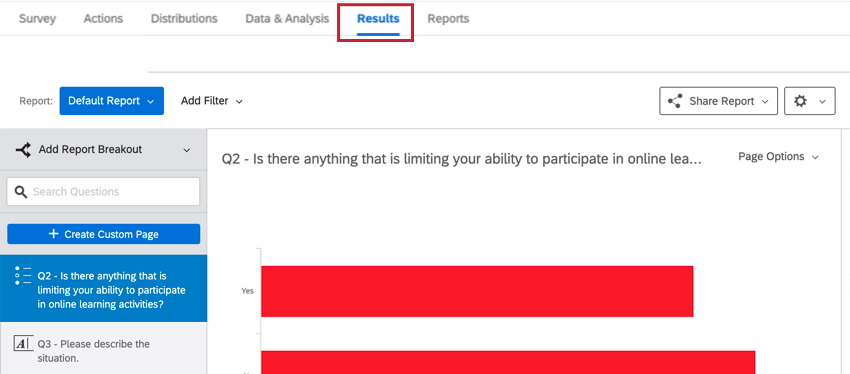
Resultados-Informes Proporcionan una descripción general rápida de sus datos y no requieren que trabaje desde cero. Tienen gráficos y tablas diferentes a los de Advanced-Reports y, por lo general, están ahí para ayudarle a obtener evaluaciones rápidas de los datos.
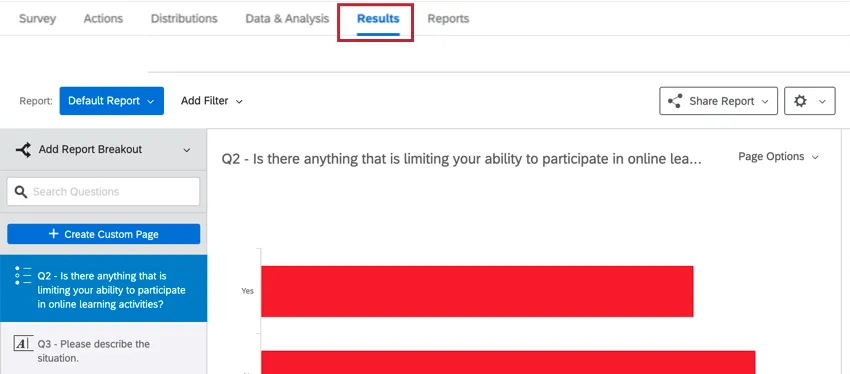
Consejo Q: No hay ningún tablero de CX asociado con esta solución XM . Si tiene una licencia de Qualtrics con CX Dashboards, puede asignar los datos de esta solución XM a un Tablero como cualquier otra encuesta de Qualtrics .
Notificaciones de respuesta
Dependiendo de cómo configure su proyecto guiado, es posible que haya notificaciones incorporadas. Estos se pueden encontrar en la pestaña Flujos de trabajo y es posible que requieran una configuración adicional para completarlos.
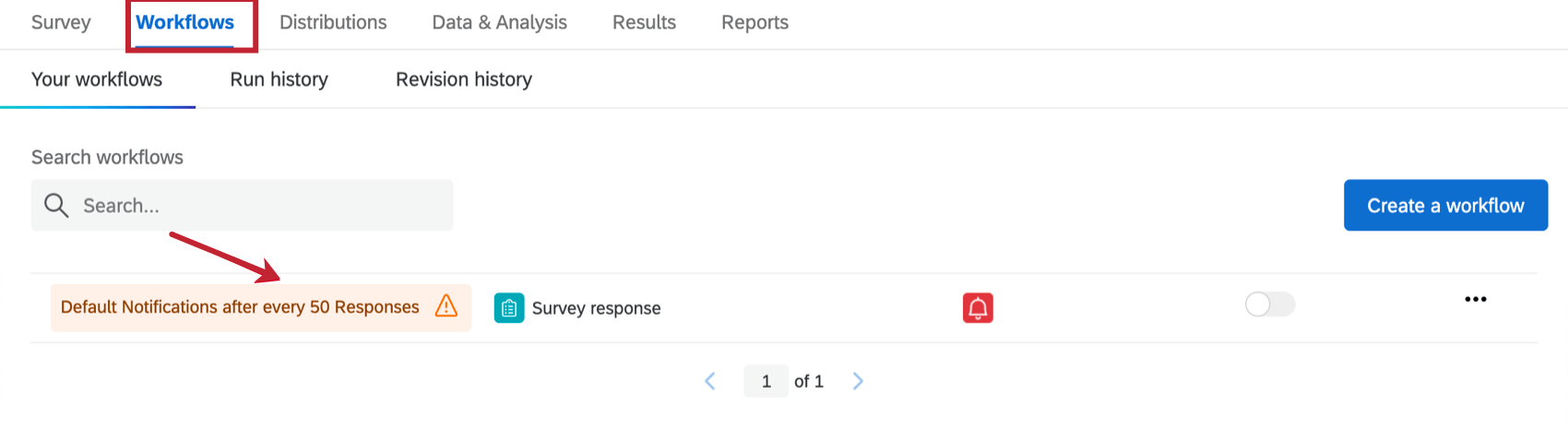
Consejo Q: Una vez que haya configurado el tarea de alimentación de notificaciones Como desees, asegúrate de que esté activado.

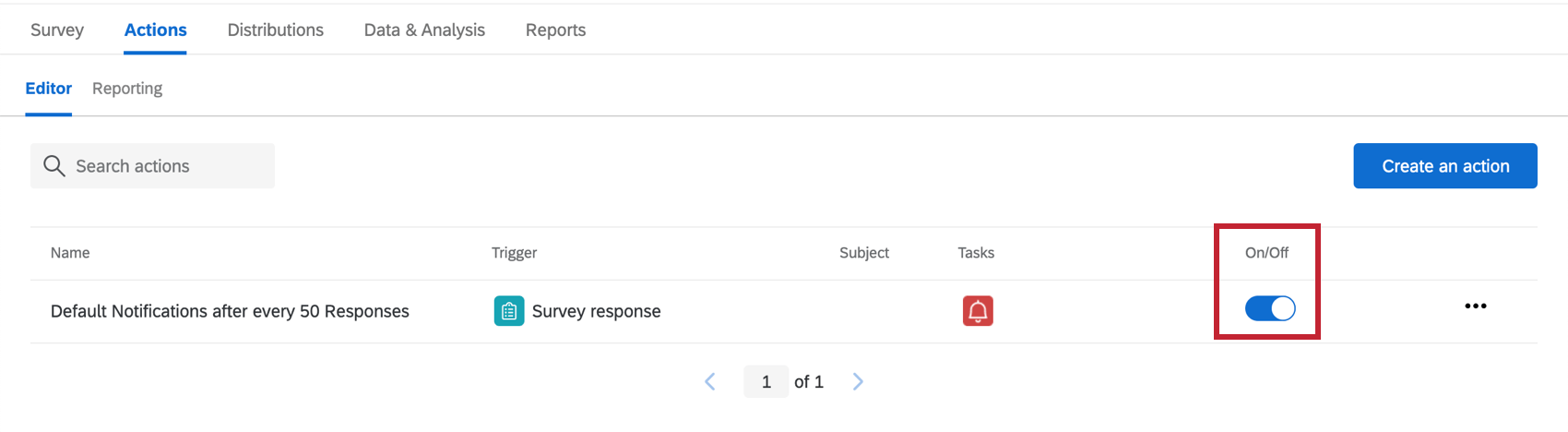
Según sea necesario, puede revisar o editar:
- ¿Quién recibe la notificación?
- Las condiciones bajo las cuales se envían las condición
- El mensaje incluido en la notificación
Dependiendo de la frecuencia que elijas, estas condiciones se configuran con una de las siguientes:
Hacer no editar las condiciones de estos flujos de trabajo, los datos embebidos correspondientes en el flujo de la encuesta o las cuotas involucradas.
Si después de todo no desea recibir esta notificación, puede eliminar el flujo de trabajo o Deshabilitar el flujo de trabajo (si no está ya deshabilitado). Tenga en cuenta que una vez que elimine un flujo de trabajo, no podrá recuperarlo.
Visualización de Informes
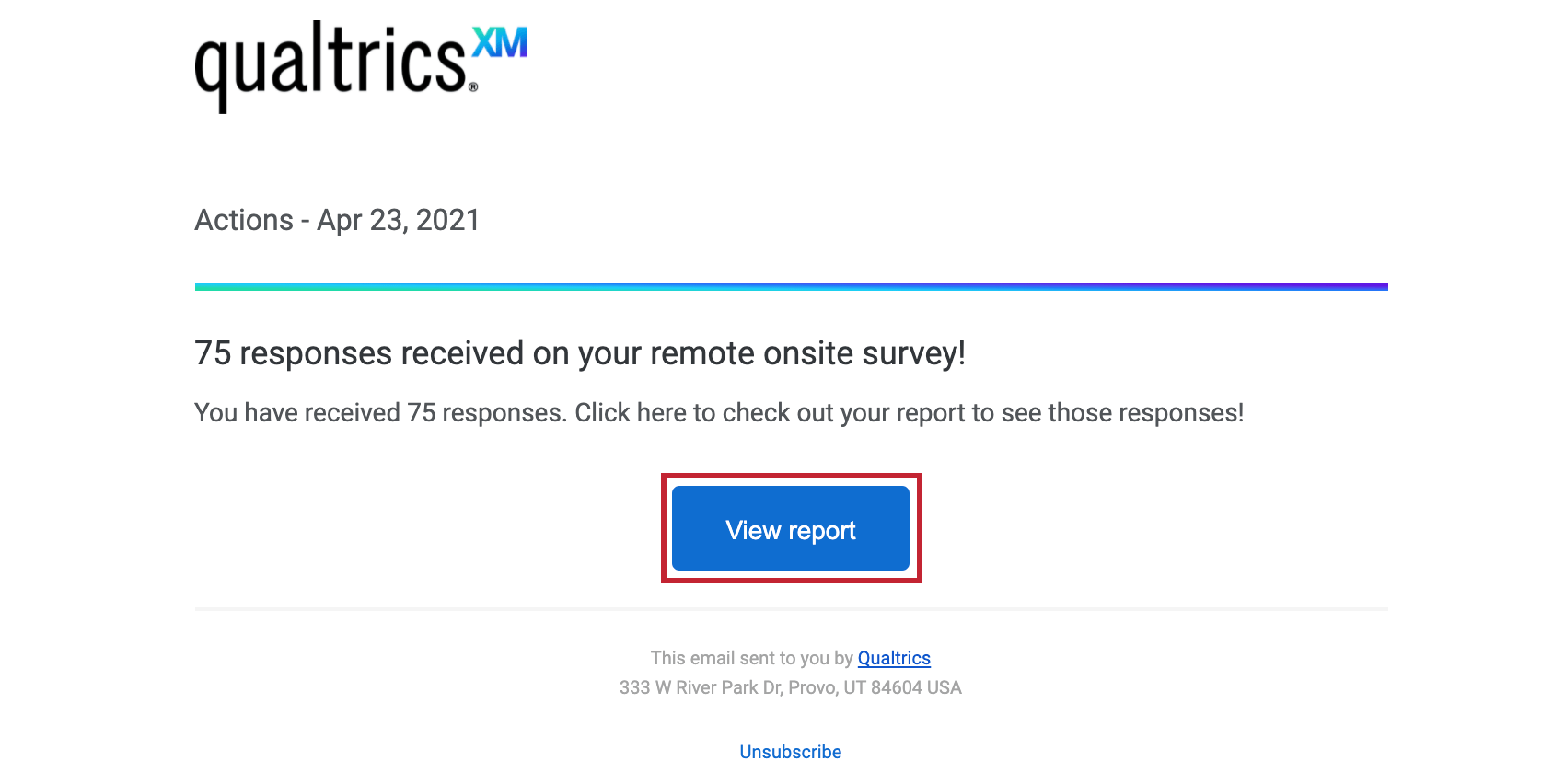
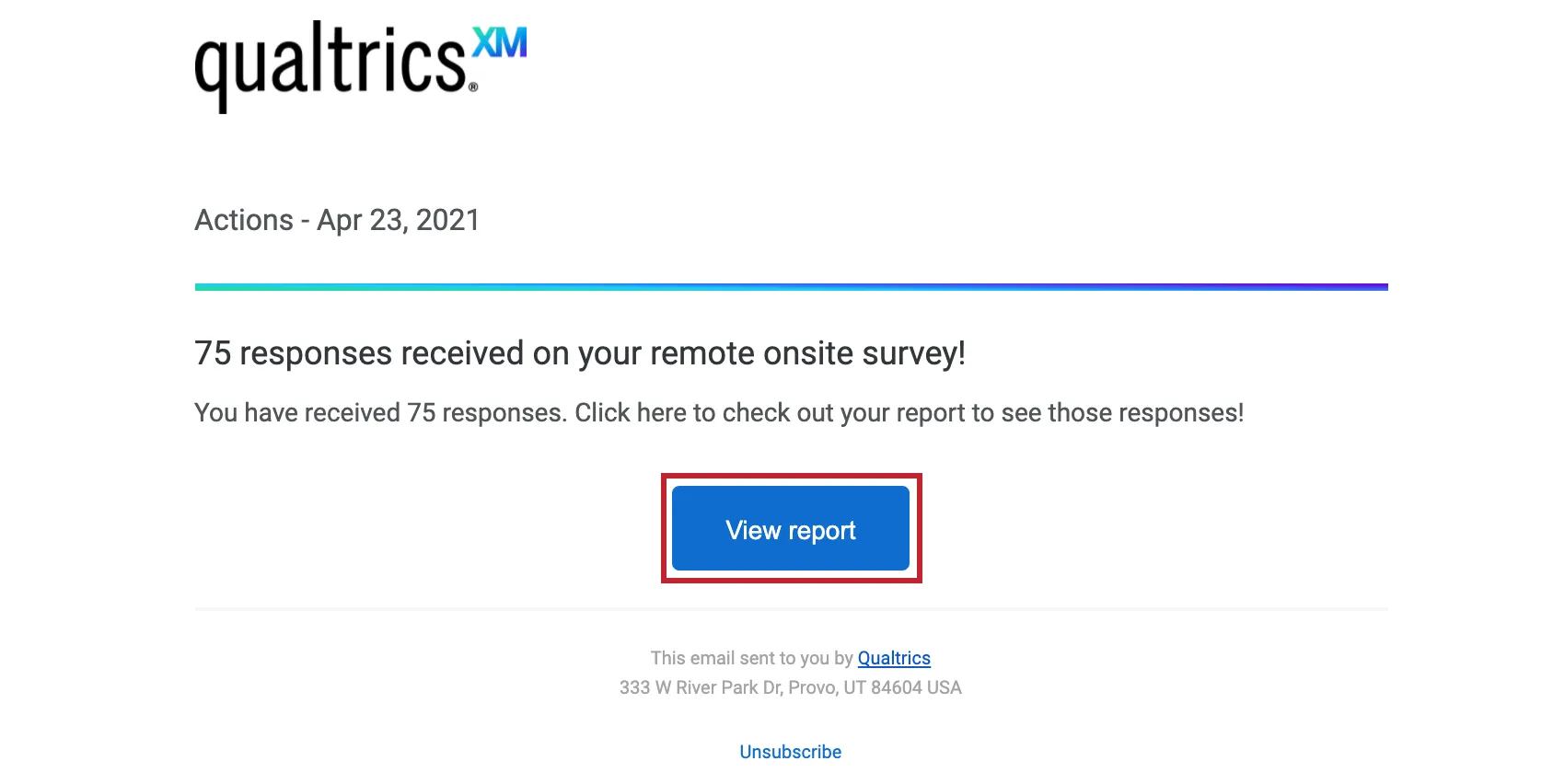
Ver informe: Haciendo clic Ver informe En el correo electrónico o haciendo clic en la notificación dentro del producto, accederá a la Sección Informes de la pestaña Informes de su proyecto, donde debería ver el informe prediseñado.
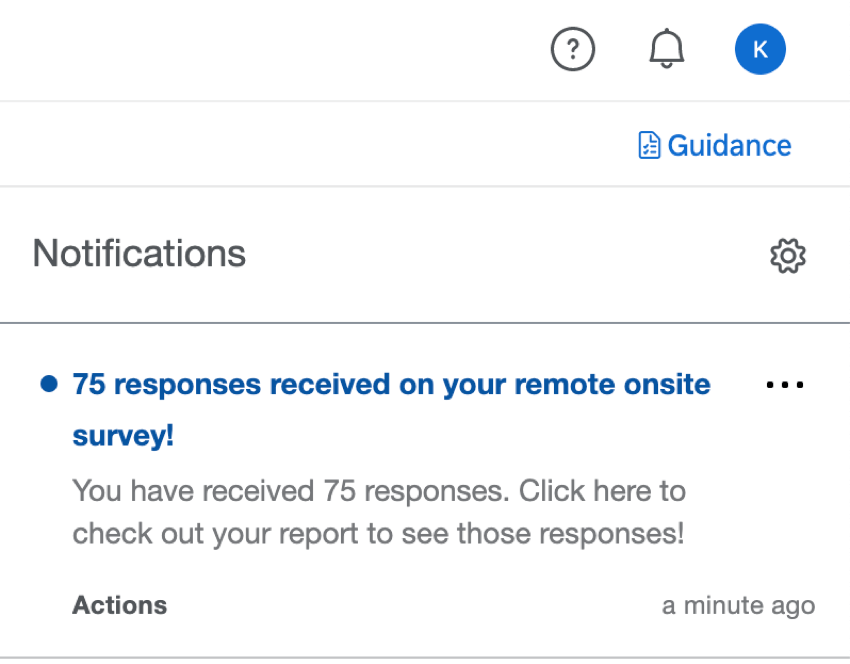
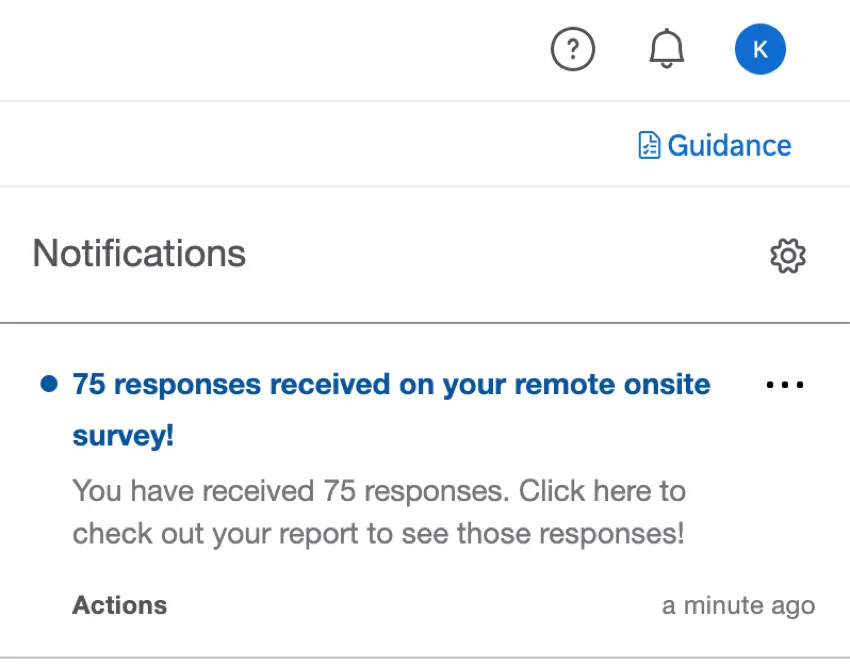
Consejo Q: Si hace clic en estos botones desde su correo electrónico, es posible que deba iniciar sesión en su cuenta antes de acceder a estas pestañas.
Cancelar la suscripción a las notificaciones
Si ya no desea recibir notificaciones, puede hacer clic en Darse de baja al final del correo electrónico.
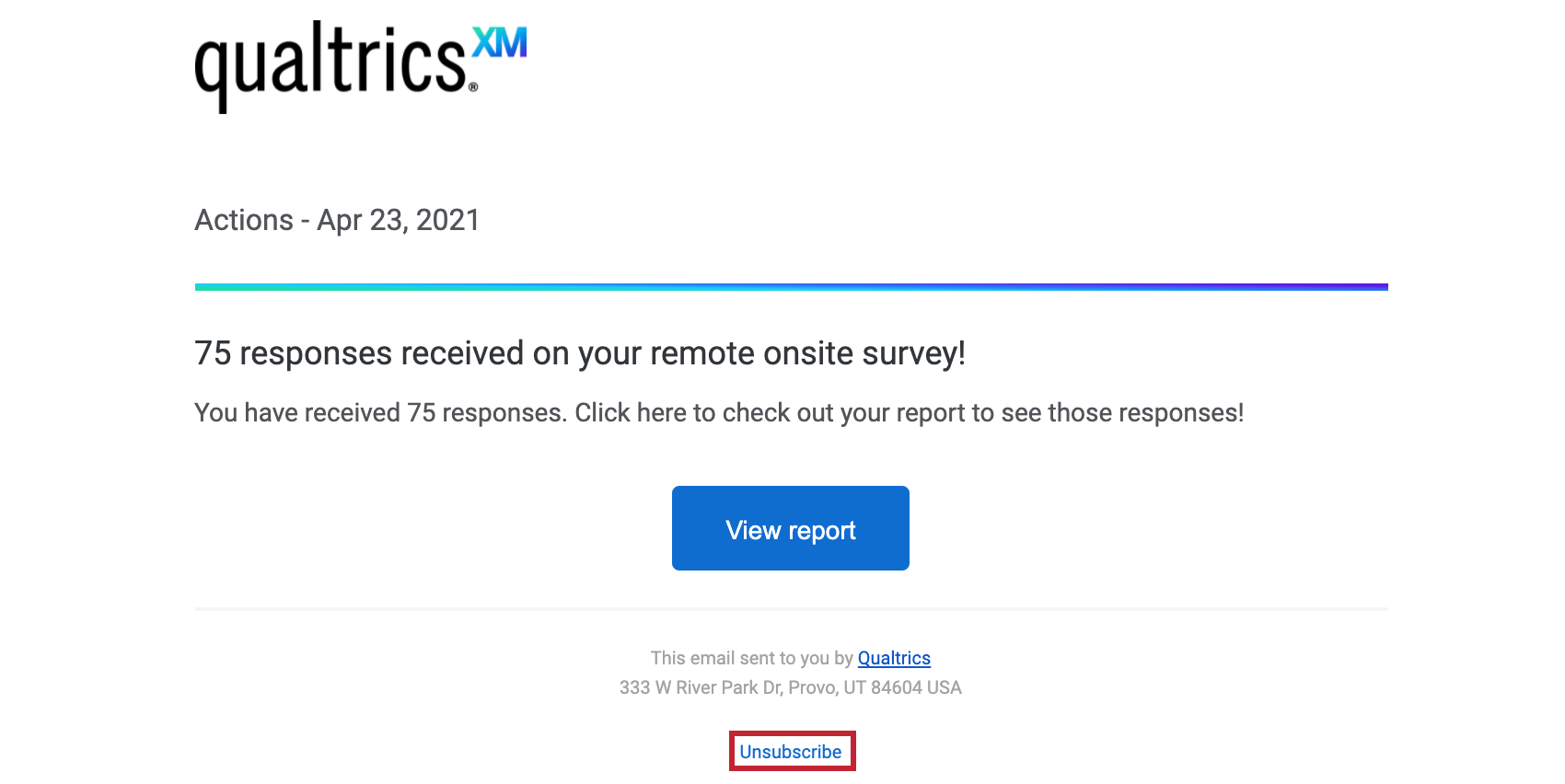
Consejo Q: Esto cancelará su suscripción a todas las notificaciones. No puedes cancelar la suscripción a un proyecto específico.
Suscribirse a actualizaciones
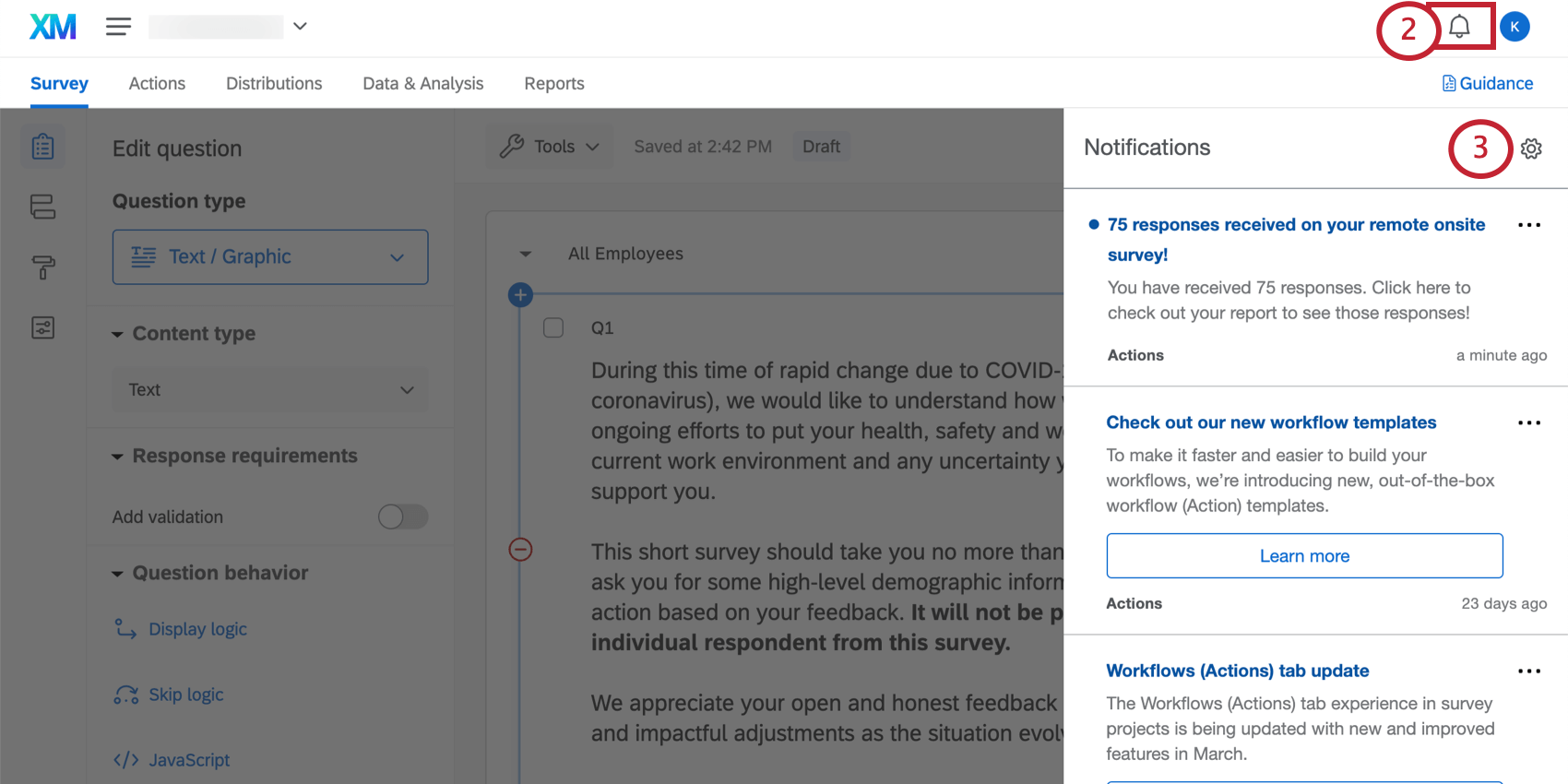
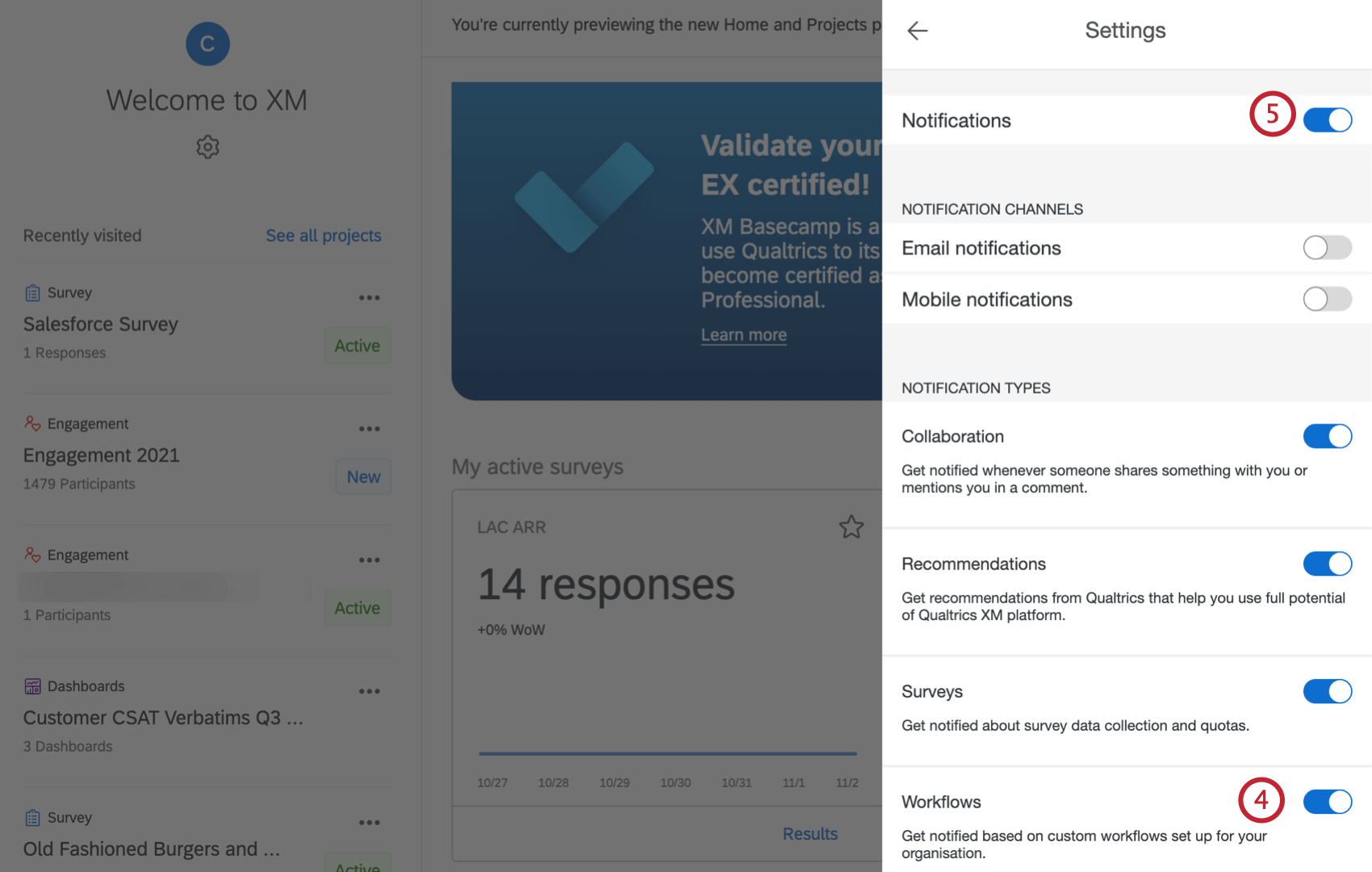
La mayoría de los usuarios se suscribirán a estos automáticamente. Sin embargo, si cancelaste tu suscripción y descubres que deseas volver a recibirlos, puedes hacer lo siguiente:
Consejo Q: Los usuarios que tengan 10 o más encuestas activas que hayan recibido respuestas en las últimas 2 semanas no se suscribirán automáticamente.
Condiciones de uso: Soluciones COVID-19
Fechas de caducidad
Los siguientes términos solo aplicar a los clientes que se registran desde las páginas de destino “Aquí para ayudar” o “Regresar al trabajo” o mediante Encuestas de Qualtrics. Antes del vencimiento el 30 de noviembre de 2021, estos clientes deberán exportar sus datos o actualizar a un producto pago.
Consejo Q: Los clientes existentes tendrán acceso al contenido durante la vigencia de su licencia con Qualtrics.
El acceso a las siguientes soluciones está sujeto a caducidad el 30 de noviembre de 2021. Los usuarios serán notificados con antelación sobre la terminación del acceso. Esto se aplica a las soluciones Return to Work Pulse, Remote + Onsite Work Pulse, Public Health: COVID-19 Pre-Screen & Routing, High Education: Remote Learning Pulse, K-12 Education: Remote Learning Pulse, Remote Educator Pulse, Dynamic Call Center Script, Customer Confidence Pulse (1.0), Marca/organización Trust Pulse, Supply Continuity Pulse y Healthcare Workforce Pulse.
Límites de respuesta y correo electrónico
- Los nuevos clientes que residen en la India y se registran en las páginas de destino “Aquí para ayudar” o “Regresar al trabajo” con un correo electrónico de trabajo recibirán su propia marca/organización proporcionada hasta un total de 500k respuestas . Esto se aplica a las soluciones Return to Work Pulse, Remote + Onsite Work Pulse, Public Health: COVID-19 Pre-Screen & Routing, High Education: Remote Learning Pulse, K-12 Education: Remote Learning Pulse, Remote Educator Pulse, Dynamic Call Center Script, Customer Confidence Pulse (1.0), Marca/organización Trust Pulse, Supply Continuity Pulse y Healthcare Workforce Pulse.
- Los clientes que se registren para acceder a las soluciones COVID-19 como se describe anteriormente estarán limitados a 1K correos electrónicos por semana por usuario.
Los nuevos clientes que se registren desde la página “Aquí para ayudar” o “Regresar al trabajo” con un correo electrónico personal Se le proporcionará una cuenta gratuita con hasta 500 respuestas para cada encuesta Return to Work Pulse o Remote + Onsite Work Pulse. Esto también se aplica a los nuevos clientes que se registran a través de Encuestas de Qualtrics. Las soluciones completas para el COVID-19 solo estarán disponibles para los nuevos clientes que se registren con un correo electrónico de trabajo en las páginas “Aquí para ayudar” o “Regresar al trabajo” como se indica anteriormente.
Otras soluciones gratuitas de XM para combatir el COVID-19
Las siguientes soluciones XM para COVID-19 son gratuitas para los clientes con licencias existentes y para los clientes con sede en la India. Haga clic en el nombre de la solución para obtener ayuda más guiada:
- Pulso sobre el trabajo remoto y en las instalaciones
- Salud pública: detección previa y distribución de casos de COVID-19
- Pulso de confianza del cliente para el COVID-19
- Educación superior: Pulso del aprendizaje a distancia
- Educación primaria y secundaria: Pulso del aprendizaje a distancia
- Script de atención telefónica dinámica para COVID-19
- Pulso del personal sanitario
- Pulso del educador a distancia
- Pulso de la continuidad del suministro
- Pulso de confianza en la marca durante el COVID-19
- Volver al pulso del trabajo
Preguntas frequentes
¿Cómo puedo cambiar el fondo/tema de mi encuesta?
¿Cómo puedo cambiar el fondo/tema de mi encuesta?
¿Esta solución XM COVID-19 está localizada?
¿Esta solución XM COVID-19 está localizada?
Aunque la configuración guiada no se puede traducir en este momento, puede cargar traducciones a su encuesta o traducir automáticamente con el Traductor de Google según sea necesario.
Consulte la página de soporte específico de cada Solución XM de COVID-19 para ver las preguntas relacionadas con la localización de cada solución.
¿Qué sucederá si vuelvo a hacer el asistente de configuración en mi solución XM?
¿Qué sucederá si vuelvo a hacer el asistente de configuración en mi solución XM?
Si desea iniciar el asistente de configuración de nuevo, haga lo siguiente: Tenga en cuenta que si desea empezar de nuevo desde cero, también puede crear una nueva solución XM en su lugar.
¿Hay algún tema de texto preconfigurado para analizar mis respuestas de texto sobre el COVID-19?
¿Hay algún tema de texto preconfigurado para analizar mis respuestas de texto sobre el COVID-19?
¿Esta solución cumple con HIPAA?
¿Esta solución cumple con HIPAA?
Si tiene preguntas o inquietudes específicas, le recomendamos que busque su propio asesoramiento legal sobre los pasos adicionales que debe seguir, si los hubiera, para cumplir con las leyes de privacidad o las políticas de la empresa aplicables. Hemos incluido declaraciones de consentimiento sugeridas en este material, pero deberá confirmar si estas declaraciones son adecuadas o deben modificarse para satisfacer sus necesidades específicas.
¡Genial! ¡Gracias por tus comentarios!
¡Gracias por tus comentarios!