Exportation des données de réponse
Contenus de cette page
À propos de l’exportation des données de réponse
Vous pouvez exporter (un autre mot pour « télécharger ») toutes les réponses de vos participants à toutes les questions de votre enquête. Lorsque vous exportez des données depuis Qualtrics, vous pouvez enregistrer les données sur votre ordinateur pour les analyser dans un autre logiciel, partager le fichier avec un collaborateur de confiance ou même les réimporter dans une autre enquête. Chaque ligne du fichier est un répondant différent, et chaque colonne est une question de l’enquête à laquelle il a répondu, les métadonnées de l’enquête (p. ex. Date enregistrée, adresse IP, etc.), les champs de contact et toutes les données intégrées que vous avez pu enregistrer pour chaque répondant.
Attention: Si l’option d’exportation est absente de votre compte, cela peut être dû à l’une des raisons suivantes :
Exporter les données de réponse d’une enquête
Astuce Qualtrics : si un filtre est appliqué aux données, vous n’exporterez que les données filtrées.
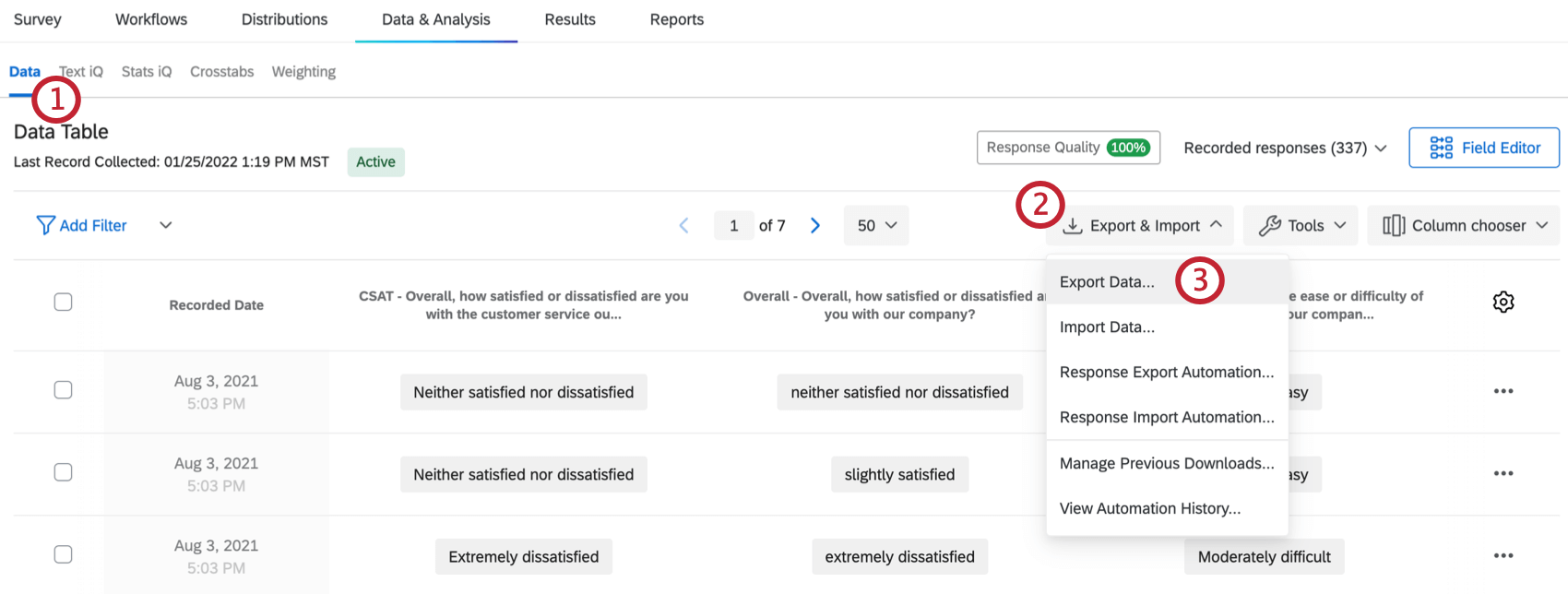
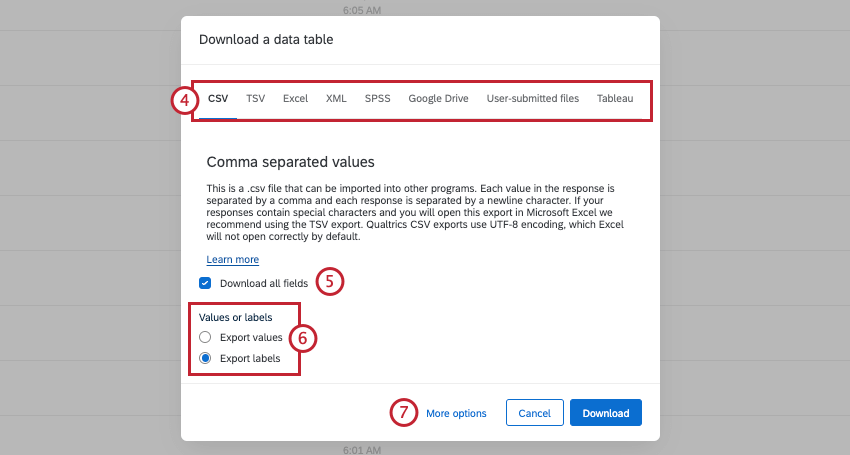
- CSV : format de fichier qui peut être ouvert dans un éditeur de texte ou de feuille de calcul. Si vous prévoyez de réimporter ces données dans une enquête et que vos répondants parlent principalement l’anglais, le format CSV est compatible. Astuce Qualtrics : Notez que si vous choisissez un format autre que CSV ou TSV, les options présentées dans les étapes suivantes peuvent varier.

- TSV : Format de fichier qui peut être ouvert dans un éditeur de texte ou sous forme de feuille de calcul dans Excel. Ce format de fichier fonctionne mieux que le format CSV lorsque les données contiennent des caractères spéciaux ou que les répondants parlent dans des langues qui n’utilisent pas l’alphabet anglais (ou utilisent plus de caractères que l’alphabet anglais, comme à, á, â, etc.). Si vous prévoyez de réimporter ces données dans une enquête, TSV est un format de fichier compatible.
- Excel : Exportez les données au format XLSX, qui est le format préféré pour ouvrir les fichiers dans Excel. Ce format de fichier ne peut pas être réimporté dans Qualtrics.
- XML : Format de fichier qui peut être ouvert sous forme de feuille de calcul dans Excel. Ce format ne peut pas être réimporté dans une enquête.
- SPSS : Ce format de fichier est compatible avec SPSS, l’un des plus grands logiciels statistiques au monde, et outil essentiel dans de nombreux laboratoires de recherche et salles de classe. Notez que si vous n’avez pas déjà accès à SPSS, vous ne devez pas utiliser ce format de fichier. Astuce Qualtrics : pour plus d’informations sur les formats de fichiers et leurs différences, consultez la page sur les formats d’exportation.
- Google Drive : exportez vos données vers un Google Sheet dans Google Drive. Pour en savoir plus, consultez notre page Exporter les données de réponse vers Google Drive.
- Fichiers soumis par l’utilisateur : si vous avez inclus une question avec téléchargement de fichiers ou signature dans votre enquête, vous pouvez utiliser cette option pour télécharger les fichiers que les utilisateurs ont téléchargés ou les signatures qu’ils ont fournies. Attention : nous vous recommandons de conserver la taille de vos exportations en dessous de 1,8 Go.

Astuce Qualtrics : si cette option est désélectionnée, seules les colonnes actuellement affichées dans l’onglet Données seront exportées. Voir Choix des colonnes pour plus d’informations sur la personnalisation de l’affichage de l’onglet Données.
Exemple : Si vous souhaitez exporter les données d’une seule question, assurez-vous que cette question est la seule colonne affichée dans l’onglet Données, puis exportez les données en désélectionnant l’option Télécharger tous les champs .

Astuce : Si votre ensemble de données contient plus de 100 000 colonnes, vous ne pourrez pas exporter l’ensemble de données. Si vous avez des questions sur la manière de réduire la taille de votre ensemble de données spécifique ou sur la manière d’éviter cela à l’avenir, veuillez contacter le Support de Qualtrics.
Formats de fichiers disponibles
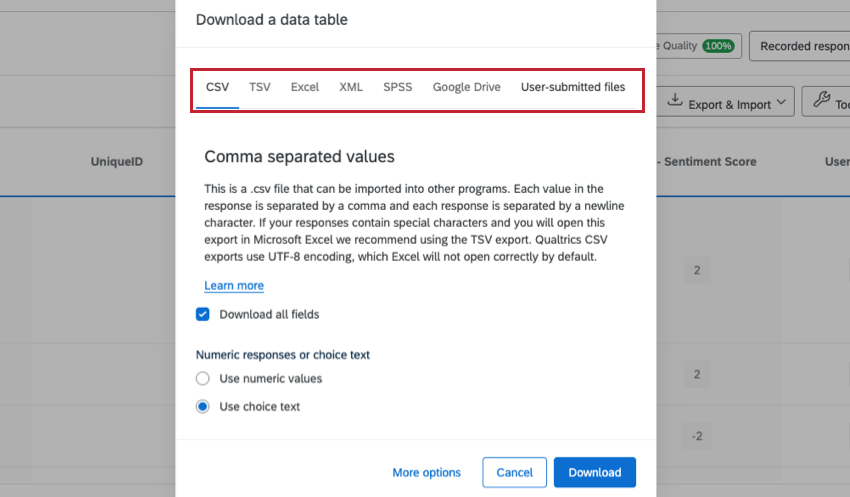

Vous pouvez sélectionner le type de fichier de vos données téléchargées. Les types de fichiers disponibles incluent CSV, TSV, XML, SPSS, etc.
Pour en savoir plus sur chacun de ces types de fichiers et sur leur utilisation, consultez la page d’aide sur les formats d’exportation de données.
Plus d’options d’exportation
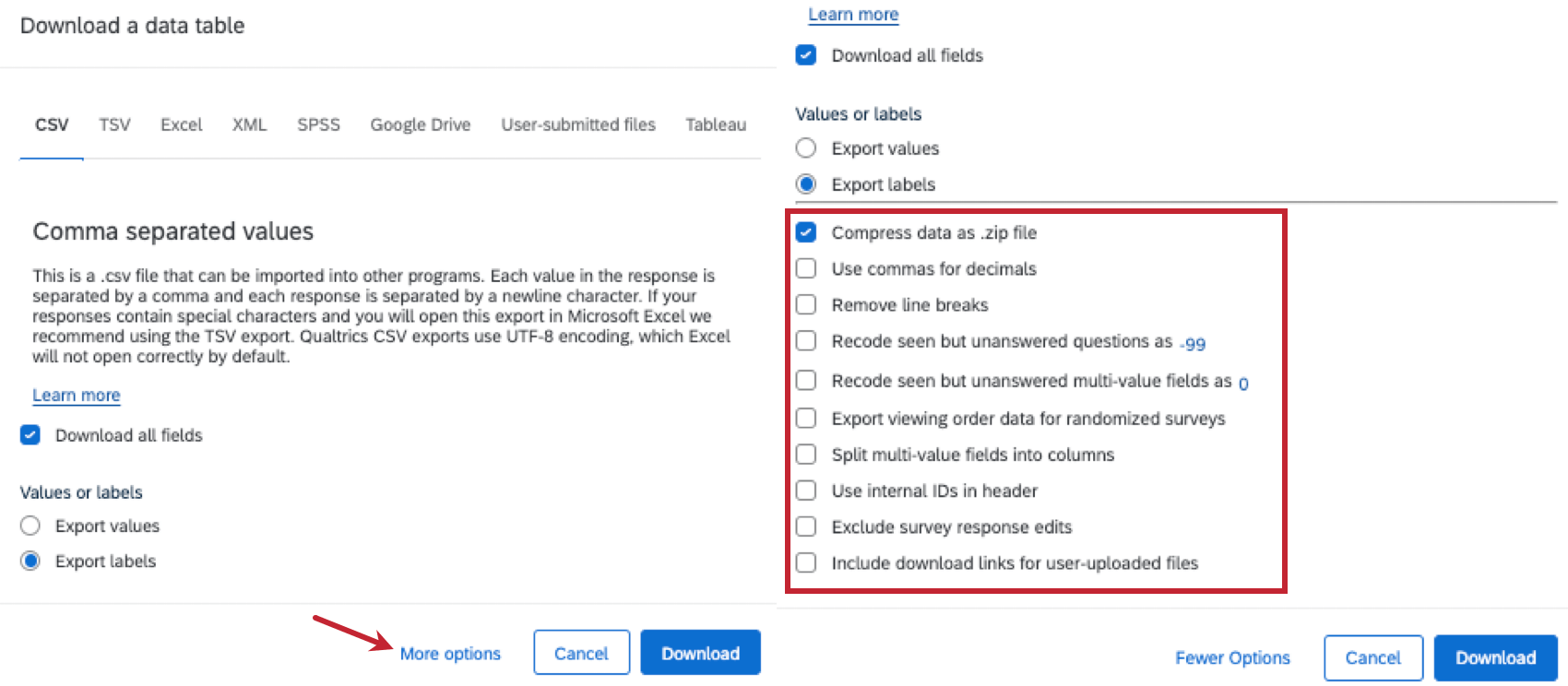
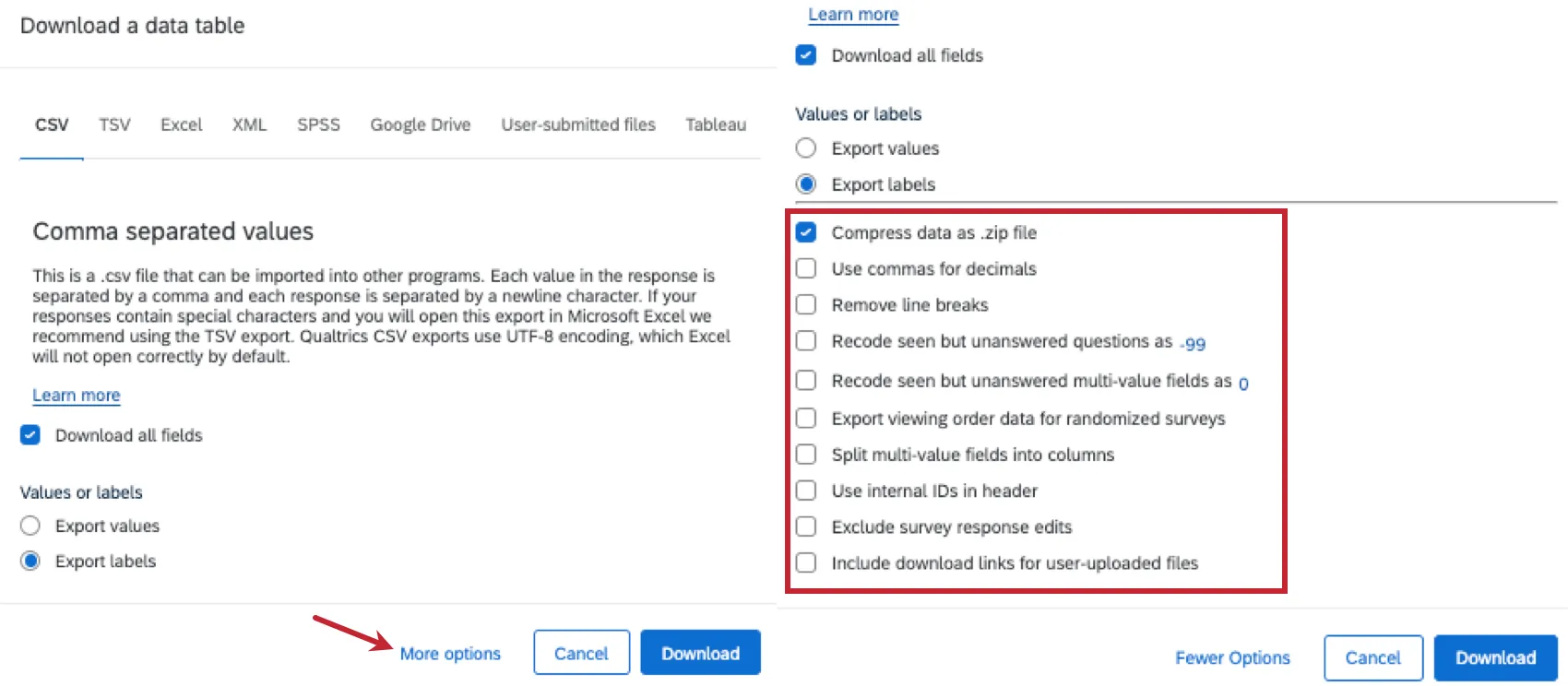
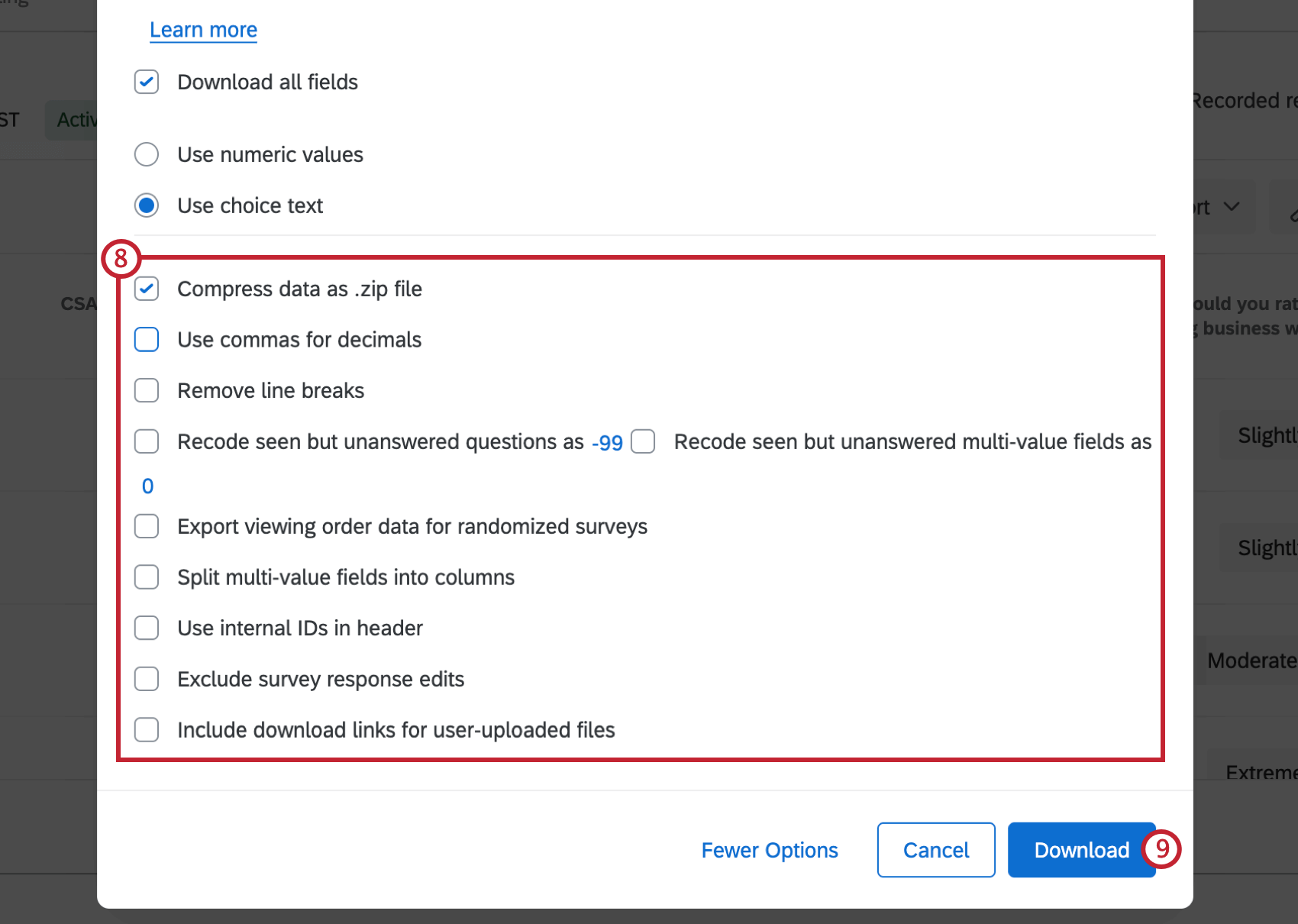
En suivant les étapes de l’exportation de vos données, vous remarquerez qu’il vous est demandé si vous souhaitez télécharger tous les champs, et si vous souhaitez que vos données soient présentées sous forme de valeurs ou d’étiquettes. Vous remarquerez également qu’un grand nombre d’options supplémentaires apparaîtront lorsque vous cliquerez sur Plus d’options. Ces options déterminent si vous incluez des sauts de ligne dans les commentaires ouverts, comment recoder les questions vues mais sans réponse, si votre exportation inclut des données randomisées, etc.
Pour en savoir plus sur le fonctionnement de chacune de ces options, consultez la page d’assistance sur les options d’exportation de données.
Comprendre votre fichier de données exportées
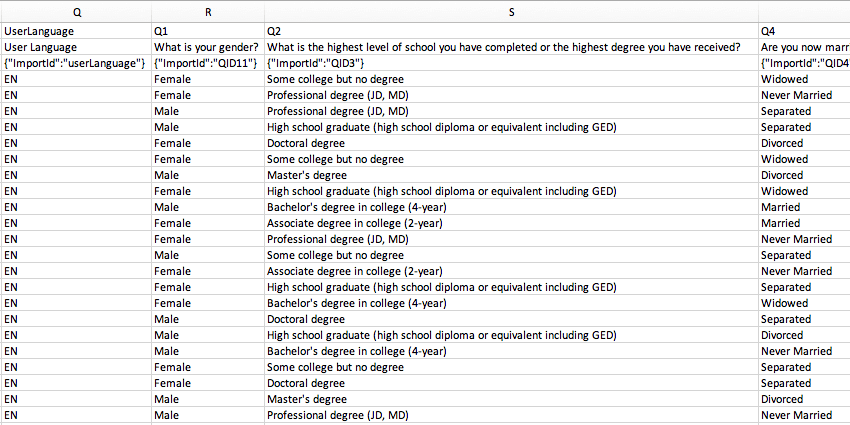

Une fois vos données exportées vers un fichier CSV ou TSV, ce fichier est organisé en lignes et en colonnes. Chaque ligne correspond à un répondant différent, et chaque colonne est une question de l’enquête à laquelle il a répondu, les métadonnées de l’enquête (p. ex. Date enregistrée, adresse IP, etc.), les champs de contact et toutes les données intégrées que vous avez pu enregistrer pour chaque répondant. Mais que signifie chacune de ces « métadonnées » ? Que signifient leurs valeurs ? À quoi ressemblent les données de la question ?
Pour en savoir plus, consultez la page d’aide Comprendre votre jeu de données.
Gérer les téléchargements
Après avoir cliqué sur Télécharger, la fenêtre Gérer les téléchargements s’affiche. La fenêtre Gérer les téléchargements affiche tous les téléchargements demandés et la progression de leur exportation. Chaque fois que vous lancez une exportation, une nouvelle entrée apparaît en haut de la liste, détaillant plusieurs informations :
- Statut : indique si l’exportation est En cours, Échec ou prête pour Téléchargement.
- Type : quel format de fichier d’exportation a été sélectionné.
- Pourcentage d’avancement : indique la progression de l’exportation.
- Dernière mise à jour : date de la dernière mise à jour du statut d’exportation.
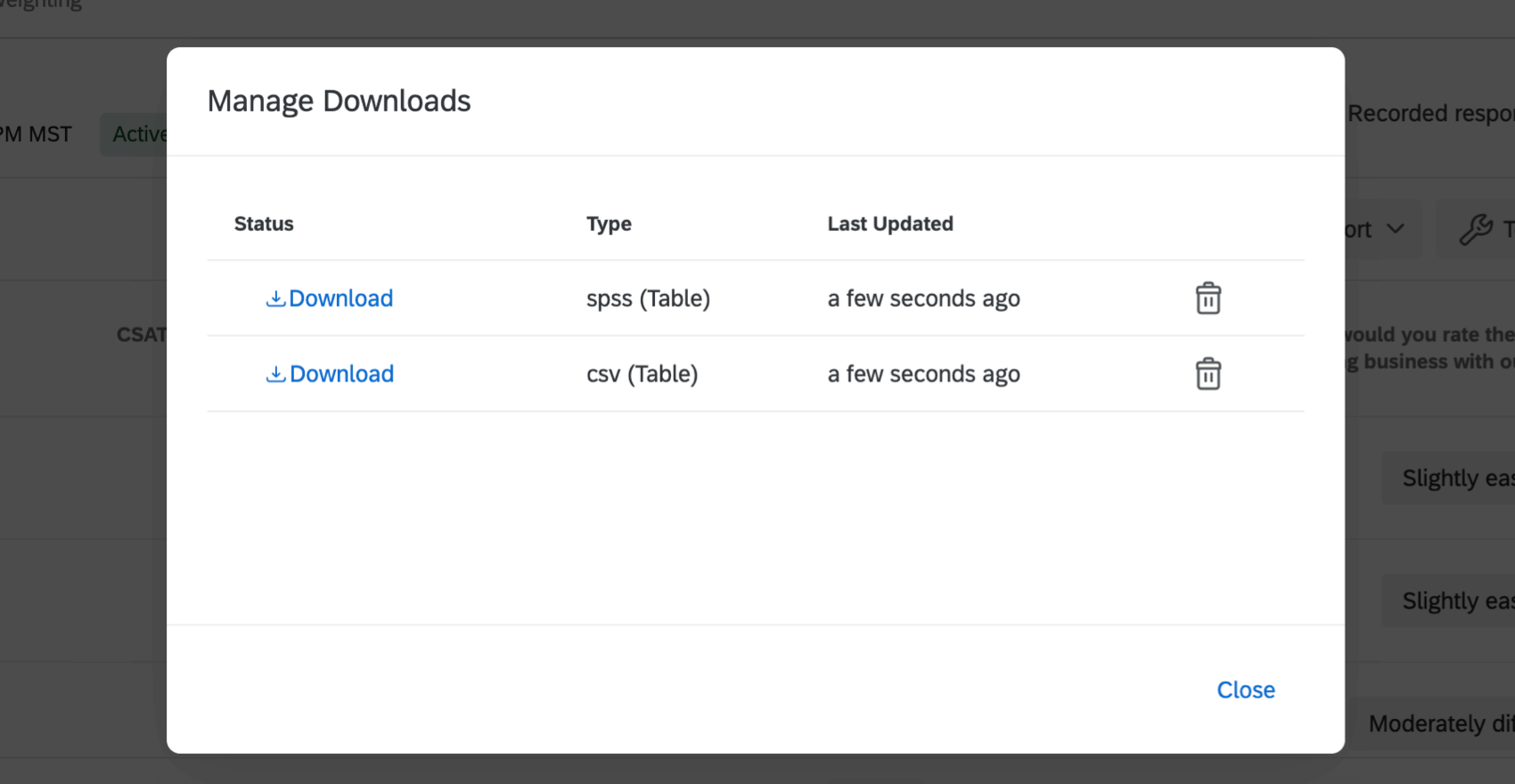

L’exportation de grands ensembles de données peut prendre un certain temps, mais vous pouvez quitter la page et y revenir plus tard. Vous pouvez même exécuter plusieurs téléchargements en même temps, en commençant un téléchargement puis en commençant immédiatement un autre.
Lorsque les exportations sont terminées, la valeur de la colonne Statut devient un bouton de téléchargement. Le fichier de données se télécharge automatiquement sur votre ordinateur. En cliquant sur le bouton, vous téléchargez également le fichier sur votre ordinateur. Vous pouvez télécharger le fichier autant de fois que vous le souhaitez.
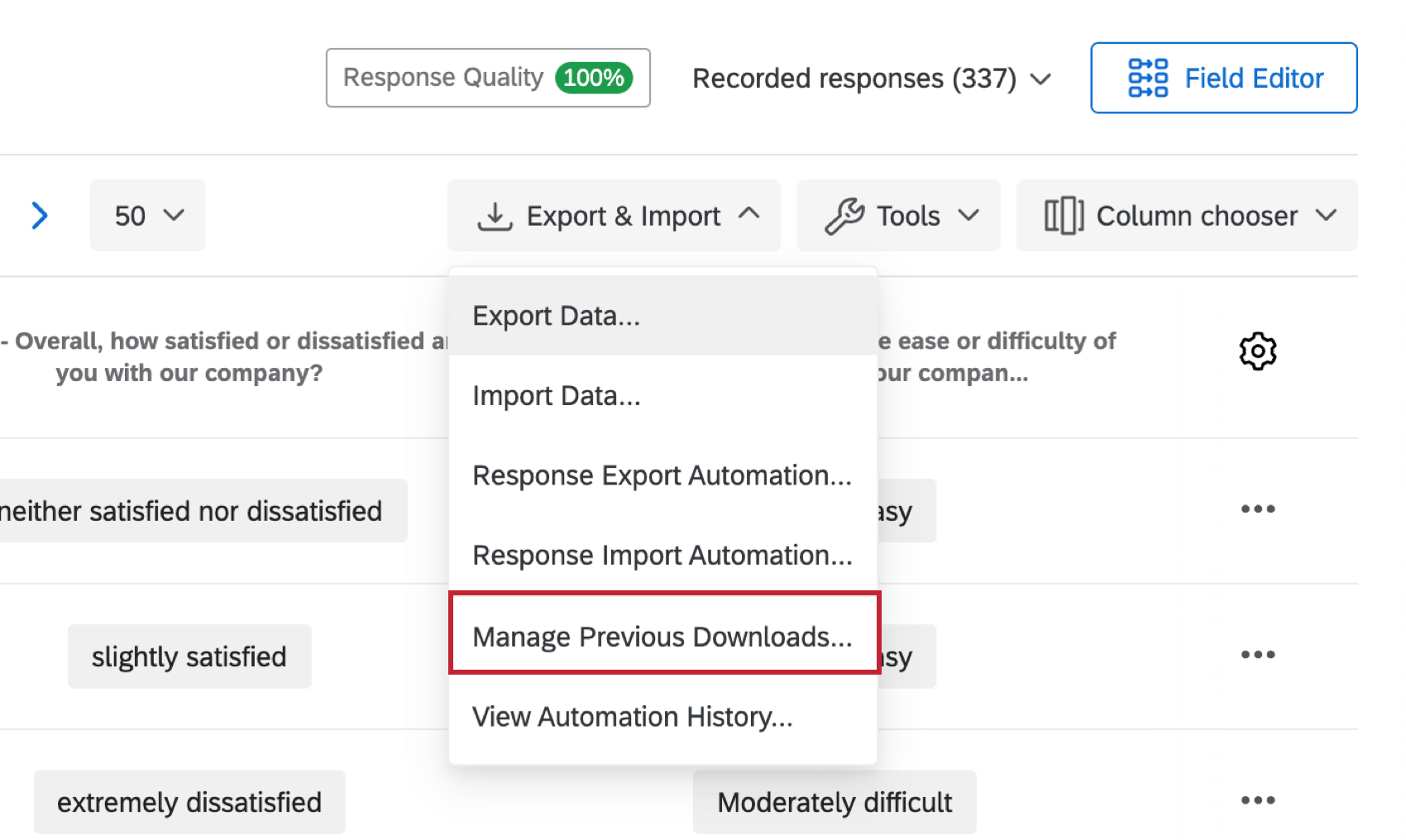
Si vous laissez des travaux d’exportation dans Gérer les téléchargements, vous pouvez y revenir à tout moment en cliquant sur Exporter des données, Gérer les téléchargements précédents, et télécharger un travail antérieur. Vous pouvez également supprimer une ancienne tâche de la liste en cliquant sur le X situé à l’extrême droite de celle-ci.

Mesures de sécurité de l’exportation de données
Qualtrics prend quelques mesures de précaution pour vous protéger, ainsi que vos fichiers CSV/TSV, de tout script malveillant qu’un répondant tente de saisir dans une réponse avec saisie de texte.
Votre exportation CSV/TSV place un guillemet simple devant tout champ de données commençant par +, -, @ ou =. Par exemple, un commentaire textuel indiquant « @Qualtrics, vous êtes le meilleur ! » aurait été exporté sous le nom « ‘@Qualtrics, vous êtes le meilleur ! » Notez le guillemet simple supplémentaire avant le @. Cela empêche Excel d’exécuter automatiquement un script malveillant.
Cependant, si vous prévoyez que cette fonctionnalité pourrait interférer avec les scripts d’extraction de données que vous exécutez, n’ayez aucune crainte. Si Qualtrics sait que le champ est un champ numérique, il n’ajoutera pas le guillemet à l’avant des données, même s’il commence par un + ou un -. Les champs numériques sont garantis comme sûrs, car le texte requis pour créer un script malveillant serait rejeté par la validation numérique.
Les champs suivants sont considérés comme numériques :
- Une question avec saisie de texte avec la Validation du contenu définie sur Nombre
- Données intégrées définies sur Nombre, Ensemble de nombres ou Date
Exporter des données dans différents types de projets
Vous pouvez exporter des données de réponses dans de nombreux types de projets. Les étapes et options décrites sur cette page s’appliquent aux types de projets suivants :
Il existe quelques autres types de projets pour lesquels vous pouvez exporter des données de réponses. Toutefois, il existe des différences importantes à garder à l’esprit :
- Pour les projets de données importées, voir Données et analyse dans les projets de données importées.
- Pour les projets 360, voir Exportation des données de réponses (360).
- Pour tous les autres projets d’Employee Experience, voir Exportation des données de réponses (EX).
- Pour Conjoint, voir Exporter les données brutes de Conjoint.
- Pour Différence maximum, voir Exportation des données brutes de Différence maximum.
- Pour la Gestion de réputation en ligne, voir Données et analyse avec la Gestion de réputation en ligne.
Astuce : Bien que d’autres projets, tels que les tableaux de bord et les répertoires, puissent également vous permettre d’exporter des données, cette page d’assistance se concentre uniquement sur la manière d’exporter des données de réponses d’enquêtes à partir de Données et analyse. Pour savoir comment exporter d’autres types de données sur la plateforme XM, essayez d’affiner votre recherche sur le site d’assistance.
FAQs
Comment puis-je exporter un rapport de réponses individuelles au format PDF ? Est-il possible de tous les télécharger en même temps ?
Comment puis-je exporter un rapport de réponses individuelles au format PDF ? Est-il possible de tous les télécharger en même temps ?
Malheureusement, l’exportation de toutes les réponses individuelles au format PDF en une seule fois n’est pas possible. Cependant, vous pouvez exporter toutes vos réponses dans différents formats (CSV, SPSS, etc.) à l'aide de notre fonctionnalité Exporter les données.
Quelles réponses comptent réellement pour ma licence ?
Quelles réponses comptent réellement pour ma licence ?
Les réponses sous licence sont toutes les réponses complètes qui ne sont pas des Aperçus de l'Enquête ou des Tests de l'Enquête. Les réponses complètes peuvent inclure des réponses importées, des enquêtes terminées et des enquêtes partielles qui ont été déplacées hors des réponses en cours et enregistrées. Si vous souhaitez connaître le nombre exact d'interactions que vous avez utilisées, contactez votre Organisation Admin. Vous pouvez également consulter l'utilisation de vos réponses en allant dans les Paramètres du compte pour afficher le rapport sur l 'utilisation de l' ancien compte .
Contactez le service des comptes ou votre Commercial avant d'importer des réponses historiques, car cela peut nécessiter une mise à jour de votre licence.
Quelle est la différence entre le téléchargement des données sous forme de valeurs numériques et le téléchargement sous forme de texte de choix ?
Quelle est la différence entre le téléchargement des données sous forme de valeurs numériques et le téléchargement sous forme de texte de choix ?
Le texte du choix est le texte du choix de réponse que les participants voient lorsqu’ils répondent à l’enquête. Le téléchargement de vos données sous forme de texte de choix vous donnera le texte sur lequel les participants ont cliqué, plutôt qu'un nombre associé à cette option.
Par exemple, dans votre enquête, vous pouvez demander « Êtes-vous prêt à participer à cette étude ? ». et les réponses peuvent être « Oui » et « Non ». Si vous téléchargez les valeurs numériques, le fichier de données peut afficher « 1 » pour toute personne ayant sélectionné Oui et « 2 » pour toute personne ayant sélectionné Non. Si vous téléchargez le texte du choix, le fichier de données affichera le texte réel « Oui » et « Non » à la place.
Comment puis-je mieux comprendre les valeurs que je vois dans mon fichier de données téléchargé ?
Comment puis-je mieux comprendre les valeurs que je vois dans mon fichier de données téléchargé ?
Il existe également des colonnes pour les catégories de score et les champs de données intégrées. Notez que si un champ de données intégrées n’est pas défini dans le flux d’enquête de l’enquête, il n’apparaîtra pas dans les données téléchargées.
Les questions obtiennent chacune leur propre colonne avec les résultats répertoriés en dessous. Les colonnes sont précédées des numéros de question et des premières lignes du texte de la question. Les questions simples (Saisie de texte, Choix multiples - Réponse unique, etc.) seront contenues dans une colonne, mais les questions plus complexes (Matrice, Côte à côte, etc.) seront divisées en plusieurs colonnes. Examinez l’étiquette d’une question et recodez les valeurs pour mieux comprendre ces résultats.
Consultez notre page Comprendre votre ensemble de données pour en savoir plus.
Pourquoi les informations de ma liste de contacts n'apparaissent-elles pas dans les données téléchargées ?
Pourquoi les informations de ma liste de contacts n'apparaissent-elles pas dans les données téléchargées ?
Si vous avez oublié de mettre des données intégrées dans le flux d’enquête, vous pouvez les ajouter à vos données de manière rétroactive, tant qu’il y a des valeurs dans la liste de contacts. See the Embedded Data support page for further instruction.
Notez que si les informations de la liste de contacts que vous essayez de télécharger n’étaient pas incluses dans la liste de contacts au moment où les membres ont participé à l’enquête, l’ajout rétroactif des champs de données intégrées au flux d’enquête n’ajoutera pas ces informations aux données téléchargées ultérieurement.
Que signifient les différentes colonnes de mes données téléchargées (Statut, Terminé, Référence externe de données) ?
Que signifient les différentes colonnes de mes données téléchargées (Statut, Terminé, Référence externe de données) ?
Comment puis-je exporter mes données dans un fichier au format CSV ou SPSS ?
Comment puis-je exporter mes données dans un fichier au format CSV ou SPSS ?
J’ai beaucoup de questions dans mon enquête et je préfère ne pas exporter de données pour l’ensemble de l’enquête. Existe-t-il un moyen rapide de voir la réponse complète d'un individu ?
J’ai beaucoup de questions dans mon enquête et je préfère ne pas exporter de données pour l’ensemble de l’enquête. Existe-t-il un moyen rapide de voir la réponse complète d'un individu ?
Quels sont les numéros de mon fichier de données exporté et puis-je les modifier ?
Quels sont les numéros de mon fichier de données exporté et puis-je les modifier ?
Comment puis-je exporter le texte du choix de réponse ou les valeurs recodées que mon répondant a sélectionnées dans l’enquête ?
Comment puis-je exporter le texte du choix de réponse ou les valeurs recodées que mon répondant a sélectionnées dans l’enquête ?
Pourquoi mon fichier de données exporté n'affiche pas toutes mes colonnes de données ?
Pourquoi mon fichier de données exporté n'affiche pas toutes mes colonnes de données ?
Les données peuvent également être exclues de l'exportation si un filtre est appliqué lorsque vous exportez les données.
Si vous manquez des informations stockées dans une liste de contacts, vous devrez vous assurer que vous avez ajouté des données intégrées à votre flux d’enquête afin que votre enquête sache collecter ces informations. Ces données intégrées peuvent être ajoutées rétroactivement si vous avez oublié la première fois. Vous trouverez des instructions à ce sujet sur la page d’assistance Données intégrées.
En quoi l'utilisation du compte diffère-t-elle des réponses enregistrées ?
En quoi l'utilisation du compte diffère-t-elle des réponses enregistrées ?
Les réponses enregistrées correspondent au nombre total de réponses complètes recueillies dans le cadre d'une enquête. Il peut s'agir de réponses individuelles, de réponses anonymes, de réponses importées, etc.
Les réponses importées sont facturables dans le cadre des nouveaux plans de tarification et d'emballage simplifiés. Si votre licence est soumise au nouveau plan tarifaire, vous pouvez vérifier l'utilisation de votre licence à l'aide du Rapport d'utilisation des interactions. Si vous utilisez plusieurs rapports, les importations ne sont pas incluses dans le rapport d'utilisation. Si vous ne bénéficiez pas d'un nouveau plan, les importations ne sont pas incluses dans votre rapport d'utilisation. Contactez le service des comptes si vous avez des questions concernant votre licence. L'
utilisation du compte vous indique le nombre de réponses que vous avez collectées, intitulé "Réponses autorisées" Cela exclut les réponses importées car elles sont considérées comme distinctes. Si vous avez des questions sur la tarification des réponses importées, contactez votrechargé de clientèle.
C'est génial! Merci pour votre avis!
Merci pour votre avis!
Comment puis-je filtrer mes réponses ?