Insights Explorer
Cosa puoi trovare in questa pagina
Attenzione: questa funzione è disponibile solo per gli utenti con nuovi piani tariffari e di pacchetti semplificati, o per i clienti che hanno partecipato attivamente al Programma di anteprima per questa funzione. Per ulteriori informazioni, consulta Anteprima pubblica Qualtrics. Se avete domande sui prezzi e sul piano di imballaggio di Qualtrics, contattate l’Account Services.

Informazioni su Insights Explorer
Insights Explorer è uno strumento di analisi del testo potenziato dall’intelligenza artificiale che utilizza le risposte aperte per identificare i temi principali, creare titoli e generare riepiloghi utili. Questa funzione può aiutare a comprendere grandi insiemi di dati testuali più velocemente che mai ed è un ottimo punto di partenza per gli analisti che lavorano con dati di feedback non strutturati.
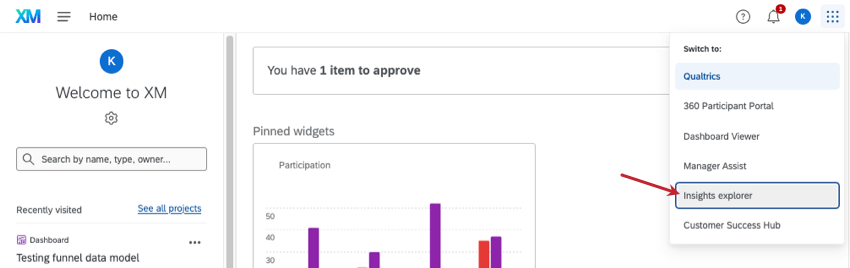
Potete accedere a Insights Explorer dall’app-switcher del vostro account di Qualtrics.

Consiglio Q: in presenza di guardrail in atto e durante la fase di affinamento continua dei nostri prodotti, l’intelligenza artificiale potrebbe a volte generare output imprecisi, incompleti o obsoleti. Prima di utilizzare qualsiasi output delle funzioni di IA di Qualtrics, è necessario rivedere l’output per verificarne l’accuratezza e assicurarsi che sia adatto al proprio caso di utilizzo. L’output delle funzioni di IA di Qualtrics non sostituisce la revisione umana o una guida professionale.
Prima di creare gli approfondimenti
Attenzione: L’impostazione Consenti funzioni AI generative di terze parti deve essere attivata nelle Impostazioni organizzazione prima di poter utilizzare questa funzione. Questa impostazione deve essere attivata da un Brand Administrator.
Per utilizzare questa funzione, è necessario abilitare l’autorizzazione dell’utenteUse Insights Explorer nel proprio account di Qualtrics (questa autorizzazione è abilitata per impostazione predefinita per i Brand administrator). Può essere utile aver elaborato i dati attraverso Text iQ, anche se è possibile utilizzare qualsiasi campo dati aperto.
Qualsiasi tipo di progetto con campi di testo aperti può essere utilizzato per generare insight. Questo include:
- Progetti di sondaggio
- Progetti da dati importati
- Dashboard CX
- Coinvolgimento
- Ciclo di vita
- Ricerca dipendente ad hoc
- Creazione ticket Datasets
- Progetti XM Discover Consiglio Q: se avete domande sull’utilizzo dei progetti XM Discover con Insights Explorer, contattate l’Account Services.

Attenzione: Si consiglia di avere almeno 100 risposte nel set di dati prima di poter generare approfondimenti, in modo da massimizzare la coesione e la chiarezza del tema. Insights Explorer può talvolta operare al di sotto di questa soglia se si dispone di un ricco feedback; se si dispone di un set di dati più piccolo, scegliere l’insight “Riepilogo conciso“.
Lingue supportate
Insights explorer supporta dati in inglese, francese, spagnolo, tedesco e giapponese per l’inserimento dei dati. Il vostro set di dati può contenere più lingue che verranno analizzate senza che sia necessaria una traduzione manuale.
Consiglio Q: Insights Explorer instrada dinamicamente i lavori in base alla definizione di insight e ai dati selezionati. A seconda delle selezioni e delle lingue dei set di dati, i dati possono essere instradati attraverso un modello di prima parte o un modello di terze parti. Per maggiori dettagli, consultare le FAQ qui di seguito.
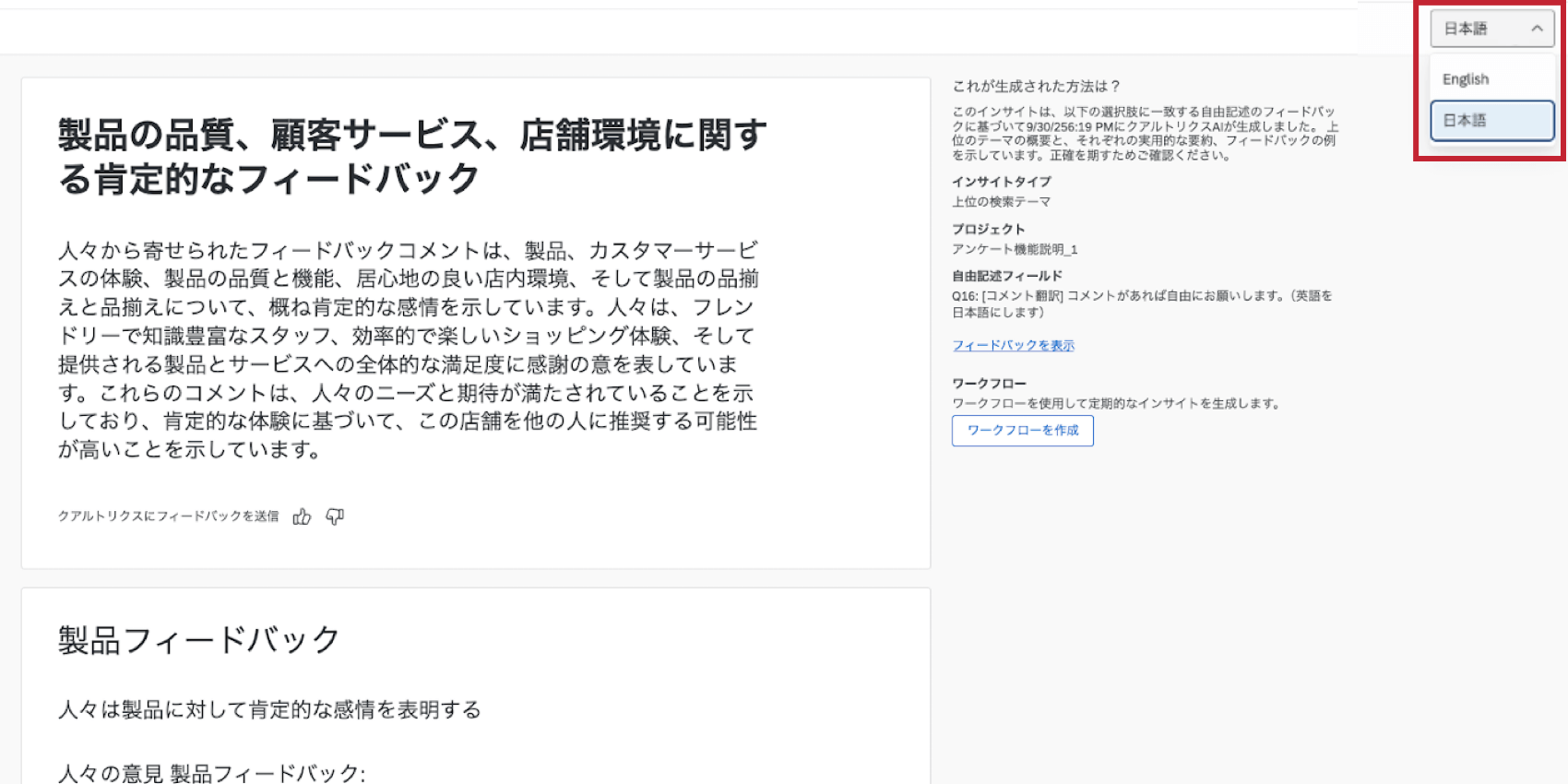
Gli output sono disponibili in tutte le lingue supportate dalla piattaforma XM. Per impostazione predefinita, l’output sarà nella lingua dell’account, impostata nelle impostazioni dell’utente. Se l’output è in una lingua supportata, è possibile passare dall’output tradotto all’inglese predefinito.

Creare nuove intuizioni
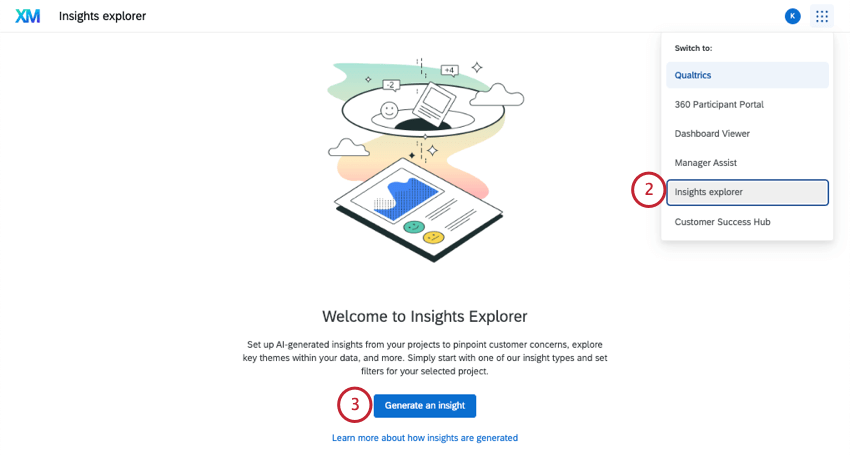
Per utilizzare Insights Explorer, procedere come segue:
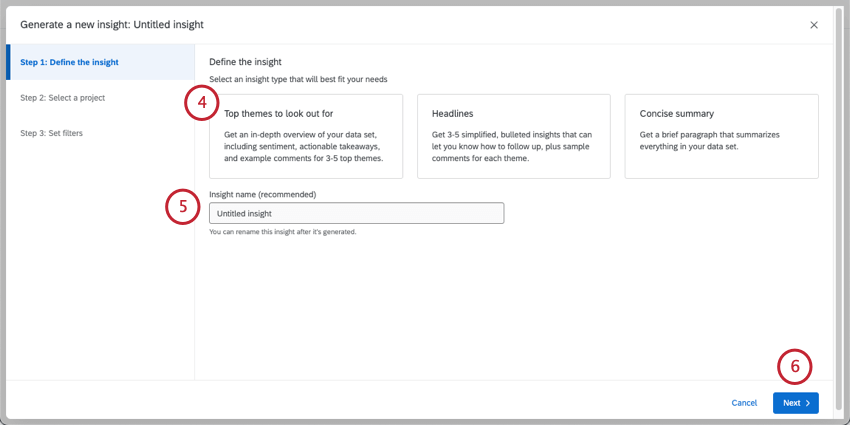
- Temi principali da tenere d’occhio: Generare un riepilogo di livello elevato di 3-5 temi con i relativi sottotemi, nonché un esempio di feedback per ciascuno di essi. Questo output è il più dettagliato ed è utile se si ha bisogno di un rapporto rapido o se si sta iniziando a esplorare un nuovo set di dati.
- Titoli: Cercate di ottenere 3-5 evidenziazioni accattivanti che indichino il follow-up. Ogni insight è corredato da un esempio di cliente verbatim che vi corrisponde.
- Riassunto conciso: ottenete un breve paragrafo che riassuma i principali risultati del vostro set di dati.
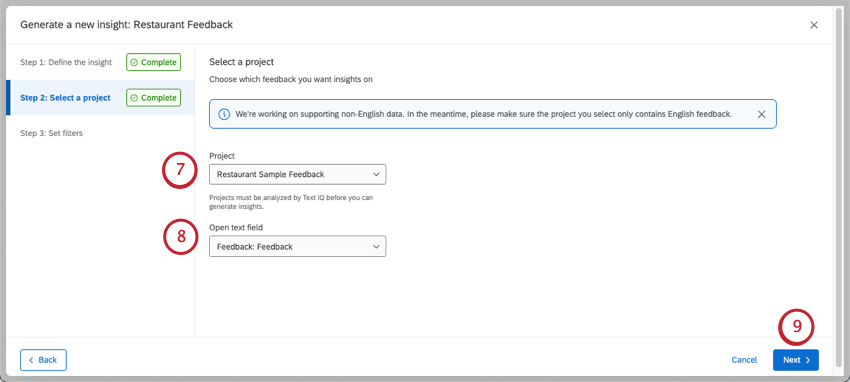
Consiglio Q: in questa lista appariranno tutti i dati di QUALTRICS a cui si ha accesso, non solo quelli con Text iQ. Tuttavia, non sarà possibile generare un’analisi se si cerca di selezionare i dati senza testo aperto.
CONSIGLIO Q: I campi di testo aperti più comuni sono le domande con immissione di testo, i dati integrati nel testo e i campi di dashboard con testo aperto.
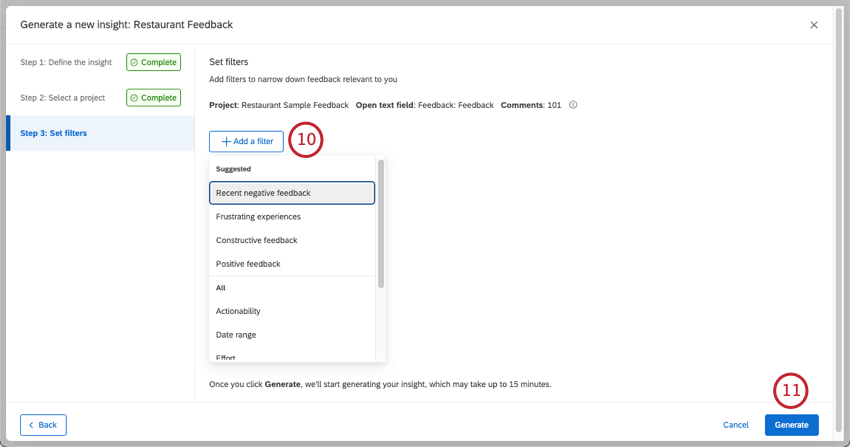
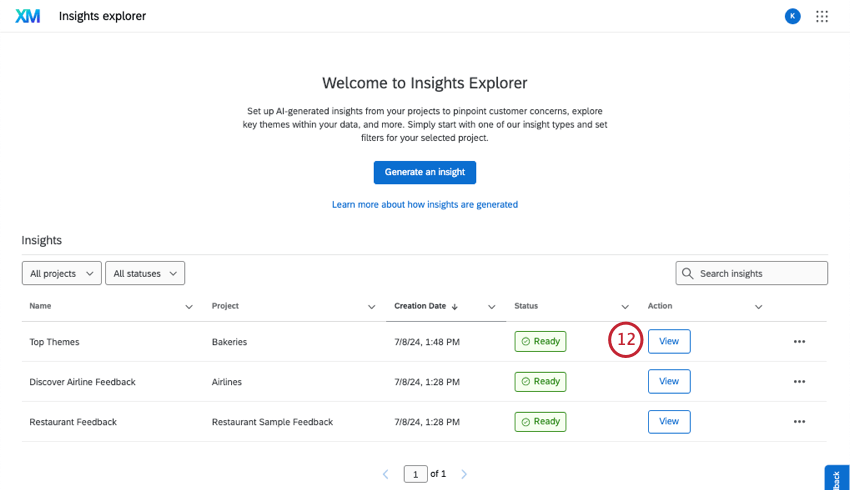
Consiglio Q: gli approfondimenti vengono generati campionando i commenti disponibili, non analizzandoli tutti. Pertanto, più insight generati dagli stessi dati (stessi filtri, fonti, ecc.) possono dare risultati diversi.
Video guida
Avete bisogno di aiuto per usare Insights Explorer? Date un’occhiata a questo video di 2 minuti:
Per domande e discussioni su Insights Explorer, visitate l’AI Center della Qualtrics Experience Community, dove potrete connettervi con altri utenti di Qualtrics su tutto ciò che riguarda l’AI.
Filtri di approfondimento
È possibile utilizzare i filtri per restringere i dati quando si generano gli approfondimenti. È possibile scegliere solo dalla lista di filtri fornita. È possibile aggiungere più filtri alla volta.
Questi filtri si basano su dati di testo e di arricchimento, come ad esempio:
- Intervallo date
- Attuabilità
- Impegno
- Emozione
- Intensità emotiva
- Sentiment
- Argomenti
- Filtri dati integrati (Set di testo, Set di numeri o Set di testo a risposta multipla)
I filtri suggeriti vengono creati in base a questi arricchimenti. Ad esempio, le “esperienze frustranti” si riferiscono a feedback in cui il cliente mostra un elevato impegno e in cui viene rilevata l’emozione della frustrazione.
È possibile modificare in qualsiasi momento i filtri applicati all’insight. L’aggiunta di un nuovo filtro provoca la rigenerazione dell’insight. Per le istruzioni, consultare la sezione Modifica degli approfondimenti di Manager Insights esistenti.
Consiglio Q: man mano che i dati vengono filtrati, l’esploratore di insight mostra il numero di commenti che corrispondono ai filtri per i dati QUALTRrics o il numero di frasi per Discover.
Consiglio Q: Insights explorer supporta i tipi di filtro enumerabili nella piattaforma QUALTRrics. Se non si trovano i dati integrati durante la creazione di un filtro, verificare che il tipo di campo sia un insieme di testo, un insieme di numeri o un insieme di testo a risposta multipla. I campi dei gruppi di campi non sono supportati. Gli attributi XM Discover non sono completamente supportati. Si consiglia invece di utilizzare regole di modello strutturate.
Manager delle intuizioni esistenti
Visualizzazione degli approfondimenti
Gli approfondimenti visualizzati nella pagina Insight Explorer sono unici per il vostro account. In questa pagina è possibile visualizzare gli approfondimenti generati in passato. È anche possibile:
- Filtrare gli approfondimenti per progetto.
- Vedere la data in cui sono stati generati gli approfondimenti.
- Vedere se gli approfondimenti sono pronti per essere visualizzati (stato).
- Cerca approfondimenti per nome.
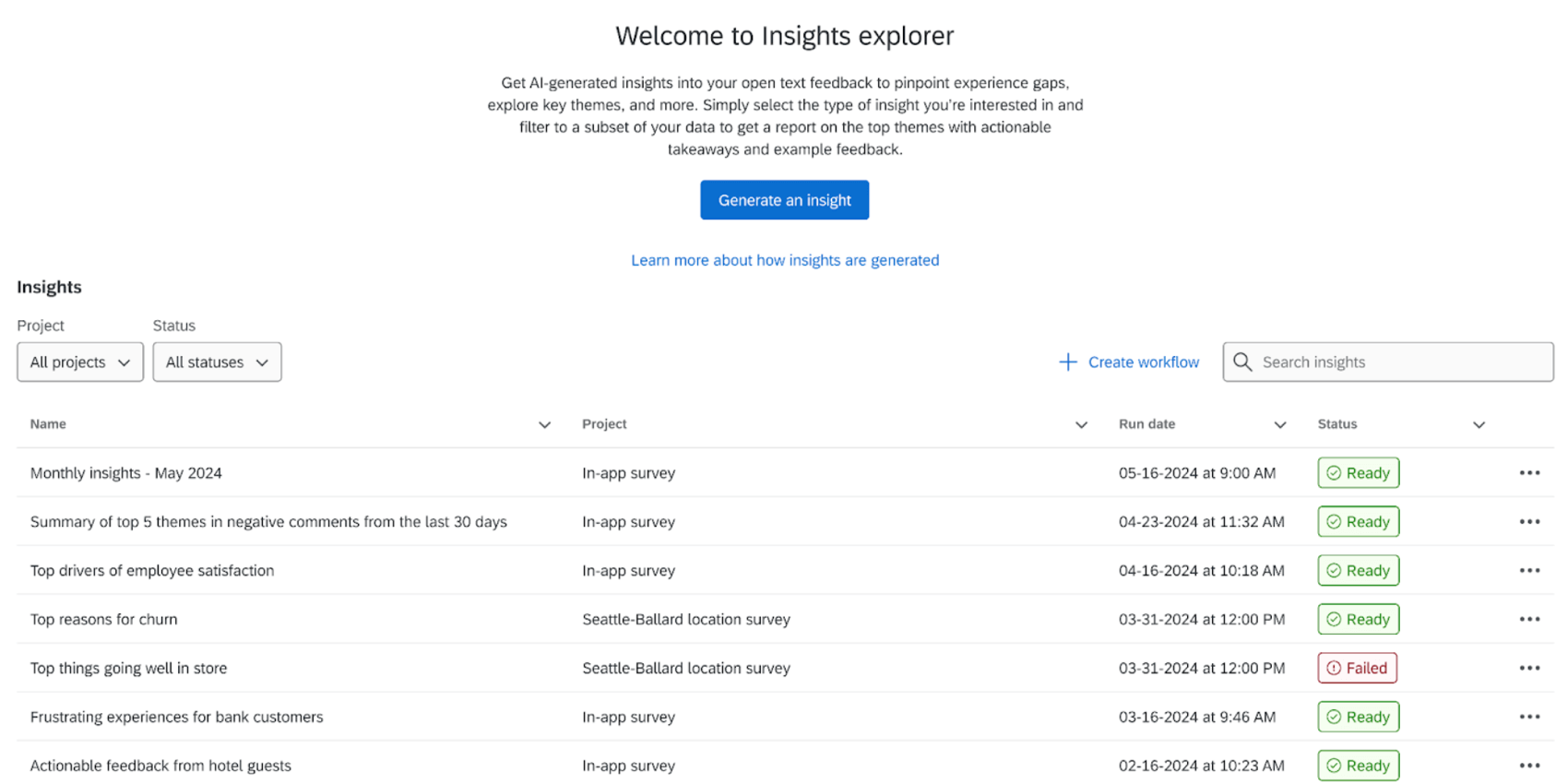

Per impostazione predefinita, gli approfondimenti non si aggiornano con l’arrivo di nuovi dati. Servono invece come istantanee dei dati in un momento preciso.
È possibile utilizzare l’attività Generare un insight per rigenerare un insight su base ricorrente. In questo modo si genera una nuova versione dell’insight che può essere alternata. Fate clic su Crea flusso di lavoro per accedere alla pagina Flussi di lavoro e seguite le istruzioni precedentemente collegate per creare il vostro flusso di lavoro.
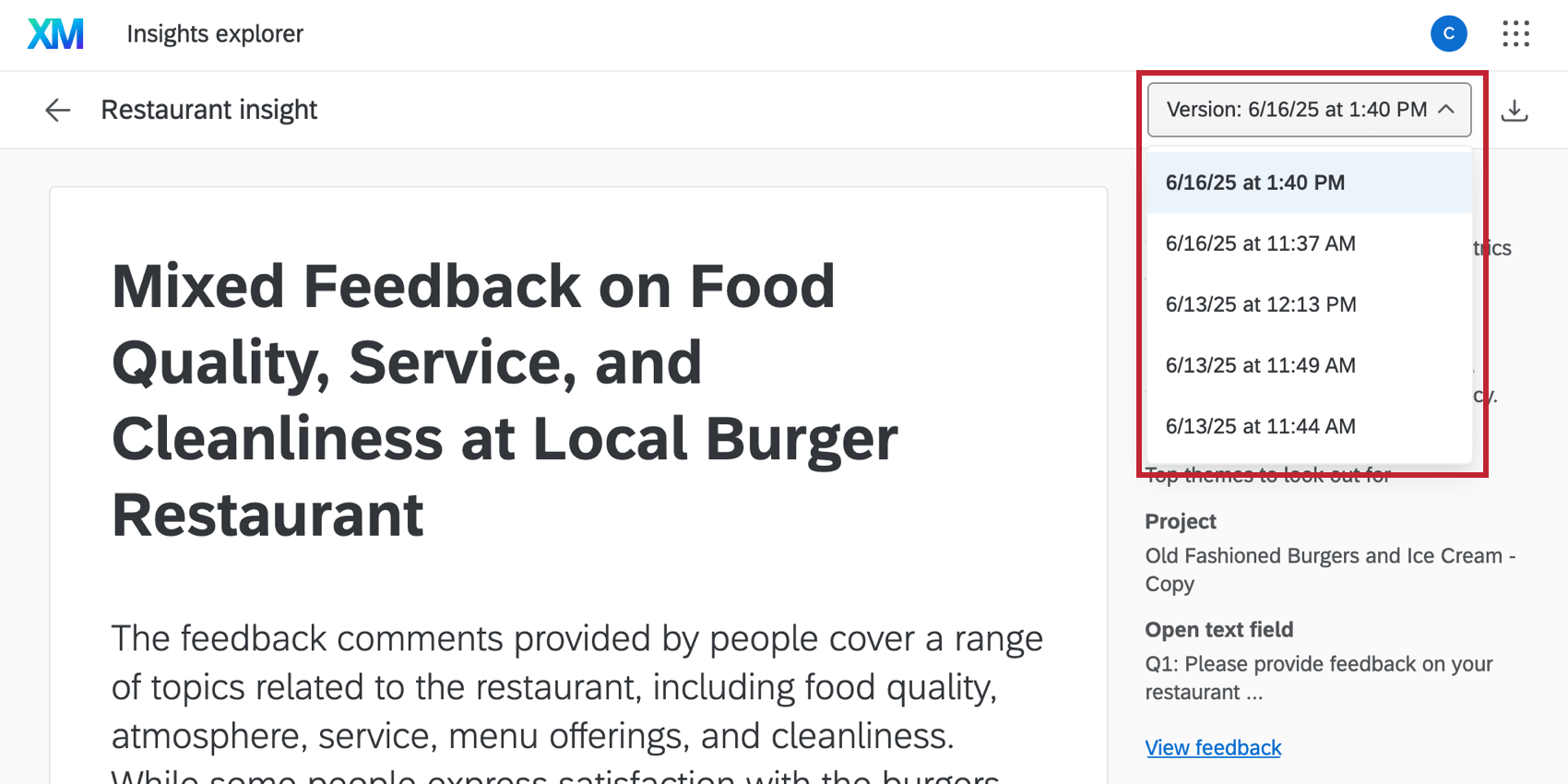
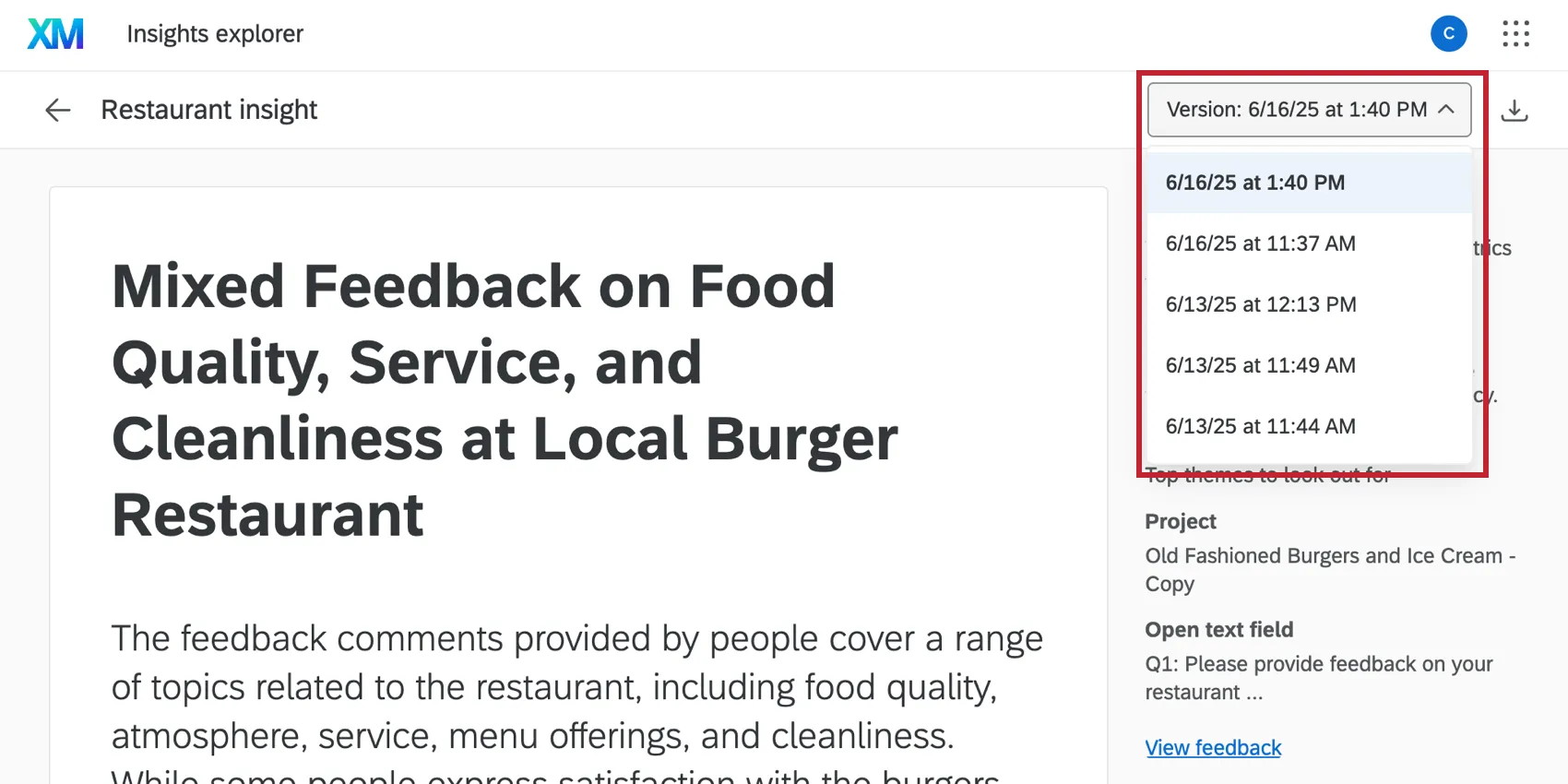
Se avete generato più versioni del vostro insight, potete passare da una all’altra utilizzando il menu a tendina nella parte superiore della pagina.
Quando si fa clic su Visualizza, vengono visualizzati gli approfondimenti generati.
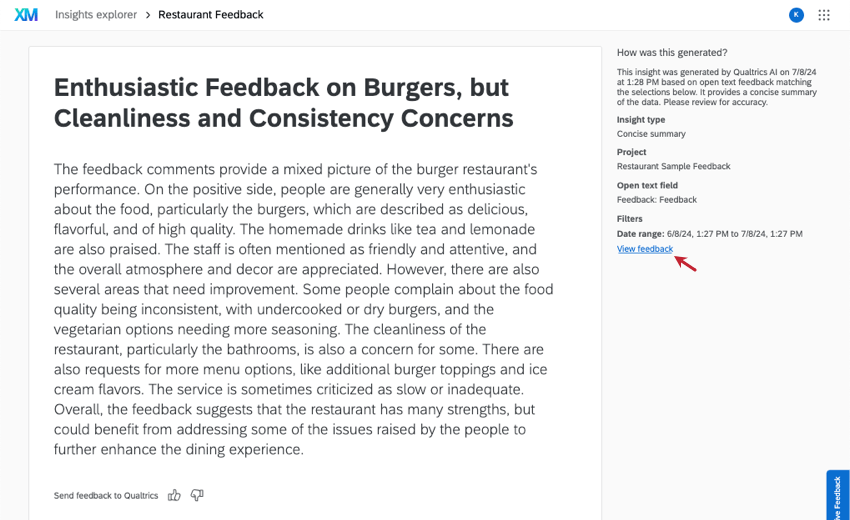
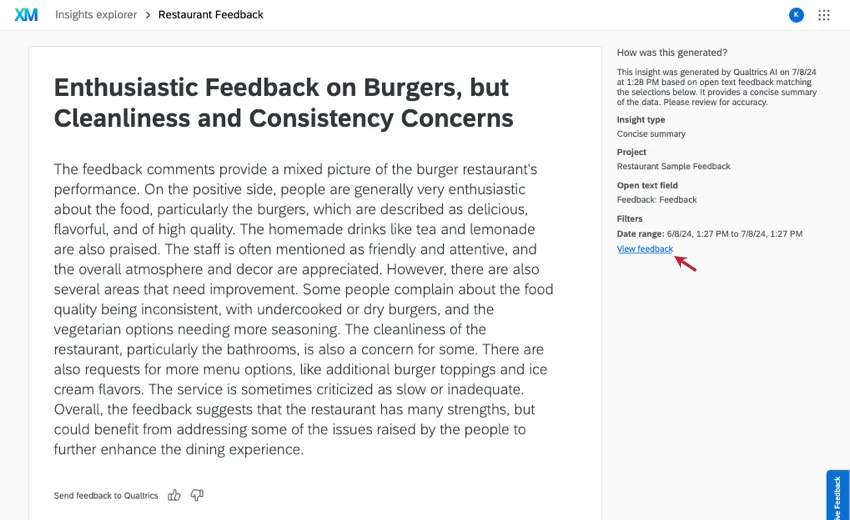
Per visualizzare i commenti specifici selezionati dai filtri per costruire questi approfondimenti, utilizzare Visualizza feedback.
Consiglio Q: i commenti sono disponibili solo per 30 giorni dopo la generazione degli approfondimenti.
Approfondimenti di editing
È possibile modificare i filtri applicati agli approfondimenti dopo la loro creazione.
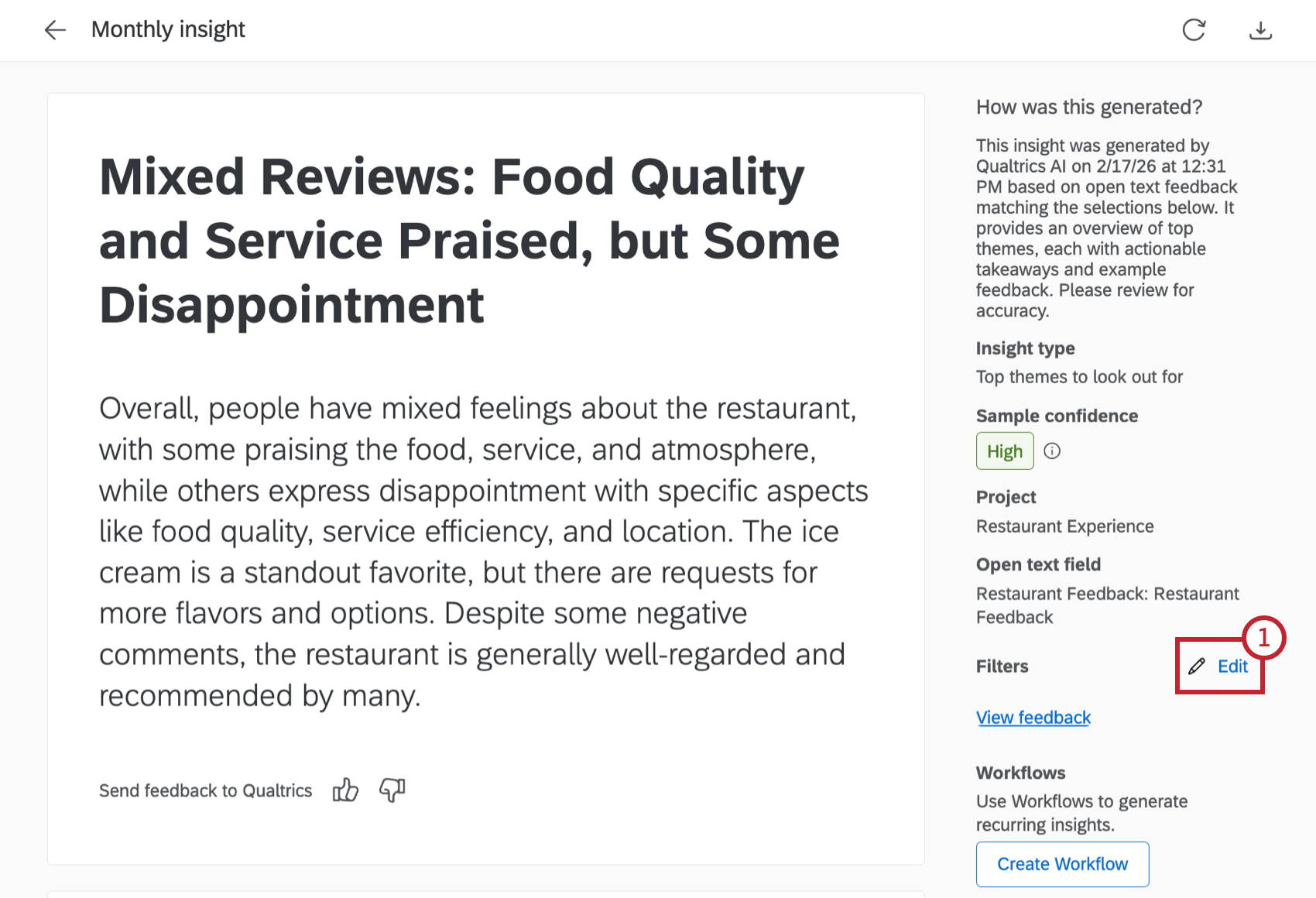
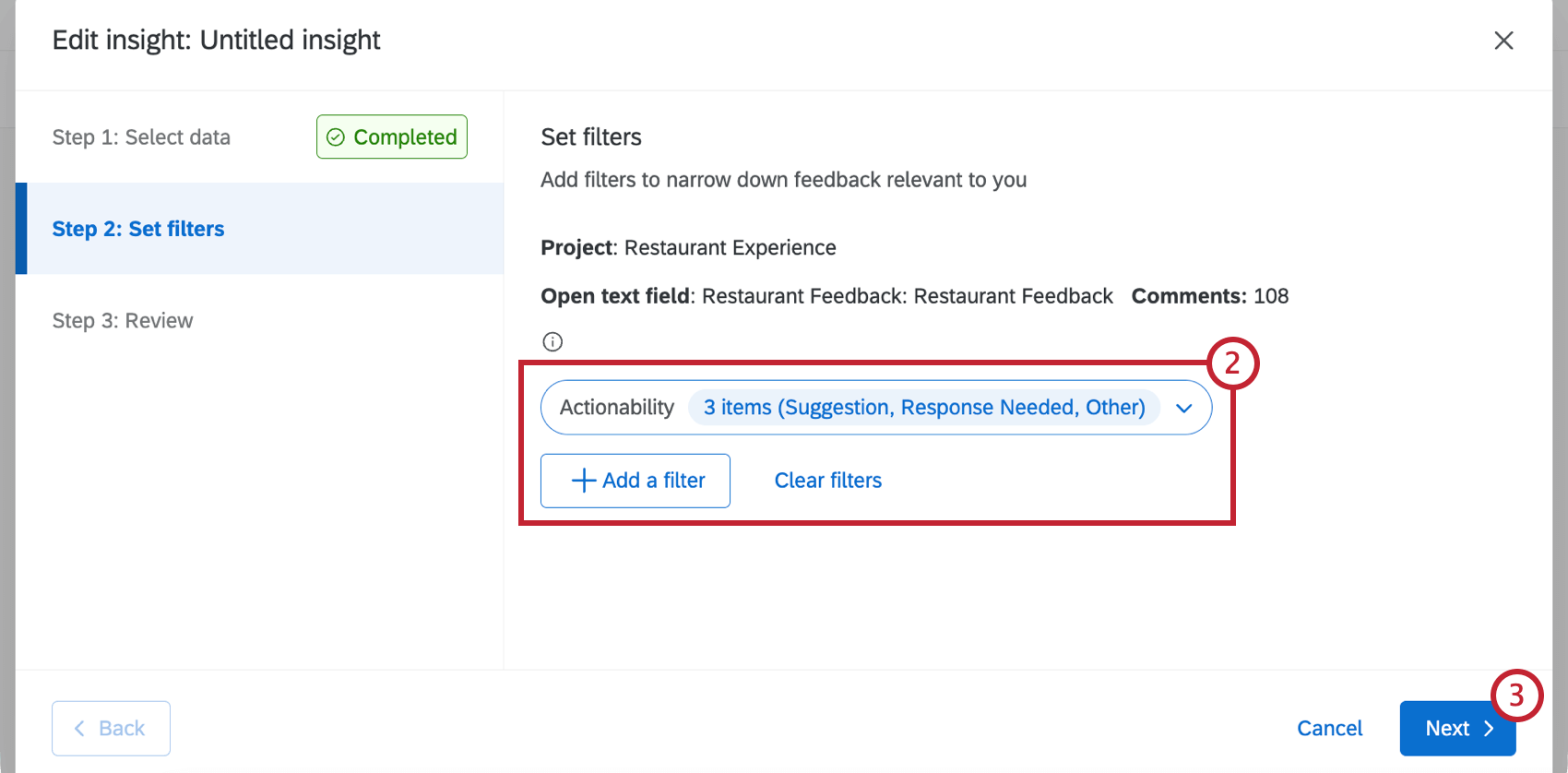
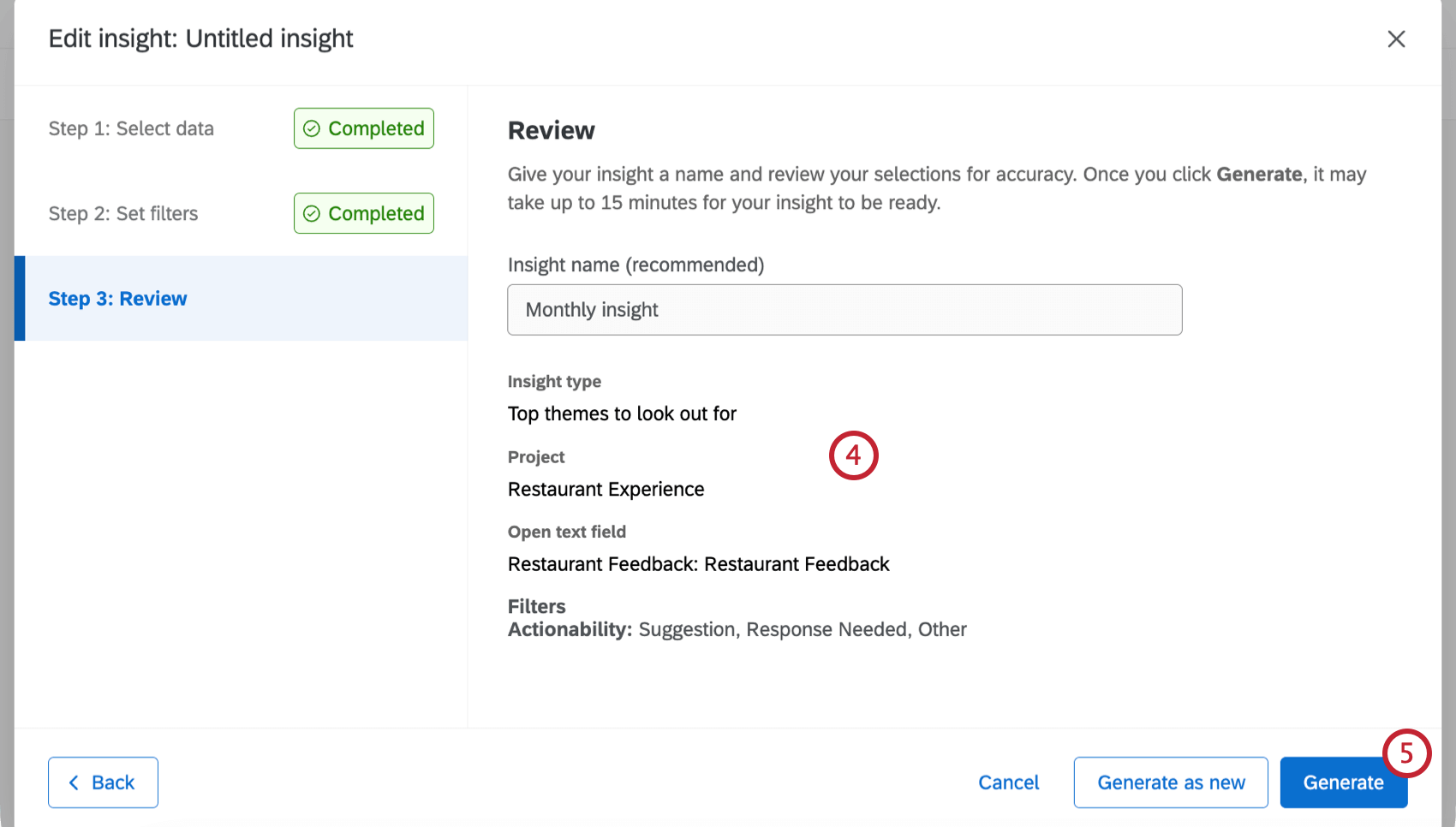
Rinominare ed eliminare le intuizioni
Fare clic sui 3 punti accanto a una visione per rinominarla o eliminarla.
Attenzione: L’eliminazione di un insight lo rimuove definitivamente dall’account dell’utente. Non cancellate un’intuizione se pensate di averne bisogno in seguito.
FAQs
Come fa Insights Explorer a sapere a quali dati ho accesso?
Come fa Insights Explorer a sapere a quali dati ho accesso?
Insights Explorer è in grado di gestire insiemi di dati multilingue?
Insights Explorer è in grado di gestire insiemi di dati multilingue?
Per i dati che includono l'inglese, il giapponese, lo spagnolo e il tedesco (o una combinazione di queste lingue), il comportamento predefinito è quello di indirizzare la richiesta a un modello di prima parte. Per qualsiasi altra lingua o combinazione, il comportamento predefinito è quello di indirizzare la richiesta a un modello di terze parti. Tuttavia, per garantire la consegna tempestiva degli insight, Qualtrics si riserva il diritto di instradare i lavori in base alle risorse disponibili, motivo per cui in questo momento è richiesto l'opt-in da parte di terzi per Insights Explorer.
Cosa comprende un rapporto di Insights Explorer?
Cosa comprende un rapporto di Insights Explorer?
- Feedback esemplificativo: esemplare verbatim direttamente dall'origine dati
- Rapporti generati dall'IA
- Contenuto di spiegabilità: "come è stato generato", contesto dell'origine dati, ecc.
Perché i dati integrati della Piattaforma Qualtrics o di XM Discover non sono disponibili per il filtro?
Perché i dati integrati della Piattaforma Qualtrics o di XM Discover non sono disponibili per il filtro?
È fantastico! Grazie per il tuo feedback!
Grazie per il tuo feedback!