Risposte registrate
Cosa puoi trovare in questa pagina
Informazioni sulle RISPOSTE REGISTRATE
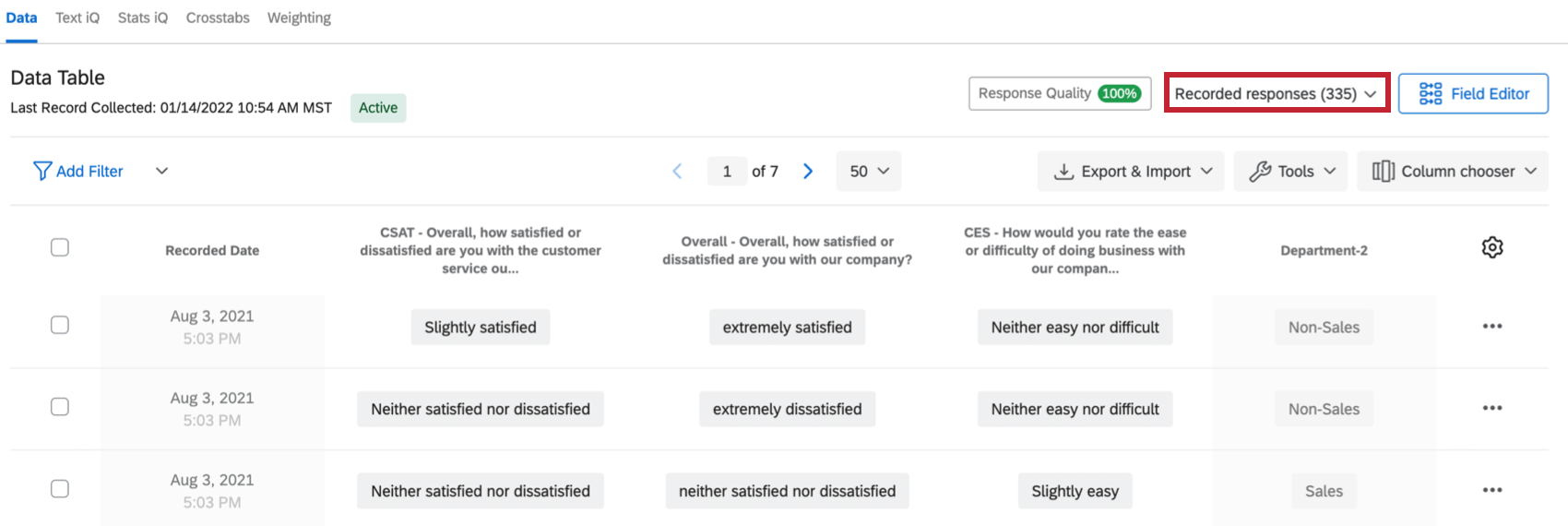
Quando si entra nella scheda DATI E ANALISI, per impostazione predefinita si accede alla pagina RISPOSTA REGISTRATA. Le risposte registrate contengono tutte le risposte registrate per il vostro sondaggio (che non sono in corso) e comprendono tutti i dati che possono essere visualizzati nei rapporti o esportati dalla piattaforma. Da qui è possibile visualizzare e gestire i dati raccolti. In questa pagina di supporto, si parlerà di cosa si intende per “risposta registrata”, della personalizzazione delle colonne, dei PDF delle risposte individuali, dell’eliminazione dei dati e di altro ancora.
Il numero di risposte registrate viene visualizzato nell’angolo superiore destro della pagina Risposte registrate.

Consiglio Q: Cercate funzioni non contemplate in questa pagina di supporto, come il filtro, la modifica delle risposte o l’esportazione dei dati? Per ulteriori informazioni su Dati e analisi, consultare il menu a sinistra.

Cosa conta come risposta registrata?
Le risposte registrate includono tutte le risposte al sondaggio completate o le risposte incomplete che sono state chiuse. Sono inclusi:
- Risposte completate al 100% dal rispondente.
- Risposte per le quali il rispondente è arrivato fino alla fine del sondaggio, anche se ha saltato
- Anteprima, test e importazione delle risposte.
- Risposte caricate dall’app offline.
- Risposte incomplete che sono state chiuse manualmente dal sondaggio Risposte in corso pagina.
- Risposte incomplete al sondaggio che sono state chiuse automaticamente a causa dell’errore di compilazione risposte incomplete al sondaggio opzione sondaggio.
In Text iQ e Stats iQ vengono utilizzate solo le risposte registrate, Campi incrociatied entrambi i tipi di rapporti.
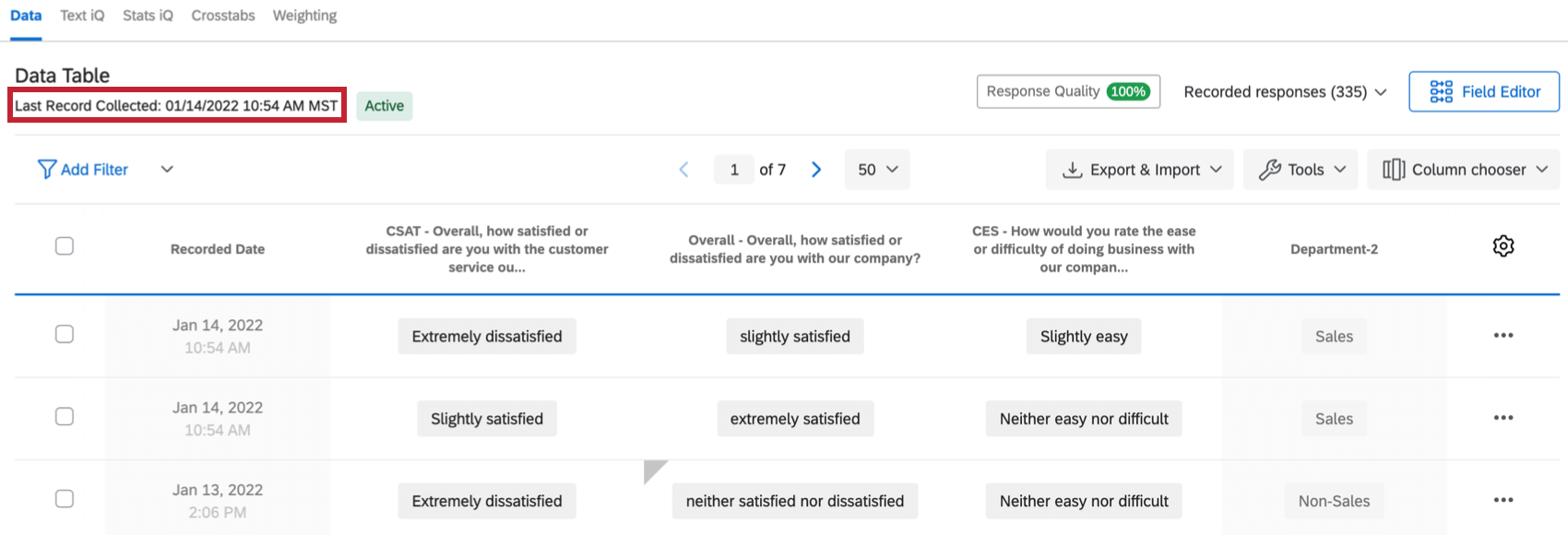
Consiglio Q: il fuso orario utilizzato per tutte le date e gli orari registrati nel tuo account Qualtrics è correlato al fuso orario impostato nelle Impostazioni account.
Frequenza di aggiornamento del set di dati
A seconda della frequenza di aggiornamento del dataset, la sezione Dati restituirà uno specifico stato di aggiornamento del dataset. Questo stato consente di capire rapidamente la frequenza con cui il dataset viene aggiornato con nuove risposte.

Stati di aggiornamento del set di dati
È possibile visualizzare 3 stati di aggiornamento del set di dati: Attivo, Parzialmente attivo o Inattivo.
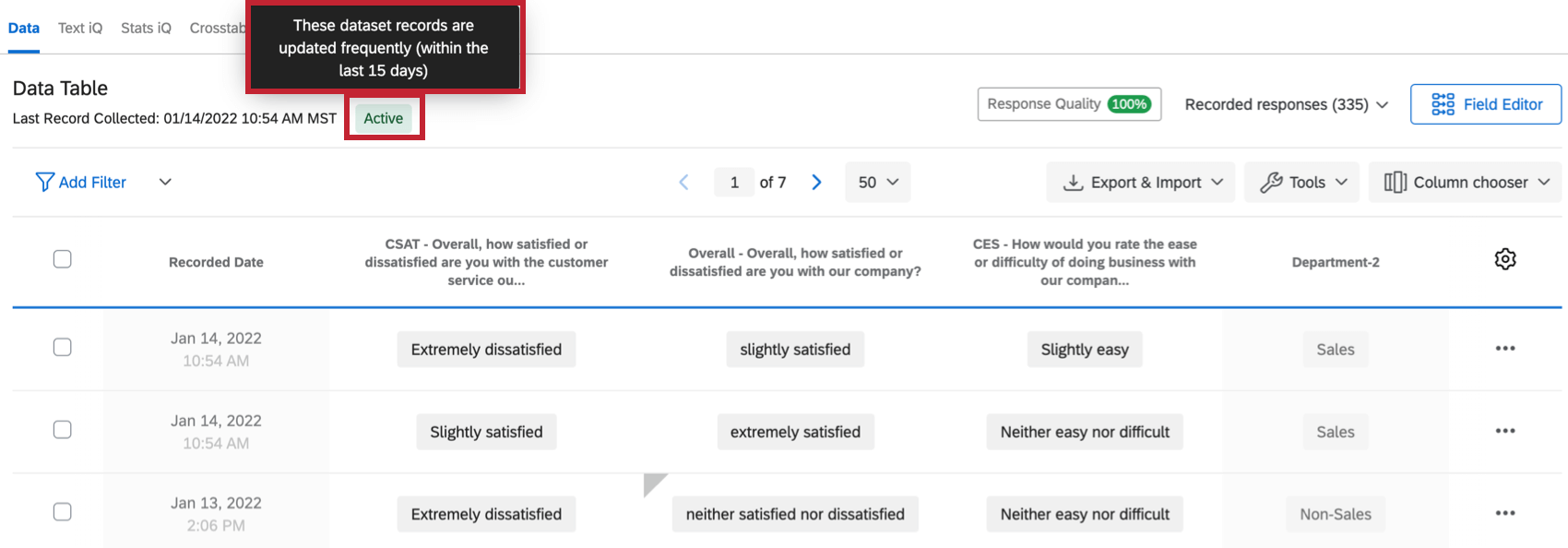
- Attivo: Questo set di dati viene aggiornato frequentemente (negli ultimi 15 giorni).
- Parzialmente attivo: Questo set di dati viene aggiornato occasionalmente (negli ultimi 15-30 giorni).
- Inattivo: Questo set di dati viene aggiornato di rado (non viene aggiornato da più di 30 giorni).
È possibile visualizzare ulteriori informazioni sui record del dataset passando il mouse sullo stato Attivo, Parzialmente attivo o Inattivo nella sezione Dati. Quando si passa il mouse sullo stato, appare un tooltip con maggiori dettagli sullo stato di aggiornamento del set di dati.

Navigazione tra le pagine delle risposte
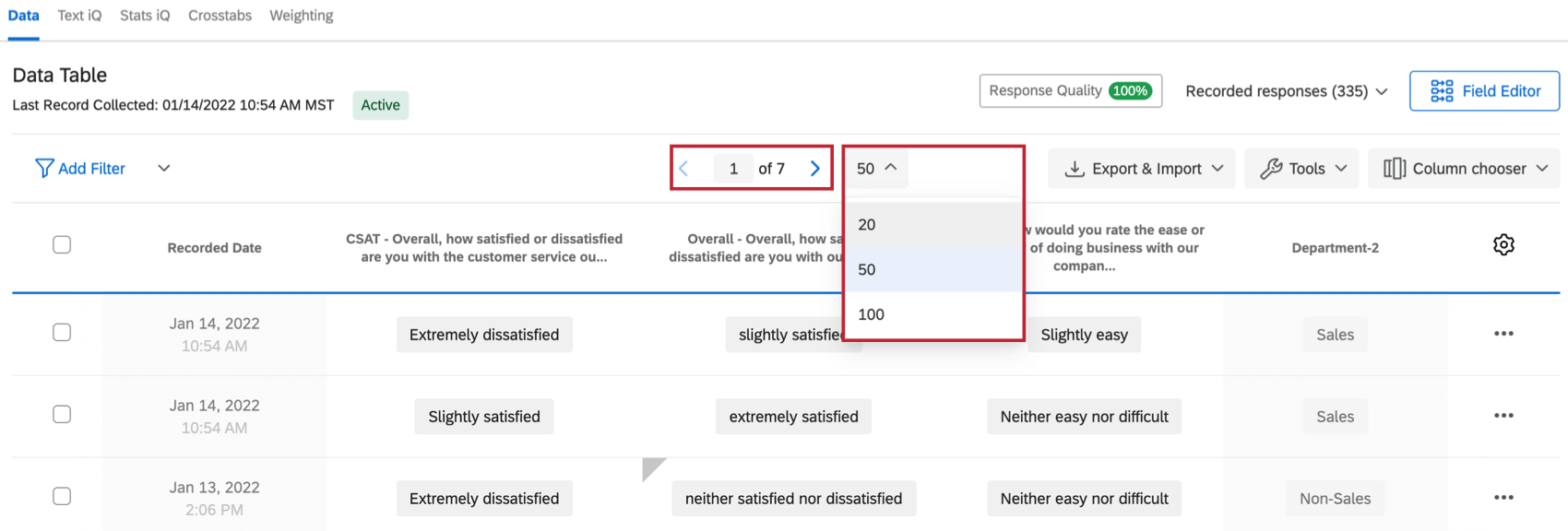
È possibile raccogliere più risposte di quante ne possano comparire in una pagina. Utilizzate la navigazione nella parte superiore della tabella per visualizzare altre risposte. È possibile fare clic sul numero di pagina e inserire una pagina specifica da visualizzare, nonché selezionare il numero di record da visualizzare in una pagina.
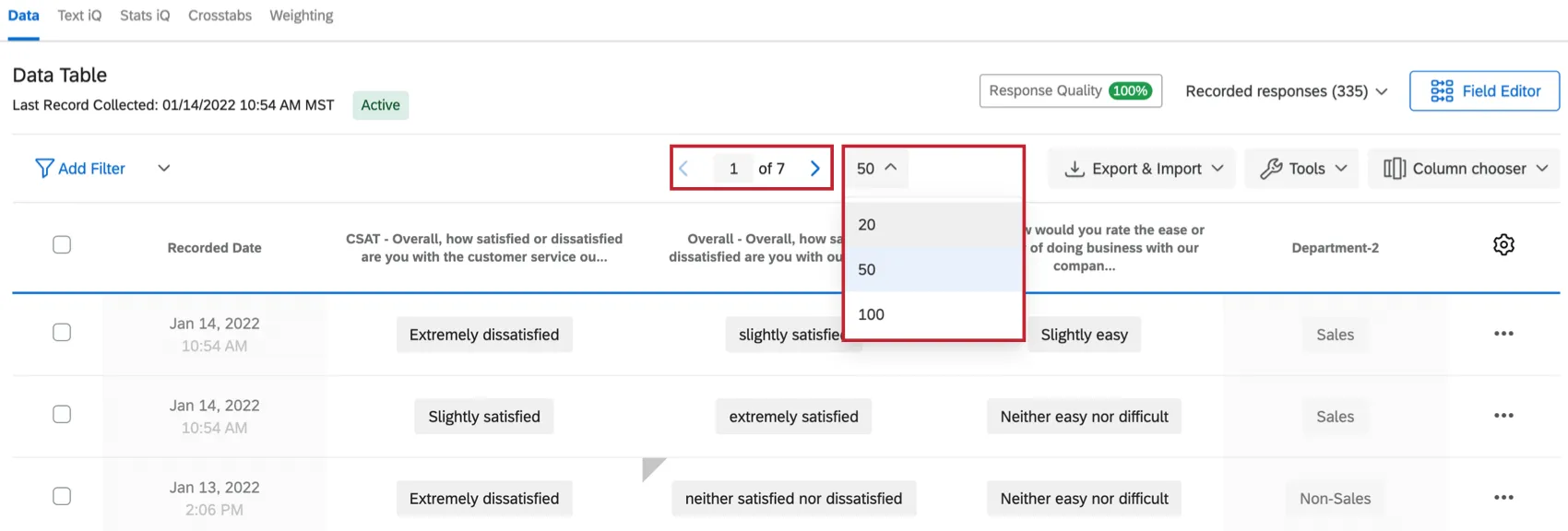
Attenzione: Non è possibile visualizzare più di 10.000 risposte nella tabella dati di Qualtrics. Se avete più di 10.000 risposte, filtrate per visualizzare risposte specifiche o esportate per visualizzare l’intera tabella all’esterno.

Visualizzazione delle risposte individuali
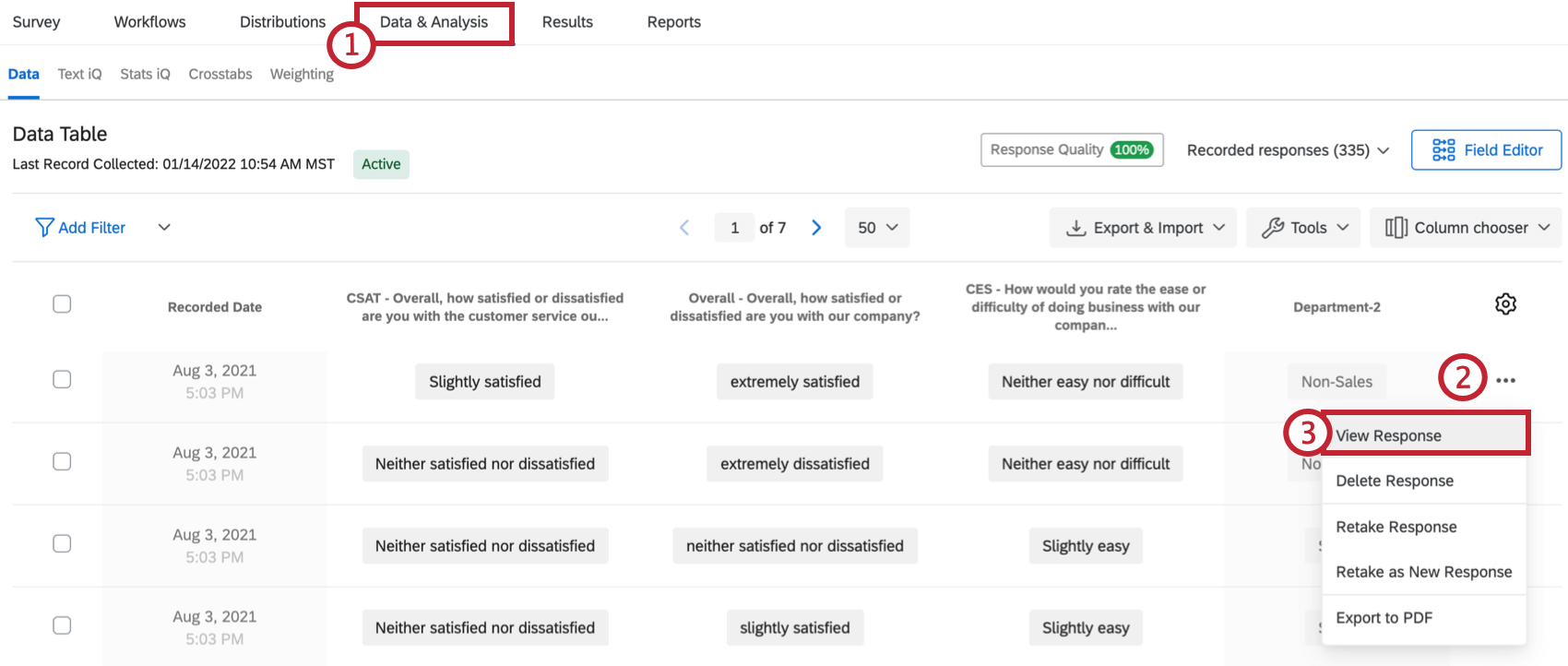
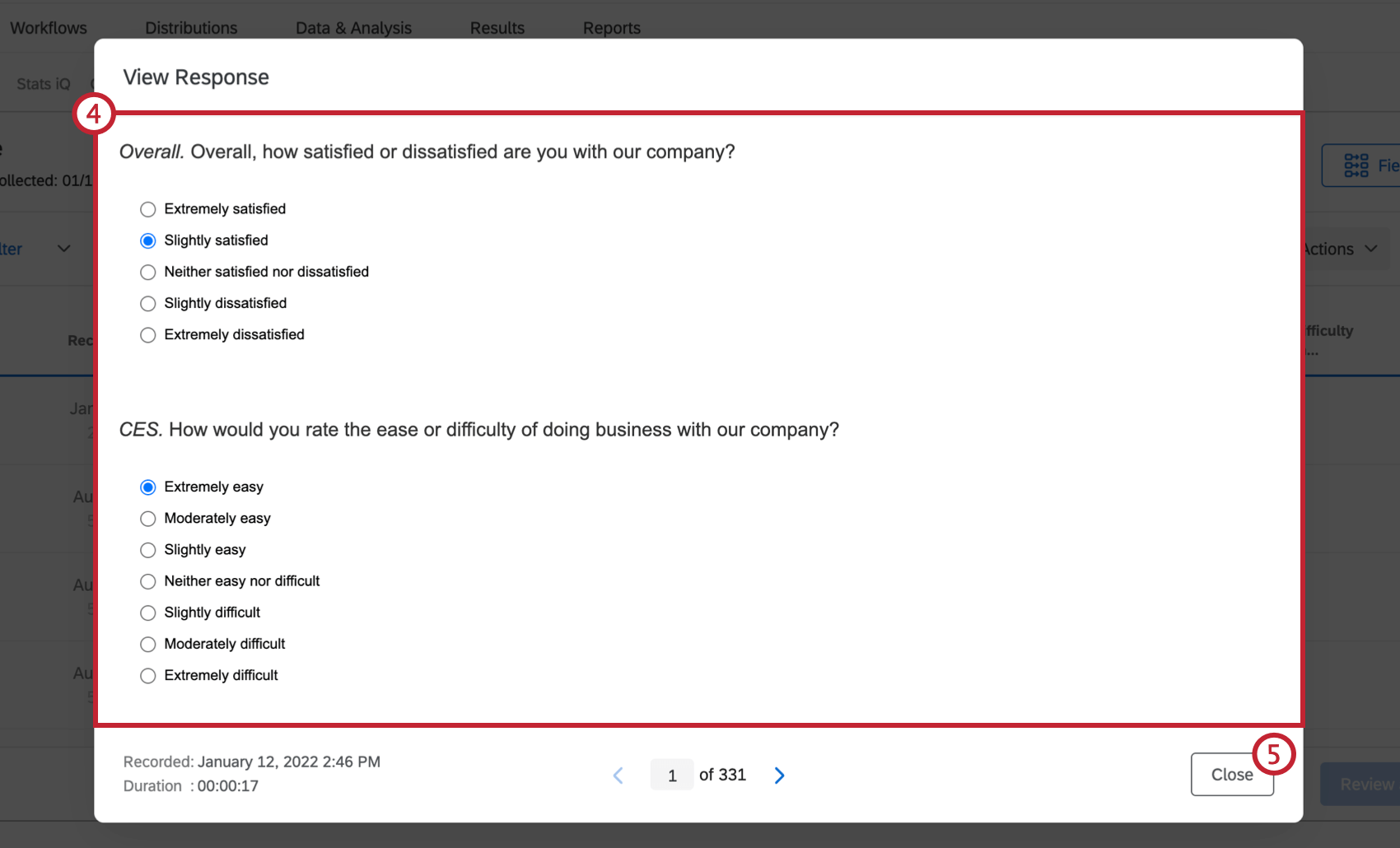
Attenzione: Il testo della domanda visualizzato nel riepilogo delle risposte è quello della versione attuale del sondaggio, così come appare nell’editor del sondaggio. Se avete apportato modifiche al sondaggio da quando il rispondente ha inviato la sua risposta, il riepilogo delle risposte si aggiornerà per includere tali modifiche. Tuttavia, i dati del vostro rispondente rimarranno invariati. A causa di questo comportamento, il riepilogo delle risposte può apparire diverso dal previsto se il sondaggio è stato modificato dopo la raccolta dei dati.
Questa domanda non è stata mostrata all’intervistato
Quando si visualizza una risposta individuale, è possibile che per alcune domande venga visualizzata la frase “questa domanda non è stata visualizzata al rispondente”. Esistono diversi scenari che possono causare la comparsa di questo messaggio.
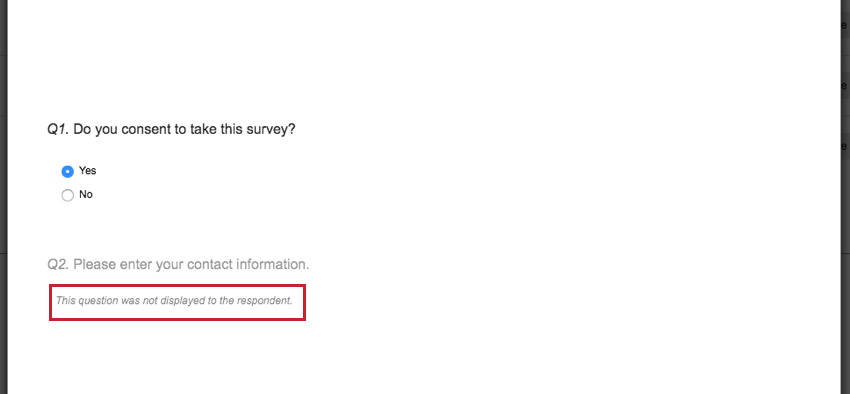
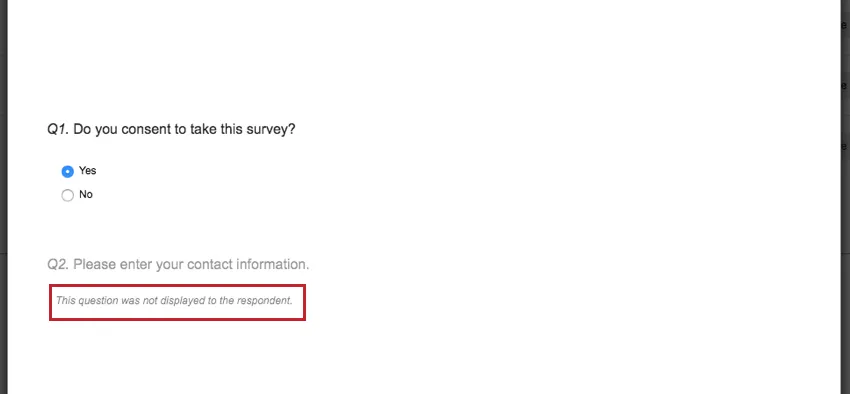
Le cause comuni di questo messaggio sono descritte di seguito:
- Si tratta di una risposta incompleta al sondaggio: il rispondente non ha raggiunto la domanda prima che la sua risposta fosse registrata.
- La domanda non è stata mostrata al rispondente a causa della logica di diramazione o della logica di visualizzazione.
- Il rispondente ha visto una versione precedentemente pubblicata del sondaggio senza la domanda.
- La domanda era annidata in un blocco sotto un autenticatore in cui il rispondente non è riuscito ad autenticarsi.
- La randomizzazione delle domande o un elemento del flusso del sondaggio a randomizzatore ha fatto sì che la domanda non venisse vista.
Esportazione di una risposta individuale in PDF
Esportando una risposta individuale in un PDF, è possibile condividere il file con colleghi e collaboratori.
Consiglio q: è possibile esportare in PDF solo 1 singola risposta alla volta.
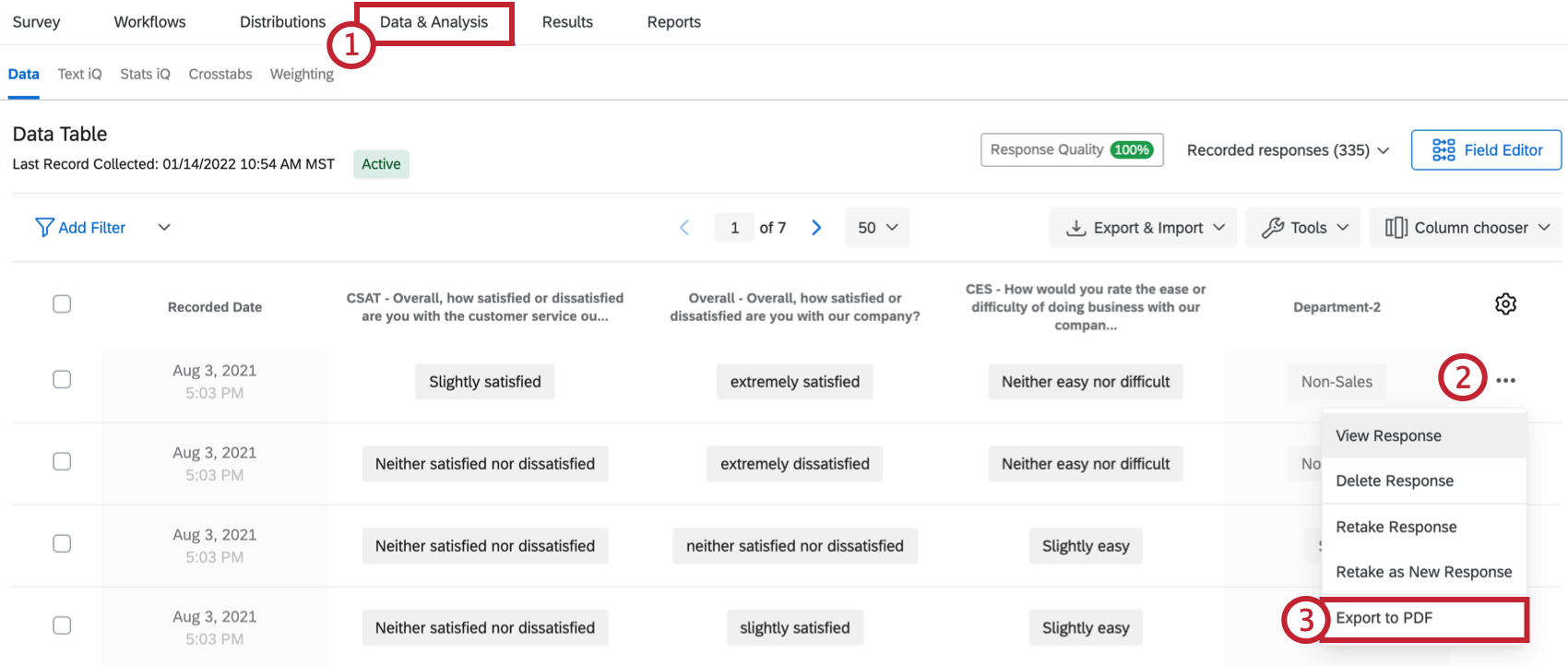

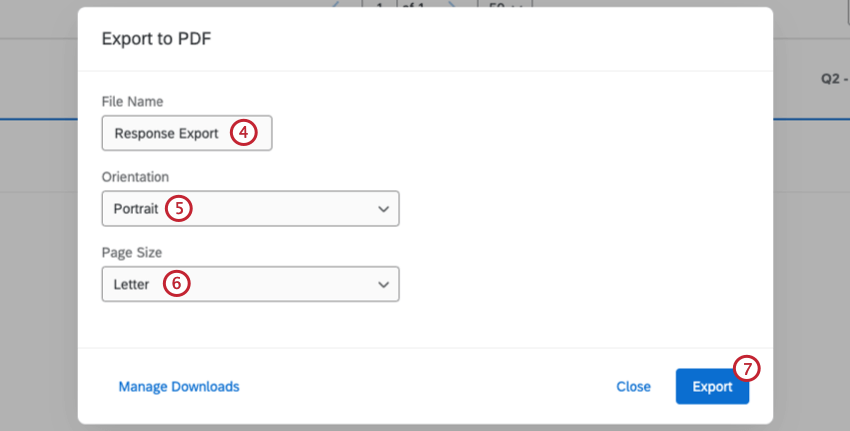
Consiglio Q: per stampare questo rapporto, esportarlo in PDF. Da qui è possibile aprire il file sul computer per stamparlo.
Eliminazione delle risposte
Attenzione: Le risposte possono essere cancellate in casi limitati, anche se non è garantito. Contattare il supporto qualtrics per determinare se le risposte possono essere ripristinate.
Consiglio Q: l’eliminazione delle risposte può richiedere fino a 24 ore.
È possibile rimuovere facilmente risposte specifiche dal set di dati. È possibile eliminare una singola risposta, risposte selezionate o risposte basate su filtri.
Consiglio Q: Per saperne di più sulla conformità al GDPR in Qualtrics.
Come eliminare una singola risposta
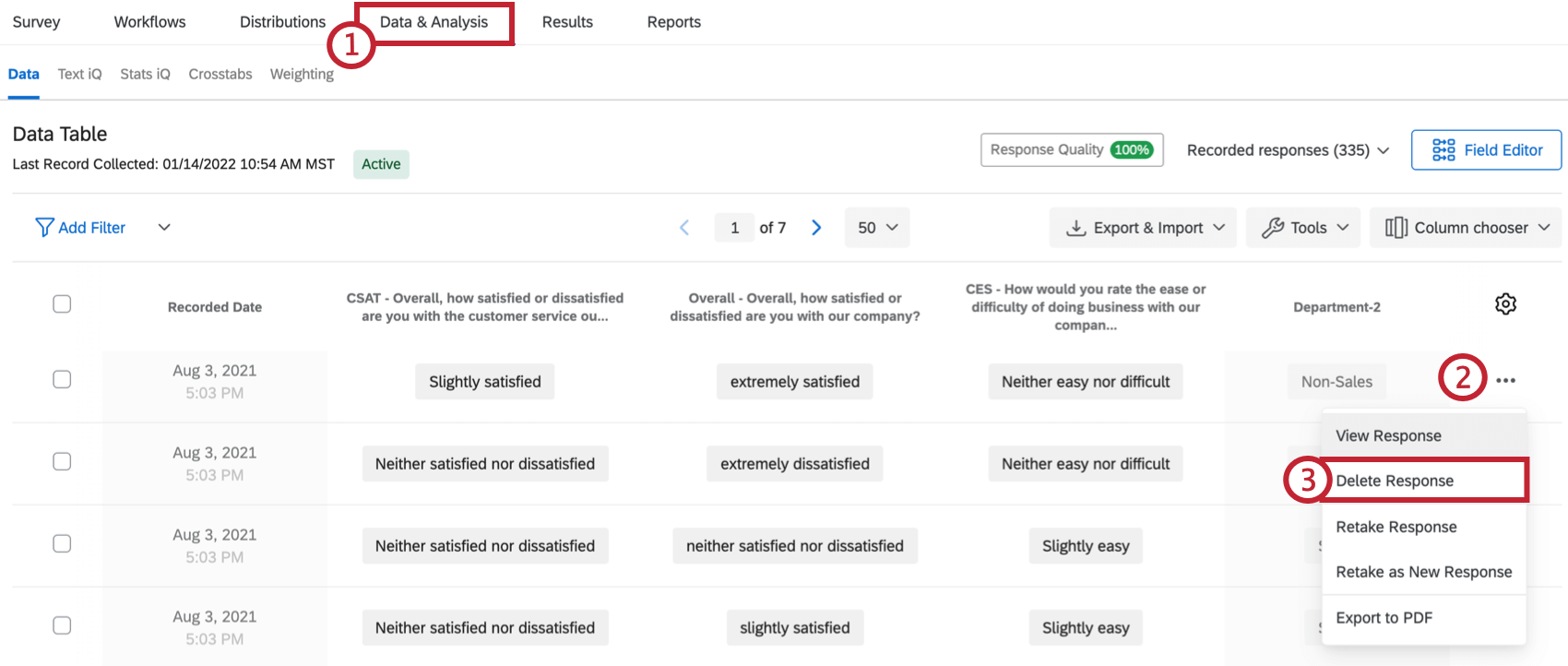
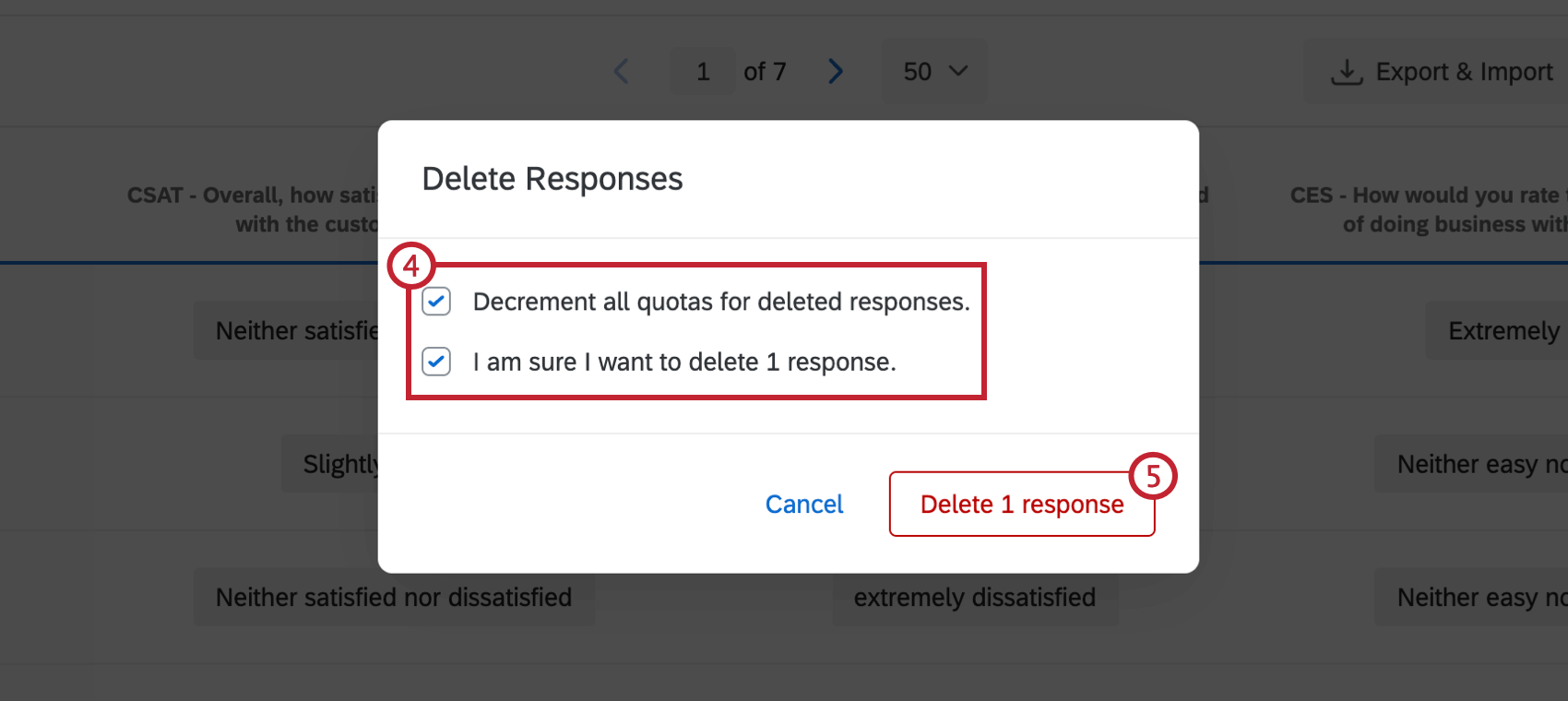
Consiglio Q: “Decrementa tutte le quote per le risposte eliminate” significa che le quote verranno ridotte di conseguenza quando si eliminano le risposte. Ad esempio, se una delle risposte che si sta per eliminare ha precedentemente aumentato il conteggio delle quote al momento dell’invio della risposta, la quota verrà diminuita di uno quando si elimina questa risposta e si seleziona la casella “Diminuisci tutte le quote per le risposte eliminate” Se il sondaggio non ha quote in uso, selezionare o deselezionare questa casella non avrà alcun effetto.
Come selezionare ed eliminare più risposte
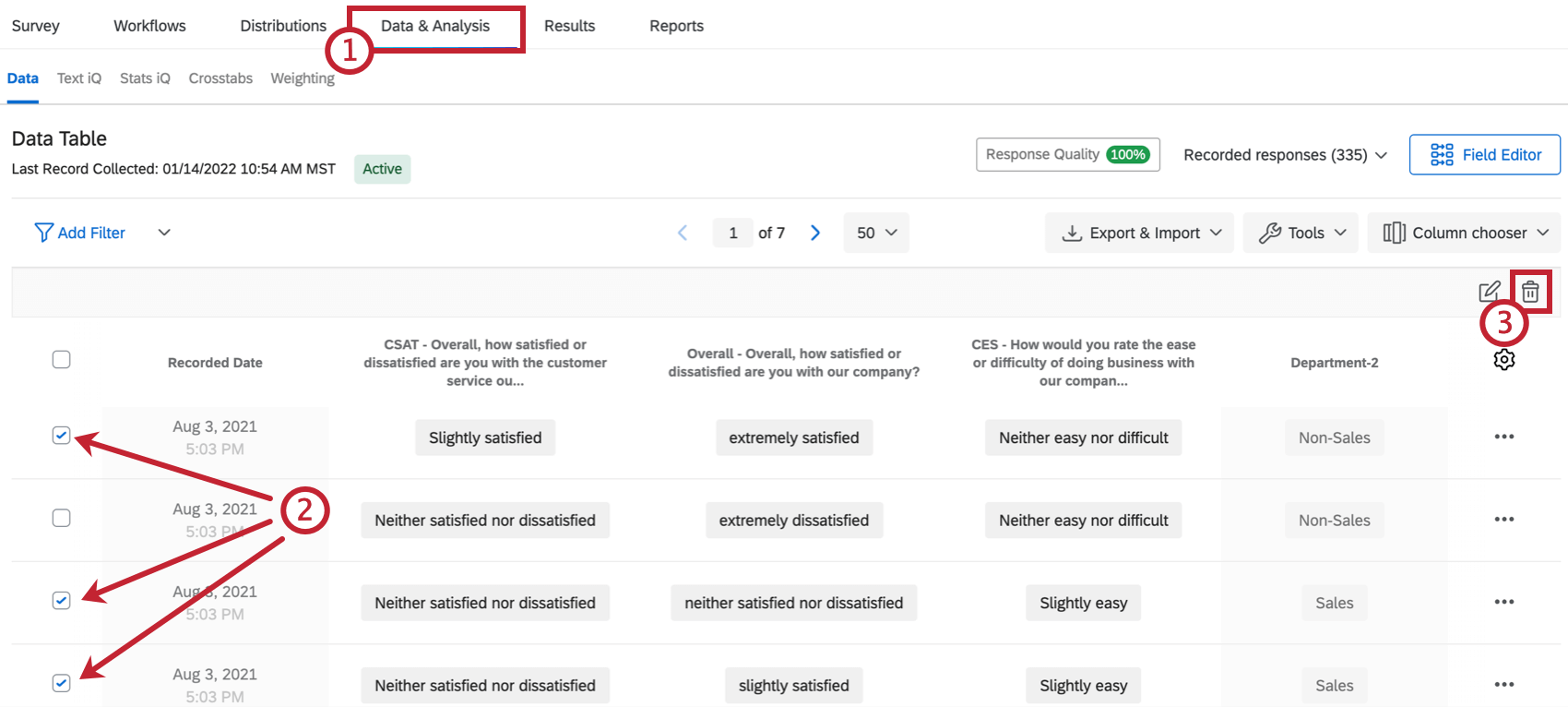
Consiglio Q: “Decrementa tutte le quote per le risposte eliminate” significa che le quote verranno ridotte di conseguenza quando si eliminano le risposte. Ad esempio, se una delle risposte che si sta per eliminare ha precedentemente aumentato il conteggio delle quote al momento dell’invio della risposta, la quota verrà diminuita di uno quando si elimina questa risposta e si seleziona la casella “Diminuisci tutte le quote per le risposte eliminate” Se il sondaggio non ha quote in uso, selezionare o deselezionare questa casella non avrà alcun effetto.
Come eliminare tutte le risposte in una sola volta
In questa sezione spieghiamo come eliminare tutte le risposte del sondaggio in una sola volta.
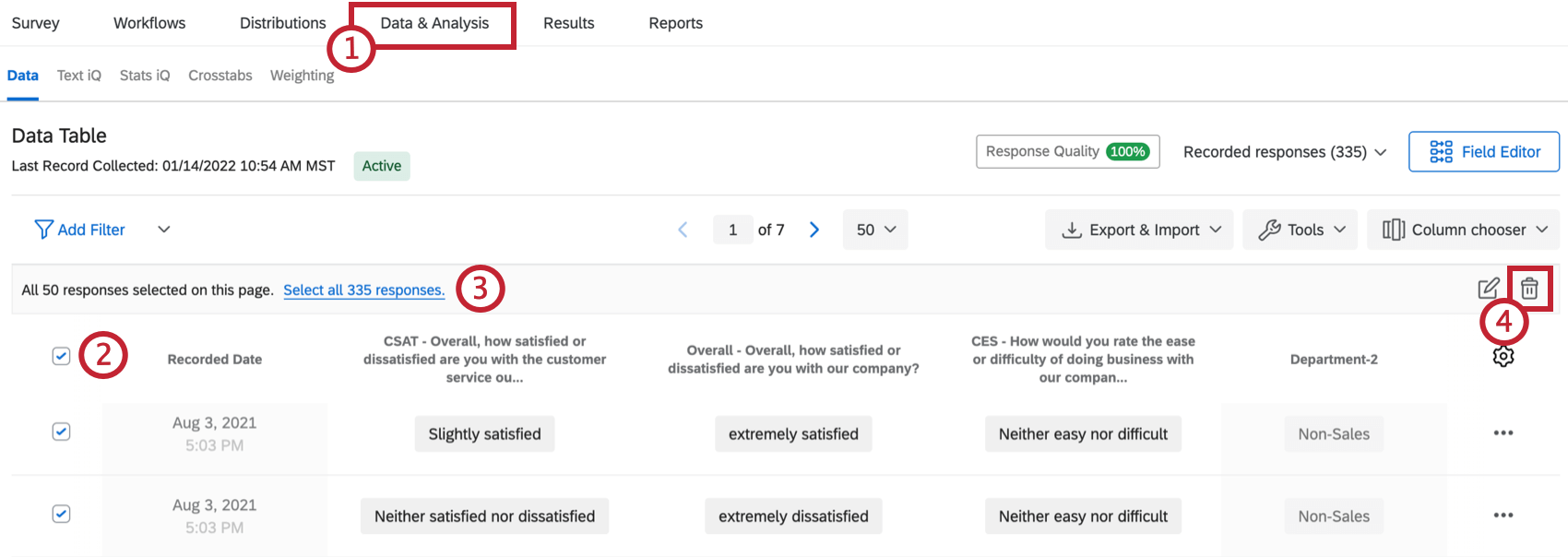
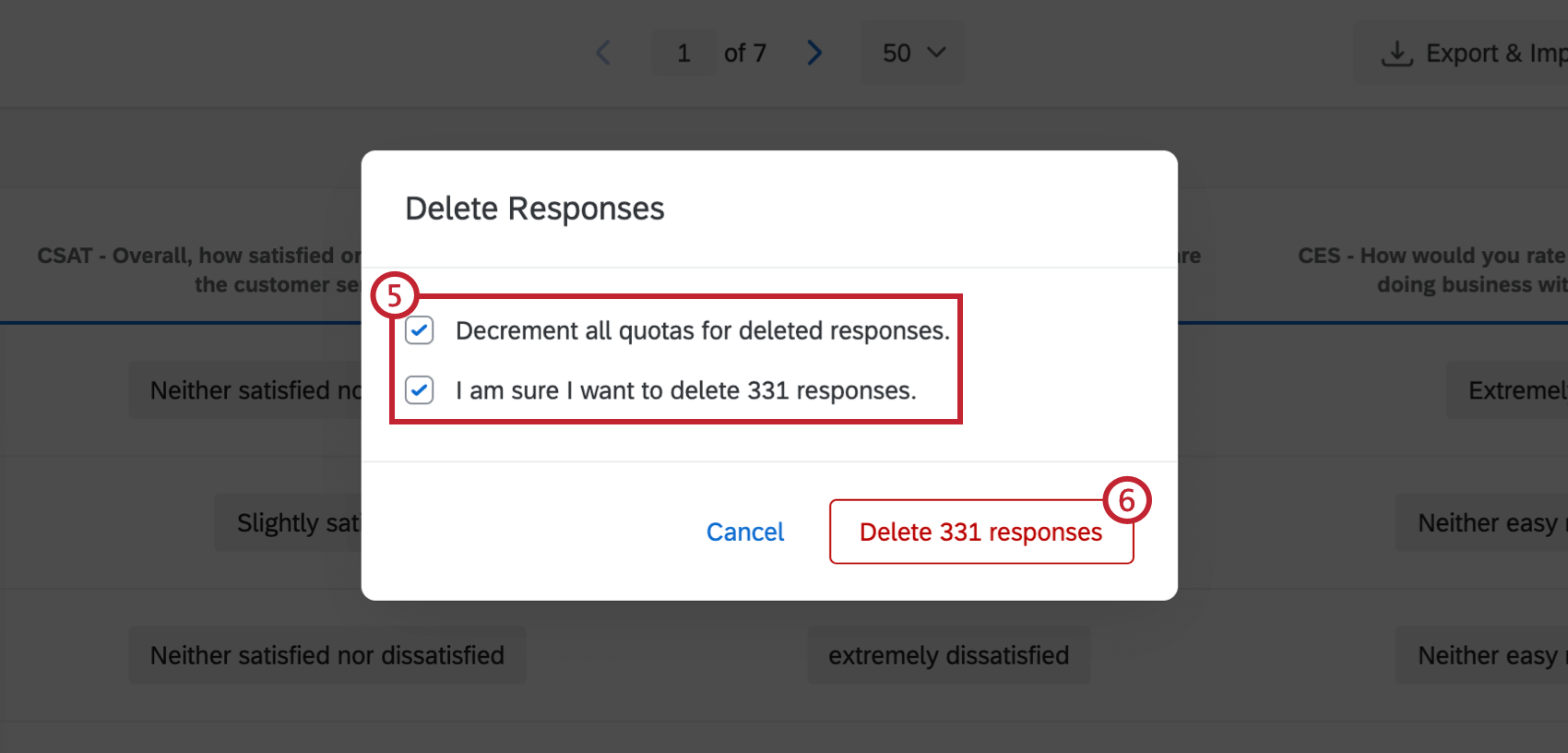
Consiglio Q: “Decrementa tutte le quote per le risposte eliminate” significa che le quote verranno ridotte di conseguenza quando si eliminano le risposte. Ad esempio, se una delle risposte che si sta per eliminare ha precedentemente aumentato il conteggio delle quote al momento dell’invio della risposta, la quota verrà diminuita di uno quando si elimina questa risposta e si seleziona la casella “Diminuisci tutte le quote per le risposte eliminate” Se il sondaggio non ha quote in uso, selezionare o deselezionare questa casella non avrà alcun effetto.
Come filtrare e cancellare le risposte
In alcuni casi può essere necessario eliminare molti dati in una sola volta che non sono necessariamente adatti a un tipo di risposta. Questa sezione spiega come utilizzare i filtri per eliminare molte risposte contemporaneamente.
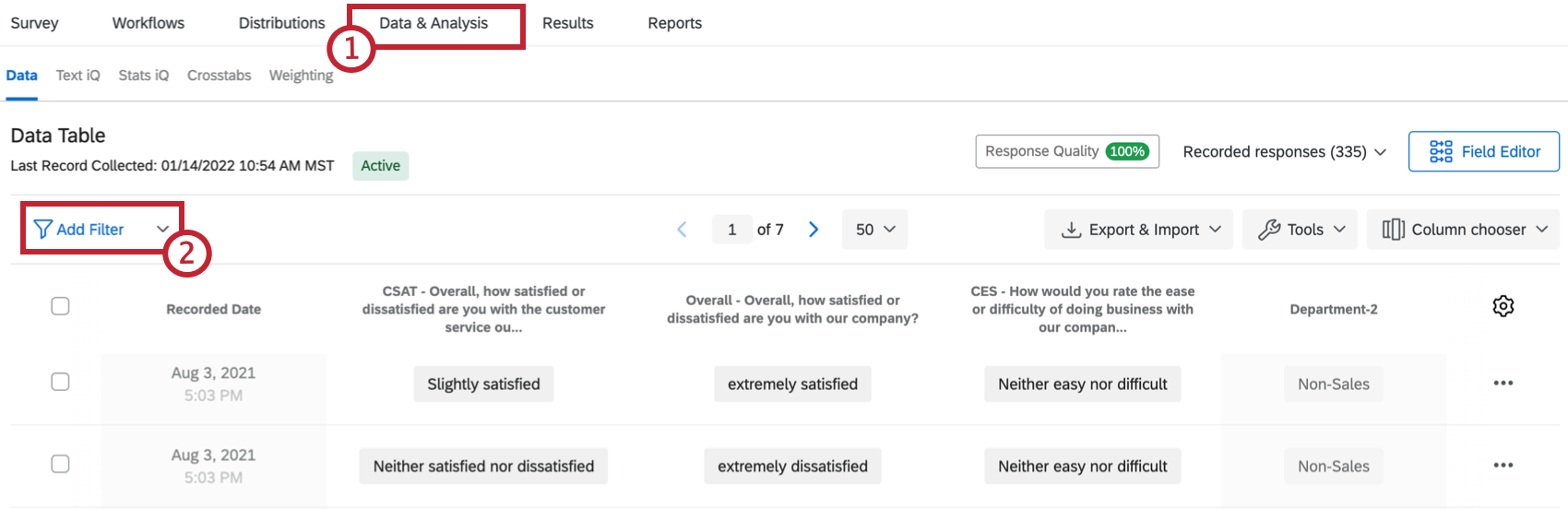
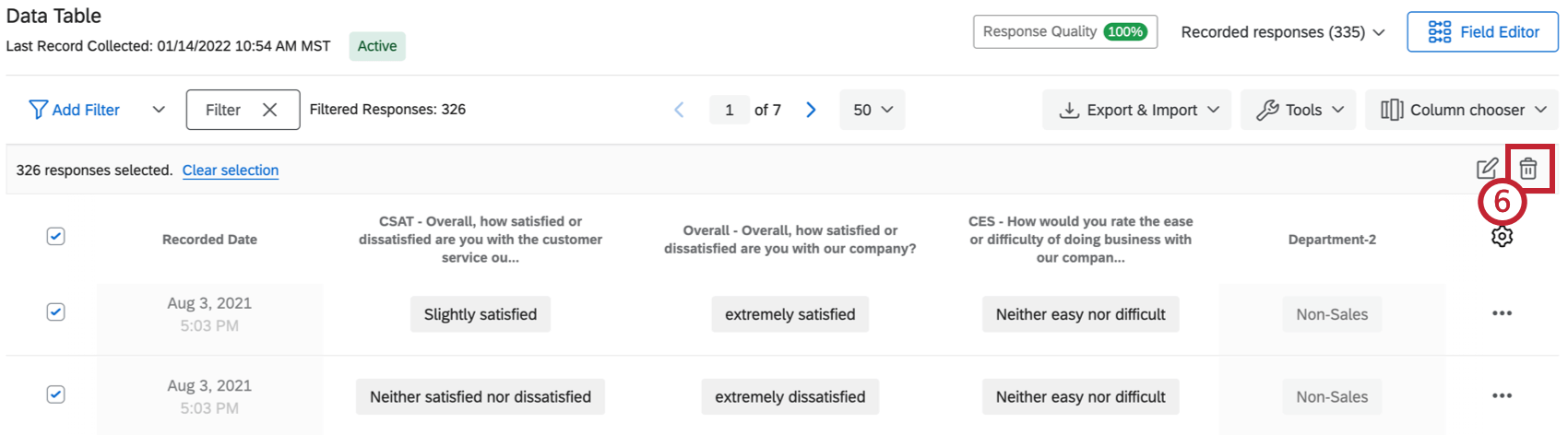
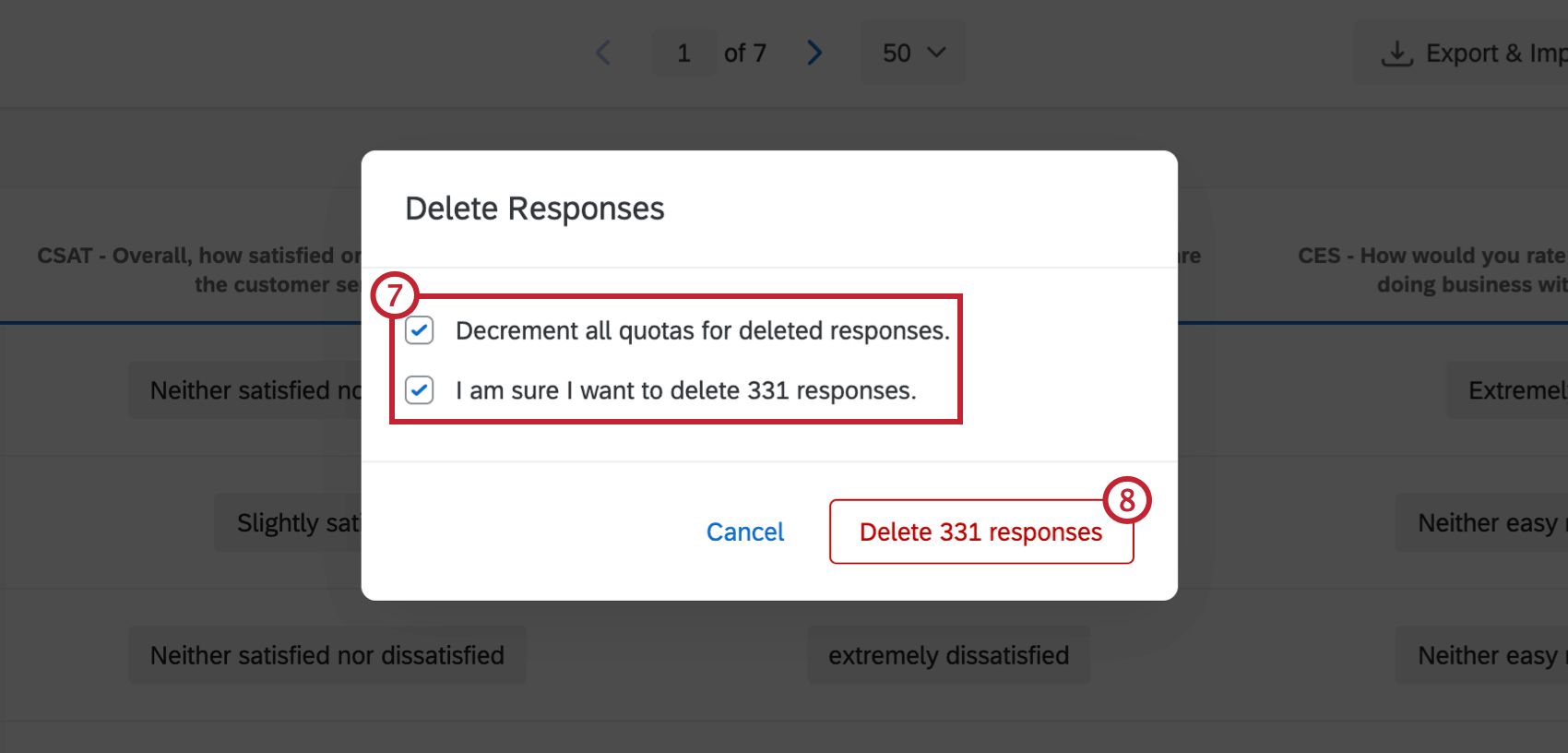
Consiglio Q: “Decrementa tutte le quote per le risposte eliminate” significa che le quote verranno ridotte di conseguenza quando si eliminano le risposte. Ad esempio, se una delle risposte che si sta per eliminare ha precedentemente aumentato il conteggio delle quote al momento dell’invio della risposta, la quota verrà diminuita di uno quando si elimina questa risposta e si seleziona la casella “Diminuisci tutte le quote per le risposte eliminate” Se il sondaggio non ha quote in uso, selezionare o deselezionare questa casella non avrà alcun effetto.
Scelta delle colonne
Per impostazione predefinita, le colonne della pagina RISPOSTA REGISTRATA visualizzano la Data di registrazione di ciascuna risposta, oltre ad alcune domande del sondaggio. Tuttavia, è possibile modificare le colonne di dati che si desidera visualizzare. Le opzioni di colonna includono tutti i dati raccolti nel sondaggio, come le risposte alle domande e i metadati del sondaggio, Dati integrati e campi personalizzati.
È possibile visualizzare solo fino a 100 colonne alla volta.
Consiglio Q: Quando si scaricano i dati, è possibile personalizzare le colonne esportate e/o l’ordine delle colonne esportate utilizzando i passaggi descritti di seguito. Quindi, quando si scaricano i dati, deselezionare Scarica tutti i campi nelle opzioni di esportazione. Se l’opzione è deselezionata, vengono esportate solo le colonne attualmente visualizzate nella scheda Dati e analisi.
Attenzione: Se il vostro sondaggio è eccezionalmente grande, nella scelta delle colonne saranno disponibili solo i Campi contatto e i Metadati del sondaggio. Ciò può verificarsi in sondaggi con più di 6.500 campi di base, come le scelte della domanda, o 2.000 campi più grandi, come il testo della domanda. Per accedere ai dati, è necessario ridurre le dimensioni del set di dati del sondaggio a meno di 6.500 campi. Inoltre, non sarà possibile esportare il set di dati se contiene più di 100.000 campi. Se avete domande su come ridurre le dimensioni del vostro sondaggio specifico o su come evitarlo in futuro, contattate il Supporto Qualtrics.
Come scegliere le colonne
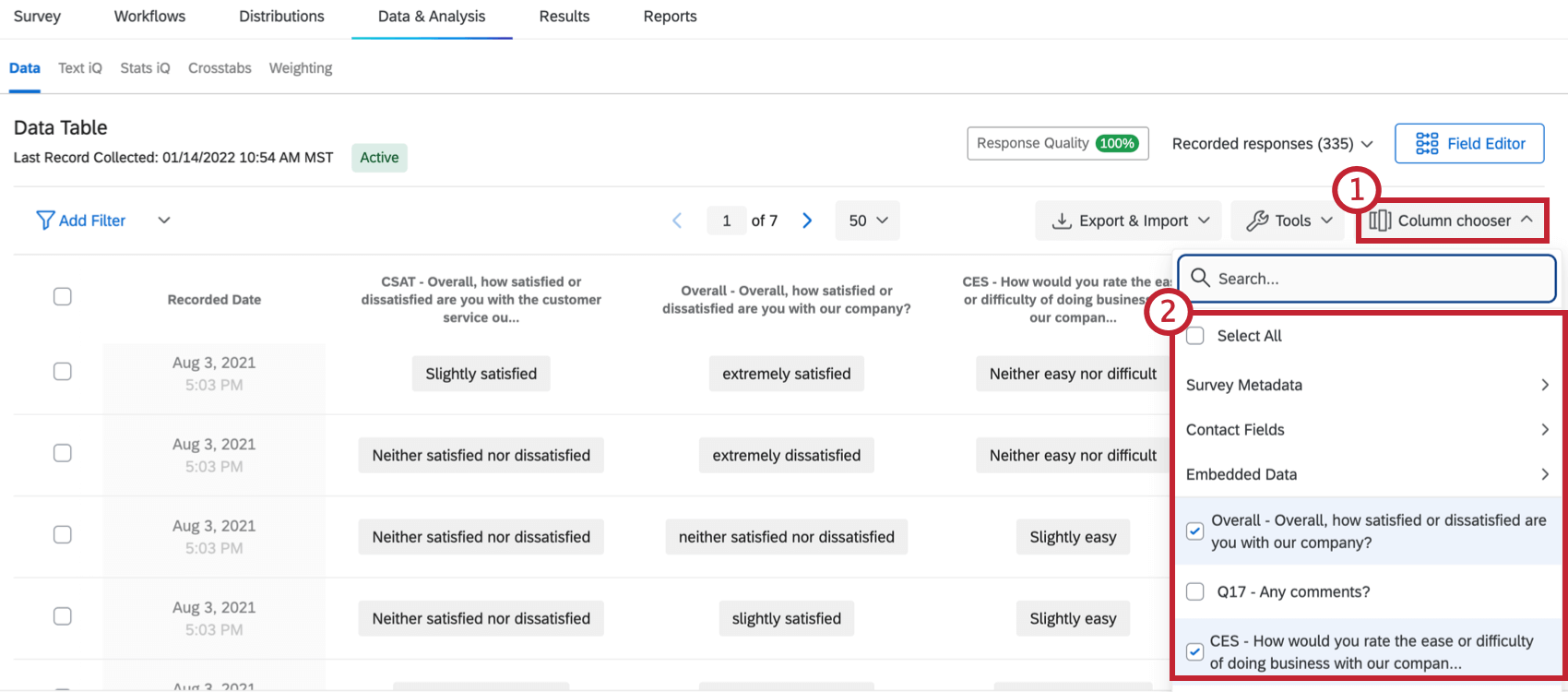
Si può anche passare il mouse sull’intestazione di una colonna e fare clic sul segno blu più(+) per aggiungere colonne o sul segno rosso meno(-) per rimuovere una colonna.
È possibile riselezionare una colonna per rimuoverla. Le colonne attualmente visualizzate nella pagina sono contrassegnate da un segno di spunta.
Opzioni colonna
È possibile accedere a ulteriori opzioni per una colonna facendo clic sull’intestazione della colonna stessa.
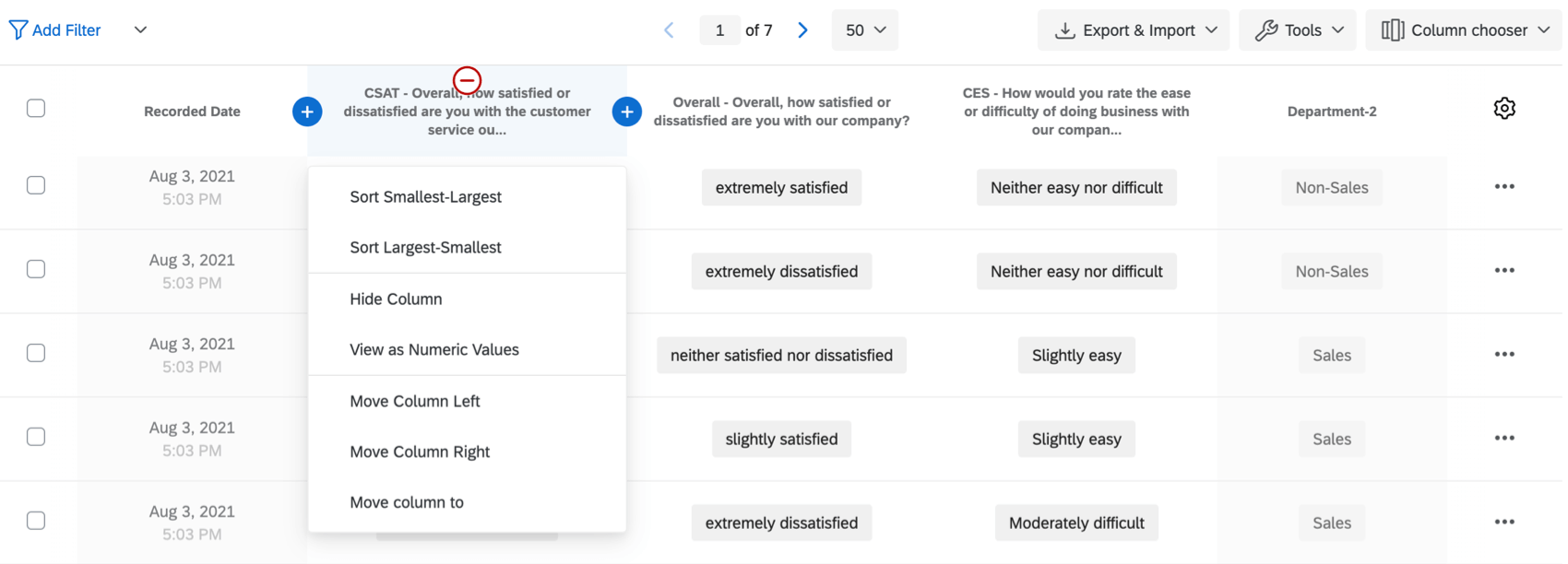
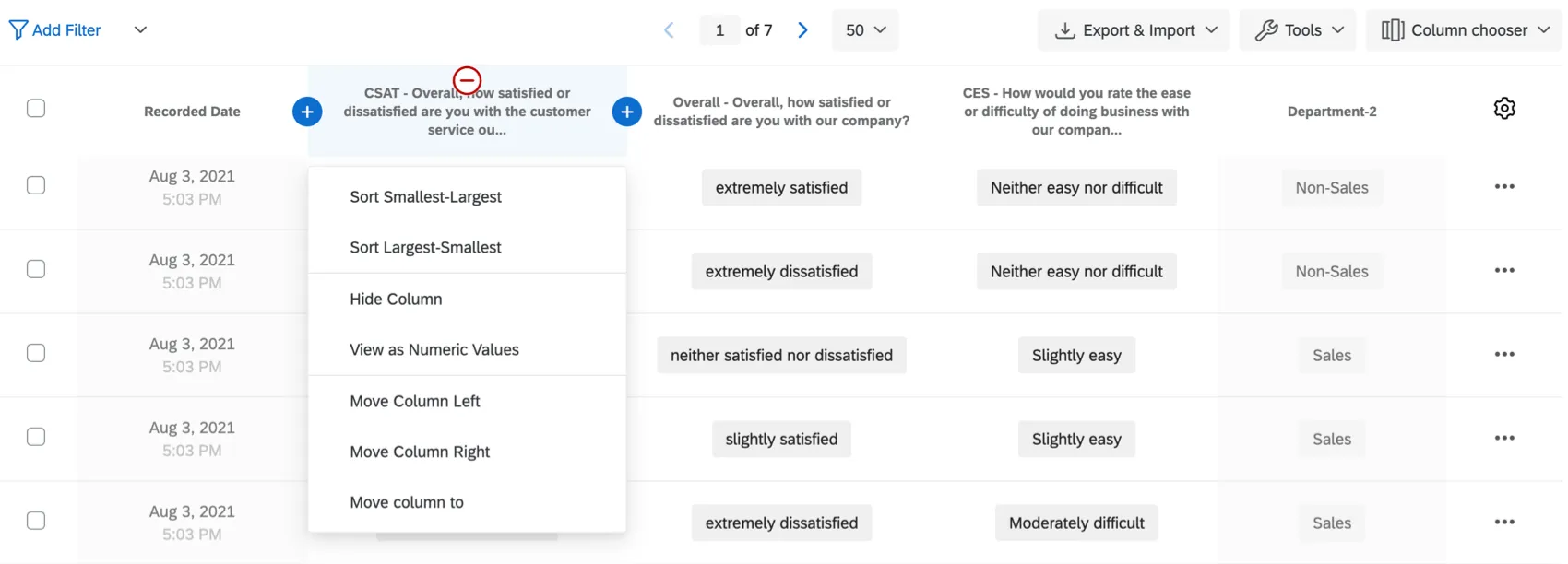
Da qui è possibile eseguire le seguenti operazioni:
- Ordinamento: Ordinare le risposte nel visualizzatore di risposte in base ai valori della colonna (A-Z, più piccolo-grande, ecc.).
- Nascondi colonna: Nasconde la colonna dal visualizzatore delle risposte.
- Visualizza come valori numerici: Visualizza i valori ricodifica valori per ogni risposta piuttosto che il testo della scelta.
- Sposta la colonna a sinistra/destra: Sposta la colonna di una colonna a sinistra o a destra.
- Sposta colonna in: Sposta la colonna in un punto specifico della tabella dati.
Salva layout
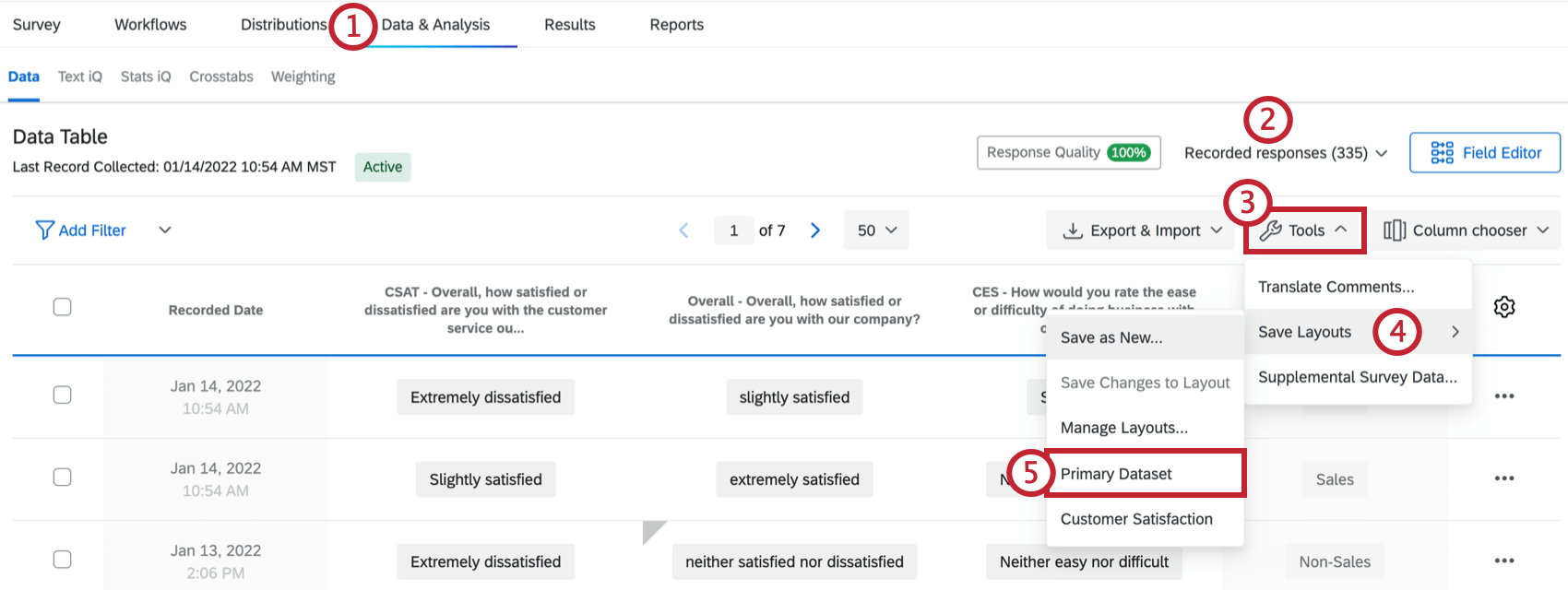
Dopo aver scelto le colonne da visualizzare, è possibile che vi siano diverse combinazioni di colonne che si desidera riutilizzare in seguito. Ad esempio, poiché è possibile esportare solo le colonne prescelte (deselezionando Scarica tutti i campi), si potrebbero avere delle disposizioni su cui si basa l’esportazione dei dati.
Fortunatamente, è possibile salvare diverse disposizioni di colonne utilizzando la funzione Salva layout.
Consiglio Q: questa funzione salva solo la disposizione delle colonne dei dati. Non salverà i filtri: per le istruzioni, vedere Salvataggio e ricaricamento dei filtri.
Salvare un nuovo layout
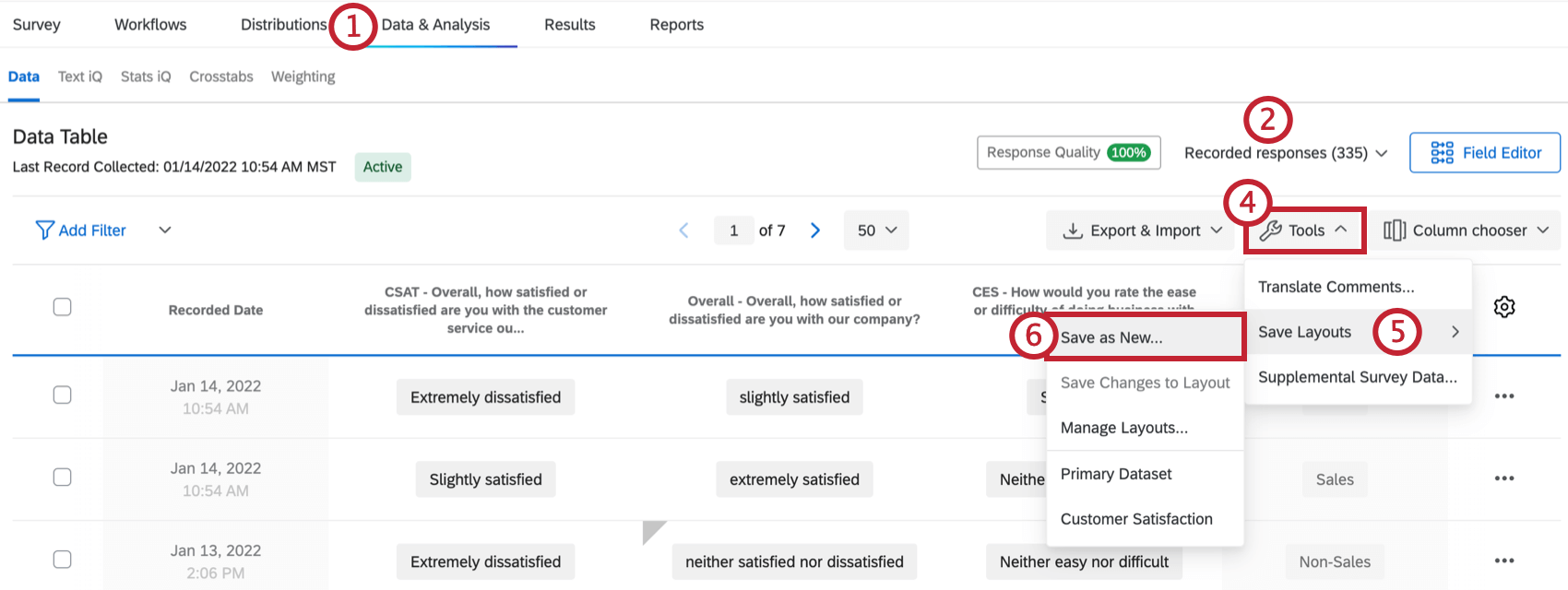
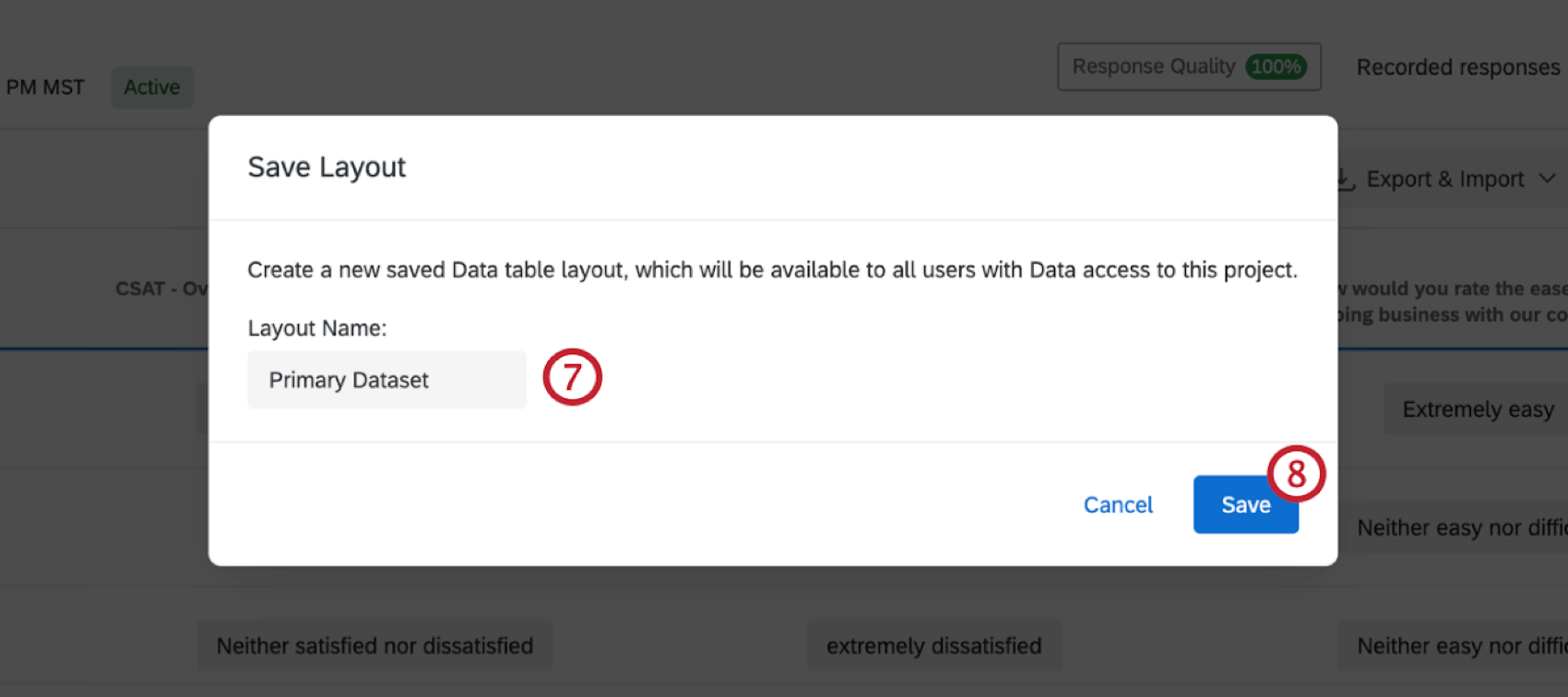
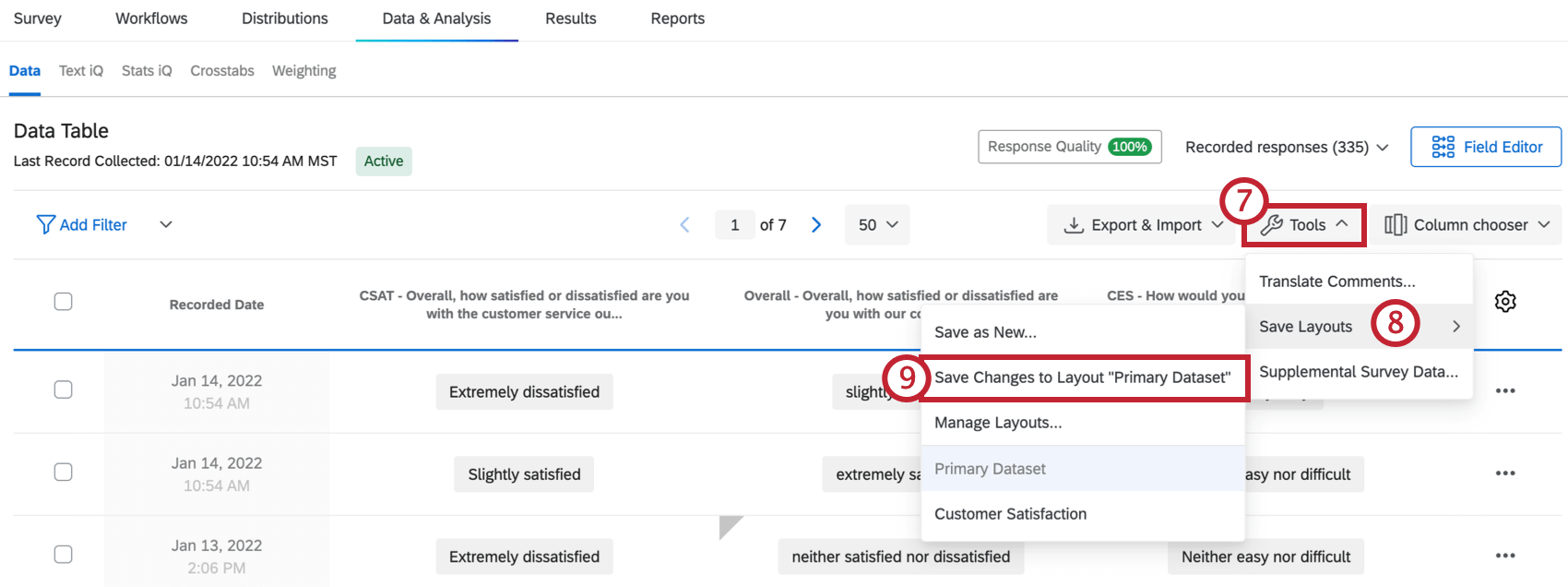
Caricamento e modifica di un layout
Gestisci layout
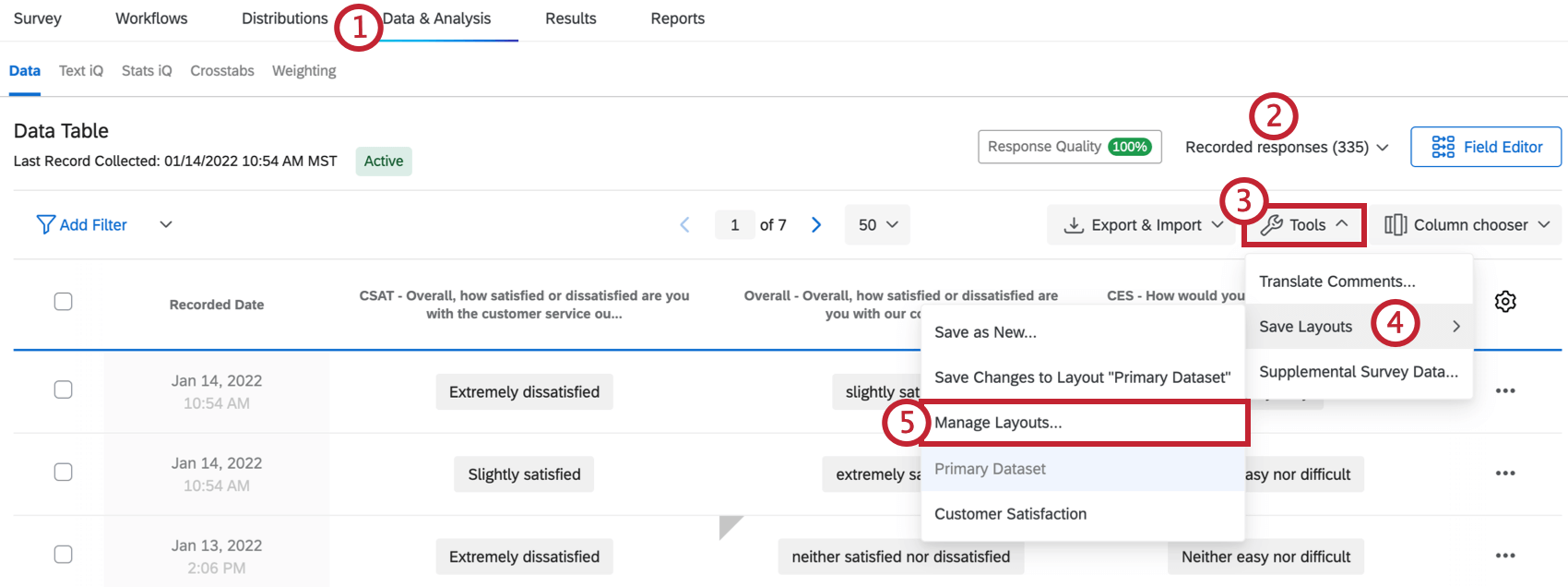
Una volta creati i layout, è possibile rinominarli o eliminarli.
Risposte ridotte al minimo
A volte si possono notare degli asterischi che nascondono parte delle risposte. Ciò significa che il vostro Brand Administrator ha impostato una Politica sui dati sensibili, che segnalerà e ridurrà le informazioni sensibili in un sondaggio per proteggere il rispondente. Per ulteriori informazioni, consultare la sezione Raccolta di dati sensibili della pagina di supporto alle richieste di dati sensibili.


Risposte registrate in diversi tipi di Progetti
La pagina RISPOSTA REGISTRATA è disponibile per diversi tipi di progetti. Le fasi e le opzioni descritte in questa pagina si applicano ai seguenti tipi di progetto:
Esistono alcuni altri tipi di progetti con una pagina chiamata Risposte registrate. Tuttavia, ci sono importanti differenze da tenere a mente:
- Per i progetti DA DATI IMPORTATI, vedere DATI E ANALISI; Analisi in progetti DA DATI IMPORTATI.
- Per i progetti 360, vedere Gestione dei dati di risposta (360).
- Per tutti gli altri progetti di Esperienza dei dipendenti, vedere Gestione dei dati di risposta (EX).
- Per Conjoint e MaxDiff, vedere Dati e analisi (Conjoint & MaxDiff).
FAQs
Come filtrare le risposte?
Come filtrare le risposte?
Come posso esportare un rapporto sulle risposte individuali in PDF? È possibile scaricarli tutti in una volta?
Come posso esportare un rapporto sulle risposte individuali in PDF? È possibile scaricarli tutti in una volta?
Purtroppo, non è possibile esportare tutte le singole risposte in PDF contemporaneamente. Tuttavia, puoi esportare tutte le tue risposte in diversi formati (CSV, SPSS e così via) utilizzando la funzione Esporta dati.
Quali risposte contano effettivamente per la mia licenza?
Quali risposte contano effettivamente per la mia licenza?
Le risposte con licenza sono tutte le risposte complete che non sono anteprime del sondaggio o test del sondaggio. Le risposte completate possono includere risposte importate, sondaggi finiti e sondaggi parziali che sono stati spostati da risposte in corso e registrati. Se volete sapere il numero esatto di interazioni utilizzate, contattate il vostro Brand Admin. È inoltre possibile visualizzare l'utilizzo delle risposte accedendo a Impostazioni account per visualizzare il rapporto sull'utilizzo dell'account .
Contattare l 'ACCOUNT RISPOSTA o l'Account Executive prima di importare risposte storiche, in quanto ciò potrebbe richiedere un aggiornamento della licenza.
Come posso eliminare le risposte di anteprima o di prova?
Come posso eliminare le risposte di anteprima o di prova?
I “Test dei sondaggi” si riferiscono a dati falsi generati dalla funzionalità Genera risposte di prova e non ai sondaggi inviati durante i test in tempo reale.
Come si impostano le colonne visualizzate nel visualizzatore di risposte?
Come si impostano le colonne visualizzate nel visualizzatore di risposte?
Un partecipante può ripetere il sondaggio?
Un partecipante può ripetere il sondaggio?
Tenere presente che nei collegamenti Riprendi sondaggio, tutte le risposte originali del partecipante sono precompilate. Se nel frattempo sono state aggiunte nuove domande al sondaggio, queste saranno vuote.
Perché le informazioni della lista dei contatti non compaiono nei dati scaricati?
Perché le informazioni della lista dei contatti non compaiono nei dati scaricati?
Se hai dimenticato di inserire i Dati incorporati nel Flusso del sondaggio, puoi aggiungerli ai tuoi dati retroattivamente, purché ci siano valori nell’elenco dei contatti. Consulta la pagina di supporto Dati incorporati per ulteriori istruzioni.
Considera che se le informazioni dell’elenco dei contatti che stai cercando di scaricare non erano incluse nell’elenco dei contatti nel momento in cui i membri hanno partecipato al sondaggio, l’aggiunta retroattiva dei campi dei Dati incorporati al Flusso del sondaggio non aggiungerà tali informazioni ai dati scaricati in seguito.
Cosa significano le diverse colonne dei dati scaricati (Stato, Concluso, Riferimento a dati esterni)?
Cosa significano le diverse colonne dei dati scaricati (Stato, Concluso, Riferimento a dati esterni)?
Posso importare i miei dati in Qualtrics?
Posso importare i miei dati in Qualtrics?
Ho impostato una data di scadenza del sondaggio, ma alcune risposte stanno ancora arrivando. Che cosa sta succedendo?
Ho impostato una data di scadenza del sondaggio, ma alcune risposte stanno ancora arrivando. Che cosa sta succedendo?
Quando arriva la data di scadenza del sondaggio, i partecipanti che hanno già iniziato il sondaggio saranno in grado di completare le risposte per un periodo di tempo limitato. Il tempo di permanenza è determinato dall'impostazione Risposta al sondaggio incompleta (presente anche in Opzioni sondaggio).
Ad esempio, poniamo che la Disponibilità del sondaggio sia impostata su 60 giorni e il Completamento incompleto della risposta al sondaggio sia impostato su 2 settimane. Ricevi il link del tuo sondaggio e aspetta 55 giorni prima di farvi clic sopra. Non appena ti sposti oltre la prima pagina (ad esempio, fai clic sul primo pulsante "Avanti"), prende il sopravvento l'impostazione Risposta al sondaggio incompleta. Ora hai 2 settimane per terminare di partecipare al sondaggio (anche se scade tra 5 giorni). In questa situazione, i partecipanti possono inviare le risposte all'indagine dopo che è scaduta o disattivata.
Se vuoi evitare questo scenario, puoi sospendere la raccolta risposte e scegliere di chiudere tutte le risposte incomplete. Questo chiuderà tutti i sondaggi indipendentemente dallo stato Risposta al sondaggio incompleta e impedirà a chiunque di inviare dopo quel punto. Tutti i dati parziali saranno aggiunti alla pagina Risposte registrate con tutti gli altri dati del sondaggio.
Cosa succede se raccolgo più risposte di quante ne consenta il mio account?
Cosa succede se raccolgo più risposte di quante ne consenta il mio account?
I dati personali vengono eliminati in modo permanente quando li rimuovo?
I dati personali vengono eliminati in modo permanente quando li rimuovo?
Ho filtrato i miei risultati e dicono che ho 45 persone che soddisfano la mia condizione, ma la mia Quota dice che ne ho 50. Perché c'è una discrepanza?
Ho filtrato i miei risultati e dicono che ho 45 persone che soddisfano la mia condizione, ma la mia Quota dice che ne ho 50. Perché c'è una discrepanza?
È possibile ridurre la quota quando si elimina una risposta. A tal fine, seleziona Diminuisci tutte le quote associate alle risposte eliminate quando confermi l'eliminazione delle risposte. Questa operazione aiuterà il conteggio delle quote a rimanere accurato.

Come posso esportare i miei dati in un file CSV o SPSS?
Come posso esportare i miei dati in un file CSV o SPSS?
Ho molte domande nel sondaggio e preferirei non esportare i dati per l'intero sondaggio. C'è un modo rapido per vedere l'intera risposta di un individuo?
Ho molte domande nel sondaggio e preferirei non esportare i dati per l'intero sondaggio. C'è un modo rapido per vedere l'intera risposta di un individuo?
Quali sono i numeri nel file di dati esportato e posso modificarli?
Quali sono i numeri nel file di dati esportato e posso modificarli?
È possibile modificare o aggiungere informazioni a una risposta dopo che è stata inviata?
È possibile modificare o aggiungere informazioni a una risposta dopo che è stata inviata?
Se invece si desidera che un individuo ripeta la propria risposta, è possibile trovare le relative istruzioni nel Riprendi collegamento Sondaggio pagina di supporto.
Come posso eliminare le risposte che non voglio?
Come posso eliminare le risposte che non voglio?
Per ulteriori informazioni sull'eliminazione delle risposte, consultare Eliminazione delle Risposte...
Voglio rimuovere una domanda o una scelta di risposta da un sondaggio, ma ho già raccolto alcuni dati. Che faccio?
Voglio rimuovere una domanda o una scelta di risposta da un sondaggio, ma ho già raccolto alcuni dati. Che faccio?
Perché i miei campi contatto sono stati sostituiti con “******”?
Perché i miei campi contatto sono stati sostituiti con “******”?
In che modo l'utilizzo dell'account differisce dalle risposte registrate?
In che modo l'utilizzo dell'account differisce dalle risposte registrate?
Si pensi alle risposte registrate come al numero totale di risposte complete raccolte per un sondaggio. Questo può includere risposte individuali, risposte anonime, risposte importate e altro ancora.
Le risposte importate sono fatturabili secondo i nuovi piani di prezzi e confezioni semplificati. Se la vostra licenza ha un nuovo piano tariffario, potete controllare l'utilizzo della licenza con il Rapporto sull'utilizzo dell'interazione. Se si utilizzano più suite, le importazioni non sono attualmente incluse nel rapporto di utilizzo. Se non si è iscritti a un nuovo piano, le importazioni non sono incluse nel rapporto di utilizzo. Contattate il Servizio Account se avete domande sulla vostra licenza. L'
Utilizzo dell'account mostra quante risposte sono state raccolte, etichettate come "Risposte consentite" Questo esclude le risposte importate perché sono considerate separate. Se avete domande sui prezzi delle risposte importate, contattate il vostro AccountExecutive.
È fantastico! Grazie per il tuo feedback!
Grazie per il tuo feedback!