Impostazioni organizzazione
Cosa puoi trovare in questa pagina
Informazioni sulle impostazioni dell’organizzazione
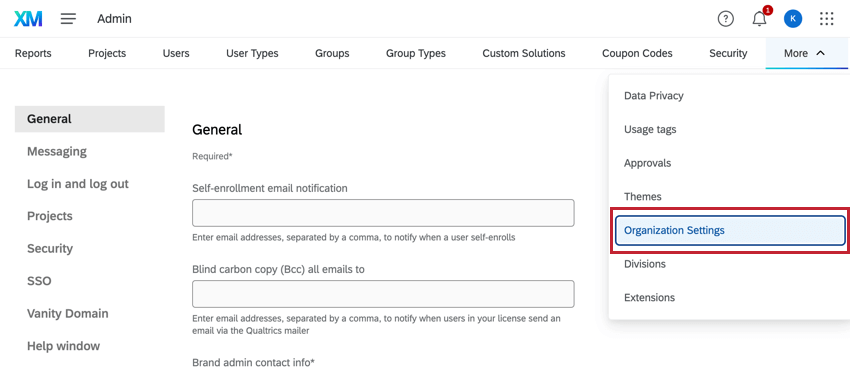
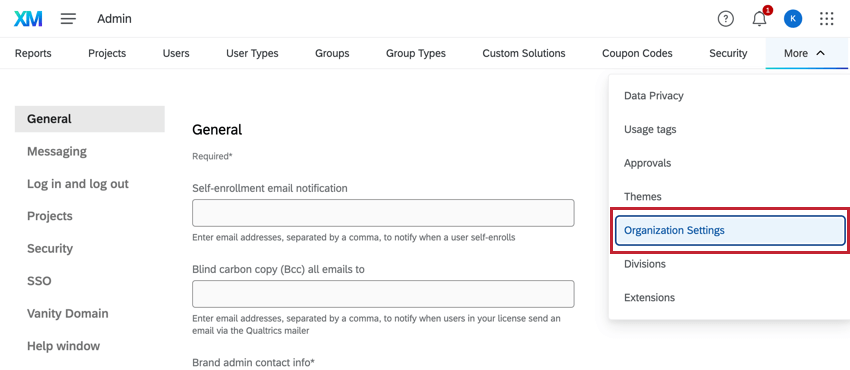
La scheda Impostazioni dell’organizzazione, che si trova nella sezione Amministrazione consente di visualizzare e gestire le opzioni che si applicano a tutti gli utenti di QUALTRrics della propria organizzazione. Da qui è possibile impostare le informazioni di contatto, i parametri della password, i reindirizzamenti per il logout e altro ancora.

Consiglio Q: i campi di qualsiasi sezione possono essere lasciati vuoti.
Generale
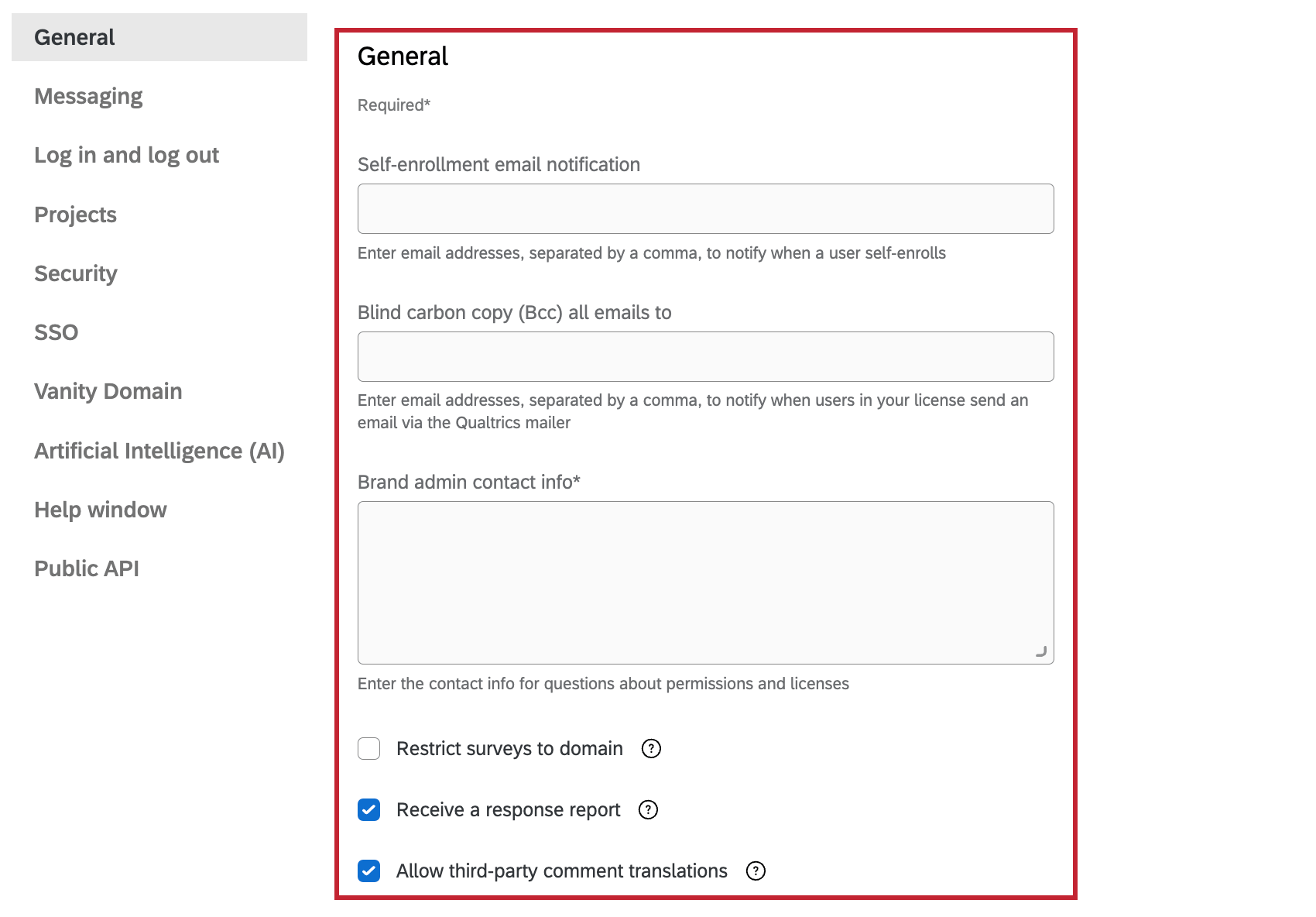
La sezione Generale contiene le impostazioni per le e-mail, le notifiche e le informazioni di contatto.

- Notifica e-mail di autoiscrizione: Specificare gli indirizzi e-mail che devono ricevere una notifica ogni volta che un utente si auto-iscrive. Le e-mail multiple devono essere separate da una virgola (ad esempio, “example1@email.com, example2@email.com”). Si noti che questa impostazione si applica solo se si è scelto di consentire l’autoiscrizione per la propria licenza e se la licenza non utilizza il Single Sign-On (SSO). Consiglio Q: Se la vostra licenza utilizza l’SSO e volete ricevere notifiche via e-mail quando gli utenti si auto-iscrivono, contattate il Supporto Qualtrics. Si noti che se la licenza utilizza la funzione SSO self-service, non è necessario contattare il Supporto Qualtrics per le notifiche e-mail di autoiscrizione.

- Copia carbone cieca (Bcc) di tutte le e-mail a: Specificare l’indirizzo o gli indirizzi e-mail che devono essere BCC di tutte le e-mail inviate dagli utenti della licenza tramite il mailer di QUALTRrics. Ciò include la distribuzione di e-mail, le attività e-mail, le e-mail inviate tramite l’attività ELENCO DI ATTIVITÀ, i ticket e l’invio di e-mail a un elenco di contatti.
- Contatti dell’amministratore del brand: Specificare le informazioni di contatto che gli utenti devono seguire per porre domande sui loro permessi e sulla licenza complessiva. Si noti che questo è anche il punto in cui il Supporto Qualtrics indirizzerà gli utenti con domande sulle autorizzazioni. Attenzione: Questo campo è obbligatorio e non può essere lasciato vuoto.

- Limita i sondaggi al dominio: Richiede all’individuo di utilizzare l’ID/informazione della propria organizzazione nell’URL del sondaggio.
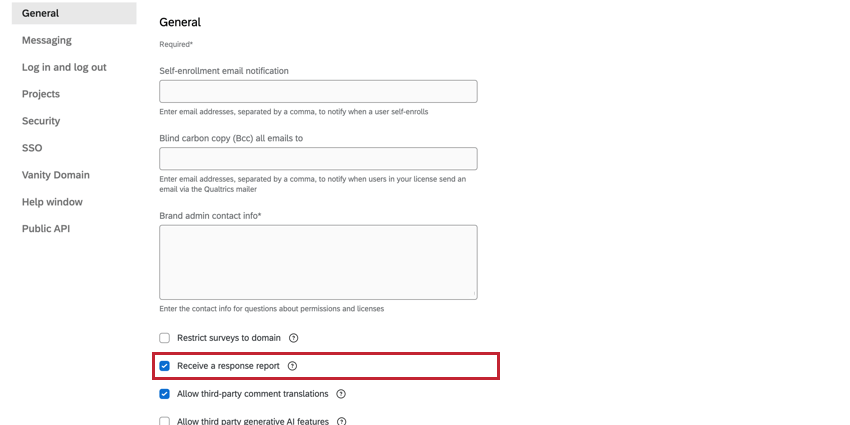
- Ricevere un rapporto di risposta: Vedere la sezione Avanti, Consenti rapporto di risposta.
- Consentire la traduzione dei commenti da parte di terzi: Abilitare l’Analisi del sentiment multilingue & Tradurre i commenti in Text iQ. In questo modo, le risposte che non sono in inglese vengono analizzate nella loro lingua madre, consentendo un’analisi del sentiment più accurata. Tuttavia, questa funzione richiede la condivisione dei dati con un software di terze parti. Per ulteriori informazioni sulle funzioni di questa funzione e sulle lingue disponibili, consultare la pagina di supporto collegata.
Informazioni di contatto
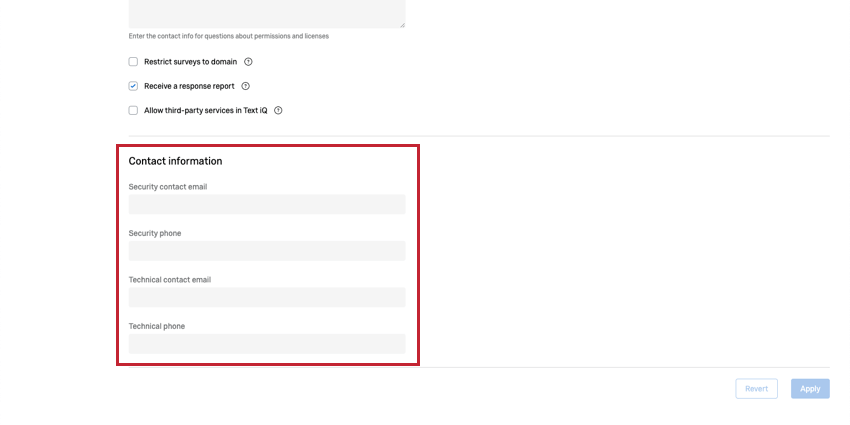
La sezione Informazioni di contatto consente di inserire le informazioni di contatto se si desidera che QUALTRrics si rivolga a contatti tecnici e di sicurezza alternativi. Se si desidera che Qualtrics contatti il BRAND ADMINISTRATOR, è possibile lasciare questi campi vuoti.
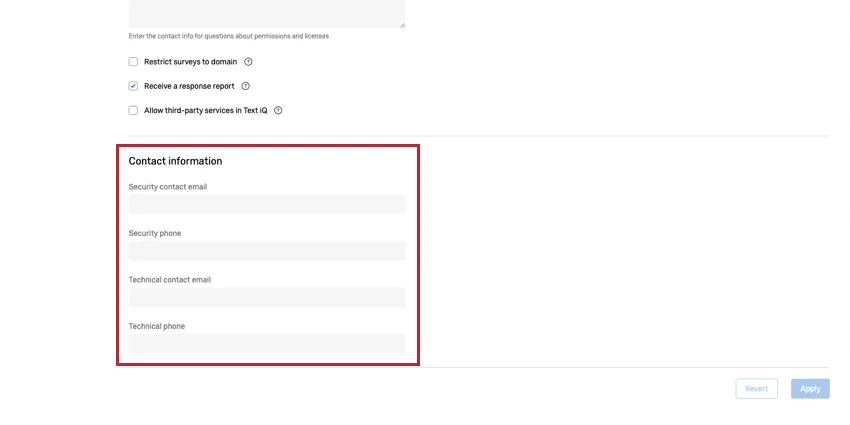
- Email del contatto per la sicurezza: L’e-mail del contatto per la sicurezza della vostra organizzazione.
- Telefono della sicurezza: Il numero di telefono del contatto per la sicurezza della vostra organizzazione.
- Email del contatto tecnico: L’e-mail del contatto tecnico della vostra organizzazione.
- Telefono tecnico: L’e-mail del contatto tecnico della vostra organizzazione.
Consenti report delle risposte
Attenzione: Si consiglia di prestare attenzione prima di selezionare questa opzione e di informare gli utenti di qualsiasi modifica apportata. Dopo la modifica, i rapporti inviati prima della disattivazione di Ricevi un rapporto di risposta continueranno a esistere, ma non visualizzeranno più il rapporto di risposta.

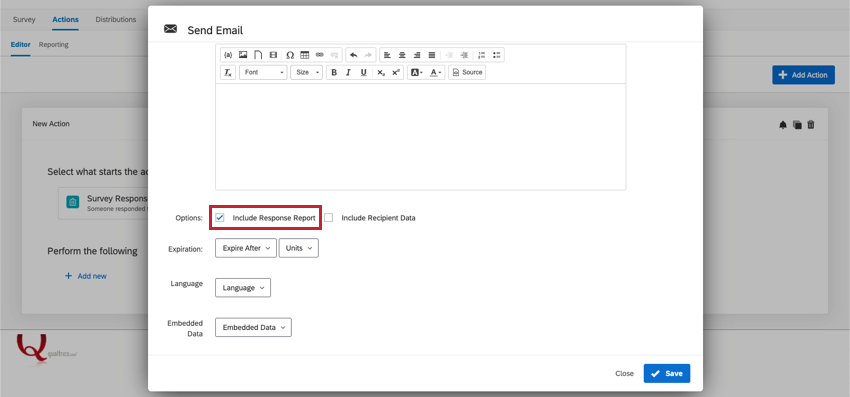
I rapporti sulle risposte sono una funzione che gli utenti di Qualtrics possono allegare alle loro attività e-mail nella scheda Flussi di lavoro. Allegano una copia dell’intera risposta al sondaggio del partecipante a un’e-mail dopo un determinato periodo di tempo dall’invio. Se si deseleziona Ricevi un rapporto sulle risposte, si disabilita la possibilità per i creatori di sondaggi di visualizzare i rapporti sulle risposte in un’attività e-mail.
Tuttavia, l’opzione continuerà a comparire nelle attività e-mail anche dopo essere stata disattivata nelle Impostazioni organizzazione. Si consiglia di contattare gli utenti per informarli di questa modifica.

Messaggistica
La sezione messaggistica contiene le impostazioni per i messaggi di posta elettronica personalizzati e i collegamenti al sondaggio per le distribuzioni via SONDAGGIO TRAMITE E-MAIL. Fare clic sull’intestazione di ciascuna sezione per espanderla e accedere alle impostazioni.
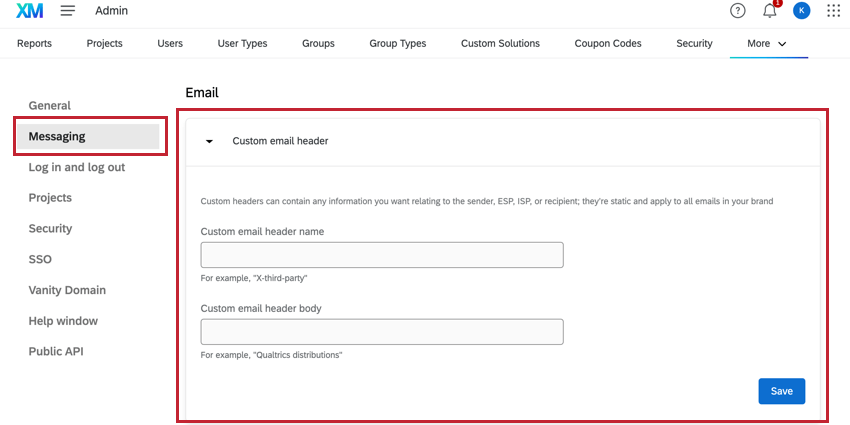
Intestazione e-mail personalizzata
Consiglio Q: per personalizzare questa impostazione, è necessario che sia abilitata l’autorizzazione Personalizza intestazioni e-mail.
Questo set di opzioni consente di impostare intestazioni personalizzate su tutte le e-mail del proprio brand. Queste intestazioni personalizzate possono contenere qualsiasi informazione relativa al mittente, all’ESP, all’ISP o al destinatario. Le intestazioni personalizzate delle e-mail sono statiche e si applicano all’intero brand.
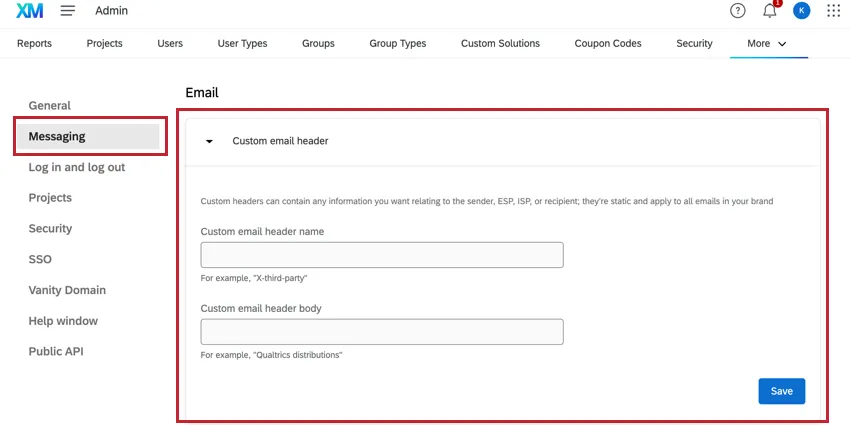
- Nome intestazione e-mail personalizzata: Il nome dell’intestazione dell’e-mail.
- Corpo intestazione e-mail personalizzata: il corpo dell’intestazione. Questo è il valore dell’intestazione in ogni distribuzione proveniente dal brand.
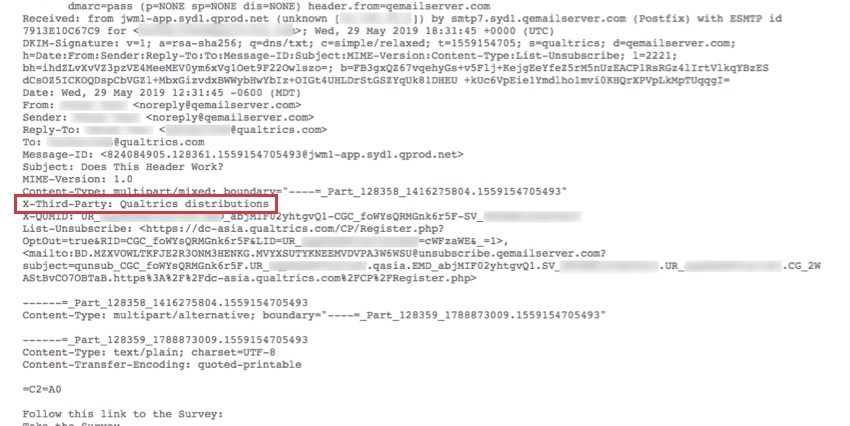
Esempio: Le intestazioni personalizzate delle e-mail possono essere utilizzate per etichettare tutte le e-mail inviate da Qualtrics per conto della vostra azienda a fini organizzativi o di tracciamento. Supponiamo che la vostra azienda invii e-mail utilizzando sia Qualtrics che il vostro server di posta elettronica. È possibile aggiungere un’intestazione personalizzata alle e-mail inviate tramite Qualtrics per tracciare l’engagement delle e-mail e confrontarlo con quello delle e-mail inviate tramite il proprio server e-mail.

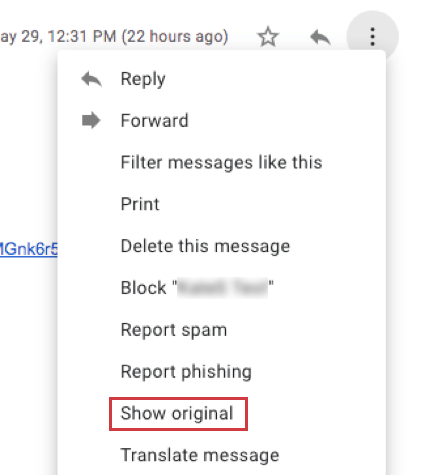
Le intestazioni personalizzate delle e-mail appaiono quando si visualizza il testo originale dell’e-mail. È possibile accedervi in molti mailer facendo clic su un menu a tendina e selezionando Mostra originale.


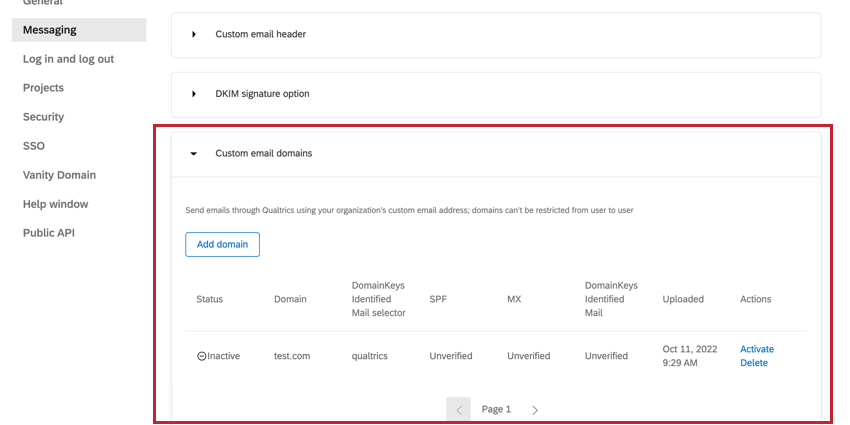
Domini e-mail personalizzati
Questa sezione delle Impostazioni organizzazione consente di creare domini e-mail personalizzati. Ciò consente agli utenti del vostro brand di inviare e-mail tramite Qualtrics utilizzando l’indirizzo e-mail personalizzato della vostra organizzazione. Per saperne di più, vedere Configurazione di un dominio From personalizzato.

Per ulteriori informazioni, vedere Utilizzo di un indirizzo “Da” personalizzato.
Collegamenti ipertestuali al sondaggio
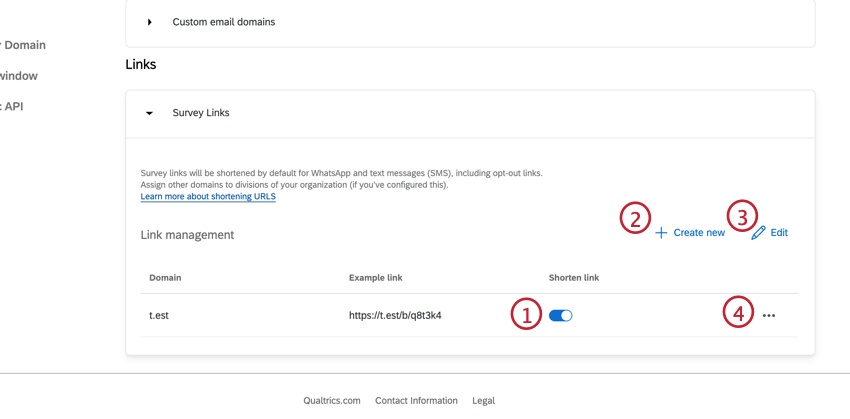
Questa serie di opzioni consente di personalizzare la visualizzazione dei link negli SMS e nelle distribuzioni di WhatsApp.

Consiglio q: se le divisioni non sono state impostate per il vostro brand, potrete configurare i collegamenti al sondaggio solo a livello di brand. Se sono state create delle divisioni, è possibile selezionare la divisione per la quale personalizzare i link.
Log in e Log out
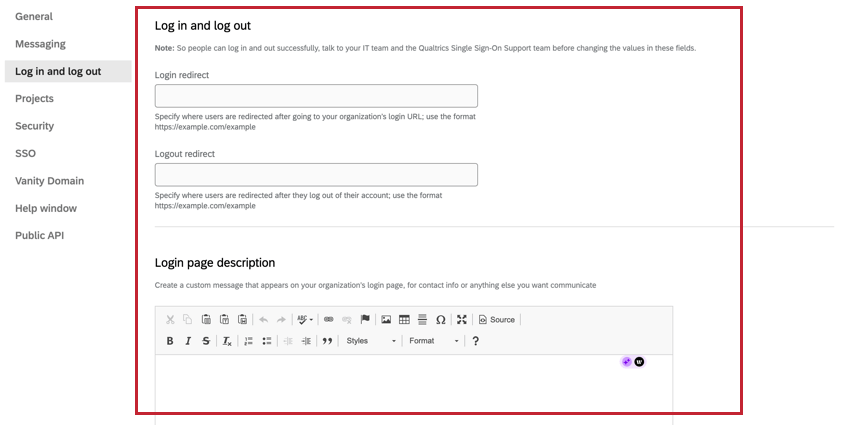
La sezione Log in e log out consente di impostare i reindirizzamenti per le esperienze di login e logout del brand.

- Reindirizzamento dell’accesso: specificare dove un utente viene reindirizzato quando va all’URL di accesso dell’organizzazione.
- Reindirizzamento al logout: specificare dove un utente viene reindirizzato al momento del logout dal proprio account.
Attenzione: Quando un brand ha attivato il Single Sign-On, è possibile che vengano visualizzati i valori nei campi Login redirect e Logout redirect. Non modificate i valori di questi campi senza aver prima consultato il vostro team IT e il Supporto Qualtrics SSO. La modifica di questi valori senza autorizzazione può impedire agli utenti di accedere e uscire correttamente.
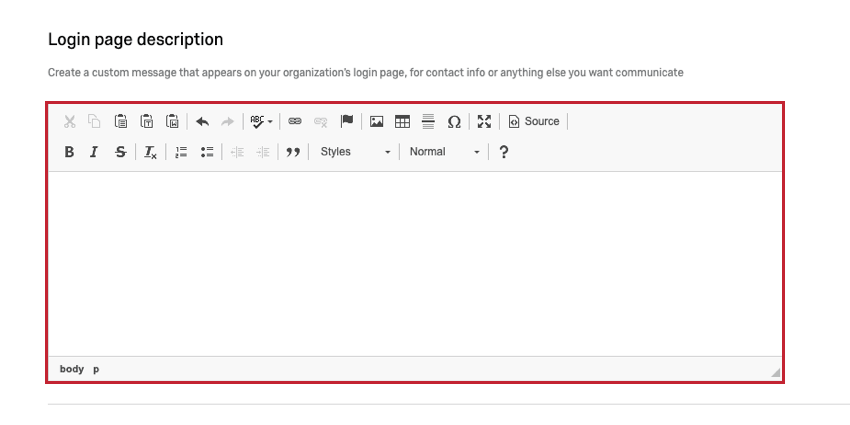
Descrizione della pagina di accesso
È possibile creare un messaggio personalizzato da visualizzare nella pagina di accesso dell’organizzazione. Questo potrebbe includere informazioni di contatto o altre istruzioni da comunicare agli utenti.
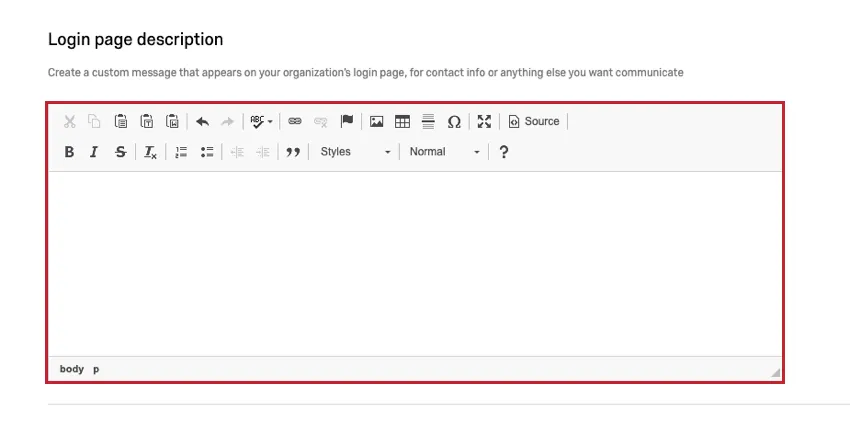
Consiglio q: quando un brand ha abilitato il sistema CAS, Shibboleth/SAML o Google OAuth2.0 SSO, questo campo non può controllare i messaggi visualizzati sul portale di accesso. Per questi tipi di SSO, solo il team IT può controllare ciò che viene visualizzato sul portale di accesso per il proprio brand. Quando un brand ha abilitato il SSO LDAP, sarà possibile modificare questo campo e controllare i messaggi visualizzati sul portale di accesso, come indicato sopra.
Progetti
La sezione Progetti consente agli utenti di impostare informazioni aggiuntive su ciascun sondaggio.
Descrizione sondaggio
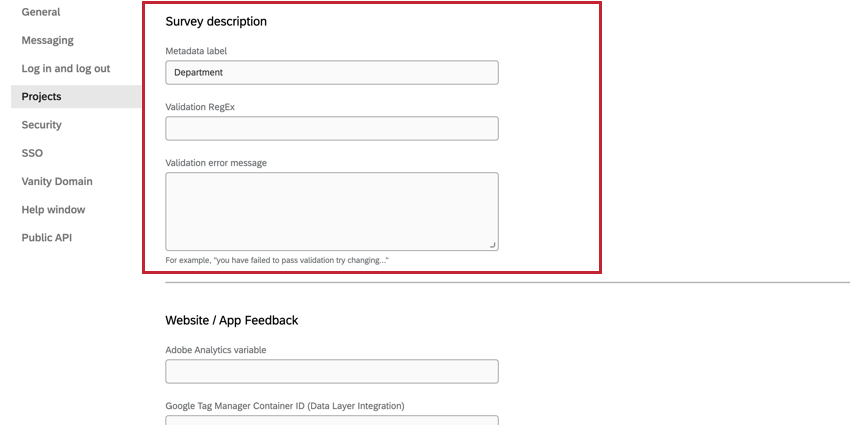
Le funzioni di Descrizione del sondaggio fungono da sottotitolo che l’utente è invitato ad aggiungere quando crea un sondaggio. Queste informazioni sui sottotitoli possono essere utilizzate quando si esporta il Report riassuntivo, poiché vengono aggiunte come colonna supplementare nell’esportazione.

- Etichetta dei metadati: Oltre al nome del progetto, viene richiesto all’utente di inserire il nome del progetto quando si crea un progetto.
- Convalida RegEx: Regex che può essere usato per assicurarsi che la descrizione inserita corrisponda a un certo formato. Se non viene specificata alcuna convalida, all’utente non verrà richiesto di inserire una descrizione aggiuntiva.
- Messaggio di errore della CONVALIDA: Il messaggio che viene visualizzato all’utente se non supera la convalida.
Esempio: Se si desidera che gli utenti specifichino il corso per cui viene utilizzato ogni sondaggio, si può aggiungere un’etichetta di metadata chiamata Corso. L’utente vedrà quindi il seguente menu Crea progetto. Si può anche usare la Convalida Regex per richiedere che la descrizione sia in un certo formato, come Chem111 o Bio101, ma non Chimica del primo semestre. L’utente avrà anche l’etichetta dei metadati come opzione di ordinamento nella pagina dei Progetti.
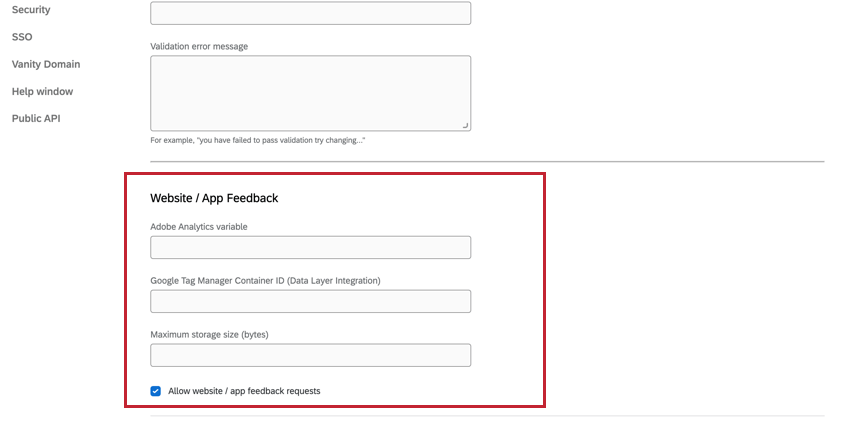
Feedback sito web / app
La sezione Website / App Feedback offre la possibilità di specificare le informazioni per gli utenti di Website / App Feedback.
Per maggiori dettagli sul funzionamento di ciascuna di queste impostazioni, consultare la sezione Amministrazione di Website / App Insights.
Attenzione: Se la vostra organizzazione non dispone di Feedback website / app, questa opzione non apparirà. Se non avete una licenza che include il Feedback website / app e siete interessati, potete contattare il vostro Account Executive per maggiori informazioni.
Attenzione: Non deselezionate Enable Website / App Feedback! Si interromperà il Feedback website / app sull’intero brand e si impedirà l’utilizzo del software!

Sicurezza
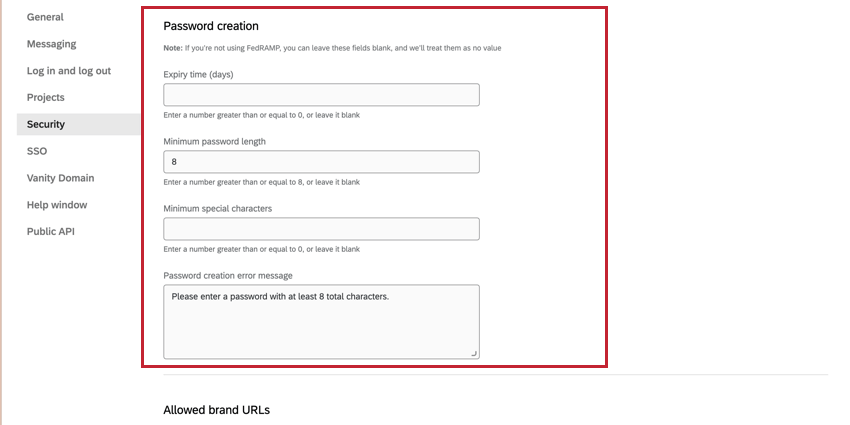
Password
La sezione Password contiene i requisiti per i tipi di password che gli utenti devono creare per i loro account.

- Scadenza (giorni): Indicare (in giorni) quando scadranno le password di tutti gli account (ad esempio, digitare “365” se si desidera che gli utenti rifacciano la password ogni 365 giorni). A quel punto, agli utenti verrà richiesto di creare nuove password.
- Lunghezza minima della password: Specificare il numero minimo di caratteri che possono essere utilizzati in una password utente.
- Caratteri speciali minimi: Specificare il numero di caratteri non alfa (qualsiasi cosa che non sia una lettera) che devono essere presenti nelle password degli utenti.
- Errore di creazione della password: Crea un messaggio di errore unico per quando le password degli utenti non corrispondono ai criteri specificati.
Consiglio Q: se si utilizza il Single Sign-On, è possibile accedere al proprio Customer Success Hub e richiedere all’assistenza di rimuovere i link “Invia e-mail di reimpostazione della password” e “Reimposta qui” dalla pagina di accesso.
Consiglio Q: la sezione Sicurezza della scheda Amministrazione contiene ulteriori parametri di password per l’organizzazione.
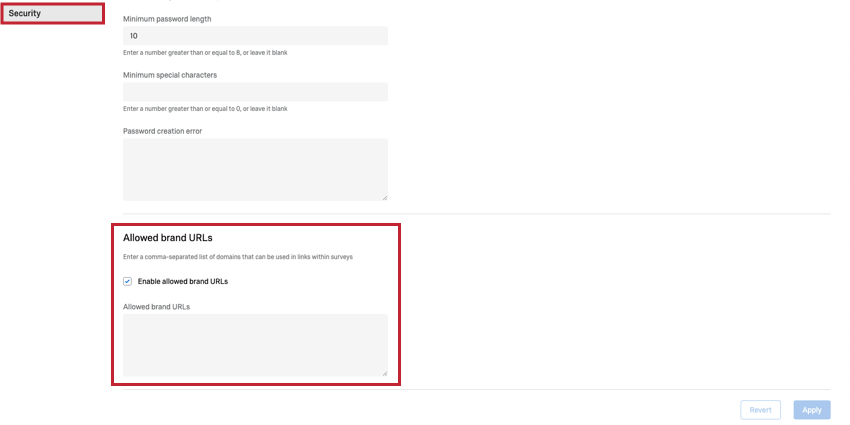
URL dei Brand consentiti
La sezione URL consentiti del brand permette agli amministratori del brand di limitare i domini che possono essere utilizzati nei collegamenti al sondaggio.

- Abilita gli URL del brand consentiti: Abilita le restrizioni sui domini di collegamento per il vostro brand. Questa impostazione è disattivata per impostazione predefinita.
- URL di brand consentiti: Specificare la lista dei domini che possono essere utilizzati nei collegamenti al sondaggio. I domini devono essere aggiunti in una lista separata da virgole. Consiglio Q: i caratteri jolly possono essere utilizzati per consentire tutti i sottodomini di un determinato dominio. Ad esempio, *.qualtrics.com consentirebbe agli utenti di utilizzare sondaggi.qualtrics.com, ricerche.qualtrics.com, ecc. all’interno dei collegamenti.
Esempio: Supponiamo che si voglia limitare i generatori di sondaggi in modo da consentire solo il collegamento al sito web della propria azienda. Potete aggiungere yourcompanydomain.com alle impostazioni di COLLEGAMENTO AL SONDAGGIO, in modo che i sondaggi dei vostri utenti non possano collegarsi ad altri siti web oltre a quello della vostra azienda.
Domini e-mail ammessi
La sezione Domini e-mail consentiti permette ai Brand Admin di limitare i domini a cui è consentito l’invio di e-mail.
Attenzione: Questa funzionalità è attualmente disponibile solo per l’invio di dashboard via e-mail.
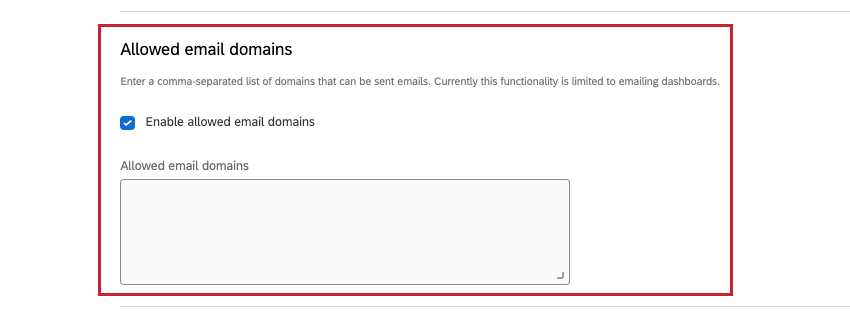
- Abilita i domini e-mail consentiti: Abilita le restrizioni sui domini e-mail per il vostro brand. Questa impostazione è disattivata per impostazione predefinita.
- Domini e-mail consentiti: Specificare la lista dei domini a cui è possibile inviare le e-mail. I domini devono essere aggiunti in una lista separata da virgole. Consiglio Q: i caratteri jolly possono essere utilizzati per consentire tutti i sottodomini di un determinato dominio. Ad esempio, *.qualtrics.com consentirebbe agli utenti di utilizzare sondaggi.qualtrics.com, ricerche.qualtrics.com, ecc. all’interno dei collegamenti.
Esempio: Supponiamo che si voglia limitare i costruttori di dashboard a inviare via e-mail le dashboard solo ai dipendenti della propria azienda. È possibile aggiungere yourcompanydomain.com alle impostazioni dei domini e-mail consentiti, in modo che le dashboard degli utenti possano essere inviate solo a persone con un indirizzo e-mail aziendale.
Autenticazione
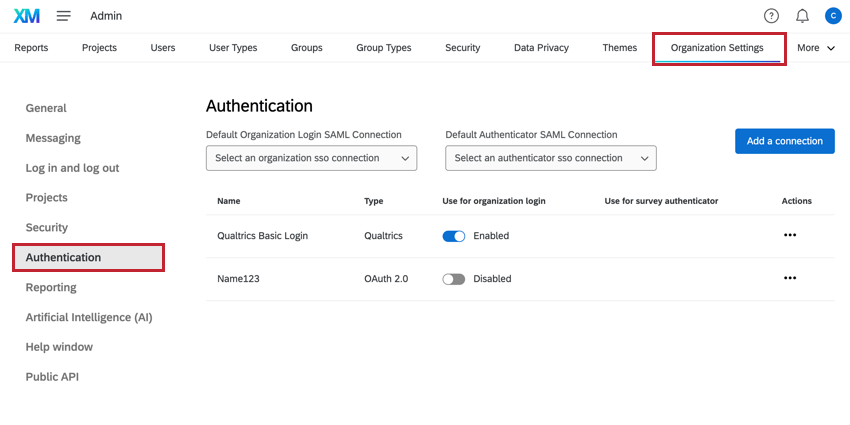
La sezione Autenticità delle impostazioni dell’organizzazione consente di personalizzare i requisiti di autorizzazione per gli utenti della licenza. Questo include l’impostazione di configurazioni SSO e il controllo dell’esperienza di login per i login standard di Qualtrics.

Tipi di accesso
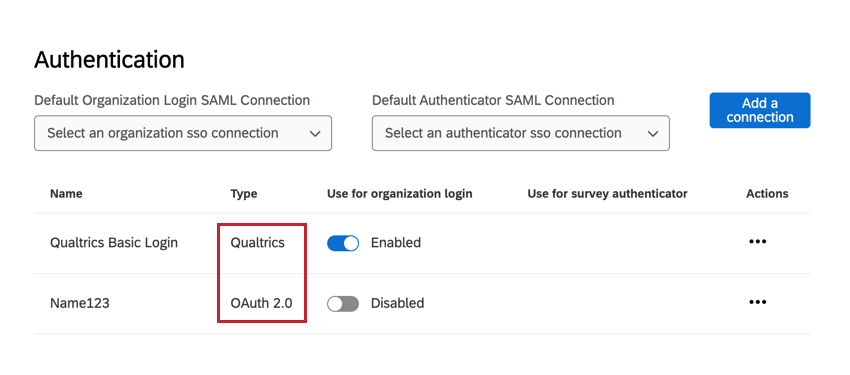
Quando si visualizzano le configurazioni di accesso in questa pagina, sono disponibili 3 tipi diversi:
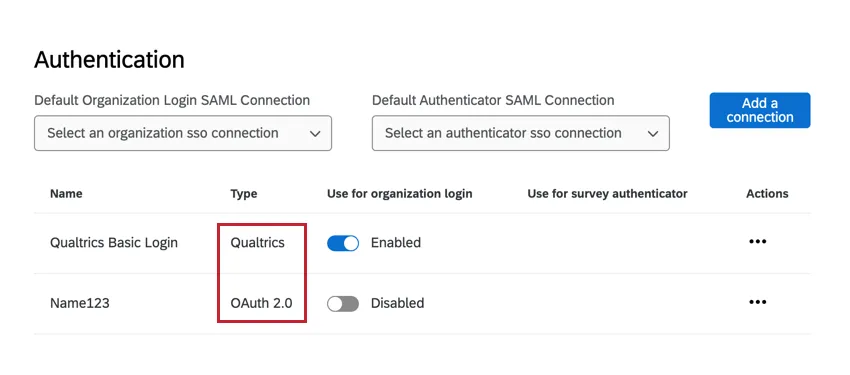
- QUALTRICS: Controlla le impostazioni di login per il login standard di Qualtrics (con un nome utente e una password di Qualtrics).
- OAuth 0: controlla le impostazioni di login per una configurazione SSO OAuth 2.0.
- SAML: Controlla le impostazioni di login per una configurazione SAML SSO.
Per ulteriori informazioni su ciascun tipo di accesso, consultare le sottosezioni seguenti.
Consiglio Q: utilizzare la levetta per abilitare o disabilitare un tipo di accesso per l’intera organizzazione.
Accesso a Qualtrics
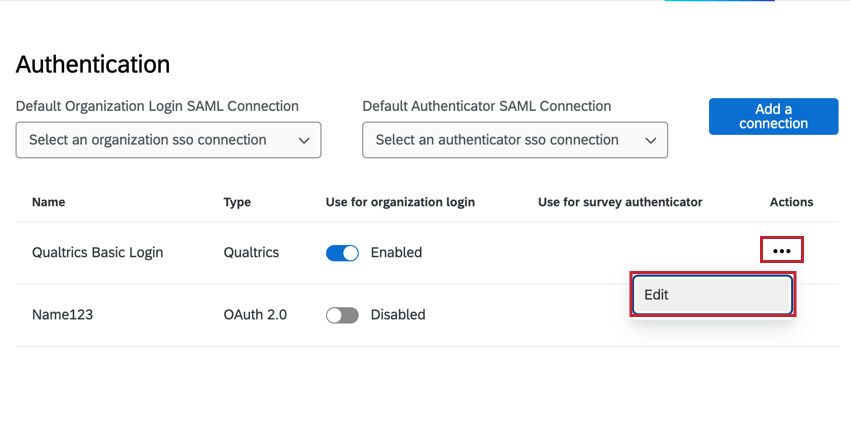
Il login di QUALTRICS controlla l’esperienza di accesso con un nome utente e una password unici di Qualtrics. Fare clic su Modifica per modificare queste impostazioni.
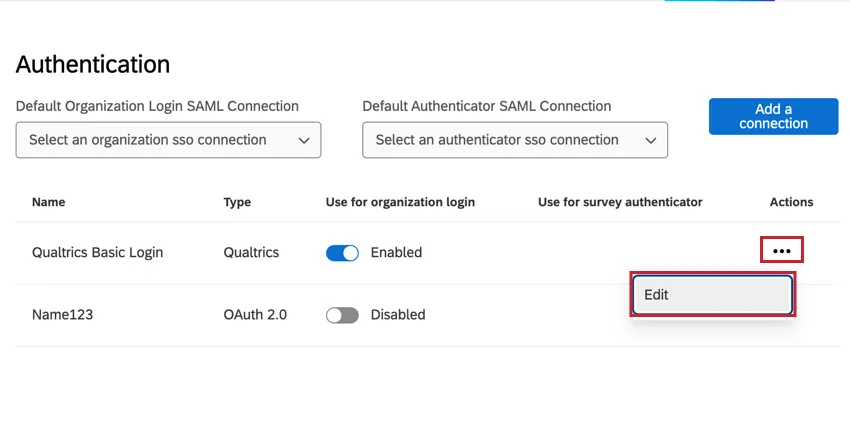
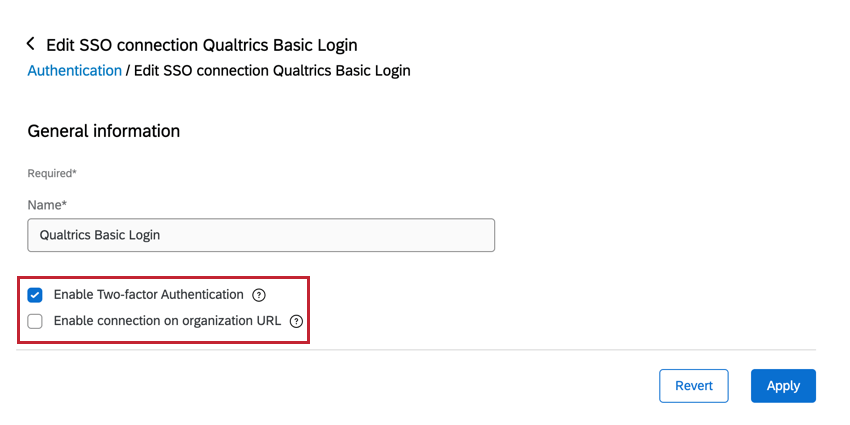
È quindi possibile personalizzare quanto segue:

- Nome: Se lo si desidera, è possibile modificare il nome visualizzato nelle impostazioni dell’organizzazione.
- Abilitare l’Autenticazione a due fattori: Se abilitata, gli utenti devono fornire un codice di verifica dopo l’accesso. Gli utenti possono impostare un metodo preferito per ricevere il codice, ad esempio tramite e-mail o un’applicazione di autenticazione sul telefono. Per ulteriori informazioni sull’autenticazione a due fattori, consultare la sezione Accesso al proprio account. Attenzione: L’Autenticazione a due fattori è disabilitata per gli utenti SSO sui brand con SSO. Se il brand ha abilitato l’SSO, solo gli utenti non SSO potranno utilizzare l’autenticazione a due fattori.Consiglio Q: l ‘Autenticità a due fattori non si applica ai tipi di utenti PARTECIPANTI. Ad esempio, i partecipanti accedono ai loro dashboard e portali 360 senza fornire l’autenticazione a due fattori.
- Abilita la connessione all’URL dell’organizzazione: Se abilitato, gli utenti possono accedere all’URL del vostro brand invece che alla pagina di accesso generale di QUALTRrics (ad esempio, https://brandID.datacenter.qualtrics.com/login). Se questa opzione è attivata e il vostro brand utilizza l’SSO, gli utenti potranno scegliere con quale connessione accedere.
Accesso SSO
Le credenziali
OAuth 2.0 e SAML consentono di creare e gestire le connessioni Single Sign-On (SSO). Potrete aggiungere nuove connessioni, aggiornare i certificati delle connessioni esistenti, modificare impostazioni come il provisioning Just In Time e altro ancora.
Per ulteriori informazioni su come implementare le impostazioni dell’organizzazione per SSO, consultare la pagina Configurazione delle impostazioni SSO dell’organizzazione.
Aggiunta dell’Autenticazione a due fattori (2FA) alla vostra Organizzazione
L’Autenticazione a due fattori (2FA) aggiunge un ulteriore livello di sicurezza richiedendo una seconda forma di verifica dopo l’inserimento del nome utente e della password. In qualità di Brand Administrator, è possibile regolare le impostazioni dell’autenticazione a due fattori per l’intera organizzazione di Qualtrics. Una volta abilitati, gli utenti dovranno utilizzare un messaggio del loro indirizzo e-mail o un’app di autenticazione per confermare la loro identità prima di poter accedere.
Solo i Brand Administrator possono regolare le impostazioni 2FA per l’intera organizzazione.
Consiglio Q: questa sezione tratta l’abilitazione 2FA di base. Se si è interessati ad altre impostazioni di autenticazione, come il single sign-on, consultare la sezione Autenticità.
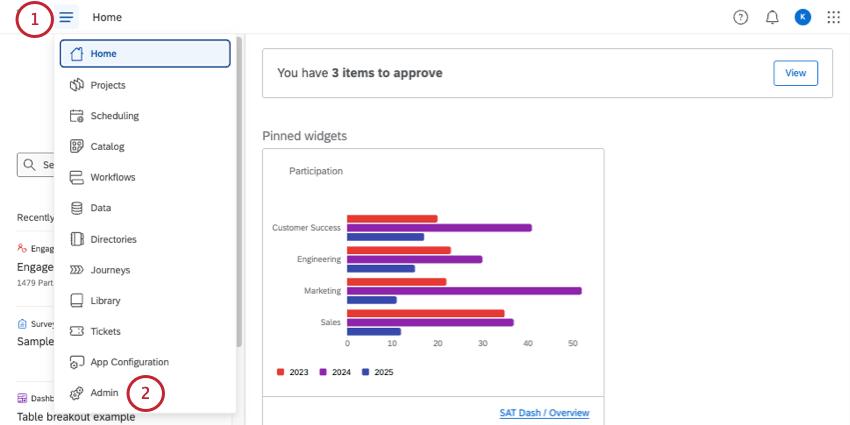
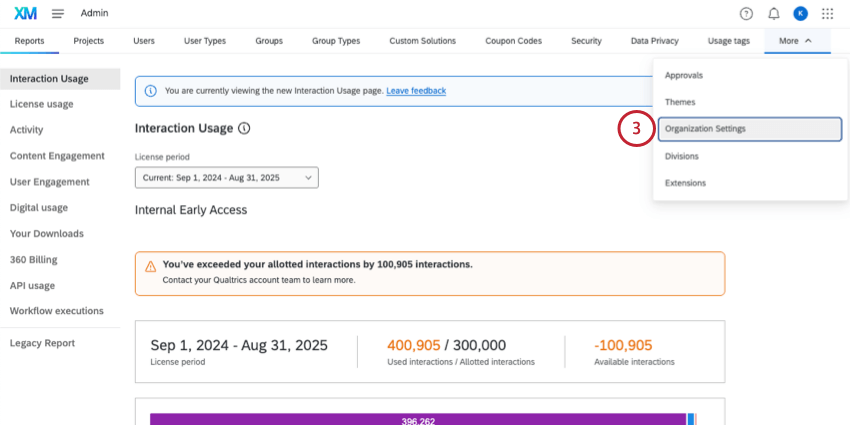
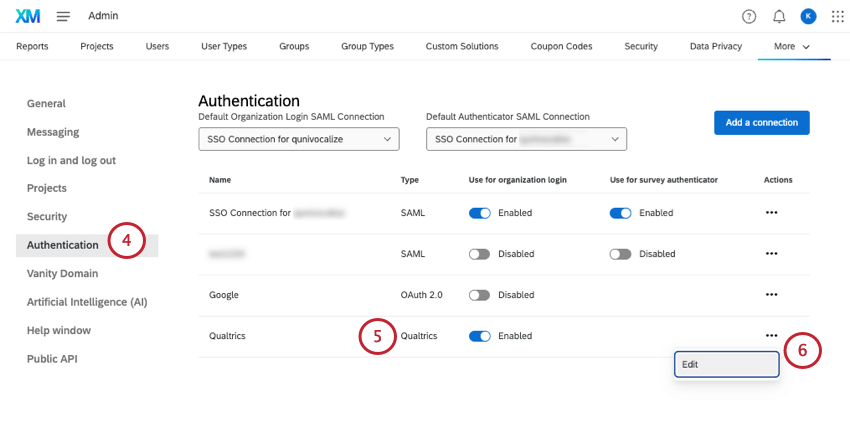
Consiglio Q: questa connessione deve essere contrassegnata come Abilitata.
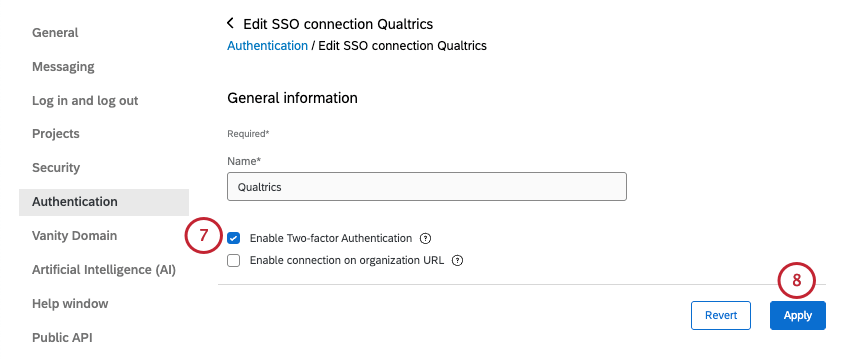
Consiglio Q: se volete vedere come si presenta la 2FA dal punto di vista di un utente, consultate la pagina Accesso al vostro account, alla voce Verifica in due passaggi.
Dominio personalizzato
I Vanity URL sono URL con brand personalizzato per sondaggi, dashboard e account utente. I Brand Administrator possono creare e gestire domini di vanità per l’intero brand. Per ulteriori informazioni, vedere Vanity URL.
Intelligenza artificiale (IA)
In qualità di Brand administrator, l’utente ha la possibilità di attivare o disattivare funzioni che coinvolgono modelli generativi di terze parti per l’intera organizzazione, garantendo l’autonomia sui dati. È inoltre possibile decidere se le nuove funzioni di IA generativa di terze parti sono abilitate per impostazione predefinita per l’organizzazione. Per ulteriori informazioni, vedere Amministrazione dell’intelligenza artificiale (AI).
Finestra Aiuto
La finestra di aiuto consente di accedere alle risorse del Supporto qualtrics direttamente all’interno del prodotto, comprese le raccomandazioni specializzate in base alla pagina in cui ci si trova. È possibile personalizzare questa finestra di aiuto per tutti i membri dell’organizzazione, fornendo risorse aziendali uniche per tutti gli utenti.
Consiglio Q: solo i Brand Administrator possono modificare il contenuto della finestra di aiuto personalizzata.
Personalizzazione della finestra di aiuto
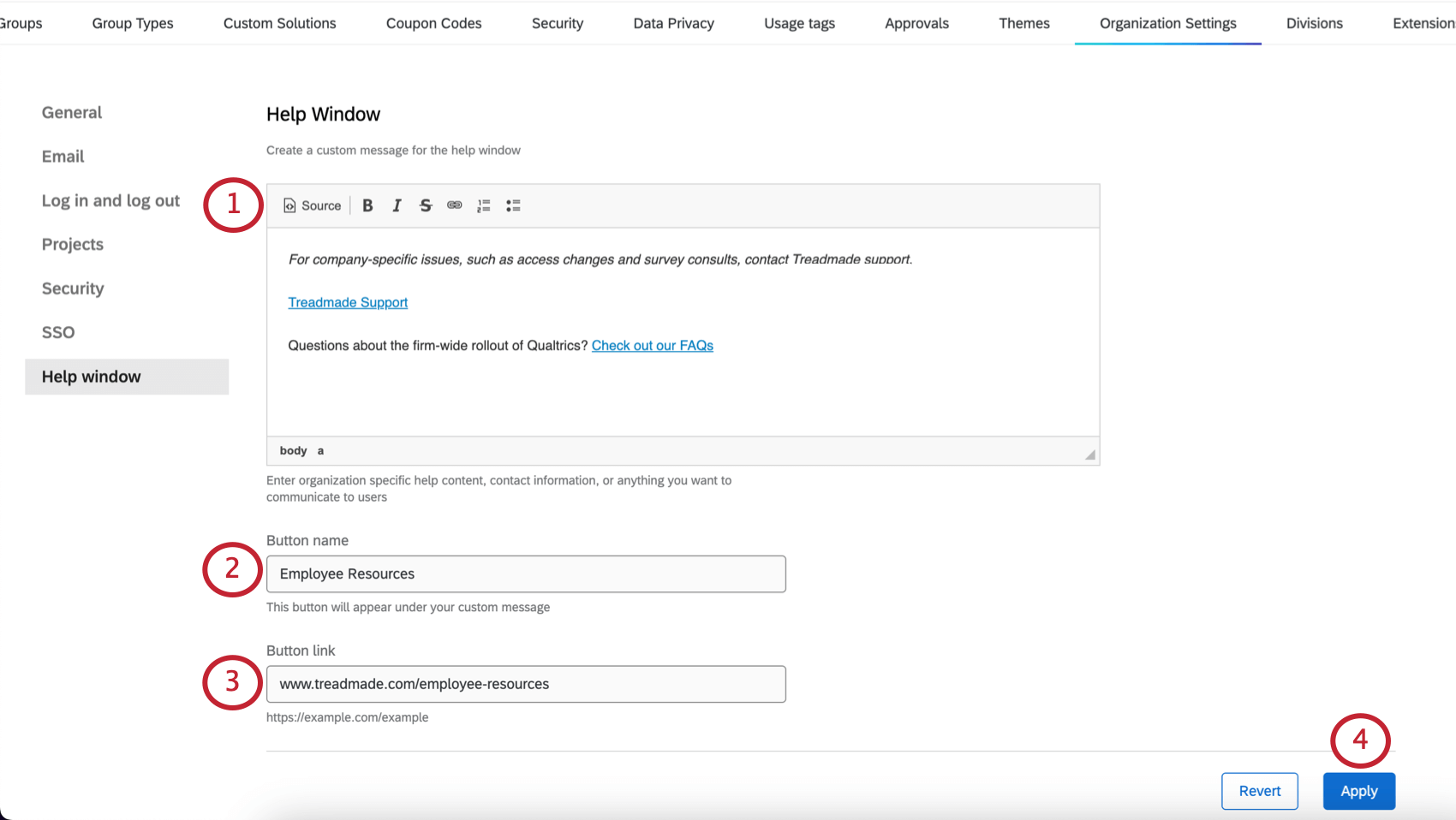
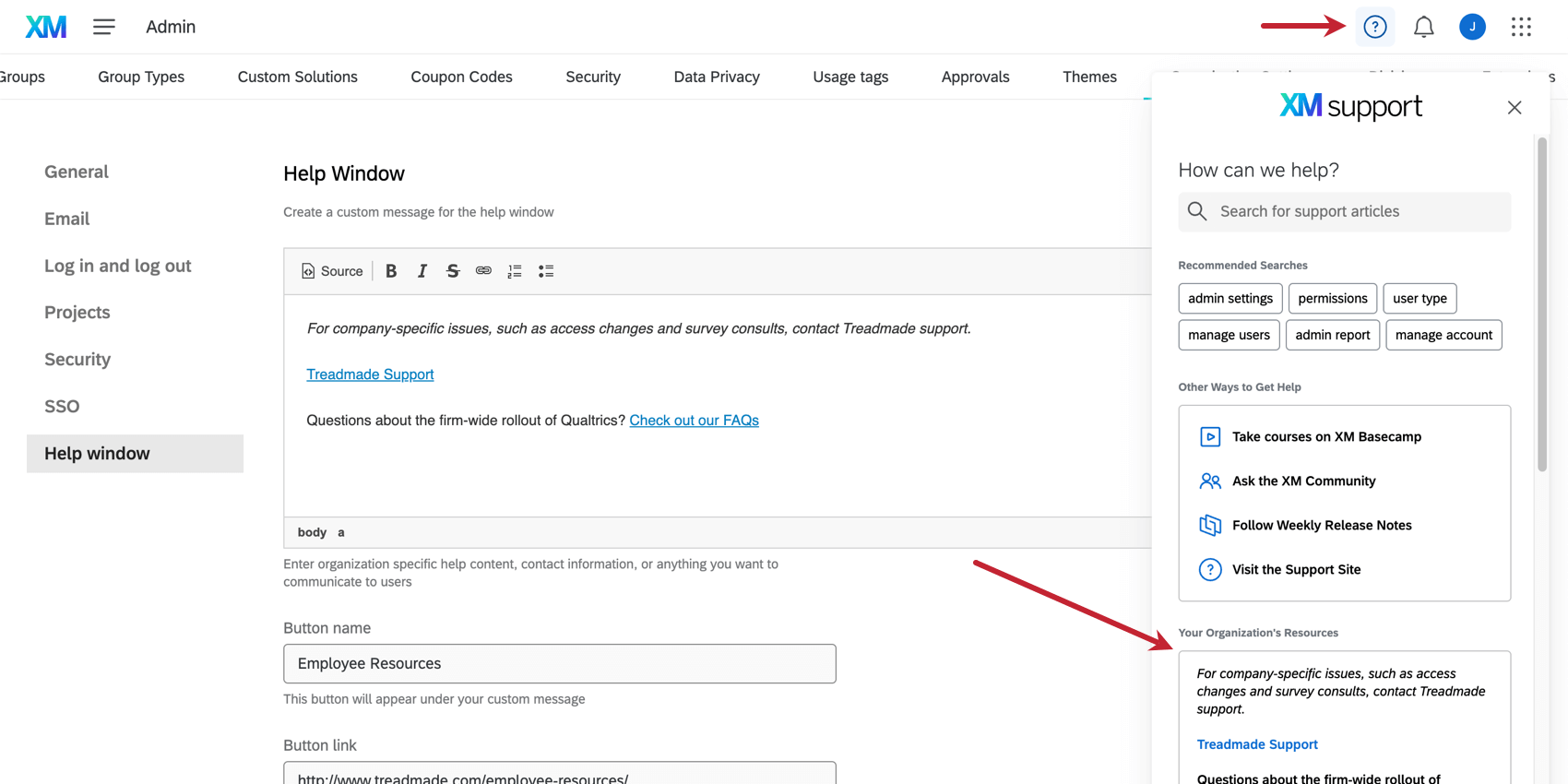
Andare alle Impostazioni dell’organizzazione e selezionare la Finestra di aiuto. Il contenuto personalizzato sarà costituito da un corpo di testo e da un pulsante personalizzato che conduce a una risorsa di scelta.

Consiglio Q: non tutte le formattazioni saranno compatibili con la finestra di aiuto personalizzata.
Consiglio Q: è possibile trascinare e rilasciare l’angolo se si ha bisogno di più spazio per formattare il messaggio. Tuttavia, questo non influisce sulla larghezza della finestra di aiuto.
Consiglio Q: il vostro link deve iniziare con http:// o https://
Consiglio Q: i contenuti della guida personalizzata non possono essere tradotti in questo momento. I contenuti personalizzati vengono visualizzati solo nella lingua in cui sono stati originariamente scritti.
Esempio di finestra di aiuto
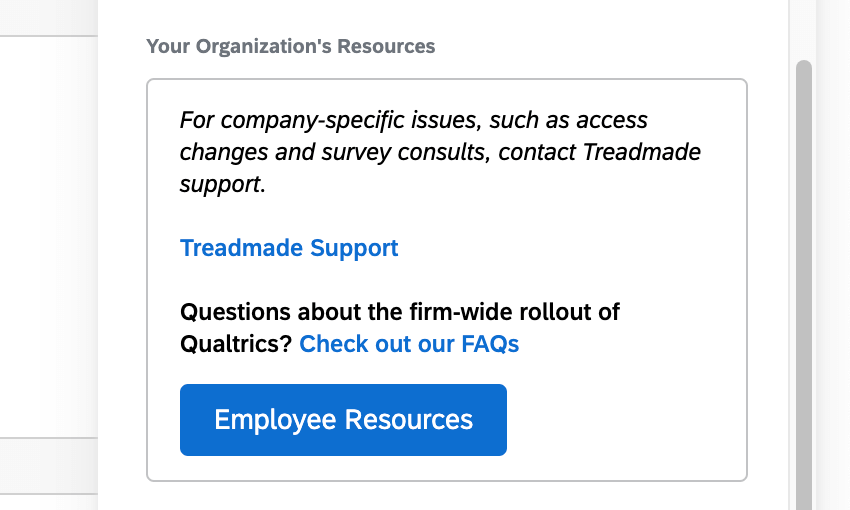
Aprire la finestra di aiuto. Il vostro contenuto apparirà tra le Risorse della vostra organizzazione.
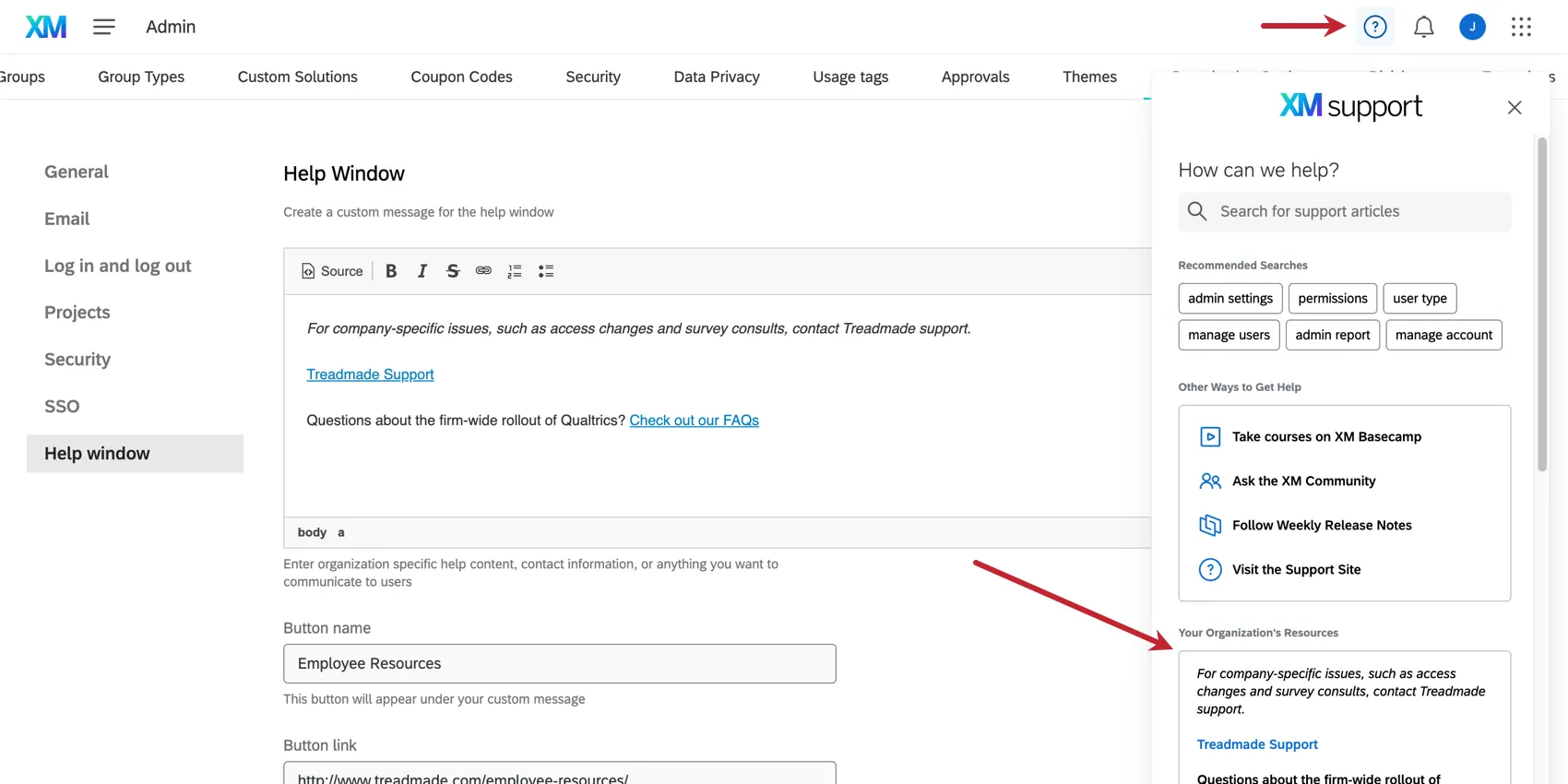
Ecco come si presenta l’intero contenuto della guida personalizzata:

Guida alle applicazioni Windows
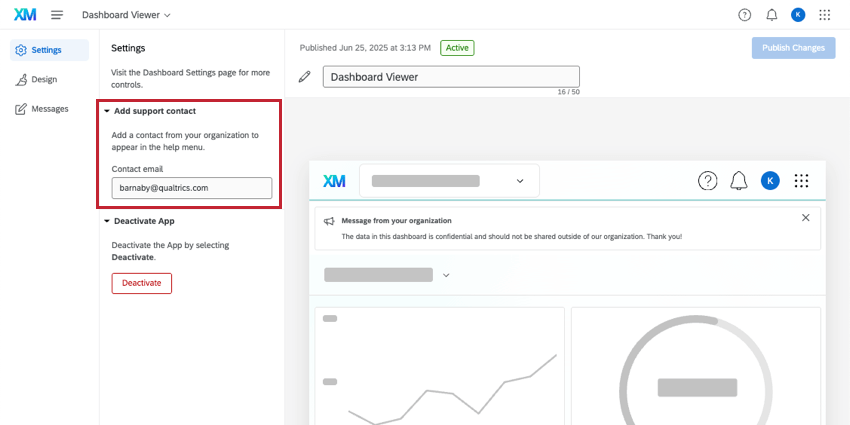
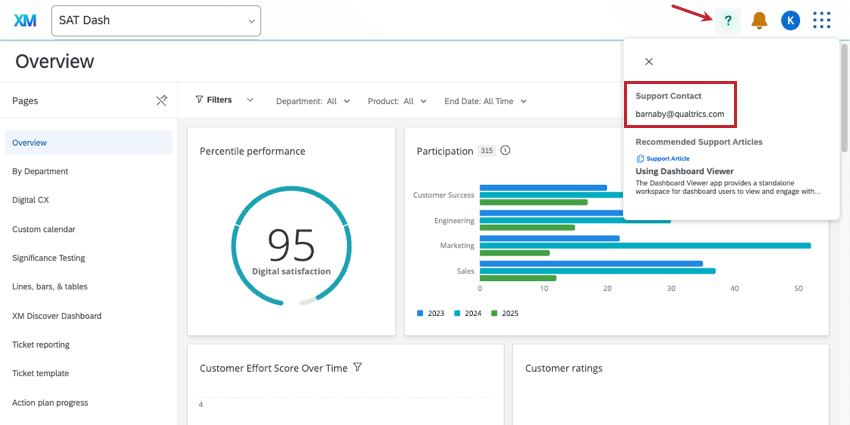
La finestra di aiuto non può visualizzare le informazioni personalizzate in un’applicazione come Dashboard Viewer o Manager Assist. Invece, l’unica opzione è quella di aggiungere un indirizzo e-mail.
Per personalizzare la finestra di aiuto, andare su Configurazione dell’applicazione e selezionare l’applicazione. Andate quindi su Impostazioni e compilate l’e-mail di Contatto.
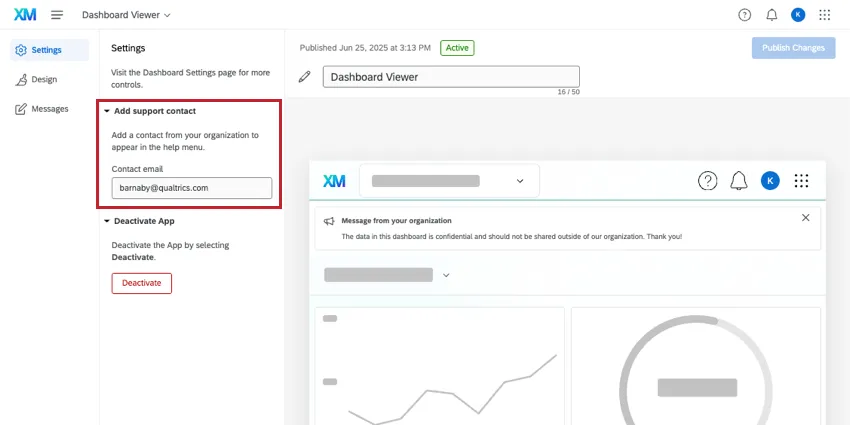
Ecco un esempio di come appare questa finestra di aiuto in Dashboard Viewer, con solo un indirizzo e-mail:

API pubblica
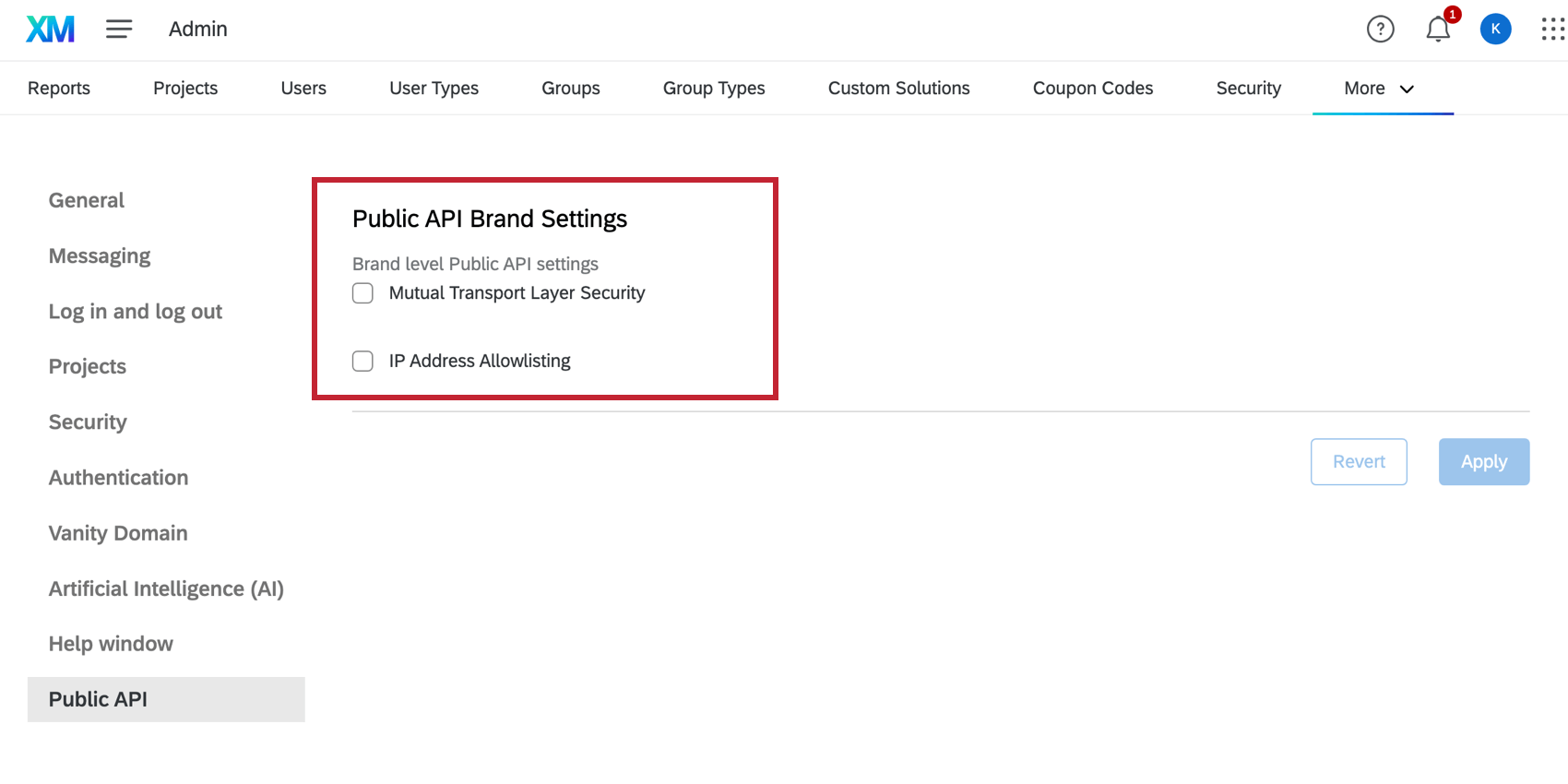
Le impostazioni dell’API pubblica consentono di applicare misure di sicurezza aggiuntive per le richieste di API da parte degli utenti del proprio brand. Queste impostazioni hanno effetto su tutti gli utenti della licenza di QUALTRrics.

- Mutual Transport Layer Security: Se abilitate, le chiamate API pubbliche del brand devono utilizzare l’autenticazione mTLS e includere un certificato mTLS. Se una chiamata all’API pubblica fallisce a causa della mancanza di un’autenticazione, viene restituito un errore AUA_1.1.
- Allowlisting degli indirizzi IP: Se abilitata, agli utenti con restrizioni sugli indirizzi IP verranno rifiutate le chiamate alle API pubbliche se inviate da un indirizzo IP non incluso tra quelli consentiti. Se una chiamata all’API pubblica fallisce per questo motivo, viene restituito un errore ARH_15.
Dopo aver modificato una di queste impostazioni, fare clic su Applica per salvarle. Se avete cambiato idea e non volete salvare le modifiche, fate clic su Ripristina.
Impostazione dei limiti della frequenza API
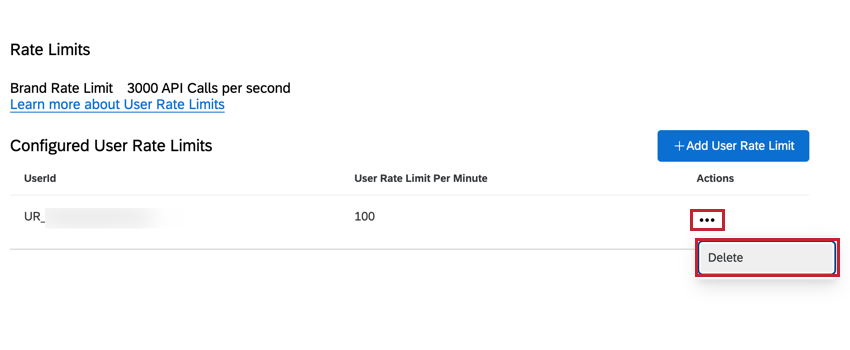
Per impostazione predefinita, esiste un limite al numero di richieste API per tutti gli utenti di un’organizzazione, ma non esiste un limite per ogni singolo utente. È possibile creare limiti di velocità delle API per i singoli utenti, ponendo un limite al numero di richieste che l’utente può effettuare al minuto.
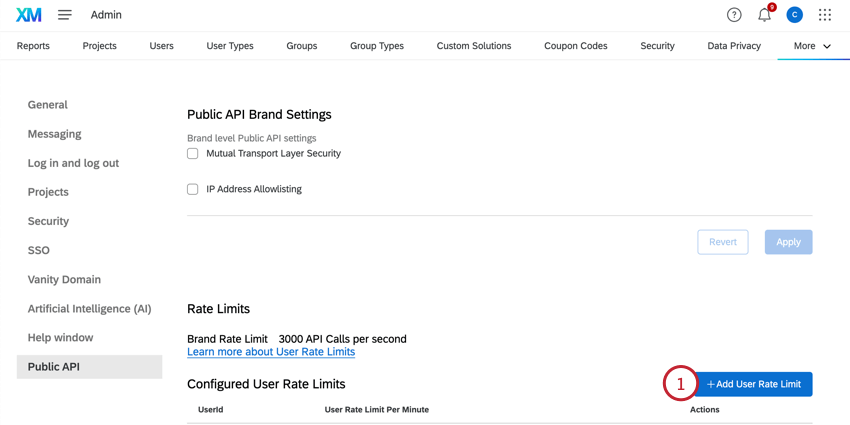
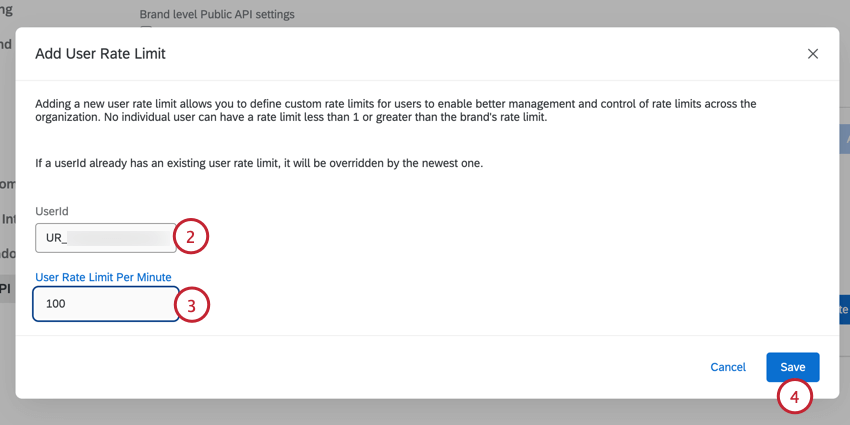
Consiglio Q: è possibile ottenere un elenco di tutti gli utenti dell’organizzazione utilizzando la chiamata API GET Lista utenti. È inoltre possibile trovare l’ID utente degli utenti che hanno chiamato le API pubbliche visualizzando il rapporto Utilizzo API.
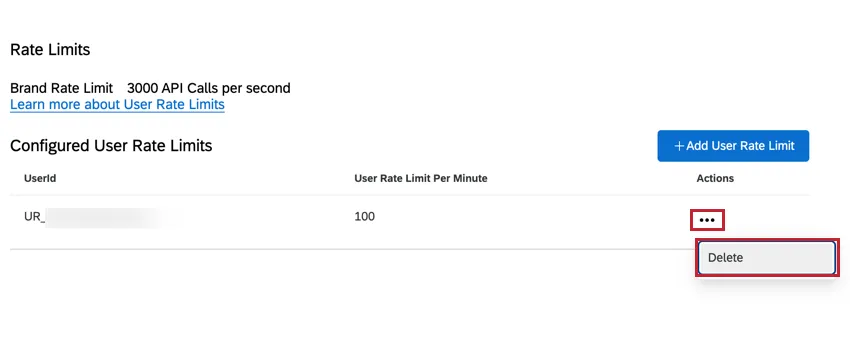
Se necessario, è possibile eliminare il limite di tariffa di un utente facendo clic sul menu nella colonna Azioni e scegliendo Elimina.
Controllo a livello di organizzazione per le traduzioni automatiche di terze parti
In qualità di BRAND ADMINISTRATOR, è possibile controllare quali fornitori di traduzioni automatiche di terze parti sono disponibili per tutti gli utenti di Qualtrics della propria organizzazione. Questi fornitori automatici consentono agli utenti di tradurre i contenuti di Qualtrics, come sondaggi e risposte a testo aperto, condividendo il loro testo con un servizio di traduzione automatica di terze parti.
È possibile utilizzare le impostazioni dell’organizzazione per selezionare un fornitore preferito. Se si disattivano tutti i provider disponibili, è possibile disattivare completamente la traduzione automatica di terze parti.
Attenzione: Le impostazioni si applicano a tutti gli utenti dell’organizzazione.
Consiglio Q: le impostazioni dell’organizzazione descritte nei passaggi seguenti non controllano l’accessibilità alle funzioni di traduzione, ma solo i traduttori automatici al loro interno.
- Per le traduzioni dei messaggidei sondaggi e della libreria, vedere Permessi del sondaggio.
- Per tradurre i commenti, vedere l’impostazione dell ‘Organizzazione “Consenti la traduzione dei commenti di terzi” Affinché i commenti di traduzione funzionino, è necessario che sia abilitato almeno un provider, seguendo i passaggi indicati di seguito.
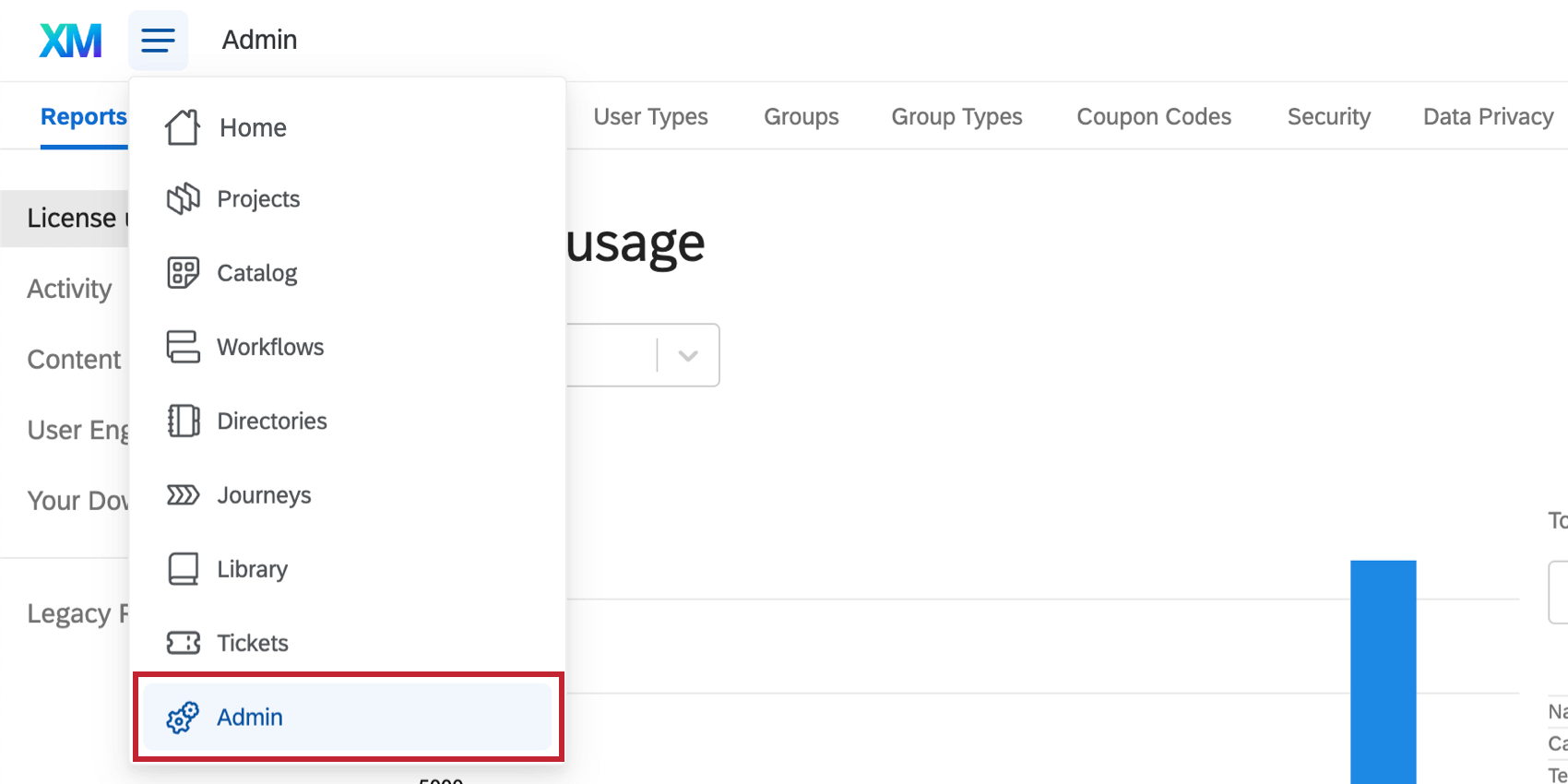
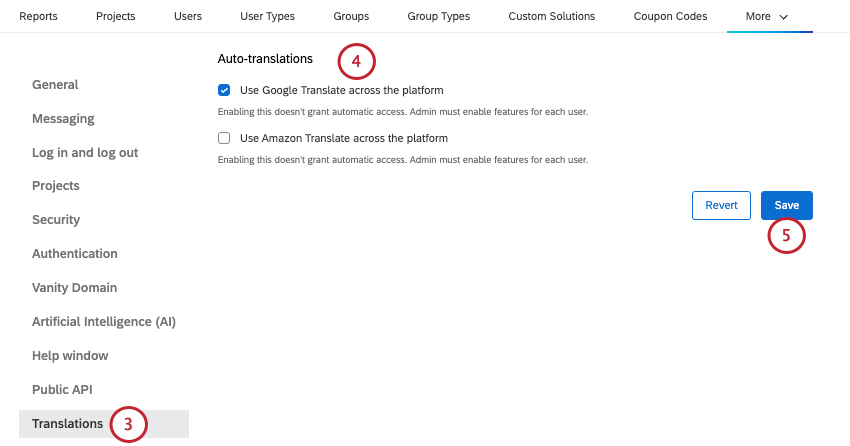
- Utilizza Google Traduttore in tutta la piattaforma
- Utilizza Amazon Translate in tutta la piattaforma Consiglio Q: se si abilita un provider per la prima volta, verrà presentata una promemoria che indica che questo provider richiede la condivisione dei dati con un servizio di terze parti e verrà chiesto di confermare la selezione.

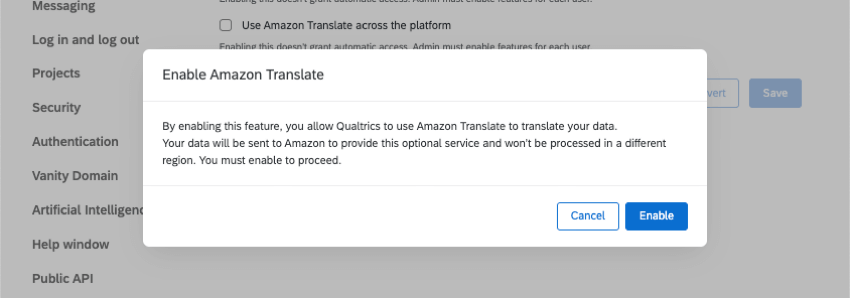
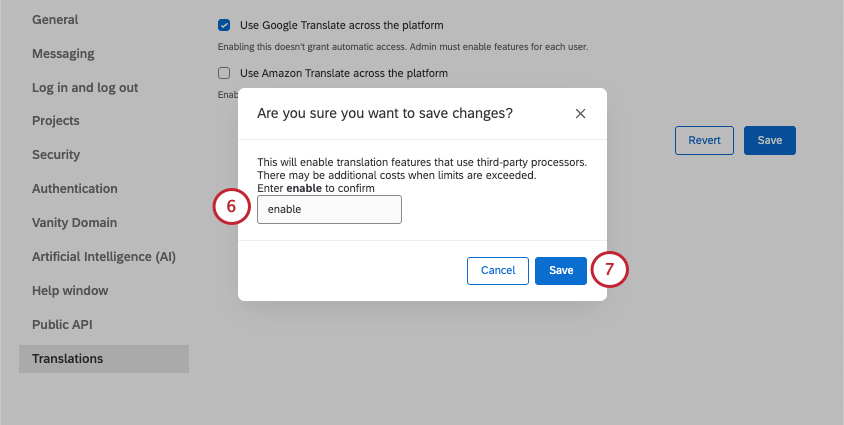
Consiglio Q: le modifiche possono richiedere fino a 1 ora per essere applicate.
applicazioni di 1a parte Opt-in
Se siete un Brand administrator, potete controllare l’accessibilità di XM Basecamp da parte dei vostri utenti. Quando questa autorizzazione è abilitata, gli utenti della vostra licenza possono accedere a XM Basecamp utilizzando i loro account di QUALTRICS e accedere alle risorse presenti. Quando questa autorizzazione è disattivata, gli utenti non potranno accedere a XM Basecamp in questo modo.
Attenzione: XM Basecamp è ospitato da una piattaforma esterna non certificata FedRAMP. Gli UPS si iscriveranno a Basecamp utilizzando un codice d’accesso; Qualtrics non trasmetterà alcuna informazione sugli utenti a Basecamp.
ABILITAZIONE DI XM BASECAMP PER I VOSTRI UTENTI

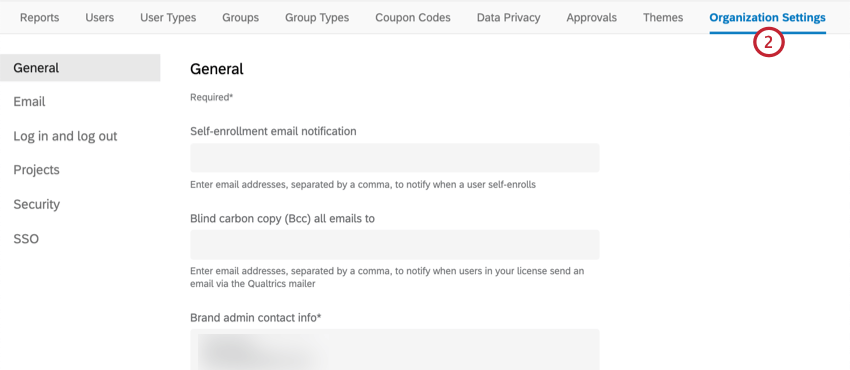
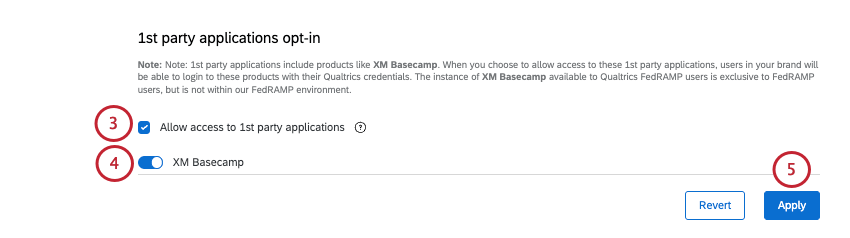
Si noti che se si è già abilitato XM Basecamp per la propria licenza e si sceglie di disabilitarlo, gli utenti attualmente connessi a XM Basecamp rimarranno connessi a XM Basecamp per 2 settimane prima di essere disconnessi automaticamente.
FAQs
Come modifico le informazioni di contatto dell’Amministratore della licenza?
Come modifico le informazioni di contatto dell’Amministratore della licenza?
Come posso modificare il testo nella pagina di accesso della mia organizzazione?
Come posso modificare il testo nella pagina di accesso della mia organizzazione?
Per modificare il testo sulla pagina di accesso della tua licenza, devi essere un Amministratore della licenza. Contatta il tuo Amministratore della licenza se hai bisogno di assistenza.
È fantastico! Grazie per il tuo feedback!
Grazie per il tuo feedback!