メールタスクでアンケート調査を送る
このページの内容
メールでのアンケート調査について
メールアンケート配信 タスクでは、ワークフローがトリガーされるたびに、メールでアンケートを配信することができます。このタスクを使用して、XM DIRECTORY に保存されている連絡先へのアンケート配信を自動化できます。リマインダーを自動化し、未完了の回答者にメールやSMSで連絡することもできます。複数のタスクをワークフローに含めることができ、ワークフローのトリガー時に送信する複数のメールを設定することができます。
アンケート調査はメールでも受け付けています:
- メーリングリスト全体、またはメーリングリスト内の個人
- サンプル
- 細分化
- トランザクショングループ
- または、サポートされているワークフローイベントとタスクのコンポーネント
Qtip:このタスクはXM DIRECTORYタスクより強化された機能を提供しますので、代わりにお使いください。
Qtip:代わりに SMS で最初の招待を送信したい場合は、テキストメッセージ (SMS)タスクによるアンケートの送信を参照してください。
対応ワークフローコンポーネント
自動アンケート配信ワークフローを作成するために、「メールでアンケートを送信」タスクと組み合わせることができるさまざまなワークフローイベントやタスクがあります。たとえば、新しい連絡先を作成するワークフロータスクを1つ用意し、次のタスクで新しい連絡先にアンケートを送信することができます。
以下のワークフローコンポーネントは、「メールでアンケートを送信」タスクと組み合わせることができます:
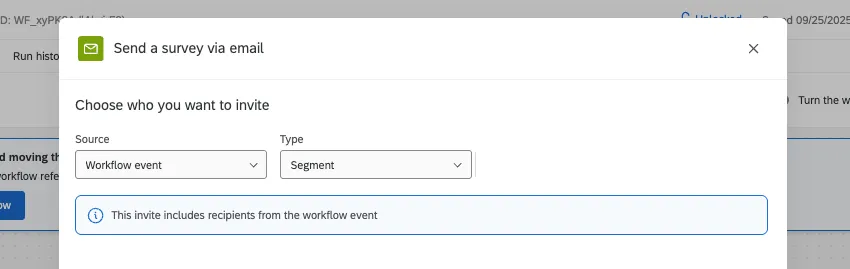
- エクスペリエンスIDセグメントイベント:このイベントは、細分化が変更されたときにワークフローをトリガーします。ワークフローのトリガーとなった細分化されたセグメントに対して、アンケート調査を配信することができます。 例: メールでアンケートを送信するタスクの受信者を選択する場合、元のアンケートをワークフローイベントに変更し、細分化を選択します。

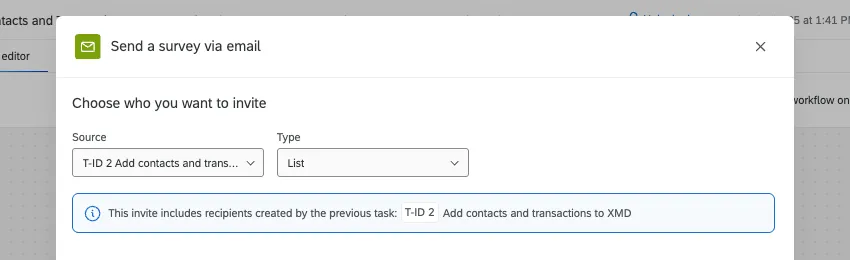
- XMDタスクに連絡先とトランザクションを追加するこのタスクにより、XM DIRECTORYに連絡先、トランザクション、メーリングリストを作成または更新することができます。まず、このタスクを“ローダー“として、完全なETLワークフローを構築する。次に、ワークフローの最後にアンケートのメール送信 タスクを追加します。メーリングリストまたは取引グループのいずれかを受信者として選択できるようになります。
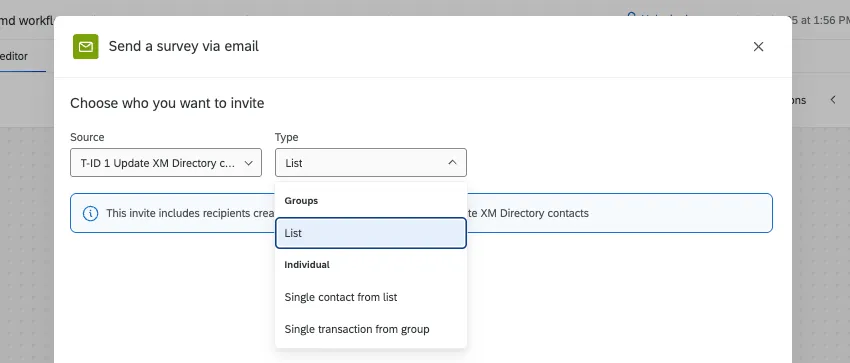
- XM DIRECTORY連絡先の更新タスク:このタスクでXM DIRECTORYの連絡先を作成または更新できます。このタスクで作成した連絡先、メーリングリスト、トランザクションをアンケートの受信者として使用できます。 例: まず、このタスクでワークフローを作成します。次に、ワークフローの最後にアンケートのメール送信タスクを追加します。受信者を選択したら、ソースを連絡先更新タスクに変更し、リスト、単一の連絡先、またはトランザクショングループを選択します。
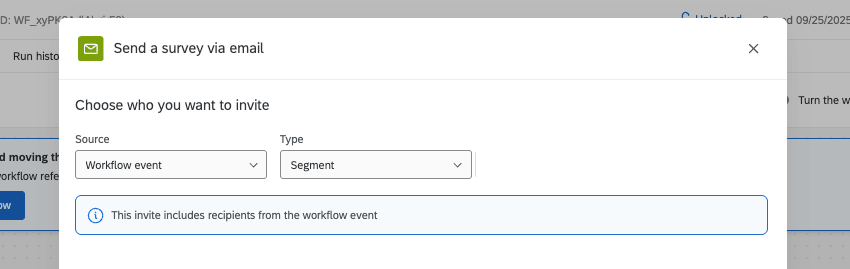
- エクスペリエンスIDサンプルの作成タスクです:このタスクにより、XM DIRECTORYに新しいサンプルを作成することができます。その後、サンプルにアンケート調査を配信することができます。
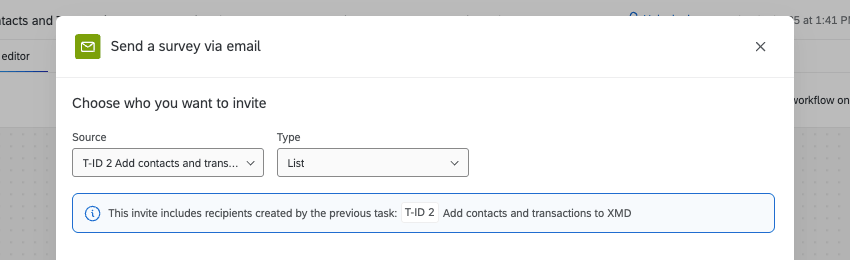
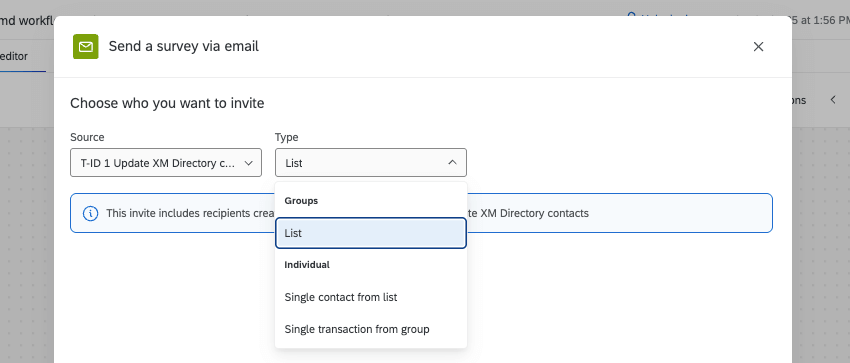
Qtip:これらのワークフローコンポーネントは、「メールでアンケートを送信」タスクを使用するために必要なものではありません。調査したい連絡先がすでにXM DIRECTORYに存在する場合は、追加タスクなしでワークフローを設定できます。
メールによるアンケート調査の送信タスクの設定
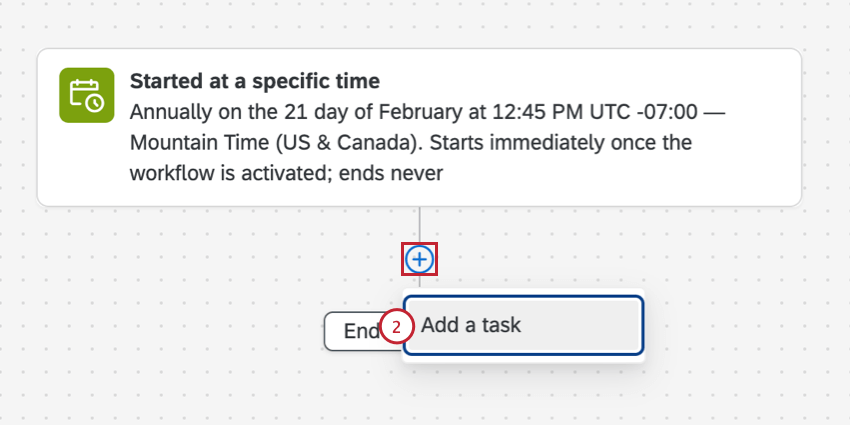
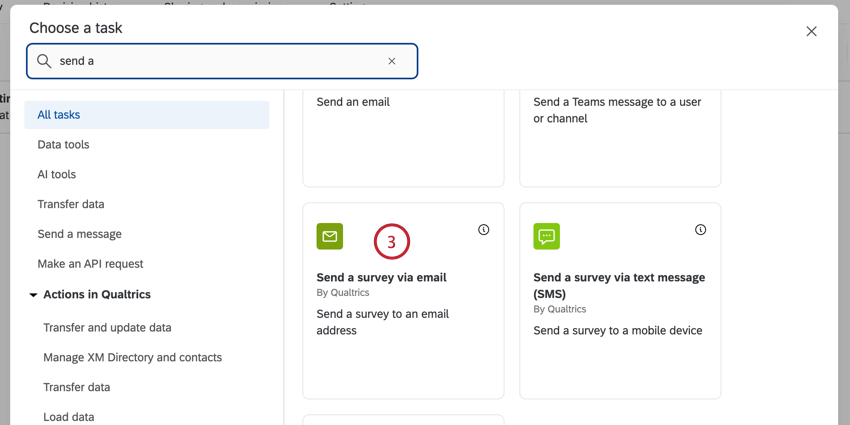
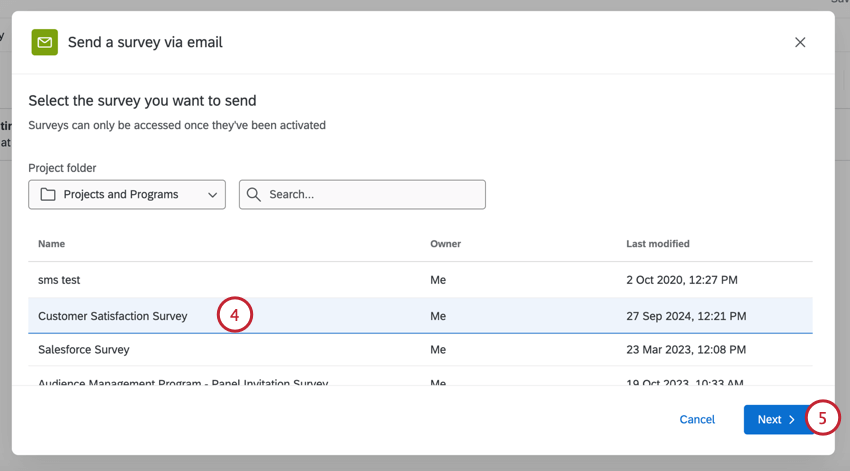
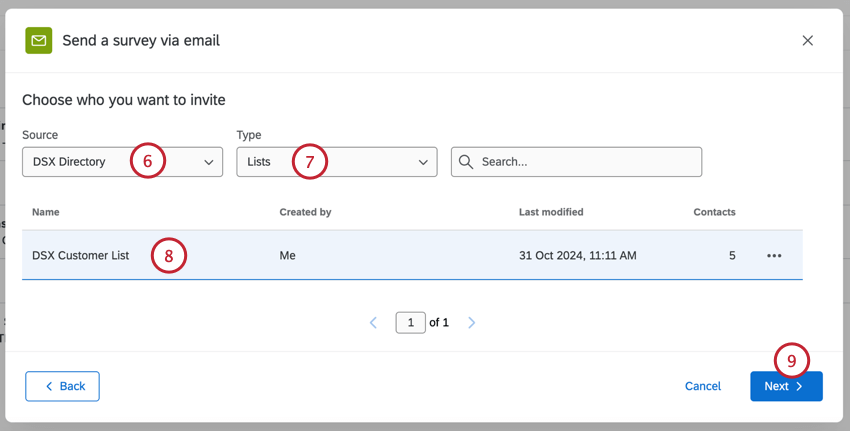
- ディレクトリ:アクセシビリティのあるディレクトリから選択。
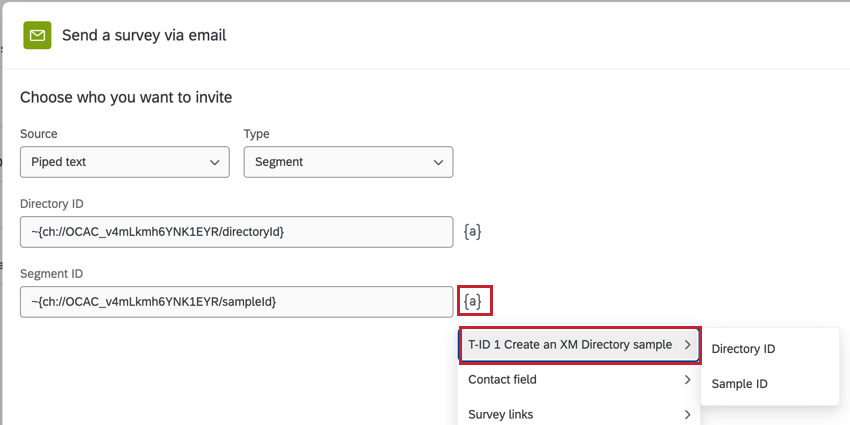
- テキストの差し込み:テキストの差し込みを使用して、ディレクトリIDやその他の関連ID(メーリングリストID、サンプリングIDなど)を入力します。ワークフローの他のコンポーネントから連絡先に配信する場合は、このオプションを選択します。 Qtip: テキスト差し込みを使用してリストから1人の連絡先に送信する場合、イベントに基づいた正しいContactIDを使用してください。たとえば、個人リンクを使用したアンケートイベントからの連絡先の場合は、RecipientID を入力します。

- 利用可能なタスク:XMDに連絡先とトランザクションを追加するタスクなど、以前のタスクで作成された受信者リストまたはグループに招待を送信します。
- リスト
- サンプル
- セグメント
- トランザクショングループ
注意: リストを選択した場合、メーリングリスト全体が招待されます。つまり、ワークフローが新規連絡先の作成または更新から始まる場合、新規または更新で追加された連絡先のみが招待されます。

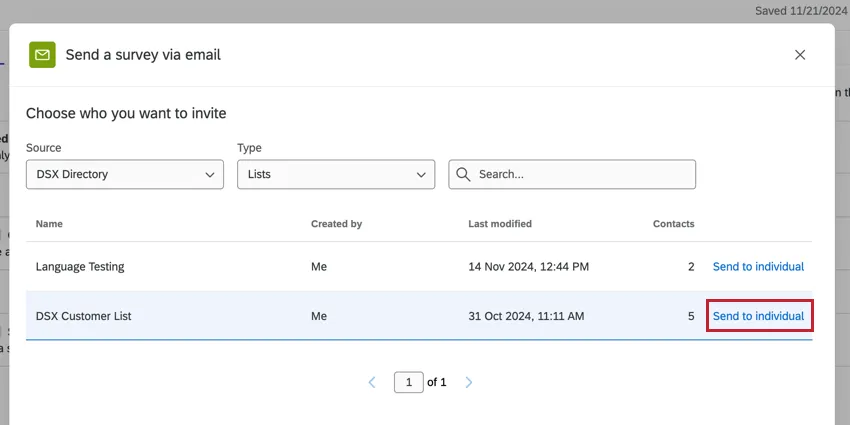
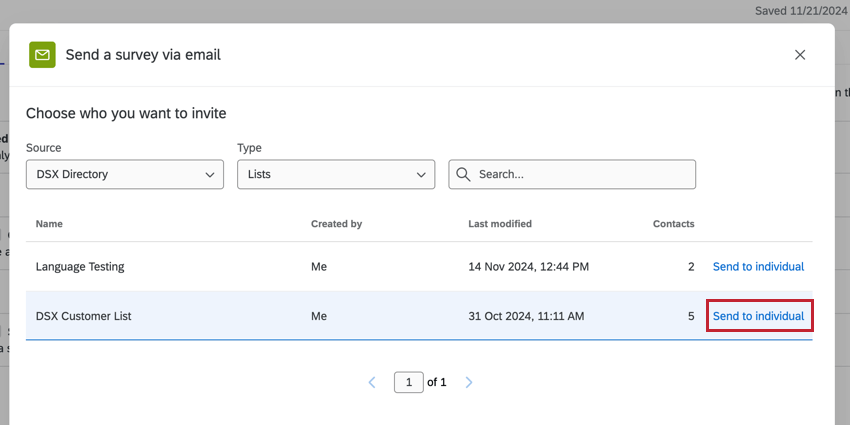
Qtip:メーリングリストを選択した場合は、そのリストから [個人に送信] をクリックして、1 人の連絡先にアンケートを送信することができます。
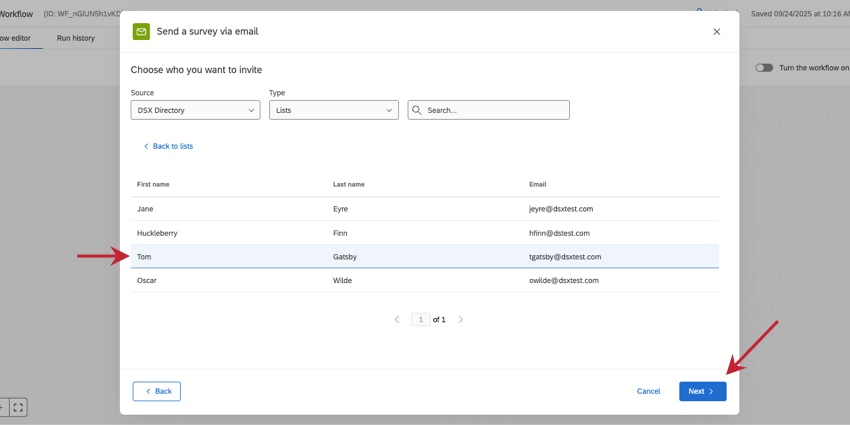
その後、受信者を選択することができます。選択したら、Nextをクリックして次のステップに進みます。
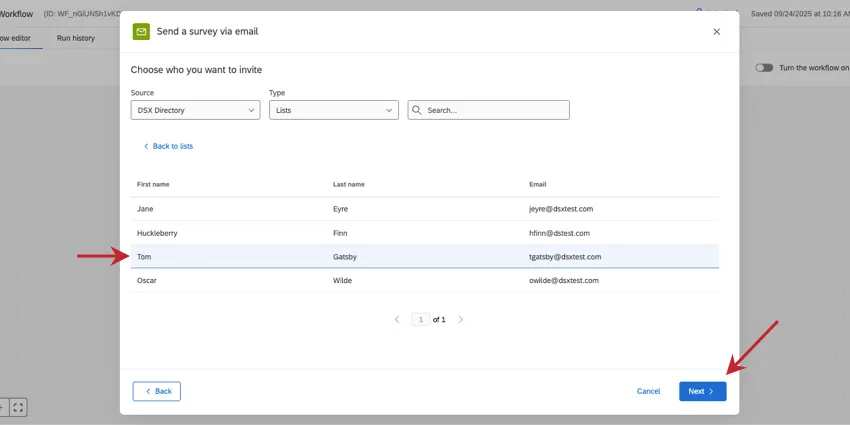
Qtip:受信者を識別するためにテキストの差し込みを使用する場合は、{a}をクリックし、以前のワークフローコンポーネントからフィールドを選択してください。
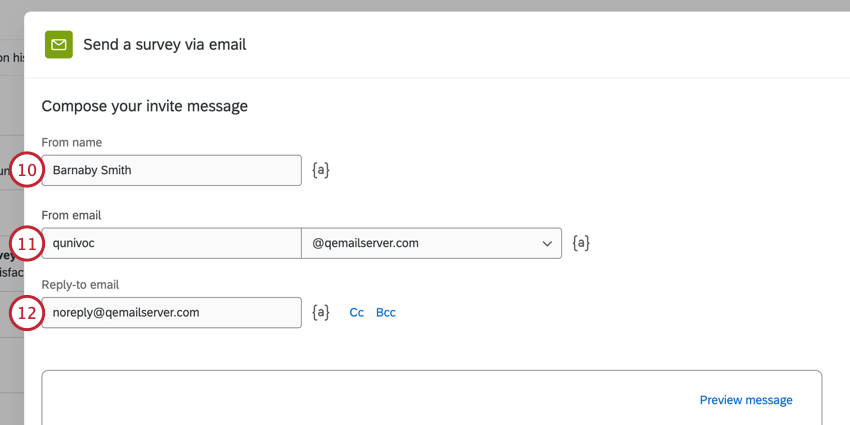
ヒント:通常、返信先メールアドレスとして使用できるのはクアルトリクスアカウントに接続されているメールアドレスのみです。しかし、ブランドは多くの場合、一連のカスタムFROMドメインを持っている。これらのカスタムドメインを使用すると、有効なドメインを持つ任意のメールアドレスを返信先として使用できます。たとえば、クアルトリクス大学の学生の場合は、@qualtricsuniversity.eduで終わる任意のメールアドレスを使用できる場合があります。返信メールの設定に問題がある場合は、ブランド管理者に連絡して、有効なドメインが使用されているかどうかを確認してください。
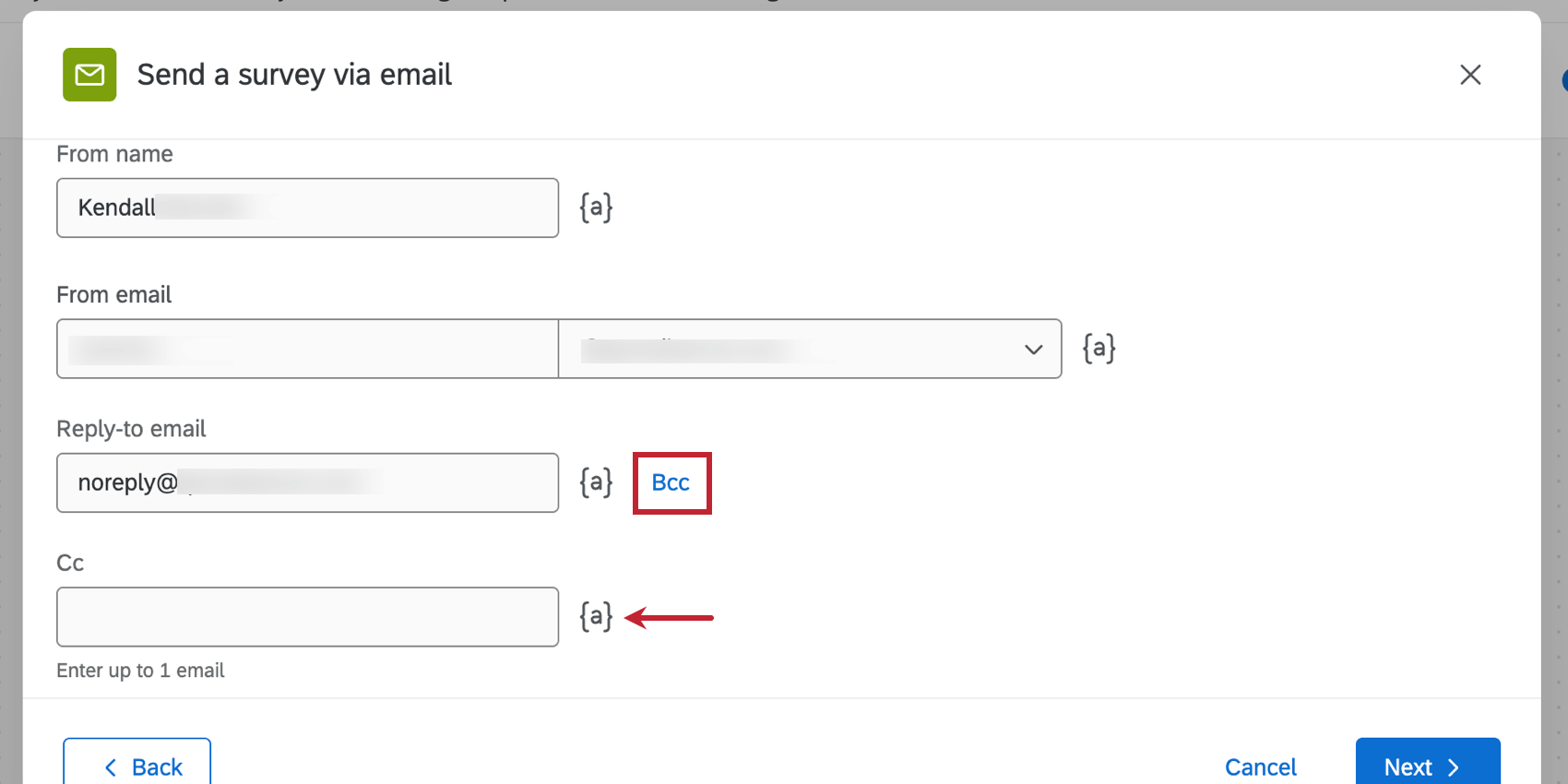
Qtip:返信先フィールドの次へCCまたはBCCをクリックすると、メッセージに追加メールを追加できます。テキストの差し込みアイコン ({a}) をクリックすると、テキストの差し込みを使用して、アンケート調査データからメールアドレスを取り込むことができます。

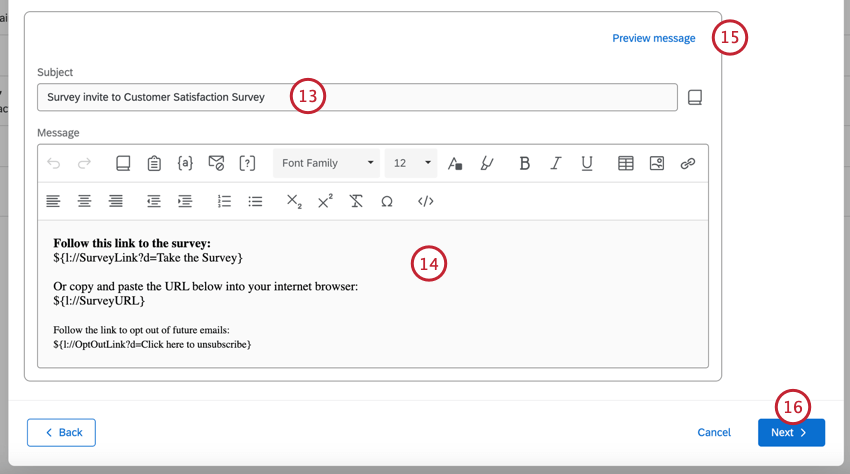
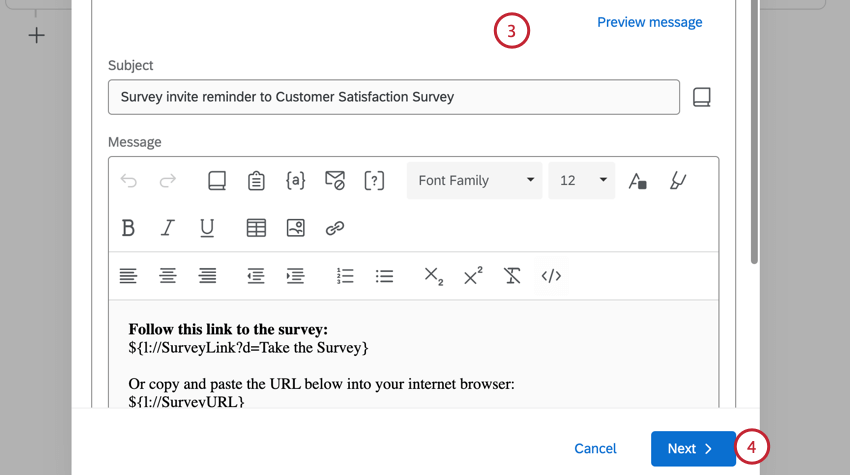
Qtip: 被評価者フィールドの次へライブラリアイコンをクリックすると、ライブラリから保存した件名を読み込むことができます。これは、Eメールを複数の言語に翻訳する必要がある場合に特に便利です。
ヒント:シンプルな配信の場合、メッセージエディターでデフォルトのアンケートリンクコンテンツをそのままにして、上に独自のメッセージを追加します。カスタムメッセージの詳細については、「テキストの差し込みを使用した電子メールのカスタマイズ」と「メール本文に挿入された質問」を参照してください。メールの配信可能性を最大限に高めるには、メールを送信する前に「スパムとしてマークされないようにする」のページをお読みください。
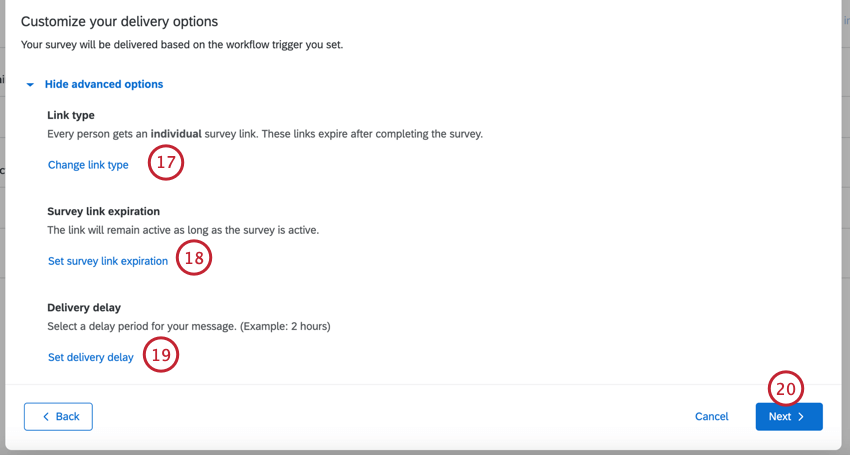
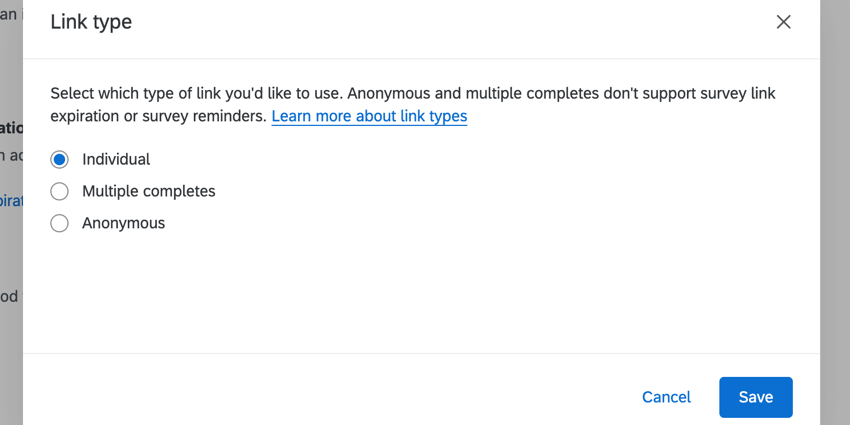
Qtip:利用可能なリンクタイプには、個別リンク、回答のやり直しが可能なリンク、匿名リンクがあります。それぞれの説明については、アンケート調査のリンクタイプを参照してください。
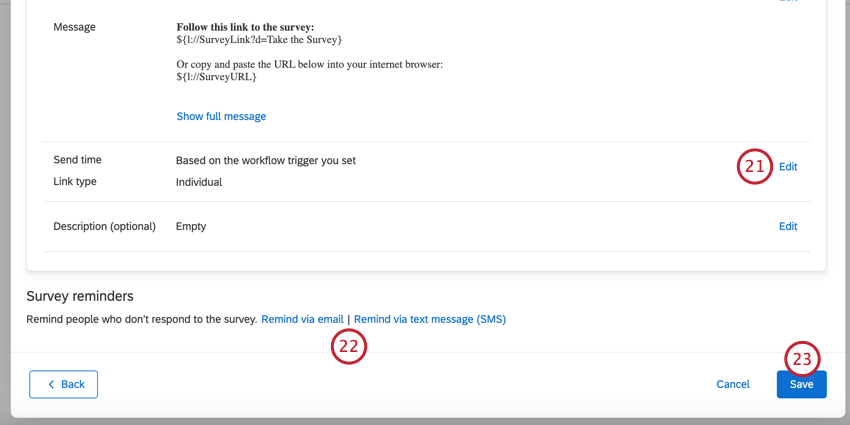
リマインダーメールの追加
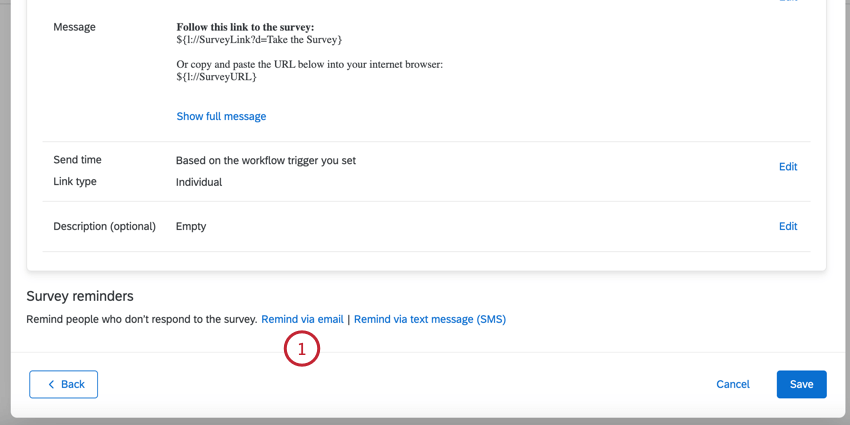
ワークフローでアンケートの招待を送信する際にリマインダーメールを設定するには、次の手順に従ってください。
Qtip:リマインダー設定中に「キャンセル」ボタンをクリックすると、タスクウィンドウは完全に閉じ、招待メールは保存されません。リマインダーを追加することに気が変わったら、リマインダーの設定を完了してください。ITが完全に設定されたら、タスクを保存する前に削除することができる。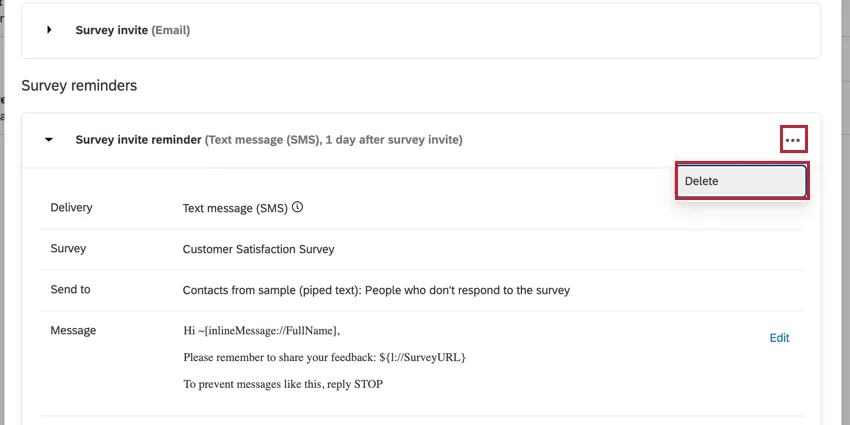
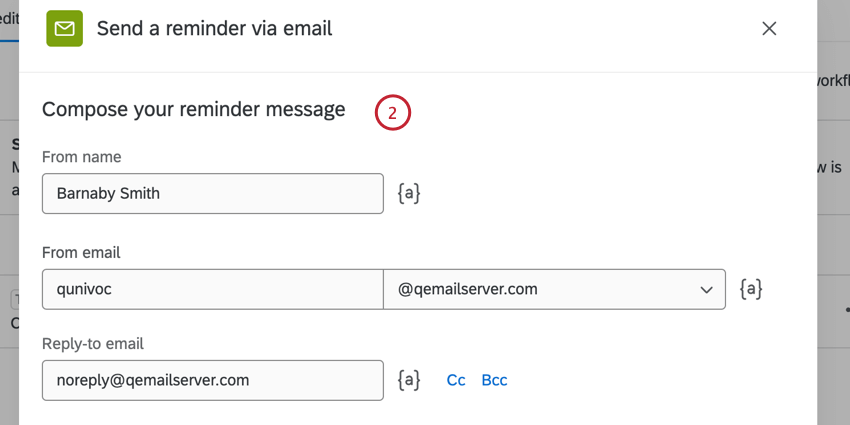
- From name:何でも構いません。
- 送信元メールアドレス:クアルトリクス標準のメールアドレスに変更できます。ライセンスによっては、カスタムの差出人アドレスを使用することもできます。これらの変更の詳細については、カスタムFromアドレスの使用に関するサポートページを参照してください。
- 返信メール返信を受け取るアドレスを選択します。 ヒント:通常、返信先メールアドレスとして使用できるのはクアルトリクスアカウントに接続されているメールアドレスのみです。しかし、ブランドは多くの場合、一連のカスタムFROMドメインを持っている。これらのカスタムドメインを使用すると、有効なドメインを持つ任意のメールアドレスを返信先として使用できます。たとえば、クアルトリクス大学の学生の場合は、@qualtricsuniversity.eduで終わる任意のメールアドレスを使用できる場合があります。返信メールの設定に問題がある場合は、ブランド管理者に連絡して、有効なドメインが使用されているかどうかを確認してください。Qtip:返信先フィールドの次へボタンをクリックして、CCやBCCを追加することもできます。
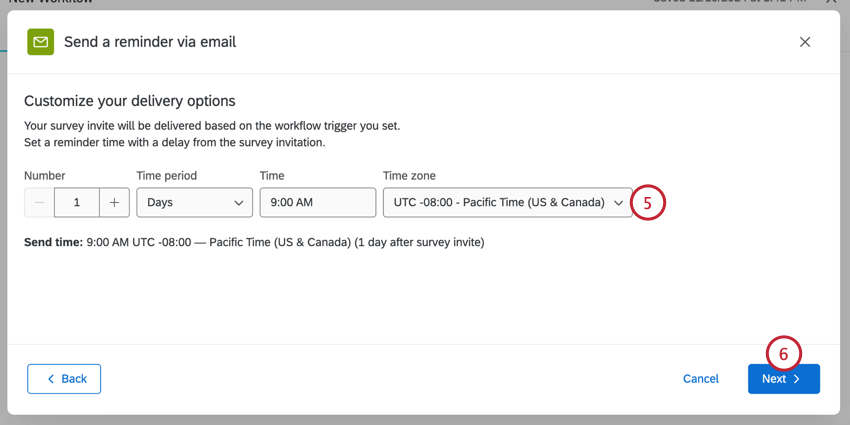
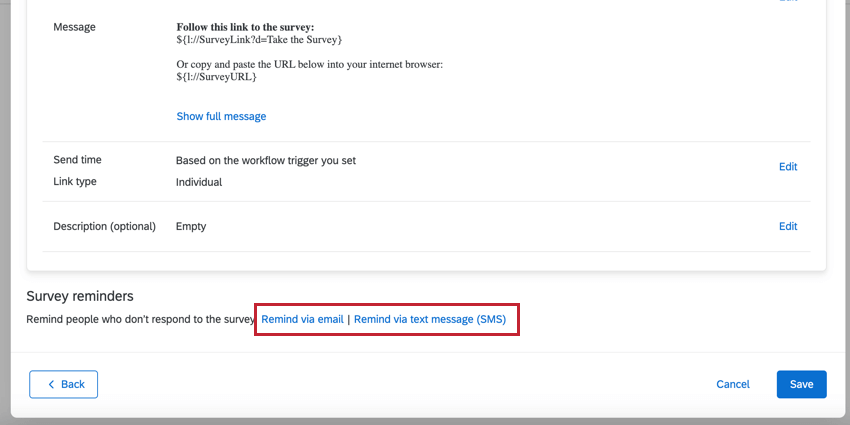
SMSリマインダー(テキストメッセージ)の追加
ワークフローで送信する招待メールにSMS(テキストメッセージ)リマインダーを追加できます。
注意: メール配信にSMSリマインダーを追加する場合:
- 連絡先の電話番号が正しい形式でリストアップされていることを確認する。
- SMSリマインダーメッセージがオプトインコンプライアンスのガイドラインに適合していることを確認してください。(法的要件も参照のこと)。
- SMSクレジットの消費に注意しましょう。
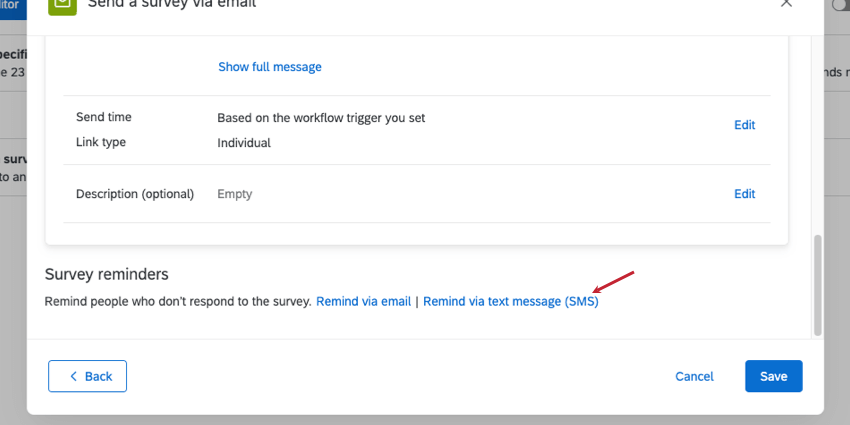

メッセージのプレビュー
送信前にメッセージをプレビューできます。メッセージをプレビューする際に、異なる翻訳でテストメッセージを送信したり、テキストの差し込みを使用して、実際の配信にできるだけ近いメッセージを作成することができます。
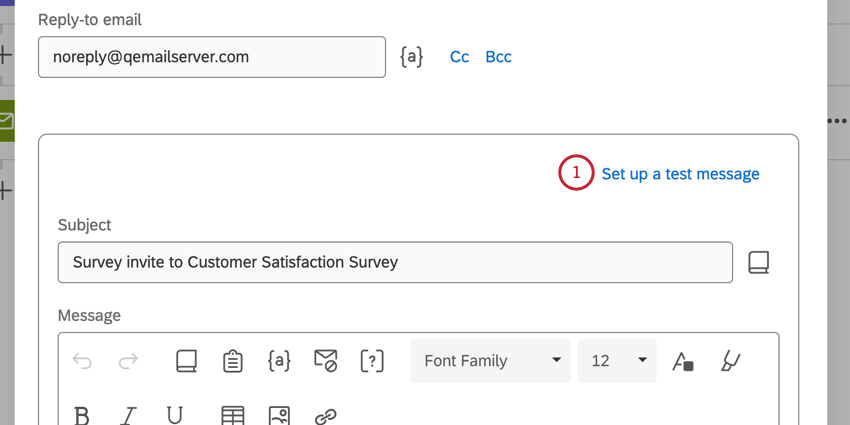
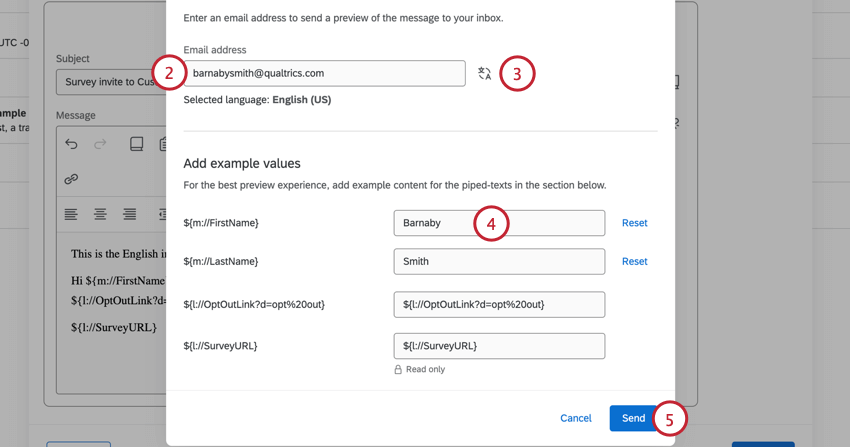
例: 実際の連絡先に送信するわけではないので、連絡先リストのフィールドはテストメールでは空欄として表示されます。Eメールに正しく表示されるように、これらのフィールドに例の値を入力することができます。
Qtip:アンケート調査リンクはプレビューリンクになります。このフィールドは編集できない。
Qtip:元に戻すをクリックすると、デフォルト値に戻すことができます。
ワークフロー配信のマネージャー
ワークフローの管理は、ワークフローページからいつでも行えます。しかし、ワークフローのアンケート招待の素晴らしい点の 1 つは、他のアンケート配信と同じ場所に表示されるため、すべての配信を 1 か所で追跡し、トラブルシューティングできることです。メールタスクの招待によるアンケート調査、テキストメッセージの招待によるアンケート調査、およびそれらのすべてのリマインダーが対象となります。
配信は、XM DIRECTORYと配信するアンケートの両方に表示することができます。これらの場所での配信の表示、マネージャー、およびトラブルシューティングの詳細を見るには、次のサポートページを参照してください:
XM Directory:送信トレイ
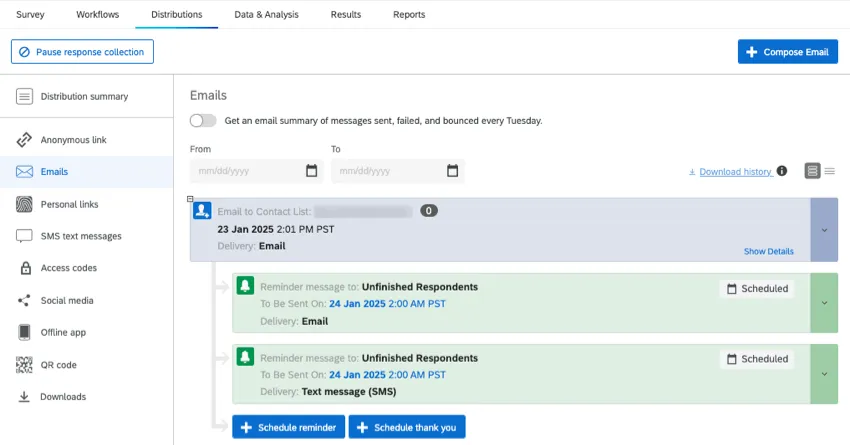
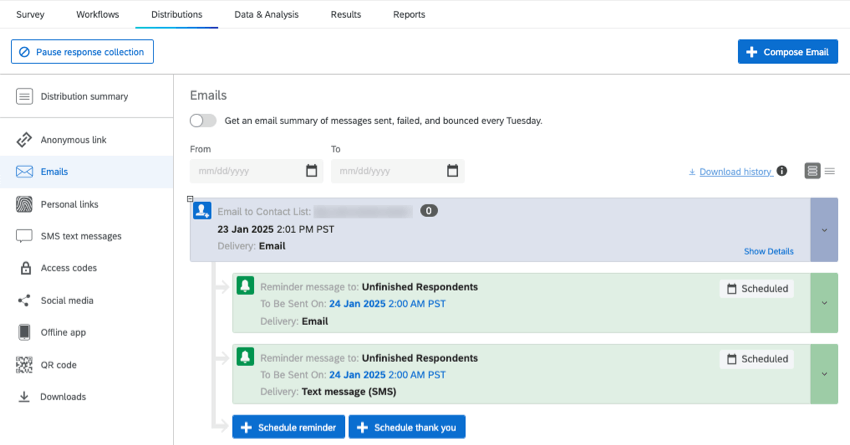
配信タブ:
例: 下の例では、アンケートの配信タブにワークフローからのメール配信が表示されています。それとともに、EメールとSMSのリマインダーも見ることができる。
FAQs
Can I edit multiple scheduled distributions at the same time?
Can I edit multiple scheduled distributions at the same time?
素晴らしい! フィードバックありがとうございます!
フィードバックありがとうございます!