進行中の回答
このページの内容
進行中の回答について
進行中の回答とは、開始されたもののまだ送信されていない回答のことです。これにはリンクをクリックしたが質問にまったく回答していない回答者の回答と、部分的に完了したものの送信していない回答が含まれます。
進行中の回答は、次の場合に記録済み回答になります。
- 回答者がアンケート回答を送信する
- [進行中の回答]ページでアンケートを手動で終了する
- アンケートやアンケートセッションの期限が切れる
回答が[進行中の回答]ページにある間は、回答を表示、終了、削除できます。
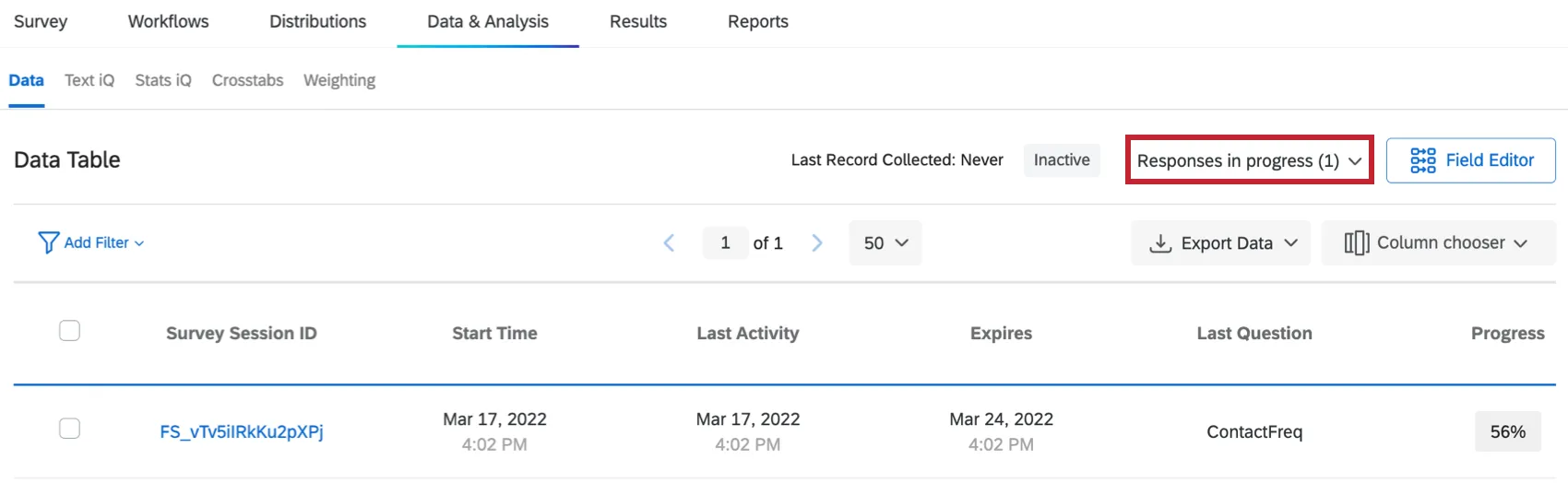
ヒント: ほとんどのプロジェクト(アンケート調査、エンゲージメント、コンジョイントなど)では、進行中の回答は [データと分析]タブの [データ]セクションにあります。360プロジェクトでは、このページは [データ]タブにあります。
![[データ]タブの右上にある[進行中の回答]オプション](https://www.qualtrics.com/sites/default/files/styles/standard_xl_retina/public/migrations/dsx/content/360-responses-in-progress.png.webp?itok=MC8UyAqn)
進行中の回答の閲覧
[進行中の回答]をクリックすると、アクティブなアンケートセッションが表示されます。進行中のすべての回答について、回答ビューアーに 11 個の情報が表示されます。
![[進行中の回答]の表示画像](https://www.qualtrics.com/sites/default/files/styles/standard_xl_retina/public/migrations/dsx/content/responses-in-progress-02.png.webp?itok=eTazv0zX)
- アンケートセッション ID: 回答者の回答情報を追跡するために使用される内部 ID。
- IPアドレス: 回答者のIPアドレスです。このアンケートが完全に匿名化されている場合、これは表示されません。
- 名、姓、メールアドレス:回答者がアンケートをメールで受信した場合、アンケートに認証された場合、またはパーソナルリンクが提供された場合、名、姓、メールアドレスは連絡先リストに記載されているとおりに表示されます。

- 外部参照: 回答者がメールでアンケートを受け取った場合、アンケートに認証された場合、またはパーソナルリンクが提供された場合、連絡先リストと同様に、ここに外部データ参照が表示されます。
- 開始時間: 回答者が最初にアンケートリンクをクリックした日時。
- 最終アクティビティ: 回答者がアンケートで最後にページを切り替えた日時。
有効期限: 回答者がアンケートリンクを再度開かなかった場合に、アンケートにアクセスできる最終日時。

ヒント:この有効期限の出所に関する詳細は、未完了のアンケート回答ページをご覧ください。
- 最後の質問:回答者が回答して送信した最後の質問。
進捗状況:回答者がこれまでに回答したアンケート設問の割合。
ヒント: すべての質問は、回答者がすべての質問を見る資格があるかどうかにかかわらず、回答者の進捗状況を計算するために使用されます。質問を飛ばすと、その質問をスキップした場合でも、回答者の進行状況に加算されます。
列選択を選択すると、ページに表示する情報を選択することもできます。
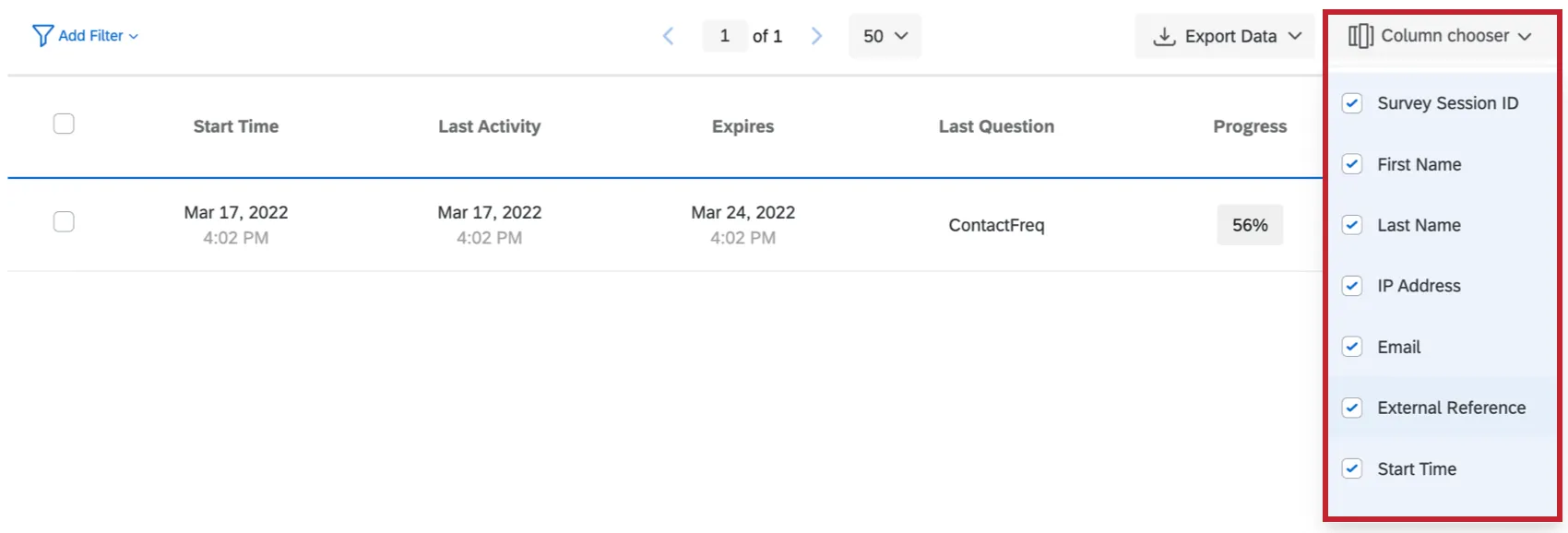
ヒント:エンゲージメント、lifecycle、アドホック従業員調査、360の各プロジェクトで進行中の回答を表示する場合、名、姓、メールアドレス、外部参照の各フィールドは関連しないことに注意してください。名称は似ていますが、これらのフィールドには Employee Experience プロジェクトの参加者の名前とメールアドレスは入力されず、代わりに XM Directory のコンタクトリストからデータが取り込まれます。
[進行中の回答]をそれぞれ個別に表示するには
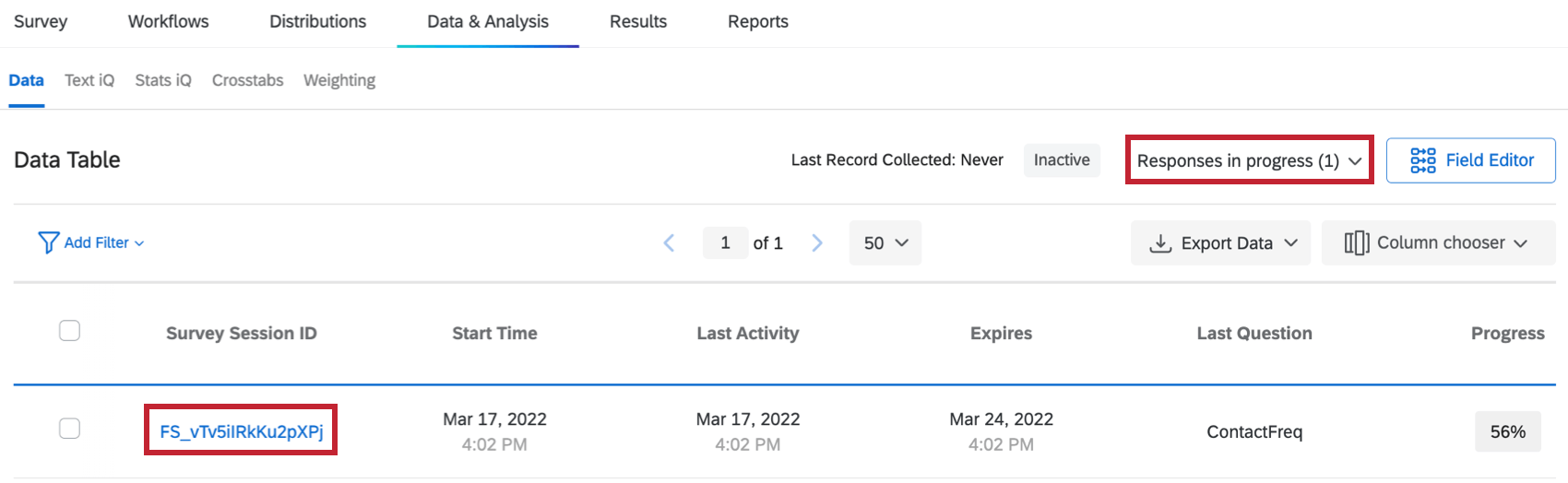
- [データと分析]タブのデータセクションに移動し、進行中の回答を選択します。
- アンケートセッション ID をクリックします。
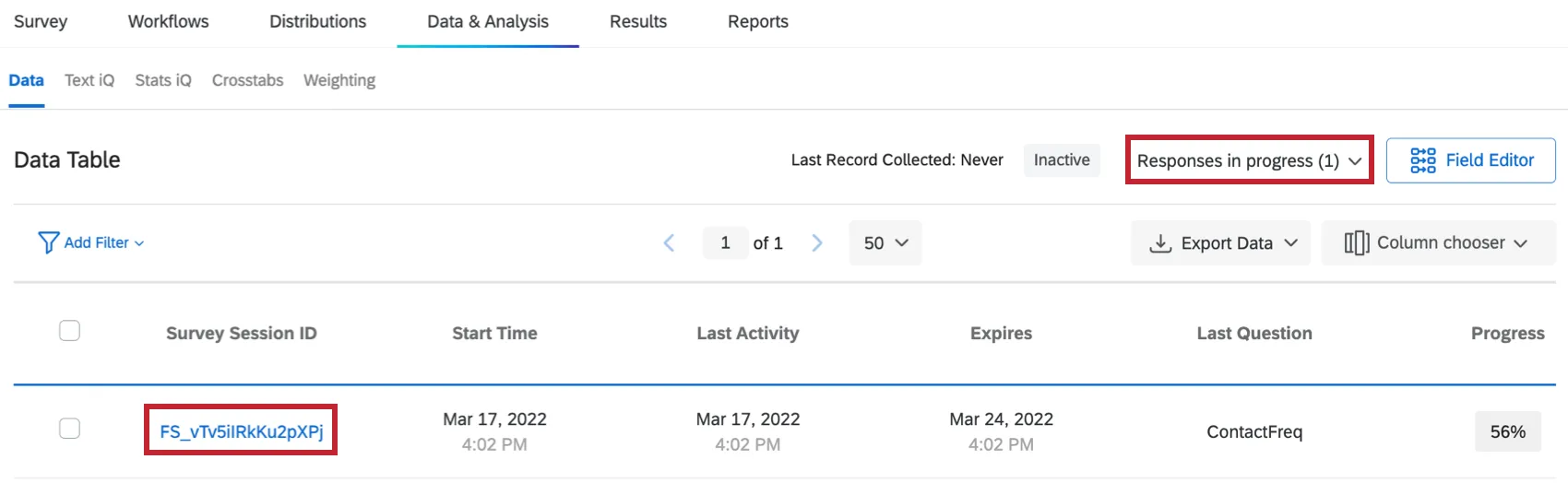
- 部分回答情報を表示します。
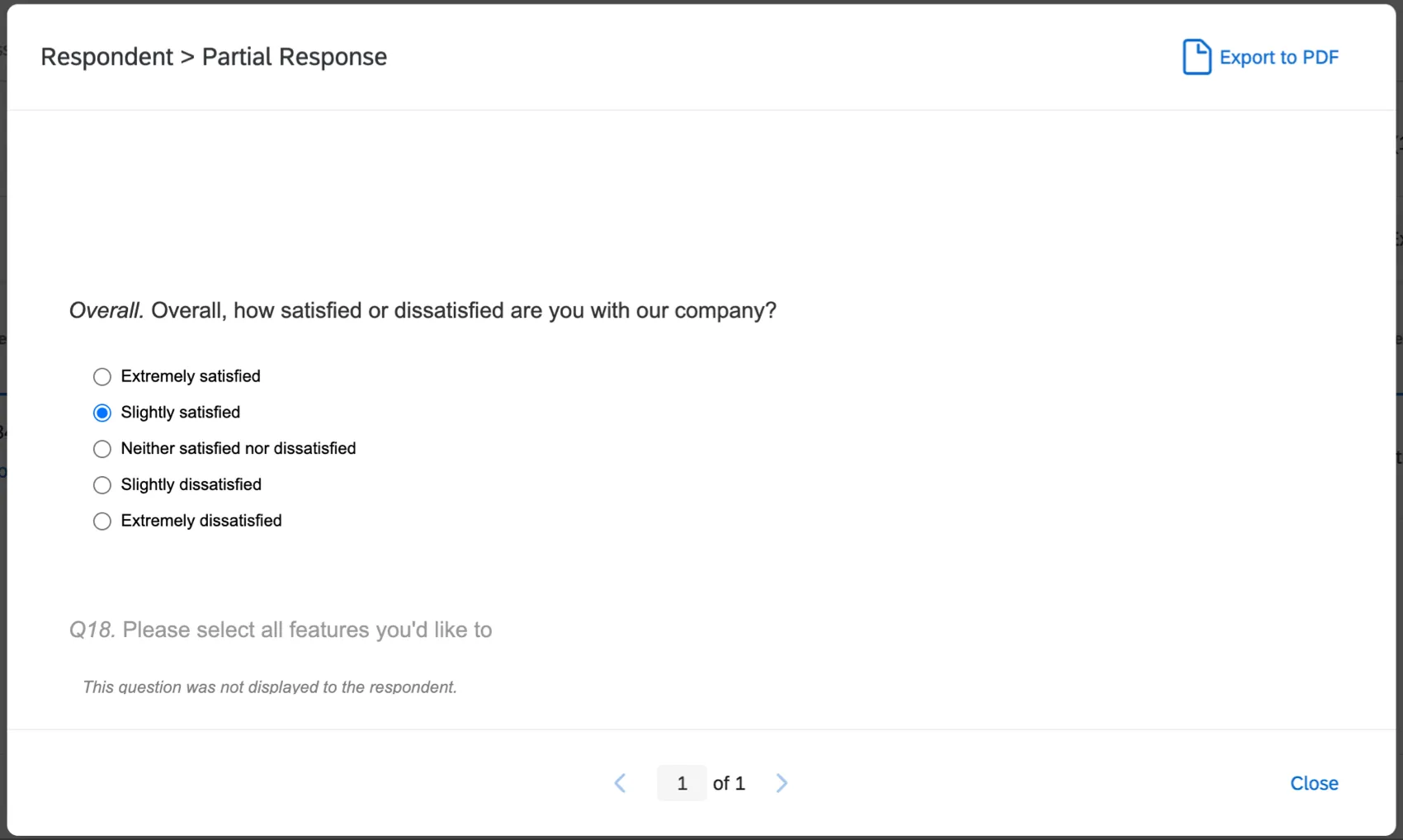
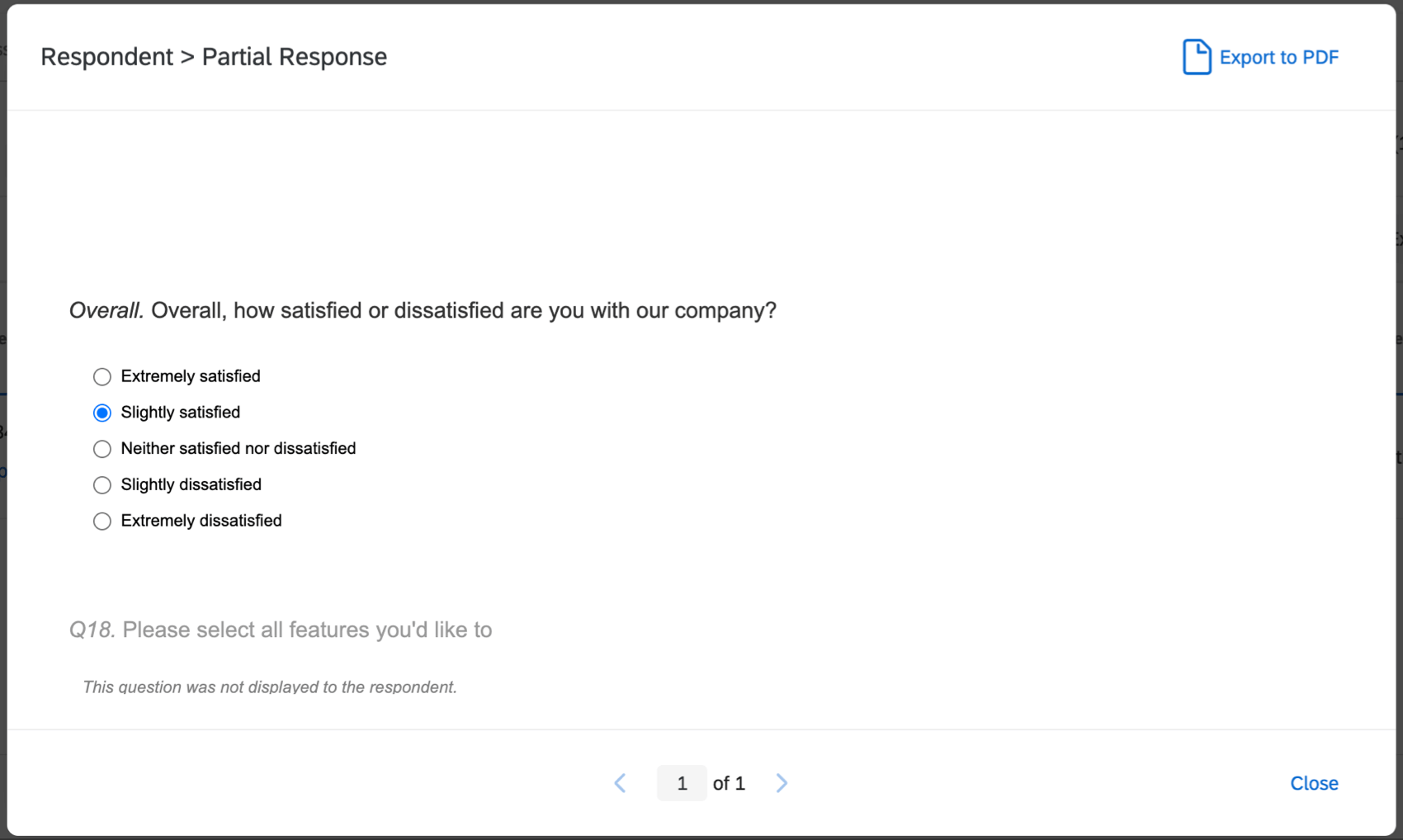
ヒント:進行中の個別の回答を閲覧する際は、回答の一番下までスクロールすると、関連する埋め込みデータが表示されます。
進行中の回答の終了
注意:アンケートオプションの未完了のアンケート回答設定で、回答を削除するように設定されていないことを確認してください。その場合、終了時に進行中の回答は削除されます。このアンケート設定は、公開されているかどうかにかかわらず、アンケートの現在のバージョンによって決定されます。

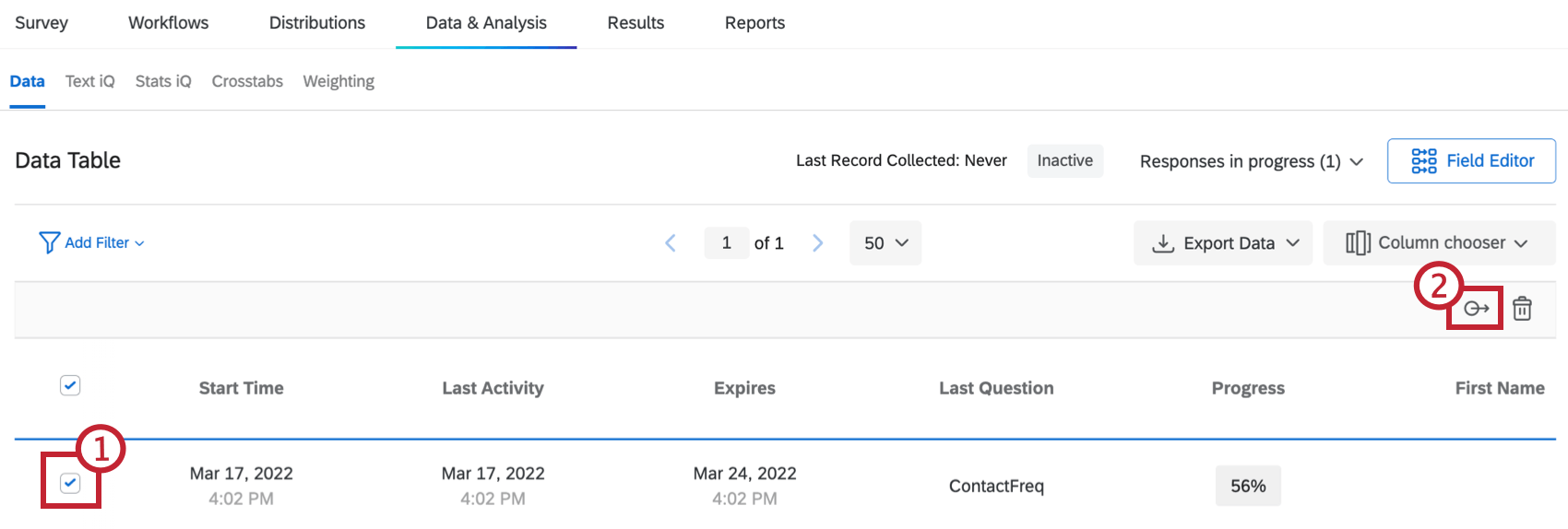
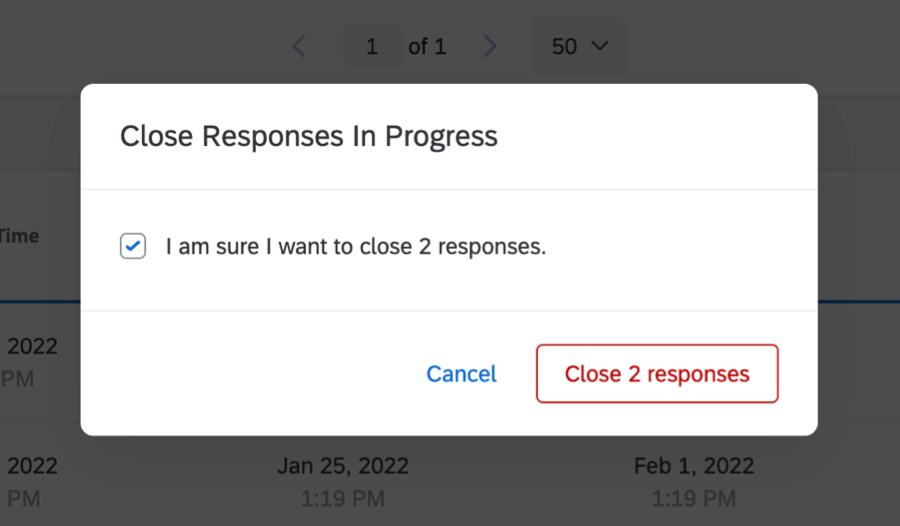
ヒント:クアルトリクスでは空の回答は保存されません。そのため、参加者がどの質問にも回答していない場合にその回答を終了すると、記録済み回答に保存されずに削除されます。
ヒント: 回答をクローズするのにかかる時間は、進行中の回答の数に正比例します。回答がキューに入っている間も、回答者は引き続き回答にアクセスできます。
進行中の回答がクローズされると、記録済み回答 に表示され、回答者は回答を完了できなくなります。
進行中の回答の削除
進行中の回答を削除すると、回答者は同じ個別リンクを使用して、回答を最初からやり直すことができます。進行中の回答が削除されると、回答が自動的にクローズされるまでのタイマーがリセットされます。
警告: 進行中の回答を一度削除すると、その情報を復元することはできません。削除してもよろしいか、再度ご確認ください。
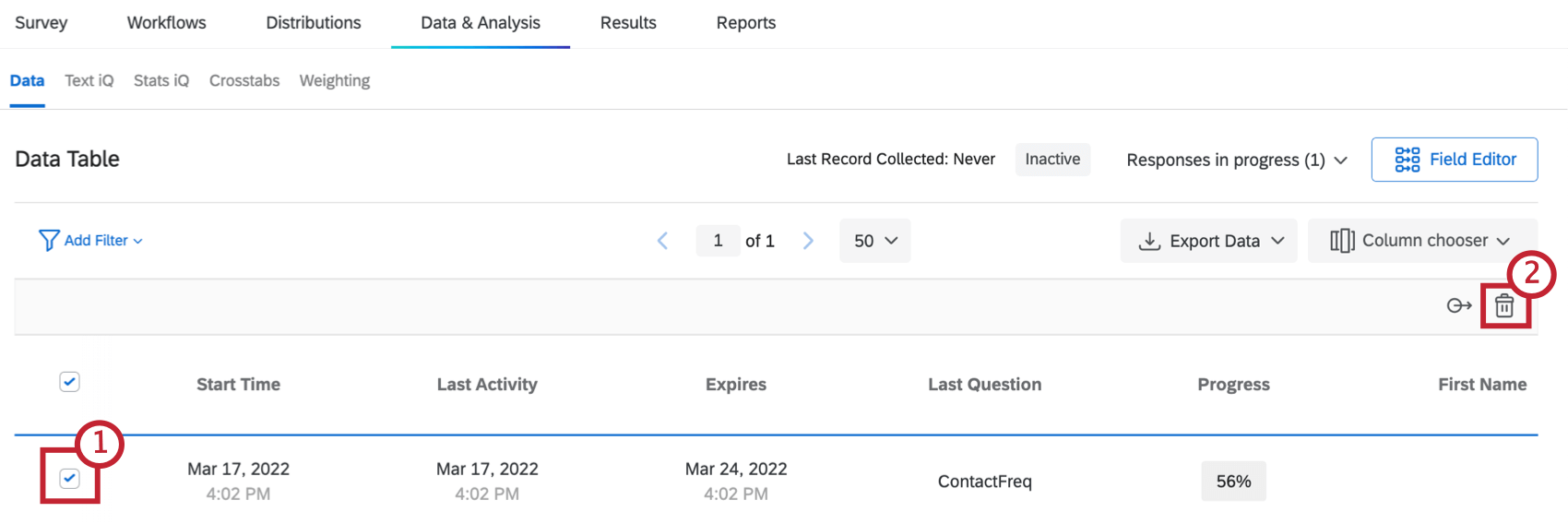
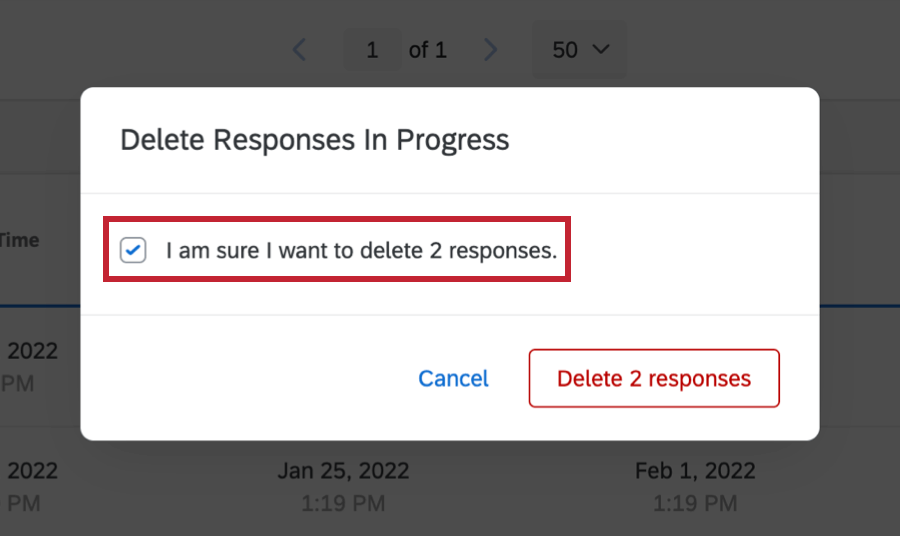
進行中の回答の検索
ページ上部にある検索機能を使って、特定の進行中の回答を検索できます。フィルタを追加ボタンをクリックして、検索パラメータを入力するだけです。名前、メール、外部データ参照、開始時刻、最後のアクティビティ、最後の質問、進行状況でフィルタリングできます。
![[進行中の回答]ページの左上にある[フィルタを追加]オプション](https://www.qualtrics.com/sites/default/files/styles/standard_xl_retina/public/migrations/dsx/content/responses-in-progress-11.png.webp?itok=cu5bsfEg)
利用可能なエクスポートオプションの詳細については、データのエクスポートを参照してください。
進行中の回答のダウンロード
進行中の回答をエクスポートできます。そのためには、[進行中の回答] に移動し、[データのエクスポート] ドロップダウンから [データのエクスポート] を選択します。
![[ツール]ドロップダウンの[CSVをダウンロード]オプション](https://www.qualtrics.com/sites/default/files/styles/standard_xl_retina/public/migrations/dsx/content/responses-in-progress-12.png.webp?itok=YFvvQtRC)
注意:アンケートの規模や進行中の回答数によっては、エクスポートが完了する前にタイムアウトする場合があります。この場合、進行中の回答を終了してから、記録済み回答からデータをエクスポートする必要があります。記録済みの回答から不完全な回答のみをエクスポートするには、フィルターを使用してアンケートのメタデータ – 完了がFalseのデータに絞り込みます。
ヒント:進行中の回答をダウンロードする場合、エクスポートファイルには最後の質問または最終アクティビティ のフィールドは含まれません。
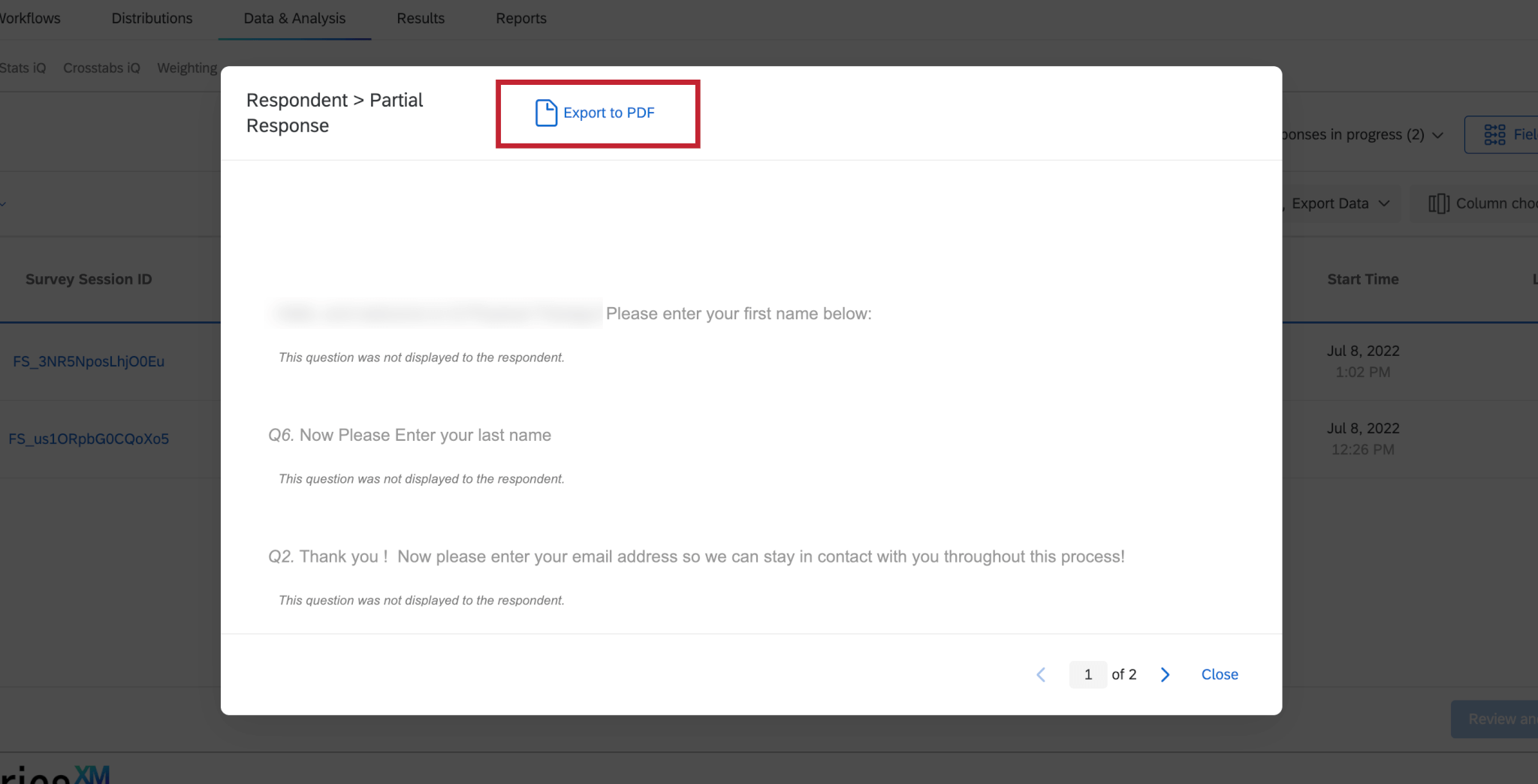
単一回答のダウンロードを処理しています
すべての回答を一度にエクスポートしたくない場合は、進行中の回答を1件ずつPDFでエクスポートできます。
空の回答
回答者の進捗が0%の「進行中の回答」は、クローズされるとクアルトリクスに保存されません。この機能は、未完了のアンケート回答の設定を無視します。未完了の回答の設定を(削除ではなく)記録するように設定した場合でも、終了時に進捗度0%の回答はクアルトリクスに記録されません。
回答者の進捗は、アンケートのページを移動するごとに加算されます。回答者がアンケートの1ページ目から先に進まない場合、進行状況は0%となります。同様に、1ページのアンケートが回答者によって開始されたものの完了されずに終了した場合、その回答は(進捗が保存されていないため)空の回答として削除されます。回答者の進捗状況が確実に保存されるように、アンケート全体に定期的に改ページを追加することをお勧めします。
注意: 空の回答とは、質問への回答、埋め込みデータなどを含め、データが一切記録されていない回答のことです。回答者がどの質問にも回答しなかった場合でも、その回答に埋め込みデータが設定されていれば、その回答は空とは見なされません。
ヒント: データ処理の仕組み上、インラインメール質問はこのルールの対象外です。回答者がメール本文に挿入された質問に答えたものの、アンケートは先に進めなかった場合でも、その回答は記録されます。これは進行状況が0%の場合にも当てはまります。
各種プロジェクトにおける進行中の回答
このページで説明されている「進行中の回答」は、データを収集・分析できる、ほぼすべての種類のプロジェクトで機能します。含まれる内容は以下のとおりです:
注意: SafariとFirefoxはiFrameのCookieをサポートしていません。そのため、ウェブ/アプリインサイトのインターセプトに表示されるアンケート調査では、進行中の回答を追跡できません。これらのブラウザを使用している回答者は、ページを更新せずにアンケートを完了する必要があります。
FAQs
ライセンスの対象となる回答はどれですか?
ライセンスの対象となる回答はどれですか?
ライセンス回答とは、アンケートのプレビューまたはテストではない完了した回答のことです。完了した回答には、インポートされた回答、完了したアンケート調査、および進行中の回答から移動して記録された部分的なアンケート調査が含まれます。使用したインタラクションの正確な数を確認したい場合は、ブランド管理者にお問い合わせください。また、アカウント設定に移動して、従来のアカウント使用状況 レポートで回答の使用状況を確認することもできます。
過去の回答をインポートするとライセンスの更新が必要になる場合があるため、インポートの前にアカウントサービス または アカウントエグゼクティブにお問い合わせください。
回答者はアンケートに再度回答できますか?
回答者はアンケートに再度回答できますか?
再度回答のアンケートリンクでは、回答者の元の回答がすべて事前に入力されている点にご注意ください。その間にアンケートに新しい質問が追加された場合、それらの質問は空白になります。
アンケートの有効期限を設定しましたが、まだ回答が届いています。何が起きていますか?
アンケートの有効期限を設定しましたが、まだ回答が届いています。何が起きていますか?
アンケートの有効期限が切れた後も、すでにアンケートを開始している回答者は、一定期間、回答を完了することができます。回答者が回答にかけられる時間は、未完了のアンケート回答の設定(「アンケートのオプション」にもあります)によって決まります。
例えば、アンケートの回答期間が60日、未完了のアンケート回答の完了期限が2週間に設定されているとします。アンケートリンクを受信し、55日後にクリックします。最初のページを過ぎると(つまり、最初の「次へ」ボタンをクリックすると)、未完了のアンケート回答の設定が有効になります。アンケートは5日間で期限切れになりますが、2週間はアンケートの回答を完了できるようになります。この場合、参加者はアンケートの有効期限が切れた後、またはアンケートが無効化された後でも回答を送信できます。
このシナリオを回避するには、回答の収集を一時停止し、すべての不完全な回答をクローズすることを選択できます。これにより、未完了のアンケート回答のステータスに関係なく、すべてのアンケート調査がクローズされ、それ以降は誰も回答を送信できなくなります。すべての部分データは、他のすべてのアンケートデータとともに記録済み回答ページに追加されます。
未完了のアンケート回答設定とは何ですか?
未完了のアンケート回答設定とは何ですか?
未完了のアンケート回答に関する詳細は、途中完了のサポートページをご覧ください。
素晴らしい! フィードバックありがとうございます!
フィードバックありがとうございます!