結果 - レポートの図表化
このページの内容
Qtip:結果には新しいバージョンがあります。新しい結果ダッシュボードにオプトインするには、結果タブに移動し、今すぐ試すをクリックします。

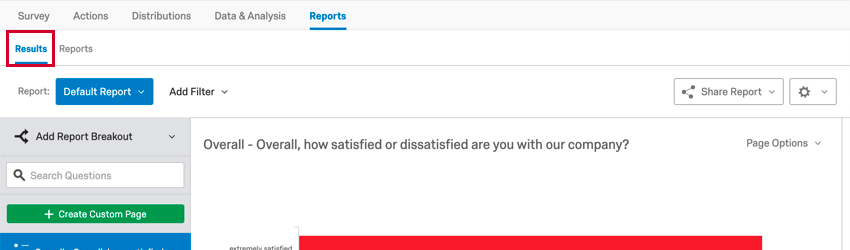
結果 – レポートの図表化
図表とは、データを表示するテーブルやグラフのことです。結果セクションでレポートを作成すると、図表が自動的に作成されますが、いつでも追加することができます。それぞれの図表にはオプションや設定が異なりますが、すべての、またはほとんどの図表タイプに適用される基本原則がいくつかあり、このページで詳しく説明します。
Qtip:このサポートページでは、結果に関する図表について説明しています。

レポートセクションの図表に関する情報をお探しの場合は、高度なレポート図表をご覧ください。
図表タイプ
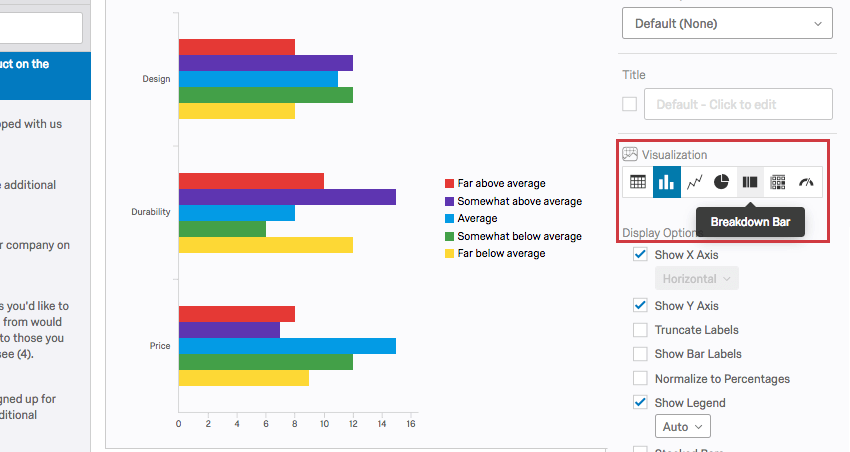
図表セクションで対応するアイコンを選択すると、図表を変更できます。アイコンにカーソルを合わせると名前が表示される。既存の図表の場合、現在のタイプは青で強調表示されます。

図表はそれぞれオプションや設定が異なりますが、詳しくはリンク先のページをご覧ください。
注意: すべての質問タイプがすべての図表に対応しているわけではありません。例えば、自由回答の質問に棒グラフオプションを設定することは意味がありません。具体的な機能については、各 図表のサポートページで互換性のある機能または互換性のない機能のリストをご覧ください。

グラフ
表
その他
データソース
データソースは、図表を表示するデータのソースです。これらの元のアンケートソースには、アンケートで行った質問、またはアンケートのメタデータや埋め込みデータなどの追加フィールドを含めることができます。
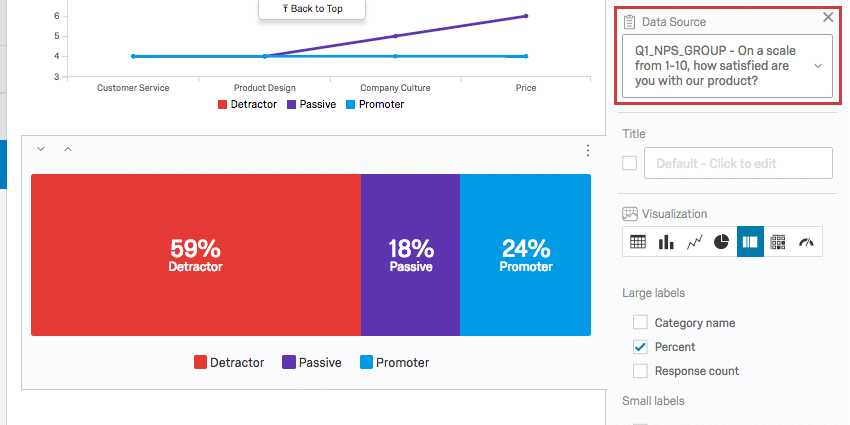
図表のデータソースを設定または変更するには、図表をクリックし、データソースのドロップダウンをクリックします。

レポートのいくつかのページは、質問に特化しています。この場合、データソースを変更することはできず、このセクションはグレーアウトします。ただし、Npsやマトリックスの質問のように、複数の選択肢がある質問タイプもあります。詳しくは、以下の「アンケート調査」のセクションに記載されている。
対比では、カスタムページの図表のデータソースはいつでも変更できます。
警告: 一度にデータソースにロードできるフィールドは1つだけです!2つの異なる質問を同じ図表に入れることはできません。ある質問に対する男性と女性の回答を示すなど、他の分野で結果を分割したい場合は、下記の詳細区分セクションを参照してください。
ビジュアライゼーションで表現できるデータソースには、主にアンケートメタデータ、質問の回答、埋め込みデータの 3 種類があります。選択した情報の種類によって、使用できる図表が異なります。
アンケートの質問
クアルトリクスにはさまざまな質問タイプがあり、質問タイプごとに対応する図表が異なります。フィルタオプションが1つしかない(つまりデータを表現する方法が1つしかない)質問タイプもありますが、追加オプションを設定できる質問タイプもあります。次のようなオプションが考えられます。
- 自由回答:フォームフィールドの質問では、表示するフィールドを選択できます。

- 選択肢:多肢選択式 (マトリックス、ランキング、スライダーなど) の質問の場合、すべての可能な選択肢を一緒に表示するか、特定の選択肢だけを表示するかを選択することができます。

- NPS®:NPS® の質問では、NPS® グループ(批判者、中立者、推奨者、すべて計算済み)を表示したり、回答者に表示される実際の数値(0~10)を表示したりすることができます。
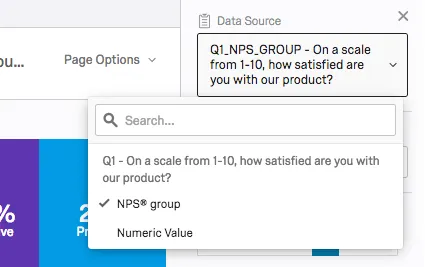
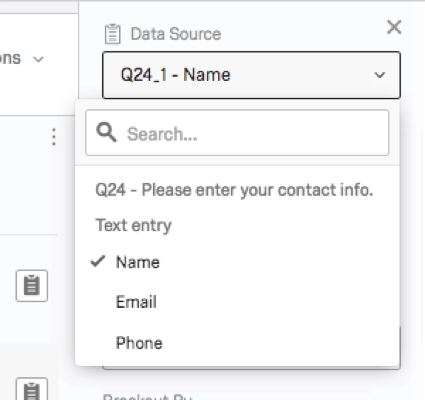
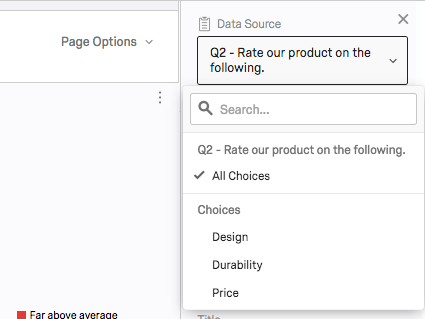
埋め込みデータ
埋め込みデータ は、質問回答に加えて記録された追加情報です。に設定された埋め込みデータフィールドが含まれる。 アンケートフロー で追加されたカスタム・カラムと データと分析 ]タブにアクセスすることもできます。
埋め込みデータフィールドには複数のデータソースオプションはありませんが、フィールドに取り込まれたデータのタイプは、どのような図表を利用できるかに影響します。
Qtip: 変数タイプを指定する方法で保存するまで、いくつかの図表は埋め込みデータで使用できません。例えば、統計テーブルに読み込む前に、埋め込みデータが数値であることを指定しなければならない。詳しくは埋め込みデータオプションのページをご覧ください。同様のルールはマニュアル変数にも適用される。
アンケートのメタデータ
アンケートのメタデータとは、回答者がアンケートに回答するとき自動的に収集される情報です。アンケートのメタデータフィールドには次のようなものがあります。
- 開始日: アンケート調査を開始した日時。
- 終了日: アンケート調査が終了した日時。
- 回答タイプ:収集した回答の種類(アンケートプレビュー、IP アドレス、オフラインアプリなど)。 Qtip:レスポンスタイプがIP Addressの場合、そのレスポンスは以下の方法で収集されたことを意味する。 匿名リンク、 個別リンクあるいは 個人リンク.

- IP アドレス:回答者のブラウザから収集した IP アドレス。
- 進捗状況: アンケート調査が完了した割合。ほとんどの回答者は100となる。 Qtip:回答が不完全なもので、セッションが終了した後に記録された場合、進行中の回答には低い数字が含まれます。
- 所要時間: 回答者がアンケートに回答するのに要した秒数。
- 終了しました: 回答者のアンケートのステータス (true=完了、false=未完了)。
- 記録日: アンケートがデータセットに記録された日時。
指標
図表によっては、表示する指標(カウント、パーセンテージ、平均など)を選択できます。利用可能なオプションは、特定のデータソースと選択した図表タイプによって異なります。
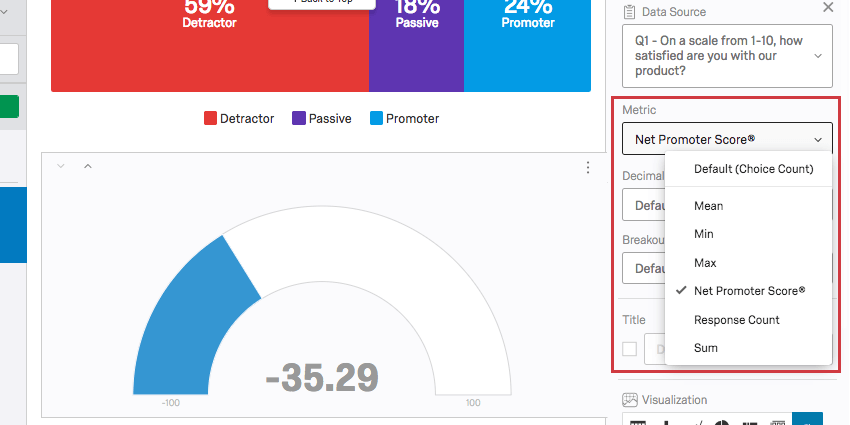

メトリクスの種類
- 平均:収集した回答の平均を表示します。
- 最小値:最小値の回答を表示します。多肢選択式の質問の場合、この尺度は常に最低点になりますが、回答者が値を入力できる質問の場合、予測しにくくなります。
- Max:最大値の回答を表示します。多肢選択式の質問の場合、この尺度は常に最高点となりますが、回答者が値を入力できる質問の場合、予測しにくくなります。
- ネットプロモータースコア:これはネットプロモータースコアの計算です。技術的には、他の質問タイプでもこの評価指標を選択できますが、この評価指標は、アンケートに実際にNps® の質問が含まれている場合に最適です。
- 回答数:質問に回答した人の数。 Qtip: 回答者に回答を強制するような検証を設問に設定していない場合、この数字はアンケートの総回答者数よりも少なくなることがあります。
- 選択肢数:各選択肢が回答者によって選択された回数。 Qtip:回答者が複数回答できるような質問の場合、この数は回答者数よりも大きくなることがあります。
- 合計:全回答者の回答を合計したもの。
- パーセンテージ:各選択肢を選んだ回答者の割合。
小数点以下の桁数
図表に表示する小数点以下の桁数を決定できます。
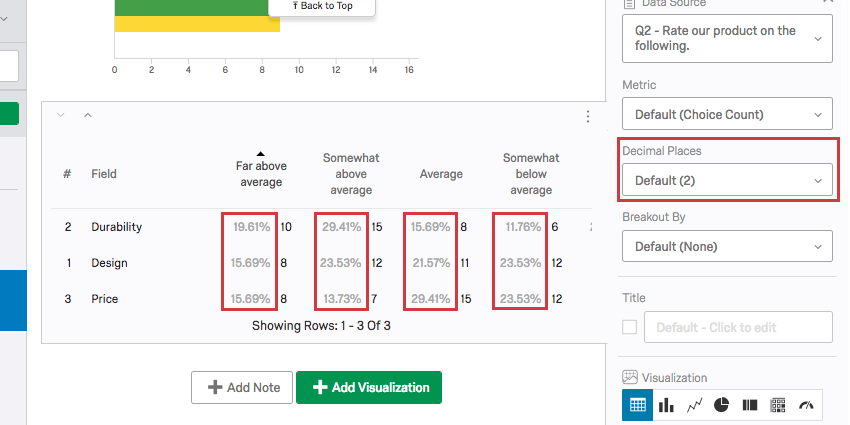

これをグローバルに調整するには、レポートのすべての図表について、グローバルオプションを開きます。
詳細区分
異なるサンプルのデータを並べて表示することができます。満足度の棒グラフに、女性の反応と男性の反応を次へ次へと表示させたいのかもしれない。各店舗のデータを同じグラフで表示したい。このような場合は、図表の詳細区分を使用できます。
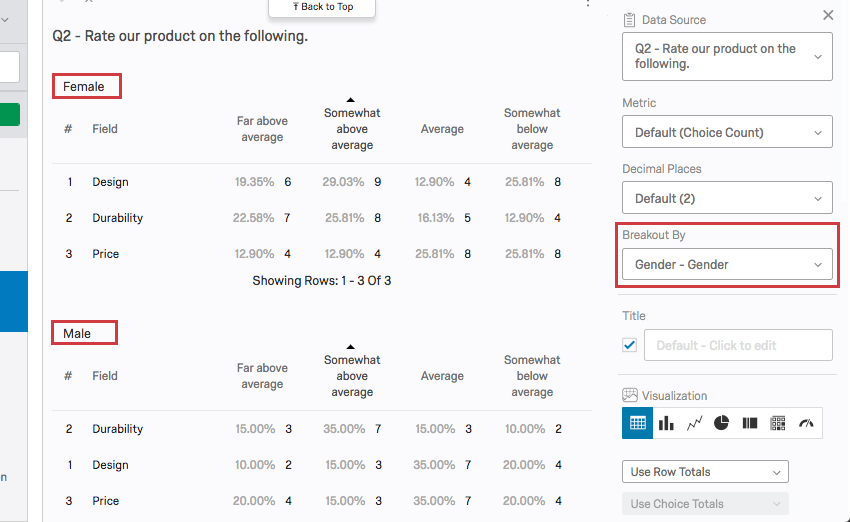
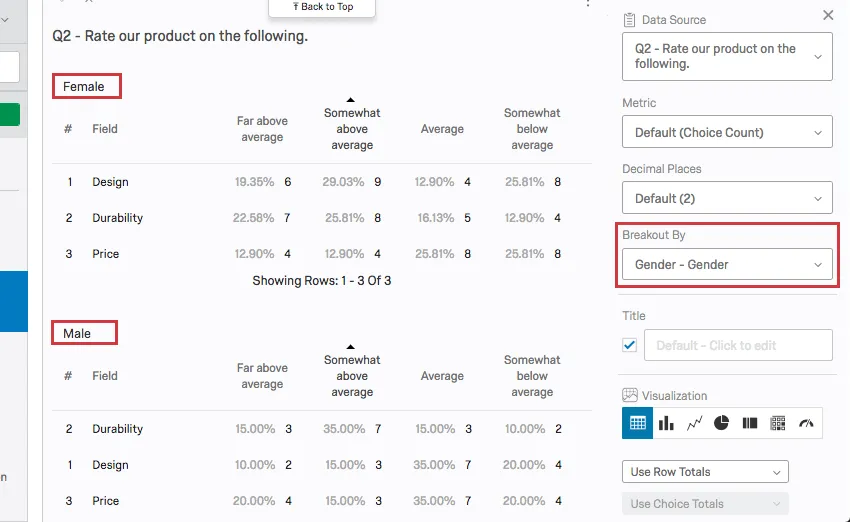
詳細については、結果レポート詳細区分のサポートページをご覧ください。
タイトル
すべての図表で、表やグラフのカスタムタイトルを設定できます。
タイトルフィールドの次へボックスを選択すると、デフォルトのタイトルが自動的に表示されます。フィールドタイプに入力してカスタムタイトルを作成してください。
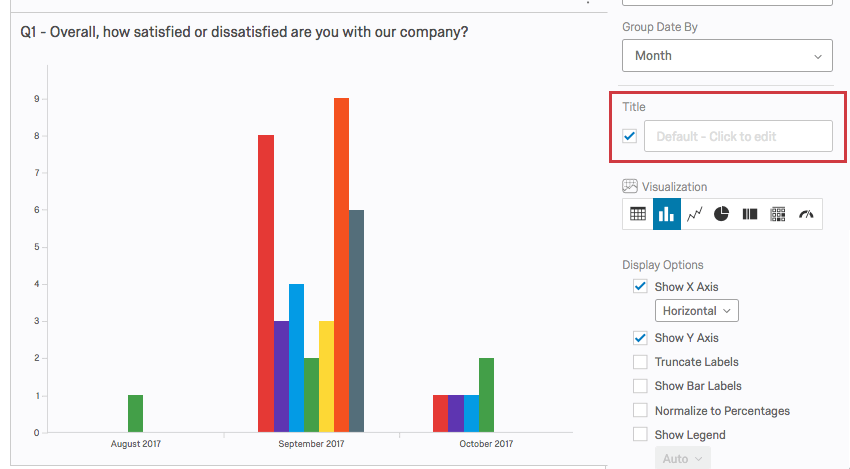

デフォルトのタイトルに戻すには、書いたものを消せばいい。
Qtip:図表がマトリックス・テーブルの1つのステートメントに対するものである場合、タイトル・ボックスにチェックを入れて、図表がどのステートメントを参照しているかがわかるようにします。
カラーパレット
図表タイプで使用する色を調整できます。カラーパレットの下のドロップダウンをクリックして、あらかじめ用意されたパレットのリストから選択します。
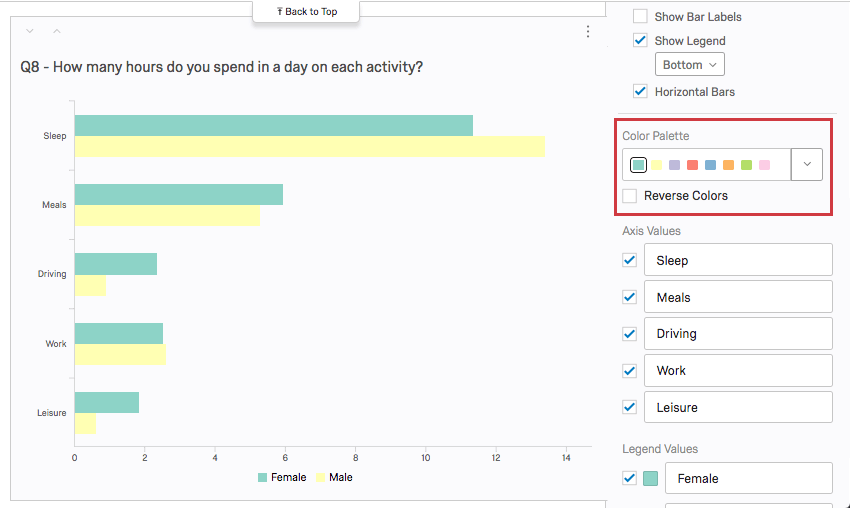

パレットの順序を逆にするには、Reverse Colorsを選択する。
ドロップダウンをクリックし、カスタムパレットの追加を 選択することで、独自のカスタムパレットを追加できます。詳しくはカスタムパレットの追加ページをご覧ください。
Qtip:グローバルオプションで、レポート内のすべての図表のデフォルトパレットを変更します!
FAQs
個別の回答レポートをPDFで出力するにはどうすればよいですか?一度にダウンロードすることは可能ですか?
個別の回答レポートをPDFで出力するにはどうすればよいですか?一度にダウンロードすることは可能ですか?
残念ながら、個々の回答を一度にすべてPDFにエクスポートすることはできません。ただし、当社のExport Data 機能を使用すると、すべての回答をさまざまな形式(CSV、SPSS など)にエクスポートできます。
この可視化にはデータソースが誤って設定されています」というエラーメッセージが表示されるのですが?
この可視化にはデータソースが誤って設定されています」というエラーメッセージが表示されるのですが?
- この質問は、もともと別の質問タイプ 。ビジュアライゼーションをクリックします。これで問題が解決しない場合は、データソース(例:ビジュアライゼーションにリンクされた質問)を再選択してください。
- 視覚化が受け入れられないブレイクアウトが適用された。可視化を別のタイプ に変更し、元の可視化タイプに戻す。
- 不完全な結果フィルタが原因である可能性があります。フィルターを取り外したり、仕上げたりすることで、問題を解決できます。詳しくは、結果のフィルタリング をご覧ください。
コンタクトリストの情報が、どのレポートにも表示されないのはなぜですか?
コンタクトリストの情報が、どのレポートにも表示されないのはなぜですか?
アンケートフローで埋め込みデータを入れ忘れた場合でも、連絡先リストに値があれば、過去にさかのぼってデータに追加することができます。詳しい説明は、Embedded Dataのサポートページをご覧ください。
ダウンロードしようとしている連絡先リストの情報が、メンバーがアンケートに参加した時点で連絡先リストに含まれていない場合、埋め込みデータフィールドを調査フローに遡及して追加しても、その情報は後でレポートに追加されないので注意してください。
ある可視化データを使いたいのですが、データソースを選択してもその可視化オプションが表示されません。なぜですか?
ある可視化データを使いたいのですが、データソースを選択してもその可視化オプションが表示されません。なぜですか?
質問タイプによっては、複数のデータソース(つまり、データを表現する複数の方法)を提供するものもあるので、別のデータソースを選んで、目的の可視化を使用できるかもしれません。
異なる質問で作成したビジュアライゼーションは、結果報告書の異なるページに掲載されています。同じページに載せてもいいですか?
異なる質問で作成したビジュアライゼーションは、結果報告書の異なるページに掲載されています。同じページに載せてもいいですか?
Advanced-Reports では、すべてのページをカスタマイズすることに注意してください。
ビジュアライゼーションに他の情報列を追加することはできますか?
ビジュアライゼーションに他の情報列を追加することはできますか?
いずれかの可視化編集ペインで、 Add Additional Columns を選択することができるようになります。
このようにカラムを追加できるビジュアライゼーションは他にありません。
アンケートの質問数が多いので、アンケート全体のデータをエクスポートしないようにしたいのですが。個人の全レスポンスを簡単に確認する方法はありますか?
アンケートの質問数が多いので、アンケート全体のデータをエクスポートしないようにしたいのですが。個人の全レスポンスを簡単に確認する方法はありますか?
素晴らしい! フィードバックありがとうございます!
フィードバックありがとうございます!