質問の書式設定
このページの内容
質問の書式設定について
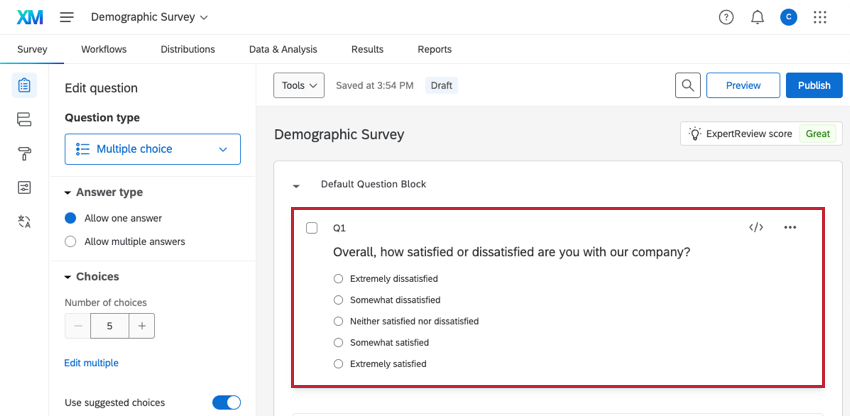
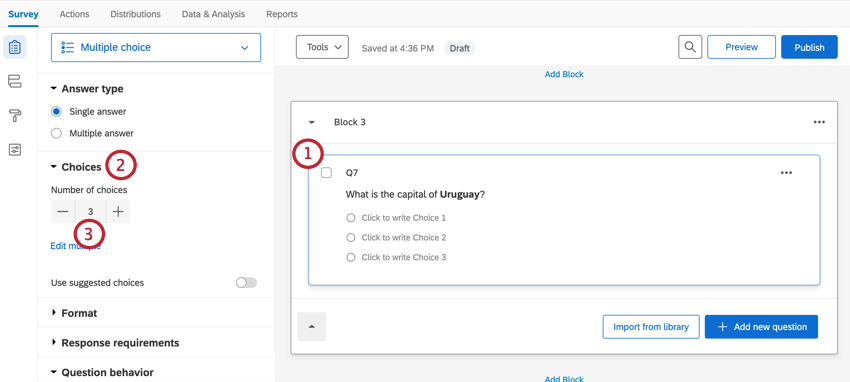
質問を作成したら、アンケートに合わせて質問をカスタマイズできます。質問の書式設定を開始するには、アンケートビルダーで質問をクリックします。
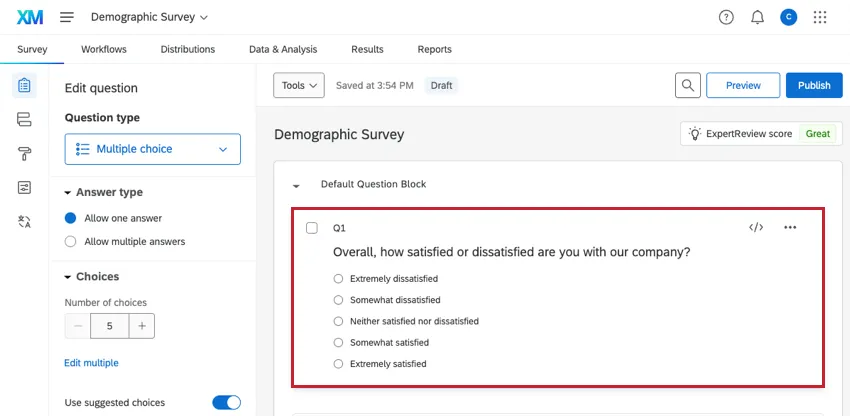
Qtip: このページではすべての質問タイプで利用可能な書式オプションについて説明します。特定の質問タイプ(マトリックステーブルのバリエーションなど)に関する情報をお探しの場合は、その質問のサポートページをご覧ください。すべての質問タイプとそのサポートページのリストについては、質問タイプを参照してください。
質問文の編集
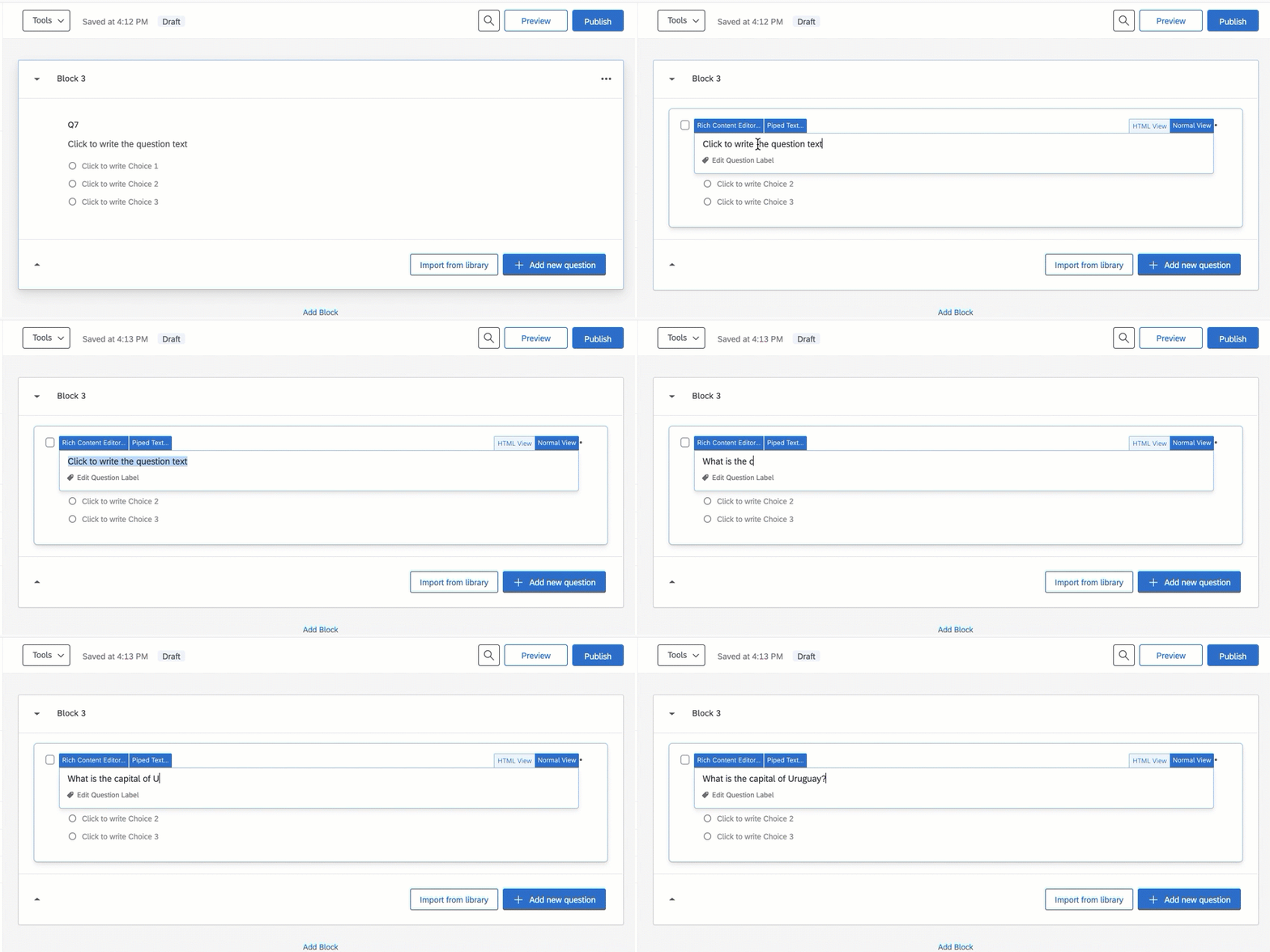
質問文を直接クリックして編集を開始します。質問文を変更するには、テキストボックスに質問文を入力するだけです。
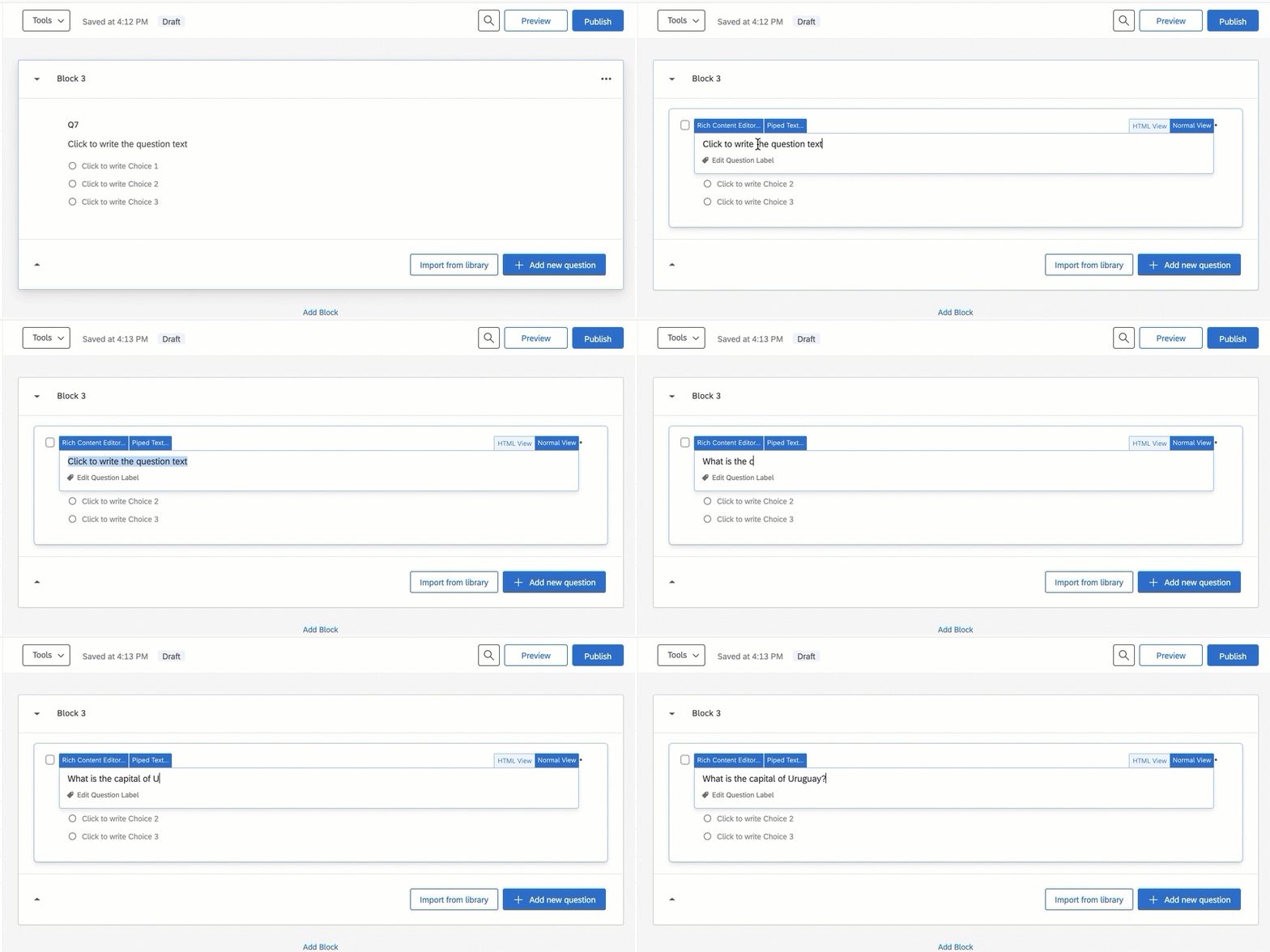
質問文の書式設定には、主に5つのツールとショートカットがあります。
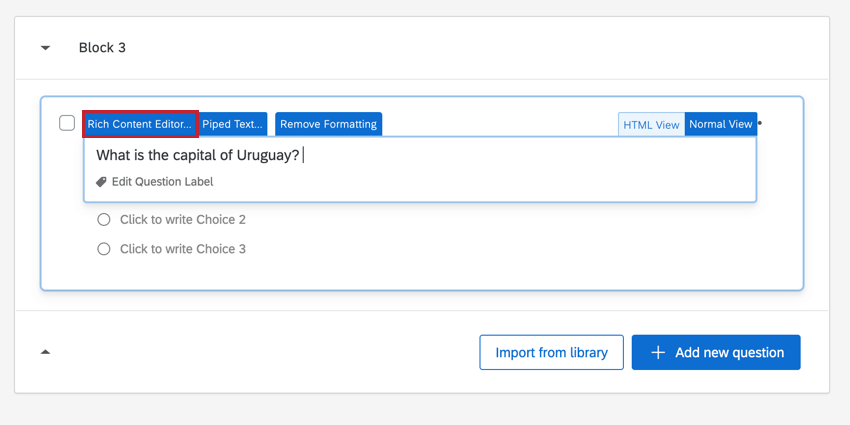
- リッチコンテンツエディター:テキストをさらに編集し、太字、斜体、ハイパーリンクの追加などの書式を適用できます。
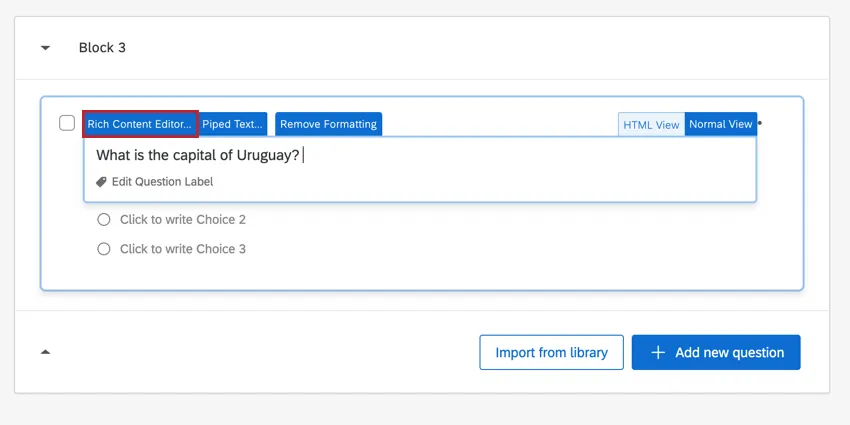
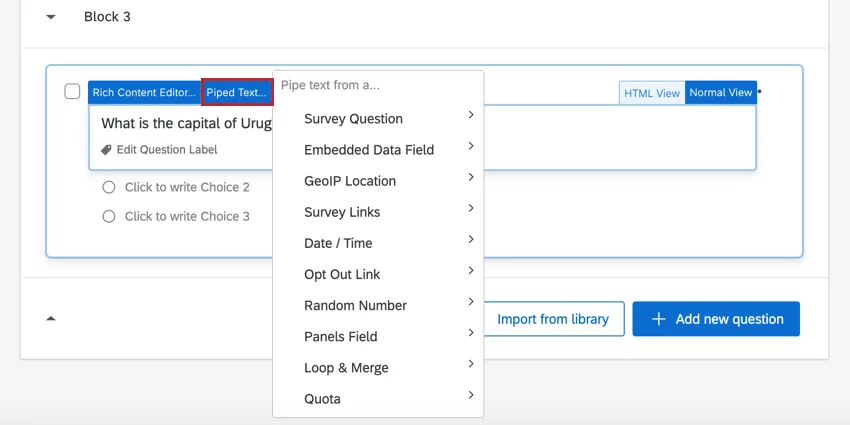
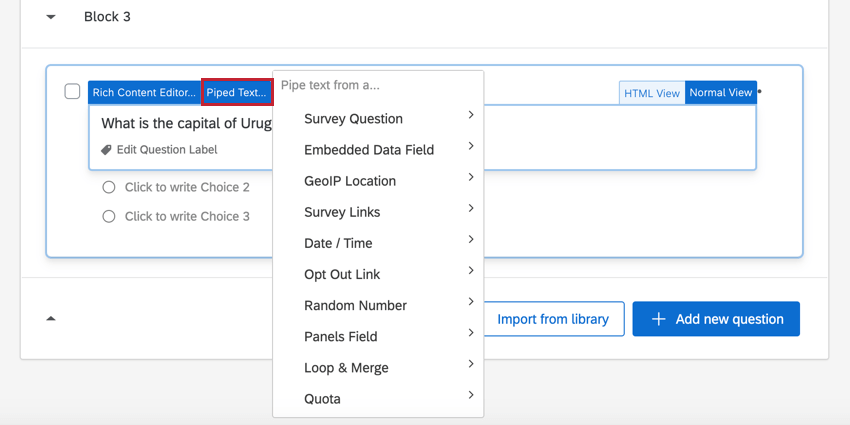
- テキストの差し込み:ドロップダウンメニューを開き、質問文にテキストを差し込みます。テキストの差し込みはプレースホルダーとして機能し、以前の質問、連絡先リスト情報、埋め込みデータから動的にテキストを引き出し、現在の質問に表示することができます。
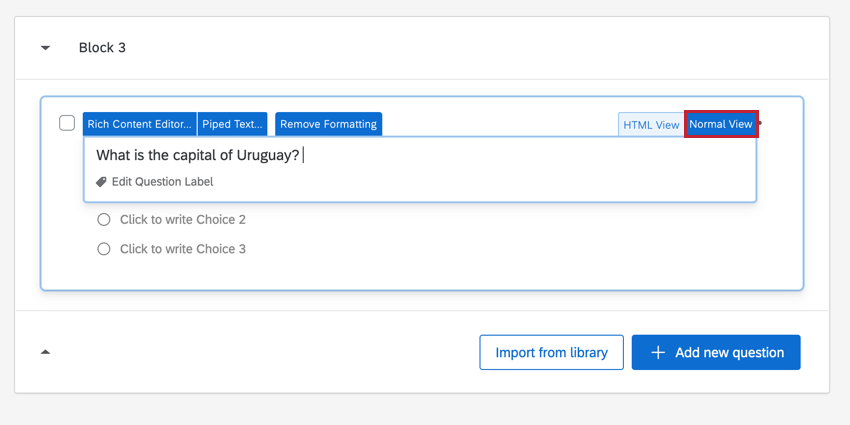
- 通常表示:デフォルトの編集モードです。このビューには、リッチコンテンツエディターほど多くのフォーマットオプションはありませんが、そこで行った変更は保持されます。この表示モードでは、Html表示から切り替えることができます。
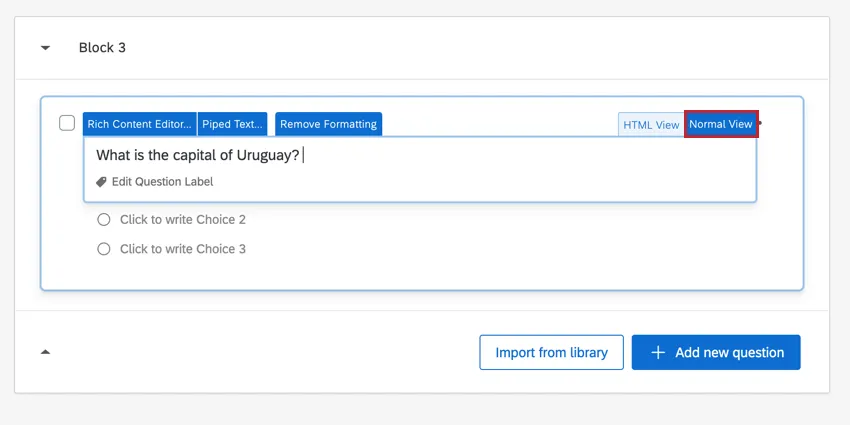 Qtip: 通常ビューとリッチコンテンツエディターでは、書式の変更が常に同じように表示されるとは限りません。一般的に、リッチコンテンツエディターで表示される内容が、アンケート調査で表示される内容となります。アンケートをプレビューして、質問のフォーマットを確認してください。
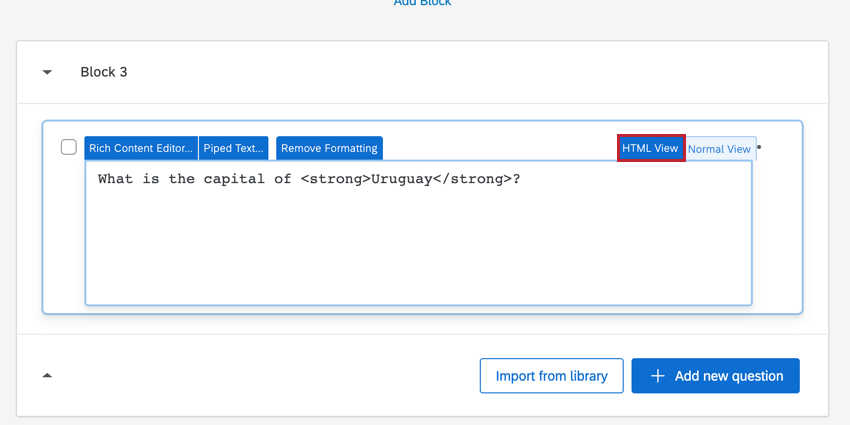
- Htmlビュー:質問文のHtmlを表示し、編集することができます。これは、リッチコンテンツエディターで「ソース」をクリックするのと同じことである。
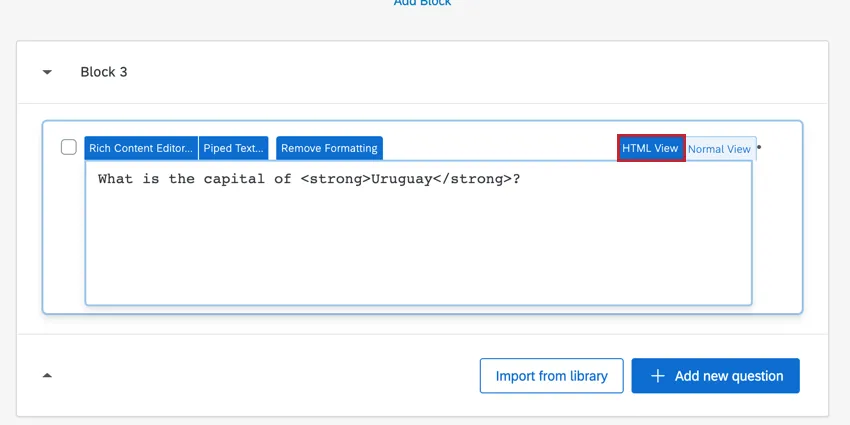 ご注意: 私たちのサポートチームは、カスタムコーディングに関するサポートやコンサルティングを提供していません。その代わり、クアルトリクスXMコミュニティの経験豊富なユーザーにいつでも質問できます。カスタムコーディングサービスの詳細をお知りになりたい場合は、クアルトリクス営業担当までご連絡ください。
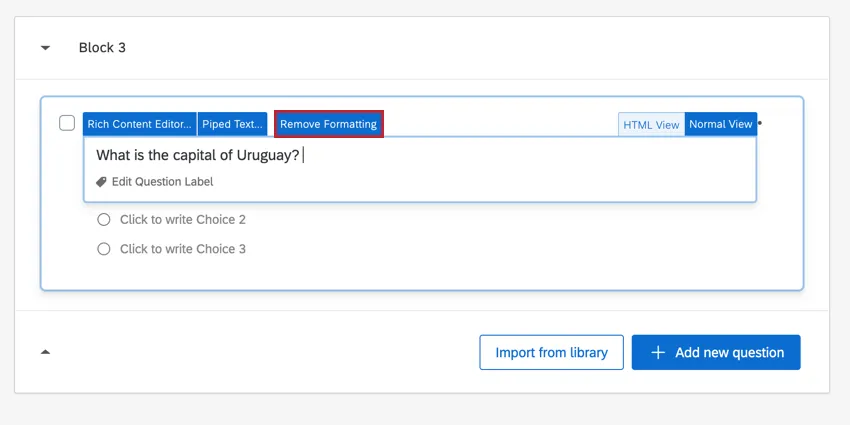
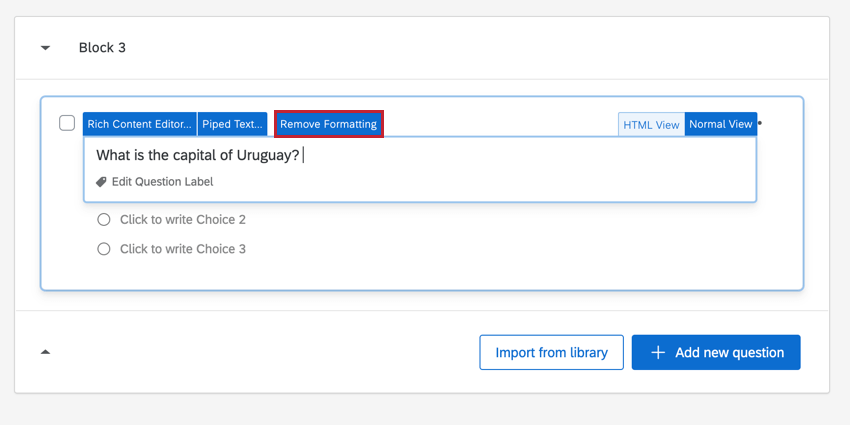
- 書式を削除する:質問のすべての書式を削除します。質問文がプレーンテキストの場合、このタブは表示されませんが、改行、フォントの色、Html、その他のリッチテキスト書式などの書式を追加すると、このオプションが表示されます。
選択肢の追加と編集
質問の作成と書式設定が完了したら、次は回答者が選択できる選択肢を追加します。
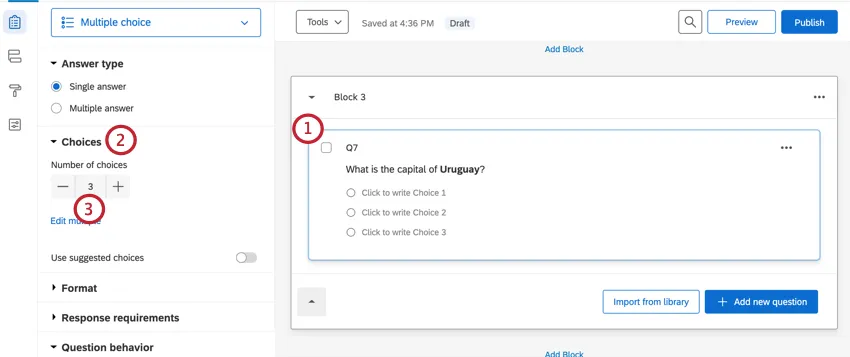
Qtip: 別の選択肢を追加することもできます。 return または Enter キーを押しながら、質問の最後の選択肢を編集してください。
選択肢を編集するには、ビルダーで選択肢をクリックし、入力を始めます。回答の選択肢を追加する方法の詳細と、回答の選択肢をカスタマイズするためのその他のオプションについては、「回答の選択肢の書式設定」を参照してください。リンク先のページは古いアンケートビルダー UI を使用していますが、機能は同じです。
質問ラベルの編集
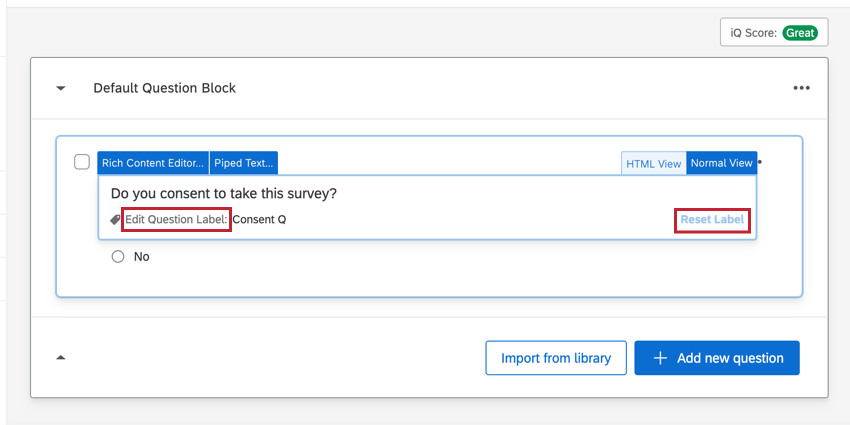
質問文に加えて、質問ラベルも編集できます。質問ラベルは、ロジックメニュー、アンケート調査フロー、およびデータエクスポートに表示される質問タイトルを変更します (デフォルトの質問文ではありません)。質問ラベルの文字数制限は100文字で、特に文字数の多い質問文や他の質問文と類似した質問文がある場合に便利です。
左下の「質問ラベルの編集」をクリックして、新しい質問ラベルの入力を開始します。このラベルはアンケート調査参加者には表示されません。

右下の「ラベルをリセット」をクリックすると、質問ラベルが元の質問文に戻ります。
質問番号
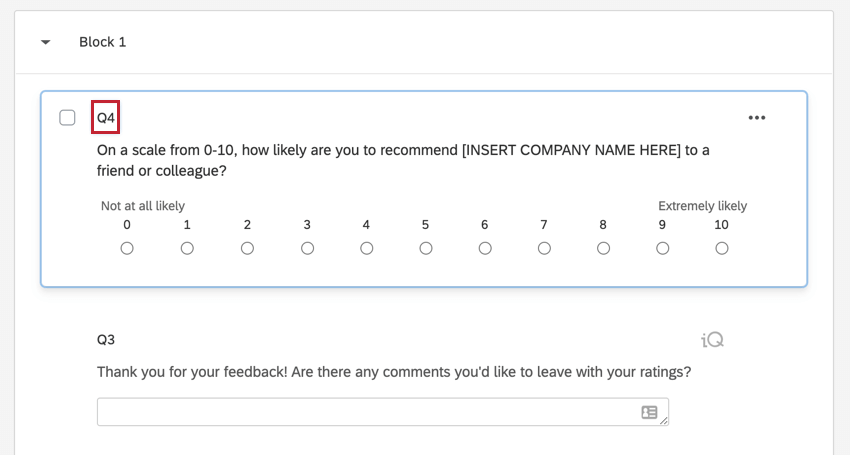
デフォルトでは、アンケート内で質問を移動しても、作成順に番号が付けられます。20文字の制限内であれば、質問番号を手動で編集することができます。数値である必要はなく、テキスト・ラベルでもよい(例えば、Q1の代わりに「CSAT」や「Intro」)。質問番号を手動で編集するには
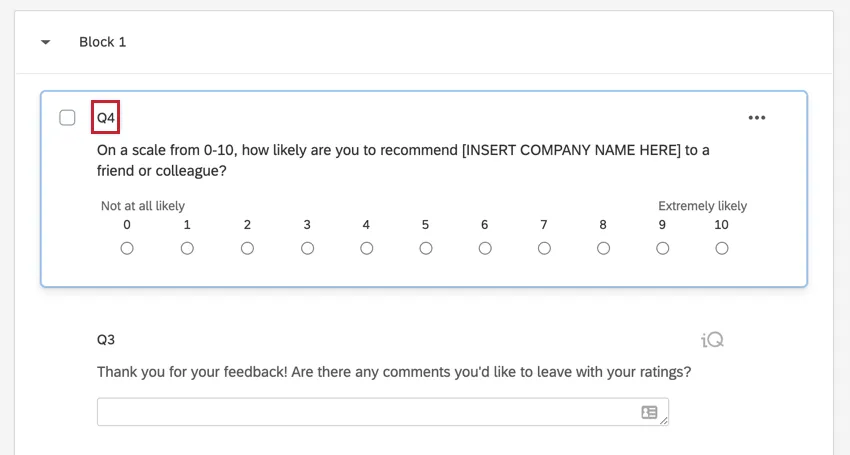
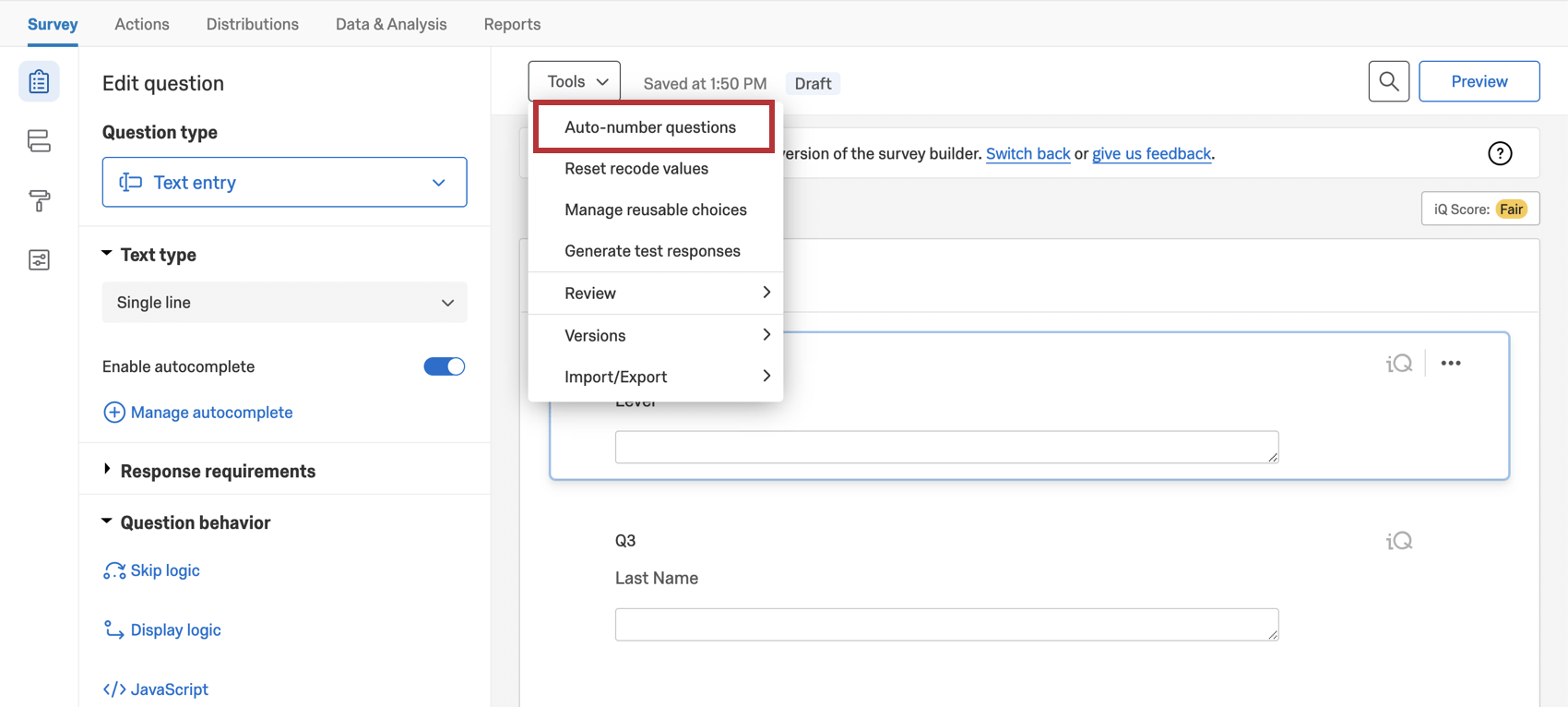
Qtip:すべてのアンケートの質問番号を自動的に変更したいですか?オートナンバー質問機能をチェックしてください。

質問番号は質問IDとは異なります。デフォルトでは、質問番号は “Q “の後に数字が続きます。たとえば、Q8 はアンケート調査の 8 番目の質問になります。質問番号はいつでも変更できます。質問IDは、変更できない内部識別コードである。質問IDは、”QID “の前に数字が続く。アンケートの質問 ID は、データと分析からデータをエクスポートする際に利用できます。
デフォルトでは、質問番号は回答者に表示されません。アンケートのオプションで質問番号を有効にすると、回答者に質問番号を表示することができます。
Qtip:同じ問題番号の問題を複数持つべきではありません。
検証の追加
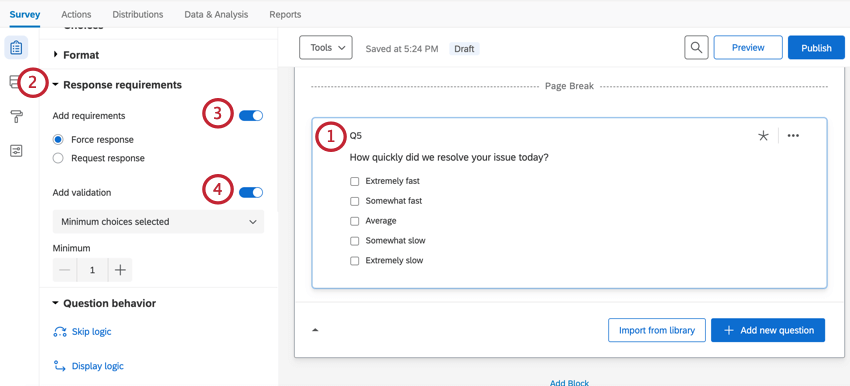
回答者がアンケートの質問のいくつかをスキップしてしまうのではないかという懸念がある場合や、マトリックス表にはいくつかの列が必要だが、他の列には必要ない場合、フィードバック質問の文字数を制限したい場合などは、質問に検証を追加することで、これらすべてに対応できます。検証は、回答者から特定の回答を求めるために使用することができます。たとえば、電子メールの入力を求めたときに、回答者が電子メールアドレスを入力したことを確認することができます。質問の検証の詳細については、回答の要件と検証のページをご覧ください。
質問に検証を加える:
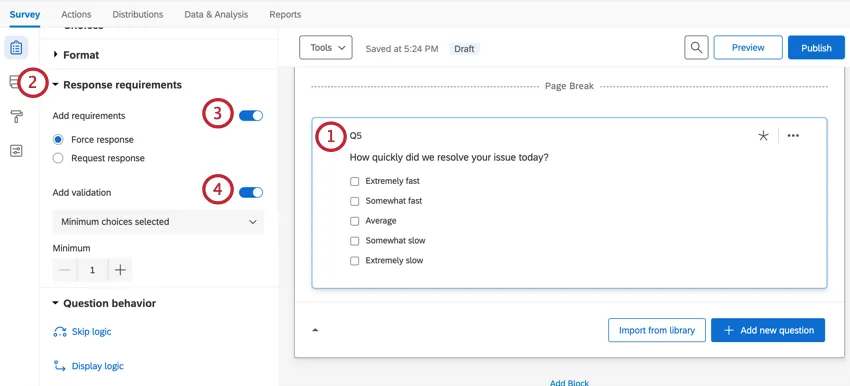
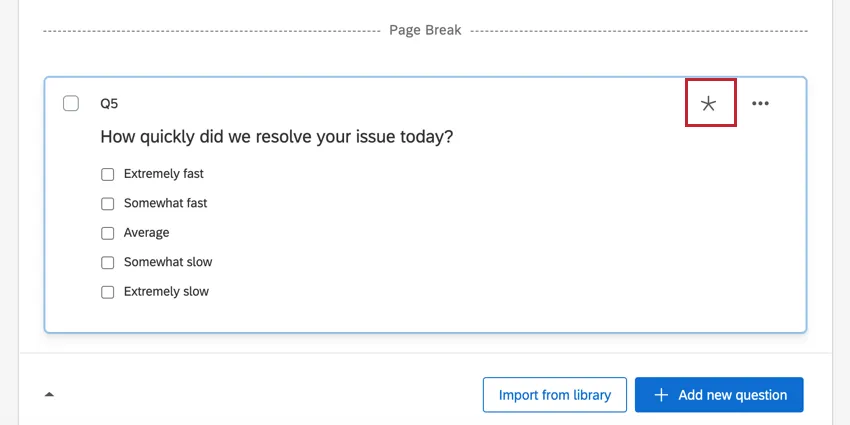
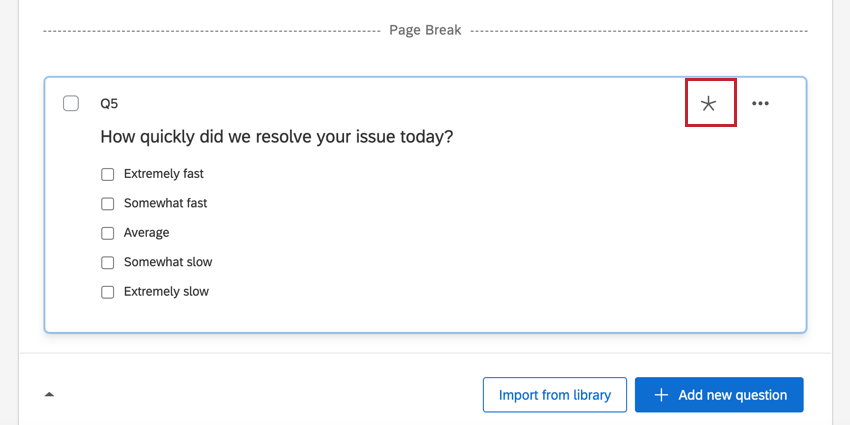
Qtip: アンケートに検証が追加されると、アンケートビルダーでは質問にアスタリスク(*)が表示されます。
質問アクション
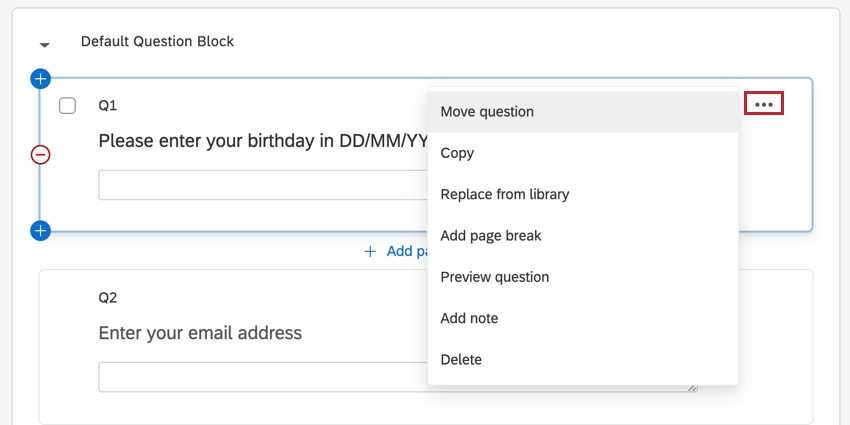
質問を作成する際、アンケートを迅速に作成し、テストするために利用できるアクションがいくつかあります。これらのアクションにアクセスするには、質問の右上にある3つの点をクリックしてください。
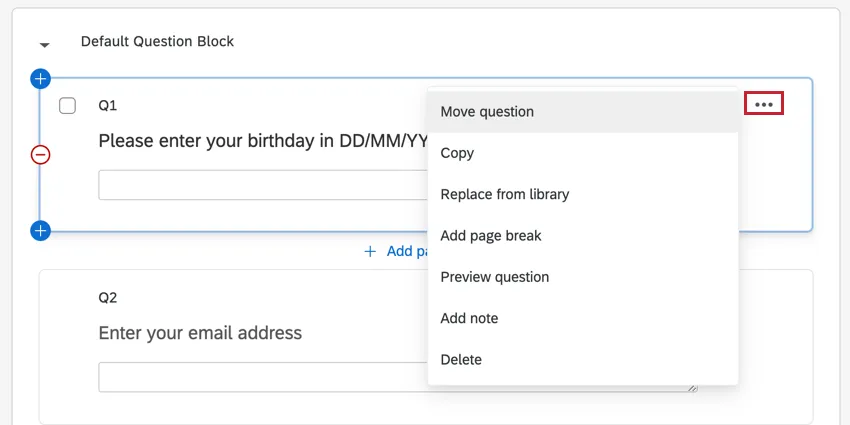
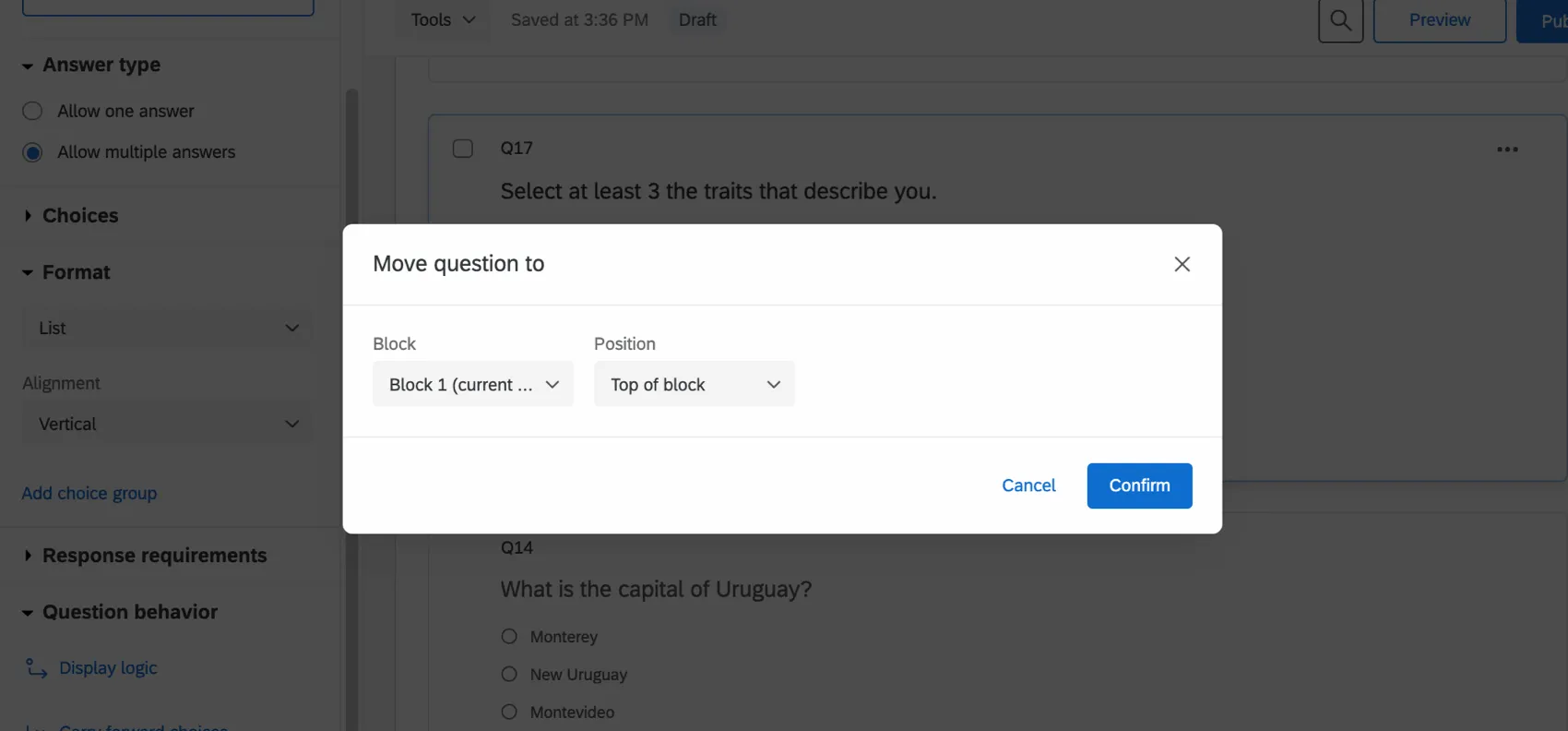
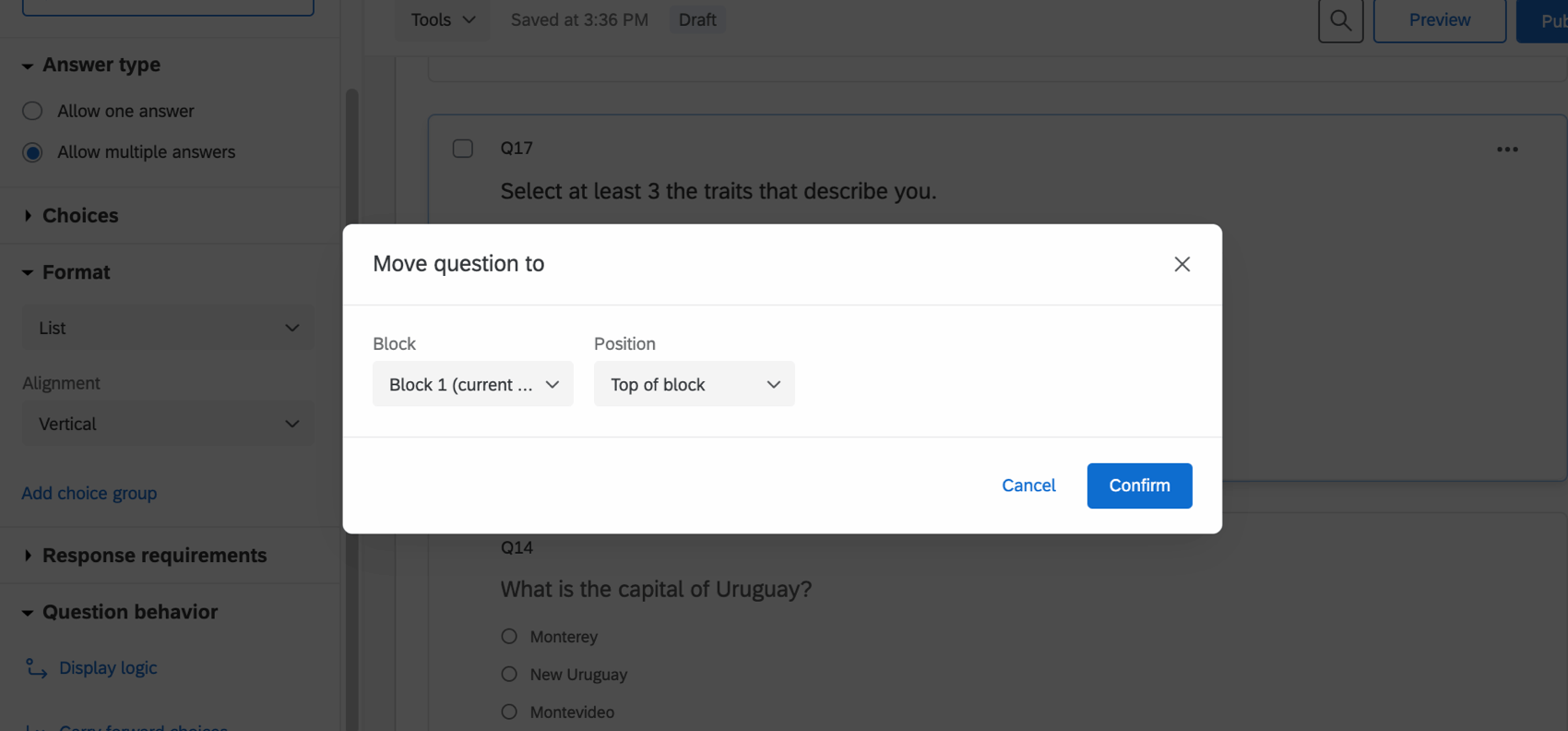
- 質問を移動選択したブロックに質問を移動します。質問を選択したブロックの一番上や一番下に移動させたり、ブロック内の他の特定の質問の近くに質問を配置するために前後を選択することができます。これは、問題をドラッグして移動する代わりに使用できます。
- コピー質問の完全なコピーを作成します。
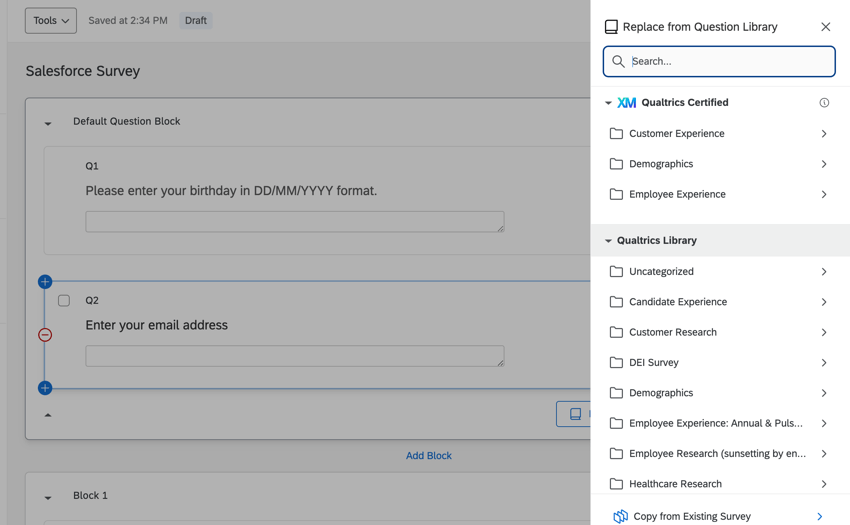
- ライブラリから置き換える:選択した質問を、あらかじめ作成されたクアルトリクス質問ライブラリからの質問に置き換えます。また、他のアンケートの質問に置き換えることもできます。

- ページ区切りを追加します:質問の直後にページ区切りを追加します。
- 質問のプレビュー:アンケート全体をプレビューすることなく、選択した質問が回答者にどのように見えるかを確認できます。
- メモを追加:選択された問題についての内部メモやコメントを作成します。他のユーザーがあなたのメモに返信したり、コメントを追加したりできるため、複数人で同じアンケートを作成している場合は特に便利です。回答者は質問のメモを見ない。
- 削除質問を削除します。ごみ箱から削除した質問を復元できます。
質問の動作
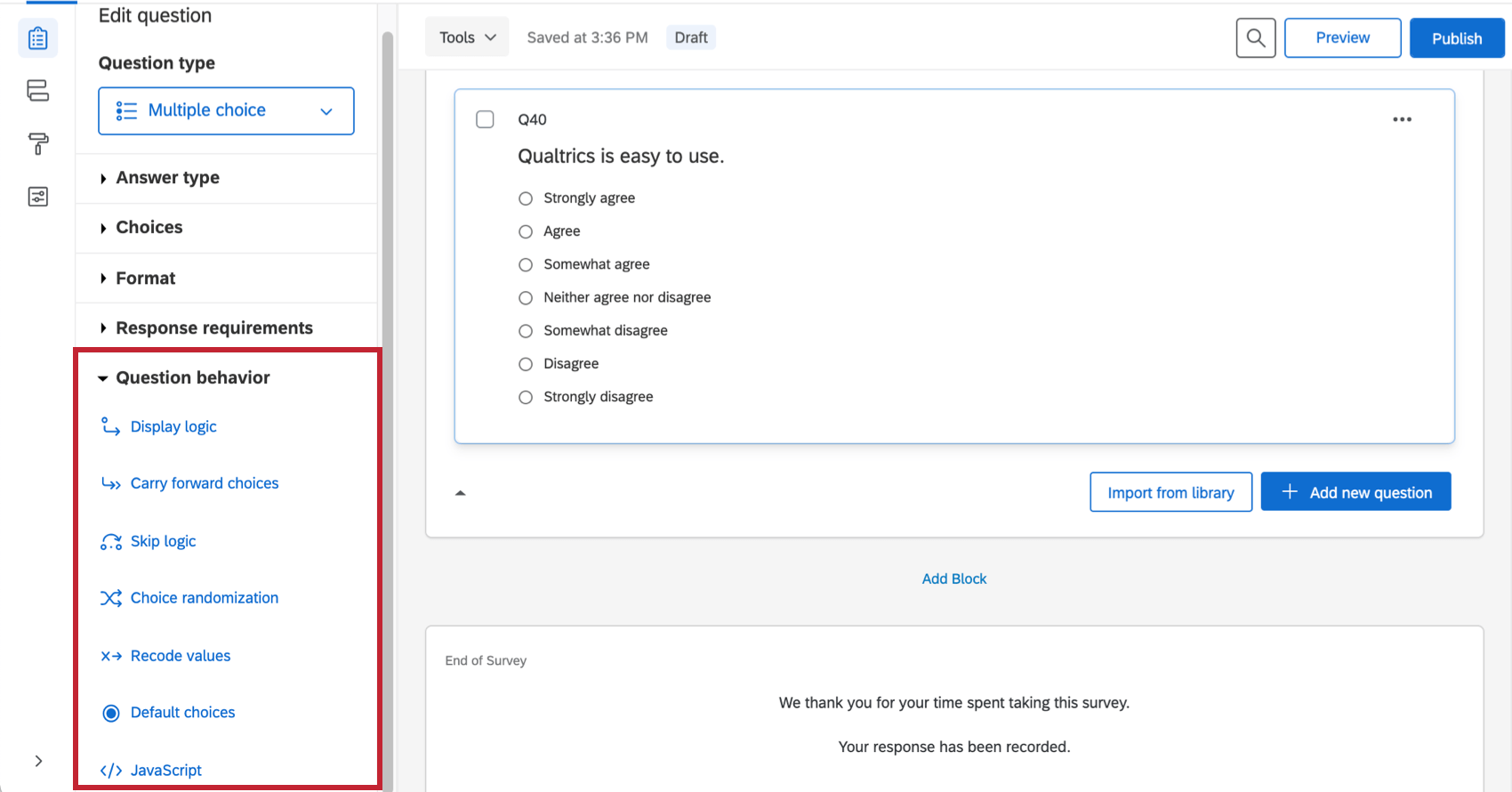

質問の書式設定中に、質問の動作セクションに移動して、特定の条件下で質問を非表示にしたり、以前のアンケートの質問から選択した選択肢を取り出したり、デフォルトの選択肢を指定したりするなど、高度な動作を質問に追加することができます。このセクションで利用できる機能は以下の通り:
- 表示ロジック:前の質問に対する回答、またはその他のアンケートや回答者の情報に基づいて、アンケート調査の質問を非表示にしたり、表示したりすることができます。
- 選択肢を繰り越し:別の質問で使用するために、アンケートの前の質問から質問の選択肢、文、または尺度を取り込みます。
- スキップロジック:質問に対する回答に基づいて、回答者をアンケート調査の別のポイントにスキップすることができます。
- 選択肢のランダム化:選択肢を提示する順番をランダム化する機能。
- 識別値を割り当て:このオプションを使用して、デフォルトの数値または選択肢の変数名を変更します。ここで設定したコーディングは、レポートや未加工データに反映され、すべての統計の計算に使用されます。すべての問題タイプが再コード化できるわけではないので、対応する問題タイプでない場合、このオプションは表示されません。
- デフォルトの選択肢:デフォルトの回答を選択します。回答者がアンケートに回答するときに、デフォルトの回答が選択されます。
- JavaScript:質問にカスタムJavaScriptを追加する。
さまざまなプロジェクトタイプにおける質問のフォーマット
このページで説明するオプションは、アンケートをカスタマイズするほぼすべてのタイプのプロジェクトで利用可能です。これには以下が該当します。
- アンケートプロジェクト
- XMソリューション
- エンゲージメント
- ライフサイクル
- アドホック従業員調査
- パルス
- 360 Qtip:360 アンケートのカスタマイズの詳細については、アンケートの作成と編集 (360) を参照してください。
- コンジョイント
- MaxDiff
Qtip:MaxdiffおよびConjointアンケートのカスタマイズの詳細については、こちらのページをご覧ください。
注意: 質問の編集は似ていますが、すべてのプロジェクトに同じタイプの質問があるわけではありません。プロジェクト別の質問タイプを示した表をご覧ください。
FAQs
現在進行中のライブアンケートを編集することはできますか?
現在進行中のライブアンケートを編集することはできますか?
- 誰がその変化を見るのか? まだアンケートを開始していない方のみ、新しい変更点が表示されます。変更前にアンケートを開始した人は、更新されたものではなく、元のアンケートを見ることになります。
- どのような変化ならOKなのか? 表面的なテキストの編集(例:タイプミスの修正やフォントの変更)は問題ありませんし、質問や回答の選択肢を追加することも可能です。しかし、質問や回答の選択肢を削除すると、以前に収集したデータに害を及ぼす可能性があります。 の選択肢や質問を決して削除しないことをお勧めします(これらの選択肢や質問に関連する収集データが絶対に必要でないという100%の確信がある場合を除きます)。代わりに、Advanced Randomization を使って、不要な質問と回答の選択肢を隠すことをお勧めします。
アンケートの編集を保存/元に戻すにはどうすればよいですか?
アンケートの編集を保存/元に戻すにはどうすればよいですか?
多くの場合、QualtricsはキーボードのCtrl + z(PC)またはCmd + z(Mac)を押すと、変更を取り消すことができます。しかし、すべての変更が元に戻るわけではありません。
Qualtrics は、アンケートの編集や公開を行う際に、以前のバージョン を自動的に保存します。アンケートのバージョンは、アンケートとその設定のスナップショットであり、過去の任意のバージョンを表示し、アンケートをそのフォームに復元することができます。この機能の詳細については、リンク先のページをご覧ください。
アンケートを送信する前にテストするにはどうしたらよいですか?
アンケートを送信する前にテストするにはどうしたらよいですか?
詳しくは、 Test and Editing the Active Survey のページをご覧ください。
その他」の選択肢にテキスト入力を許可するにはどうしたらよいですか?
その他」の選択肢にテキスト入力を許可するにはどうしたらよいですか?
私のアンケートでフォントがすべて異なるのはなぜですか?どうすれば直るのか?
私のアンケートでフォントがすべて異なるのはなぜですか?どうすれば直るのか?
グローバルフォントの変更は、 ルック&フィール メニューで行われ、ローカルフォントの変更は、特定の 質問 または 解答選択肢 のために リッチコンテンツエディタ で行われます。
ローカルフォントの変更はグローバルフォントの変更を上書きするので、両方のタイプを作った場合、結局はグローバルフォントの設定と質問のためのローカルフォントの設定が混在することになります。ローカルな書式設定をすべて消去し、グローバルな変更を一律に反映させるため。 なお、ルック&フィールで行ったグローバルな変更は、「調査」タブには表示されません。 変更とスタイリングを確認するには、アンケートをプレビューする必要があります。
私のアンケートで「複数の編集」ボタンが消えたのはなぜですか?
私のアンケートで「複数の編集」ボタンが消えたのはなぜですか?
レスポンスの収集を一時停止しても、Edit Multipleは戻りません。ただし、Import Questions From ボタンを使ってアンケートの質問を新しいプロジェクトにインポートすると、Edit Multiple ボタンが復活します。
無料/試用版アカウントで、HTML、CSS、JavaScriptが動作しないのはなぜですか?
無料/試用版アカウントで、HTML、CSS、JavaScriptが動作しないのはなぜですか?
回答や埋め込みデータに基づいて、異なる回答者の質問を非表示にしたり表示したりしたいのですが、どうすればよいですか?どうすればいいのでしょうか?
回答や埋め込みデータに基づいて、異なる回答者の質問を非表示にしたり表示したりしたいのですが、どうすればよいですか?どうすればいいのでしょうか?
アンケートから質問または回答の選択肢を削除したいのですが、すでにデータを収集しています。どうしたらいいんだろう?
アンケートから質問または回答の選択肢を削除したいのですが、すでにデータを収集しています。どうしたらいいんだろう?
回答者に質問に回答するよう求めるにはどうしたらよいですか?
回答者に質問に回答するよう求めるにはどうしたらよいですか?
素晴らしい! フィードバックありがとうございます!
フィードバックありがとうございます!