データ・モデリング(Cx)の作成
このページの内容
データモデリングの作成について
データモデリングツールは、複数のタイプのソースからのデータを柔軟に組み合わせたデータセットを作成するために使用することができます。データモデリングツールは、データマッパーが持つほぼすべての機能を持ちますが、左外部データ結合のような高度な機能も追加されています。また、データモデリングツールでは、アンケート調査データだけでなく、ディレクトリやチケット、その他のデータソースのデータを、同じデータセットにまとめながら、これまで以上に簡単にマッピングすることができます。
Qtip:データセットとデータソースの違いについて迷っていますか?データマッパーとモデリングの見分け方がわからない?詳しくは主要用語を参照。
互換性のない機能
以下の機能はまだデータモデルと互換性がありません:
データモデリングツールでデータセットを作成する
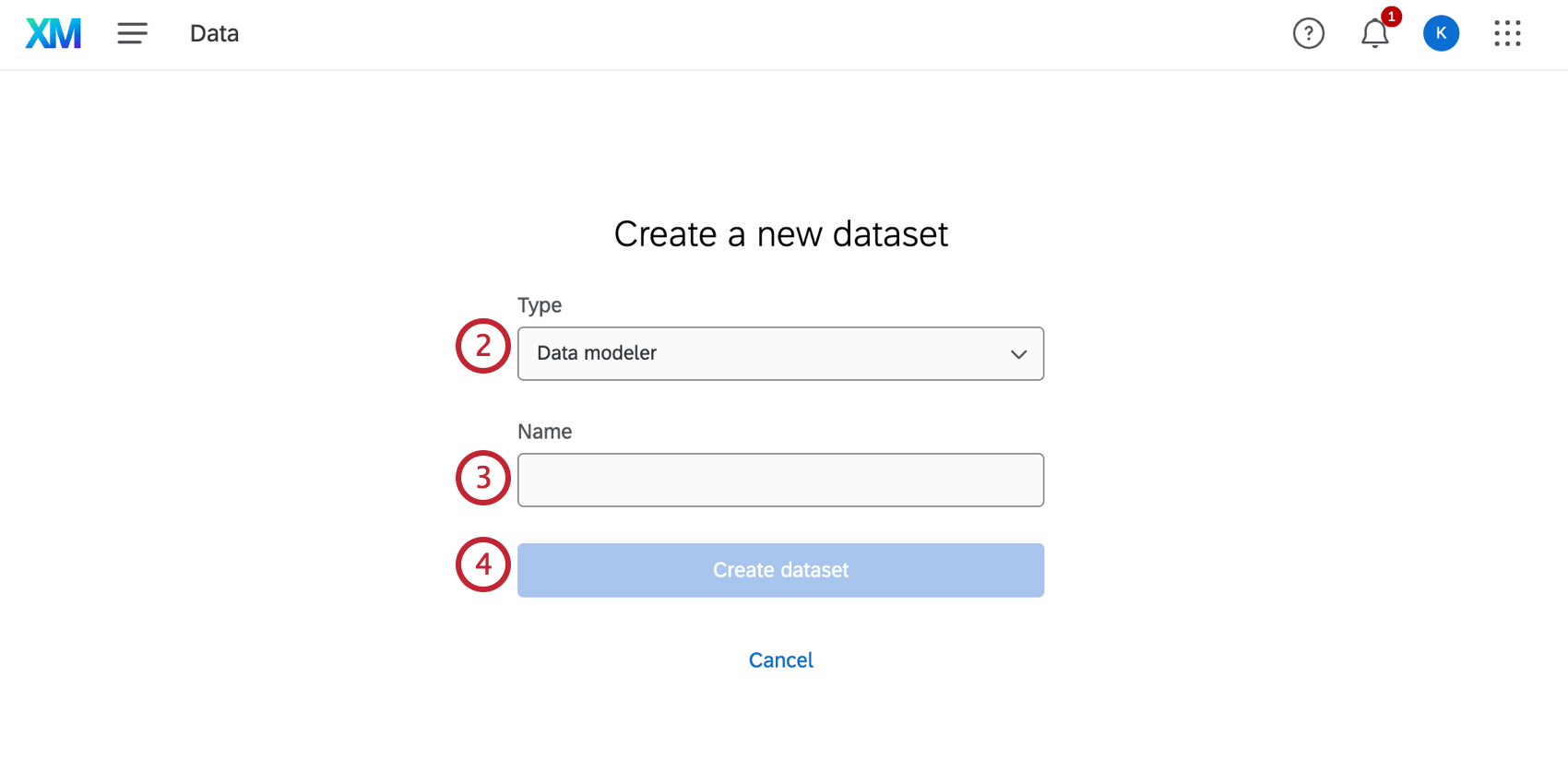
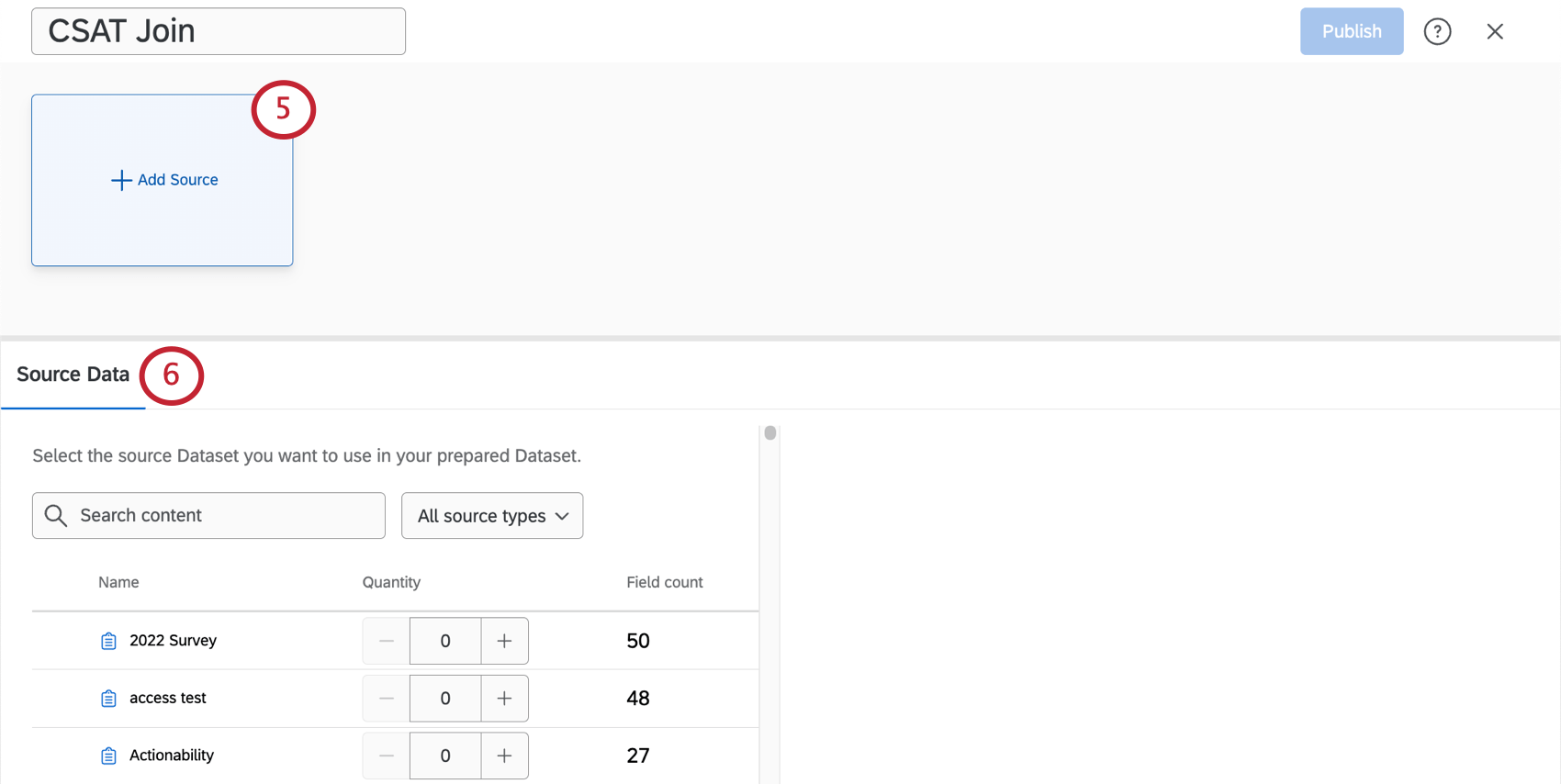
Qtip:データモデリングツールでマッピングできるのは、アンケート調査から作成されたチケットのみです。関連するアンケートの所有者、またはレポートの編集と閲覧の両方のアクセス権を持つ共有者である必要があります。
注意: このリストには、あなたがアクセシビリティを持つプロジェクトのみが表示されます。プロジェクトが表示されない場合は、そのプロジェクトに協力者として招待されていることを確認してください。

注意: レガシー配信レポートはデータモデリングツールと互換性がありません。
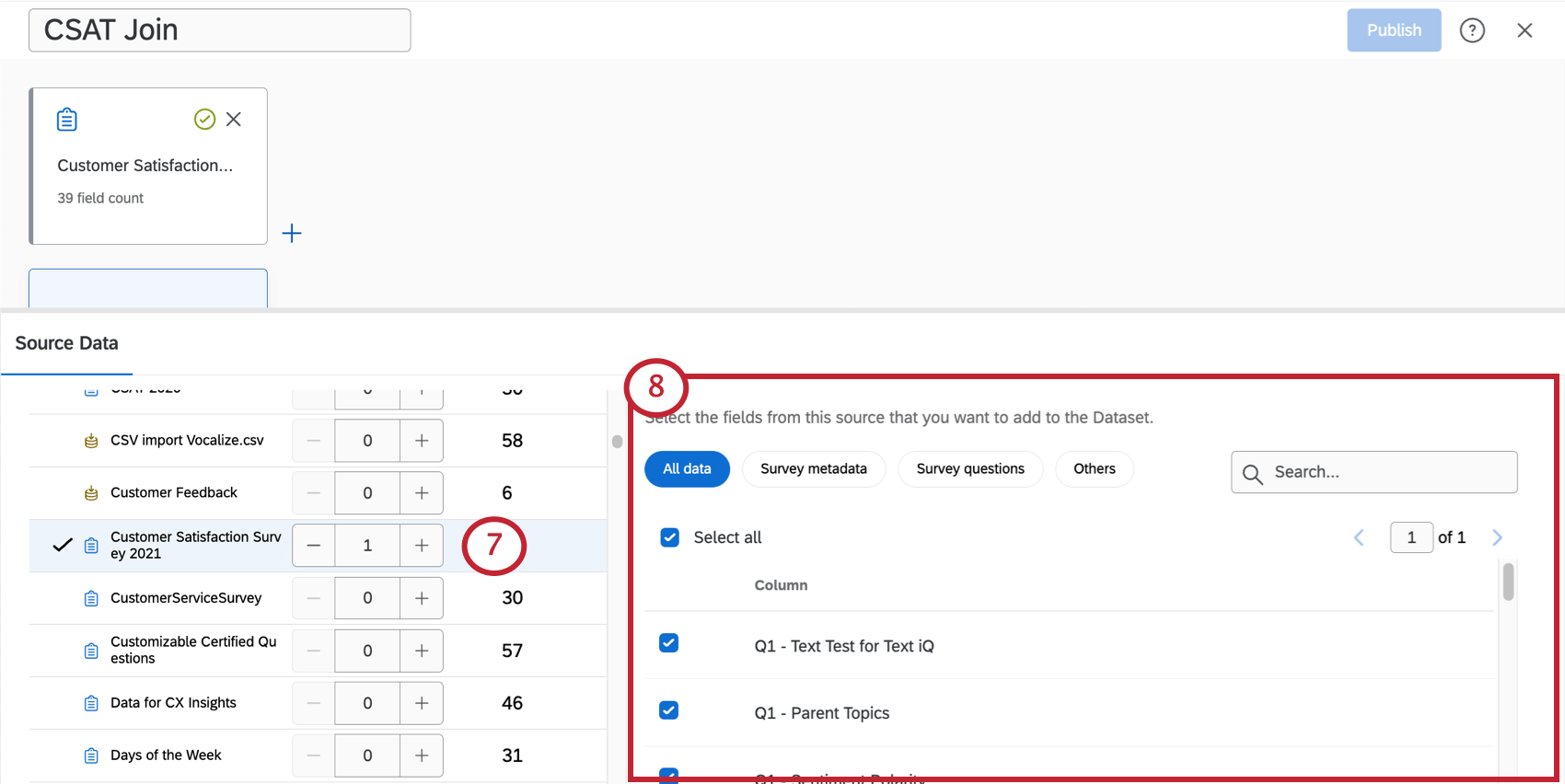
Qtip:データセット内で別々のユニオンやジョインを実行する場合は、同じソースを複数回追加すると便利です。同じソースの複数のコピーでユニオンやジョインを作成することはできません。
Qtip: データモデルに含めるフィールドを選択するときは、データを分析するときにどのフィールドが重要になるかを考えてください。一般的に含まれるフィールドは、アンケートの質問、重要なメタデータ、データセットを結合するために使用する予定のフィールドです。
Qtip:このメニューは一度クリックすると消えます。戻るには、ソースを再選択し、スキーマ・タブに移動します。
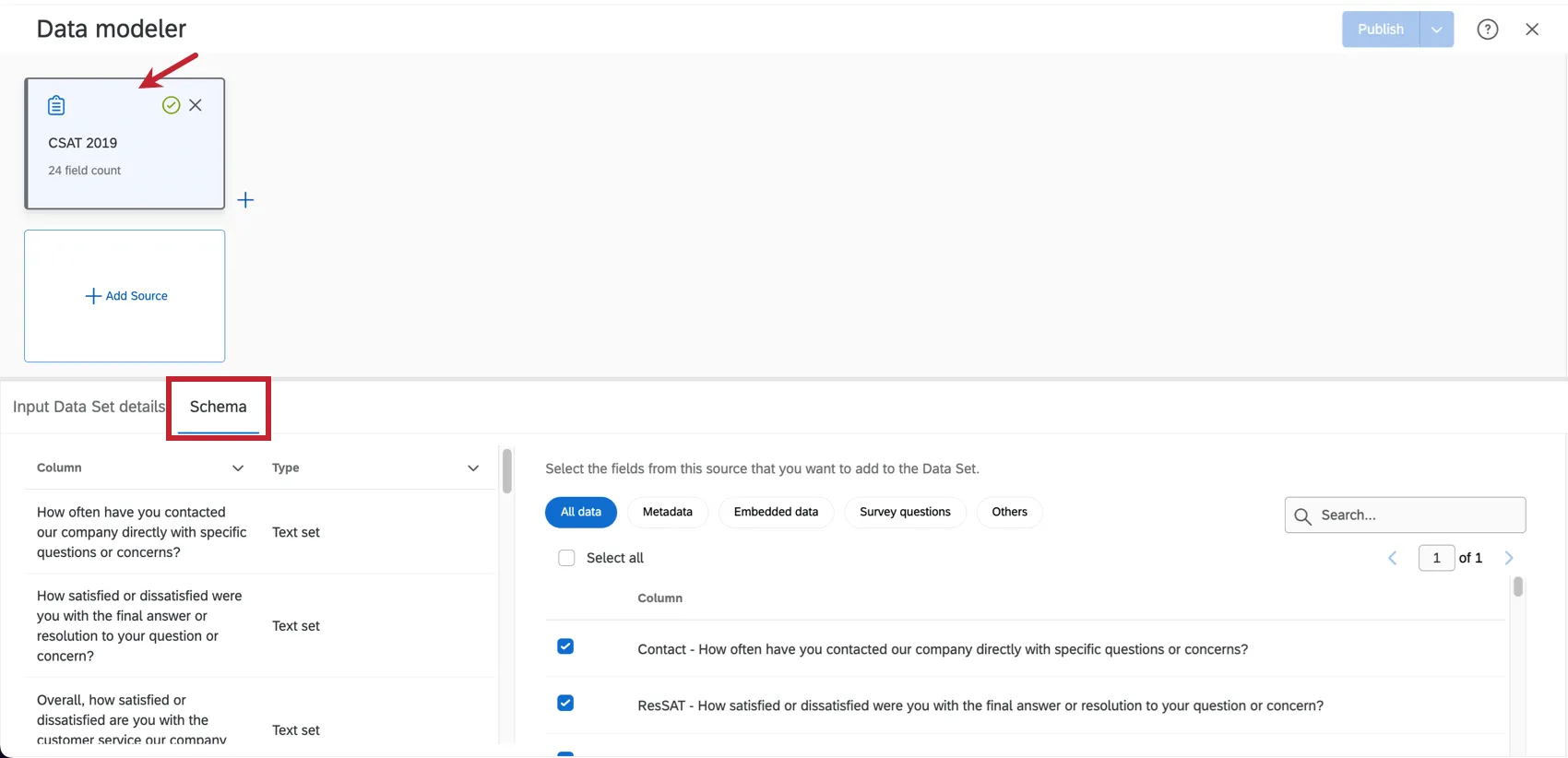
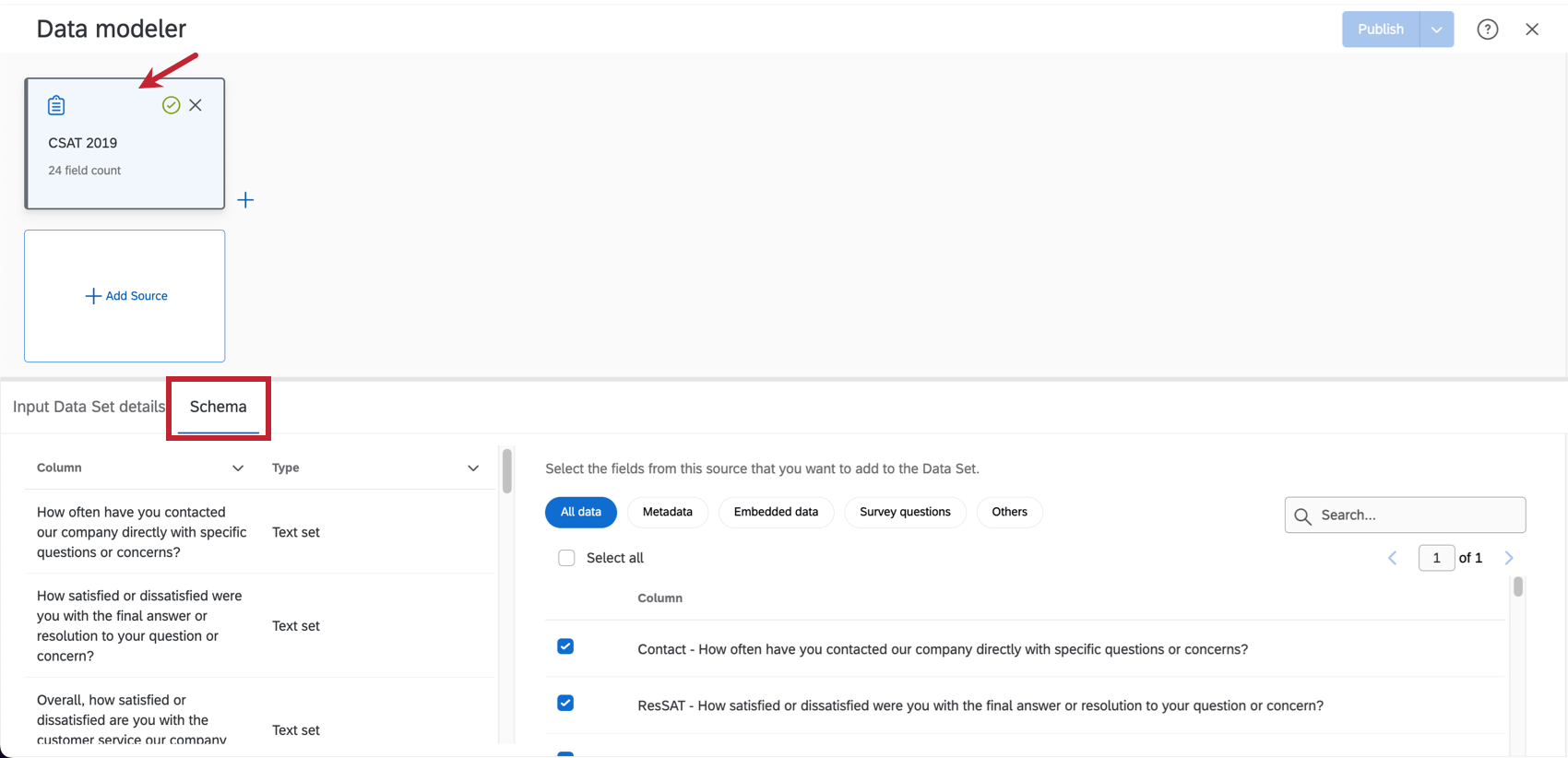
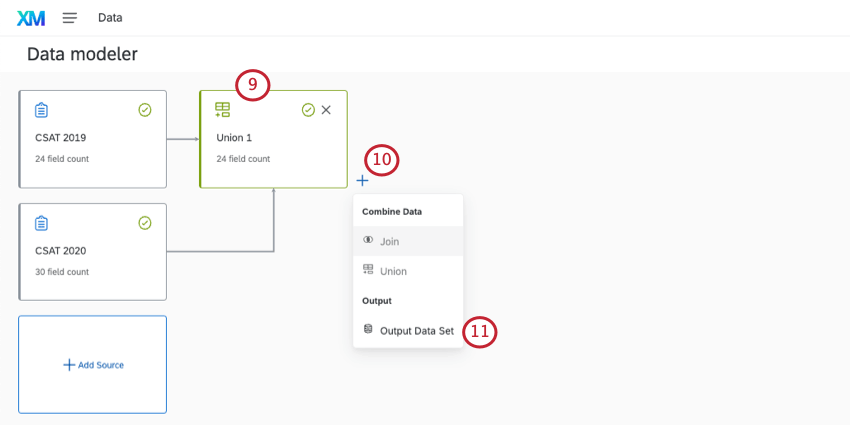
Qtip:2年分のフィードバックデータを持つ2つの異なるアンケート調査についてレポートしたい場合、ほとんどの場合、組合を利用することになるでしょう。その年に接触したすべての顧客のリストを作成したい場合は、joinを使用します。
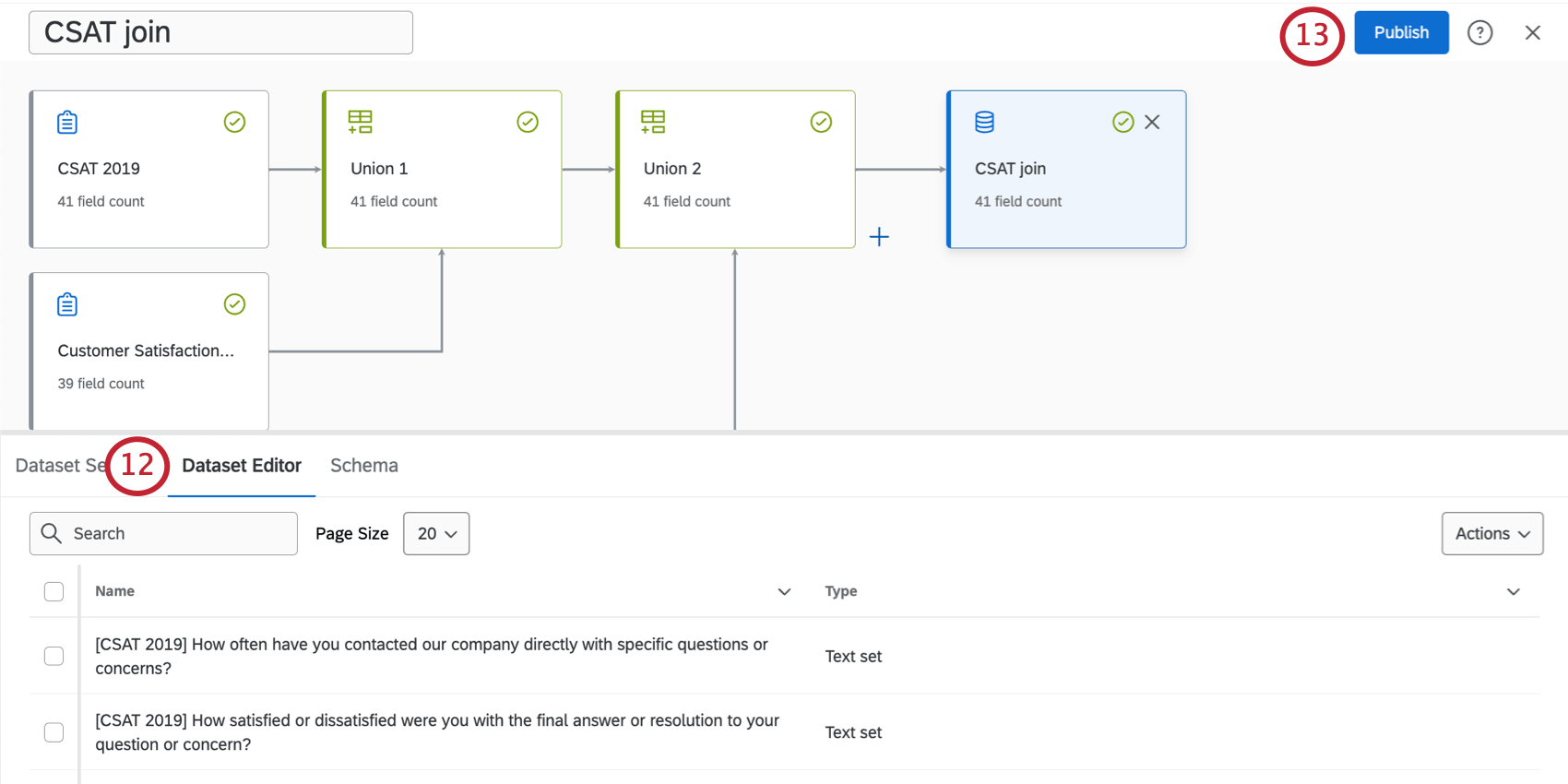
Qtip:データページに戻ります。データセットをダッシュボードに追加する方法を参照してください。
Qtip:データモデラーの下部メニューのサイズを調整することで、すべてのオプションを見ることができます。線をクリックしてドラッグするだけで、サイズを変更できる。
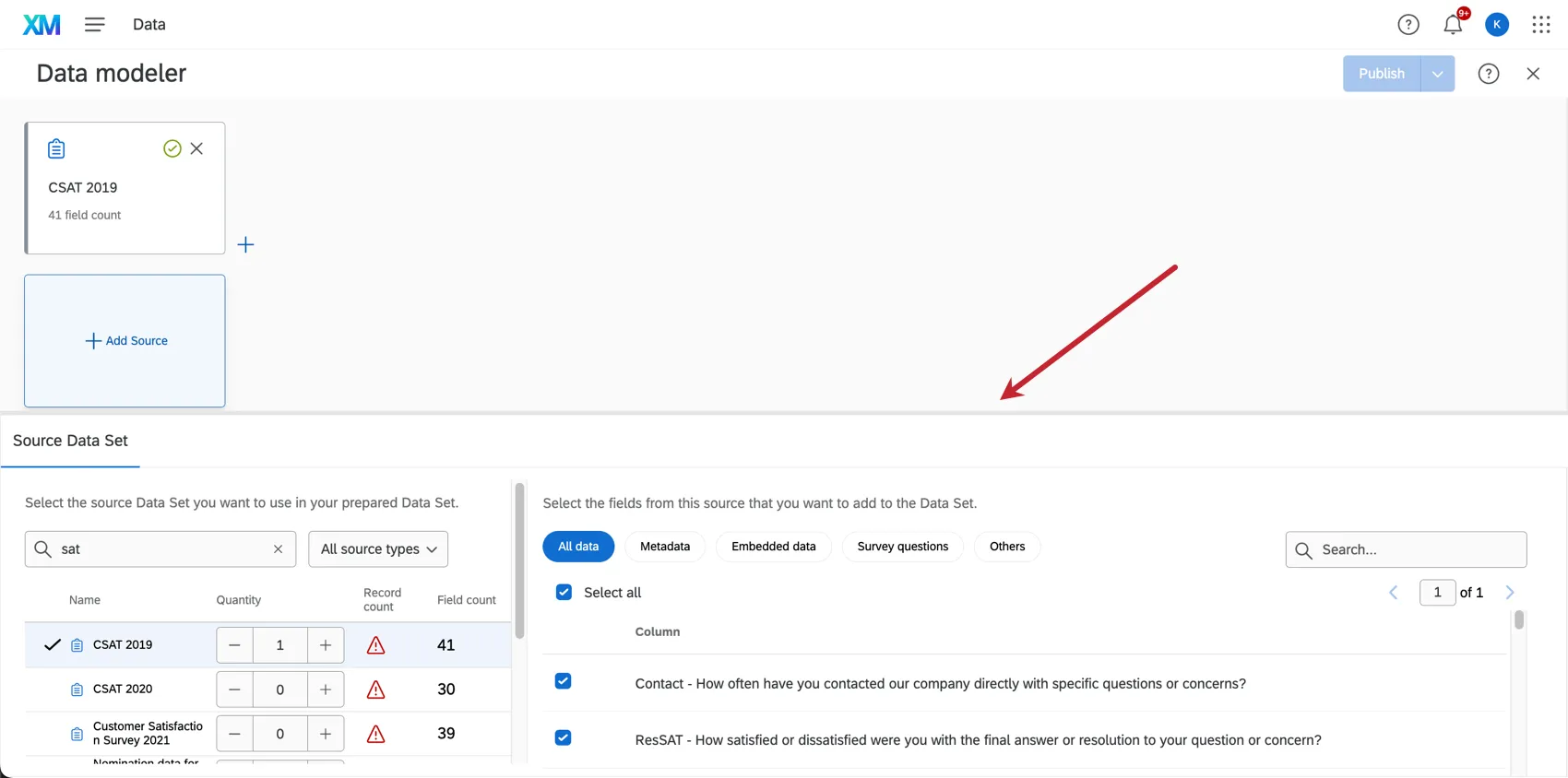
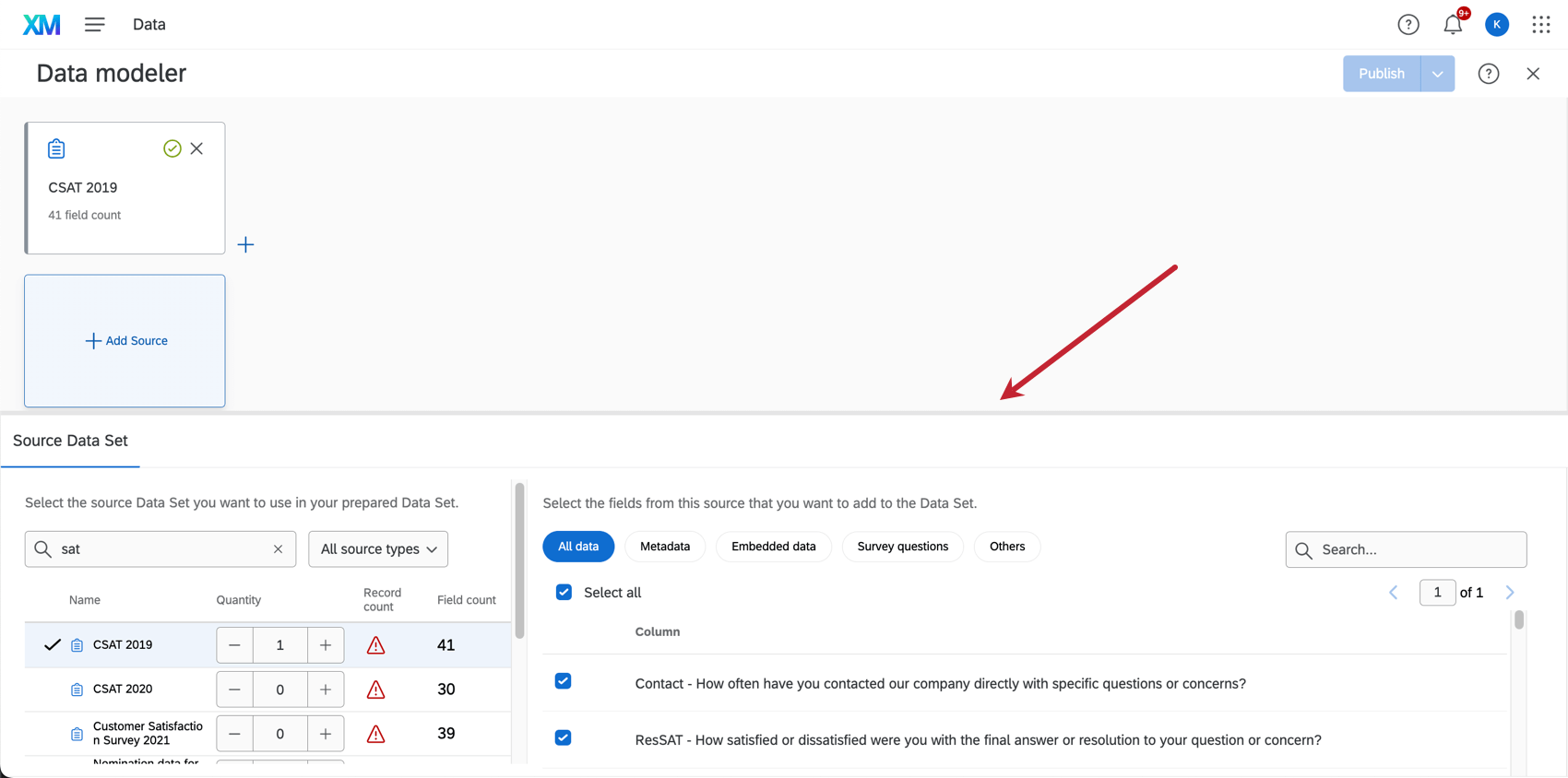
データモデルで利用可能なソースの種類
データセットは、クアルトリクス内の特定のソースからデータを取得します。データソースはアンケート調査であることが多いが、データモデルに追加できるソースは他にもたくさんある。以下のソース・タイプが利用可能である:
- DXソース: デジタルエクスペリエンス分析からのセッション。
- ディレクトリ: XM DIRECTORYの連絡先。 Qtip:ディレクトリデータは、データモデルで使用する前に追加設定が必要です。連絡先データセットの有効化」を参照してください。

- 外部データソース: インポートされたデータプロジェクト、細分化されたメンバーシップデータ、一部の古い評価管理プロジェクトなど、ここにリストされた他のカテゴリーに当てはまらないものすべて。 Qtip:セグメントデータは、データモデルで使用する前に追加設定が必要です。ダッシュボードで細分化データを使用するを参照してください。
- Locations: LOCATIONSディレクトリ。
- 評価者: 評価管理プログラム。
- アンケート調査: アンケート調査プロジェクト。
- チケット: アンケート調査のチケットタスクから作成されたチケット。ブランド内のすべてのチケットが含まれるわけではありません。 Qtip: データモデリングツールでマッピングできるのは、アンケート調査から作成されたチケットのみです。関連するアンケートの所有者、またはレポートの編集または閲覧の協力者である必要があります。
注意: データソースとして使用できるのは、自分がアクセシビリティを持つプロジェクトのみです。プロジェクトが表示されない場合は、そのプロジェクトに協力者として招待されていることを確認してください。
QTip:すべてのクアルトリクスプロジェクトをCXデータモデルのデータソースとして使用できるわけではありません。例えば、アンケート調査は互換性があるが、Engageプロジェクトは互換性がない。従業員プロジェクトデータでデータモデルを作成したい場合は、従業員ジャーニー分析をご覧ください。
継続的対継続的定期的なデータセットの更新
ほとんどの場合、データモデルのデータセットは継続的に更新される。つまり、ソースでより多くのデータを収集すると、ダッシュボードはそれに応じて、すべてのユニオンや結合、フィールドのリマッピングを含むデータを受信します。継続的な更新により、ダッシュボードのデータは常に最新の状態に保たれます。
しかし、データ・モデルの設定によっては、定期的に更新させることができます。定期的なアップデートは、データセットへの負荷を軽減し、特に複雑なセットアップが必要な場合に正確性を確保するために存在する。しかし、すべてを正しくするためには、アップデートが遅くなる。
定期的に更新されるデータセットは通常、毎週新しいデータが更新される。定期的に更新されるデータセットは,たとえ再キャッシングを行ったとしても,週次更新の前に新しいデータを受け取ることはできない.このスケジュールはカスタマイズできない。
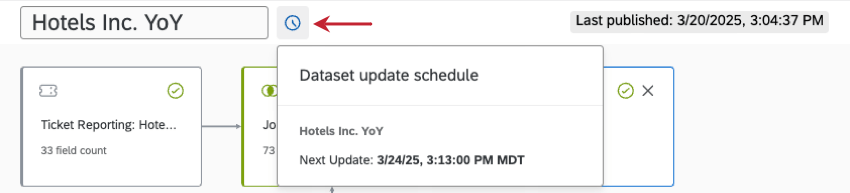
Qtip:定期的なデータモデルの更新日時を確認するには、変更を公開します。表示される時計にカーソルを合わせると、見積もりが表示される。
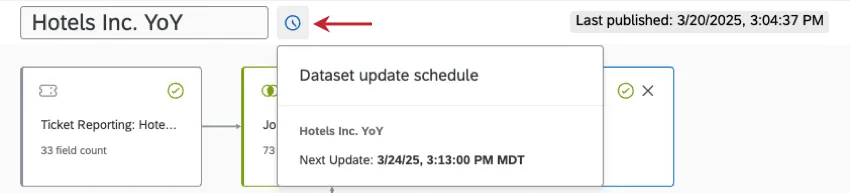
定期的なアップデートが必要な機能の特定
注意: インナーおよびフルアウタージョインは現在育成中であり、すべてのお客様にご利用いただけるわけではありません。クアルトリクスは、自らの裁量により責任を負うことなく、あらゆる製品機能のロールアウトのタイミングの変更、プレビュー段階または開発段階の製品機能の変更、何らかの理由により、または理由なく製品の機能をリリースしないことを選択する場合があります。この機能にご興味のある方は、アカウントサービスまでご連絡ください。
以下は、データセットが連続的ではなく周期的になる原因となる機能の例である:
Qtip:現在、CrossXMと従業員ジャーニー分析でのみ行を集約することができます。集計はCXダッシュボードのデータモデルでは利用できません。
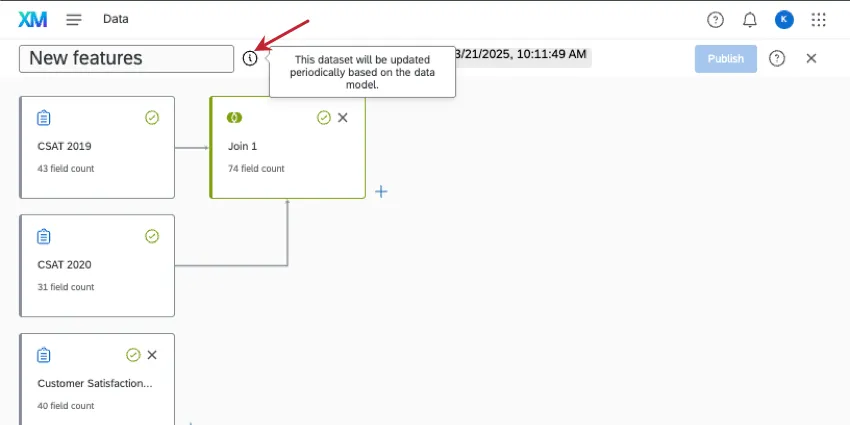
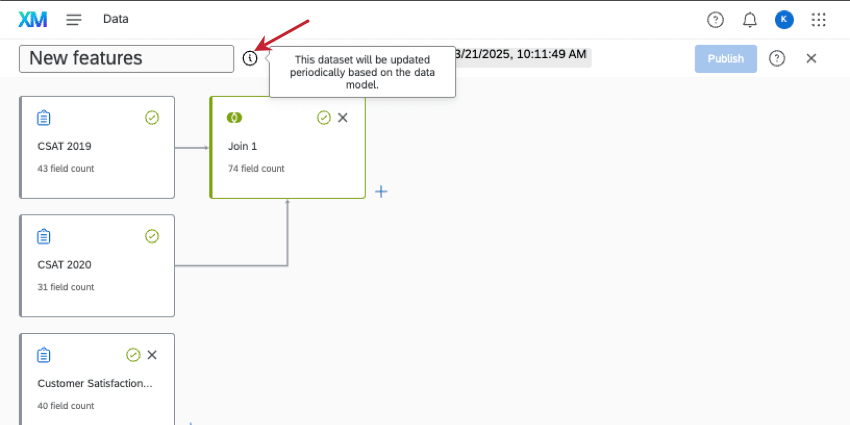
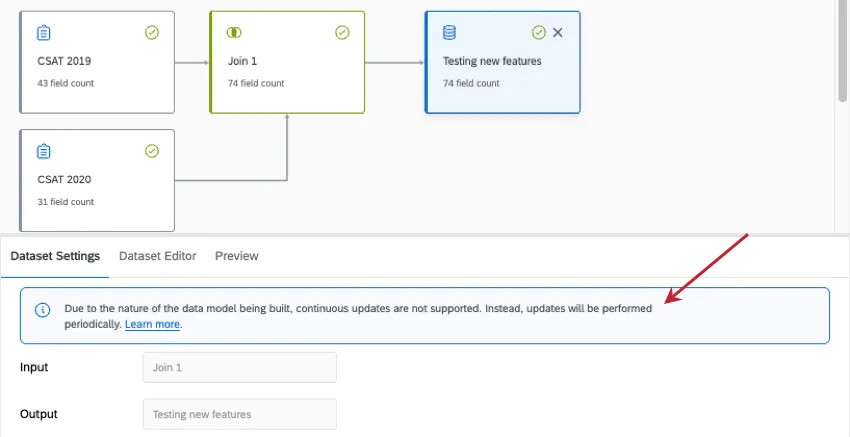
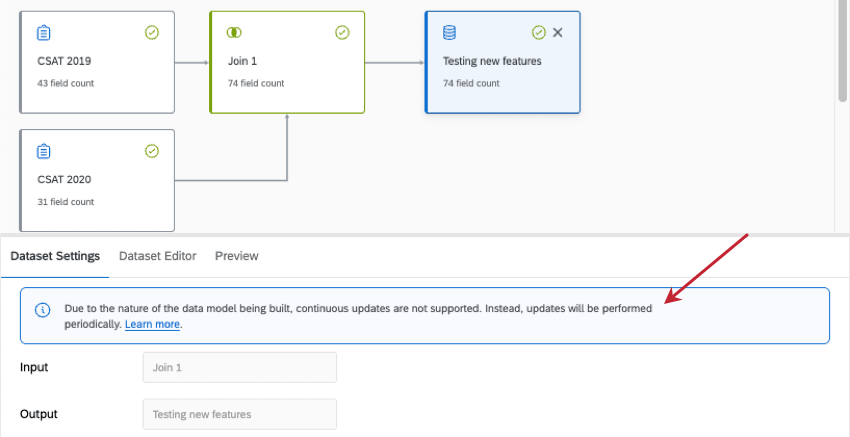
このリストはすべてを網羅しているわけではない。データセットが継続的ではなく定期的に更新される場合、データモデリングツールでそれを確認できる場所がいくつかあります:
例: 次へ: データセットを周期的なものに切り替える変更を終えるとすぐに、このメッセージがタイトルの次へ情報アイコンに表示されます。

例: このメッセージは、出力データセットを追加すると、エディターの一番下に表示されます。
データ・モデルを追加できるダッシュボード
データ・モデリングは、以下のタイプのダッシュボードにのみ追加できます:
- ダッシュボードプロジェクト(CXダッシュボードとも呼ばれます。)
- プログラムにダッシュボードを追加
- 特定のXmソリューションに組み込まれたダッシュボード
- ブランドエクスペリエンス
完成したデータ・モデルをダッシュボードに追加する手順については、ダッシュボード・データを参照してください。
この機能 従業員エクスペリエンスダッシュボードでは使用できません。 または結果ダッシュボードを使用します。同様の従業員エクスペリエンス機能については、データ・モデルを参照。
FAQs
How many columns / unique fields can my dataset have?
How many columns / unique fields can my dataset have?
Is there a limit to the number of data sources you can add in each dataset?
Is there a limit to the number of data sources you can add in each dataset?
How many times can I use the same data source in a dashboard dataset?
How many times can I use the same data source in a dashboard dataset?
Can I create ticketing datasets with the data modeler?
Can I create ticketing datasets with the data modeler?
However, if you’re looking to build ticket reporting pages, you cannot use the data modeler. Ticket reporting pages use the datasets described on this page.
Are changes to data models reflected immediately in dashboards?
Are changes to data models reflected immediately in dashboards?
If you have multiple sources of the same type in your dataset (such as tickets and surveys), we generally recommend creating unions before you create joins.
How many datasets can I publish for my contacts directory?
How many datasets can I publish for my contacts directory?
How do I add imported video and audio data to my dashboard?
How do I add imported video and audio data to my dashboard?
On the other hand, survey projects with video questions can be mapped to both data models and data mappers.
What’s the difference between data sources and datasets?
What’s the difference between data sources and datasets?
Learn more about these key terms.
素晴らしい! フィードバックありがとうございます!
フィードバックありがとうございます!