その他の条件
このページの内容
ヒント:このページで説明する機能にアクセスできない場合は、営業担当にお問い合わせください。デジタルフィードバックとCustomerXM for Digitalの違いの詳細については、デジタルフィードバックとCustomerXM for Digitalを参照してください。
その他の条件について
前回のサポートページでは、インターセプトを使ってサイト訪問者にクリエイティブが表示される条件をセットする方法を紹介しました。このセクションでは、アクション自体、クアルトリクスのアンケート調査、および他のインターセプトが表示されているかどうかに基づいてインターセプトロジックを作成する方法について説明します。
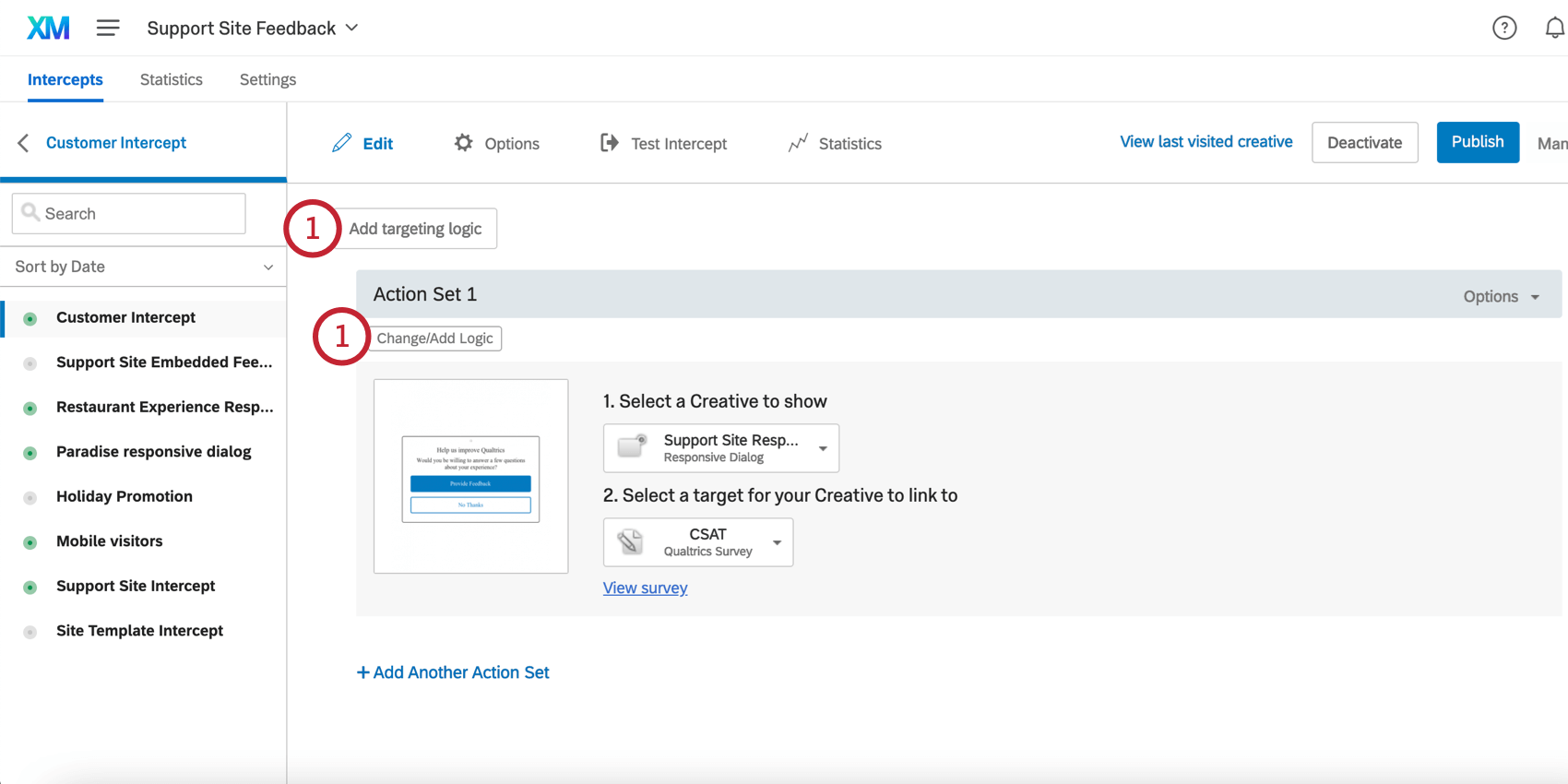
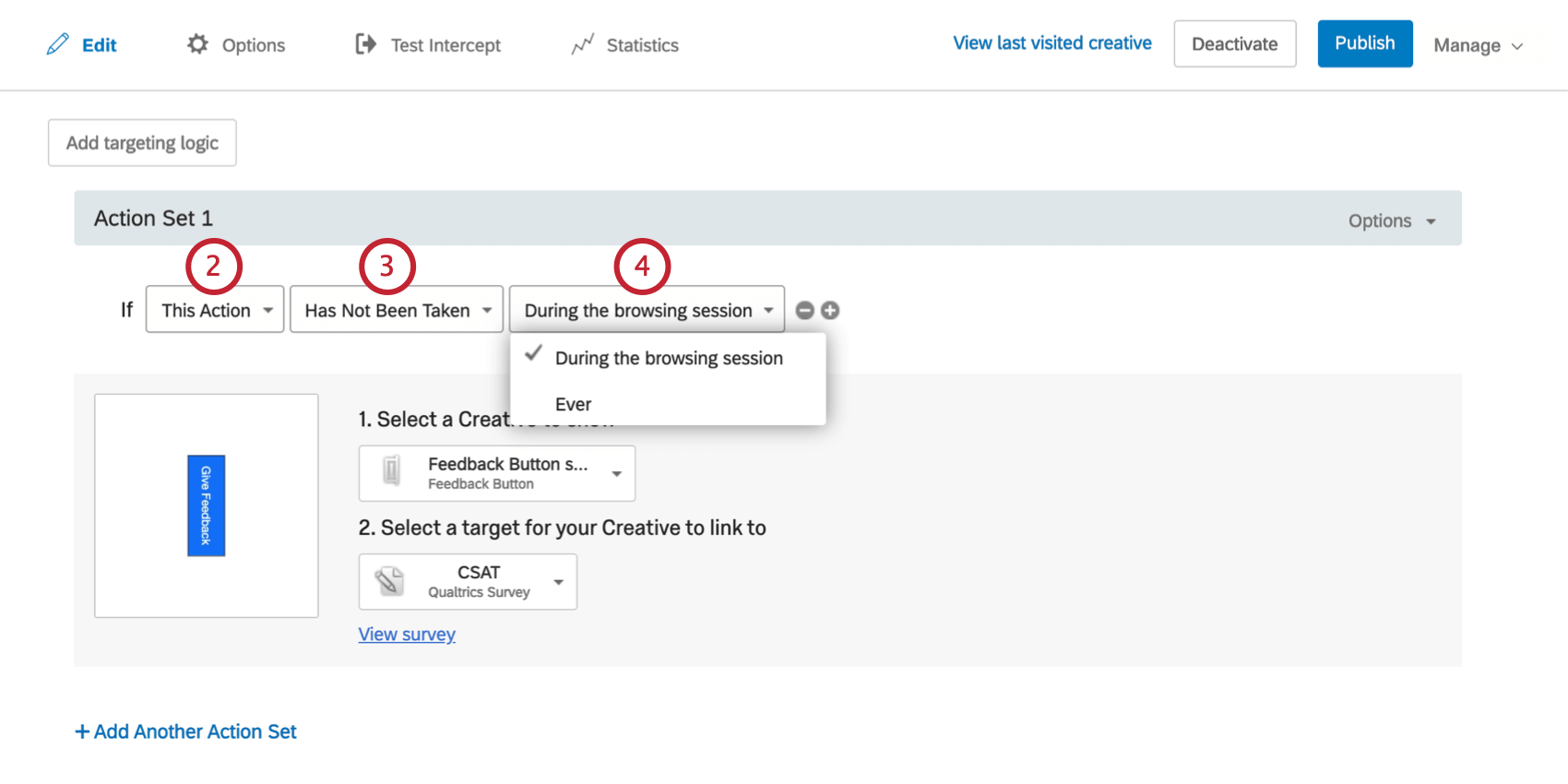
このアクション
このActionは、クリエイティブが過去に表示されたかどうかによって、表示すべきかどうかを判断するために使用される。
Qtip: 個々のアクションではなく、インターセプトターゲティングレベルで繰り返し表示を防ぐには、または繰り返し表示を防ぐ期間をよりコントロールするには、インターセプトオプションの繰り返し表示を防ぐオプションの使用を検討してください。
このアクションの条件をセットするには
クアルトリクスアンケート
インターセプトがクアルトリクスアンケートにリンクされている場合、訪問者がアンケートに回答したかどうかをロジックのベースにすることができます。
クアルトリクスのアンケート調査条件をセットするには、次の手順に従います。
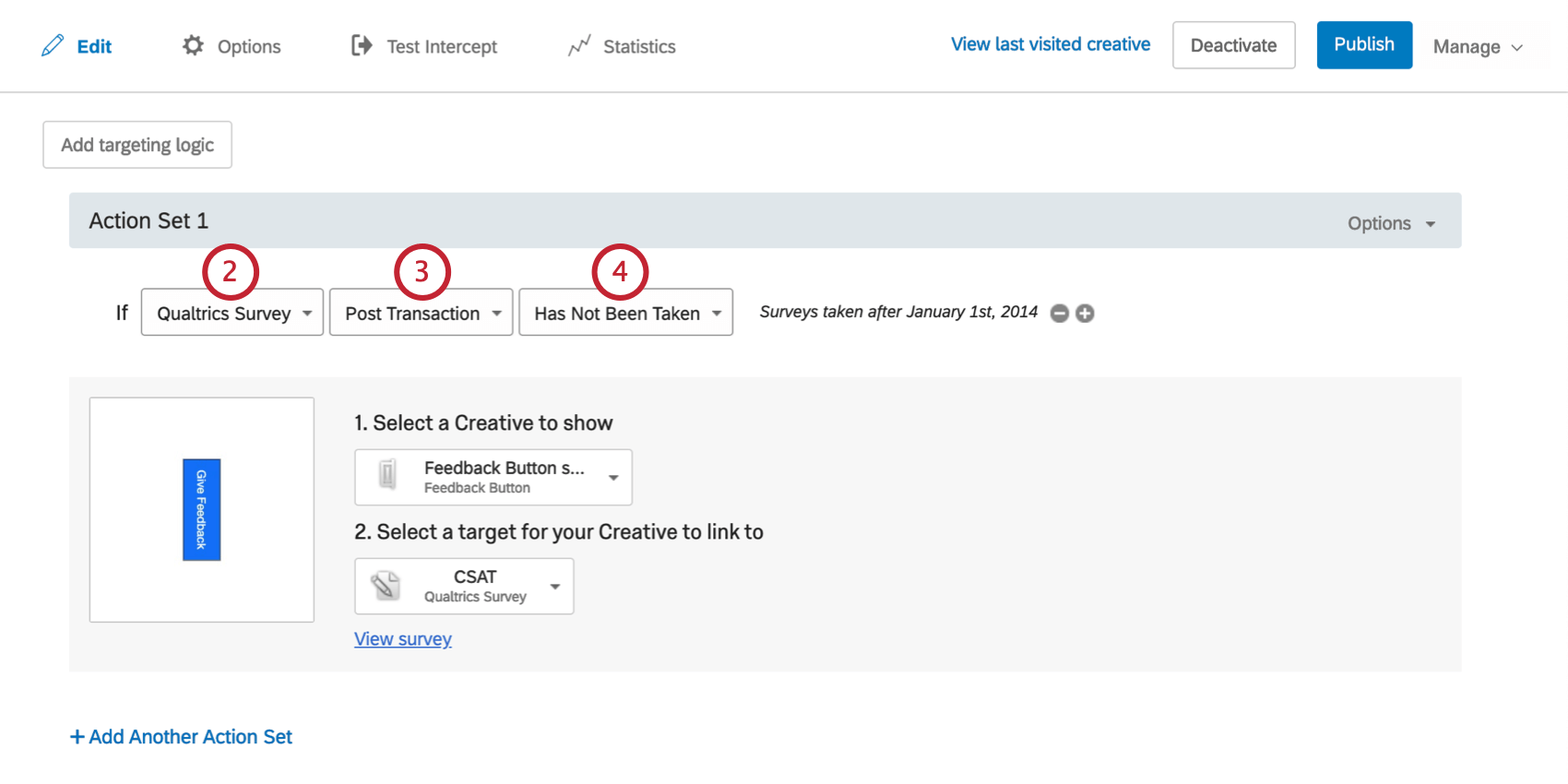
Qtip:アンケート調査済みと未調査の ロジックはQST Cookie に依存しており、バニティ URL では機能しません。
インターセプト・ロジック
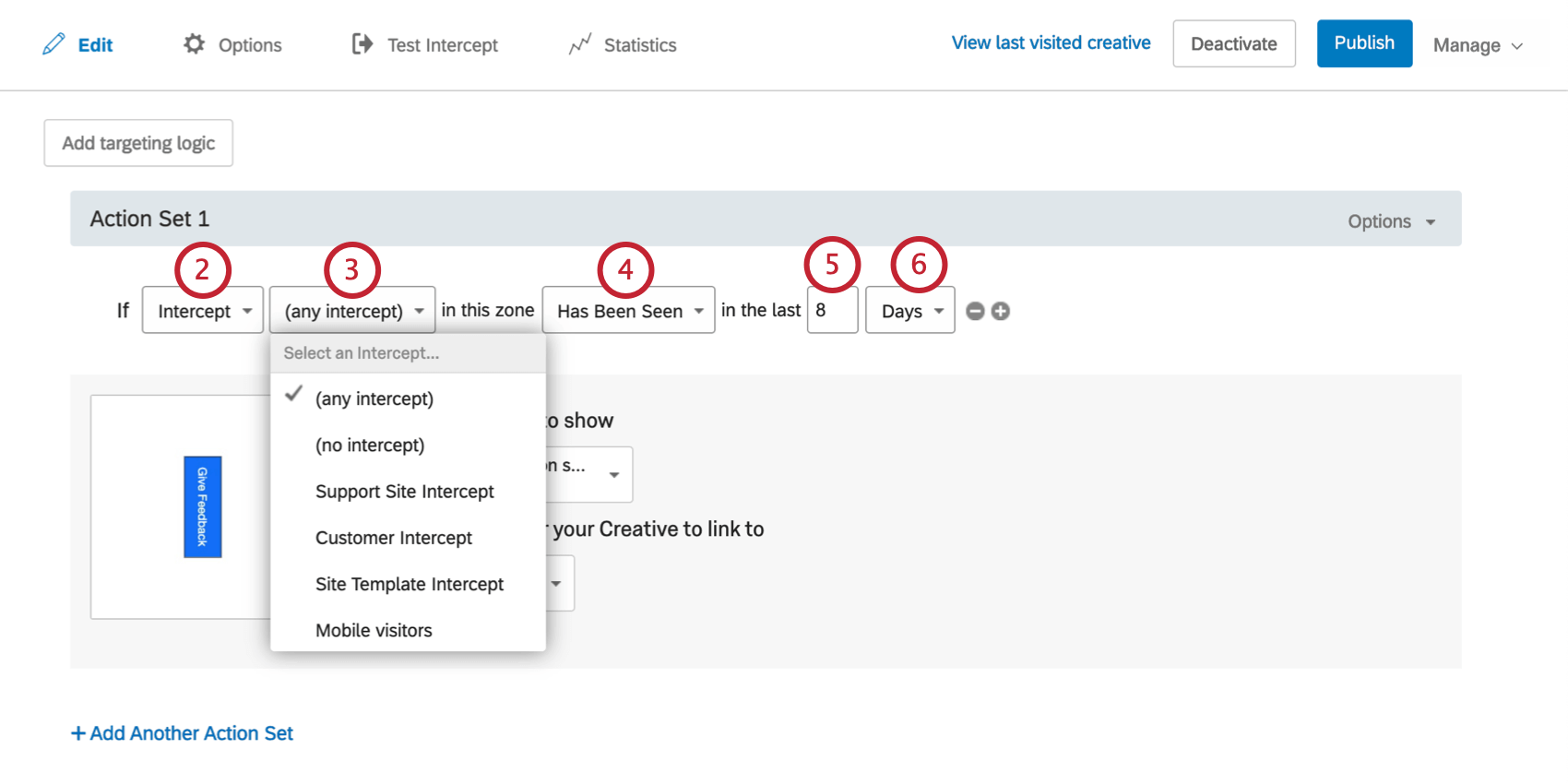
インターセプトロジックは、プロジェクト内の別のインターセプトが所定の時間内に表示されたかされなかったかに基づいて、クリエイティブを表示することができます。例えば、過去1日以内にインターセプトを見たことがない訪問者だけをターゲットにすることもできます。
Qtip: 繰り返し表示の防止は、あなたの代わりにエンドユーザーのブラウザに置かれるファーストパーティクッキーに依存します。ただし、エンドユーザーがクッキーを定期的にクリアするメカニズム(組織内のポリシーなど)を持っている場合、「繰り返し表示を防止」は機能しません。
インターセプト条件をセットするには
Qtip:インターセプトロジックを実装する理由は様々です。いくつか例を挙げよう:
- ウェブサイトの各ページに同じインターセプトを表示したいが、ウェブサイトの新しいセクションに移動するたびに訪問者の気を散らしたり、インターセプトを表示したくない場合があります。
- ウェブサイトには、さまざまなアンケートに結びついたインターセプトがありますね。インターセプトの条件を同じにすることで、技術的には両方を見ることができるが、両方のアンケートに答えてほしくない。それを避けるには、インターセプトAを再び表示する前に、インターセプトAが8日間見られていないことをチェックする条件を追加するか、インターセプトBを表示する前に、インターセプトAが8日間見られていないことをチェックする条件をセットすればよい。
Qtip:Any InterceptとNo InterceptにはHas Been Seenオプションしかありません。
フラストレーション・ターゲットのロジック
Qtip:このセクションで説明するオプションは、デジタル エクスペリエンス アナリティクスを含むライセンスの一部のみです。この機能にご興味のある方は、営業担当までお問い合わせください。
あなたのウェブサイトで訪問者が一般的なフラストレーション行動を示したときにインターセプトを表示するロジックを使用することができます。これにより、顧客が最も助けを必要としているときに顧客とつながることができるため、Webサイトの問題をよりよく理解し、適切なチームにルーティングすることができます。
例: 訪問者が特定のフラストレーション行動の組み合わせを示した場合、フィードバックを求めるレスポンシブなダイアログを表示します。あるいは、より中立者的なアプローチとして、ヘルプボタンをページ脇に表示させることもできる。
例: フラストレーションのシグナルを利用して、顧客を適切なチームにルーティングする。例えば、大規模なウェブサイトで発生したフラストレーションは、顧客をサポートに誘導することができ、セールスに特化したページでのフラストレーション行動は、顧客をセールスに誘導することができます。(特定のチームに警告するために、ターゲットアンケートはメールやチケットを生成するワークフローを使用することができます)。
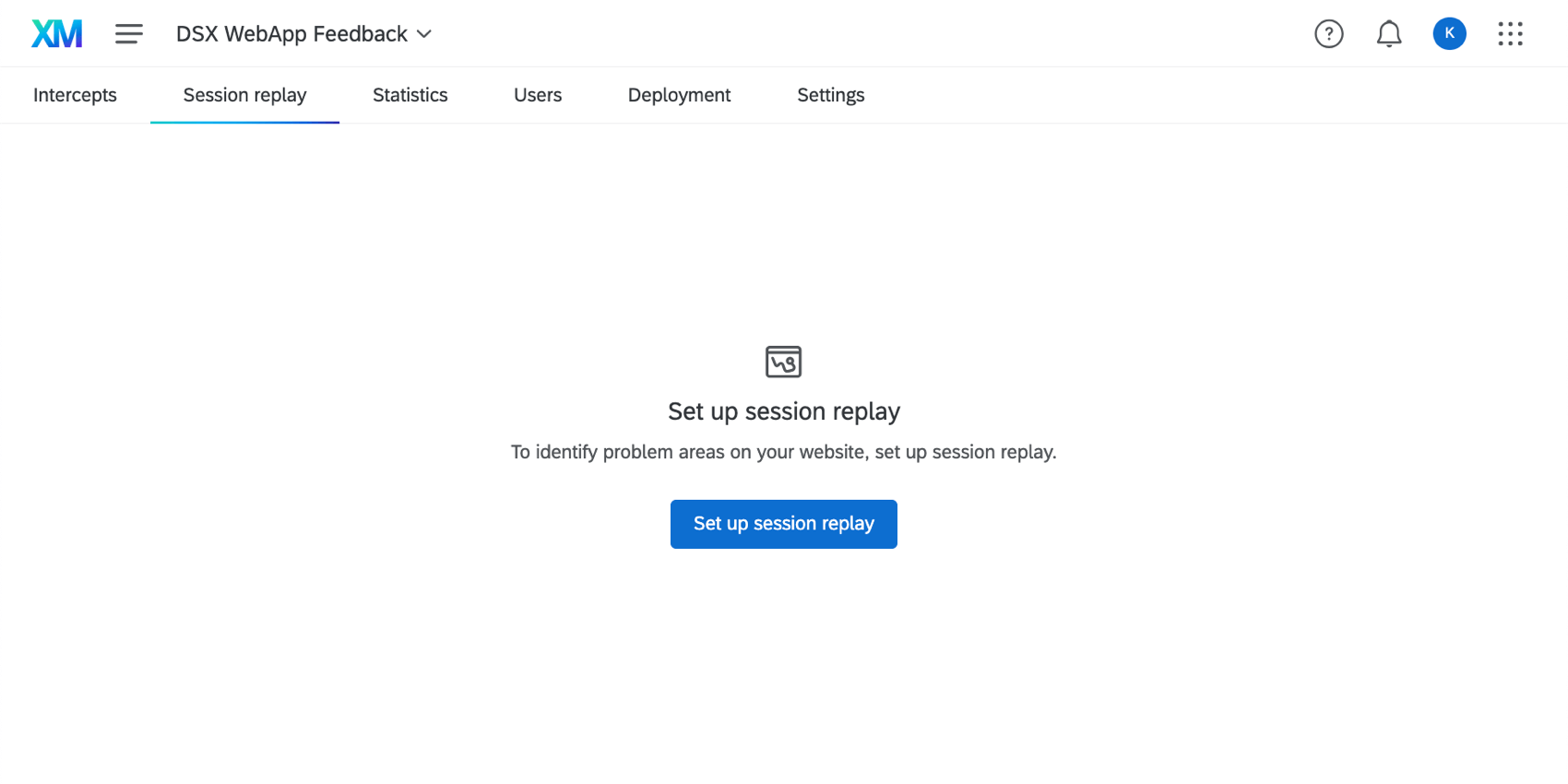
Qtip:フラストレーションターゲットは、デジタル エクスペリエンス アナリティクスが有効なページでのみ機能します。これに加えて、サンプリングされないセッションは、フラストレーションターゲティングロジックを使用することができない。サンプリングとページグループについて詳細を見る。
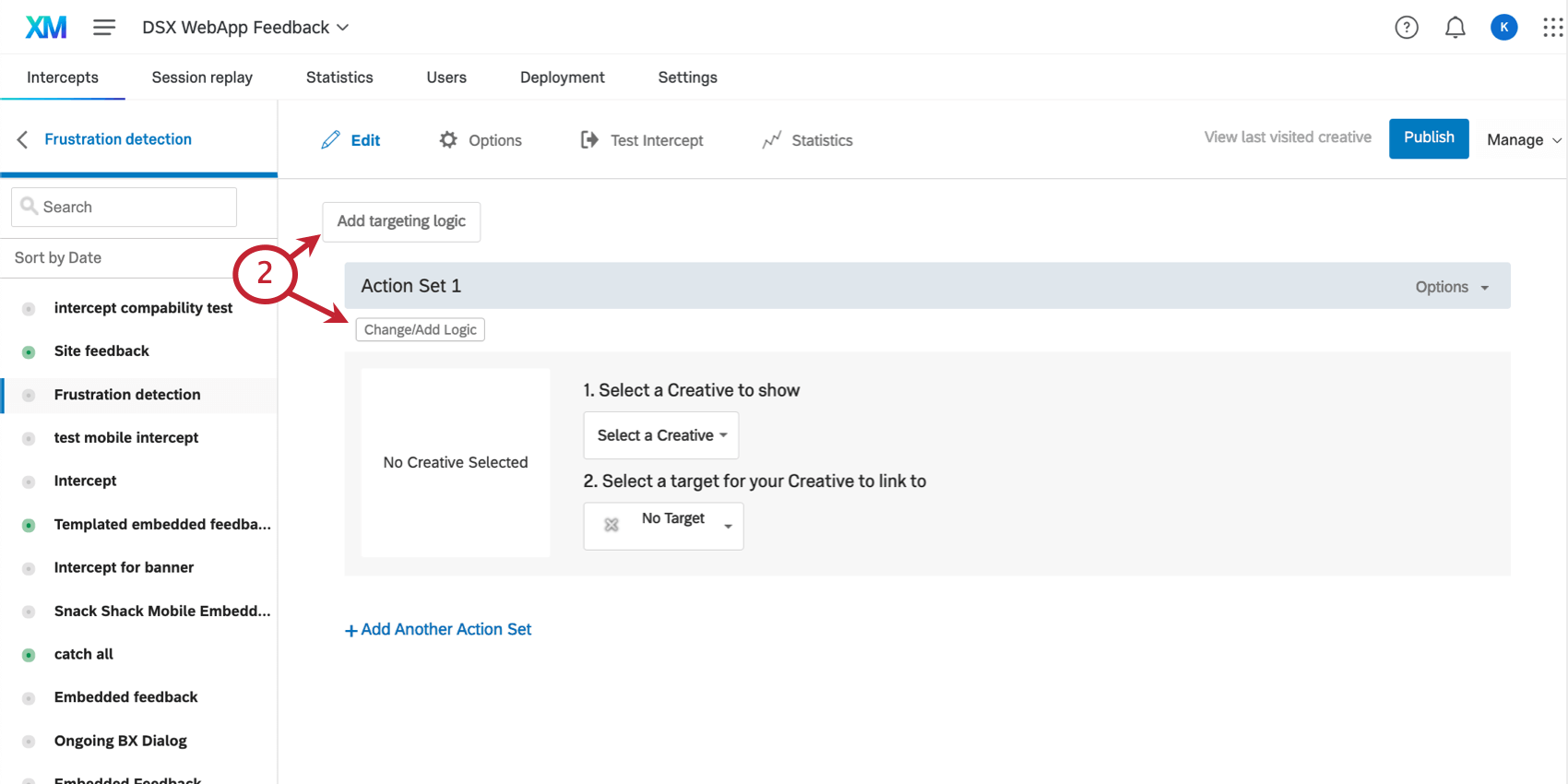
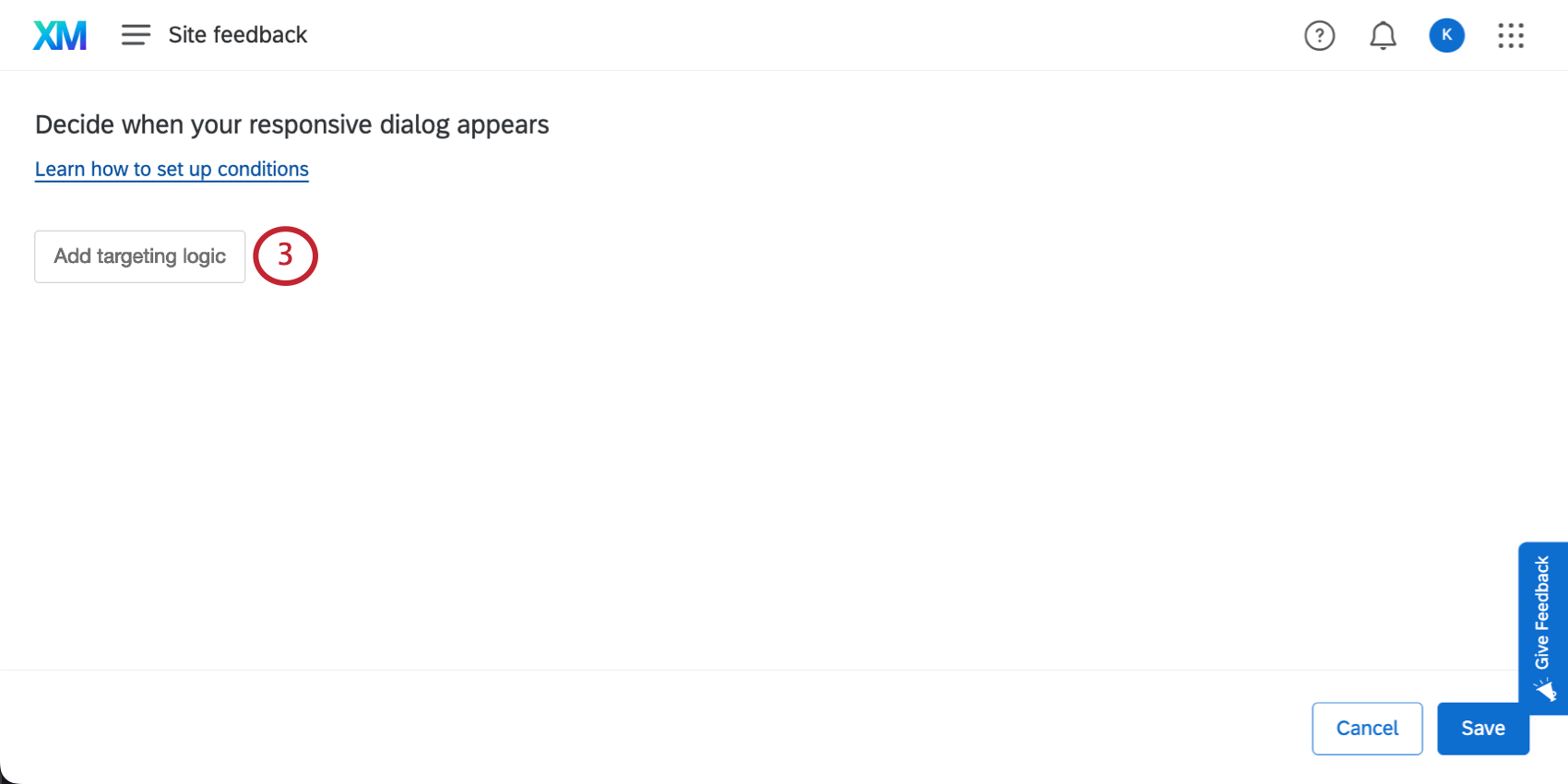
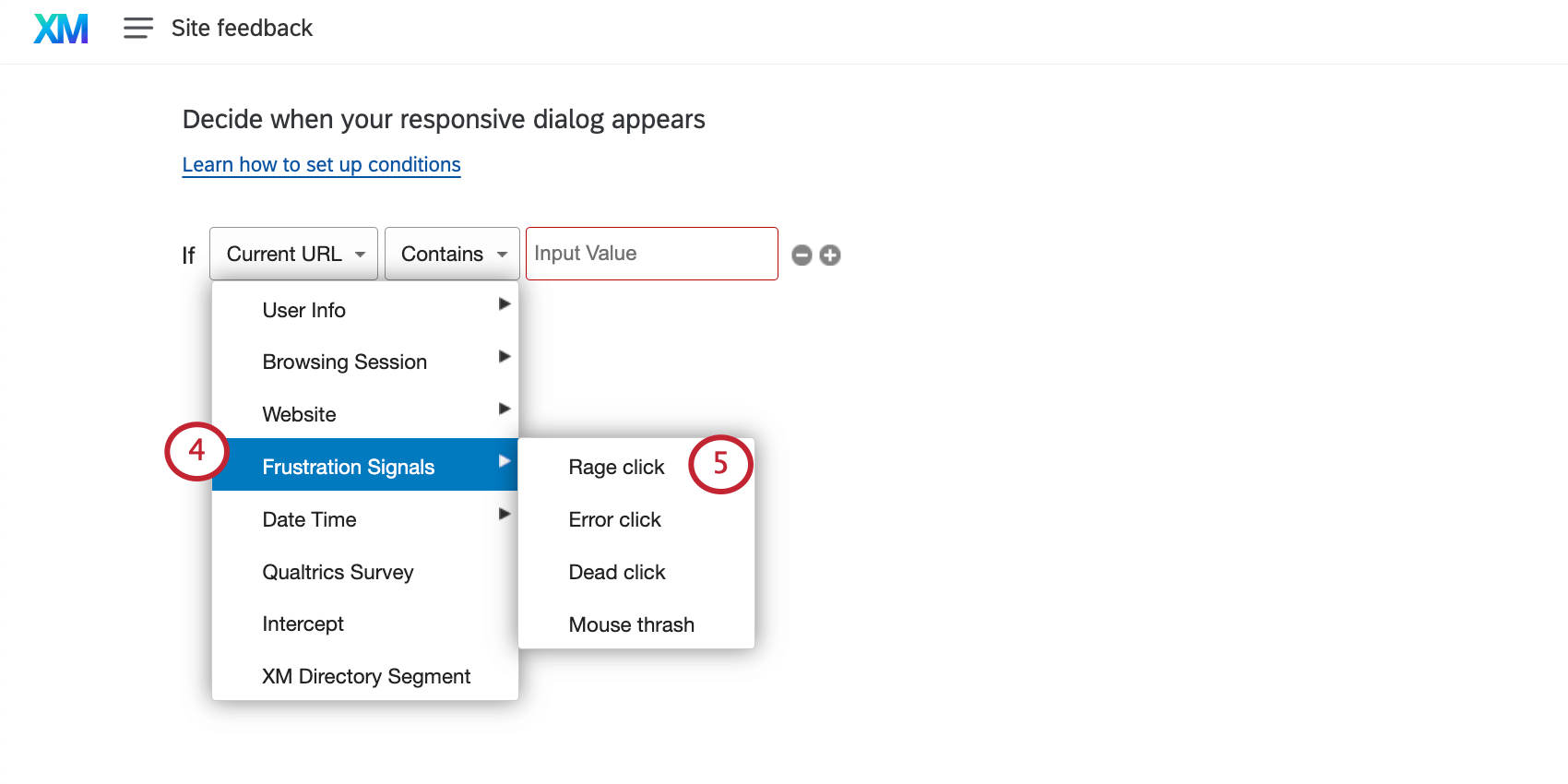
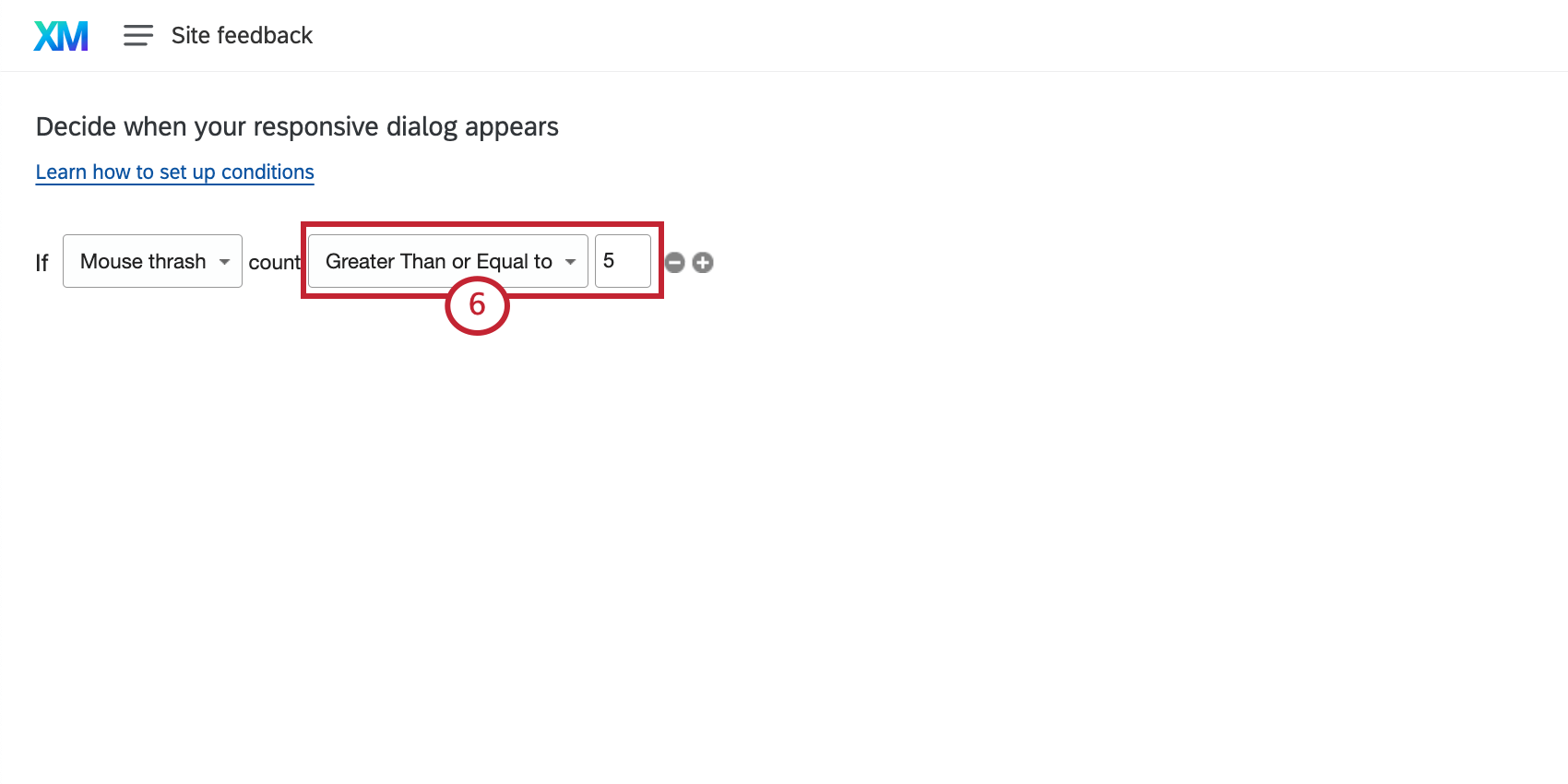
- 等しい
- 次と等しくない
- より大きい
- 以上
- 次の数より小さい
- 次の数以下 例: マウススラッシュが5回以上あった場合にインターセプトをトリガーする。

必ず変更を保存してください。
Qtip:必要に応じて条件を追加することができます。詳しくは、高度なアクションセット論理を参照のこと。
FAQs
アクションセットでロジックを使うべきタイミングは?
アクションセットでロジックを使うべきタイミングは?
例えば、クリエイティブは画面サイズに反応しないため、Webサイト閲覧者がモバイル端末を使っているかどうか、特定の画面サイズでWebサイトを表示しているかどうかに着目したアクションセットロジックを実装したいユーザーも少なくありません。このようにロジックを駆使することで、適切なフォーマットとサイズのクリエイティブを適切な人物に向けることができるのです。
また、位置情報をもとにしたアクションセットロジックにより、Webサイト閲覧者に最も適した言語で書かれたクリエイティブを表示させることも可能です。
インターセプトを有効にしたのですが、サイトに表示されないのです。なぜですか?
インターセプトを有効にしたのですが、サイトに表示されないのです。なぜですか?
- Logic:intercept targeting logic andaction set logic は、インターセプトが訪問者に表示されるために満たすべき条件である。このロジックを確認することで、Interceptがページ上に表示されない原因を発見することができます。
- Contains" を使用するロジックセット:ロジックエラーの原因としてよくあるのが、"Contains" と "Contains" の使い分けです。"です"条件を「含む」と言うことは、ロジックの根拠となるパラメータ(つまり、現在のURL)に、指定された値に加えて、より多くの情報が存在することを意味します。例えば、Current URL contains 'qualtrics'というロジックがあった場合、qualtricsという単語が存在するURLに対してインターセプトを表示することになります。もう一つの選択肢は、現在のURLが[URL]であることを利用することです。この条件は、訪問したURLが完全一致であることに依存します。差分や追加文字があると、インターセプトロジックが通らなくなります。
- インターセプトの改訂:インターセプトを編集する場合、インターセプトが公開されるまで、変更はライブになりません.インターセプトを公開すると、インターセプトのバージョン、つまり「リビジョン」が保存されます。これまでのリビジョン を見直すことは、突然インターセプトが表示されなくなったような変更を確認するために非常に有効です。
- デバッグウィンドウ:デバッグウィンドウは、特定のページでインターセプトが表示されない原因を調べるための非常に便利なツールです。
展開コード が 2019 年 3 月以前に実装されたインターセプトの場合、デバッグウィンドウを有効にするには、任意の URL に Q_DEBUG というクエリ文字列を付加してください。https://www.qualtrics.com?Q_DEBUG, https://www.qualtrics.com/blog?item=value&Q_DEBUG のように、"?"または"&"を前につける必要があります。
展開コードが2019年3月以降に実装されたインターセプトの場合、WebページのConsoleで以下のJavaScriptスニペットを実行してください。 QSI.API.unload(); QSI.isDebug = true; QSI.API.load(); QSI.API.run(); デバッグウィンドウは、URL上で動作するインターセプトに必要な条件をすべて分解して表示します。インターセプトが表示されない場合は、デバッグウィンドウでその場所を確認し、赤色の失敗した警告を確認します。Qtip: ウェブサイトフィードバックデバッガーは、コードがタグマネージャーを使用して実装されている場合、機能しません。また、URLのクエリ文字列がすでに?である場合、デバッガは代わりに&を要求します。
- ネットワークリクエスト:ほとんどのブラウザには開発者ツールメニューがあり、ユーザーはサイトのソースコード、リソース、クッキー、ネットワークコールを確認することができます。ウェブサイトフィードバックは、これらのツールのネットワークセクションで明確な存在感を示しています。これらのスクリプトが実行されているかどうかを確認するには、開発者ツールを開き、「ネットワーク」セクションに移動してください。ここで、ウェブページを再読み込みすると、メニューにウェブサイトが行っているすべてのネットワーク要求が入力され始めるはずです。ウェブサイトフィードバックコードを特定するには、?Q_ZIDまたは?Q_SIDで始まるコールを探します。これは、表示ロジックのチェックを実行するコードそのものです。この形式に一致するものが見つからない場合は、プロジェクトコードの実装に問題があります。コードを配置する最適な場所については、実装 のサポートページを参照してください。
What should I be basing frustration targeting logic on?
What should I be basing frustration targeting logic on?
If I sample with Digital Experience Analytics, will that affect who sees intercepts with frustration targeting logic?
If I sample with Digital Experience Analytics, will that affect who sees intercepts with frustration targeting logic?
素晴らしい! フィードバックありがとうございます!
フィードバックありがとうございます!