Gerenciamento de dados de localização
O que há nesta página
Sobre o gerenciamento de dados de localização
No Qualtrics, você pode estabelecer uma fonte de verdade para os dados de localização da sua organização, que pode ser referenciada em diferentes projetos e painéis. Isso permite que você colete feedback abrangente sobre todos os seus locais e os analise adequadamente. Isso também é especialmente útil se você precisar atualizar sua lista de locais; basta editar uma fonte para fazer atualizações em todo o programa.
Qdica: os diretórios de locais são compartilhados globalmente dentro da sua marca, o que significa que qualquer usuário com acesso à sua marca também tem acesso aos diretórios de locais criados. Quando um diretório é criado, um projeto de dados importados é criado automaticamente usando a seguinte sintaxe: “[ diretório de localização] <directory name>”. Por padrão, esses projetos são compartilhados apenas com o criador do diretório. Os IDPs são úteis para usar dados de localização para personalização pesquisa e relatórios dashboard, mas devem ser compartilhados com os usuários necessários para aplicar a esses tipos de projeto. Consulte Projetos de dados importados para obter mais informações.
Qdica: para acessar e gerenciar o diretório localização, é necessário ter a permissão Manage Location Data (Gerenciar dados de localização ). Para criar diretórios de locais, você precisa da permissão Use Imported Data Projetos (Usar projetos de dados importados ).
Criação de um novo Diretório locais
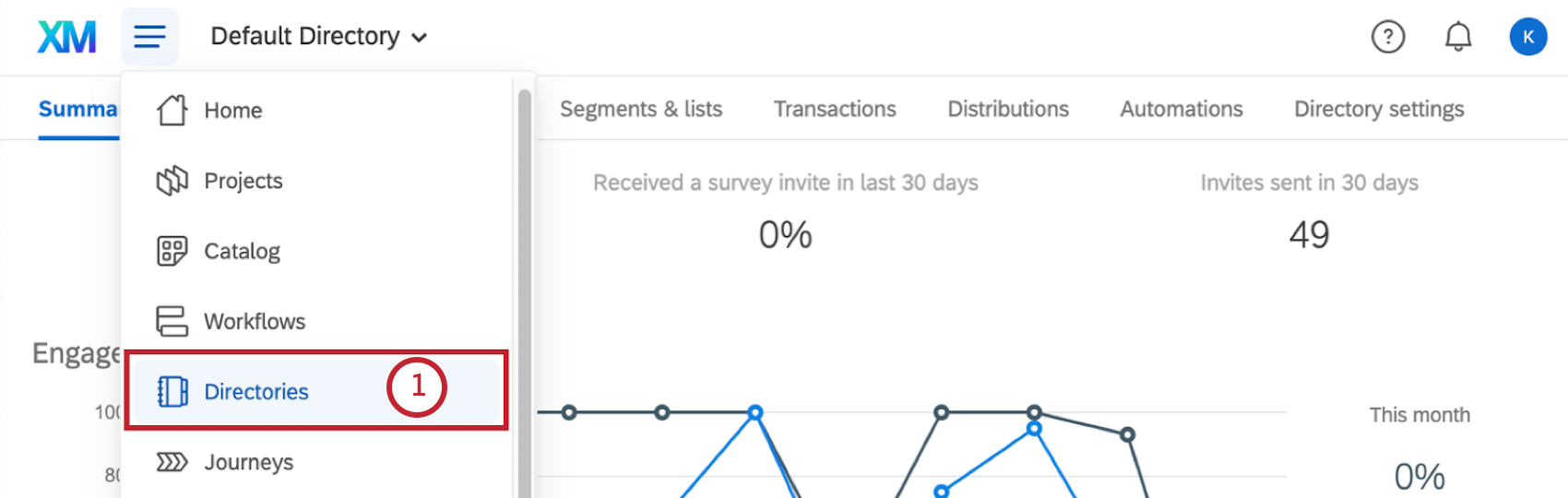
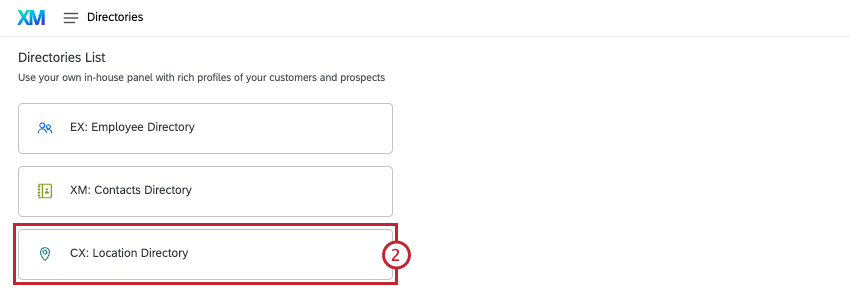
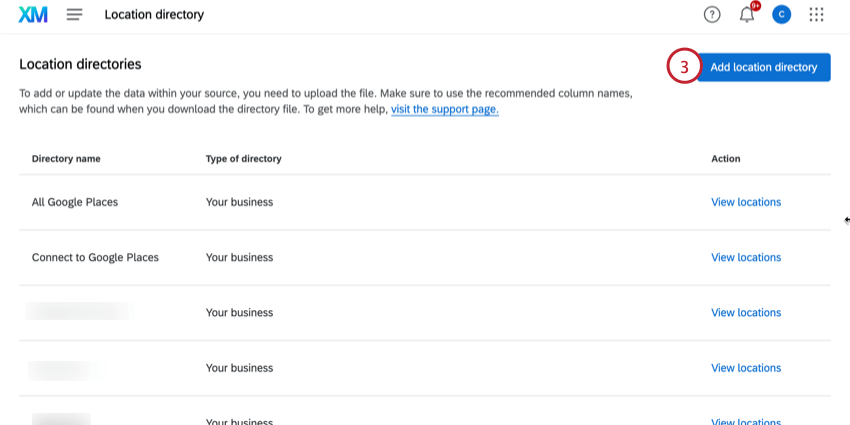
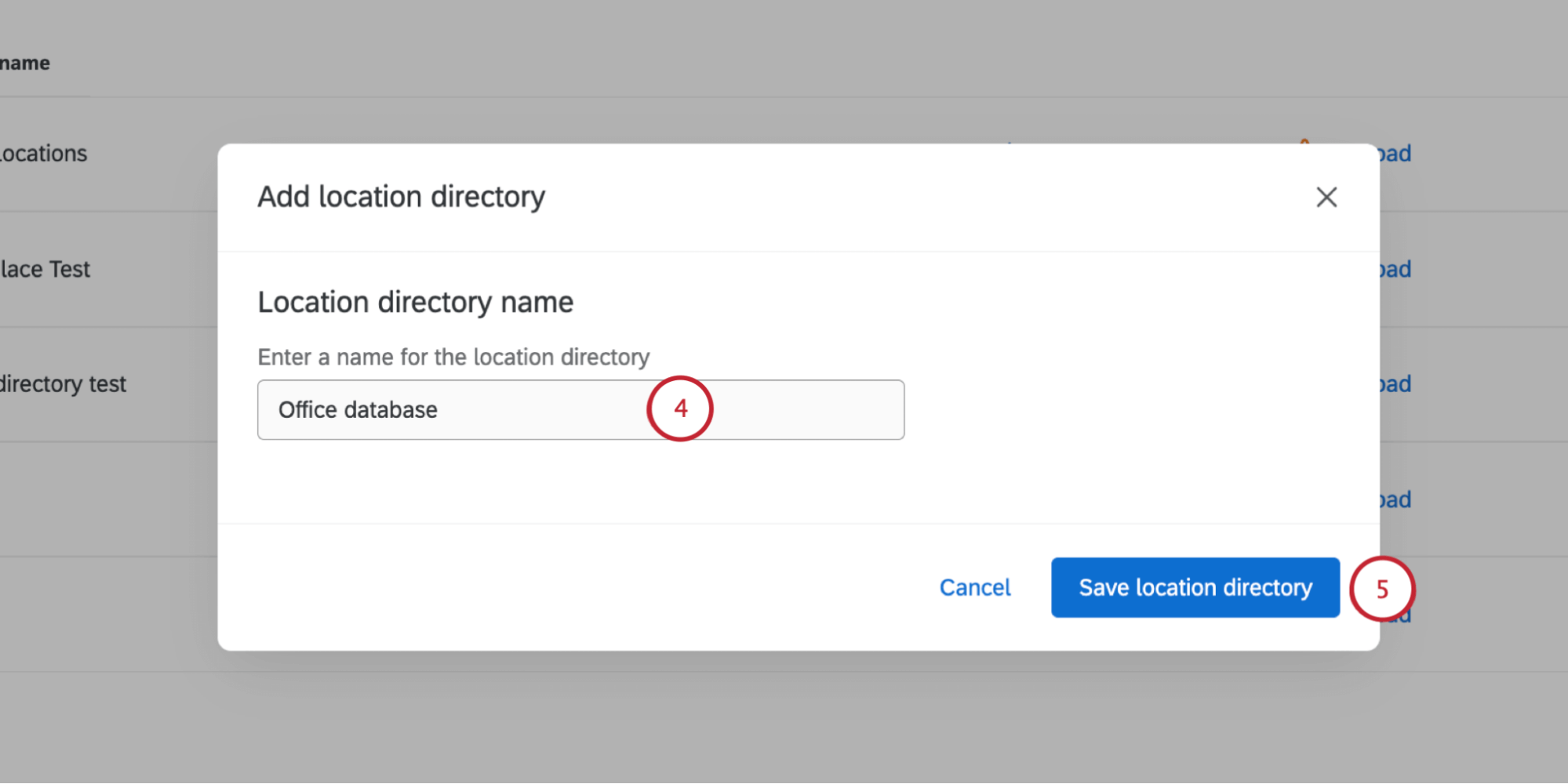
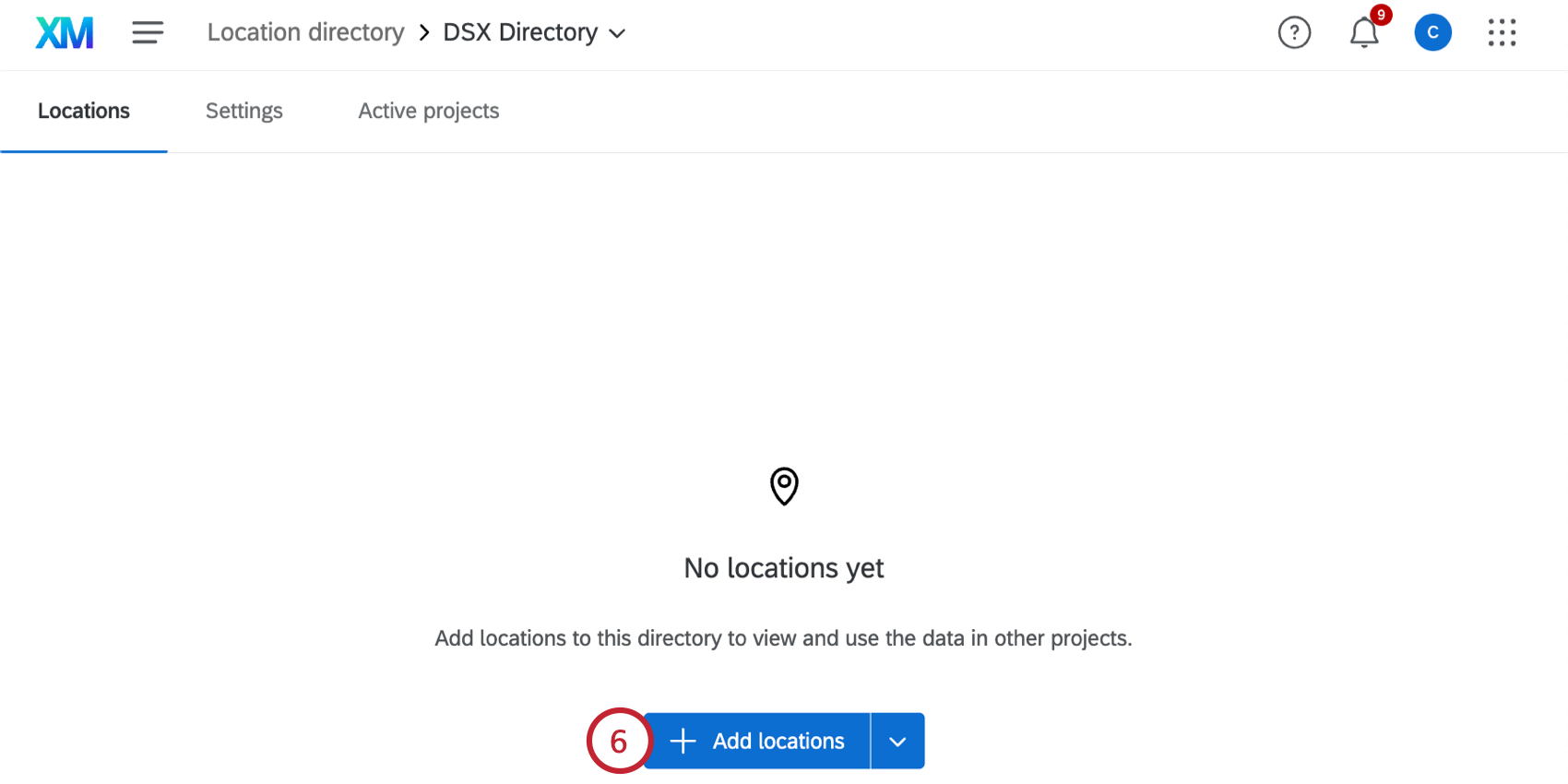
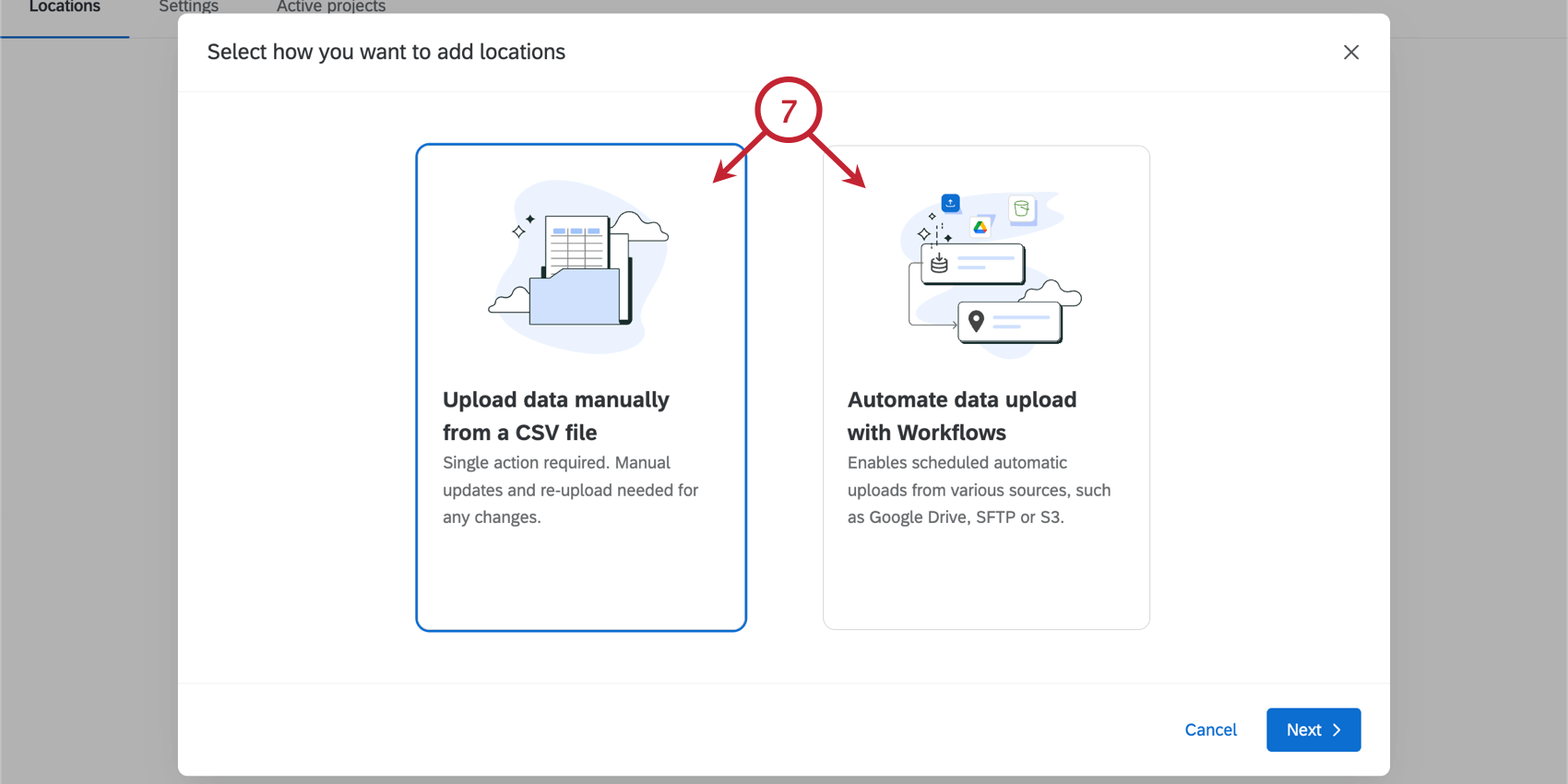
Carregamento de dados de localização de um arquivo CSV
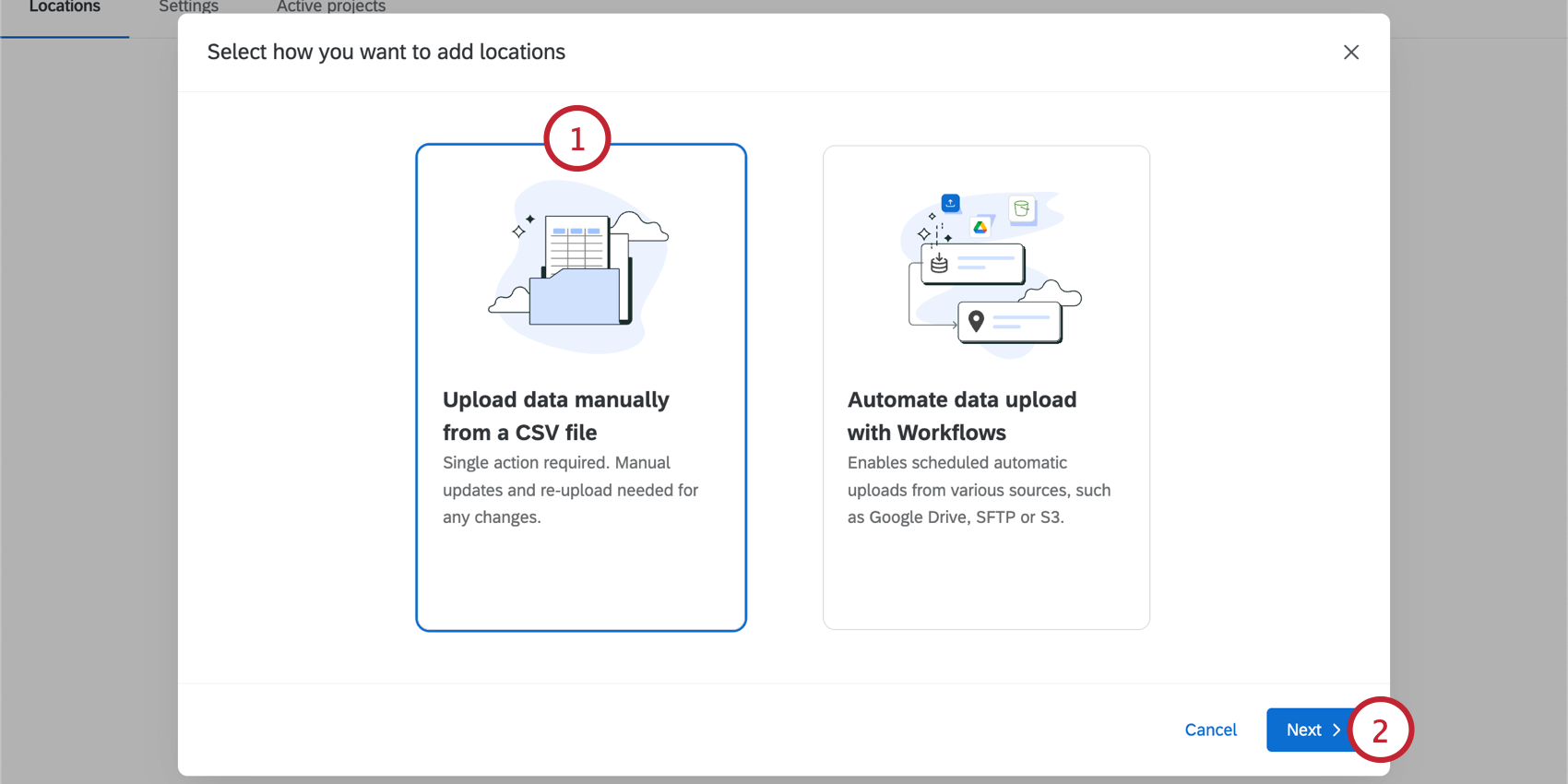
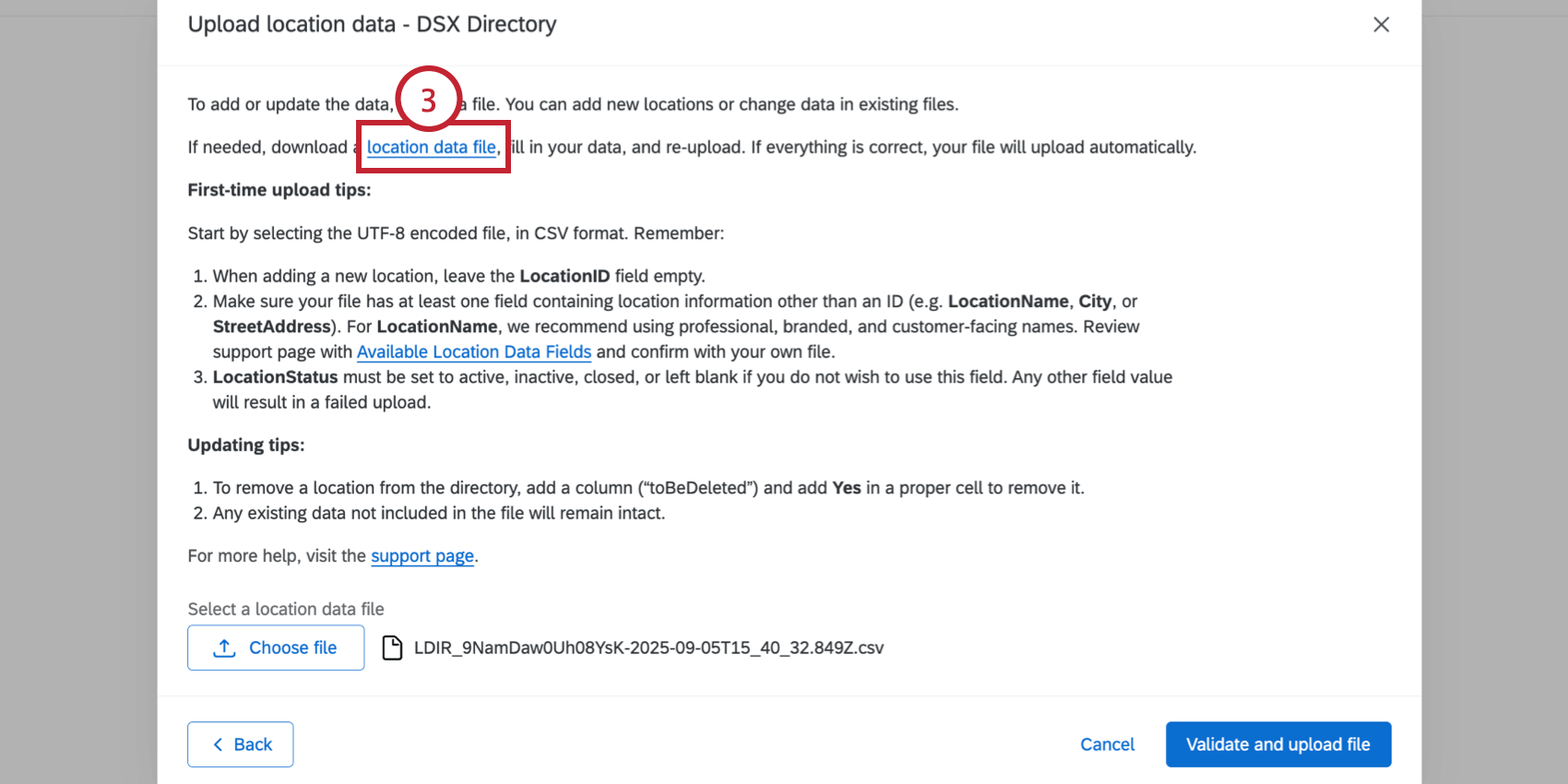

Atenção: Deixe o campo Location ID em branco. Se você tiver IDs que já usa para seus locais, coloque-os na coluna LocationExternalReference.
Qdica: consulte os campos obrigatórios para seletores de local e gerenciamento de reputação. Veja uma lista completa de campos.
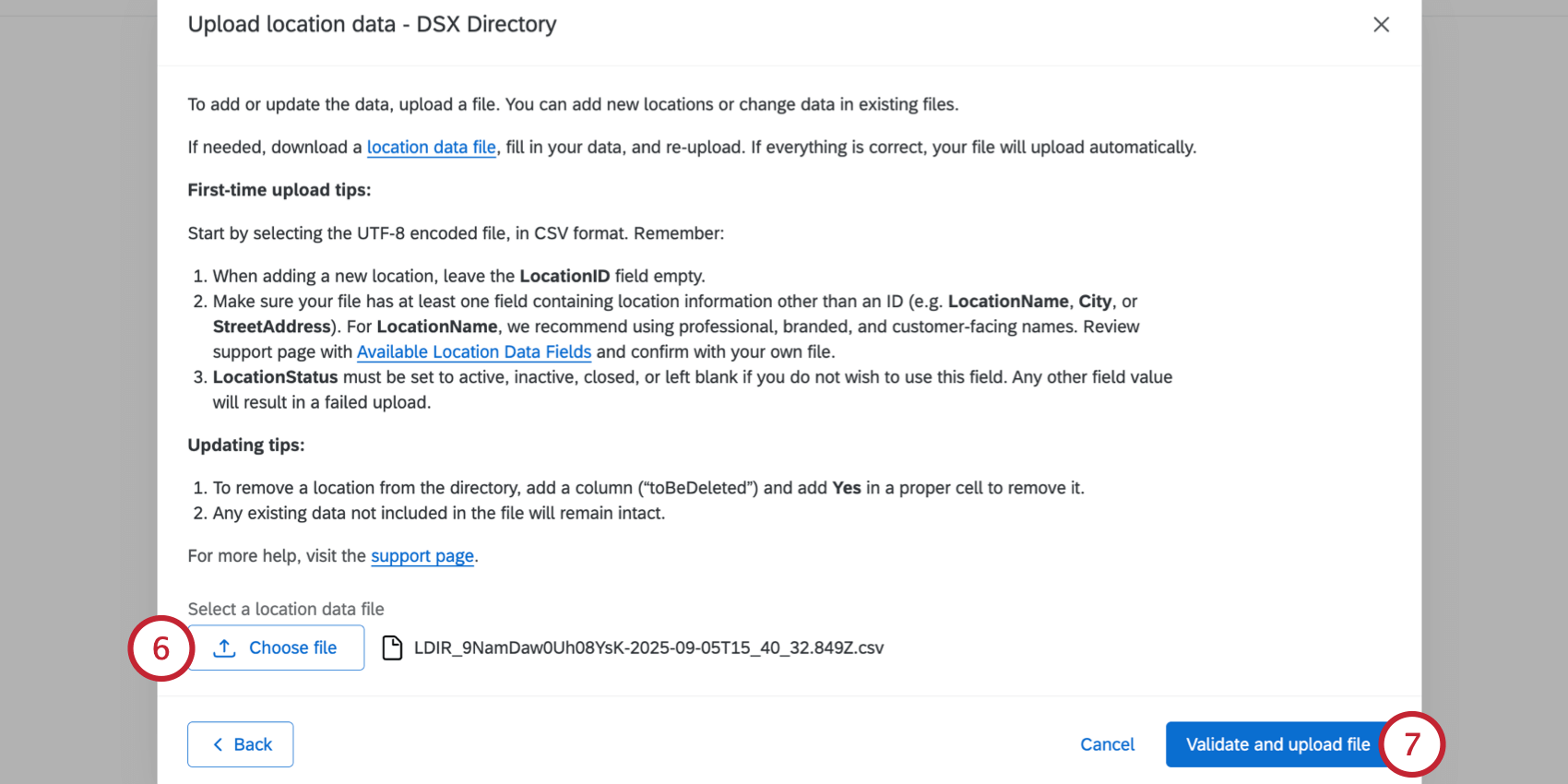
Quando um arquivo é validado com êxito, ele começa a ser carregado automaticamente no diretório.
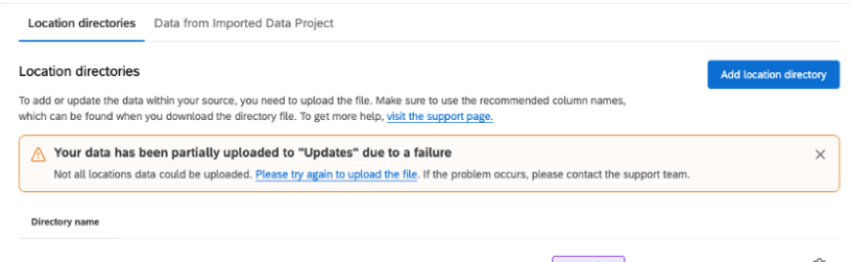
Você verá um banner no diretório locais mostrando o progresso do upload, incluindo se todos os locais foram importados com êxito ou se foram detectados problemas no arquivo.
Qdica: consulte Solução de problemas de upload de arquivosse você tiver problemas ao fazer o upload do arquivo.
Upload de dados de localização com um Fluxo de trabalho automatizado
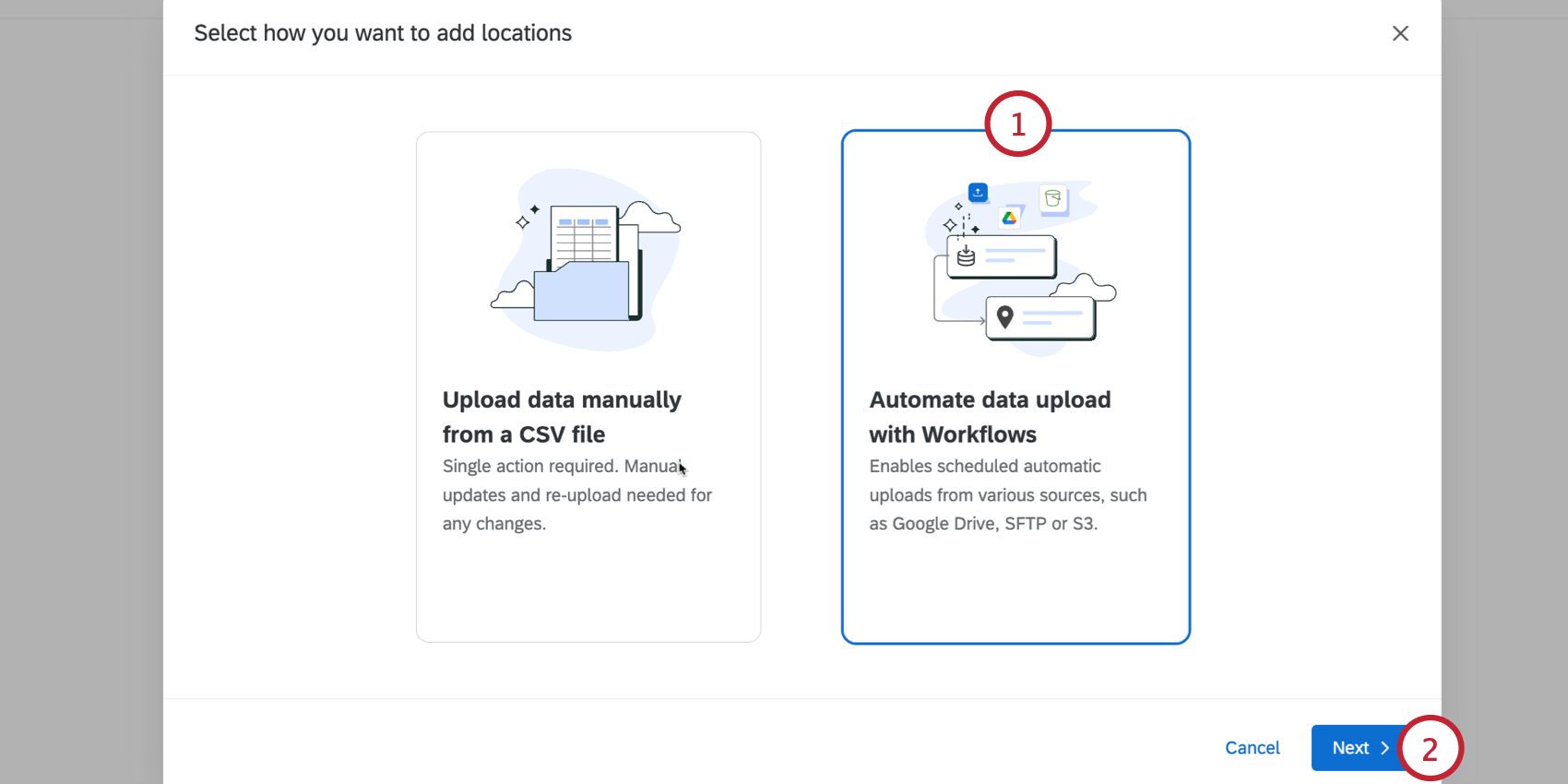
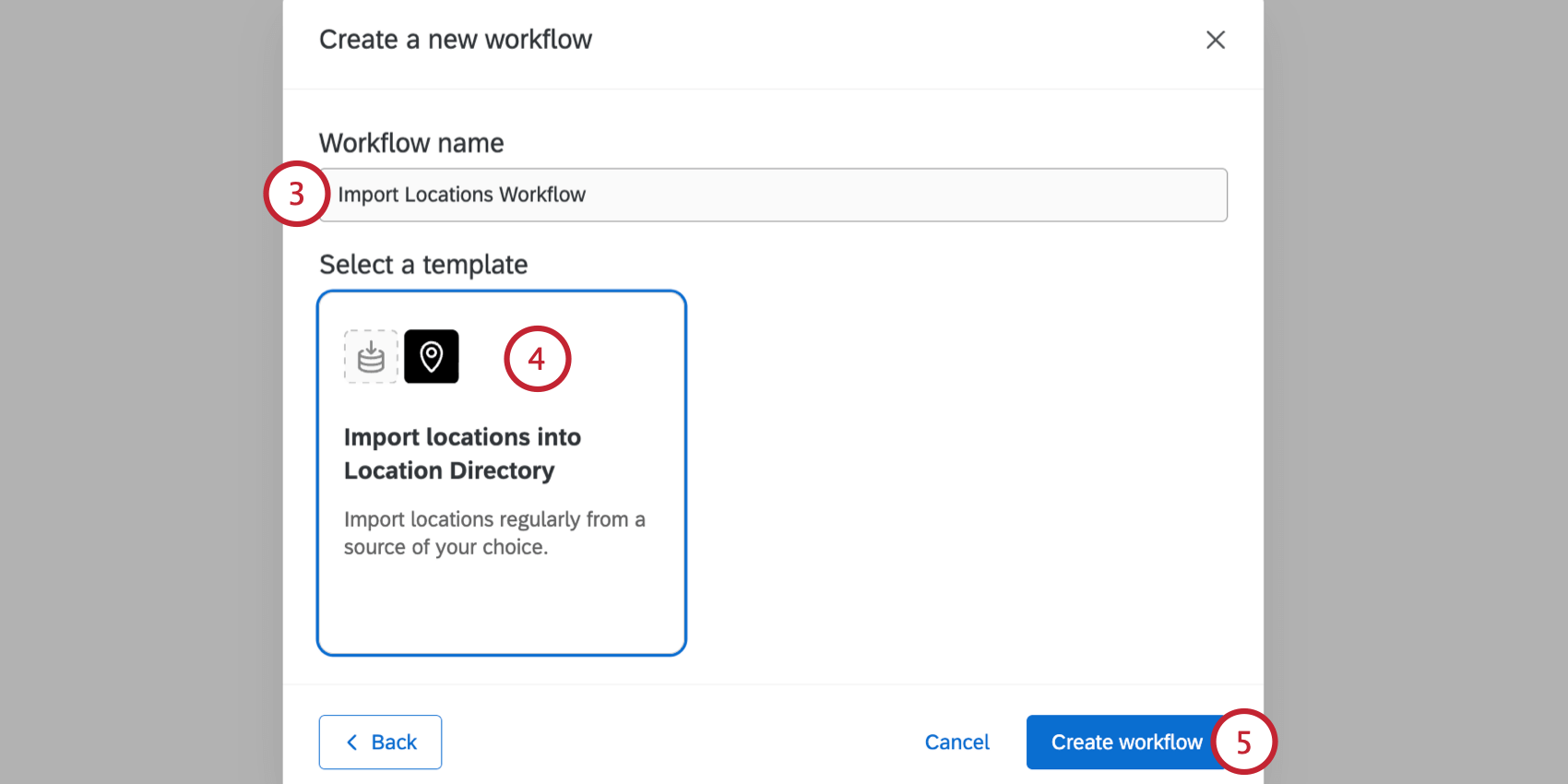
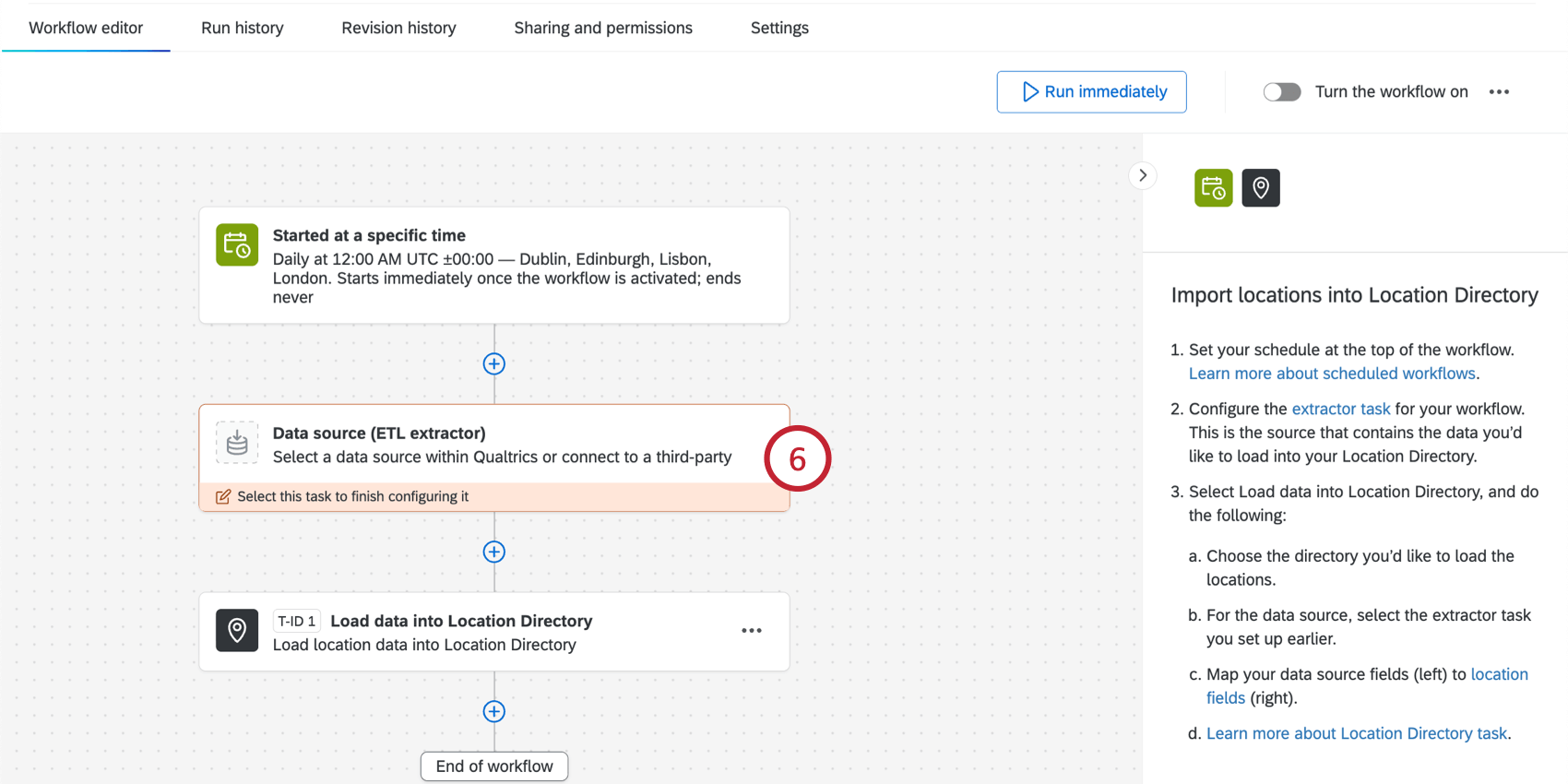
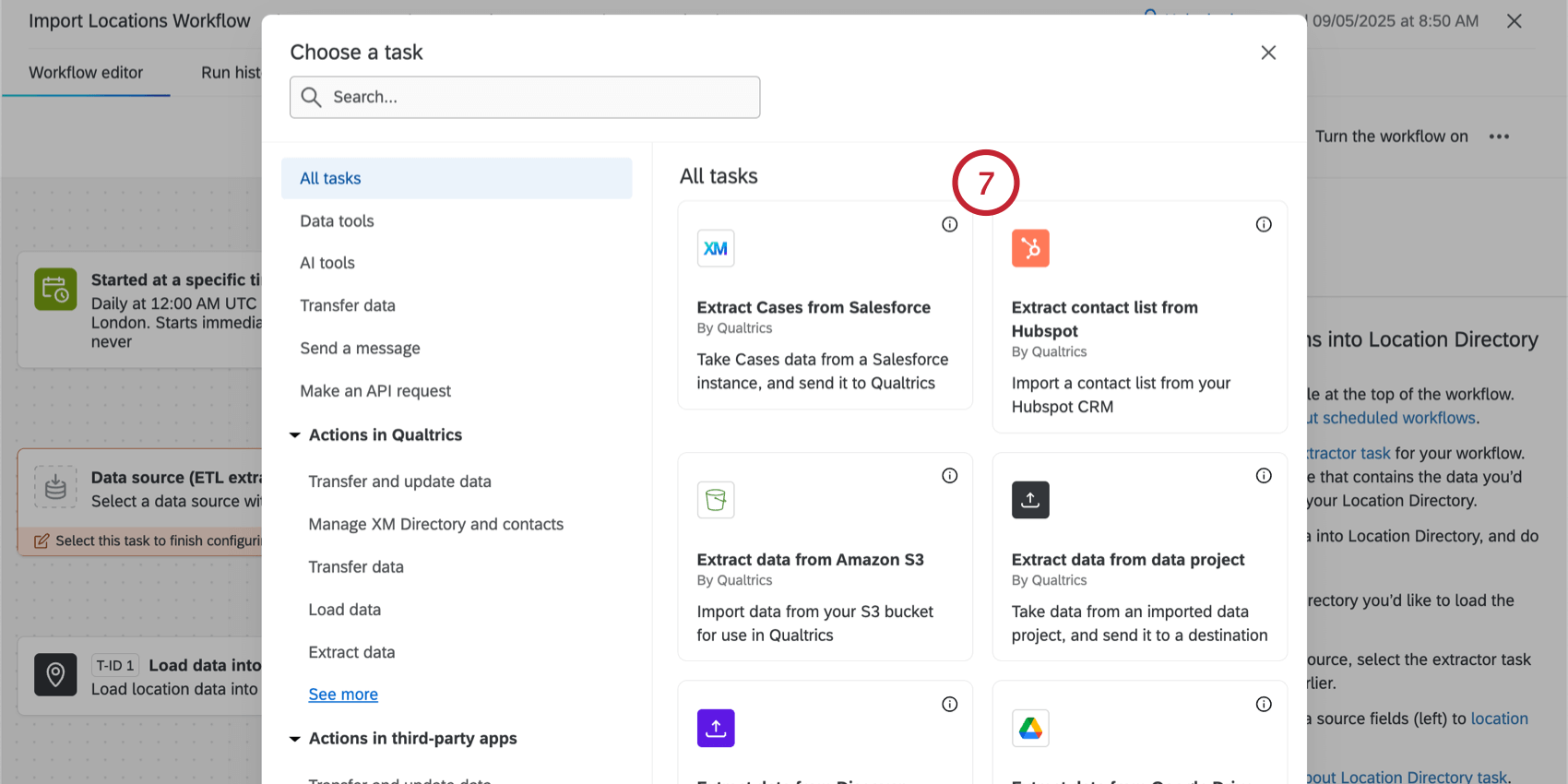
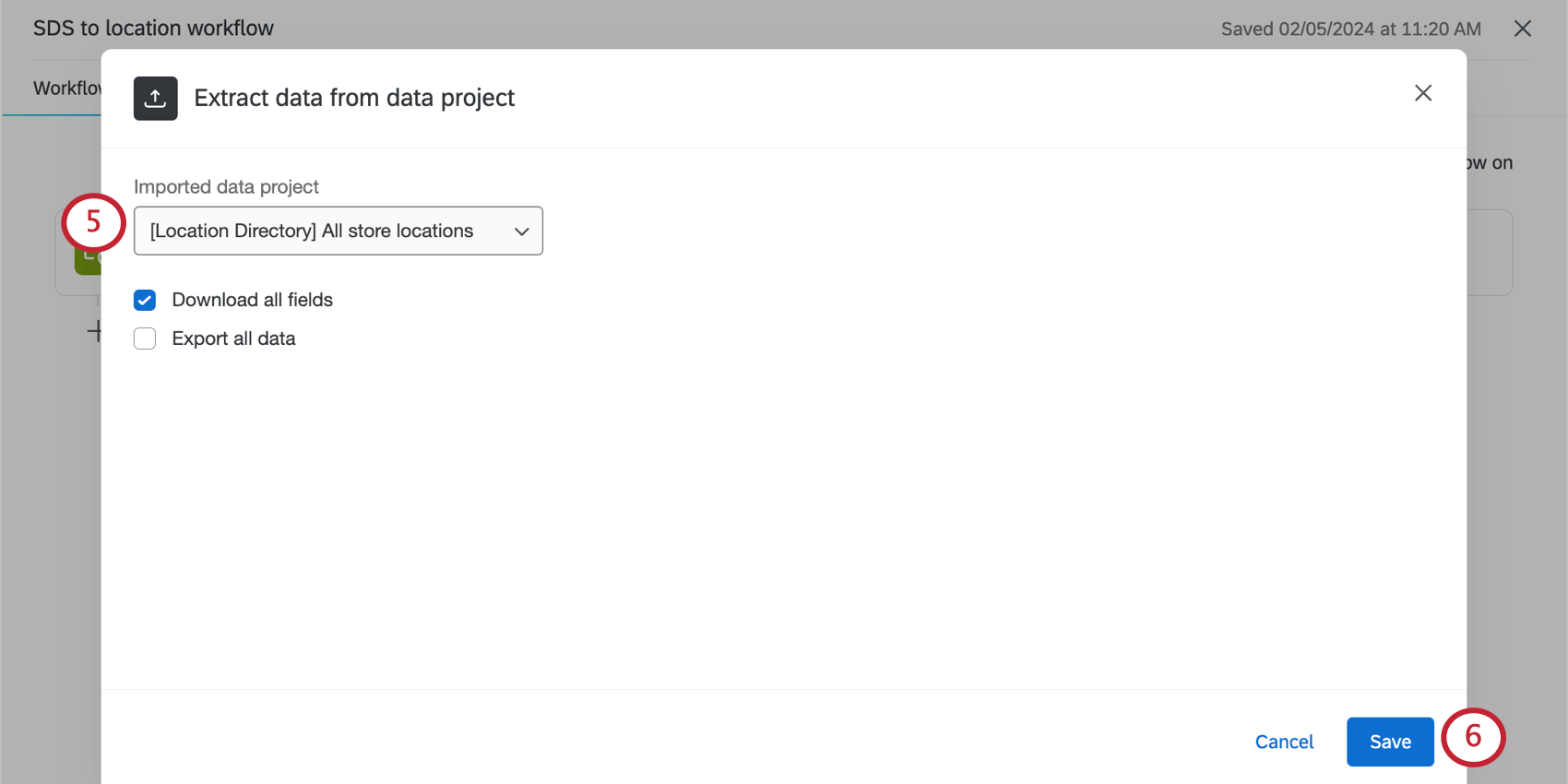
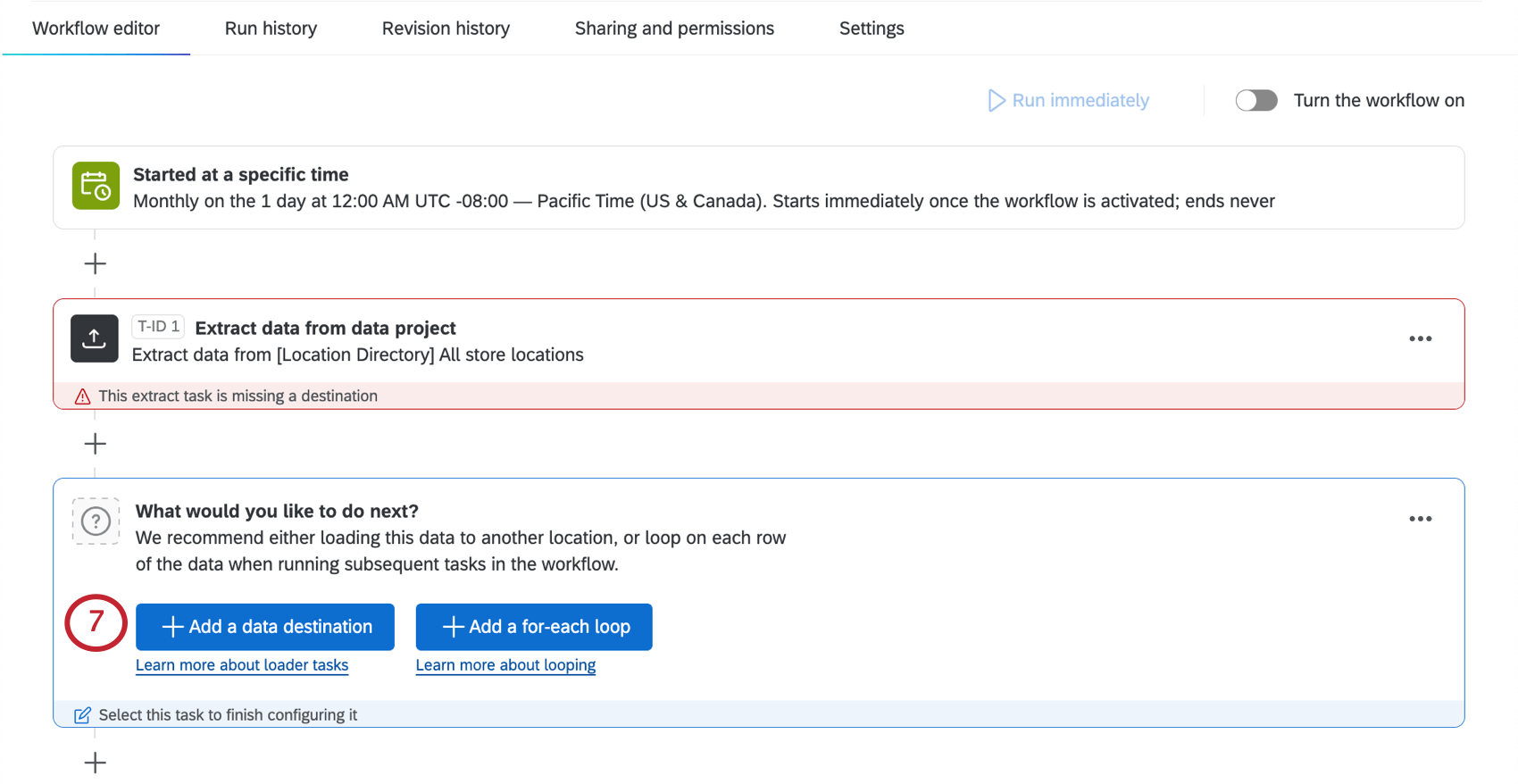
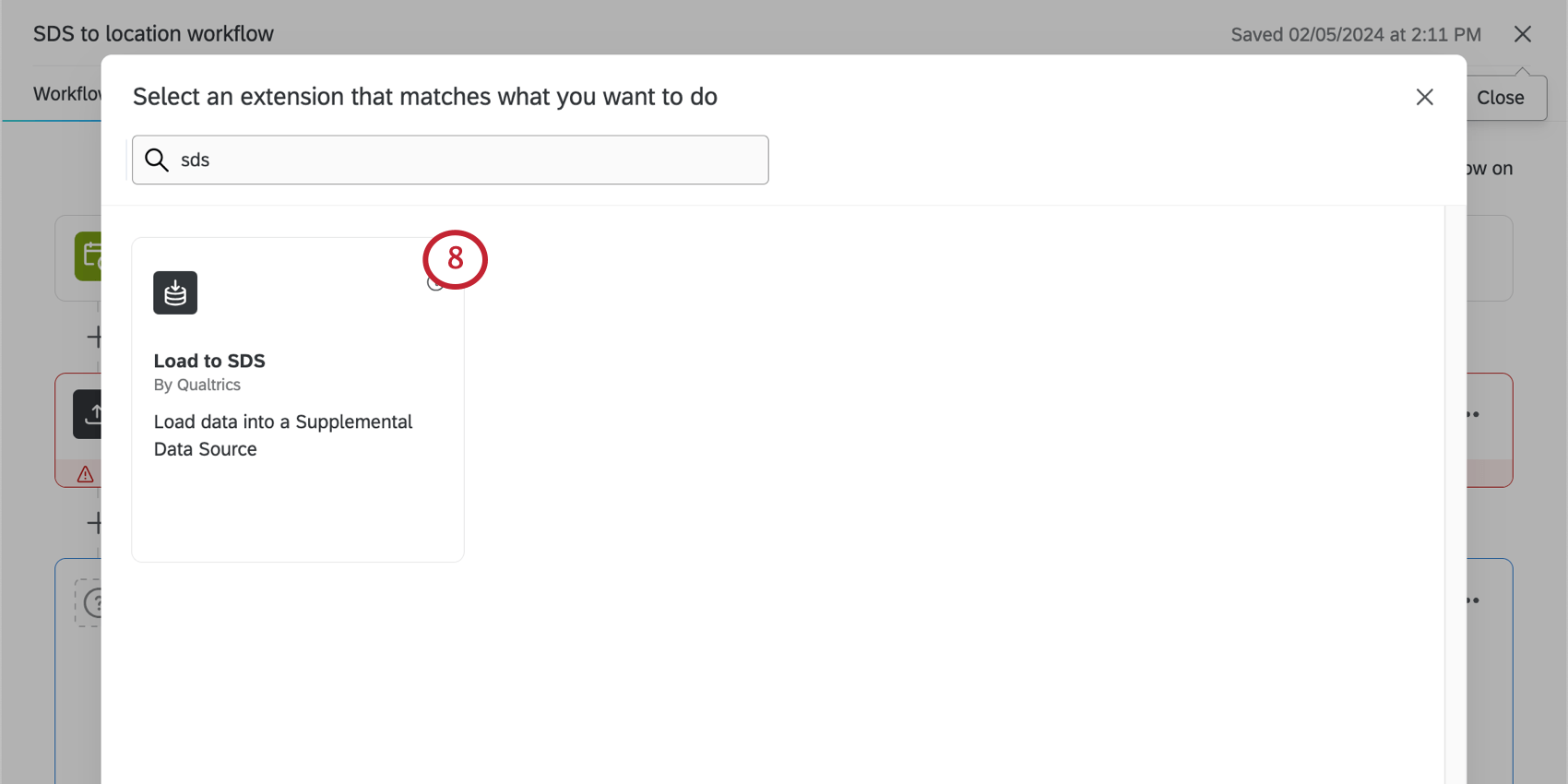
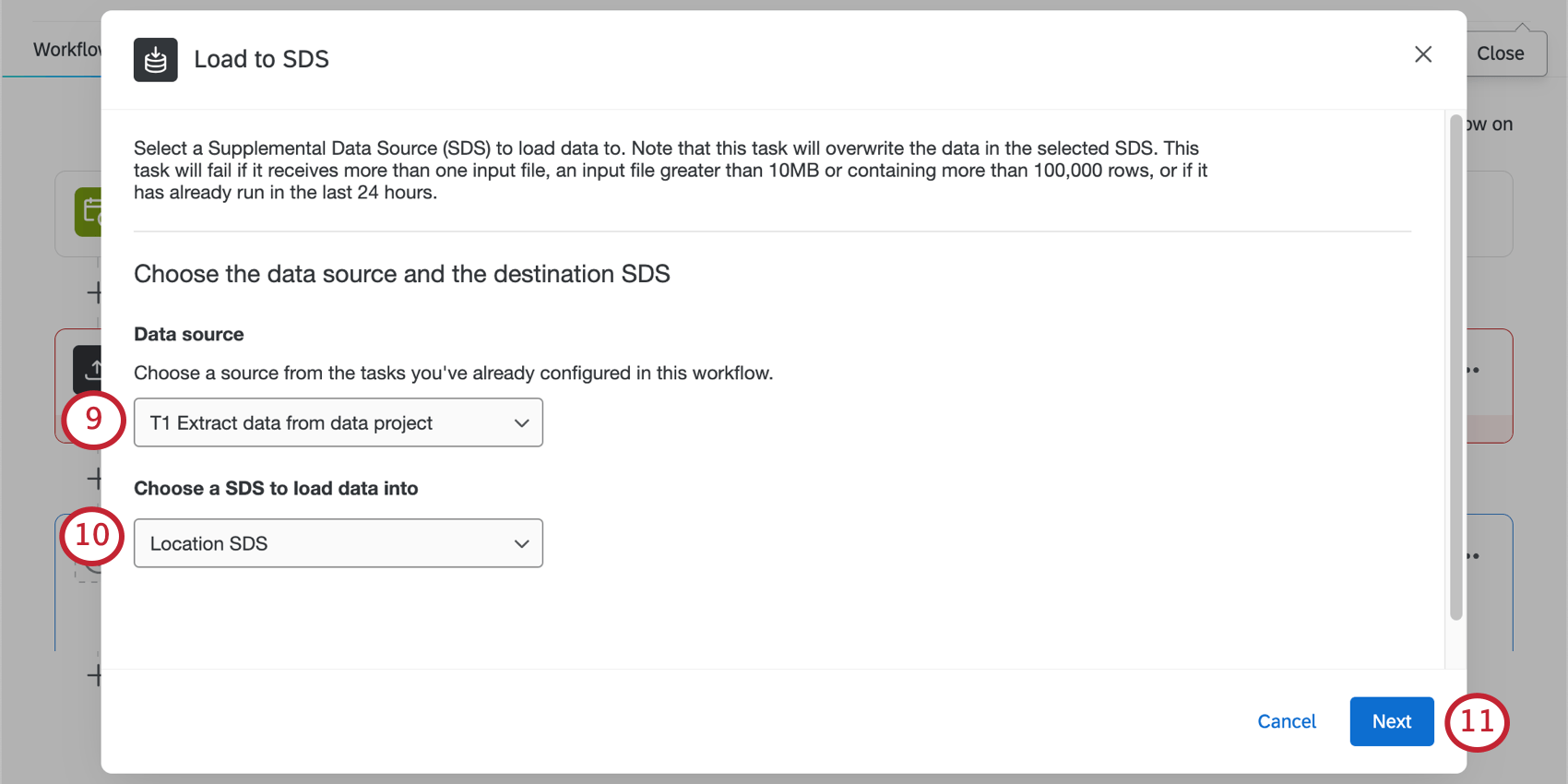
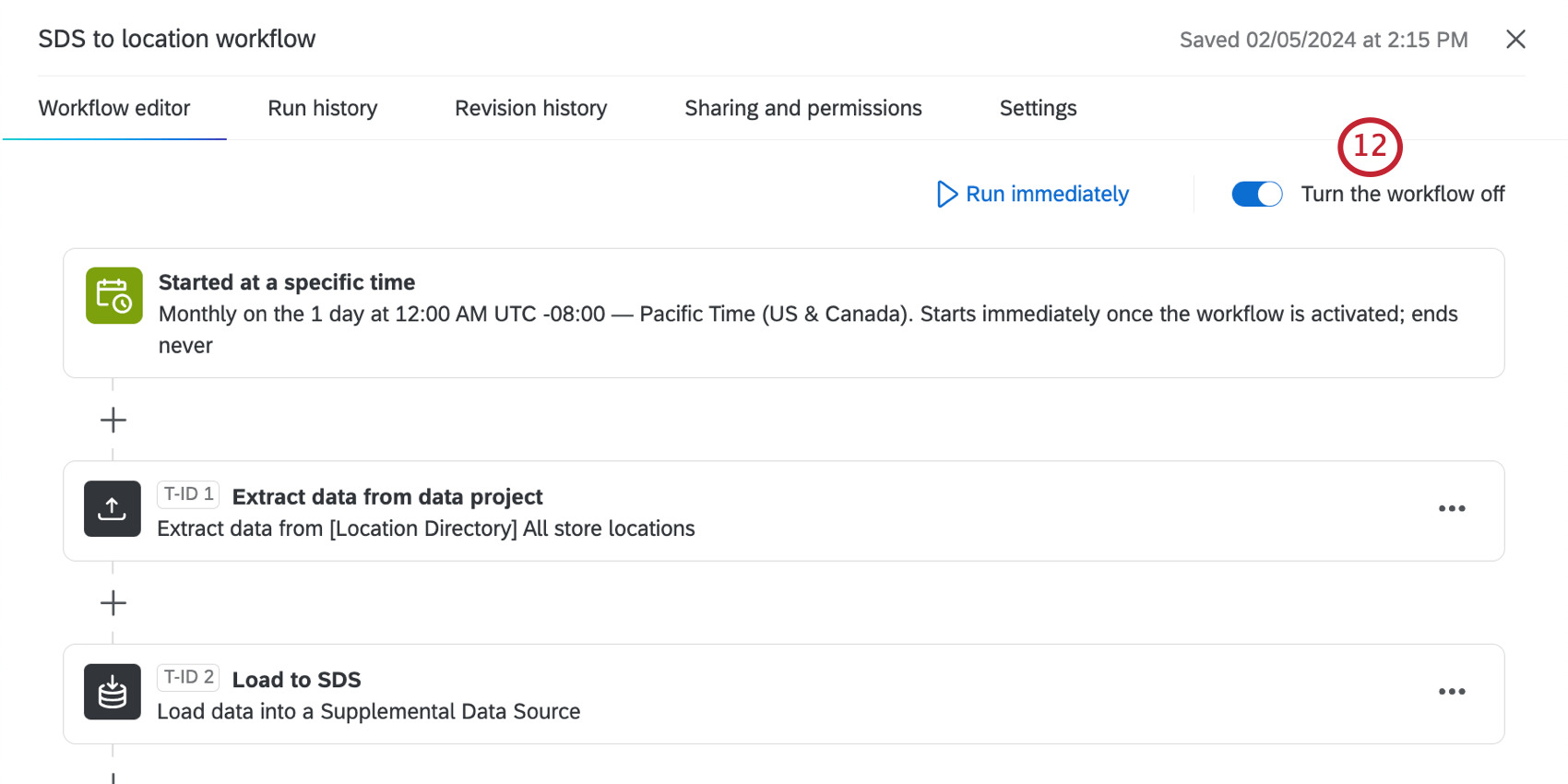
Para locations, essas tarefas são mais comumente usadas:
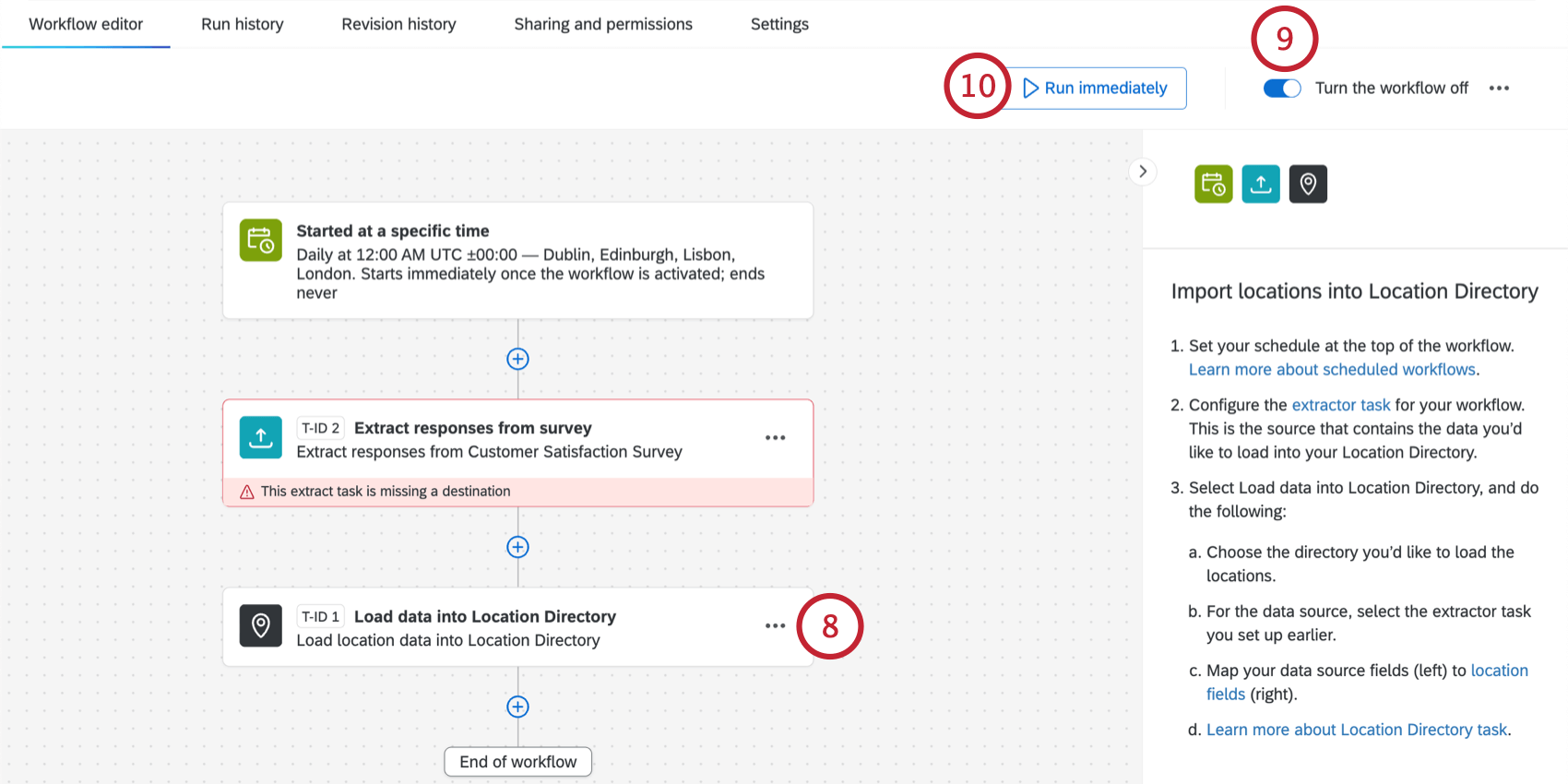
Depois de criar um fluxo de trabalho, você pode gerenciá-lo na seção Fontes de dados da guia Configurações no diretório localização.
Solução de problemas de upload de arquivos
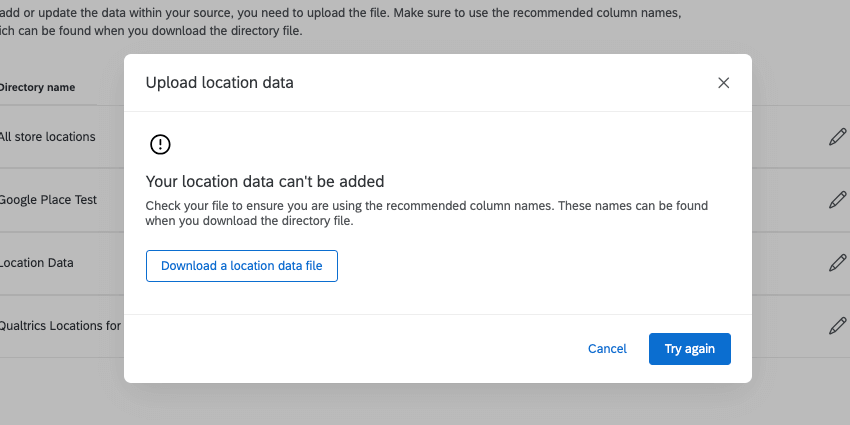
Se houver problemas com o arquivo e nenhum local puder ser carregado com sucesso, uma mensagem será exibida e você poderá tentar novamente.

Se apenas alguns locais tiverem sido carregados com êxito, você verá um resumo de quantos locais foram adicionados e quantos locais tiveram problemas e não puderam ser adicionados.

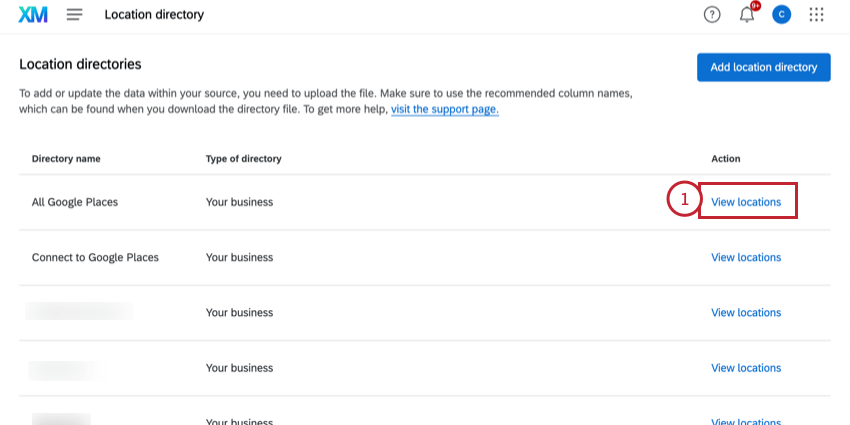
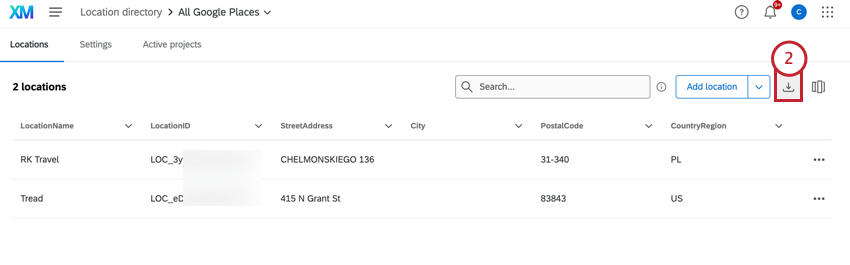
Você sempre pode baixar seu diretório para ver quais locais foram bem-sucedidos:
Formatação de arquivos
- O diretório de localização só aceita arquivos TSV ou CSV com formatação UTF-8. O diretório não é compatível com XLSX ou qualquer outro tipo de arquivo.
- O arquivo máximo que você pode carregar é de 100 MB.
Qdica: para obter ajuda adicional sobre a formatação de arquivos TSV e CSV, consulte Problemas de upload de CSV e TSV.
Razões para a falha do arquivo
- Inclui um ID de local que ainda não existe no diretório. (Se estiver atualizando um local)
- Contém colunas de dados que não são compatíveis.
- Não contém nenhuma informação de localização além de um ID. (Por exemplo, nenhum nome de local, cidade ou endereço)
- Tem um “Status do local” definido como algo diferente de ativo, inativo ou fechado. Você também pode deixar o status em branco.
- Tem uma latitude maior ou igual a 90, ou menor ou igual a -90.
- Tem uma longitude maior ou igual a 180, ou menor ou igual a -180.
Edição de locais
Se quiser remover locais ou alterar a forma como eles aparecem no seletor de locais, você pode retornar ao diretório locais.
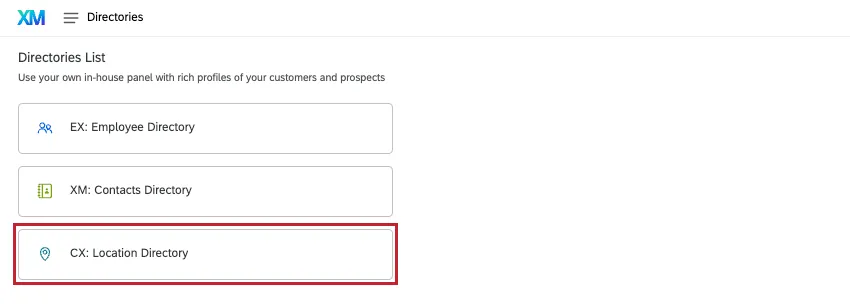
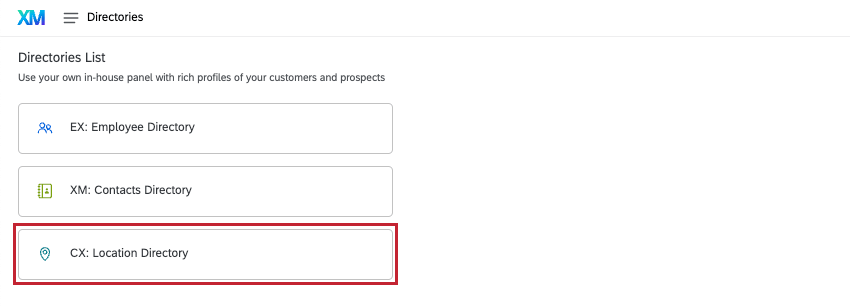
Vá para o menu de navegação global, selecione Directories e, em seguida, selecione Location Diretório.
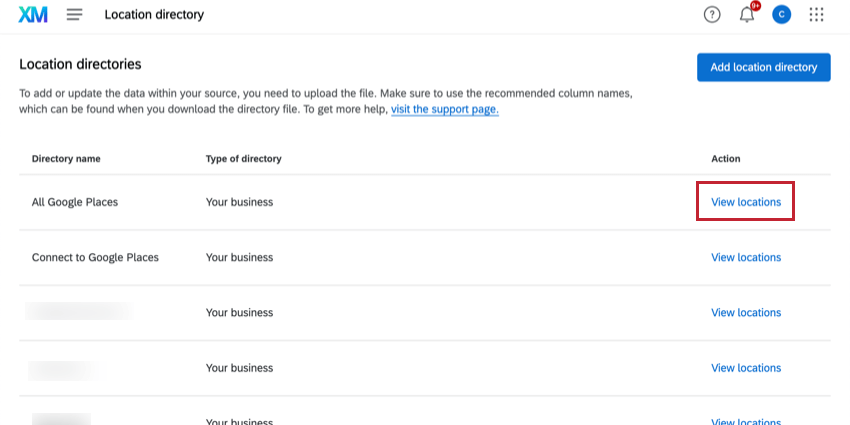
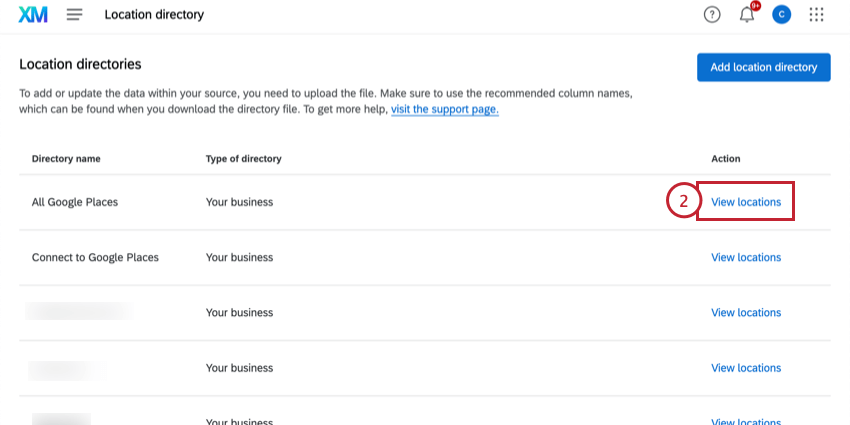
Em seguida, clique em View locations (Exibir locais ) avançar de um de seus diretórios de locais.
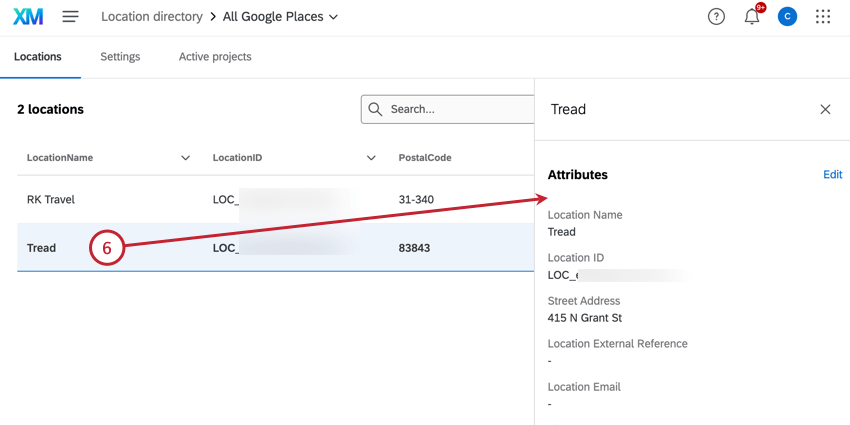
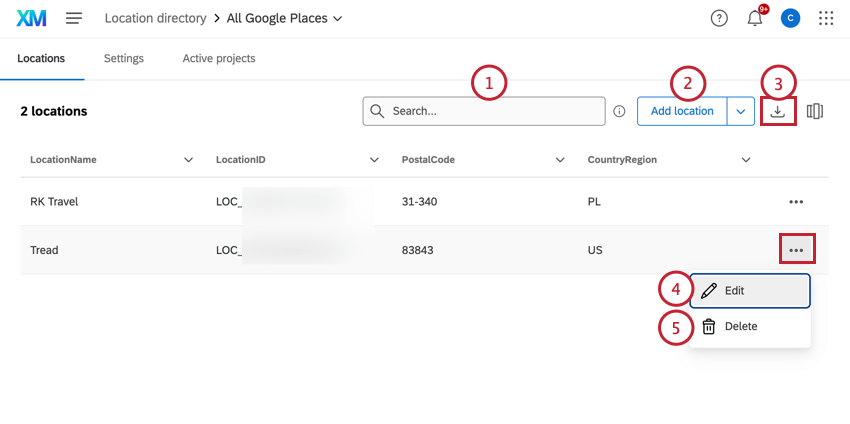
Uma vez lá, você pode fazer o seguinte:
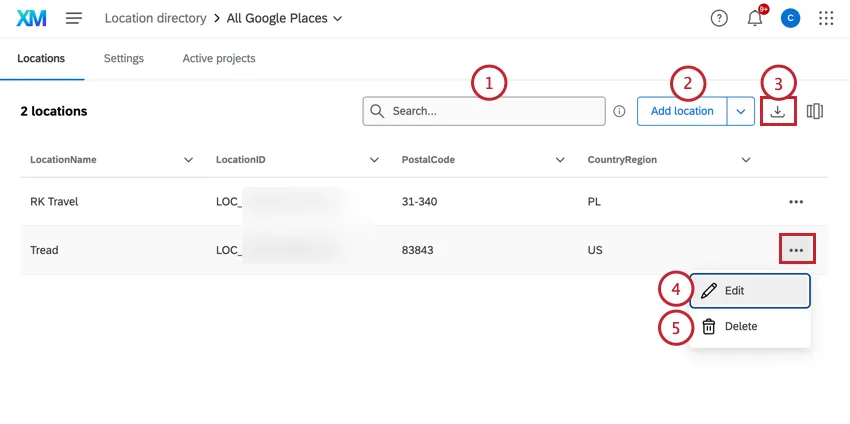
Qdica: se estiver sincronizando seu diretório com uma fonte externa, como Google, Amazon ou um SFTP, as edições feitas aqui poderão ser atualizadas quando a sincronização for atualizada.
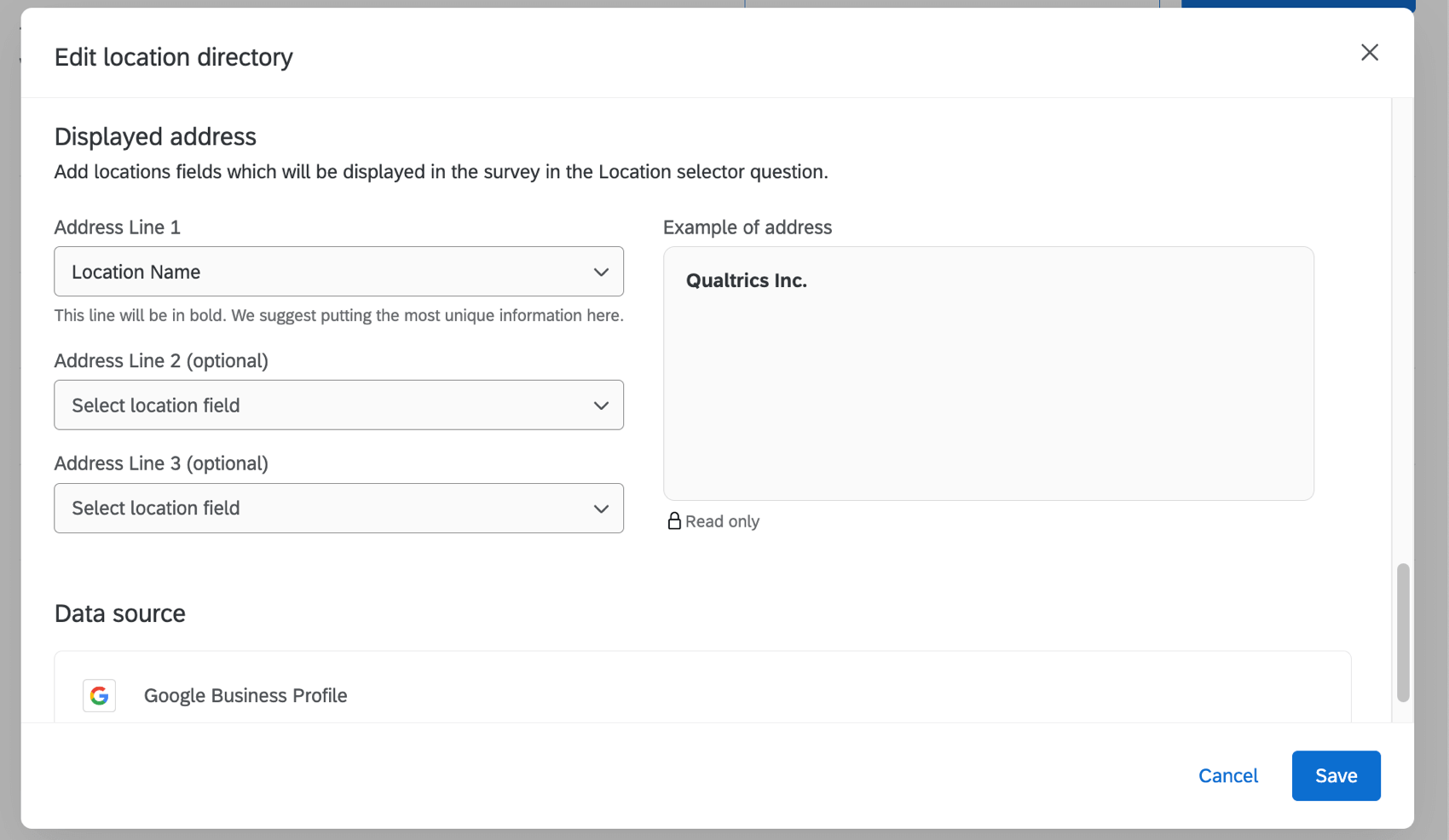
Endereço exibido
Você pode decidir quais informações deseja exibir com cada local no seletor. Você pode escolher 3 de qualquer um dos campos mapeados para o diretório localização. Quando terminar, clique em Salvar.

Configurações de localização
O menu de configurações oferece diferentes configurações que podem ser definidas para o seu diretório.

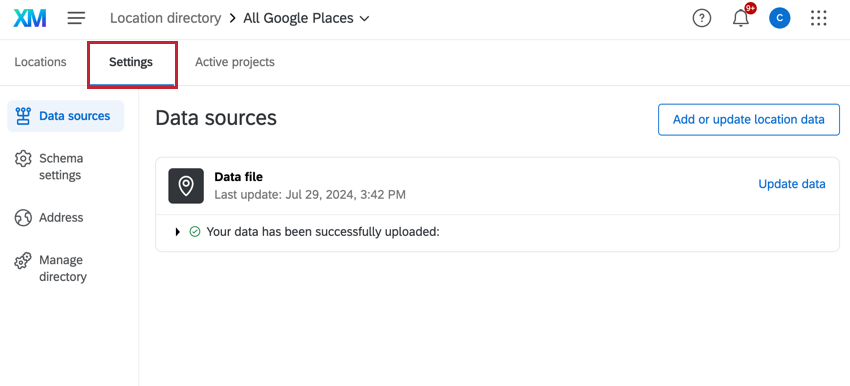
Fontes de dados
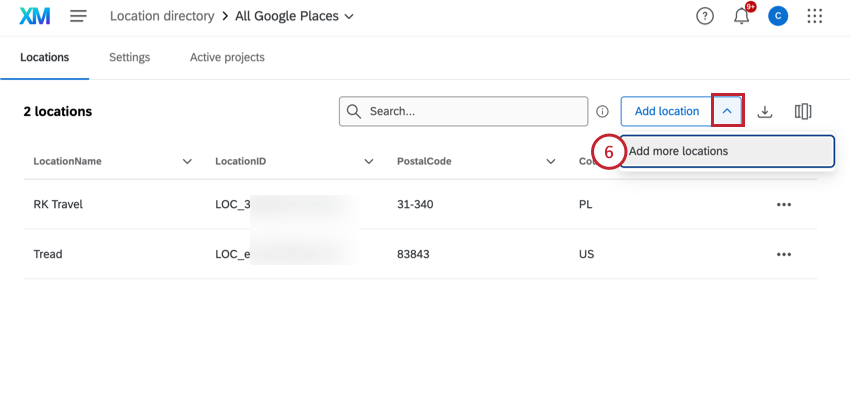
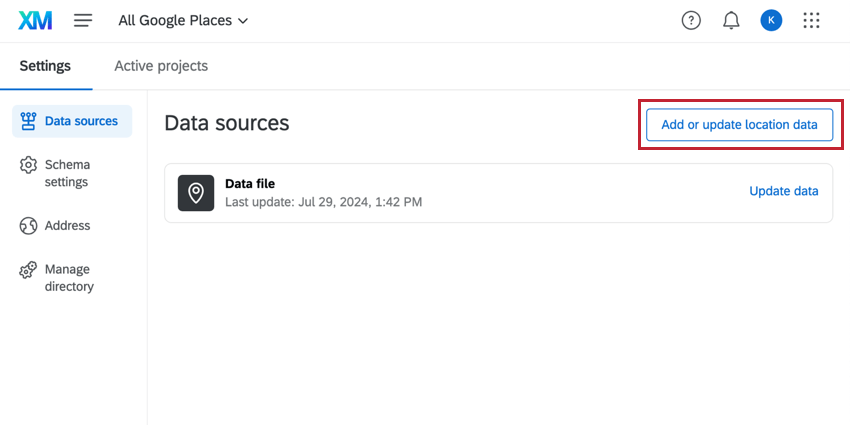
A guia fontes de dados contém uma lista das fontes de dados usadas no diretório localização que você selecionou. Clique em Adicionar ou atualizar dados de localização para carregar uma lista localização.

- Para adicionar um novo local: deixe o campo “LocationID” vazio.
- Para atualizar locais existentes: edite os campos que deseja atualizar, mas mantenha o campo “LocationID” existente inalterado. Para obter mais informações, consulte Upload de locais para um Diretório.
- Para excluir um local: Adicione uma coluna com o título “toBeDeleted” (a ser excluído) e, em seguida, digite “yes” (sim) para as linhas de locations que você gostaria de excluir. Esses valores diferenciam maiúsculas de minúsculas. Consulte Exclusão de locais de um Diretório para obter mais informações.
Qdica: todos os dados existentes não incluídos no arquivo carregado permanecerão os mesmos.
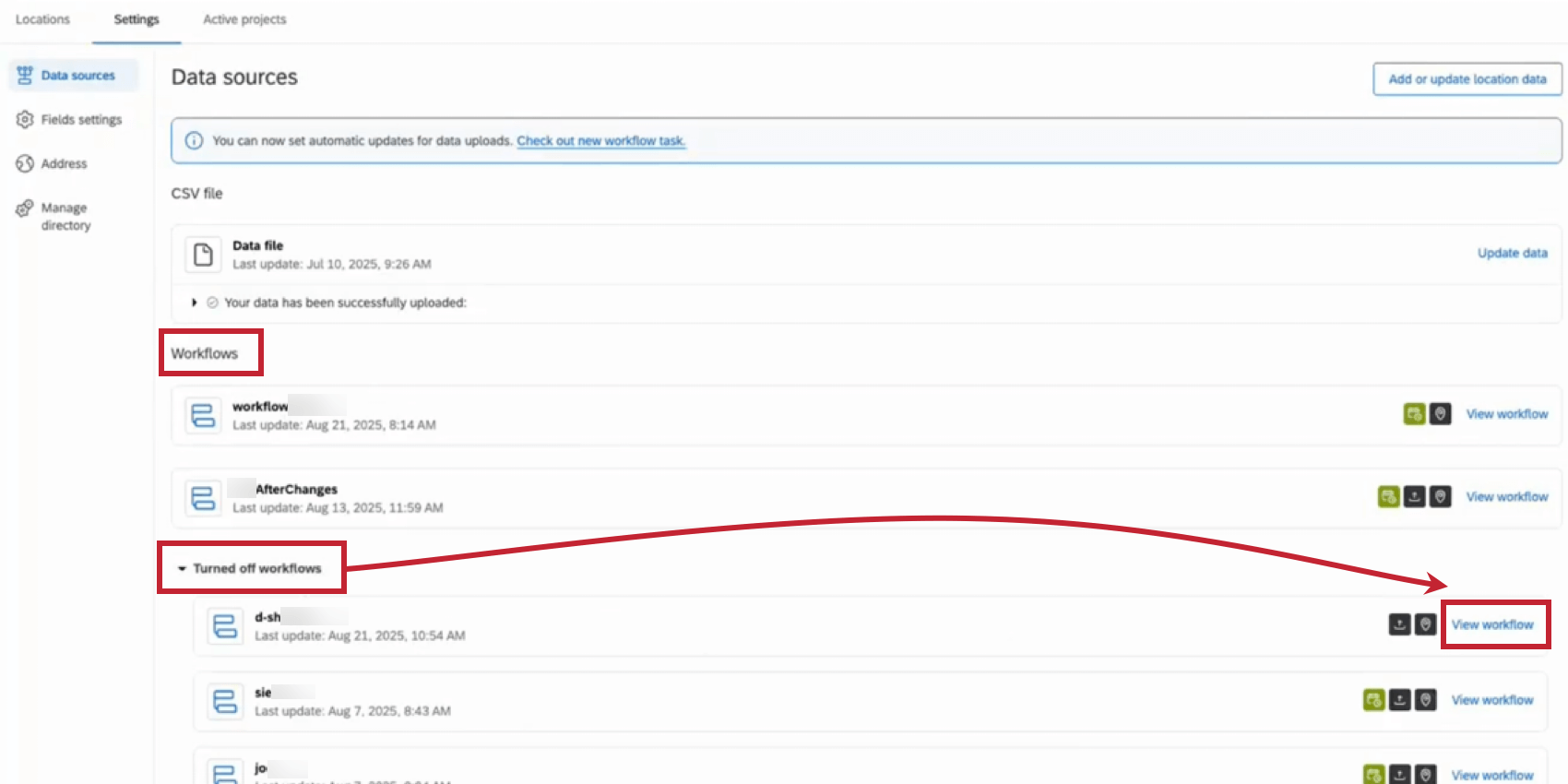
Se você tiver configurado fluxos de trabalho automatizados para importar dados de localização, eles também serão listados na seção de fontes de dados. Você pode ver quais fluxos de trabalho estão ativos no momento e quais foram desativados. Clique em Exibir fluxo de trabalho para ser levado ao editor de fluxo de trabalho para esse fluxo de trabalho específico.

Configurações de esquema
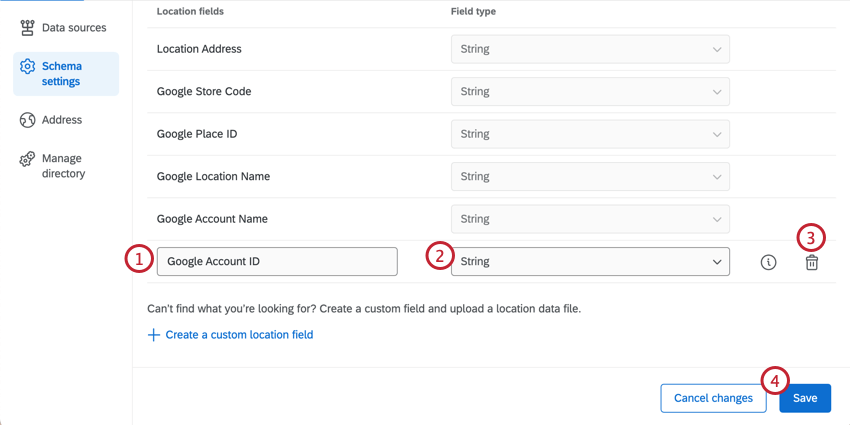
As configurações de esquema contêm os campos de localização usados em seu diretório. Clique em Criar um campo de localização personalizado para adicionar um novo campo ao diretório.

Qdica: os campos personalizados são compartilhados em todos os diretórios de local. Você pode criar até 30 campos personalizados por marca. Depois que os campos personalizados são criados, eles não podem ser excluídos.
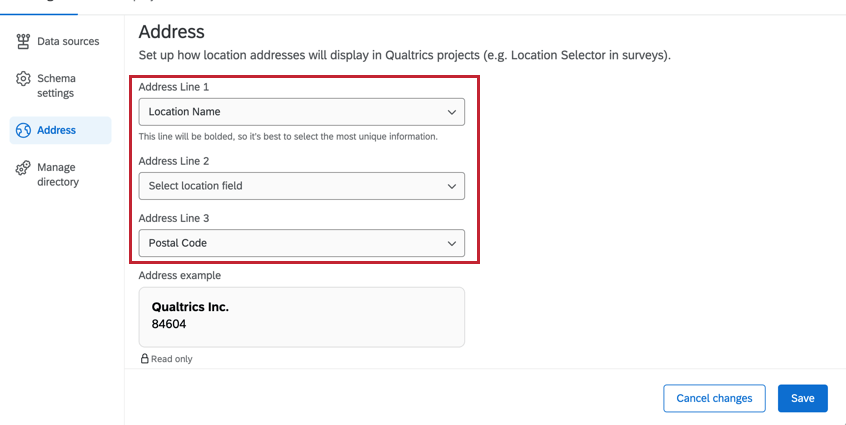
Endereço exibido
Você pode decidir quais informações deseja exibir com cada local no seletor. Você pode escolher 3 de qualquer um dos campos mapeados para o diretório localização. Quando terminar, clique em Salvar.

Excluir diretório
Aviso: A exclusão de um diretório de locais afetará todos os painéis, seletores de locais ou projetos de gerenciamento de reputação aos quais ele está conectado. Quando um diretório de local é excluído, ele é irrecuperável, e você precisará criar um novo diretório para se conectar a seletores e projetos.
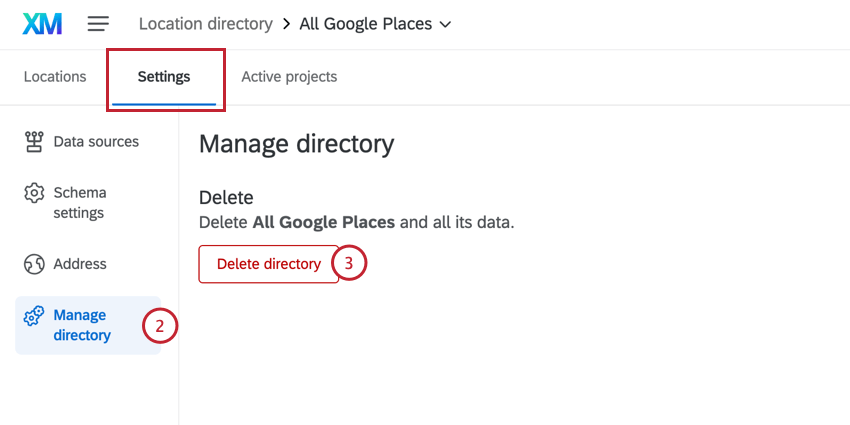
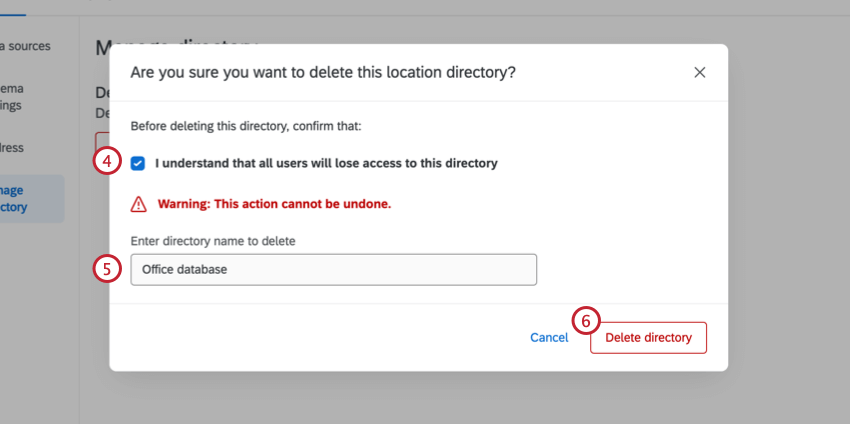
Projetos ativos
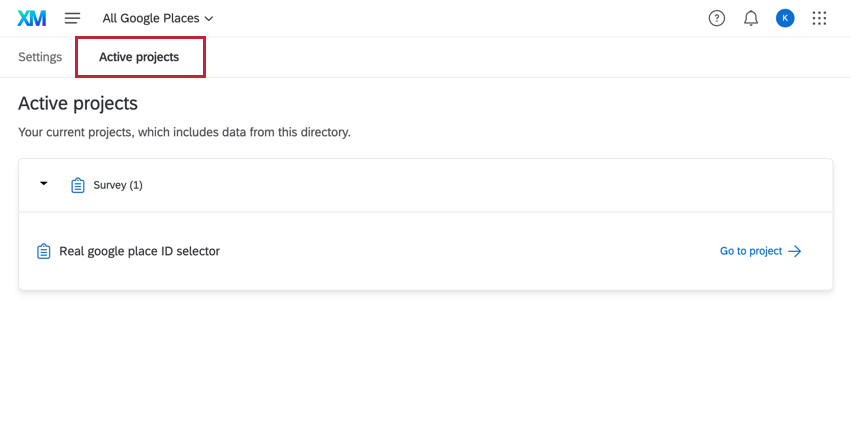
Navegue até a guia Active projetos ativos ) para visualizar os projetos que atualmente usam dados do seu diretório localização. Por exemplo, um projeto que usa perguntas do seletor de local estaria aqui. Clique em Ir para o projeto para abrir um projeto específico.

Exclusão de locais de um Diretório
Você pode excluir manualmente locais individuais do seu diretório. Para remover vários locais de uma vez, você pode carregar um arquivo:
Qdica: se você tiver uma automação, como um fluxo de trabalho, configurada para seus locais, recomendamos também excluir o local da fonte de automação (como sua conta do Google Business). Caso contrário, o local será adicionado novamente quando sua automação for executada.
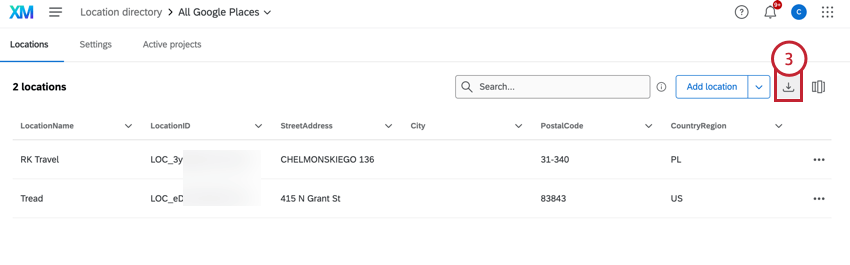
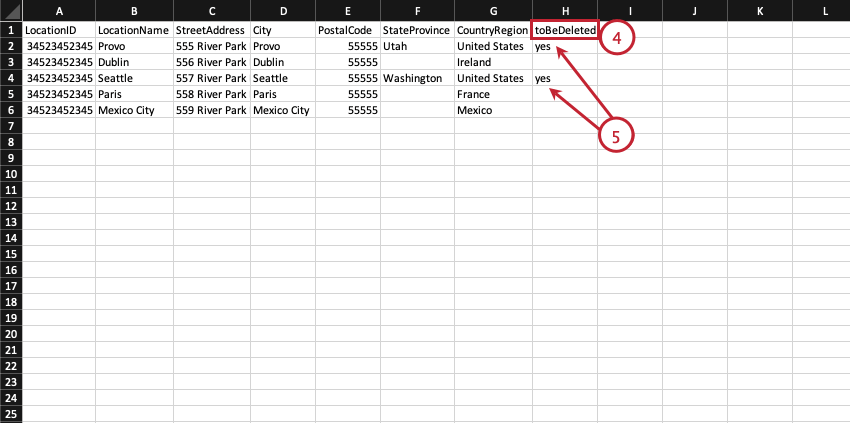
Qdica: essa coluna diferencia maiúsculas de minúsculas.
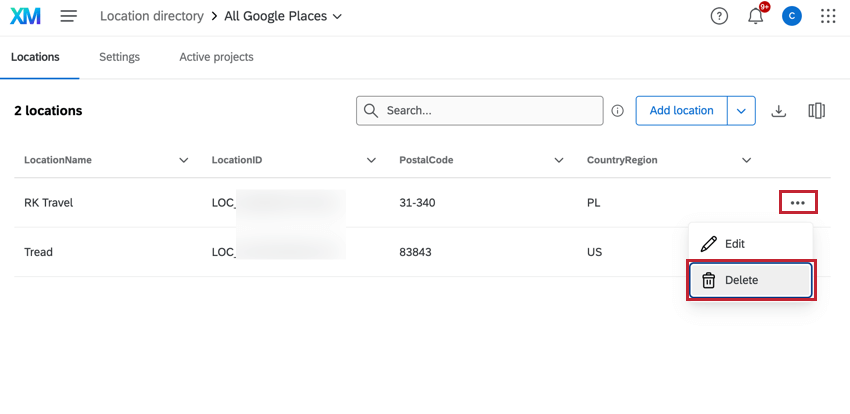
Qdica: como alternativa, você pode excluir um único local clicando no menu de opções avançar do local e selecionando Excluir.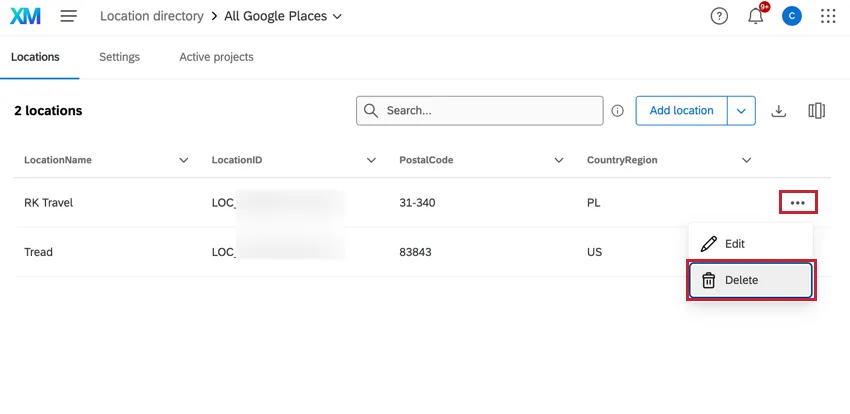
Campos de dados de localização disponíveis
Atenção: É altamente recomendável exportar um arquivo amostra antes de criar um arquivo de dados de localização.
Uma das etapas para configurar um diretório locais é criar um arquivo com os locais que você deseja usar no Qualtrics. Abaixo, apresentamos uma lista de todos os campos aos quais damos suporte.
Qdica: se houver campos de localização adicionais que você gostaria de incluir e que não foram abordados aqui, é possível adicioná-los como campos personalizados. Para obter mais informações, consulte Configurações de esquema.
- LocationName: Fornece um nome reconhecível para cada entrada no diretório, permitindo que os usuários identifiquem e gerenciem facilmente diferentes locations (por exemplo, “Qualtrics Provo”). Esses nomes devem ser profissionais, de marca, voltados para o cliente e, idealmente, devem corresponder ao que aparece no Google Maps. Esse campo é obrigatório para projetos do Search The Web.
- LocationID: Esse é um identificador exclusivo atribuído automaticamente pelo sistema Qualtrics. Nas primeiras importações ou ao adicionar novos locais a um diretório existente, certifique-se de incluir essa coluna, mas deixe os valores em branco. Esse campo é obrigatório para projetos do Search The Web. Aviso: Você deve deixar os IDs de local em branco para carregar um novo local. Faça upload de IDs de locais existentes para fazer atualizações em locais existentes.
 Qdica: depois que os IDs de local são gerados, eles assumem o formato LOC_XXXXXX.
 Aviso: Os registros com IDs de local existentes terão todos os campos não nulos substituídos pelos valores revisados no novo arquivo CSV quando carregados, incluindo LocationExternalReference.
 - LocationExternalReference: Depende de um identificador exclusivo do seu sistema interno de registro e é frequentemente usado para identificar um local específico em diferentes conjuntos de dados, diretórios e projetos. Certifique-se de que cada linha de seu arquivo tenha um valor exclusivo para esse campo. Esse campo é obrigatório para projetos do Search The Web. Qdica: um uso comum para esse campo é o Código da loja. Em outras palavras, se você tiver IDs exclusivos que atribui a cada loja, poderá armazená-los em LocationExernalReference.Advertência: O uso de um campo interno que não atua como um identificador exclusivo para preencher valores na coluna LocationExternalReference pode resultar em inconsistências de dados.
- City: A cidade em que o local se encontra (por exemplo, “Atlanta”). Esse campo é obrigatório para projetos do Search The Web.
- CountryRegion: O país ou a região em que o local se encontra (por exemplo, “Estados Unidos” ou “Meio-Oeste”). Esse campo é obrigatório para projetos do Search The Web .
- Department: O departamento ou tipo de local ao qual o local está associado (por exemplo, “Outlet Store”).
- District: O distrito em que o local se encontra. Normalmente, essa é a ID do distrito.
- GoogleMapsURL: O URL do Google Maps do local. Esse campo torna projetos do Search The Web mais precisos.
- LocationEmail: O e-mail para o qual o feedback sobre o local deve ser enviado.
- LocationLatitude: As coordenadas latitudinais do local (por exemplo, “40.3030”). As coordenadas devem estar em graus decimais, dentro do intervalo de -90 a 90. Qdica: a pergunta do seletor de local tem um característica “Nearby” (Próximo) que pesquisará qual dos locais fornecidos é o mais próximo do respondente pesquisa. Para ativar esse característica, seu arquivo de dados deve incluir campos de latitude e longitude.
- LocationLongitude: As coordenadas longitudinais do local (por exemplo, “111.6634”). As coordenadas devem estar em graus decimais, dentro do intervalo de -180 a 180.
- LocationPhoneNumber: O número de telefone usado pelos clientes para chegar a um local específico.
- LocationStatus: Indica se esse local está operando no horário comercial normal, se está temporariamente fechado ou se foi permanentemente fechado.
Qdica: os valores só devem ser definidos como ativos, inativos, fechados ou deixados em branco (nulos).
- Ativo: Definido manualmente para lojas abertas.
- Inativo: Defina manualmente quando você decidir parar de obter avaliações para um local específico.
- Fechado: Será definido automaticamente quando um local for excluído de uma conta do Google conectada.
Qdica: se você usar o campo opcional “LocationStatus”, locations com status “Closed” (Fechado) deixarão de carregar as avaliações no seu projeto Search the Web.Aviso: O não uso dos valores predefinidos para esse campo resultará em uma falha no upload de dados para os locais com esse campo atribuído incorretamente. - PostalCode: O código postal do local. Esse campo é obrigatório para projetos do Search The Web .
- StateProvince: O país ou a região do local (por exemplo, “Utah” ou “Nova Scotia”). Esse campo é obrigatório para projetos do Search The Web .
- StreetAddress: O endereço da rua de um local físico. Os valores nesse campo devem conter o número do edifício e o nome da rua (por exemplo, “333 River Park Dr.”).
- LastUpdateDate: Para diretórios que foram atualizados pelo menos uma vez, esse campo indica a data em que uma determinada entrada de local foi atualizada pela última vez.
- CreationDate: Quando um diretório é estabelecido, esse campo indica a data em que um determinado registro de local foi criado.
- GoogleAccountName: O nome da conta do Google Business usada para gerenciar o perfil comercial do local.
- GoogleLocationName: O nome usado para representar o local no Google.
- GooglePlaceID: O identificador exclusivo preenchido pelo Google para sua localização. Esse tipo de identificador é criado pelo Google para organizar locais como empresas, pontos de referência, parques e cruzamentos
- GoogleStoreCode: O identificador exclusivo atribuído a cada local em seu perfil do Google Business.
Atenção: Para saber os campos exigidos por cada solução, consulte Campos obrigatórios de dados de localização para seletores de localização e Campos obrigatórios para gerenciamento de reputação.
Personalização de pesquisas com dados suplementares
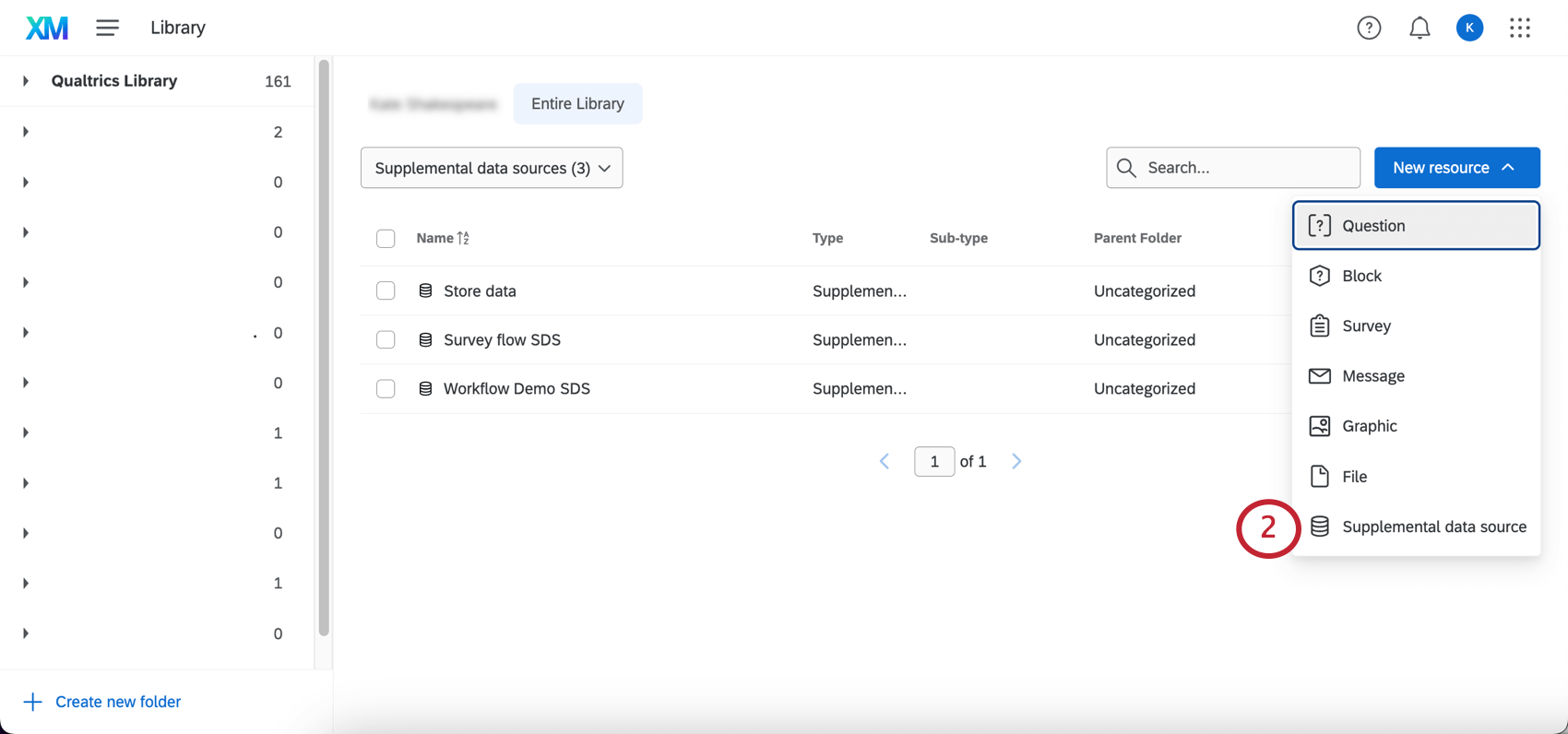
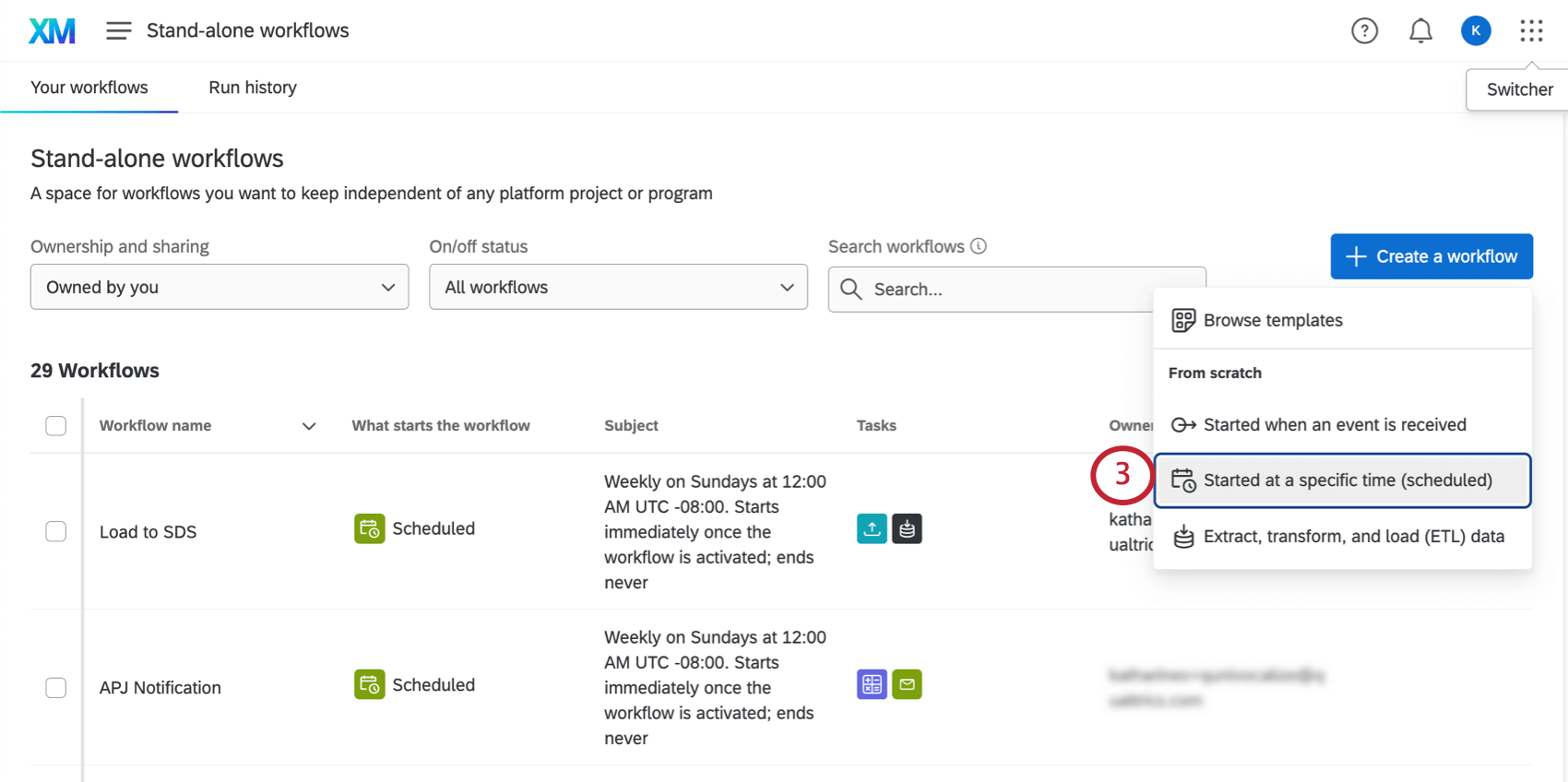
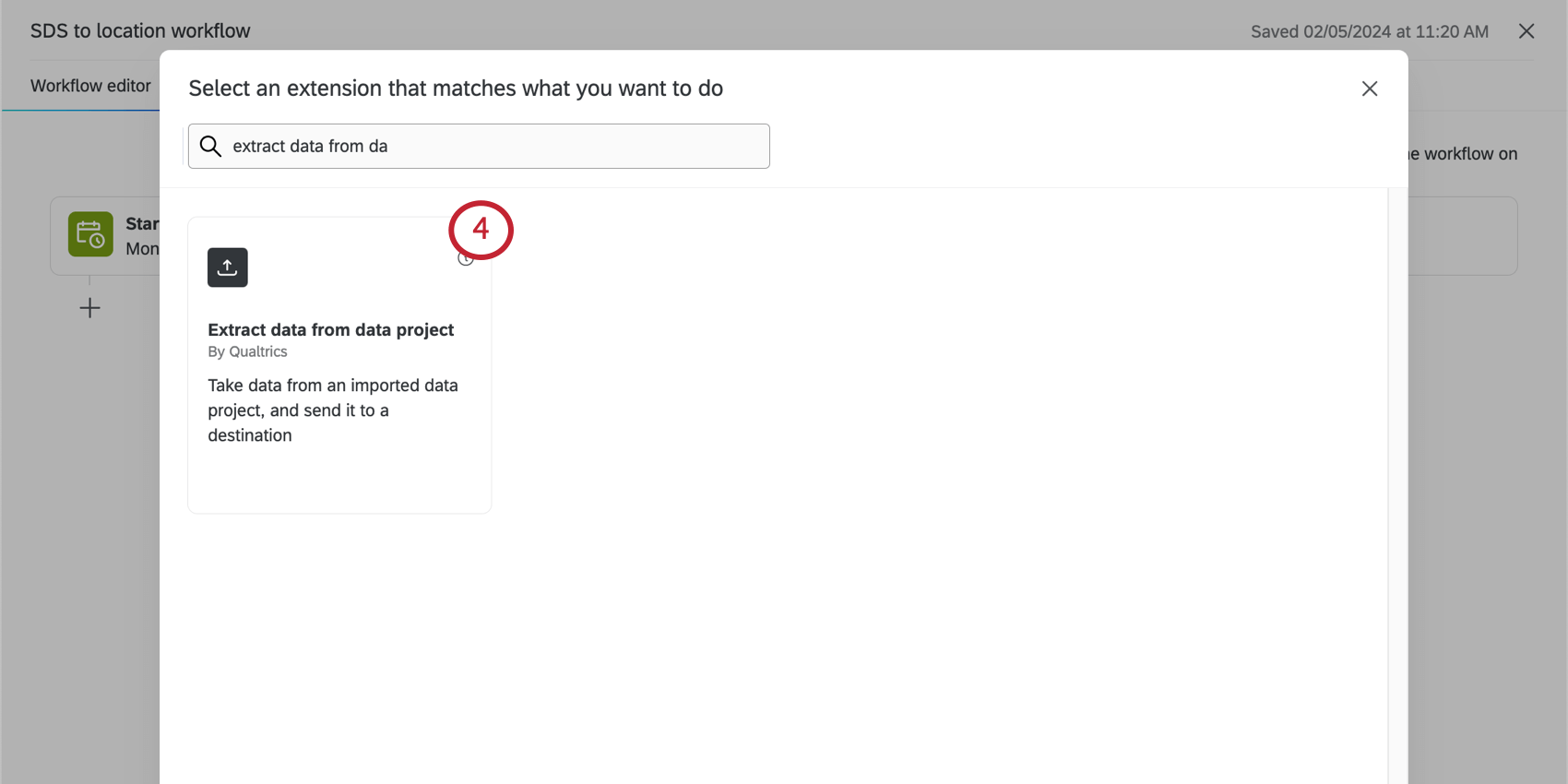
O uso de fontes de dados suplementares (SDS) em seus projetos pesquisa permite que você use dados de localização para personalizar a experiência pesquisa e aprimorar a análise de dados. Você poderá personalizar o que os clientes veem com base na localização deles, e poderá obter muitos dados de localização sem precisar salvar individualmente cada informação no próprio pesquisa.
Depois de configurar dados suplementares no mesmo pesquisa que a pergunta deseleção de local ou solicitar avaliações, você poderá usar os seguintes recursos:
Além disso, você poderá salvar seus dados de localização como dados integrados, que podem ser usados em painéis de resultados, relatórios, Stats iQ e muito mais.
Qdica: se você estiver usando uma pergunta solicitar avaliações, certifique-se de ter seus IDs do Google Place para poder adicioná-los ao diretório locais.
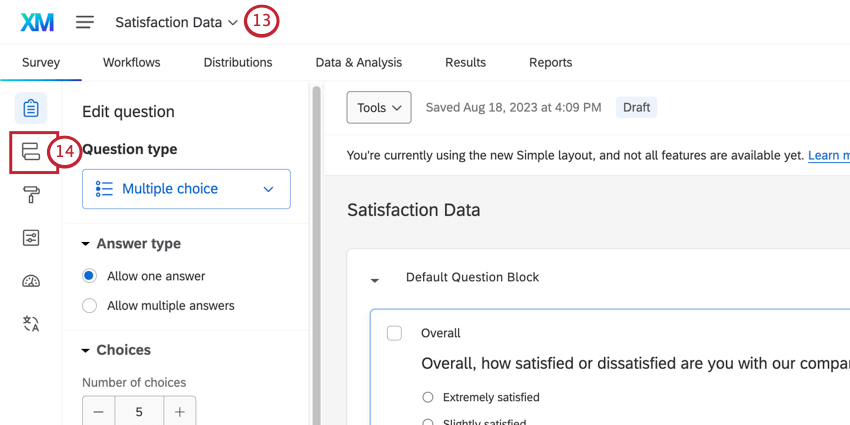
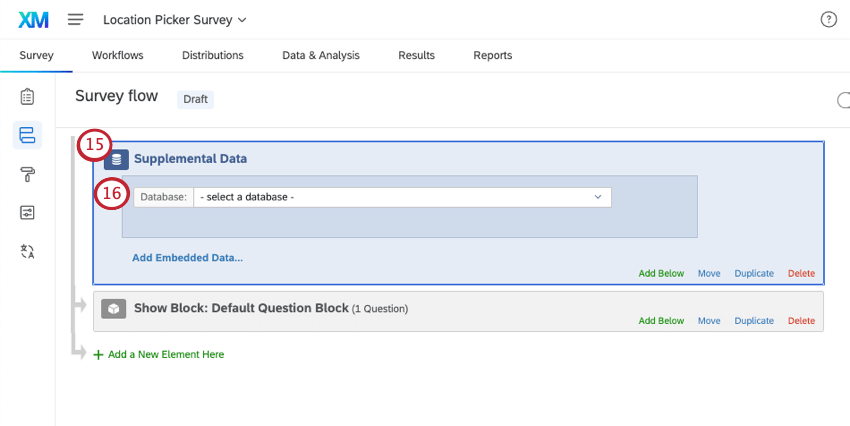
- Para pesquisas com perguntas de seleção de localmova o SDS de modo que a fonte venha depois do bloco de perguntas que solicita aos entrevistados que escolham a localização.
- Para pesquisas com perguntas solicitar avaliações: Mova o SDS para a parte superior do fluxo da pesquisa ou, pelo menos, para qualquer lugar antes do bloco em que aparece a pergunta solicitar avaliações.
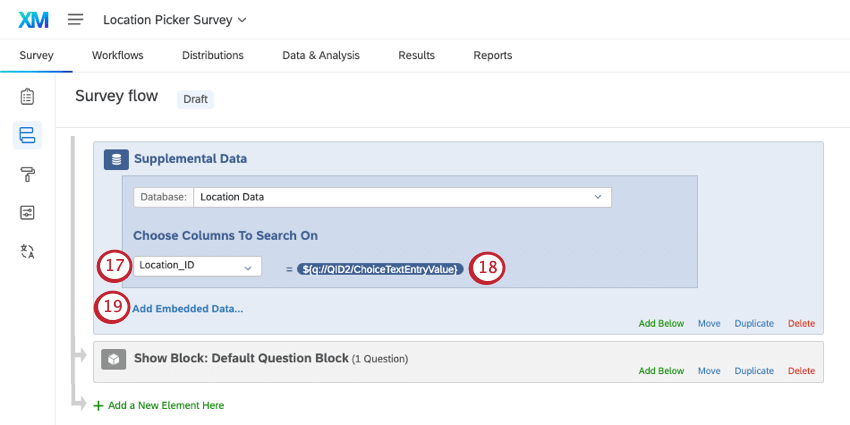
- Para pesquisas com perguntas de seleção de local: Selecione a coluna ID do local.
- Para pesquisas com perguntas solicitar avaliações: Selecione o campo Google Place ID. Qdica: Para pesquisas com ambos os tipos de pergunta, tente a ID do local. No entanto, você precisará certificar-se de adicionar os dados integrados para os IDs de locais do Google na etapa 19.
- Para pesquisas com perguntas de seleção de local: Defina-o como igual à resposta da pergunta do seletor de local.
- Para pesquisas com perguntas solicitar avaliações: Defina-o como igual aos dados integrados do Google Place ID (por exemplo, GooglePlaceID). Qdica: use o menu suspenso para acessar o menu texto transportado. Não selecione “Question Text” (Texto da pergunta)
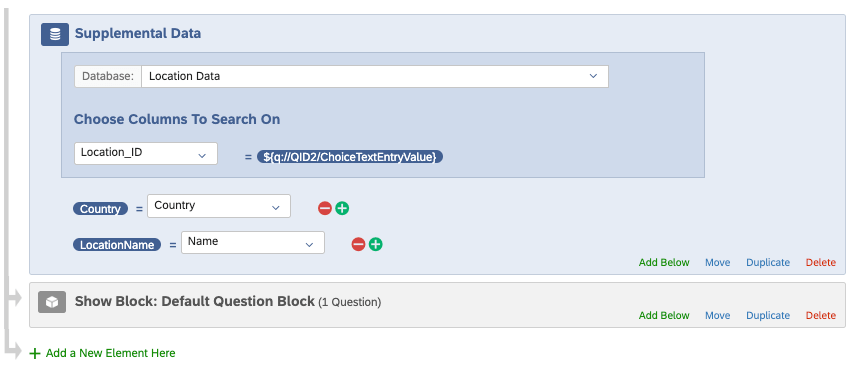
Exemplo: Adicionamos o nome do país e do local porque queremos usá-los na lógica de ramificação e no texto transportado.


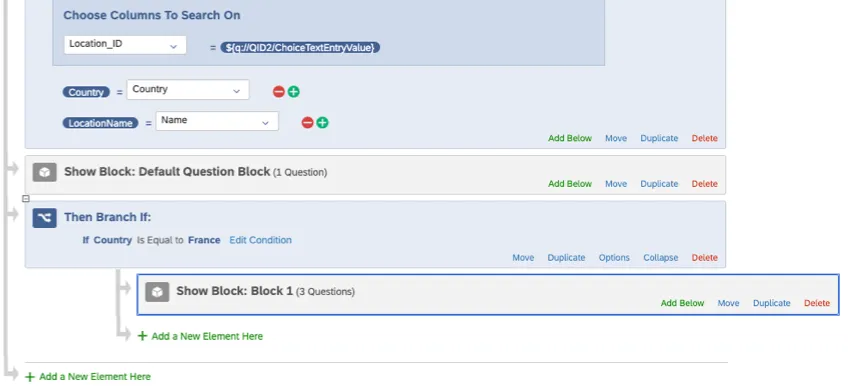
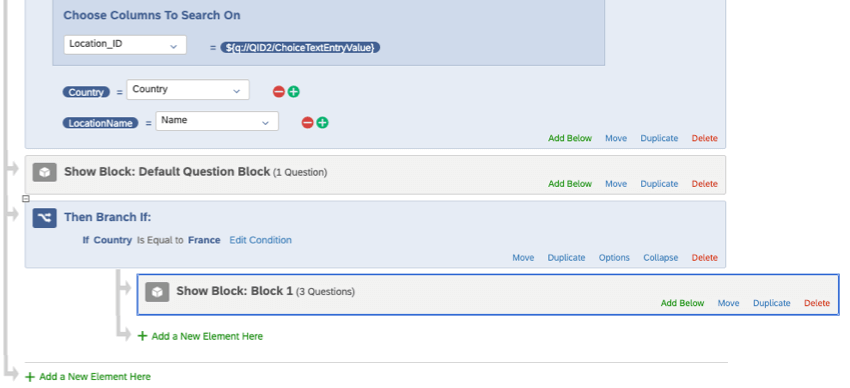
Exemplo: Estamos direcionando o respondente para um conjunto diferente de perguntas pesquisa se o local selecionado for na França.
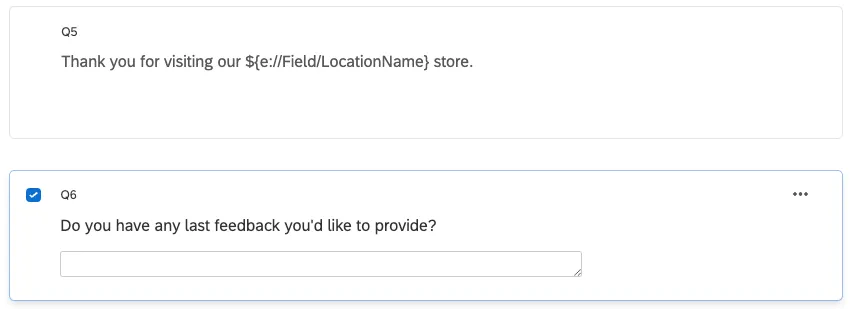
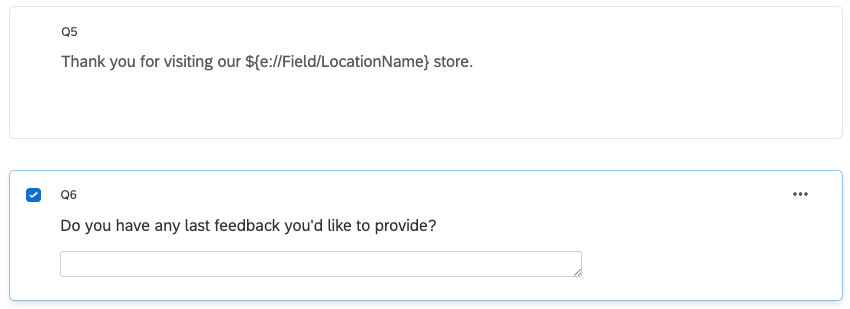
Exemplo: Aqui, estamos agradecendo ao entrevistado por visitar um determinado local.
Atenção: Toda a lógica e texto transportado devem ser baseados nos dados integrados que você criou na etapa 19.
Gerenciamento de diretórios de locais a partir de Projetos de dados importados
Atenção: Os diretórios de locais importados diretamente têm várias melhorias de desempenho e funcionalidade que os diretórios projeto de dados importados não têm. Em vez disso, recomendamos a importação direta de seus dados de localização.
Qdica: se estiver usando um projeto de dados importados em vez de carregar um arquivo diretamente, pode levar até 24 horas para que você veja os valores atualizados no seletor de local.
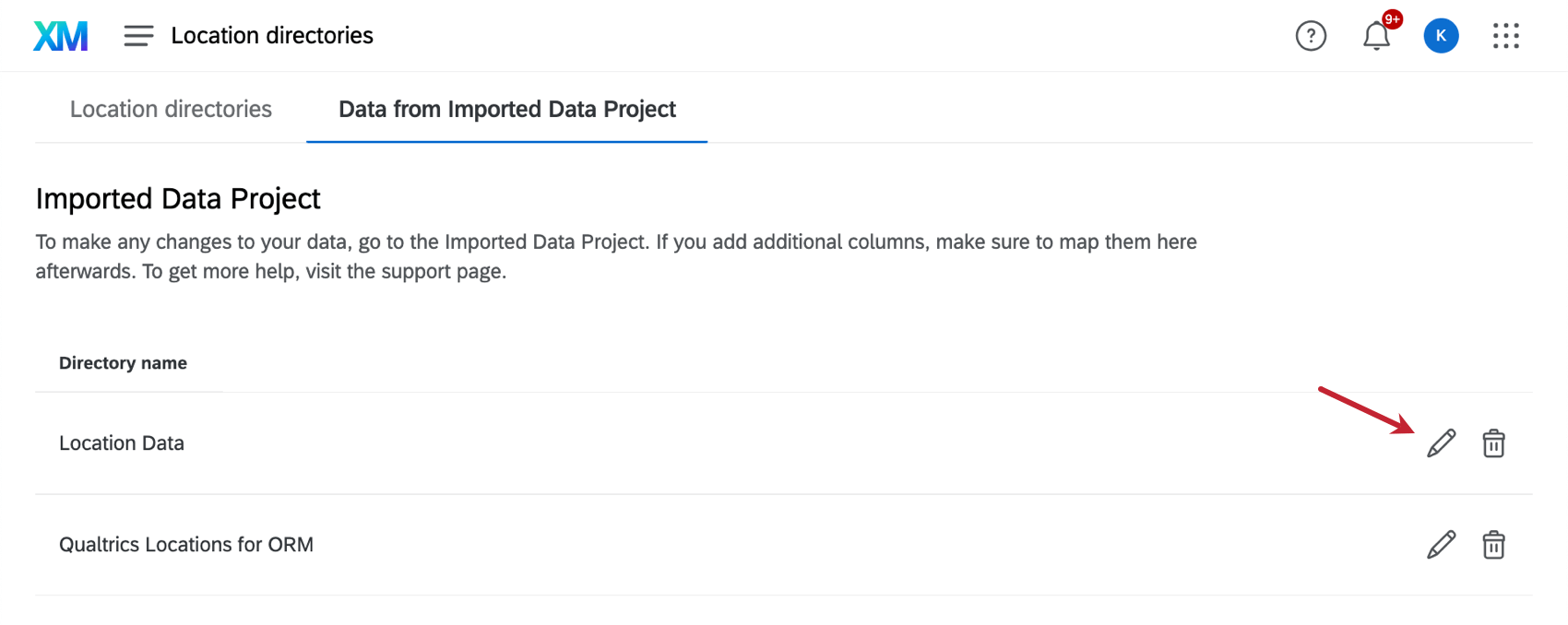
Não é mais possível criar diretórios de localização usando projetos de dados importados. No entanto, se você tiver criado esses diretórios de localização no passado e quiser editá-los ou excluí-los, vá para o diretório de localização e, em seguida, para a guia Data from Imported Data Project (Dados do projeto de dados importados ).
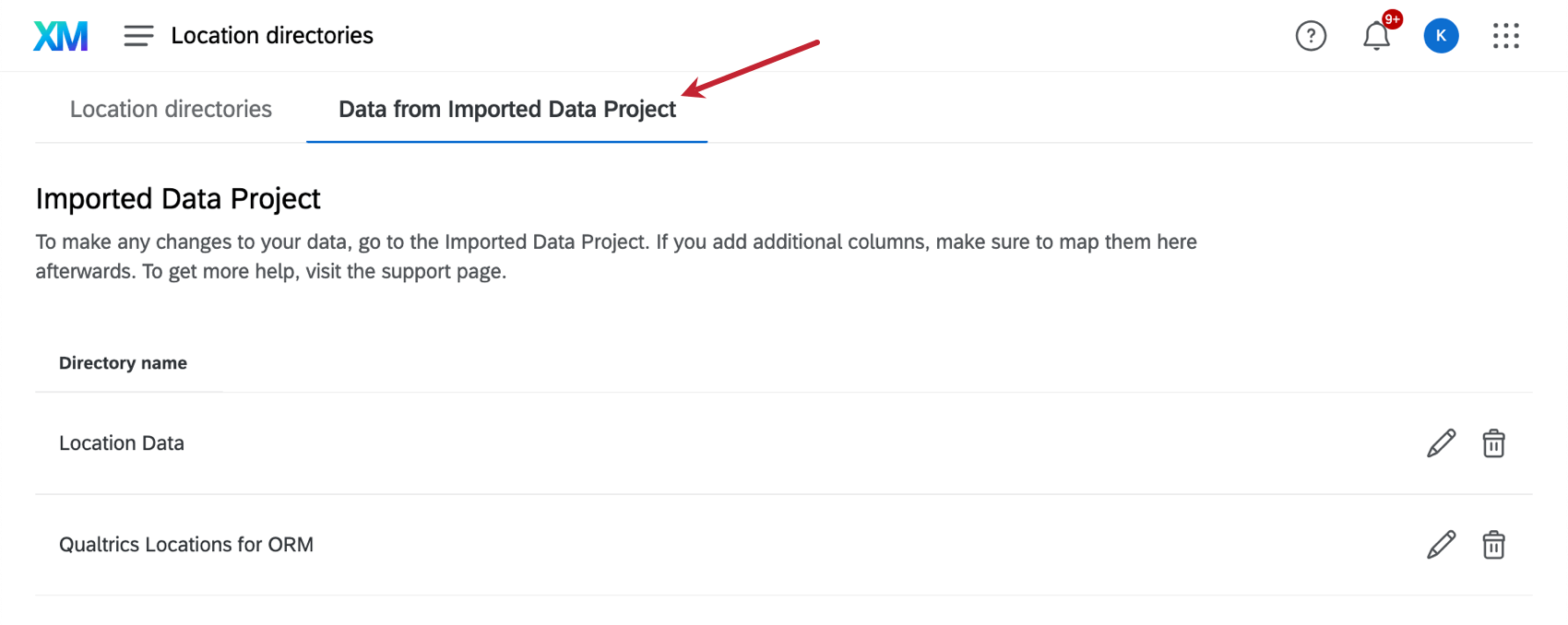

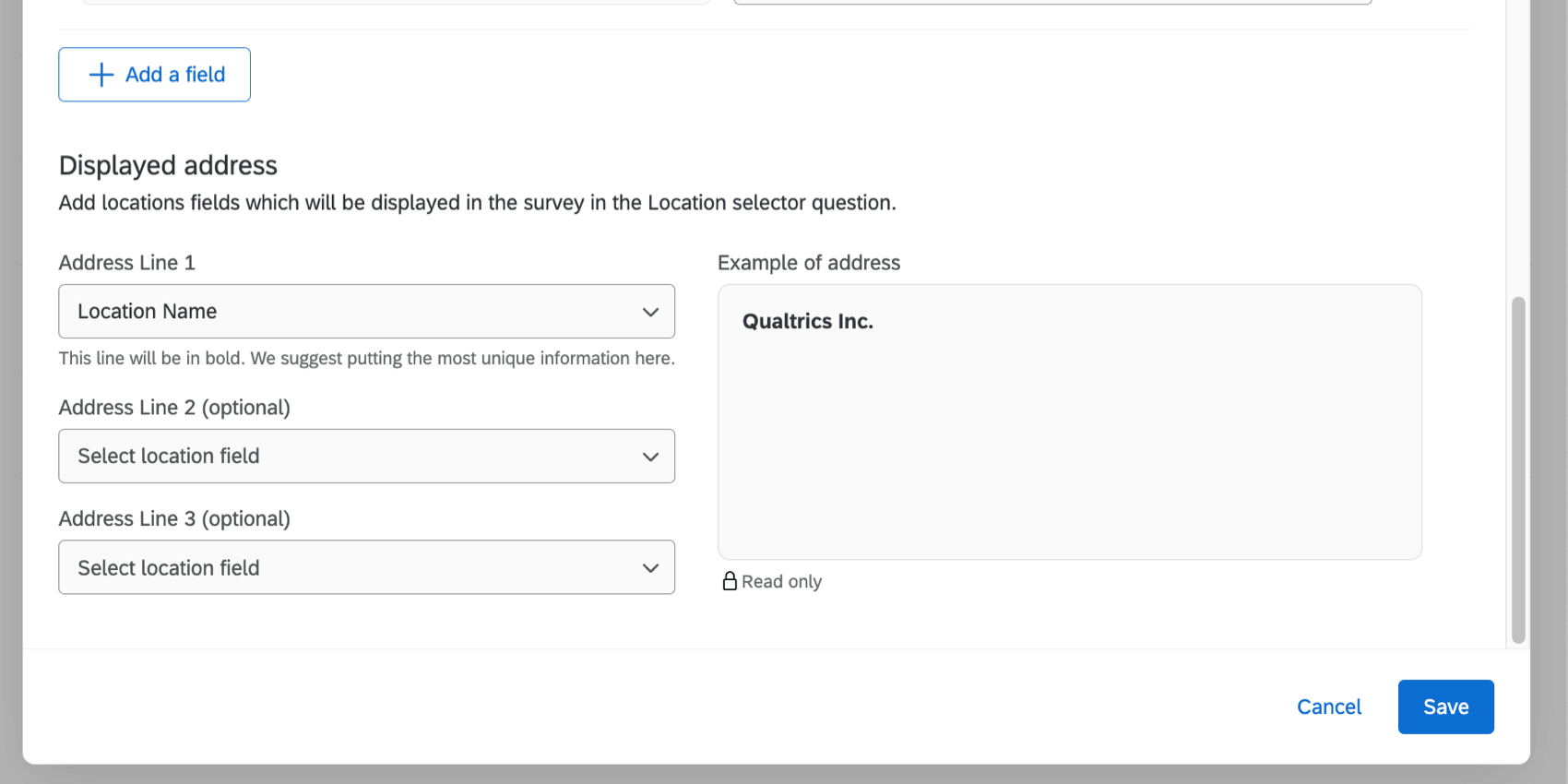
Clique no ícone de edição para ajustar os mapeamentos de campo ou os endereços exibidos para as perguntas do seletor de local.
Formatação de campos de dados importados
No projeto de dados importados, você deve definir um ID exclusivo. Essa ID exclusiva deve ser um valor de texto, mesmo que seja de fato uma ID numérica.
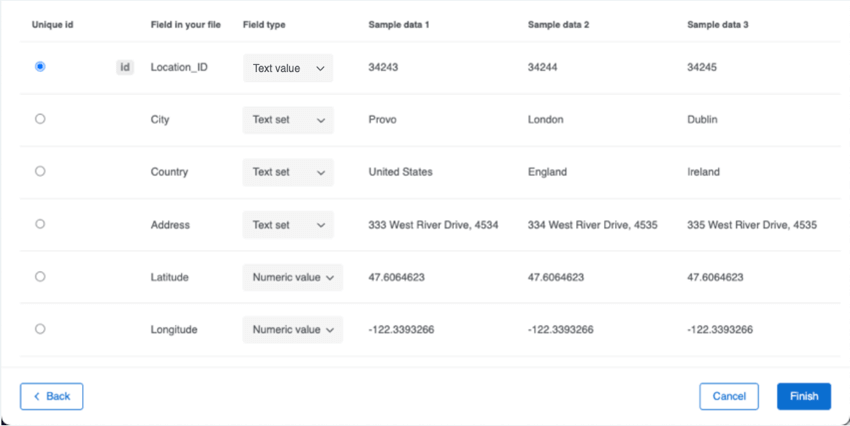

Se você incluiu campos de latitude e longitude, certifique-se de que eles sejam mapeados como valores numéricos.
Qdica: se você precisar alterar os locais disponíveis, precisará editar o arquivo de dados de locais original e reimportar o arquivo atualizado para esse projeto de dados importados. Todos os novos dados devem ser reimportados. Depois que os dados forem reimportados, pode levar até 24 horas para que você veja os valores atualizados no seletor de local.
Mapeamento dos campos Diretório locais
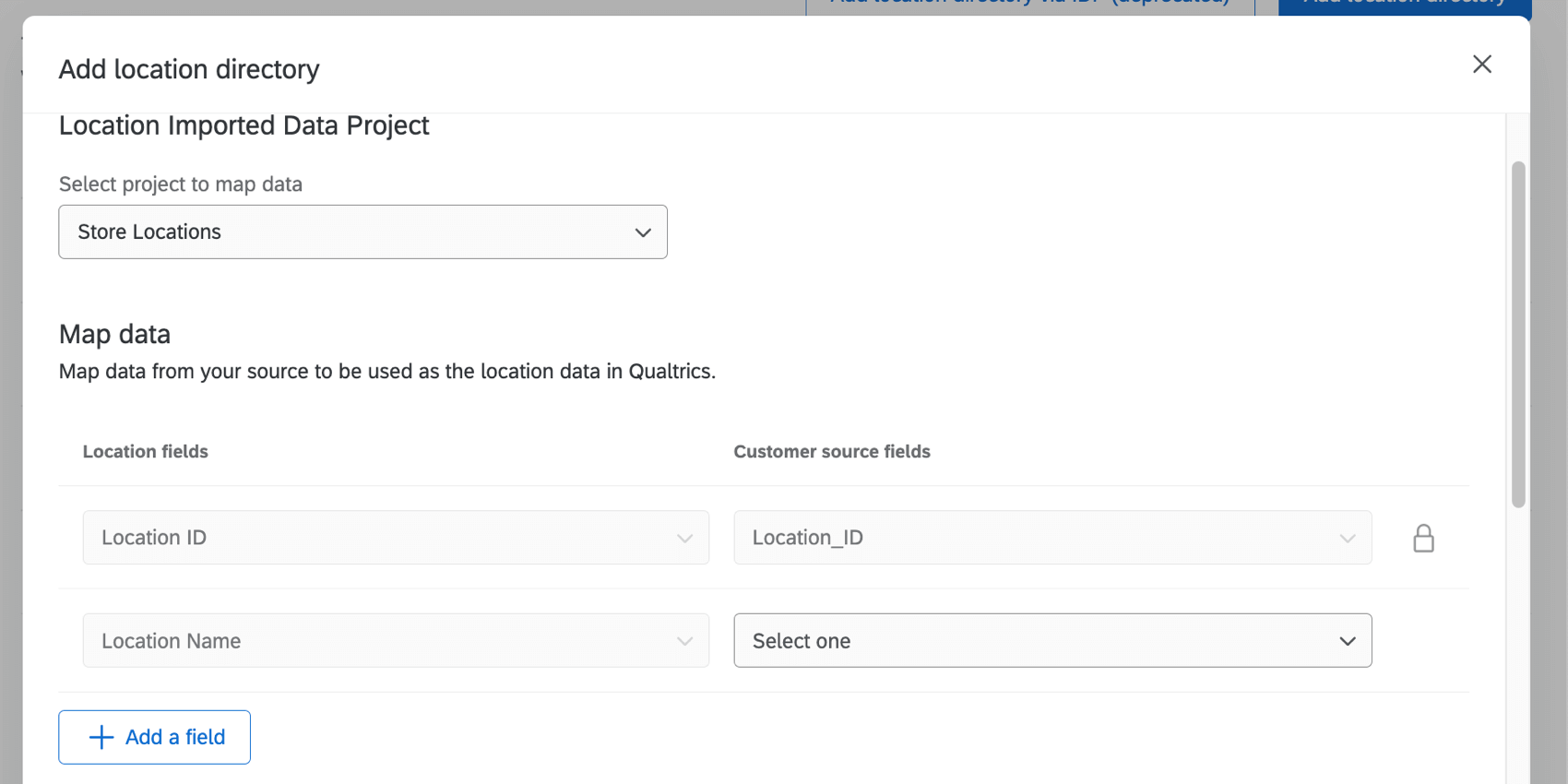
Atenção: Cada campo só pode ser mapeado uma vez.
Perguntas frequentes
Como posso acessar o diretório de localização?
Como posso acessar o diretório de localização?
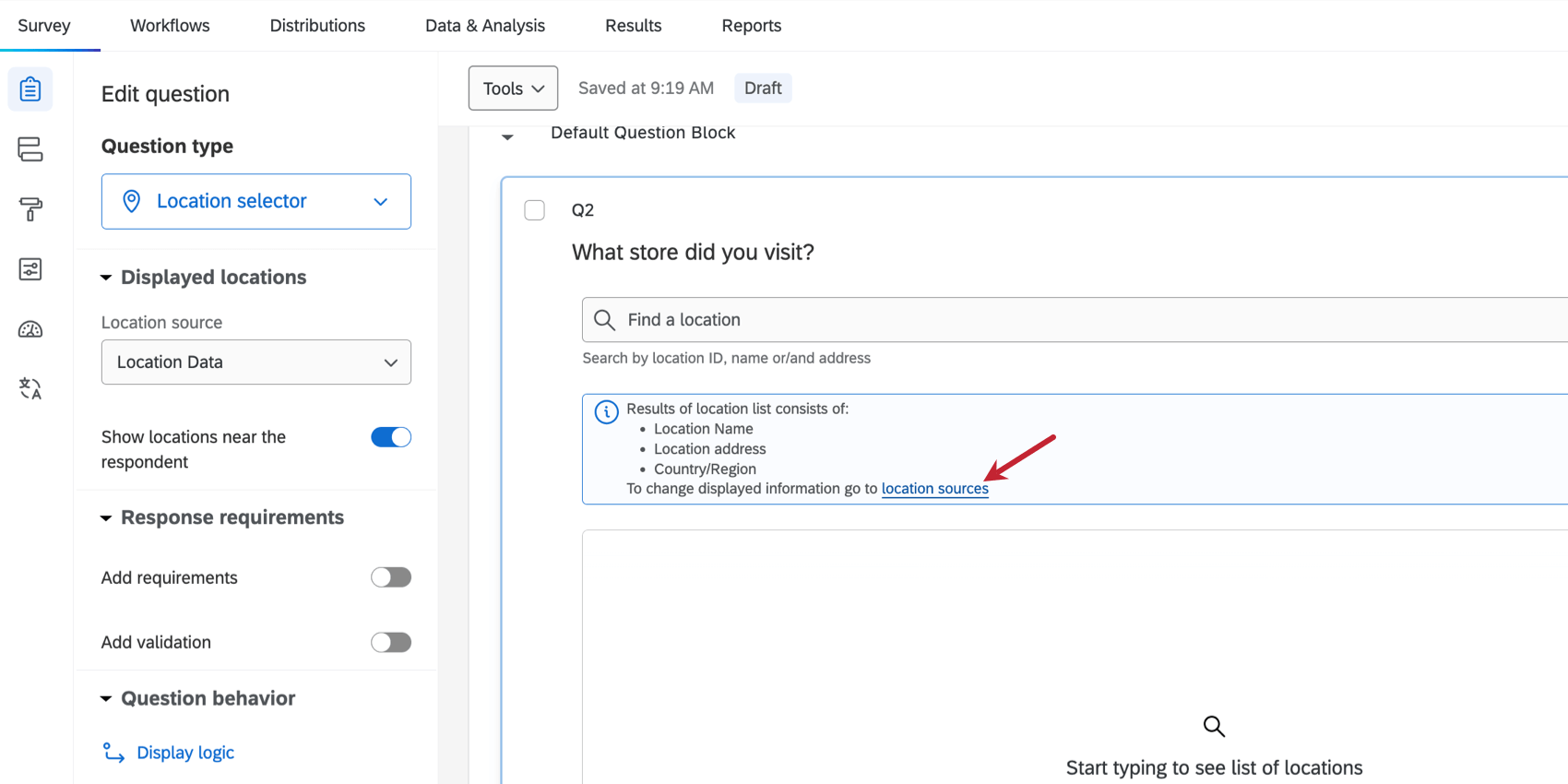
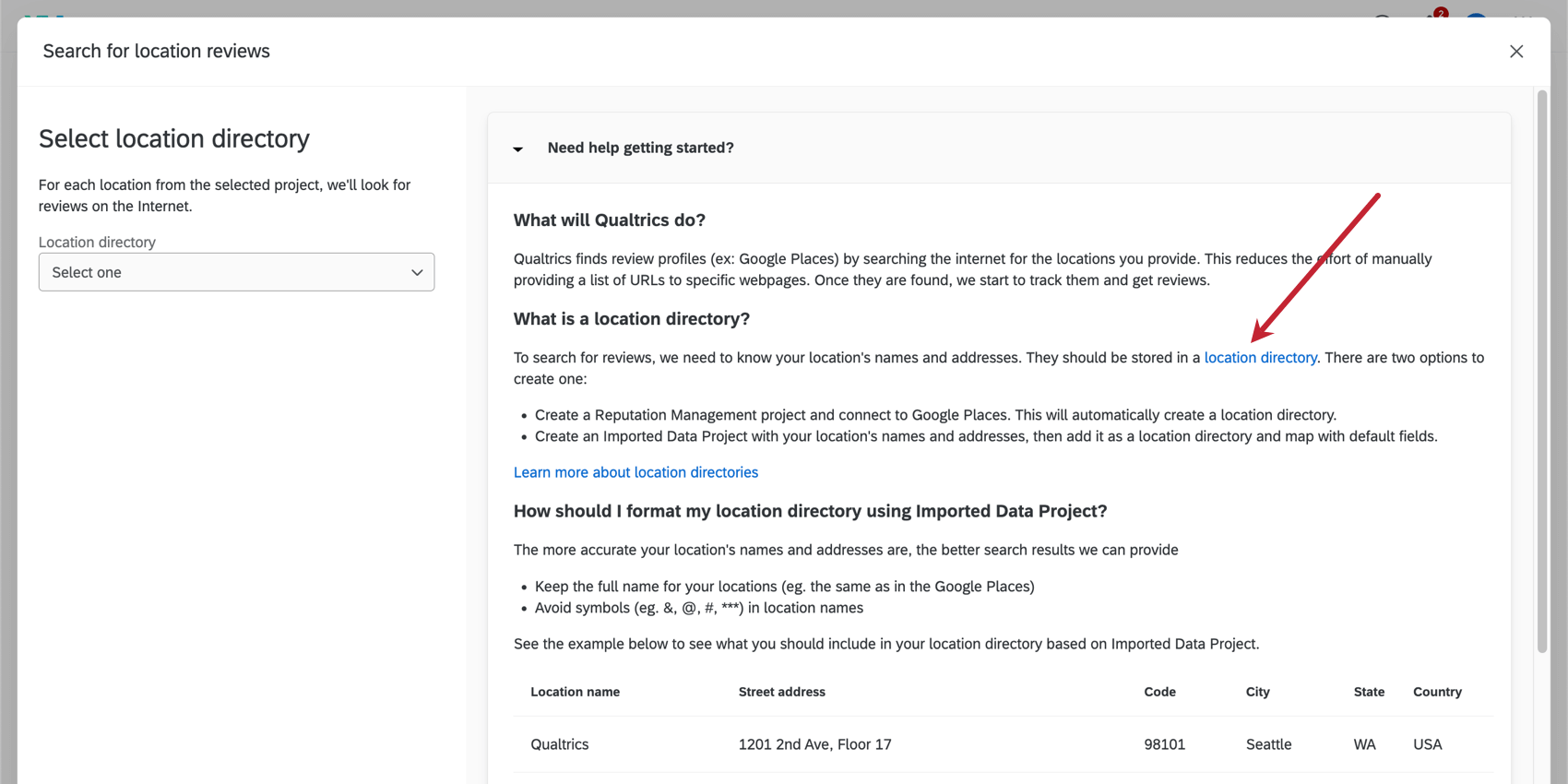
Se eu editar os dados de um local em um diretório de locais, essa alteração será aplicada retroativamente aos dados do meu dashboard?
Se eu editar os dados de um local em um diretório de locais, essa alteração será aplicada retroativamente aos dados do meu dashboard?
Posso usar meus dados de localização em relatórios de dashboard?
Posso usar meus dados de localização em relatórios de dashboard?
Isso é ótimo! Obrigado pelo seu feedback!
Obrigado pelo seu feedback!