Sobre o acionamento e envio de questionários por e-mail no Salesforce ou a atualização de contatos no Qualtrics
Na guia Workflows (Fluxos de trabalho ), você pode configurar tarefas para acionador fluxos de trabalho no Qualtrics com base no Salesforce Flows. Os critérios para o fluxo no Salesforce podem ser um evento, como o fechamento de um caso ou a conquista de uma oportunidade. Quando esse fluxo é atendido no Salesforce, o Qualtrics pode tomar medidas, como atualizar as informações contato e enviar uma pesquisa.
Além disso, há outros métodos de envio de pesquisas como parte de sua extensão do Salesforce. Para conhecer essas opções adicionais, consulte nossa página sobre Outros métodos Distribuição do Salesforce. O Qualtrics também pode mapear respostas pesquisa volta ao Salesforce; para obter mais informações, consulte nossa página de mapeamento de respostas do Salesforce.
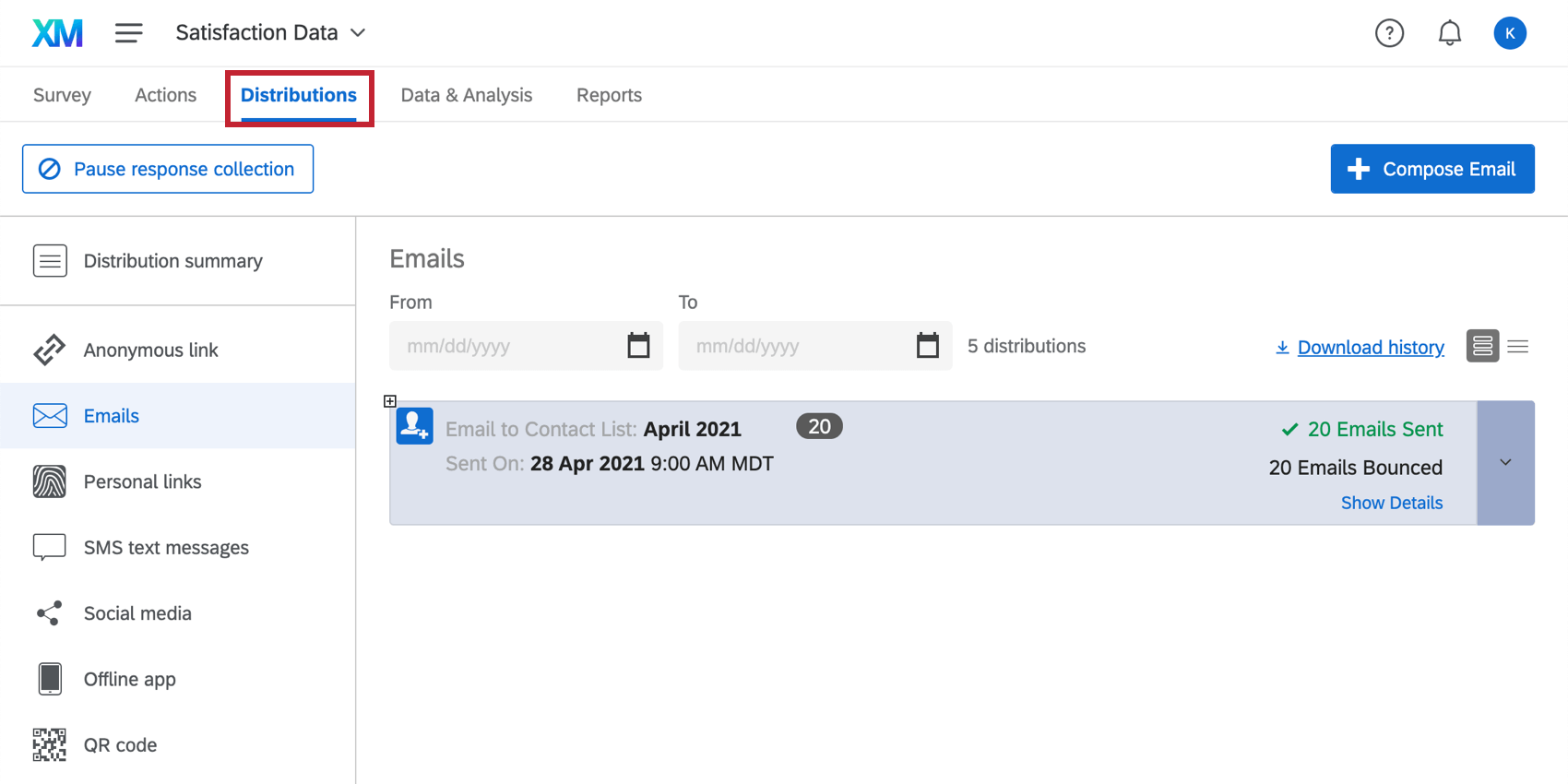
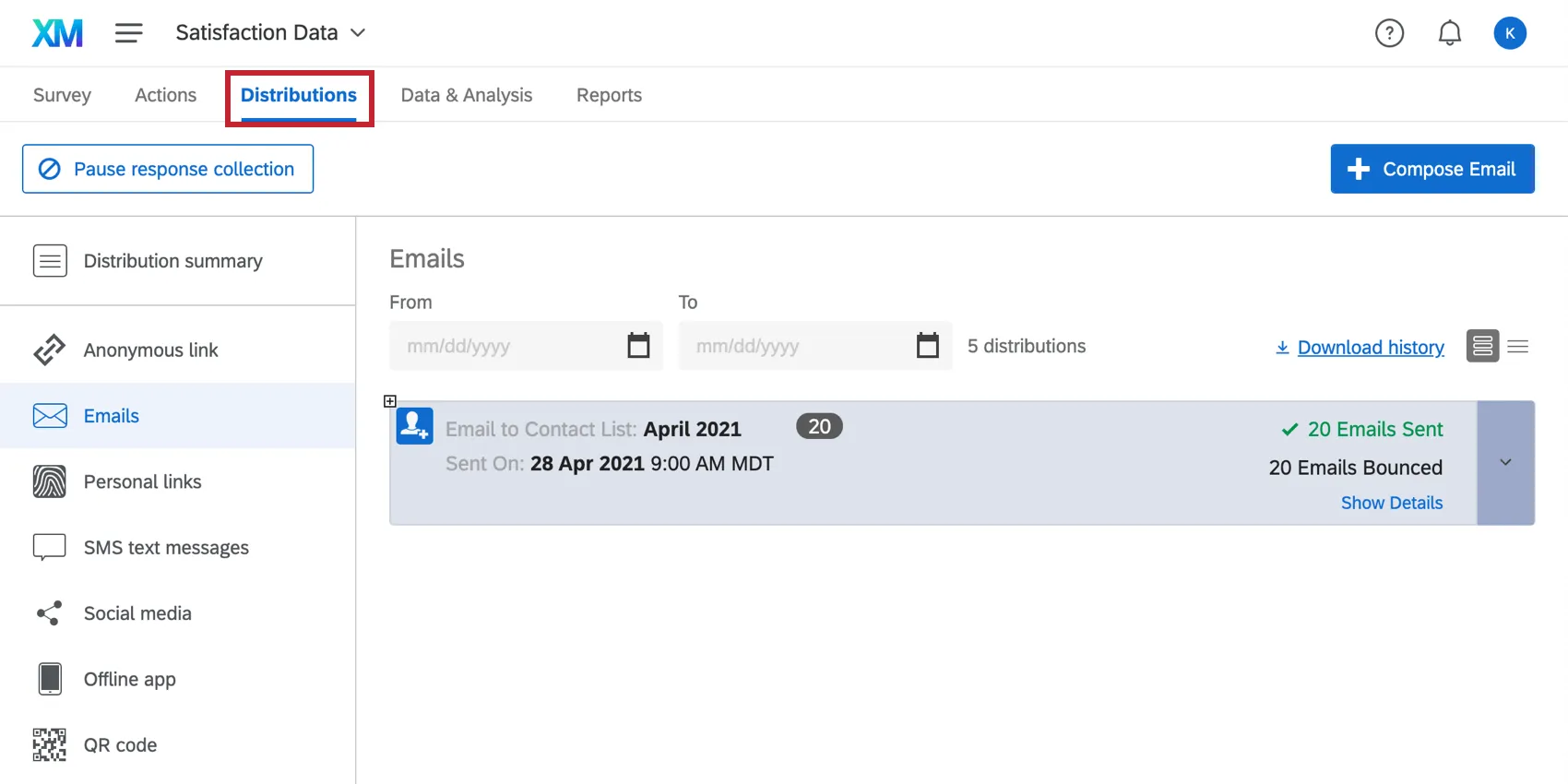
Qdica: É possível ver as distribuições acionadas pelo Salesforce na guia Distribuições do seu pesquisa.
Configuração de um Pesquisa acionado pelo Salesforce
O evento de mensagem de saída do Salesforce permite acionador e enviar convites pesquisa por e-mail aos respondentes assim que o objeto correspondente atender aos critérios de qualificação no Salesforce
Qdica: as etapas a seguir requerem uma instância do Salesforce com acesso a fluxos de trabalho e aprovações. Se a sua instância não tiver esse acesso, contato o administrador do Salesforce para obter ajuda.
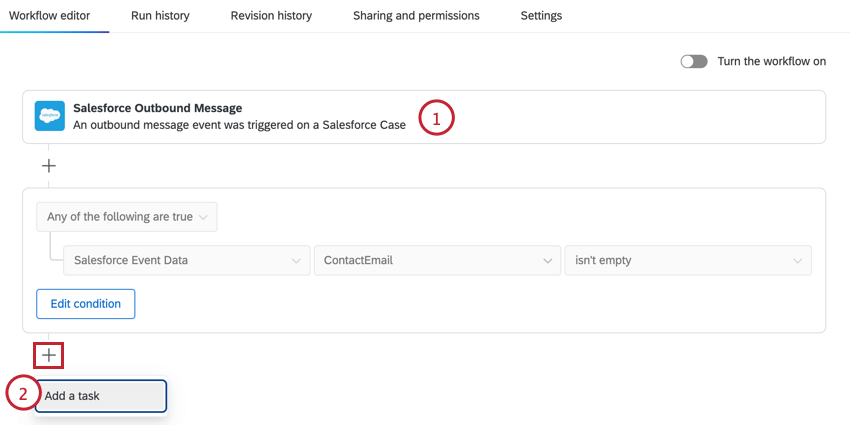
Siga as instruções na
página do
evento mensagem de saída do Salesforce para configurar um evento de mensagem de saída do Salesforce em um novo fluxo de trabalho Qualtrics.
- Certifique-se de copiar o URL do evento, pois você precisará dele para configurar a integração no Salesforce.
Em seu fluxo de trabalho, clique no sinal de mais ( + ) e, em seguida, em Adicionar uma tarefa.
Selecione a tarefa
Enviar uma pesquisa por e-mail ou
Enviar uma pesquisa por mensagem de texto (SMS) .
Navegue até o Salesforce e crie um fluxo no objeto que você selecionou no evento de mensagem de saída do Salesforce. Por exemplo, se você selecionou “Lead” em seu evento fluxo de trabalho, escolherá “Lead” como o objeto para seu fluxo do Salesforce. Para obter mais informações sobre isso, consulte a seção
Configuração de um fluxo do Salesforce abaixo.
Depois de publicar o pesquisa, teste sua configuração preenchendo as condições do seu fluxo no Salesforce. Isso deve transportar os campos do Salesforce para o Qualtrics, salvá-los como um contato na lista de destinatários especificada e, em seguida, distribuir o pesquisa para o e-mail do contato.
Qdica: consulte a seção Testes e solução de problemas para obter ajuda na solução de problemas do seu fluxo de trabalho.
Atenção: Ao fazer edições no seu fluxo de trabalho do Salesforce, é importante que o usuário que configurou inicialmente o fluxo de trabalho fluxo de trabalho seja o único usuário que o edita. Se um usuário que não configurou o fluxo de trabalho tentar editá-lo, a integração com o Salesforce deixará de funcionar. Se você não for o proprietário do fluxo de trabalho fluxo de trabalho do Salesforce, mas precisar editá-lo, copie o fluxo de trabalho e faça as edições na cópia.
Digamos que você tenha uma oportunidade no Salesforce que foi ganha e gostaria de incluir essas informações na entrada contato da oportunidade no Qualtrics. Você pode usar o evento Salesforce Fluxo de trabalho Rule para enviar alterações do Salesforce para o Qualtrics. As informações contato atualizadas podem ser salvas como dados integrados ou dados transacionais. Se esse for um novo contato, o evento Salesforce Fluxo de trabalho Rule também pode ser usado para criar novos contatos no Qualtrics.
Qdica: os dados transacionais só estão disponíveis para usuários com acesso ao Diretório XM.
Siga as instruções na
página do
evento mensagem de saída do Salesforce para configurar um evento de mensagem de saída do Salesforce em um novo fluxo de trabalho do Qualtrics.
- Certifique-se de copiar o URL do evento, pois você precisará dele para configurar a integração no Salesforce.
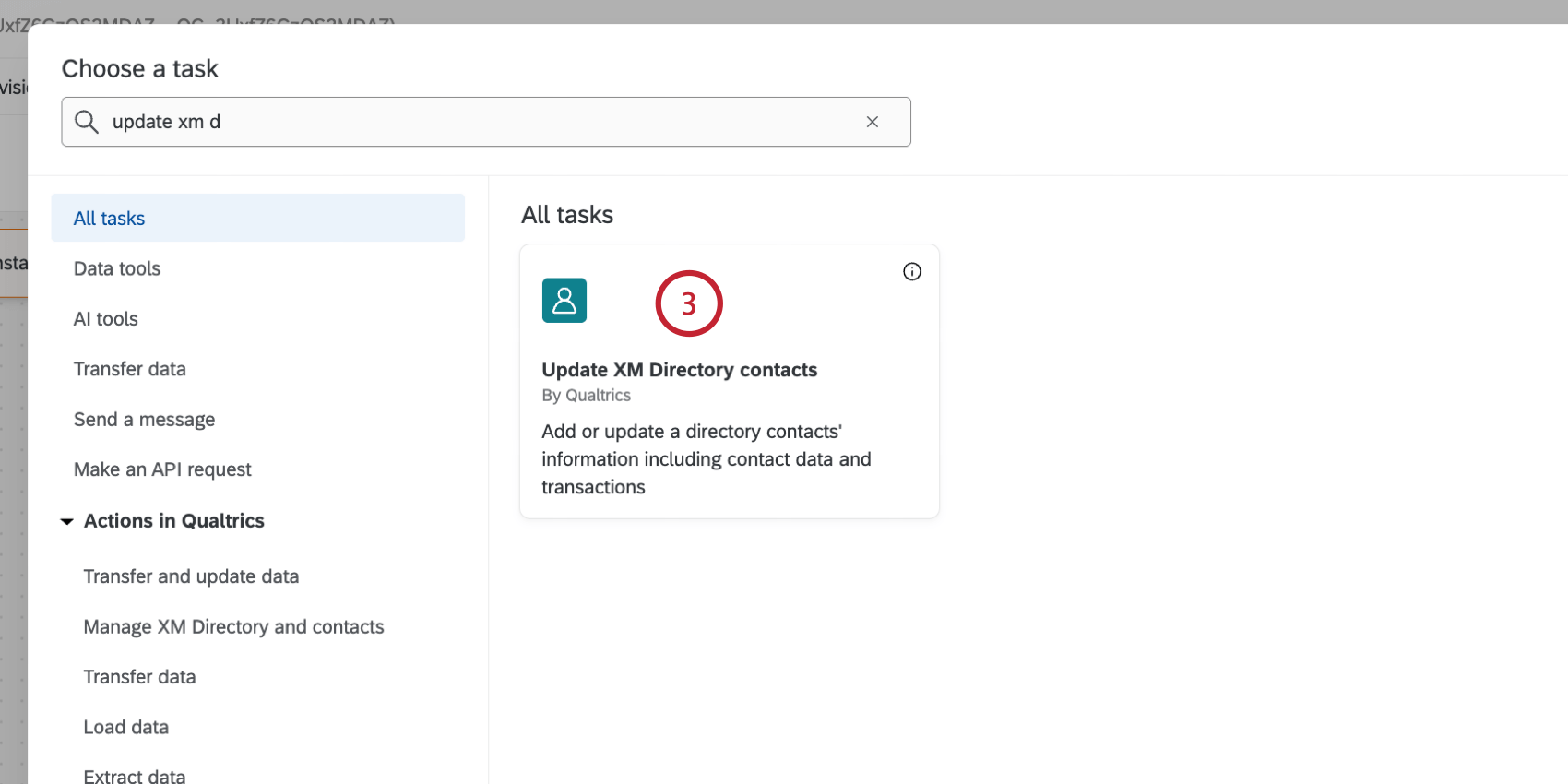
Em seu fluxo de trabalho, clique no sinal de mais ( + ) e, em seguida, em Adicionar uma tarefa.
Selecione a tarefa
Atualizar contatos Diretório XM.
Ao mapear os campos para inclusão no seu contato, clique no ícone
{a} para usar
texto transportado para preencher os valores desses campos com base nos campos do Salesforce.
Salve a tarefa.
Navegue até o Salesforce e crie um fluxo no objeto que você selecionou no evento de mensagem de saída do Salesforce. Por exemplo, se você selecionou “Lead” em seu evento fluxo de trabalho, escolherá “Lead” como o objeto para seu fluxo do Salesforce. Para obter mais informações sobre isso, consulte a seção
Configuração de um fluxo do Salesforce abaixo.
Depois de publicar o pesquisa, teste sua configuração preenchendo as condições do seu fluxo no Salesforce. Isso deve transportar os campos do Salesforce para o Qualtrics e salvá-los como um contato na lista de destinatários especificada.
Qdica: consulte a seção Testes e solução de problemas para obter ajuda na solução de problemas do seu fluxo de trabalho.
Atenção: Ao fazer edições no seu fluxo de trabalho do Salesforce, é importante que o usuário que configurou inicialmente o fluxo de trabalho fluxo de trabalho seja o único usuário que o edita. Se um usuário que não configurou o fluxo de trabalho tentar editá-lo, a integração com o Salesforce deixará de funcionar. Se você não for o proprietário do fluxo de trabalho fluxo de trabalho do Salesforce, mas precisar editá-lo, copie o fluxo de trabalho e faça as edições na cópia.
Salvando campos do Salesforce como dados incorporados
As informações do Salesforce são salvas na sua lista de contatos, mas não são registradas automaticamente nas respostas pesquisa. Mas é rápido e fácil adicioná-los se você seguir estas etapas simples:
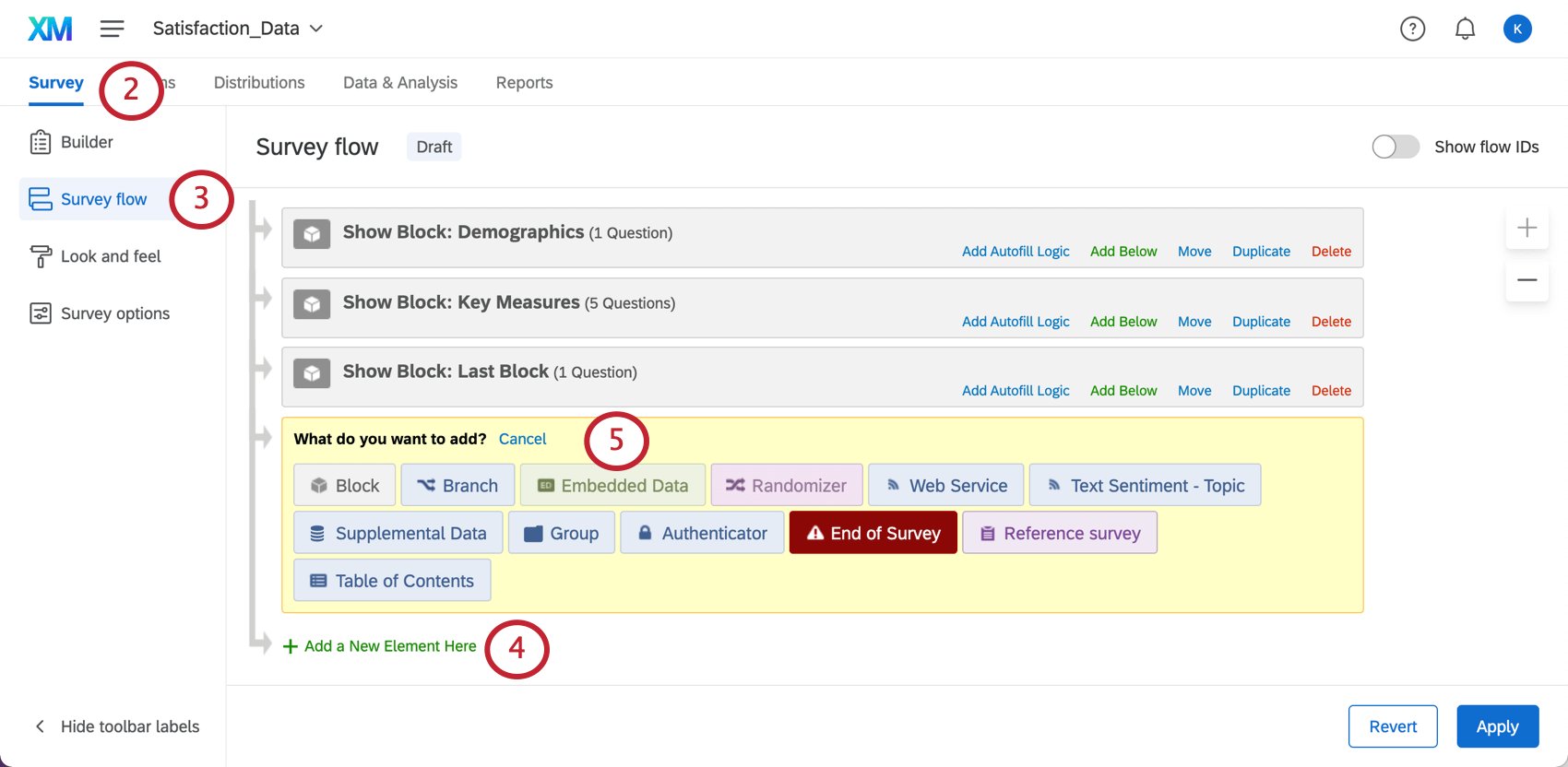
Vá para a
guia Pesquisa ).
Selecione Fluxo da pesquisa.
Clique em Adicionar um novo elemento aqui.
Selecione Embedded Data (Dados incorporados).
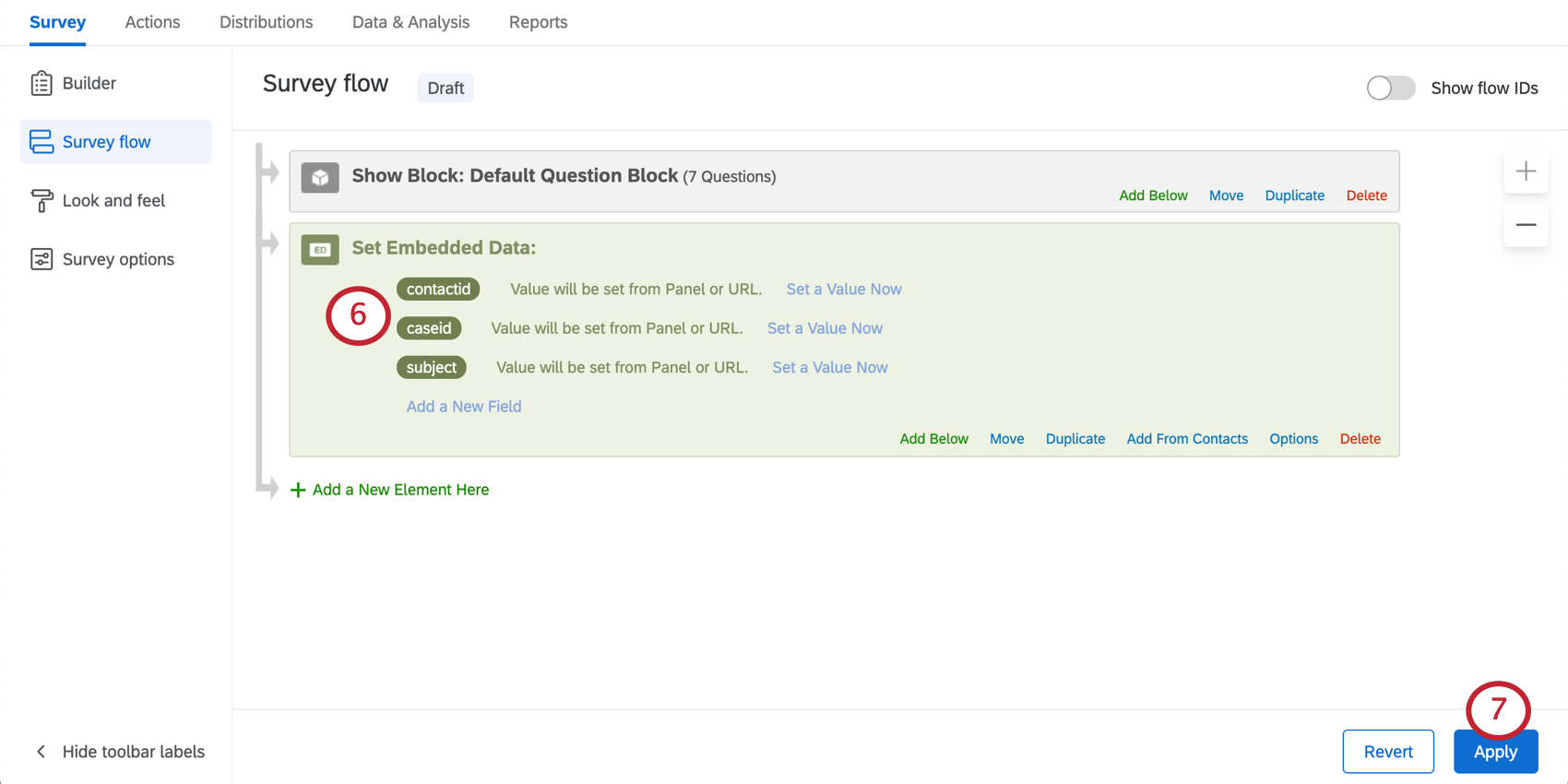
Digite o nome do campo dados integrados do contato salvo no Salesforce. O nome do campo dados integrados no fluxo da pesquisa deve ser o mesmo do seu contato (incluindo capitalização, pontuação, espaçamento e caracteres especiais). Não é necessário definir o valor para nada, pois o valor fluirá do campo dados integrados do contato.
Quando terminar, clique em Aplicar.
Qdica: esse fluxo de trabalho pode extrair dados integrados contato e dados transacionais para um pesquisa!
Qdica: Deseja incluir os campos do Salesforce em seu e-mail ou em sua pesquisa? Siga as etapas acima para salvar esses campos como dados integrados. Em seguida, gere texto transportado para os dados integrados que você deseja incluir.
Criação da mensagem de saída
Para configurar seu fluxo corretamente, você precisará criar uma mensagem de saída no Salesforce.
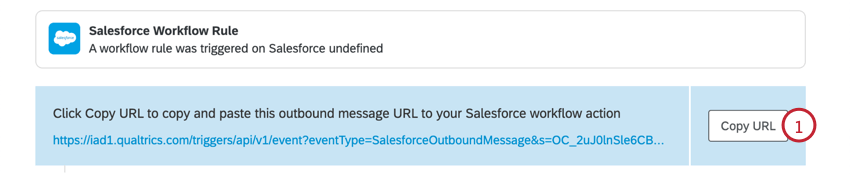
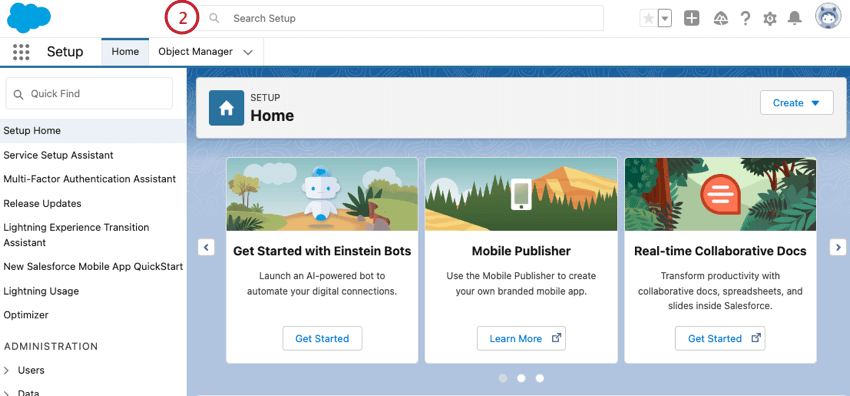
No Qualtrics, clique em
Copy URL (Copiar URL) avançar de seu Evento de regra Fluxo de trabalho do Salesforce.
Clique em
Setup in Salesforce (
Configuração no Salesforce).
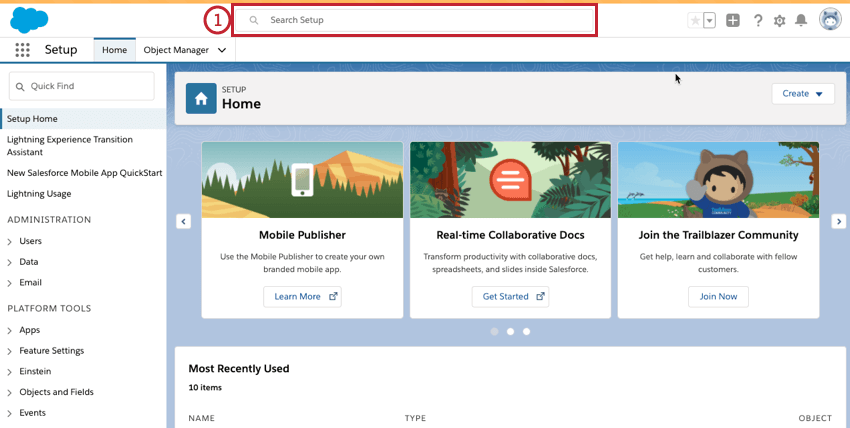
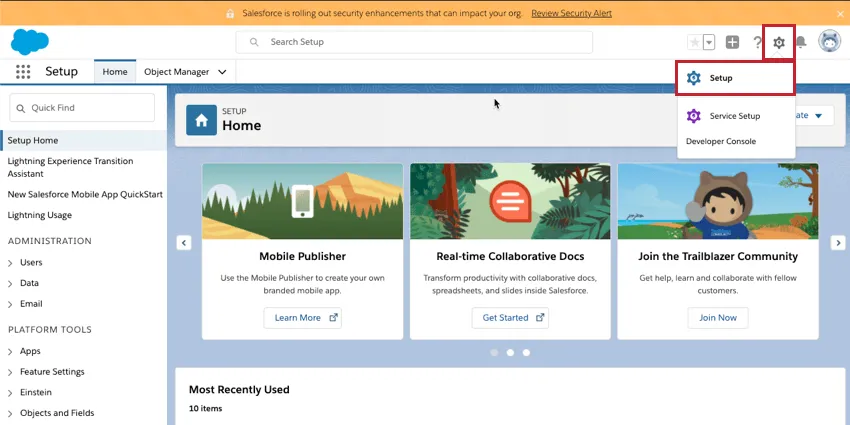
Qdica: se não estiver na página inicial, você pode navegar para lá clicando no ícone de engrenagem no canto superior direito e escolhendo Instalação.
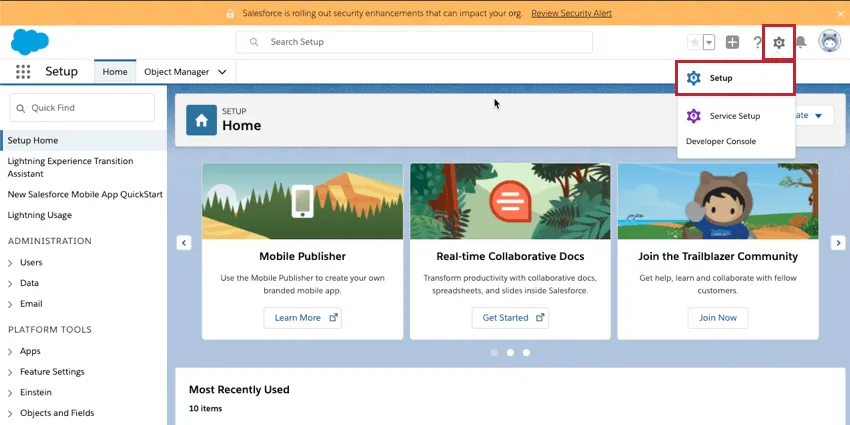
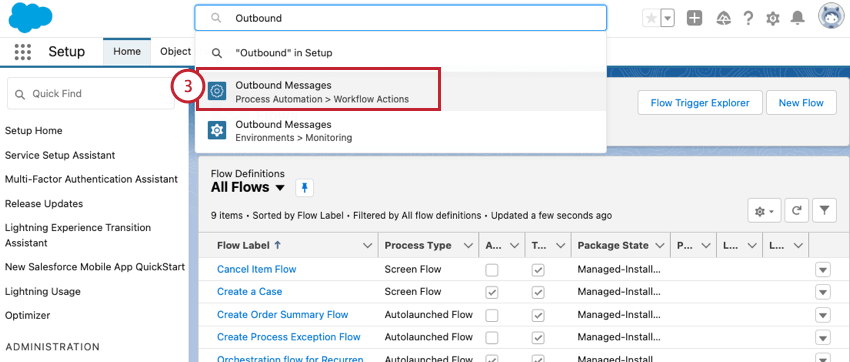
Selecione
Outbound Messages – Process Automation > Ações Fluxo de trabalho.
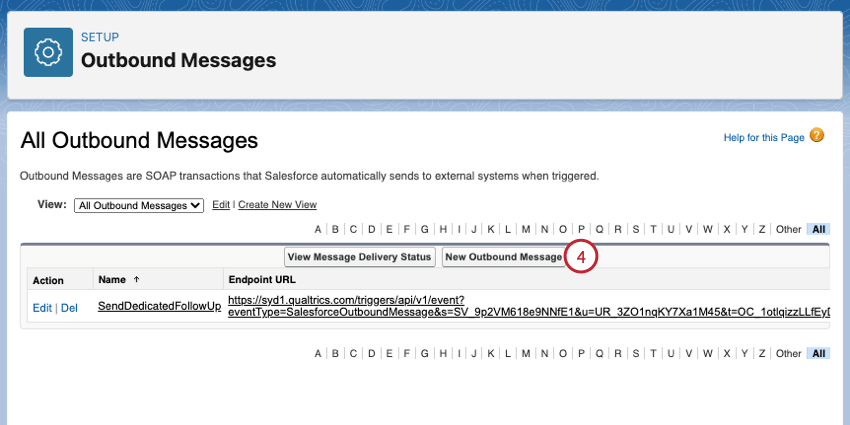
Clique em
New Outbound Message (Nova mensagem de saída).
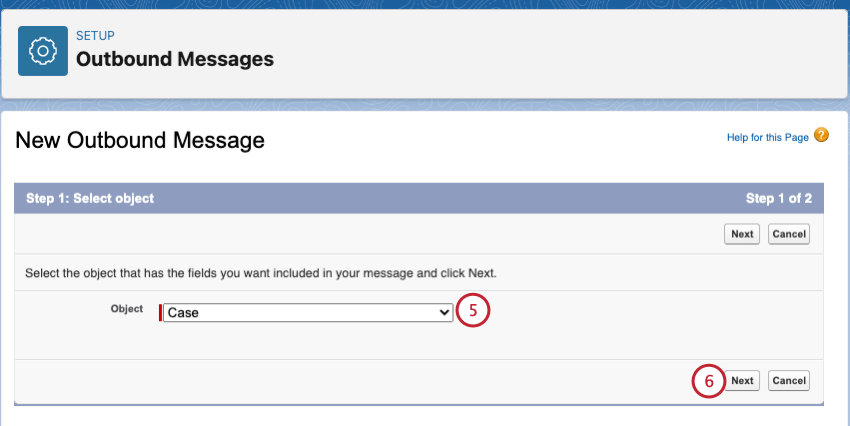
Selecione o
objeto do Salesforce a ser usado na mensagem. Esse deve ser o mesmo objeto que aciona seu fluxo. Por exemplo, se você quiser que o fluxo seja acionado quando um caso for encerrado, escolha Case aqui.
Clique em Avançar.
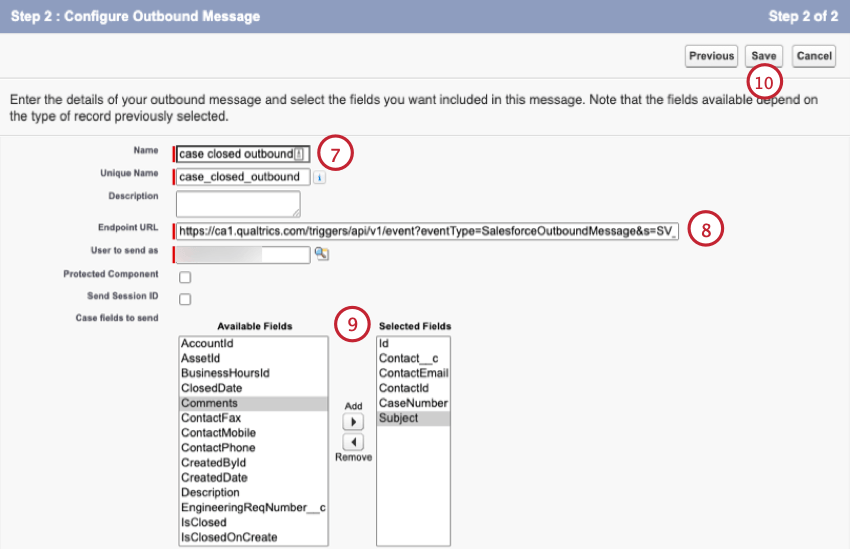
Na seção
Name (Nome ), dê um nome à sua mensagem. Você também pode fornecer uma breve descrição, se desejar.
Cole o URL da mensagem de saída do Qualtrics no campo URL do ponto de extremidade no Salesforce.
Destaque os campos que você gostaria de passar pela mensagem de saída para o Qualtrics e use o botão Add (Adicionar ) para movê-los para a seção Selected Fields (Campos selecionados ).
Clique em Salve (Salvar).
Configuração de um fluxo do Salesforce
Um fluxo é um conjunto de critérios criados no Salesforce. Quando os critérios são atendidos, um fluxo de trabalho pode ser acionado. Por exemplo, os critérios podem ser que um caso seja marcado como fechado, e o fluxo de trabalho seria fazer com que a Qualtrics enviasse uma pesquisa de feedback de suporte.
PARA CONFIGURAR UM FLUXO DE VENDAS (Salesforce Lightning)
Clique em
Setup in Salesforce (
Configuração no Salesforce).
Qdica: se não estiver na página inicial, você pode navegar para lá clicando no ícone de engrenagem no canto superior direito e escolhendo Instalação.
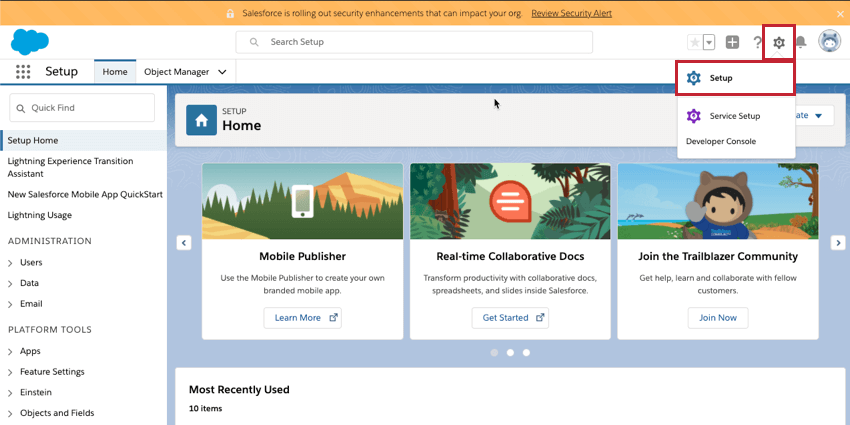
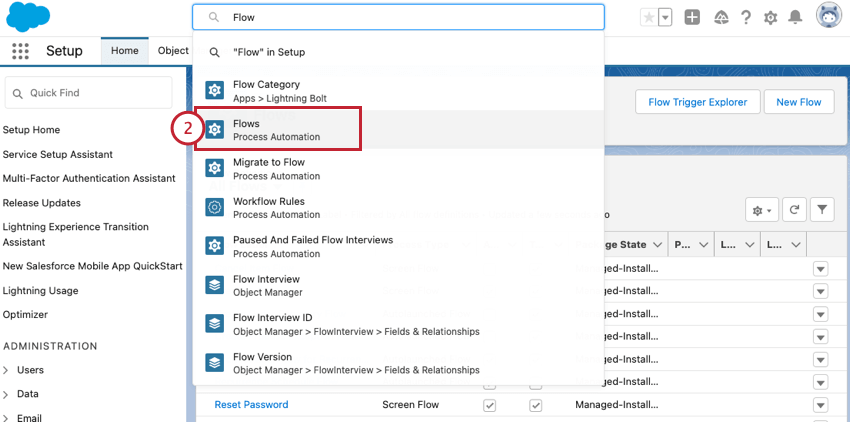
Selecione
Flows – Process Automation (Fluxos – Automação de processos ) nos resultados da pesquisa.
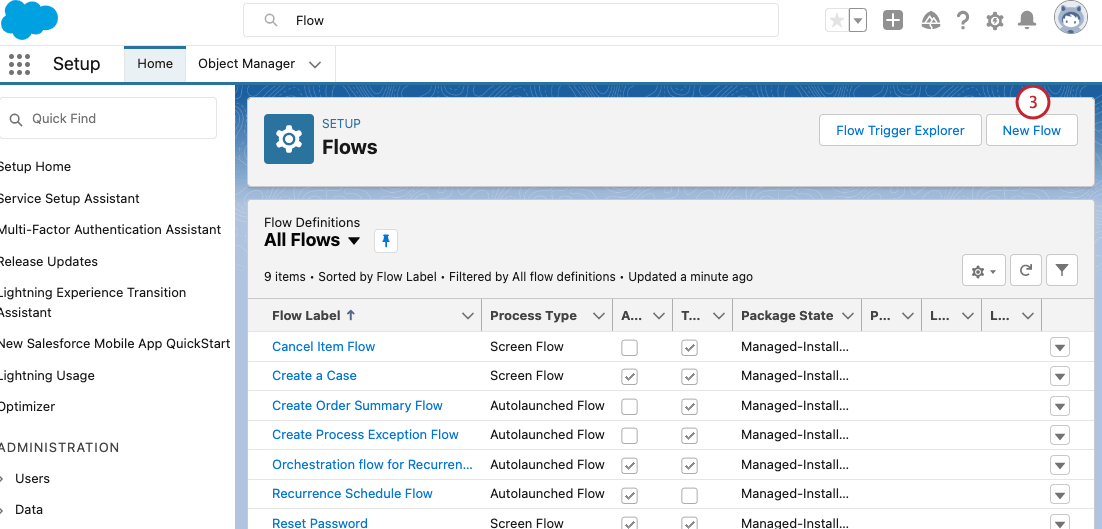
Selecione
Novo fluxo para criar um novo fluxo no Salesforce.
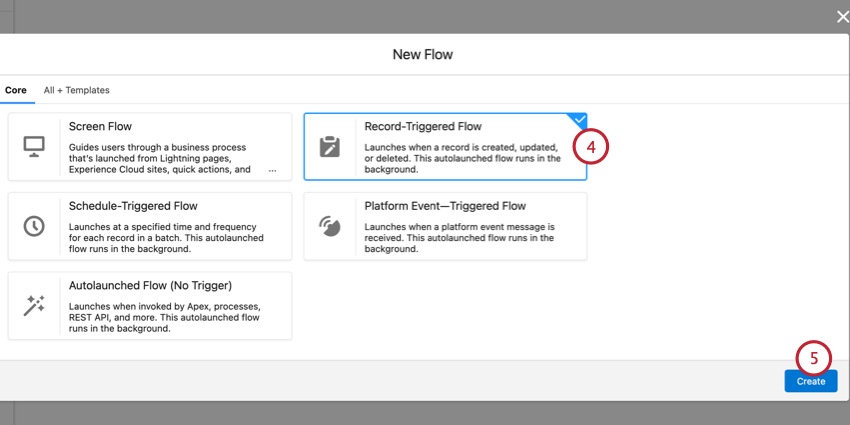
Escolha como seu fluxo será acionado. O mais comum é o
fluxo acionado por registro, que aciona o fluxo quando um registro é criado, atualizado ou excluído.
Clique em Create.
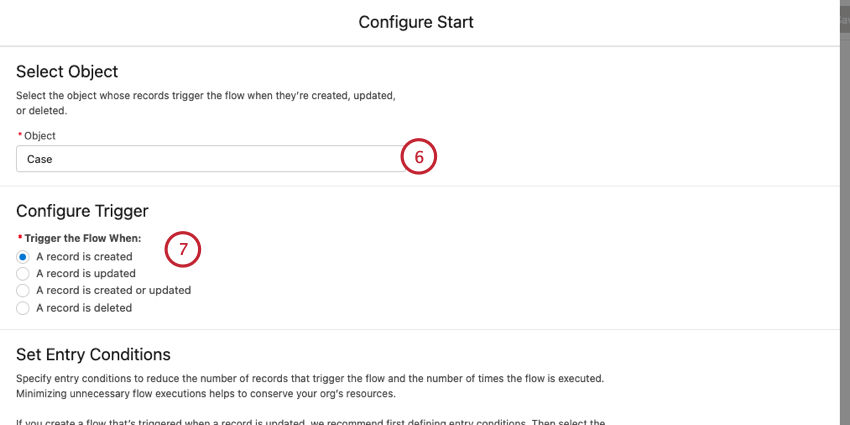
Selecione o objeto do Salesforce ao qual o fluxo aplicar aplicará no menu suspenso
Objeto. Por exemplo, se você quiser que o fluxo seja acionado quando um caso for encerrado, escolha Case aqui.
Em
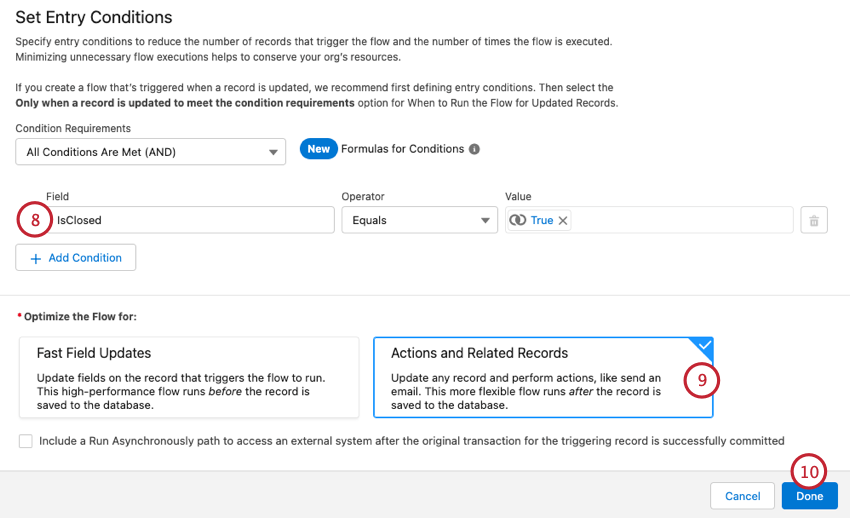
Condições de entrada, defina os critérios que devem ser atendidos para que o fluxo seja acionador. Você pode encontrar mais informações sobre as opções dessa seção
nesta página de suporte do Salesforce.
Exemplo: Se você quiser que o fluxo seja acionado quando um caso for encerrado, defina o campo como IsClosed e o valor como True. Você também pode adicionar várias condições ao seu fluxo aqui.
Selecione Ações e registros relacionados.
Selecione Concluído.
Adição da ação de fluxo
Essa ação informa ao Salesforce o que fazer quando os critérios de fluxo forem atendidos. Por exemplo, a ação pode ser para a Qualtrics enviar um convite pesquisa.
Configuração de uma ação de fluxo (Salesforce Lightning)
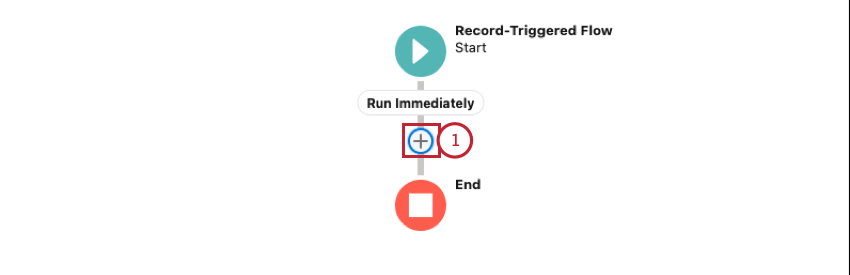
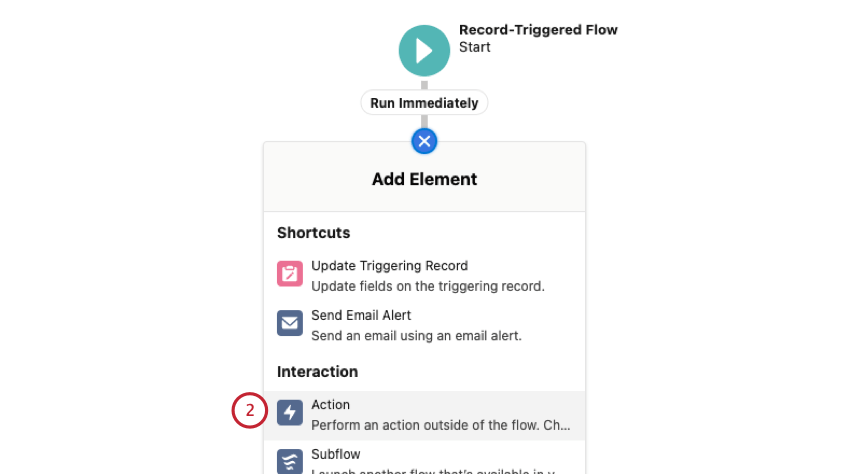
Para seu fluxo recém-criado, clique no sinal de mais (
+ ) abaixo do acionador do fluxo.
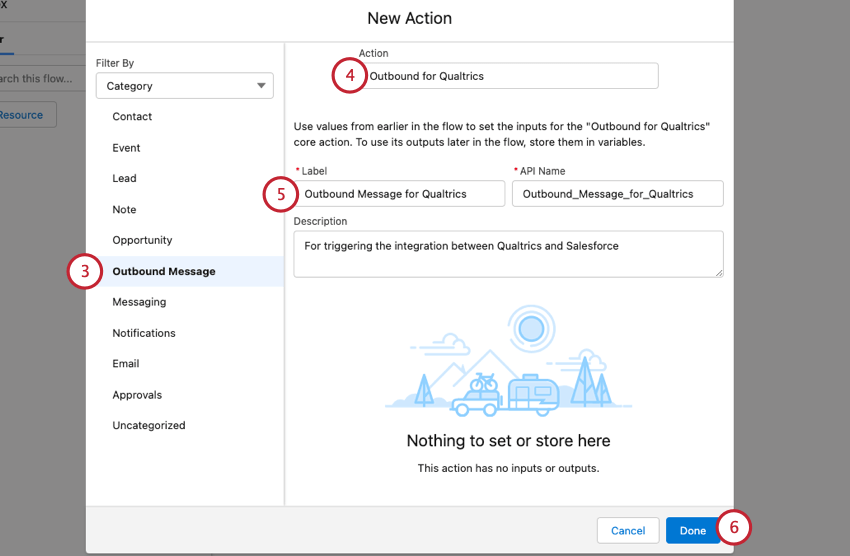
Selecione
Outbound Message (Mensagem de saída).
Use a lista suspensa para selecionar a mensagem de saída que você criou anteriormente.
Dê um rótulo e uma descrição à sua ação.
Clique em Done (Concluído).
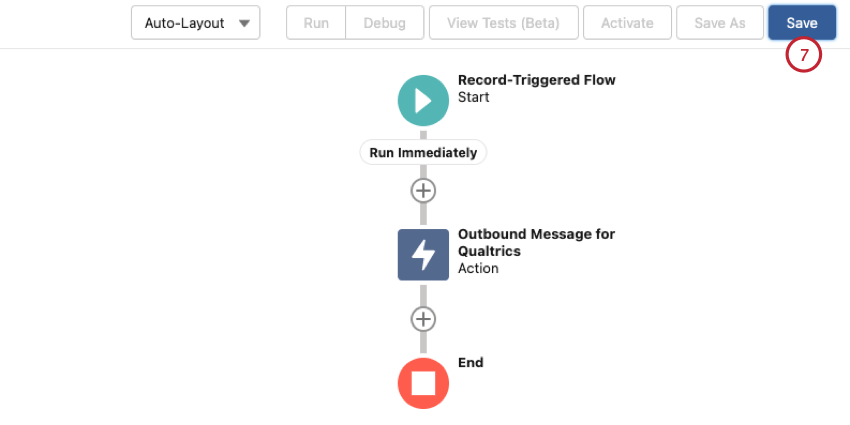
Certifique-se de
salvar seu fluxo.
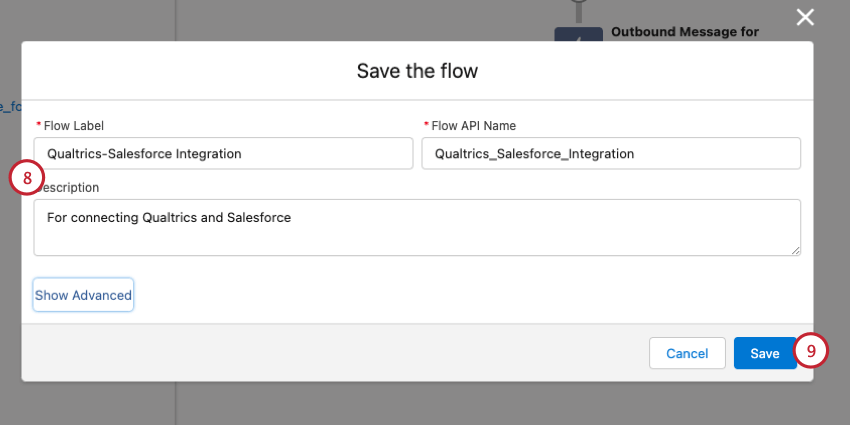
Dê um nome e uma descrição ao seu fluxo.
Clique em Salvar.
Testes e solução de problemas
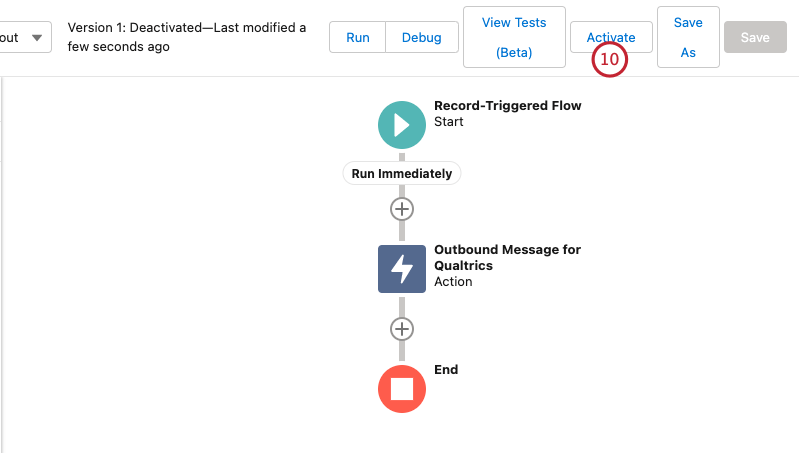
Depois de configurar o fluxo do Salesforce, a ação do Salesforce e tarefa Diretório XM, seu pesquisa estará pronto para ser aplicado. Cada vez que os critérios de fluxo forem atendidos no Salesforce, os dados do Salesforce serão transferidos para um novo contato Qualtrics.
SOLUÇÃO DE PROBLEMAS NO QUALTRICS
Relatórios de fluxos de trabalho: Se você configurar seu Fluxo de trabalho na guia Fluxos de trabalho, poderá verificar a guia
Relatórios de fluxos de trabalho. Aqui, você pode filtro seus fluxos de trabalho por status, bem como visualizar a carga útil de cada fluxo de trabalho para determinar o que causou a falha. O Input Payload contém os campos que estão sendo utilizados no fluxo de trabalho e o Tarefa Output contém a mensagem de erro do fluxo de trabalho com falha.
Ativação Pesquisa: O Qualtrics não pode enviar um pesquisa até que ele tenha sido ativado. Sua pesquisa é ativada assim que você
publicar e seleciona um método distribuição para ela. Certifique-se de que seu pesquisa tenha sido publicado e ativado antes de solucionar o problema. Você pode ver o status do seu projeto e ativá-lo na
página Projetos.
Proprietário do Pesquisa vinculado ao Salesforce: Ao se conectar com o Salesforce, o Qualtrics sempre verifica as credenciais do Salesforce do proprietário original do pesquisa. Se estiver configurando a extensão do Salesforce e o pesquisa tiver sido
compartilhado com você, certifique-se de que o proprietário original do pesquisa também
vincule sua conta Qualtrics à sua instância do Salesforce ao criar o fluxo de trabalho no Qualtrics.
Armazenamento de participantes em uma lista de contatos: Se estiver salvando com êxito os destinatários em uma
lista de contatos, mas as distribuições não estiverem sendo feitas, verifique a guia
Distribuições, pois cada distribuição para um contato individual estará visível ali. Aqui, você pode fazer o download do
Histórico de Distribuição para acompanhar o status das distribuições.
E-mail enviado, mas não recebido: Se a distribuição foi enviada, pode haver um problema com a capacidade de entrega do e-mail. Visite nossa página sobre
endereços de remetente personalizados para obter algumas dicas sobre como melhorar a capacidade de entrega de e-mails. Se seus e-mails estiverem sendo marcados como spam, visite também nossa página sobre como
evitar ser marcado como spam.
O e-mail não foi enviado: Se a distribuição não foi enviada, a pesquisa foi
compartilhada com você?
- Se o pesquisa tiver sido compartilhado, verifique com o proprietário original do pesquisa se ele lhe deu permissão para distribuí-lo. Para ver onde o proprietário original pesquisa pode lhe dar essa permissão, visite nossa página Compartilhando um projeto
- Se o pesquisa não tiver sido compartilhado, o problema pode ser devido a um erro no Salesforce e os itens de solução de problemas na seção Solução de problemas no Salesforce devem ser analisados.
- Verifique se você está usando endereços de remetente verificados ou aceitos e se os endereços de resposta são válidos, de acordo com nossos endereços de remetente personalizados.
- Se seus e-mails estiverem falhando ou sendo devolvidos na guia Distribuições, consulte nossa página Mensagens de erro de Distribuição de e-mail para obter mais informações sobre esses erros.
SOLUÇÃO DE PROBLEMAS NO SALESFORCE
E-mail: O Qualtrics está procurando o campo correto para encontrar o endereço de e-mail? O Qualtrics só pode enviar uma pesquisa se encontrar um endereço de e-mail, conforme especificado nas
etapas acima.
Ativação do fluxo: Assim como as pesquisas precisam estar ativas para coletar respostas, um fluxo precisa estar ativo antes de enviar solicitações pesquisa para o Qualtrics. Para obter informações sobre como um fluxo é ativado, veja as
etapas acima.
O fluxo Fluxo de trabalho é acionado: Configure outra ação simples no mesmo fluxo do Salesforce e veja o que acontece quando os critérios do fluxo são atendidos. Esse outro fluxo de trabalho é acionado corretamente?
- Se o Fluxo de trabalho for acionado, verifique a saída Tarefa na guia Relatórios de fluxos de trabalho e continue a solução de problemas abaixo.
- Se o Fluxo de trabalho não for acionado, há um problema com seus critérios de fluxo. Verifique essas condições para garantir que estejam corretas.
URL de saída: Certifique-se de que o URL de saída apropriado tenha sido colado com êxito no Fluxo de trabalho, conforme mostrado nas
etapas acima. Se esse link estiver ausente ou incorreto, o Qualtrics não saberá como enviar pesquisas quando o fluxo for atingido. Observe que você deve usar o URL da mensagem de saída do proprietário do pesquisa. Se uma URL de saída incorreta estiver conectada ao fluxo que você está acionando, você não verá o fluxo de trabalho sendo acionado nos
relatórios de fluxos de trabalho, apesar de atender às condições do fluxo.
Mensagens pendentes: Vá para a seção “Monitor” em “Configuração” no Salesforce. Há uma seção para monitorar “Outbound Messages” (Mensagens de saída) Se você vir alguma mensagem pendente lá, é mais do que provável que o Salesforce seja o problema. No entanto, se você vir a mensagem de saída por um longo período de tempo (por exemplo, mais de cinco minutos),
contato suporte da Qualtrics.
Permissões do Salesforce: Sua conta do Salesforce precisa de permissão para acionador mensagens de saída. Essa permissão está disponível em sua conta do Salesforce, navegando em Perfil -> Permissões do sistema -> Enviar mensagens de saída.