一般的なディレクトリワークフロー
このページの内容
共通ディレクトリワークフローについて
ワークフローは、XM Directoryのタスクを自動化するための新しく改善された方法であり、従来の自動化機能に完全に取って代わるものです。このページでは、一般的な自動化をワークフローとして再作成する方法について説明します。
ヒント:ワークフローは、自動化の機能に代わるだけでなく、XM Directoryでより多くの種類の自動化ジョブを作成できます。Experience ID変更イベントでXM Directoryのコンタクトへの変更に基づいてワークフローの実行をスケジュールしたり、XM Directoryのセグメントに基づいてワークフローを作成したりできます。
XM Directoryのワークフロー
スタンドアロンのワークフローページでは、あらゆるタイプのワークフローを作成、編集、管理できます。従来のオートメーションを置き換える際に、すべてのXM Directoryワークフローを1か所で簡単に見つけることができます。
スタンドアロンワークフローは、作成したユーザーのみが利用できます。これはXM Directoryの自動化と同様です。必要に応じて、ライセンス内の他のユーザーとワークフローを共有できます。
![左上のナビゲーションメニューをクリックし、[ワークフロー]を選択してから、ページ下部にあるスタンドアロンワークフローを選択します](https://www.qualtrics.com/sites/default/files/styles/standard_xl_retina/public/migrations/dsx/content/standalone-workflow-nav.png.webp?itok=uM6us1hC)
ワークフローのスケジュール
すべてのXM Directoryオートメーションは、一定の間隔で実行されるようにスケジュールされています。したがって、自動化を置き換えるための最初のステップは、 スケジュール済みワークフローを作成することです。
ヒント: ワークフロー通知は、自動化における実行レポートに代わるものです。リンク先のページの手順に従って、ワークフローが成功または失敗したときに通知を受け取るように設定します。
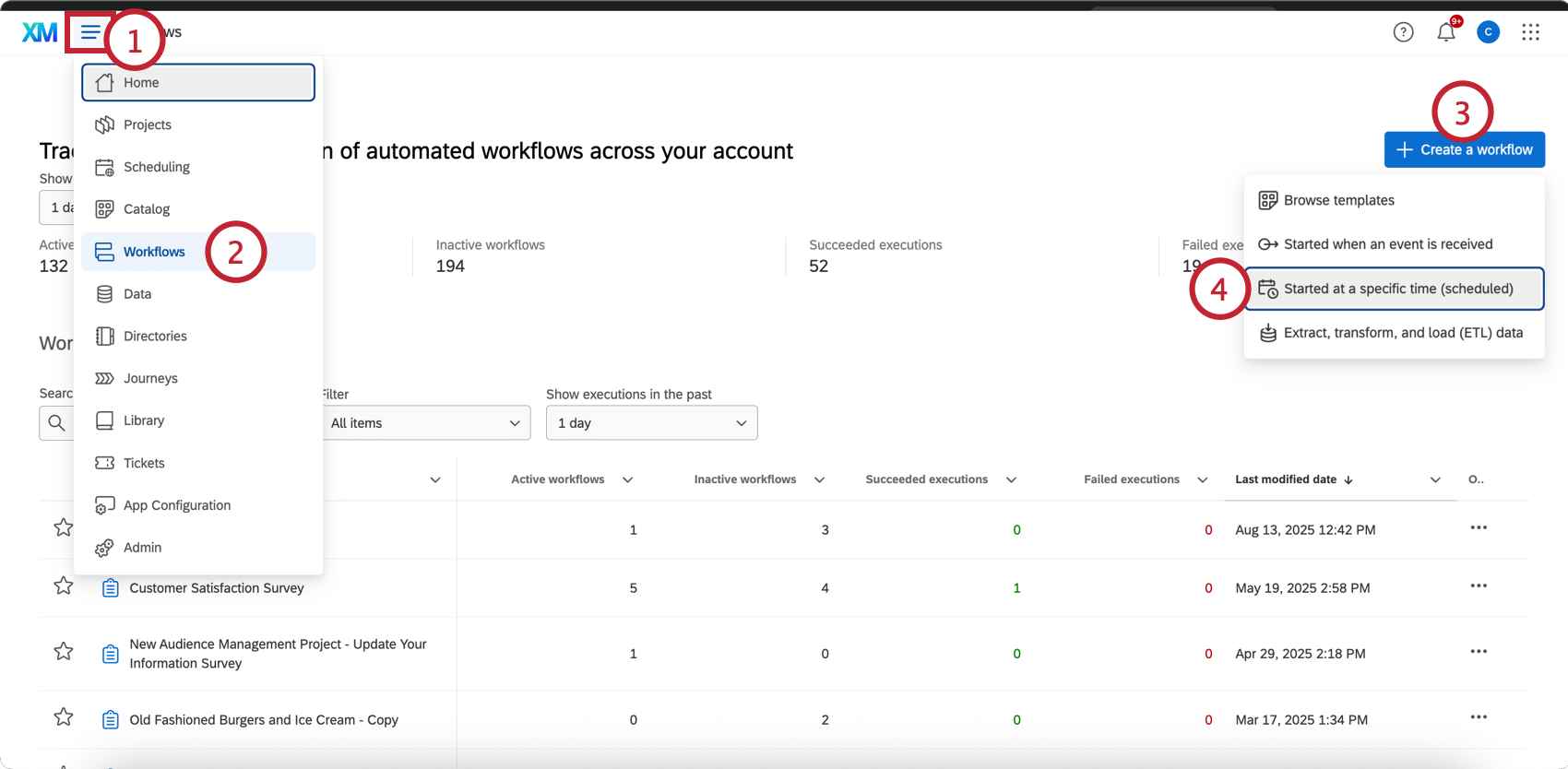
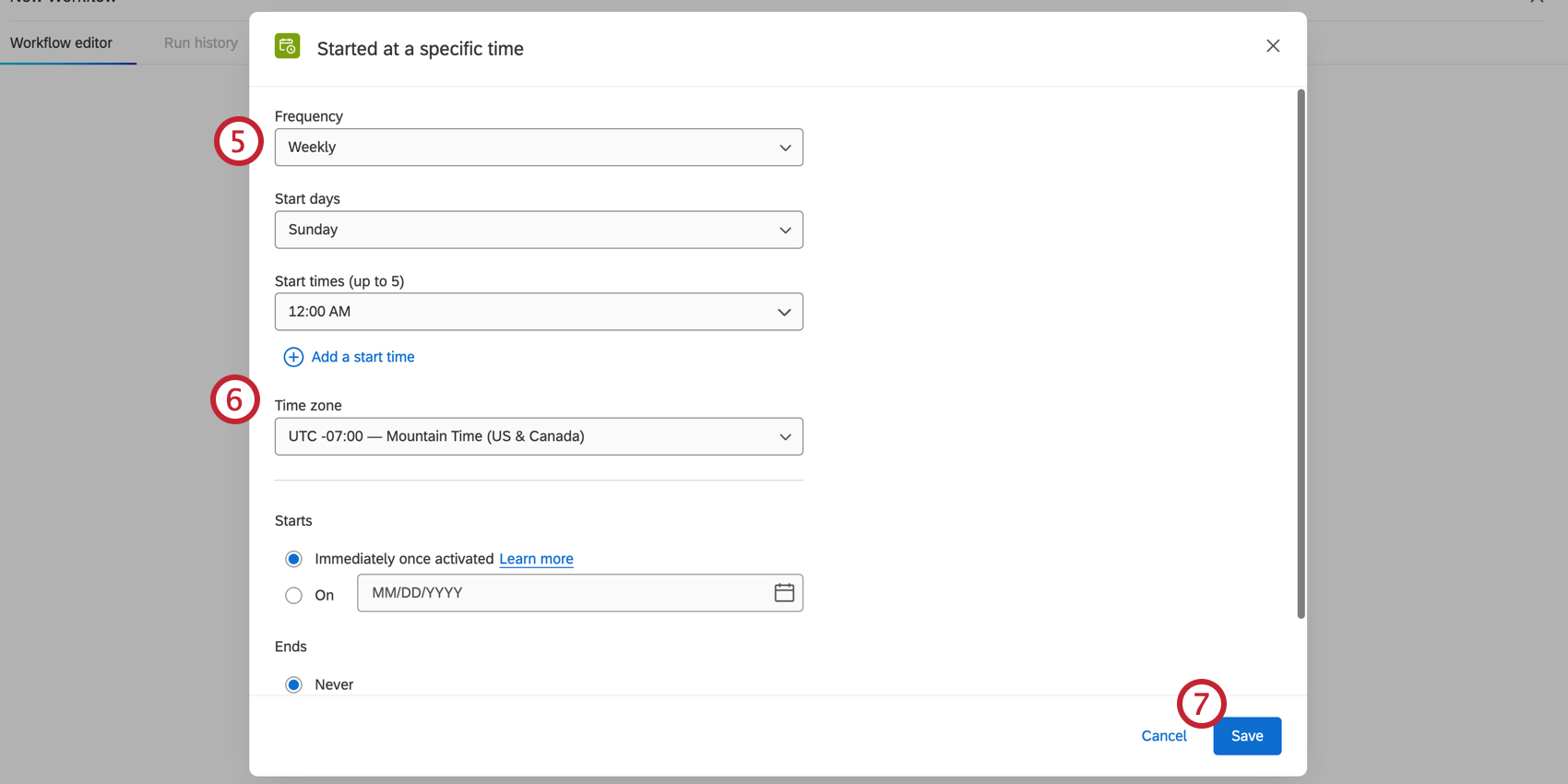
ヒント:スケジュール設定されたワークフローでは、夏時間(DST)の有無にかかわらずタイムゾーンを選択できます。これにより、現地時間の変更に関係なく固定のUTCクロックを使用していた従来のXM Directoryオートメーションよりも柔軟性が向上します。
コンタクトインポートの自動化
従来のコンタクトインポートオートメーションでは、任意のソースからXM Directoryにコンタクトのファイルを自動的にアップロードできました。連絡先は、セキュアファイル転送プロトコル(SFTP)サーバー、クアルトリクスファイルサービス、またはGoogle Driveから取得されました。ワークフローはETLワークフローを使用して同じ機能を実現し、Amazon S3、Snowflake、Salesforceなど、さらに多くのソースもサポートします。以下の手順に従って、コンタクトを自動的にアップロードするワークフローを作成します。
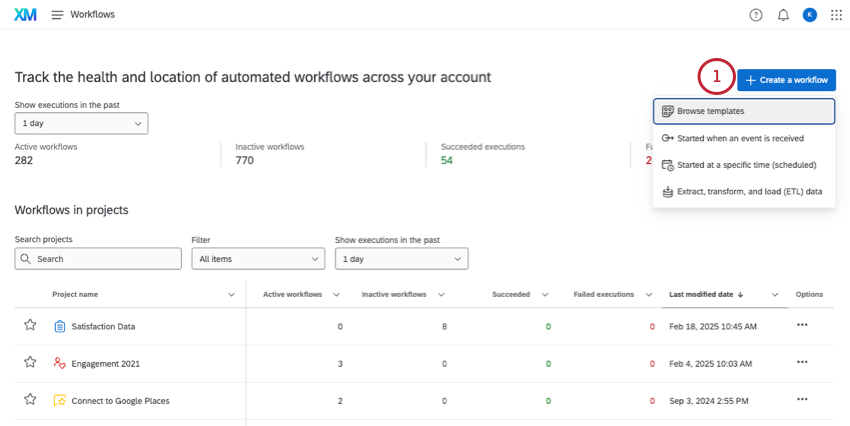
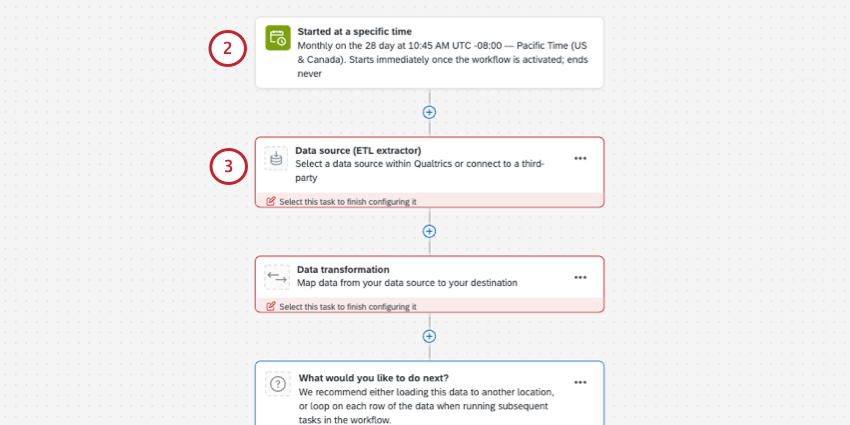
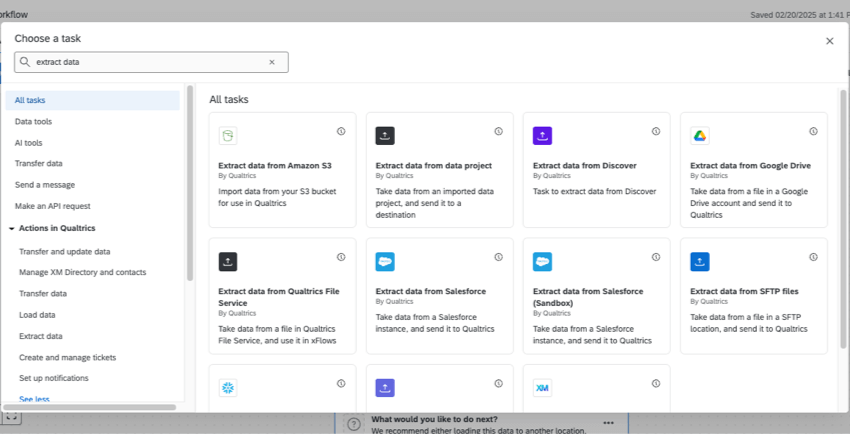
ヒント:ワークフローは、Amazon S3、Snowflake、Salesforceなどの他のインポートソースもサポートしています。詳細については、ETLワークフローの構築を参照してください。
ヒント:ワークフローは、データソースとして Gigya または Dropbox をサポートしていません。
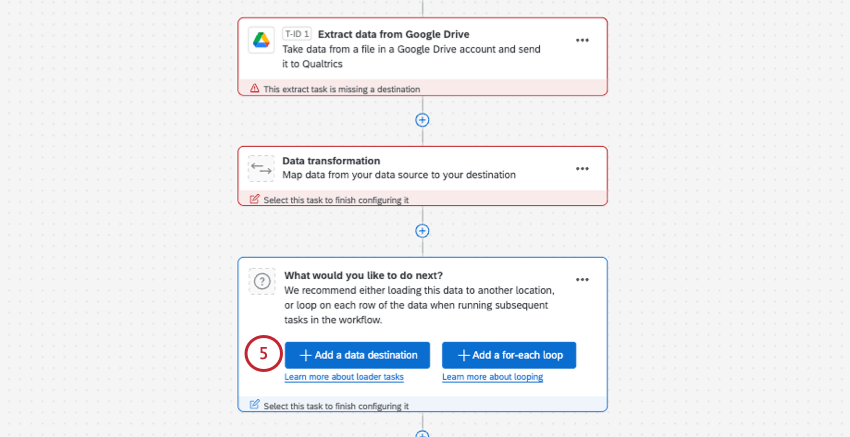
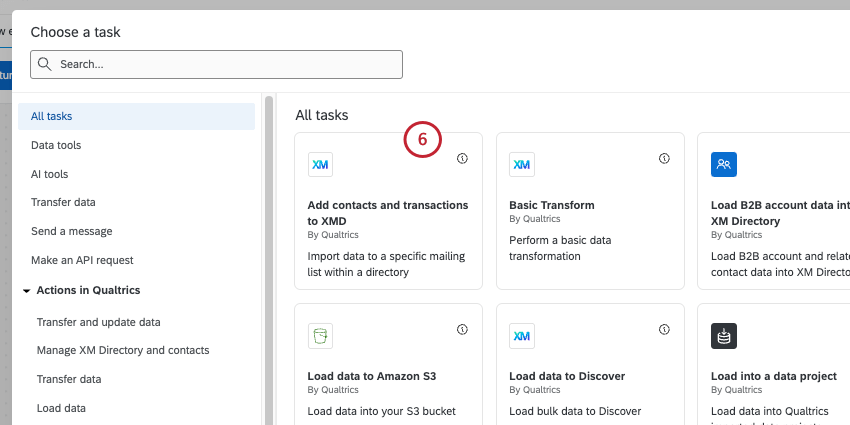
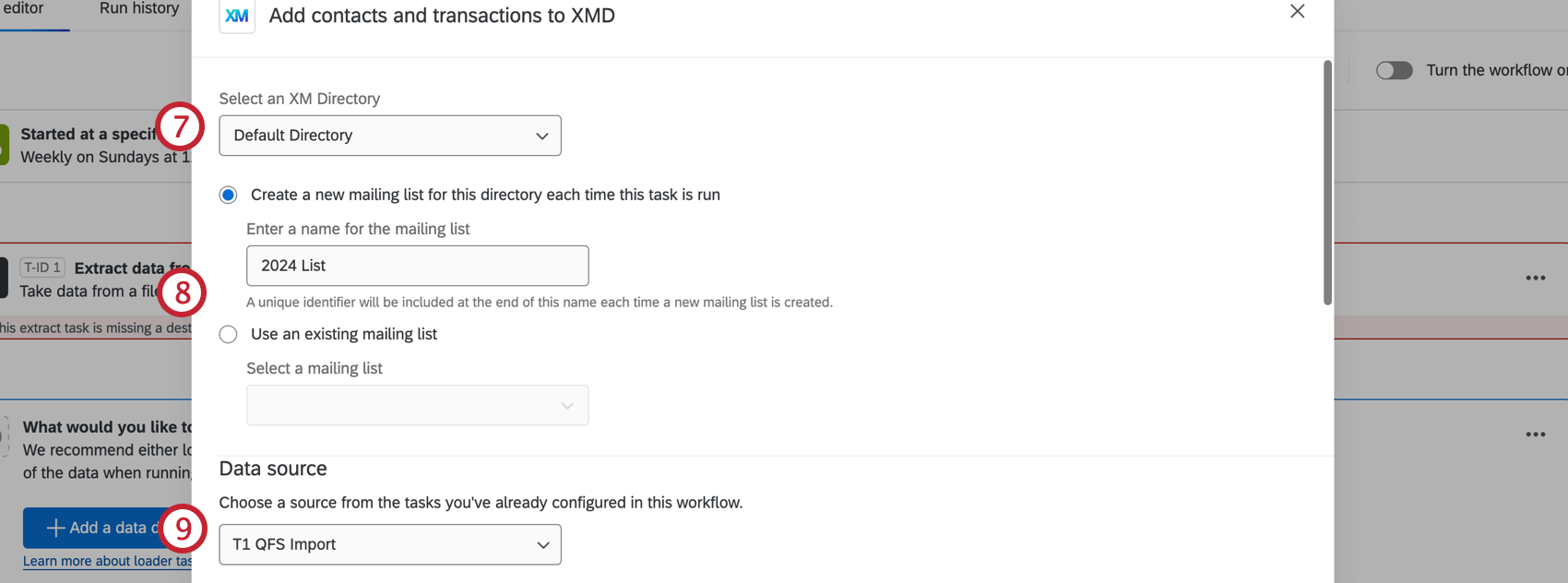
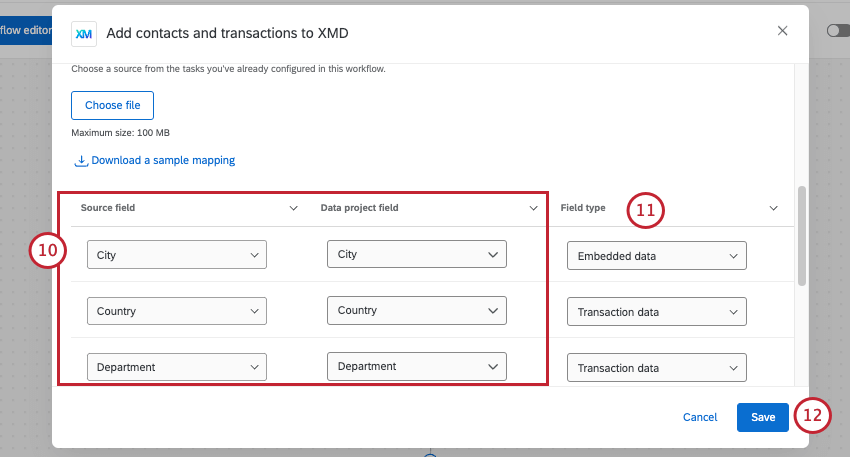
ヒント: フィールドマッピングを変更する場合は、個別に編集するか、ファイルをアップロードします。マッピングフィールド値を参照してください。
ヒント: フィールドタイプの違いや適切な取引日付の形式など、詳細については「XMDへのコンタクトと取引の追加」タスクの設定を参照してください。
ヒント:取引日のフィールドをマッピングしない場合、ワークフローの実行日が取引日として自動的にマッピングされます。
ヒント:サンプル母集団を作成して配信するには、コンタクトインポートタスクの後にXM Directoryサンプル作成タスクを追加します。サンプルソースとして前のタスクから生成されたトランザクションバッチを使用するを選択します。
ヒント:ワークフローに変換タスクを追加すると、XM Directoryにインポートする前に入力データの値を変更できます。
アンケート配信の自動化
従来のアンケート配信の自動化では、メーリングリストまたはメーリングリストのサンプルに対して、スケジュール設定されたアンケート配信をセットアップすることができました。これと同じ機能は、ワークフロー内のメールタスクまたはテキストメッセージ(SMS)でアンケートを送信するタスクで実現できます。以下の手順に従って、コンタクトにアンケートを自動配信するワークフローを作成します。
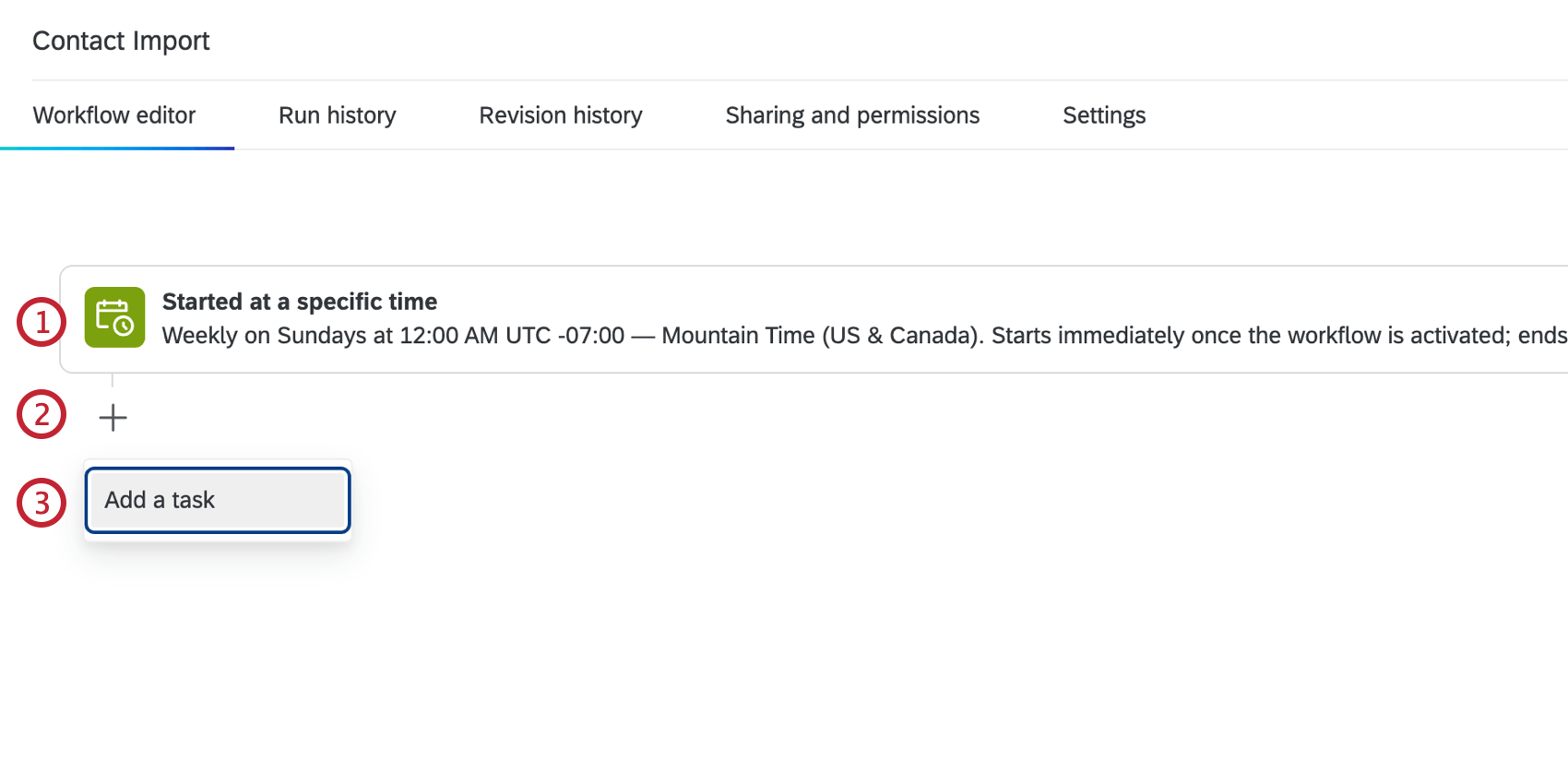
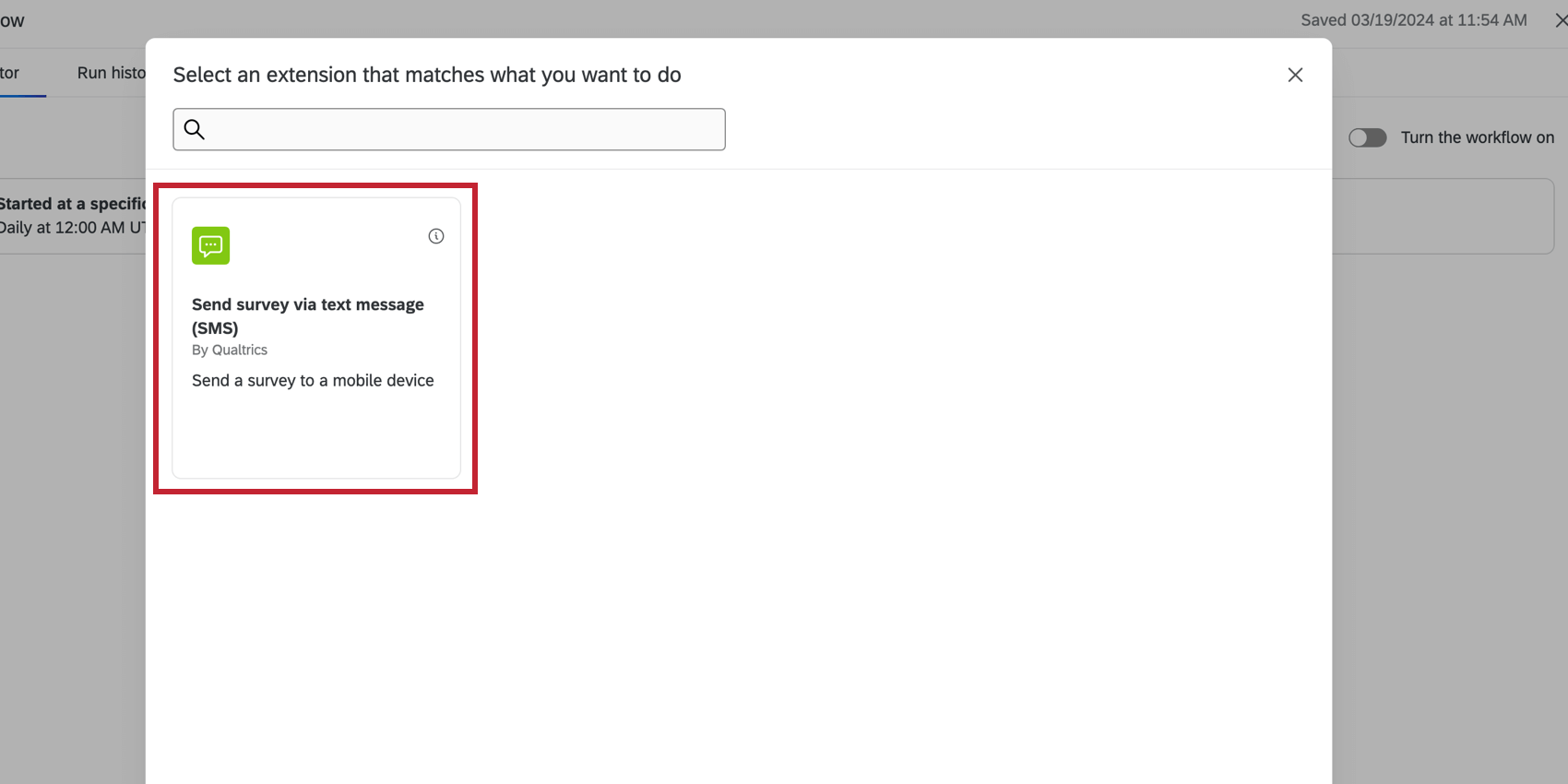
注意:XM Directoryタスクは将来的に廃止される予定のため、使用しないでください。メールでアンケートを送信するタスク は機能が強化されているため、こちらを使用してください。

コンタクトインポートとアンケート配信の自動化の連携
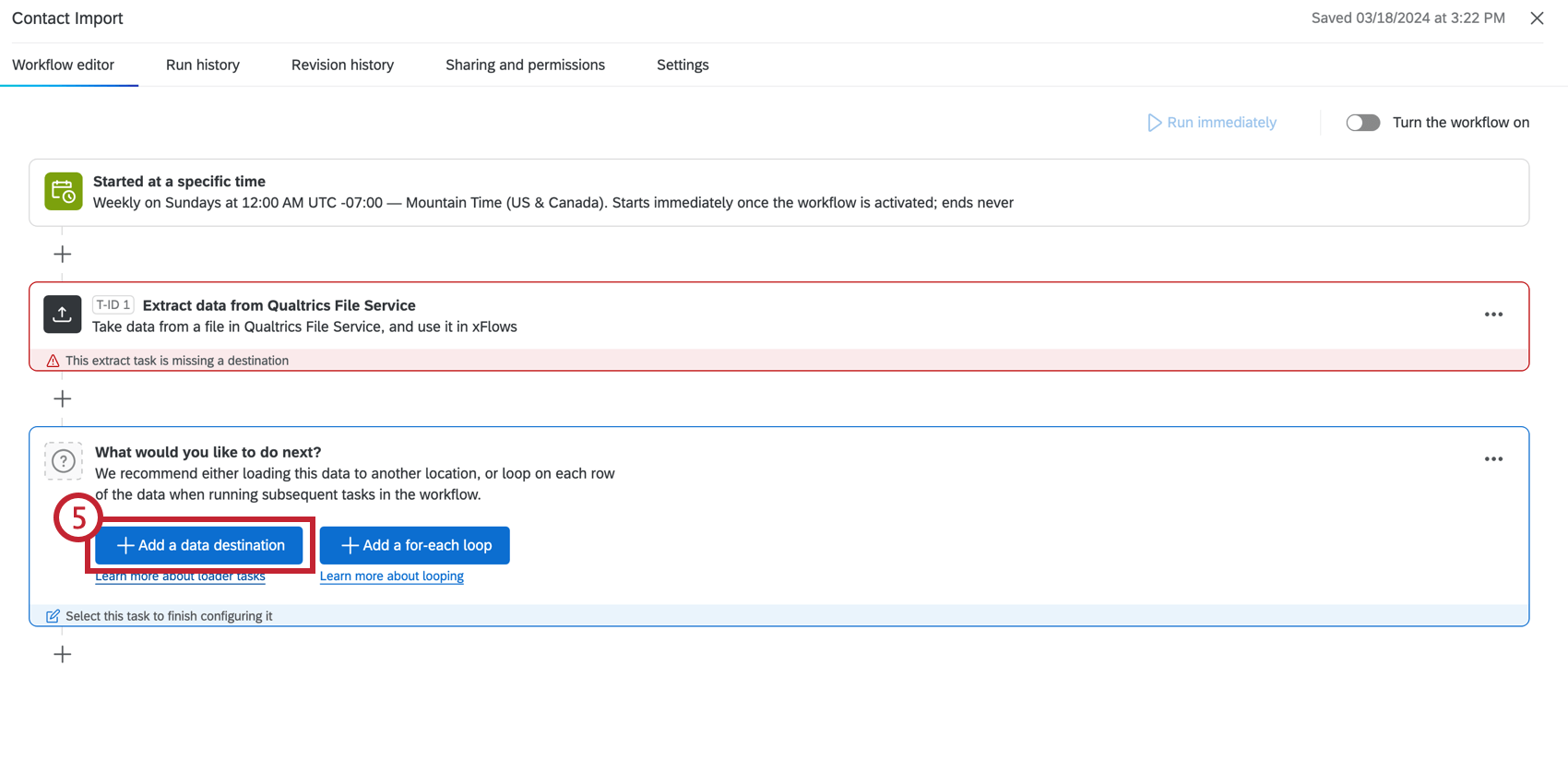
従来のオートメーションでは、連絡先インポートとアンケート配信のオートメーションを連携させ、直近にインポートされた連絡先にアンケート配信を送信することができました。ワークフローでは、インポートタスクと配信タスクを1つの統合ワークフローに追加できます。
同じワークフローに複数のアンケート配信タスクを追加することも可能なため、1回のコンタクトインポートタスクの後に複数の配信を送信できます。
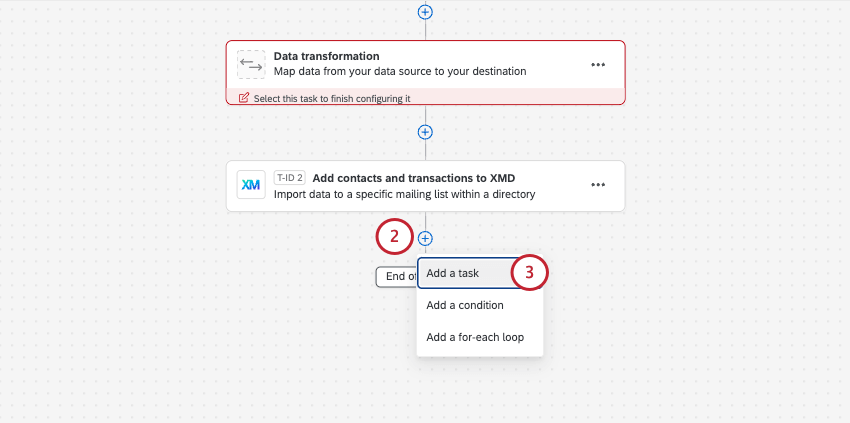
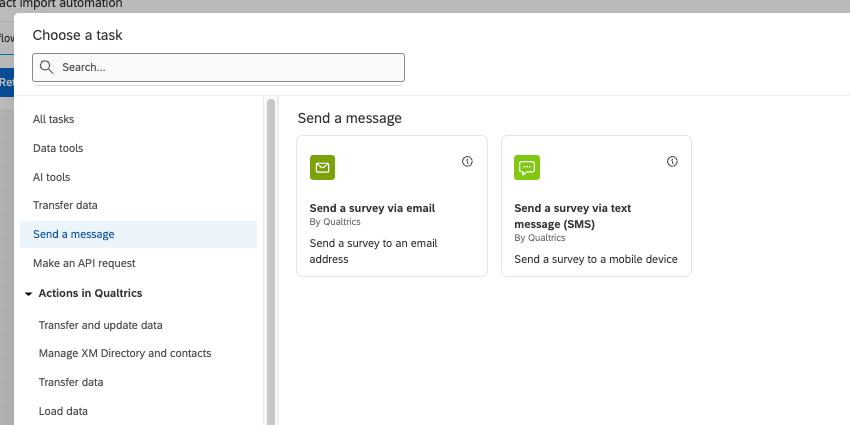
注意:XM Directoryタスクは、いずれ廃止される予定のため使用しないでください。代わりにメールでアンケートを送信タスクを使用することをお勧めします。同じメール配信機能だけでなく、多くの拡張機能も提供されます。
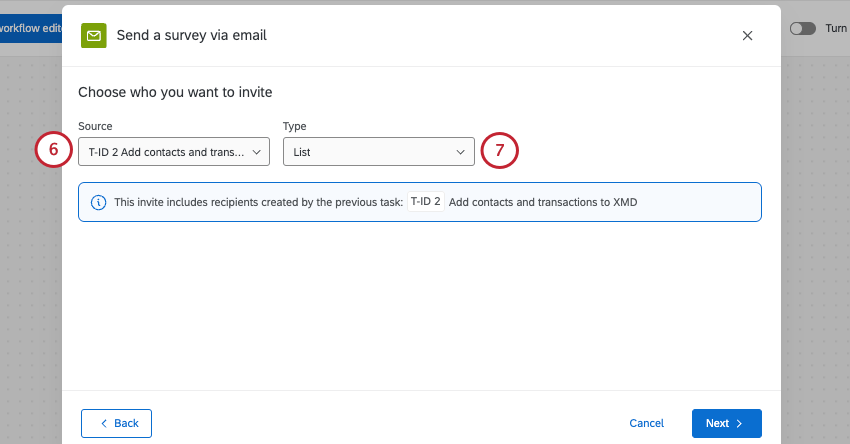
注意:[リスト]を選択すると、メーリングリスト全体が招待されます。トランザクショングループを選択した場合、このワークフローの実行で新しく追加された連絡先のみが招待されます。連絡先のインポートが実行されるたびに新しいメーリングリストを作成しない場合は、トランザクショングループを選択する必要があります。
警告: ワークフローでは、コンタクトインポートの自動化にリンクできる配信は 8 件までです。この数値を超えるレガシーオートメーションがある場合は、代替の移行ソリューションについてカスタマーサクセスマネージャーにご相談ください。この制限は、新しいワークフローを手動で作成する場合に適用されます。
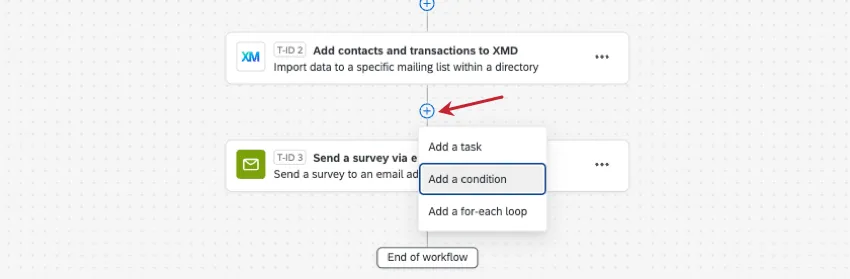
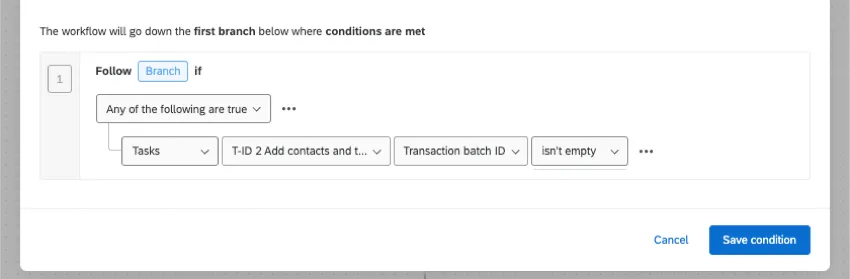
ヒント:ワークフローを頻繁に実行するようにスケジュール設定したものの、選択したソースから抽出する新しいファイルがない場合、ワークフローは配信を送信せず、失敗としてマークします。これは意図された動作です。メッセージを送信する連絡先のグループが存在しない場合、メッセージは送信できません。ワークフローの失敗通知を有効にしていて、通知の受信数が多すぎるのを避けたい場合は、コンタクトのインポートと配信の間にワークフローに条件を追加してください。以下に示すように、ファイルが空でない場合にのみ配信が送信されるように条件を設定することで、前述のエラーをなくすことができます。
ヒント:サンプル母集団を作成して配信するには、コンタクトインポートタスクの後、配信タスクの前に[XM Directoryサンプルの作成]タスクを追加します。前のタスクで生成されたトランザクションバッチをサンプルソースとして使用するを選択します。
サマリーレポートの実行
メールタスクでは、アンケートリンクを含まない一般的なメールメッセージを送信できます。このため、Eメールタスクは、実行レポートを作成して、各実行で処理されたコンタクト数を関係者に常に知らせたい場合に最適なオプションです。
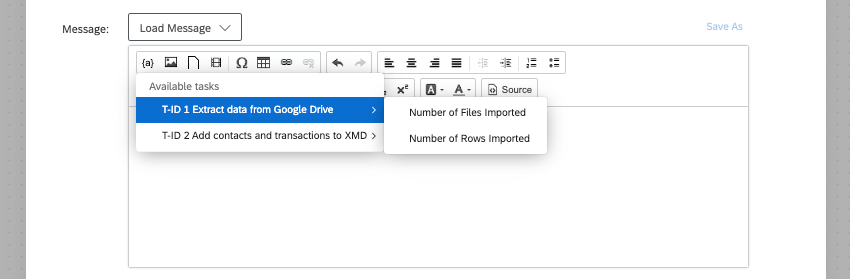
- (ソース)からデータを抽出:インポートされたすべてのファイルに含まれるファイル数または行数をメール受信者に表示できます。行数は、生成されたコンタクト数を示すのに最適な方法です。
- XMDへのコンタクトとトランザクションの追加:新規コンタクトがアップロードされたディレクトリ、リストID、トランザクションIDなどの情報を表示します。
従業員のインポートオートメーション(EX)
このセクションでは、Employee Experienceをご利用のお客様のみが利用できる、XM Directoryとは切り離された自動化について説明します。
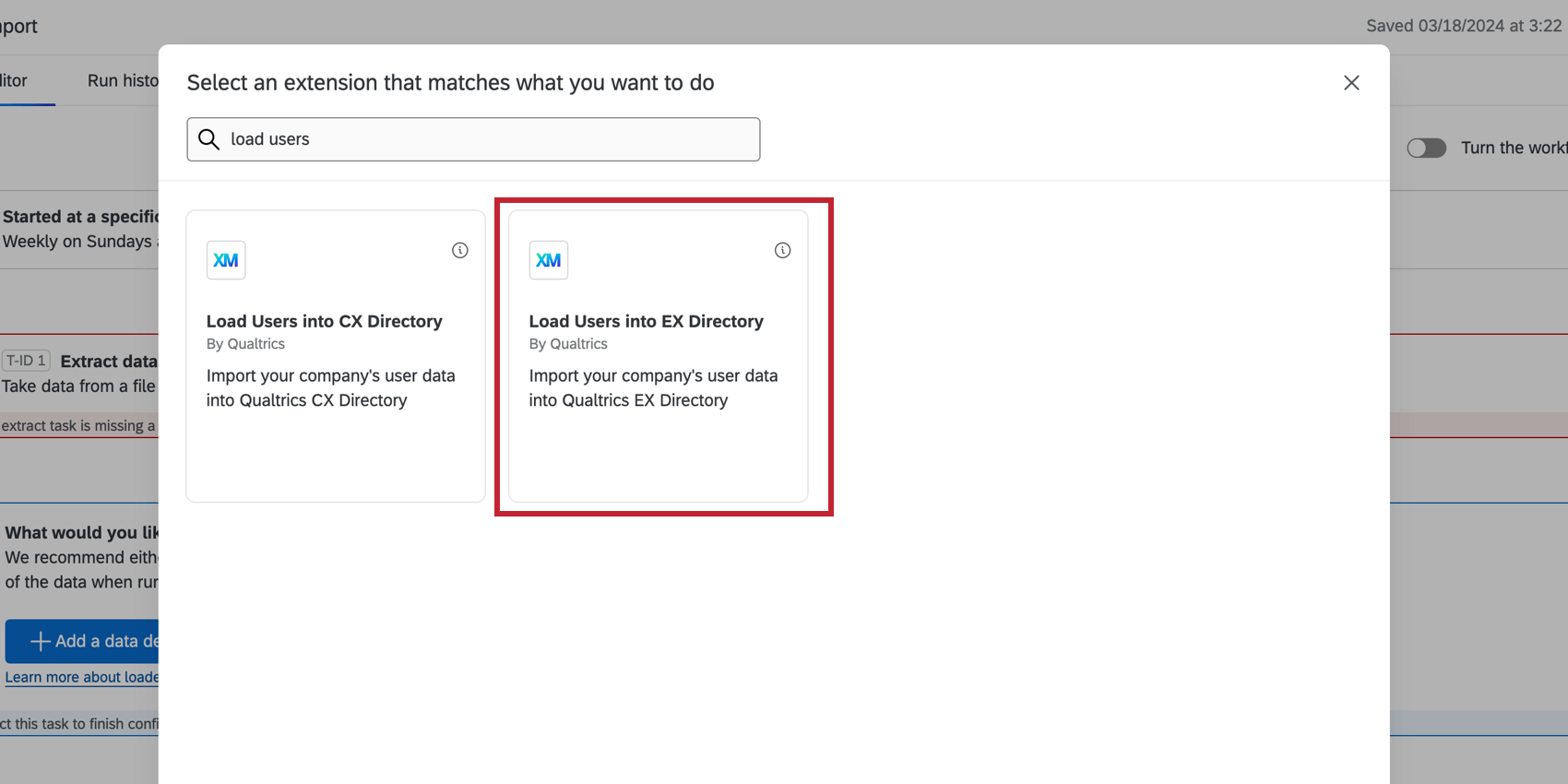
Peopleインポート自動化機能を使用すると、任意のソースから従業員リストを自動的に従業員ディレクトリに取り込むことができました。従来の自動化では、従業員はセキュアファイル転送プロトコル(SFTP)サーバー、クアルトリクスファイルサービス、またはGoogle Driveから取得できます。ワークフローはETLワークフローを使用して同じ機能を実現し、さらにSuccessFactors、Workdayなどの複数のソースもサポートします。
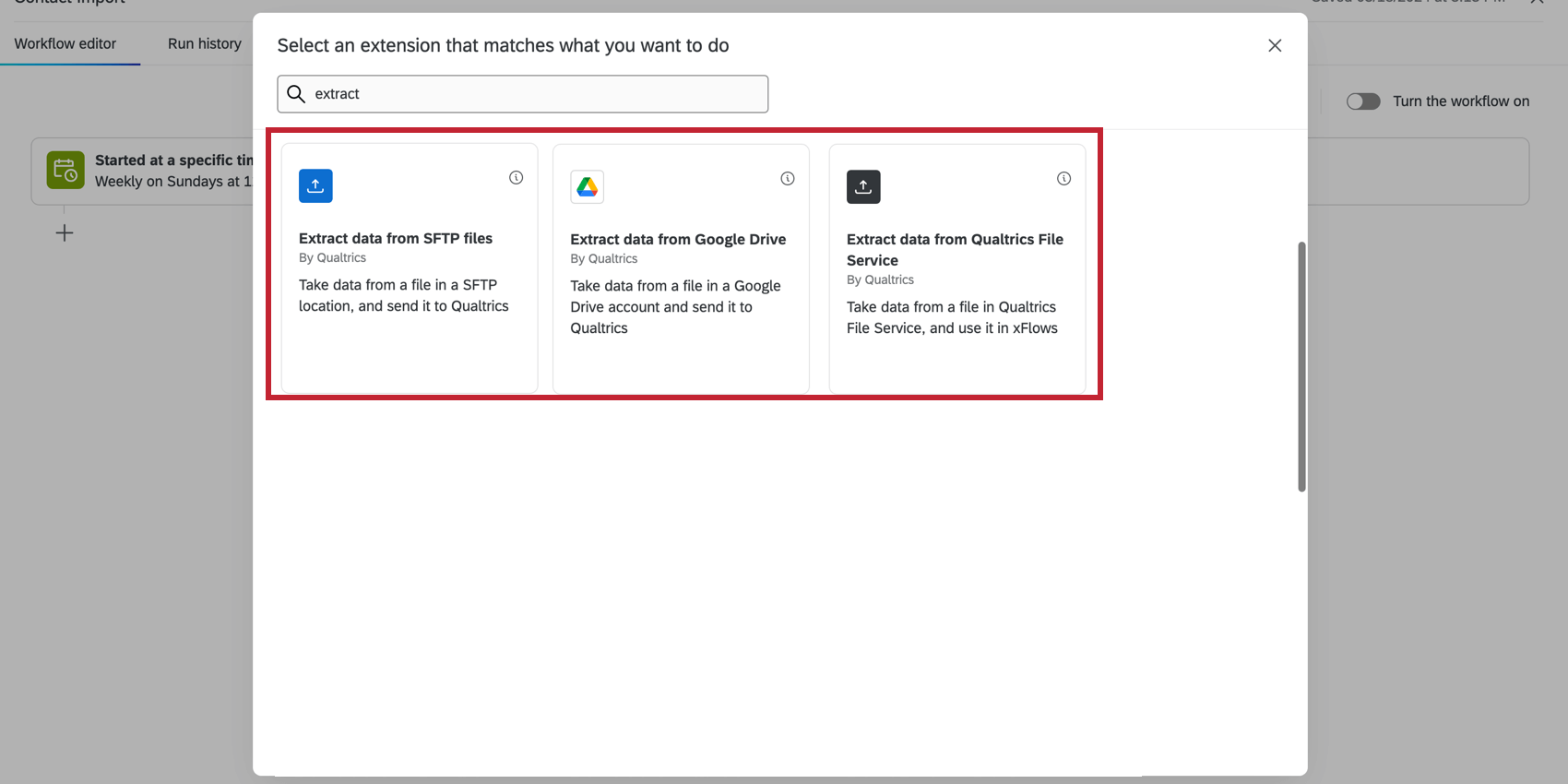
- SuccessFactorsから従業員データを抽出
- Googleドライブからデータを抽出
- クアルトリクスファイルサービスからデータを抽出
- Extract data from SFTP files (supports SSH key)
- HRISから従業員データを抽出(Workdayなど、多くの一般的なHRISに接続)
Qtip: Workflows also supports other import sources, like Amazon S3, Snowflake, and Salesforce. For more information, see Building ETL Workflows.
ワークフローへの移行後のオートメーションの変更点
2025年第3四半期より、アクティブなXM DirectoryおよびEXの自動化は、Workflowsに自動的に移行されました。
ワークフローに移行されると、一部の自動化設定が変更されます。自動化に以下の機能が1つ以上含まれている場合、ワークフローに若干の変更が加えられます。
「オンデマンド」に設定され、15分ごとに実行される自動化は、1時間ごとの実行に変更されます。これは、スケジュール済みワークフローで利用できる最も頻度の高い設定です。

ヒント:ワークフローを15分ごとに実行する必要がある場合は、カスタマーサクセスハブにログインして、テクニカルサポートにリクエストを送信してください。
リンクされた配信を含む自動化は、連絡先をインポートしてアンケート調査を配信する単一のワークフローとして移行されます。自動化にリンクされている配信が 20 件を超えている場合、移行されたワークフローはワークフロー内のタスク 20 件の上限を超えます。不要なタスクを削除したり、配信を統合したりするために、必要に応じてワークフローを編集できます。これは、自動移行の対象となる既存の自動化に適用されます。
ヒント:自動移行期間の前にインポートと配信のワークフローを分割し、スケールとパフォーマンスを最適化することをお勧めします。
- アンケートとリマインダーの有効期限が時間単位で設定されている自動化は、有効期限が日単位に移行されます。
FAQs
XM Directoryで、メーリングリスト/ディレクトリのコンタクトファイルがまったくアップロードされません。何が起こっていますか?
XM Directoryで、メーリングリスト/ディレクトリのコンタクトファイルがまったくアップロードされません。何が起こっていますか?
オートメーションを手動で実行するにはどうすればよいですか?
オートメーションを手動で実行するにはどうすればよいですか?
埋め込みデータとトランザクションデータの違いは何ですか?
埋め込みデータとトランザクションデータの違いは何ですか?
ワークフローはどのくらいの速さで実行されますか?
ワークフローはどのくらいの速さで実行されますか?
ワークフローに最大サイズはありますか?
ワークフローに最大サイズはありますか?
個々のワークフローのサイズが 1 MB を超えると、エラーが発生し始めます。ワークフロータスクからデータをエクスポートする場合、エクスポートできる詳細情報は 1 MB までです。それを超える量をエクスポートしようとすると、レポートページに「実行がプラットフォームの上限を超えました」というエラーメッセージが表示されます。
既存のコンタクトの更新をインポートする際、空のフィールドや空白のフィールドはどのように処理されますか?
既存のコンタクトの更新をインポートする際、空のフィールドや空白のフィールドはどのように処理されますか?
ファイルをアップロードしてコンタクトを更新する際、空白のコンタクトフィールド(FirstName、LastName、ExternalDataReferenceなど)は、ディレクトリ内のコンタクトの既存の値を上書きします。
ただし、デフォルトではディレクトリの埋め込みデータフィールドのデータは上書きされません。ディレクトリ設定を調整することで、どの埋め込みデータフィールドで空白値による既存値の上書きを許可するかを選択できます。詳細については、XM Directoryでの空白値のインポートを参照してください。
ワークフローが失敗しました。何が起きたかを確認するにはどうすればよいですか?
ワークフローが失敗しました。何が起きたかを確認するにはどうすればよいですか?
XM Directoryの自動化では、プレフィックスとサフィックスを使用してファイルを識別していました。ワークフローで対応できますか?
XM Directoryの自動化では、プレフィックスとサフィックスを使用してファイルを識別していました。ワークフローで対応できますか?
ワークフローでXM Directoryにコンタクトをアップロードする際に使用できるカスタム区切り文字を教えてください。
ワークフローでXM Directoryにコンタクトをアップロードする際に使用できるカスタム区切り文字を教えてください。
~
&
*
"
_
ワークフローで保留中のコンタクトファイルの一覧を表示できますか?
ワークフローで保留中のコンタクトファイルの一覧を表示できますか?
このワークフローでアンケートの有効期限を設定できますか?
このワークフローでアンケートの有効期限を設定できますか?
ワークフローで処理されるCSVファイルでは、キャリッジリターンはサポートされていますか?
ワークフローで処理されるCSVファイルでは、キャリッジリターンはサポートされていますか?
素晴らしい! フィードバックありがとうございます!
フィードバックありがとうございます!