マトリックス表の質問
このページの内容
マトリックス表の質問について
マトリックステーブル問題では、同じ選択肢を持つ複数の問題を組み合わせることができます。これは、複数の質問をして同じスケールで評価する必要がある場合に最も役立ちます。
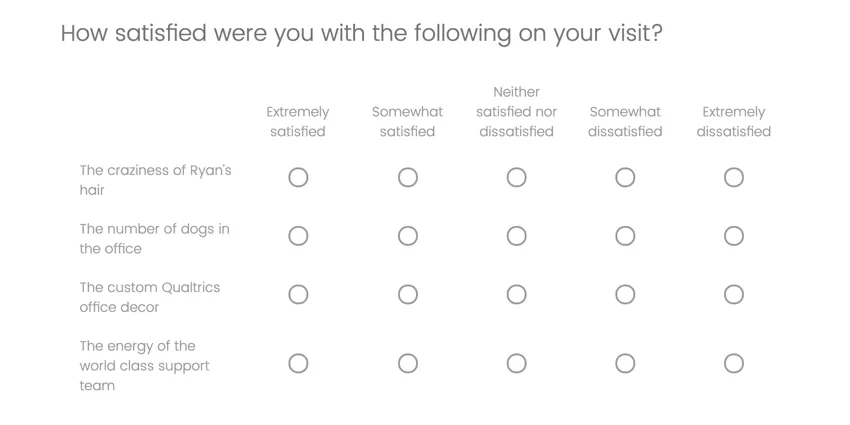
マトリックス表の質問にはいくつかのバリエーションがあります。各バリエーションに、独自のオプションと形式があります。
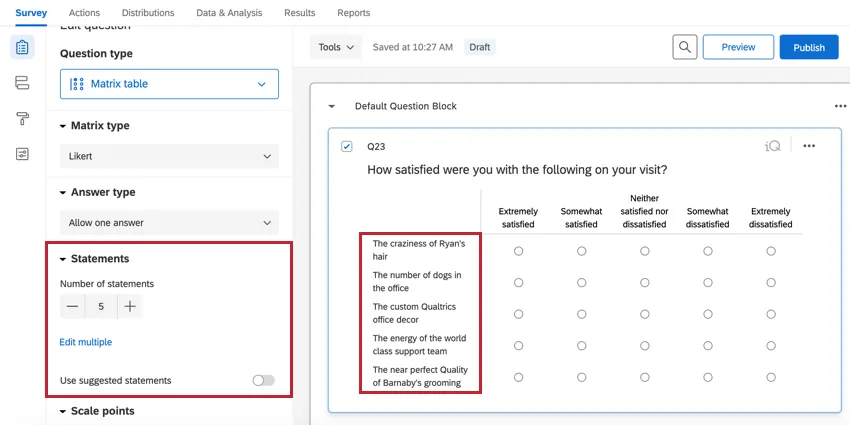
記述と尺度
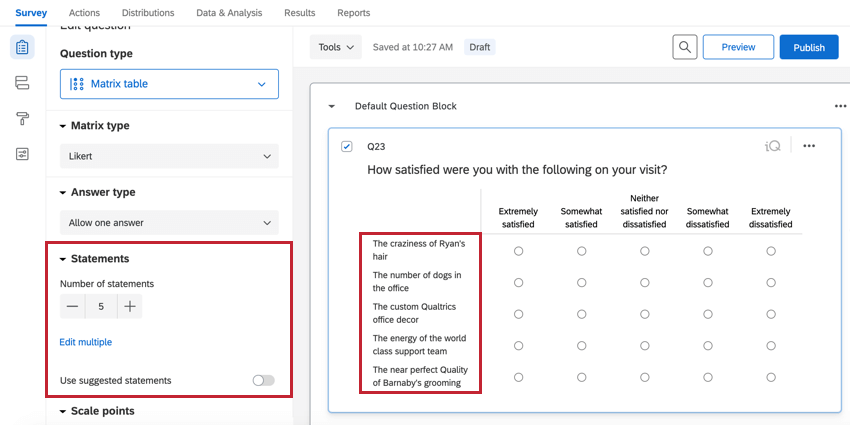
記述は、マトリックス表における行であり、回答者に評価してもらいたい項目です。
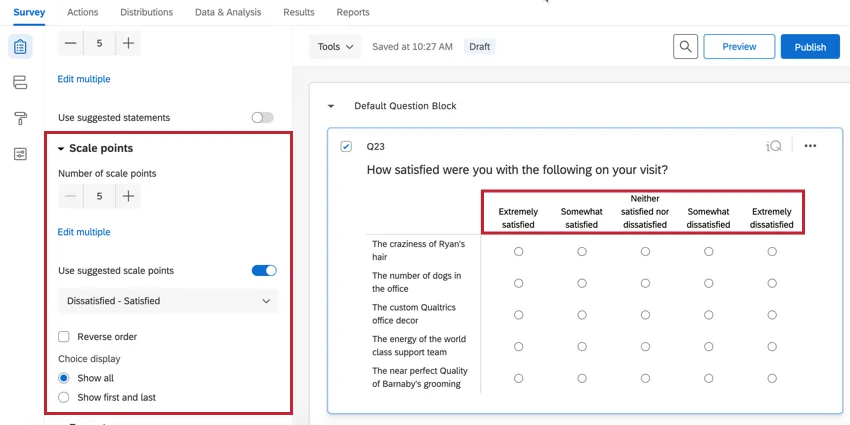
尺度はマトリックス表の列であり、回答者が各記述に対して選択する評価です。
マトリックス表を単一解答に設定すると、すべての文に対して1つの尺度を選択できます。これは、ステートメントが列に、尺度が行になるように表を入れ替えても同じである。
記述と尺度の追加と削除
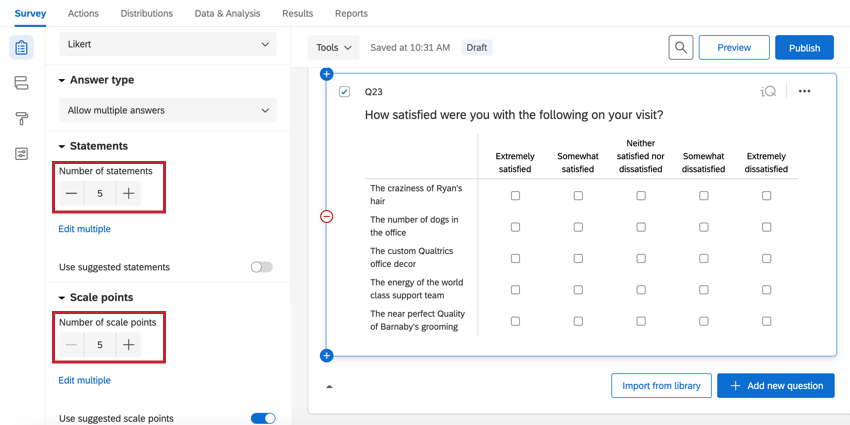
ステートメントと尺度]の下にあるプラス(+)とマイナス(-)のボタンを使用して、ステートメントと尺度ポイントの数を調整します。
![アンケートビルダーの[記述の数]フィールドと[尺度の数]フィールド](https://www.qualtrics.com/sites/default/files/styles/standard_xl_retina/public/migrations/dsx/content/NumberScaleStatementsMatrix_4.png.webp?itok=NafFdYNV)
また、ステートメントや尺度の名前を直接クリックし、追加したいオプションごとにEnter を押すこともできるし、Edit multipleを使ってテキストを変更することもできる。詳細については、「質問の追加と編集」を参照してください。
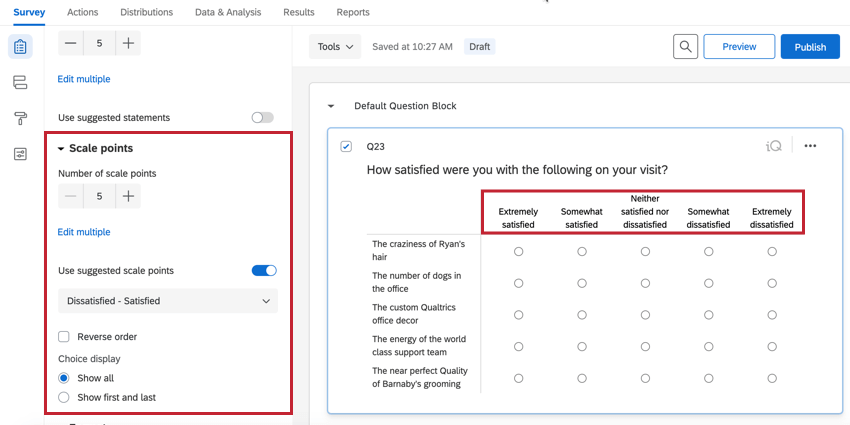
ヒント:記述または尺度を追加する場合、推奨選択肢から選択できます。これは、「同意しない」スケールなど、一般的な選択肢を1回のクリックで簡単に追加する方法です。
![[推奨される尺度を使用]の切り替え](https://www.qualtrics.com/sites/default/files/styles/standard_xl_retina/public/migrations/dsx/content/SuggestedScalePoints_4.png.webp?itok=LmyzHtdb)

![[推奨される尺度を使用]の切り替え](https://www.qualtrics.com/m/assets/support/wp-content/uploads//2021/02/SuggestedScalePoints.png)
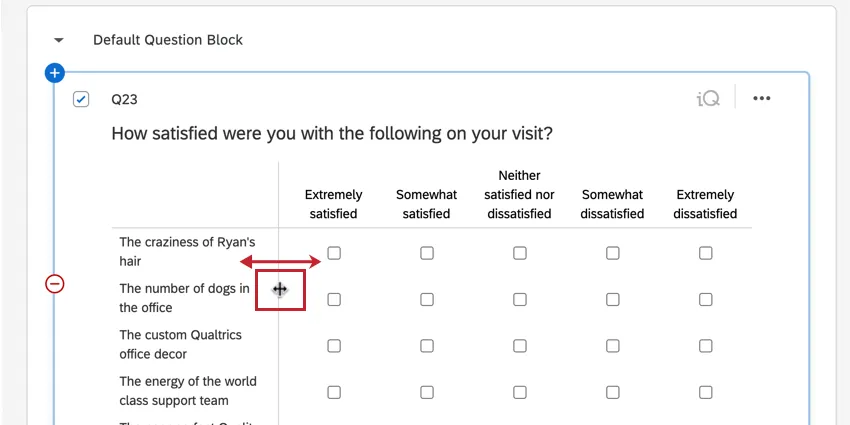
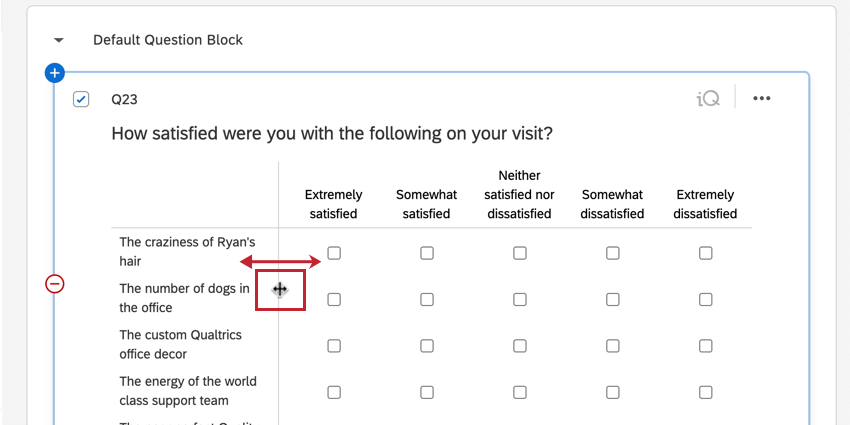
Qtip: 明細の左側にある縦線をクリックしてドラッグすると、明細を含む列の幅を調整できます。
バリエーション
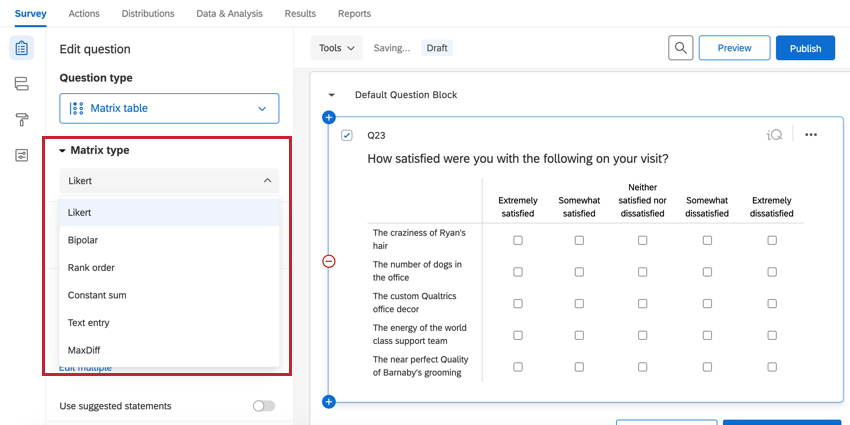
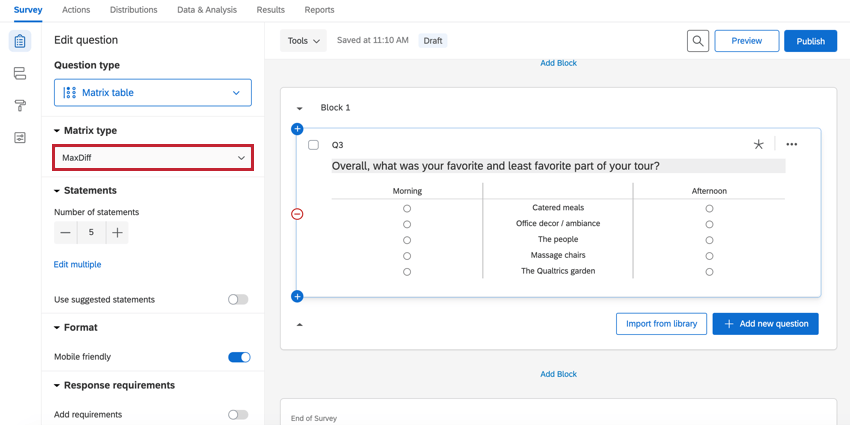
マトリックステーブルのバリエーションにアクセスするには、マトリックスタイプのドロップダウンメニューを使用します。バリエーションごとに異なる質問の編集オプションのセットが表示されます。
![アンケートビルダーの左側にある[マトリックスタイプ]ドロップダウンメニュー](https://www.qualtrics.com/sites/default/files/styles/standard_xl_retina/public/migrations/dsx/content/MatrixTypeDropdown_4.png.webp?itok=O6_Yigvq)
Qtip:新しいアンケート調査では、いくつかのマトリックスのバリエーションがサポートされていません。バリエーションを使用したくても使用できない場合は、アンケート調査を元のエクスペリエンスに戻す必要があります。
リッカート
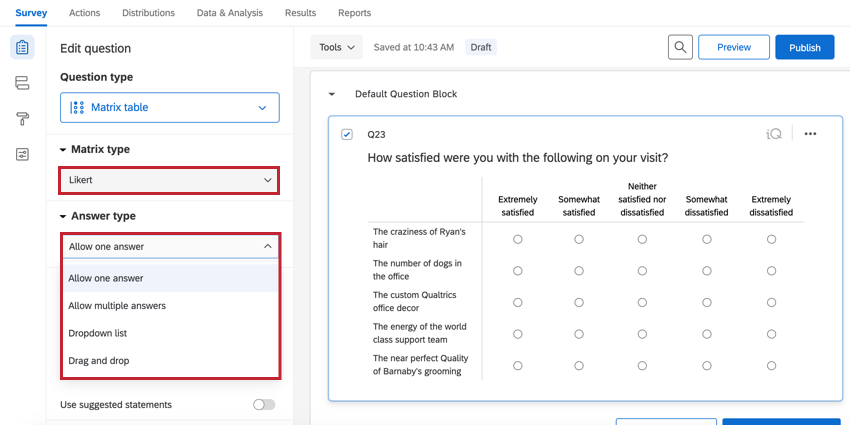
段階評価は、記述(行)と尺度(列)のリストを表形式で表示します。回答タイプドロップダウンを使用して、回答者が質問にどのように回答するかを決定することができます:

- 単一回答を許可:回答者は記述ごとに1つの尺度を選択できます。
- 複数回答を許可:回答者は記述ごとに複数の尺度を選択できます。
- ドロップダウンリスト:回答者は、ドロップダウンメニューを使用して、1つのステートメントにつき1つの尺度を選択します。
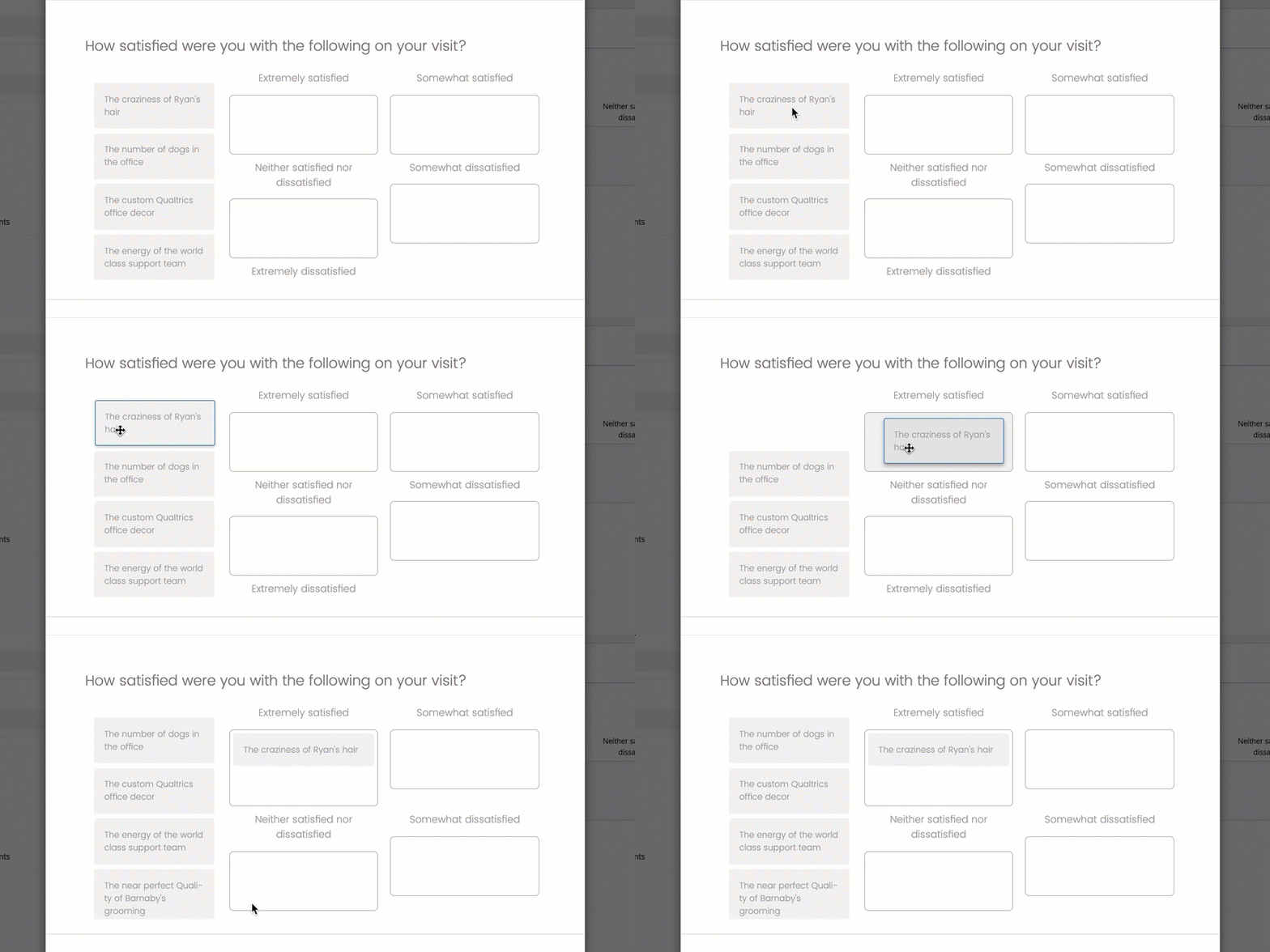
- ドラッグアンドドロップ:回答者は、記述バケットに尺度をドラッグアンドドロップして、記述ごとに尺度を1つ選択します。
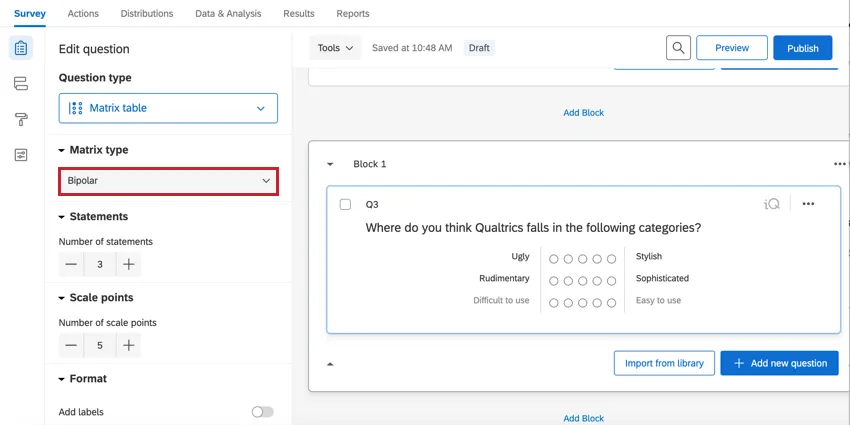
両極
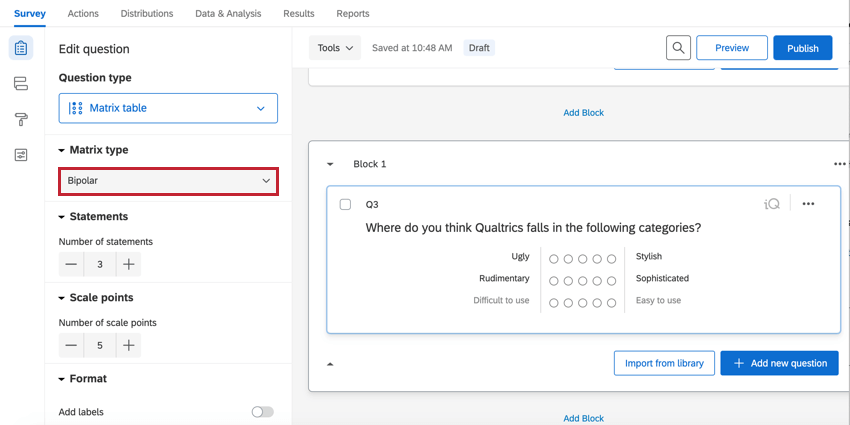
双極性バリエーションは、スケールの両極端を表示する。回答者は、両極の間にあるポイントを選択します。
ランキング
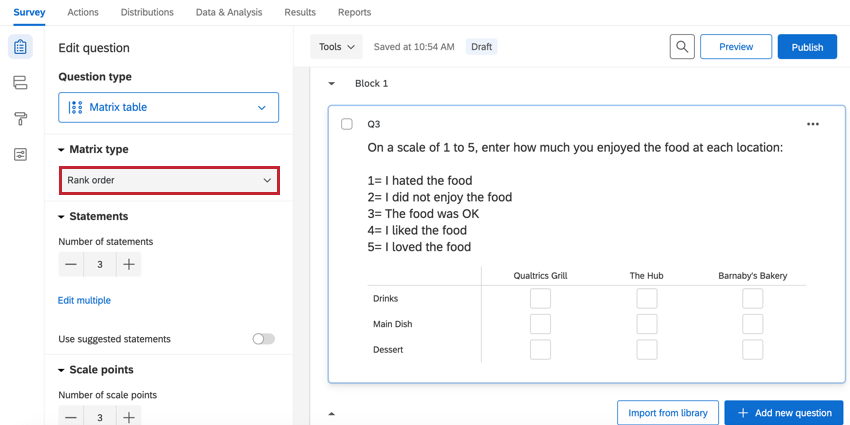
ランキングのバリエーションでは、各尺度ポイントに数字を入力することで、回答者が尺度ポイントのランキングを行うことができます。
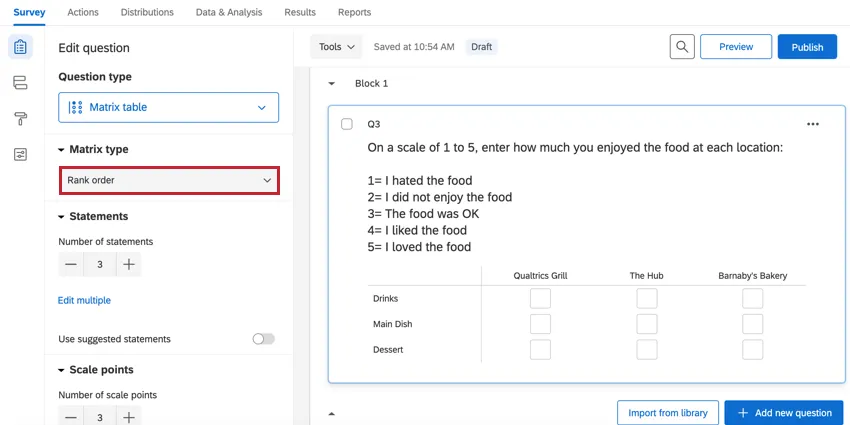
複数の記述を含めることができ、回答者は複数の異なるトピックの尺度をランク付けできます(例:「以下の各レストランで次のトピックを1~5でランク付けしてください」)。
コンスタントサム
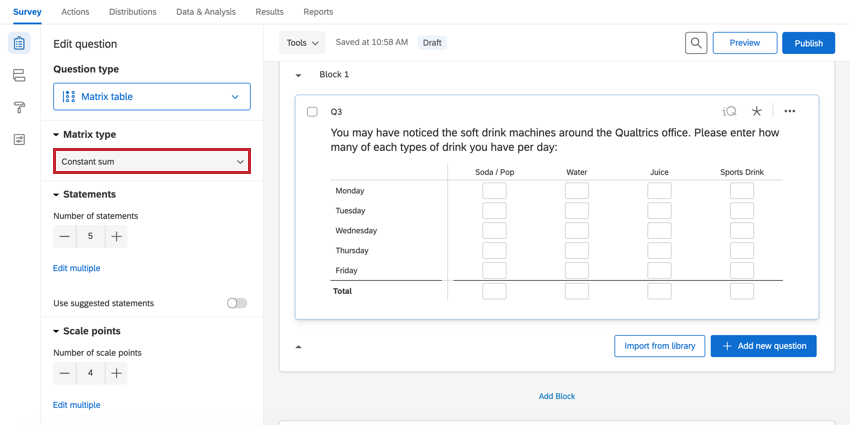
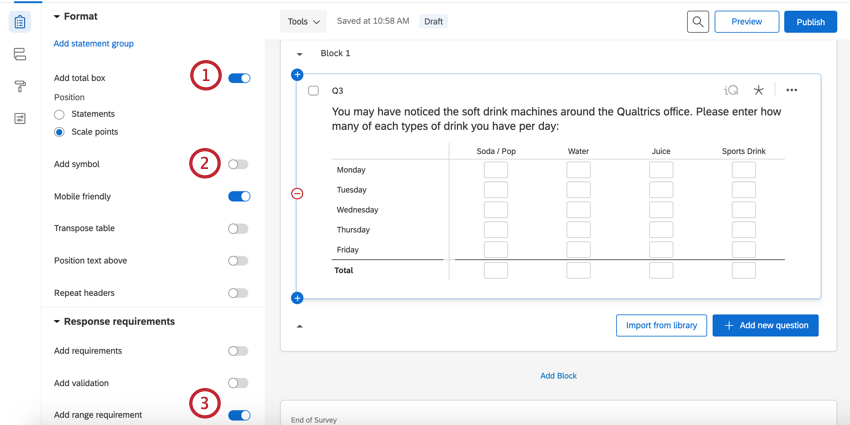
コンスタント・サム・バリエーションは、回答者が各行の項目間でリソースを配分できるようにするものである。回答を入力する回答者に対し、合計リソースを表示できます。
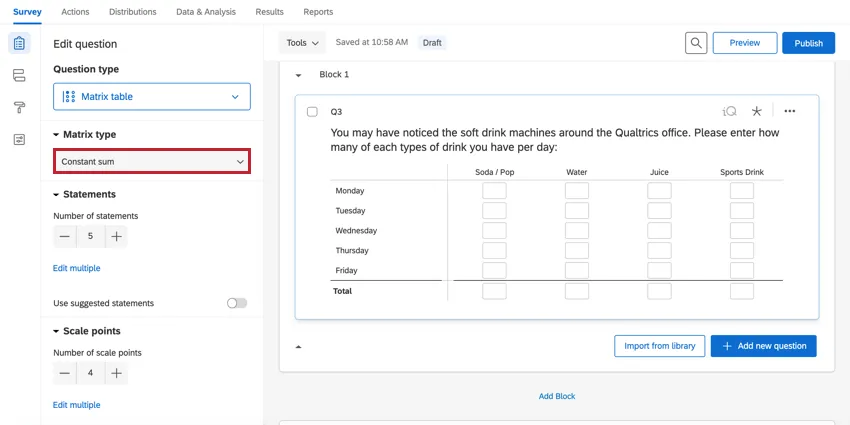
コンスタントサムマトリックス表には、アンケートの回答エクスペリエンスのカスタマイズに役立つ以下の固有のオプションがあります。
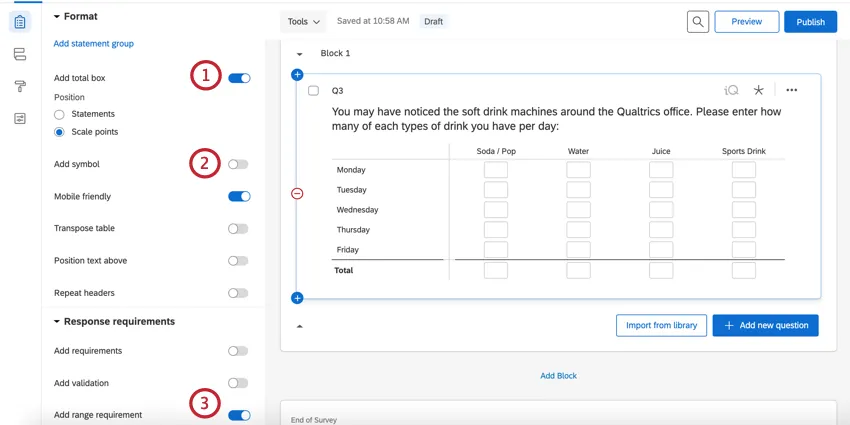
ヒント:上の例では、マトリックス上に表示する合計ボックスの場所も指定できます。ここでは、合計が一番下に表示され、列(尺度)の値が合計されます。
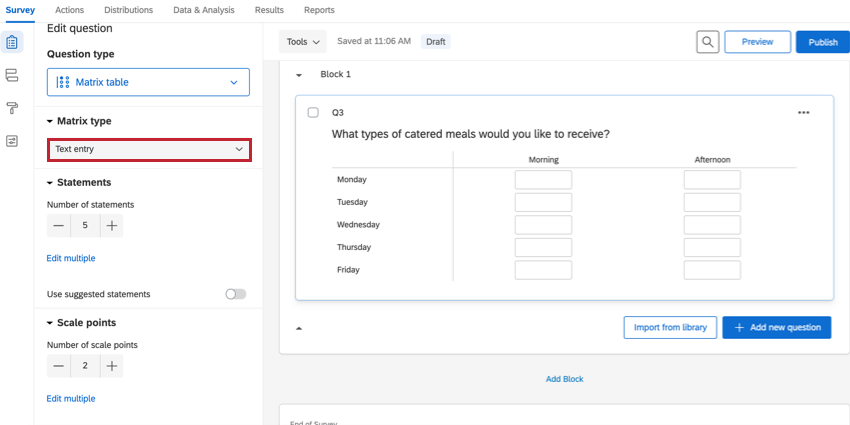
自由回答
自由回答のバリエーションでは、各行にはテキスト入力ボックスが含まれます。このバリエーションの見た目と動作は、 自由回答 – フォーム の質問タイプに似ています。テキストボックスのサイズオプションを使用して、テキストボックスのサイズ(短、中、長)を指定できます。
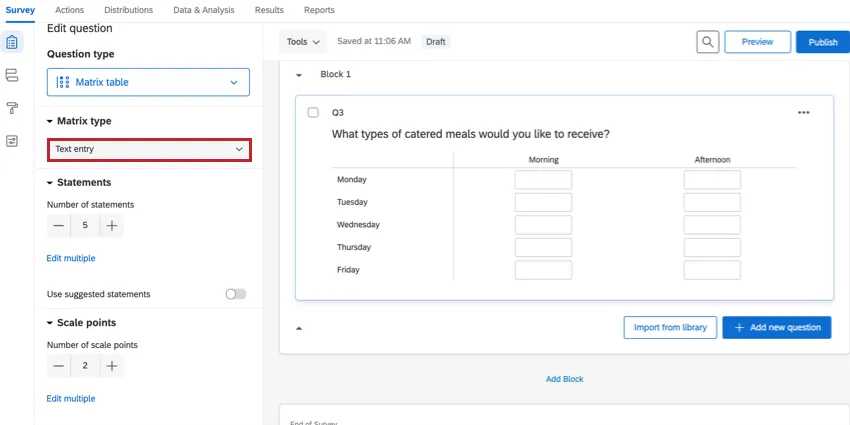
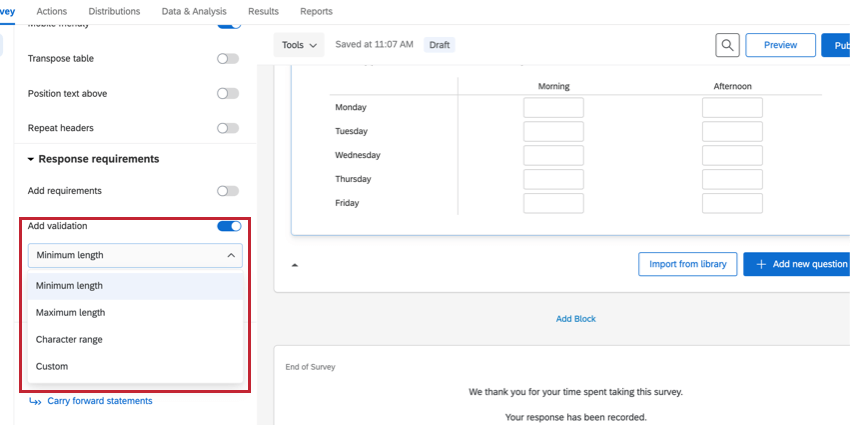
追加検証オプションを使用して、ボックスが許可するコンテンツのタイプを指定することができます。文字数範囲、最大文字数と最小文字数、カスタム検証を制限できます。
![自由回答欄の長さを制限する[検証を追加]ドロップダウン](https://www.qualtrics.com/sites/default/files/styles/standard_xl_retina/public/migrations/dsx/content/TextEntryValidationMatrix_4.png.webp?itok=LhyNXFSm)
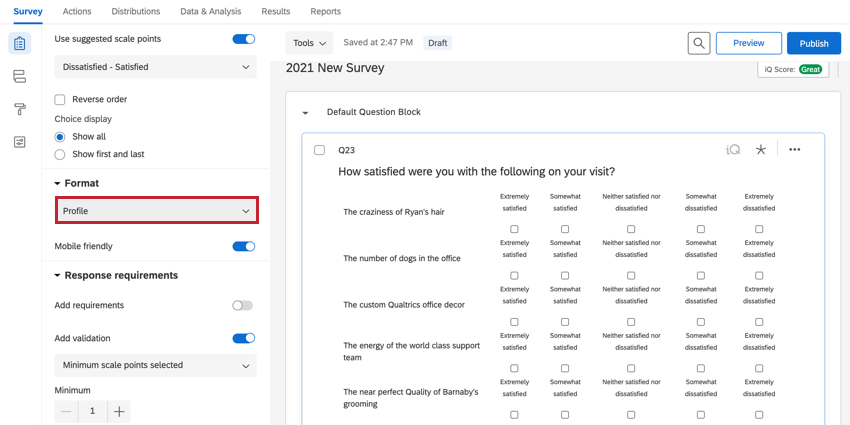
プロファイル
プロファイリングのバリエーションでは、マトリックステーブル内のすべての尺度ポイントを個別にラベル付けすることができるため、各行に独自の尺度ポイントを設定することができます。プロファイルのバリエーションを有効にするには、リッカートマトリックス表を選択してから形式をプロファイルに変更します。

質問オプションは単一回答、複数回答、ドロップダウンリストがあります。
MaxDiff
MaxDiffは、回答者が2つのカテゴリのそれぞれで1つのオプションを選択できるマトリックス表の特殊なバリエーションです。
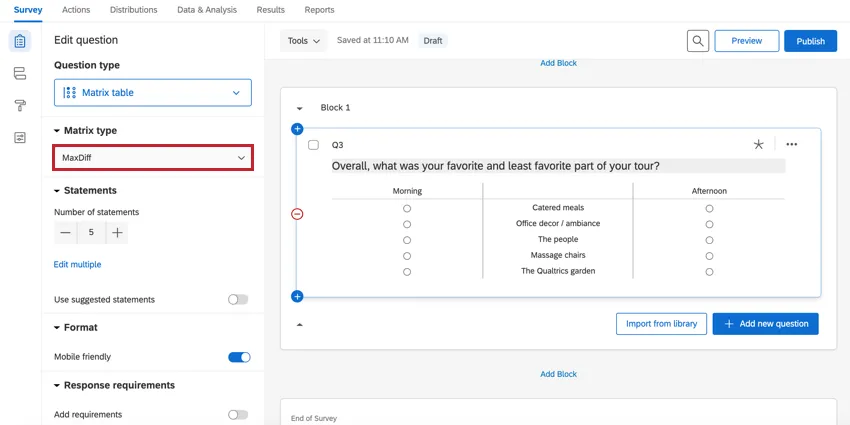
ヒント:MaxDiffプロジェクトの実行に関心がある場合、「MaxDiffXMソリューション」のサポートページをご確認ください。
ヒント:同じ記述のセットに複数のスケールを追加する必要がある場合は、代わりに並列質問を使用してください。
カルーセルビュー
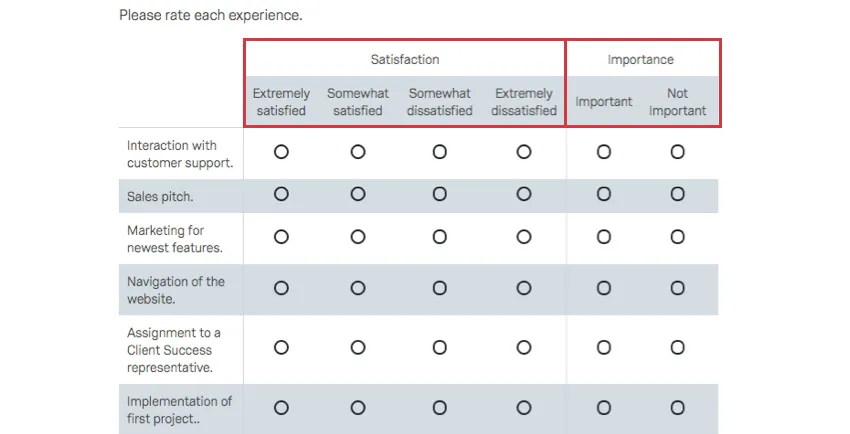
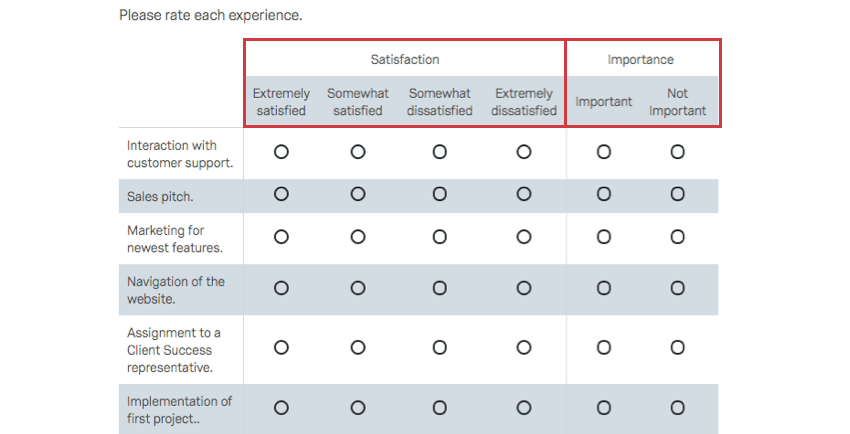
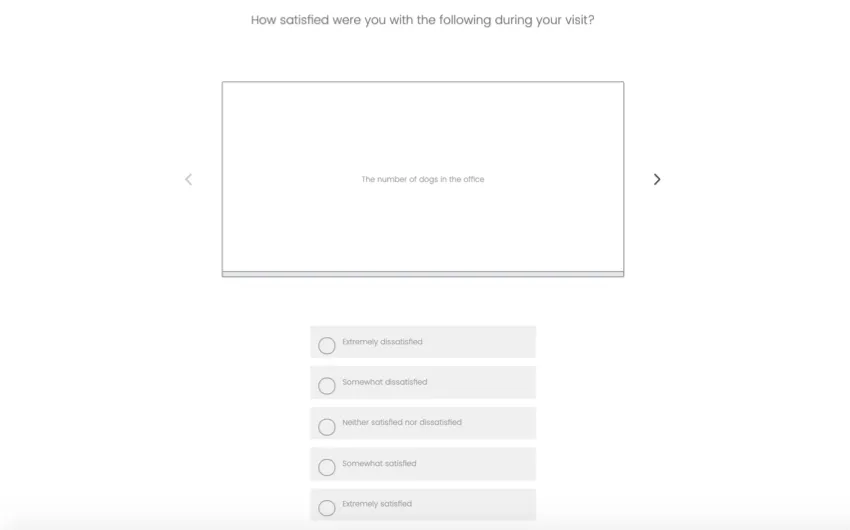
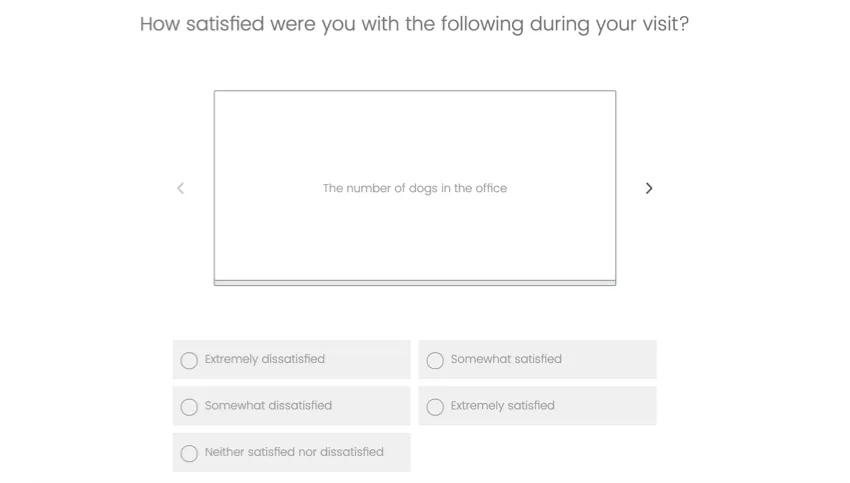
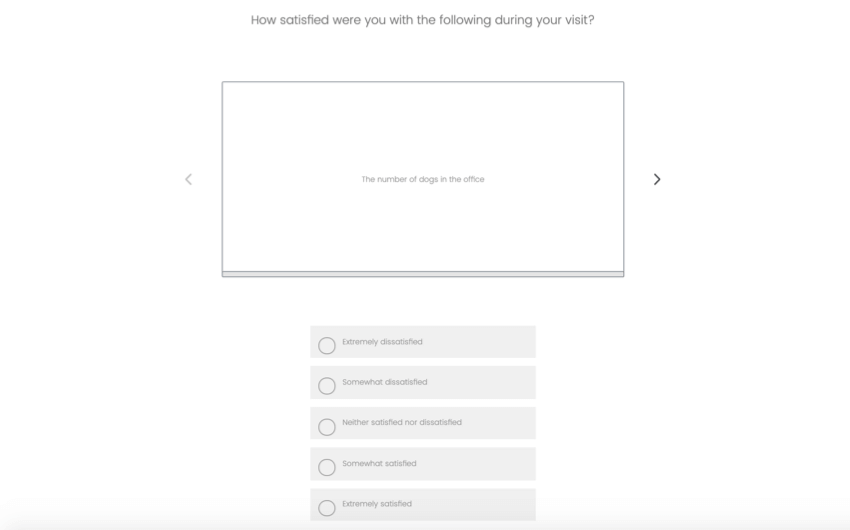
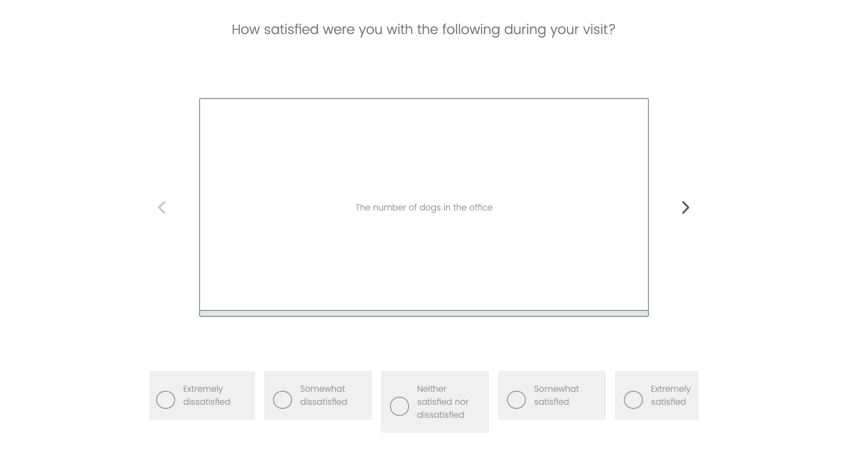
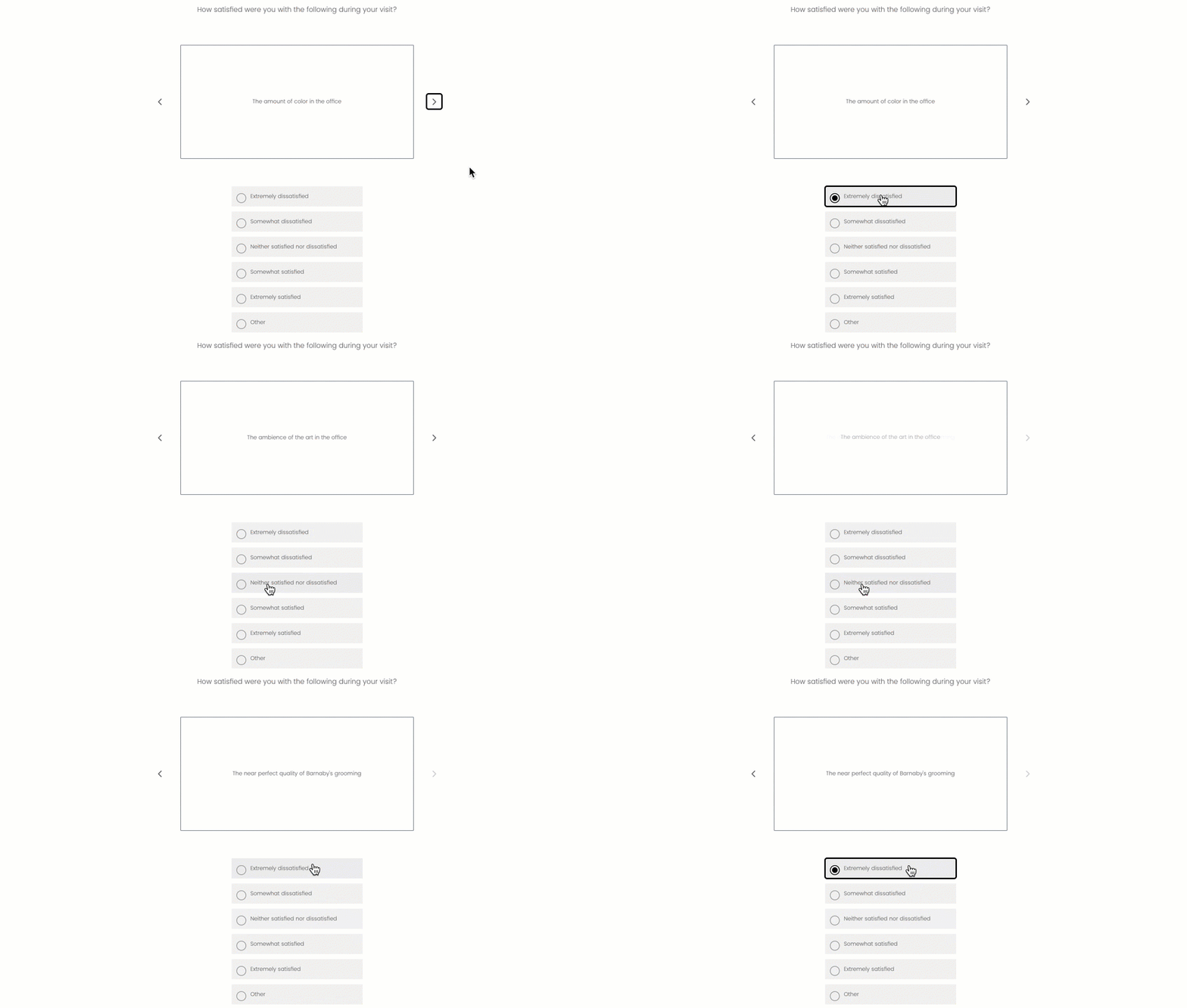
カルーセルビューでは、アンケート回答者はマトリックス表を1つの記述ごとに表示できます。エディターでは、これらは通常のリッカートマトリックス表と同じに見えますが、アンケートに回答すると、次のようになります。
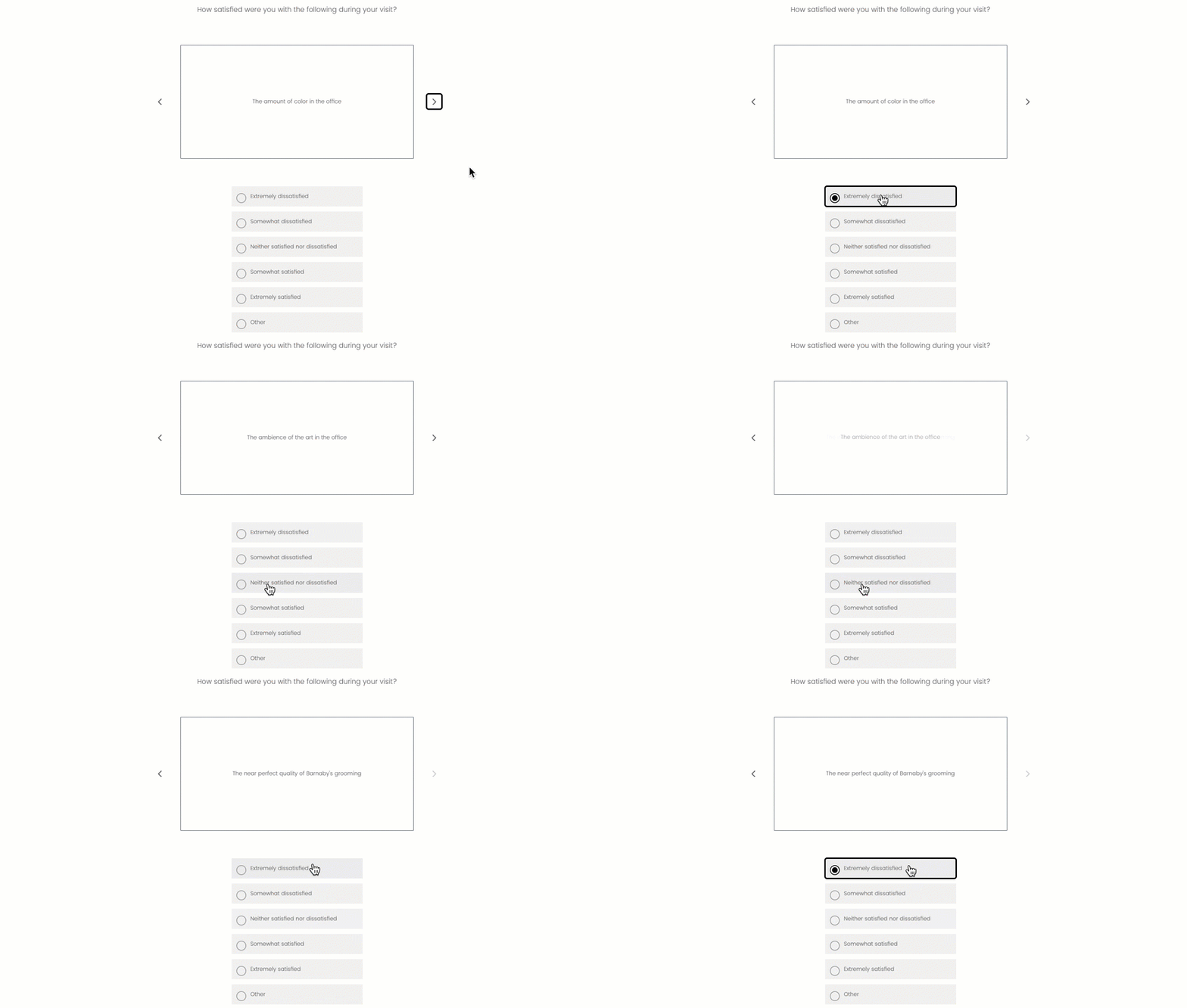
ヒント:アンケートで質問のオートアドバンスがオンになっているかどうかに関係なく、記述に回答すると、回答者は自動的に次の記述に進みます。回答者が前に戻ったり、スキップしたりする場合は、記述の両側の矢印を使用できます。
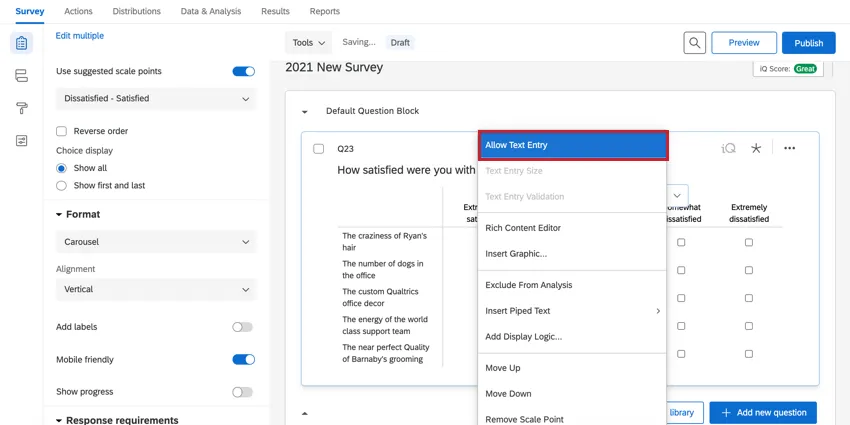
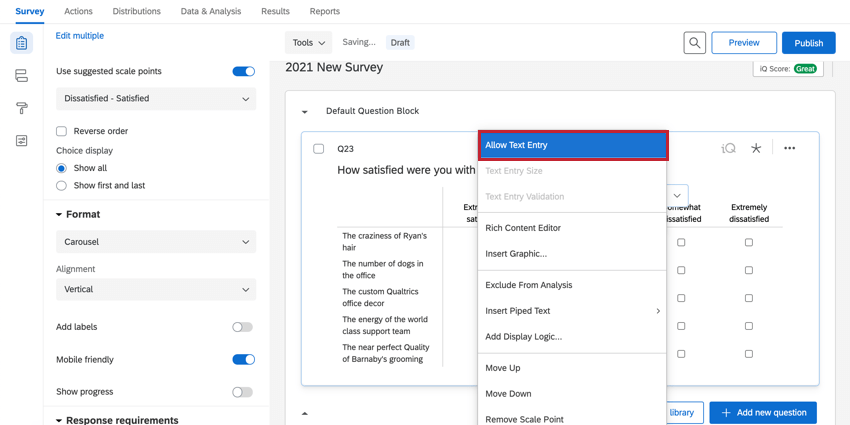
カルーセルビューを有効化するには、以下の手順に従います。
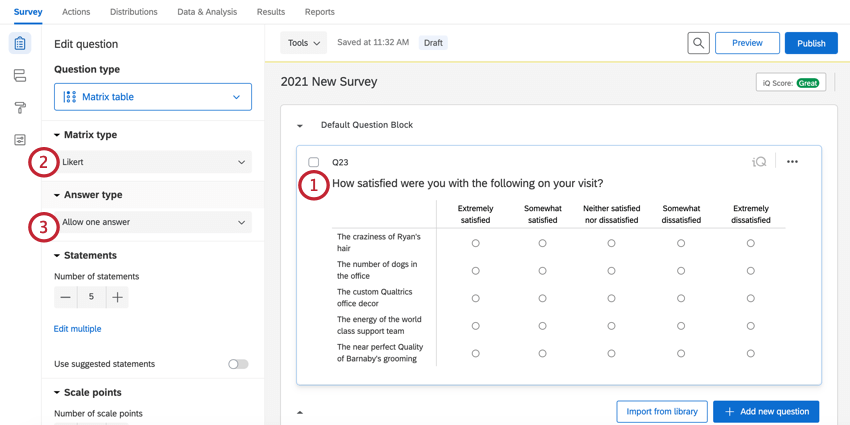
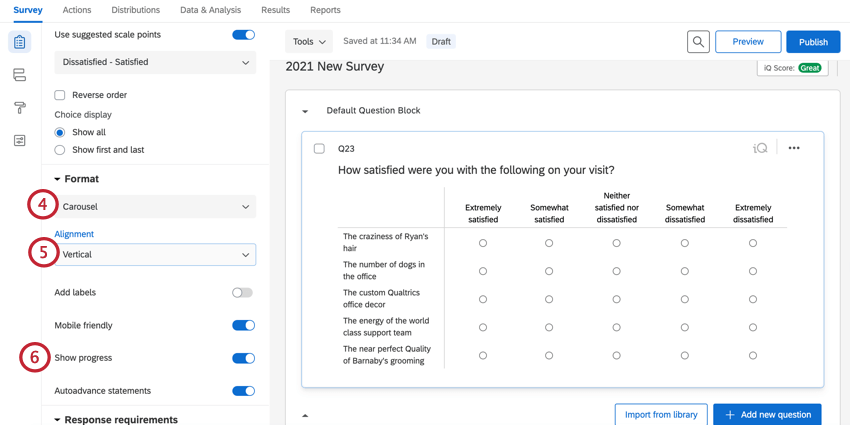
- 垂直:回答は記述の下に縦に並びます。
- 水平:回答は記述の下に横方向に並びます。
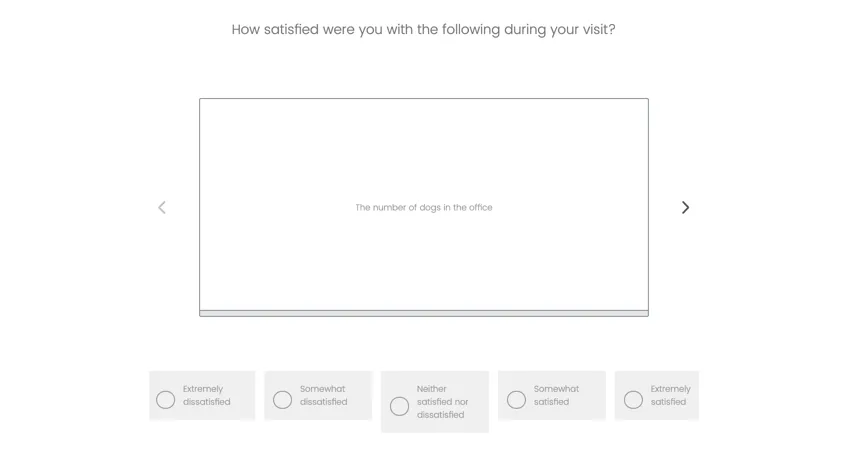
- 列:回答を複数の列に分割します。列の数を設定することができます。
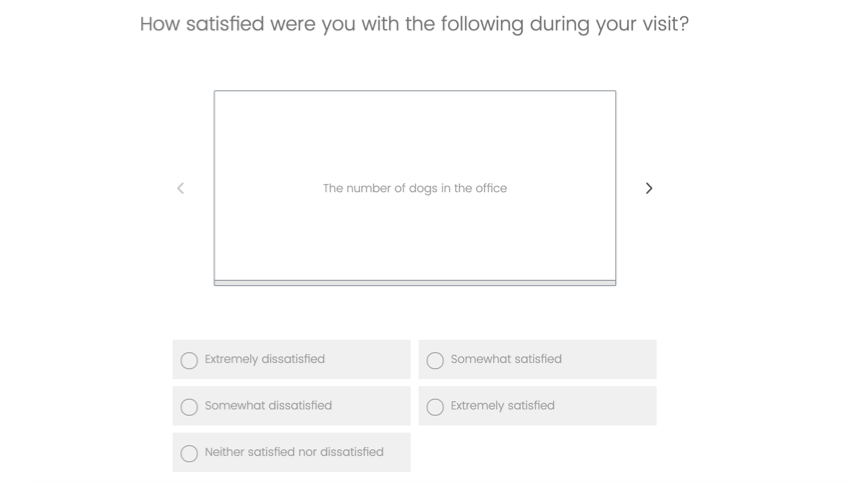
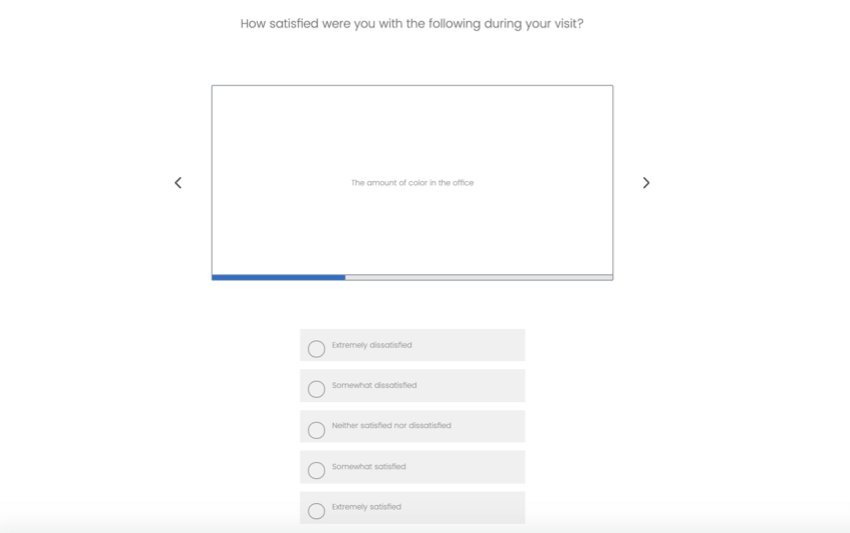
ヒント:モバイル端末対応のオプションを使用すると、モバイルでは質問が常に垂直表示になります。
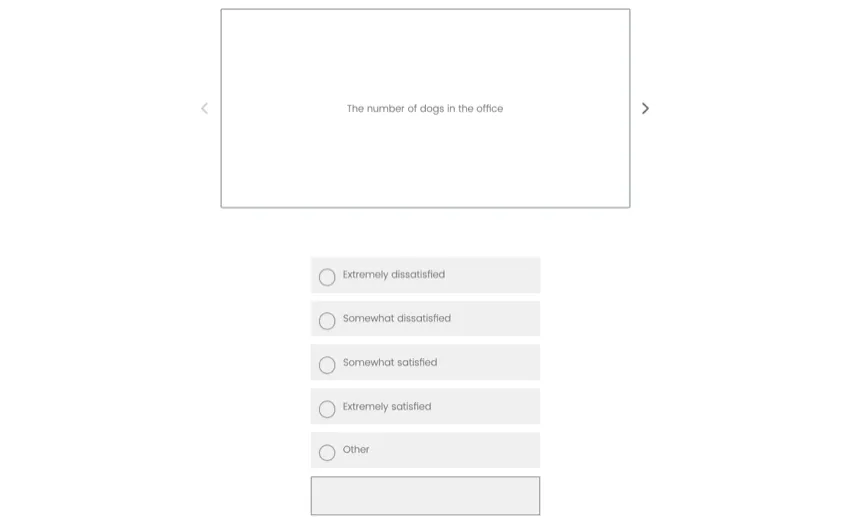
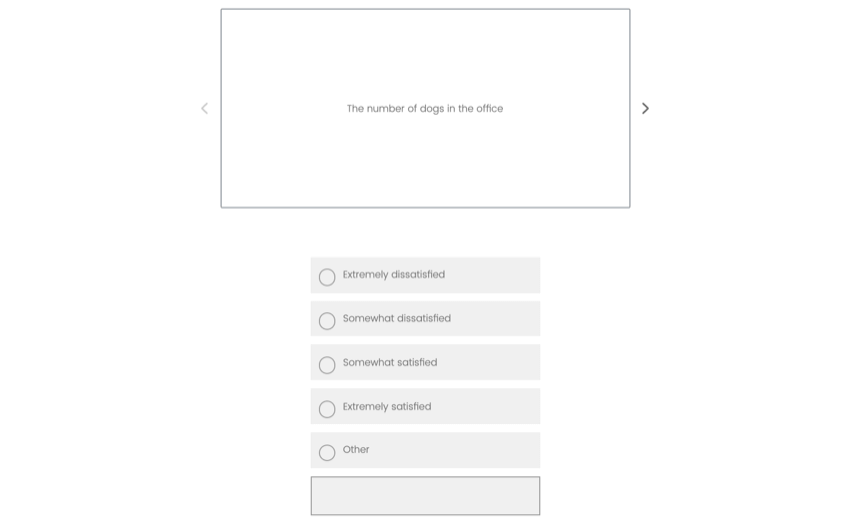
ヒント:他のマトリックス表とは異なり、カルーセルマトリックスでは尺度に自由回答欄を追加できます。
アンケート調査ではこのようになっている:
追加オプション
上で選択したマトリックス表のバリエーションによっては、質問の編集時に以下の追加設定の一部が表示される場合があります。
回答タイプ
マトリックス表をリッカート・フォーマットに設定した場合、回答フォーマットを変更することができます。
- 単一回答を許可:回答者は記述ごとに1つの尺度を選択できます。
- 複数回答を許可:回答者は記述ごとに複数の尺度を選択できます。追加する場合は、追加オプションが検証を追加:の下に表示されます。
![リッカートの[検証を追加]オプション](https://www.qualtrics.com/sites/default/files/styles/standard_xl_retina/public/migrations/dsx/content/LikertAdditionalOptions_4.png.webp?itok=rRADv2CQ)
- 最小限の尺度を選択:回答者は指定された数の回答を選択してから残りのアンケートに進む必要があります。この場合、回答数に上限はありません。最小数のみです。
- 回答範囲:回答者が提供できる回答の最小数と最大数を指定します。
- カスタム:回答者は先に進む前に特定の選択肢を選択する必要があります。「カスタム検証」および「カスタム検証メッセージ」を参照してください。
- ドロップダウンリスト:回答者はドロップダウンリストから記述ごとに1つの尺度を選択できます。尺度の名前を編集するには、[こちらをクリックして尺度を編集]を選択する必要があります。

- ドラッグアンドドロップ:回答者は、記述を1つの尺度のボックスにドラッグできます。
![リッカートの[検証を追加]オプション](https://www.qualtrics.com/m/assets/support/wp-content/uploads//2021/02/LikertAdditionalOptions.png)

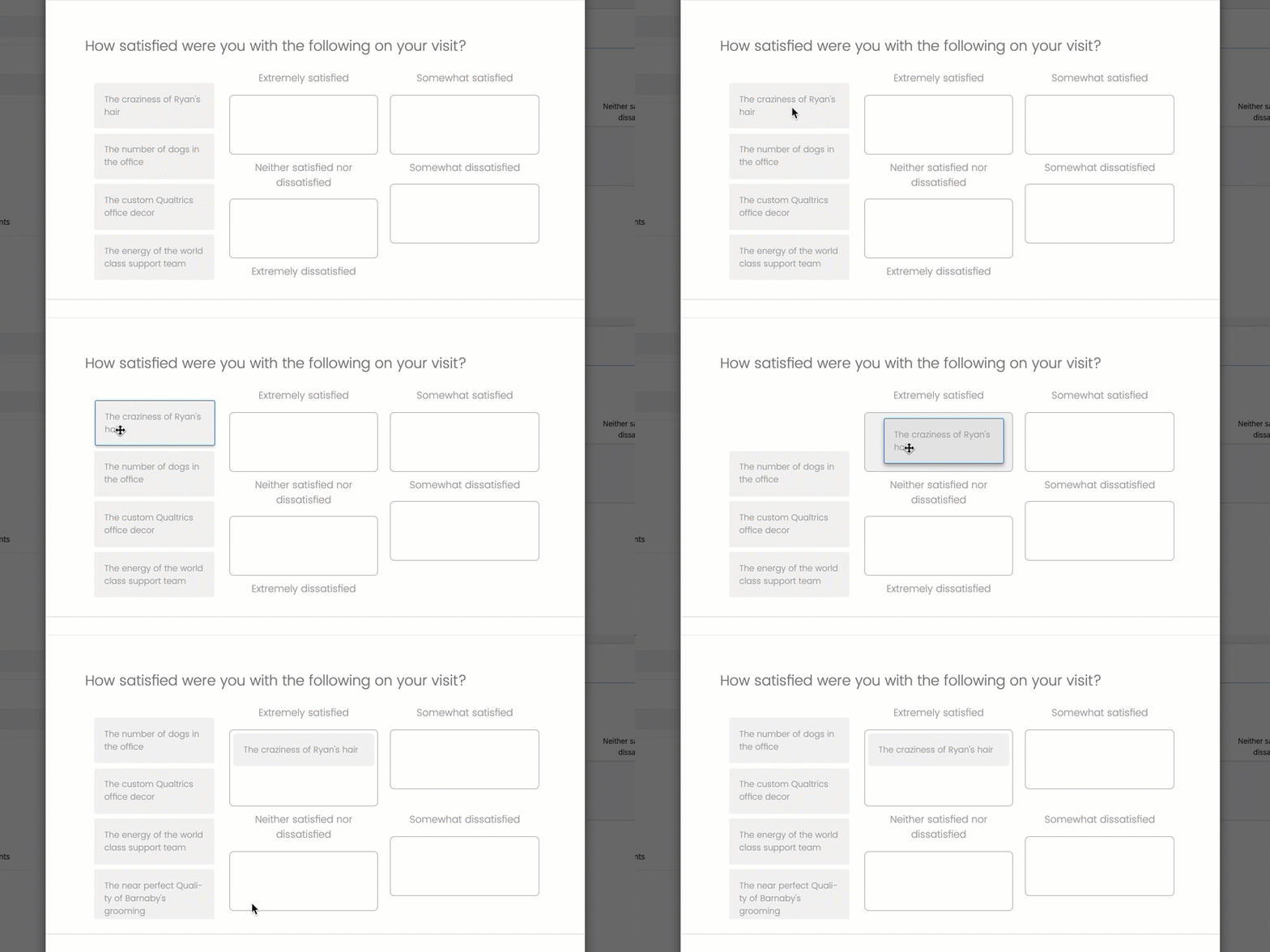
ドロップダウンリストとドラッグアンドドロップのデータは、単一回答のリッカートマトリックス表と同じ形式です。
モバイル端末対応
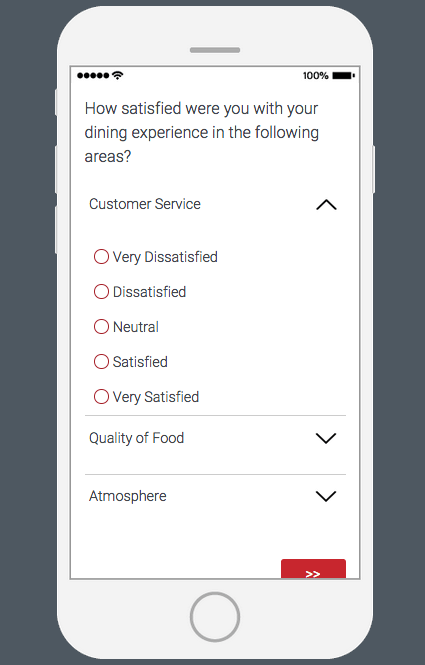
モバイルデバイスで表示する場合、または縮小された画面サイズで表示する場合、マトリックス表では回答者が質問全体を表示するためにスクロールしなければならないことがよくあります。モバイル端末対応のオプションでは、1つの画面にすべて収まるように、マトリックステーブルの記述がアコーディオンに書式設定されます。
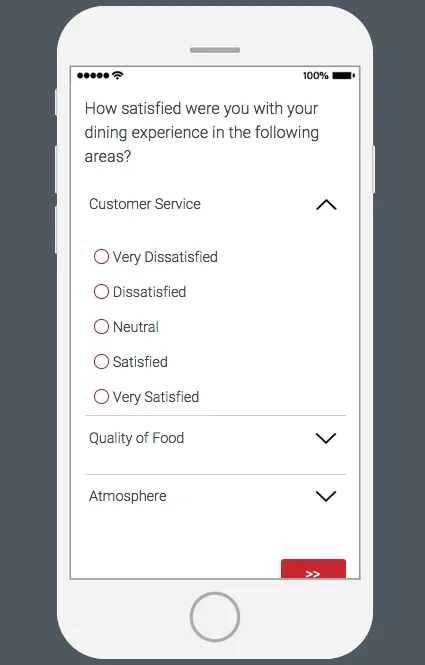
アンケートのモバイル互換性の詳細については、 モバイルアンケートの最適化」 ページを参照してください。
表の行列を入れ替え
[
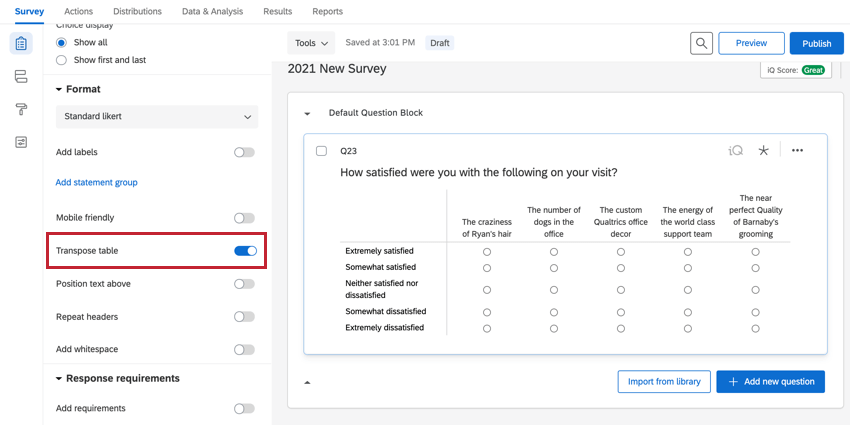
表の行列を入れ替え]を選択すると、尺度が左に、記述が上に移動します。ただし、選択がテーブルが転置されていないときと同じように動作することに注意することが重要です。したがって、単一回答のリッカート・マトリックスでは、1つのステートメントにつき1つの段階評価尺度しか選択できず、データのエクスポートはステートメントによって組織化された列を持つことになります。
![マトリックス表の[表の行列を入れ替え]オプション](https://www.qualtrics.com/sites/default/files/styles/standard_xl_retina/public/migrations/dsx/content/TransposeTableMatrix_4.png.webp?itok=ii-emCqX)
テキストを上に配置
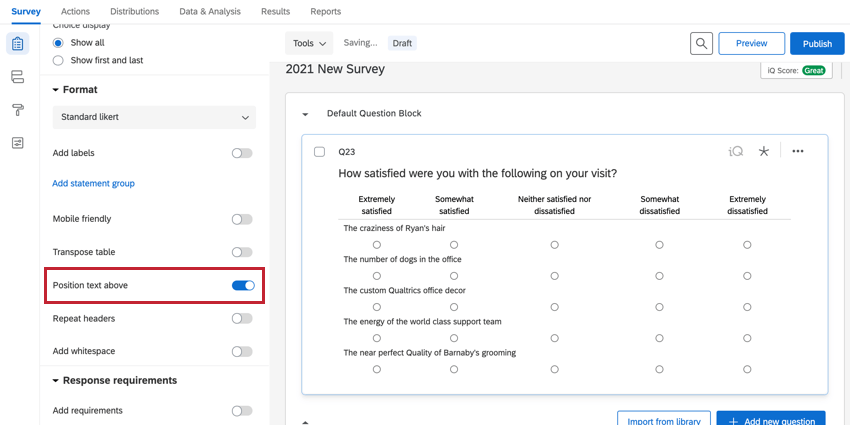
表示を少しだけコンパクトにするため、各行の記述をスケールの左ではなく上に表示します。
![[テキストをマトリックスの上に配置]トグル](https://www.qualtrics.com/sites/default/files/styles/standard_xl_retina/public/migrations/dsx/content/PositionTextAboveMatrix_4.png.webp?itok=zMJZOqLj)
ステートメント・グループ
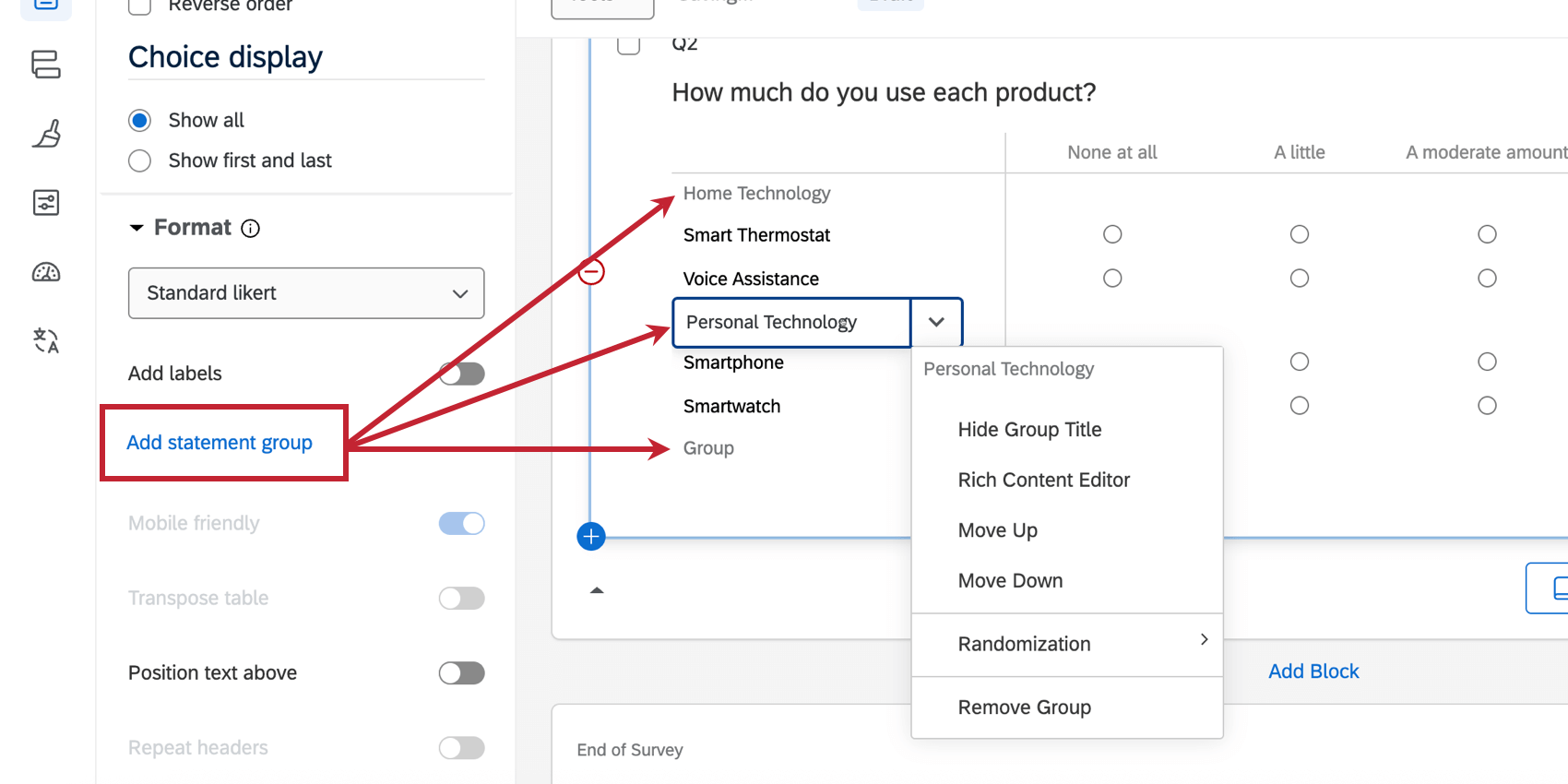
ステートメントグループは、回答の選択肢に追加できるラベルで、回答者をグループ分けして整理することができます。このオプションは、リッカート、ランキング、コンスタントサム、自由回答のバリエーションで利用できます。
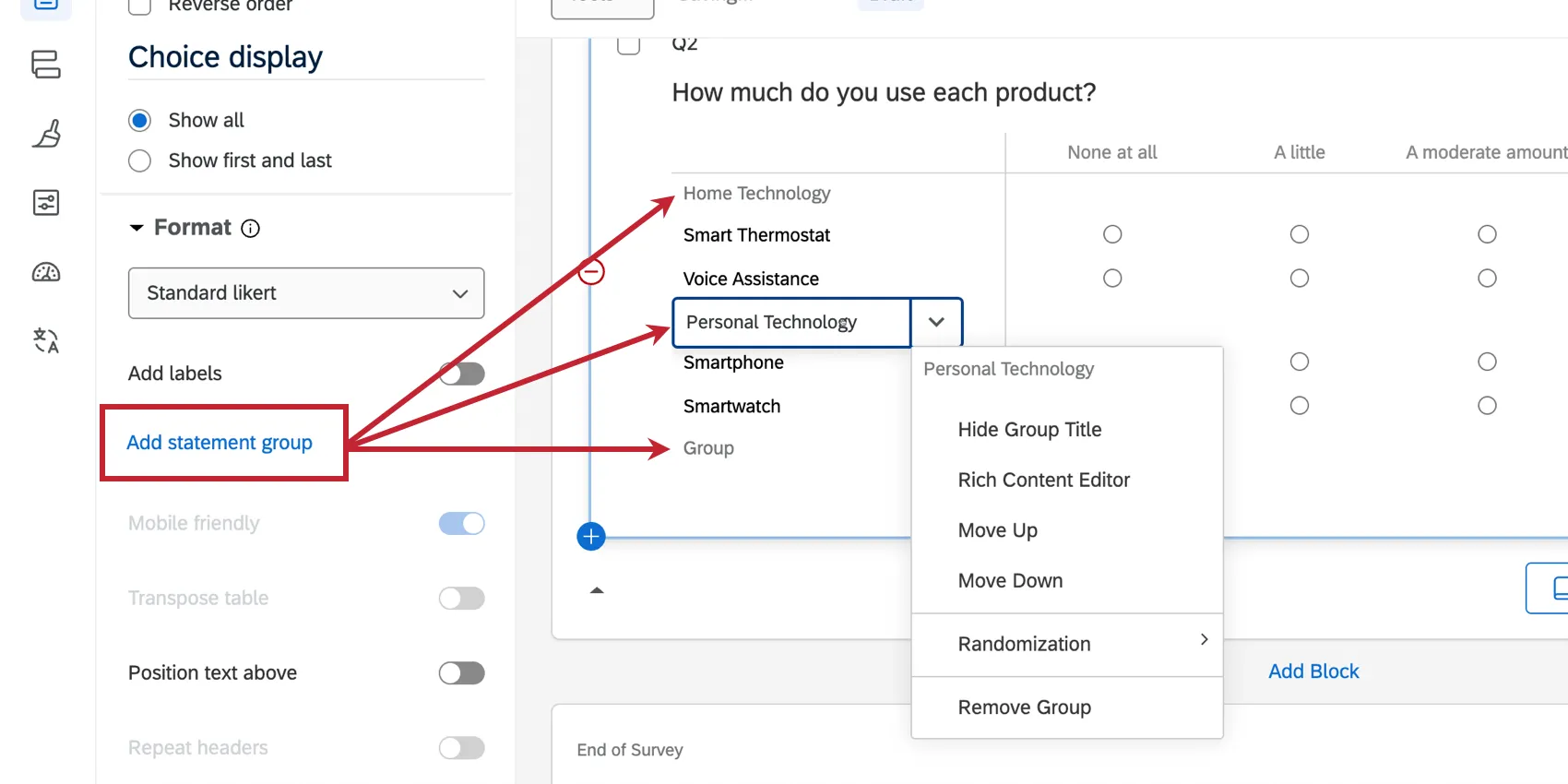
ステートメントグループの追加をクリックして、マトリックスの質問にグループを追加します。ステートメントグループのカスタマイズについては、Assign to Groupを参照してください。
ヘッダーを反復
マトリックス表が長い場合は、
ヘッダーの繰り返しが便利です。質問を通じ、ヘッダー行が一定間隔で繰り返し表示されます。
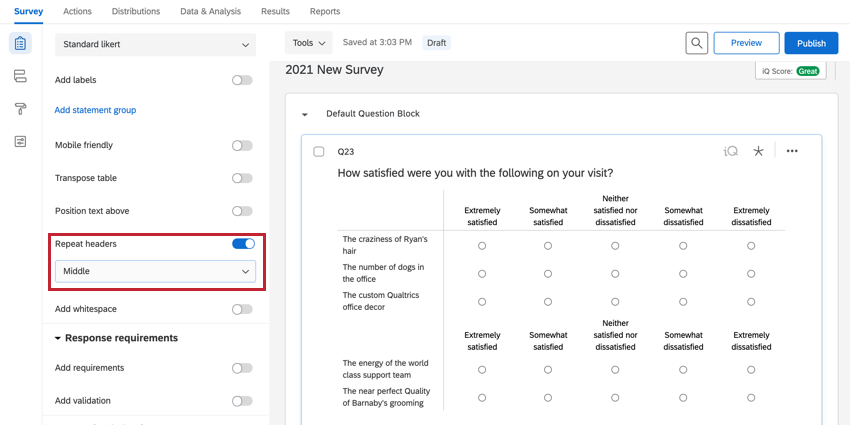
真ん中の列(Middle)に沿って尺度を繰り返す。
![[ヘッダーを反復]オプションが[中央]に設定されている](https://www.qualtrics.com/sites/default/files/styles/standard_xl_retina/public/migrations/dsx/content/RepeatHeadersMiddle_4.png.webp?itok=jPPj4B2c)
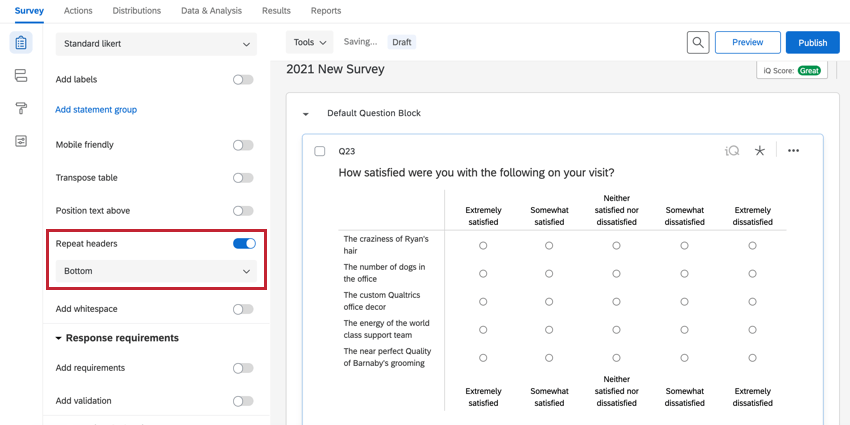
最下段(Bottom)に沿って尺度を繰り返す。
![[ヘッダーを反復]オプションが[下]に設定されている](https://www.qualtrics.com/sites/default/files/styles/standard_xl_retina/public/migrations/dsx/content/RepeatHeadersBottom_4.png.webp?itok=mSyxST-w)
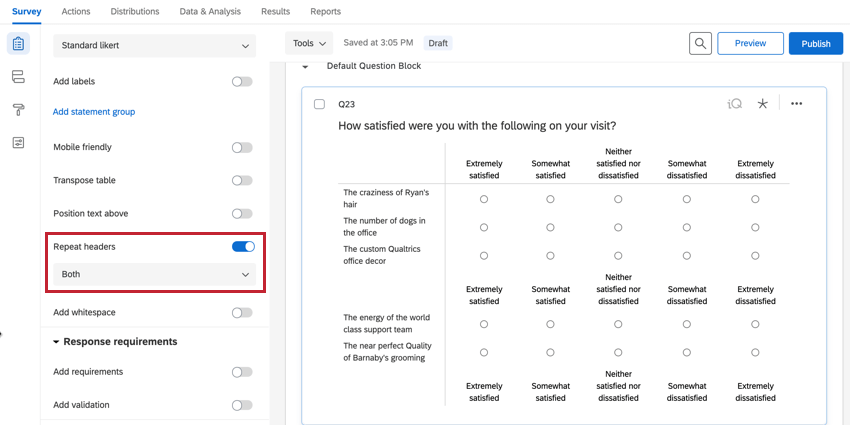
中段と下段の両方で尺度を繰り返す(両方)。
![[ヘッダーの反復]で[両方]のオプションが有効化されたマトリックス表](https://www.qualtrics.com/sites/default/files/styles/standard_xl_retina/public/migrations/dsx/content/RepeatHeadersBoth_4.png.webp?itok=DS6K5oJE)
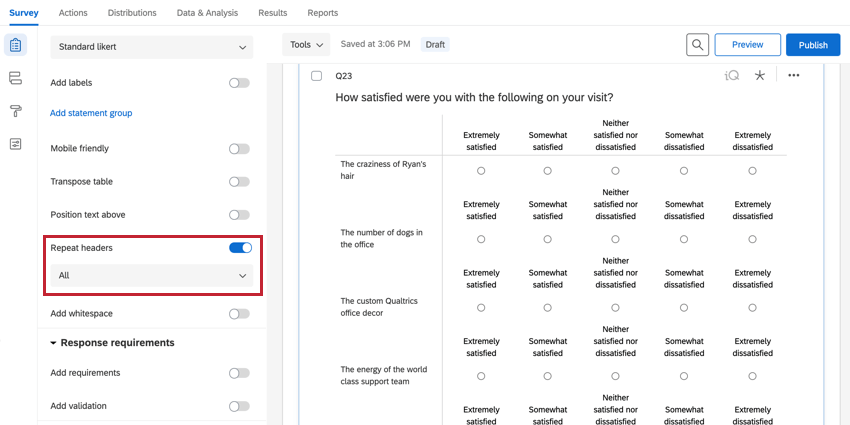
すべての行の上に尺度を繰り返す(All)。
![[ヘッダーの反復]オプションが[すべて]に設定されている](https://www.qualtrics.com/sites/default/files/styles/standard_xl_retina/public/migrations/dsx/content/RepeatHeadersAll_4.png.webp?itok=Tu3JN7et)
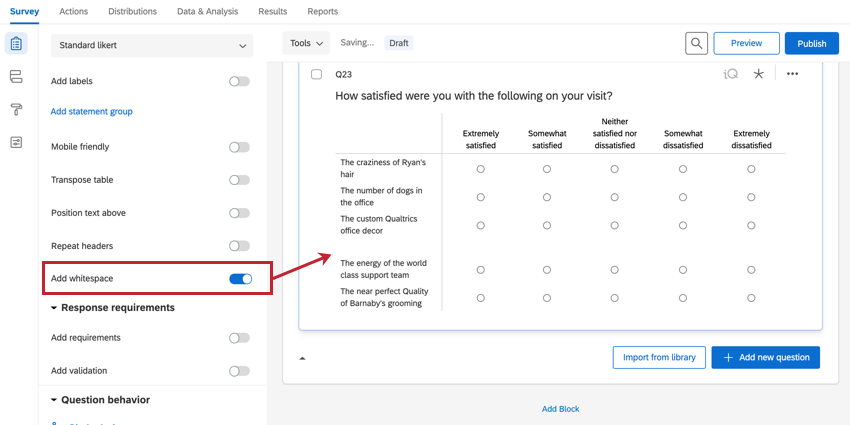
空白を追加
[
空白を追加]は、長いマトリックス表を見ている回答者にとって便利です。有効にすると、質問を通じ一定間隔で空白が追加されます。
![マトリックス表の[空白を追加]の切り替え](https://www.qualtrics.com/sites/default/files/styles/standard_xl_retina/public/migrations/dsx/content/WhitespaceMatrix_4.png.webp?itok=ekRaiZon)
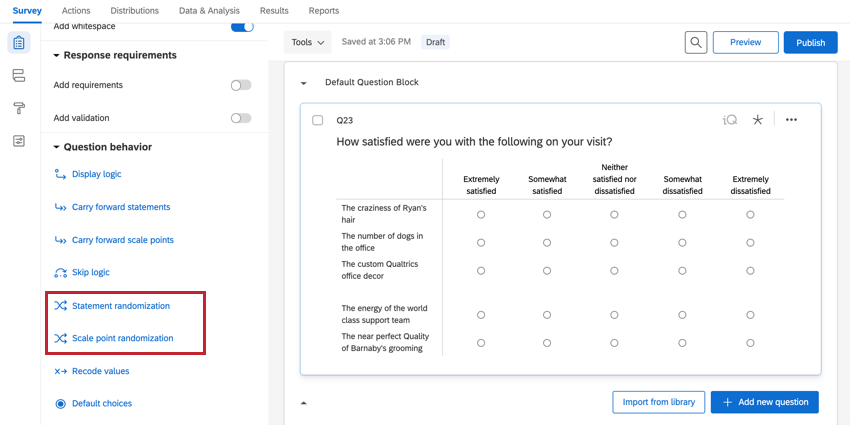
選択肢のランダム化
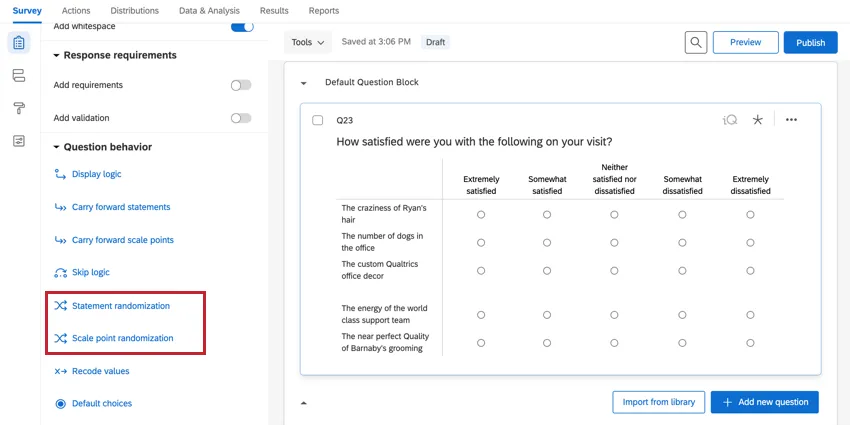
質問の 動作 セクションでマトリックステーブルの選択肢をランダム化することができます:
- [記述のランダム化]をクリックして記述をランダム化します。
- [尺度のランダム化]をクリックして尺度をランダム化します。
詳細はランダム化機能を参照。
ダウンロードされたデータ形式
回答が収集されると、クアルトリクスではプラットフォームの内外でレポートを作成できるように、さまざまな方法でデータを出力できます。[ データと分析 ]タブでは、アンケートの回答を個別に表示したり操作したりできます。
回答データをエクスポートする際、マトリックステーブルのデータがどのようにフォーマットされるかは、質問のフォーマットによって異なります。たとえば、自由回答マトリックス表の回答は、ダウンロード時に英数字の文字列として表示され、リッカートマトリックス表の回答は1つの数値として表示されます。このように各質問形式には異なるダウンロードデータ形式が含まれます。
すべてのエクスポートで同様
各エクスポートの最初の3行は列ヘッダーです。その後の各行は、異なるアンケート回答者の回答です。
ヒント:マトリックス表にエクスポートタグを追加した場合、エクスポート列の名前が異なる場合があります。この機能によるエクスポートへの影響の詳細については、「リンクされたエクスポートタグ」ページを参照してください。
単一回答リッカートマトリックス表
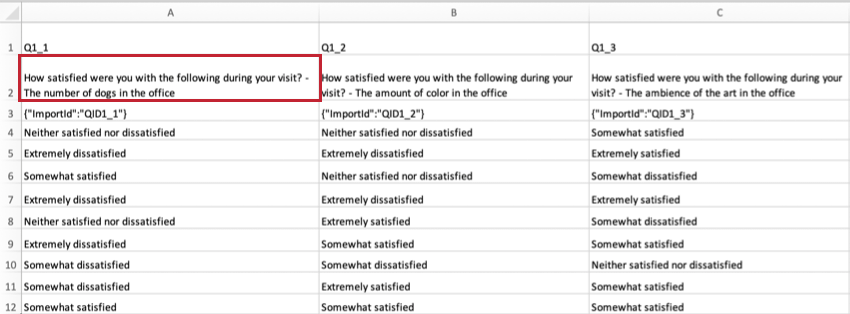
リッカート・マトリックス表の単一回答のバリエーションで、参加者がマトリックス表の各ステートメントにつき1つの回答を選択できる場合、データセットにはマトリックス表の各ステートメントにつき1つの列が見つかります。
通常、マトリックス表の記述には個別のデータ列があります。各列には、「質問テキスト- 記述テキスト」 形式のヘッダーがあり、特定のマトリックス表とその参照先の記述を明確にします。
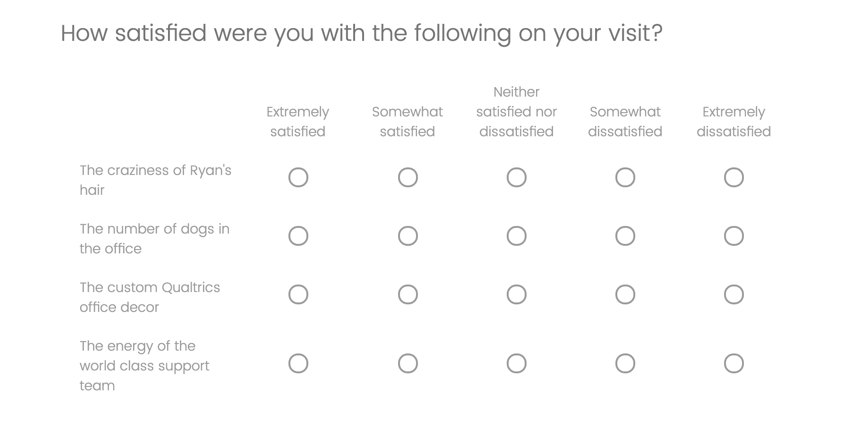
例: 以下のデータエクスポート例では、最初の記述のデータの列に「訪問中に次の項目にどの程度満足しましたか?- 事務所の犬の数」というラベルが付けられています。
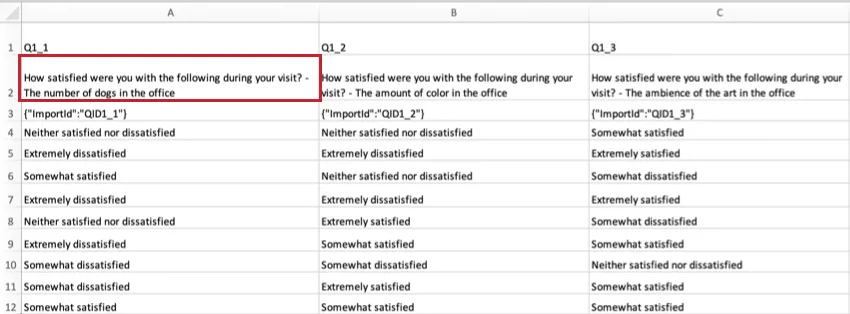

データを ラベルまたは値のどちらの形式でエクスポートしたかによって、回答者が選択した尺度ポイント (例: 非常に不満) または尺度ポイントに割り当てられた識別値(例: 1) が表示されます。
複数回答リッカートマトリックス表

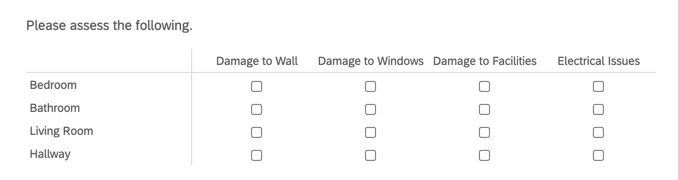
複数回答のバリエーションについては、複数値のフィールドを列に分割するかどうかに依存します。「いいえ」(デフォルト)では、各記述が独自の列を取得し、回答者が選択したすべての回答が同じ列にカンマ区切りで一覧表示されます。
例:ヘッダー形式が「質問 – 記述」であり、回答が同じ列でカンマで区切られています。

列の分割を選択した場合は、データセットで各尺度に独自の列が含まれます。各参加者の行で、選択した選択肢の列に「1」または回答のテキストが表示されます。
例:ヘッダー形式が「質問 – 記述 – 尺度」になり、列が空白になったり、回答が1つのみになったりします。

自由回答欄マトリックス表
このマトリックスバリエーションでは、表の各テキストボックスのデータセットに列が含まれます。この列には、各参加者がテキストボックスに入力したテキストが表示されます。下の例では、自由回答欄が数値コンテンツタイプに制限されていたため、エクスポートでは回答者がテキストボックスに入力した数値が表示されます。
各列には、[質問番号]_[行番号]_[列番号]という番号付けスキームに従ってラベルが付けられます。

MaxDiffマトリックス表
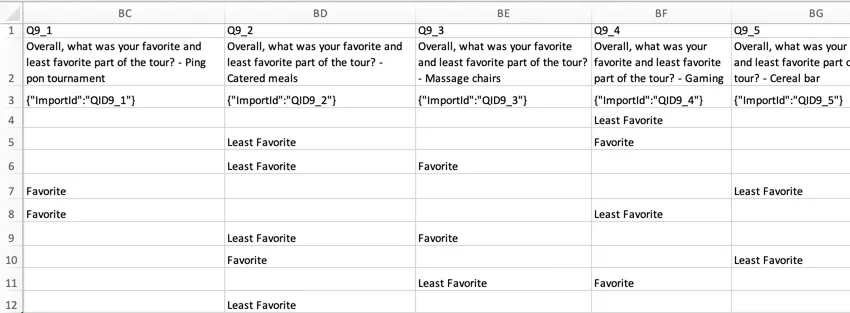
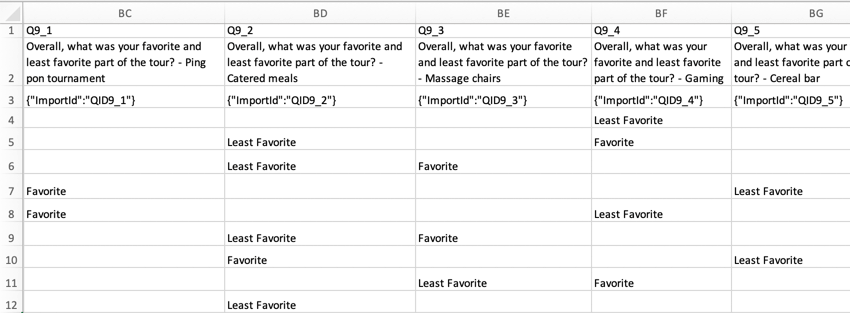
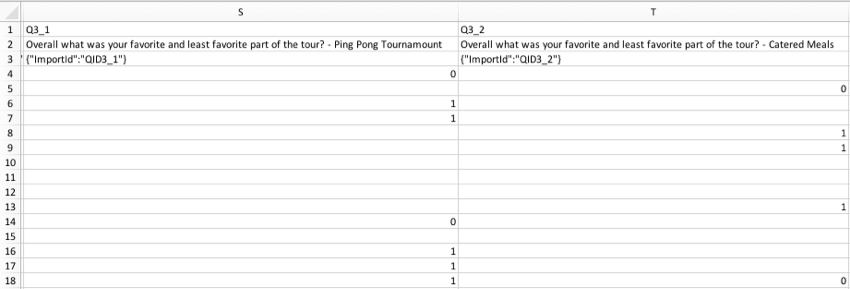
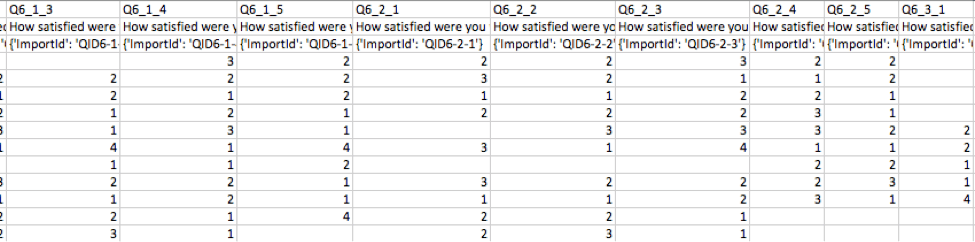
このマトリックスのバリエーションでは、参加者がMaxdiffテーブルで評価できる各項目の列がスプレッドシートに表示されます。これらの列は、データセットの最初の列がマトリックス表の最初の記述、データセットの2番目の列がマトリックス表の2番目の記述を参照するように並べ替えられます。
データをラベル形式でエクスポートしたか、値形式でエクスポートしたかによって、次のように表示されます:
- ラベル:ラベル:回答者が選択した好感度のレベル(例:「お気に入り」または「最も嫌い」)。
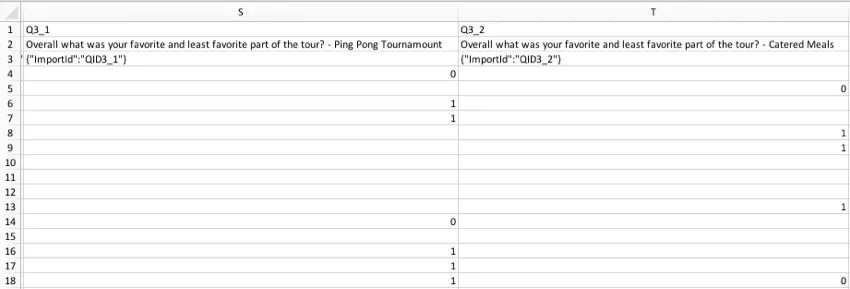
- 値:マトリックス表の各行には、ステートメントの左側にリストされた項目を表す列に「1」、ステートメントの右側にリストされた項目を表す列に「0」が表示される。この例では、「最も気に入らなかった」は「1」、「最も気に入った」 は「0」としてコーディングされています。


コンスタントサムマトリックス表
このマトリックスバリエーションの場合、ダウンロードされたデータファイルには、マトリックス表のテキストボックスごとに1つの列が含まれます。列は、(質問番号)_(列番号)_(行番号) という番号付けスキームに従ってラベル付けされます。これらの列の各セルには、回答者がコンスタントサムテキストボックスに入力した数が表示されます。
Qtip: コンスタントサム問題は自動的に合計のデータをエクスポートしません。このデータをエクスポートに含めるために、データ収集の任意の時点で論理式変数を作成できます。この合計を回答者に表示できるようにする場合は、データを収集する前に、適切な列または行のテキストの差し込みを加算する演算機能に等しい埋め込みデータを作成する必要があります。
両極マトリックス表
このマトリックスバリエーションの場合、ダウンロードされたデータファイルには、マトリックス表の行ごとに1つの列が含まれます。これらの列の各セルには、該当する行のラジオボックスの1つに対応する数が含まれます。質問のラジオボックスに添付されている番号の詳細については、「 識別値を割り当て 」ページを参照してください。
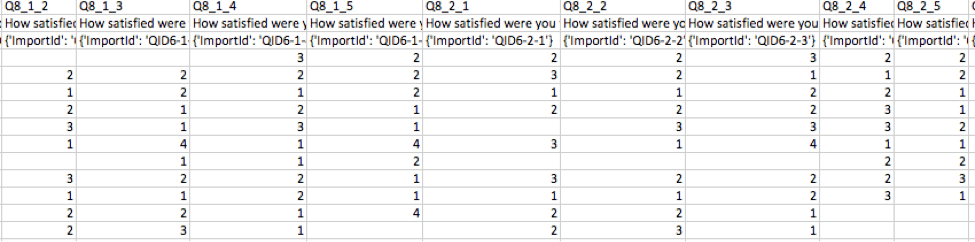

ラベル形式であろうと値形式であろうと、エクスポートはこのように表示される。
ランキングマトリックス表
このマトリックスバリエーションの場合、ダウンロードされたデータファイルには、マトリックス表のテキストボックスごとに1つの列が含まれます。列は、(質問番号)_(列番号)_(行番号) という番号付けスキームに従ってラベル付けされます。これらの列の各セルには、回答者が該当するトピックに付けたランク(数値形式)が含まれます。
プロファイルマトリックス表
このマトリックスバリエーションの場合、ダウンロードされたデータファイルには、マトリックス表の記述ごとに1つの列が含まれます。データをラベルまたは値のどちらの形式でエクスポートしたかによって、回答者が選択した尺度ポイント (例: 非常に不満) または尺度ポイントに割り当てられた識別値(例: 1) が表示されます。
マトリックス表に関するレポート
回答が収集されると、クアルトリクスではプラットフォームの内外でレポートを作成できるように、さまざまな方法でデータを出力できます。[ レポート ]タブでは、作成済みのレポートで集計データを表示したり、独自のレポートを作成したりできます。
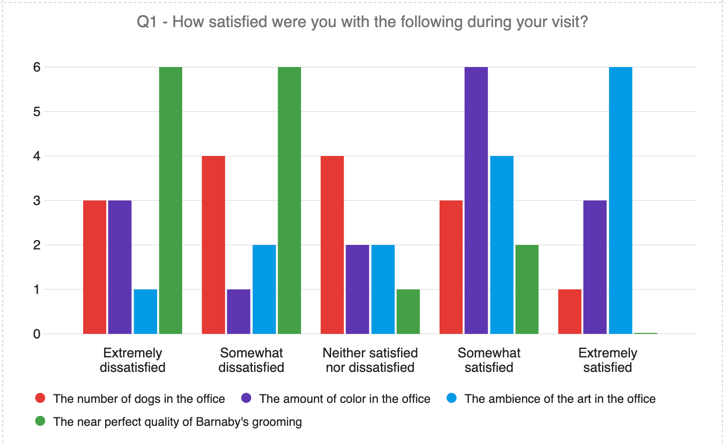

マトリックス表で使用できるビジュアル化タイプは、選択したマトリックス表の書式によって異なります。
例えば、リッカートマトリックスは多肢選択式質問と同じ図表選択肢を持つ傾向があり、単一回答と多肢選択式がどのように動作するかにまで及びます。
一方、自由回答欄マトリックス表は、自由記述のフィードバックスタイルデータ用に作成されたビジュアライゼーションで最適に機能します。これには、結果における ワードクラウド および テキスト回答テーブル 、レポートにおけるワードクラウドおよび結果テーブルの図表が含まれます。
マトリックス表が数値データのみを受け入れるように書式設定されている場合(たとえば、コンスタントサムマトリックス表の場合など)、利用可能な図表は数値データのみをレポートするのに最適な図表です。これらのタイプのマトリックス表は、コンスタントサムの質問に互換性があるのと同じ結果とレポートの図表と互換性があります。
FAQs
現在進行中のライブアンケートを編集することはできますか?
現在進行中のライブアンケートを編集することはできますか?
- 誰がその変化を見るのか? まだアンケートを開始していない方のみ、新しい変更点が表示されます。変更前にアンケートを開始した人は、更新されたものではなく、元のアンケートを見ることになります。
- どのような変化ならOKなのか? 表面的なテキストの編集(例:タイプミスの修正やフォントの変更)は問題ありませんし、質問や回答の選択肢を追加することも可能です。しかし、質問や回答の選択肢を削除すると、以前に収集したデータに害を及ぼす可能性があります。 の選択肢や質問を決して削除しないことをお勧めします(これらの選択肢や質問に関連する収集データが絶対に必要でないという100%の確信がある場合を除きます)。代わりに、Advanced Randomization を使って、不要な質問と回答の選択肢を隠すことをお勧めします。
アンケートの編集を保存/元に戻すにはどうすればよいですか?
アンケートの編集を保存/元に戻すにはどうすればよいですか?
多くの場合、QualtricsはキーボードのCtrl + z(PC)またはCmd + z(Mac)を押すと、変更を取り消すことができます。しかし、すべての変更が元に戻るわけではありません。
Qualtrics は、アンケートの編集や公開を行う際に、以前のバージョン を自動的に保存します。アンケートのバージョンは、アンケートとその設定のスナップショットであり、過去の任意のバージョンを表示し、アンケートをそのフォームに復元することができます。この機能の詳細については、リンク先のページをご覧ください。
なぜ私のリコード値はすべて順番が違うのですか?
なぜ私のリコード値はすべて順番が違うのですか?
最初の応答を収集した後、収集したデータを保護するために、recode値は自動的に連続した順序になるように更新されません。
つまり、赤、黄、青の3つの選択肢を作った場合、最初のレコーダーの値は1、2、3である。黄色を削除してオレンジを追加すると、オレンジは4番目のオプションとなり、レコーダーの値は4となる。 レコーダーの値は1、3、4となった。 しかし、 リコード値 は、データに影響を与えることなく、いつでも変更することができます。
次にデータをダウンロードするときや結果を見るときに、更新された値が表示されます。
その他」の選択肢にテキスト入力を許可するにはどうしたらよいですか?
その他」の選択肢にテキスト入力を許可するにはどうしたらよいですか?
私のアンケートでフォントがすべて異なるのはなぜですか?どうすれば直るのか?
私のアンケートでフォントがすべて異なるのはなぜですか?どうすれば直るのか?
グローバルフォントの変更は、 ルック&フィール メニューで行われ、ローカルフォントの変更は、特定の 質問 または 解答選択肢 のために リッチコンテンツエディタ で行われます。
ローカルフォントの変更はグローバルフォントの変更を上書きするので、両方のタイプを作った場合、結局はグローバルフォントの設定と質問のためのローカルフォントの設定が混在することになります。ローカルな書式設定をすべて消去し、グローバルな変更を一律に反映させるため。 なお、ルック&フィールで行ったグローバルな変更は、「調査」タブには表示されません。 変更とスタイリングを確認するには、アンケートをプレビューする必要があります。
私のアンケートで「複数の編集」ボタンが消えたのはなぜですか?
私のアンケートで「複数の編集」ボタンが消えたのはなぜですか?
レスポンスの収集を一時停止しても、Edit Multipleは戻りません。ただし、Import Questions From ボタンを使ってアンケートの質問を新しいプロジェクトにインポートすると、Edit Multiple ボタンが復活します。
選択肢の横にある赤い×印は何を意味しているのですか?
選択肢の横にある赤い×印は何を意味しているのですか?
アンケートから質問または回答の選択肢を削除したいのですが、すでにデータを収集しています。どうしたらいいんだろう?
アンケートから質問または回答の選択肢を削除したいのですが、すでにデータを収集しています。どうしたらいいんだろう?
How do matrix tables appear in Website and App Insights projects?
How do matrix tables appear in Website and App Insights projects?
If you don't apply the simple layout or "Mobile-friendly" setting, your matrix table will appear as a standard matrix table, regardless of whether that fits in the window where it's embedded.
To learn more about making surveys optimized for Website & App Insights, see Mobile Survey Optimization and Formatting Embedded Targets.
What kind of project can I use this type of question in?
What kind of project can I use this type of question in?
素晴らしい! フィードバックありがとうございます!
フィードバックありがとうございます!