Impfstatus-Manager
Was finden Sie hier?
Informationen zum Manager:in
Der Manager:in erleichtert es Ihren Mitarbeitern, ihren Impfstatus und ihre Dokumentation hochzuladen. Diese Lösung umfasst ein Mitarbeitende mit umfassenden Echtzeit-Aktualisierungen des Status jedes Mitarbeitende.
Der Manager:in setzt sich aus folgenden Projekte zusammen, die alle unter einem Programm zusammengefasst sind:
- Impfbescheinigungsprojekt: Eine Umfrage, in der die Teilnehmer ihren Impfstatus angeben (z. B. vollständig geimpft, teilweise geimpft, nicht geimpft) und Details zu ihren Impfungen bereitstellen.
- Mitarbeitende: Enthält Ihr vollständiges Mitarbeitende mit dem aktuellen Status aller Mitarbeiter, einschließlich der Mitarbeiter, die möglicherweise noch nicht geantwortet haben.
- Dashboard: Ermöglicht aggregierte Berichte zum Impfstatus sowie die Möglichkeit, rollenbasierte Dashboards mit relevanten Führungskräften in Ihrer Organisation zu teilen.
Achtung: Für einen maximalen Erfolg sollte dieses Projekt von einem Benutzer erstellt werden, der ein Instanz. Dieser Benutzer hat Zugriff auf alle Mitarbeitende, die von diesem Programm erfasst werden.

Manager:in anlegen
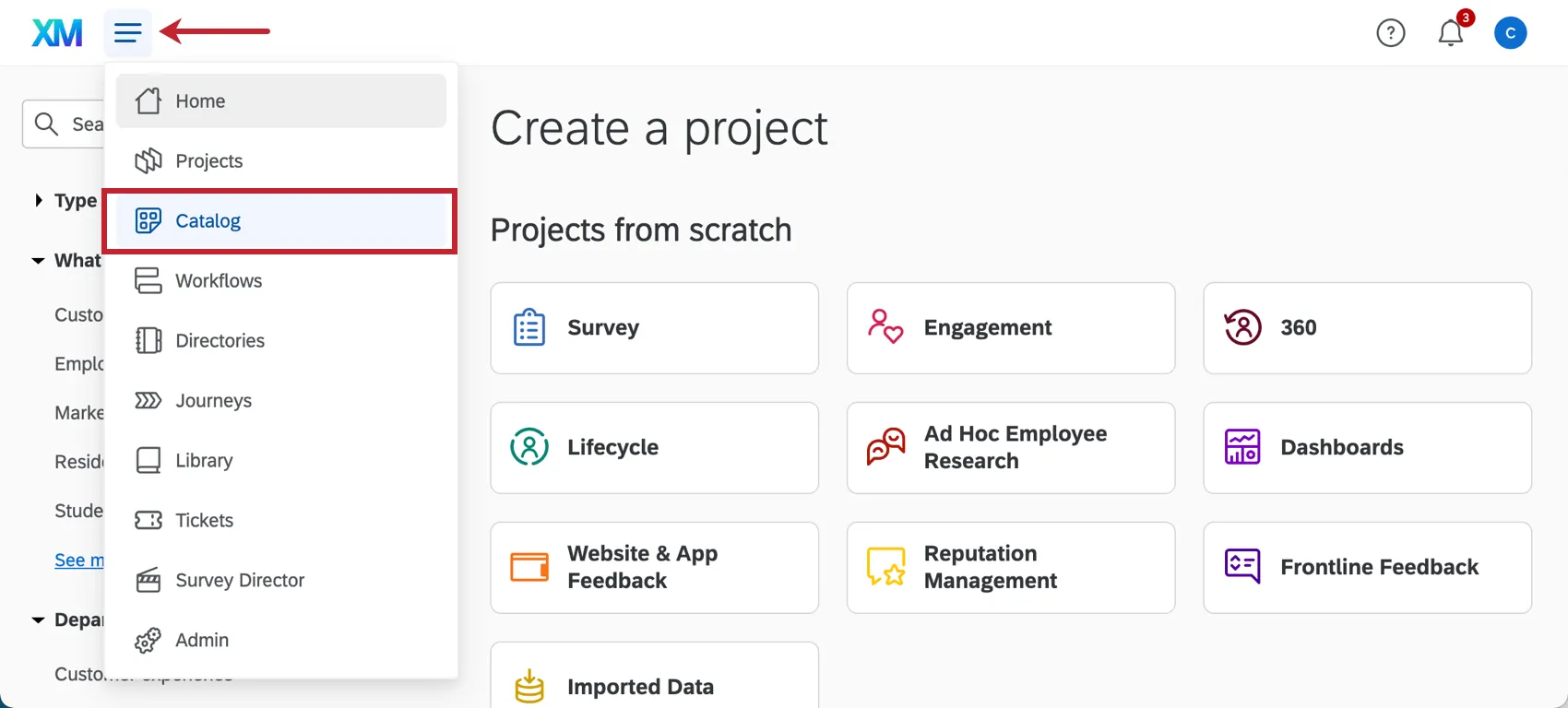
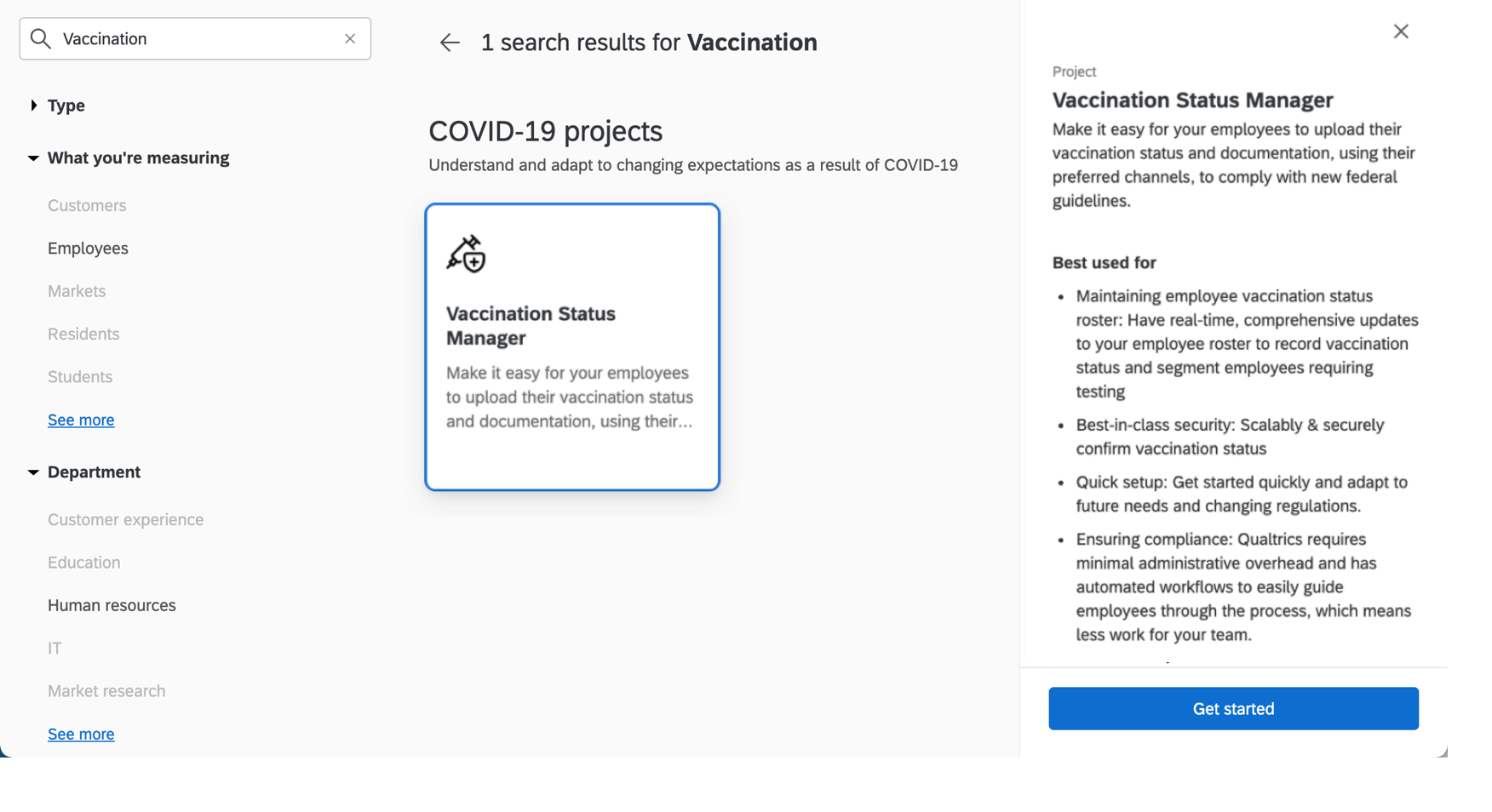
Sie können eine Manager:in indem Sie zum Katalog und entweder nach Namen suchen oder nach Projekte suchen.

Sie werden aufgefordert, Ihr Projekt zu benennen. Wenn Sie dann Customizing starten, die geführte Einrichtung beginnt.
Um Ihr Programm vorzubereiten und die entsprechenden automatisierten Workflows zu aktivieren, Sie müssen die in den folgenden Abschnitten beschriebenen Schritte vollständig ausführen:
Der Setup-Assistent enthält Links zu Schlüsselseiten, auf denen Sie Aufgaben abschließen müssen. Diese werden automatisch auf einer neuen Registerkarte geöffnet. Wir empfehlen, diese Aufgaben in einem separaten Fenster oder Tab Ihres Browsers auszuführen, damit Sie Ihren Platz im Setup-Assistenten nicht verlieren.
Achtung: Wenn Sie mit der Erstkonfiguration fertig sind und startbereit sind, vergessen Sie nicht, den Vorgang abzuschließen. wichtige Schritte beim Start.
Workflows aktivieren
Um sicherzustellen, dass die automatisierte Workflows in dieser Lösung reibungslos läuft, müssen Sie zwei Dinge tun: API-Token abrufen und verwenden Sie es, um Kontoweite Anmeldeinformationen für eine Webdienst und eine Mailingliste für den Umfrage. Wenn Sie diese Schritte ausführen, wird sichergestellt, dass das Mitarbeitende mit jeder eingereichten Antwort aktualisiert wird. Dadurch kann das Dashboard die Ergebnisse des Impfstatus zeitnah anzeigen.
API abrufen

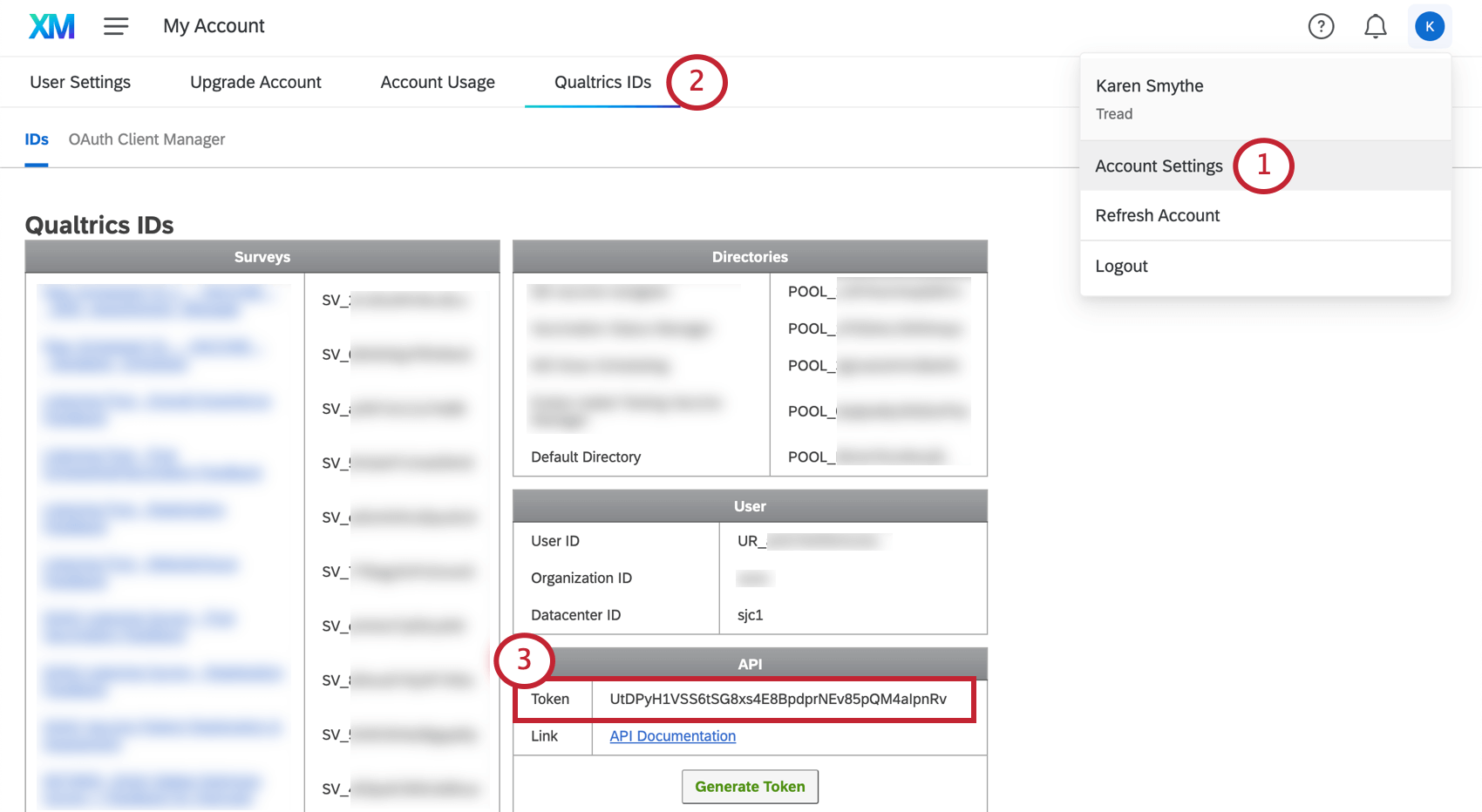
Wenn Sie noch kein API-Token haben, generieren Sie ein Token, und kopieren Sie es. Generieren Sie das API-Token nicht neu, wenn Sie bereits eines haben..
Anlegen von Anmeldeinformationen
Ihr API-Token ermöglicht zwei wichtige Workflows in Ihrem Programm: einen Webservice, der Ihre Mitarbeiterliste aktualisiert, und einen Mailinglisten-Synchronisierer, der sicherstellt, dass Ihre Mitarbeiterliste sowohl den Status derjenigen enthält, die an der Bescheinigungsumfrage teilgenommen haben, als auch derjenigen, die nicht teilgenommen haben. In diesem Abschnitt erfahren Sie, wie Sie beide Workflows aktivieren, indem Sie für jeden dieser Workflows Anmeldeinformationen anlegen.
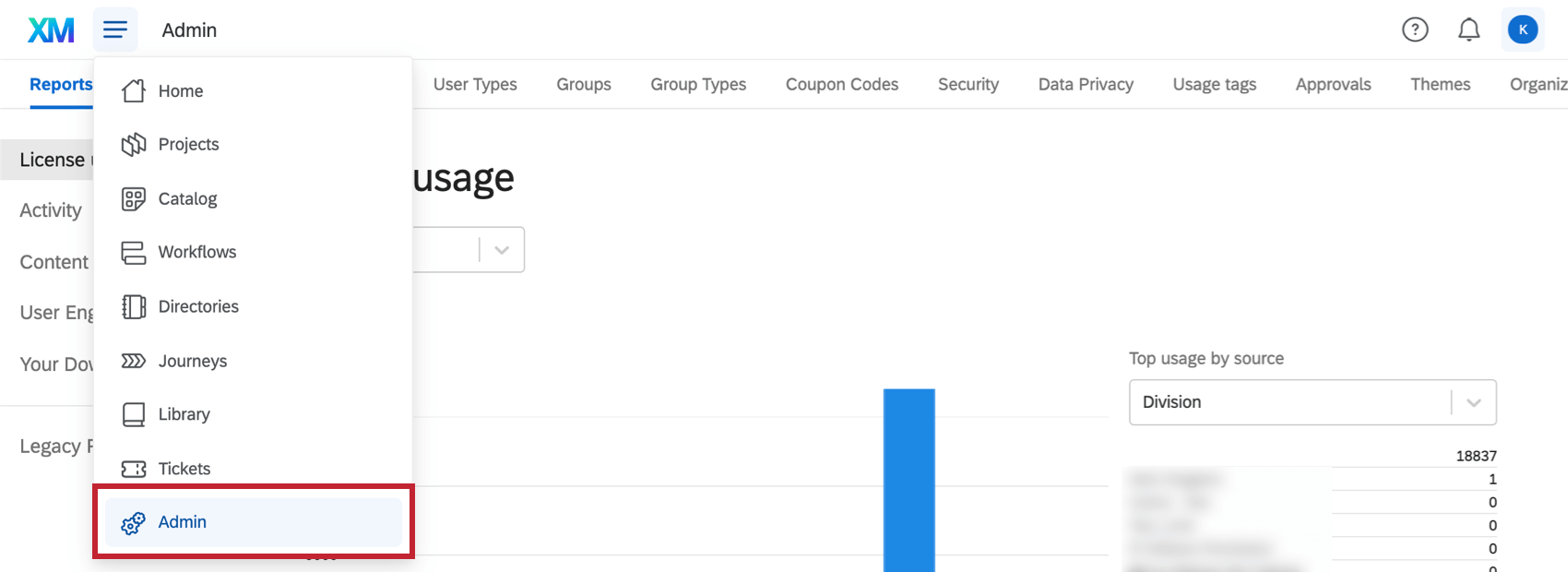
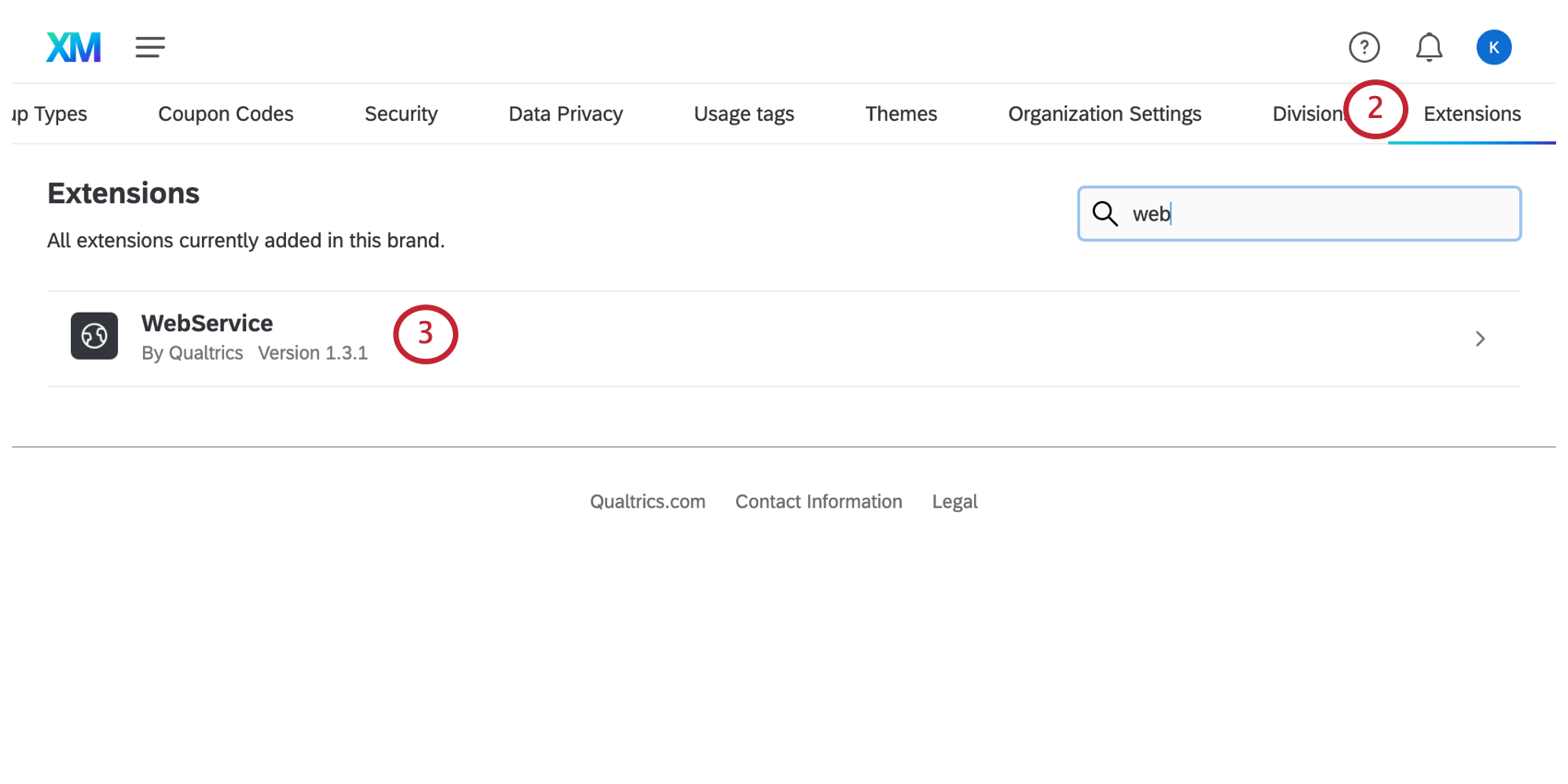
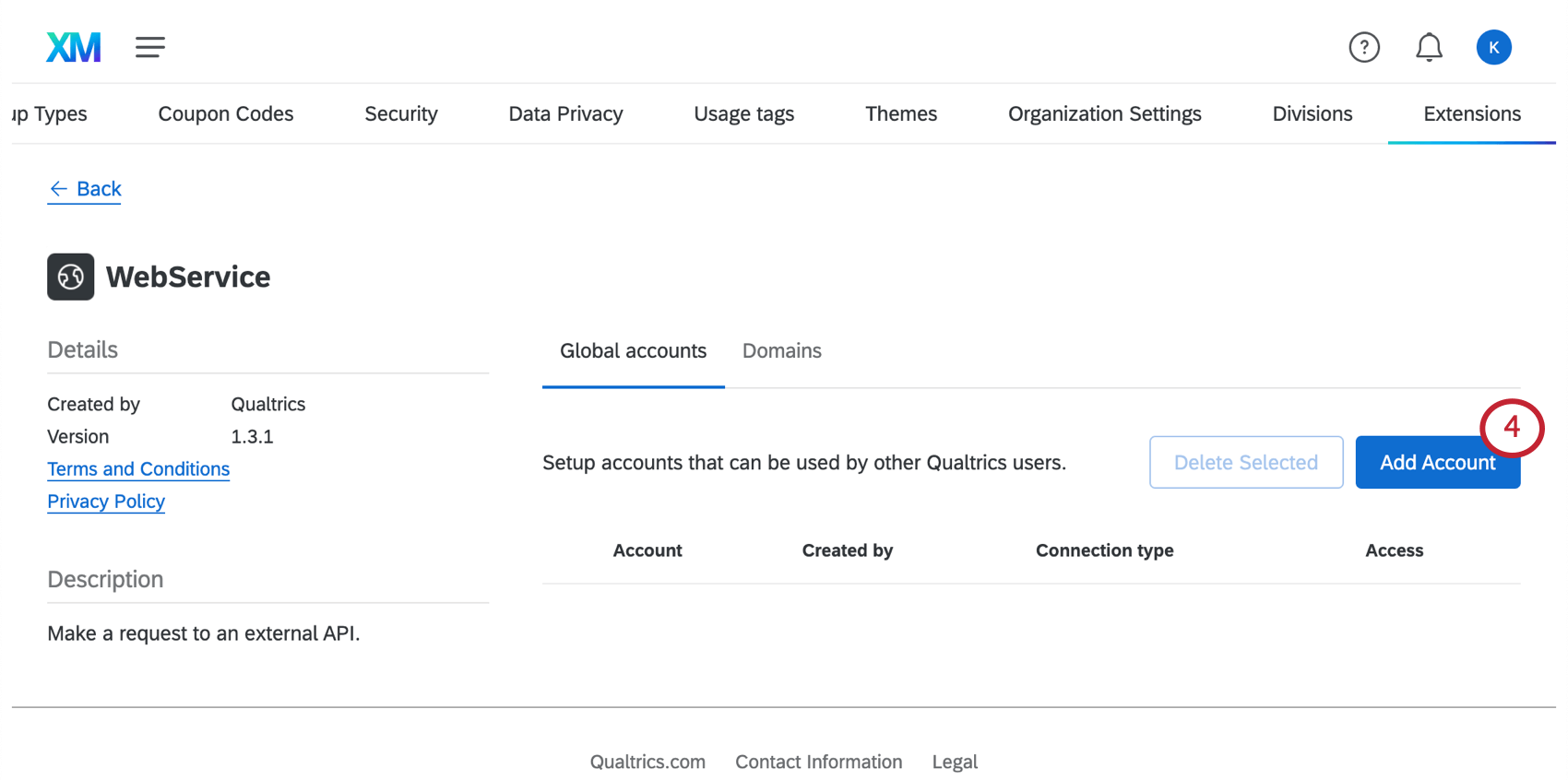
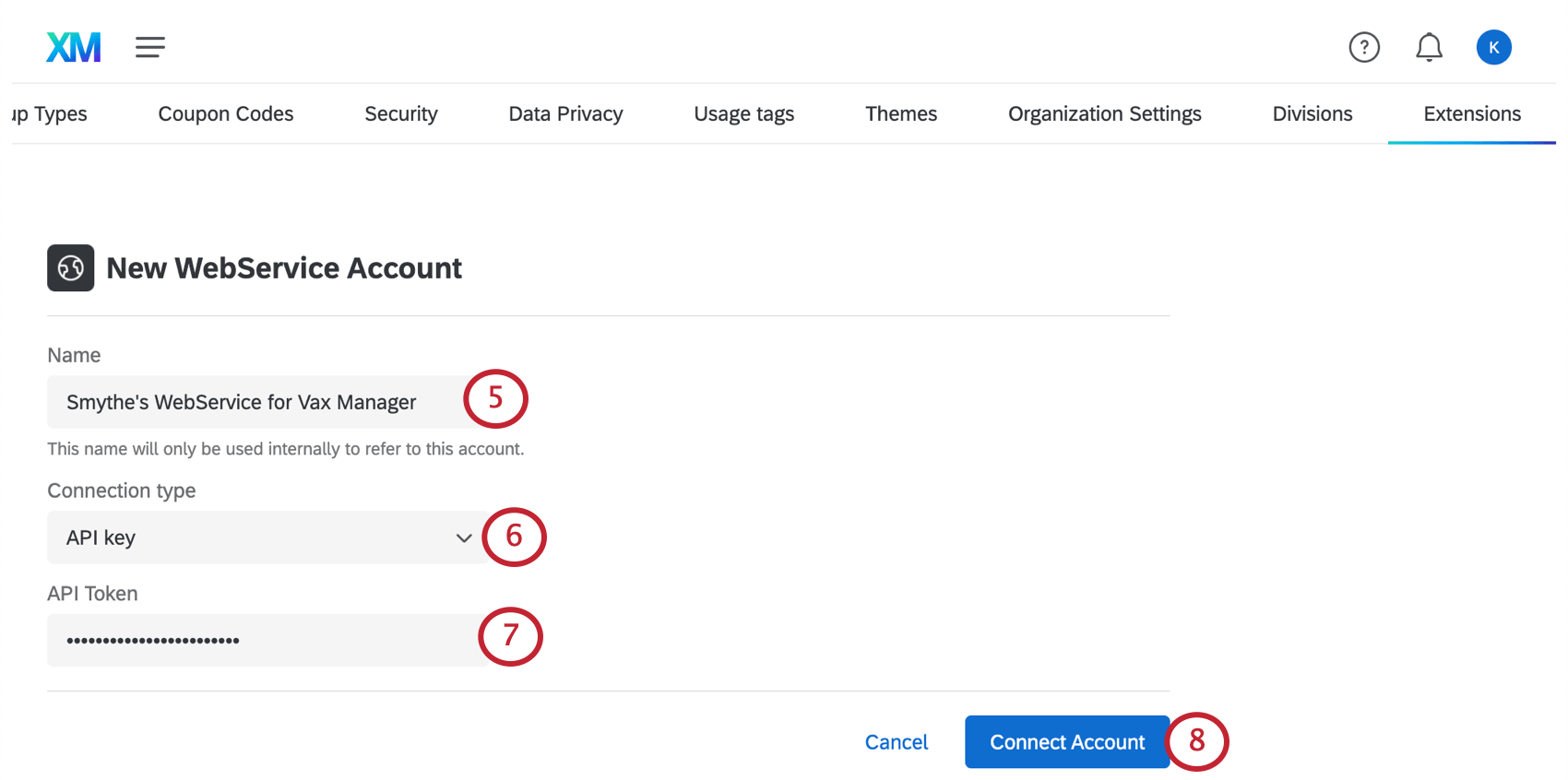
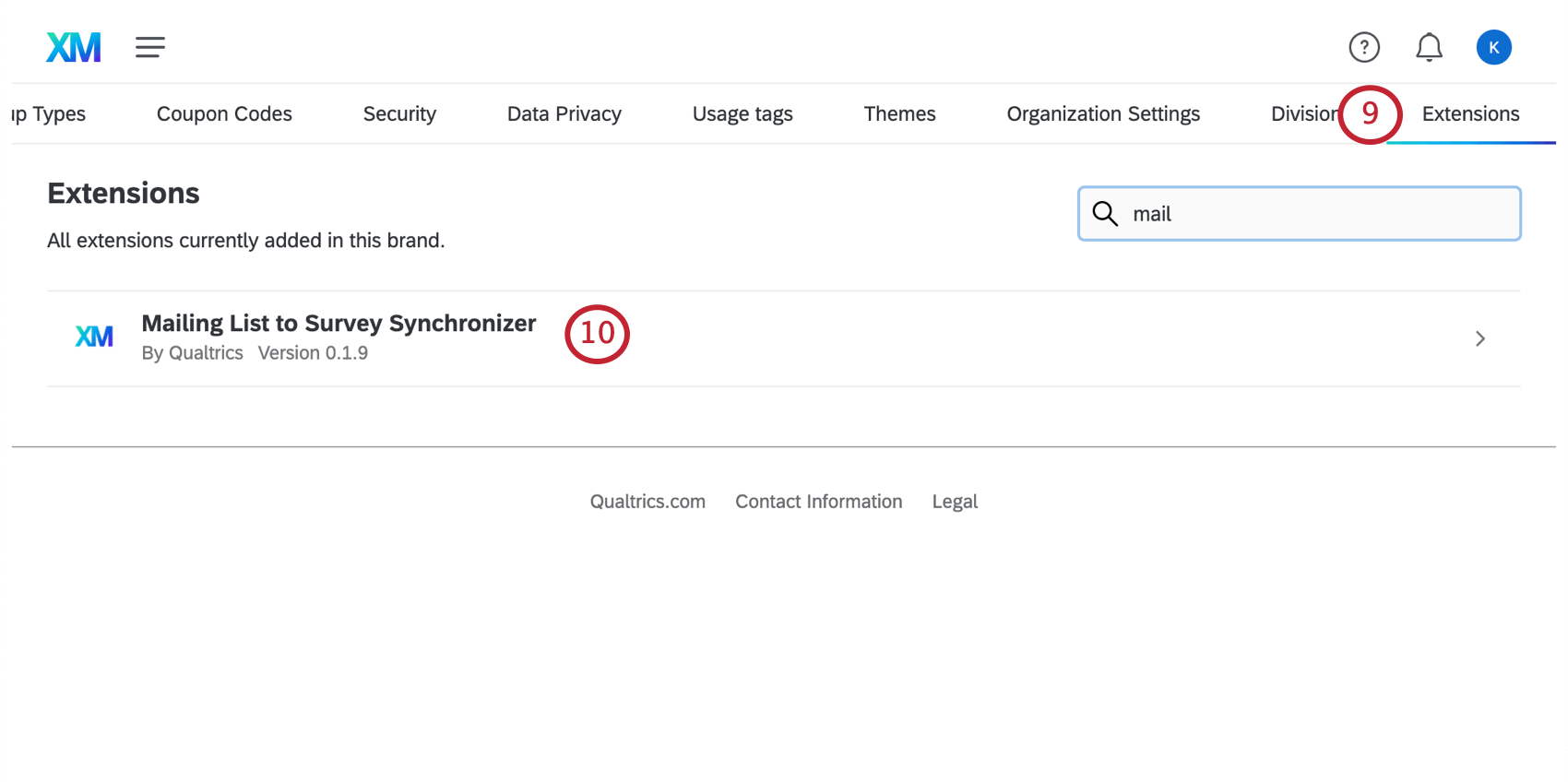
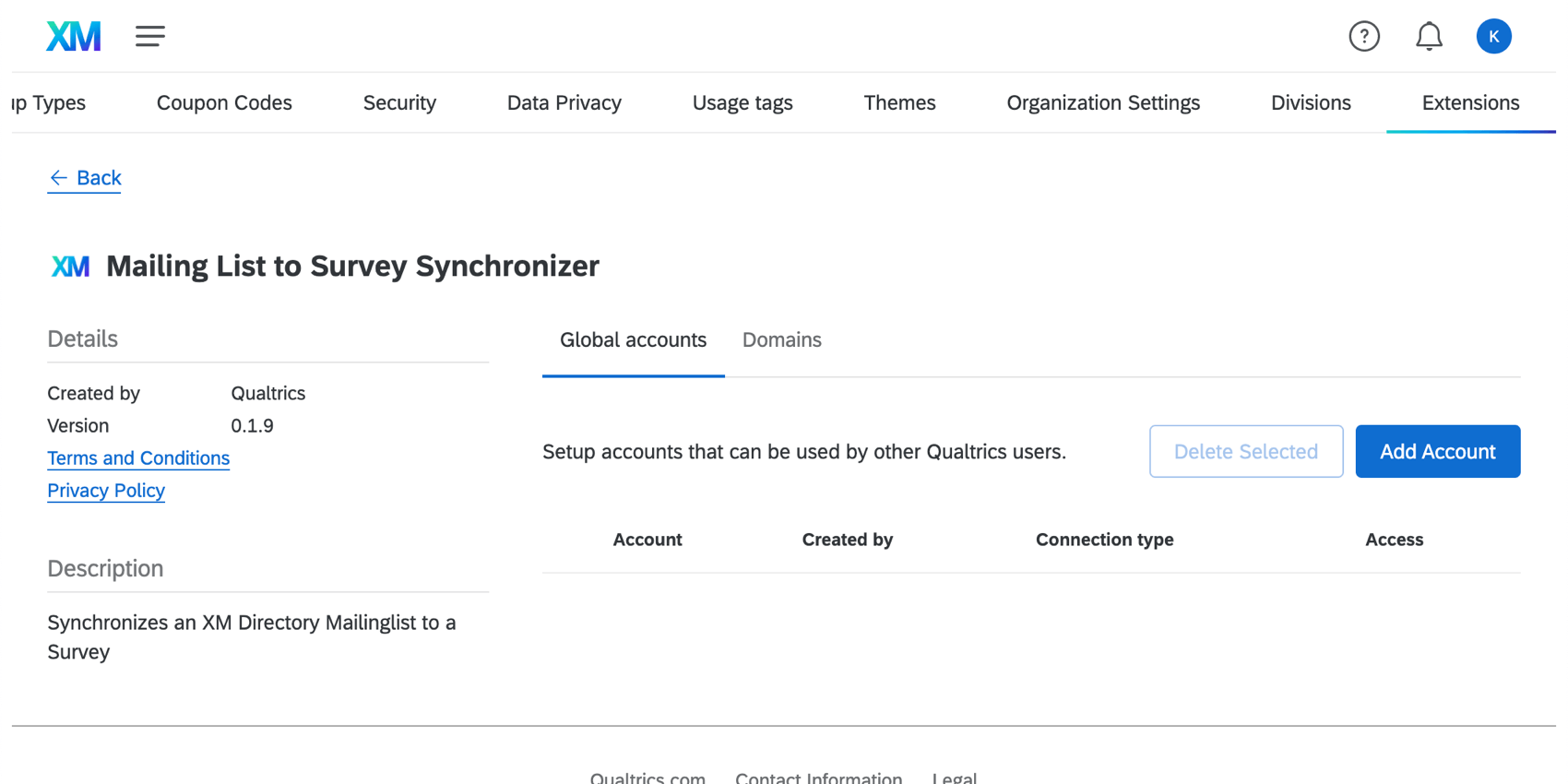
Warnung: Wenn Sie nicht alle Schritte korrekt abschließen, zeigt Ihr Dashboard nicht die korrekten Daten an.
Hinzufügen von Anmeldeinformationen zum Setup-Assistenten
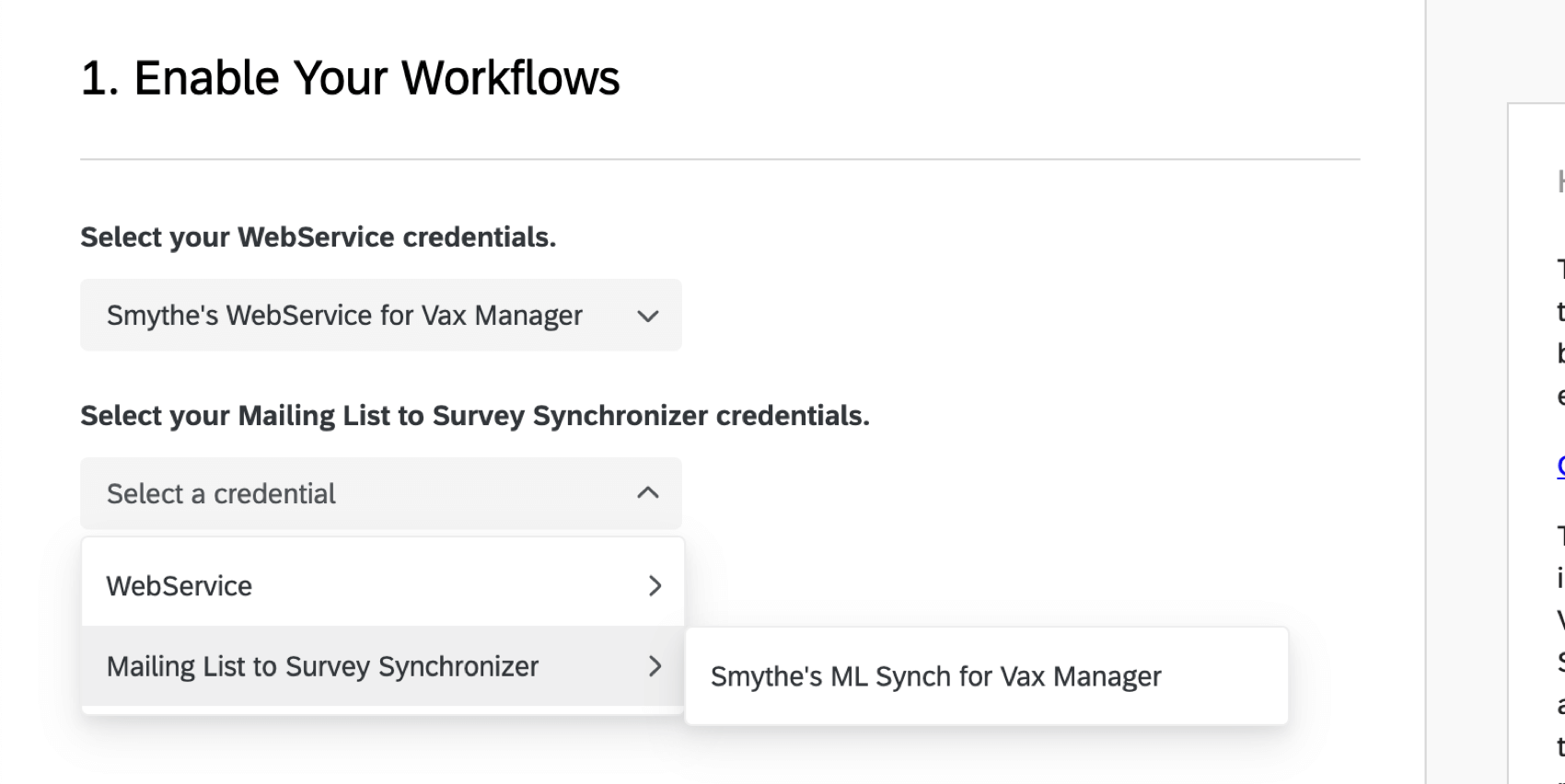
Nachdem Sie die oben genannten Schritte abgeschlossen haben, werden Sie vom Setup-Assistenten aufgefordert, die Anmeldeinformationen auszuwählen, die Sie für den Webdienst und für die Mailingliste für die Umfrage erstellt haben.
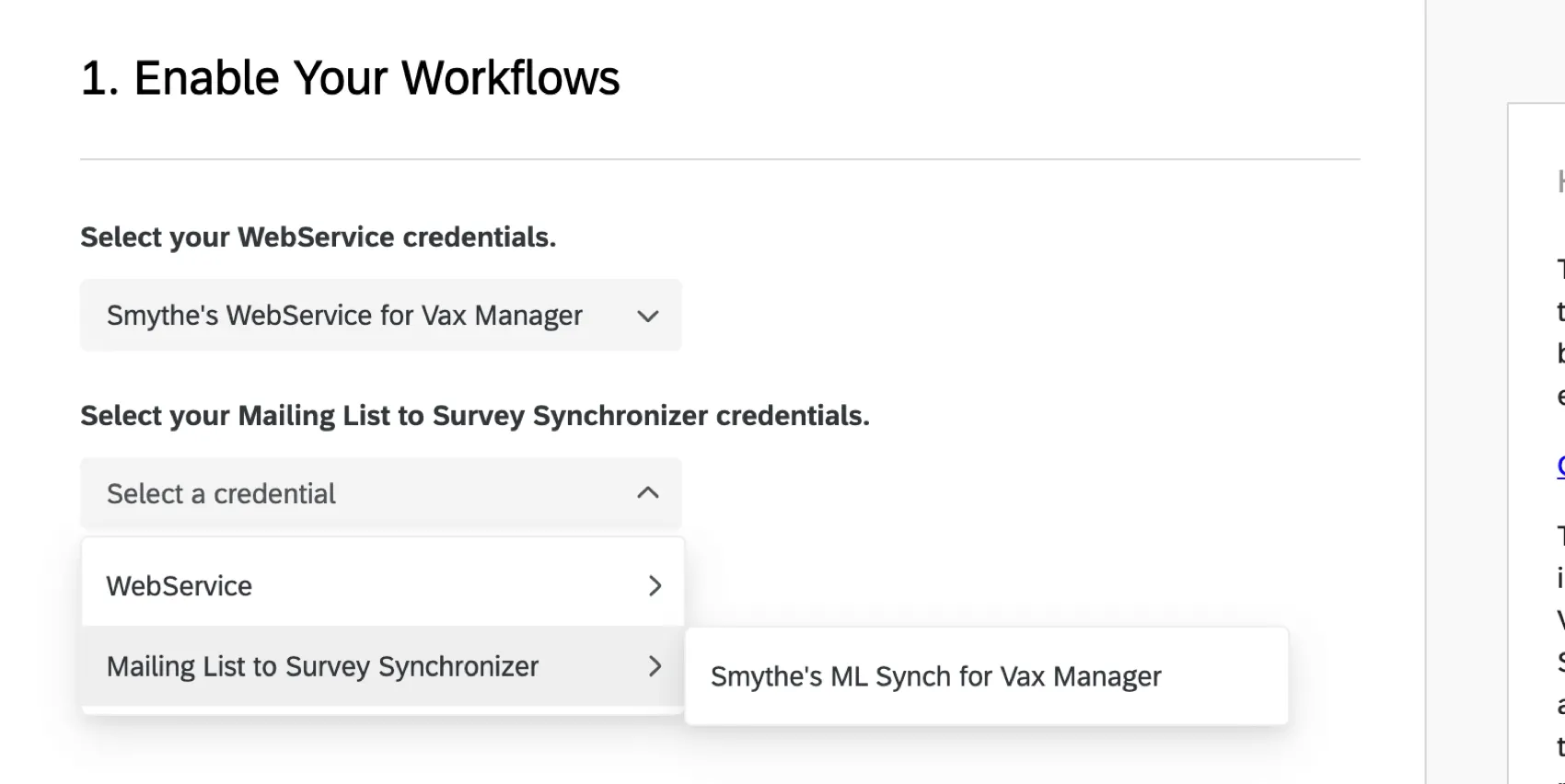
Tipp: Wenn in diesen Dropdown-Listen nichts angezeigt wird, gehen Sie zurück, und stellen Sie sicher, dass Sie die vorherigen Schritte korrekt abgeschlossen haben. Möglicherweise müssen Sie eine Seite im Setup-Assistenten zurückgehen und erneut senden.


Neues Verzeichnis anlegen
Das in dieser Lösung verwendete Mitarbeitende enthält medizinische Informationen und unterliegt somit bestimmten Schutzmaßnahmen. Um sicherzustellen, dass Ihr Mitarbeitende von anderen Kontakt oder Mitarbeitende in Ihrer Instanz getrennt ist, müssen Sie Legen Sie ein neues Verzeichnis.
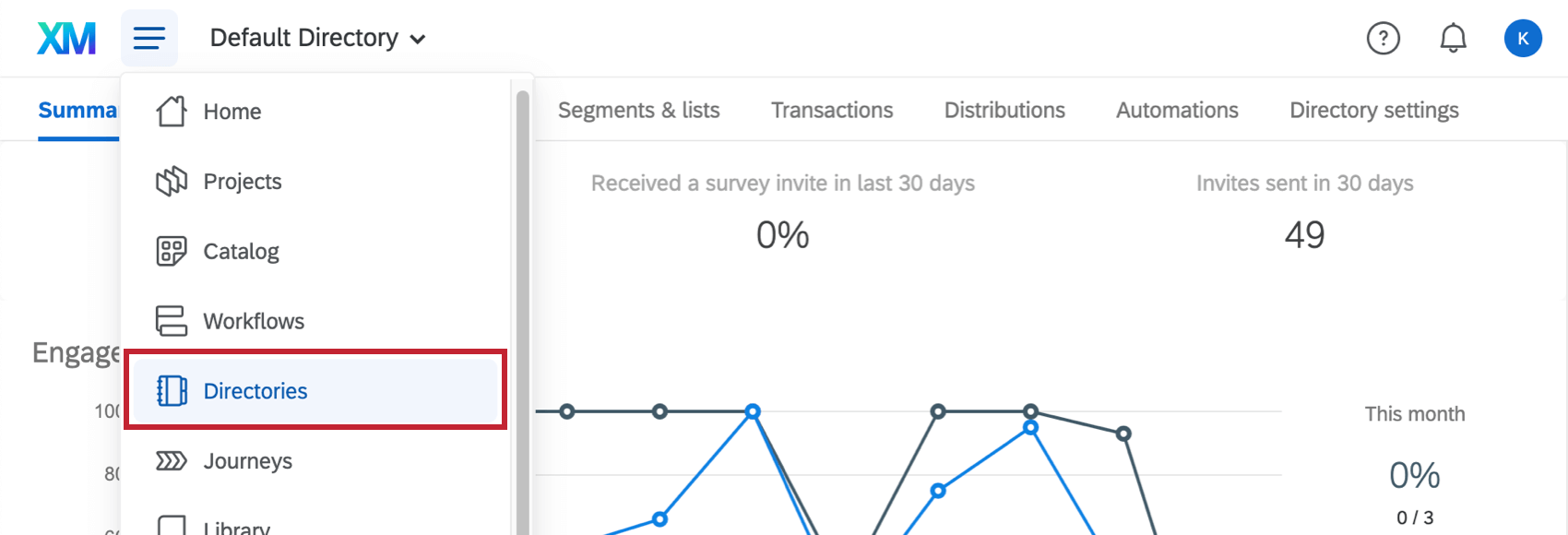
TIPP: Wenn Sie die Antwortmöglichkeit zwischen MITARBEITERVERZEICHNIS und MITARBEITERVERZEICHNIS haben, wählen Sie das MITARBEITERVERZEICHNIS.
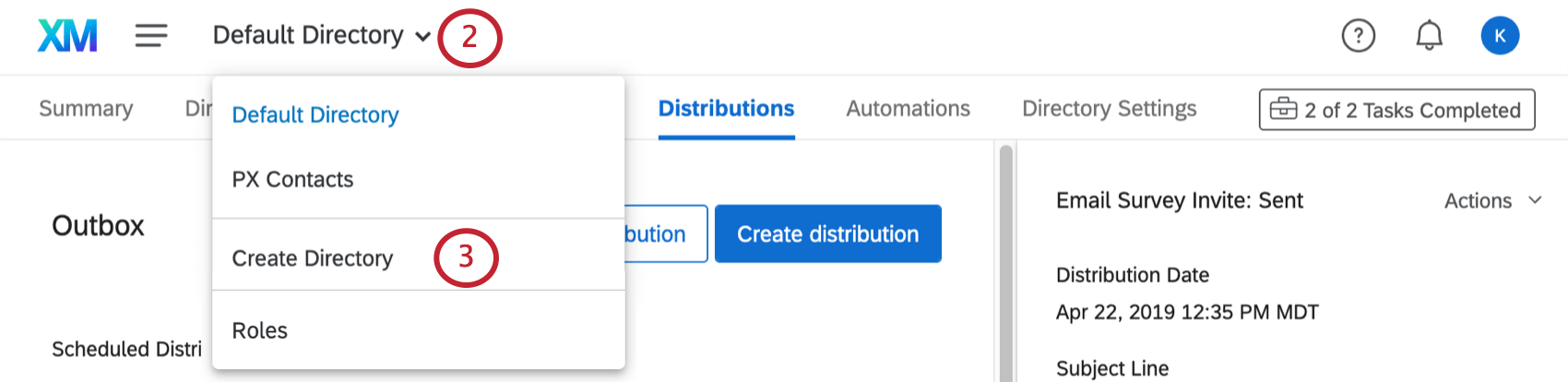
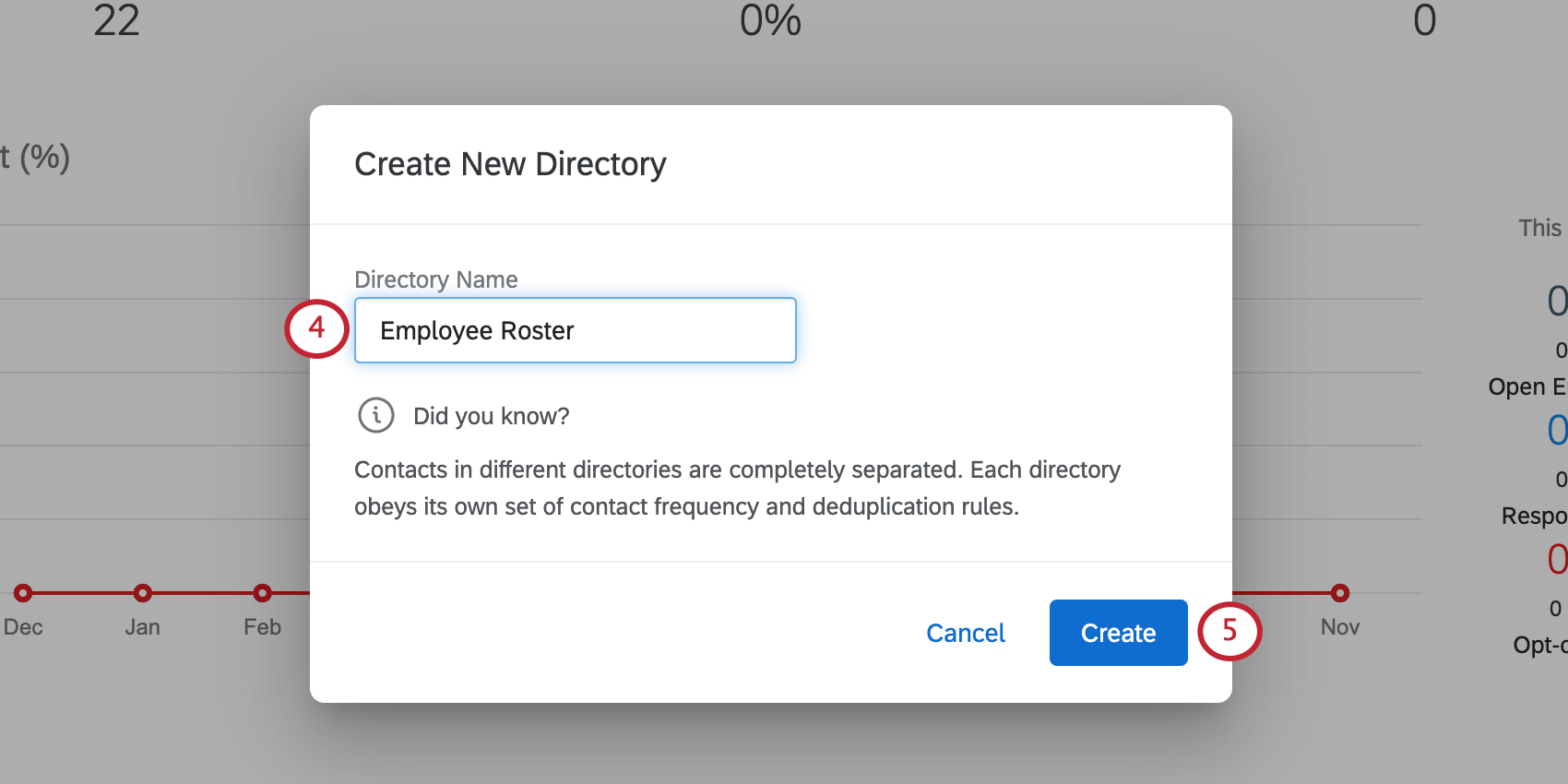
Tipp: Wir empfehlen, „Mitarbeitende“ an einer beliebigen Stelle im Namen anzugeben.
Sie können nun einschränken, wer Zugriff auf diese Mitarbeitende hat, indem Sie Rollen zuordnen. Siehe XM Directory für weitere Informationen zu diesem Thema.
Tipp: Wenn Sie kein neues Verzeichnis erstellen können, haben Sie möglicherweise die maximal zulässige Anzahl für Ihr Benutzerkonto erreicht. Sollte dies der Fall sein, wenden Sie sich an das Benutzerkonto, um ein anderes Verzeichnis zu Ihrer Lizenz hinzuzufügen.
Duplizieren Mitarbeitende verhindern
Um sicherzustellen, dass jeder Mitarbeitende mit dem richtigen Status aktualisiert wird, stellen Sie sicher, dass Verzeichnis Sie angelegt haben, um Ihr Mitarbeitende zu speichern weiß, wie duplizieren Kontakte identifiziert und zusammengeführt werden.
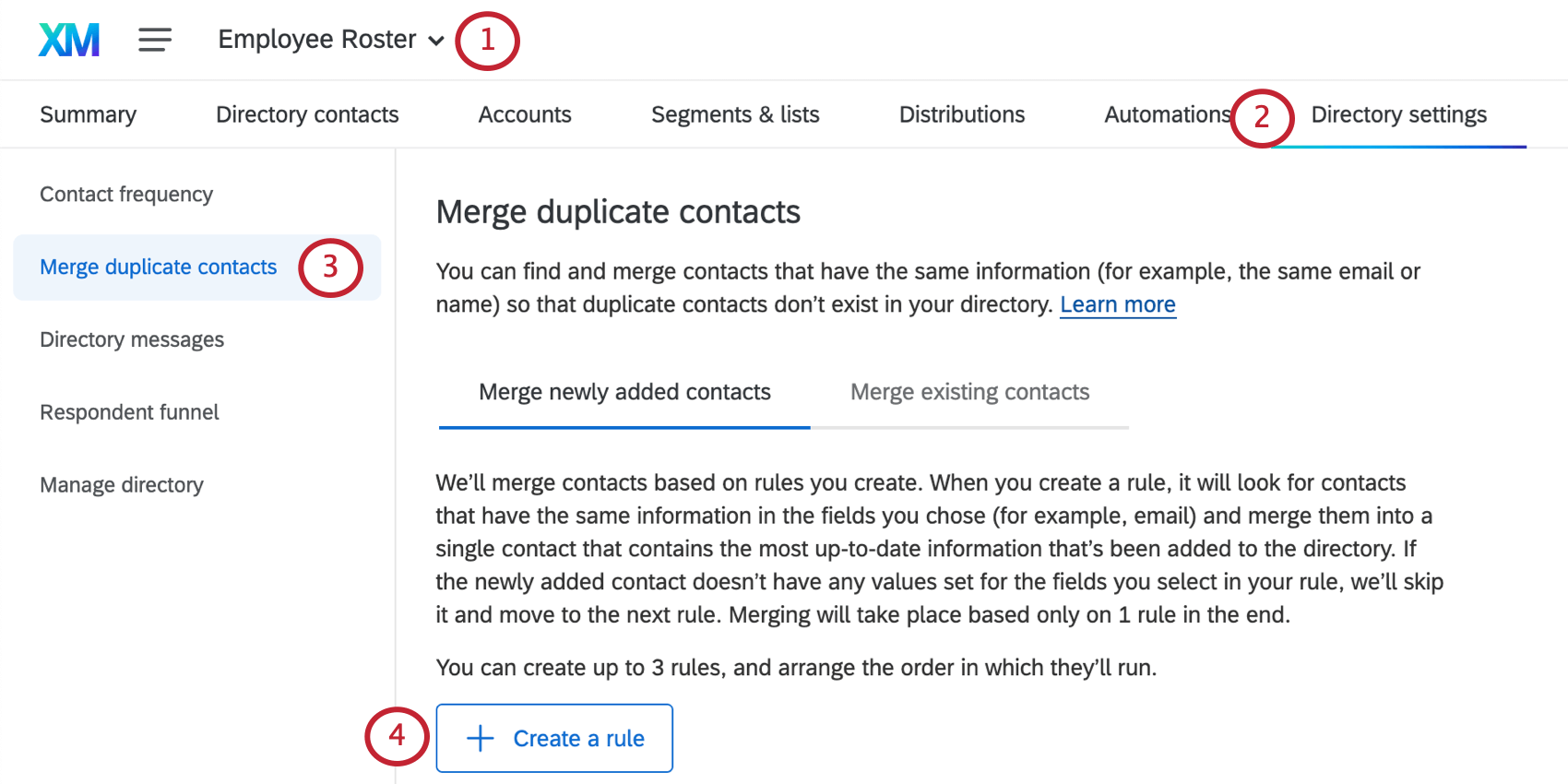
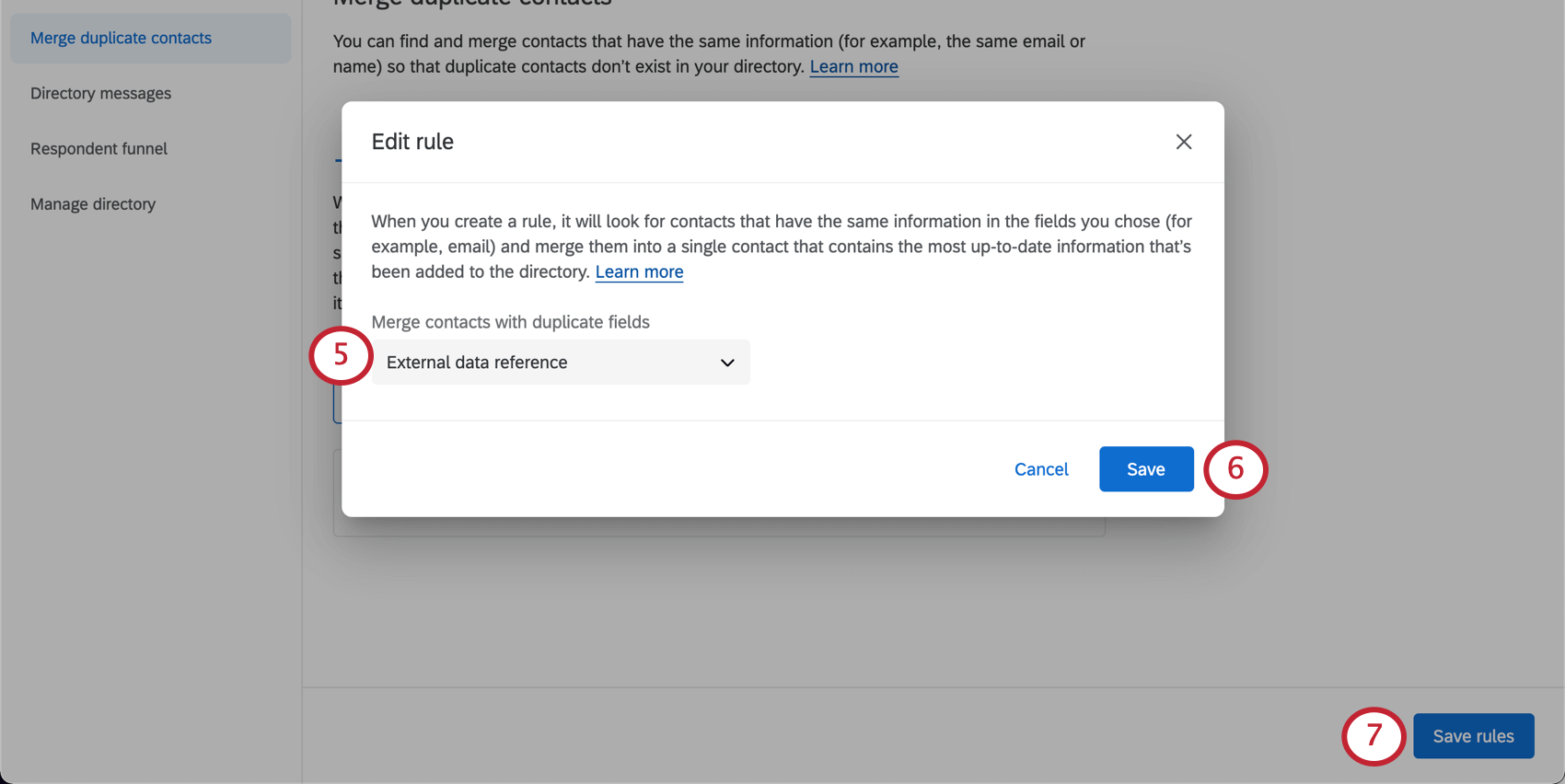
Warnung: Wenn Sie nicht auf Regeln sichern, Ihr Mitarbeitende wird nicht korrekt aktualisiert. Stattdessen werden jedes Mal, wenn jemand auf die Umfrage antwortet, duplizieren Mitarbeitende hinzugefügt.
Mitarbeitende vorbereiten
Jetzt ist es an der Zeit, eine Liste Ihrer Mitarbeiter zu erstellen. Damit diese Lösung wie vorgesehen funktioniert, gibt es einige Mussfelder, die für dieses Programm eindeutig sind. Sie können der Datei weitere Datenfelder hinzufügen, keine Kopfzeilen löschen.
Diese Datei herunterladen um zu beginnen.
Erforderliche Informationen
Viele der folgenden Informationen finden Sie häufig im HRIS-System Ihrer Organisation.
- ExternalDataReference: Sollte die Mitarbeitende jeder Person enthalten.
- FirstName: Vorname des Mitarbeitende.
- LastName: Nachname des Mitarbeitende.
- E-Mail: E-Mail-Adresse des Mitarbeitende. Dieses Feld ist nicht erforderlich, wirkt sich jedoch auf die Einrichtung der Lösung aus. Mehr erfahren über Änderungen, die Sie an der Lösung vornehmen müssen, wenn die E-Mail nicht für alle Mitarbeiter verfügbar ist.
- Arbeitsplatz: Ein physischer Ort (z. B. fest, mobil), an dem die Arbeit oder der Betrieb des Arbeitgebers ausgeführt wird. Dies schließt nicht den Wohnsitz eines Mitarbeitende ein. Tipp: Dieses Feld ist enthalten, damit Arbeitgeber die Anzahl der vollständig geimpften Mitarbeiter und die Gesamtzahl der Mitarbeiter an diesem Arbeitsplatz auf Anfrage leicht darstellen können.

- Impfstatus: Dieses Feld muss für alle Mitarbeitende „Nicht geimpft (hat nicht geantwortet)“ angeben, es sei denn, ein Status ist bereits bekannt und wird in einem anderen Aufzeichnungssystem gepflegt. Wenn dies der Fall ist, verwenden Sie einen der folgenden Werte, um einen Mitarbeitende zu setzen. Weichen Sie nicht von dieser Liste ab.
- Vollständig geimpft
- Teilweise geimpft (endgültige Dosis erhalten)
- Teilweise geimpft
- Nicht geimpft
- TestingRequired: Dieses Feld muss für alle Mitarbeitende mit „Ja“ angegeben werden, es sei denn, Sie füllen einen VaccinationStatus von „Voll geimpft“ aus. In diesem Fall sollten diese Mitarbeitende „Nein“ für TestingRequired angeben.
- contactId: Dieses Feld ist Groß-/Kleinschreibung beachten, d.h. sie muss genau so groß geschrieben werden, wie sie hier angezeigt wird, damit sie richtig erkannt wird.
Achtung: Seien Sie immer vorsichtig mit der Schreibweise und Interpunktion, die Sie für diese Felder verwenden. Wenn etwas anders geschrieben oder punktiert wird (z. B. Hinzufügen eines Leerzeichens zwischen Wörtern, Vergessen von Klammern), erkennt das Verzeichnis es als separaten Datenpunkt, was sich auf Ihre Möglichkeit auswirken kann, Berichte zu diesen Daten zu erstellen.
Die Datei muss auch die folgenden Header mit keine Werte, die aktualisiert werden sollen, wenn Teilnehmer ihre Umfragen einreichen:
- VaccinationUploadLink
- PlanungImpfung
- WorkplaceSituation
- SuchenUnterkunft
- GrantedBeherbergung
- Unterkunftsgrund
Darüber hinaus empfehlen wir, für jeden Mitarbeitende (z. B. Abteilung, Funktion) entsprechende demografische Daten als zusätzliche Spalten in Ihre Datei aufzunehmen. Sie können diese Spalten beliebig benennen. Denken Sie einfach daran, die Kopfzeilennamen konsistent zu halten, wenn Sie mehrere Dateien hochladen.
Beispiel: In der Bild unten wurden die erforderlichen Felder für unseren Mitarbeitende ausgefüllt. Außerdem haben wir eine Abteilungsspalte hinzugefügt, da wir möchten, dass diese Daten bei der Berichterstellung hilfreich sind, obwohl sie für die Arbeit der Lösung nicht erforderlich sind. Zusätzliche erforderliche Felder werden leer gelassen, damit die Lösung sie ausfüllen kann. (Möglicherweise müssen Sie auf das Bild klicken, um es zu erweitern.)



Anforderungen an Dateitypen
Ihre Datei kann auf Ihrem Computer entweder als CSV mit UTF-8 oder als TSV. Keine anderen Dateitypen sind mit XM Directory kompatibel.
Weitere Hilfe bei der Fehlerbehebung bei der Dateieinrichtung finden Sie unter. Probleme beim Hochladen CSV/TSV.
Mitarbeitende hochladen
Um Ihr Mitarbeitende zu vervollständigen, eine Mailingliste in Ihrem neu angelegtes Verzeichnis, und laden Sie sie hoch. Die Datei, die Sie erstellt haben hinzufügen.
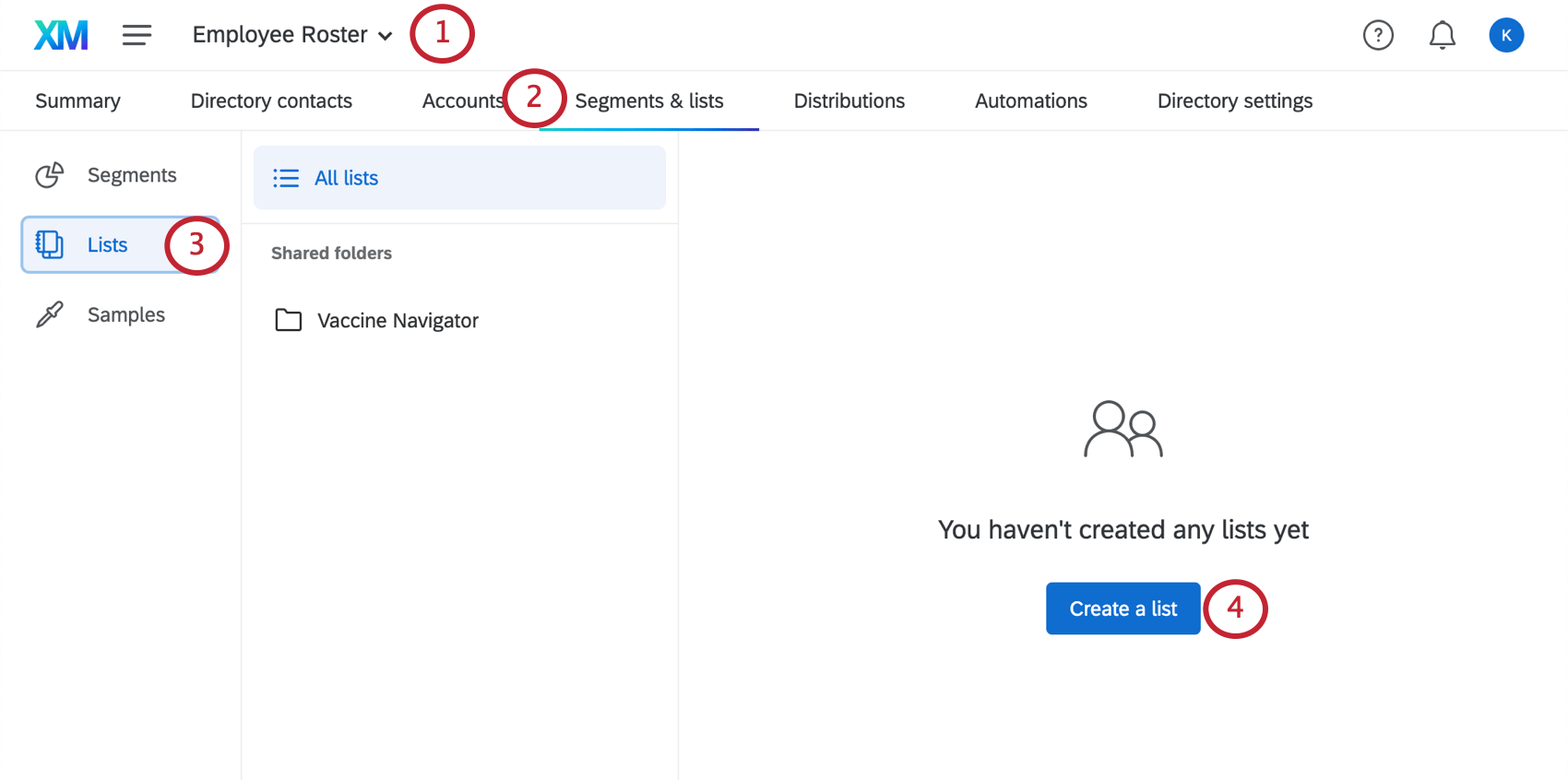
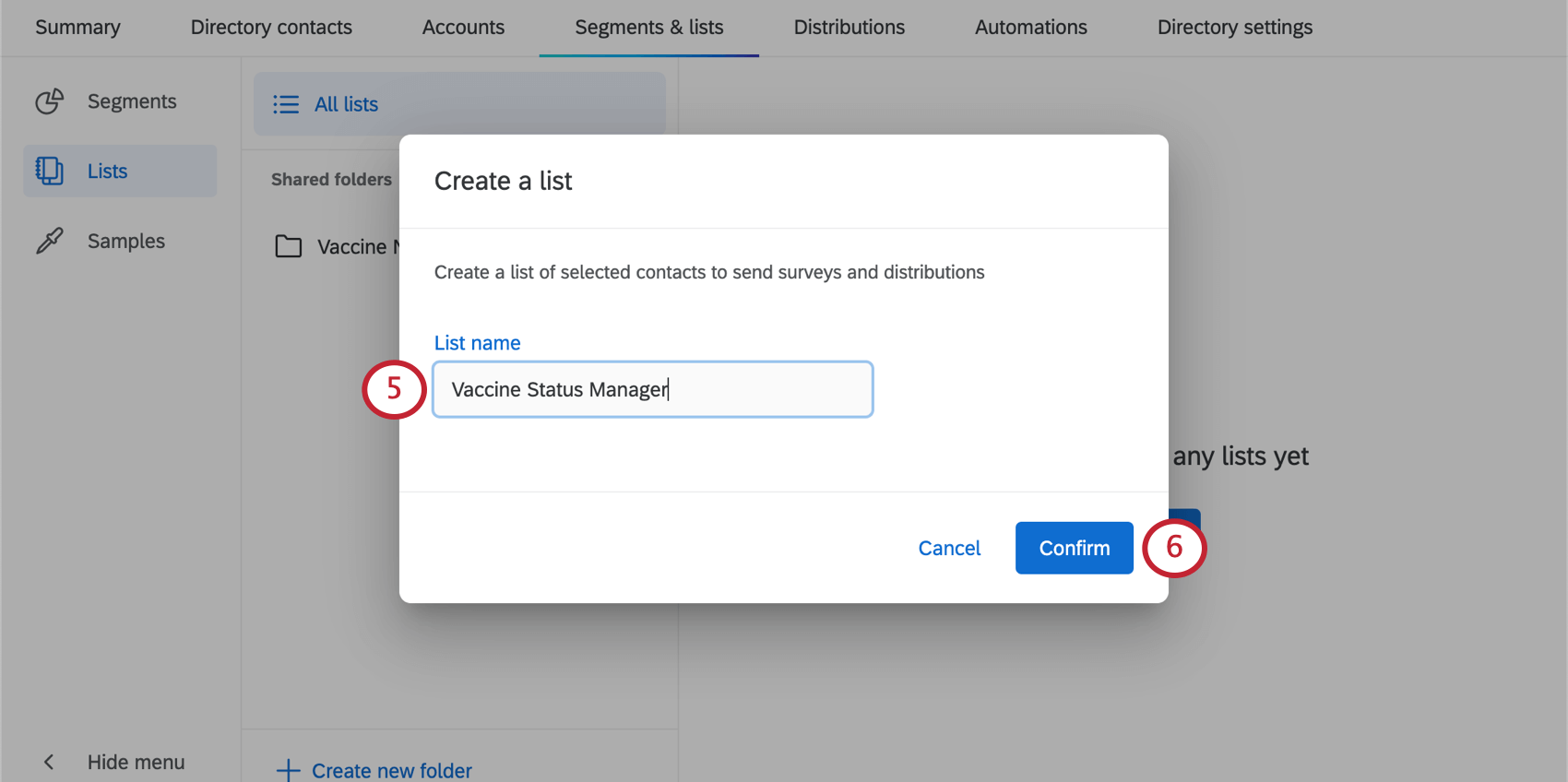
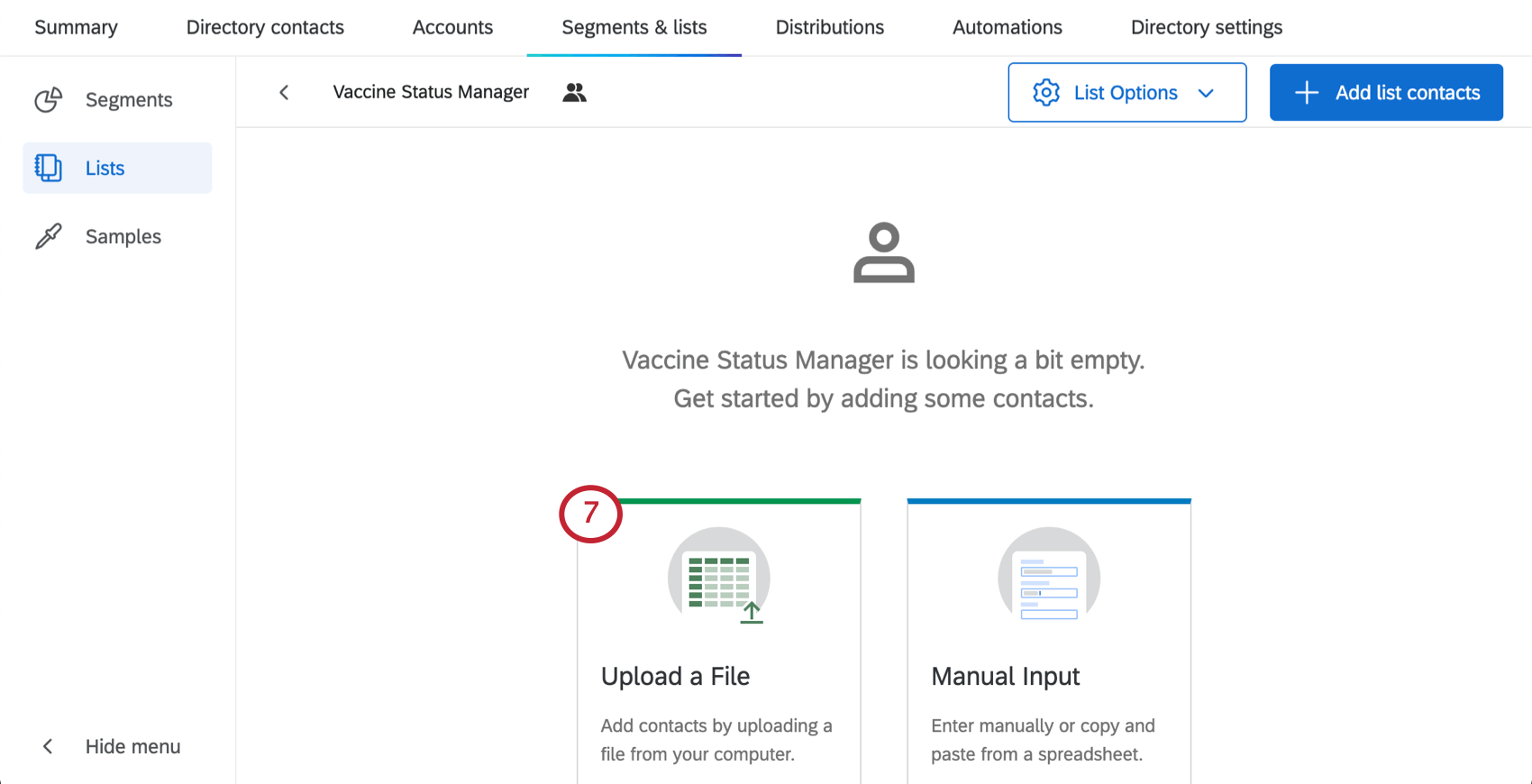

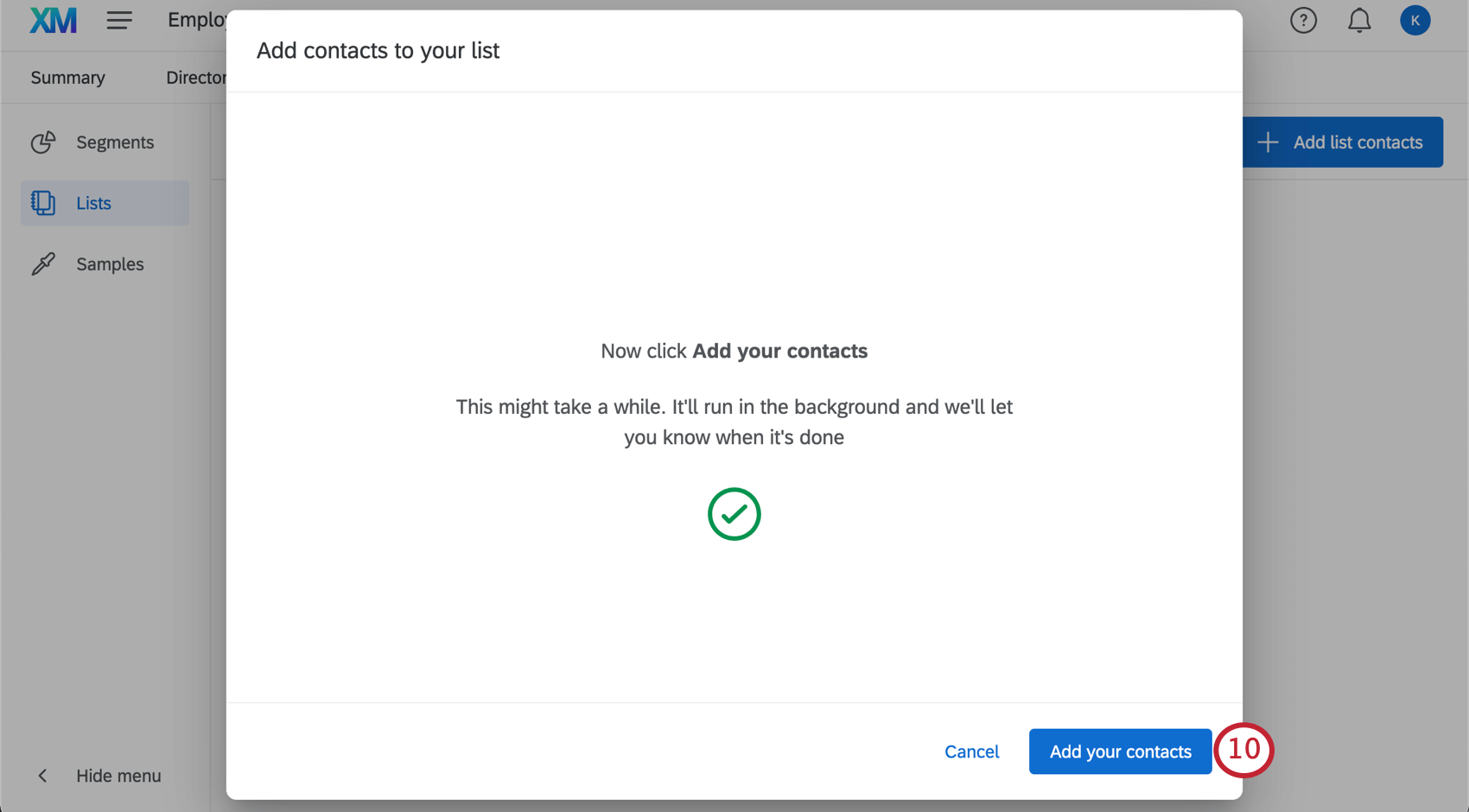
Informationen zur Fehlerbehebung beim Datei-Upload finden Sie unter. Erstellen von XM Directory und Supportseiten für CSV/TSV.
Mailingliste bereitstellen
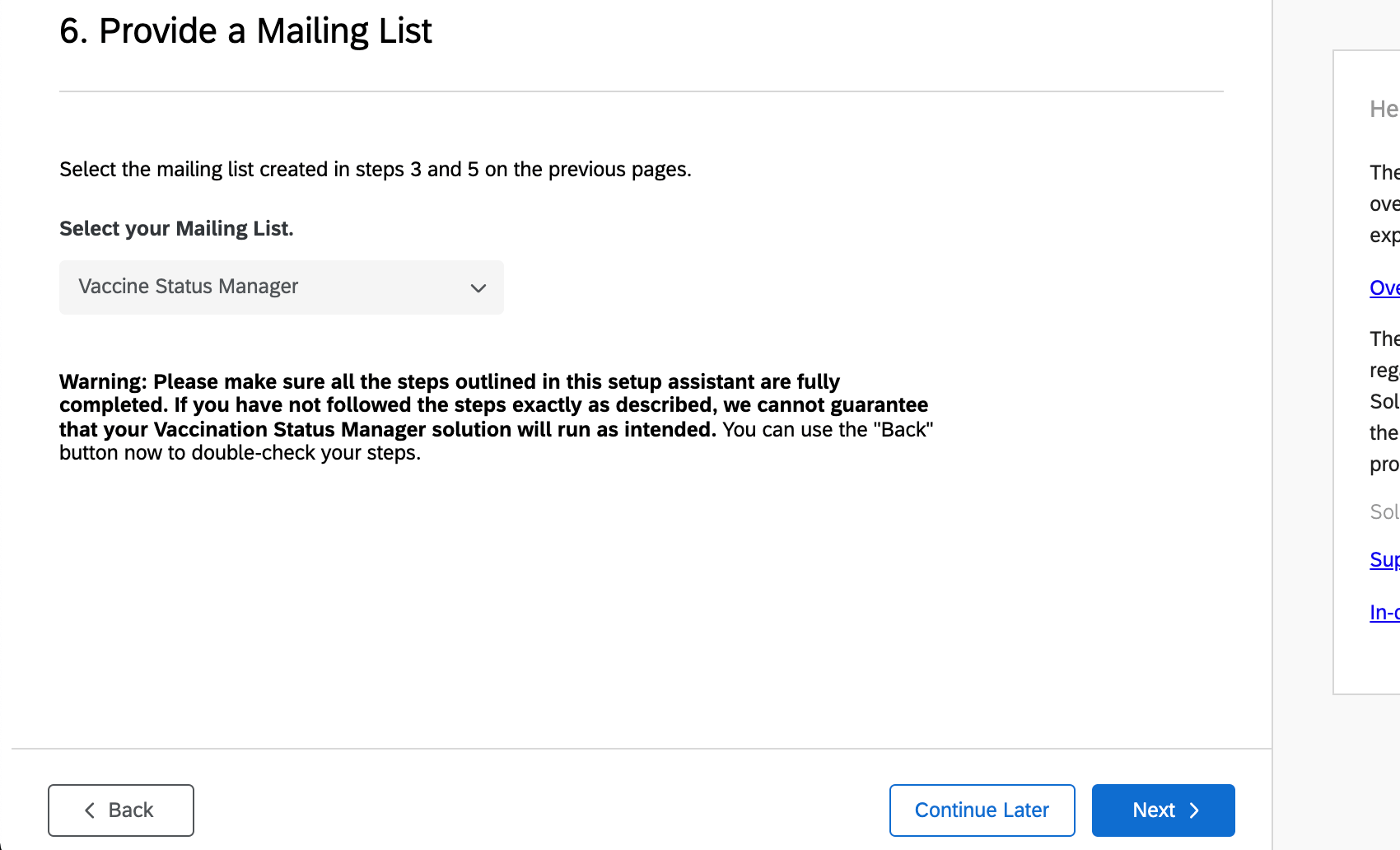
Navigieren Sie im Assistenten für die Lösungseinrichtung zu der Seite, die Folgendes besagt: Wählen Sie Ihre Mailingliste aus und fügen Sie die Liste, die Sie angelegt haben in den vorherigen Schritten.

Tipp: Wenn in dieser Dropdown-Liste nichts angezeigt wird, gehen Sie zurück, und stellen Sie sicher, dass Sie die vorherigen Schritte korrekt abgeschlossen haben. Möglicherweise müssen Sie eine Seite im Setup-Assistenten zurückgehen und erneut senden.

Details für optionale Konfigurationen bereitstellen und Setup abschließen
Am Ende des Setup-Assistenten werden Ihnen einige optionale Funktionen vorgestellt.
Achtung: Wenn Sie diesen Link nicht einschließen, empfehlen wir, Q1 in Ihrer Umfrage zu suchen und zu bearbeiten, um den Hyperlink zu entfernen.
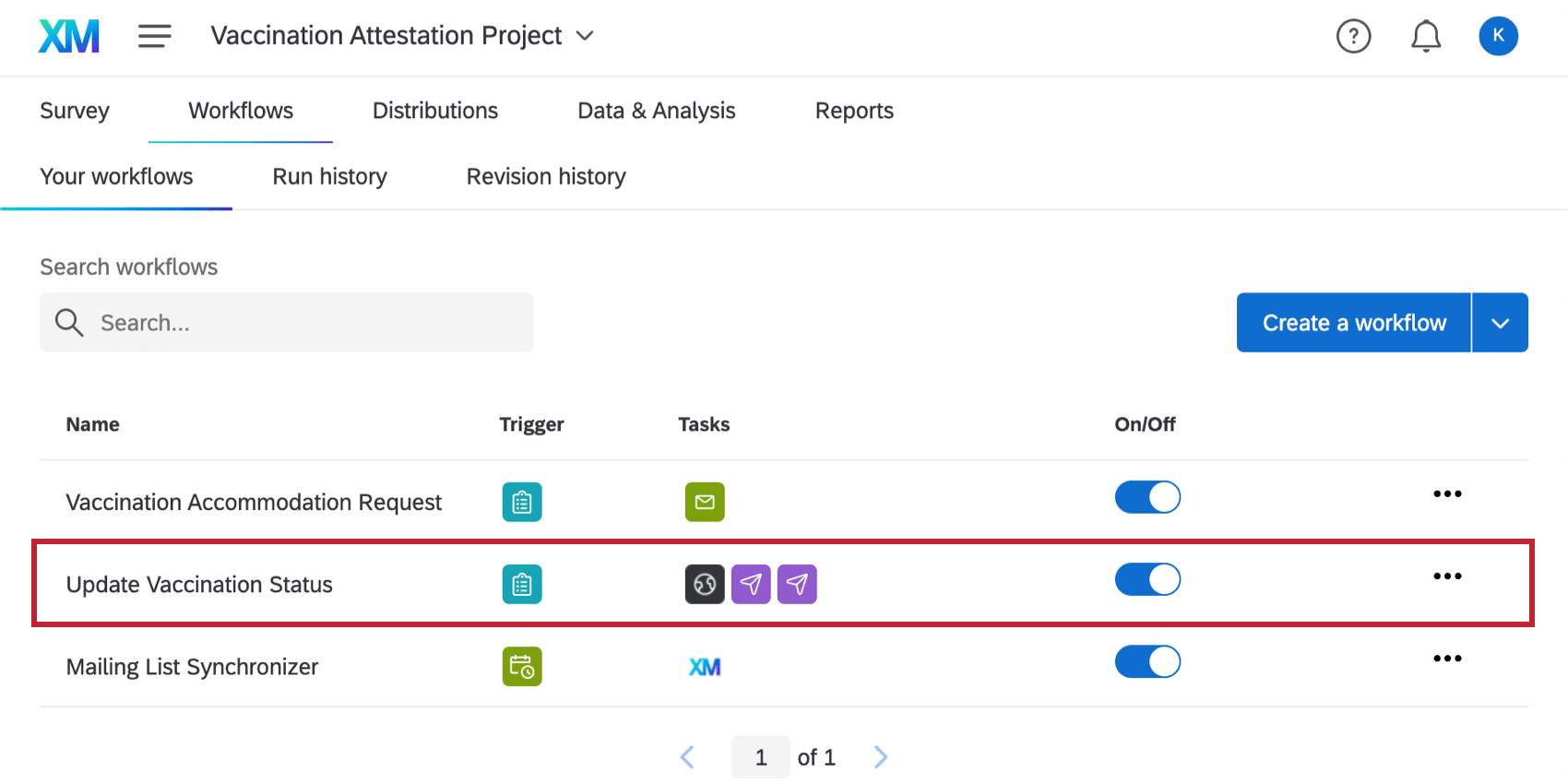
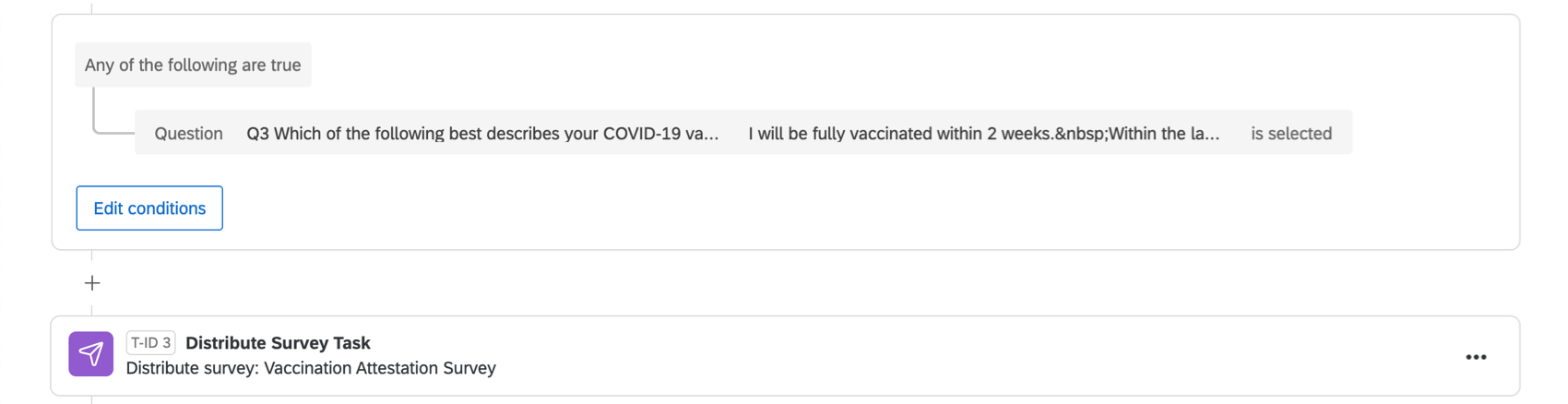
Es gibt auch eine Verteilung, die an Mitarbeiter gesendet wird, die angeben, dass sie zum Zeitpunkt des Abschlusses der Umfrage nur teilweise geimpft sind, aber innerhalb von 2 Wochen vollständig geimpft werden. 14 Tage nach ihrer ersten Antwort erhalten Mitarbeiter eine E-Mail, in der sie aufgefordert werden, die Umfrage erneut abzuschließen, um ihren Impfstatus zu bestätigen. Diese E-Mail-Einrichtung finden Sie auf der Registerkarte „Workflows“ der Umfrage „Impfbescheinigung“ unter „Impfstatus aktualisieren.“
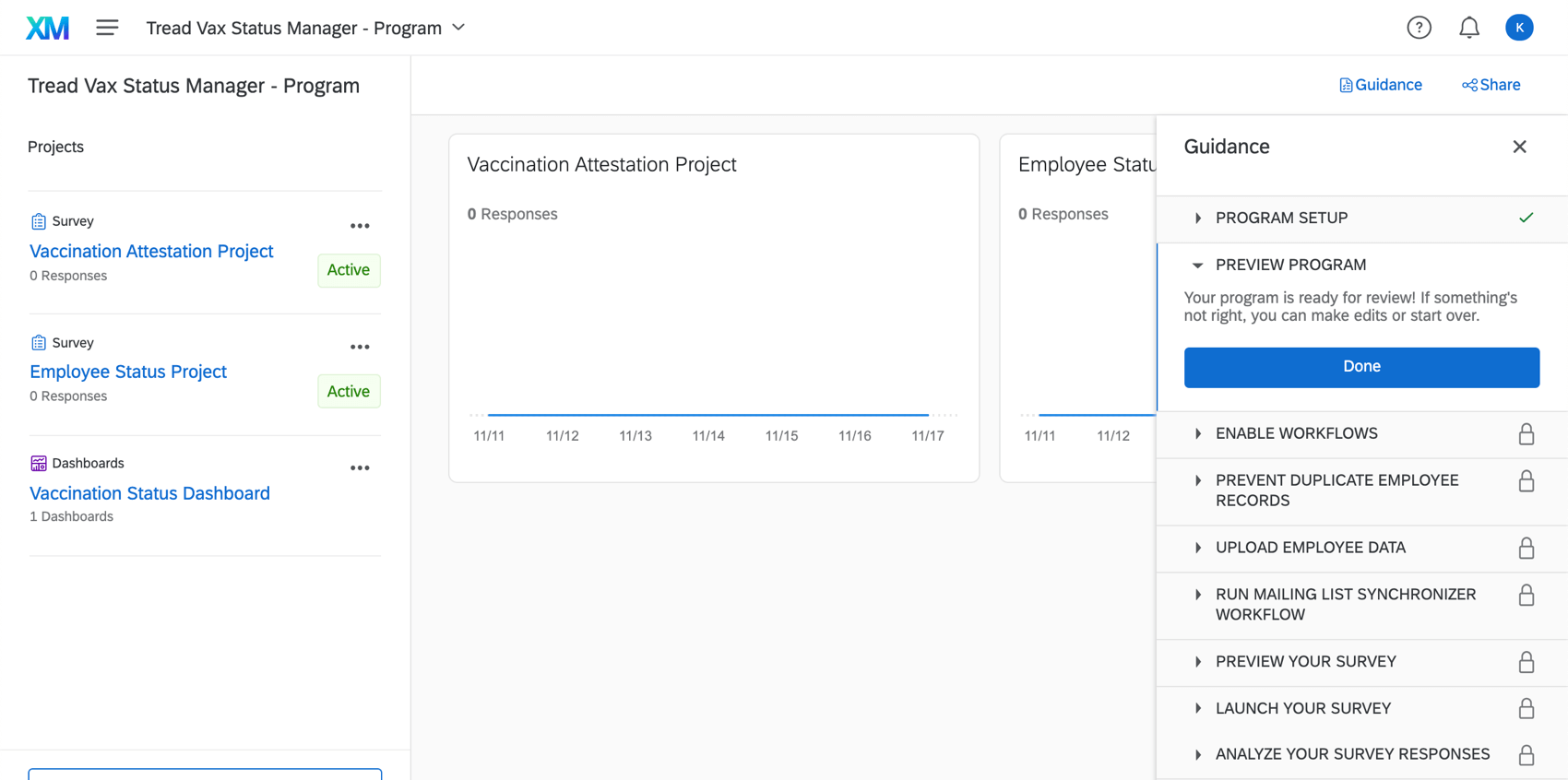
Sobald Sie Ihre Einrichtung abgeschlossen haben, werden Sie zu einem Programm das Ihr Impfbescheinigungsprojekt, Mitarbeitende und Dashboard an einem Ort hält. Die Randleiste für die Anleitung enthält Anweisungen zu den weiter Schritten, die Folgendes umfassen: Projekt starten.

Starten des Manager:in
Nachdem Sie die Erstkonfiguration abgeschlossen haben, müssen Sie drei Schritte ausführen, um Ihre Lösung erfolgreich zu starten:
Achtung: Es ist wichtig, dass Sie Mitarbeitende synchronisieren bevor Sie Ihre Lösung verteilen.
Mitarbeitende synchronisieren
Achtung: Aufgrund der Zeit, die für die Ausführung der Synchronisation benötigt wird, empfehlen wir, dies zu tun. mindestens sechs Stunden vorher Sie mit dem Sammeln von Impfdokumenten beginnen.
Das erste, was Sie beim Starten Ihrer Lösung tun müssen, ist sicherzustellen, dass Ihr Mitarbeitende in die Mitarbeitende Umfrage.
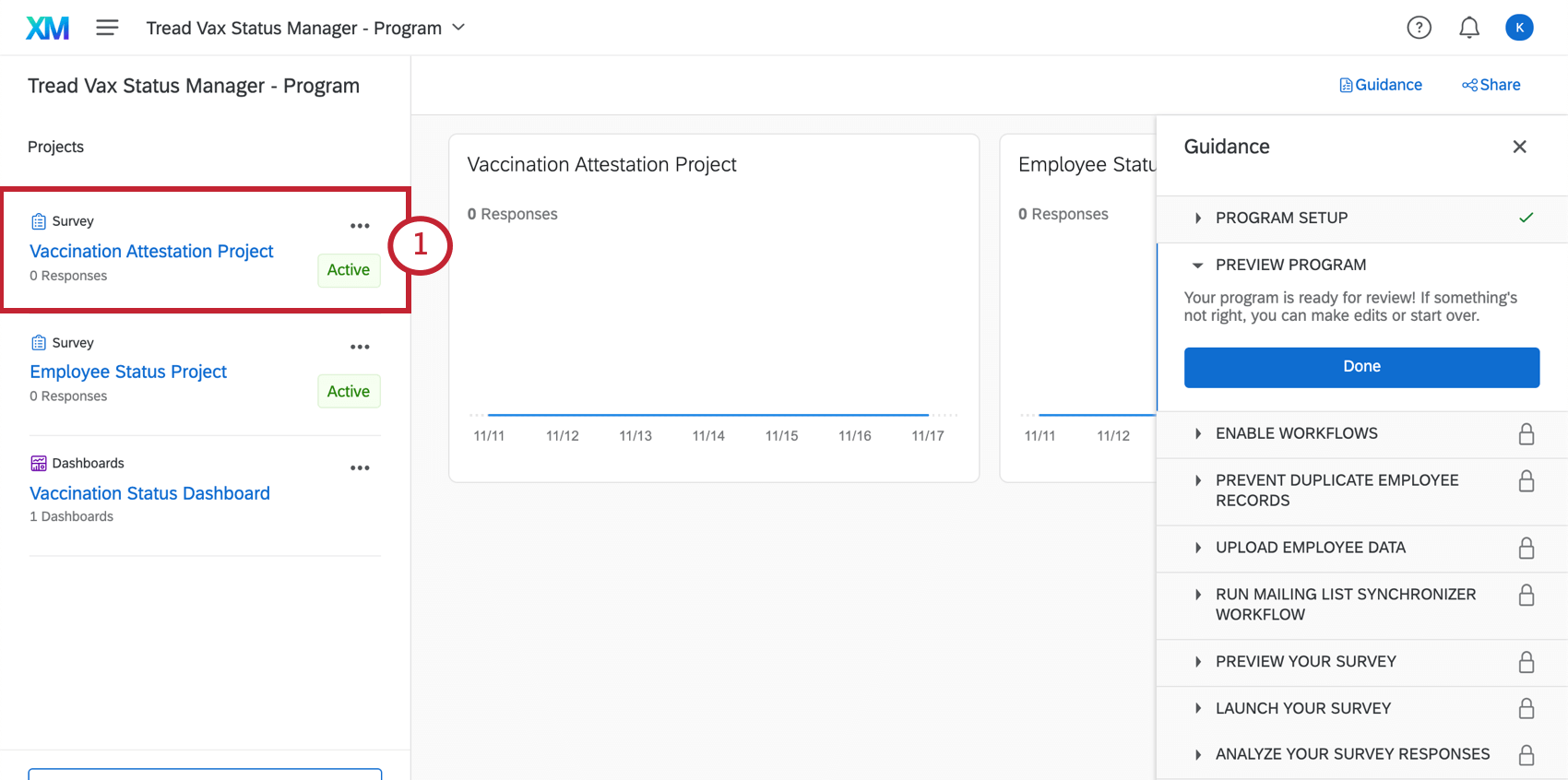
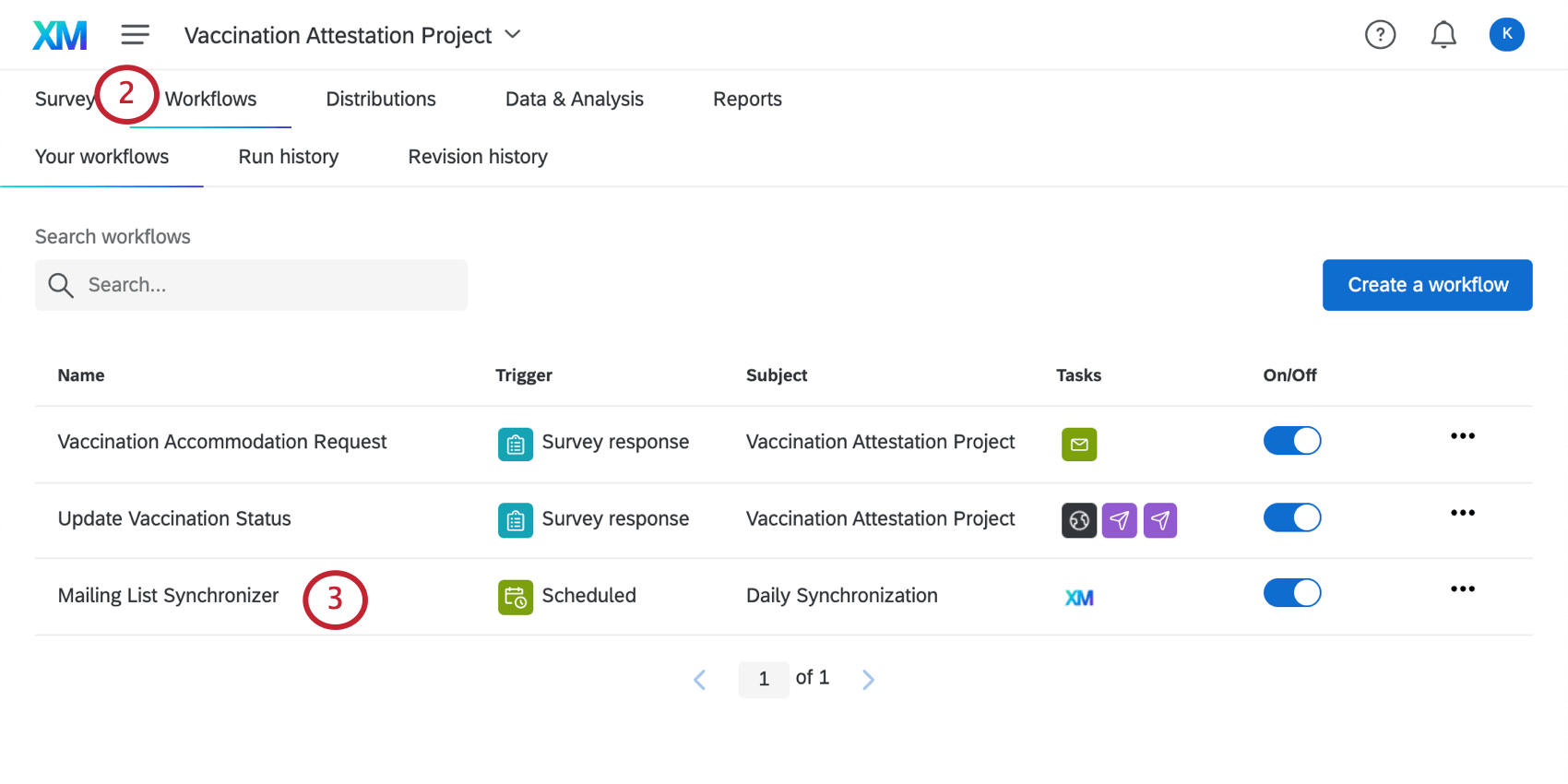
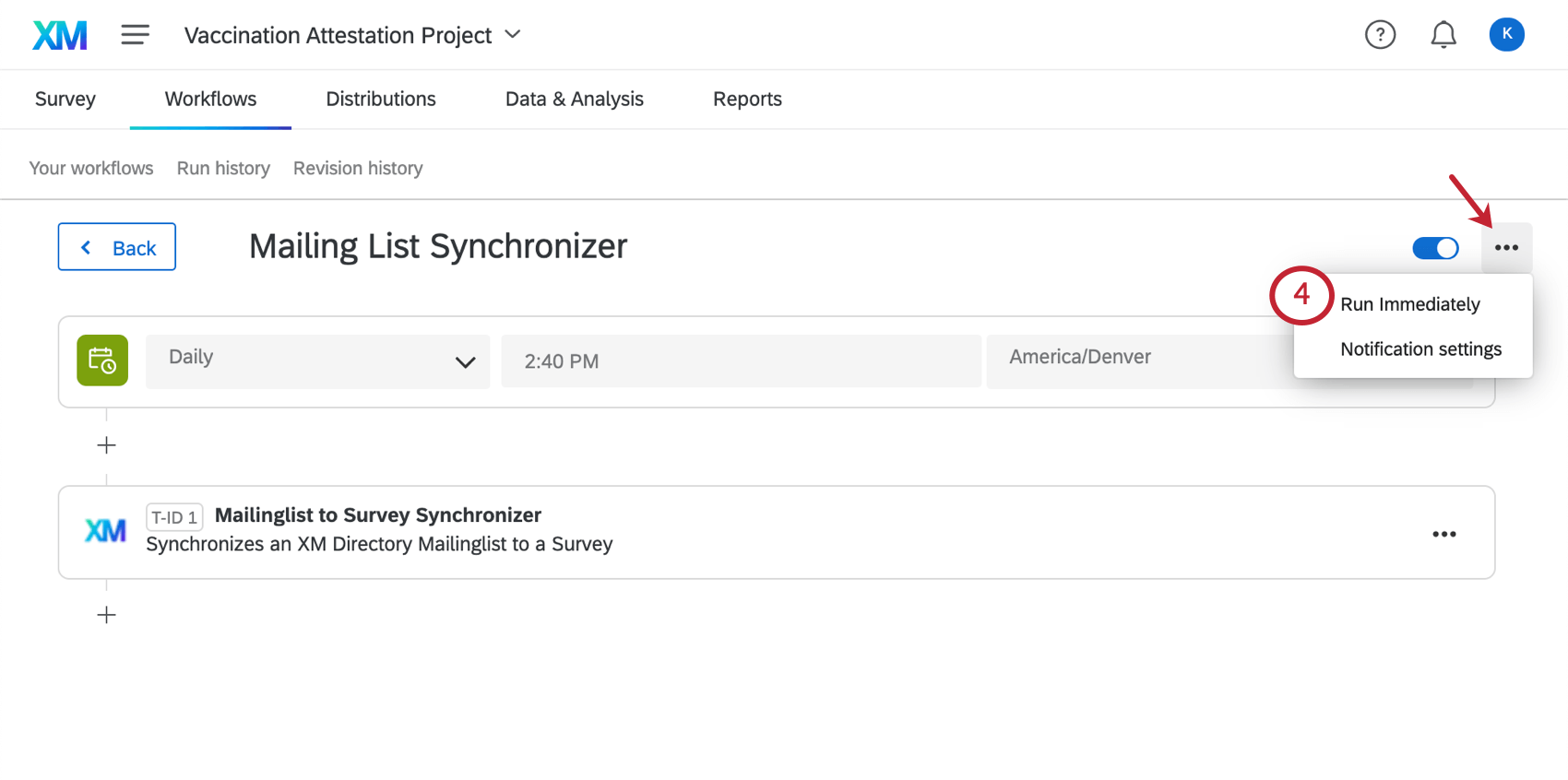
Dadurch wird die initiale Synchronisierung Ihres Mitarbeitende für die Berichterstellung gestartet. Dieser Prozess kann je nach Anzahl der Mitarbeiter in Ihrer Organisation mehrere Stunden dauern. Wenn die Synchronisierung abgeschlossen ist, sehen Sie die gesamte Liste Ihrer Mitarbeiter im Mitarbeitende Daten& Registerkarte “Analyse”.
E-Mail-Nachrichten anpassen
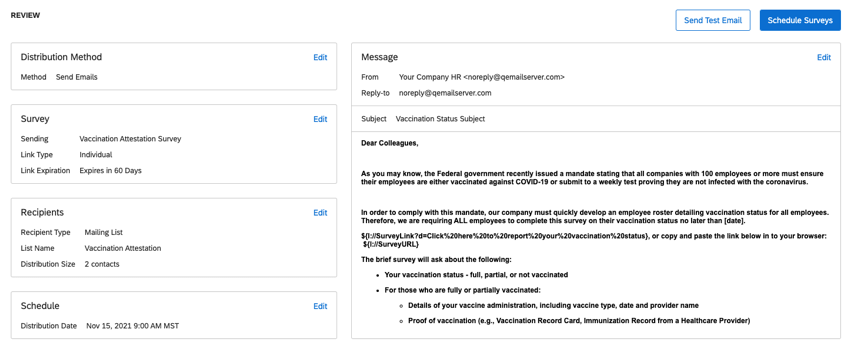
Standardmäßig ist der Manager:in für das Sammeln von Impfdokumenten über per E-Mail gesendete Umfragen konzipiert. Als Vorbereitung für das Senden von Umfragen an Ihre Mitarbeiter empfehlen wir Ihnen, Nachricht in der Bibliothek Ihres Benutzerkonto erstellen .
Tipp: Legen Sie zwei Nachrichten an: Eine der folgenden Nachrichten: Typ E-Mails einladen, und der andere sollte den Typ Erinnerung.
Im Folgenden finden Sie ein Beispiel für eine Einladungsnachricht. Denken Sie daran, die Informationen [CAPITALIZED IN BRACKETS] auszufüllen. Es gibt auch eine Microsoft-Word-kompatible Version dieser Vorlage zum Download hier.
SUBJECT: AKTION ERFORDERLICH : VACCINATION STATUS UMFRAGE - ABGESCHLOSSEN NACH [DATUM]

Liebe Kolleginnen und Kollegen,

Wie Sie vielleicht wissen, müssen alle [ORGANISATION]Mitarbeiter entweder gegen COVID-19 geimpft werden oder sich einem wöchentlichen Test unterziehen, um nachzuweisen, dass sie nicht mit dem Coronavirus infiziert sind [UNTERNEHMENSPOLITIK: z. B. „Arbeit von unseren Büros“].

Wir verlangen von ALLEN Mitarbeitern Angaben zum Impfstatus. Sie müssen diese Umfrage zu Ihrem Impfstatus spätestens am [DATUM] ausfüllen.

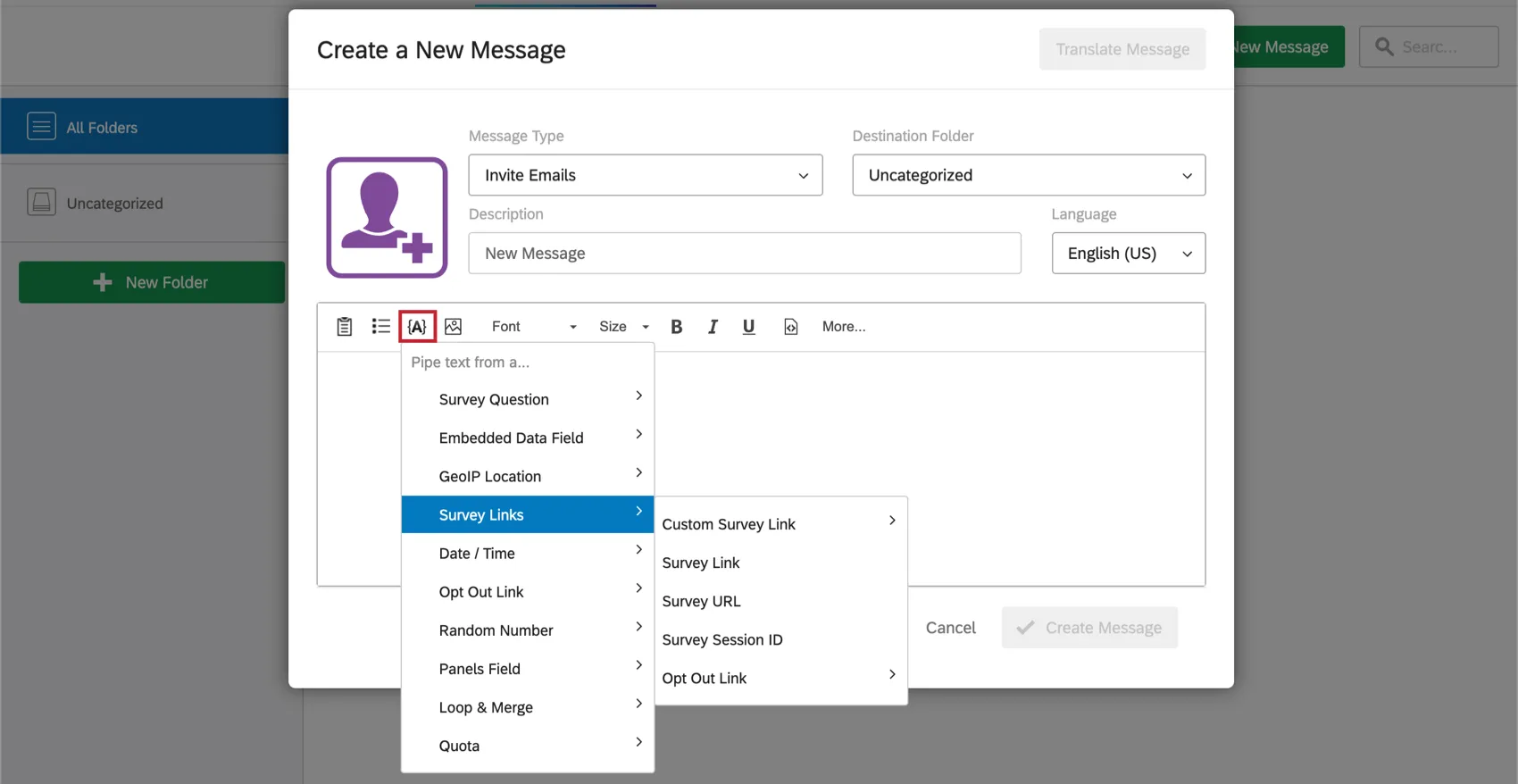
${l://SurveyLink?d=Klicken Sie hier auf%20hier%20to%20report%20Ihre%20Impfung%20status}, oder kopieren Sie den folgenden Link und fügen Sie ihn in Ihren Browser ein:
${l://SurveyURL}

In der kurzen Umfrage werden Sie zu Folgendem gefragt:

1. Ihr Impfstatus – vollständig, teilweise oder nicht geimpft

2. Für Personen, die ganz oder teilweise geimpft sind:

-Details Ihrer Administration, einschließlich Impfstofftyp, Datum und Name des Anbieters

- Impfnachweis (z. B. Impfdatensatzkarte, Impfnachweis eines Gesundheitsdienstleisters)

-Wenn Sie keinen Impfnachweis haben, müssen Sie Ihren Impfstatus bestätigen.

3. Für Personen, die nicht vollständig geimpft sind:

-Wenn Sie planen, vollständig geimpft zu werden

-Wenn Sie eine medizinische oder religiöse Unterkunft erhalten haben oder suchen werden

- Wenn Sie an einem Ort arbeiten (z. B. zu Hause, im Freien, an einem Ort, an dem Sie keinen Kontakt zu Kunden oder Kollegen haben)

Hier finden Sie Informationen [LINK] zu unserer Unternehmenspolitik.

Diese Umfrage muss erneut von ALLEN Mitarbeitern spätestens am [DATUM] ausgefüllt werden.

Vielen Dank, dass Sie uns geholfen haben, alle unsere Mitarbeiter und ihre Familien sicher und gesund zu halten.

Mit freundlichen Grüßen,
[SIGNATUR]
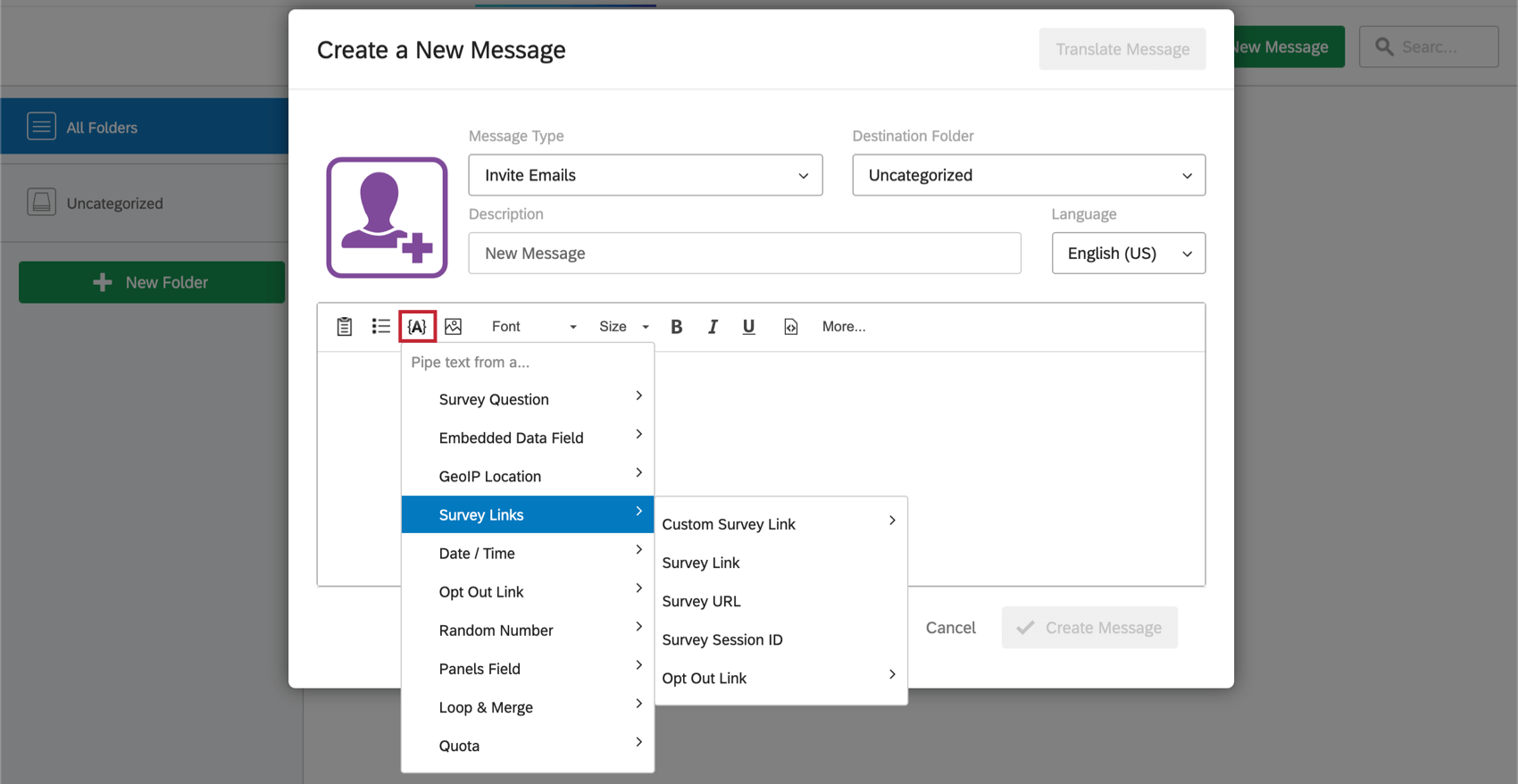
Tipp: Seien Sie vorsichtig beim Kopieren und Einfügen. dynamischer Text (z.B. ${l://SurveyURL} ). Die Textformatierung kann übernommen werden, wodurch der dynamischer Text kann, sodass er nicht wie vorgesehen funktioniert. Wir empfehlen, dynamischer Text direkt im Rich Content Editor im Nachrichteneditor der Bibliothek zu generieren.
Planen Sie Ihre Verteilung
Achtung: Stellen Sie sicher, dass Sie Mitarbeitende synchronisieren mindestens sechs Stunden vorher Sie mit dem Sammeln von Impfdokumenten beginnen.
Nachdem Sie Ihre Mitarbeitende synchronisiert und Ihre E-Mail-Nachrichten konfiguriert haben, können Sie die Impfbescheinigungsprojekt an Ihre Mitarbeiter. Wir empfehlen, diese Umfrage per E-Mail zu verteilen. Wenn Sie eine andere Verteilung wählen, müssen Sie Änderungen an der Einrichtung vornehmen, die wir im Detail erläutern.
Sie können E-Mail aus dem Verteilungen-Reiter der Umfrage senden oder aus dem Verzeichnis selbst. Wie auch immer, stellen Sie sicher, dass Sie an die Mitarbeitende Sie zuvor angelegt haben.
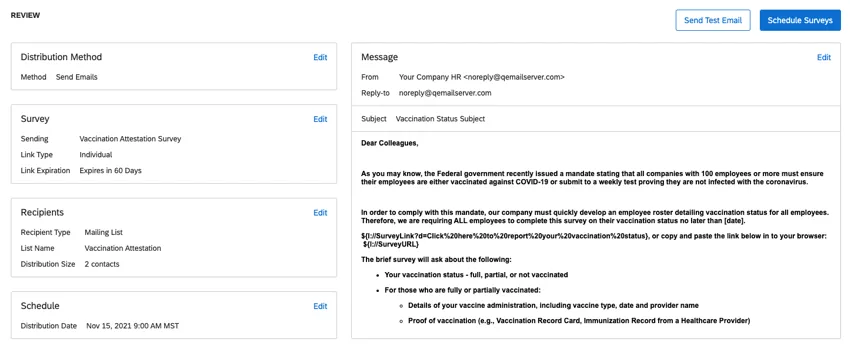
Wenn Sie fertig sind, kehren Sie zum Verteilungen-Reiter zurück, um eine Erinnerung zu Plan (in der Umfrage, im Verzeichnis). Stellen Sie sicher, dass die Erinnerung gesendet wird. nach die Ersteinladung.
Tipp: Erinnerungen werden nur an Umfrageteilnehmer gesendet, die die Umfrage noch nicht abgeschlossen haben. Daher müssen Sie nichts weiter tun, um sicherzustellen, dass sie nur an Mitarbeiter gesendet werden, die die Bescheinigung nicht ausgefüllt haben.
SMS (Textnachricht)
Sie können die Umfrage zur Impfbescheinigung nicht per E-Mail, sondern per SMS an Ihre Mitarbeiter senden. Um die Umfrage per SMS-UMFRAGE verteilen zu können, müssen Sie sicherstellen, dass Sie über Ihr Benutzerkonto SMS-Guthaben erworben haben.
Wenn Ihnen SMS-Guthaben zur Verfügung stehen, können Sie mit der Vorbereitung Ihrer Verteilung beginnen. Stellen Sie zunächst sicher, dass alle Mitarbeitende in XM Directory eine Mobiltelefonnummer im Telefon Feld. Die Mobiltelefonnummer muss eine Ländervorwahl enthalten. Siehe Telefonnummern importieren für die genauen Formate, die Sie verwenden sollten.
Ihre Datei benötigt nur die Spalte ExternalDataReference mit Mitarbeitende und die Spalte Telefon für Telefonnummern. Dann können Sie Laden Sie die Änderungen in die Mailingliste.
Tipp: Die Verzeichnis „Duplikate konsolidieren“ stellt sicher, dass die Kontakte aktualisiert und nicht ersetzt werden.
Sobald Ihre Telefonnummern hochgeladen wurden, können Sie senden eine 1-Wege-SMS-DateiVergeltung an Ihre Mitarbeiter. Jeder Mitarbeitende, der die Umfrage im mobilen Browser seines Telefons öffnet, erhält einen Link.
Tipp: Die Umfrage Impfbescheinigung ist nicht mit 2-Wege-SMS-Verteilungen kompatibel.
QR-Codes und anonyme Links
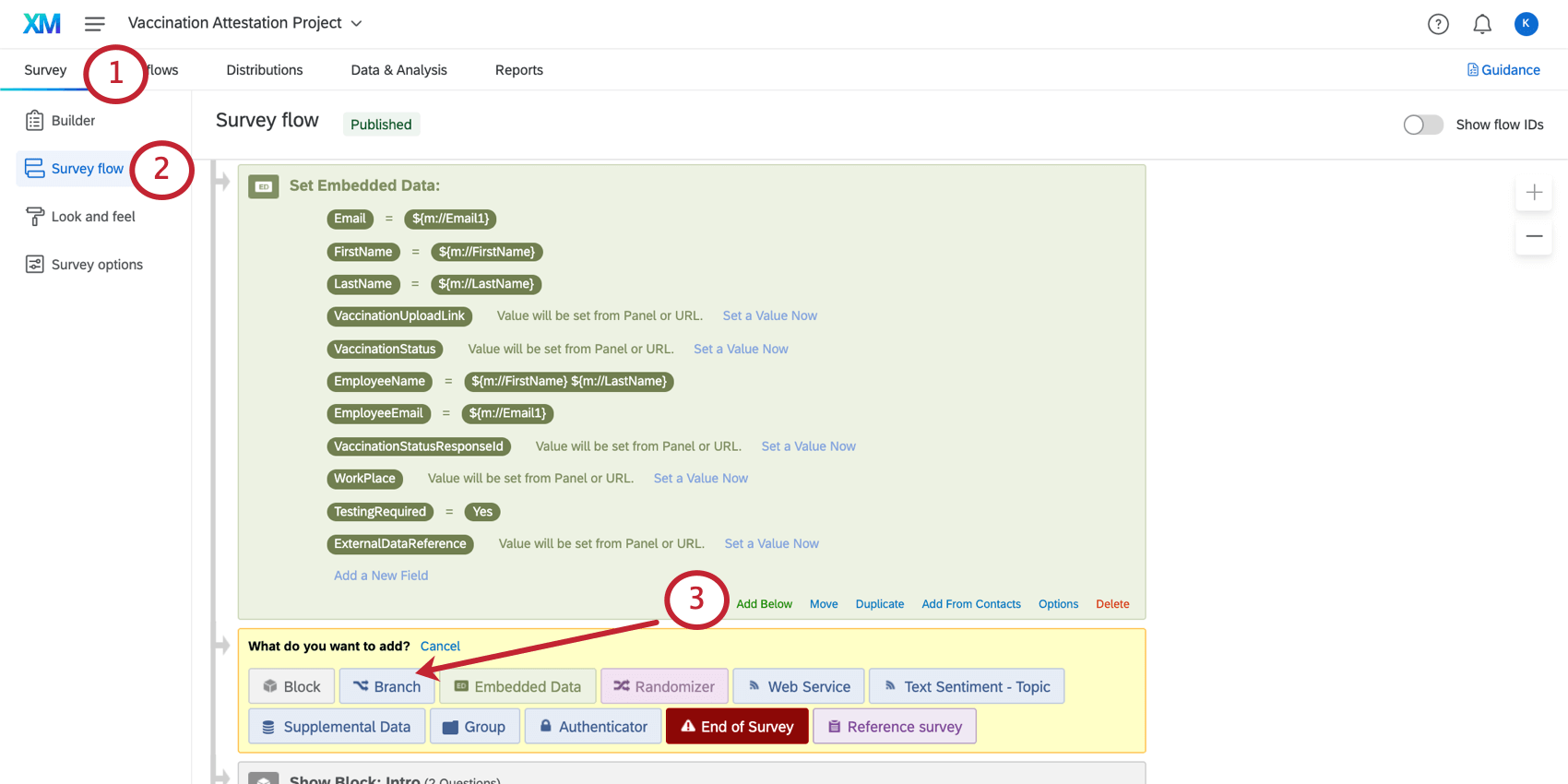
Wenn Sie möchten, dass Mitarbeiter über einen QR-Code auf die Umfrage zur Impfbescheinigung zugreifen können® oder eine statischer Link im Intranet Ihres Unternehmens veröffentlicht haben, müssen Sie eine Authentifizierer bei der Umfrage zur Impfbescheinigung.
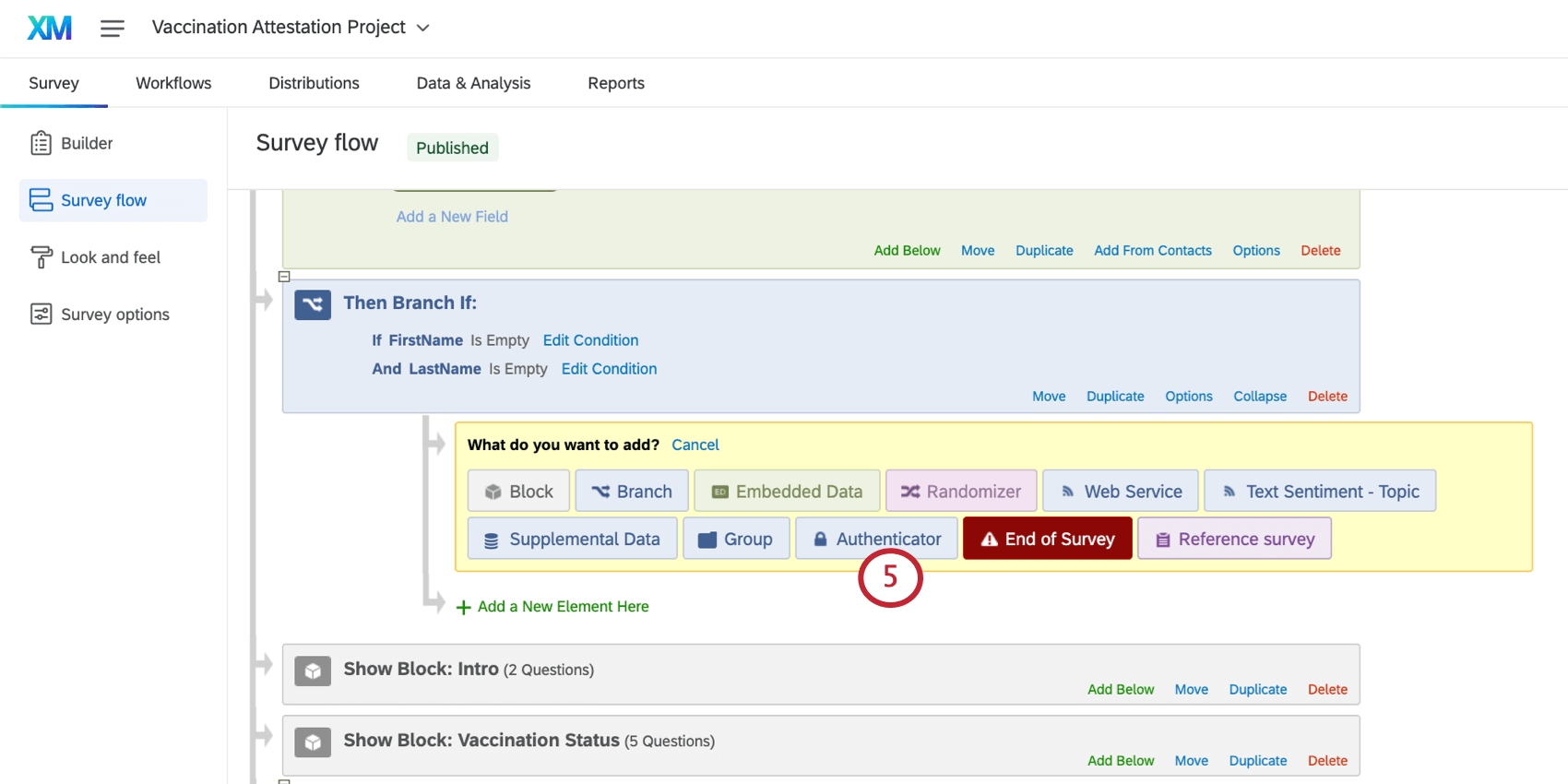
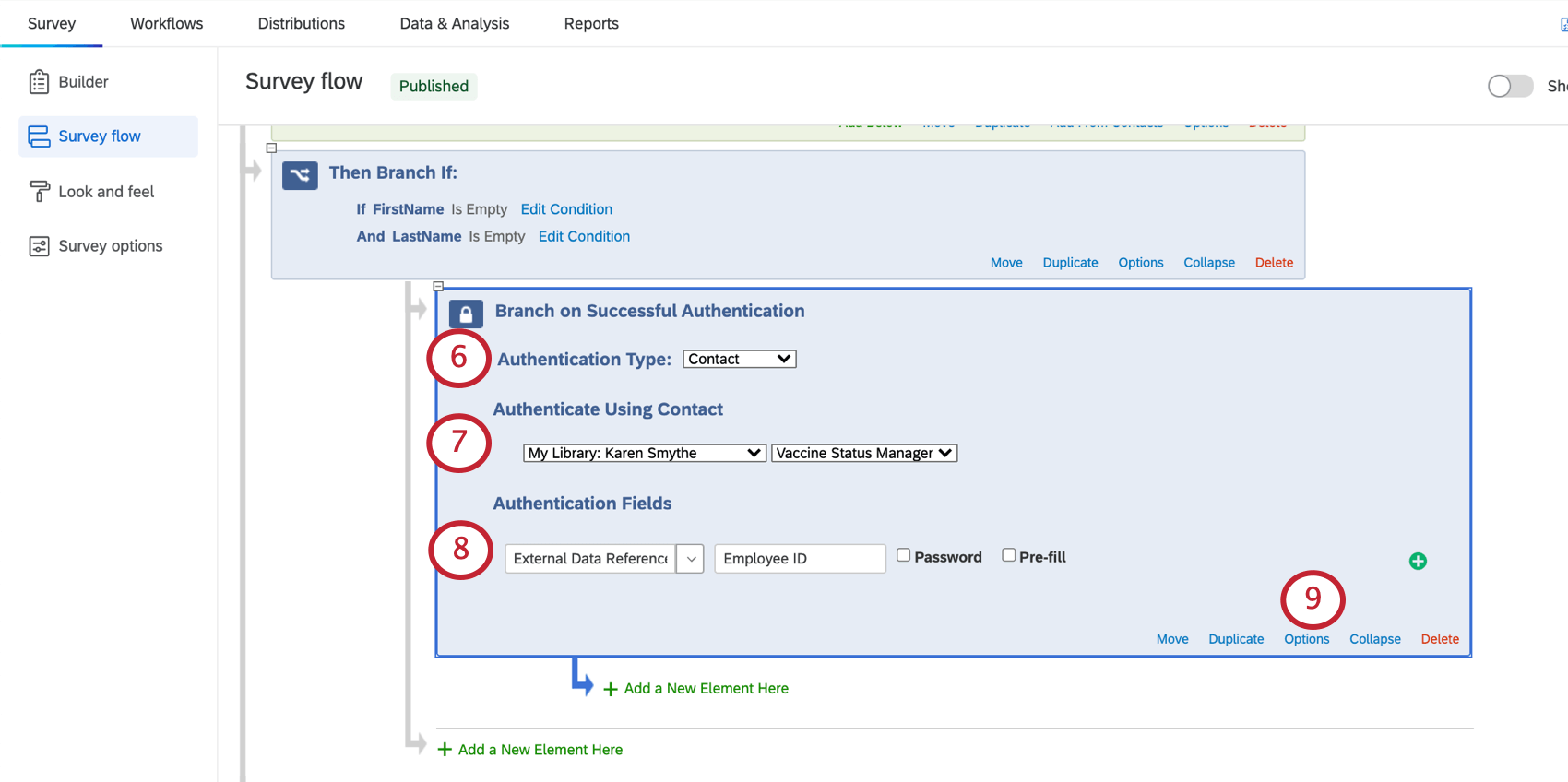
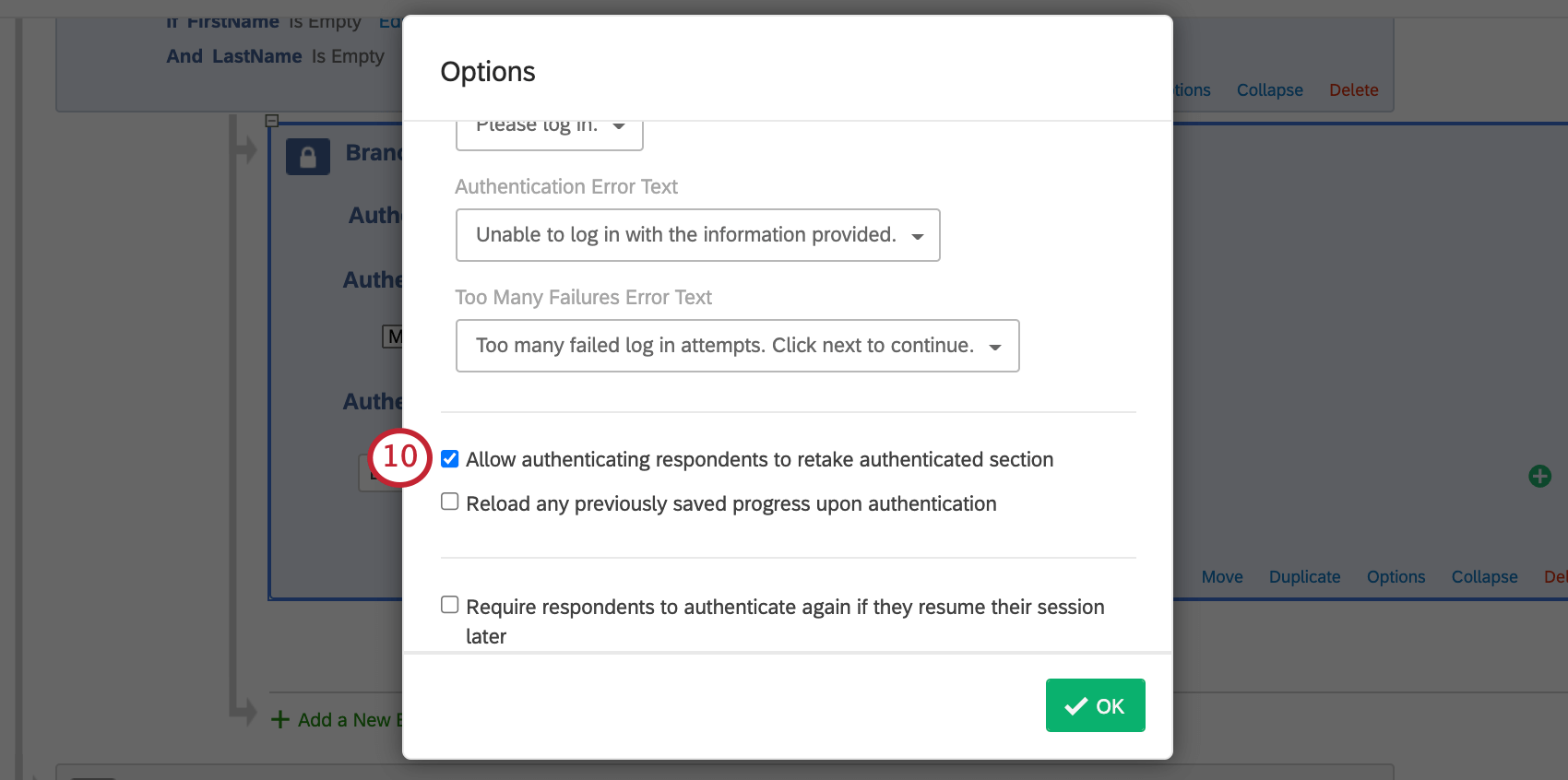
Tipp: Verwenden Sie das optionale Bezeichnerfeld, um dem Mitarbeitende mitzuteilen, welche Nummer eingegeben werden soll. Hier haben wir „Mitarbeitende“ geschrieben, weil Dies sind die Informationen, die wir als externe Datenreferenz gespeichert haben..
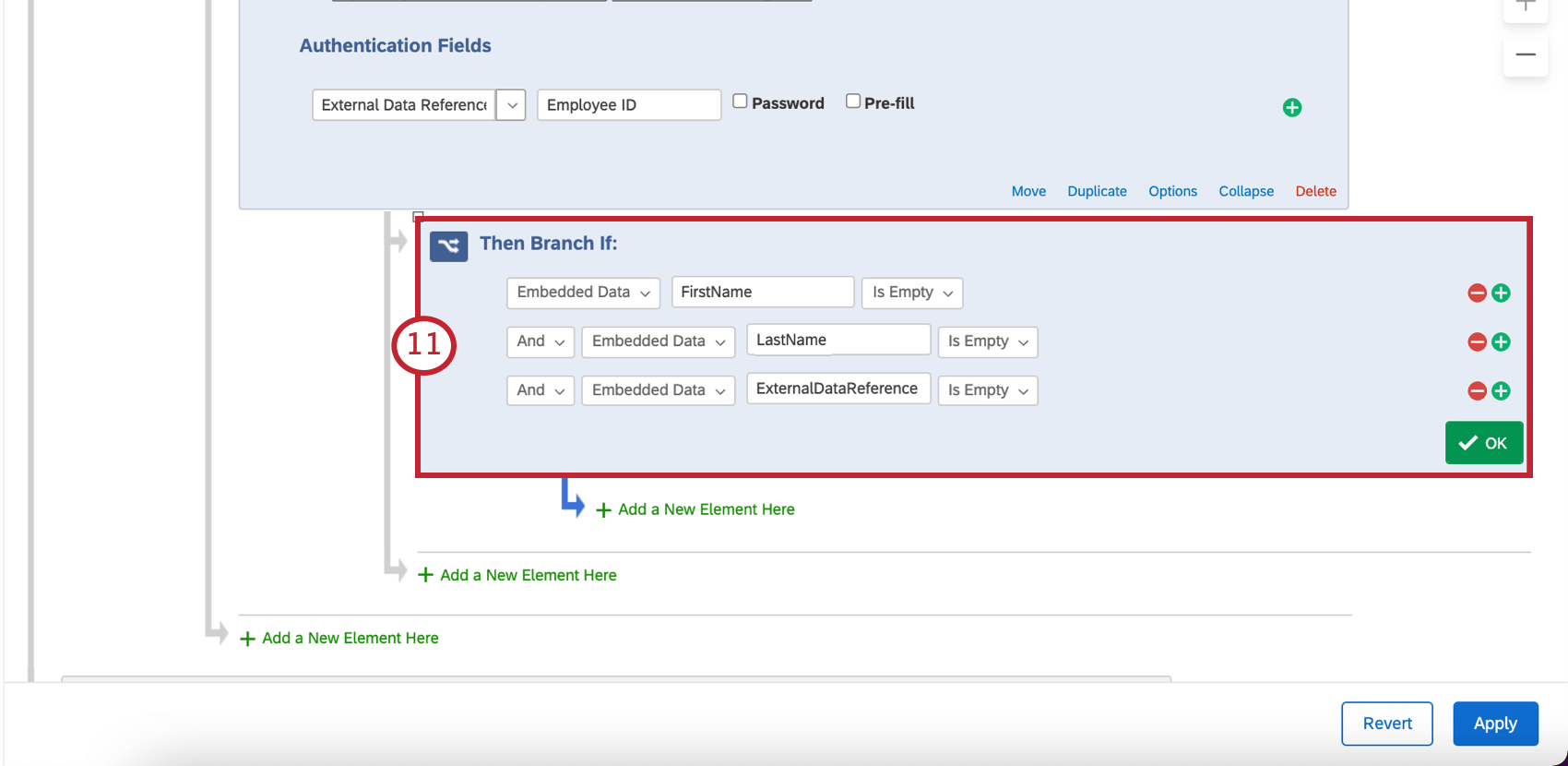
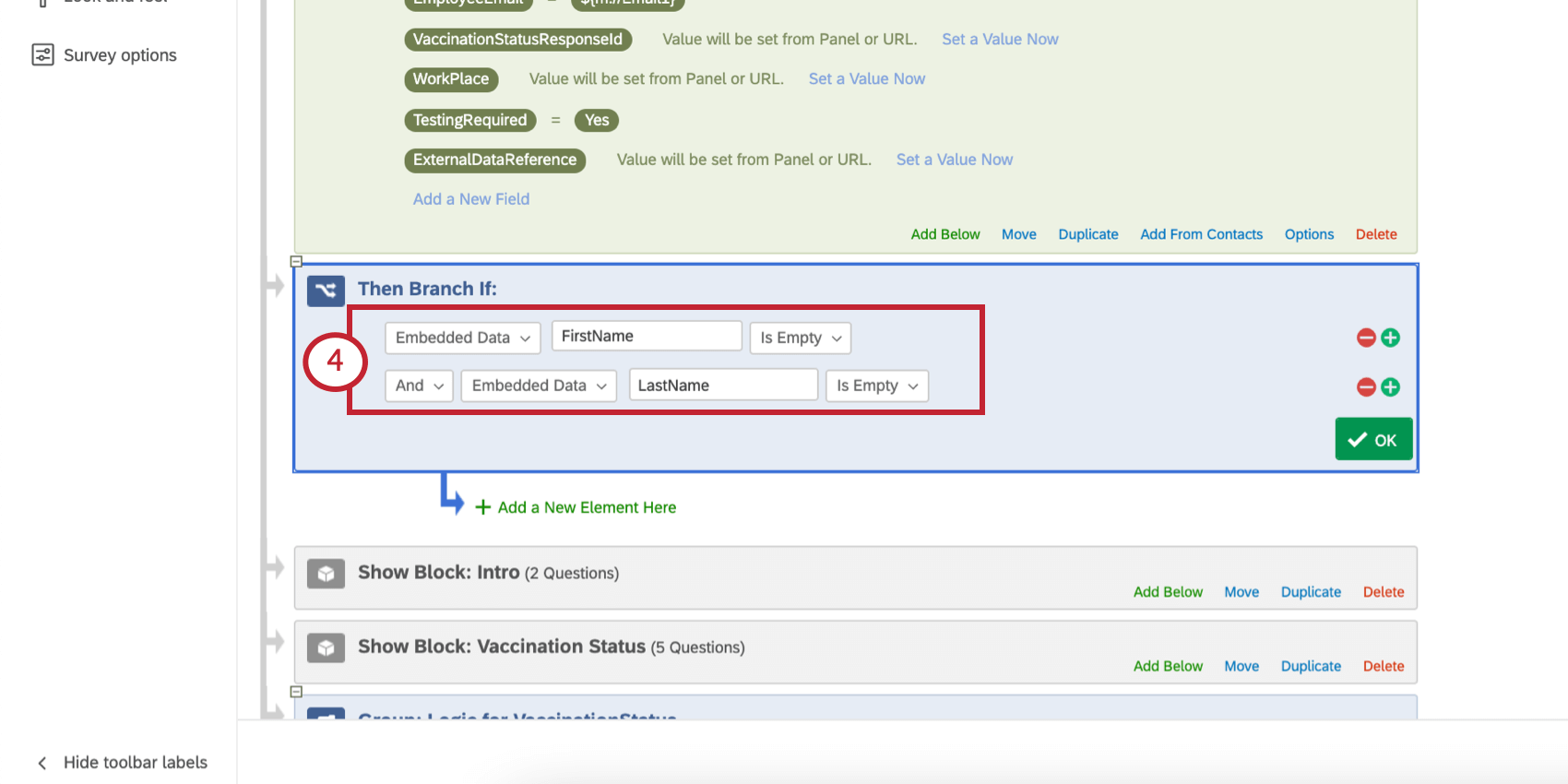
Tipp: Stellen Sie sicher, dass Sie alle Bedingungen mit „AND“ verknüpfen.
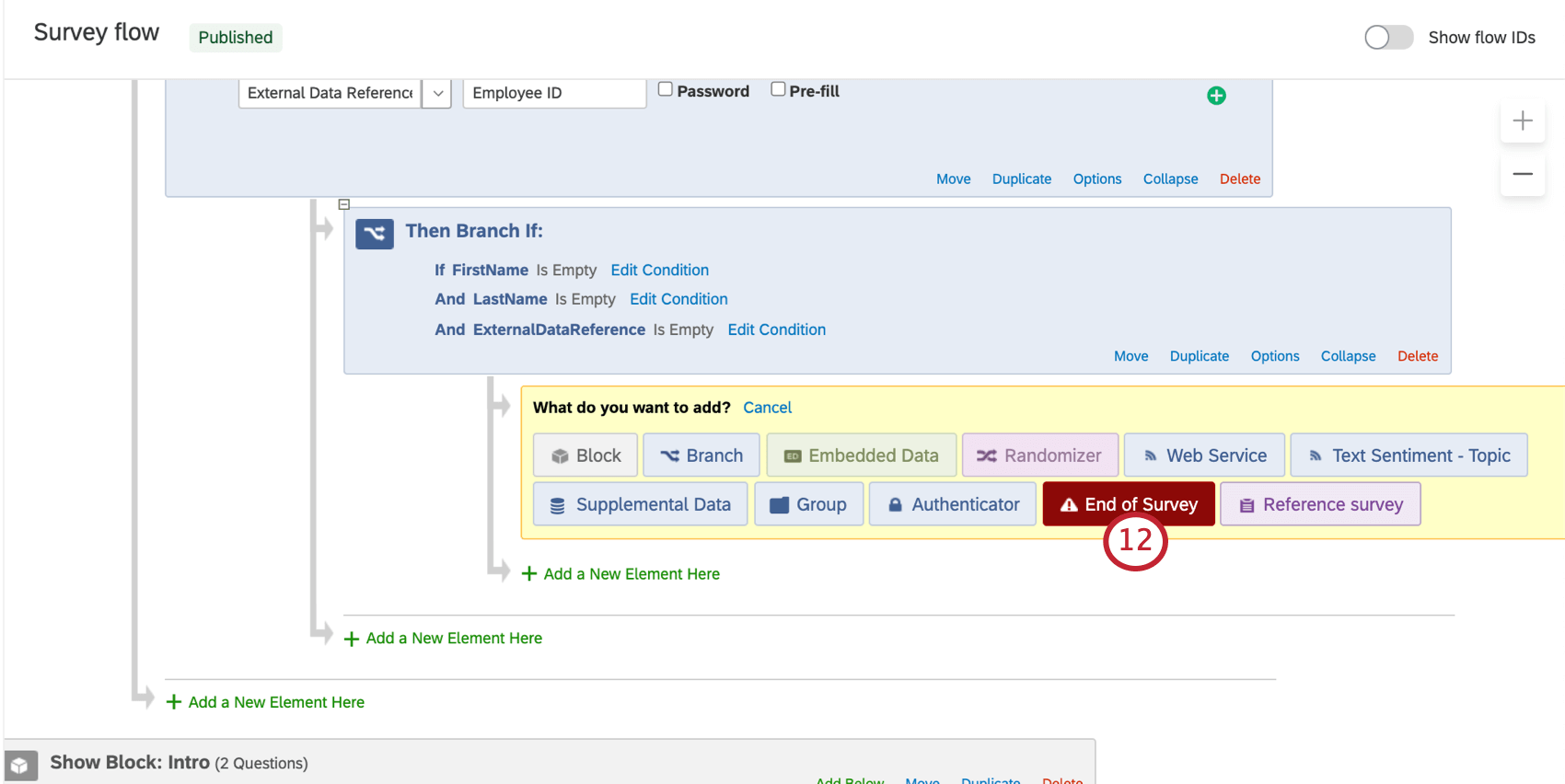
Tipp: Das bedeutet, dass Mitarbeiter, die diese Verzweigung durchlaufen, die Umfrage nicht ausfüllen können, da sie nicht die richtigen Informationen angegeben haben. Sie müssen es erneut versuchen und eine Mitarbeitende angeben.
Sobald Sie diese Schritte abgeschlossen haben, gehen Sie zur Umfrage, um die QR-Code oder die anonymer Link.
Impfdokumente herunterladen
Um den Impfdatensatz eines einzelnen Mitarbeitende herunterzuladen,
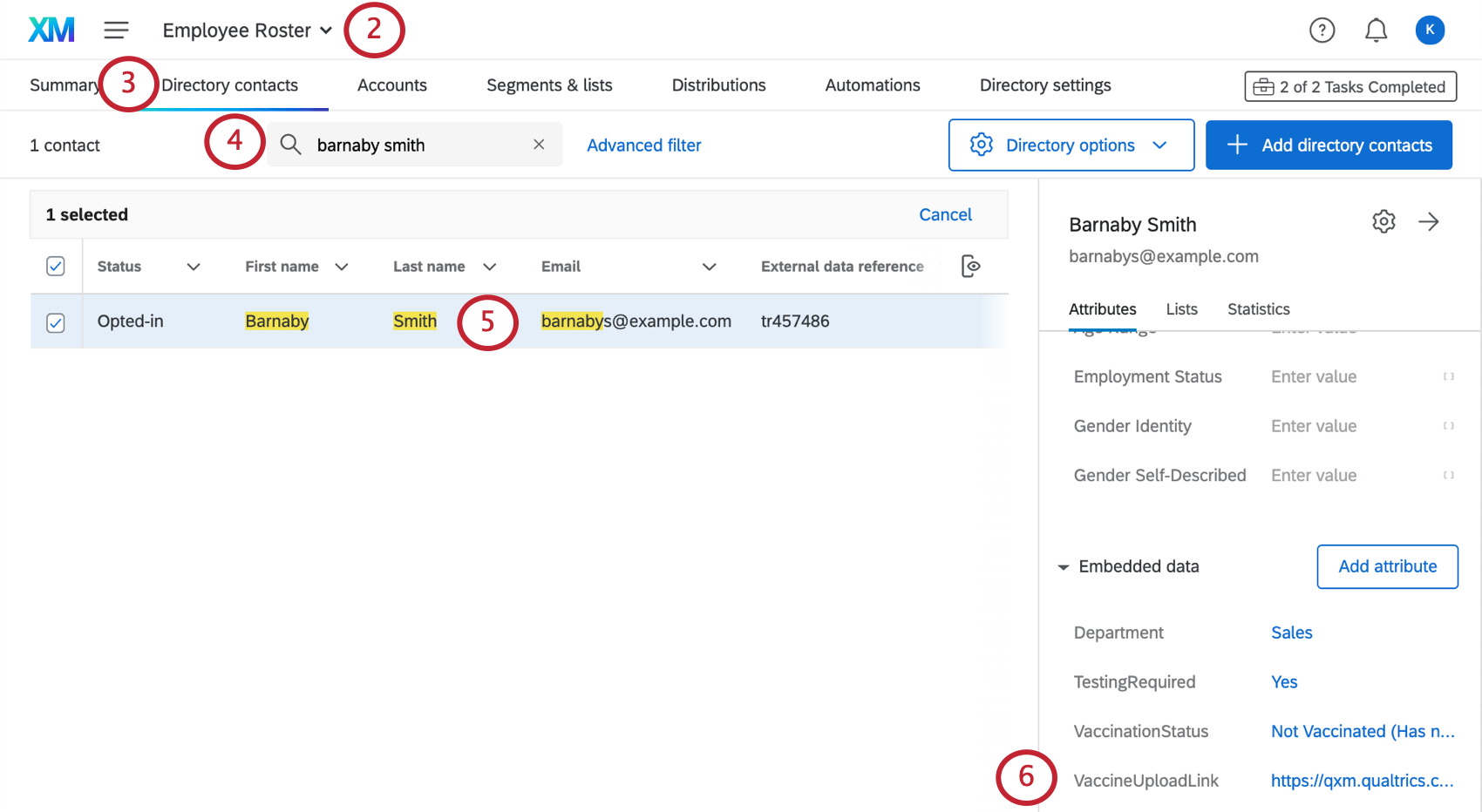
Sie können auch alle Impfdokumente herunterladen, die Ihre Mitarbeiter in großen Mengen bereitgestellt haben. Bitte beachten Sie, dass diese Dateien, die nach Antwort-ID gekennzeichnet sind, nicht unbedingt vom Befragte:r bezeichnet werden.
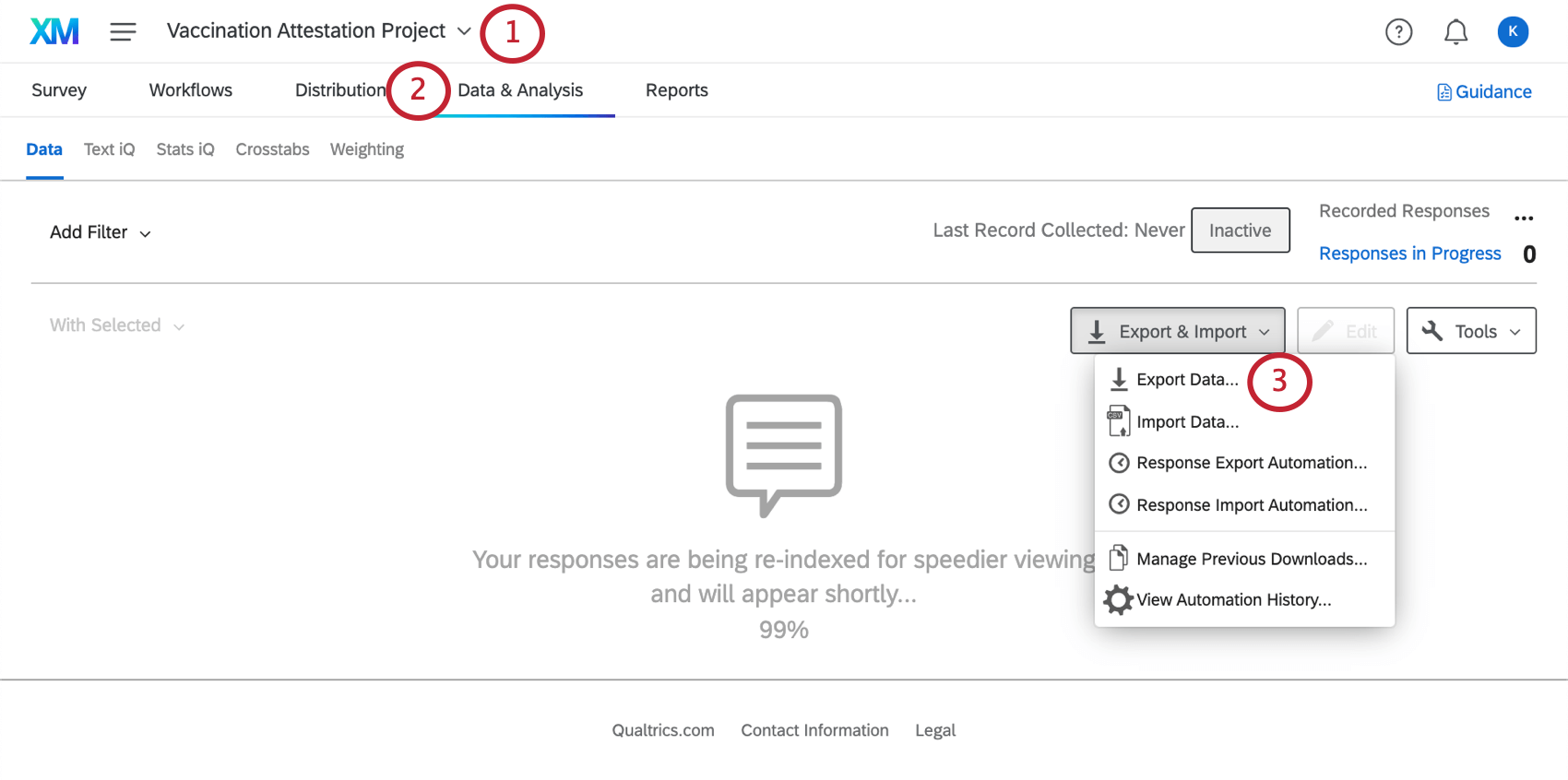
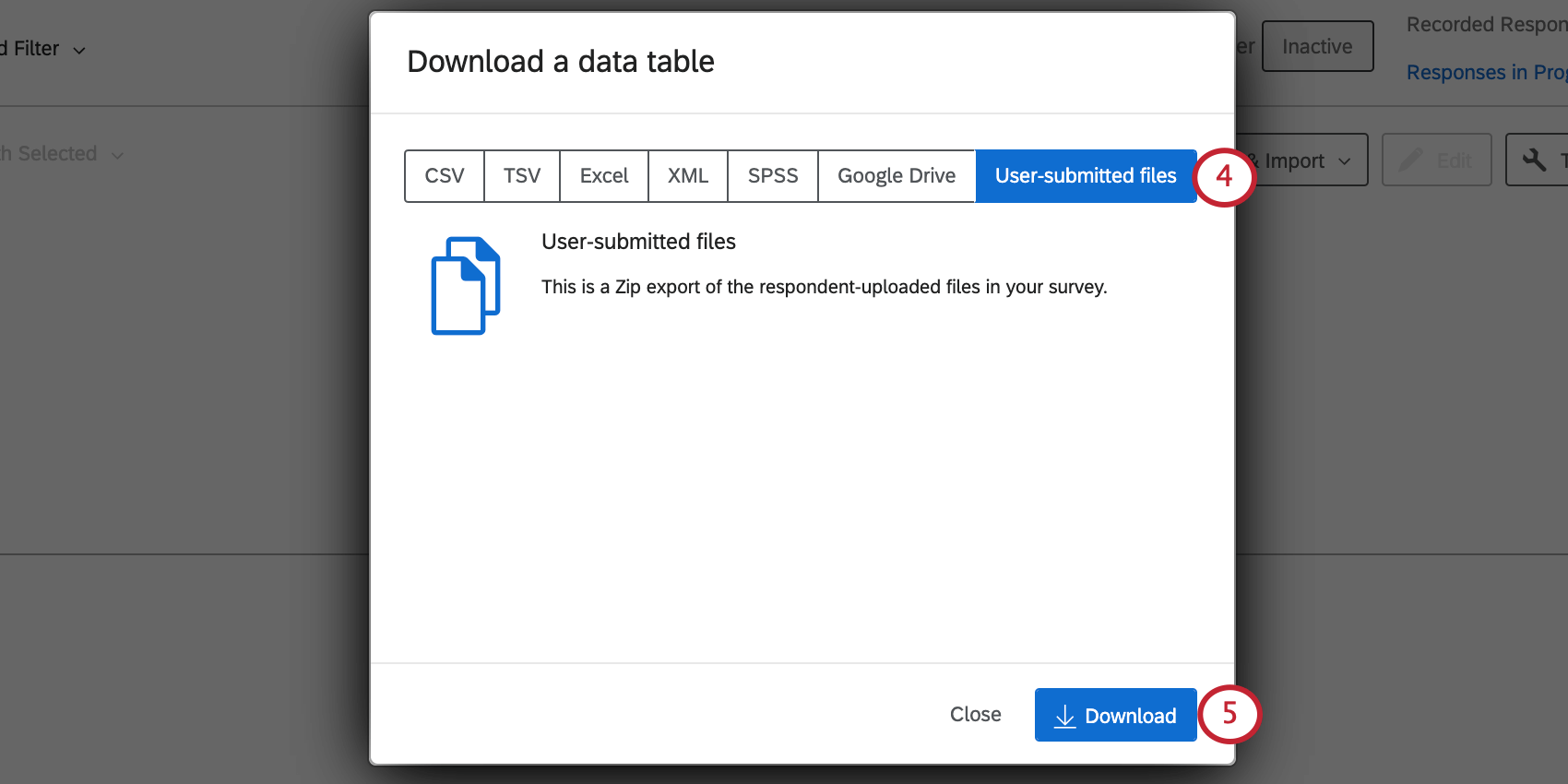
Siehe Exportieren von Antwortdaten Seite für detailliertere Schritte.
Unterkunft gewähren
Wenn ein Mitarbeitende eine Unterkunft anfordert, ein Team Ihrer Antwortmöglichkeit, das Sie beim Einrichten angegeben haben (z. B. Ressourcen) wird per E-Mail benachrichtigt. Wenn die Unterkunft dieser Person genehmigt wurde, kann das Team den Datensatz dieses Mitarbeitende in XM Directory aktualisieren, um diese Genehmigung widerzuspiegeln. Gehen Sie dazu wie folgt vor:
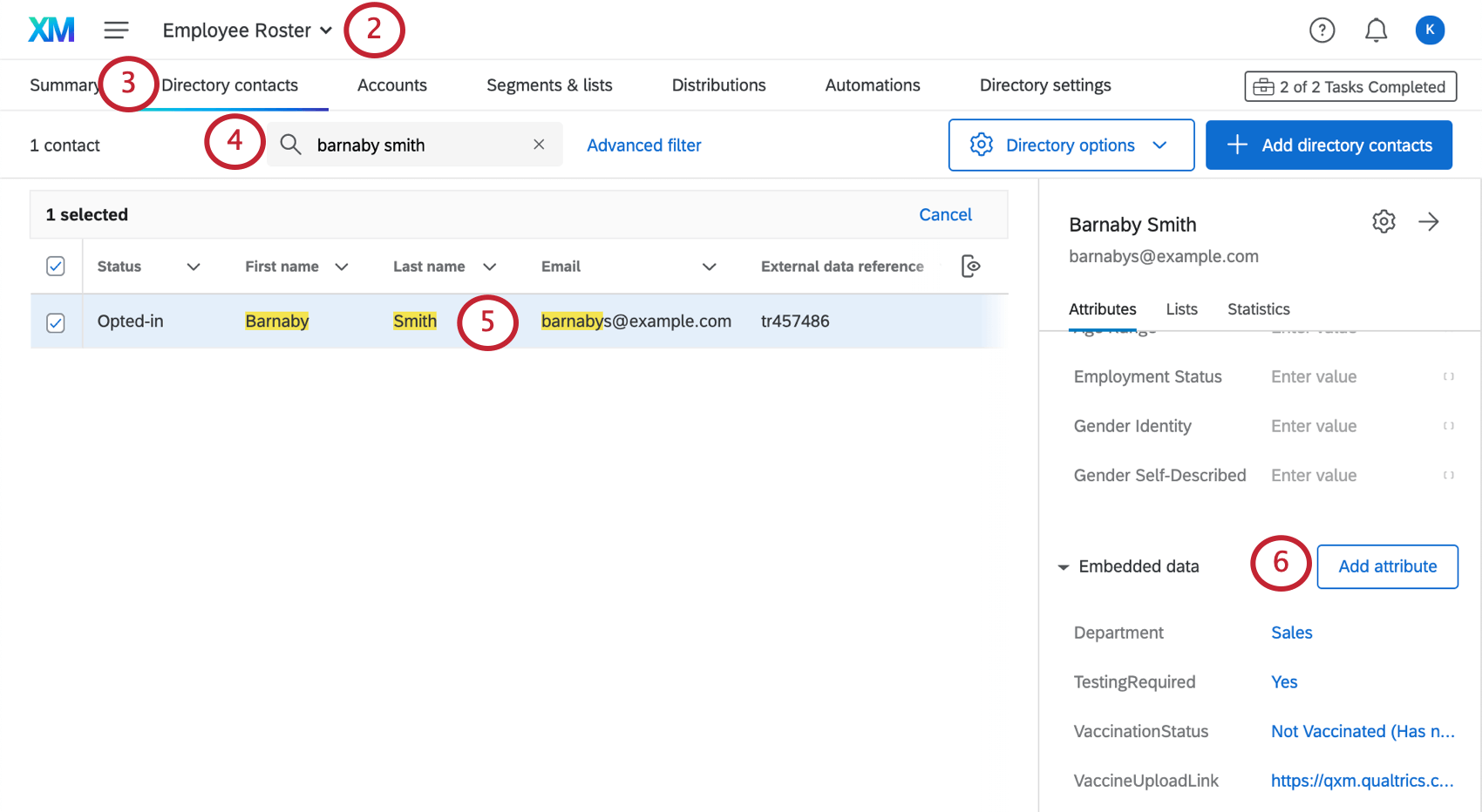
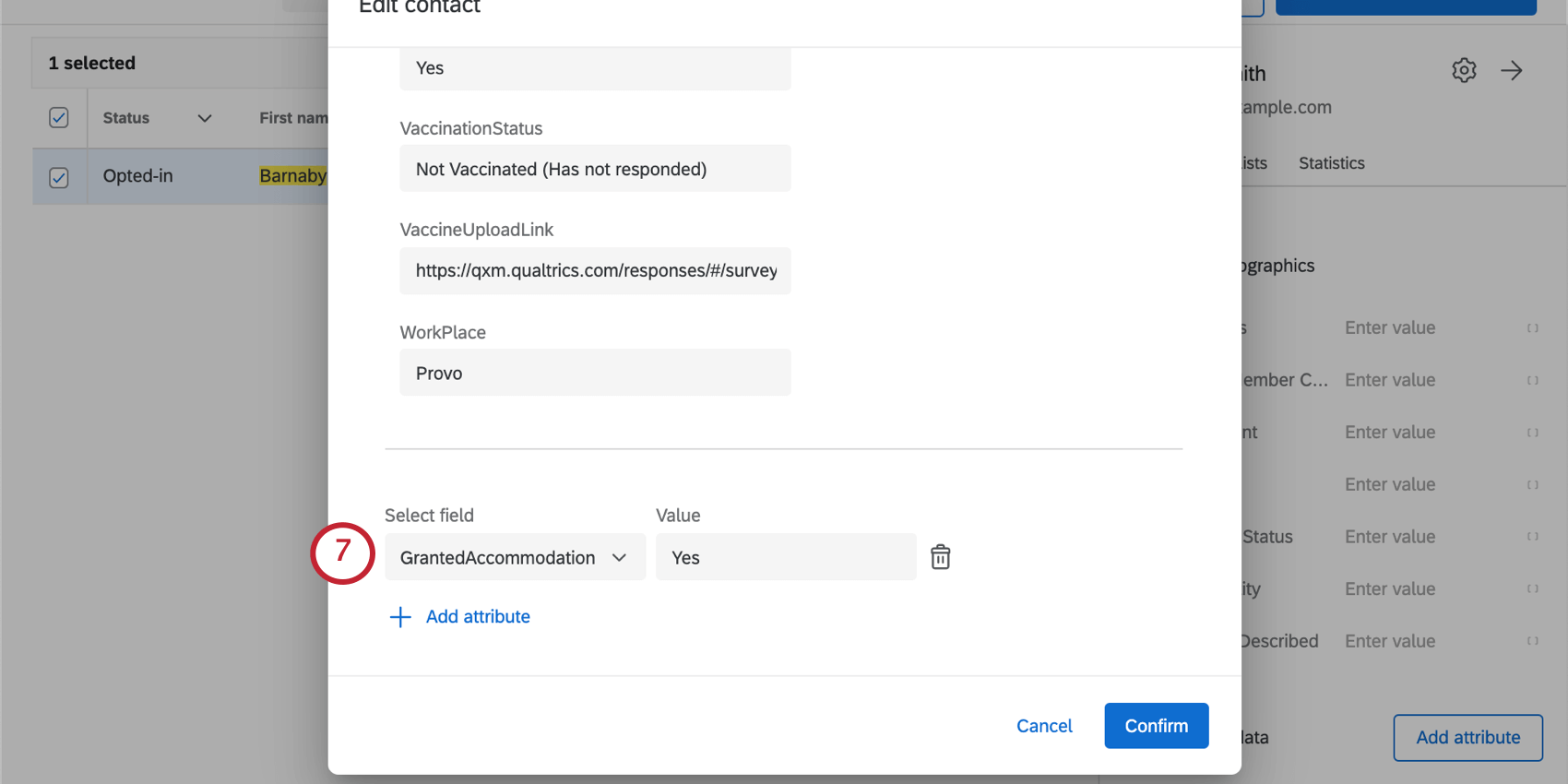
Einstellen der automatischen Aktualisierung Ihres Mitarbeitende
Je nachdem, wie Ihre Mitarbeiterdaten gespeichert sind, können Sie einen Workflow so einstellen, dass Qualtrics Ihre MITARBEITENDEN automatisch aktualisiert, um Neueinstellungen und andere Änderungen der Mitarbeiterdaten zu berücksichtigen.
Zunächst benötigen Sie eine Importquelle. Sobald Sie festgelegt haben, wie die MITARBEITENDE in Qualtrics übertragen werden soll, können Sie einen Workflow für den Import Ihrer Daten in Qualtrics konfigurieren.
Dashboard
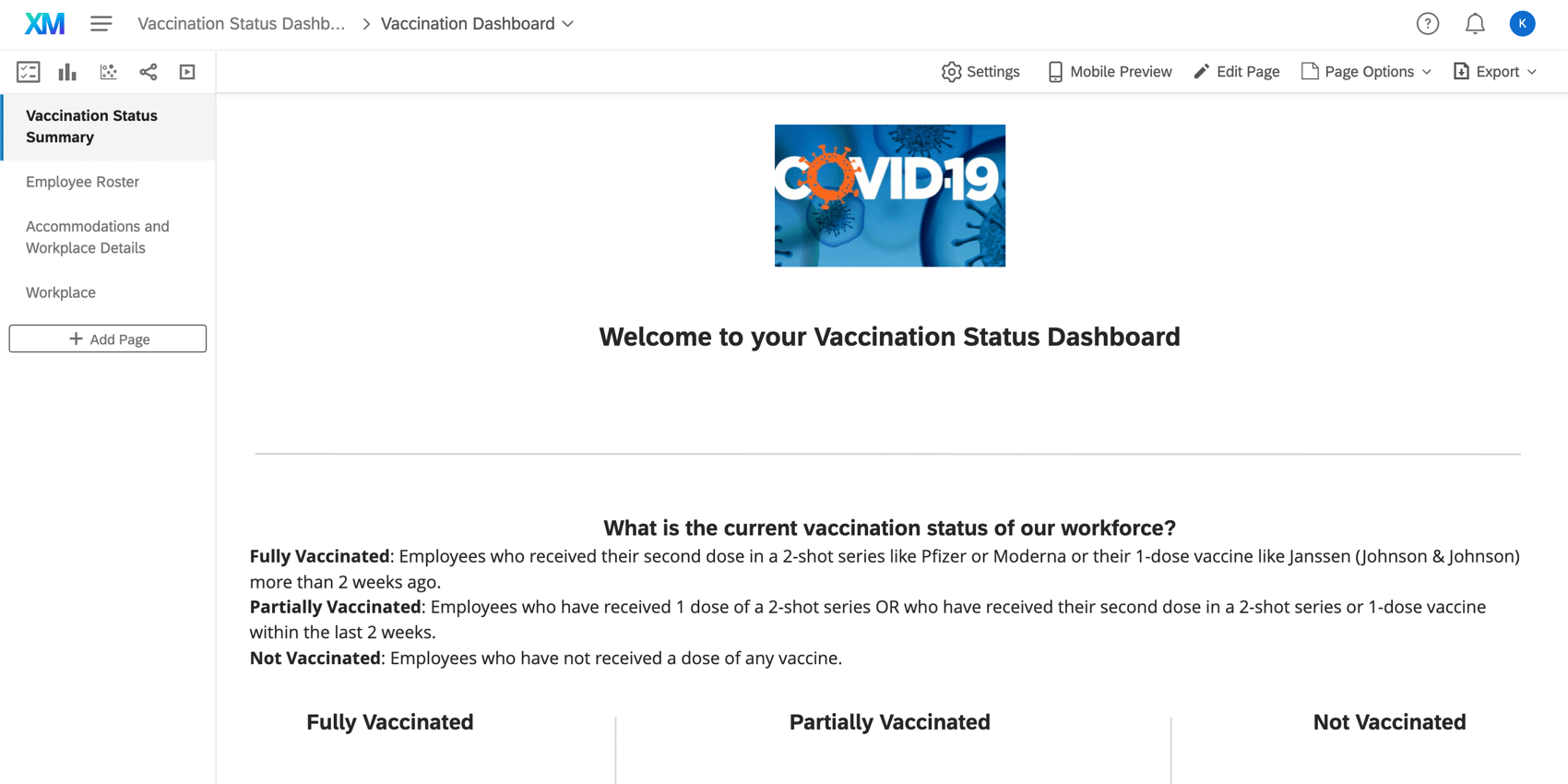
Das Dashboard finden Sie auf der Projekte Seite oder in Ihrem Programm indem Sie nach dem Namen „Dashboard“ suchen.
Bei diesem Projekt handelt es sich um ein vorgefertigtes Dashboard, das von unseren wichtigsten Fachexperten entworfen wurde. Sie enthält die folgenden Seiten:

- Zusammenfassung des Impfstatus: Zeigen Sie an, wie viele Mitarbeiter zu jedem Impfstatus passen, wie viele spezielle Arbeitsplatzsituationen gewährt wurden und wie viele Personen eine Unterkunft suchen oder erhalten haben.
- Mitarbeitende: Verzeichnis aller aktuellen Mitarbeiter und deren Impfstatus.
- Unterkunfts- und Arbeitsplatzdetails: Auf dieser Seite werden die Details zu Mitarbeitern aufgeschlüsselt, die angeben, dass sie eine der folgenden Optionen haben:
- eine angemessene Vorkehrung nach dem Bürgerrechtsrecht beantragt oder erhalten hat oder
- Arbeiten Sie von zu Hause, im Freien oder an einem Arbeitsplatz, an dem keine anderen Personen wie Kollegen oder Kunden anwesend sind.
- Arbeitsplatz: Diese Seite enthält ähnliche Informationen wie die Zusammenfassung des Impfstatus, jedoch aufgeschlüsselt nach Arbeitsplätzen.
Sie können bei Bedarf weitere Seiten hinzufügen oder Änderungen vornehmen. Wenn Sie vorgefertigten Dashboard löschen, kann er nicht mehr abgerufen werden, und Sie müssen ihn neu erstellen.
Dashboard
Sehen Sie sich diese Einführungsseiten an, um zu beginnen.
- Erste Schritte mit CX-Dashboards
- Schritt 1: Projekt & anlegen; Dashboard hinzufügen
- Schritt 2: Zuordnen einer Dashboard
- Schritt 3: Planen Sie Ihr Dashboard
- Schritt 4: Erstellen Ihres Dashboard
- Schritt 5: Zusätzliche Dashboard
- Schritt 6: Freigeben von & Verwalten von Benutzern
Tipp: Nachdem Sie alle Dashboard hochgeladen haben, können Sie an alle ihre Anmeldedaten senden.
Verwalten Ihres Programms
Nachdem Sie Ihren Manager:in erstellt haben, wird ein neuer Programm wird angelegt. Es enthält verschiedene ressourcen, die wir entwickelt haben, um Sie bei der Ausführung Ihres Programms zu unterstützen, einschließlich des Impfbescheinigungsprojekts, des Mitarbeitende und des Dashboard.
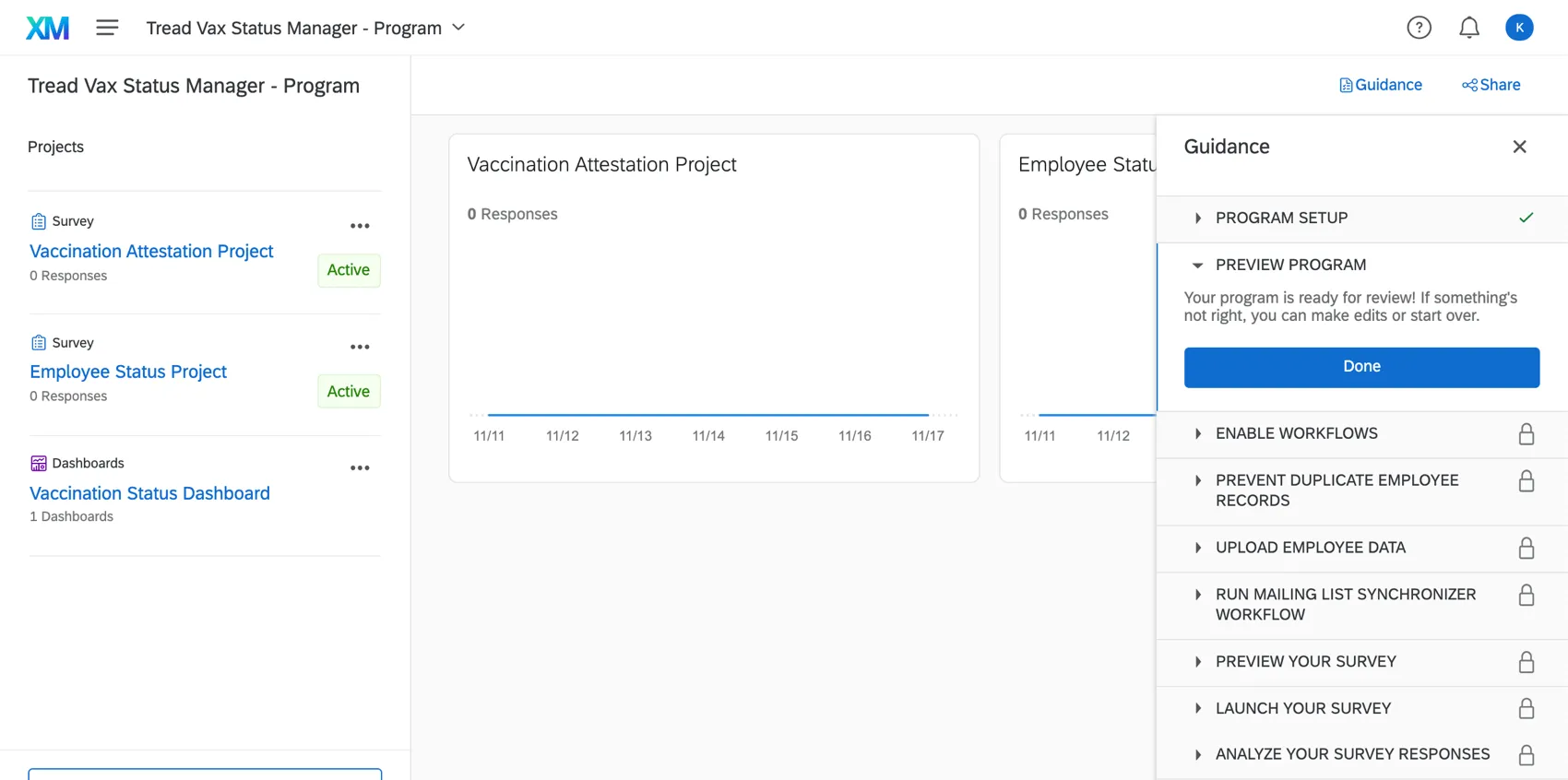
Tipp: Sie können Projekte hinzufügen und entfernen aus diesem Programm.
In der Mitte befindet sich ein Beobachtungsliste. Dies ist ein hilfreicher Ort, um die Antwortraten zu verfolgen, ohne einzelne Umfragen zu untersuchen.
mehr erfahren über die allgemeine Navigation in einem Programm und die Anpassung der Beobachtungslistenberichte finden Sie im Programme Support-Seite.
Tipp: Sie können Dieses Programm teilen mit anderen Benutzern in Ihrer Qualtrics.
Erforderliche Berechtigungen für den Manager:in
Im Folgenden finden Sie eine Liste der Berechtigungen zum Anlegen dieser Lösung erforderlich.
- Allgemein
- Auf API zugreifen
- Umfragen erstellen
- Workflows über Projekte hinweg verwalten
- CX-Dashboards verwenden
- Datei hochladen
- Signatur
- XM Directory
- Verzeichnisse verwalten
- Mehrere Verzeichnisse
- Erweiterungen
- WebService
- Mailingliste an Umfrage
Wir empfehlen, dass ein Instanz den Manager:in erstellt, da er neben dem Zugriff auf die Registerkarte Erweiterungen häufig über die meisten erforderlichen Berechtigungen verfügt.
Webservice „Impfstatus aktualisieren“
Der Manager:in enthält mehrere Automatisierungen, die auf der Registerkarte Workflows des Impfbescheinigungsprojekts zu finden sind. Einer dieser Workflows enthält einen Webdienst.

Immer wenn ein Mitarbeitende eine Aktualisierung seines Impfstatus einreicht, aktualisiert der Web-Service die Antwort des Mitarbeitende im Verzeichnis, sodass dieser Status über die entsprechenden Dashboards gemeldet werden kann. Um dies weiter aufzuschlüsseln,

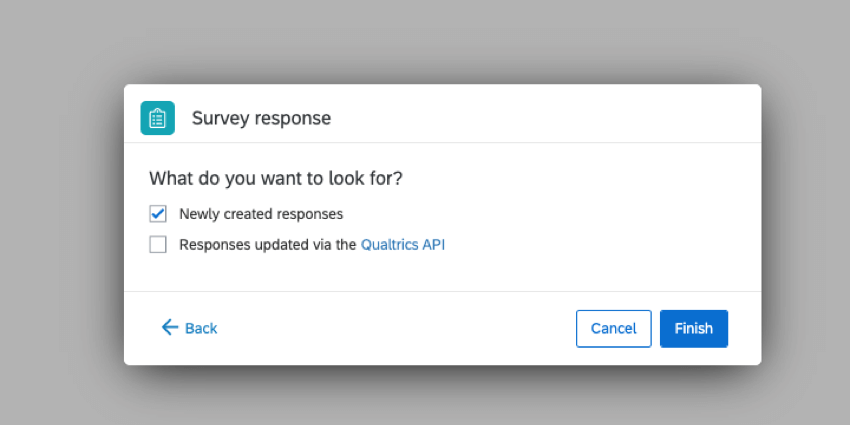
TIPP: Dieses Ereignis sollte nur für neu erstellte Antworten auf Umfragen ausgelöst werden, nicht für solche, die per API aktualisiert wurden.



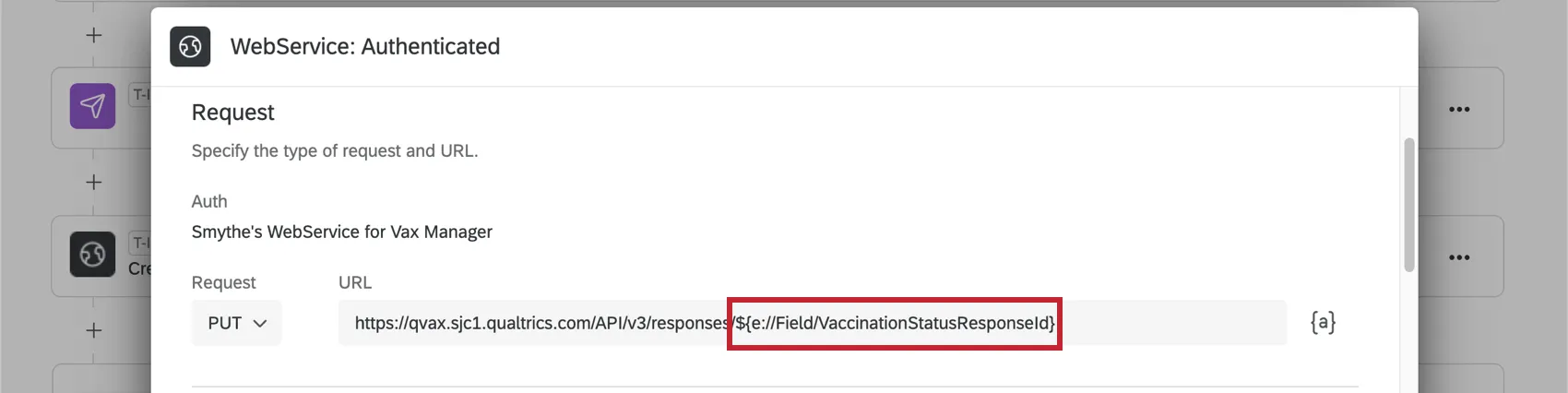
TIPP: Die Antwort-IDs sind interne Qualtrics-IDs, die mit den Antworten der einzelnen Umfragen verknüpft sind. Das Feld, in dem diese ID für diesen Web-Service gespeichert wird, ist eins. erstellt von der Mailingliste für den Umfrage. Dieses Feld wird in der Regel als „VaccinationStatusResponseId“ bezeichnet. Es wird verwendet, um die Antwort des richtigen Mitarbeitende in der Mitarbeitende und aktualisieren Sie ihn entsprechend.

Tipp: Diese E-Mail wird auf der Ende der Lösungseinrichtung.
Zusätzliche Ressourcen zur Fehlerbehebung
Zusätzlich zu den auf dieser Seite beschriebenen Schritten gibt es weitere ressourcen, die Ihnen bei der Fehlerbehebung im Manager:in helfen können.
- Fehlerbehebung bei Qualtrics & Manager:in: Eine Seite, auf der beschrieben wird, wie Fehler in einer ähnlichen Lösung behoben werden können.
- Verwenden einer Mailingliste für den Umfrage in COVID-19-Antwortlösungen: Eine Seite, auf der erläutert wird, wie Sie die Mailingliste für die Umfrage im Manager:in verwenden.
- Testen/Bearbeiten einer aktiven Umfrage: Ein hilfreicher Leitfaden, bei dem Änderungen sicher sind und welche Änderungen nicht sicher an einer Umfrage vorgenommen werden können, nachdem Sie mit der Datenerfassung begonnen haben.
Achtung: Beachten Sie beim Bearbeiten der Umfrage, dass sich Änderungen, die Sie an Fragen vornehmen, auch auf Workflows und Dashboards auswirken können, die in die Lösung integriert sind. Es wird empfohlen, das Löschen von Inhalten zu vermeiden und Umfrage durchzuführen. vor Sie mit der Datensammlung beginnen.
Der QR-Code ist eine eingetragene Marke von DENSO WAVE INCORPORATED.
FAQs
Wer ist der Administrator meines Kontos und welche Arten von Aufgaben kann er durchführen?
Wer ist der Administrator meines Kontos und welche Arten von Aufgaben kann er durchführen?
Was passiert, wenn ich den Setup-Assistenten für meine XM-Lösung erneut durchführe?
Was passiert, wenn ich den Setup-Assistenten für meine XM-Lösung erneut durchführe?
Wenn Sie den Setup-Assistenten erneut starten möchten, gehen Sie wie folgt vor: Beachten Sie, dass Sie stattdessen auch eine neue XM-Lösung anlegen können, wenn Sie von Grund auf neu beginnen möchten.
Ist diese Lösung HIPAA-konform?
Ist diese Lösung HIPAA-konform?
Wenn Sie bestimmte Fragen oder Bedenken haben, empfehlen wir Ihnen, sich bei weiteren Schritten, die Sie ggf. ausführen müssen, um geltende Datenschutzgesetze oder Unternehmensrichtlinien einzuhalten, um eigene Rechtsberatung einzuholen. Wir haben vorgeschlagene Einverständniserklärungen in diese Materialien aufgenommen, aber Sie müssen bestätigen, ob diese Aussagen Ihren spezifischen Anforderungen entsprechen oder geändert werden müssen.
Wie kann ich erkennen, ob ich Administrator bin?
Wie kann ich erkennen, ob ich Administrator bin?
Sie können ganz einfach herausfinden, wer die Administratoren der Instanzen in Ihrer Organisation sind, indem Sie sich beim Customer Success Hub anmelden.
Großartig! Vielen Dank für die Rückmeldung!
Vielen Dank für die Rückmeldung!