Retour à l'emploi Pulse 2.0 (EX)
Contenus de cette page
À propos de l’Impulsion pour le retour au travail 2.0 pour les EX
L’indice de retour au travail vous aide à comprendre rapidement comment et quand vos employés peuvent retourner en toute confiance sur leur lieu de travail. Que les équipes aient travaillé à domicile, qu’elles soient restées en dehors du site en raison de fermetures temporaires de l’entreprise ou qu’elles soient restées à domicile pour des raisons de santé, l’impulsion de retour au travail aide les équipes des RH, des opérations, de la technologie de l’information et de la direction à répondre aux besoins uniques de chaque employé afin d’assurer une transition sûre et positive vers le retour.
Cette solution est livrée avec une enquête et un tableau de bord préconfigurés.
Astuce : Seuls les clients existants disposant d’une licence EX et ayant accès aux projets Ad Hoc Employee Research ont accès à cette version de Return to Work Pulse 2.0 for EX. Ces deux solutions ont une configuration identique : la principale différence réside dans le fait que la version 1.0 propose des rapports prédéfinis, tandis que la version EX dispose d’un tableau de bord prédéfini et d’une fonctionnalité EX unique.
Astuce : Les réponses collectées avec l’Impulsion de retour au travail 2.0 sont prises en compte dans la limite de réponses de votre compte.
Méthodologie
Des questions d’évaluation préétablies et un tableau de bord automatisé à point nommé couvrent les sujets suivants relatifs au retour au travail : Les besoins en matière de santé et de sécurité, les exigences de communication de l’entreprise et du Manager, et l’état de préparation à la réintégration.
Cette solution peut être utilisée pour la planification de la réouverture ainsi que pour préparer l’organisation, les équipes et les managers à toute une série de situations, notamment
Nous vous recommandons de commencer par le pouls du retour au travail, qui constitue un moyen simple et léger d’éclairer rapidement les décisions sur le chronomètre et les actions nécessaires à la réouverture réussie de votre lieu de travail. Ensuite, utilisez d’autres solutions Qualtrics XM pour vous aider à mettre en place de nouveaux protocoles sur le lieu de travail, à prendre des décisions en matière de technologie et d’installations, à améliorer l’agilité du leadership et à concevoir des expériences employés efficaces pour les nouvelles réalités de notre façon de travailler.
Utilisez les données en temps réel sur le sentiment des employés pour élaborer les meilleurs plans pour votre organisation – et vos employés – lors de la transition vers le retour au travail.
Créer une impulsion pour le retour au travail
Seuls les clients existants disposant d’une licence EX et ayant accès aux projets Ad Hoc Employee Research ont accès à cette version de Return to Work Pulse 2.0 for EX. Toutefois, les utilisateurs qui ne disposent pas d’une licence EX devraient envisager l’utilisation de Return to Work Pulse 1.0. Voir la page mise en lien pour plus d’informations.
Astuce : Ce Compte XM n’est disponible que si la langue de votre compte est réglée sur l’anglais. Toutefois, vous pouvez télécharger des traductions d’enquêtes ou effectuer une traduction automatique à l’aide de Google Translate, et télécharger des traductions pour votre tableau de bord.

Astuce : un projet peut également être créé à partir de la page Projets ou de la page d’accueil.
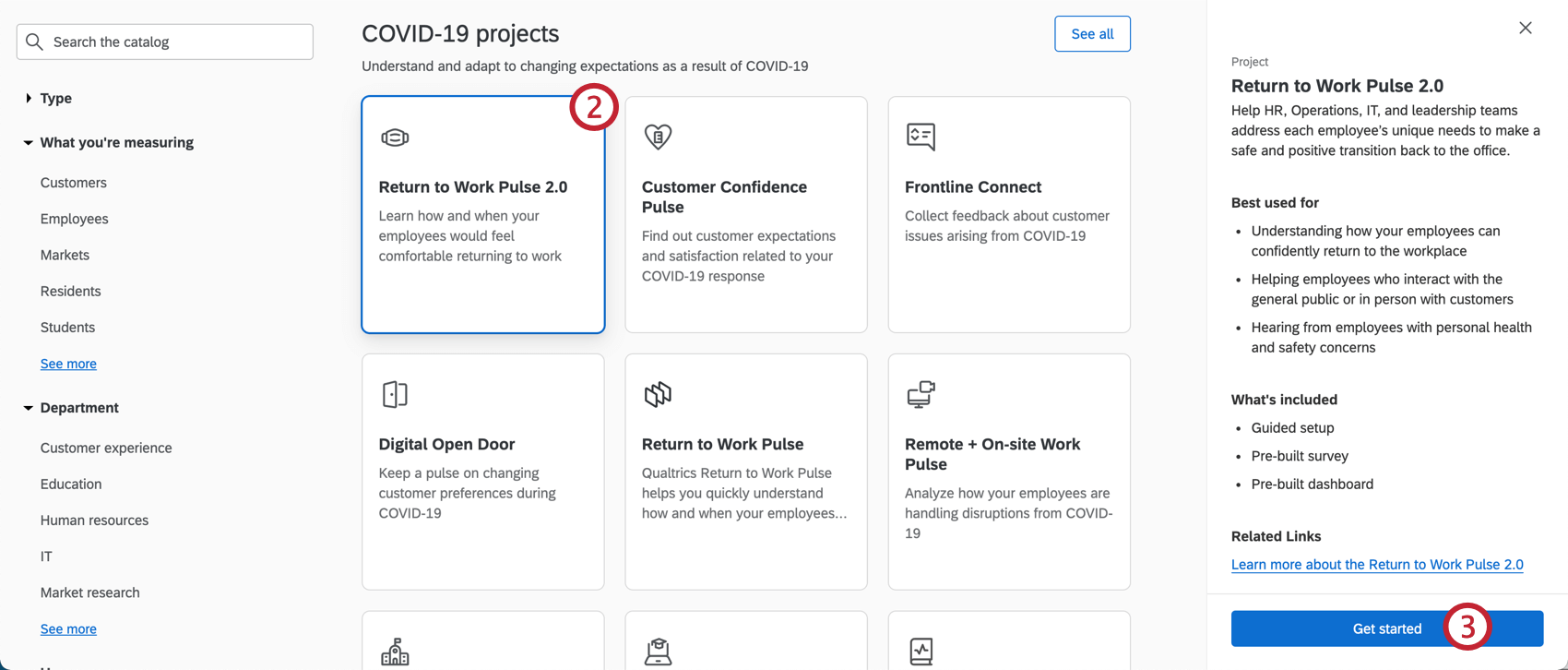
Astuce : Vous pouvez également utiliser la recherche dans le catalogue pour trouver ce projet.
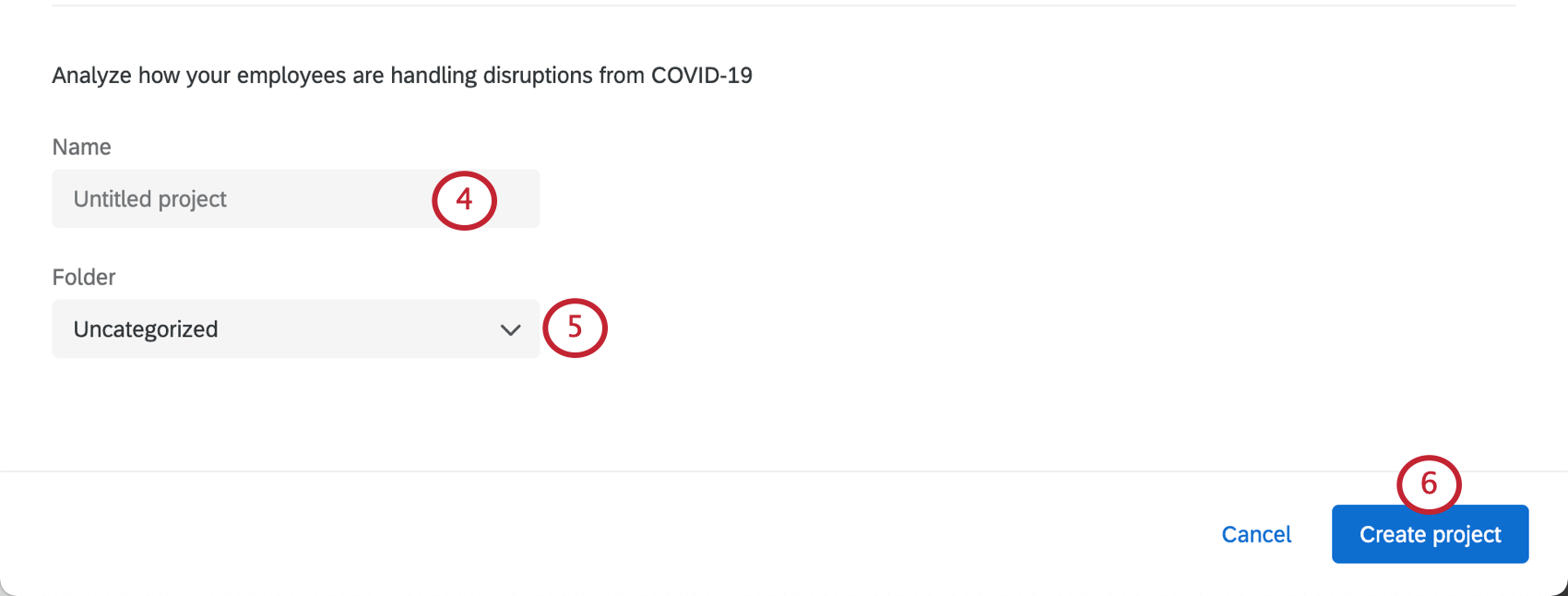
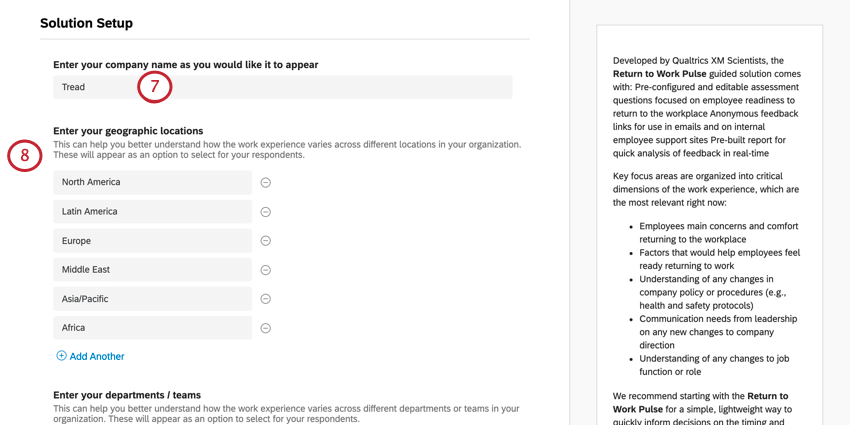
Astuce : ces informations peuvent être aussi générales ou spécifiques que vous le souhaitez (par exemple, magasins spécifiques ou régions du monde).
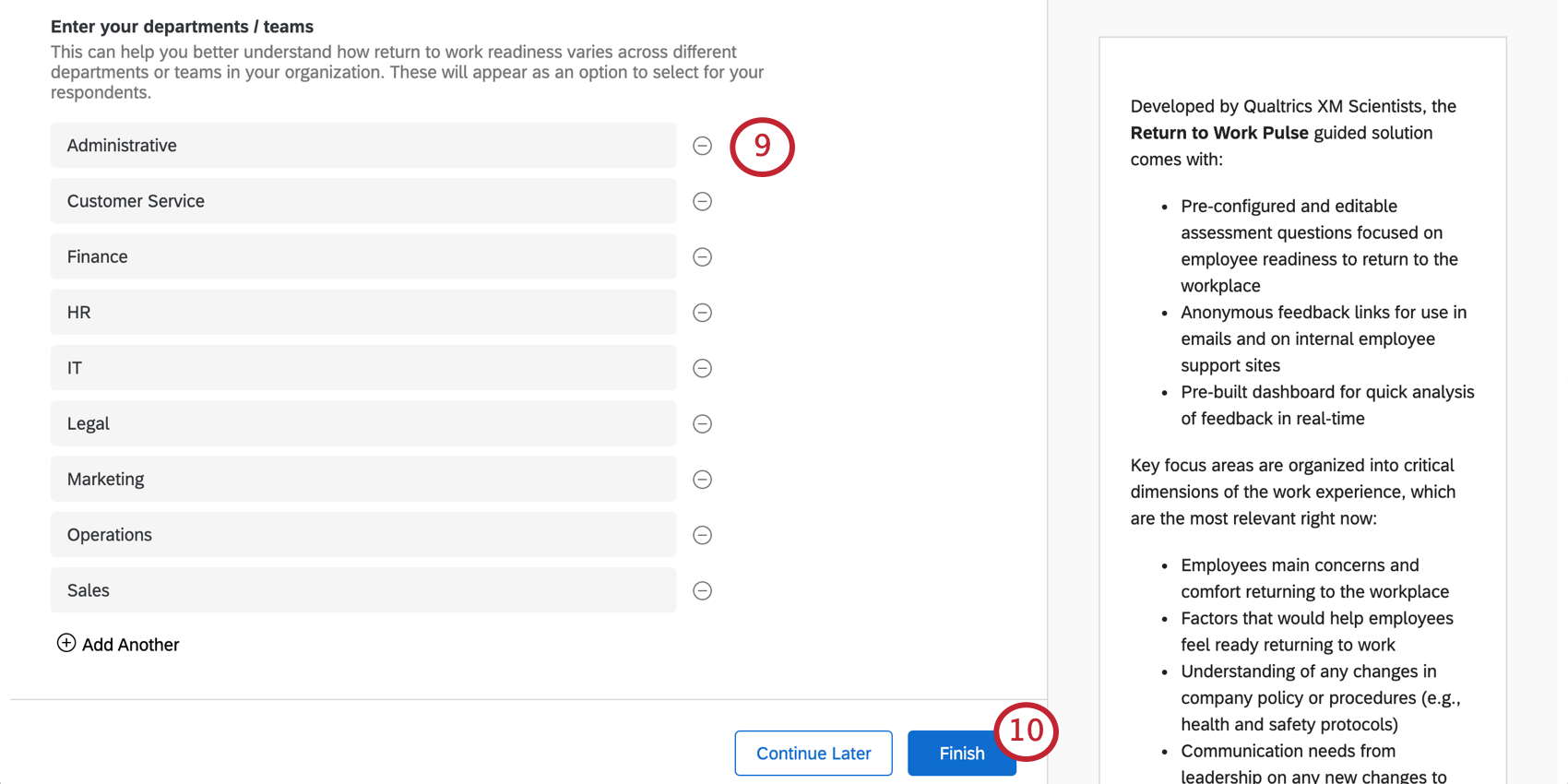
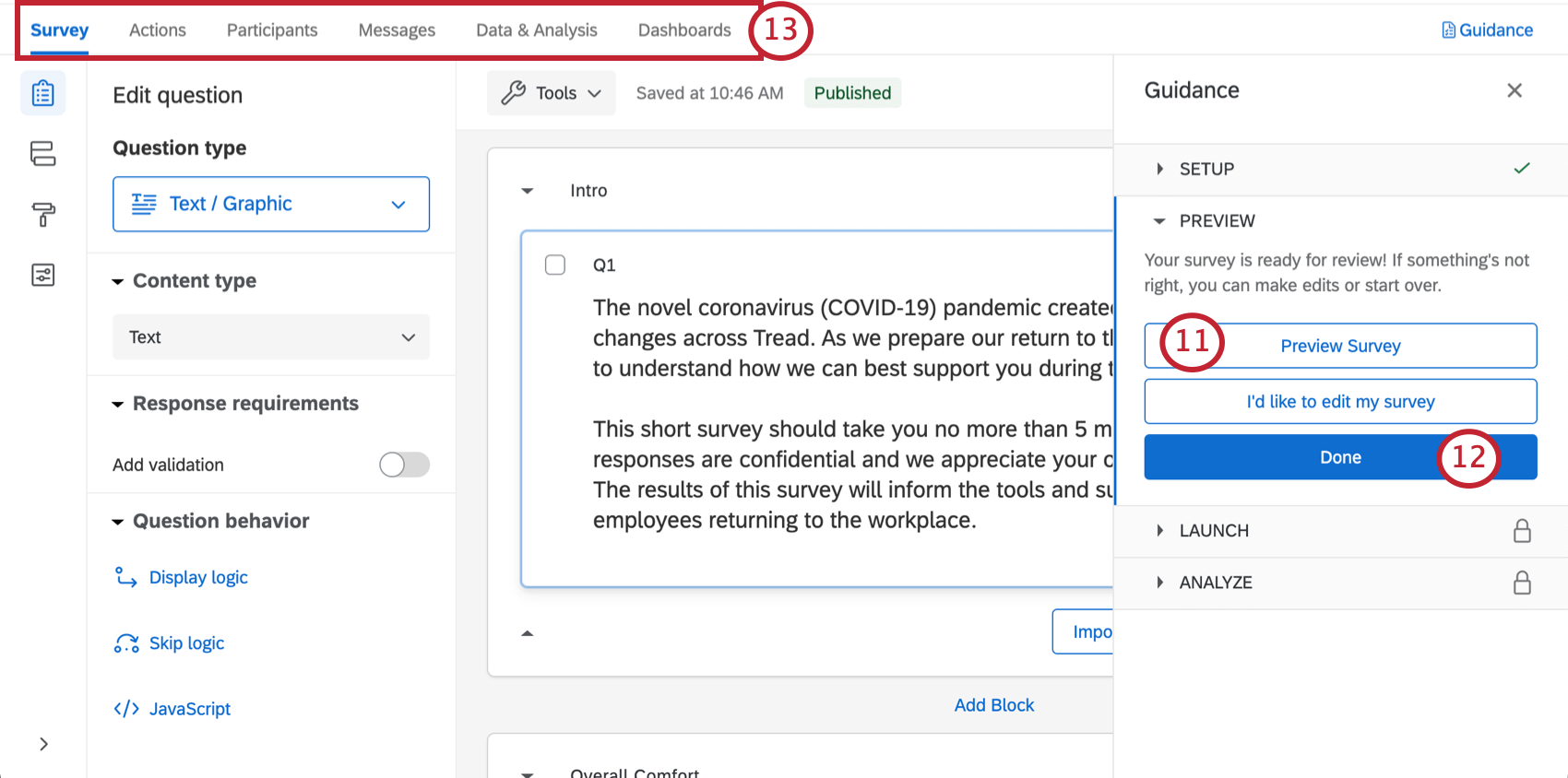
Astuce : Votre Aperçu de l’enquête ne s’est pas affiché ? Assurez-vous que votre navigateur ne bloque pas les fenêtres pop-up sur Qualtrics.
Personnalisation de l’enquête Pulse sur le retour au travail
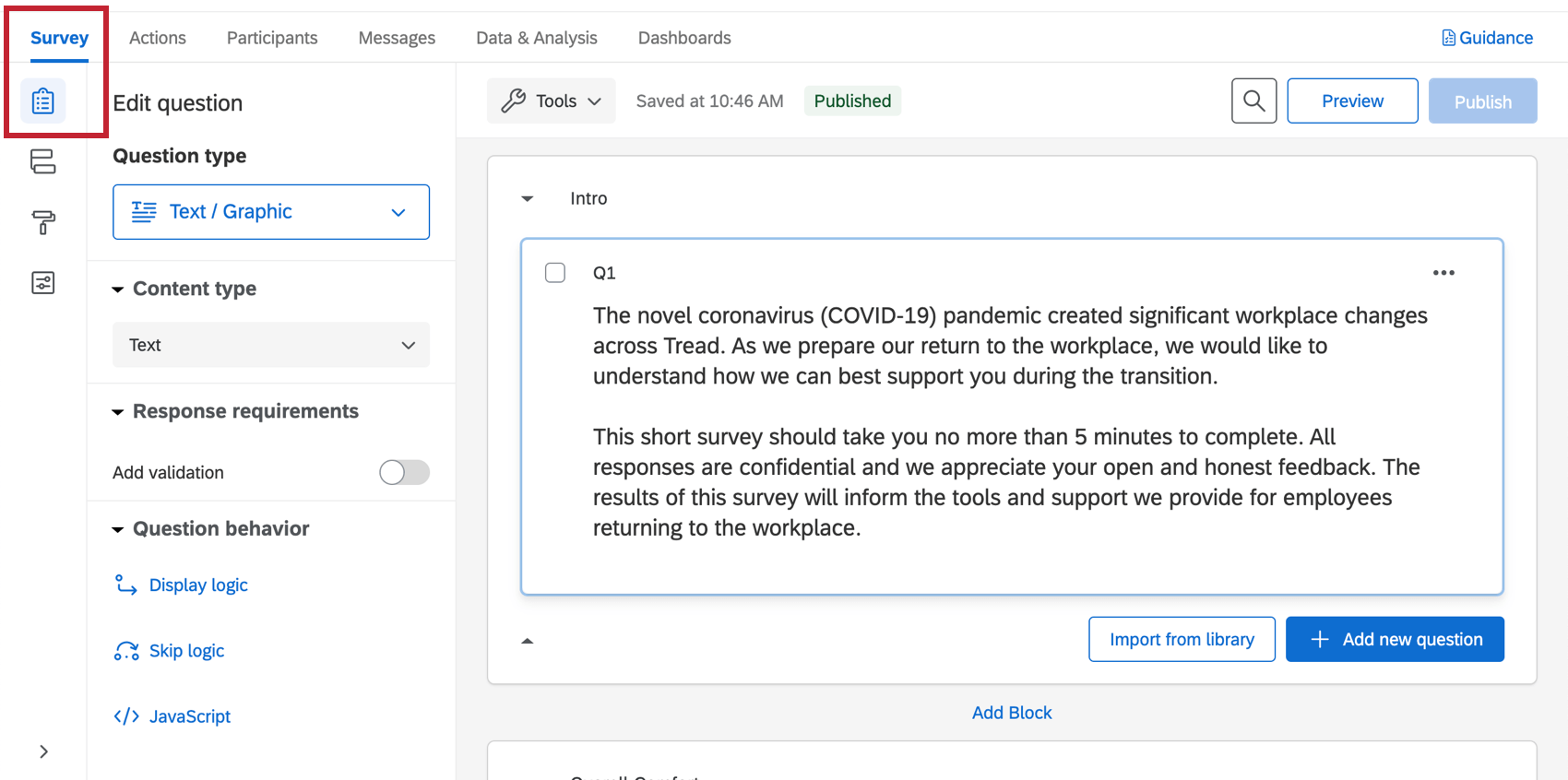
Si vous souhaitez voir les questions de votre enquête ou les modifier, cliquez sur l’onglet Enquête. Une fois dans le générateur d’enquêtes, vous pouvez ajouter de nouvelles questions, modifier la formulation des questions existantes, éditer le thème de l’enquête et bien d’autres choses encore.
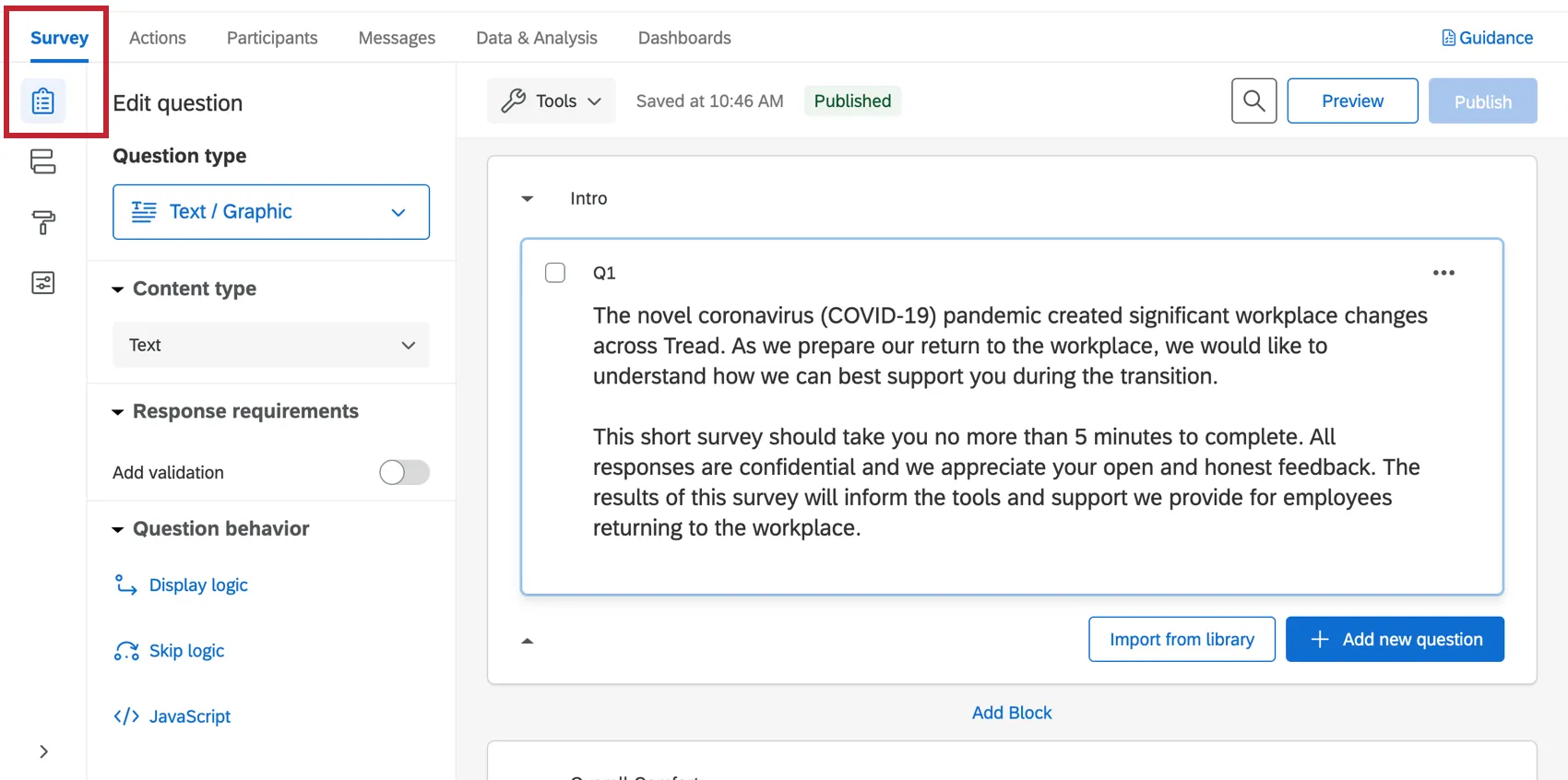
Si vous souhaitez ajouter une fonctionnalité particulière, essayez de faire une recherche sur le site d’assistance ou utilisez le menu de gauche du site d’assistance pour sélectionner une page. Dans cette section, nous aborderons certains des principes fondamentaux de l’édition d’une enquête.
Astuce : Les questions de cette enquête ont été élaborées par nos experts en la matière. Nous vous conseillons de faire en sorte que votre enquête soit aussi proche que possible du modèle original et de ne pas y apporter trop de changements à grande échelle.
Ajouter et modifier des questions
Attention : Il est important de modifier l’enquête avant de la distribuer aux destinataires. Dans la mesure du possible, évitez de modifier une enquête active, car vous risqueriez d’invalider vos données et de modifier les rapports préétablis fournis avec cette solution. Voir Tester / éditer une enquête active.

Vous pouvez ajouter autant de questions supplémentaires que vous le souhaitez. Toutefois, n’oubliez pas que plus l’enquête est courte, plus les destinataires sont susceptibles d’y répondre.
Pour des guides sur l’ajout et la modification de questions, voir :
Astuce : Pour les enquêtes de ce type, nous conseillons généralement de s’en tenir à des questions à choix multiple et à des questions à saisie de texte.
Suppression et restauration des questions
Avertissement : Si vous supprimez une question, cela affectera le tableau de bord préétabli et la logique d’affichage incluse dans cette solution ! Préparez-vous à corriger toute la logique d’affichage de votre enquête et à modifier les données et les widgets du tableau de bord ou à créer un nouveau tableau de bord à partir de zéro. Nous vous conseillons généralement de ne pas supprimer de questions !
Si vous avez envoyé une information à la corbeille, il est possible de la restaurer. Pour rétablir de nombreuses modifications en une seule fois, voir également comment rétablir une enquête à une version antérieure.
Logique d’affichage
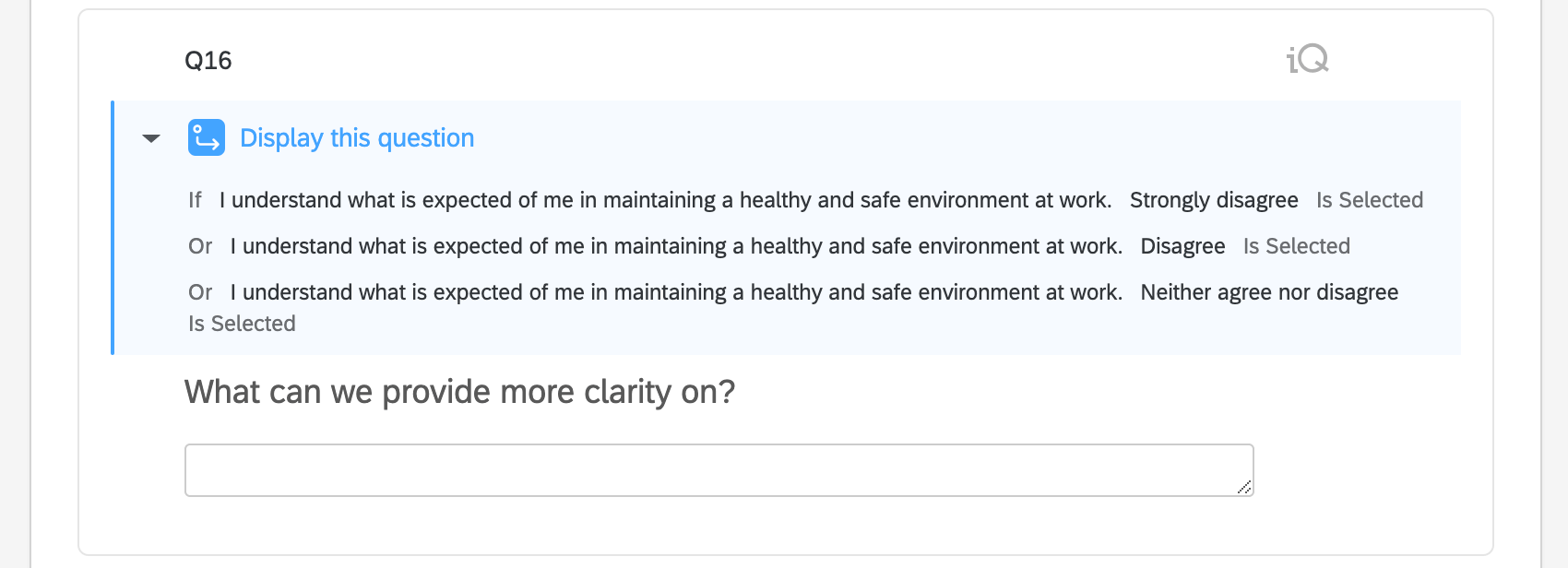
Cette solution s’accompagne d’une logique d’affichage personnalisée. La logique d’affichage affecte les questions que les répondants voient, en fonction des réponses qu’ils ont fournies précédemment. Par exemple, si un employé indique qu’il ne comprend pas ce qui est attendu du maintien d’un environnement de travail sain et sûr, nous pouvons lui demander de préciser les instructions qui ont besoin d’être clarifiées.
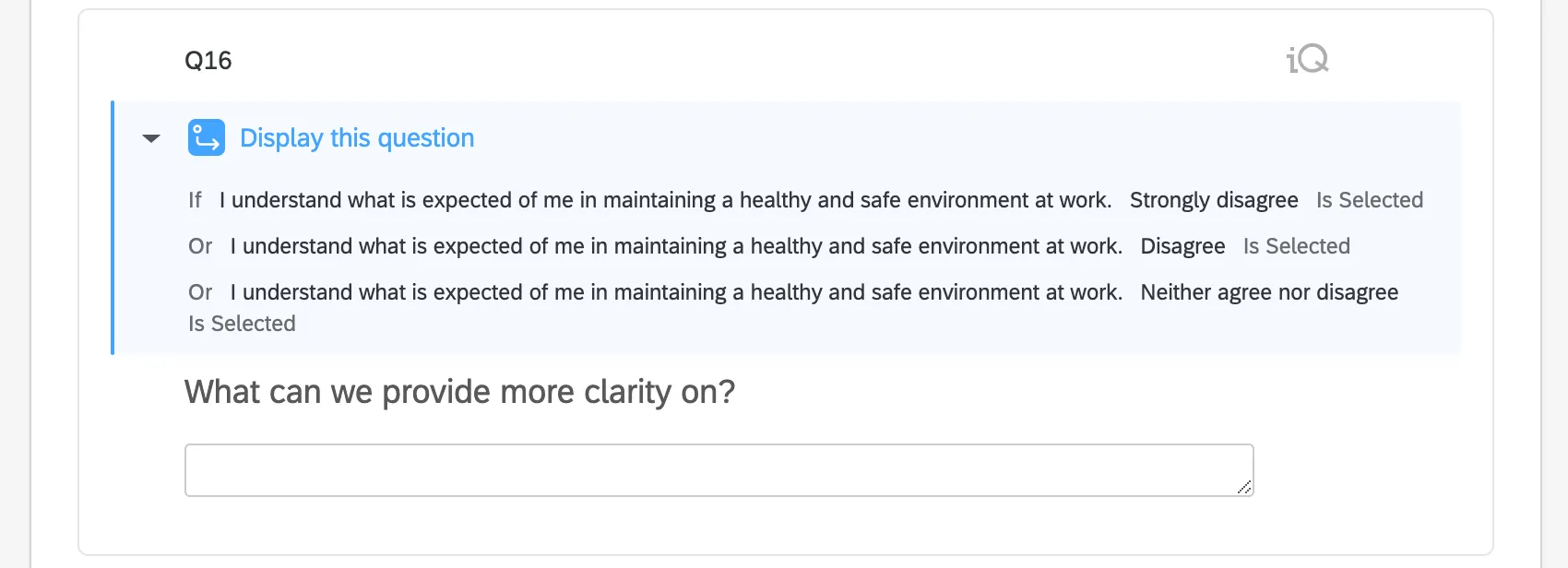
Attention : Lorsque vous supprimez ou modifiez une question, cela peut affecter la logique d’affichage d’une autre question. Veillez à vérifier votre enquête avant de procéder à ces modifications !
Sauvegarder et publier
Toutes les modifications que vous apportez sont sauvegardées automatiquement ; cependant, elles ne seront pas nécessairement transférées dans la version en ligne de l’Enquête. Lorsque vous avez terminé toutes vos modifications et que vous êtes prêt à générer un lien et à partager l’Enquête avec vos destinataires, n’oubliez pas de cliquer sur Publier en haut à droite.
Pour plus d’informations sur le fonctionnement de ce système, voir la section Publier une enquête et ses versions.
Distribution d’un bulletin d’information sur le retour au travail
Astuce : Ces projets n’ont pas de hiérarchie d’employés.
Distribuer les liens de l’enquête
Nous recommandons de distribuer un lien unique, car c’est l’une des méthodes de distribution les plus rapides. Bien qu’elle soit anonyme par défaut, elle peut être modifiée pour associer des informations sur les participants à une réponse, ce que nous décrirons plus loin dans cette section.
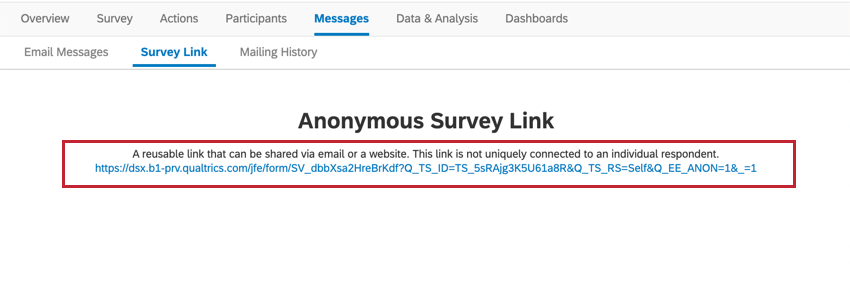
Astuce : Les répondants peuvent répondre plus d’une fois en utilisant des liens anonymes, à moins que vous n’ajoutiez un authentificateur.
Associer les réponses aux liens anonymes aux employés
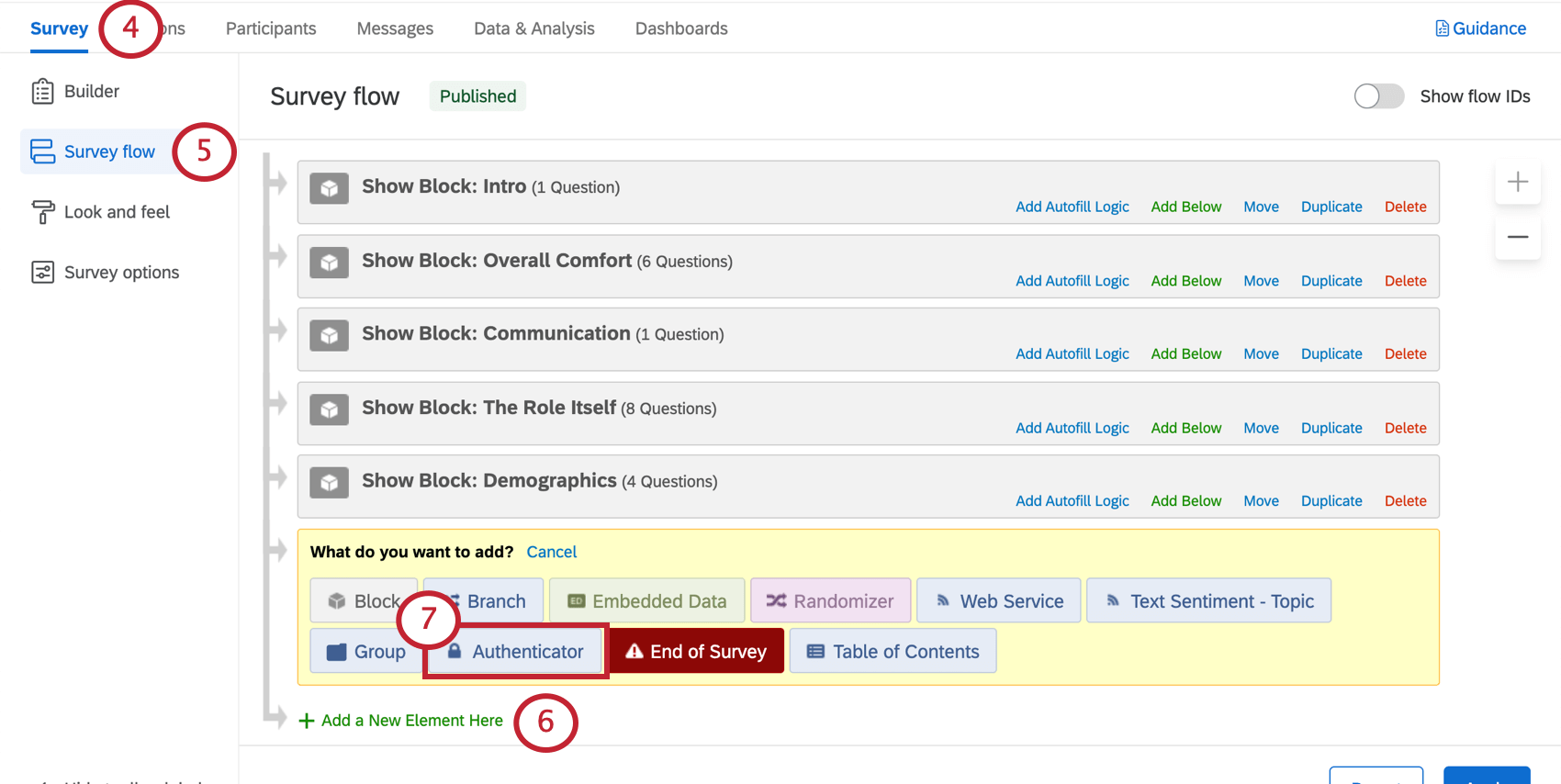
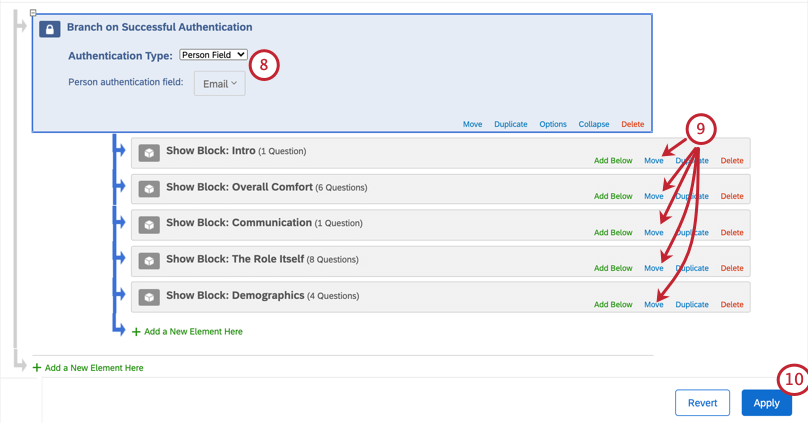
Ce n’est pas parce que vous distribuez avec le “lien anonyme” que vos données doivent être anonymes. Si vous utilisez un authentificateur, vous pouvez lier chaque réponse à un employé spécifique.Les
authentificateurs demandent aux utilisateurs finaux de confirmer leur identité avant de pouvoir participer à l’enquête. Vous pouvez ainsi saisir les informations relatives aux employés qui sont associées à leur dossier de participant dans le cadre du projet de recherche ad hoc sur les employés.
Astuce: Lorsqu’une enquête comporte un authentificateur, les employés ne peuvent répondre qu’une seule fois.
Authentificateurs pour les organisations avec SSO
Si votre organisation dispose du SSO, il vous suffit d’ajouter un authentificateur au flux d’enquête de votre projet de recherche ad hoc sur les employés et de vous assurer qu’il est configuré pour le SSO.
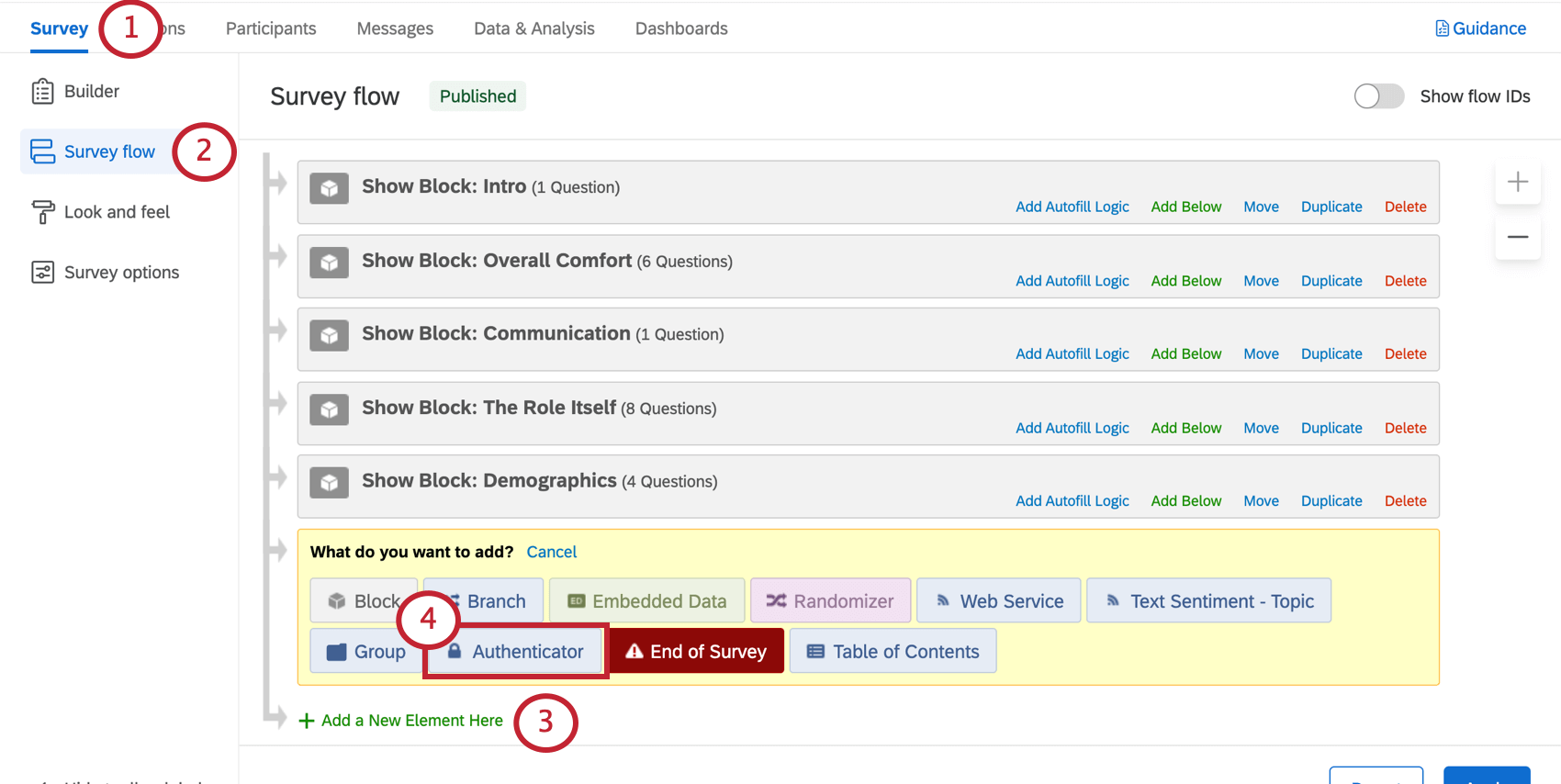
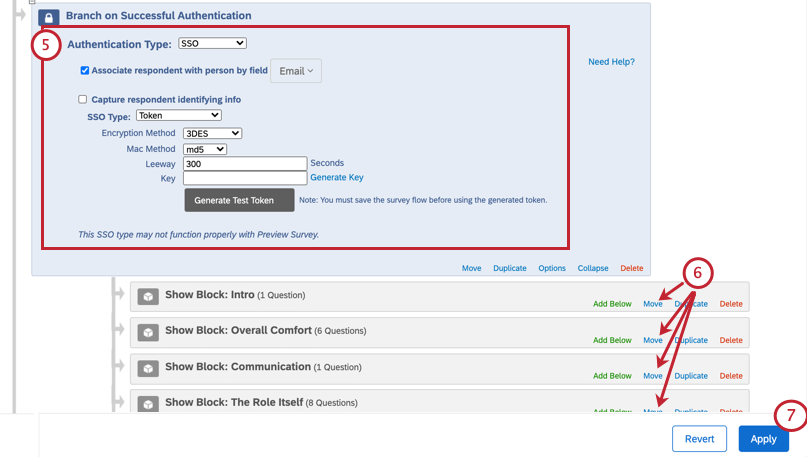
Authentificateurs pour les organisations sans SSO
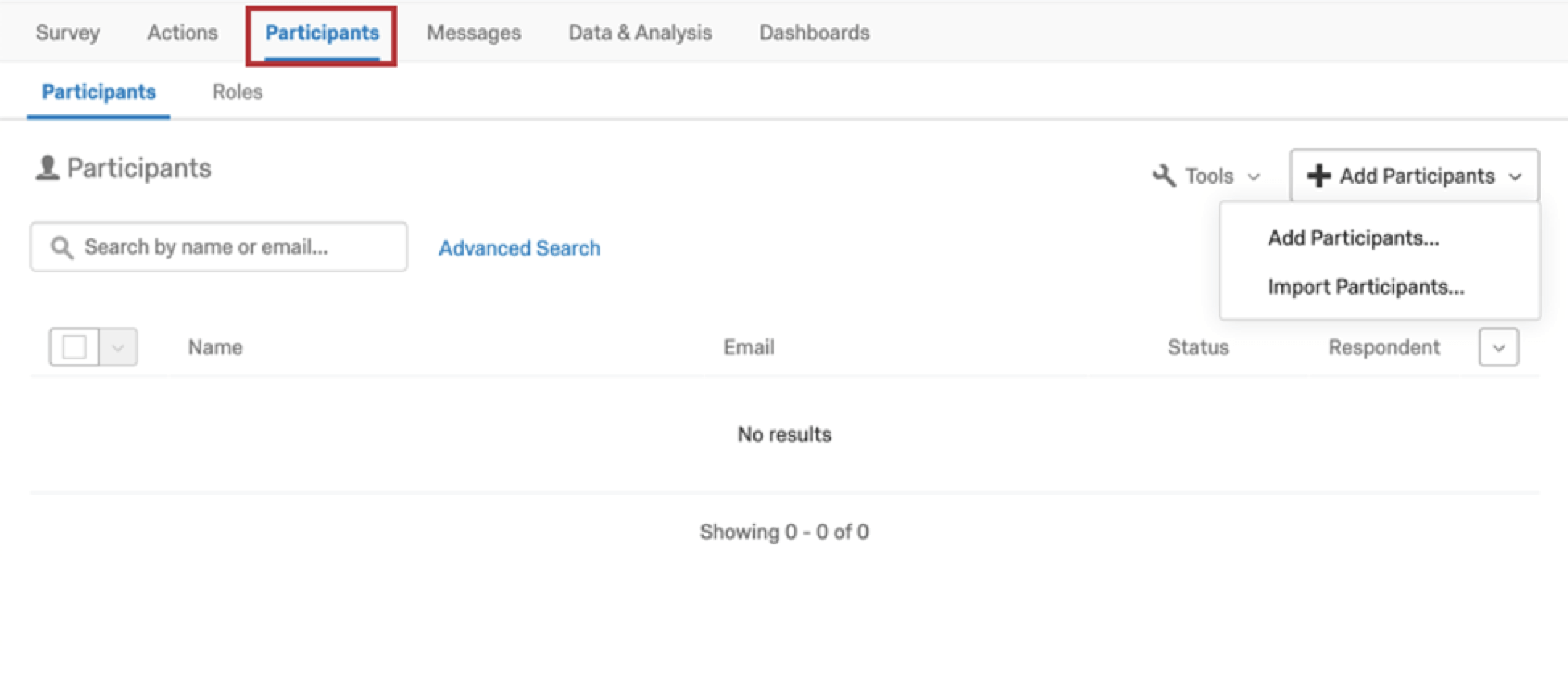
Si vous utilisez un authentificateur dans une organisation où le SSO n’est pas activé, vous devrez télécharger les participants avant de configurer votre authentificateur.
Astuce : Ne prêtez attention qu’aux champs décrits dans la première section de cette page, ainsi qu’à toute information supplémentaire sur l’employé (métadonnées) qui vous serait utile dans le cadre de cette recherche. Ne vous préoccupez pas des champs de hiérarchie, tels que l’ID du Manager ou le Niveau, à moins que ces informations ne soient utiles à la recherche.
Autres méthodes de distribution
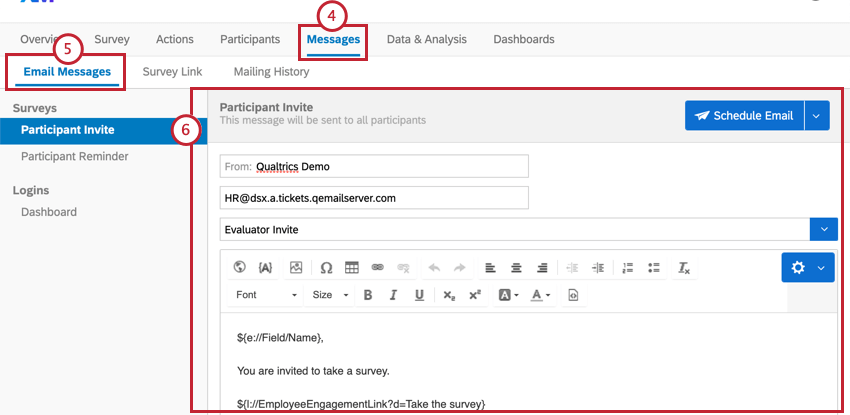
Si vous ne souhaitez pas utiliser le lien anonyme (avec ou sans authentificateur), vous pouvez également télécharger une liste de participants et leur envoyer une invitation par courrier électronique.
Astuce : Ne prêtez attention qu’aux champs décrits dans la première section de cette page, ainsi qu’à toute information supplémentaire sur l’employé (métadonnées) qui vous serait utile dans le cadre de cette recherche. Ne vous préoccupez pas des champs de hiérarchie, tels que l’ID du Manager ou le Niveau, à moins que ces informations ne soient utiles à la recherche.
Tableaux de bord
Tableaux de bord préétablis
Nos experts XM ont mis au point un tableau de bord spécial pour cette solution XM. Ce tableau de bord comporte plusieurs pages d’informations pertinentes et est prêt à être partagé dès que vous avez collecté des données.
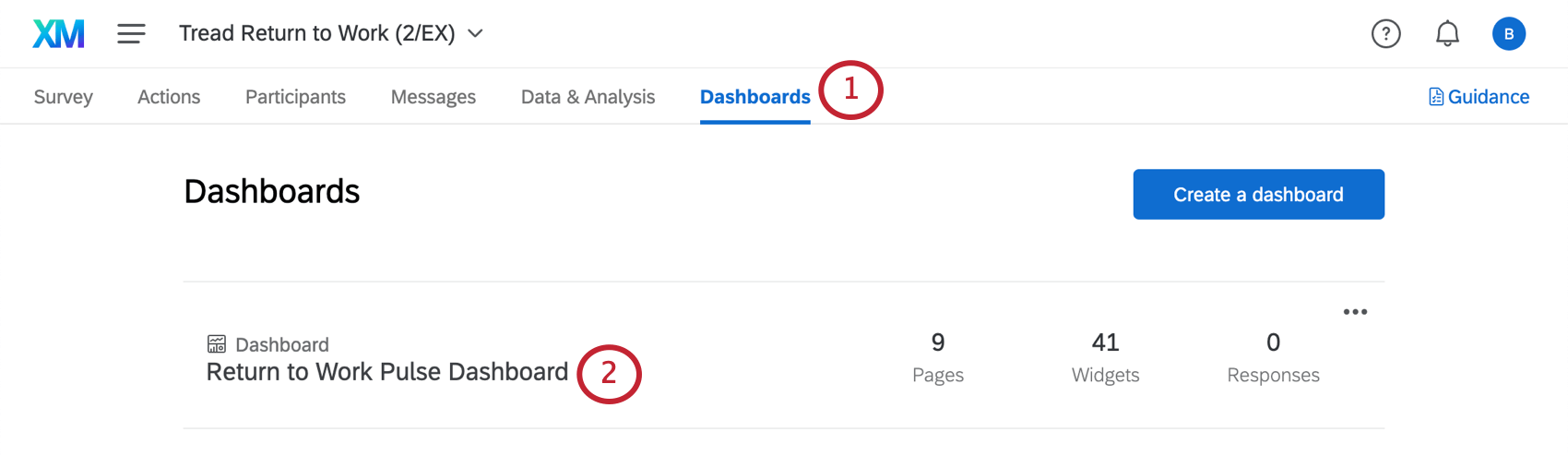
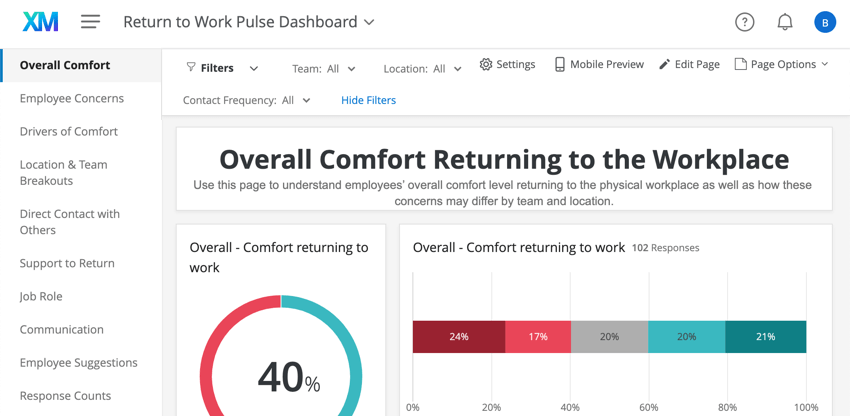
Astuce : Ce tableau de bord ne génère pas de graphiques et de tableaux tant que vous n’avez pas collecté de données.
Astuce : Les graphiques linéaires peuvent apparaître comme un seul point jusqu’à ce que vous ayez collecté des données sur plusieurs semaines. Cela s’explique par le fait qu’ils affichent des tendances dans le temps et qu’ils ne disposent pas encore de suffisamment de données pour afficher une tendance.
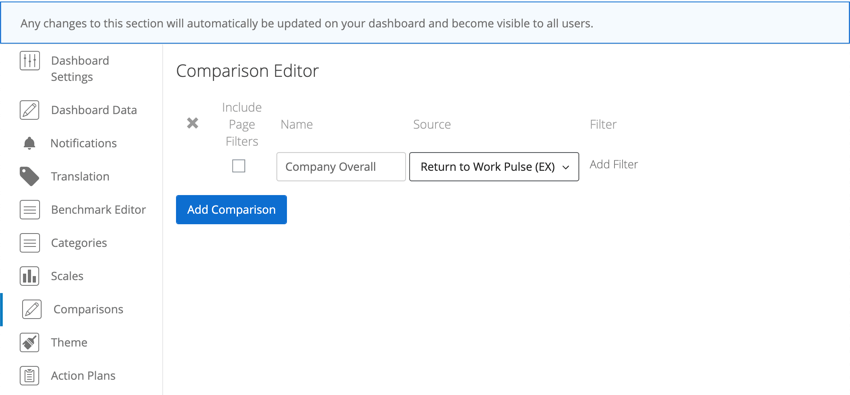
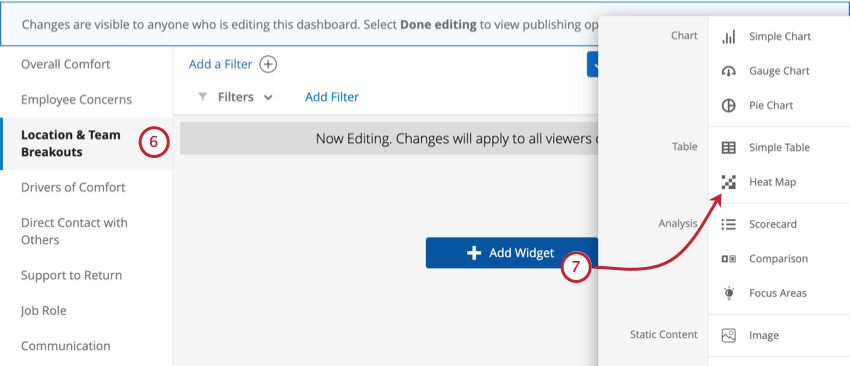
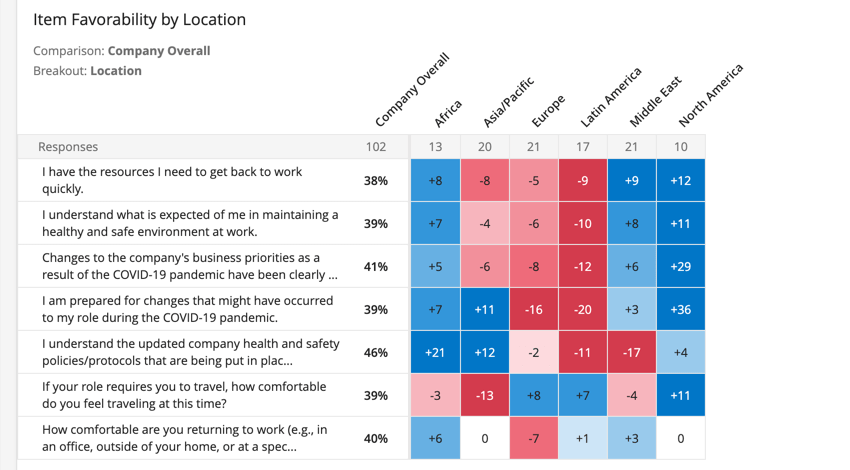
Ajout de la favorabilité des articles par lieu et par équipe à votre Tableau de bord
Les widgets de carte thermique constituent un moyen efficace d’identifier rapidement les points hauts et les points bas au sein de votre organisation ou de divers groupes démographiques. Ces widgets sont idéaux pour la visualisation des comparaisons, comme la façon dont vos employés ont évalué différents éléments par lieu ou par équipe.
Astuce : Vous pouvez comparer les réponses en fonction d’autres données démographiques, et pas seulement en fonction du lieu ou de l’équipe. Toutefois, nous vous recommandons d’ajouter le découpage décrit ici à votre tableau de bord.

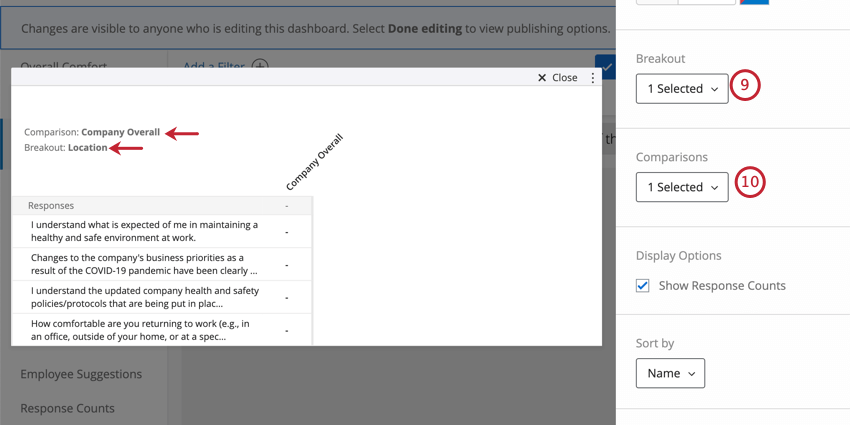

Astuce : Pour plus d’options de personnalisation liées à la carte thermique, telles que surligner la signification statistique, voir la page d’aide du Widget carte thermique.
Tableau de bord
Astuce : Le tableau de bord préétabli a été élaboré par nos meilleurs experts en la matière. Nous vous conseillons de faire en sorte que votre tableau de bord soit aussi proche que possible du modèle original et de ne pas y apporter trop de changements à grande échelle.
Consultez ces pages d’introduction pour commencer.
- Rapports sur les résultats de votre projet d’Engagement des employés
- Ajout et suppression d’un tableau de bord
- Tableau de bord – Aperçu général
- Aperçu général des widgets Astuce : Cette page présente une introduction générale ainsi que quelques paramètres courants. Pour les options de personnalisation disponibles pour un widget spécifique, il existe une page d’assistance pour chaque type de widget.

- Filtrer les tableaux de bord
- Données du tableau de bord
Avertissement : Ne supprimez pas le tableau de bord préétabli ! Si vous le faites, ce tableau de bord ne sera pas récupérable et vous devrez en créer un nouveau à partir de zéro.
Astuce : Vous ne pouvez pas utiliser le plan d’action, les hiérarchies ou certaines restrictions de rôle basées sur la hiérarchie dans ces tableaux de bord. Tous les autres projets fonctionnent exactement de la même manière que dans les autres projets EX.
Partage du tableau de bord
Lorsque vous êtes prêt à partager vos tableaux de bord, vous devez vous assurer que les personnes avec lesquelles vous souhaitez partager le tableau de bord sont ajoutées en tant que participants au projet. À partir de là, vous pouvez créer un rôle auquel vous pouvez ajouter des utilisateurs du tableau de bord. Bien que vous ne puissiez pas restreindre l’accès aux données par hiérarchie dans ces rôles, vous pouvez toujours créer un rôle pour toutes les personnes qui devraient avoir un accès d’édition ou de visualisation au tableau de bord.
Astuce : Ne prêtez attention qu’aux champs décrits dans la première section de cette page, ainsi qu’à toute information supplémentaire sur l’employé (métadonnées) qui vous serait utile dans le cadre de cette recherche. Ne vous préoccupez pas des champs de hiérarchie, tels que l’ID du Manager ou le Niveau, à moins que ces informations ne soient utiles à la recherche.
Astuce : Si vous souhaitez restreindre l’accès aux données par équipe ou par lieu, veillez à inclure des colonnes contenant ces informations pour chaque participant. Veillez à ce que l’orthographe des équipes et des lieux corresponde à ce que vous avez saisi lors de la création de l’enquête.
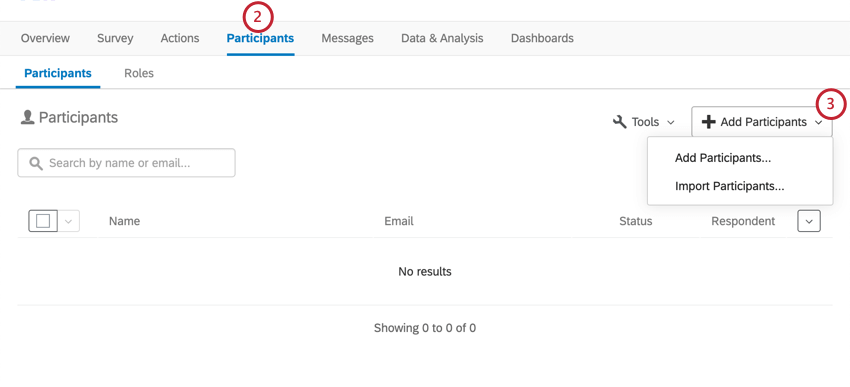
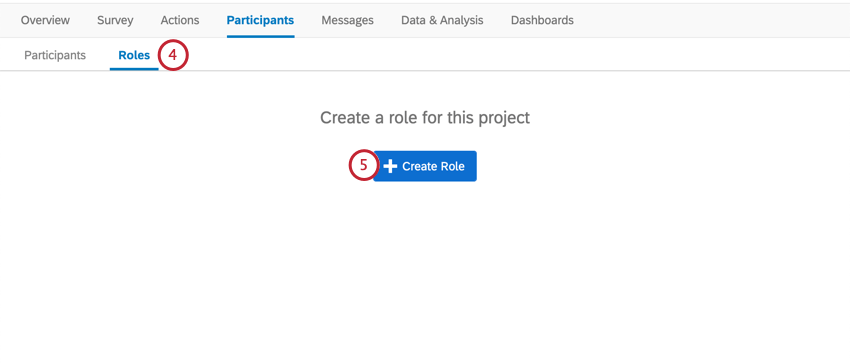
Exemple : Vous pouvez créer des rôles pour les visualisateurs de tableaux de bord par rapport aux éditeurs de tableaux de bord, un pour les managers de chaque équipe ou un pour les managers de chaque site.

Astuce : N’oubliez pas que vous pouvez également modifier les autorisations du tableau de bord en fonction des participants – les rôles sont beaucoup plus rapides si vous travaillez avec de grands groupes de participants qui doivent bénéficier d’un accès similaire.
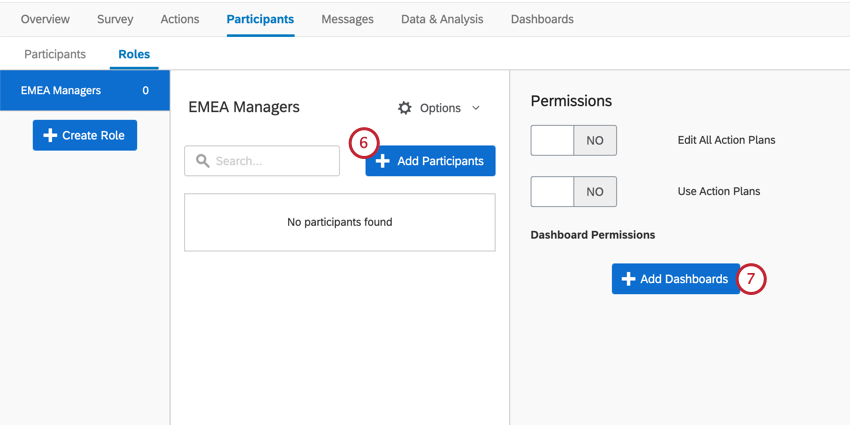
Astuce : Ne tenez pas compte des permis de plan d’action – ils n’ont aucune incidence sur les impulsions de retour à l’emploi.
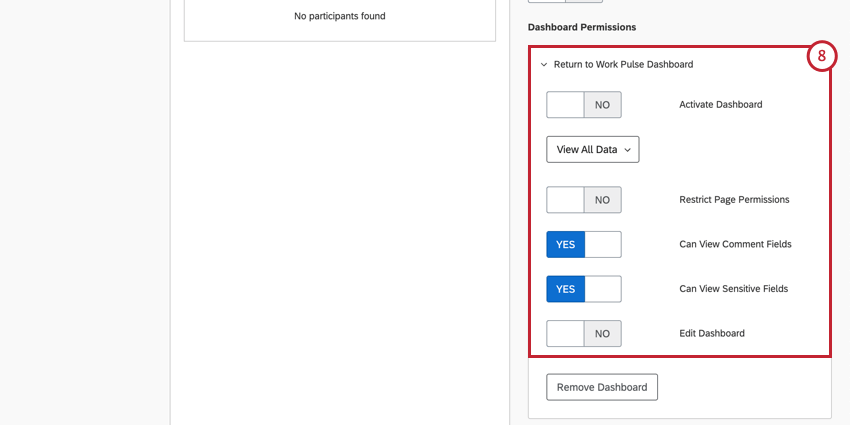
- Les paramètres de la hiérarchie d’organisation ne seront pas présents.
- Les ensembles d’actions du Plan d’action ne seront pas présents. Astuce : Si vous ajoutez les mêmes utilisateurs à plusieurs rôles, voyez comment cela peut affecter les autorisations d’une personne.
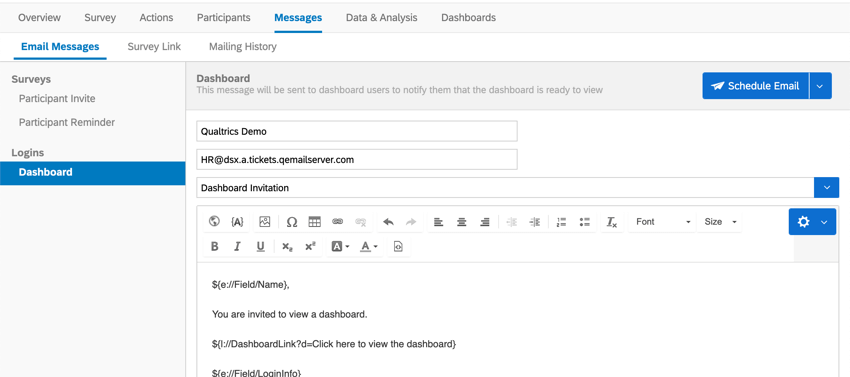
Si les utilisateurs de votre tableau de bord ont besoin de conseils sur l’exportation, le filtrage et la navigation dans le tableau de bord, nous avons une page pour les utilisateurs du tableau de bord.
Autres façons de visualiser les données
L’onglet Données et analyse de votre projet vous permet de modifier les données, d’exporter une feuille de calcul de toutes les réponses, de filtrer vos réponses et bien plus encore.
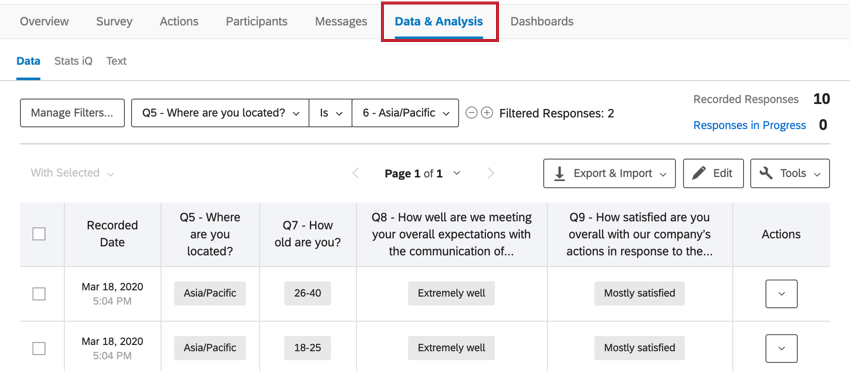
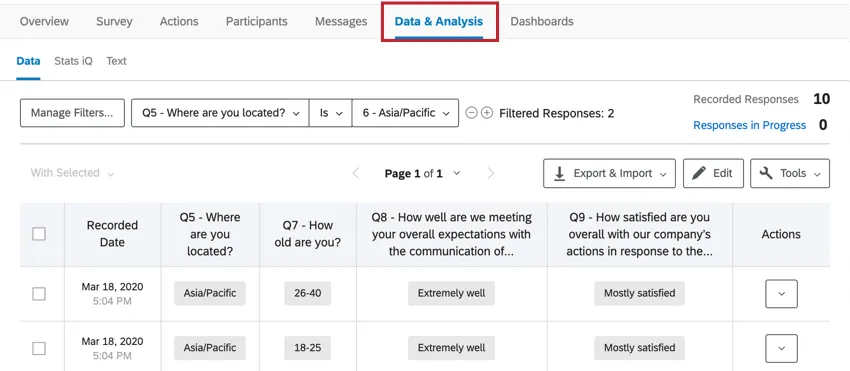
Astuce : Pour prévisualiser une colonne de données particulière, choisissez les colonnes à afficher dans Données et analyse. Vous pouvez exporter ces données à tout moment.
Conditions d’utilisation : Solutions EX COVID-19
Dates d’expiration
Ces dates d’expiration ne s’appliquent qu’aux clients qui s’inscrivent à partir des pages de renvoi “Here to Help” ou “Return to Work” ou via les enquêtes Qualtrics. Après l’Expiration, ces clients devront exporter leurs données dans les 6 mois ou passer à un produit EX payant.
Astuce: Les clients existants auront accès au contenu pendant toute la durée de leur licence avec Qualtrics.
- Return to Work Pulse: La possibilité de lancer de nouveaux projets expire 30 jours après que le premier projet Return to Work Pulse a été lancé ET a reçu une réponse.
- Remote + Onsite Work Pulse, Remote Educator Pulse, & ; Healthcare Workforce Pulse: La possibilité de lancer de nouveaux projets expire 90 jours après le lancement du premier projet.
Limites de réponses
- Les clients actuels de Qualtrics disposent de 500 000 réponses gratuites associées à chaque solution Return to Work Pulse (pendant les 30 premiers jours), Remote + Onsite Work Pulse (pendant les 30 premiers jours), Remote Educator Pulse et Healthcare Workforce Pulse COVID-19 (pendant les 90 premiers jours). Une fois les périodes de 30 / 90 jours atteintes, les réponses seront comptabilisées dans le nombre total de réponses d’achats pour la licence.
- Les nouveaux clients qui s’inscrivent à partir des pages de renvoi “Here to Help” ou “Return to Work” avec un courriel professionnel auront leur propre organisation provisionnée jusqu’à un nombre total de 500k réponses. Ceci ne s’applique qu’aux solutions Return to Work Pulse, Remote + Onsite Work Pulse, Remote Educator Pulse et Healthcare Workforce Pulse.
Les nouveaux clients qui s’inscrivent à partir de la page “Ici pour aider” ou “Retour à l’emploi” avec un courriel personnel ou indiquer que le compte est destiné à un usage personnel se verra attribuer un compte gratuit avec un maximum de 500 réponses pour chaque solution Return to Work Pulse, Remote + Onsite Work Pulse, Remote Educator Pulse, et Healthcare Workforce Pulse. C’est également le cas pour les nouveaux clients qui s’inscrivent via les enquêtes Qualtrics.
FAQs
Cette solution COVID-19 XM est-elle localisée ?
Cette solution COVID-19 XM est-elle localisée ?
Bien que la configuration guidée ne puisse pas être traduite pour le moment, vous pouvez charger des traductions dans votre enquête ou traduire automatiquement en utilisant Google Traduction si nécessaire.
Consultez la page d'assistance spécifique à chaque solution COVID-19 XM pour les questions relatives à la localisation de chaque solution.
Que se passe-t-il si je refais l'assistant de configuration sur ma solution XM ?
Que se passe-t-il si je refais l'assistant de configuration sur ma solution XM ?
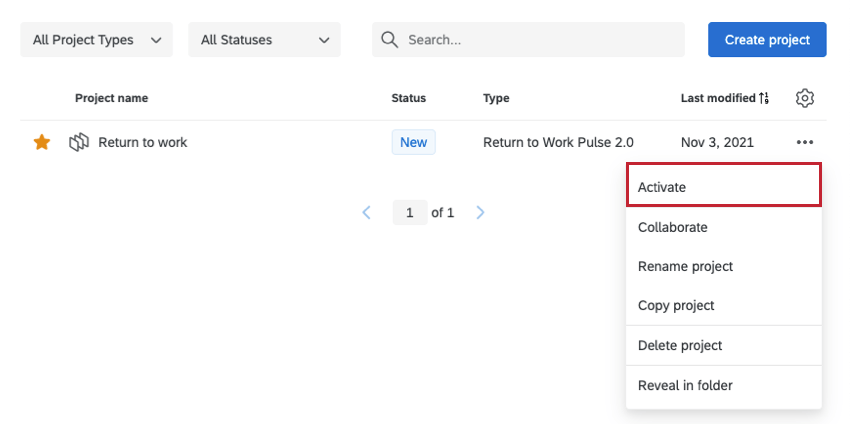
Si vous souhaitez lancer l'assistant de configuration, procédez comme suit : Notez que si vous souhaitez recommencer depuis le début, vous pouvez également créer une nouvelle solution XM à la place.
Existe-t-il des sujets sous forme de prétexte pour analyser mes réponses texte sur le COVID-19 ?
Existe-t-il des sujets sous forme de prétexte pour analyser mes réponses texte sur le COVID-19 ?
Cette solution est-elle conforme à HIPAA ?
Cette solution est-elle conforme à HIPAA ?
Si vous avez des questions ou des doutes spécifiques, nous vous encourageons à demander vos propres conseils juridiques sur les mesures supplémentaires à prendre, le cas échéant, pour vous conformer aux lois ou politiques de l'entreprise en vigueur en matière de confidentialité. Nous avons inclus des suggestions de déclarations de consentement dans ces documents, mais vous devrez confirmer si ces déclarations sont adéquates ou doivent être modifiées pour répondre à vos besoins spécifiques.
C'est génial! Merci pour votre avis!
Merci pour votre avis!