Enquête Pulse sur le travail à distance et sur site
Contenus de cette page
À propos du Pulse Travail à distance + sur site
Que votre organisation accompagne des effectifs travaillant entièrement à distance, qu'elle protège la santé et la sécurité des employés occupant des postes essentiels sur site, ou qu'elle fasse les deux : il n'a jamais été aussi important pour les dirigeants de rester à l'écoute de leurs collaborateurs et de répondre à leurs besoins.
Les changements et perturbations majeurs sur le lieu de travail dus à la COVID-19 peuvent entraîner des lacunes critiques dans l'expérience collaborateur et avoir de graves conséquences sur le bien-être des collaborateurs, la productivité et l'entreprise à long terme, s'ils ne sont pas traités rapidement.
Le projet guidé Remote + On-site Work Pulse aide les RH, les équipes des opérations et de l'informatique, la direction et les managers à répondre rapidement aux besoins de l'ensemble du personnel en matière de bien-être, de sécurité, de ressources et d'habilitation : que les employés soient à distance, sur site ou en Frontline.
La solution automatisée propose deux types d'enquêtes préconfigurées et les rapports correspondants pour identifier et hiérarchiser rapidement les besoins des employés par site et par équipe, afin que vous puissiez agir rapidement.
Astuce : tous les utilisateurs disposant de licences Qualtrics existantes ont accès à cette solution. De plus, nous offrons ces solutions gratuitement aux entreprises basées en Inde. Si vous êtes basé en Inde et que vous n'avez pas de compte Qualtrics, consultez cette page pour plus d'informations sur la façon dont vous pouvez accéder à cette solution.

Méthodologie
Développé par les experts en psychologie du travail de Qualtrics, le projet guidé Remote + On-site Work Pulse propose deux méthodes d'enquête pour prendre le pouls des collaborateurs :
Nous recommandons de commencer par le point rapide, un moyen simple et léger de comprendre comment les employés se sentent en période de perturbation. Ensuite, effectuez un suivi ultérieurement avec l'évaluation complète à distance et sur site pour identifier et hiérarchiser les axes d'amélioration.
Création d'un Pulse sur le travail à distance et sur site
Astuce : si vous n'avez pas actuellement accès au Remote + Onsite Work Pulse et que vous souhaitez en savoir plus, consultez cette page pour plus de détails !
Astuce : ce projet guidé a été localisé dans plusieurs langues. Vous ne pourrez créer ce projet que si la langue de votre compte est définie sur l'une des langues compatibles. Cependant, vous pouvez importer des traductions ou traduire automatiquement le contenu à l'aide de Google Translate, selon vos besoins. Pour plus de détails, consultez Traduire le Remote + On-site Work Pulse.
Go to the Catalog.
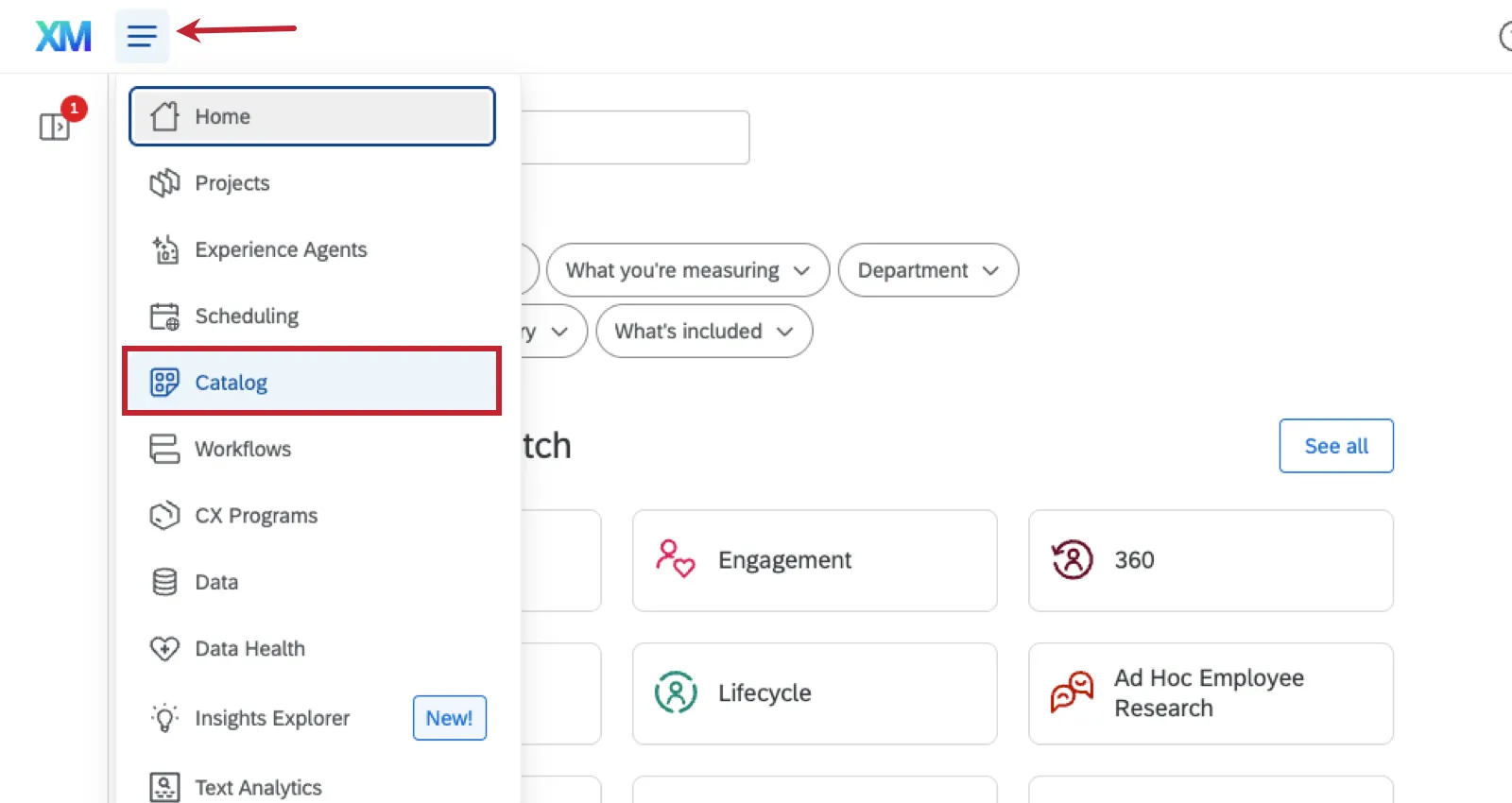
Sous les projets COVID-19, sélectionnez Remote + On-site Work Pulse.
Astuce : vous pouvez également utiliser la recherche dans le catalogue pour trouver ce projet.
Cliquez sur Commencer.
Donnez un nom à votre projet.
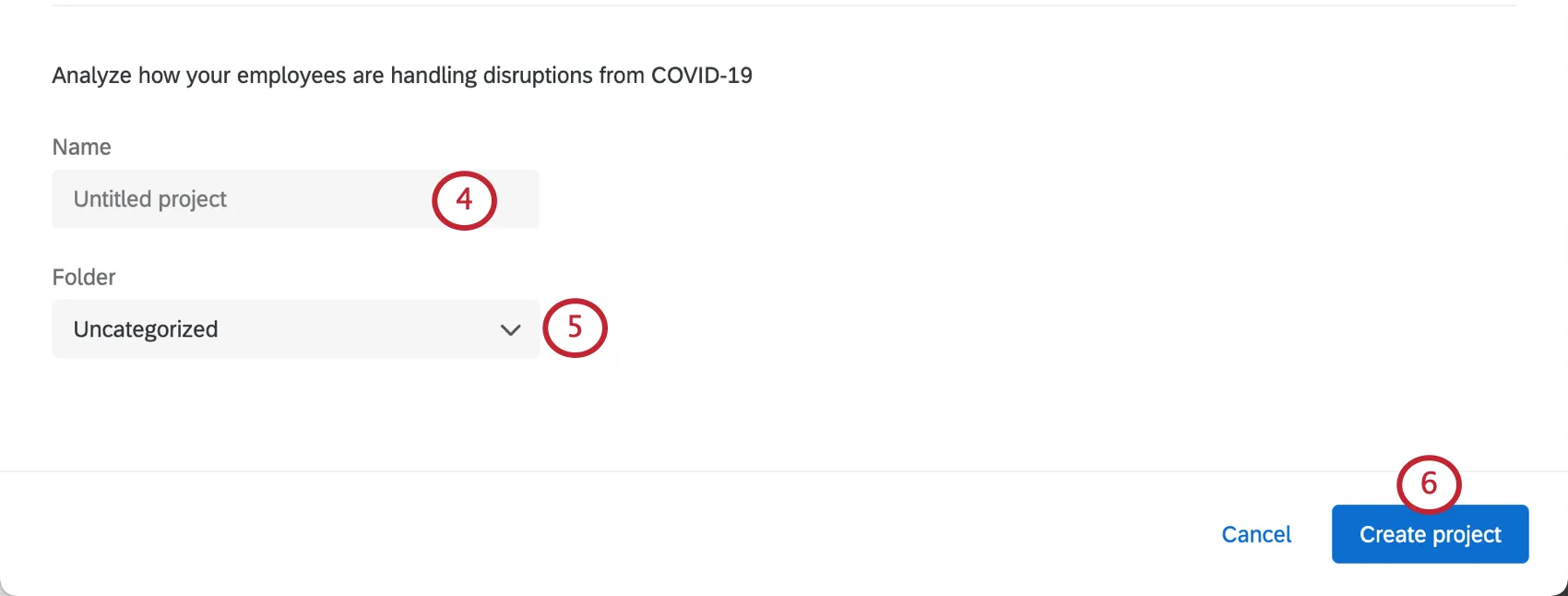
Si vous le souhaitez, placez-le dans un dossier.
Cliquez sur Créer un projet.
Décidez si vous souhaitez créer un Point rapide ou la version complète Évaluation complète à distance + sur site. Consultez le lien pour obtenir une vue d'ensemble de chacun.
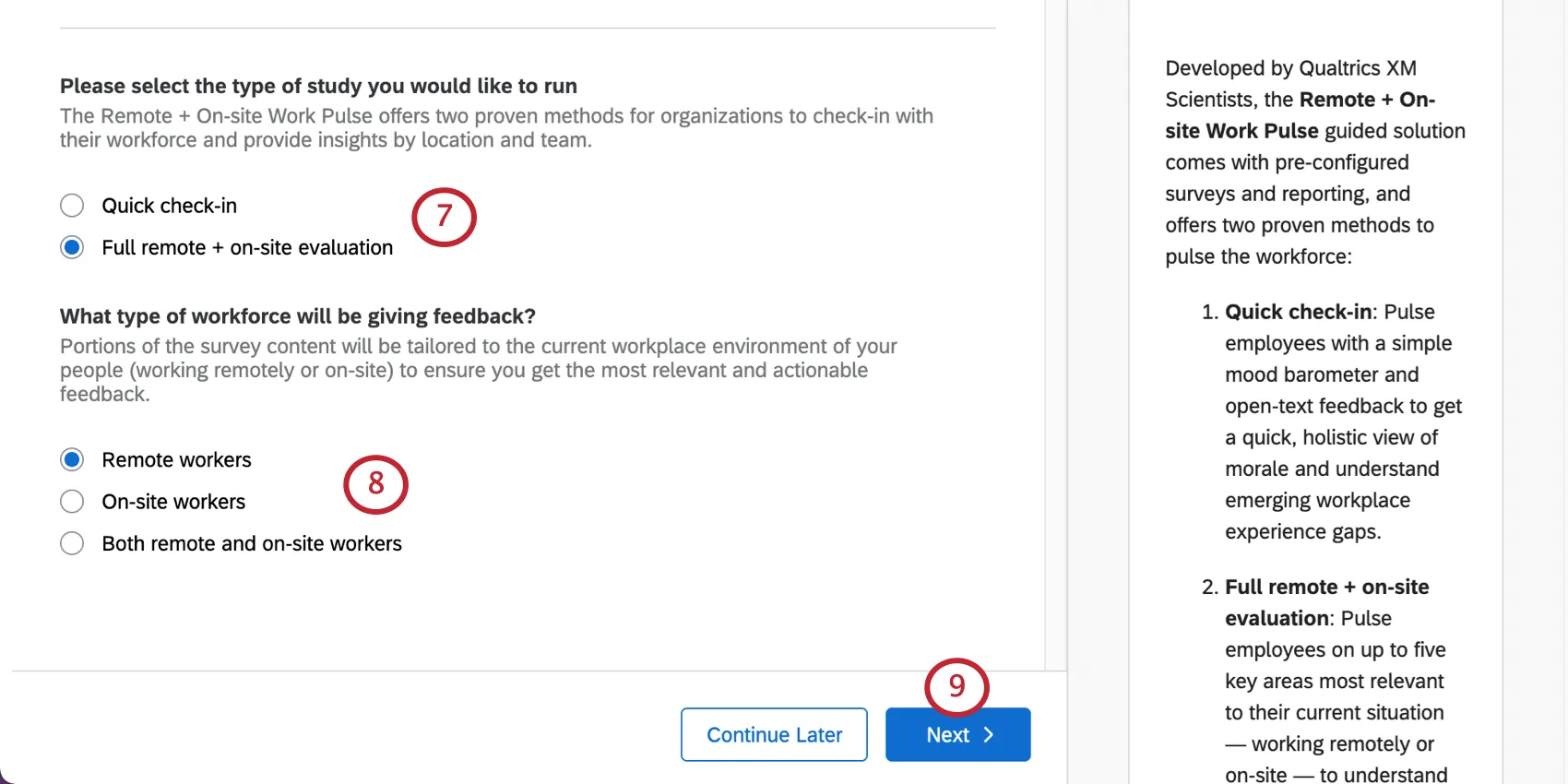
Astuce : si vous choisissez une option et décidez plus tard que vous préférez travailler avec l'autre, veuillez créer un autre Remote + On-site Work Pulse distinct.
Si vous avez choisi Full remote + on-site evaluation à l'étape 9, il vous sera demandé de préciser si votre personnel correspond à l'une des options suivantes :
- Travailleurs à distance
- Travailleurs sur site
- À la fois les travailleurs à distance et sur site
Cliquez sur Suivant.
Si vous avez choisi Full remote + on-site evaluation à l'étape 9, il vous sera demandé de fournir le nom de votre entreprise.
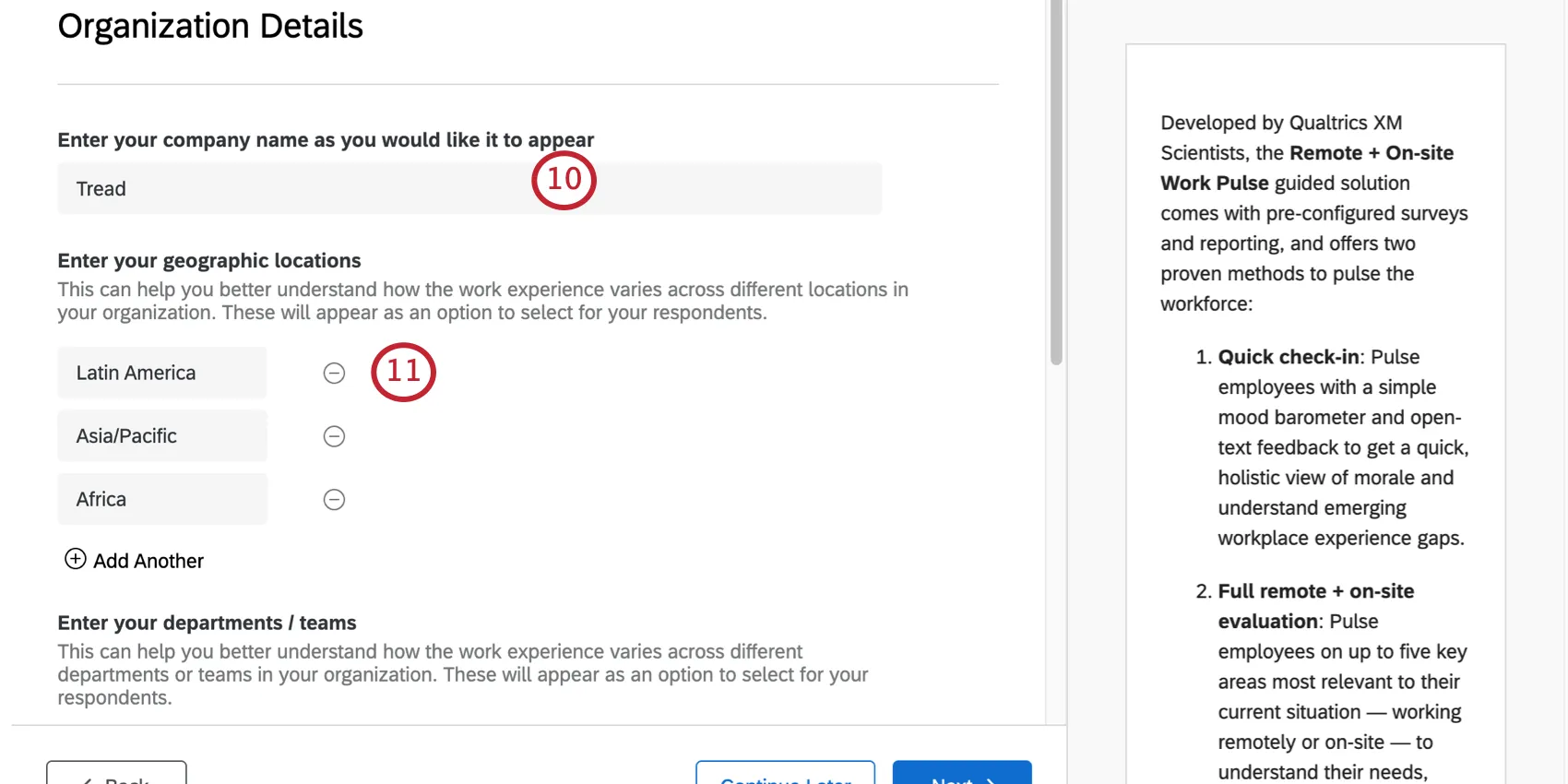
Spécifiez les emplacements de vos bureaux. Ils peuvent être aussi généraux (Amérique du Nord) ou aussi spécifiques (Seattle) que vous le souhaitez.
Spécifiez les départements de votre entreprise. Nous avons fourni quelques exemples, mais n'hésitez pas à ajouter ( + ) et à supprimer ( – ) des options selon vos besoins.
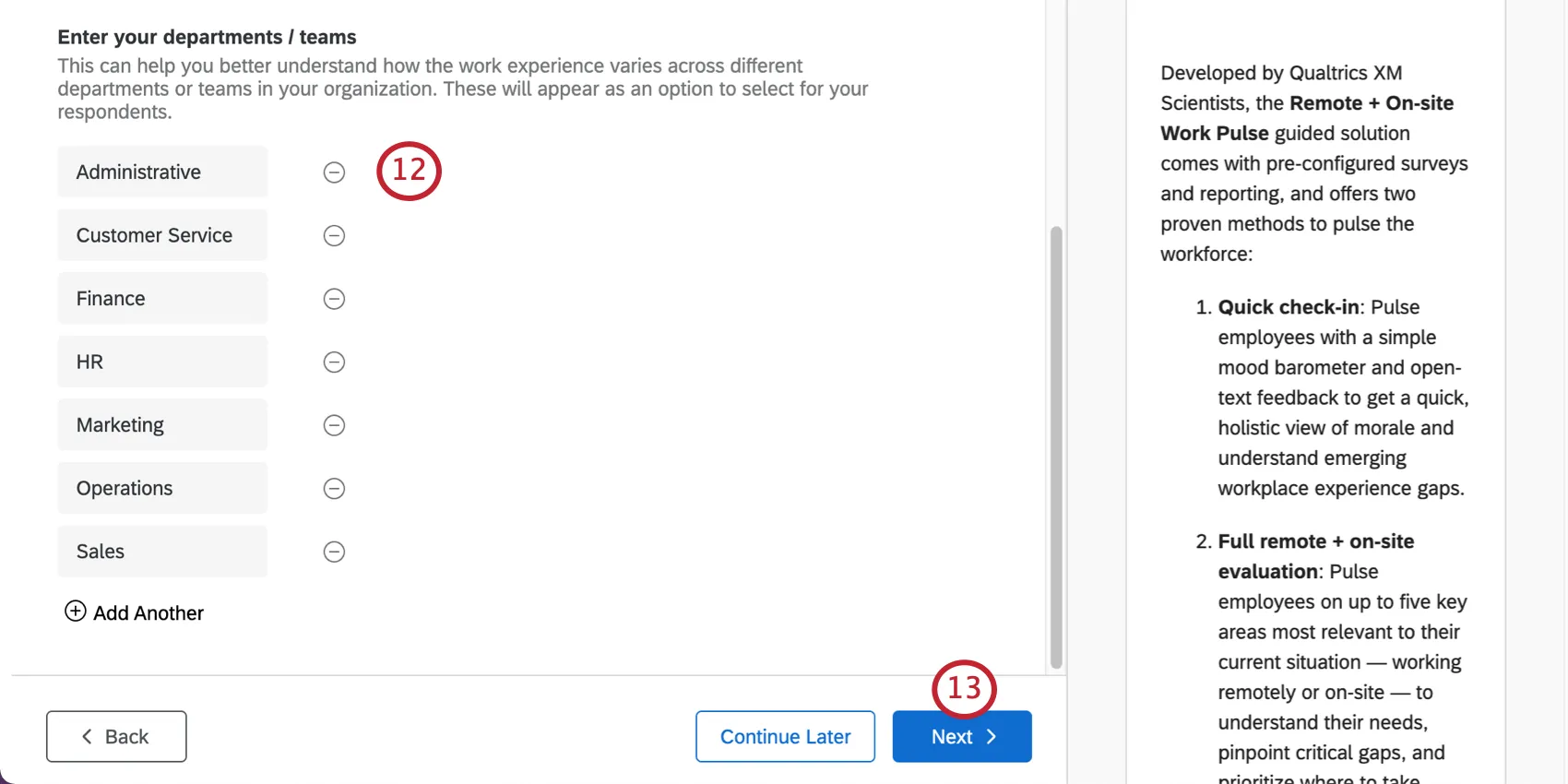
Cliquez sur Suivant.
Déterminez si vous souhaitez être notifié lorsque des réponses sont reçues. Si vous répondez oui, vous serez invité à spécifier le seuil de réponses que vous souhaitez atteindre avant d'être notifié.
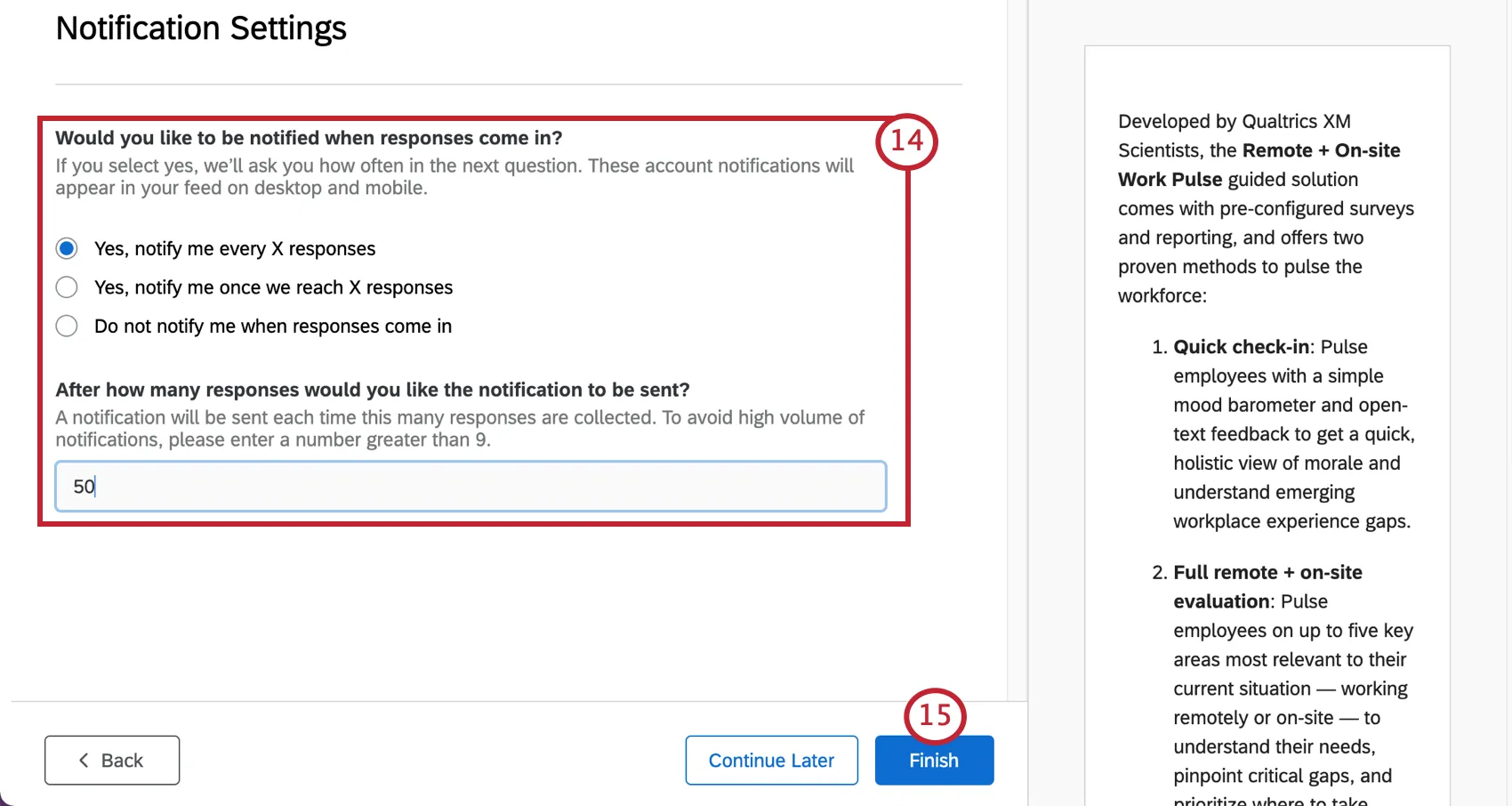
Une fois que vous avez rempli ces champs, cliquez sur Terminer pour générer votre enquête.
Cliquez sur Prévisualiser l'enquête pour tester votre enquête.
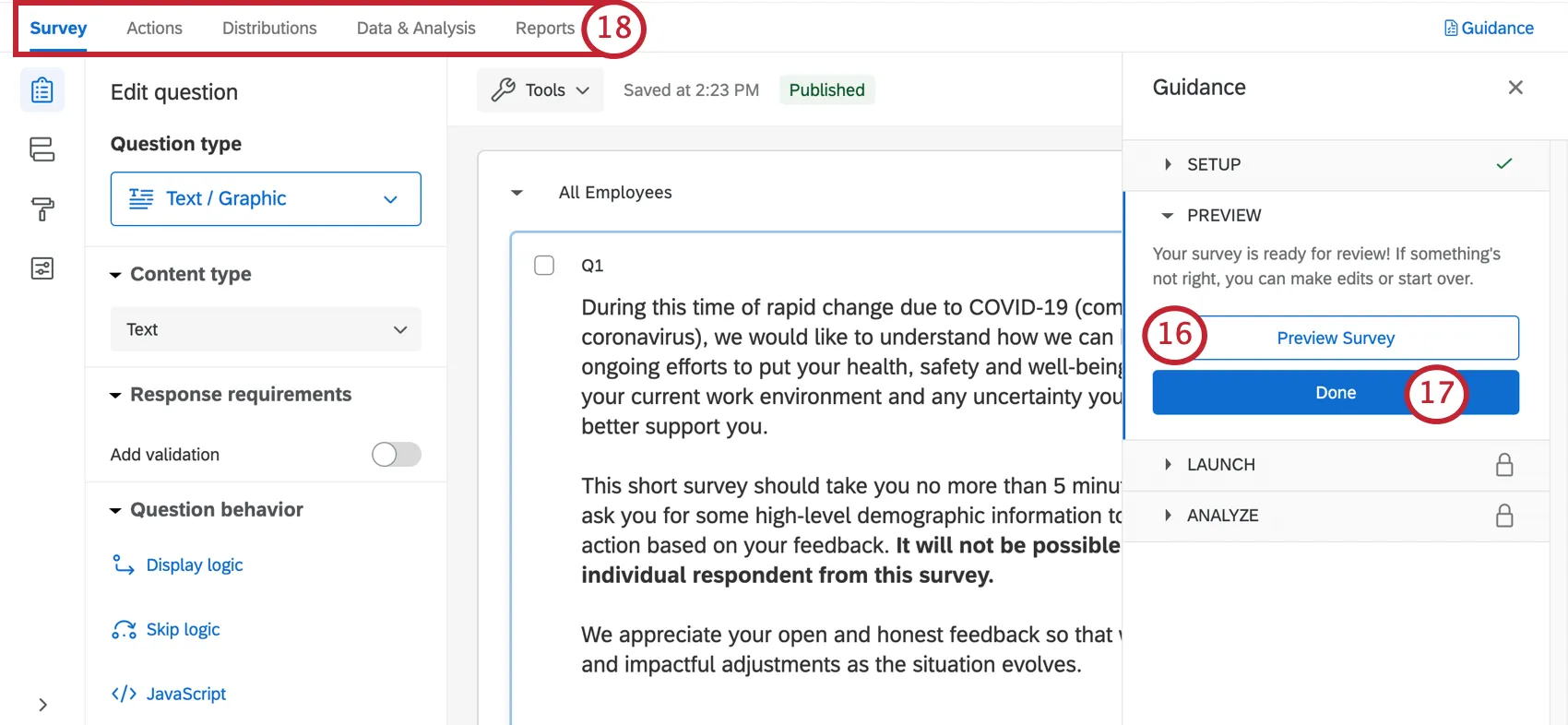
Astuce : L'aperçu de votre enquête ne s'est pas affiché ? Assurez-vous que votre navigateur ne bloque pas les fenêtres contextuelles sur Qualtrics.
Cliquez sur Terminé pour reprendre la configuration guidée.
Utilisez les onglets situés en haut si vous souhaitez modifier des composants non inclus dans les étapes du bouton bleu. Par exemple, vous pouvez accéder à l'onglet Enquête pour modifier le thème de l'enquête et ajouter des questions démographiques, tandis que vous pouvez accéder à l'onglet Distributions pour télécharger un historique de distribution des e-mails que vous avez envoyés.
Personnalisation de l'enquête pulse Travail à distance + sur site
Si vous souhaitez voir les questions de votre enquête ou les modifier, cliquez sur l'onglet Enquête. Une fois dans le Générateur d'enquêtes, vous pouvez ajouter de nouvelles questions, ajuster la formulation des questions existantes, modifier le thème de l'enquête, et bien plus encore.
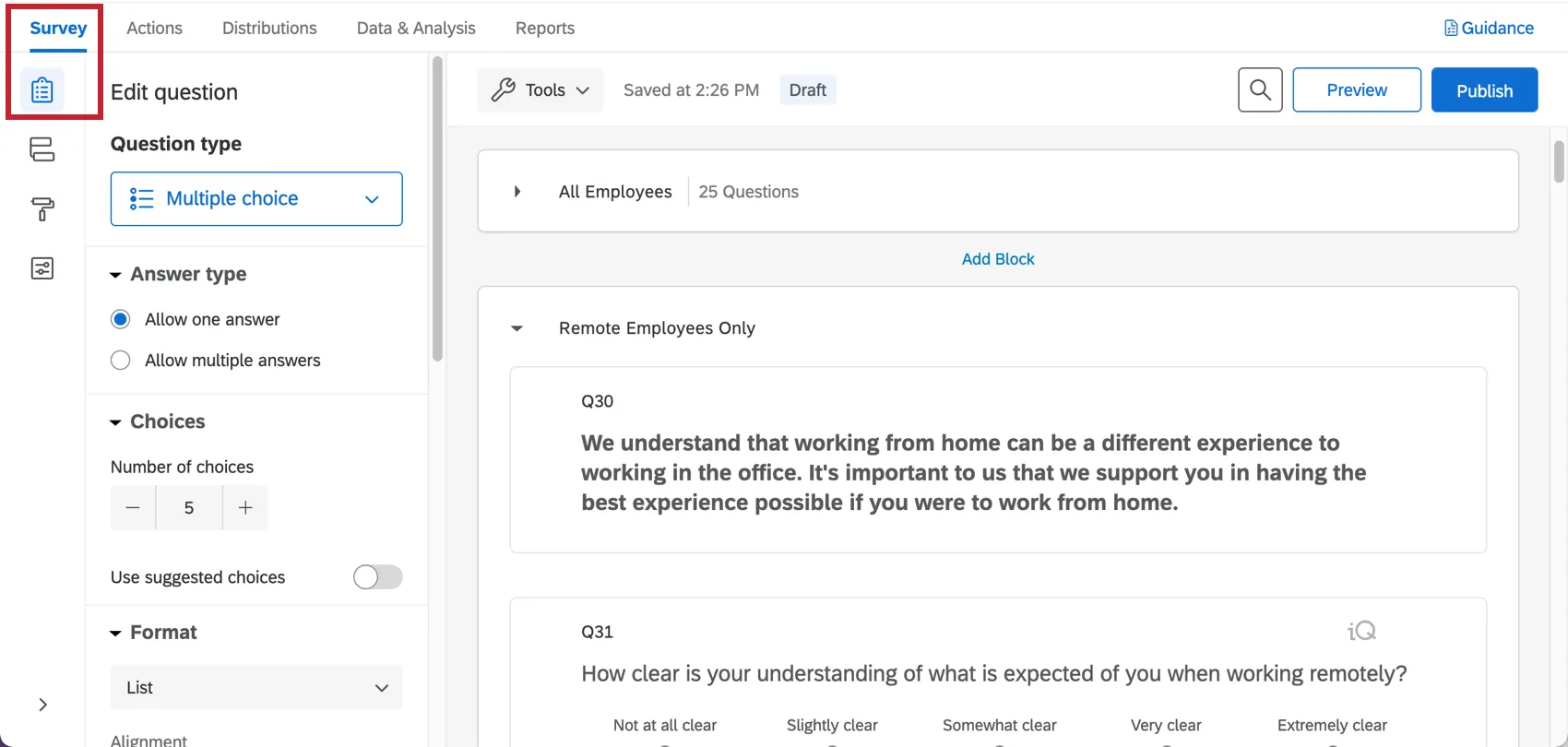
Si vous souhaitez ajouter une fonctionnalité particulière, essayez d'effectuer une recherche sur le site d'assistance ou utilisez le menu de gauche du site d'assistance pour choisir une page. Dans cette section, nous aborderons certains principes fondamentaux de la modification d'enquête.
Astuce : Les questions incluses dans cette enquête ont été élaborées par nos meilleurs experts en la matière. Nous vous conseillons d'essayer de conserver votre enquête aussi similaire que possible au modèle d'origine et de ne pas apporter trop de modifications majeures.
Ajout et modification de questions
Avertissement : il est important de modifier l'enquête avant de la distribuer aux employés. Si possible, évitez de modifier une enquête qui collecte activement des données, au risque d'invalider vos données et de modifier les rapports prédéfinis fournis avec cette solution. Consultez Tester / Modifier une enquête active.

Vous pouvez ajouter autant de questions supplémentaires que vous le souhaitez. Cependant, gardez à l'esprit que plus l'enquête est courte, plus les employés sont susceptibles de la remplir.
Pour obtenir des guides sur l'ajout et la modification de questions, consultez :
- Créer des questions
- Mettre en forme les questions
- Mettre en forme les choix de réponse
- Types de questions
Astuce : pour des enquêtes de ce type, nous conseillons généralement de vous en tenir aux questions à choix multiple et à saisie de texte.
Flux d'enquête et Logique d'affichage
Cette solution est fournie avec une logique d'affichage personnalisée. La logique d'affichage détermine les questions que les répondants voient, en fonction des réponses qu'ils ont fournies précédemment. Par exemple, nous pouvons demander si les employés à distance estiment avoir accès aux ressources dont ils ont besoin, et afficher différentes questions de suivi en fonction de leur réponse.
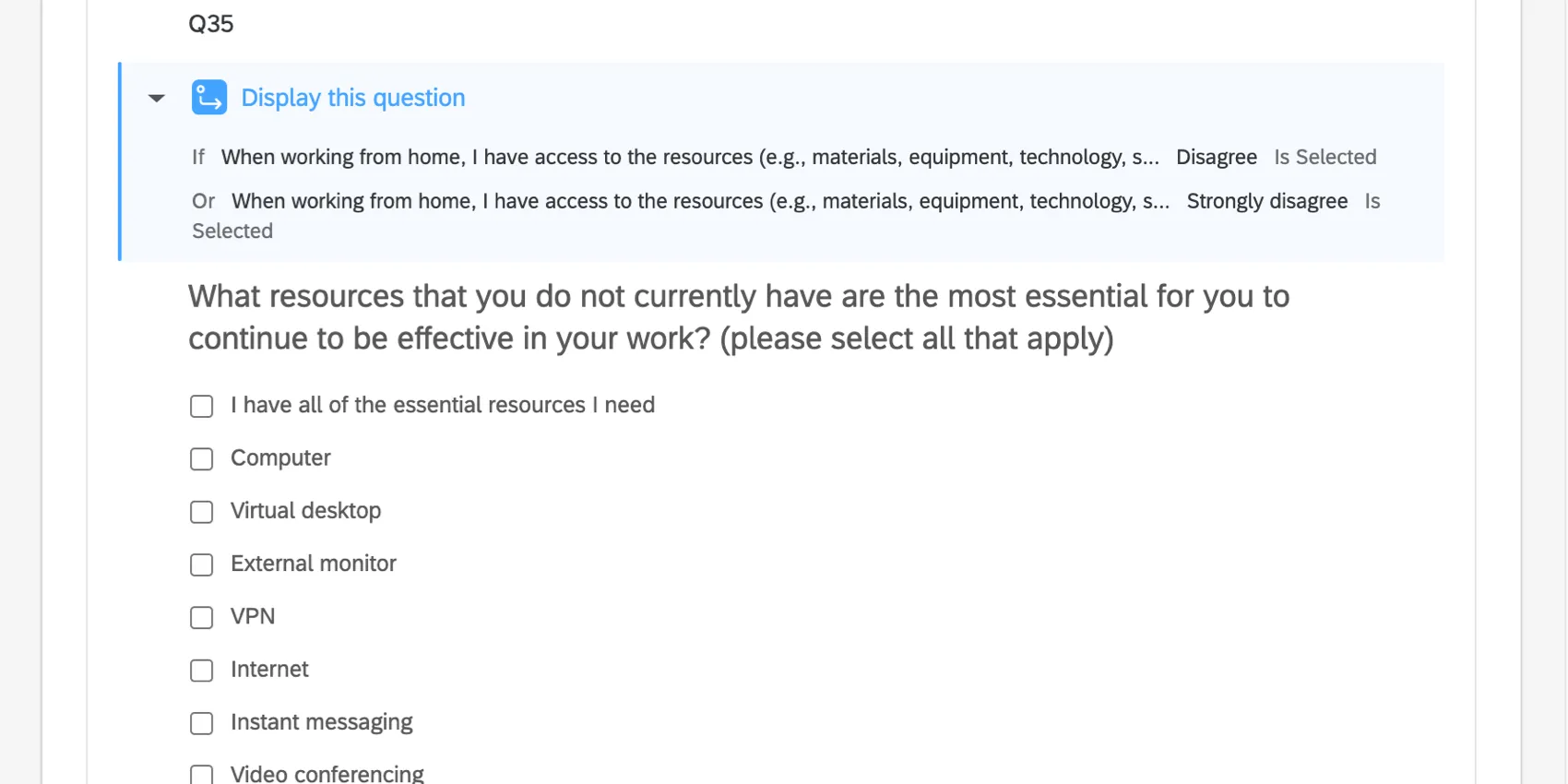
Dans le flux d'enquête, vous pouvez trouver une logique de branche. Cette fonctionnalité est similaire à la logique d'affichage et peut masquer ou afficher des groupes entiers de questions en fonction des réponses données par les répondants plus tôt dans l'enquête. Veuillez ne pas supprimer ni modifier cet élément sans prêter une attention particulière à la question sur laquelle la logique est basée et au bloc de questions que la logique de branche contrôle.
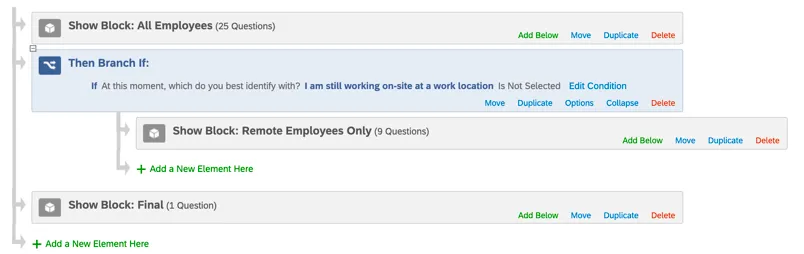
Avertissement : lorsque vous supprimez ou modifiez une question, cela peut affecter la logique d'affichage ou la logique de branche d'une autre question. Assurez-vous de bien vérifier votre enquête avant d'effectuer ces modifications !
Suppression et restauration de questions
Avertissement : si vous supprimez une question, cela affectera le rapport prédéfini inclus dans cette solution ! Soyez prêt à modifier le rapport ou à en créer un nouveau de toutes pièces.
Si vous avez placé une question dans la corbeille, il est possible de la restaurer. Pour annuler plusieurs modifications à la fois, consultez également comment restaurer une enquête à une version précédente.
Options de l'enquête
Les options de l'enquête vous permettent de modifier de nombreux paramètres généraux de l'enquête, tels que les dates durant lesquelles l'enquête sera accessible, ou le message qui s'affichera pour les répondants lorsqu'ils termineront l'enquête.
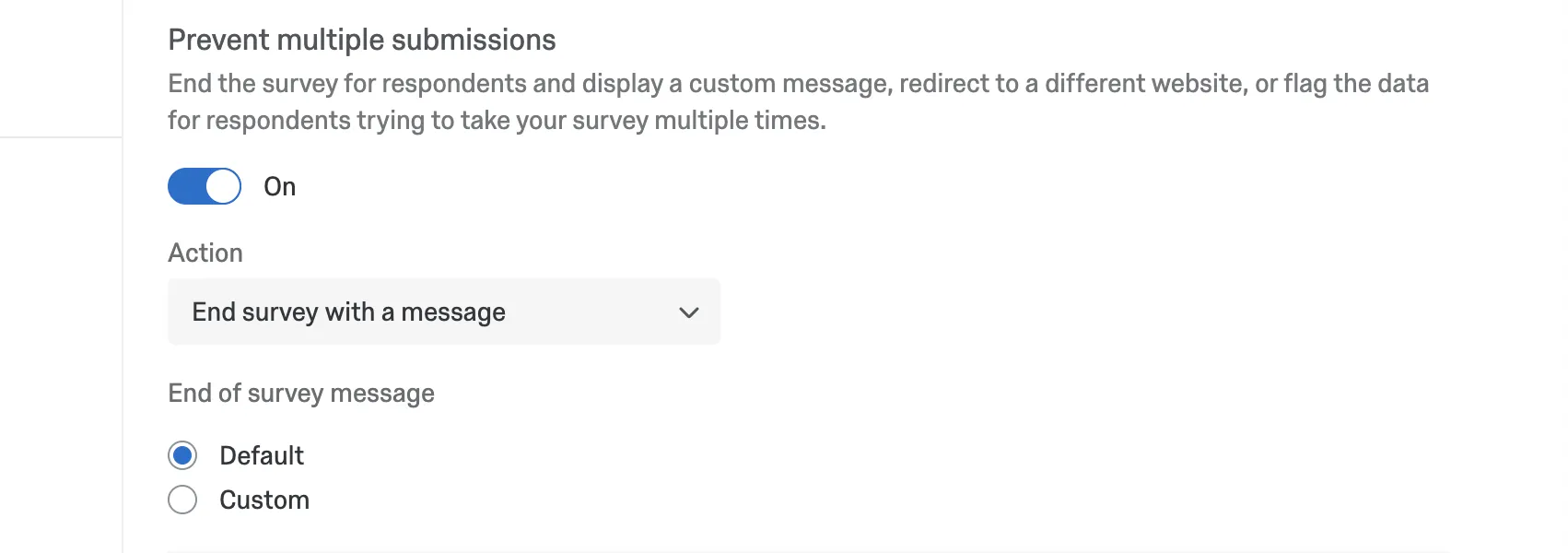
Dans le Remote + On-site Work Pulse, l'option Empêcher les soumissions multiples est désactivée par défaut, ce qui permet aux répondants de reprendre l'enquête plus facilement si nécessaire.
Lorsqu'elle est activée, l'option Empêcher plusieurs réponses empêche les répondants de participer plusieurs fois à une enquête en plaçant un cookie sur leur navigateur lorsqu'ils soumettent une réponse. Si le répondant cliquait à nouveau sur le lien vers une enquête, Qualtrics verra ce cookie et ne lui permettra pas de participer à l'enquête. Si cette fonctionnalité vous intéresse, vous pouvez la réactiver à tout moment dans les options de l'enquête.
Enregistrement et publication
Toutes les modifications que vous apportez sont enregistrées automatiquement ; cependant, elles ne seront pas nécessairement appliquées à la version active de l'enquête. Lorsque vous avez terminé toutes vos modifications et que vous êtes prêt à générer un lien et à partager l'enquête avec vos employés, n'oubliez pas de cliquer sur Publier en haut à droite.
Pour en savoir plus sur son fonctionnement, consultez Publication et versions de l'enquête.
Traduction du Pulse Travail à distance + sur site
Le Remote + On-site Work Pulse peut être créé dans les comptes configurés dans l'une des langues de plateforme suivantes : anglais (États-Unis), anglais (Royaume-Uni), portugais (Brésil), français (UE), allemand, italien, japonais, espagnol (UE), espagnol (Amérique latine), chinois (simplifié), chinois (traditionnel), néerlandais, finnois, coréen, portugais (UE).
Astuce : Vous pouvez modifier la langue de votre compte dans vos paramètres utilisateur.
De plus, vous pouvez ajouter des traductions au projet afin que les répondants puissent choisir une langue dans une liste déroulante lorsqu'ils répondent à l'enquête. Vous pouvez choisir de traduire ce projet guidé à l'aide de l'une des méthodes suivantes :
Astuce : Lors de la distribution de l'enquête, Qualtrics propose plusieurs méthodes permettant à vos répondants d'afficher l'enquête dans une langue spécifique. Cela dépend de la méthode que vous utilisez pour distribuer votre projet. Les répondants ont la possibilité d'utiliser n'importe laquelle des langues d'enquête disponibles, quelle que soit celle qui leur a été envoyée initialement. Pour plus d'informations, consultez la page d'assistance sur la définition de la langue du participant.
Méthode 1 : importer un fichier de langue traduit
Puisque le Remote + On-site Work Pulse a été traduit dans les langues principales, vous pouvez utiliser les fichiers de traduction fournis par Qualtrics pour importer des traductions supplémentaires dans votre projet. Le fichier contient des traductions pour le portugais brésilien, le français (UE), l'allemand, l'italien, le japonais, l'espagnol (UE), l'espagnol (Amérique latine), le chinois (simplifié), le chinois (traditionnel), le néerlandais, le finnois, le coréen et le portugais (UE). Pour importer correctement vos langues, suivez les étapes ci-dessous :
Astuce : vous n'avez besoin de copier que les langues que vous utiliserez.
Astuce : toutes les traductions contiennent {{Company}} à la place du nom de votre entreprise dans le texte traduit. Assurez-vous de remplacer ceci par le nom de votre entreprise dans vos traductions.
Si vous souhaitez importer une traduction pour une langue qui ne figure pas dans le fichier fourni par Qualtrics, consultez cette page d'assistance pour créer des traductions personnalisées.
Méthode 2 : ajouter des traductions manuellement
Si vous le souhaitez, vous pouvez traduire manuellement chaque question et choix de réponse de votre enquête. Cette méthode prend généralement plus de temps que l'utilisation de la méthode d'importation ci-dessus. Pour en savoir plus sur la traduction manuelle de votre projet, consultez cette page d'assistance.
Méthode 3 : utilisation de la traduction automatique
Pour accélérer le processus de traduction manuelle de votre enquête, vous pouvez utiliser la fonctionnalité de traduction automatique intégrée. La fonctionnalité de traduction automatique utilise Google Translate pour traduire votre enquête. Comme il s'agit d'une traduction automatique, il se peut qu'elle ne soit pas parfaitement exacte. Par conséquent, nous ne recommandons pas de l'utiliser comme traduction finale que vous partagez avec les répondants. En revanche, cette fonctionnalité peut faire gagner du temps lorsque vous travaillez avec un traducteur professionnel, car il lui suffira de corriger la traduction automatique plutôt que de partir de zéro. Pour plus d'informations sur l'utilisation de cette fonctionnalité, consultez la page d'assistance Traductions automatiques.
Distribution du Pulse sur le travail à distance et sur site aux employés
Lorsque vous êtes prêt à distribuer le Remote + On-site Work Pulse à vos employés, il est très rapide et facile de le faire :
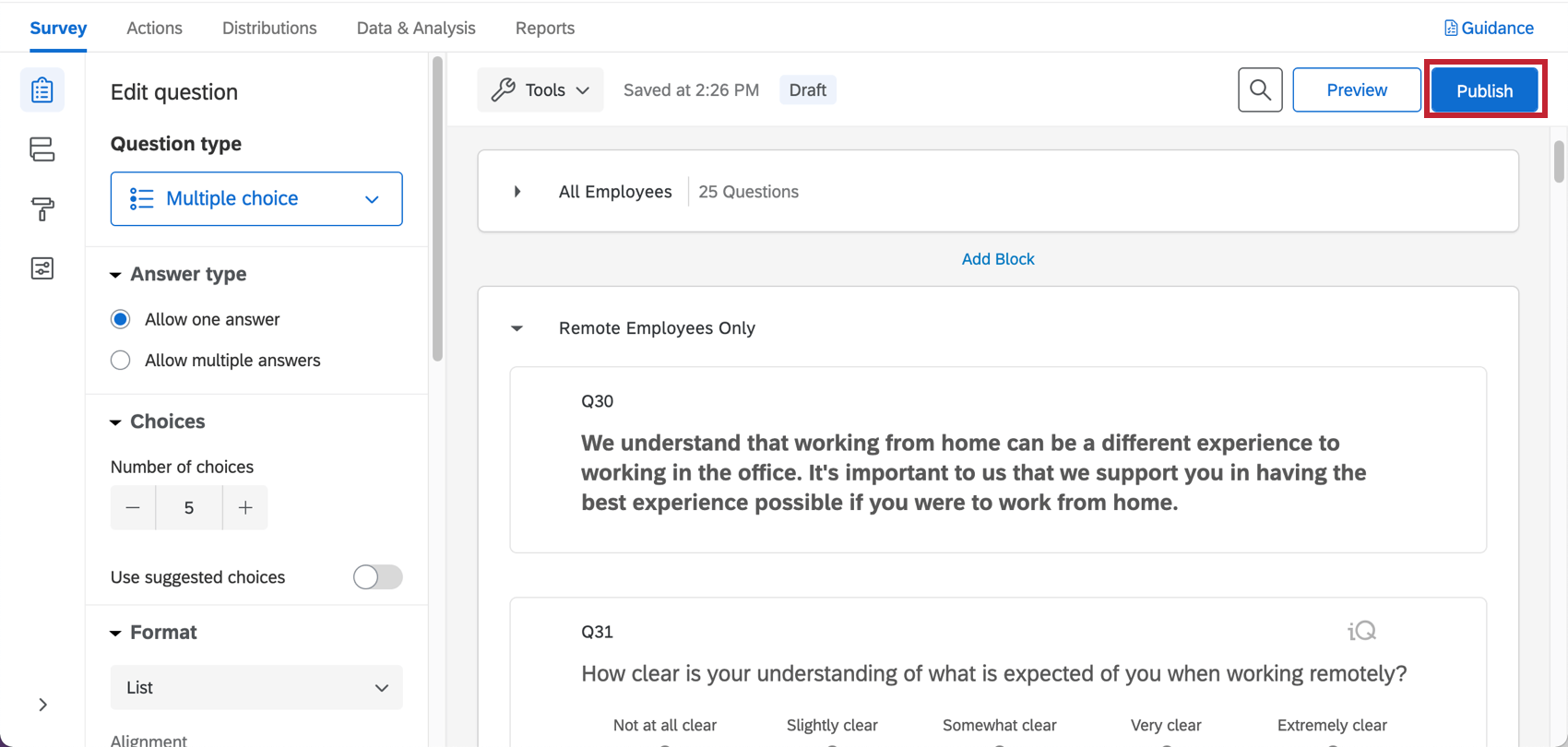
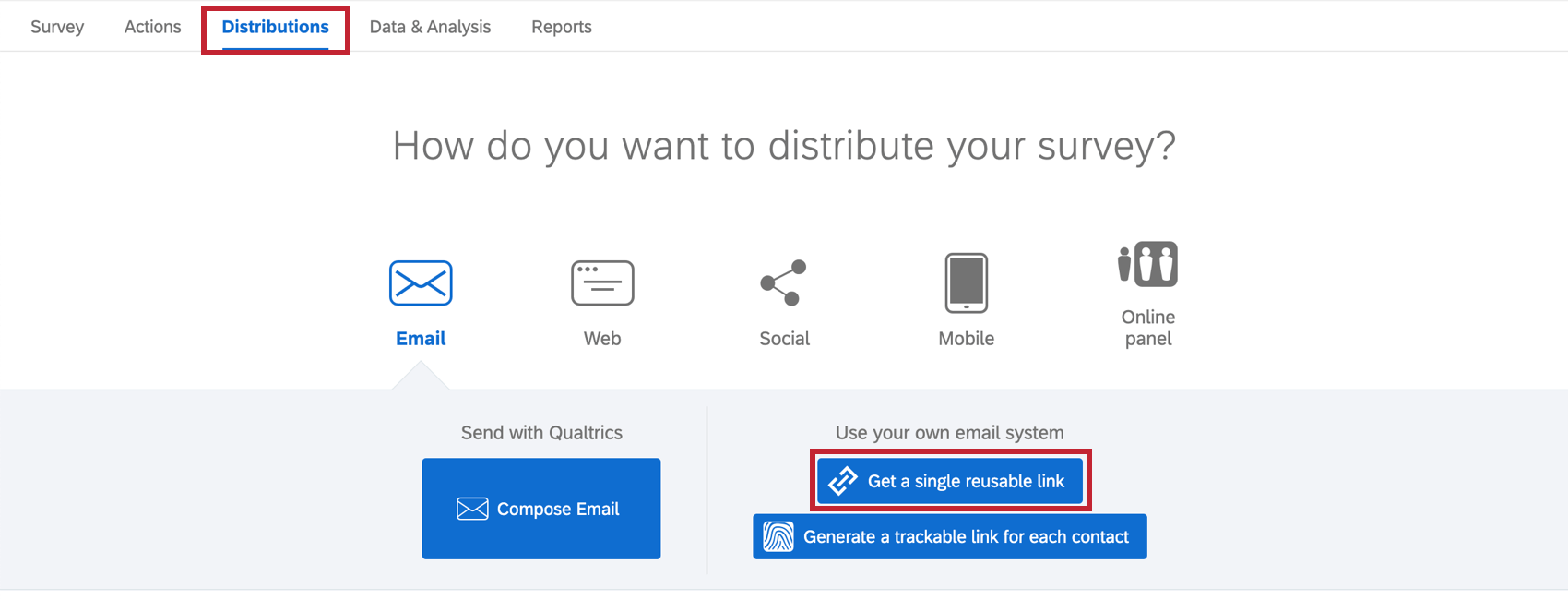
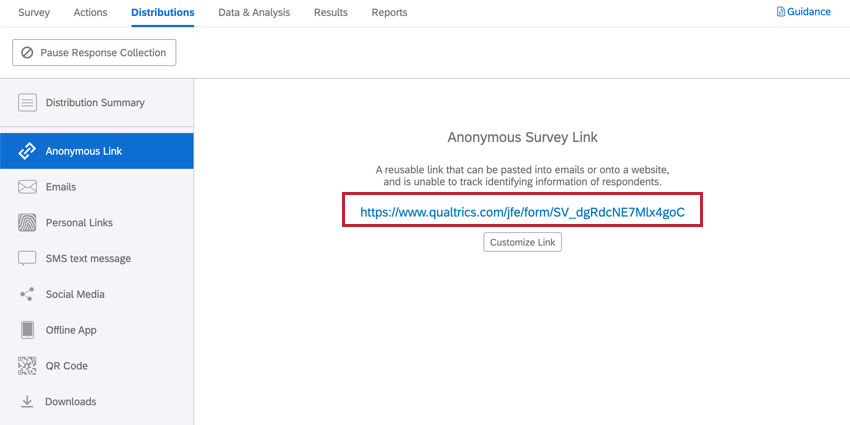
Astuce : si vous publiez des modifications, le menu qui s'ouvre vous fournira votre Lien anonyme.
Autres méthodes de distribution
Nous vous recommandons d'utiliser la méthode du lien anonyme décrite ci-dessus, car c'est la méthode de distribution la plus rapide et la plus simple.
Si d'autres méthodes de distribution vous intéressent, comme l'envoi d'e-mails depuis Qualtrics, consultez Présentation de base des distributions pour obtenir une liste des options. Veuillez noter qu'en fonction de votre licence, il se peut que toutes les options ne soient pas disponibles et que certaines soient restreintes.
Astuce : n'oubliez pas que l'introduction de cette enquête promet que les réponses seront anonymes. Si vous distribuez par e-mail à une liste de contacts Qualtrics, les résultats ne seront pas anonymes, sauf si vous modifiez le type de lien lors de la rédaction de l'e-mail ou si vous choisissez d'anonymiser les réponses dans l'onglet Enquête. Vous pouvez modifier le texte de l'introduction si nécessaire dans l'onglet Enquête.
Rapports
Rapports prédéfinis
Nos scientifiques XM ont développé un rapport spécial pour ce projet guidé. Ce rapport donne un aperçu des résultats, et est prêt à être partagé dès que vous avez collecté des données.
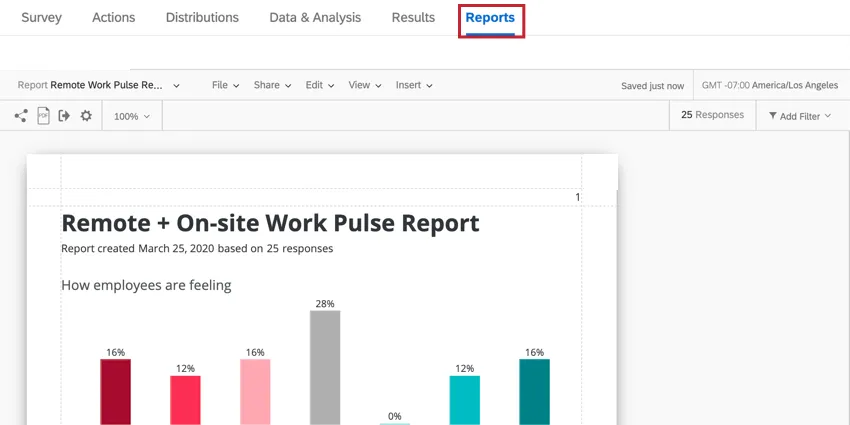
Astuce : ce rapport ne générera pas de graphiques ni de tableaux tant que vous n'aurez pas collecté de données. Essayez de remplir l'enquête via le bouton d'aperçu si vous souhaitez tester à quoi ressemblent ces rapports avec des données. N'oubliez pas que vous pouvez toujours supprimer les données d'aperçu plus tard.
- Partage du rapport : vous pouvez partager une copie PDF de ce rapport avec vos collègues, ou même créer un lien permettant à quiconque de consulter le rapport ! Consultez Partager votre rapport avancé.
- Création de nouveaux rapports : vous pouvez cliquer sur Fichier puis sur Nouveau pour créer un nouveau rapport à partir de zéro si nécessaire. Utilisez le menu déroulant du nom du rapport pour naviguer entre les rapports.
- Personnalisation des rapports : consultez Présentation de base des rapports avancés pour commencer à personnaliser vos rapports.
Astuce : le rapport prédéfini a été développé par nos meilleurs experts en la matière. Nous vous conseillons d'essayer de conserver votre rapport aussi proche que possible du modèle d'origine et de ne pas y apporter trop de modifications importantes.
Avertissement : ne supprimez pas le rapport prédéfini ! Si vous le faites, ce rapport ne pourra pas être récupéré et vous devrez en créer un nouveau à partir de zéro.
Autres façons d'afficher les données
Bien que les Rapports avancés incluent un rapport expert prédéfini, ce rapport est limité à l'affichage de 250 commentaires pour une question à saisie de texte donnée (il s'agit des questions de feedback ouvertes). Pour afficher l'ensemble des réponses, vous devrez utiliser l'une des autres options de rapport décrites ci-dessous.
Données et analyse vous permet de modifier les données, d'exporter une feuille de calcul de toutes les réponses, de filtrer vos réponses et bien plus encore.
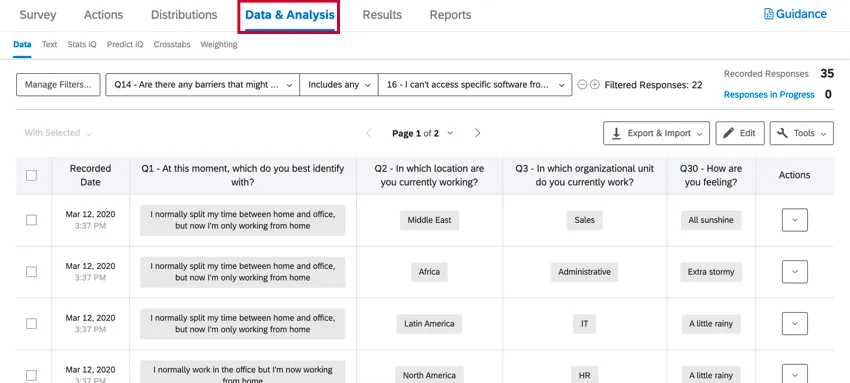
Astuce : Il n'y a aucun tableau de bord expérience client associé à ce projet guidé. Si vous disposez d'une licence Qualtrics avec les Tableaux de bord CX, vous pouvez mapper les données de ce projet guidé sur un tableau de bord, tout comme pour n'importe quelle autre enquête Qualtrics.
Notifications de réponse
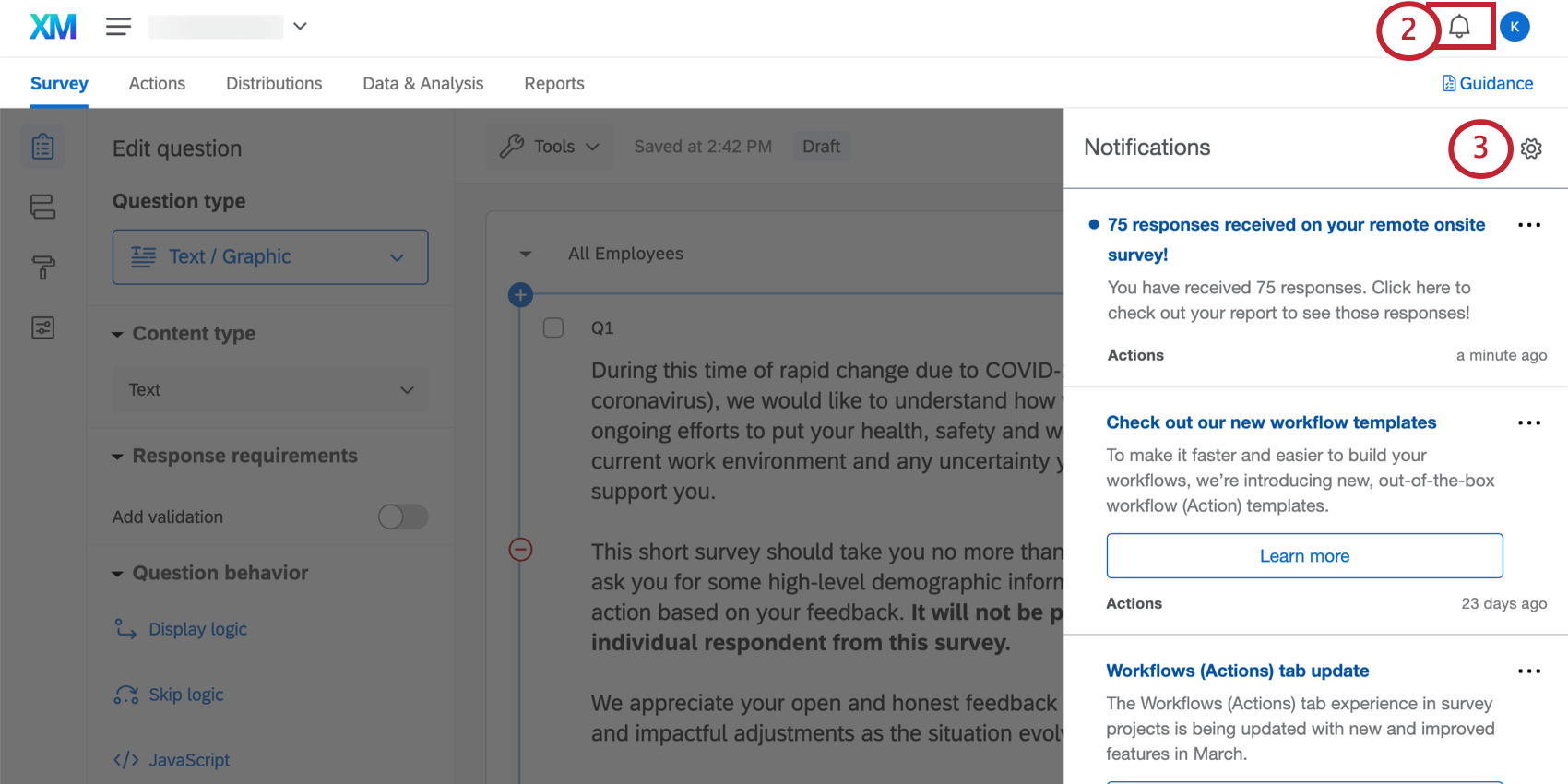
Selon la façon dont vous configurez votre projet guidé, des notifications peuvent être intégrées. Ceux-ci se trouvent dans l'onglet Flux de travail et peuvent nécessiter une configuration supplémentaire pour être finalisés.
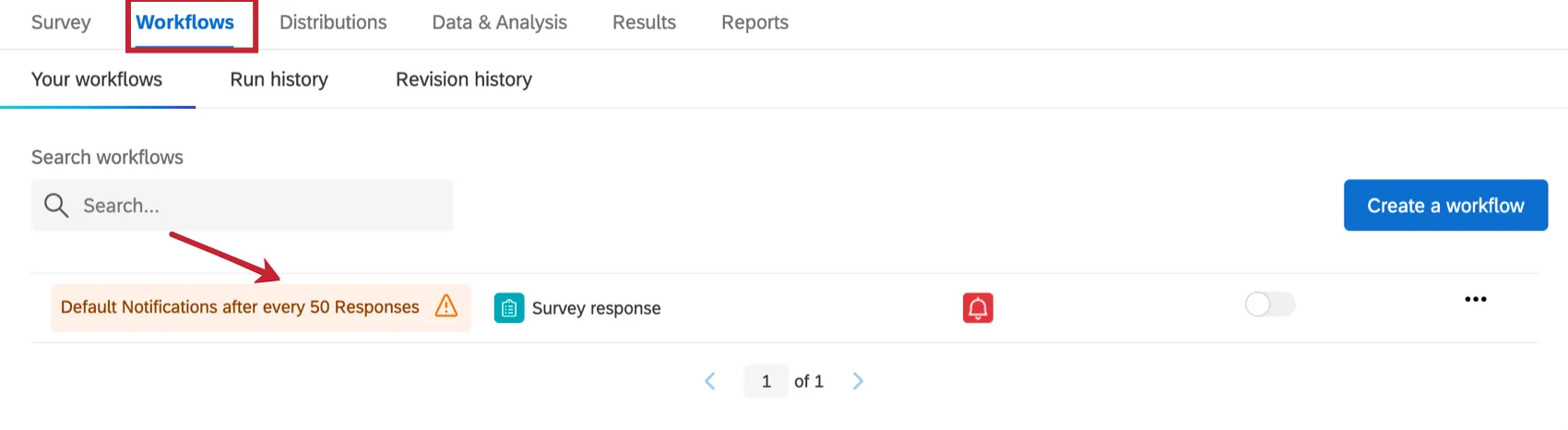
Astuce : une fois que vous avez configuré la tâche de flux de notifications comme vous le souhaitez, assurez-vous qu'elle est activée.

Si nécessaire, vous pouvez réviser ou modifier :
- Qui reçoit la notification
- Les conditions dans lesquelles la condition est envoyée
- Le message inclus dans la notification
En fonction de la fréquence que vous avez choisie, ces conditions sont configurées avec l'un des éléments suivants :
Ne modifiez pas les conditions de ces flux de travail, les données intégrées correspondantes dans le flux d'enquête, ni les quotas impliqués.
Si vous ne souhaitez finalement pas recevoir cette notification, vous pouvez supprimer le flux de travail ou désactiver le flux de travail (s'il n'est pas déjà désactivé). Veuillez noter qu'une fois que vous avez supprimé un flux de travail, il ne peut pas être récupéré.
Affichage des rapports
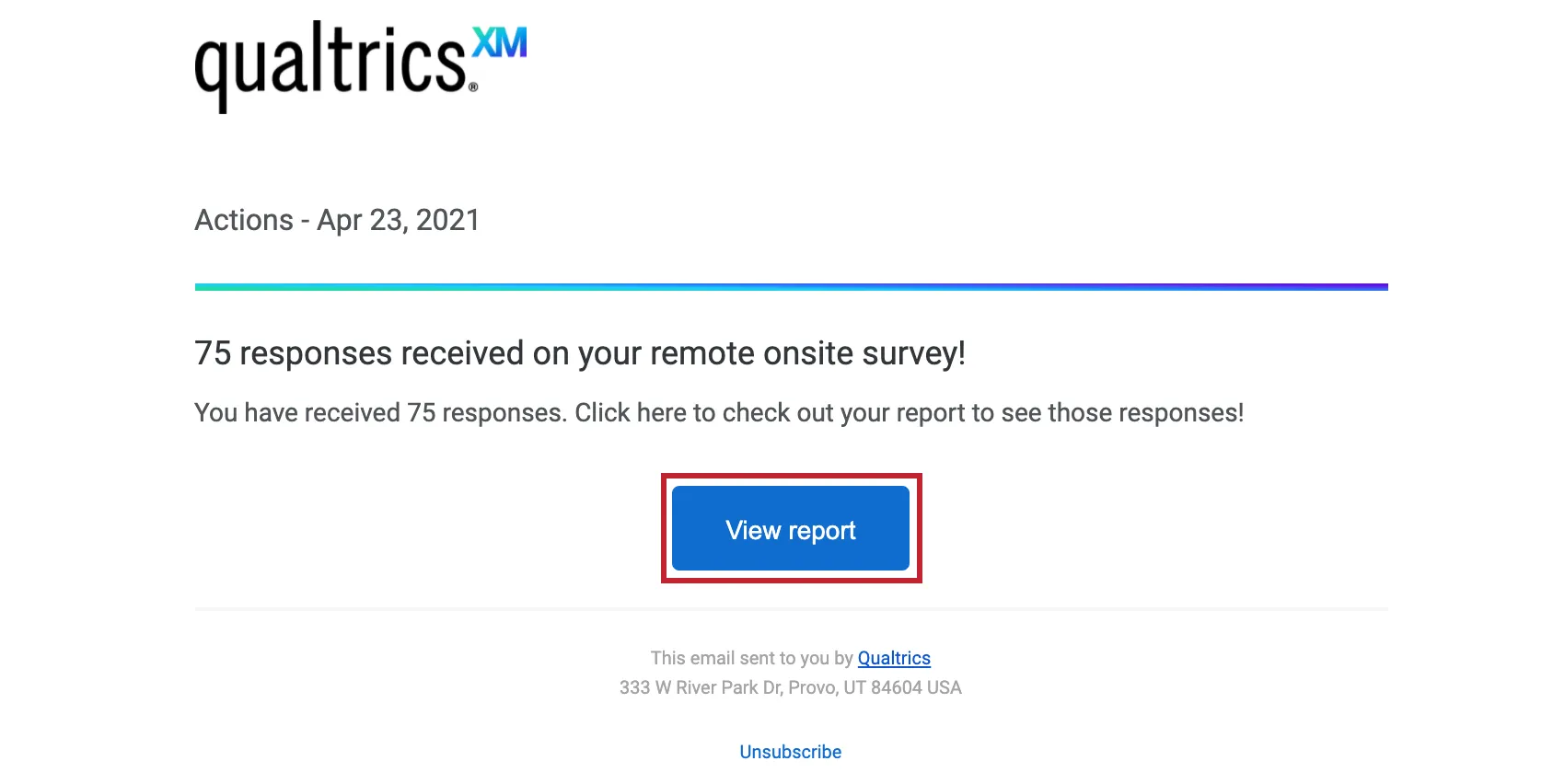
Afficher le rapport : cliquez sur Afficher le rapport dans l'e-mail ou sur la notification dans le produit pour accéder à la section Rapports de l'onglet Rapports de votre projet, où vous devriez voir le rapport prédéfini.
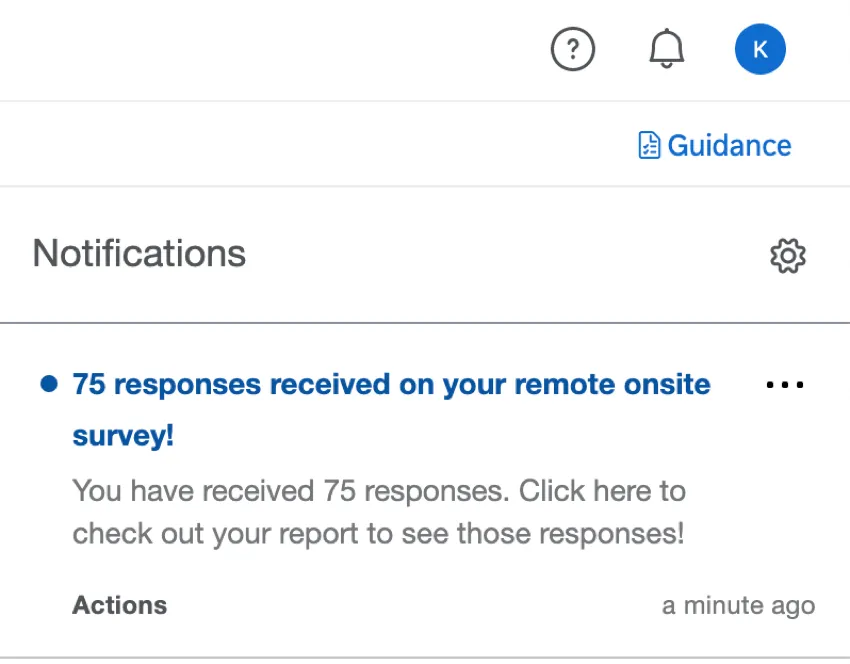
Astuce : si vous cliquez sur ces boutons depuis votre e-mail, vous devrez peut-être vous connecter à votre compte avant d'être redirigé vers ces onglets.
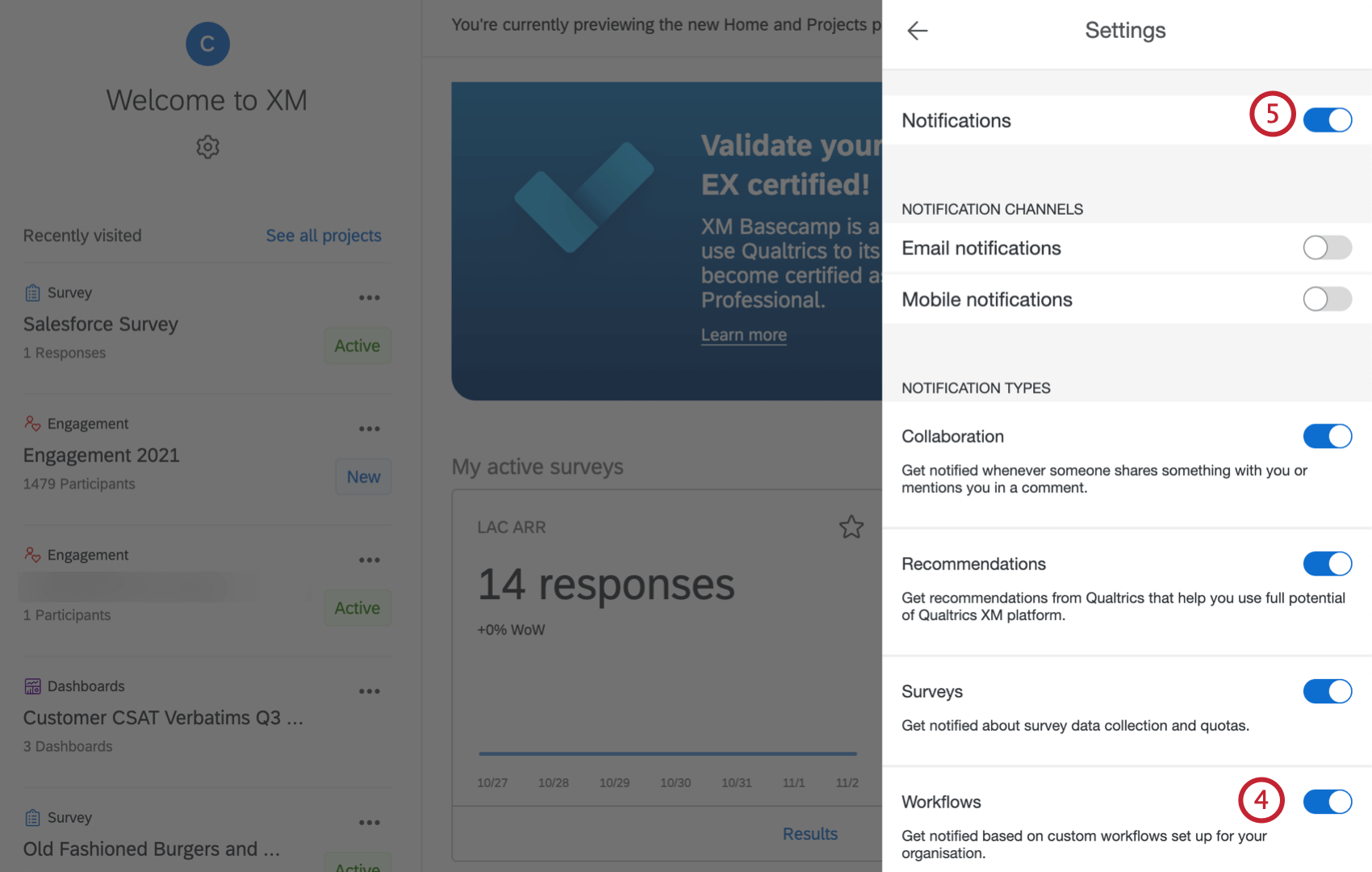
Se désabonner des notifications
Si vous ne souhaitez plus recevoir de notifications, vous pouvez cliquer sur se désabonner au bas de l'e-mail.
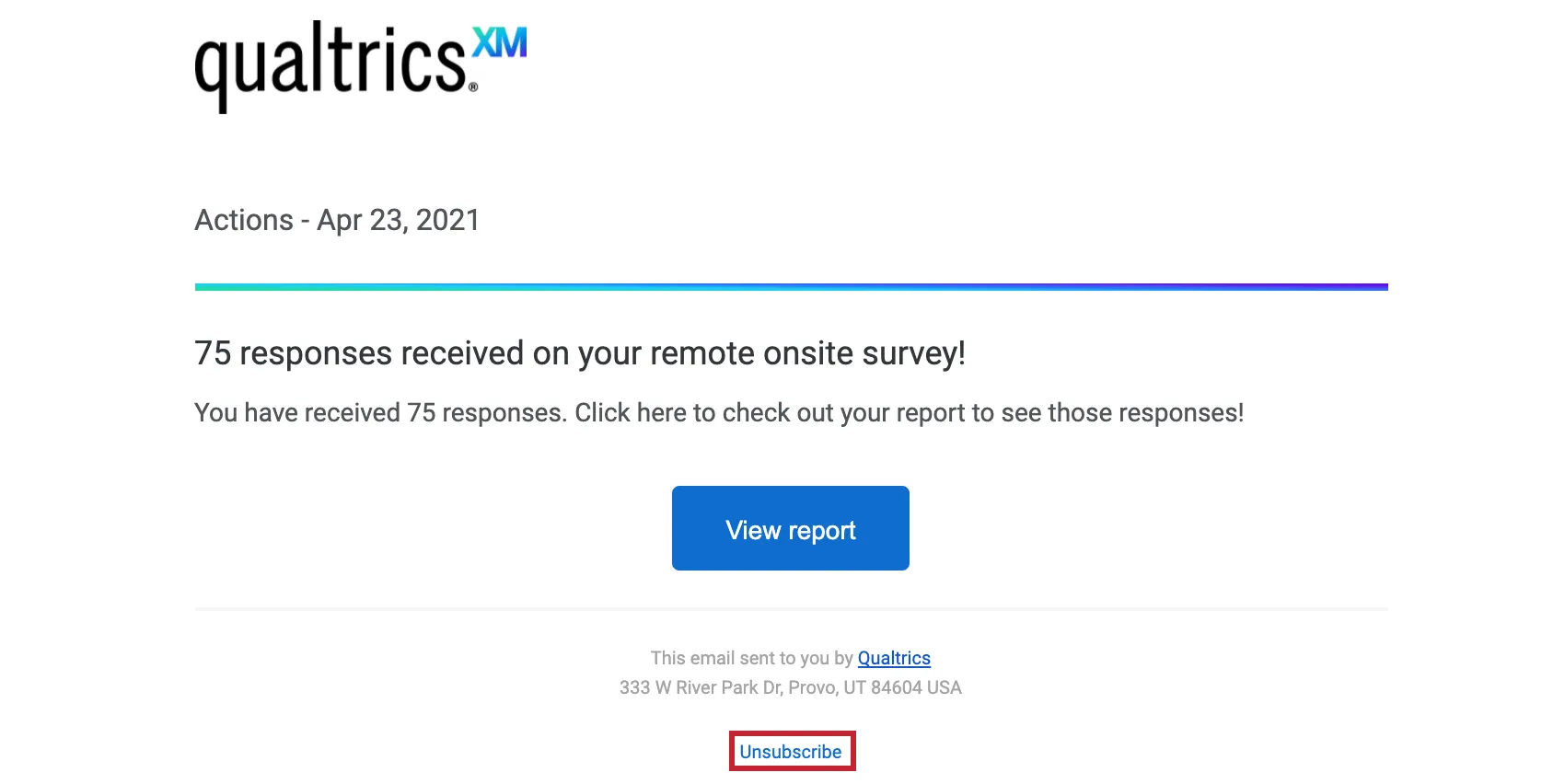
Astuce : cela vous désabonnera de toutes les notifications. Vous ne pouvez pas vous désabonner d'un projet spécifique.
S'abonner aux mises à jour
La plupart des utilisateurs y seront automatiquement abonnés. Toutefois, si vous vous êtes désabonné et que vous souhaitez recommencer à les recevoir, vous pouvez procéder comme suit :
Astuce : les utilisateurs qui ont 10 enquêtes actives ou plus ayant reçu des réponses au cours des deux dernières semaines ne seront pas automatiquement abonnés.
Conditions d'utilisation : solutions COVID-19
Dates d'expiration
Les conditions suivantes s'appliquent uniquement aux clients qui s'inscrivent à partir des pages de destination « Here to Help » ou « Return to Work » ou via Enquêtes Qualtrics. Avant l'expiration le 30 novembre 2021, ces clients devront exporter leurs données ou passer à un produit payant.
Astuce : Les clients existants auront accès au contenu pendant toute la durée de leur licence avec Qualtrics.
L'accès aux solutions suivantes expirera le 30 novembre 2021. Les utilisateurs seront informés à l'avance de la suppression de leur accès. Ceci s'applique aux solutions Return to Work Pulse, Remote + Onsite Work Pulse, Public Health : COVID-19 Pre-Screen & Routing, High Education : Remote Learning Pulse, K-12 Education : Remote Learning Pulse, Remote Educator Pulse, Dynamic Call Center Script, Customer Confidence Pulse (1.0), Brand Trust Pulse, Supply Continuity Pulse et Healthcare Workforce Pulse.
Limites de réponses et d'e-mails
- Les nouveaux clients qui sont basés en Inde et s'inscrivent depuis les pages de destination « Here to Help » ou « Return to Work » avec un e-mail professionnel obtiendront leur propre marque provisionnée jusqu'à 500 000 réponses au total. Ceci s'applique aux solutions Return to Work Pulse, Remote + Onsite Work Pulse, Public Health : COVID-19 Pre-Screen & Routing, High Education : Remote Learning Pulse, K-12 Education : Remote Learning Pulse, Remote Educator Pulse, Dynamic Call Center Script, Customer Confidence Pulse (1.0), Brand Trust Pulse, Supply Continuity Pulse et Healthcare Workforce Pulse.
- Les clients qui s'inscrivent pour accéder aux solutions COVID-19 comme décrit ci-dessus seront limités à 1 000 e-mails par semaine et par utilisateur.
Nouveaux clients qui s'inscrivent depuis la page « Here to Help » ou « Return to Work » avec un e-mail personnel se verra attribuer un compte gratuit avec jusqu'à 500 réponses pour chaque enquête pulse Return to Work Pulse ou Remote + Onsite Work Pulse. C'est également le cas pour les nouveaux clients qui s'inscrivent via Qualtrics Enquêtes. Les solutions COVID-19 complètes ne seront disponibles que pour les nouveaux clients qui s'inscrivent avec une adresse e-mail professionnelle sur les pages « Here to Help » ou « Return to Work », comme indiqué ci-dessus.
Autres solutions XM COVID-19 gratuites
Les solutions XM COVID-19 suivantes sont gratuites pour les clients disposant de licences existantes et pour les clients basés en Inde. Cliquez sur le nom de la Solution pour obtenir une assistance plus guidée :
- Enquête Pulse sur le travail à distance et sur site
- Santé publique : présélection et orientation COVID-19
- Enquête Pulse de confiance client COVID-19
- Enseignement supérieur : enquête Pulse sur l'apprentissage à distance
- Enseignement primaire et secondaire : enquête Pulse sur l'apprentissage à distance
- Script pour centre d'appels dynamique COVID-19
- Enquête Pulse destinée au personnel de santé
- Enquête Pulse destinée au personnel enseignant à distance
- Enquête Pulse sur la continuité des activités des fournisseurs
- Enquête Pulse de confiance dans l'organisation COVID-19
- Enquête Pulse Retour au Travail
FAQs
Comment puis-je modifier l'arrière-plan ou le thème de mon enquête ?
Comment puis-je modifier l'arrière-plan ou le thème de mon enquête ?
Puis-je lier cette solution XM COVID-19 à mon répertoire des collaborateurs Qualtrics ?
Puis-je lier cette solution XM COVID-19 à mon répertoire des collaborateurs Qualtrics ?
N'oubliez pas que certaines solutions XM garantissent l'anonymat par défaut ; vous devrez mettre à jour votre question d'introduction pour refléter ce changement.
Existe-t-il des benchmarks ou des normes sectorielles associés à Remote Work Pulse ?
Existe-t-il des benchmarks ou des normes sectorielles associés à Remote Work Pulse ?
Quelles sont les améliorations du Pulse sur le télétravail et le travail sur site par rapport au Pulse sur le télétravail ? Qu'adviendra-t-il des anciens Remote Work Pulses ?
Quelles sont les améliorations du Pulse sur le télétravail et le travail sur site par rapport au Pulse sur le télétravail ? Qu'adviendra-t-il des anciens Remote Work Pulses ?
Si vous avez créé le Remote Work Pulse d'origine, ce projet ne sera modifié en aucune façon. Désormais, vous ne pouvez créer que des pouls Télétravail + Sur site, mais vous avez la possibilité, au début, lorsque vous configurez votre solution XM, de spécifier si vos effectifs sont en télétravail, sur site ou les deux, ce qui signifie que vous disposez de toutes les fonctionnalités de la version d'origine, et bien plus encore.
Existe-t-il des thèmes de texte prédéfinis pour analyser mes réponses textuelles sur la COVID-19 ?
Existe-t-il des thèmes de texte prédéfinis pour analyser mes réponses textuelles sur la COVID-19 ?
Cette solution est-elle conforme à la loi HIPAA ?
Cette solution est-elle conforme à la loi HIPAA ?
Si vous avez des questions ou des préoccupations spécifiques, nous vous encourageons à demander votre propre avis juridique sur les éventuelles mesures supplémentaires à prendre pour vous conformer aux lois applicables en matière de confidentialité ou aux politiques de l'entreprise. Nous avons inclus des suggestions de déclarations de consentement dans ces documents, mais vous devrez confirmer si ces déclarations sont adéquates ou si elles doivent être modifiées pour répondre à vos besoins spécifiques.
C'est génial! Merci pour votre avis!
Merci pour votre avis!