Fonction mappage des données (Cx)
Contenus de cette page
À propos de la fonction mappage des données (Cx)
La façon la plus simple de formater les données de votre tableau de bord est d’utiliser la fonction mappage des données. Cette page explique comment créer une source de données de tableau de bord à l’aide du mappage de données, comment formater et modifier vos champs et comment préparer vos données pour commencer à créer des tableaux de bord.
Astuce : Cette page explique comment mapper des champs dans les tableaux de bord CX. Bien qu’extrêmement similaires, d’autres facteurs doivent être pris en compte si vous configurez des champs un tableau de bord Employee Experience (EX). Si vous travaillez sur un projet d’Engagement, de Cycle de vie ou de Recherche ad hoc sur les employés, consultez plutôt Tableau de bord (EX).

Astuce : Vous ne savez pas ce qu’est un ensemble de données par rapport à une source de données ? Vous ne savez pas comment distinguer la fonction mappage des données et le modélisateur ? En savoir plus sur ces termes et d’autres termes clés.
Création d’une nouvelle fonction mappage des données
Astuce : lors de l’établissement du tableau de bord, veillez à n’inclure que les données essentielles à la réussite de l’utilisateur final. Si vous restreignez l’accès à de nombreux champs, nous vous recommandons de créer un ou plusieurs tableaux de bord distincts pour les seuls utilisateurs qui doivent y avoir accès.
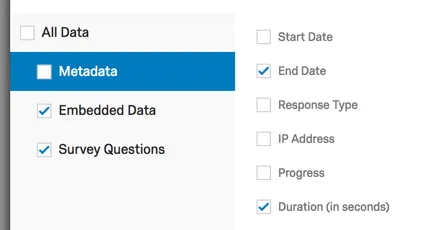
Vous pouvez créer un ensemble de données à partir de toutes les enquêtes ou distributions que vous avez dans votre compte, ou de toutes les sources de données externes, y compris les données de contact ou les données de programmes numériques.
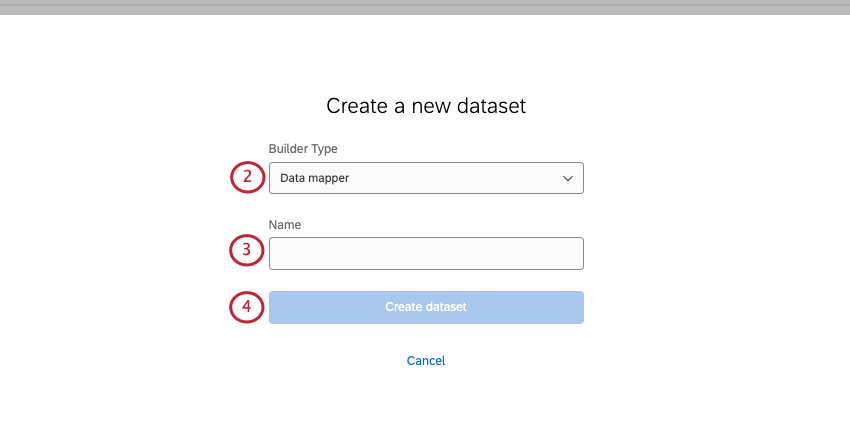
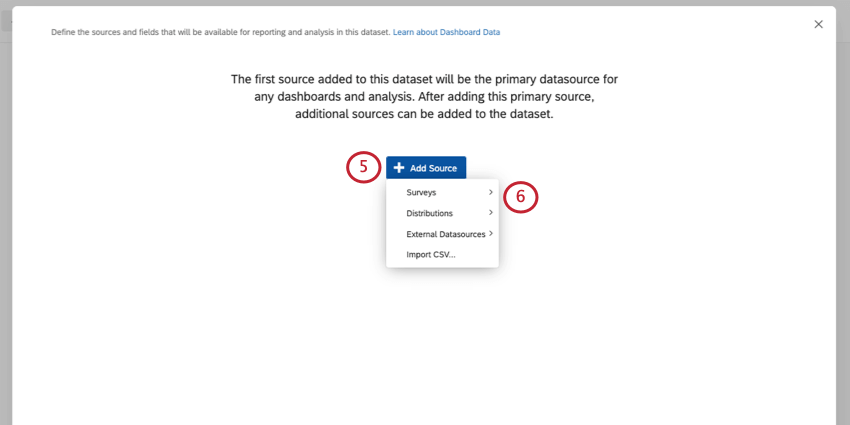
Astuce : Pour ajouter des données de contact à votre tableau de bord, cliquez sur Sources de données externes et sélectionnez votre jeu de données de contact. Voir Utilisation des données de contact comme source de tableau de bord expérience client pour plus d’informations.
Astuce : Pour ajouter des données sur les programmes numériques à votre tableau de bord, cliquez sur Sources de données externes et sélectionnez votre jeu de données Website / App Insights. Pour plus d’informations, voir Utilisation des données du programme numérique comme source du tableau de bord CX.
Astuce : Pour utiliser des données importées dans votre tableau de bord, consultez la page d’aide Importation de données en tant que source de tableau de bord CX.
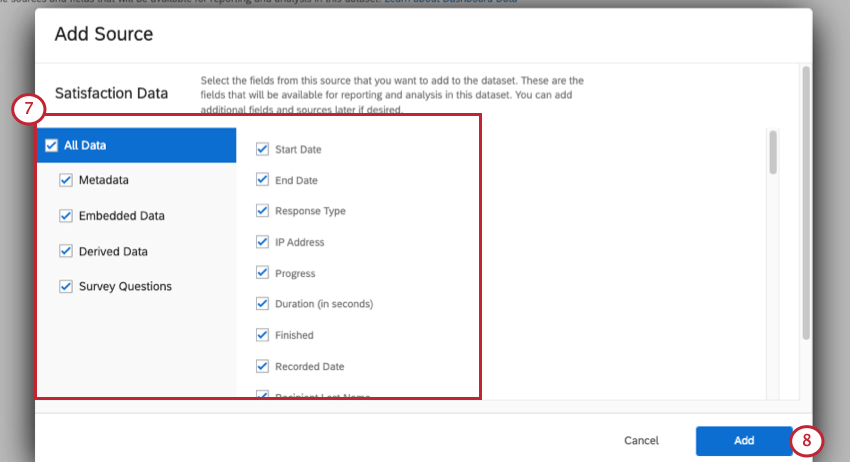
Exemple : Vous pouvez utiliser la case à cocher pour désélectionner toutes les Métadonnées – cela supprimera les champs tels que Type de réponses et Terminé. Si vous pensez utiliser certaines métadonnées, mais pas toutes, vous pouvez désélectionner Métadonnées et sélectionner ensuite individuellement les champs que vous souhaitez.

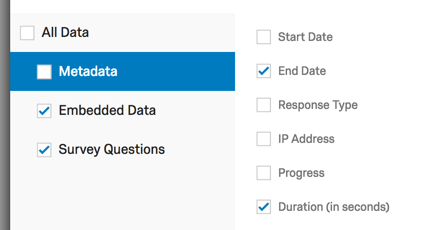
Attention : Pour en savoir plus sur les différences entre les données dérivées, voir ci-dessous.

Astuce : Vous pouvez ajouter ultérieurement les champs que vous avez exclus par erreur.
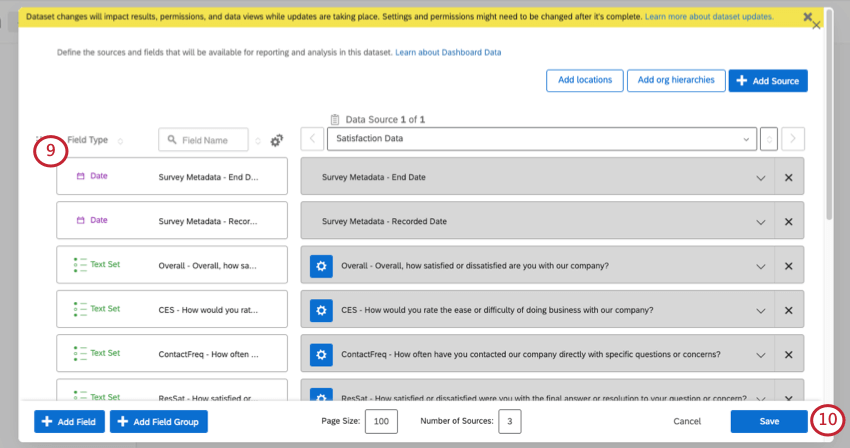
Une fois votre jeu de données créé, il peut être réutilisé dans d’autres tableaux de bord. En savoir plus sur la création et la gestion des ensembles de données.
Ajouter de nouveaux champs
Attention : Lorsque vous ajoutez une question d’enquête à votre tableau de bord, vous récupérez la configuration actuelle de l’enquête, comme les recodes, les libellés, la liste des choix, le format de réponse unique ou multiple, etc. Si vous modifiez ultérieurement la question dans l’Enquête, ces modifications ne seront pas reportées dans le Tableau de bord. Si vous avez effectué de nombreuses modifications, la solution la plus simple consiste à annuler la cartographie du champ, puis à la rétablir.
Exemple : Par exemple, si vous ajoutez un nouveau choix de réponse à une question de l’enquête alors qu’il a déjà été mappé dans le tableau de bord, ce nouveau choix de réponse apparaîtra comme un ID de choix interne au lieu d’un texte, et vous devrez ajouter ce libellé à votre champ du tableau de bord (ou mapper et remapper le champ).
Attention : Pour en savoir plus sur les différences entre les données dérivées, voir ci-dessous.
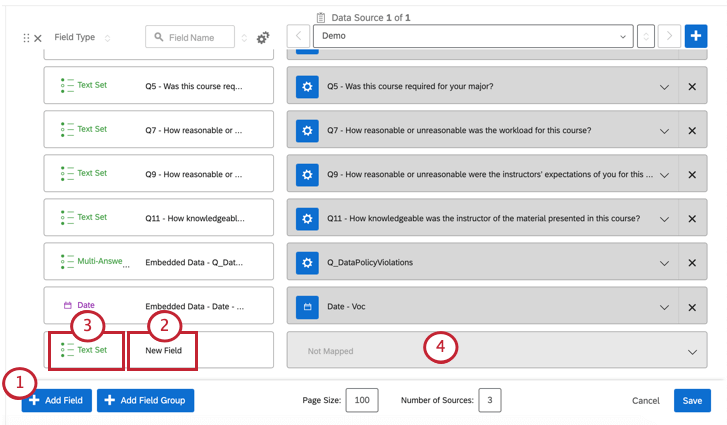
Astuce : La mise à jour du nom du champ n’affectera pas votre enquête et ne sera visible que dans les tableaux de bord CX.
Astuce : Les types de champ définissent le type de données qui y sont enregistrées et déterminent par conséquent les widgets disponibles pour chaque champ. Si vous ne voyez pas le nom de champ souhaité lors de la sélection de la source d’un widget, vous devrez peut-être modifier le type de champ ou utiliser un autre widget. Sachez que la modification des types de champs peut endommager les widgets de n’importe quel tableau de bord qui utilisent les champs affectés. Ainsi, nous recommandons souvent d’ajouter un nouveau champ qui s’applique à la même question plutôt que de modifier le type de champ ou le mappage des champs existants (p. ex., vous pouvez avoir un champ d’ensemble de texte pour un groupe NPS ainsi qu’un champ d’ensemble de nombres pour une valeur NPS (Net Promoter Score)).
Astuce : survolez un champ pour voir l’icône de déplacement. Vous pouvez utiliser cette fonctionnalité pour glisser-déposer le champ autour de votre mappeur.

Mappage et démappage des champs
Démapper un champ est aussi simple que de cliquer sur le X situé à droite du champ. Par la suite, le champ sera grisé.


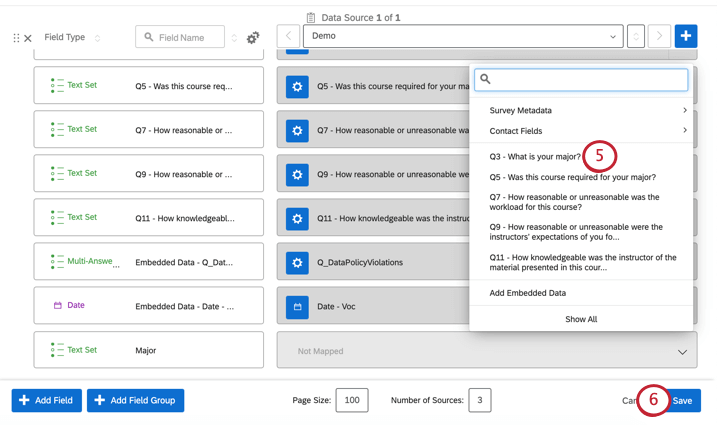
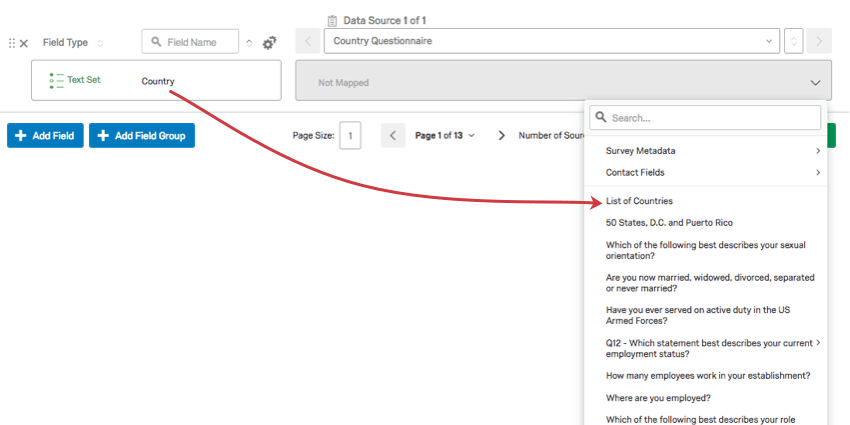
Pour mapper un champ, cliquez sur la flèche vers le bas à droite de tout élément non mappé. Une liste de choix qui vous permettra de mapper dans le type de champ approprié s’affichera.


Le type de champ et le type de question doivent être compatibles. Dans ce cas, le champ Pays doit être associé à la question de l’enquête relative aux pays.
Astuce : Consultez la page Compatibilité des types de champ pour savoir quels types de champ vous devez choisir pour chaque type de question.
Gérer plusieurs sources
Après avoir ajouté votre première source de données, vous pouvez cliquer sur le bouton Ajouter une source et sélectionner une autre Enquête pour ajouter des sources supplémentaires.
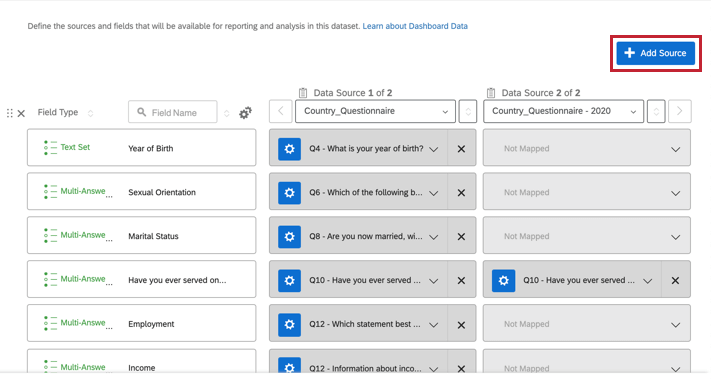

Les sources de données supplémentaires ne seront pas automatiquement mappées. Vous devrez donc mapper leurs champs manuellement. Bien que vous puissiez intégrer autant de sources de données que vous le souhaitez dans votre Tableau de bord, vous ne pouvez pas intégrer deux fois la même Enquête ou la même source de données (elles seront grisées dans le menu “Ajouter une source” si elles ont déjà été ajoutées). Après avoir ajouté une source de données supplémentaire, vous pouvez soit fusionner les données des deux sources dans le même champ, soit séparer les données.
Astuce : pour garantir un fonctionnement optimal, n’ajoutez pas plus de 60 sources. Les tableaux de bord comportant trop de sources peuvent ne pas pouvoir être copiés.
Fusionner vs. Séparation de plusieurs champs
Vous pouvez fusionner des données provenant de plusieurs sources dans le même champ ou conserver les données séparément. Par exemple, vous pouvez vouloir que les données des questions CSAT de 2 enquêtes annuelles différentes s’affichent dans le même widget, mais vous souhaitez séparer votre CSAT de 2016 de votre notation NPS de 2017.
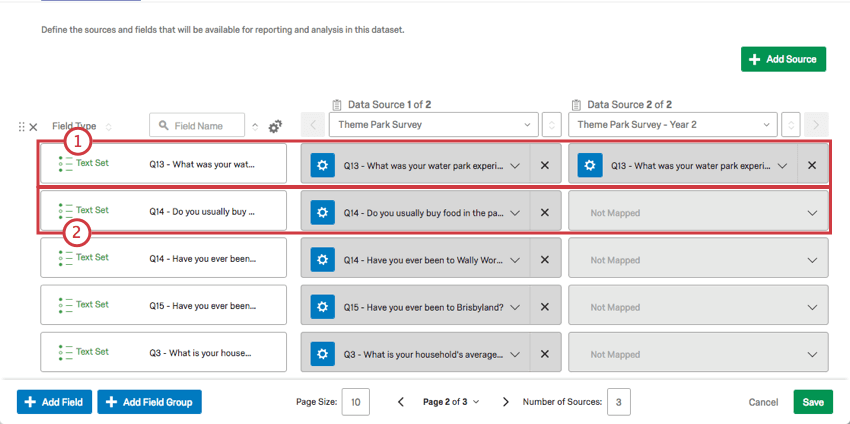

Attention : Un jeu de nombres est préférable pour les questions à repère de l’échelle telles que les NPS (0-10) ou les échelles de Likert (1-5). Cependant, il ne faut pas fusionner une question sur une échelle de satisfaction à 7 points avec une question sur un NPS à 11 points.
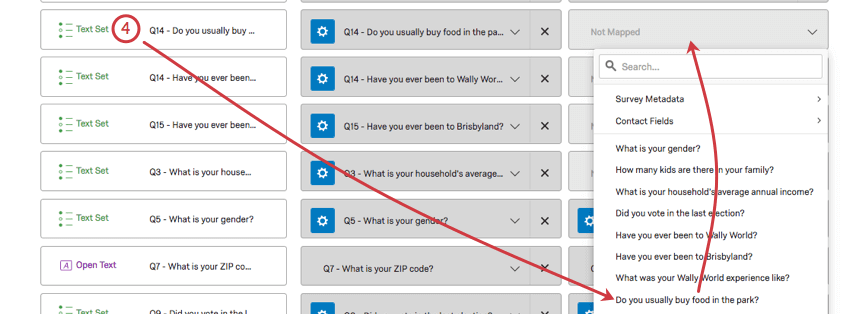
Astuce : Le Fonction mappage des données fait de son mieux pour deviner les champs les plus compatibles, mais ces sélections peuvent ne pas être parfaites. Si vous pensez que les options proposées ici ne sont pas les bonnes, cliquez sur Afficher tout pour en savoir plus.
Supprimer des champs
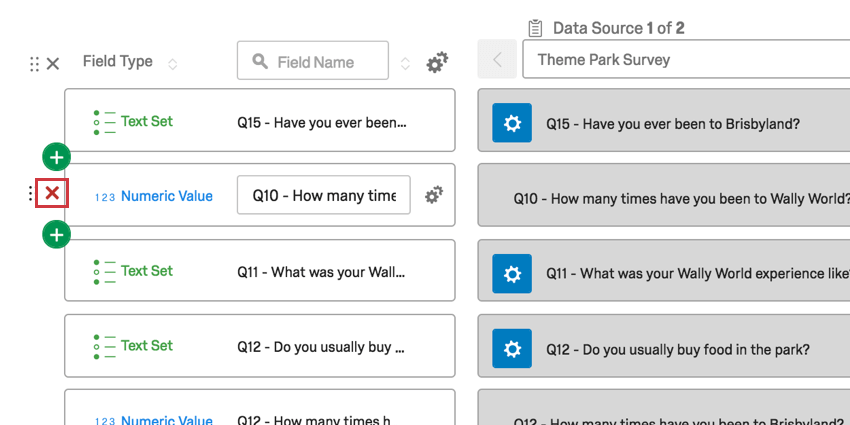
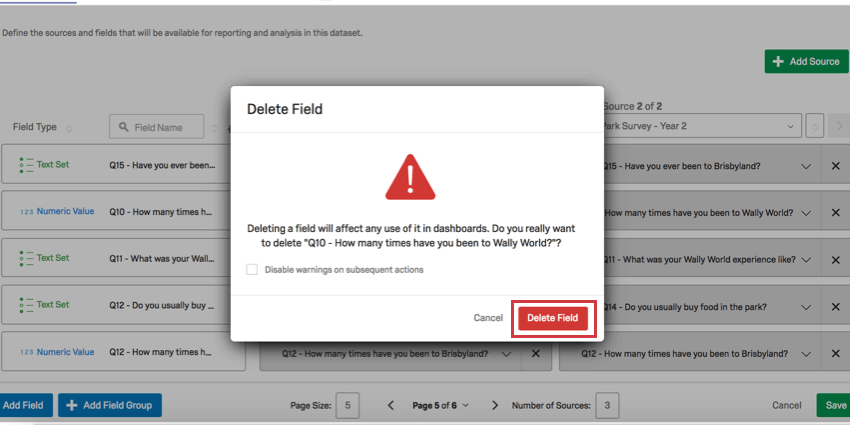
Une fois que vous avez supprimé un champ, l’action ne peut pas être annulée. De plus, la suppression de champs peut briser les widgets qui utilisent le champ que vous souhaitez supprimer. Assurez-vous que supprimer le champ ne brisera aucun widget.
Données dérivées
Les sources de données sont les champs personnalisésou les catégories de notation que vous avez créés dans votre projet source.
Attention : Lorsque vous mappez un champ de données dérivé, sa configuration est verrouillée sur la manière dont il a été configuré dans la source du tableau de bord la première fois qu’il a été mappé. Il convient de noter que, contrairement aux champs du tableau de bord ordinaires, les données dérivées ne peuvent pas être mises à jour en annulant et en remettant le champ en correspondance. Pour mettre à jour un champ de données dérivées, vous pouvez ajouter une nouvelle copie du champ avec un nom différent. Vous devrez alors modifier tous les widgets concernés pour qu’ils utilisent le nouveau champ à la place.
Exemple : Vous aviez une enquête avec un champ groupement. Vous avez créé votre tableau de bord, puis mis à jour le champ Groupement dans votre enquête en ajoutant un troisième groupe de choix. Cependant, le champ de votre tableau de bord n’affiche que les deux premiers groupements et ne vous donne pas la possibilité d’ajouter le nouveau groupement dans l’éditeur de recodage.

Pour résoudre ce problème, vous ajoutez à nouveau le même champ de groupement, mais en ajoutant “version 2” au nom.

Le champ de la version 2 affiche toutes vos nouvelles données lorsque vous les ajoutez à un widget.
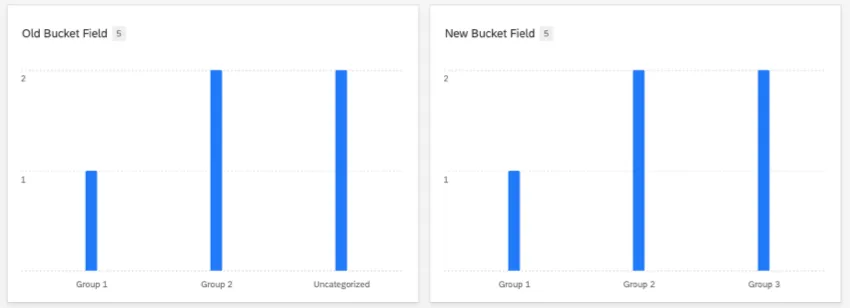
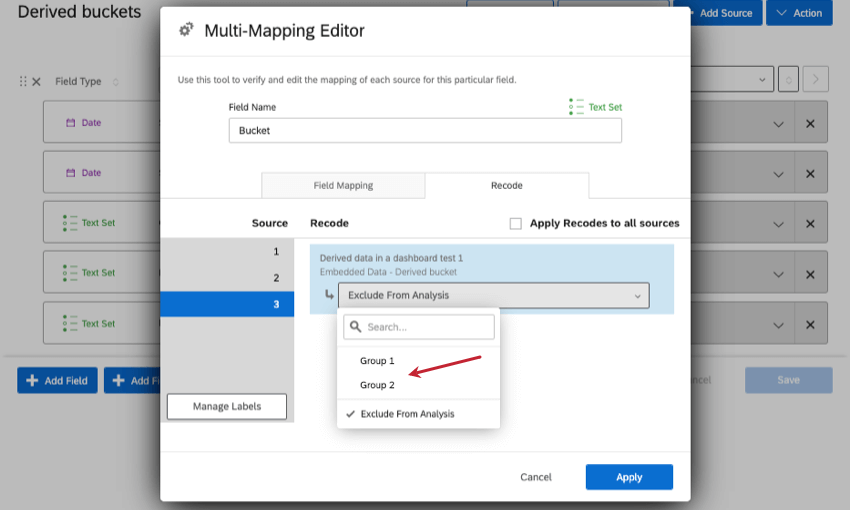

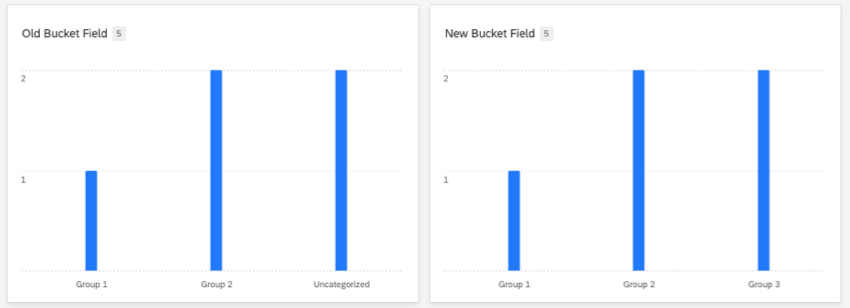
Astuce : vous pouvez également démapper et remapper l‘ensemble de votre jeu de données pour corriger un champ dérivé, mais vous devrez alors reconfigurer l’ensemble de votre tableau de bord.
Astuce : Vous ne pouvez mapper les champs de données dérivées concat/coalesce qu’en tant que types de champ de texte ouvert ou de valeur de texte.
Texte statique
Lorsque vous créez un nouveau champ dans votre tableau de bord, au lieu de choisir une question ou des métadonnées spécifiques pour l’associer, vous pouvez sélectionner Ajouter un texte statique. Le texte statique peut être utile si chaque répondant a exactement la même valeur pour le même champ. Les sources de données peuvent toutefois avoir des valeurs statiques différentes pour le même champ.
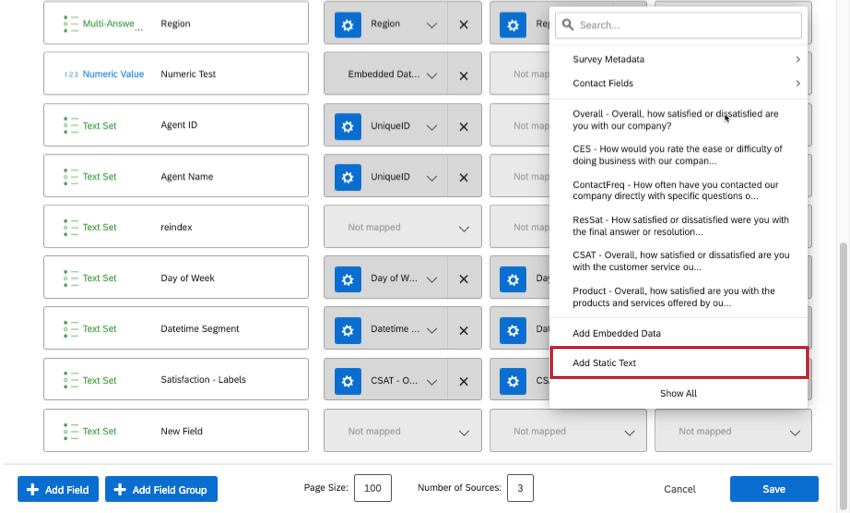
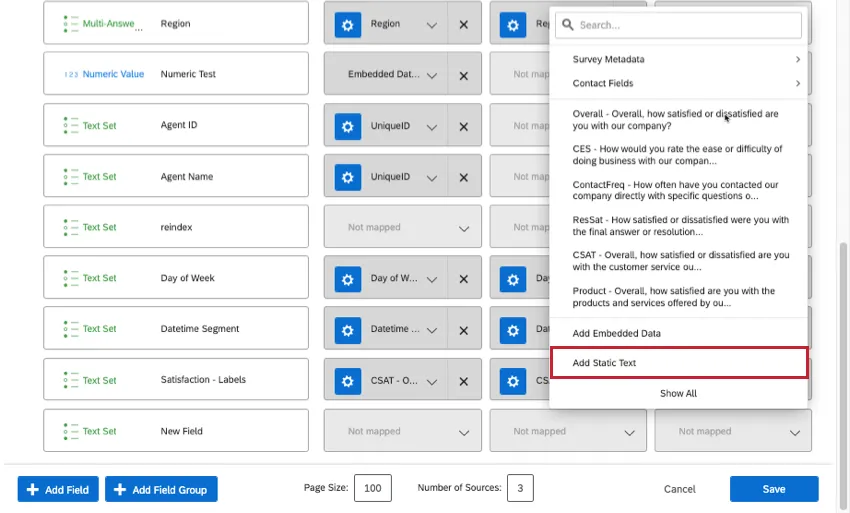
Exemple : Les ensembles de données sont dotés par défaut d’un champ “source de données”, mais celui-ci ne peut être renommé ou modifié en termes de type de champ, ce qui limite les possibilités de rapports. Au lieu de cela, vous créez un champ appelé “Source de données nommée” et définissez le texte statique de chaque enquête en fonction d’un nom que vous souhaitez montrer aux actionnaires. Vous pouvez ensuite faire de ce champ un ensemble de textes à réponses multiples et afficher les résultats de chaque enquête dans un diagramme à barres. Vous pouvez également analyser le champ dans Stats iq, ce que ne permet pas le champ source de données par défaut.
Exemple : L’une des façons de cartographier les données d’un voyage est d’utiliser du texte statique. Sans avoir à configurer de données intégrées, vous pouvez rapidement indiquer quelle enquête correspond à quelle étape d’un voyage. Par exemple, vous pouvez nommer votre champ Parcours, et lui donner la valeur Embarquement pour votre enquête d’accueil des employés, et Sortie pour votre enquête de sortie des employés. Voir l’exemple de la cartographie des trajets historiques.
Le texte statique ne peut être utilisé qu’avec les types de champ à réponses multiples de type texte et ensemble de textes. Le texte statique est compatible avec les champs des groupes, à condition qu’il s’agisse du bon type de champ.
Vous pouvez créer un champ dans lequel les valeurs de certaines sources de données sont du texte statique, tandis que les valeurs d’autres sources de données sont associées à des champs spécifiques.
Le texte statique est disponible dans les tableaux de bord Cx et les tableaux de bord BX, mais il ne l’est dans aucun type de tableau de bord Expérience employé.
Fonction de mappage des données existantes
Une fois votre fonction mappage des données créée et ajoutée à votre tableau de bord, vous pouvez revenir en arrière et la modifier si nécessaire. Pour ce faire :
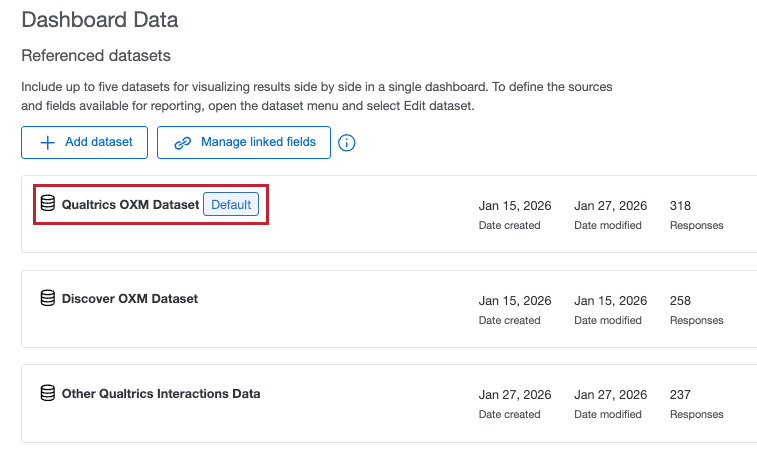
Astuce : Vous pouvez également modifier votre fonction de mappage des données à partir de la page globale des données, qui contient tous les ensembles de données de votre compte.
Autres fonctions de mappage des données
Voici d’autres actions que vous pouvez effectuer dans la fonction de mappage des données.
- Recodage des champs du tableau de bord (CX)
- Affecter des types de champs
- Format du champ de date (CX)
- Groupes de champs (CX)
- Segmentation de la date et du temps (CX)
Fonctions d’enquête prises en charge
Les données collectées à l’aide des fonctions suivantes du projet d’enquêtepeuvent être mises en correspondance avec les tableaux de bord CX :
- Choix multiple
- Saisie du texte
- Net Promoter Score (NPS)
- Matrices
- Côte à côte
- Ordre de classement
- Sélectionner, grouper et classifier
- Curseur
- Analyse par tri successif
- Somme constante
- Boucle et fusion
- Reporter
- Exclure de l’analyse
- Données intégrées
- Champs personnalisés
Questions et fonctions de la plate-forme d’enquête non prise en charge
Les données collectées avec les fonctions suivantes du projet d’enquête ne peuvent pas être mises en correspondance avec les tableaux de bord CX :
- Matrice d’ordre de classement
- Matrice Somme constante avec le total des cases
- Zone de focalisation
- Carte thermique
- Chronomètre
- Curseur d’images
- Téléchargement de fichier
- Surbrillance
- Signature
Astuce : Les valeurs de notation ne sont pas directement compatibles avec les tableaux de bord expérience client. Cependant, vous pouvez enregistrer la valeur de la notation sous forme de champ de données intégré dans le flux d’enquête afin que le champ puisse être mappé dans le tableau de bord via des données intégrées.
FAQs
Que sont les rubriques texte et comment puis-je les utiliser dans les tableaux de bord expérience client ?
Que sont les rubriques texte et comment puis-je les utiliser dans les tableaux de bord expérience client ?
Vous devez utiliser des thèmes texte lorsque vous devez affecter des thèmes en fonction des réponses à texte ouvert de vos participants.
Les rubriques de texte seront automatiquement mappées à votre tableau de bord lorsque vous effectuerez une analyse de texte dans le tableau de bord. Pour en savoir plus, voir Text iQ dans les tableaux de bord CX.
J'ai créé un nouveau champ dans Données et analyse, mais ces valeurs ne s'affichent pas dans les tableaux de bord expérience client. Où puis-je les trouver ?
J'ai créé un nouveau champ dans Données et analyse, mais ces valeurs ne s'affichent pas dans les tableaux de bord expérience client. Où puis-je les trouver ?
Les champs personnalisés manuels, les variables de catégorisation et les variables de formule créées dans Données et analyse peuvent tous être extraits dans les tableaux de bord expérience client.
Vos champs apparaîtront à différents endroits dans vos données de tableau de bord :
Enfin, assurez-vous d’avoir ajouté la zone aux données de votre tableau de bord.
Combien de colonnes/champs uniques mon ensemble de données peut-il contenir ?
Combien de colonnes/champs uniques mon ensemble de données peut-il contenir ?
Existe-t-il une limite au nombre de sources de données que vous pouvez ajouter dans chaque jeu de données ?
Existe-t-il une limite au nombre de sources de données que vous pouvez ajouter dans chaque jeu de données ?
Combien de jeux de données de tableau de bord puis-je créer ?
Combien de jeux de données de tableau de bord puis-je créer ?
Combien de fois puis-je utiliser la même source de données dans un jeu de données de tableau de bord ?
Combien de fois puis-je utiliser la même source de données dans un jeu de données de tableau de bord ?
Quelle est la différence entre les sources de données et les ensembles de données ?
Quelle est la différence entre les sources de données et les ensembles de données ?
En savoir plus sur ces termes clés.
C'est génial! Merci pour votre avis!
Merci pour votre avis!
Comment ajouter des données vidéo et audio importées à mon tableau de bord ?
En revanche, les projets d'enquête comportant des questions vidéo peuvent être mappés à la fois à des modèles de données et à des mappeurs de données.