Pubblicazione e versioni del sondaggio
Cosa puoi trovare in questa pagina
Informazioni sulla pubblicazione di sondaggi e versioni
La pubblicazione consente un maggiore controllo sulla qualità dei dati di risposta. Invece di rendere attiva ogni modifica a un sondaggio attivo nel momento stesso in cui la si apporta, è possibile controllare quando tutte le modifiche saranno presentate ai nuovi rispondenti utilizzando la pubblicazione.
La pubblicazione è una fase fondamentale del processo di distribuzione del sondaggio, poiché determina le modifiche che i rispondenti possono ricevere.
Le versioni del sondaggio consentono di salvare più iterazioni del sondaggio. È possibile visualizzare l’anteprima o addirittura ripristinare le vecchie versioni del sondaggio a proprio piacimento.
Pubblicazione di un nuovo sondaggio
Quando si pubblica un sondaggio, sarà un po’ diverso se il sondaggio è attivo e aperto alle risposte rispetto a quando è nuovo. Se il sondaggio è nuovo, la prima volta che si pubblica si attiva anche un sondaggio.
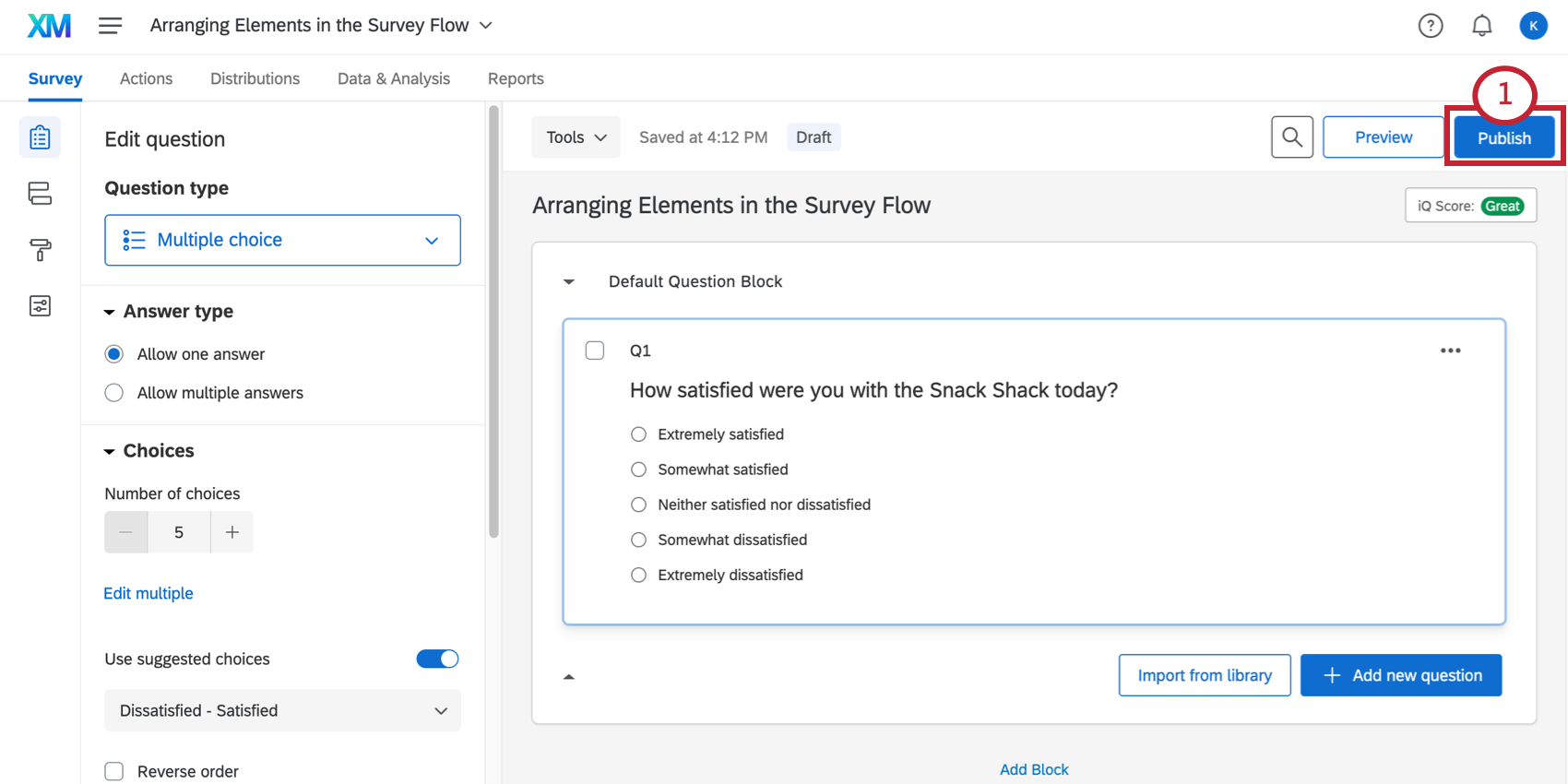
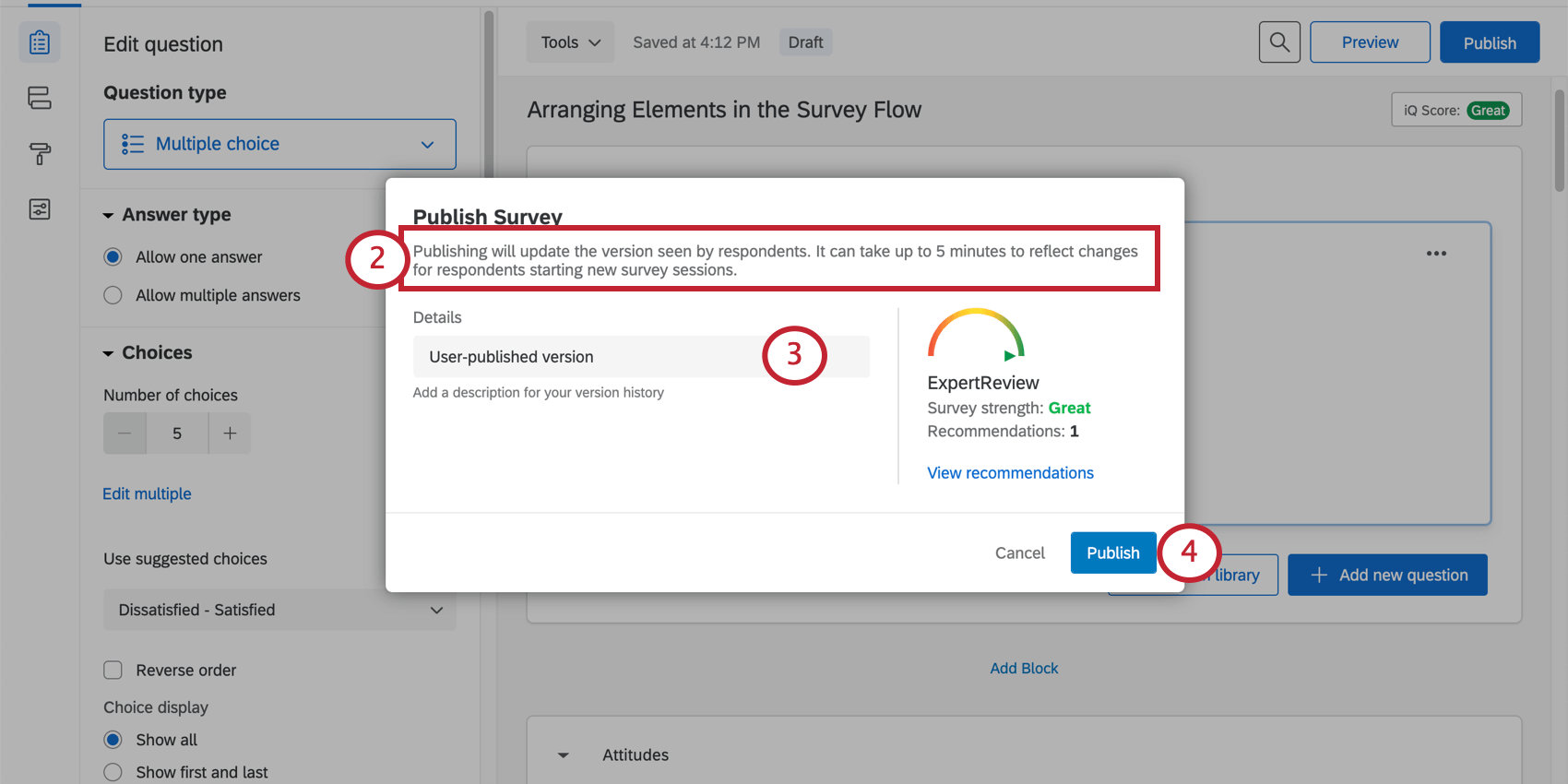
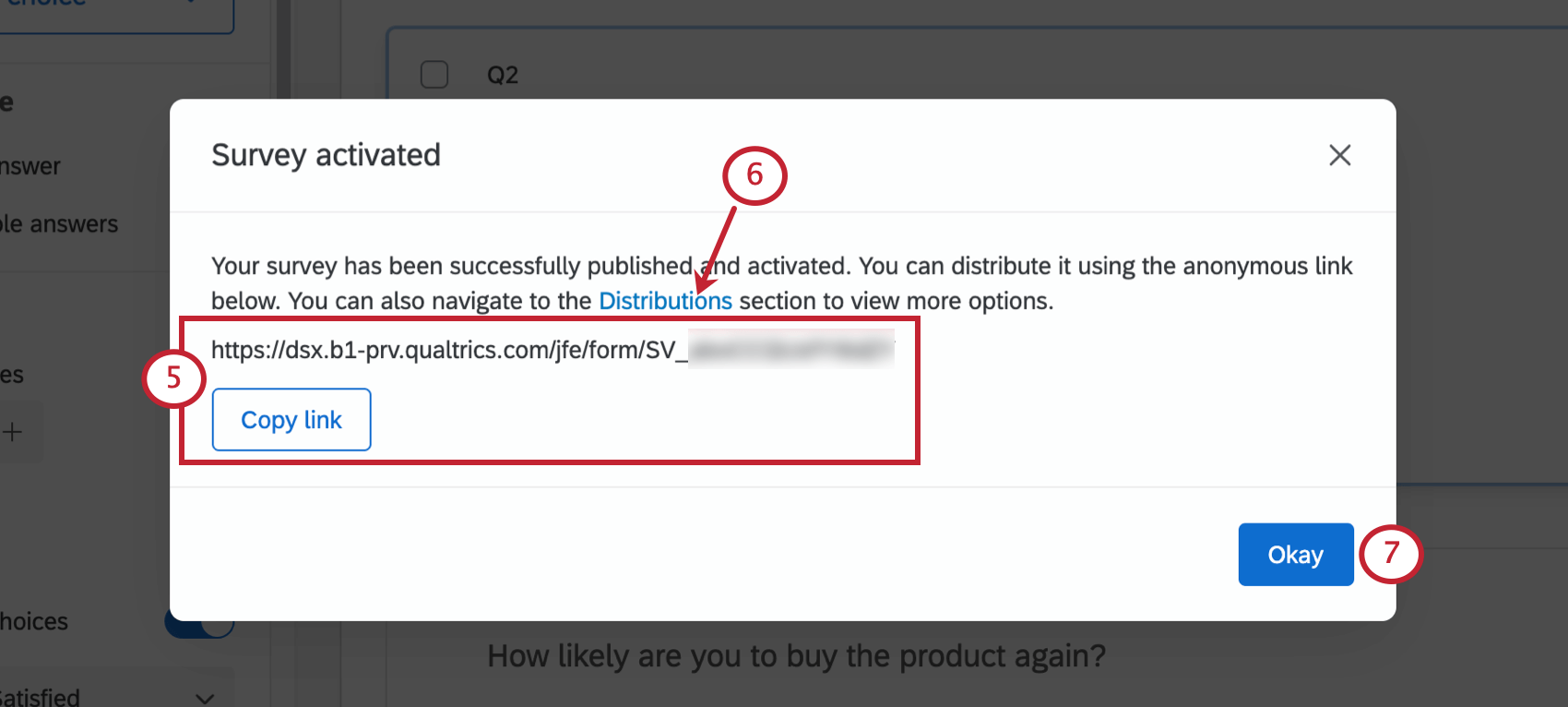
Consiglio Q: Per ulteriori informazioni sul funzionamento di questa funzione, consultare la pagina di supporto del Collegamento anonimo.
Pubblicare le modifiche ai sondaggi attivi
A volte, dopo aver inviato il sondaggio, ci si accorge di dover correggere qualcosa o di aver tralasciato alcuni contenuti importanti. Se si modifica il sondaggio dopo che è stato distribuito, le modifiche non saranno attive finché non si pubblica il sondaggio. In questo modo è possibile valutare attentamente tutte le modifiche prima che i partecipanti le vedano.
Consiglio Q: la pubblicazione delle modifiche al sondaggio non modificherà mai il collegamento al sondaggio.

Fare clic sul pulsante Pubblica quando si decide che le modifiche apportate devono essere trasferite al sondaggio attivo.
Consiglio Q: se il sondaggio non è ancora stato attivato, cliccando per la prima volta su Pubblica lo si attiverà. Si veda la sezione precedente.
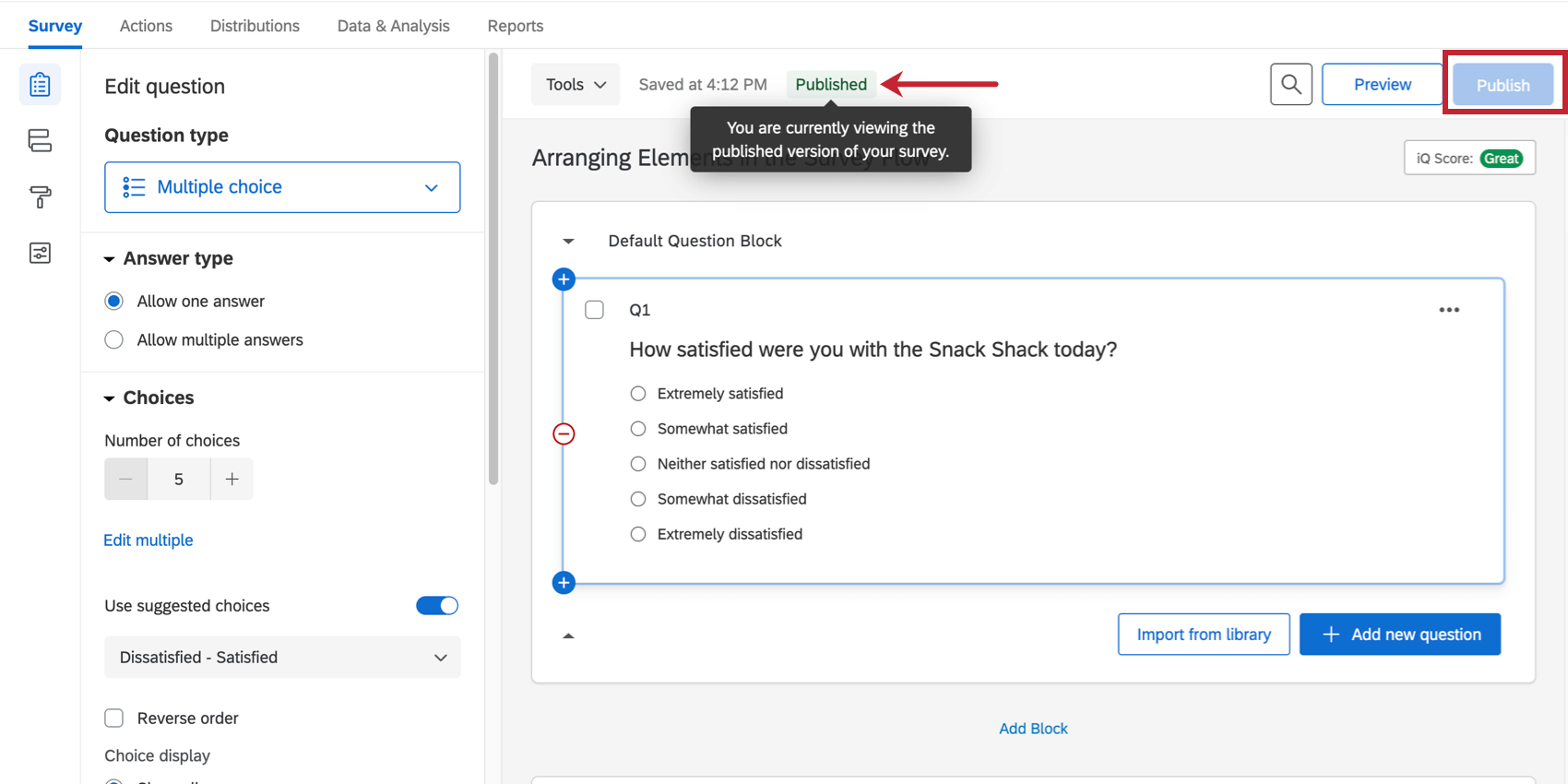
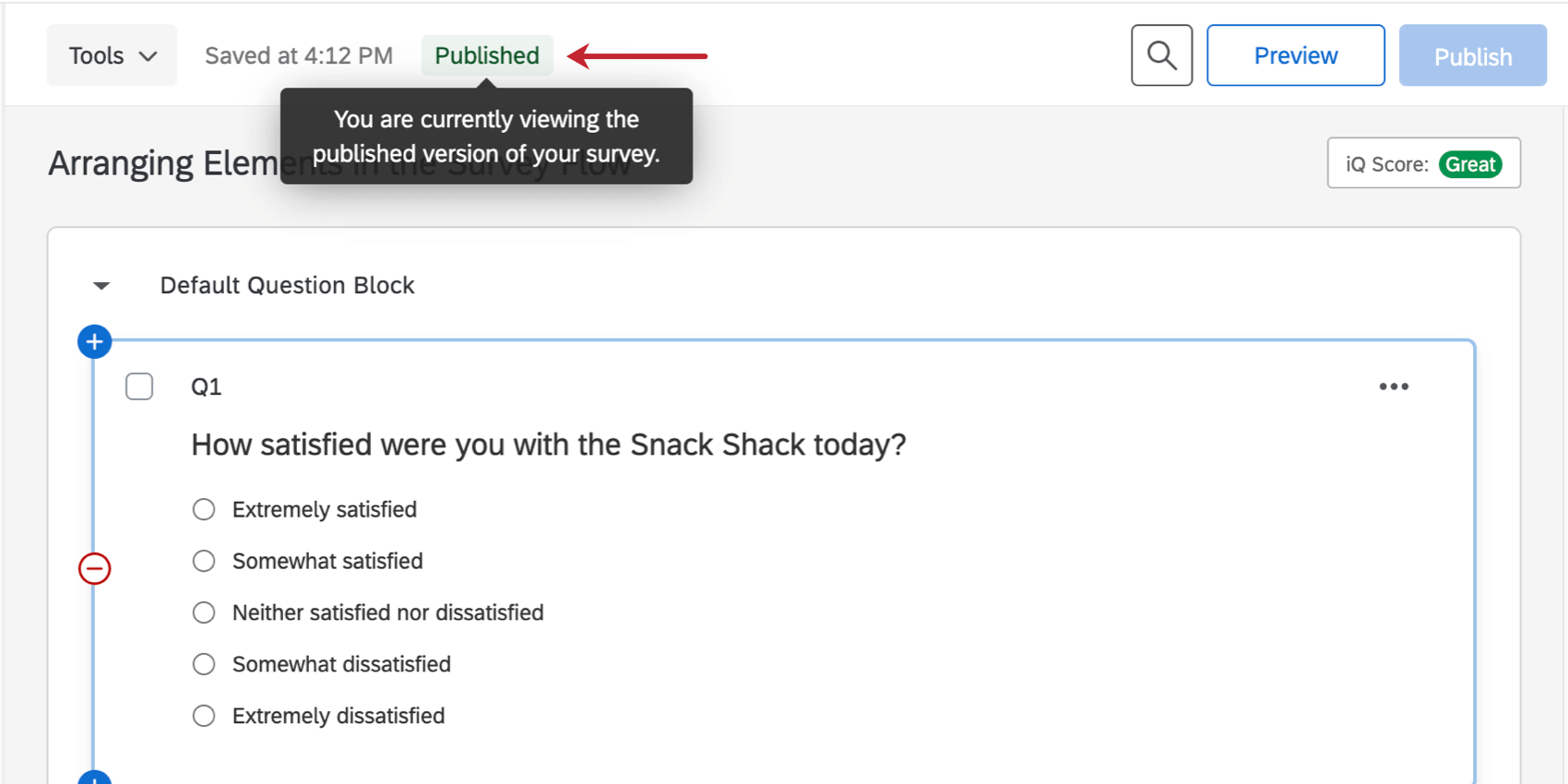
Lo stato di pubblicazione apparirà per informare l’utente su quale versione del sondaggio sta visualizzando. Qui si legge Pubblica.
Esempio: Dopo aver inviato il sondaggio, ci si accorge di aver dimenticato di aggiungere 3 domande diverse. Non volete che ci siano rispondenti che vedano solo 1 o 2 di queste nuove domande, cosa che accadrebbe se il sondaggio venisse pubblicato automaticamente ogni volta che Qualtrics salva le modifiche. Si può invece aspettare di aver aggiunto tutte e 3 le domande per premere Pubblica. (E potete sempre inviare un link per la ripetizione agli intervistati che non hanno mai ricevuto le 3 domande mancanti, ovviamente)

Consiglio Q: la pubblicazione di un sondaggio riguarda solo i nuovi rispondenti in arrivo. Risposte in corso non ne risentirà.
Consiglio Q: se stai testando il tuo sondaggio con il collegamento anonimo e non vedi le tue modifiche dopo aver pubblicato il sondaggio, è probabile che la vecchia versione del tuo sondaggio sia memorizzata nella cache del tuo browser. Prova a cancellare la cache del browser o ad aprire il sondaggio in un nuovo browser. Per ulteriori informazioni sul test con il collegamento anonimo, leggere la pagina Test/modifica dei sondaggi attivi.
Risparmio vs. risparmio. Editoria
Le modifiche vengono sempre salvate automaticamente in Qualtrics e funzionano esattamente come spiegato nella sezione Automatico vs. automatico. Risparmio manuale pagina di supporto. La pubblicazione determina solo quando i rispondenti vedranno le modifiche salvate.
Consiglio Q: il sistema di pubblicazione esiste per proteggere i dati del sondaggio. Questo fa sì che ci si pensi due volte prima di apportare una modifica a un sondaggio attivo che potrebbe invalidare i dati raccolti in precedenza. Per ulteriori linee guida sulla modifica dei sondaggi attivi, consultare il nostro sito web SONDAGGIO DI PROVA E MODIFICA DI SONDAGGI ATTIVI pagina di supporto.
Stati di pubblicazione
Si noterà che nella parte superiore dell’editor sono presenti degli stati che cambiano ogni volta che si modifica o si pubblica il sondaggio. Fare clic sull’icona grigia avanti a uno stato per saperne di più.

- Pubblicata: La versione del sondaggio che state consultando è quella pubblicata. È ciò che vedranno i rispondenti, a patto che non abbiano iniziato il sondaggio prima della pubblicazione delle modifiche.
- Versione di bozza: Avete apportato modifiche al sondaggio, ma non le avete pubblicate. Per visualizzare le modifiche, è necessario fare clic su Pubblica per i rispondenti. Consiglio Q: in questo caso, apparirà anche un banner giallo per avvisare l’utente.

- Modifiche in tempo reale: Hai attivato questo sondaggio prima che la funzione di pubblicazione dei sondaggi fosse aggiunta al tuo account. Ciò significa che ogni modifica apportata sarà automaticamente pubblicata. Se invece si desidera utilizzare il sistema di pubblicazione, fare clic su Pubblica. Le modifiche diventeranno effettive solo quando si farà clic su Pubblica.
Funzioni che non richiedono pubblicazione
Ci sono funzioni che influiscono automaticamente sui rispondenti in arrivo senza che l’utente debba fare clic su Pubblica.
- Nome del progetto (non il nome visualizzato)
- Opzioni SONDAGGIO: Pulsante indietro
- Opzioni SONDAGGIO: Disponibilità del sondaggio
- Opzioni SONDAGGIO: Descrizione del sondaggio (non il nome visualizzato)
- Punteggio
- Ricodifica valori
- Modifiche ai blocchi di riferimento e ai sondaggi
di riferimento collegatiConsiglio Q: le modifiche ai blocchi e ai sondaggi di riferimento sono pubblicate in libreria. Per saperne di più, consultate la pagina SONDAGGIO DI RIFERIMENTO. - Lingua base del sondaggio
- Stato del progetto
- Modifiche del proprietario del sondaggio, della divisione o del brand
- Strumenti: RICODIFICA VALORI: Ripristino dei valori di ricodifica
- Strumenti: Salesforce Web-to-Lead
- Strumenti: Mappatura delle risposte di Salesforce
- Strumenti: TRIGGER & Sondaggi tramite e-mail (Salesforce)
- Modifiche apportate al di fuori della scheda Sondaggio (ad es. scheda Flussi di lavoro, scheda Rapporti, ecc.)
Consiglio Q: tutte le funzioni non elencate devono essere pubblicate prima di entrare in vigore. Questo include tutte le funzioni del Generatore di sondaggi, il menu Aspetto e tema, il Flusso del sondaggio, le Opzioni sondaggio e gli Strumenti non elencati qui.
Consiglio Q: Esporta sondaggio esporta la bozza corrente, non la versione pubblicata.
Cronologia versioni
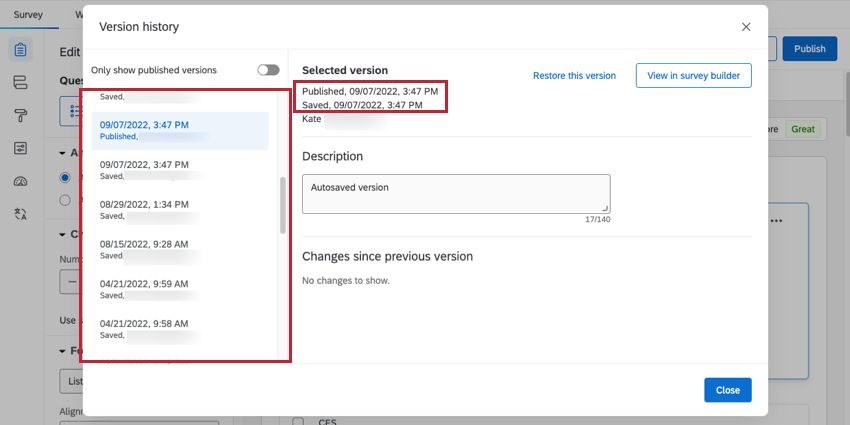
Ogni volta che si pubblica o si salva il sondaggio, se ne crea una “versione”. In questo modo è possibile visualizzare, visualizzare in anteprima o addirittura ripristinare le versioni precedenti del sondaggio.
Attenzione: Il ripristino di una versione precedente e la successiva pubblicazione possono influenzare i dati raccolti in precedenza. Può ripristinare i dati che sono stati invalidati da modifiche successive alle domande, ma può anche invalidare i dati raccolti dopo le modifiche. Per maggiori dettagli, vedere Ripristino di versioni precedenti.

Creare nuove versioni
Oltre a pubblicare o salvare normalmente il sondaggio, si può scegliere di creare una nuova versione del sondaggio in qualsiasi momento.
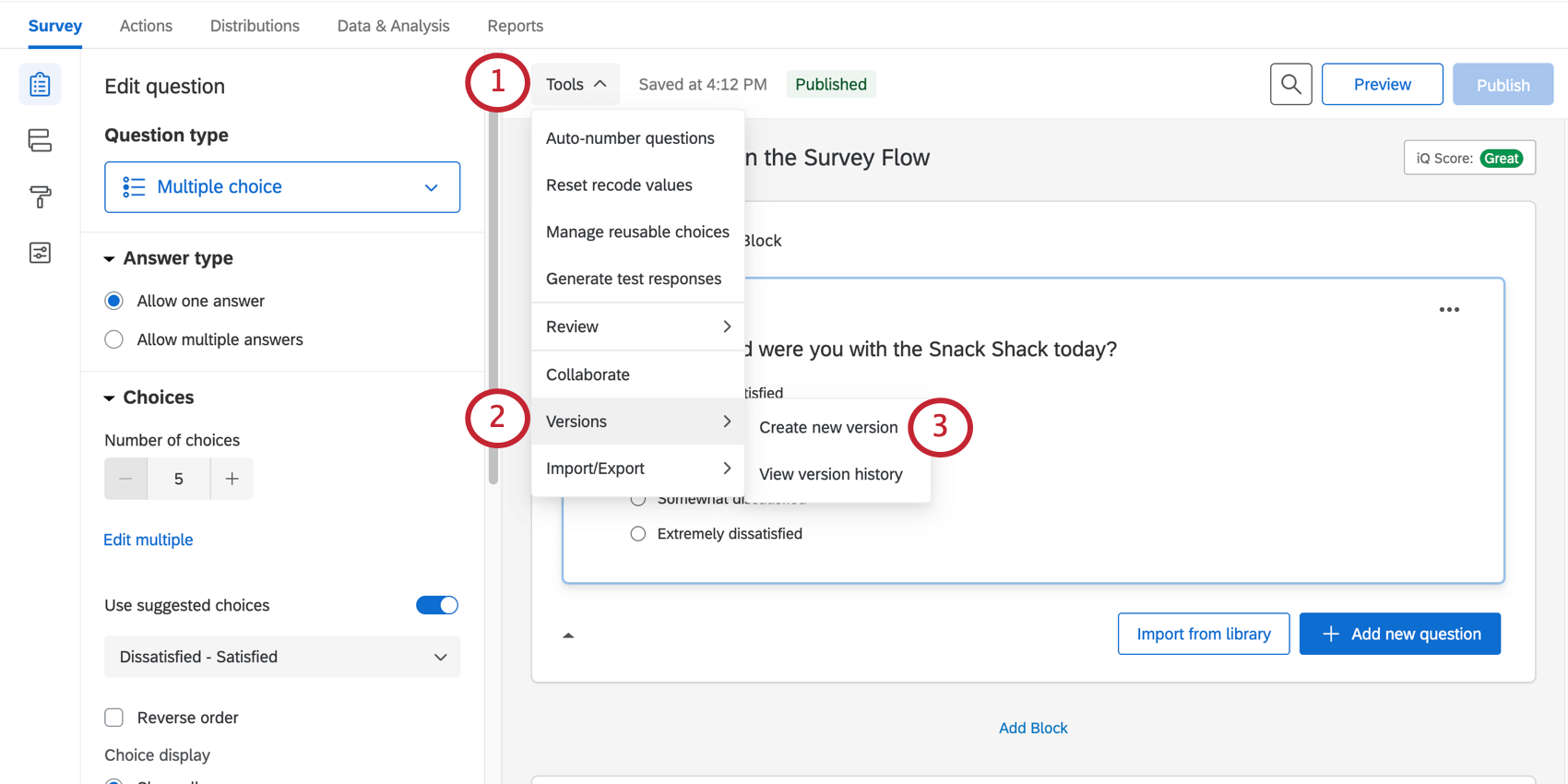
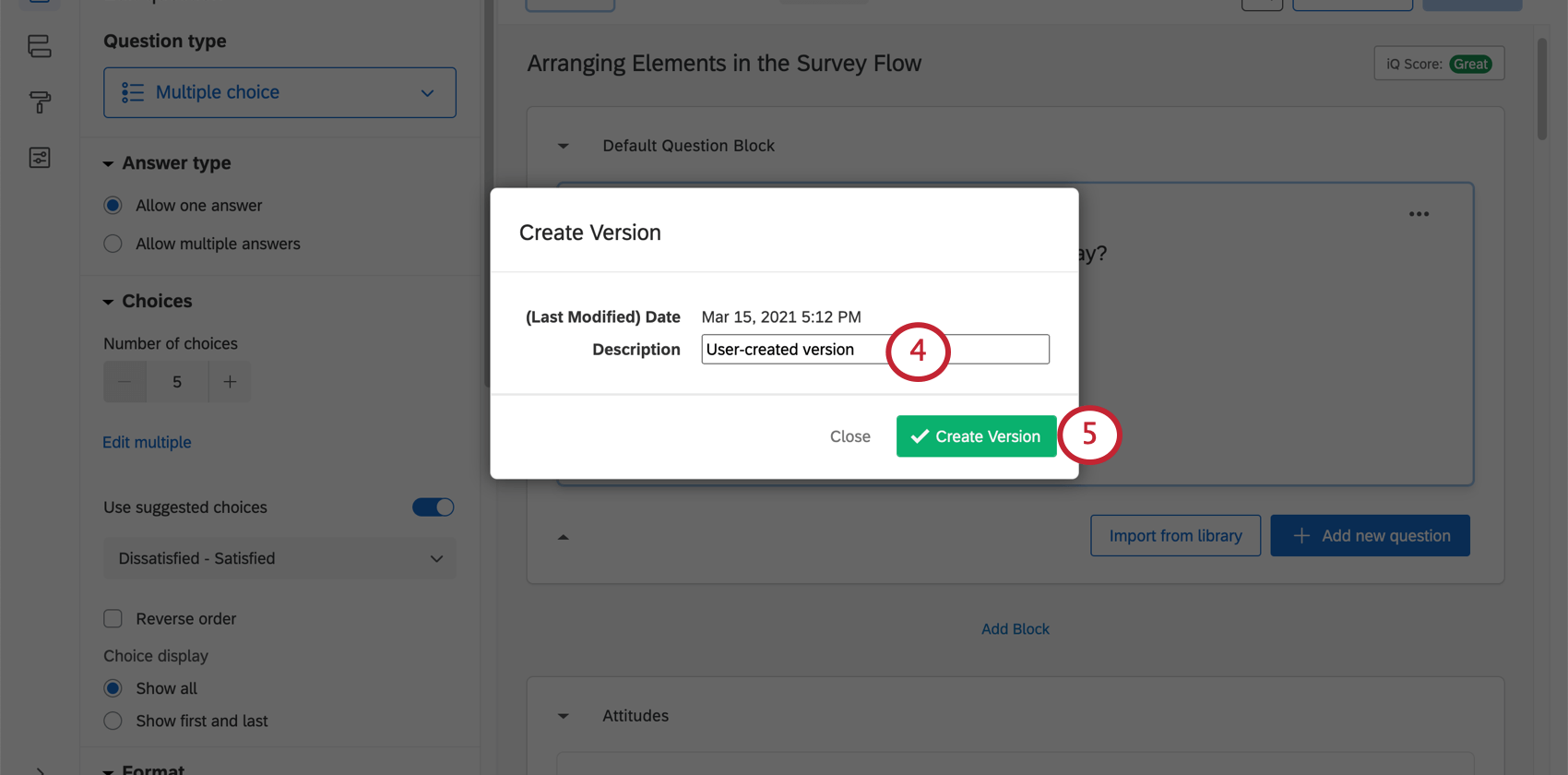
Consiglio Q: Qualtrics salverà automaticamente le nuove versioni anche nelle seguenti circostanze:
Inoltre, non è possibile salvare una nuova versione se non sono state apportate modifiche alla versione precedentemente salvata.
Visualizzazione delle versioni precedenti
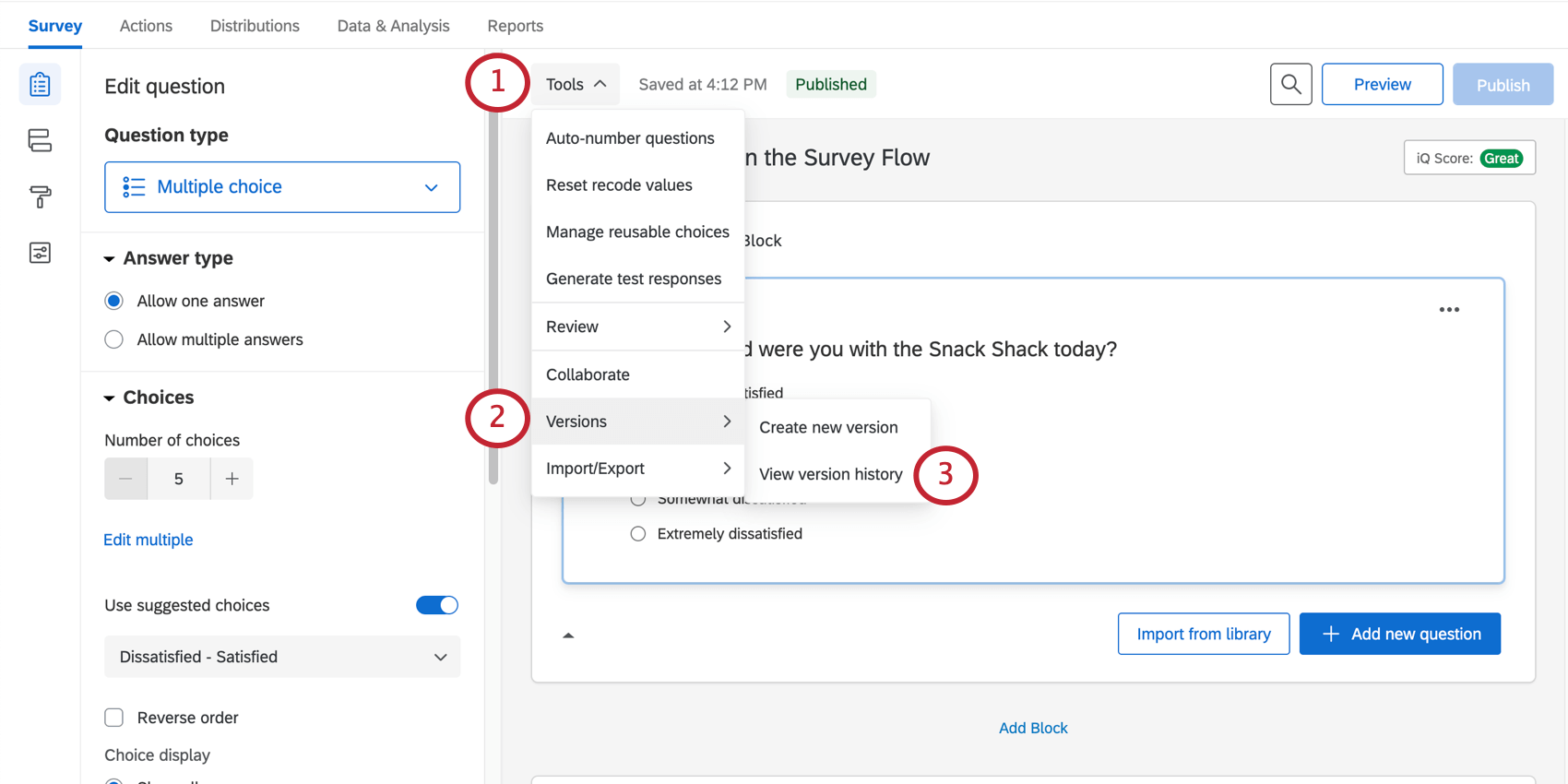
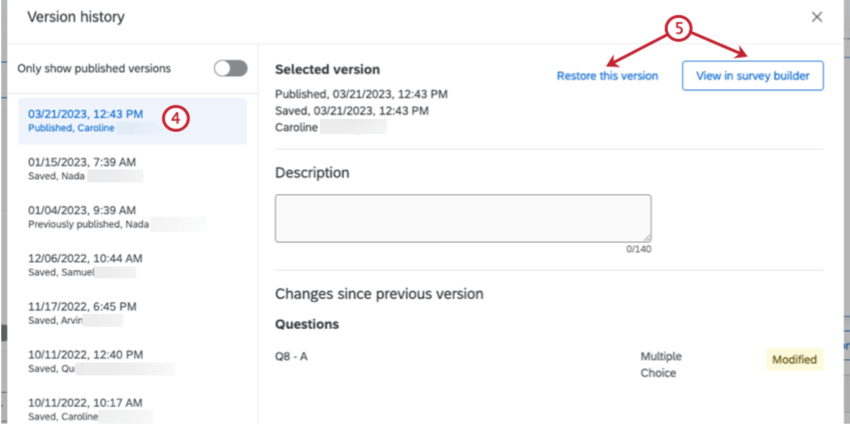
Consiglio Q: Il ripristino di una versione del sondaggio non pubblica automaticamente questa modifica.
Consiglio Q: Il nome associato alla versione è l’utente che stava accedendo al sondaggio al momento della creazione della versione, non necessariamente l’utente che ha apportato le modifiche.
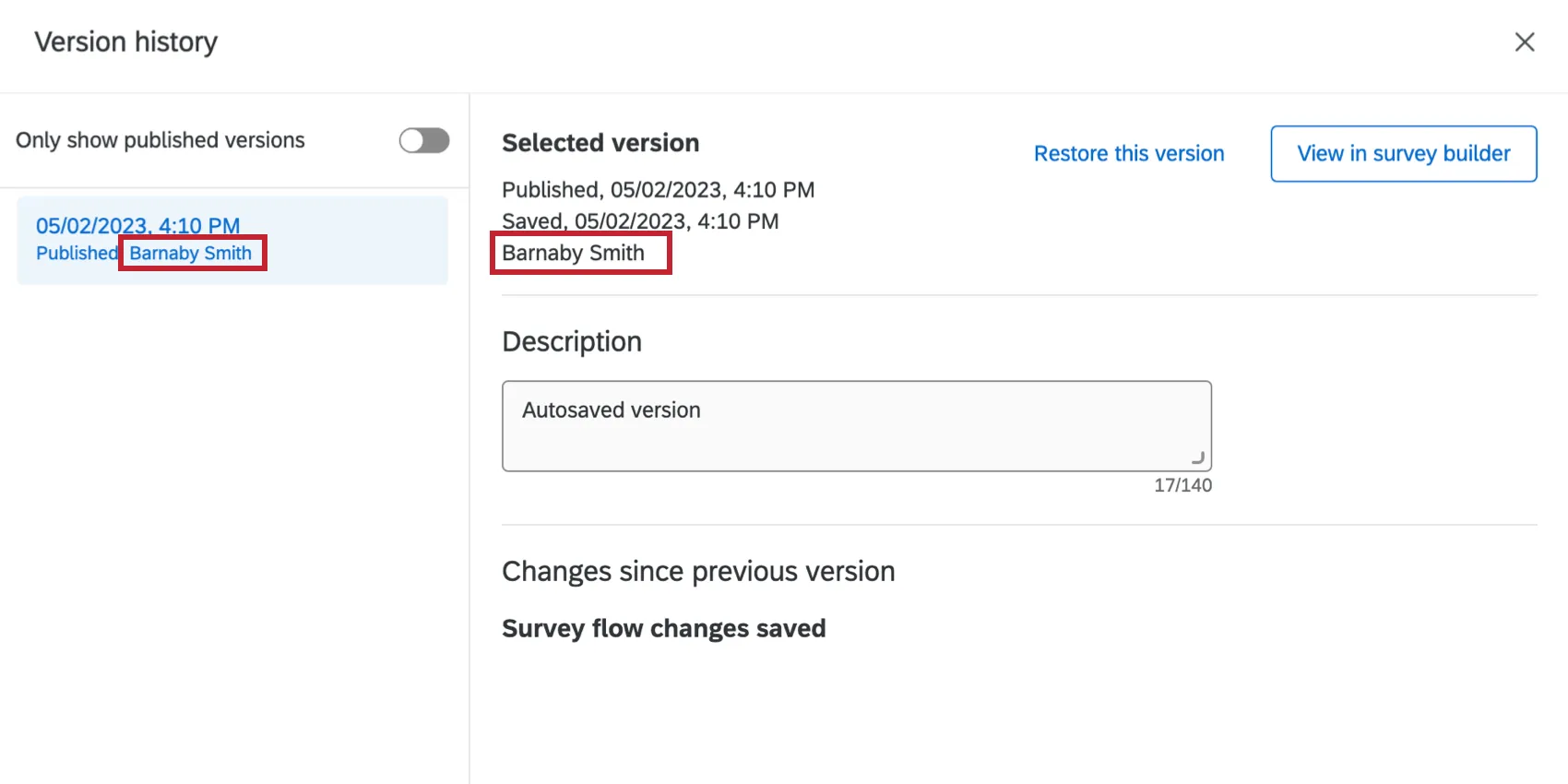
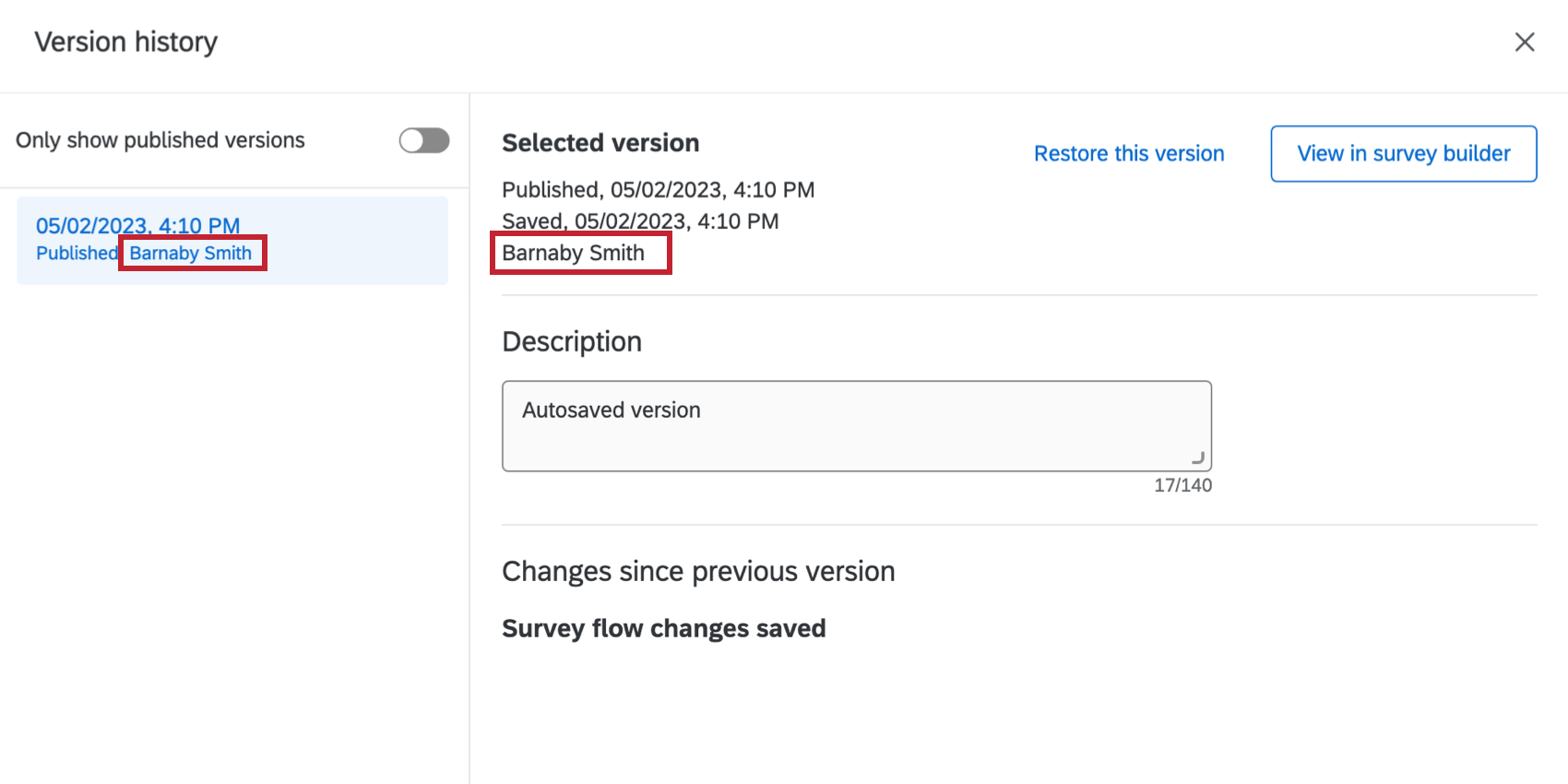
Consiglio Q: le date visualizzate nella barra laterale a sinistra sono tutte date di creazione delle versioni, non necessariamente date di pubblicazione. Facendo clic su una versione, Pubblicata è la data in cui la versione è stata pubblicata e Salvata è la data in cui la versione è stata salvata/creata. Una versione non avrà una data di pubblicazione se non è stata pubblicata.

Opzioni di versione
Quando si seleziona Visualizza nel Generatore di sondaggi, non sarà possibile modificare la versione visualizzata. Tuttavia, avete diverse opzioni:
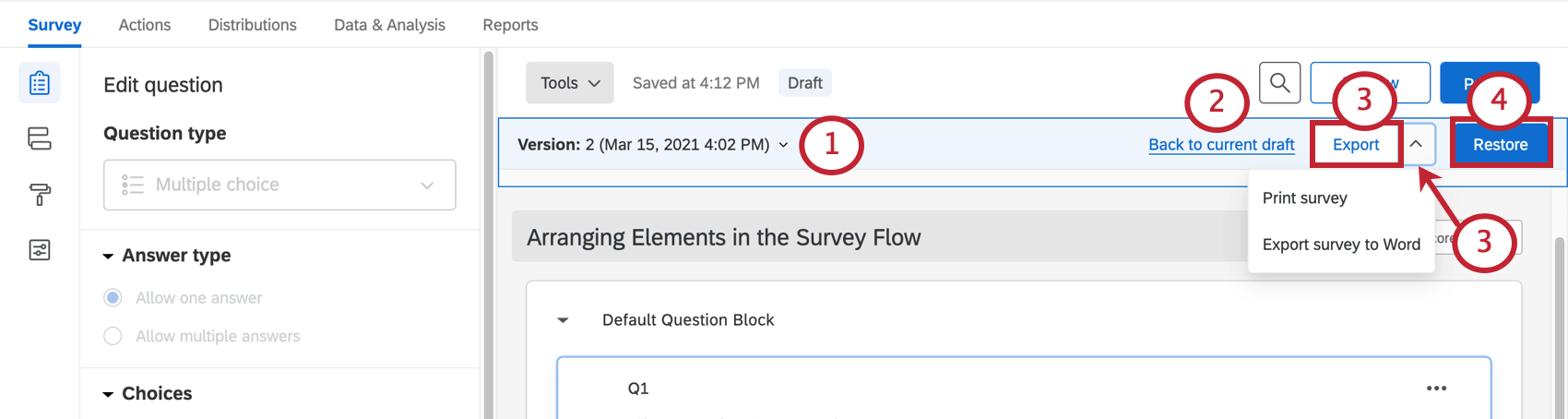

Attenzione: Il ripristino di una versione precedentemente salvata e la successiva pubblicazione possono influenzare i dati raccolti in precedenza. Può ripristinare i dati che sono stati invalidati da modifiche successive alle domande, ma può anche invalidare i dati raccolti dopo le modifiche. Per maggiori dettagli, vedere Ripristino di versioni precedenti.
Ripristino delle versioni precedenti
Se le domande sono state eliminate in modo permanente o modificate in un modo che si desidera annullare, è possibile ripristinare una versione precedente del sondaggio utilizzando la versione presente nella cronologia delle versioni. Il ripristino di una versione precedente riporterà le domande eliminate e modificherà tutte le impostazioni al momento della creazione di questa versione. Riporta anche i dati di quella stessa versione.
Grazie al sistema di pubblicazione, il ripristino di un sondaggio non influisce sui rispondenti né danneggia i dati. È possibile ripristinare una versione, esportare i vecchi dati e un QSF di sondaggio e tornare alla versione che si desidera modificare. Assicuratevi solo di non pubblicare la versione ripristinata, a meno che non siate sicuri di voler sovrascrivere il vostro sondaggio attuale e di influenzare l’esperienza dei vostri rispondenti.
Attenzione: Il semplice ripristino di una versione precedente di un sondaggio non influisce sull’esperienza del rispondente, ma lo fa cliccando su Pubblica dopo aver ripristinato il sondaggio. Una volta pubblicate le modifiche, chi sta partecipando al sondaggio non subirà cambiamenti, ma i nuovi partecipanti vedranno il sondaggio ripristinato. La pubblicazione sovrascriverà anche i dati raccolti. Il ripristino e la pubblicazione delle versioni per un numero eccessivo di volte possono invalidare i vecchi dati, quindi procedere con cautela.
Ripristino e pubblicazione di sondaggi in altri tipi di progetti
Ogni tipo di progetto in cui si personalizza un sondaggio richiede la pubblicazione delle modifiche dal vivo e ogni progetto ha la possibilità di visualizzare e ripristinare le versioni precedenti. Le opzioni descritte sopra si applicano ai seguenti tipi di progetti:
Ci sono anche progetti in cui la funzionalità è leggermente diversa. Per quanto riguarda i progetti di Employee Experience, si veda la sezione Avanti sulle differenze tra 360, Engagement e altri progetti di Employee Experience.
Attenzione: Se si sta personalizzando un Conjoint e MaxDiff, ci sono differenze molto più grandi da considerare per il ripristino e la pubblicazione. Per ulteriori informazioni, vedere Ripristino di versioni precedenti e Pubblicazioni.
Differenze nei progetti 360, Engagement e altri progetti di Employee Experience
Nella maggior parte dei casi, la pubblicazione dei progetti di Employee Experience e il ripristino delle versioni funzionano come descritto in questa pagina. (I progetti di Employee Experience comprendono ricerche a 360, sul coinvolgimento, sul ciclo di vita del dipendente e ricerche ad hoc) Tuttavia, ci sono alcune piccole differenze da tenere in considerazione:
A parte queste due differenze, la pubblicazione è la stessa sia nell’Esperienza dei dipendenti che nei progetti di sondaggio.
FAQs
Posso modificare un sondaggio in tempo reale attualmente in corso?
Posso modificare un sondaggio in tempo reale attualmente in corso?
- Chi vedrà le modifiche? Solo coloro che non hanno ancora iniziato il sondaggio vedranno le nuove modifiche. Chiunque abbia iniziato il sondaggio prima delle modifiche vedrà il sondaggio originale, non quello aggiornato.
- Quali tipi di cambiamenti vanno bene? Le modifiche superficiali al testo vanno bene (ad esempio, correggendo un errore di battitura o cambiando il carattere), così come stanno aggiungendo domande o opzioni di risposta. Tuttavia, l'eliminazione di domande o opzioni di risposta può danneggiare i dati raccolti in precedenza. Si consiglia di non eliminare mai le opzioni di scelta delle risposte o le domande (a meno che non si sia positivi al 100% che non saranno mai necessari i dati raccolti associati a quelle opzioni di scelta delle risposte o alle domande). Si consiglia invece di nascondere le domande indesiderate e le opzioni di risposta con Randomizzazione avanzata.
Come posso salvare/annullare le modifiche al sondaggio?
Come posso salvare/annullare le modifiche al sondaggio?
Spesso, Qualtrics ti consentirà di annullare una modifica se premi Ctrl + z (PC) o Cmd + z (Mac) sulla tastiera. Tuttavia, non tutte le modifiche sono annullabili.
Qualtrics salva automaticamente le versioni precedenti del sondaggio quando si apportano modifiche o si pubblica il sondaggio. Le versioni del sondaggio sono un'istantanea del tuo sondaggio e delle sue impostazioni e ti consentono di visualizzare qualsiasi versione passata e ripristinare il tuo sondaggio in quel modulo. Consultare la pagina collegata per ulteriori informazioni su questa funzionalità.
Come posso testare il sondaggio prima di inviarlo?
Come posso testare il sondaggio prima di inviarlo?
Per saperne di più, visita la nostra pagina su Test e modifica di un sondaggio attivo.
Quando si generano risposte di prova, quale versione del sondaggio verrà utilizzata?
Quando si generano risposte di prova, quale versione del sondaggio verrà utilizzata?
È fantastico! Grazie per il tuo feedback!
Grazie per il tuo feedback!