職場復帰パルス2.0(EX)
このページの内容
復職パルス2.0 for EXについて
職場復帰パルスは、従業員がいつ、どのように職場に復帰できるかを迅速に把握するのに役立ちます。職場復帰パルスは、在宅勤務、臨時休業による自宅待機、健康上の理由による自宅待機など、従業員が安全かつ前向きに職場復帰できるよう、人事、業務、IT、リーダーシップの各チームがそれぞれの従業員固有のニーズに対応できるよう支援します。
このソリューションには、あらかじめ設定されたアンケート調査とダッシュボードが付属しています。
Qtip:このバージョンのReturn to Work Pulse 2.0 for EXにアクセスできるのは、アドホック従業員調査プロジェクトにアクセスできるEXライセンスを持つ既存のお客様のみです。これら2つのソリューションのセットアップは同じです。大きな違いは、バージョン1.0にはあらかじめ作成されたレポートがあるのに対し、EXバージョンにはあらかじめ作成されたダッシュボードとEX独自の機能があることです。
Qtip:職場復帰パルス 2.0 で収集した回答は、アカウントの回答数制限にカウントされます。
方法
事前に作成されたアセスメント質問と自動化されたポイントインタイムダッシュボードは、以下の職場復帰に関するトピックをカバーしています:安全性のニーズ、会社とマネージャーのコミュニケーション要件、再統合の準備。
このソリューションは、再開計画だけでなく、組織、チーム、マネージャーをさまざまな状況に備えるためにも使用できる:
職場の再開を成功させるために必要なタイミングや行動を迅速に決定するためのシンプルで軽量な方法として、職場復帰パルスから始めることをお勧めします。そして、クアルトリクスXMソリューションを追加活用することで、新しいワークプレイスプロトコル、テクノロジーや設備の決定、リーダーシップの俊敏性の向上、新しい働き方の現実に対応した効果的な従業員エクスペリエンスの設計に役立てることができます。
リアルタイムの従業員感情データを活用し、職場復帰に向けて組織と従業員にとって最適な計画を立てましょう。
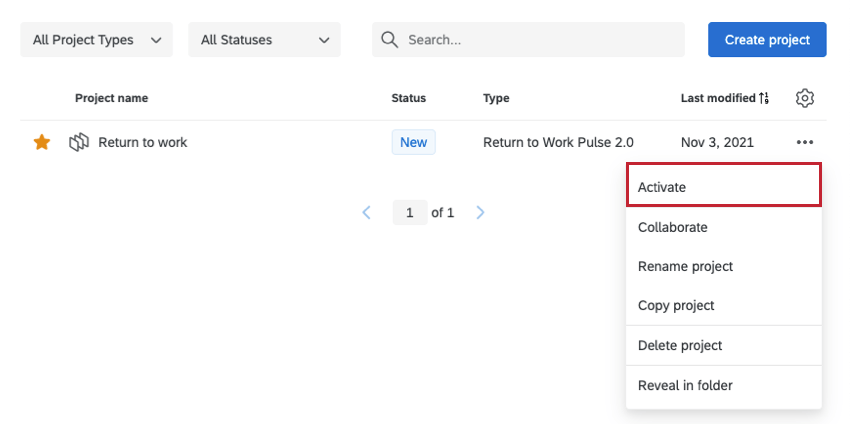
職場復帰のパルスを作る
このバージョンのReturn to Work Pulse 2.0 for EXにアクセスできるのは、アドホック従業員調査プロジェクトにアクセスできるEXライセンスを持つ既存のお客様のみです。ただし、EXライセンスをお持ちでないユーザーは、復職パルス1.0をご検討ください。詳細についてはリンク先のページを参照してください。
Qtip:このXMソリューションは、アカウントの言語設定が英語になっている場合のみご利用いただけます。ただし、アンケート調査の翻訳をアップロードしたり、Google翻訳を使用して自動翻訳したり、ダッシュボードの翻訳をアップロードすることは可能です。

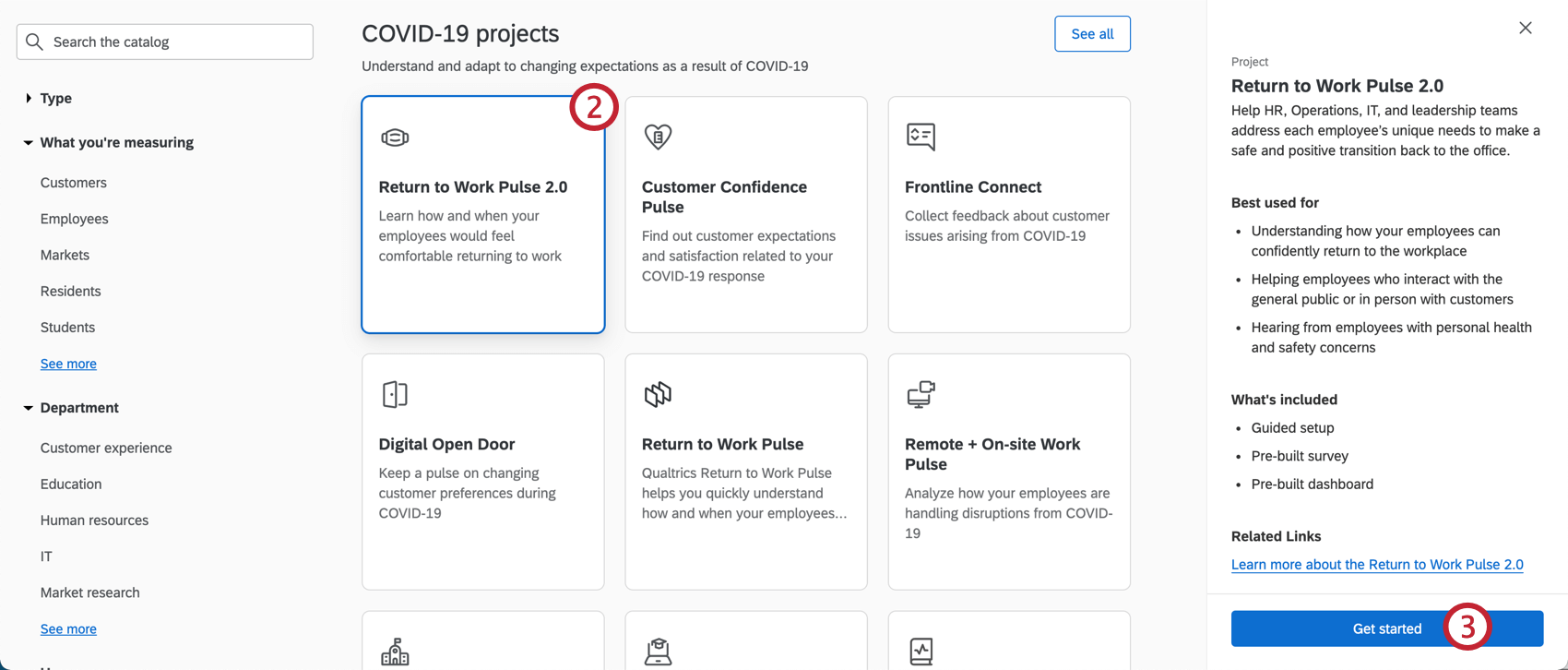
Qtip:このプロジェクトを見つけるには、カタログの検索を使うこともできます。
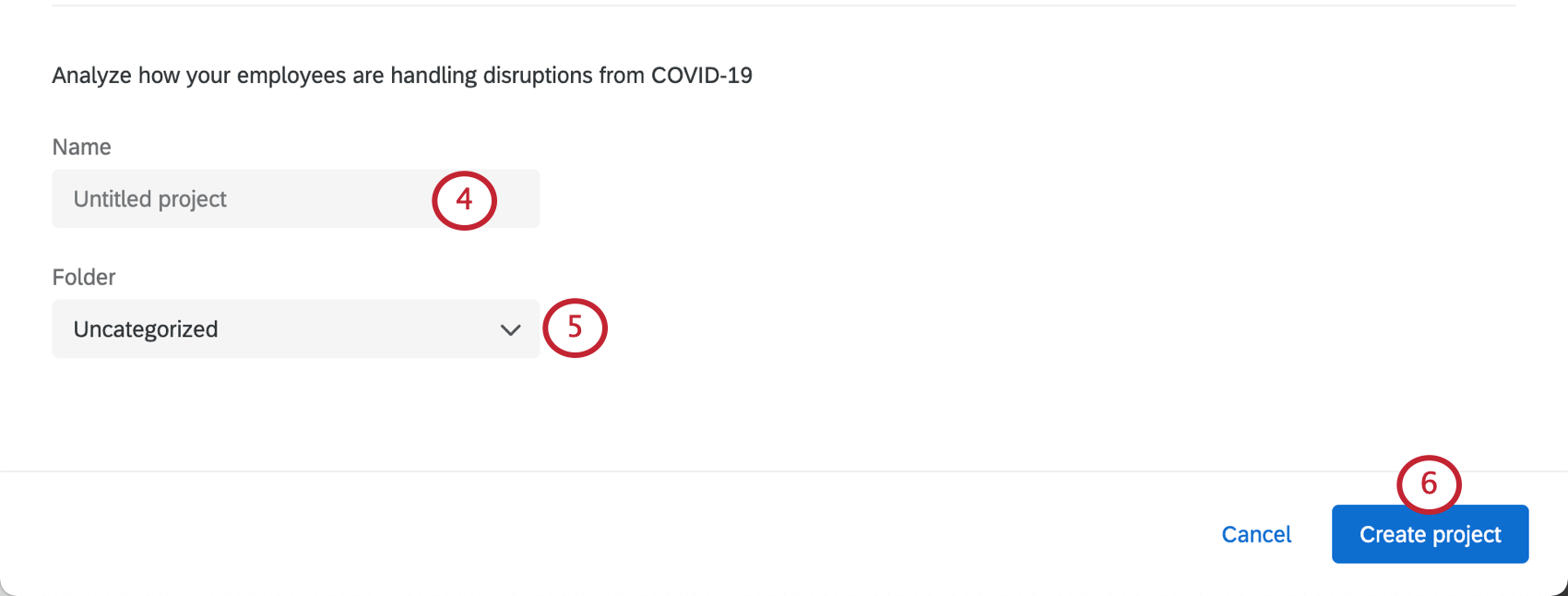
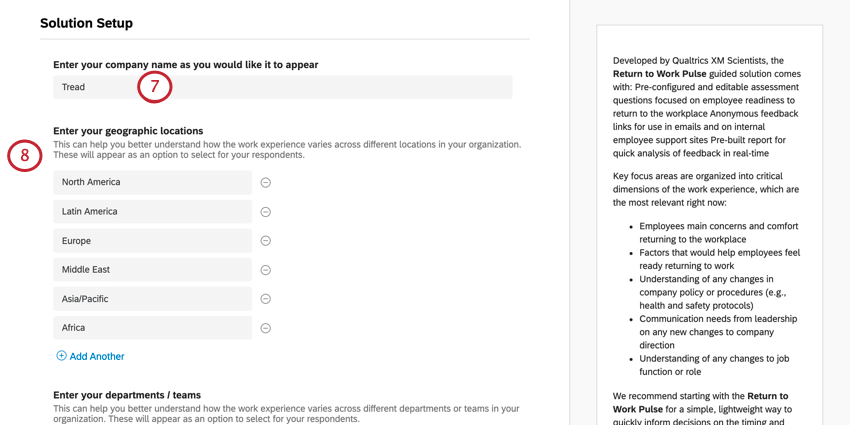
Qtip:これらは一般的なものでも具体的なものでも、お望みのものであれば何でも構いません(特定の店舗と世界の地域など)。
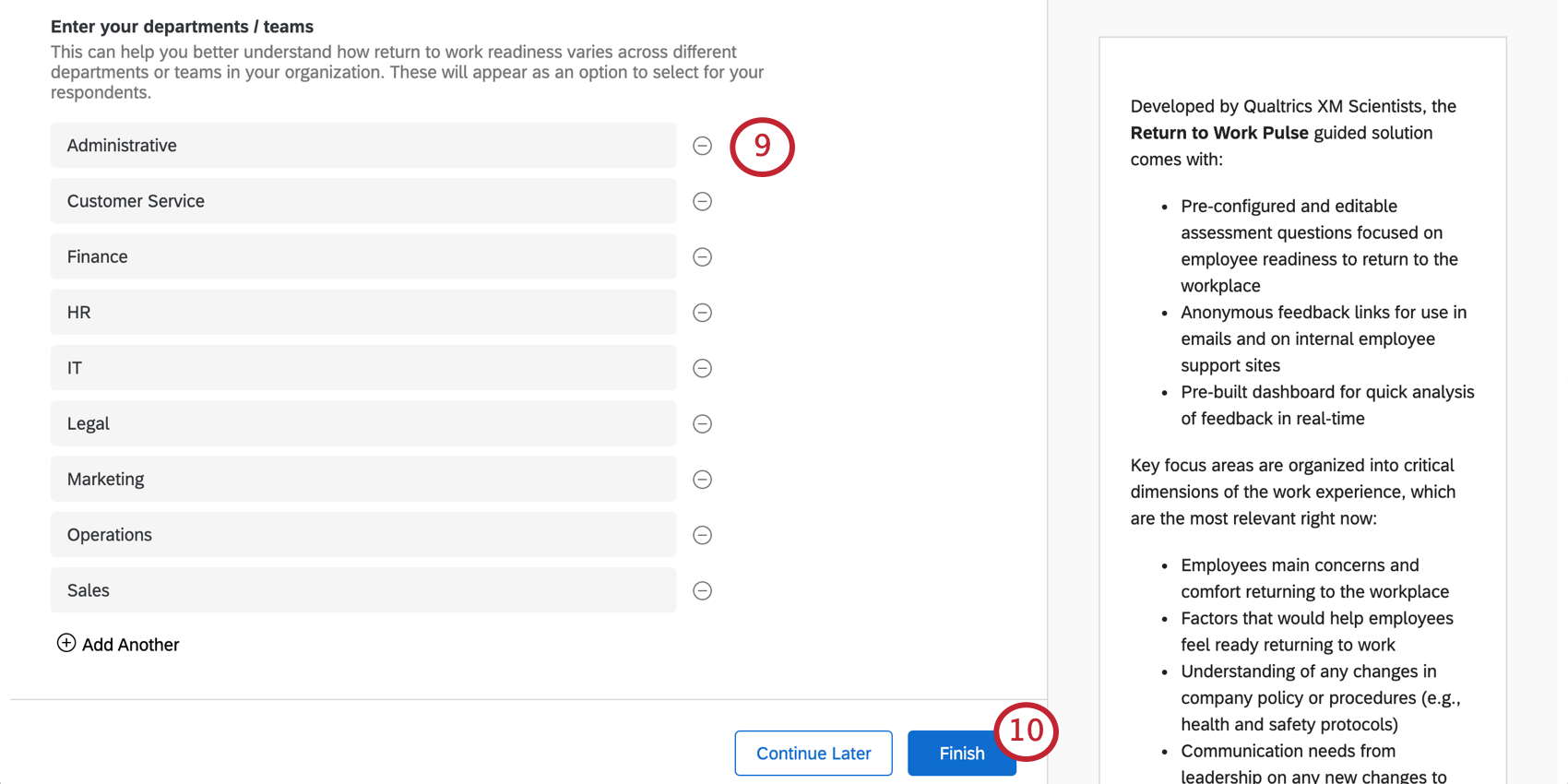
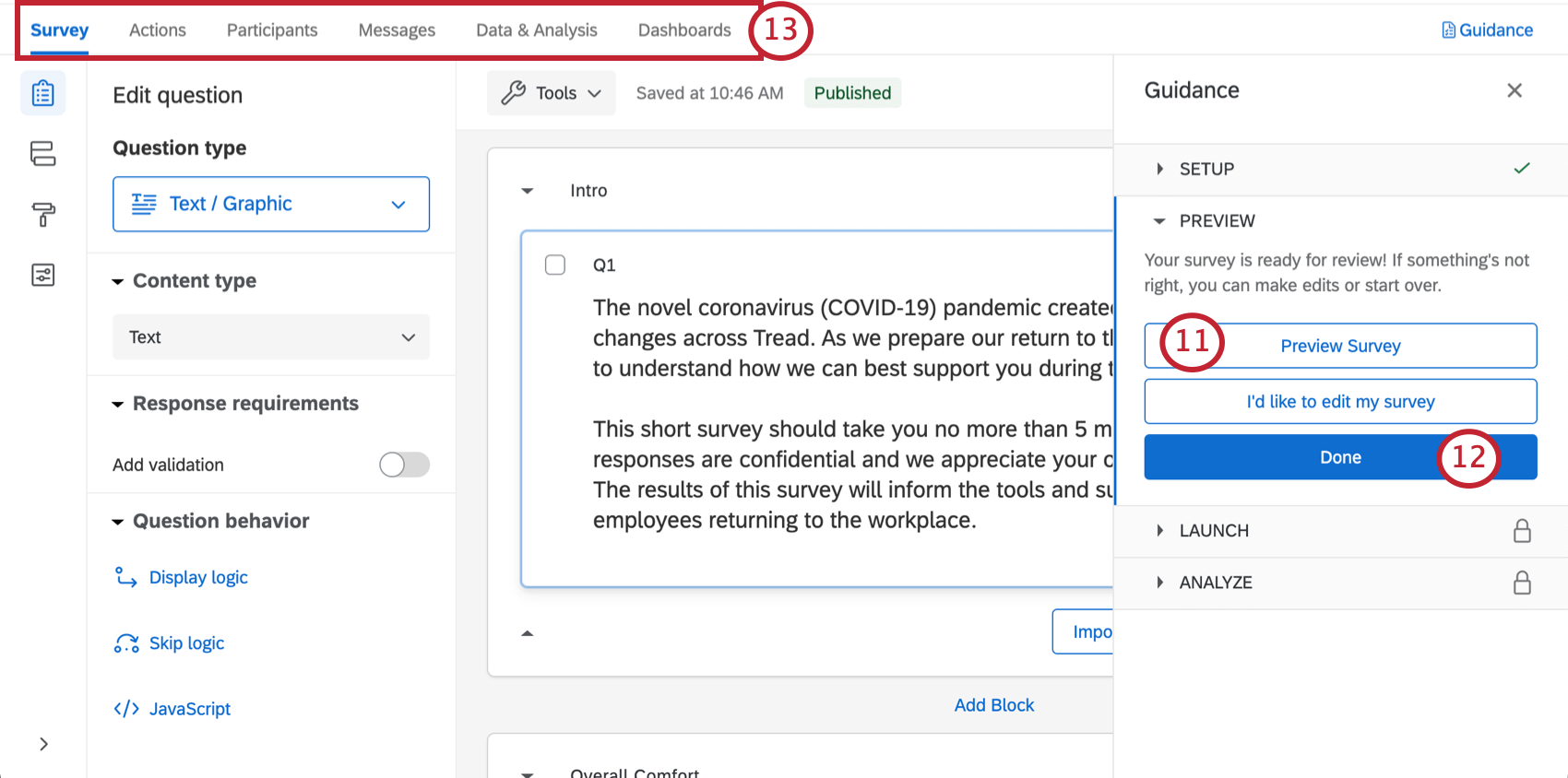
Qtip:アンケートのプレビューが表示されませんでしたか?お使いのブラウザがクアルトリクスのポップアップをブロックしていないかご確認ください。
職場復帰パルスアンケートのカスタマイズ
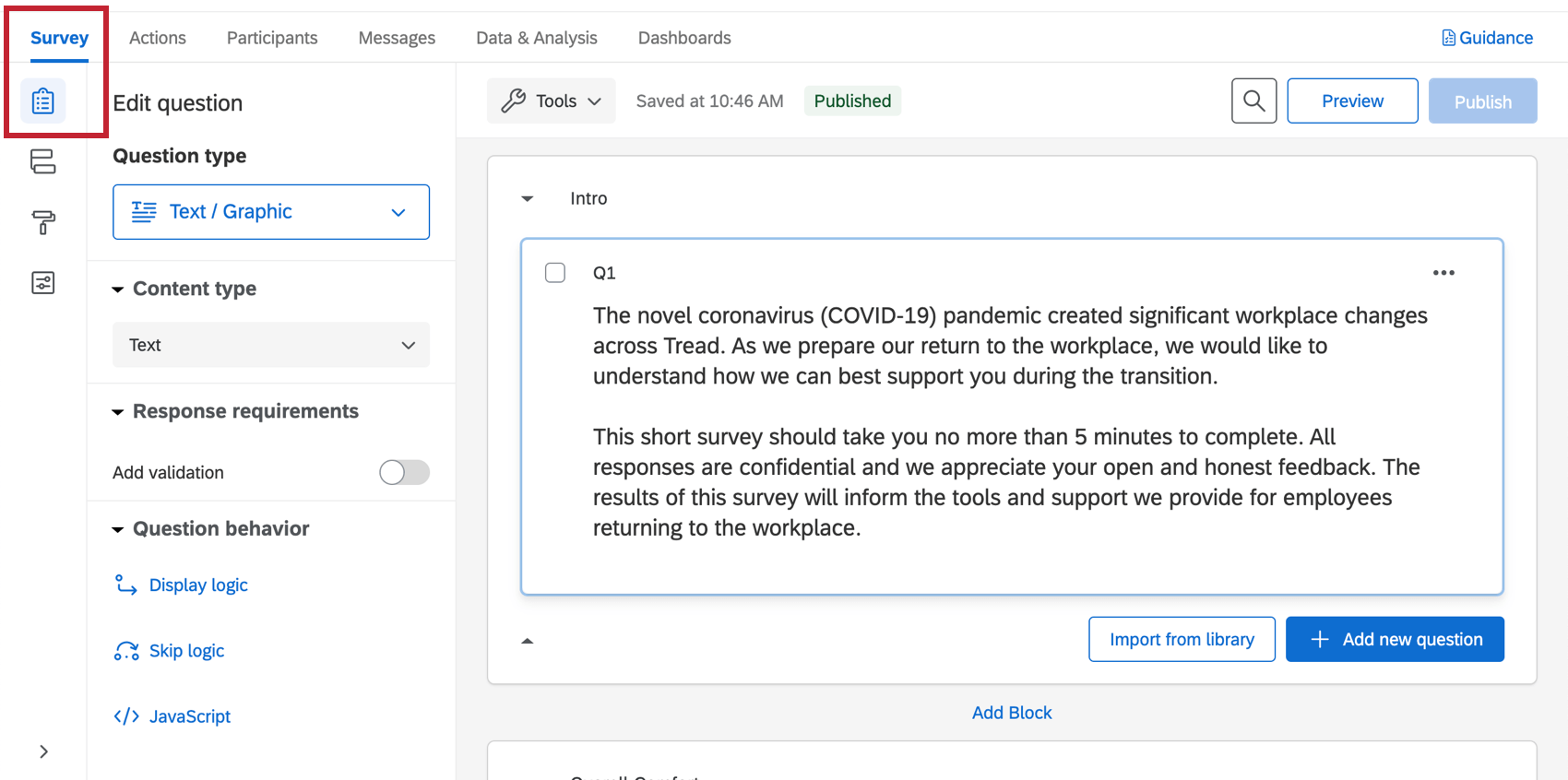
アンケートの質問を表示または編集する場合は、アンケート調査タブをクリックします。アンケートビルダーでは、新しい質問を追加したり、既存の質問の文言を調整したり、アンケートテーマを編集したりすることができます。
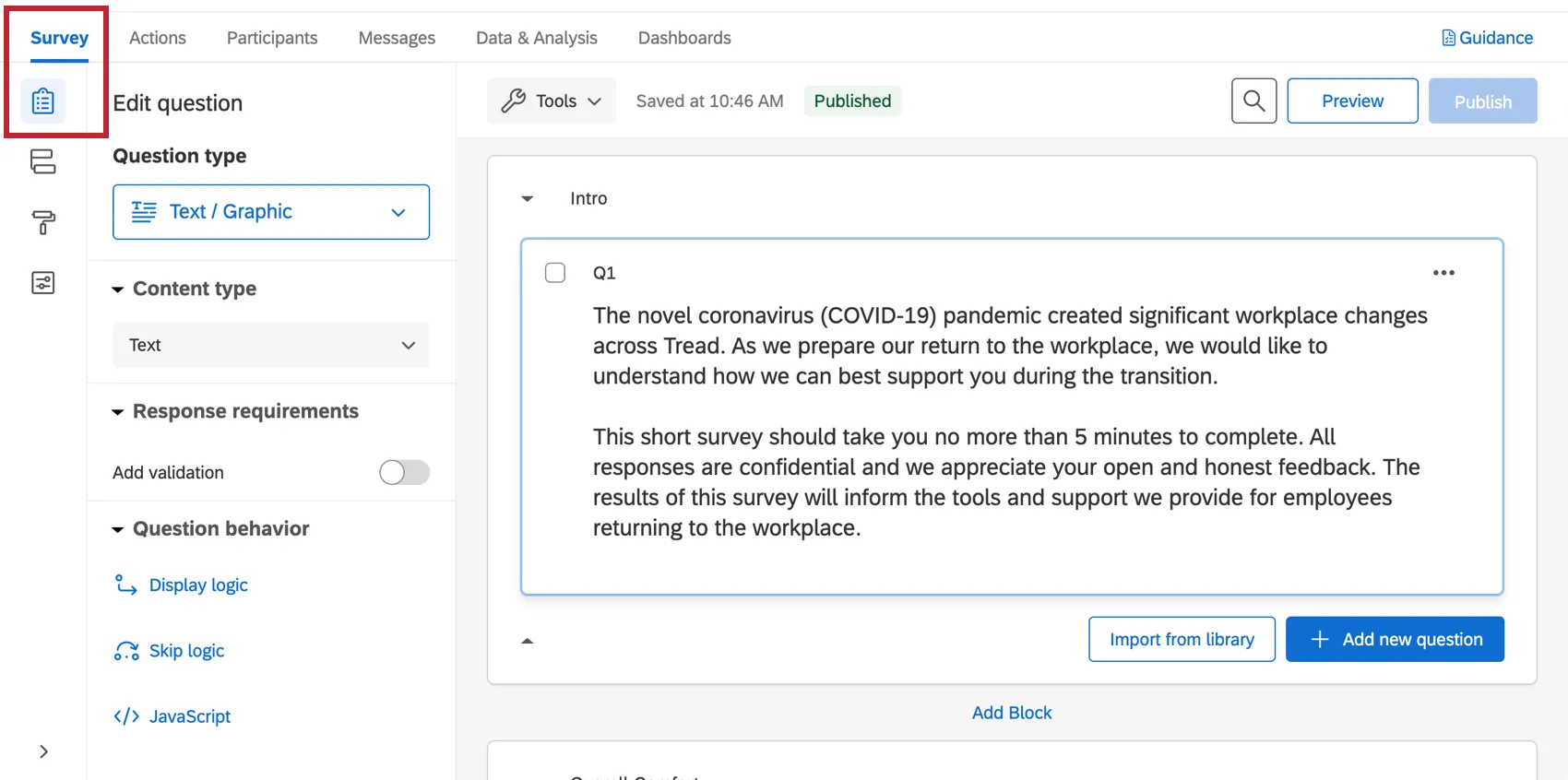
特定の機能を追加したい場合は、サポートサイトを検索するか、サポートサイトの左メニューからページを選んでください。このセクションでは、アンケート調査の基本について説明します。
Qtip:このアンケートに含まれる質問は、当社のトップクラスの被評価者によって作成されたものです。アンケート調査は、できるだけ元のテンプレートと同じようにし、あまり大きな変更を加えないことをお勧めします。
質問の追加と編集
警告: 受信者に配信する前に、アンケートを編集することが重要です。可能であれば、データをアクティブな状態で収集しているアンケートに編集を加えないでください。アクティブなアンケートのテスト/編集を参照してください。

質問はいくつでも追加できます。ただし、アンケート調査は短ければ短いほど、受信者が記入してくれる可能性が高くなることを覚えておいてください。
質問の追加と編集のガイドについては、こちらをご覧ください:
Qtip:このようなアンケートの場合、一般的には多肢選択式や自由回答の質問にこだわることをお勧めします。
問題の削除と復元
警告: 質問を削除すると、このソリューションに含まれるダッシュボードおよび表示ロジックに影響を与えます!アンケートの表示ロジックをすべて修正し、ダッシュボードのデータやウィジェットを編集するか、ゼロから新しいダッシュボードを作成する準備をしてください。私たちは通常、質問を削除しないようアドバイスしています!
質問をごみ箱に送ってしまっても、復元することが可能です。一度に多くの変更をロールバックするには、アンケートを以前のバージョンに元に戻す方法も参照してください。
表示ロジック
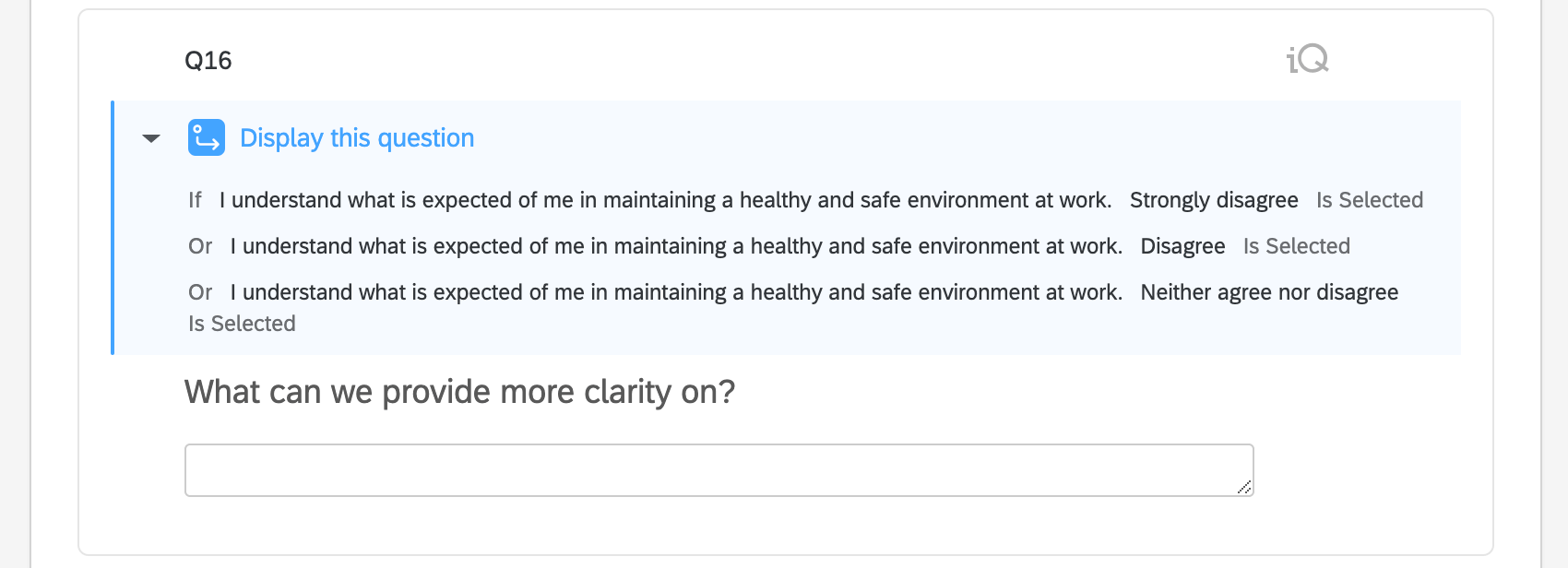
このソリューションにはカスタム表示ロジックが付属しています。表示ロジックは、回答者が以前に提供した回答に基づいて、回答者に表示される質問に影響を与えます。例えば、従業員が職場で健康的で安全な環境を維持するために期待されていることを理解していないことを示した場合、どの指示を明確にする必要があるかを従業員に尋ねることができます。
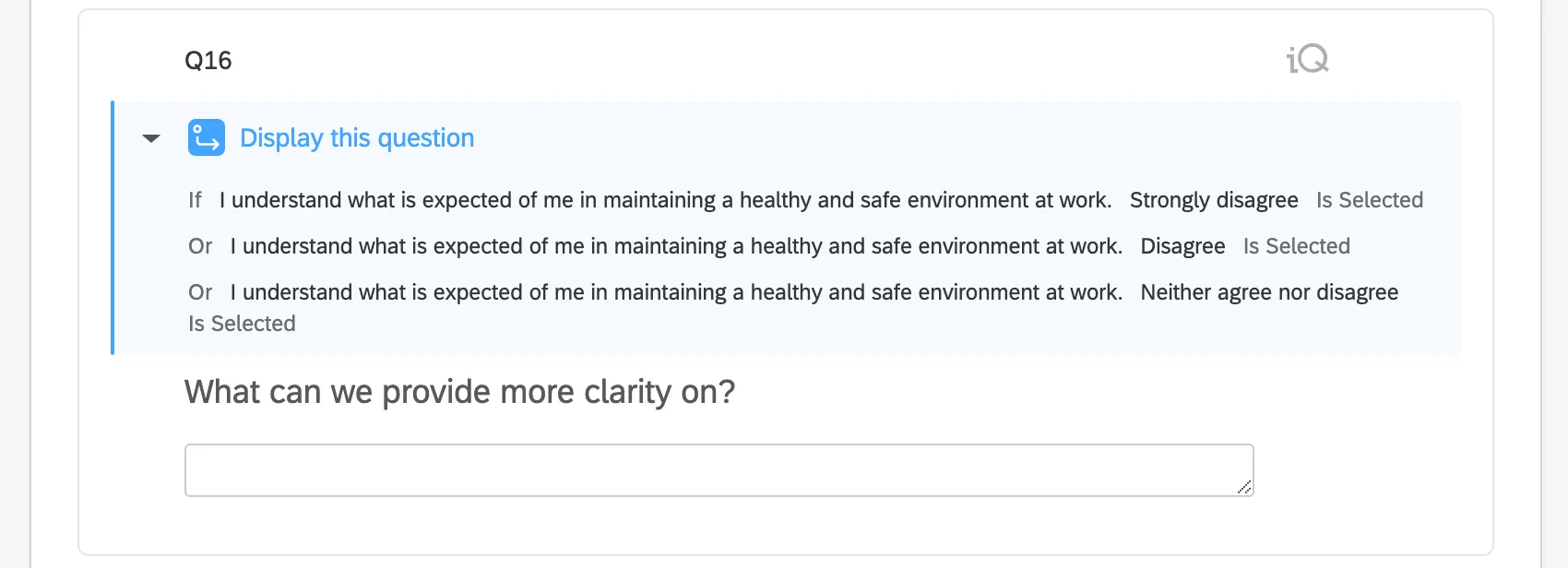
警告: 質問を削除または編集すると、他の質問の表示ロジックに影響を与えることがあります。これらの編集を行う前に、必ずアンケートを再チェックしてください!
保存と公開
編集した内容はすべて自動的に保存されますが、必ずしも本番バージョンのアンケートに反映されるわけではありません。すべての編集が終わり、リンクを作成してアンケートを受信者と共有する準備ができたら、右上の公開をクリックします。
この仕組みの詳細については、アンケート調査 & バージョン を参照してください。
職場復帰パルスの配信
Qtip:これらのプロジェクトには従業員階層はありません。
アンケート調査リンク配信
シングルリンクでの配信は、最速の配信方法のひとつであるため、お勧めします。デフォルトでは匿名ですが、このセクションの後半で説明するように、参加者情報を回答に関連付けるように変更することができます。
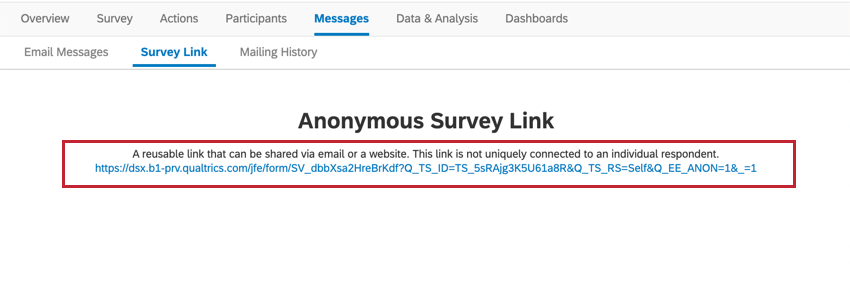
Qtip:匿名リンクを使用すると、認証機能を追加しない限り、回答者は複数回回答することができます。
匿名リンク回答を従業員に関連付ける
匿名リンク」で配信しているからといって、データが匿名である必要はない。認証機能を使用する場合は、各回答を特定の従業員にリンクできます。自分らしくいられること
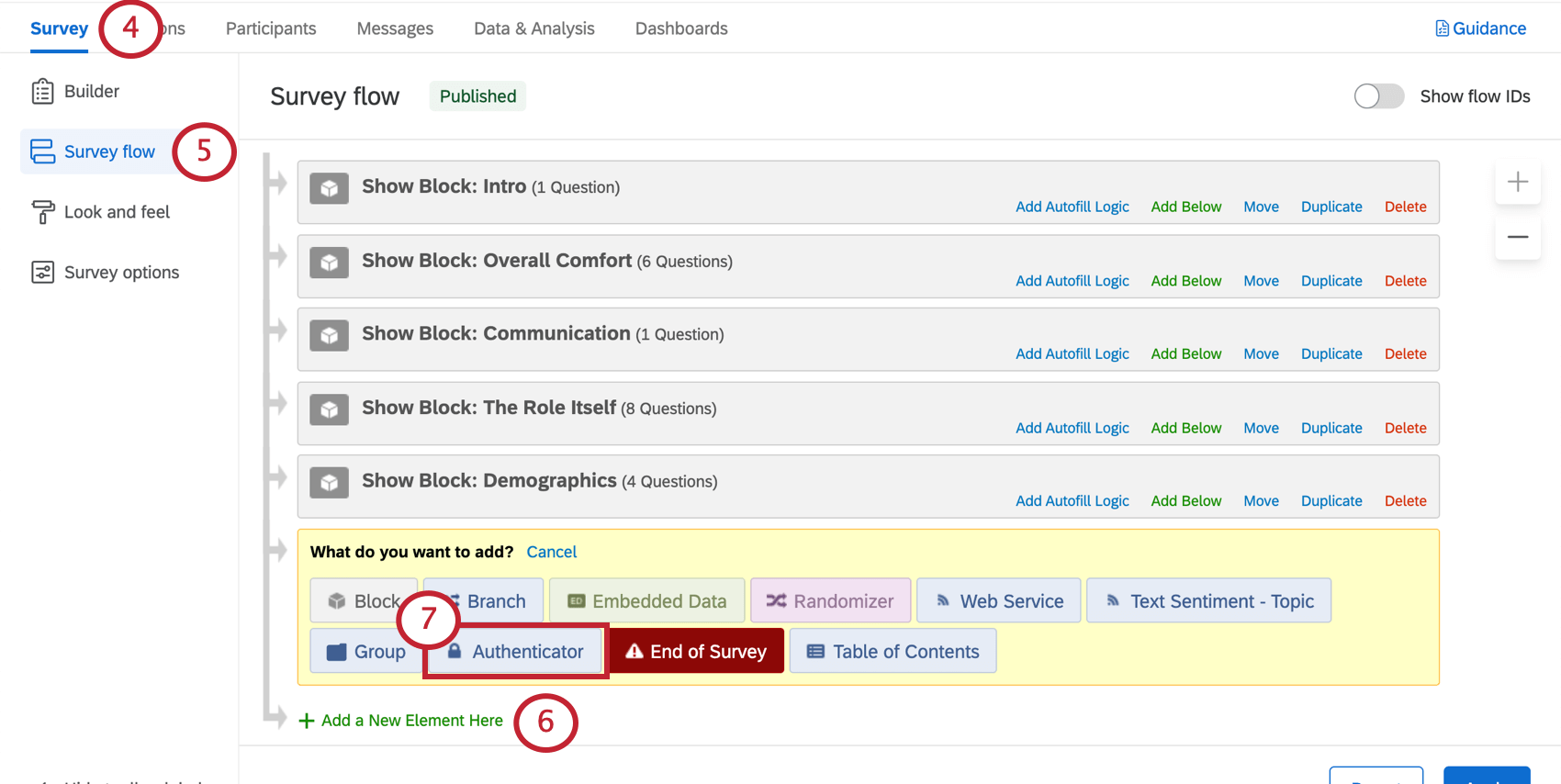
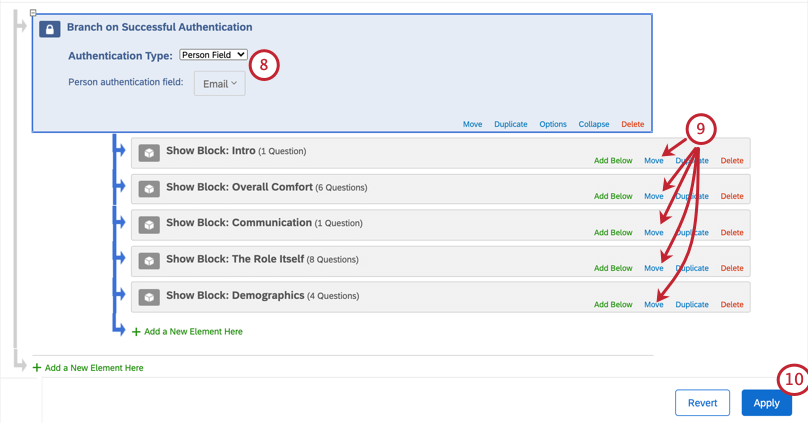
認証機能は、エンドユーザーがアンケートに参加する前に本人確認を行うことを要求します。これにより、アドホック従業員調査プロジェクト内の参加者記録に関連付けられた従業員情報を取得することができます。
Qtip: アンケートに認証機能がある場合、従業員は1 回しか回答できません。
SSOブランド向け認証機能
ブランドにSSO があれば、アドホック従業員調査プロジェクトのアンケートフローに認証機能を追加し、SSO 用に設定されていることを確認するだけです。
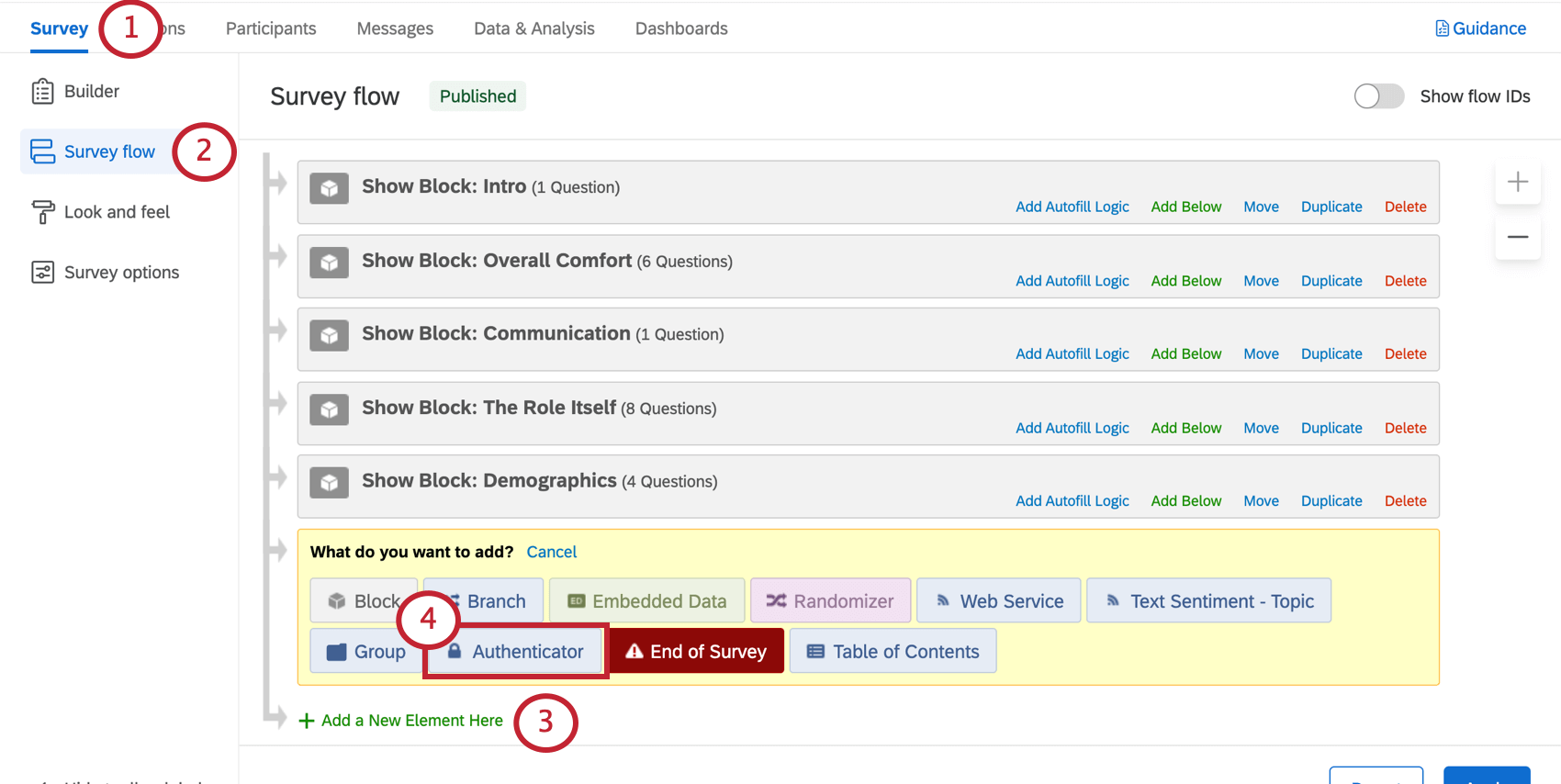
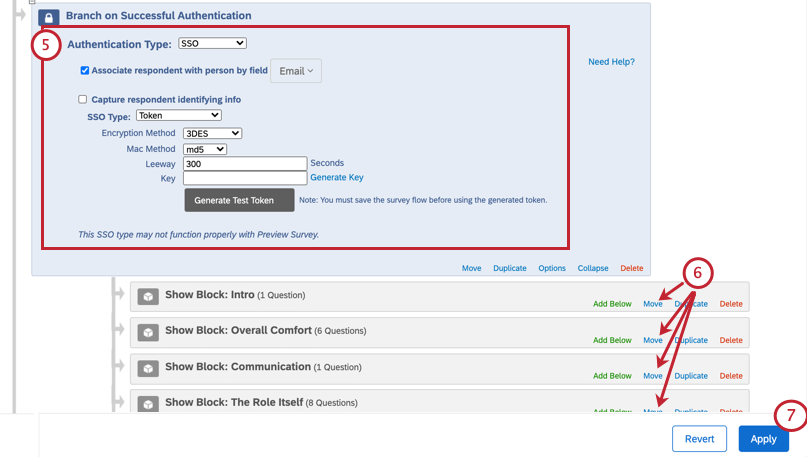
SSOのないブランドのための自分らしくいられること認証機能
SSO が有効になっていないブランドで認証機能を使用する場合、認証機能を構成する前に参加者をアップロードする必要があります。
Qtip:このページの最初のセクションで説明されている現場社員情報(メタデータ)と、この調査に役立つ追加の従業員情報(メタデータ)にのみ注意を払ってください。マネージャーIDやレベルなどの階層フィールドは、その情報がこの調査に有益でない限り、気にしないでください。
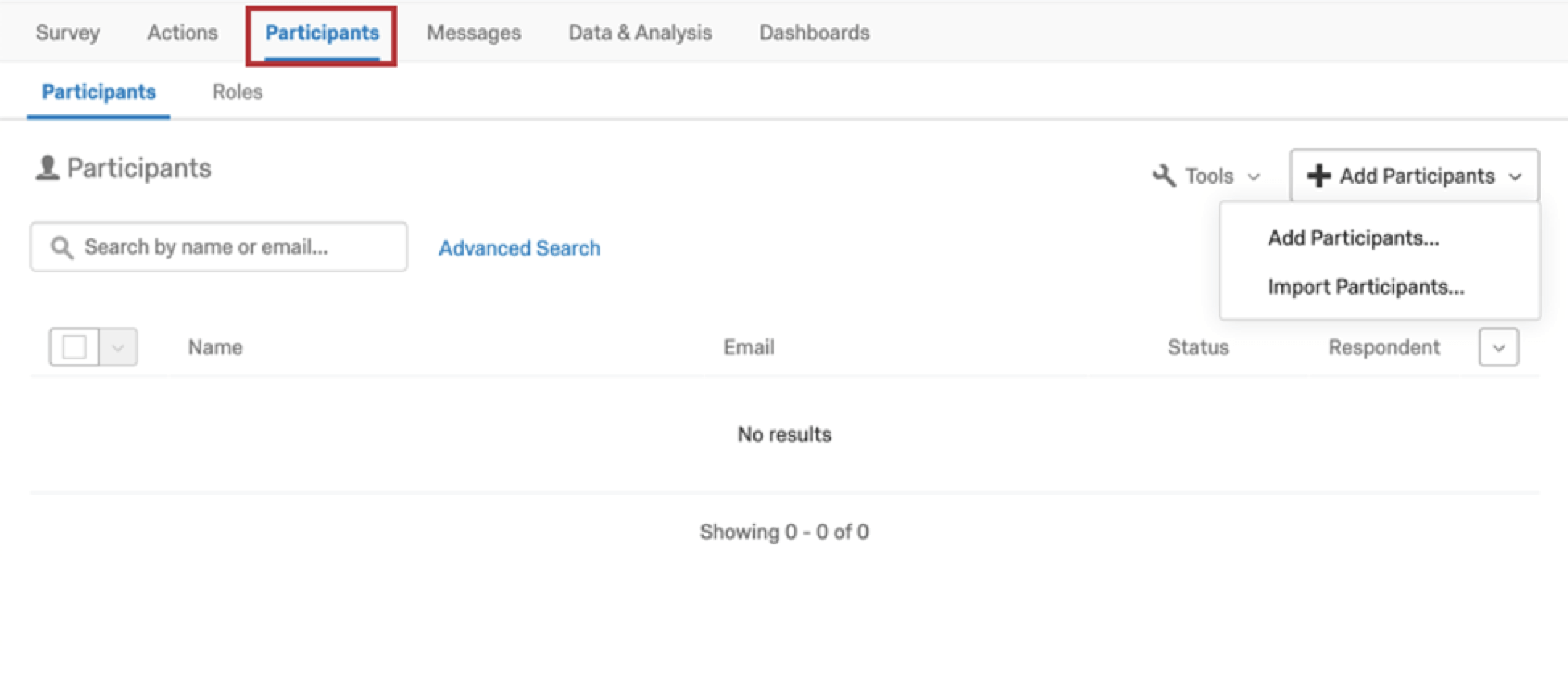
その他の配信方法
匿名リンク(認証機能の有無にかかわらず)を使いたくない場合は、参加者のリストをアップロードして、彼らに招待メールを送ることもできます。
Qtip:このページの最初のセクションで説明されている現場社員情報(メタデータ)と、この調査に役立つ追加の従業員情報(メタデータ)にのみ注意を払ってください。マネージャーIDやレベルなどの階層フィールドは、その情報がこの調査に有益でない限り、気にしないでください。
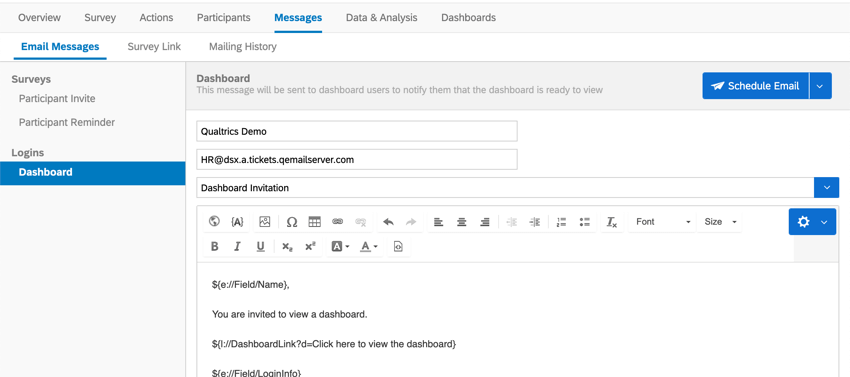
![メッセージ]タブの[電子メールメッセージ]セクション。アンケートリンクとメッセージが設定されたメールの例をご覧ください。](https://www.qualtrics.com/m/assets/support/wp-content/uploads//2021/05/rtw-11.png)
ダッシュボード
あらかじめ用意されたダッシュボード
XMサイエンティストは、このXMソリューションのために特別なダッシュボードを開発しました。このダッシュボードにはインサイトが複数ページあり、データを収集したらすぐに共有できます。
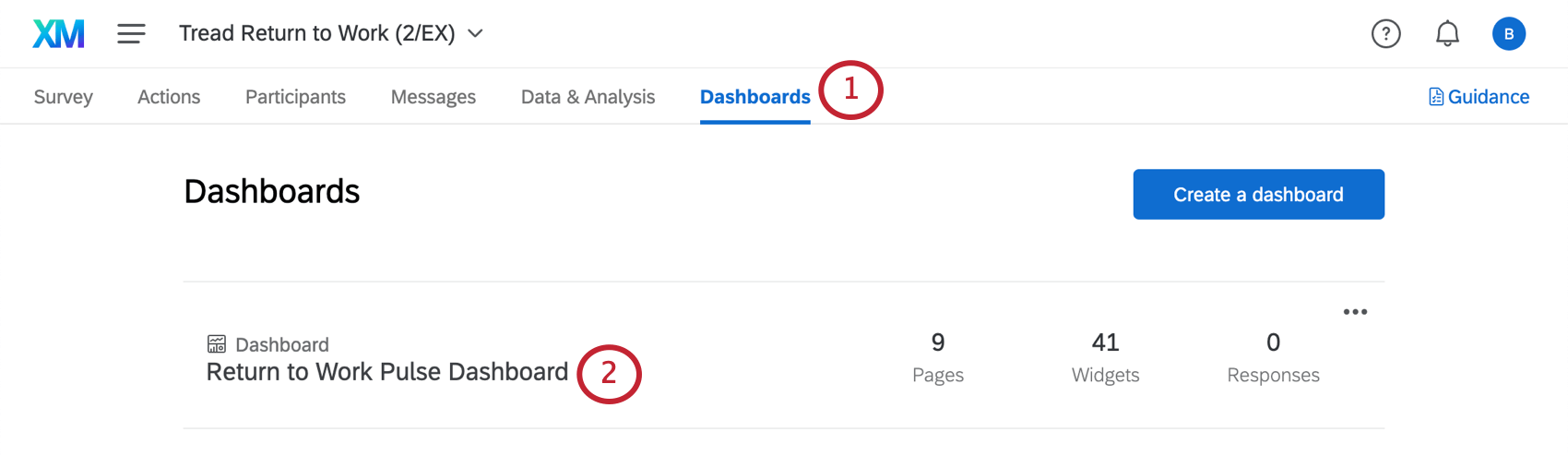
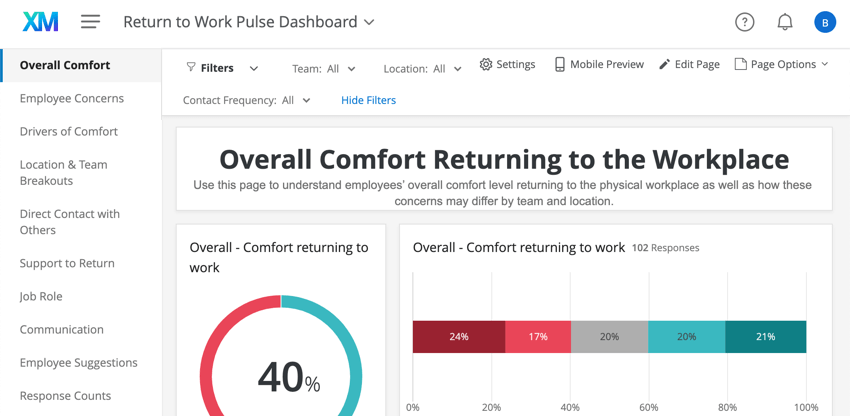
Qtip:このダッシュボードは、データを収集するまでチャートやテーブルを生成しません。
Qtip:線グラフは、複数週分のデータを収集するまで、1つのポイントとして表示されることがあります。これは、時系列でトレンドを表示しているためで、トレンドを表示するにはまだ十分なデータがない。
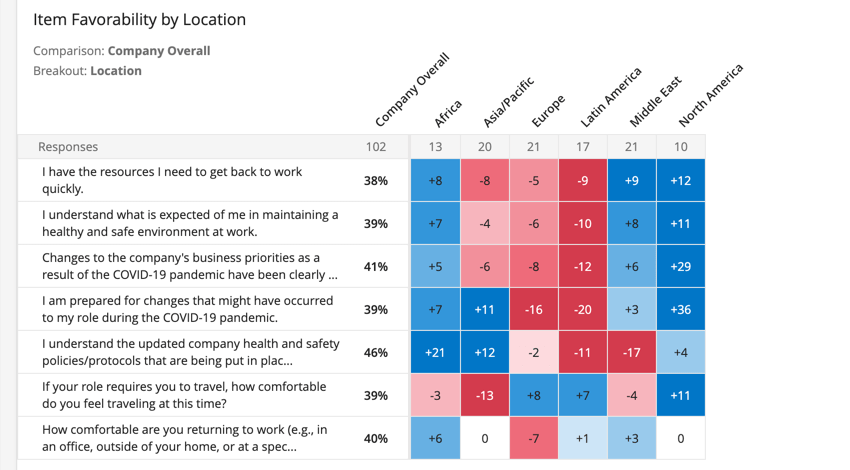
ダッシュボードに場所とチームによるアイテムの好感度を追加する
ヒートマップウィジェットは、組織全体またはさまざまな人口統計グループ全体のハイポイントとローポイントをすばやく特定する効率的な方法を提供します。これらのウィジェットは、従業員が場所やチームごとに異なる項目をどのように評価したかなどの比較を図表化するのに理想的です。
Qtip:所在地やチームだけでなく、他の詳細区分でも回答を比較することができます。ただし、ここで説明するデモグラフィックの詳細区分をダッシュボードに追加することをお勧めします。

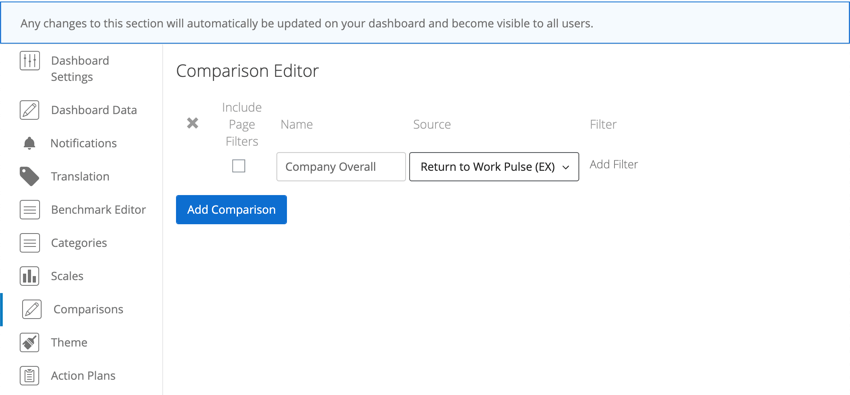
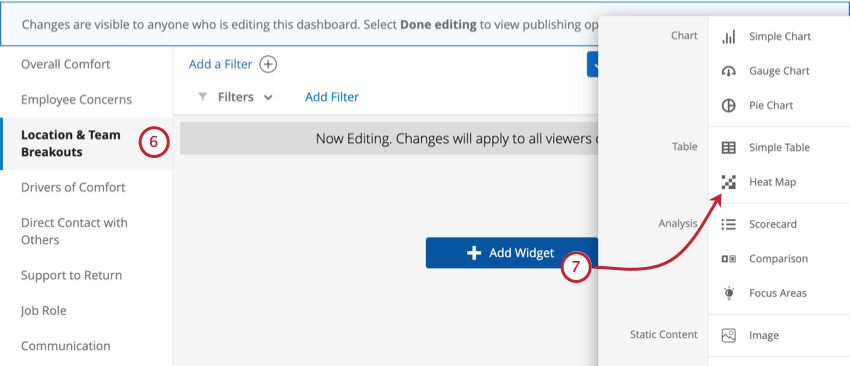
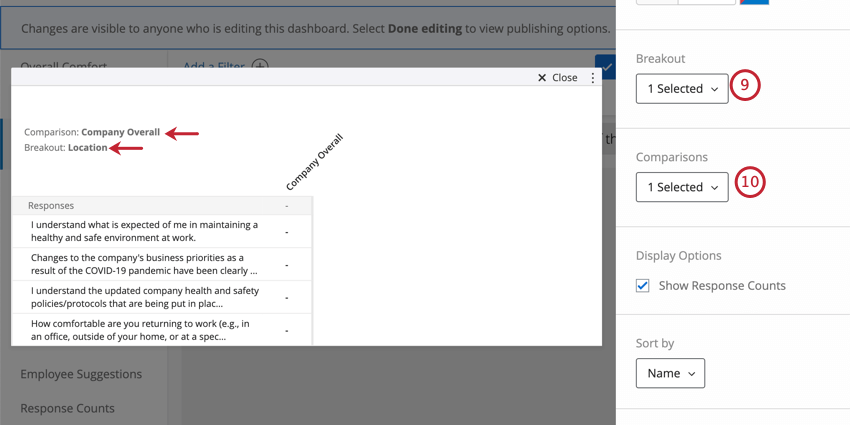
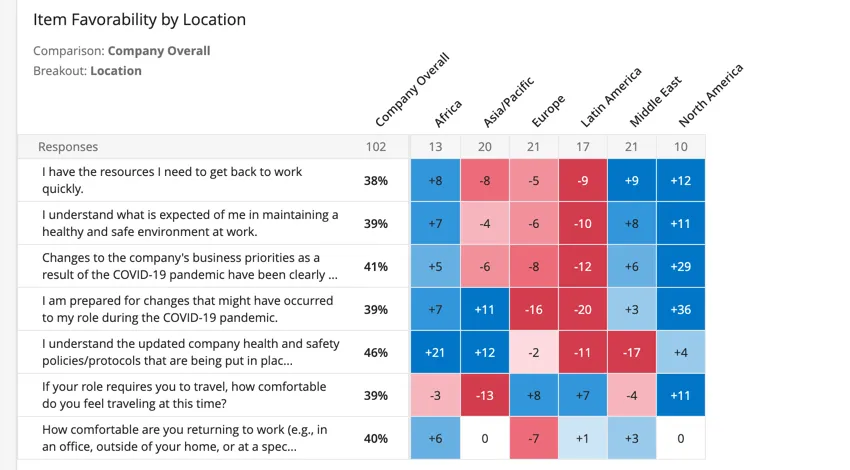
Qtip:統計的有意性の強調表示など、ヒートマップに関するより多くのカスタマイズオプションについては、ヒートマップウィジェットサポートページをご覧ください。
ダッシュボード編集
Qtip:既成のダッシュボードは、私たちのトップ被評価者によって開発されました。ダッシュボードはできるだけオリジナルのテンプレートと同じようにし、あまり大きな変更を加えないことをお勧めします。
まずはこちらの入門ページをご覧ください。
- 従業員エンゲージメントプロジェクトの結果をレポートする
- ダッシュボードの追加と削除
- ダッシュボード 基本概要
- ウィジェットの概要 Qtip:このページは一般的な設定の紹介です。特定のウィジェットで利用可能なカスタマイズオプションについては、ウィジェットの種類ごとにサポートページがあります。

- ダッシュボードのフィルタリング
- ダッシュボードデータ
警告: ダッシュボードを削除しないでください!そうすると、このダッシュボードは復元できなくなり、ゼロから新しいものを作らなければならなくなります。
Qtip:これらのダッシュボードでは、アクションプラン、階層、または特定の階層ベースのロール制限は使用できません。それ以外は、他のEXプロジェクトとまったく同じように機能する。
ダッシュボード共有
ダッシュボードを共有する準備ができたら、ダッシュボードを共有したい人がプロジェクトの参加者として追加されていることを確認する必要があります。そこから、ダッシュボードユーザーを追加できるロールを作成するとよいでしょう。これらのロールでは階層別にデータ・アクセスを制限することはできませんが、ダッシュボードへの編集または表示アクセス権を持つべきすべての人のためのロールを作成することはできます。
Qtip:このページの最初のセクションで説明されている現場社員情報(メタデータ)と、この調査に役立つ追加の従業員情報(メタデータ)にのみ注意を払ってください。マネージャーIDやレベルなどの階層フィールドは、その情報がこの調査に有益でない限り、気にしないでください。
Qtip:チームまたは場所によるデータアクセスを制限したい場合は、参加者ごとにこの情報を含む列を作成してください。チームと場所のスペルが、最初にアンケートを設定したときに入力したものと一致していることを確認してください。
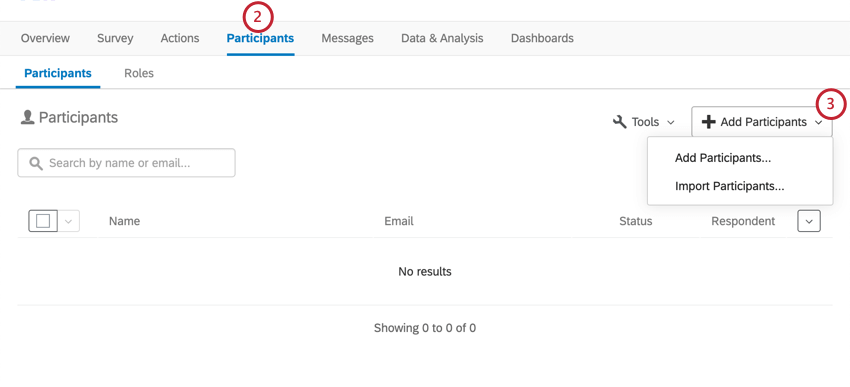
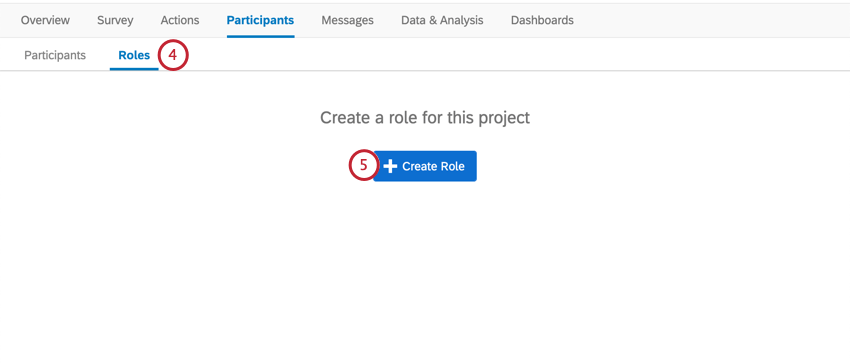
例: ダッシュボード閲覧者とダッシュボード編集者のロール、各チームのマネージャーのロール、または各ロケーションのマネージャーのロールを作成することができます。

Qtip:ダッシュボードのパーミッションは、参加者ごとに編集することもできます。同じようなアクセシビリティを持つべき参加者の大きなグループで作業する場合は、ロールの方がはるかに速く編集できます。
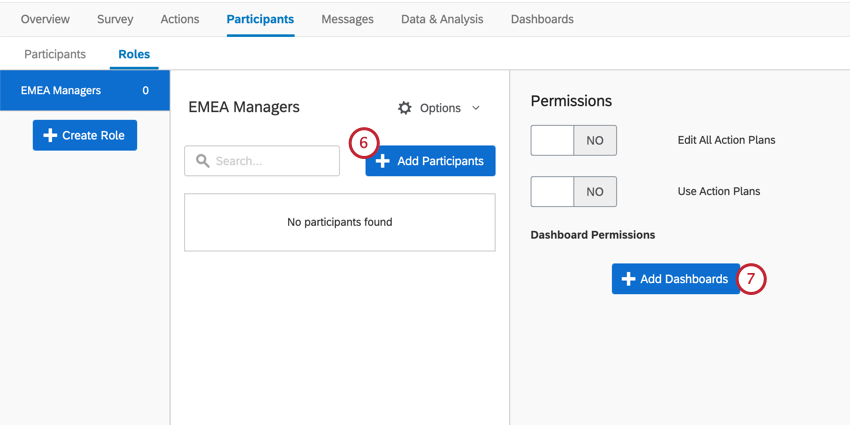
Qtip:アクションプランの許可は無視すること-これらは職場復帰パルスには影響しない。
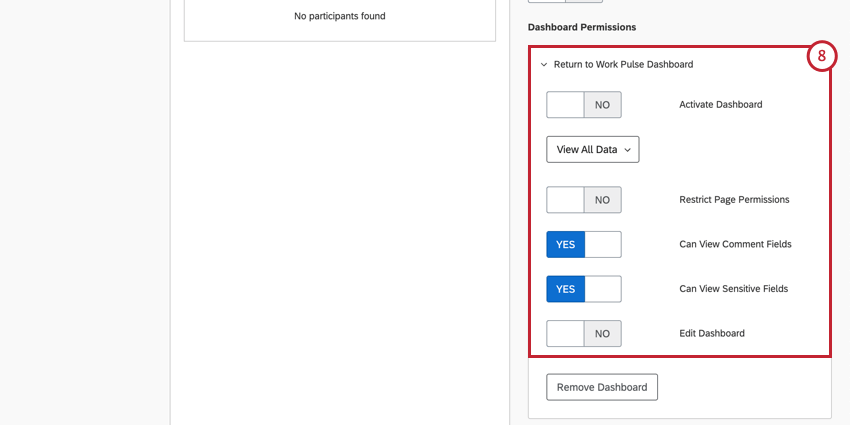
- 組織階層の設定は存在しない。
- アクションプランの設定は存在しない。 Qtip:同じユーザーを複数のロールに追加している場合、それが誰かの権限にどのような影響を与えるかを確認してください。
ダッシュボードのユーザーが、エクスポート、フィルタリング、ダッシュボードの操作についてガイダンスを必要とする場合は、ダッシュボード・ビューア用のページがあります。
データを見る他の方法
プロジェクトの「データと分析」タブでは、データの編集、すべての回答のスプレッドシートのエクスポート、回答のフィルターなどを行うことができます。
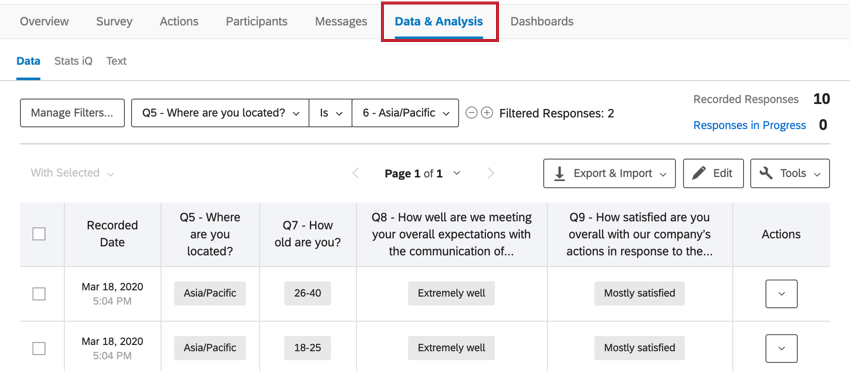
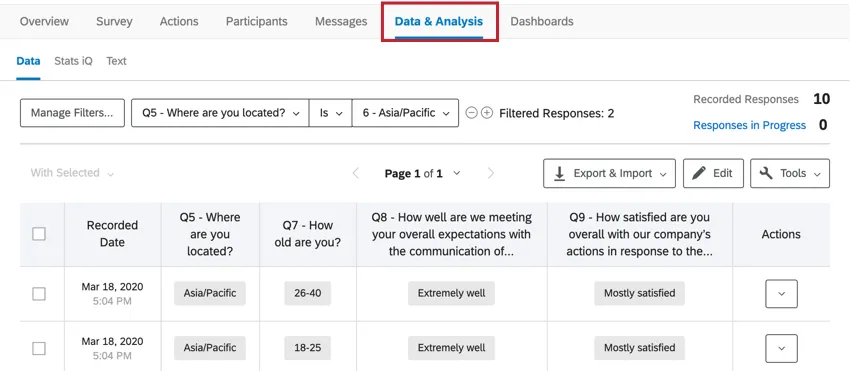
Qtip:特定の列のデータをプレビューするには、データと分析で表示する列を選択します。このデータはいつでもエクスポートできる。
利用規約:EX COVID-19ソリューションズ
有効期限
これらの有効期限は、「Here to Help」または「Return to Work」のランディングページから、またはクアルトリクスアンケート調査からお申し込みいただいたお客様にのみ適用されます。有効期限が切れると、これらのお客様は6ヶ月以内にデータをエクスポートするか、有料のEX製品にアップグレードする必要があります。
QTip: 既存のお客様は、クアルトリクスとのライセンス契約期間中、コンテンツにアクセシビリティがあります。
- 職場復帰パルス:新しいプロジェクトを開始できるのは、最初の職場復帰パルスプロジェクトが開始され、回答が得られてから30日後までです。
- リモートワークパルス、リモートエデュケーターパルス、ヘルスケアワークフォースパルス:新しいプロジェクトを立ち上げることができるのは、最初のプロジェクトが立ち上げられてから90日後までです。
回答制限
- クアルトリクスの既存顧客は、Return to Work Pulse(最初の30日間)、Remote + Onsite Work Pulse(最初の30日間)、Remote Educator Pulse、Healthcare Workforce Pulse COVID-19ソリューション(それぞれ最初の90日間)のそれぞれについて、50万回答を無料で利用できます。30日/90日の期間に達した後、回答はライセンスの総回答数にカウントされます。
- Here to Help “または “Return to Work “のランディング・ページから申し込んだ新規顧客で、以下の条件を満たす人。 ワークメール は、総回答数50万回までの独自のプロビジョニング・ブランドを獲得する。これは、Return to Work Pulse、Remote + Onsite Work Pulse、Remote Educator Pulse、Healthcare Workforce Pulseの各ソリューションにのみ適用されます。
Here to Help “または “Return to Work “のページから新規登録されたお客様で、以下の条件を満たす方。 パーソナルメール または個人使用であることを示すアカウントには、Return to Work Pulse、Remote + Onsite Work Pulse、Remote Educator Pulse、Healthcare Workforce Pulseの各ソリューションについて、500回答までの無料アカウントが提供されます。これは、クアルトリクスアンケートを経由してご登録いただいた新規のお客様の場合も同様です。
FAQs
このCOVID-19 XM Solutionは、局所的なものなのでしょうか?
このCOVID-19 XM Solutionは、局所的なものなのでしょうか?
ガイド付き設定は現時点では翻訳できませんが、必要に応じて 翻訳をアンケートにアップロードしたり、Google 翻訳 を使用して自動翻訳することができます。
各ソリューションのローカライズに関するご質問は、各COVID-19 XM Solution の特定のサポートページをご覧ください。
XM Solutionのセットアップアシスタントをやり直すとどうなりますか?
XM Solutionのセットアップアシスタントをやり直すとどうなりますか?
セットアップアシスタントをやり直したい場合は、次のようにします。 なお、最初からやり直したい場合は、XM Solutionを新規に作成することも可能です。
COVID-19に関する私のテキスト回答を分析するための、あらかじめ用意されたテキストトピックはありますか?
COVID-19に関する私のテキスト回答を分析するための、あらかじめ用意されたテキストトピックはありますか?
このソリューションはHIPAAに準拠していますか?
このソリューションはHIPAAに準拠していますか?
具体的な質問や懸念がある場合は、適用されるプライバシー法または会社方針を遵守するために、どのような追加措置が必要なのか、もしあれば、お客様自身の法的助言を求めることをお勧めします。これらの資料には、推奨される同意文が含まれていますが、これらの同意文が適切であるか、または特定のニーズに合わせて修正する必要があるかは、お客様が確認する必要があります。
素晴らしい! フィードバックありがとうございます!
フィードバックありがとうございます!