アンケート回答イベント
このページの内容
アンケート回答イベントについて
回答者がアンケートに回答した際に、Salesforce でリードを生成したいと思ったことはありませんか?または、クアルトリクスAPI経由で回答が更新された際に通知を受け取りますか?オフラインアプリ経由でアップロードされた回答に関するメールは受信するが、匿名リンク経由で送信された回答に関するメールは受信しないように設定することもできます。アンケート回答イベントを使用することで、これらすべてのユースケースなどを実現できます。
アンケート回答イベントを使用すると、新しい回答が収集されたとき、または既存の回答が更新されたときに、さまざまなタスクをトリガーできます。
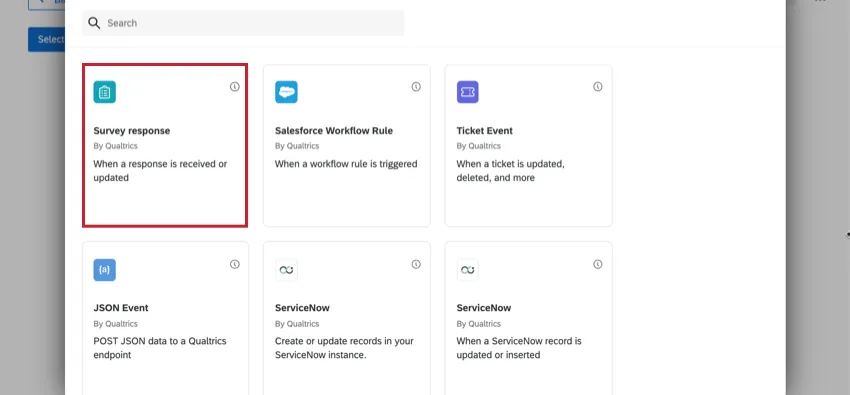
このイベントを開始できるプロジェクトのタイプ
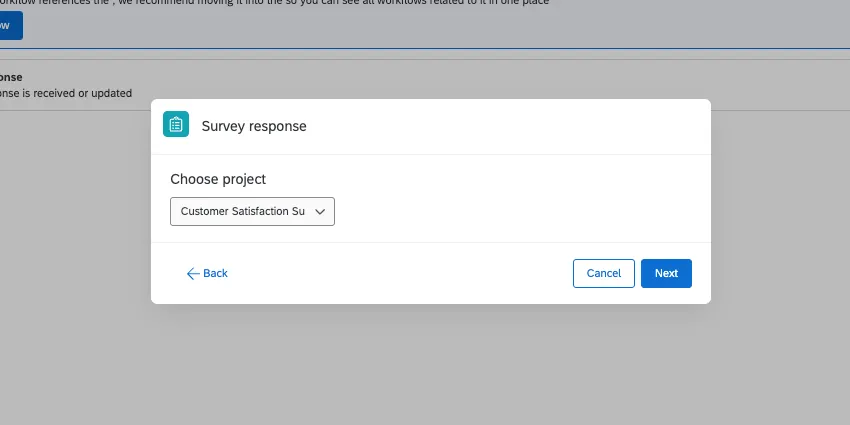
[ワークフロー]タブがあるほぼすべてのプロジェクトタイプで、アンケート回答イベントを作成できます。ただし、このイベントは標準のアンケートプロジェクトで使用することを強く推奨します。
代わりに以下の種類のプロジェクトを使用する場合、アンケートプロジェクトと同じように機能しない可能性があることに注意してください。
- 360
- アドホック従業員調査
- エンゲージメント
- パルス
- ライフサイクル
- コンジョイント
- MaxDiff
注意:Employee Experienceプロジェクトでは、メールタスクやチケットなど、ワークフローの他の部分に参加者のメタデータを引き出すことはできません。

アンケート回答イベントのタイプ
以下の回答タイプを使用して、アンケート回答イベントを定義できます。
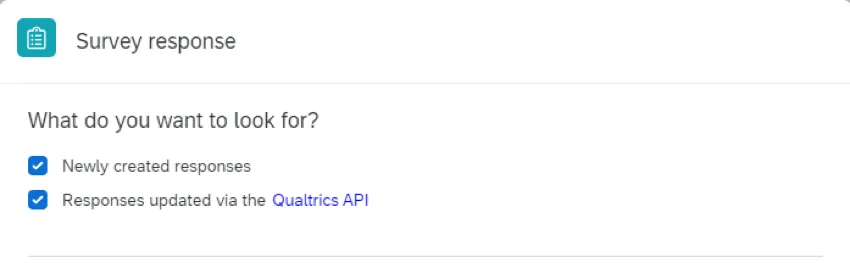
- 新規作成された回答:新しい回答が送信されました。
クアルトリクスAPI経由で回答を更新:既存の回答がクアルトリクスAPIを使用して編集されました。

ヒント:回答を更新するためのAPIコールの作成方法については、APIドキュメンテーションをご確認ください。
ヒント: このタスクをすべての回答に対して実行したい場合は、作成された回答と更新された回答の両方を選択する必要があります。
アンケート回答イベントの設定
プロジェクトのワークフロータブ、またはスタンドアロンのワークフローページで、ワークフローを作成をクリックします。 アンケート回答イベントの場合、通常はプロジェクトのワークフロータブでワークフローを作成することをお勧めします。
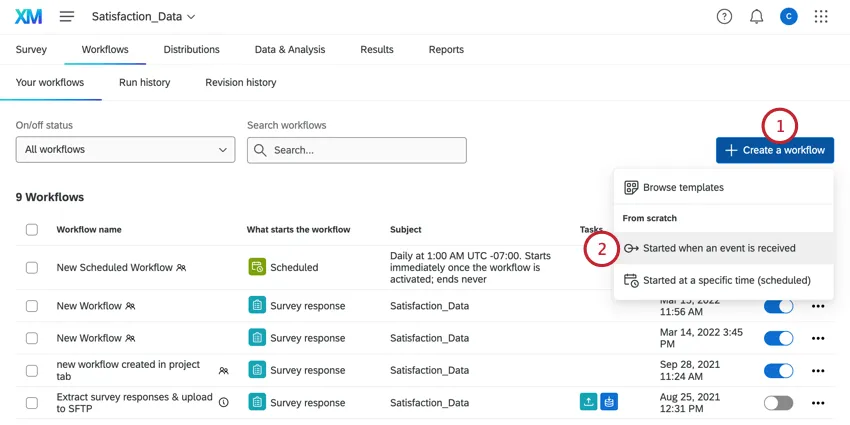
イベント受信時に開始を選択します。
アンケート回答 イベントを選択します。
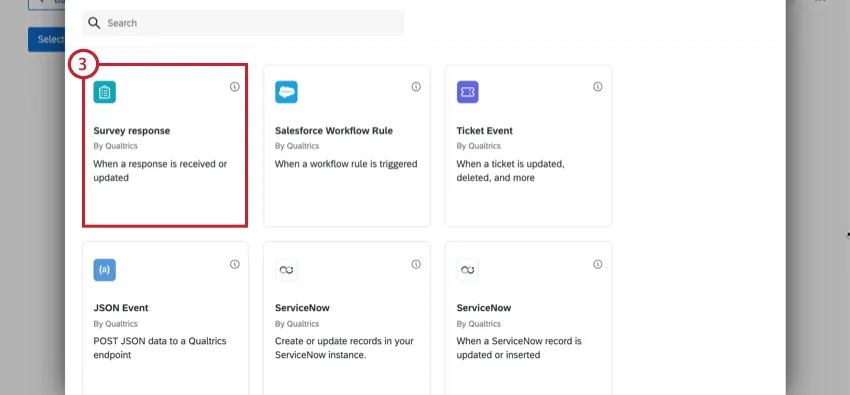
アンケート回答イベントのタイプを設定します。
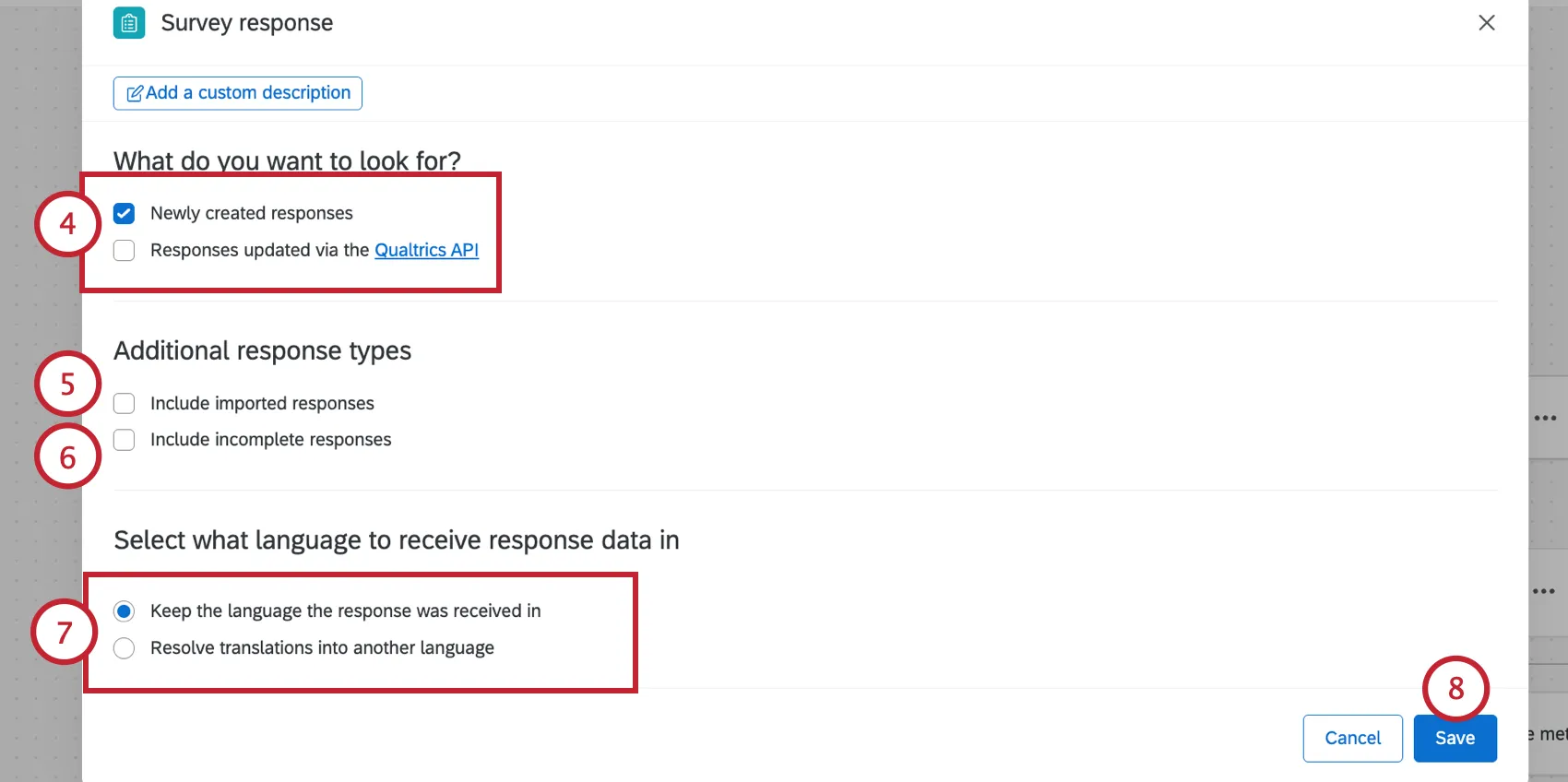
必要に応じて、インポートされた回答を含めるを選択します。これを選択しない場合、回答のインポートではワークフローがトリガーされません。
必要に応じて、 不完全な回答を含めるを選択します。このオプションを選択しない場合、終了した不完全な回答はワークフローをトリガーしません。
アンケートが複数の言語で利用可能な場合は、回答データの処理方法を選択します。詳細については、多言語アンケート調査のアンケート回答イベントを参照してください。
[完了]をクリックします。
必要に応じて、プラス記号(+)をクリックし、[条件を追加]を選択して、ワークフローに条件を追加します。条件は、ワークフローが実行される基準を決定します。詳細については、アンケート回答イベントの条件設定のセクションを参照してください。
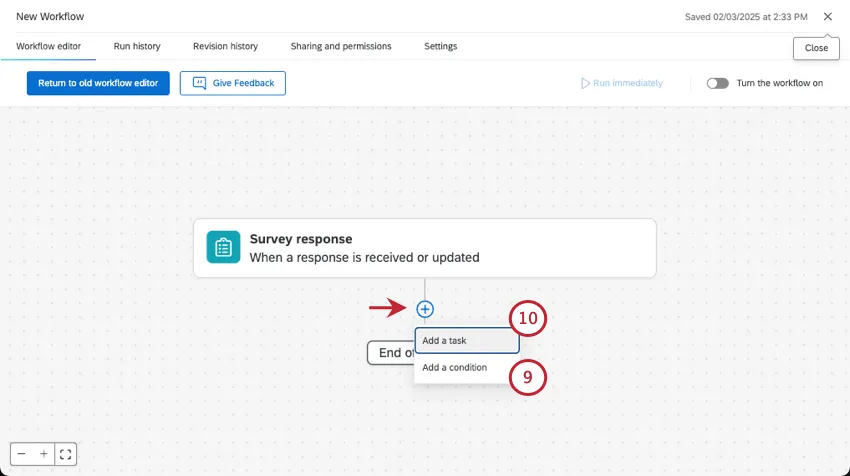
プラス記号( + )をクリックし、 [タスクを追加]を選択して、ワークフローにタスクを追加します。タスクはワークフローの結果を決定します。利用可能なすべてのタスクの説明については、タスクの定義を参照してください。
多言語アンケート調査のアンケート回答イベント
ヒント:アンケートが1つの言語でのみ利用可能な場合、このオプションで何を選択しても問題ありません。
アンケートが複数の言語に翻訳されている場合、回答データを処理する言語を指定できます。このオプションは、同じワークフローを使用してサードパーティシステムにデータを送信するために、回答を特定の言語にする必要がある場合に便利です。このオプションを使用すると、アンケートのデフォルト言語以外の言語でテキストをパイプすることもできます。
例:部門長に回答の要約を送信して評価を依頼します。アンケートデータは多くの異なる言語で収集されていますが、部門長の母国語であるフランス語で表示したいと考えています。

例:回答者の回答をSalesforceのフィールドにマッピングするとします。Salesforceオブジェクトが英語以外の文字を処理できない場合、回答者の回答を英語に翻訳してSalesforceにインポートできるようにする必要があります。
ヒント: このオプションは、同じワークフローでデータを使用する場合の回答データにのみ影響します。データと分析での回答の保存方法には影響しません。回答は、回答者がアンケートに回答した言語で保存されます。
[回答データを受信する言語を選択]で、以下の中から選択します。
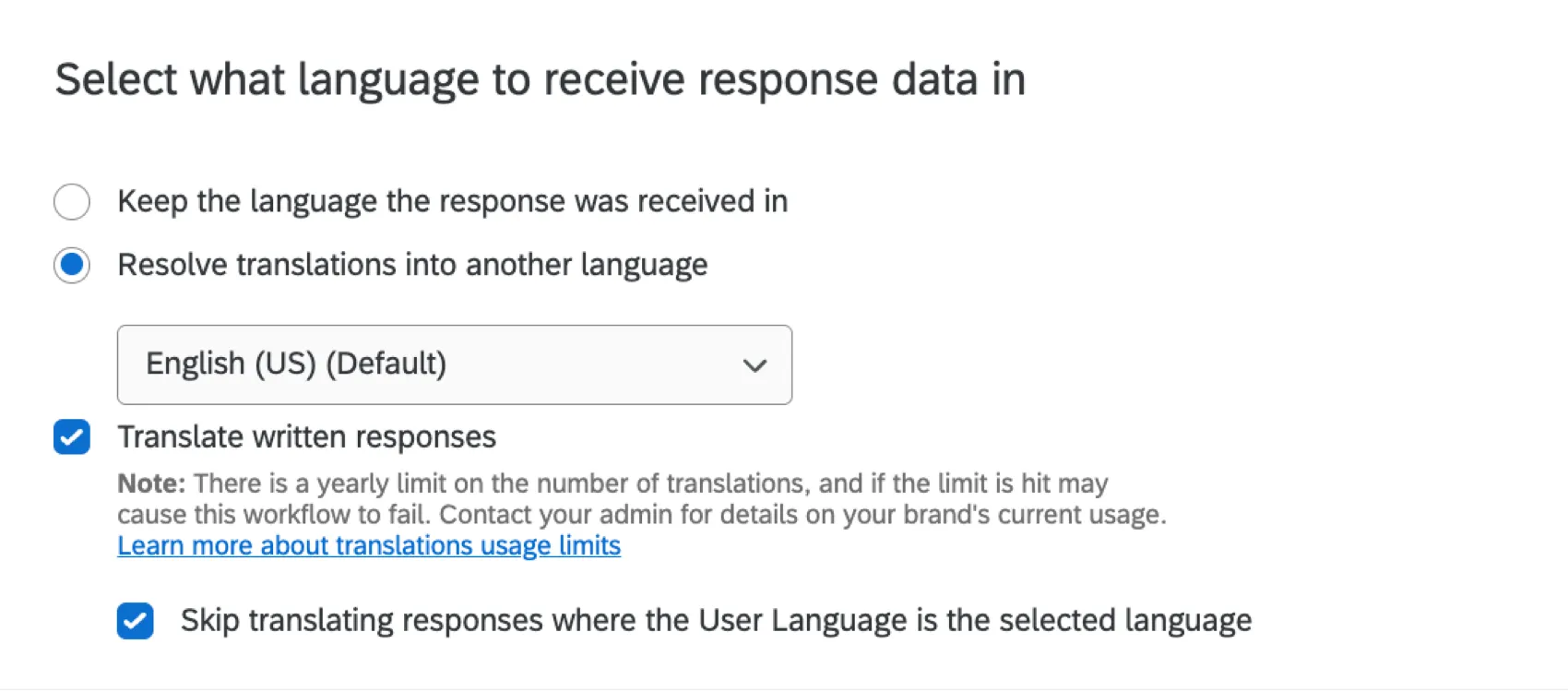
- 回答を受信した言語を維持する:回答データは翻訳されず、回答者がアンケートに回答した際の言語で保持されます。このオプションはデフォルトで選択されています。
- 翻訳を別の言語に解決:アンケートがすでに翻訳されている言語の中から1つ選択します。このオプションを選択すると、有効にできる追加オプションが表示されます。
- 記述回答を翻訳:ユーザーが入力したテキスト回答を選択した言語に自動で翻訳します。ワークフローは、ワークフローのタスクでテキストの差し込みに使用されているフィールドのみを翻訳します。
注意:テキスト翻訳では、Advanced Text iQをご利用いただくこと、また[組織の設定] タブで[サードパーティのコメント翻訳を許可] を有効にすることが必要です。この権限を無効にしても、開始済みのコメントの翻訳は中断するまで停止しないことに注意してください。Advanced Text iQへのアクセスについては、アカウントサービス またはブランド管理者にお問い合わせください。
ヒント: 回答を一括更新する場合、翻訳は使用できません。
ヒント:アンケートの項目(多肢選択式の質問の回答など)は、アンケートを翻訳する際に指定した翻訳文を使用して翻訳されます。自由回答は、[データと分析] で回答を翻訳する際に利用できる Google 翻訳サービスを使用して翻訳されます。
- ユーザー言語が選択した言語である回答の翻訳をスキップする:テキスト回答を翻訳する場合にこのオプションを選択すると、すでに目的の言語で記述されている回答の翻訳をスキップできます。
ヒント:ユーザー言語とは、回答者がアンケートに回答する際に選択した言語です。
ヒント:テキストの差し込みを使用して、翻訳された回答をワークフローのタスクに挿入できます。「(翻訳済み)」オプションを必ず選択してください。
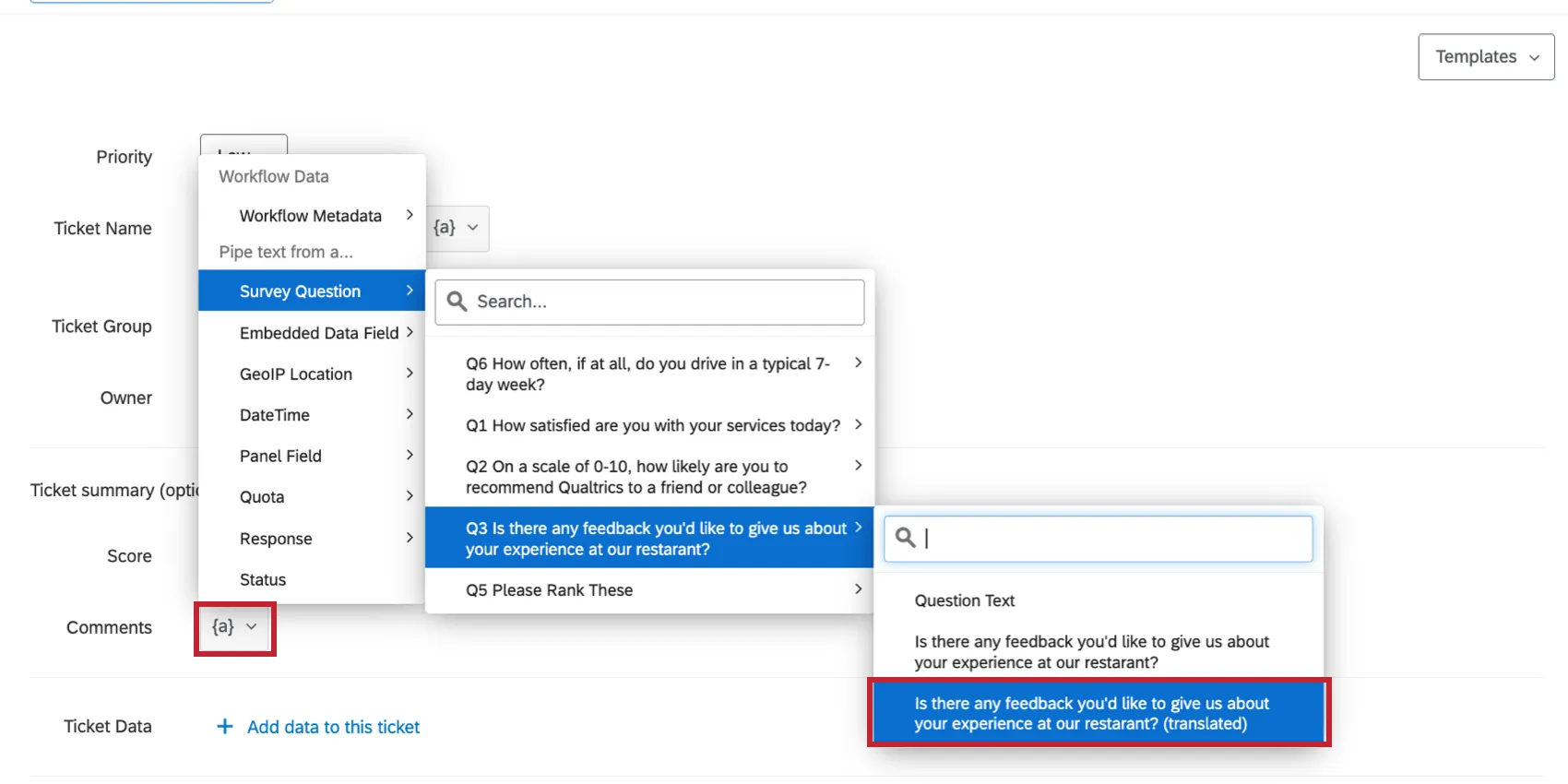
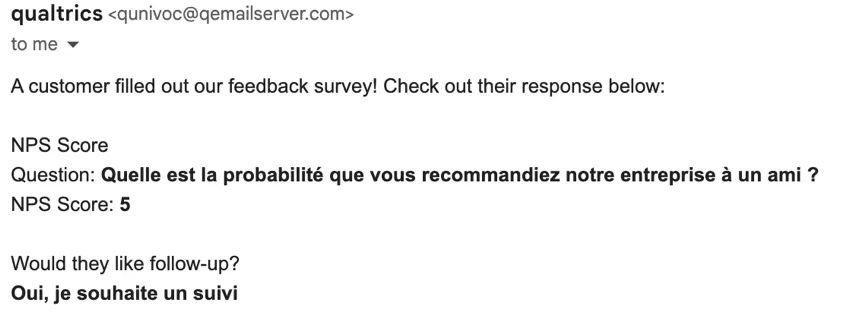
例:英語とフランス語の両方でアンケートを配信するとします。アンケート回答イベントと同じワークフロー内に、メールを送信するためのメールタスクがあります。回答者の回答(サンプル画像の太字部分)をメールに引き込みたいと考えています。このオプションで何を選択するかによって、メールに表示される内容が決まります。
「回答を受信した言語を維持する」を選択した場合、回答者がアンケートに回答した言語と同じ言語で、回答者の回答がメールに表示されます。そのため、回答者がフランス語でアンケートに回答した場合、メールにはフランス語の回答が含まれます。
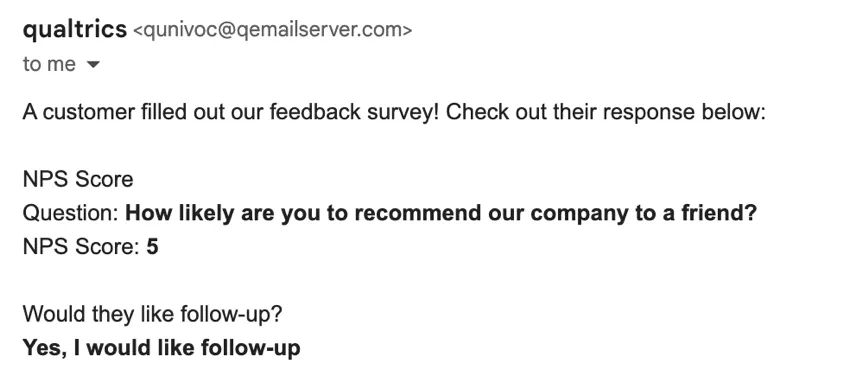
「翻訳を別の言語に解決:英語」を選択すると、すべての回答者の回答が英語で表示されます。
アンケート回答イベントの条件設定
条件ステートメントは、[すべて]または[いずれか]を適用して、タスクをトリガーするタイミングを定義します。「すべて」の条件では、以下にリストされたすべての条件が満たされる必要があります。「and」でステートメントを結合するのと似ています。「いずれか」の条件では、いずれかの条件が満たされればよく、すべてを満たす必要はありません。「or」でステートメントを結合するのと同様です。
例:この例では、タスクをトリガーするために2つの条件のうち1つだけを満たす必要があります。
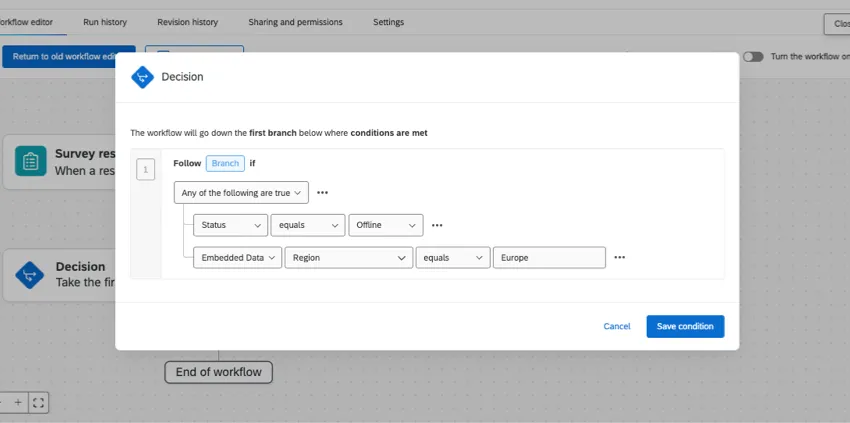
アンケート回答イベントに設定する条件は、回答に関するさまざまな情報に基づいて設定できます。
- 質問:回答者が質問にどのように回答したか。
- 埋め込みデータ:埋め込みデータフィールドの値。
- 割り当て:アンケートの割り当ての割り当て数です。
ステータス:アンケート回答の種類。
ヒント:デフォルトでは、インポートされた回答はタスクをトリガーしません。インポートされた回答を除外しない条件がある場合にのみ、タスクがトリガーされます。例えば、条件が「ステータスが通常と等しい」に設定されている場合、インポートされた回答はタスクをトリガーしません。ータス」 (Status is a standard Qualtrics term, usually translated as ステータス) * "is Not Equal to" -> 「~と等しくない」 or 「~ではない」. In a UI context, 「~ではない」 is more common and user-friendly. * "Preview" -> 「プレビュー」 (Preview is a standard term, translated as プレビュー) * "then imported responses will trigger the task" -> インポートされた回答がタスクをトリガーします。 * "imported responses": インポートされた回答 (Glossary rule: 'responses' -> '回答') * "will trigger": トリガーします (Trigger is a common term in Qualtrics, often kept as トリガー) * "the task": タスク (Task is also a standard term, kept as タスク) 2. **Assemble the Sentence Structure:** * The sentence is a conditional "If..., then...". In Japanese, this is typically structured as 「~の場合、...です/ます」. * Source structure: "If [condition], then [result]." * Japanese structure: 「[condition]」の場合、[result]します。 3. **Drafting the Translation:** * Let's combine the parts. * Condition part: 「ステータスがプレビューと等しくない」 or 「ステータスがプレビューではない」. The second one is more natural for UI descriptions. Let's refine it. 「条件が『ステータスがプレビューではない』に設定されている場合」. This is a bit clunky. * A better way to phrase "a condition is set to X is Y" is 「条件を『XがY』に設定した場合」 or 「条件が『XがY』に設定されている場合」. * Let's try: 「条件が『ステータス』『等しくない』『プレビュー』に設定されている場合...」 This is too literal and mimics a UI dropdown selection. * Let's re-read the English: "If a condition is set to Status is Not Equal to Preview". This describes the *state* of the condition. * So, 「条件が『ステータスがプレビューではない』に設定されている場合」 is grammatically correct but can be improved for flow. * Let's try a more direct approach: 「条件を『ステータスがプレビューではない』と設定した場合」 (If you set the condition to...). This is also good. * Let's stick to the passive voice to match the original "is set to". 「条件が『ステータスがプレビューではない』に設定されている場合」. * Let's try to simplify the phrasing. How about focusing on the condition itself? 「ステータスがプレビューではない」という条件が設定されている場合... * Let's look at the UI context. The user is setting a condition. The UI would likely show fields like: [Field: Status] [Operator: Is Not Equal To] [Value: Preview]. * So, a translation that reflects this structure might be best. * 「条件が [ステータス] [次と等しくない] [プレビュー] に設定されている場合」. The "is Not Equal to" is often translated as 「次と等しくない」 in Qualtrics UI. * Let's re-evaluate the original English. It's a sentence describing the logic, not necessarily the UI labels themselves. So a more natural sentence is better. * 「条件が『ステータスがプレビューではない』に設定されている場合、インポートされた回答がタスクをトリガーします。」 * This is good. Let's see if we can make it smoother. * How about: 「条件で『ステータスがプレビューと等しくない』と設定されている場合、インポートされた回答によってタスクがトリガーされます。」 * Using 「~によって...トリガーされます」 (is triggered by...) is a slightly more formal passive voice. * Using 「~が...トリガーします」 (triggers...) is more active and direct. Both are acceptable. Qualtrics often uses the active form. * Let's go back to the simpler "is not". 「...『ステータス』が『プレビュー』『ではない』...」 * Let's try this construction: 「条件が『ステータス』『次と等しくない』『プレビュー』に設定されている場合、インポートされた回答がタスクをトリガーします。」 This is very literal to the UI but might be what's needed. * However, the English is a full sentence "Status is Not Equal to Preview", not just UI elements. So a natural sentence translation is better. * Let's go with: 「条件が『ステータスがプレビューではない』に設定されている場合、インポートされた回答がタスクをトリガーします。」 * Let's check the glossary again. 'responses' -> '回答'. Correct. * Let's check the style. ですます調. Correct. * Let's check spacing. No extra spaces. Correct. * Let's check tags. The tags and wrap "Status" and "Preview" respectively. The translation should do the same. * Source: ...Status is Not Equal to Preview... * Translation: ...ステータスがプレビューではない... * This works perfectly. The structure is maintained. 4. **Final Polish:** * "If a condition is set to Status is Not Equal to Preview, then imported responses will trigger the task." * 「条件が『ステータスがプレビューではない』に設定されている場合、インポートされた回答がタスクをトリガーします。」 * This looks good. It's clear, accurate, and follows the rules. * Alternative phrasing for "is Not Equal to": 「~と等しくない」. * 「条件が『ステータスがプレビューと等しくない』に設定されている場合、インポートされた回答がタスクをトリガーします。」 * This is also very good and perhaps slightly more formal/precise than 「~ではない」. In a technical context, "equal" is often translated as 「等しい」. Let's use this one as it's a more direct translation of "Not Equal to". * Let's remove the brackets 「」 as they are not in the original and might be confusing. The sentence itself is the condition. * 「ステータスがプレビューと等しくない」という条件が設定されている場合、インポートされた回答がタスクをトリガーします。 * This is even better. It clearly separates the condition description from the rest of the sentence using 「という条件」. * Let's re-read the original again. "If a condition is set to [X]". The [X] is the string "Status is Not Equal to Preview". * So, 「条件が『ステータスがプレビューと等しくない』に設定されている場合...」 is actually more accurate to the source structure. The quotation marks (『』) indicate that the enclosed text is the *value* the condition is set to. * Let's try one more variation. * 「条件を『ステータスがプレビューと等しくない』に設定すると、インポートされた回答がタスクをトリガーします。」 * This uses 「~すると」 (when/if you do X), which is also a very common and natural pattern. It implies an action by the user. * The original "If a condition is set to..." is passive. It describes a state. So 「~に設定されている場合」 (if it is set to) is a better fit than 「~に設定すると」 (if you set it to). 5. **Final Decision:** * Source: If a condition is set to Status is Not Equal to Preview, then imported responses will trigger the task. * Best translation: 「ステータスがプレビューと等しくない」という条件が設定されている場合、インポートされた回答がタスクをトリガーします。 * This is clear, natural, and accurately reflects the meaning and structure. The phrase 「という条件」 (the condition that...) is a very common and effective way to handle this kind of construction in Japanese. * Let's check the tags again. * Status -> ステータス * Preview -> プレビュー * The rest of the sentence is built around these tagged elements. * 「ステータスがプレビューと等しくない」という条件が設定されている場合、インポートされた回答がタスクをトリガーします。 * This looks perfect. It adheres to all the rules.「ステータスがプレビューと等しくない」という条件が設定されている場合、インポートされた回答がタスクをトリガーします。
- 回答者: XM Directoryの細分化に基づくグループ分け。
アンケート回答イベントに基づくパイプテキスト
アンケート回答イベントには、後続のタスクで利用できる独自のテキストの差し込みオプションがいくつかあります。これらのフィールドでは、ワークフローのトリガーとなった回答に関するデータを表示できます。これらのデータフィールドは、アンケート回答の回答者データに対応しています。
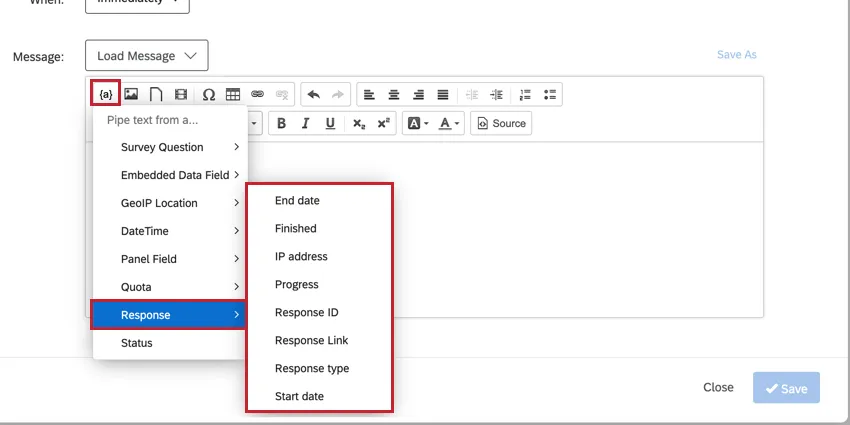
これらのフィールドには以下が含まれます。
- 終了日:回答者が回答を送信した日時。
- 完了:回答者がアンケートを完了して回答を終了したかどうかを示します。
- IPアドレス:回答者のIPアドレスです。回答が匿名化されている場合、ここは空欄になります。
- 進捗: 回答者がアンケートのどこまで進んだかを表示します。
- 回答ID:アンケート回答のIDです。
回答リンク:回答を閲覧するためのリンクです。
ヒント:回答リンクのテキストの差し込みにパラメーターを追加することで、回答レポートをカスタマイズできます。手順と詳細については、メールタスクを参照してください。
- 回答タイプ:回答の種類(匿名リンク、メールでの招待など)。
- 開始日:回答者が回答を送信した日時。
回答リンクのオプション
テキストの差し込みで回答リンクフィールドを選択すると、回答データの詳細を記載したレポートへのリンクが追加されます。パラメーターを追加してリンクを編集し、生成される回答レポートをカスタマイズできます。詳細については、回答レポートを参照してください。
日付フィールド
開始日と終了日のフィールドは、他の日付ベースのテキストの差し込みフィールドとは少し動作が異なります。
デフォルトでは、これらのフィールドから返される日付はMSTタイムゾーンになります。ただし、テキストの差し込み内に次のクエリ文字列を追加することで、別のタイムゾーンを指定できます。
?timezone=TZID。TZIDはタイムゾーンのタイムゾーン識別子です。
例:開始日を米国東部標準時に変更する場合、テキストの差し込みコードは次のようになります:
${rm://Field/EndDate?timezone=America/New_York}
FAQs
ワークフローテンプレートで利用可能なすべての拡張機能にアクセスできますか?
ワークフローテンプレートで利用可能なすべての拡張機能にアクセスできますか?
すべてのワークフローのイベントとタスクへのリンクはありますか?
すべてのワークフローのイベントとタスクへのリンクはありますか?
ワークフローテンプレートとは何ですか?
ワークフローテンプレートとは何ですか?
ワークフローとは? / アクションはどこにありますか?
ワークフローとは? / アクションはどこにありますか?
今回の更新の一環として、ワークフローの機能に変更はありません。
このワークフローのアンケート回答日が、自分のタイムゾーンで表示されません。それは意図されたものですか?
このワークフローのアンケート回答日が、自分のタイムゾーンで表示されません。それは意図されたものですか?
お使いのタイムゾーンで日付を取得するには、埋め込みデータを今日の日付に設定します。
素晴らしい! フィードバックありがとうございます!
フィードバックありがとうございます!