Discover Alertsに基づくチケットの作成
このページの内容
Discover Alertsに基づくチケットの作成について
このページでは、Discover Studioのアラートに基づいてXM Engageチケットワークフローを作成する手順を説明します。
注意: デザイナーアラートはこの機能ではサポートされていません。このワークフローで使用するために、Designerの逐語的アラートをStudioのインタラクションアラートとして再構築することをお勧めします。

ステップ1:Discoverでアラートを構築する
現在の設定を確認したら、Discoverでアラートを構築する番です。これらのアラートはXM Engageのワークフローをトリガーします。
注意: 既存のアラートをENGAGEワークフローに再利用するのではなく、新しいアラートを作成し、それをENGAGEワークフローにのみ接続することがベストプラクティスです。
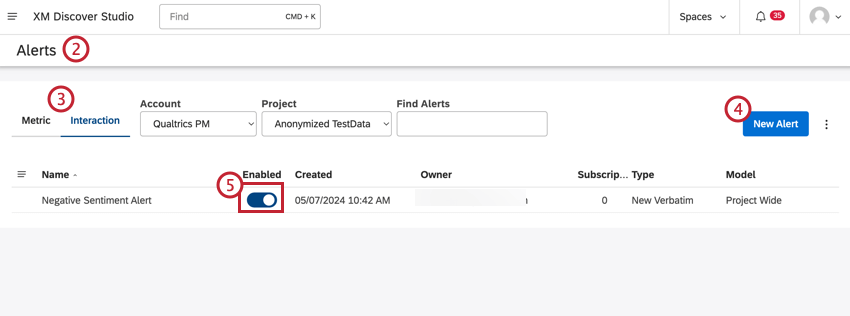
Qtip: スコアカードのアラートは、ルーブリックが保存され有効化されると自動的に作成されるため、アラートページで アラートが有効化されていれば、それ以上の手順は必要ありません。
注意: デザイナーアラートはこの移行ではサポートされません。このワークフローで使用するために、Designerの逐語的アラートをStudioのインタラクションアラートとして再構築することをお勧めします。詳しくは相互作用アラートを参照。
ステップ2: ENGAGEでワークフローを構築する
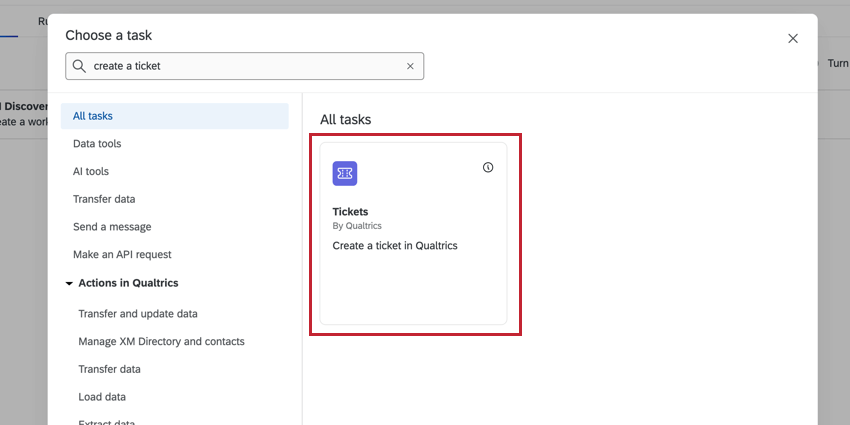
XM ENGAGEの ワークフローを使用して、ステップ1で設定したアラートに基づいてタスクをトリガーします。例えば、顧客がチェックアウト中に発生した問題についてフォローアップしてほしいと発言するたびにチケットを作成することができます。
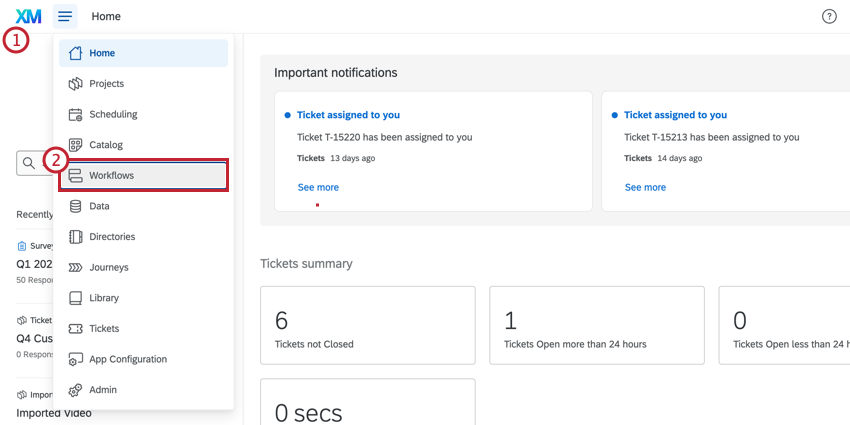
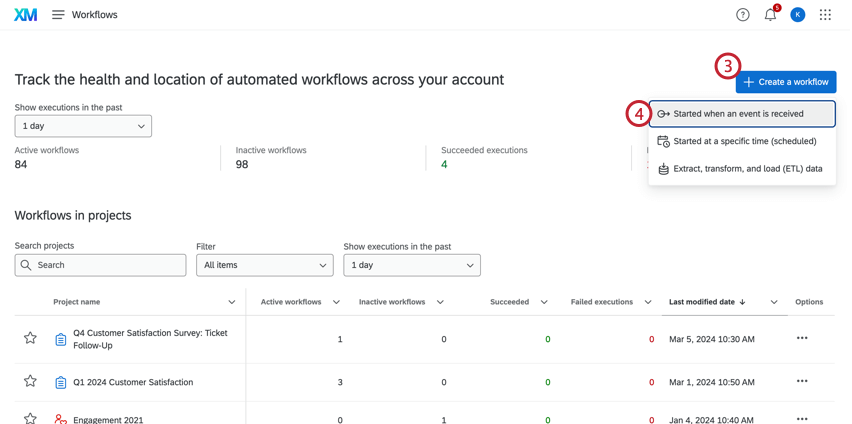
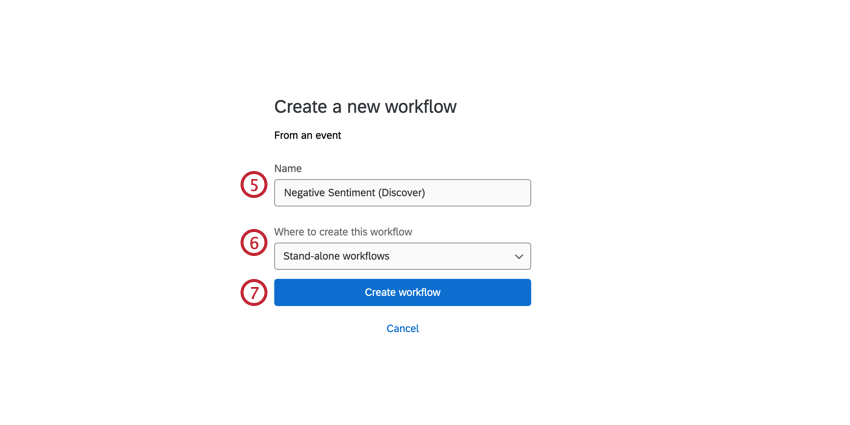
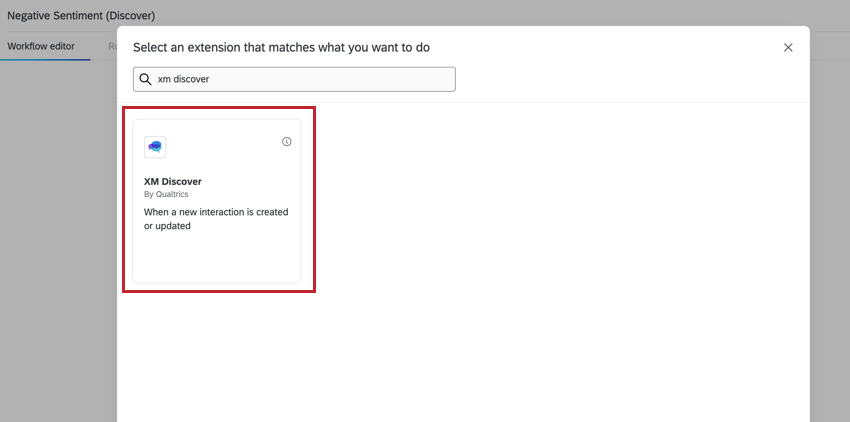
Qtip: XM Discoverイベントにアクセスできない場合は、ブランド管理者にお問い合わせください。
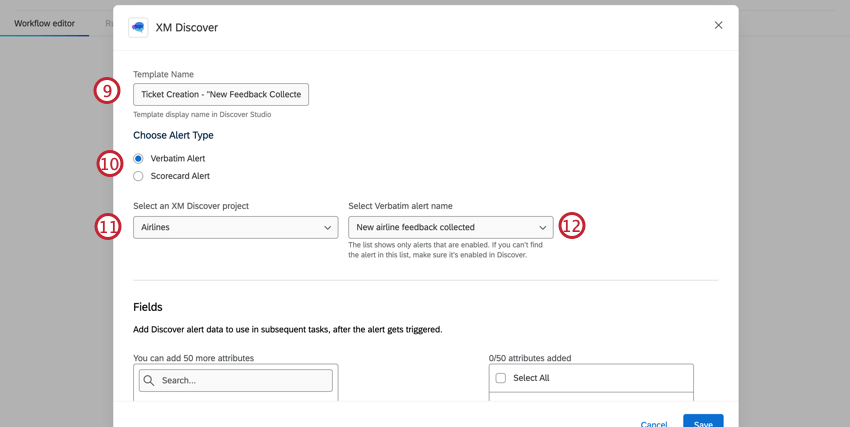
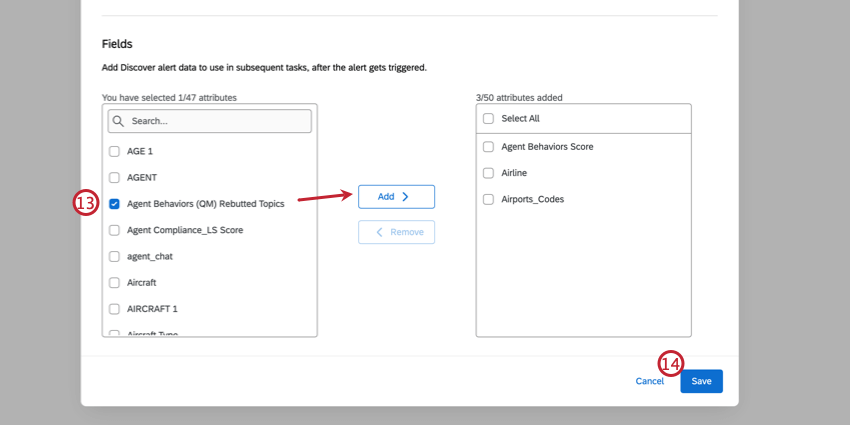
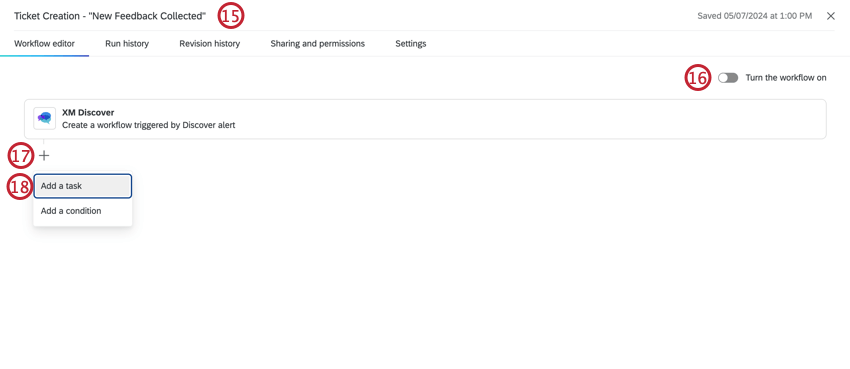
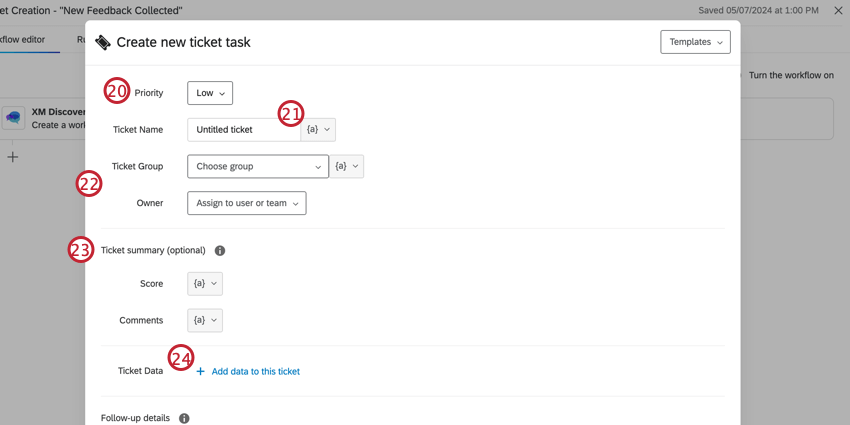
- スコアリング:スコアカードアラートに接続する際、スコアの次へテキストの差し込み ({ a } ) ドロップダウンメニューをクリックすることで、 インテリジェントスコアフィールドを追加することができます。
- コメント手動で作成されたチケットのノートボックスに追加されたテキストを取り込むために、ノートフィールドを追加します。
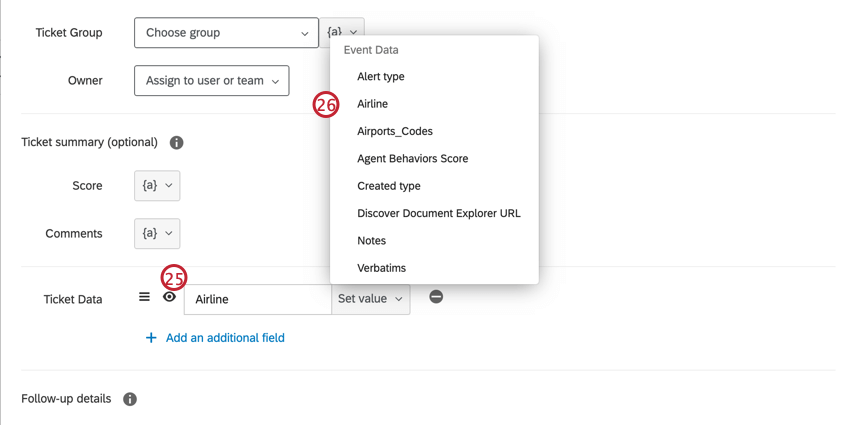
Qtip: 逐語フィールドは自動的に取り込まれ、チケット内にアラートのトリガーとなった文章を表示するチケットデータフィールドを作成するために使用できます。完全な逐語訳を見るには、Document ExplorerのURLを追加してStudioで開きます。
ステップ3: ENGAGEでチケットを使う
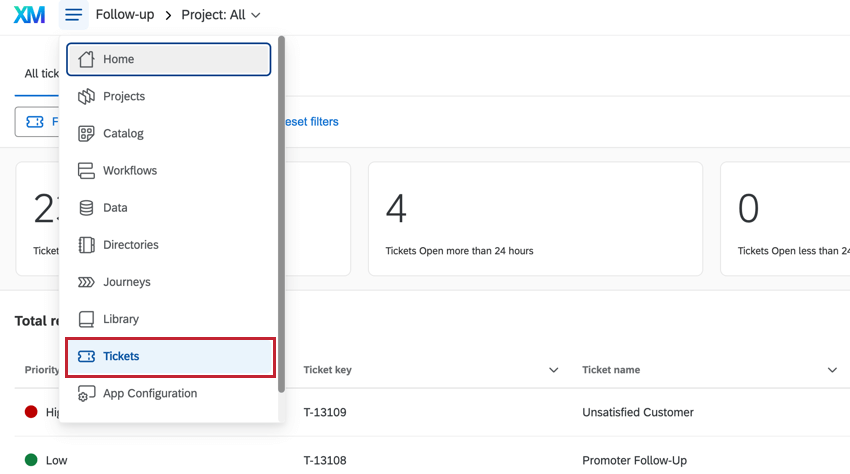
アラートがトリガーされると、ステップ3のチケットタスクを使用して新しいチケットが作成されます。チケットを表示するには、チケットフォローアップページに移動します。

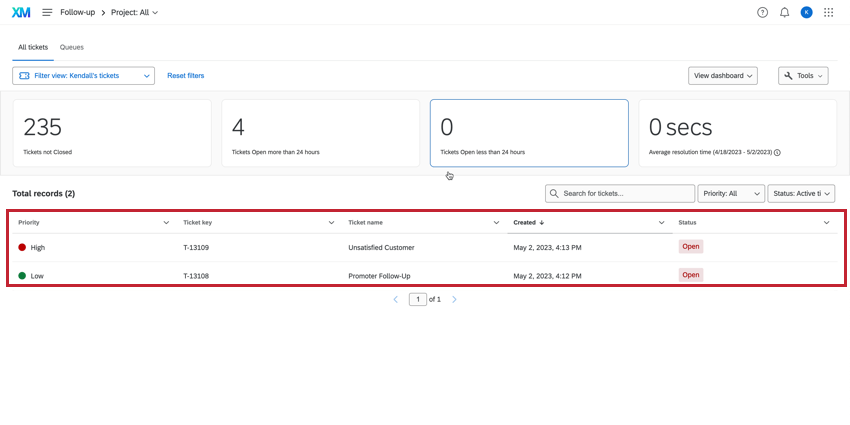
フォローアップページには、あなたまたはあなたのチームが所有するすべてのチケットが表示されます。フォローアップページのナビゲーションの詳細については、新規チケットオーナーエクスペリエンスをご覧ください。
QTIP: ブランド管理者であれば、フォローアップページからすべてのチケットを見ることができます。

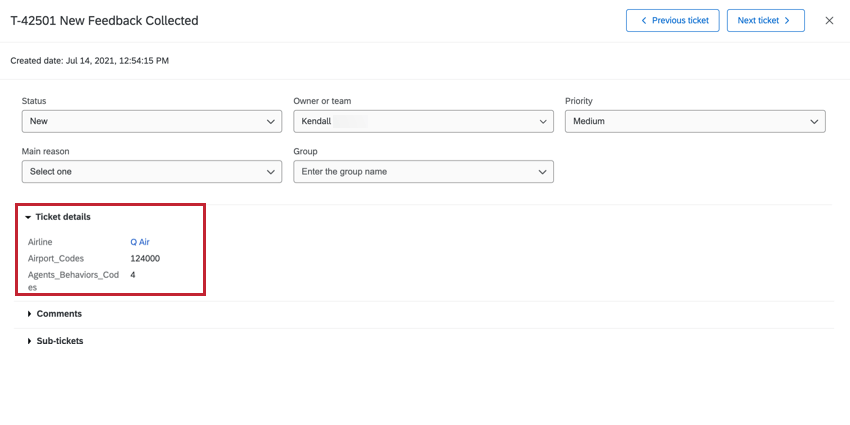
チケットタスクによって生成されたチケットを表示するには、オープンチケットを選択します。Discoverのすべての属性がチケット詳細セクションに表示されます。

ENGAGEでチケットを設定する
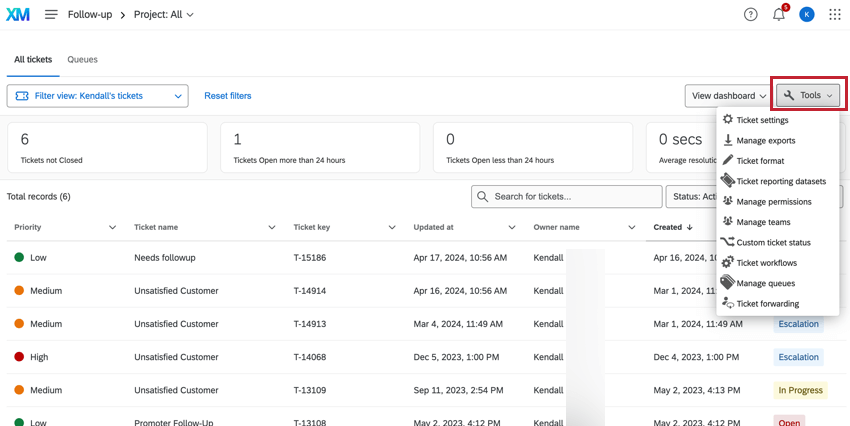
チケットツールドロップダウンの機能は、Engageでチケットを使用する際に役立ちます。特に便利なアイテムについては、以下のサポートページをご覧ください:

- チケット設定: 様々なチケットマネジメントオプション。 Qtip: チケット設定にアクセスできるのは、ブランド管理者のみです。

- チケットのフォーマット:ブランド内のすべてのユーザーにチケット活性化で表示される値を変更します。
- 権限を管理:チケットグループの権限をマネージャーします。
- チームを管理:個人をチケットチームに割り当て、デフォルトでチケットをチームに割り当て、チケットキューを作成してチケットをチームに割り当てます。
- キューを管理:チケットキューとキュー設定のマネージャー。
チケットへのアクセシビリティの付与
注意: ブランド管理者のみが、ユーザーにチケットへのアクセス権を与えることができます。ブランド管理者への連絡先は、「ブランド管理者への連絡先」をご覧ください。
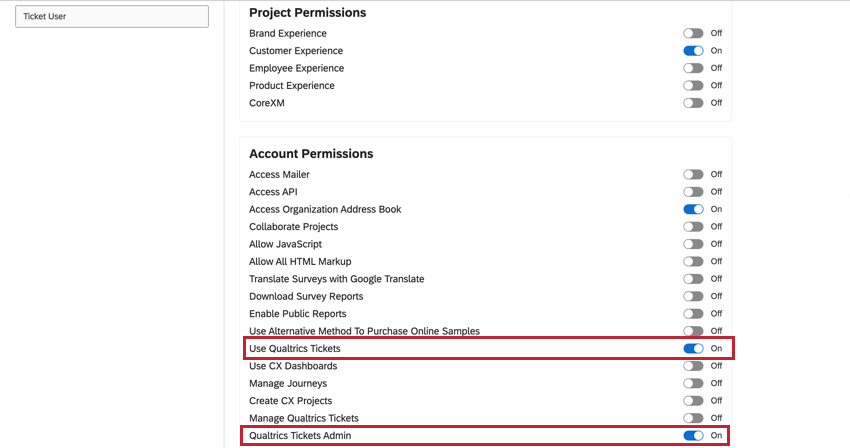
ユーザーは クアルトリクスチケットを使用 パーミッションを有効にすることで、チケットとのやり取りが可能になります。ユーザータイプを利用することで、ブランドの新規ユーザーに簡単に権限を割り当てることができます。
例: ENGAGEプラットフォームへのアクセスを制限した “チケットユーザー “ユーザータイプを作成したいとします。ユーザー タイプを作成する場合は、次の権限のみを有効にします:カスタマーエクスペリエンスプロジェクト権限、組織アドレス帳へのアクセス、Qualtrics チケットの使用、およびCX ダッシュボードの使用の各アカウント権限を有効にします。チケット管理者」ユーザータイプを作成する場合は、クアルトリクスチケット管理者権限を必ず含めてください。ユーザータイプの作成時に利用可能なすべてのパーミッションのリストについては、ユーザー、グループ、部署パーミッションをご覧ください。


チケットキューを使う
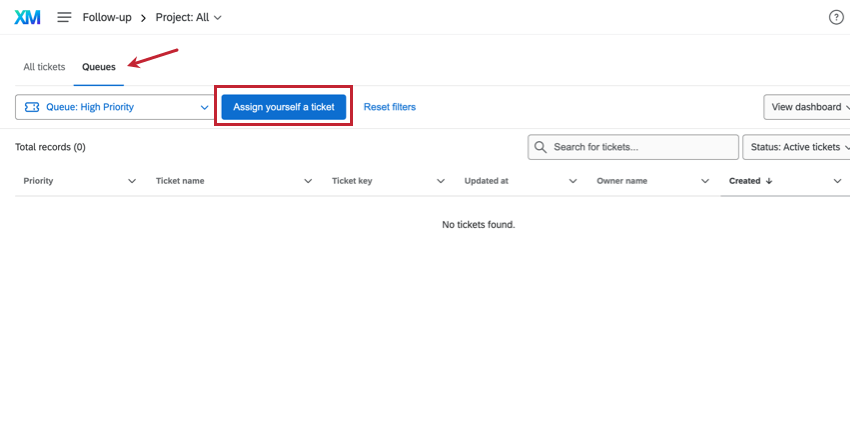
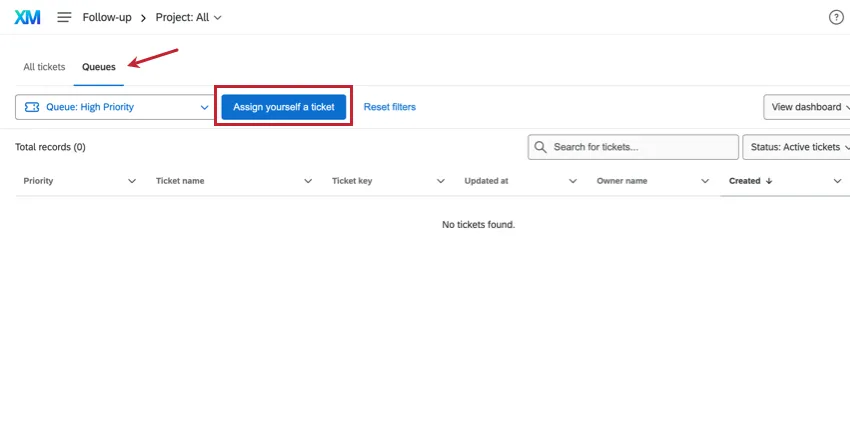
ENGAGEでチケットを取るには、 フォローアップページのキュー タブをクリックし、ドロップダウンから適切なキューを選択します。チケットを受け取るには、Assign yourself a ticket をクリックします。詳しくはチケットキューをご覧ください。
Discover-Engageチケットセットアップのベストプラクティス
このセクションでは、Discoverとクアルトリクス エンゲージの両方で、統合受信トレイのセットアップをサポートする便利な機能について説明します。
| 目標 | 機能 |
|---|---|
| チケットを組織する | カスタムチケットステータスは、チケットをトリアージプロセスの異なる段階に整理します。チケットのステータスを更新し、タグを使用する代わりにステージ間を移動します。必要に応じて、チケットに根本原因を追加し、別の分類を追加することができます。 |
| メモを追加して同僚と協力体制 | チケットについてコメントする。 |
| チケットを作成したユーザーを (@) で囲み、解決したことを知らせます。 | フォローアップ メールを送信して、チケットの詳細を確認したり、フォローアップを行います。フォローアップメールは、チケットを提出したユーザー、または同僚に送信できます。
|
| スタジオのドキュメントエクスプローラでチケットに関連付けられたドキュメントを開きます。 | チケットタスクを設定する際に、チケットデータに「Discover Document Explorer URL」フィールドを追加します。チケットにリンクが表示され、ユーザーがクリックするとドキュメントエクスプローラーが新しいタブで開きます。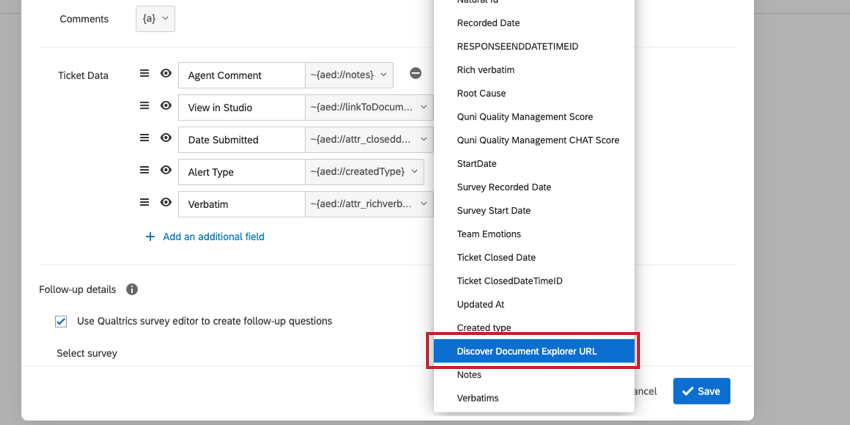
|
| 反論を出す。 | 反論はチケットを作成することなく、ドキュメント・エクスプローラーで行うことができる。エージェントは、ドキュメントエクスプローラーのマニュアルチケット作成ワークフローを使用して、反論要求チケットを提出することができます。
|
| エスカレーションされたチケットをチームメイトに再割り当てする。 | チケットの Assign To ドロップダウンでチケットを別のオーナーに手動で再割り当てするか、ワークフローを設定して特定の条件(5日以上古いなど)に基づいてチケットを自動的に再割り当てします。
|
| 新しいチケットに自動所有者を割り当てます。 | チケットは個人またはチームに自動的に割り当てることができます。さらに、管理者はチケットデータの条件に基づいて所有者を割り当てる動的チケット割り当てをセットすることができます。 |
| クローズ/アーカイブされたチケットリストにアクセスします。 | クローズしたチケットはチケットライブラリに残ります。フォローアップ ページでクローズされたチケットをフィルタリングして検索できます。 |
FAQs
What is XM Engage?
What is XM Engage?
What is an interaction alert?
What is an interaction alert?
What happens to all of the cases left in the QSC Inbox?
What happens to all of the cases left in the QSC Inbox?
What does a typical workflow look like when I am assigned a new ticket?
What does a typical workflow look like when I am assigned a new ticket?
素晴らしい! フィードバックありがとうございます!
フィードバックありがとうございます!