埋め込みデータ
このページの内容
埋め込みデータについて
埋め込みデータとは、質問への回答のほかにアンケートデータに記録する追加情報のことです。次のような情報を保存するために使用できます。
- 回答者について事前に持っている情報で、連絡先リストに保存したデモグラフィック情報(性別、年齢など)およびその他の情報。
- 回答者のアクセス元のソーシャルメディアサイト。
- 調査研究において回答者に割り当てられた条件。
埋め込みデータはフィールドと値で構成されます。フィールドは変数の名前です(Gender、State、Ageなど)。値はフィールドに設定されるデータです。1つの質問に複数の回答を設定できるのと同様に、埋め込みデータフィールドには異なる値が入ることがあります(たとえば、Countryというフィールドには米国、メキシコ、カナダの値を設定できます)。
埋め込みデータフィールドの値は、連絡先リストにアップロードしたデータ、回答者のアンケートリンクに追加された情報、クアルトリクスによって提供される組み込みフィールド、アンケートフローで設定された値から取得できます。
警告: 以前は、すべての埋め込みデータフィールドで大文字と小文字が区別されました。ほとんどのユーザーについて、埋め込みデータでは大文字と小文字は区別されなくなりました。つまり、「test」と「Test」は同じフィールドとして扱われます。ただし、ごく一部のアカウントではこの変更がまだ行われていないため、引き続き大文字と小文字を区別してマッチングすることをベストプラクティスとしてお勧めします。アンケート調査やワークフロー内の埋め込みデータフィールドでは、常に 大文字と小文字が区別されますのでご注意ください。

アンケートでの埋め込みデータの使用
アンケートに埋め込みデータを追加すると、次のようなさまざまな方法で埋め込みデータを使用できます。
- テキストの差し込み :アンケートの質問に埋め込みデータを表示します。
- 分岐ロジック :回答者が回答するアンケートのセクションを決定します。
- 表示ロジック :回答者に質問を表示するかどうかを決定します。
- 割り当て :増数に必要な条件を満たしているかどうかを判断します。
- メールタスクでは、アンケート調査の完了時にメールを自動的に送信するかどうかを決定します。
- Salesforce拡張 :Salesforceとの通信内容をシステムが決定する際に役立ちます。
- 分析の一部としてのデータおよび分析、レポート。
埋め込みデータ要素の作成
![[アンケートフロー]ボタン、アンケートエディターの上部にある2番目の内部ツールバー。[こちらに新しい要素を追加]は、要素のリストの下部に緑色で表示されます。その上に、緑色の埋め込みデータオプションを含む黄色のメニューが表示されます。](https://www.qualtrics.com/m/assets/support/wp-content/uploads//2021/03/embedded-data-1.png)
ヒント: アンケートフローの途中に埋め込みデータを設定する場合は、一つ上の要素で[下に追加]をクリックします。
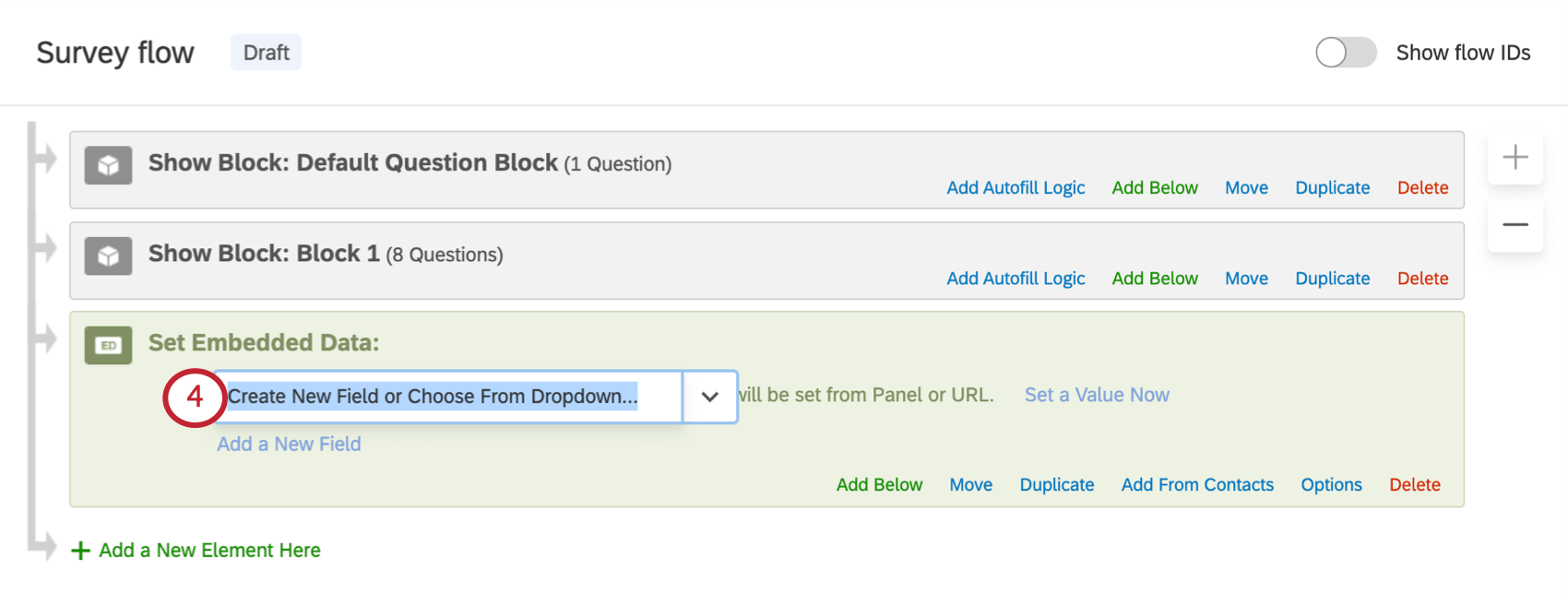
ヒント: 埋め込みデータに名前を付けるときは、絵文字、ピリオド(.)、ハッシュタグ(#)などの特殊文字は使用しないでください。また、フィールド名RID(またはrid)は、バックエンドプラットフォームプロセスに使用される予約済みのクアルトリクスフィールドです。埋め込みデータフィールドにこの名前を決して使用しないでください。
![[すぐに値を設定]は青いテキストで、フィールド名の右側に表示されます。新しい値を追加すると、すでに追加されているフィールドの左下に配置されます。](https://www.qualtrics.com/m/assets/support/wp-content/uploads//2021/03/embedded-data-3.png)
ヒント: 埋め込みデータ要素の場所を変更する場合は、[移動]をクリックして押したままにし、フロー内の別の場所に要素をドラッグします。
ドロップダウンから選択
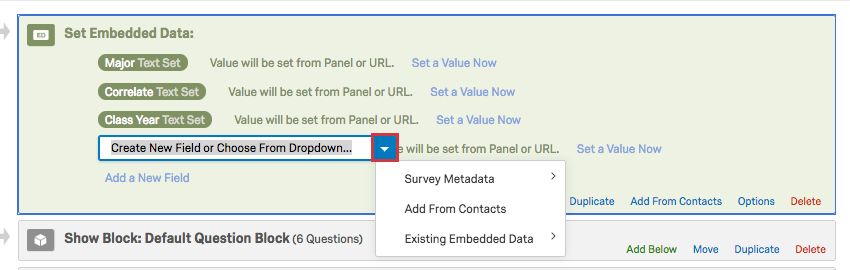
埋め込みデータに名前を付ける場合は、青いドロップダウン矢印をクリックして追加の組み込みオプションを表示します。

- アンケートのメタデータ:このオプションには、クアルトリクスに組み込まれている多数の埋め込みデータが含まれます。ここに含まれる埋め込みデータの詳細については、リンクされているセクションを参照してください。
- 連絡先から追加:連絡先リストに保存した埋め込みデータのいずれかを追加します。これらすべての埋め込みデータを同時に取り込む方法については、こちらのセクションを参照してください。
- 既存の埋め込みデータ:このオプションを使用すると、アンケートフローですでに定義した埋め込みデータから選択できます。たとえば、条件分岐をしている2つのフローで、同じ埋め込みデータを設定するような場合に有用です。これにより、タイプミスを防ぎ、すべてのデータを同じフィールドに確実に保存するのに非常に役立ちます。
注意: 埋め込みデータを作成する際には、以下のベストプラクティスのガイドラインに従ってください!埋め込みデータで使用できない名前や文字があります。
埋め込みデータオプション
埋め込みデータオプションを使用すると、テキスト分析の対象となる埋め込みデータを特定したり、各埋め込みデータの変数タイプを変更したりできます。
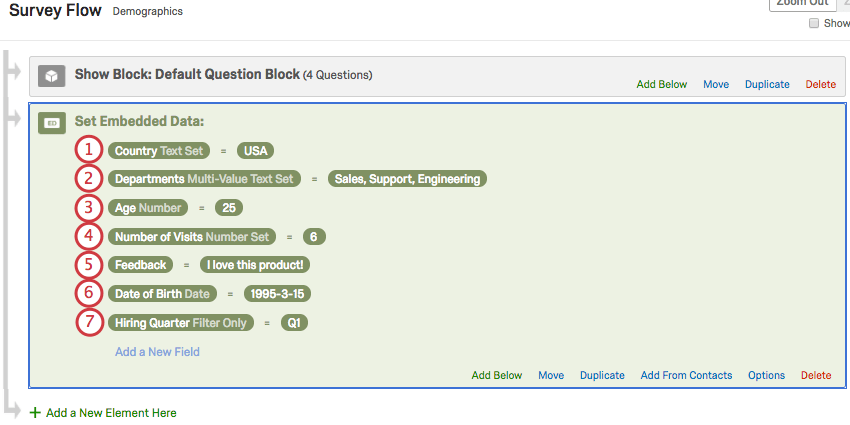
たとえば、レポートで参加者の年齢別の分類を作成する場合、または埋め込みデータ変数に基づいて複数の部門を1人の個人に割り当てる必要がある場合は、変数タイプの変更が必要になる場合があります。埋め込みデータの変数タイプを変更すると、より柔軟にデータを記録できます。
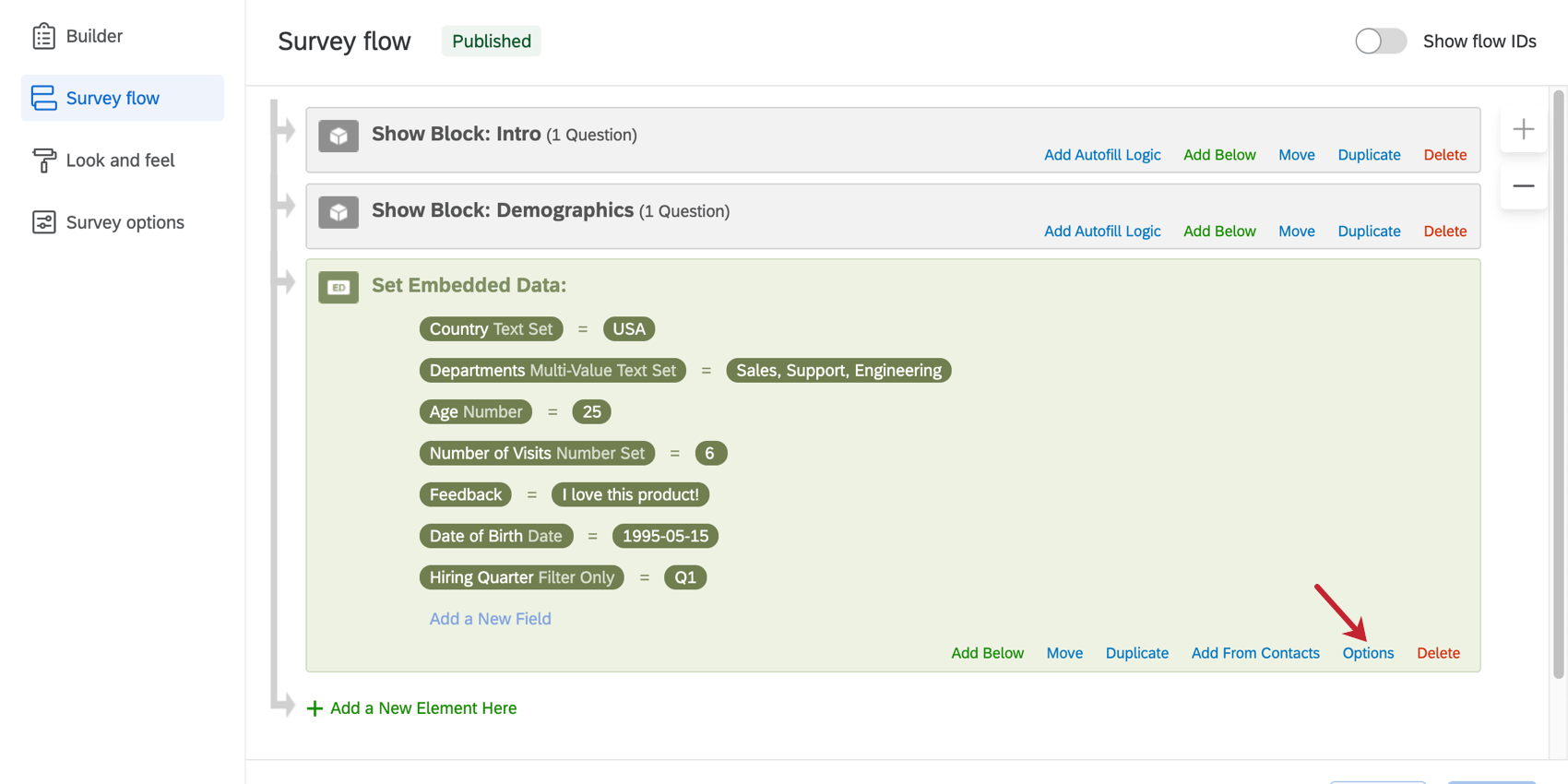
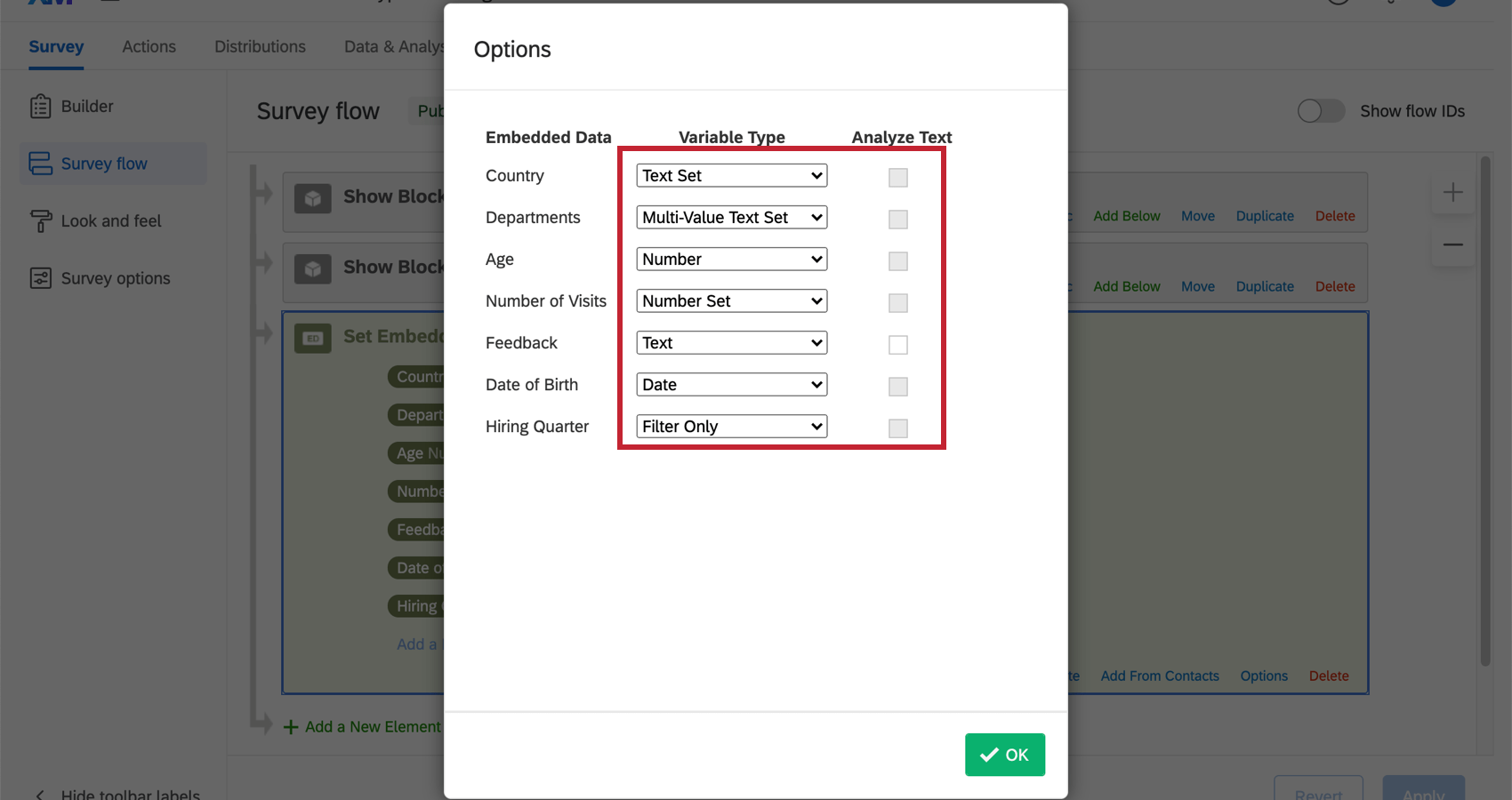
ヒント: データ収集の前に変数タイプを設定するのを忘れた場合でも、心配ありません。これらの設定はさかのぼって変更できます。
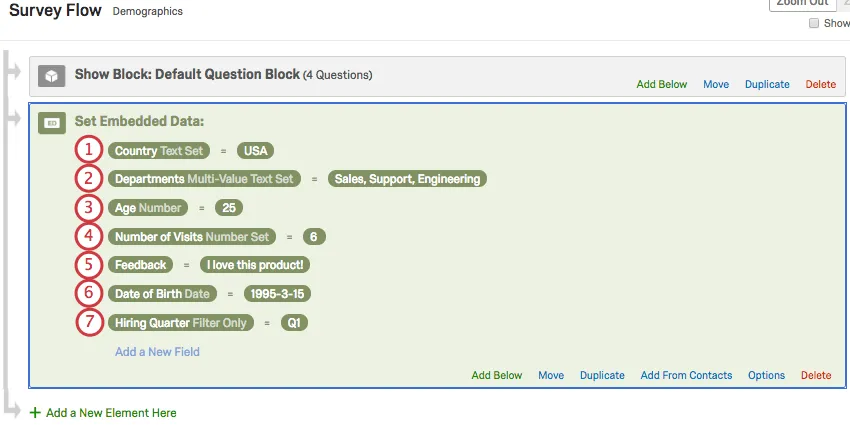
埋め込みデータの変数タイプ
![[テキスト]変数タイプのドロップダウンの横にあるチェックボックスを選択](https://www.qualtrics.com/m/assets/support/wp-content/uploads/2018/07/variable-types-2.png)
ヒント: [日付]埋め込みデータフィールドを使用する場合に日付が正しく表示されるようにするには、日付が次のいずれかの形式であることを確認してください。
- YYYY-MM-DD
- YYYYMMDD
- YYYYMMDD:HHMMSS
- YYYY-MM-DD HH:MM:SS
- YYYY-MM-DD’T’HH:MM:SS.ss’Z’
ヒント: データが表示されていない場合は、埋め込みデータの変数タイプと互換性があることを確認してください。たとえば、数値変数タイプに設定されたフィールドには、テキストデータは表示されません。
アンケートフローでの値の設定
多くの場合、埋め込みデータの値はアンケートの外部(連絡先リストなど)に保存されるか、回答者のアンケートリンクの末尾に追加されます。ただし、アンケートフローで値を手動で設定することもできます。

アンケートフローで値を設定するには
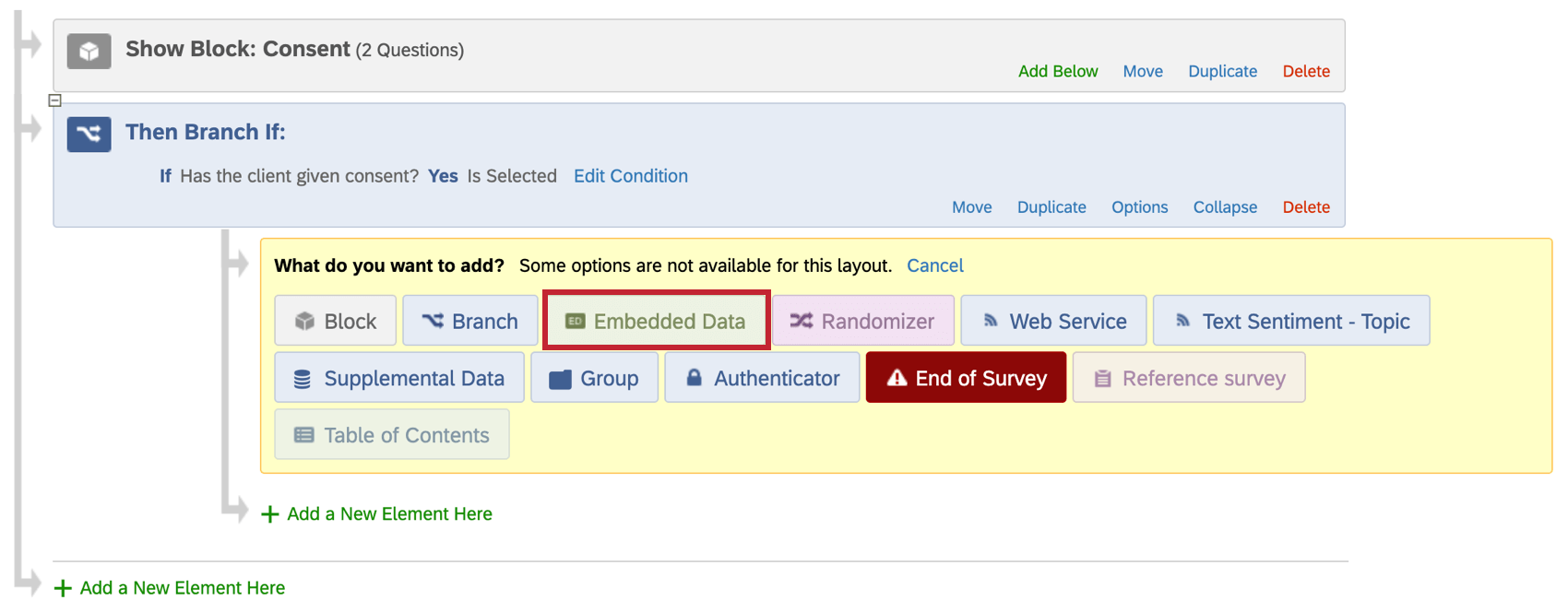
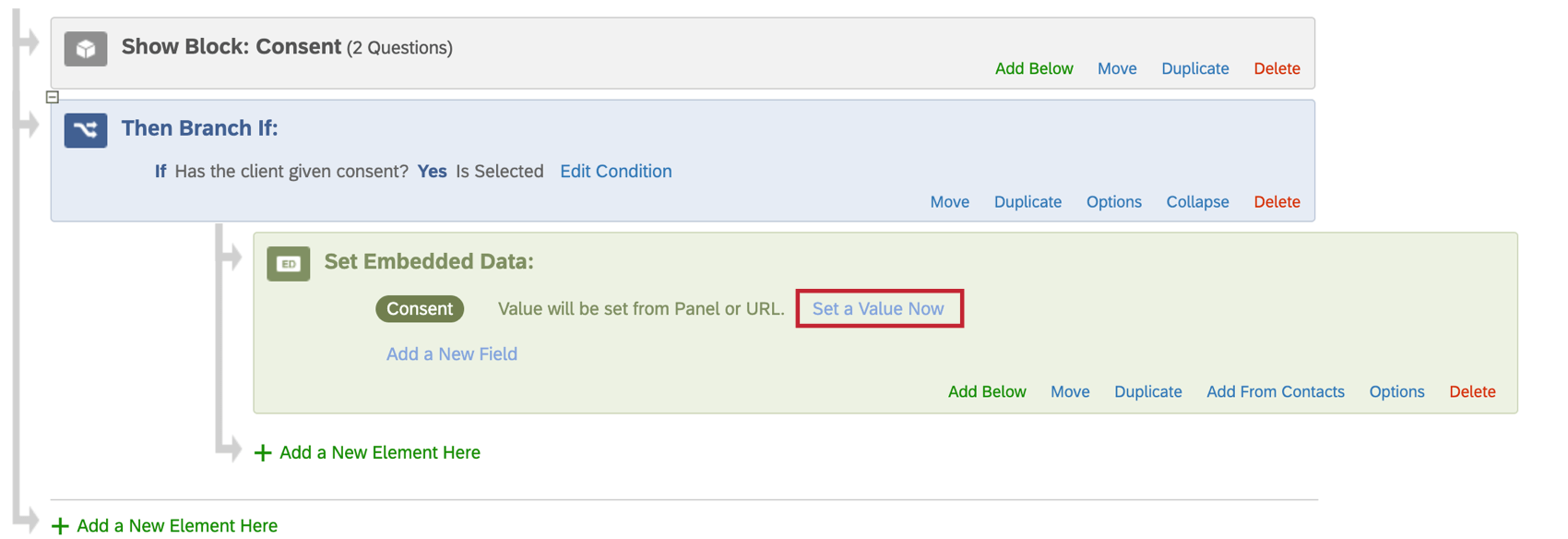
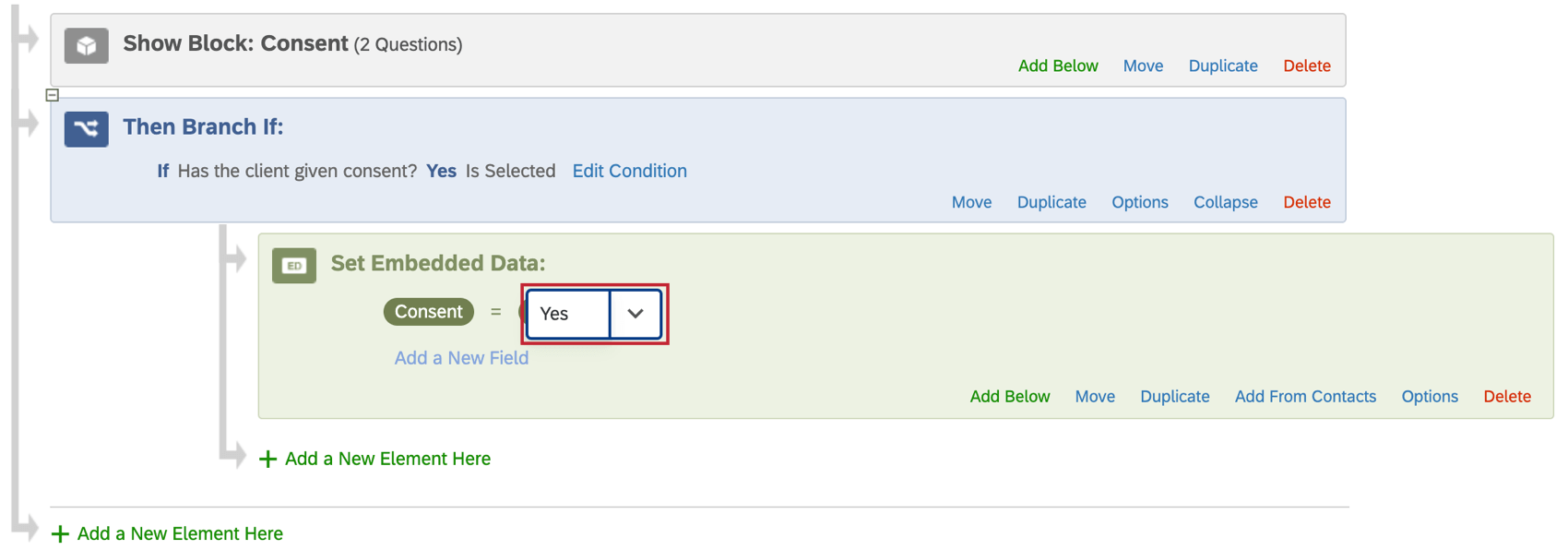
![終了したら、右下隅にある[適用]をクリックします。](https://www.qualtrics.com/m/assets/support/wp-content/uploads//2015/04/applywhenfinished.png)
メーリングリストからの値の設定
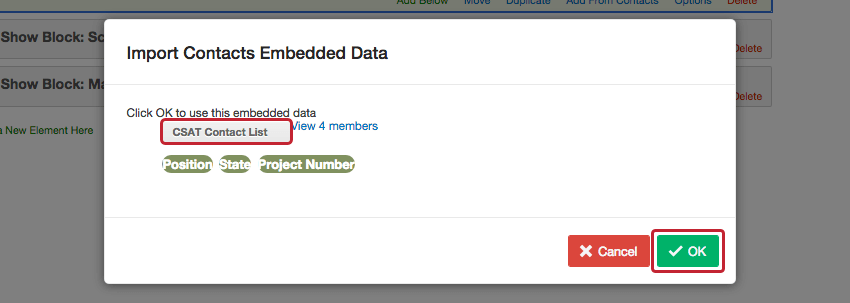
. メーリングリスト は、クアルトリクスで以下のような多くの方法でアンケートを配信するために使用されるメーリングリストです。その方法には メール、個人リンク、SMS配信(テキストメッセージ)などがあります。このリストに各受信者の名前とメールアドレスを含めるだけでなく、メーリングリストに含めるデモグラフィックや固有のデータを含めることができます。たとえば、以下のスクリーンショットのメーリングリストには、名前とメールアドレスに加えて、埋め込みデータフィールドであるポジション、都道府県、プロジェクト番号が含まれています。この情報を連絡先リストに含めるために必要なのは、連絡先ファイルをインポートする前にこれらのデータ列を連絡先ファイルに追加することだけです。

ただし、埋め込みデータが連絡先リストに含まれているというだけで、埋め込みデータがアンケートデータに自動的に追加されるわけではありません。アンケートフローに埋め込みデータ要素を追加すると、この情報をアンケート結果に保存して分析に使用できます。
ヒント: 埋め込みデータアンケートフロー要素は、記録された結果に埋め込みデータを追加する場合には必要ですが、テキストの差し込み、分岐、または表示ロジックで埋め込みデータを使用する場合には必要ありません。
連絡先リストの情報をアンケートデータに含めるには
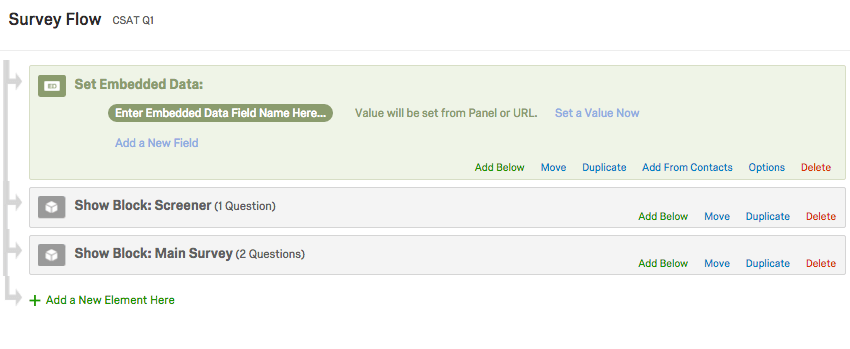
![右下にある[連絡先から追加]オプション](https://www.qualtrics.com/m/assets/support/wp-content/uploads/2016/04/ed15.png)
![[新しいフィールドを追加]ボタン](https://www.qualtrics.com/m/assets/support/wp-content/uploads/2016/04/ed16.png)
ヒント: アンケートを開始する前にこれらの手順を行うのを忘れた場合でも心配ありません。アンケートの配信先の連絡先リストに埋め込みデータがあった場合、アンケートが終了した後、さかのぼってアンケートフローにフィールドを追加できます。ただし、さかのぼってアンケートフローに追加できるのは、回答の作成時に連絡先リストに存在していた埋め込みデータのみです。回答の収集後に連絡先リストに追加された埋め込みデータの場合、アンケートフローにさかのぼって追加し、データセットに取り込むことはできません。
アンケートURLからの値の設定
アンケートを 連絡先リストに配信していない場合、埋め込みデータフィールドの名前と値をアンケートリンクの末尾に追加することで、各回答者のアンケートに埋め込みデータを取り込むことができます。

仮定として、2つのバージョンの 匿名リンクを用意しているとしましょう。1つは回答者のソースがFacebookであることを示し、もう1つはソースがTwitterであることを示しています。これらの匿名リンクは、回答者を同じアンケートに誘導します。唯一の違いは、URLの最後に追加されたソーシャルメディアの「ソース」です。配布の準備ができたら、FacebookにFacebookリンクを、TwitterにTwitterリンクを投稿するだけです。回答者がアンケートリンクにアクセスすると、クアルトリクスはアンケートリンクを読み取り、回答者がどの「ソース」からアクセスしているかを認識します。
埋め込みデータはあらゆる種類のアンケートリンクに追加でき、さまざまな埋め込みデータを1つのリンクに追加できます。詳細な手順については、「クエリ文字列を介した情報の受け渡し」のサポートページを参照してください。
警告:パスワードやその他の機密情報などの個人データをアンケートURLに渡さないでください。URLにアクセスできるユーザーは、URLのクエリ文字列に含まれる個人データにアクセスできます。アンケートに個人データを渡す場合は、連絡先に個人データを追加し、その連絡先情報を埋め込みデータとしてアンケートフローに保存します。
組み込みの埋め込みデータフィールドを使用した値の設定
独自の埋め込みデータ変数を作成したり、他のソースから埋め込みデータ変数を取り込んだりするだけでなく、クアルトリクスがすべての回答について記録するいくつかの組み込み変数にアクセスすることもできます。これらの要素は、「 埋め込みデータ要素の作成 セクション」で説明されている手順を使用して、回答を収集する前または後にアンケートフローに追加できます。これらのフィールドを使用するときに値を設定する必要はありません。各フィールドは、回答で特別な関数(以下参照)を実行し、これを使用して値を決定します。このため、アンケートフローのこれらのフィールドにカスタム値を設定することはできません。
次の組み込みの埋め込みデータフィールドをアンケートに追加できます。
| フィールド名 | 説明 |
|---|---|
| AnonymizeResponse | この要素は、回答が匿名化されているどうかを示すためにシステムによって設定されます。1 = 匿名化、0 = 匿名化なし。 |
| ContactID | この要素は、アンケートに参加した回答者に関連付けられた連絡先IDを記録します。匿名の配信方法で配信すると、このフィールドは空白になります。 |
| ContactSegmentIDs | この要素は連絡先のセグメントIDです。このセグメントIDにより、アンケート回答時に回答者が属しているすべてのセグメントが特定されます。XM Directoryでのセグメントの使用の詳細については、こちらのページを参照してください。匿名配信方法で配信する場合、このフィールドは空白になります。 |
| DeviceIdentifier | オフラインアプリを使用する場合、この要素は回答を記録するために使用されたデバイスを記録します。このフィールドは、オフラインアプリで設定する必要があり、アプリの右上隅にある歯車をクリックすることでいつでも更新できますが、それ以降の回答のDeviceIdentifierにのみ影響します。詳細については、「オフラインアプリの設定」サポートページを参照してください。 |
| ExternalDataReference | この要素を使用すると、連絡先リストの[外部データ参照]フィールドを表示できます。連絡先リストが削除されている場合に便利です。 |
| Finished | アンケートすべてに回答し、最後の[次へ]ボタンをクリックしたアンケート回答者はTRUEになります。送信されず、最終的に記録または終了となった進行中の回答はFALSEになります。 |
| PanelID | この要素は、各回答者が属する連絡先リスト(別名「パネル」)のIDを提供します。一致するパネルIDは[アカウント設定]の[クアルトリクスID]セクションで確認できます。 |
| PanelMemberID | この要素はアンケートに回答した回答者に関連付けられているパネルメンバーID(RIDと同じ)です。匿名の配信方法で配信すると、このフィールドは空白になります。 |
| Preview | この要素は回答がプレビューであったかどうかを特定するためにシステムによって設定されます。アンケート = プレビュー、0 = プレビューではない。値が空白の場合はテスト回答であることを意味します。 |
| Q_BallotBoxStuffing | [複数回答の防止]が「アンケートを続行し、埋め込みデータフィールドを設定」に設定されている場合に記録される不正検出フィールド。True/Falseフィールドであり、Trueは回答者が重複していることを意味します。 |
| Q_CHL | この要素は回答の送信元の配信チャネルです。これは、アンケートへの回答者のアクセス方法を診断するのに便利なツールです。 |
| Q_DataPolicyError | 機密データポリシー設定に関連するTrue/Falseフィールド。この回答のプライベートデータ違反をチェックしているときにエラーが発生した場合は、trueに設定されます。 |
| Q_DataPolicyViolations | 機密データポリシーに関連するコンマ区切りのマルチテキストフィールド。「社会保障番号、クレジットカード番号、生年月日、不敬な言葉の使用」など、回答における非公開データポリシー違反のリスト。 |
| Q_DL | この配信リンク要素は、回答を連絡先リストにリンクしている要素を示します。配信ID、アンケートID、連絡先検索IDの形式になります。 |
| Q_EED | アンケートフローで設定されているこの要素を使用すると、エンコードされた情報を、クエリ文字列を使用して渡すことができます。 |
| Q_EMD | この要素を使用すると、アンケートリンクが送信されたメール、個人リンク、SMS配信IDを確認できます。 |
| Q_FILE_NAME | この要素には、自動化を介してアンケートを配信する際にソースファイルの名前が記録されます。 |
| Q_Language | この要素を使用すると、回答者がアンケートに回答したときの言語を確認できます。この情報はアンケートデータで2文字の言語コードを使用して表されます。言語コードについては、[アンケートを翻訳]ページの[利用可能な言語コード]セクションを参照してください。 |
| Q_LastModified | 回答されたアンケートバージョンのUnixエポック時間(UTC)を取得します。 |
| Q_PopulateResponse | これは、アンケートの回答を事前入力するためのURLパラメーターとして使用できます。たとえば、メール内でアンケートの質問をしたい場合、回答の各選択肢に関連付けられている画像によって異なる値が渡されます。回答者がアンケート画面に移動すると、値はすでに選択されており、回答者はその回答を変更またはそのままアンケートの残りの部分に進むことができます。詳細については、「Q_PopulateResponseの使用方法」を参照してください。 |
| Q_Preview | この要素は回答がプレビューであるかどうかを特定するためにシステムによって設定されます。1 = プレビュー、空白 = プレビューではない |
| Q_R | この要素はやり直しリンクが使用された際に元の回答IDを記録します。 |
| Q_RD | この要素は、受信者にアンケートの実施を促すために送信されるリマインダーリンクに含まれる配信リマインダー ID です。 |
| Q_R_DEL | この要素はやり直しリンクの元の回答が削除されたかどうかを示すためにシステムによって設定されます。1 = 削除、空白 = 削除なし。 |
| Q_RecaptchaScore | [ボットの検出]が有効になっている場合に記録される不正検出フィールド。reCaptcha v3テクノロジーによって返されるスコア。スコア0.0は、回答者がボットである可能性が高いことを意味します。スコア1.0は、回答者が人間である可能性が高いことを意味します。 |
| Q_RecipientPhoneNumber | この埋め込みデータは、インバウンドSMSアンケートの参加者の電話番号を取得します。Q_RecipientPhoneNumberは遡及的です。 |
| Q_DuplicateRespondent | 複製検知が有効で、回答にフラグを立てるように設定されている場合に記録された不正検知フィールド。true “はその回答が複製である可能性が高いことを意味します。 |
| Q_SMSAccessCode | SMSアンケートに参加するために使用されたアクセスコードを取得します。 |
| Q_SurveyVersionID | この要素はプレビュー回答が送信されたアンケートのバージョンIDを提供します。 |
| Q_TerminateFlag | 回答にScreened(除外済み)またはQuotaMet(割り当てが満たされている)のフラグを設定します。詳細については、「回答のフラグオプション」ページを参照してください。 |
| Q_TotalDuration | この要素を使用すると、アンケートの回答の合計持続時間(秒単位)を確認できます。これには、アンケートを開いている時間と、ユーザーがアンケートを閉じて再開した場合はその間の時間も含まれます。これは2012年7月16日に実装されたもので、それより前に記録された回答には使用できません。 現時点では、オフラインアプリでQ_TotalDurationは機能しません。 |
| Q_URL | この要素を使用すると、アンケートにアクセスしたときに使用されたURLを表示できます。ベースURLは省略され、パスと追加のURLデータのみが表示されます。これは、URLパラメーターが予期したとおりに記録されない問題を診断するための便利なツールです。 |
| Q(State/City)_ExportTag_suffix | 自由回答欄フィールドのある質問で郵便番号のコンテンツ検証を使用する場合は、Q(State/City)_ExportTag_suffixを埋め込みデータとして使用し、郵便番号で示される市町村または都道府県を記録できます。たとえば、2番目の質問で郵便番号を要求し、都道府県が必要な場合は、埋め込みデータのQState_Q2を呼び出します。Q2が名前、電話番号、最後に郵便番号を要求するフォームである場合、郵便番号は3番目のテキストフィールドであるため、Q2はQState_Q2_3になります。詳細については、「検証」サポートページの手順を参照してください。 |
| RecipientEmail | この要素を使用すると、連絡先リストのPrimaryEmailフィールドを記録できます。連絡先リストが削除されている場合に便利です。 |
| RecipientFirstName | この要素を使用すると、連絡先リストのFirstNameフィールドを記録できます。連絡先リストが削除されている場合に便利です。 |
| RecipientID | この要素を使用すると、関連するパネルから連絡先の受信者IDを確認できます。 |
| RecipientLanguage | この埋め込みデータ要素をアンケートフローに追加すると、XM Directoryにある回答者の連絡先に関連付けられた言語が返されます。Q_LanguageおよびQ_langとは異なり、これは必ずしもアンケートの回答に使用した言語を反映しているわけではありません。 |
| RecipientLastName | この要素を使用すると、連絡先リストのLastNameフィールドを記録できます。連絡先リストが削除されている場合に便利です。 |
| RecipientPhone | XM Directoryを持つアカウントのアンケートフローにこのフィールドを追加すると、メーリングリスト内の予約済みの電話番号フィールドの値を取得できます。 |
| Referer | この要素には、回答者がアンケートリンクをクリックしたときにアクセスしていたページが記録されます。ほとんどのメールアンケートでは、メールプロバイダーのURLが記録されます。アンケートが自動リダイレクト(別のアンケートの最後にあるURLリダイレクトなど)でリンクされている場合、値は記録されません。 |
| ResponseID | この要素には、クアルトリクスがその回答に割り当てた回答IDが記録されます。このIDは、ウェブサービス、API呼び出し、その他のアプリケーションで使用できます。このフィールドは、インポートされた回答では使用できません。ただし、インポートされた回答にはインポート時にResponseIDが割り当てられ、このIDはデータセットの回答者情報セクションで利用できます。 |
| SessionID | 送信され、回答IDが割り当てられる前に、進行中の回答に関連付けられたIDです。このフィールドは、API呼び出しで使用されます。 |
| SurveyID | この要素には、個人が回答したアンケートにクアルトリクスが割り当てたアンケートIDが記録されます。このIDは、ウェブサービス、API呼び出し、その他のアプリケーションで使用できます。 sidまたはSIDという名前の、類似の埋め込みデータフィールドがあります。このフィールドは、アンケートセッションが終了するまでアンケートIDを取り込みません。 |
| UserAgent | この要素には、回答者のオペレーティングシステムとブラウザーに関する情報が記録されます。この情報を読み取りやすくするために、非表示のメタ情報の質問をアンケートに追加することを検討してください。 |
警告:「Password」というタイトルのメタデータフィールドには、Employee Experienceプロジェクトまたは従業員ディレクトリのメタデータは読み込まれません。
他のソースからの値の設定
連絡先リストから、またはアンケートリンクURLで埋め込みデータを使用することに加えて、他のソースから埋め込みデータを取り込むこともできます。
ウェブサービスの埋め込みデータ
ウェブサービスを使用すると、外部ウェブサイトからアンケートにデータを取り込むことができます。たとえば、CNNから本日のトップ見出しを取り込んだり、独自の内部データベースから顧客の詳細を取り込んだりできます。ウェブサービスから取り込んだ情報は、埋め込みデータとして保存されます。Web サービスを使用して別の Web サイトから埋め込みデータを引き出す方法の詳細については、「 ウェブサービス 」のページを参照してください。
Salesforceの埋め込みデータ
クアルトリクスアカウントに Salesforce拡張が含まれている場合、トリガーとメールのアンケート機能を使用して、Salesforceから埋め込みデータをアンケートに取り込むことができます。
ウェブサイトフィードバックの埋め込みデータ
「ウェブサイトフィードバックの埋め込みデータ」を参照してください。
XM Directoryの埋め込みデータ
XM Directoryの埋め込みデータの動作は、このページで説明されている動作とほとんど同じです。ただし、重要な違いのひとつとして、埋め込みデータをディレクトリレベルで管理できる機能があります。詳しくは埋め込みデータのマネージャーをご覧ください。
ヒント:XM DirectoryはXM Directory Liteと同じものではありません。ブランド全体の連絡先ディレクトリにアクセスできない場合は、埋め込みデータの管理に関するサポートページを読む必要はありません。
トランザクションデータ
トランザクションを使用すると、特定の時点での特定のインタラクションを示すことで、連絡先に関連付けられたイベントに関するインタラクションデータを記録できます。トランザクションデータに基づいてアンケートの埋め込みデータを設定できます。
ヒント: 既存のフィールドのリストからこのフィールドを選択できない場合があります。フィールドの名前には、スペル、スペース、句読点、大文字/小文字など、ディレクトリの表示とまったく同じように入力していることを確認してください。
ヒント: トランザクションデータをアンケートの回答に取り込むには、回答がトランザクションに接続されていることを確認する必要があります。つまり、トランザクショングループ、api 経由で作成されたトランザクションバッチ、またはトランザクションデータフィールドが設定されているワークフローで作成されたトランザクションバッチにアンケート調査を送信する必要があります。
埋め込みデータの削除
このセクションでは、埋め込みデータを削除するいくつかの方法について説明します。以下の各指示に関連する警告に注意してください。
埋め込みデータフィールドの削除
警告: 警告:データを収集した後に埋め込みデータフィールドを削除すると、そのフィールドに関するレポートができなくなります。ベストプラクティスは、回答収集が開始されたらフィールドを削除しないことです。
アンケートフロー内の埋め込みデータフィールド全体を削除できます。これは、フィールド自体とそれに関連付けられているすべてのデータを削除することを意味します。
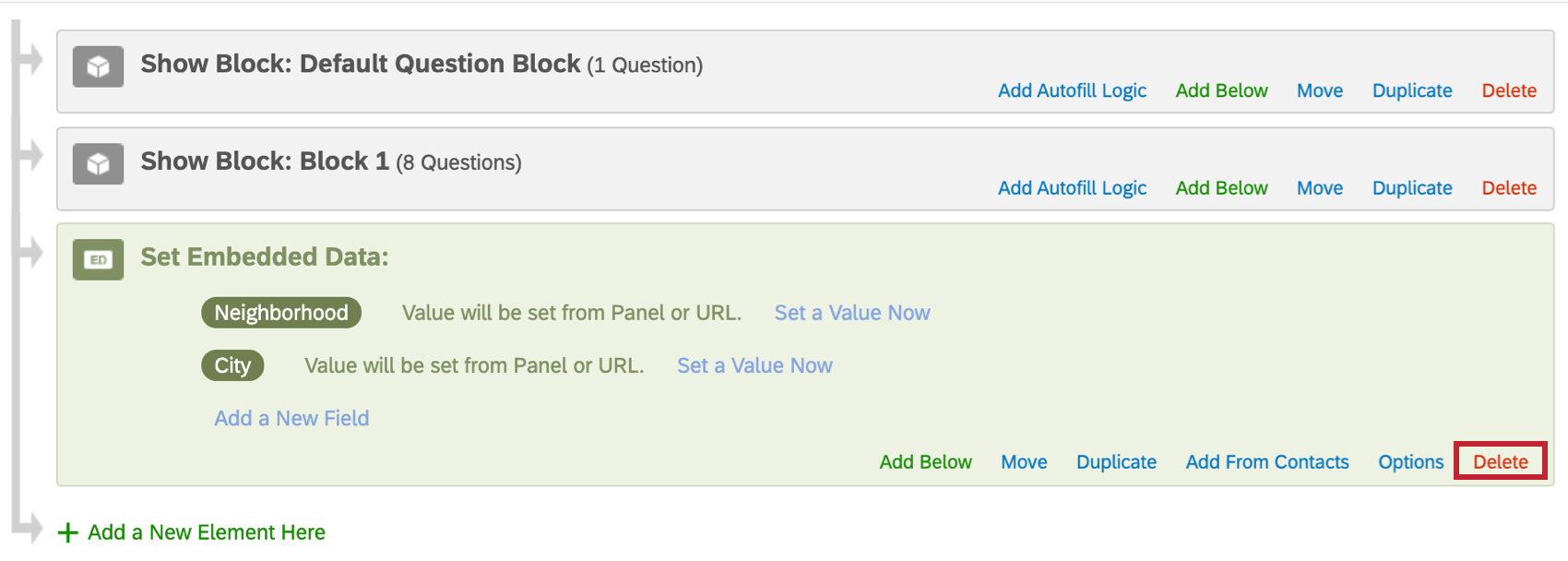
要素内のすべての埋め込みデータを削除するには、要素の右下の[削除]をクリックします。
![緑の埋め込みデータ要素の右下にある赤いテキストの[削除]](https://www.qualtrics.com/sites/default/files/styles/standard_xl_retina/public/migrations/dsx/content/delete-embedded-data-1_4.png.webp?itok=0B0117M0)
要素から一度に1つのフィールドを削除することもできます。以下の例では、「市町村」を削除しますが、「近隣」は削除しないとします。
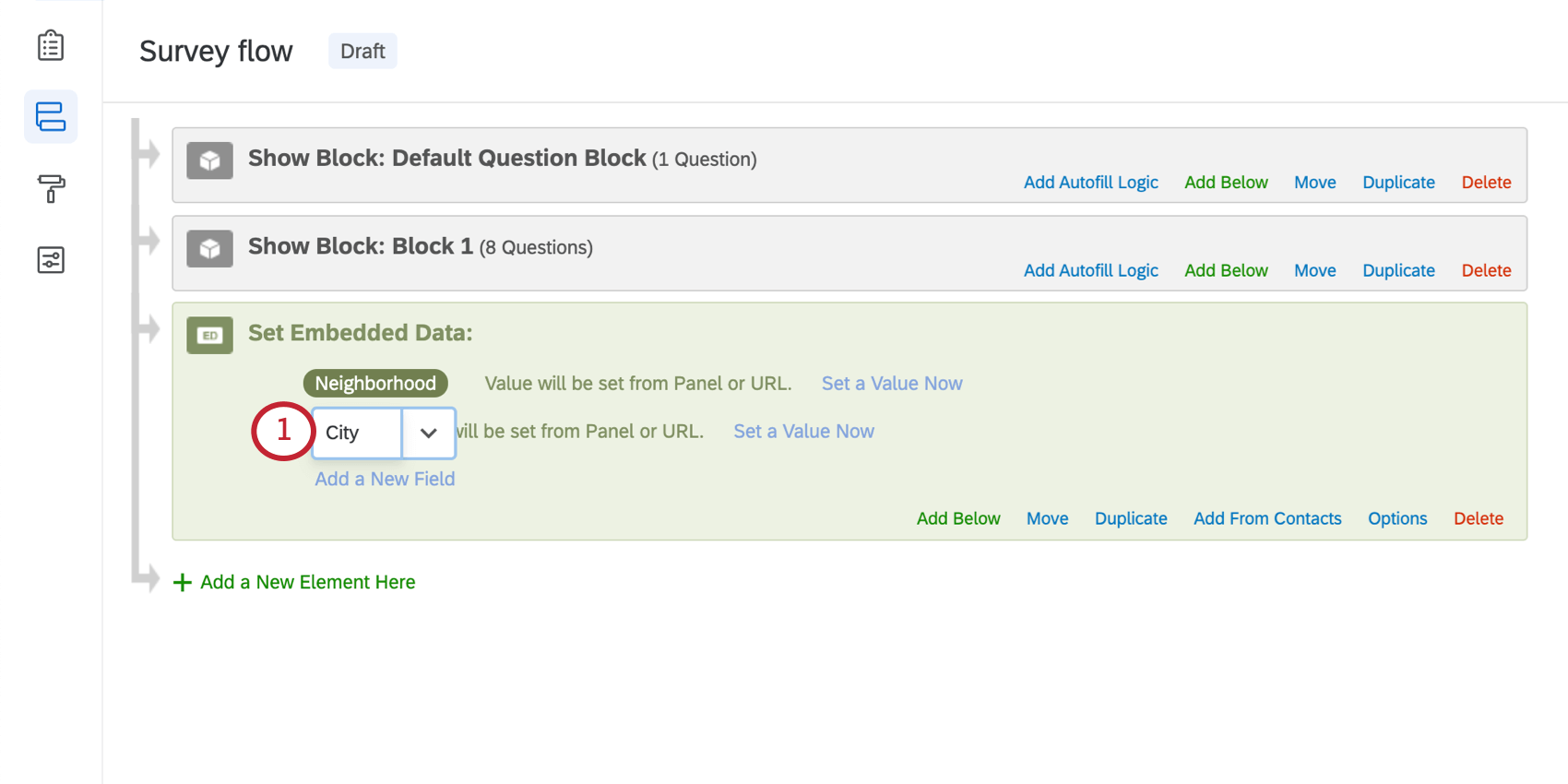
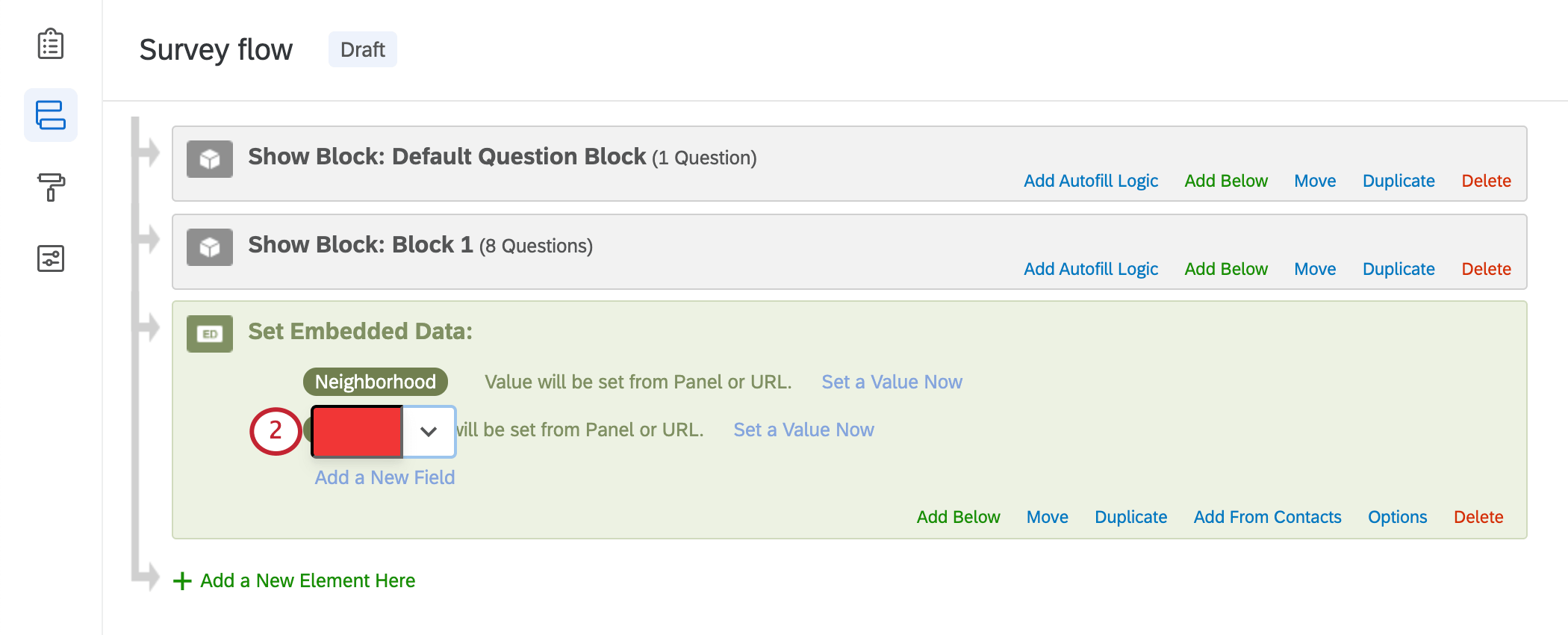
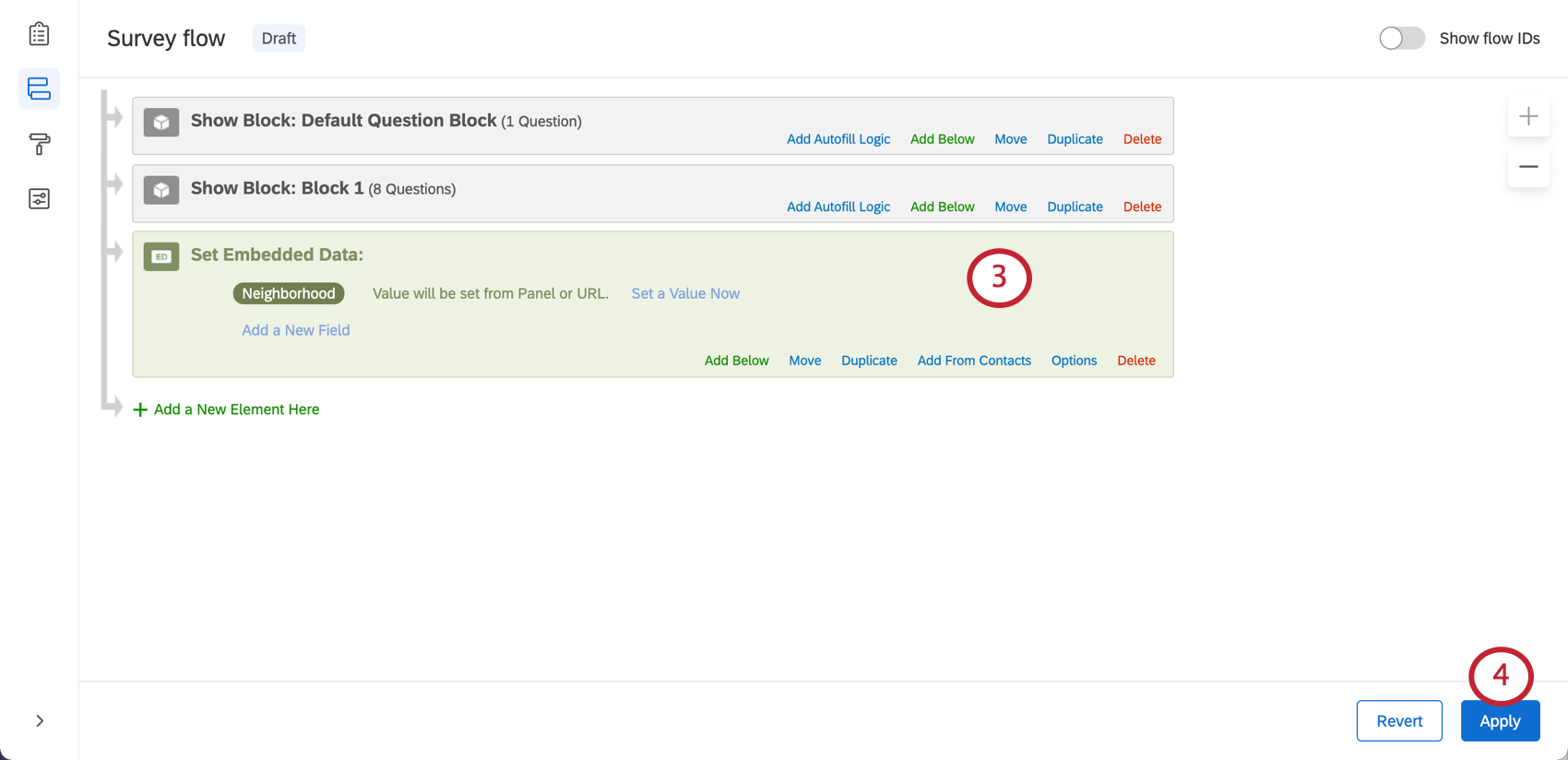
1人の回答者の埋め込みデータの削除
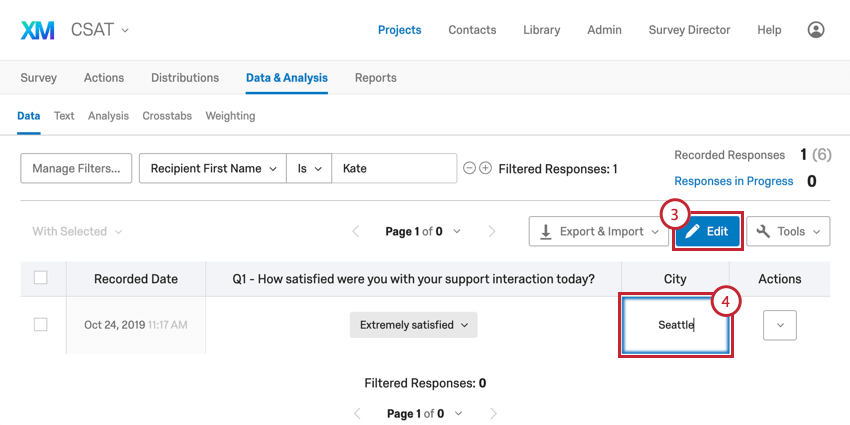
1人の回答者の埋め込みデータ値のみを削除する(または新しい値に置き換える)必要がある場合は、[データと分析]で回答を編集する必要があります。
![[データと分析]の上部にあるフィルタ。列の選択は右側の[ツール]ボタンから行う](https://www.qualtrics.com/m/assets/support/wp-content/uploads//2019/10/filter-choose-column.png)
ベストプラクティスと埋め込みデータのトラブルシューティング
フィールドの命名
- 名前は200文字以内にする必要があります。
- 埋め込みデータに名前を付けるときは、絵文字、ピリオド(.)、ドル記号($)、ハッシュタグ(#)などの特殊文字は使用しないでください。
- 同じフィールドを参照するときは、必ずクアルトリクス全体にわたって同じスペル、大文字/小文字、スペース、特殊文字を使用してください。たとえば、自宅住所を連絡先の住所を保存する埋め込みデータとして使用して連絡先リストを作成する場合は、アンケートフローでHomeAddressまたはAddressを使用しないでください。
- クエリ文字列を使用する場合は、使用する埋め込みデータの名前と値のスペースを削除するか、アンダースコアを使用して、URLにスペースをエンコードしなくても済むようにします。たとえば、StoreIDとStore_IDはStore IDよりもクエリ文字列で使いやすい場合があります。 ヒント: フィールド名または値にスペースが含まれている場合は、このようなURLエンコーダーを使用してください。

- 埋め込みデータのリストが長くなったり、複雑な命名システムを採用したりしている場合は、すべての埋め込みデータのリストとその目的が記載されたドキュメントを別に保管してください。そうすることで、フィールドの目的のほか、スペル、大文字/小文字、スペースを常にダブルチェックできるようになります。このようなドキュメントは、ユーザーが質問がある場合に、ユーザー自身、ユーザーの同僚、ユーザーの会社のカスタマーサポート担当者がトラブルシューティングを行うのにも役立ちます。
- フィールド名には次のような名前をつけないこと:
- SID
- RID
- Auditable
- EndDate
- IPAddress
- RecordedDate
- StartDate
- ステータス
- 受取人ポイント
- その他の予約フィールド名
値の設定
- 埋め込みデータフィールドの各値は、20KB(20,000バイト)以内にする必要があります。特定の文字のバイト数は、文字によって異なります。たとえば、英語の文字は1バイトですが、中国語やヘブライ語などの他の言語の文字は、1文字あたり数バイトになることがあります。この制限に達するかどうかわからない場合は、バイトカウンターを使用して、埋め込みデータ値を構成するバイト数を確認してください。
- 組み込みの埋め込みデータフィールドを使用している場合は、以下に示すように、アンケートフローの埋め込みデータ要素にフィールドを保存できます。ただし、これらのフィールドの値は、回答者のアンケートの完了方法によって決まるため、これらのフィールドに値を設定することはできません。

- アンケートで演算機能を使用する場合、埋め込みデータフィールドに演算機能を設定すると、結果がアンケートデータとともに保存されます。例:

- テキストの差し込みを使用して回答者に乱数を提示する場合は、埋め込みデータフィールドにテキストの差し込みを設定し、結果が調査データとともに保存されるようにします。「ランダム化されたIDの回答者への割り当て」サポートページを参照してください。
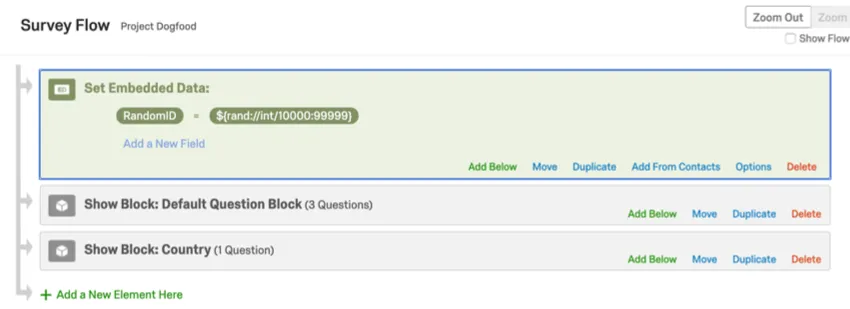
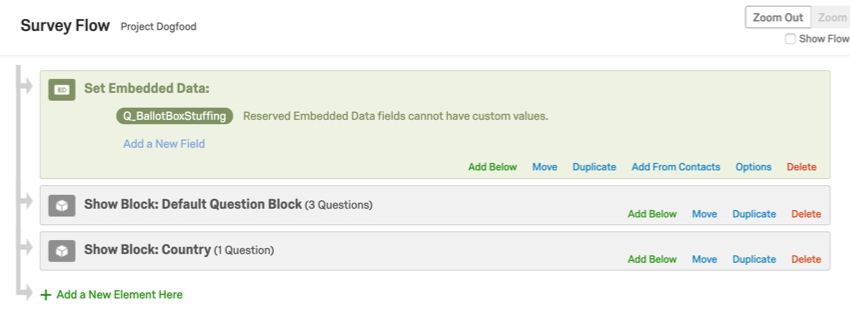
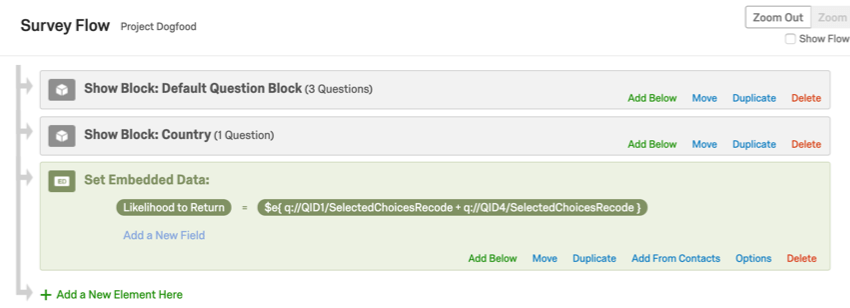
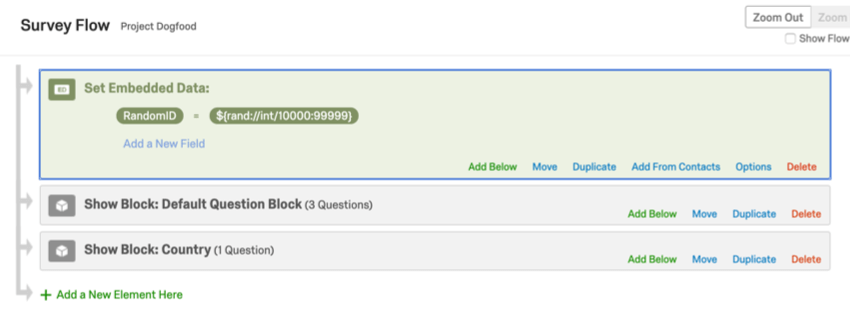
例: カウンター。:
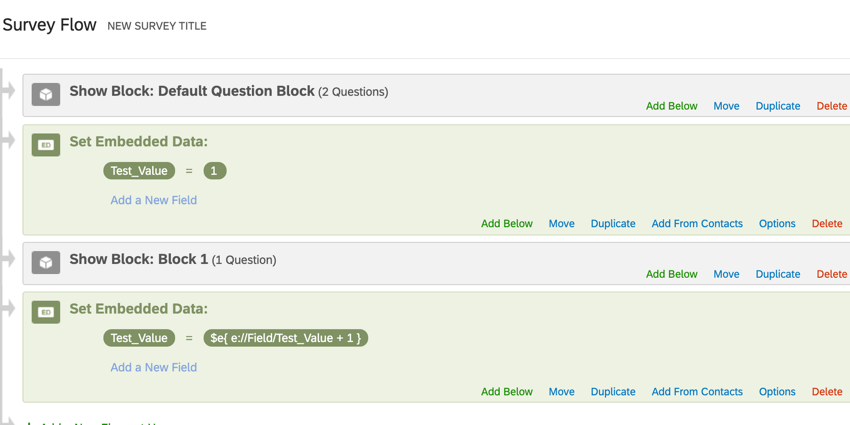
特定のユーザーを追跡するための値を追加するとします。この値はカウンターと呼ばれます。カウンターは、回答者が入力できる分岐がたくさんある場合によく使用されます。回答者が通過する分岐の合計数をカウントするために、各分岐の下にはカウンターがあります。この設定が正しく機能するように、すべてのカウンターのフィールド名が同じであることを確認してください。[フィールド名] = [フィールド名] + 1とした場合、その値が演算機能を使用してアンケートフローで複数回設定されると、値は上書きされません。この場合、フィールドはアンケートの過程で実際に増加します。
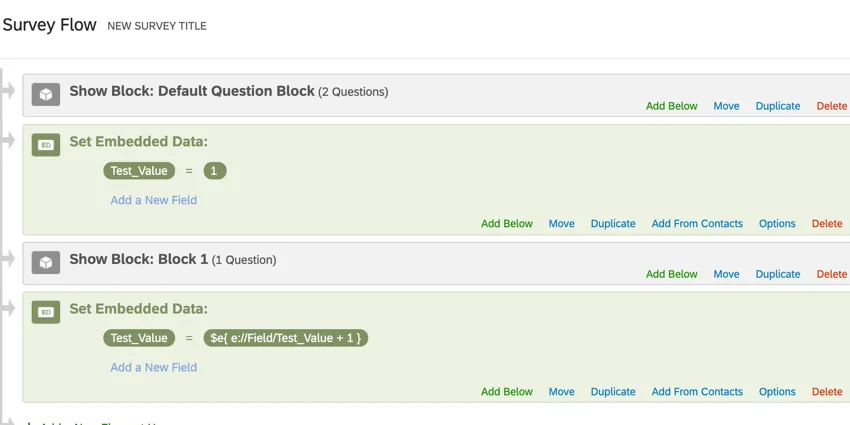
この例では、カウンターを使用しているため、回答者がアンケートを送信する際に「Test_Value」が2になります。カウンターは$e{ e://Field/Test_Value + 1 }という演算機能であり、「est_Value」を1増やします。
アンケートフローでの要素の配置
埋め込みデータ要素をアンケートフローのどこに置くべきか疑問に思ったことはありませんか?次にいくつかのヒントをご紹介します。
- 埋め込みデータフィールドの値が特定の質問に回答する回答者に依存する場合は、それらの質問を含むブロックの後に埋め込みデータ要素を配置してください。
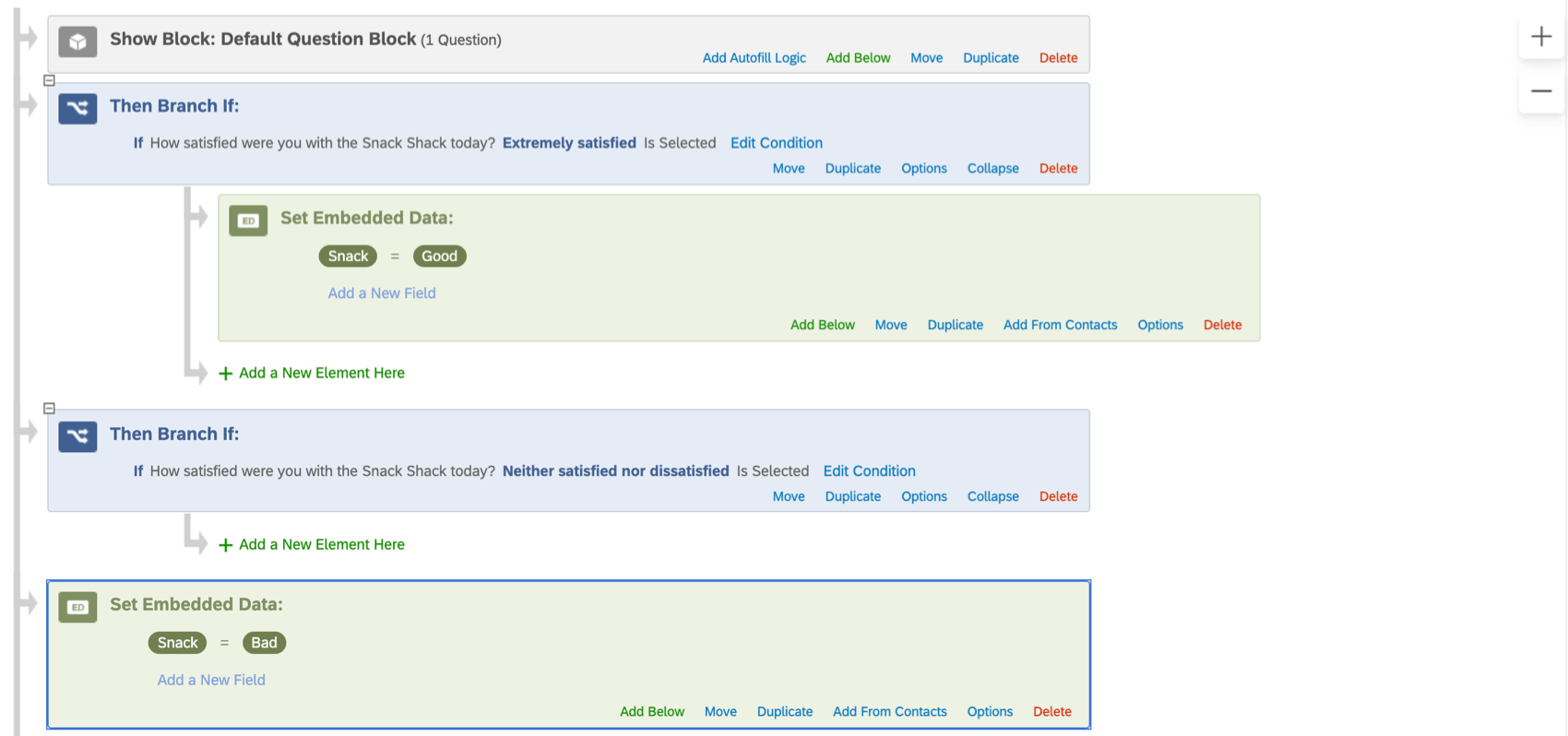
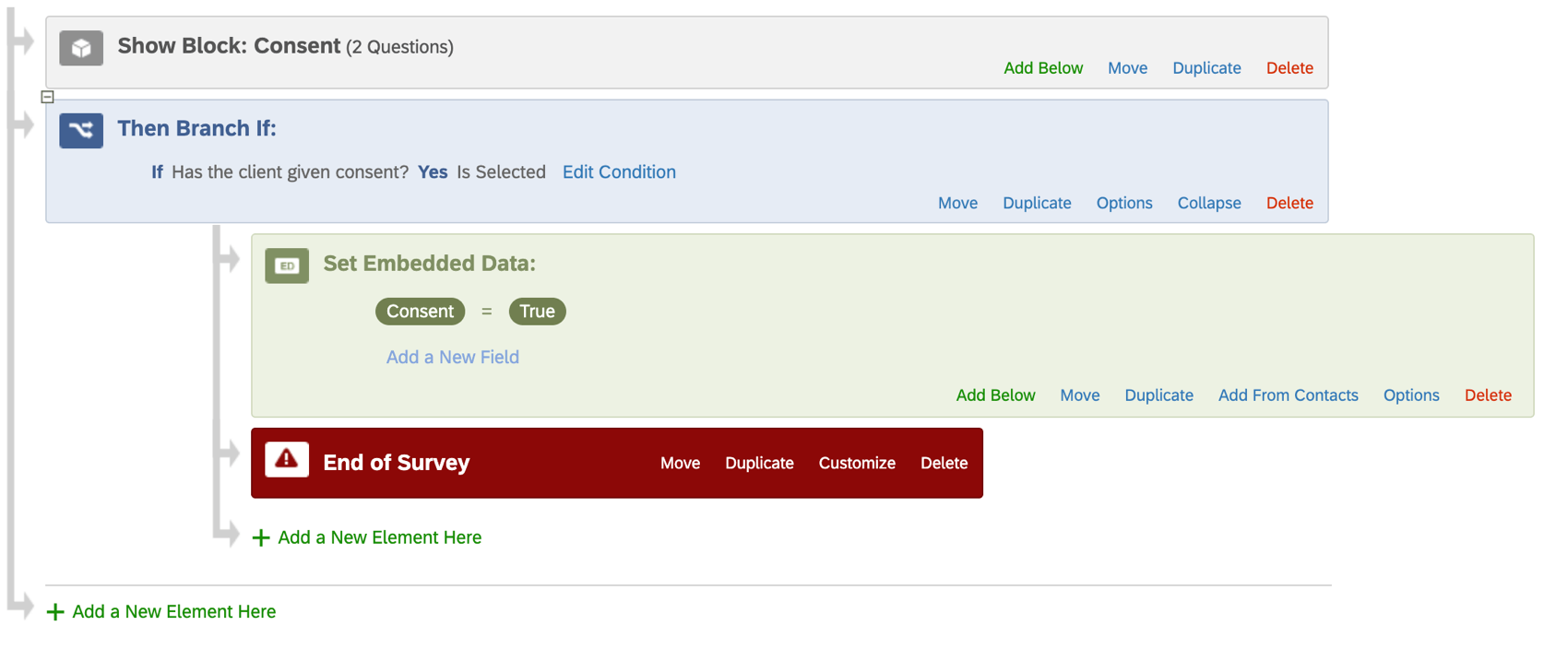
- アンケートフローのさまざまな条件に応じて、埋め込みデータに異なる値を設定している場合は、その場合は、フィールドが適切にインデントされているかどうかに注意し、値が互いに上書きされないようにしてください。 例: このアンケートフローでは、回答者にスナックの埋め込みデータフィールドがあり、初期値が良いに設定されていても、2番目の埋め込みデータが分岐ロジックに正しくネストされていないため、その値は悪いとして上書きされます。


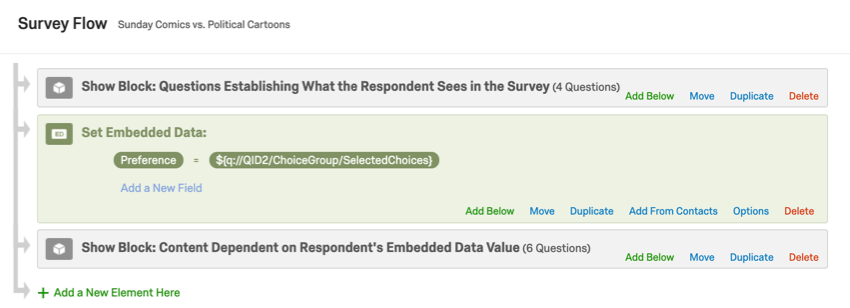
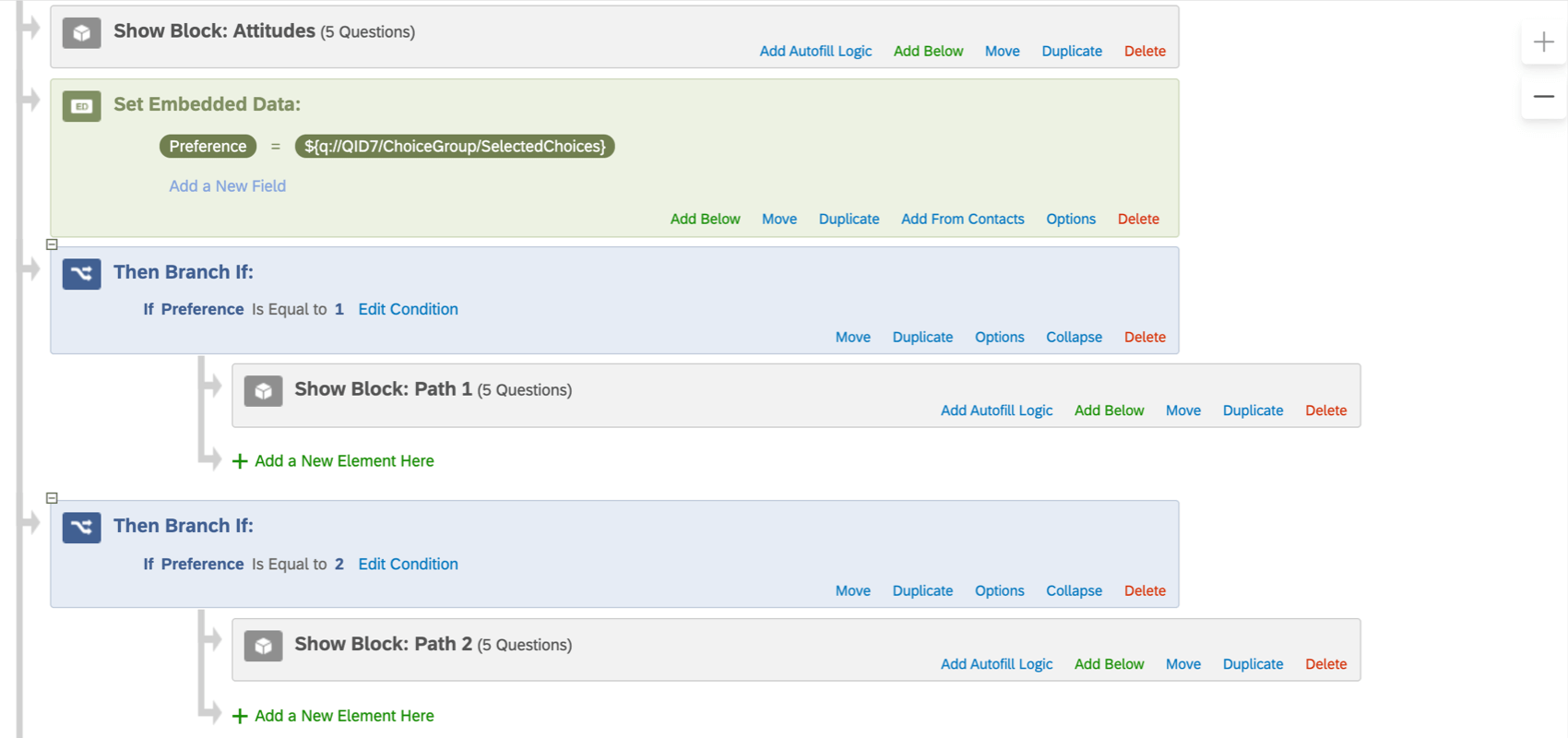
- 埋め込みデータの値によってアンケートの表示ロジックまたは分岐ロジックが変化する場合(つまり、回答者のアンケート内容がこの埋め込みデータの値に依存する場合)は、さまざまなパスに応じて、ブロック上に埋め込みデータ要素が表示されるようにしてください。


例:
この例では、埋め込みデータフィールド「Preference」によって質問に対する回答者の回答が保存されます。次に、この埋め込みデータフィールドを使用して、「回答者の埋め込みデータによって決まるコンテンツ」ブロックにある次の質問セットで質問テキストを差し込みます。

例:
この例では、埋め込みデータフィールド「Preference」によって質問に対する回答者の回答が保存されます。回答に応じて、回答者はアンケートのさまざまな分岐パスに誘導されます。

ヒント: アンケートフローを簡単に再構成できるように、質問を複数のブロックに分割してください。
FAQs
ダウンロードしたデータにコンタクトリストの情報が表示されないのはなぜですか?
ダウンロードしたデータにコンタクトリストの情報が表示されないのはなぜですか?
アンケートフローで埋め込みデータを入れ忘れた場合でも、連絡先リストに値があれば、過去にさかのぼってデータに追加することができます。詳しい説明は、Embedded Data のサポートページをご覧ください。
ダウンロードしようとしている連絡先リストの情報が、メンバーがアンケートに参加した時点で連絡先リストに含まれていなかった場合、埋め込みデータフィールドを調査フローに遡及して追加しても、その情報は後でダウンロードしたデータに追加されないので注意してください。
回答や埋め込みデータに基づいて、異なる回答者の質問を非表示にしたり表示したりしたいのですが、どうすればよいですか?どうすればいいのでしょうか?
回答や埋め込みデータに基づいて、異なる回答者の質問を非表示にしたり表示したりしたいのですが、どうすればよいですか?どうすればいいのでしょうか?
連絡先リストからアンケートに埋め込みデータを取り込むにはどうしたらよいですか?
連絡先リストからアンケートに埋め込みデータを取り込むにはどうしたらよいですか?
アンケートから別のアンケートまたは Web ページに埋め込みデータを渡すにはどうすればよいですか?
アンケートから別のアンケートまたは Web ページに埋め込みデータを渡すにはどうすればよいですか?
Qualtricsは「Referer」フィールドの値を設定するのでしょうか?
Qualtricsは「Referer」フィールドの値を設定するのでしょうか?
2020年8月25日現在、Chromeは、リファラーフィールド周りのデフォルトの動作を変更しました.これまでChromeはReferrer-Policyの値として、no-referrer-when-downgrade をデフォルトで指定していました。現在、デフォルト値はstrict-origin-when-cross-origin.どういうことかというと、お客様が自分のページで独自のポリシーを指定していない場合、このポリシーがデフォルトで適用されるということです。このポリシーは、クロスオリジン、つまり親ページがリンク先と異なるドメインにあるリクエストに影響します(例:私のウェブページは example.com で、私のアンケートはベース URL の test.qualtrics.com にあります)。クロスオリジンリクエストでは、オリジンのみが渡されます。つまり、私のページがqualtrics.com/support-centerというURLにある場合、Refererはqualtrics.comになるのです。この動作を変更するには、親ページの所有者が行う必要があります。
素晴らしい! フィードバックありがとうございます!
フィードバックありがとうございます!