アンケートのインポートとエクスポート
このページの内容
アンケートのインポートとエクスポートについて
クアルトリクスでは、さまざまな方法でアンケートをインポートおよびエクスポートできます。まず、QSF(クアルトリクスアンケートフォーマット)ファイルがあります。QSFファイルは、バックアップとして、またはアンケートのコピーを別のクアルトリクスアカウントに転送する手段として利用できます。アンケートのQSFをエクスポートしてから、クアルトリクスアカウントにそのQSFをインポートできます。
TXTまたはDOCXファイルを使用してアンケートをインポートすることもできます。ただし、インポートする前に標準のTXT形式または高度なTXT形式を使用してファイルをフォーマットしたことを確認してください。
また、ほかにもアンケートをエクスポートする方法があります。この方法ではクアルトリクスへのアップロードはできませんが、別の利点があります。Word文書にエクスポートすることで、すべての識別値のキーを取得できるほか、アンケートをわかりやすく読みやすい形式で出力して同僚やプログラムアドバイザーの承認を得る際に使用できます。
ヒント:QSFファイルには、アンケートの回答は含まれていません。アンケートの回答をエクスポートするには、「データのエクスポート」ページを参照してください。

アンケートをQSFとしてエクスポート
アンケートをQSFファイルとしてエクスポートすると、そのファイルにはアンケートの形式と設定のすべてが含まれますが、回答データは含まれません。QSFファイルにはごみ箱の質問が含まれています。このエクスポートオプションは、主に他のクアルトリクスアカウントと共有するためにアンケートのコピーを作成するために使用されます。
ヒント:作成したワークフローは、ワークフローが作成されたのと同じブランドにQSFをインポートした場合にのみ引き継がれます。別のブランドにQSFをインポートした場合、ワークフローは引き継がれません。
QSFファイルをコンピューターにダウンロードしても、ファイルを開くことができない場合があります。QSFファイルは、クアルトリクスのみが読み取れる特別なファイル形式であるためです。このファイルを別のフォルダーに移動したり、メールで同僚と共有したりすることはできます。
警告:QSFファイルは編集しないでください!ファイルを編集すると、コンテンツが破損し、アカウントにアップロードできなくなる可能性があります。必要に応じてファイル名のみ変更できますが、コンテンツやファイルの種類は変更しないでください。

![[ツール]の[インポート/エクスポート]メニューの[アンケートをエクスポート]オプション](https://www.qualtrics.com/sites/default/files/styles/standard_xl_retina/public/migrations/dsx/content/import-export-survey-1_4.png.webp?itok=iKhc3XEF)
ヒント:Internet Explorerでは、ページの上部にある黄色のバーをクリックして、ファイルのダウンロードを許可する必要があります。
QSFアンケートのインポート
ヒント:エンゲージメント、ライフサイクル、アドホック従業員調査、Pulse、360などのEmployee Experienceプロジェクトを使用する場合、インポートオプションは表示されません。これらのプロジェクトをQSFから作成する場合は、カタログに移動して新しいプロジェクトをファイルから作成します。
[プロジェクト]ページでQSFからプロジェクトを作成できます。詳細については、「ファイルからのプロジェクトの作成」サポートページを参照してください。
または、[アンケート]タブからQSFのアンケートをインポートできます。
注意:[アンケート]タブからQSFファイルをインポートすると、アカウントに新しいアンケートが作成されます。
[アンケート]タブでアンケートをインポートする手順は次のとおりです。
![[ツール]の[インポート/エクスポート]メニュー](https://www.qualtrics.com/m/assets/support/wp-content/uploads//2021/03/import-export-survey-2.png)
![[アンケートをインポート]ウィンドウ](https://www.qualtrics.com/m/assets/support/wp-content/uploads//2021/03/import-export-survey-4.png)
ヒント:Research Coreは、ほとんどのアンケートに適用されます。
標準形式のTXTまたはDOCXファイルの準備
標準のTXT形式は、多肢選択式とマトリックスの質問のみを含む簡単なアンケートに適しています。その他のオプションについては、以下の「 高度な形式のTXTファイルの準備」を参照してください。
標準のTXTで質問をフォーマットするには
- 質問のエクスポートタグを設定するには、そのタグを文字列として挿入し、その後に質問テキストの前にピリオドを付けます。 例:「Question12. これが私の質問です」 を入力すると、Question12がエクスポートタグになります。

- 多肢選択式の質問の場合、回答の選択肢は、質問文と空白行で区切られた箇条書きまたは番号付きのリストにする必要があります。
- 回答の選択肢には「:」を使用しないでください。ファイルをインポートした後、アンケートビルダーで質問を編集して、これらを追加できます。
標準のTXT形式の例:
例 – シンプルなテキストファイル: Example.txt
MC1 これは多肢選択式の質問です。すべての質問は
エクスポートタグで始まり、その後にピリオドが続きます。
質問文と選択肢の間には空白行が必要です。

選択肢a
 選択肢b
 選択肢c
 選択肢d

 [[Block:ブロック名]]
 MC2。これは多肢選択式 - 複数回答の質問です。
[[MultipleAnswer]]

選択肢a
 選択肢b
 選択肢c
 選択肢d

 [[PageBreak]]
 MX1。これは長い質問文を含むマトリックスの質問です。
2つの選択肢のグループがあるため、マトリックスの質問となります。
選択肢ma、mb、mcはステートメントで、m1、m2、m3
は尺度です。

ma
 mb
 mc

 m1
 m2
 m3

 MX2。これはマトリックス - 複数回答の質問です。
[[MultipleAnswer]]

 ma
 mb
 mc

 m1
 m2
 m3

 [[Block]]
 MC3。年齢をお答えください。

0-18
 19-25
 26-34
 35-44
45+ ヒント:TXTファイルのインポートに問題がある場合は、標準のTXTタブ区切りテキスト形式で保存されていることを確認してください。UTF-16でファイルが保存されていると正しくアップロードされません。
高度な形式のTXTまたはDOCXファイルの準備
高度なTXT形式を使用する場合、質問の各部分は「[[]]」タグを使用して明示的に定義する必要があります。タグは「[[」と「]]」で囲み、間にスペースを入れません。タグは実際のアンケート調査内容とは別の行に記述してください。このセクションの最後にある高度な.TXT書式の例をご覧ください。
質問タイプコード
以下は、高度なTXT形式のファイルと互換性のあるすべての質問タイプのリストです。
ヒント:質問に質問ID(QID)を追加するには、質問タイプコードの後にQIDを含めます。
- [[MC]] – 多肢選択式
- [[SingleAnswer]] – 単一回答の質問
- [[Vertical]] – 縦並びのレイアウト
- [[Horizontal]] – 横並びのレイアウト
- [[MultipleAnswer]] – 複数回答の質問
- [[Vertical]] – 縦並びのレイアウト
- [[Horizontal]] – 横並びのレイアウト
- [[DropDown]] – ドロップダウンリスト
- [[Select]] – 選択肢ボックス
- [[MultiSelect]] – 複数回答選択肢ボックス
- [[SingleAnswer]] – 単一回答の質問
- [[Matrix]] – マトリックス表
- [[SingleAnswer]] – 単一回答の質問
- [[MultipleAnswer]] – 複数回答の質問
- [[TextEntry]]または[[TE]] – 自由回答
- 自由回答の質問は、質問文に 2 つ以上の連続するアンダースコア文字を含めたり、質問文に「オープンテキスト」または「オープンエンド」というフレーズが含まれたりする場合にも作成できます。
- [[SingleLine]] – 1行の質問
- [[Essay]] – エッセイボックスの質問
- [[Form]] – フォームの質問
- [[ConstantSum]]または[[CS]] – コンスタントサム
- [[RankOrder]]または[[RO]] – ランキング
- [質問文]]または[[DB]] -テキスト/グラフィック(説明ブロック
その他のタグ
以下は、高度なTXT形式のファイルと互換性のあるすべての機能のリストです。
- [[SimpleFormat]] – ファイルが標準の形式であることを指定します。
- [[AdvancedFormat]] – ファイルが高度な形式であることを指定します。
- [[ED:{フィールド}:{値}]] – 指定されたフィールドを使用して、埋め込みデータをアンケートフローに追加します。値が指定されている場合、フィールドはその値に設定されます。
- [[Question:{質問タイプコード}:{質問サブタイプコード}:{質問サブ-サブ-タイプコード}]] – MC、Matrix、TE、CS、RO、DBのいずれかのタイプの新しい質問を指定します。質問のサブタイプコードを任意で使用できます。
- [[Choices]] – 多肢選択式の質問の選択肢、またはマトリックスの質問のステートメント(タグの後の各行に1つずつ)を指定します。
- [[Answers]] – マトリックス質問の選択肢(タグの後の各行に1つずつ)を指定します。
- [[AdvancedChoices]] – 高度な選択肢形式を使用することを指定し、識別値と複数の選択肢の使用を可能にします。
- [[Choice:{識別値}]] – 選択肢の開始を指定します。任意の識別値を使用して、選択肢の識別値を設定できます。
- [[AdvancedAnswers]] – 高度な回答形式を使用することを指定し、識別値と複数回答の使用を可能にします。
- [[Answer:{識別値}]] – 回答の開始を指定します。任意の識別値を使用して、回答の識別値を設定できます。
- [[MultipleAnswer]] – 質問が複数回答の質問であることを示します。
- [[ID:question ID]] – 質問IDを指定します。
- [[PageBreak]] – ページ区切りを指定します。
- [[Block]] – ブロックの開始を指定します。
- [[Block:block name]] – 特定の名前で始まるブロックを指定します。
高度な.TXT形式の例:
例 – 高度なテキストファイル:AdvancedExample.txt
[[AdvancedFormat]]

[[ED:State]]
[[ED:Gender]]
[[ED:SawSurvey:1]]

[[Block:MC Block]]

[[Question:MC:Dropdown]]
ドロップダウン
[[Choices]]
選択肢a
選択肢b
選択肢c

[[Question:MC:Select]]
選択
[[Choices]]
選択肢a
選択肢b
選択肢c

[[Question:MC:MultiSelect]]
複数選択
[[Choices]]
選択肢a
選択肢b
選択肢c

[[Question:MC:SingleAnswer:Horizontal]]
単一回答横並び
[[Choices]]
選択肢a
選択肢b
選択肢c

[[Question:MC:MultipleAnswer:Horizontal]]
複数回答横並び
[[Choices]]
選択肢a
選択肢b
選択肢c

[[Question:TE:Form]]
これはフォームの質問です。次の情報を入力してください:
[[Choices]]
名
姓

[[Block]]

[[Question:MC]]
[[ID:q1]]
これは多肢選択式の質問です。1つの識別値を含みます。

[[AdvancedChoices]]
[[Choice]]
選択肢a
複数行の
テキストを含む
[[Choice]]
選択肢b
[[Choice]]
選択肢c
[[Choice:99]]
該当なし(識別値99)

[[PageBreak]]

[[Question:Matrix]]
この質問はマトリックスの質問です。

複数行に多数の質問文があり、
高度な回答を使用します。

[[Choices]]
ステートメントa
ステートメントb
ステートメントc
[[AdvancedAnswers]]
[[Answer]]
回答1
[[Answer]]
回答2
[[Answer]]
回答3

[[PageBreak]]

[[Question:Matrix]]
この質問はマトリックスの質問であり、高度な選択肢と
識別値を含む回答を使用します。

[[AdvancedChoices]]
[[Choice]]
選択肢a
[[Choice]]
選択肢b
[[Choice]]
選択肢c
[[Choice]]
選択肢d

[[AdvancedAnswers]]
[[Answer:10]]
回答1 - 識別値10
[[Answer:20]]
回答2 - 識別値20
[[Answer:30]]
回答3 - 識別値30
ヒント:TXTファイルのインポートに問題がある場合は、標準のTXTタブ区切りテキスト形式で保存されていることを確認してください。UTF-16でファイルが保存されていると正しくアップロードされません。
ヒント:HTMLコーディングをTXTドキュメントに適用して、アンケートコンテンツのスタイルを設定できます。クアルトリクスサポートでは、HTMLカスタムコーディングに関するサポートやコンサルティングを提供していません。ただし、コミュニティの経験豊かなユーザーに尋ねてみることは可能です(英語)。カスタムコーディングサービスの詳細については、クアルトリクスの営業担当にお問い合わせください。
TXTまたはDOCXアンケートのインポート
ヒント:DOCXファイルをインポートすると、アカウントに常に新しいアンケートが作成されます。インポート先の既存のアンケートにTXTが追加されます。
注意:エクスポートされたWord文書はクアルトリクスにインポートできません。標準または高度なTXT形式に準じたDOCXファイルを準備する必要があります。
![[アンケートをインポート]ウィンドウ](https://www.qualtrics.com/m/assets/support/wp-content/uploads//2021/03/import-export-survey-5.png)
ヒント:TXTファイルのインポートに問題がある場合は、標準のTXTタブ区切りテキスト形式で保存されていることを確認してください。UTF-16でファイルが保存されていると正しくアップロードされません。
アンケートをWord文書としてエクスポート
注意:このエクスポートは、アンケートの読み取り可能なコピーまたはデータ辞書として使用することを目的としています。クアルトリクスにインポートし直すことはできません。
アンケートをWord文書としてエクスポートすると、その文書にはアンケートのすべての質問、ブロック、ページ区切り、回答の選択肢が含まれますが、一部のカスタムテキスト形式が除外されている場合があります。
ヒント:アンケートをWord文書にインポートする場合、アンケート内の画像は転送されません。これには、質問文の画像と、回答の選択肢の画像が含まれます。画像があるアンケートをWordドキュメントにエクスポートすると、画像があった場所に空白スペースが表示されます。
このエクスポートは、データ辞書、アンケートの構造(ロジックとアンケートフローを含む)の概要、またはアンケートの簡単な紙媒体版として役立ちます。
ヒント:アンケートのPDF版をエクスポートする場合は、「 アンケートを印刷 」ページを参照してください。
アンケートをWord文書としてエクスポートするには
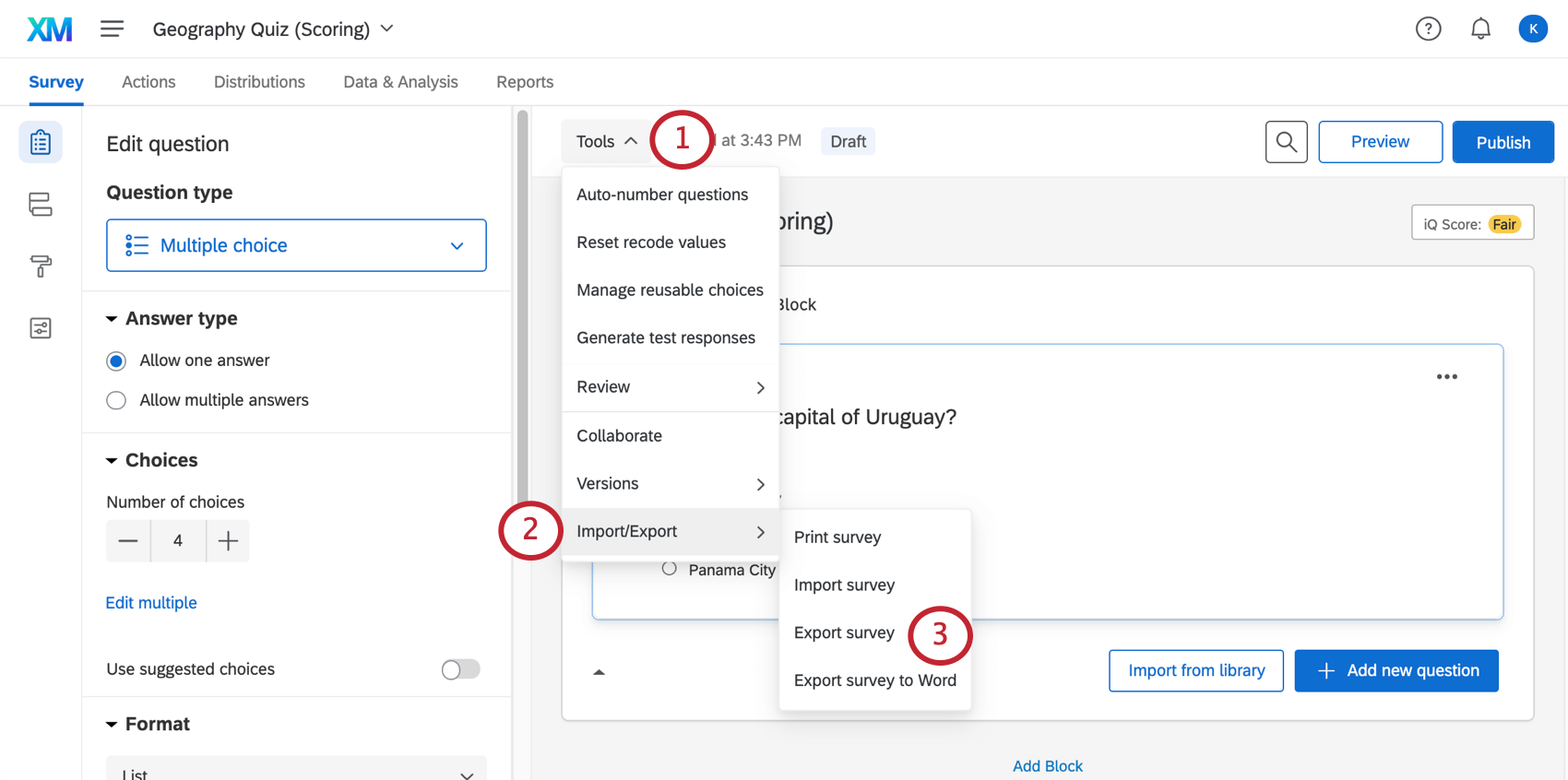
![[ツール]の[インポート/エクスポート]メニュー](https://www.qualtrics.com/m/assets/support/wp-content/uploads//2021/03/import-export-survey-6.png)
![エクスポートオプションの選択と[エクスポート]のクリック](https://www.qualtrics.com/m/assets/support/wp-content/uploads//2015/04/export-survey-word-4-6.png)
Wordへのエクスポートのオプション
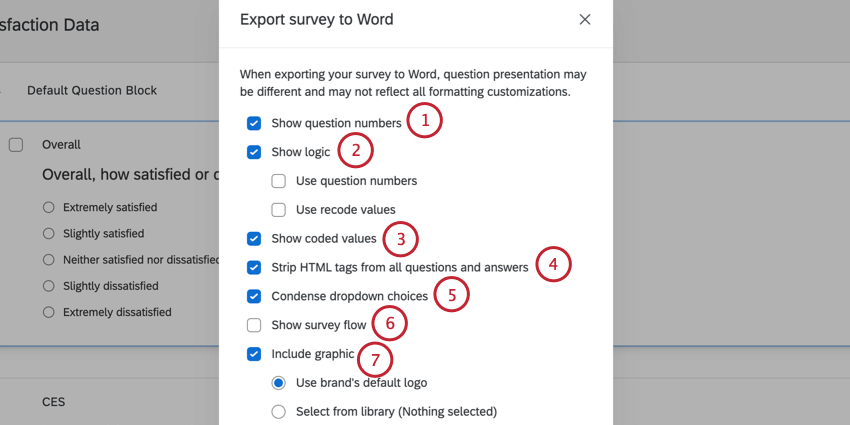
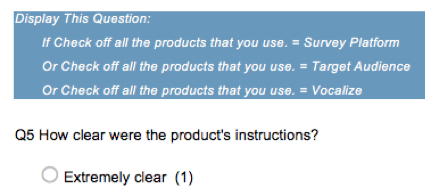
- 質問番号を使用:ロジックの質問テキスト全体を書き込む代わりに、エクスポートでは質問番号のみが表示されます。たとえば、次のスクリーンショットの「Q4 – 使用するすべての製品にチェックを入れてください」は「Q4」になります。
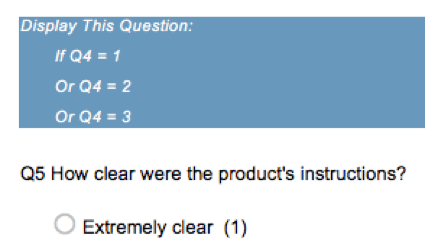
- 識別値を使用:選択すると、エクスポートにはロジックに含まれる選択肢の識別値が表示されます。たとえば、次の画像では、Q4の選択肢「アンケートプラットフォーム」の識別値は、リストの最初の選択肢であるため「1」になります。

FAQs
なぜ私のリコード値はすべて順番が違うのですか?
なぜ私のリコード値はすべて順番が違うのですか?
最初の応答を収集した後、収集したデータを保護するために、recode値は自動的に連続した順序になるように更新されません。
つまり、赤、黄、青の3つの選択肢を作った場合、最初のレコーダーの値は1、2、3である。黄色を削除してオレンジを追加すると、オレンジは4番目のオプションとなり、レコーダーの値は4となる。 レコーダーの値は1、3、4となった。 しかし、 リコード値 は、データに影響を与えることなく、いつでも変更することができます。
次にデータをダウンロードするときや結果を見るときに、更新された値が表示されます。
プロジェクトを共有するにはどうすればよいですか?
プロジェクトを共有するにはどうすればよいですか?
アンケートの所有権をあるユーザーから別のユーザーに移すにはどうしたらよいですか?
アンケートの所有権をあるユーザーから別のユーザーに移すにはどうしたらよいですか?
アカウント間で特定のアンケートのみを転送する場合は、アンケートの所有者のユーザー名をクリックして、[アカウントの使用情報を見る] を選択します。これにより、転送したいアンケートが見つかり、アンケートの右側にある所有者の変更を選択します。
詳しくは、サポート ページ「ユーザーの作成と管理」の「 プロジェクトの所有権を変更する」セクションをご覧ください。
アカウント間でアンケートを移行するには、 ブランド管理者である必要があります .サポートが必要な場合は、ブランドアドミニストレーターに連絡してください。
アンケートやアカウントを別のライセンスに移行するにはどうすればよいですか?
アンケートやアカウントを別のライセンスに移行するにはどうすればよいですか?
現在、自分のアカウントに何も入っていない(アンケートもコンタクトリストもライブラリーメッセージもない)場合は、 自分のアカウントを停止することができます .こうすることで、新しいライセンスでより多くのアカウントを作成し、より早く使い始めることができるようになります。
提供されるすべてのオプションの詳細については、「 User Moves 」ページを参照してください。
素晴らしい! フィードバックありがとうございます!
フィードバックありがとうございます!