ステップ4:ダッシュボード(CX)の構築
このページの内容
Qtip:最初のデータソースを保存した後、ダッシュボードに送信されない場合は、左上の設定矢印をクリックしてください。


ダッシュボードの操作と編集の基本
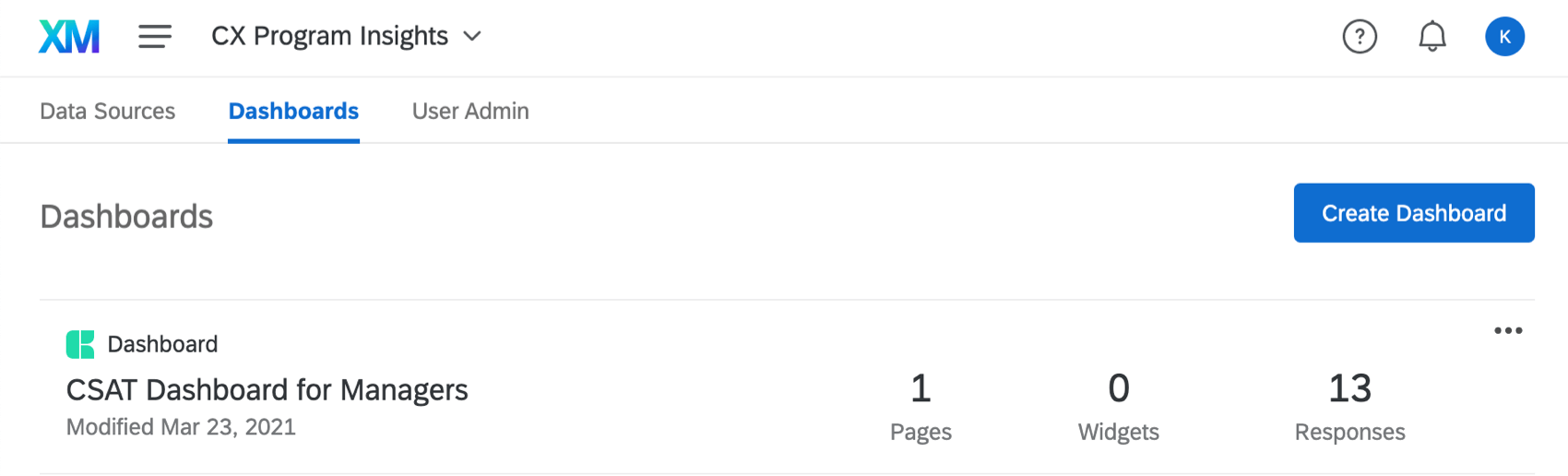
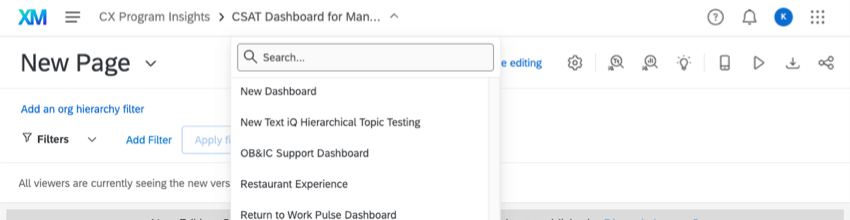
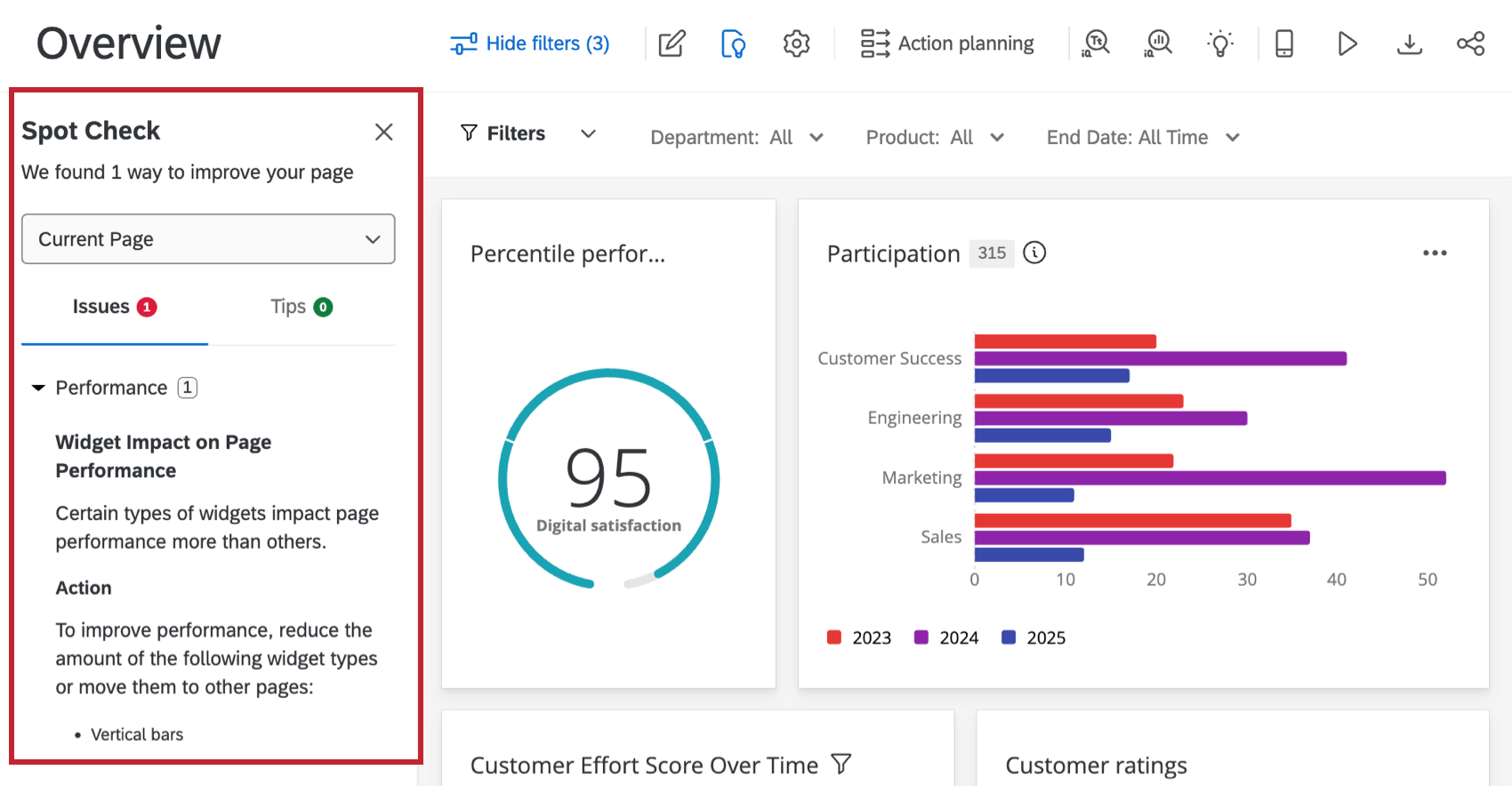
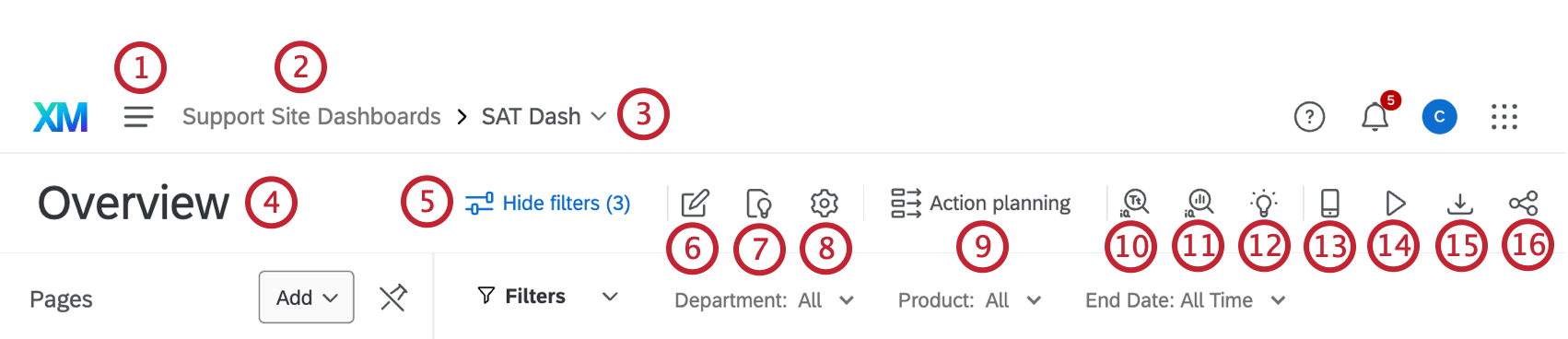
ダッシュボードに入ったところで、現在地と移動方法の基本を確認しよう。スクリーンショットの数字はリストの数字に対応している。
Qtip:キーボードを使ってダッシュボード全体をナビゲートしたり(前に進むにはTabキー、後ろに進むにはShift+Tabキー、オプションを選択するにはスペースキーまたはReturn/Enterキーを使用)、キーボードでナビゲートしてフィルターを変更することもできます。

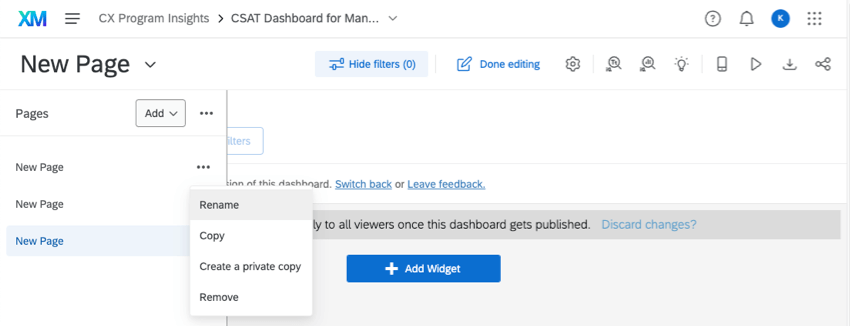
Qtip:ページリストを常に表示したい場合は、Addボタンの次へオプションをクリックし、Always show pagesを選択してください。この設定は、新しいエクスペリエンスに切り替えたすべてのダッシュボードに適用されます。このオプションはいつでも選択を解除できる。
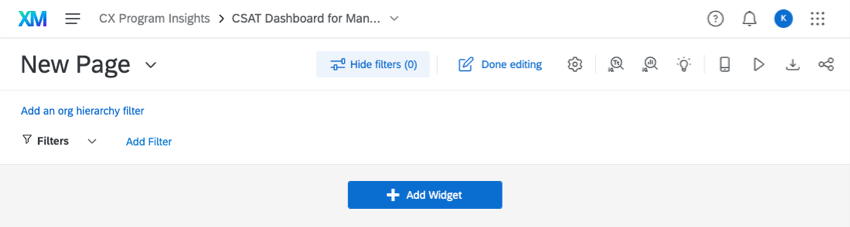
一般的なウィジェット構成
見よう見まねで学ぶ方が簡単なこともある。各CXダッシュボードウィジェットのサポートページがありますが、それぞれを読んでいただくよりも、よく使われるウィジェットを作ることで、ウィジェット作りの基本を学びましょう。
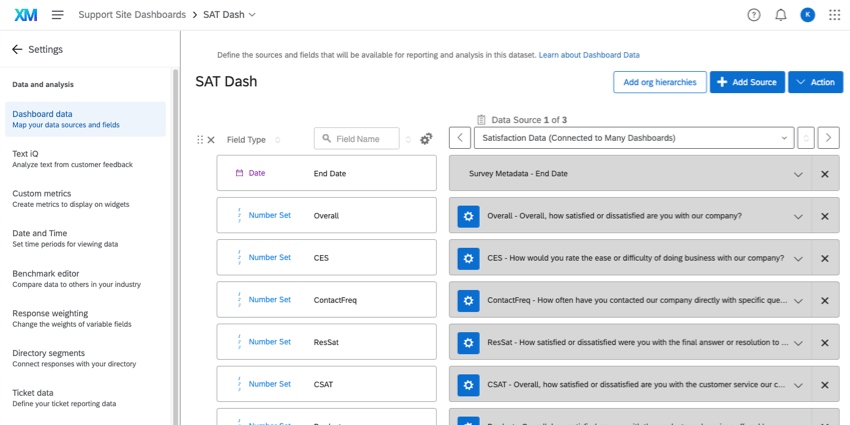
注意: 以下に、データマッパーにマッピングされたときにフィールドがどのように表示されるかを示します。しかし、これらはデータモデリングで使用するのと同じフィールドタイプです。

NPSの経年変化
数値グラフは、ある指標(この場合はNps)とその経年変化を表示したい場合に便利なウィジェットです。
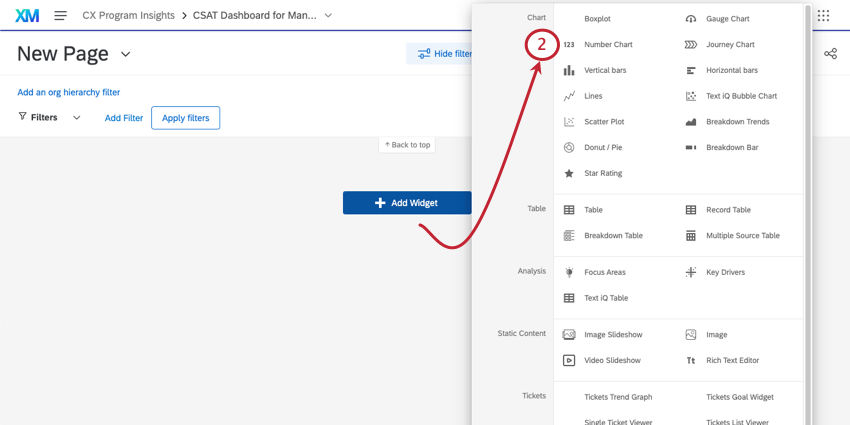
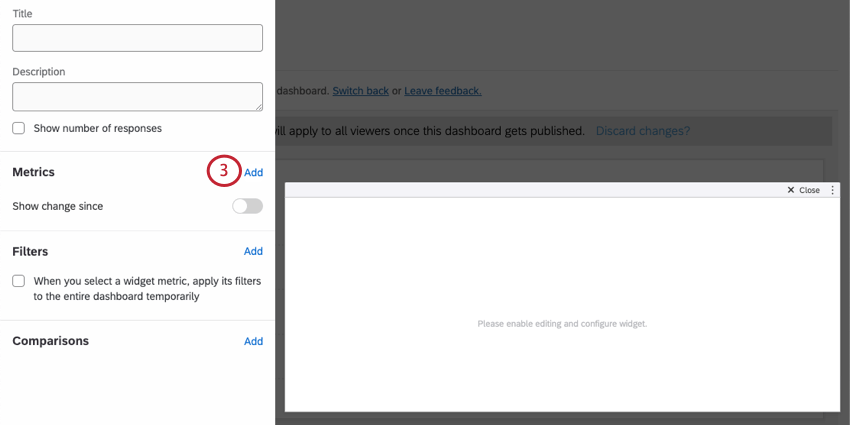
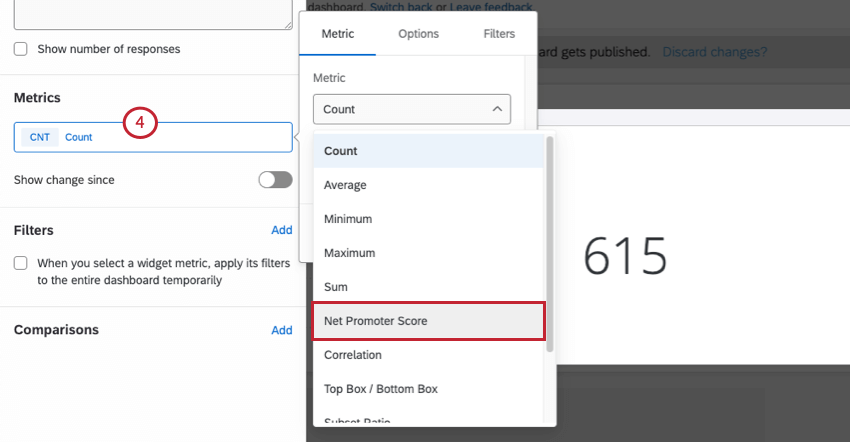
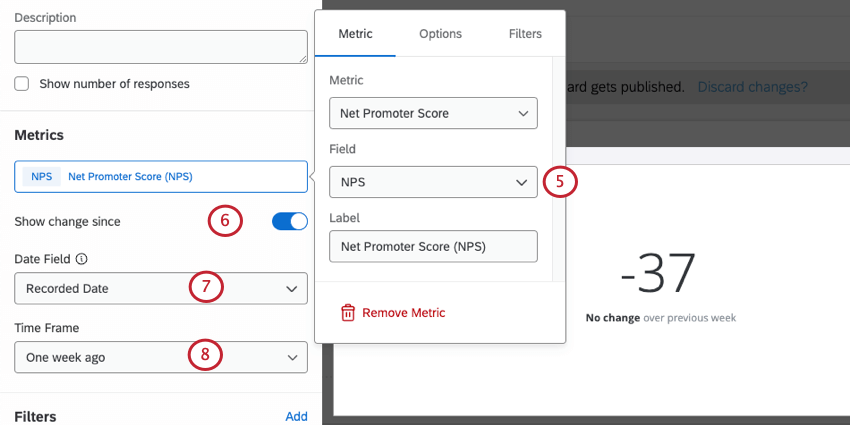
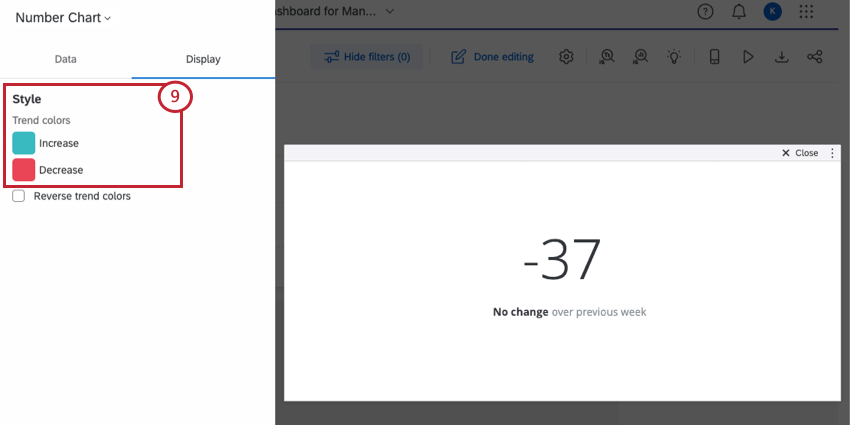
Qtip:カスタマイズオプションについては数値グラフのサポートページをご覧ください。
逐語フィードバック
逐語録(または「オープンフィードバック」)を収集する場合、常にこれらのフィールドをオープンテキストとしてマッピングしたい。そこから、このデータを表示するために使用できるウィジェット・オプションがいくつかある。ワードクラウドは手軽で人気のある選択肢だ。ただし、逐語訳とそれを提供した顧客に関するより詳細な情報をコミュニケーションしたい場合は、代わりに回答ティッカー表示を使用することをお勧めします。
回答ティッカー表示では、CSAT、NPS、CES などの数値スコアに加え、顧客が提供した回答のリストがスクロール表示されます。これにより、カスタマーが提供した評価とエクスペリエンスに関する具体的なフィードバックの両方を確認することができます。
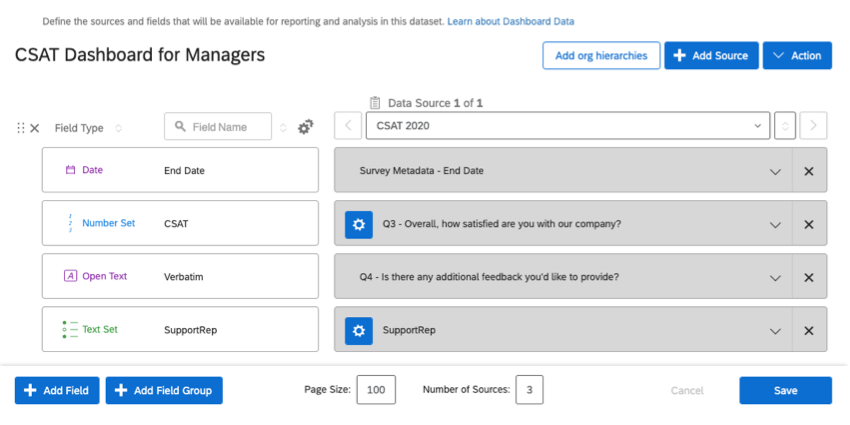
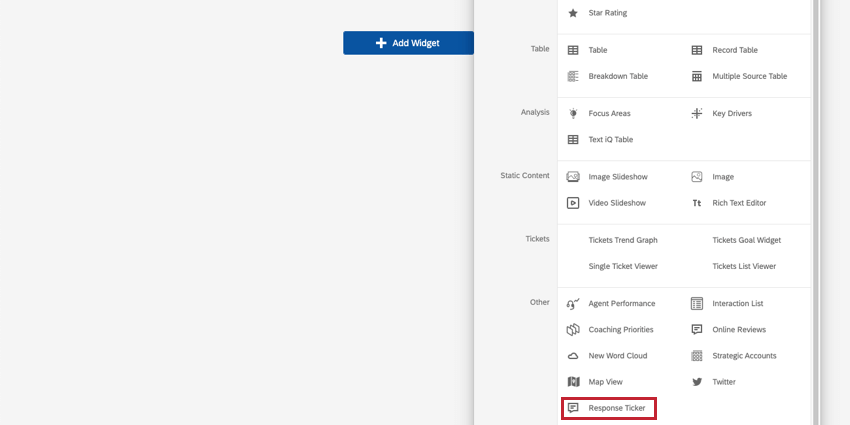
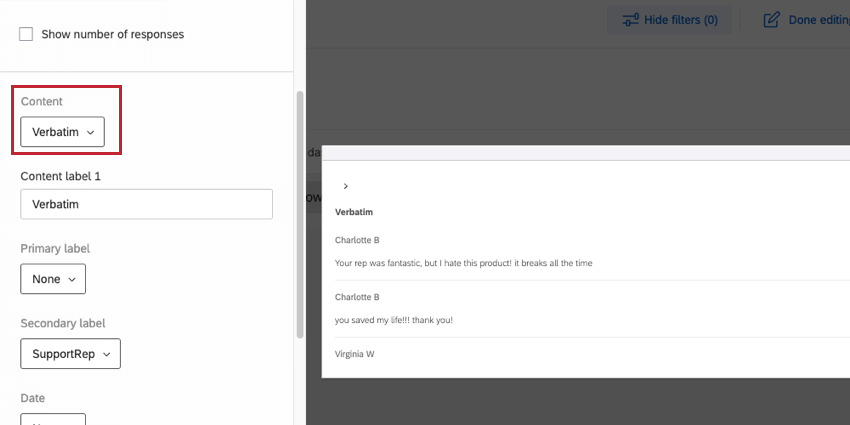
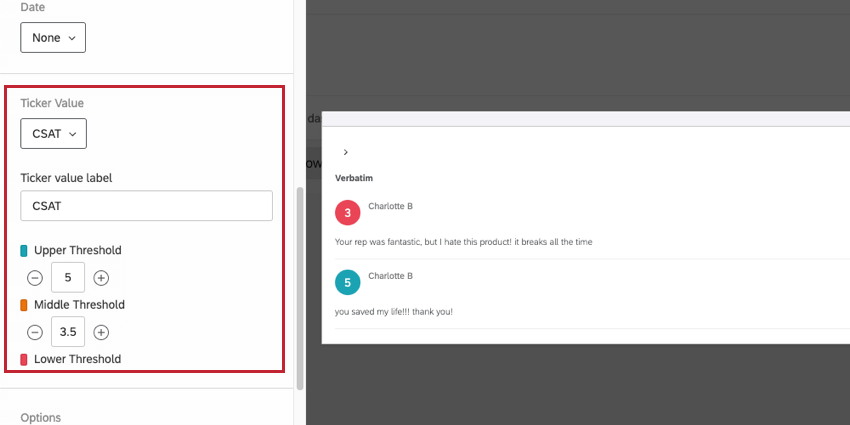
Qtip:カスタマイズオプションについては、回答ティッカー表示サポートページを参照してください。
平均CES(カスタマー・エフォート・スコア)(タイミング別
Qtip:折れ線グラフは必要ですか?推移グラフを作成しますか?ほとんどの場合、推移グラフや標準グラフではなく、線グラフ・ウィジェットを使うべきである。
ラインウィジェットは、CSATやNPSなどの指標が時間とともにどのように変化したかをレポートするのに最適です。この例では、平均CESがどのように変化したかを示すが、好きな指標を使うことができる。
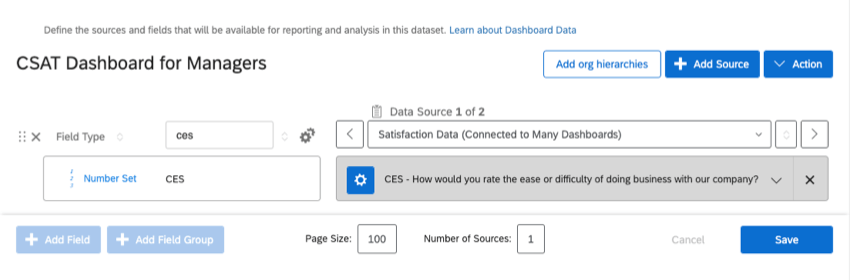
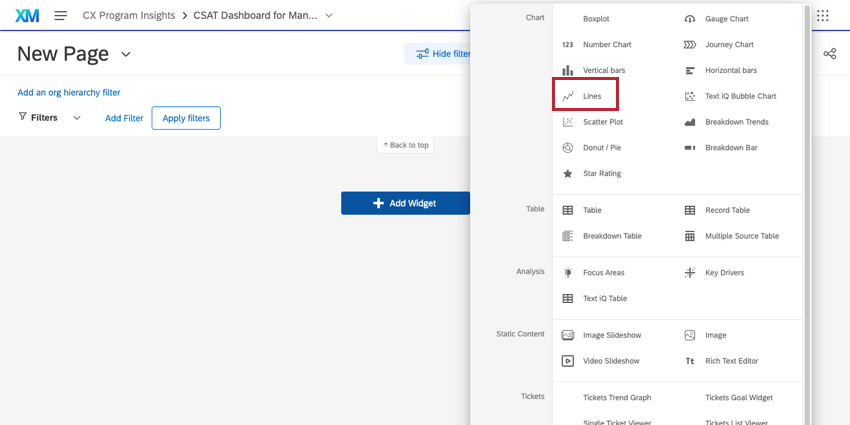
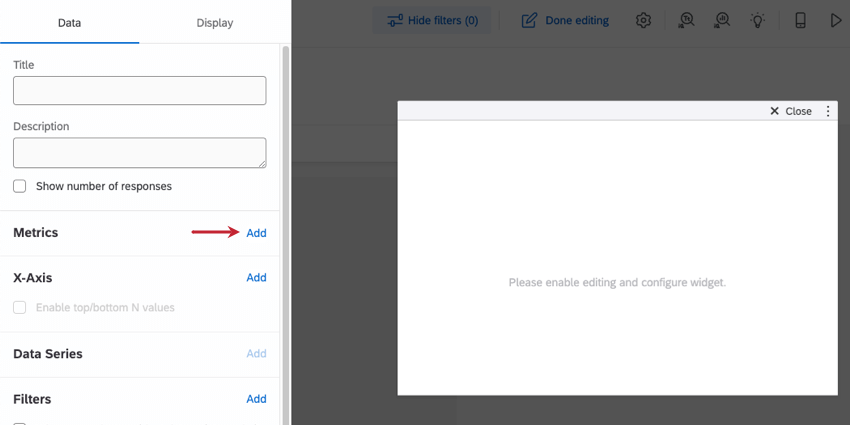
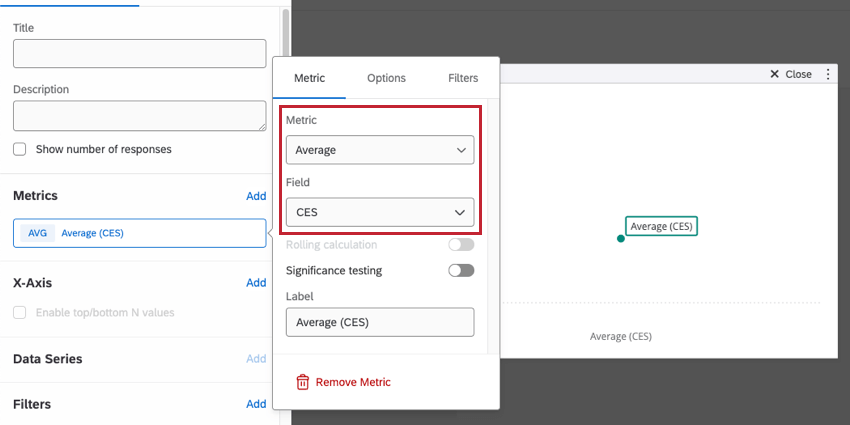
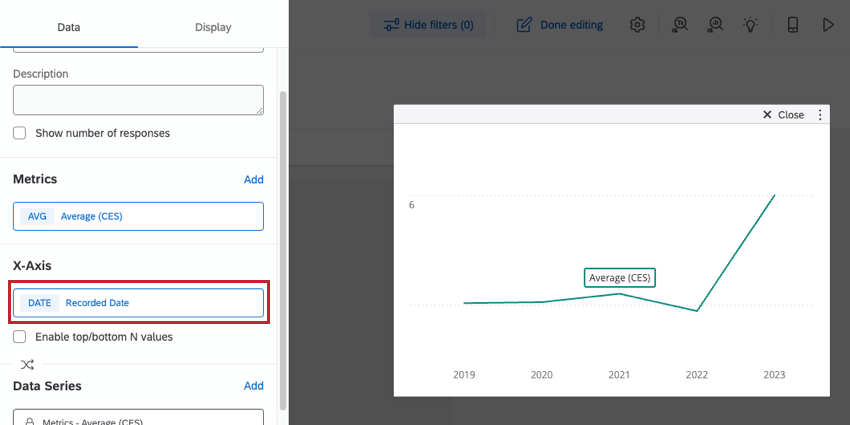
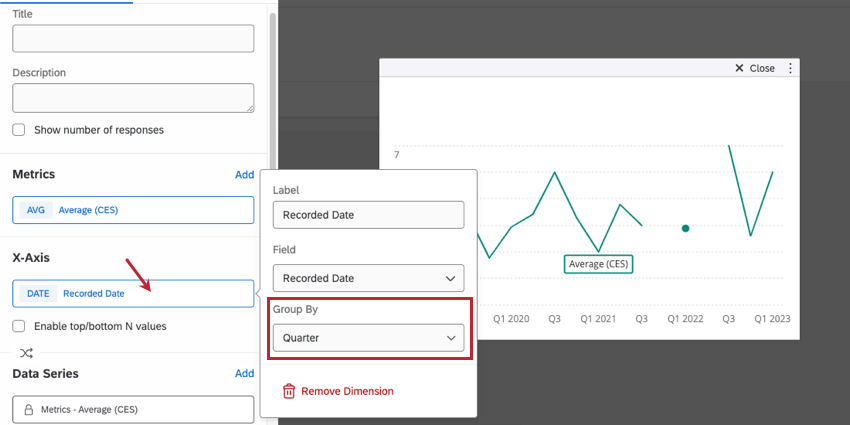
Qtip:カスタマイズオプションについては、線グラフと棒グラフのサポートページをご覧ください。
ベンチマークと比較したCSATの表示
必ずしも経時的な変化を示したいわけではなく、その部門のCSATが現在どうなっているのか、また、その部門が持つべきCSATと比較してどうなのかを知りたい場合もあります。ゲージチャートはそのための完璧なウィジェットである!
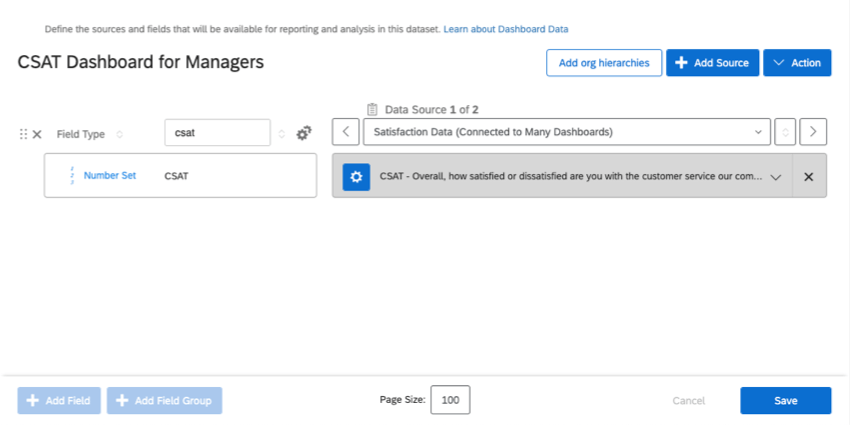
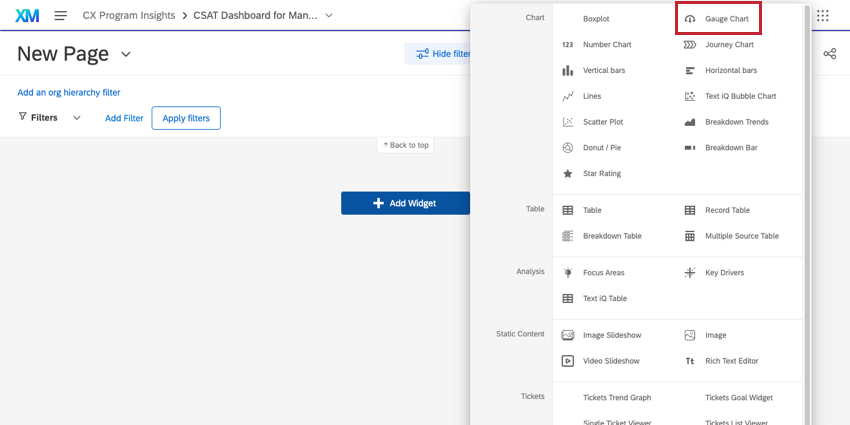
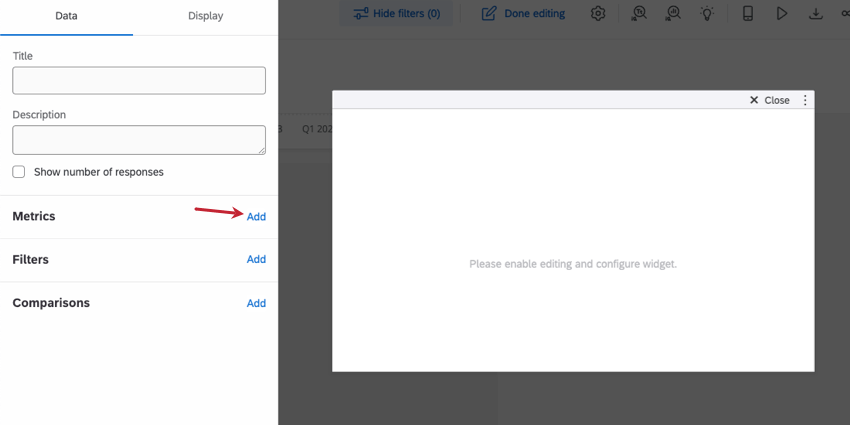
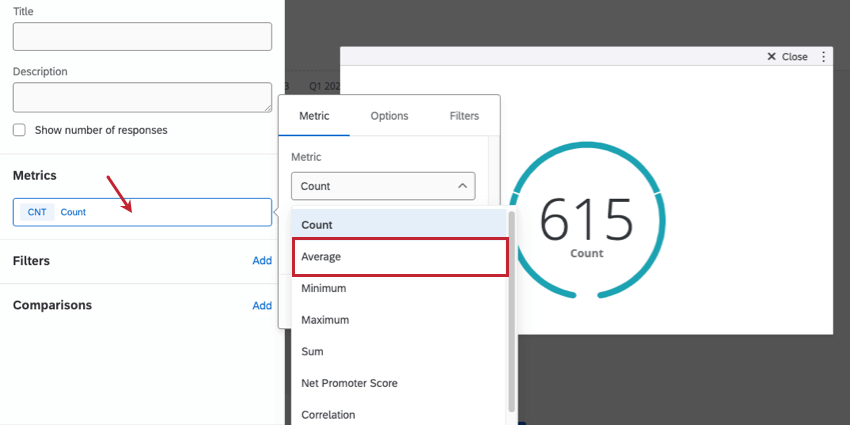
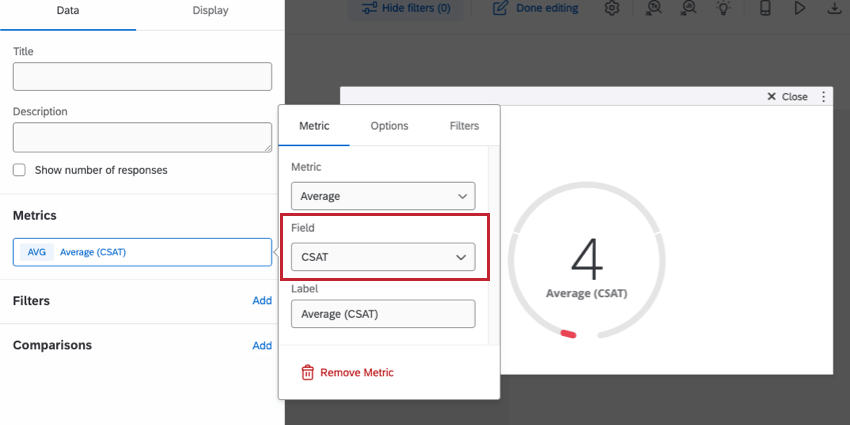
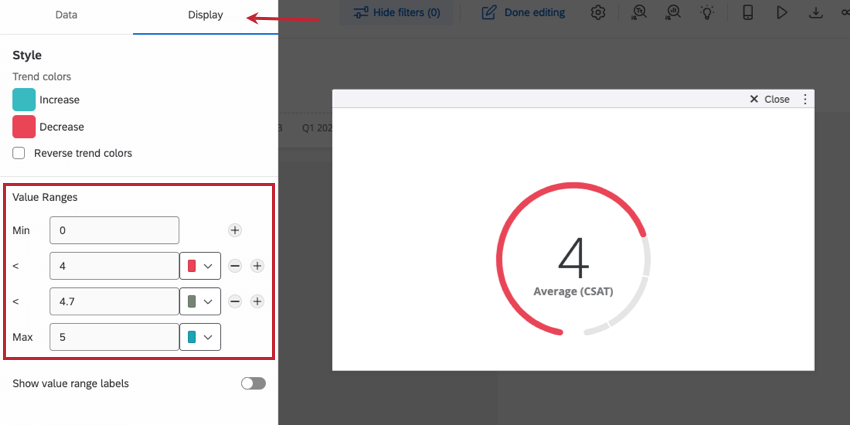
残りの価値観は、あなたが設定した基準次第だ。この例では、CSATが1~4を期待以下、4~4.70をまずまず、4.70以上を優秀としている。
CSATが「良い」から「悪い」に移動した場合のみ判断したい場合は、値の次へマイナス記号(-)を クリックし、その値を削除することができます。また、プラス記号(+)をクリックして、さらに値の範囲を追加することもできます。
Qtip:利害関係者は、あなたの部門のCSATがずっとどのように推移しているかに興味があるのですか、それとも今期のCSATにしか興味がないのですか?データソースに複数の月、週、あるいは数年分のデータがある場合は、ページまたはゲージチャートウィジェットに日付フィルターを追加する必要があるでしょう。
Qtip:カスタマイズオプションについてはゲージチャートサポートページをご覧ください。
チーム別、部門別などのメトリクスの分類
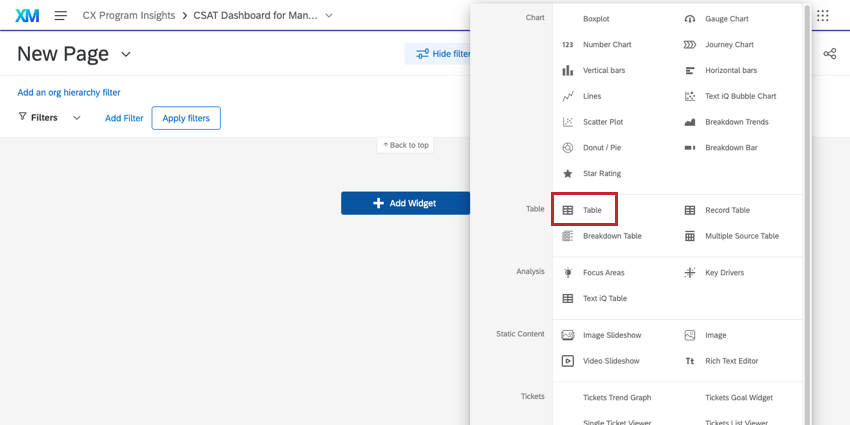
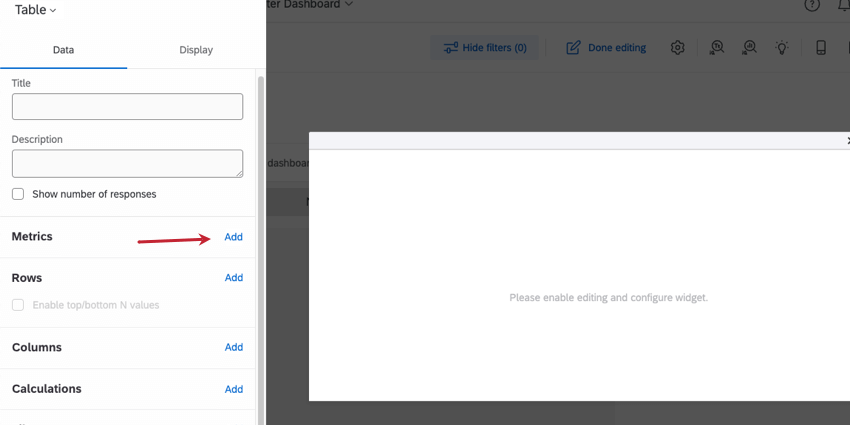
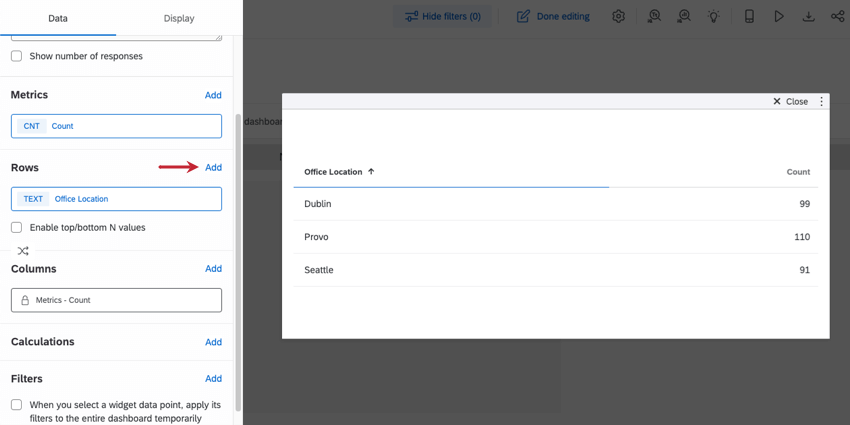
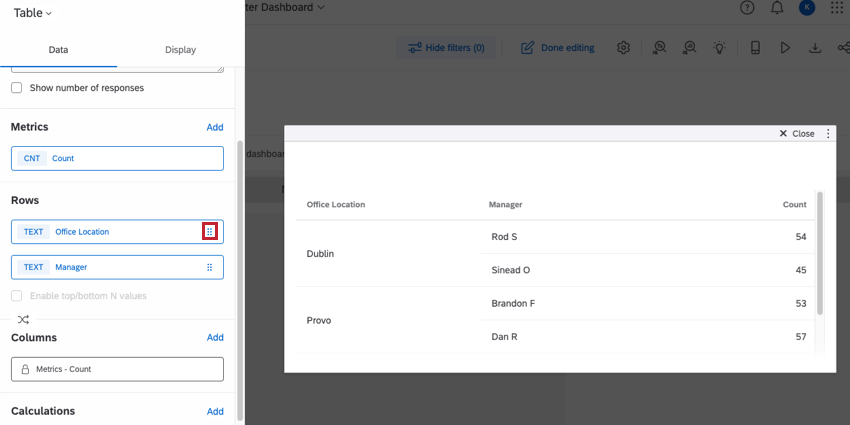
情報を複数のレベルに分ける必要がある場合もある。例えば、コールセンターのデータ(コール数など)をコミュニケーションするとしよう。この情報を分割して、従業員別、マネージャー別、拠点別の指標を見ることができます。このようにレポートするのに最適なウィジェットは、テーブル・ウィジェットである。
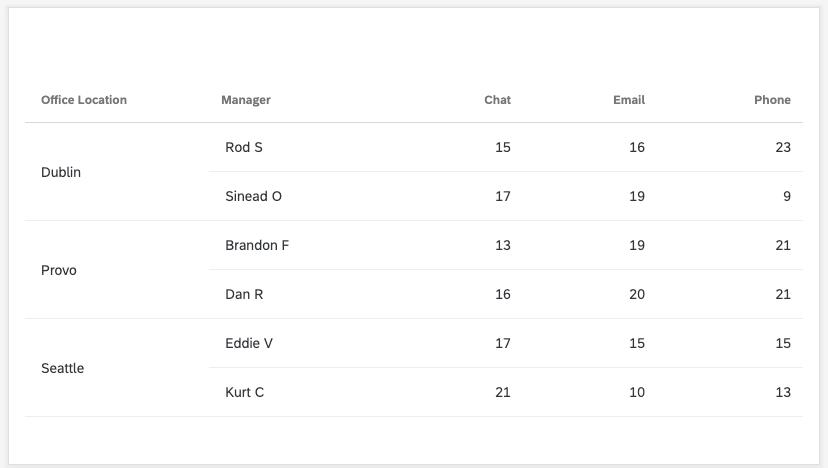
この例では、3つの拠点があり、各拠点に2人のマネージャーがいるコールセンターで働いています。マネージャーやオフィスの場所ごとのサポート電話、メール、チャットの数を確認したい。
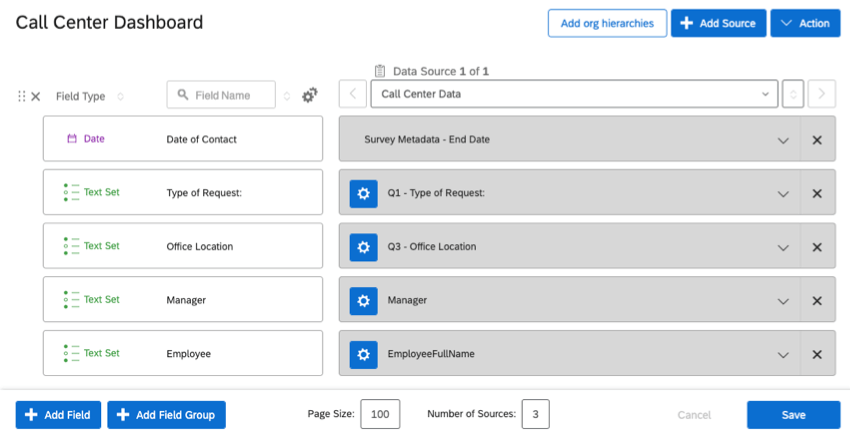
- リクエストの種類(チャット、電子メール、または電話サポートリクエスト)
- 店舗
- 上司
![列の寸法を設定]をクリックし、フィールドを選択する](https://www.qualtrics.com/m/assets/support/wp-content/uploads//2023/03/cxd-widgets-6.png)
![表示] タブの [データ値] ドロップダウンに表示されない [空の回答を表示] オプション](https://www.qualtrics.com/m/assets/support/wp-content/uploads//2023/03/cxd-widgets-7.png)
完成品はこんな感じだ:

Qtip:より多くのカスタマイズオプションについては、テーブルウィジェットサポートページをご覧ください。
Npsの内訳
ユーザーはしばしば、何人の顧客が各Npsグループに当てはまるかの内訳を見たがる。円グラフも便利ですが、一般的には内訳棒グラフのウィジェットの方が好まれます。
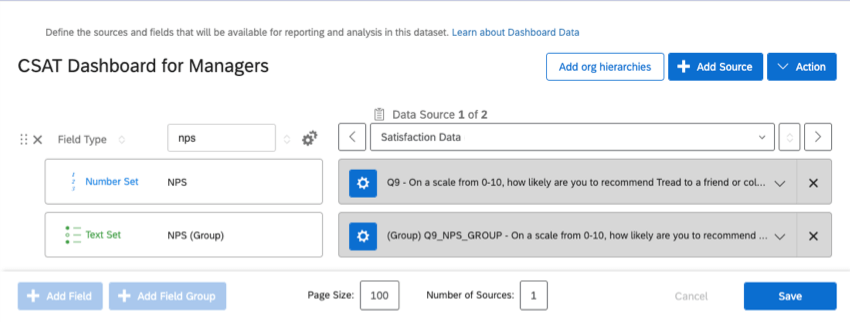
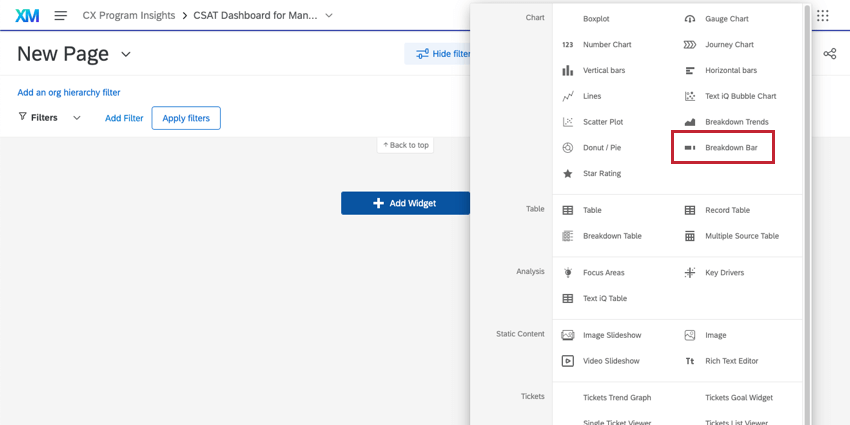
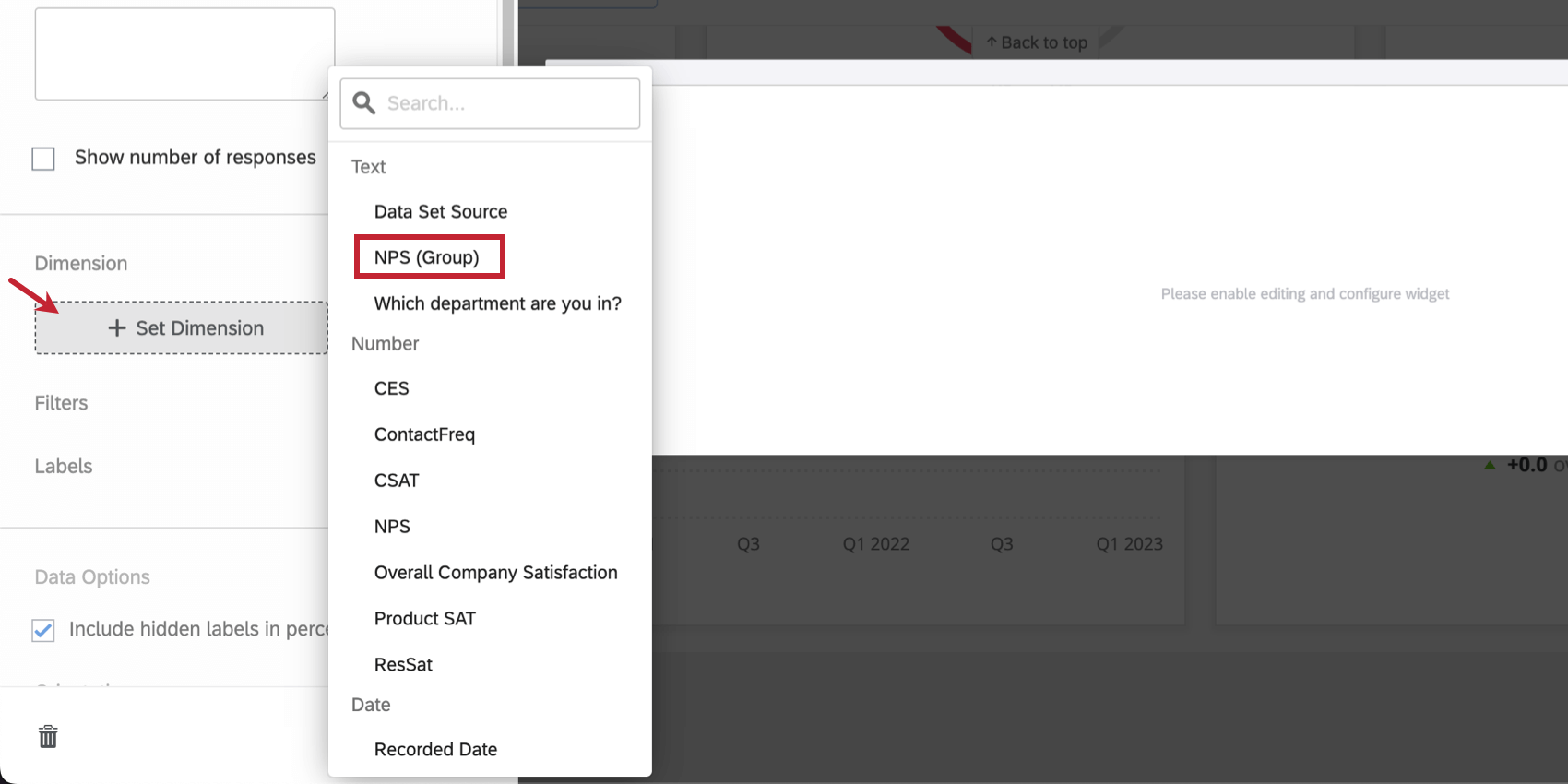
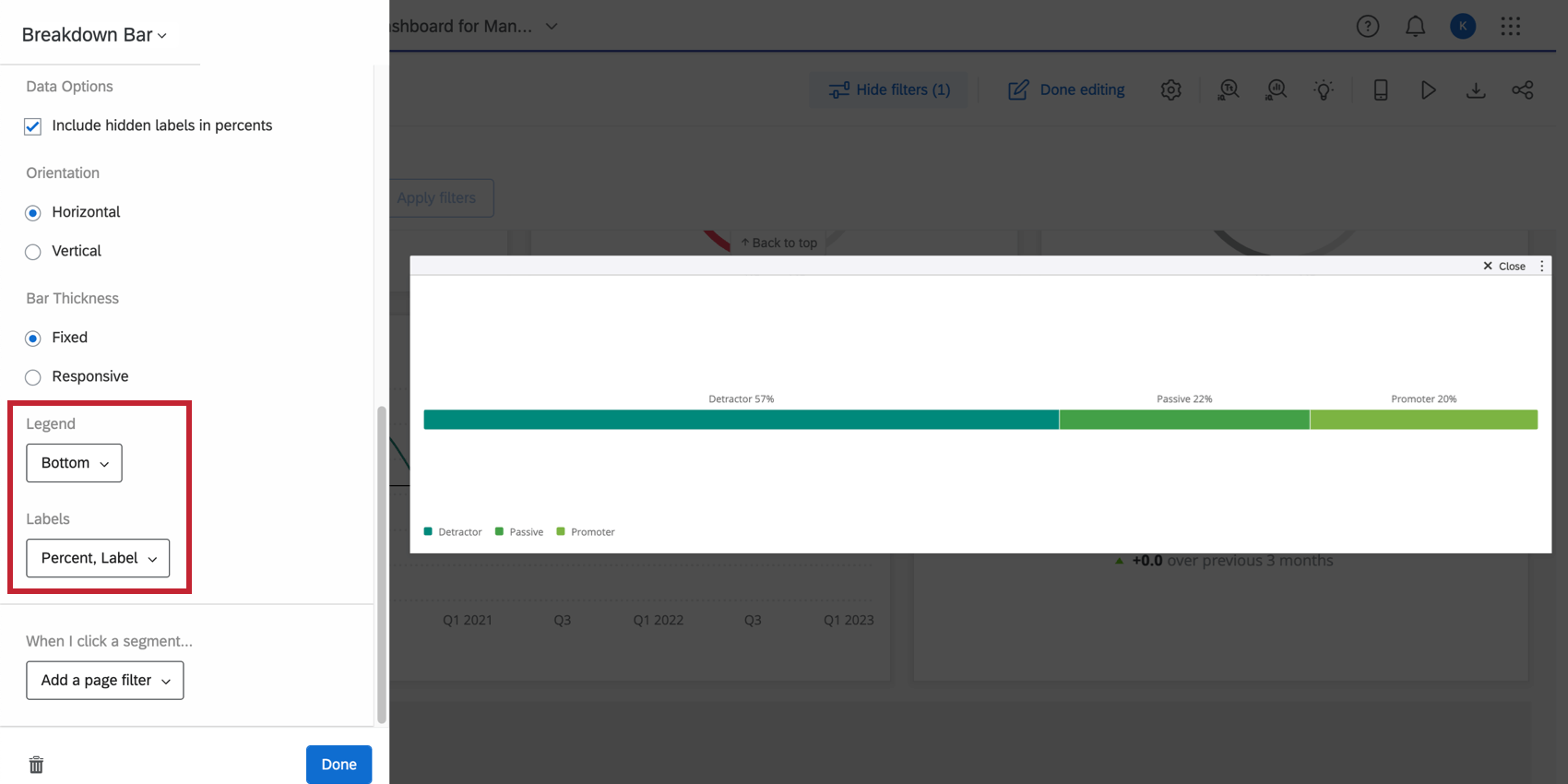
Qtip:カスタマイズオプションについては内訳棒グラフのサポートページをご覧ください。
視聴者のためのフィルター
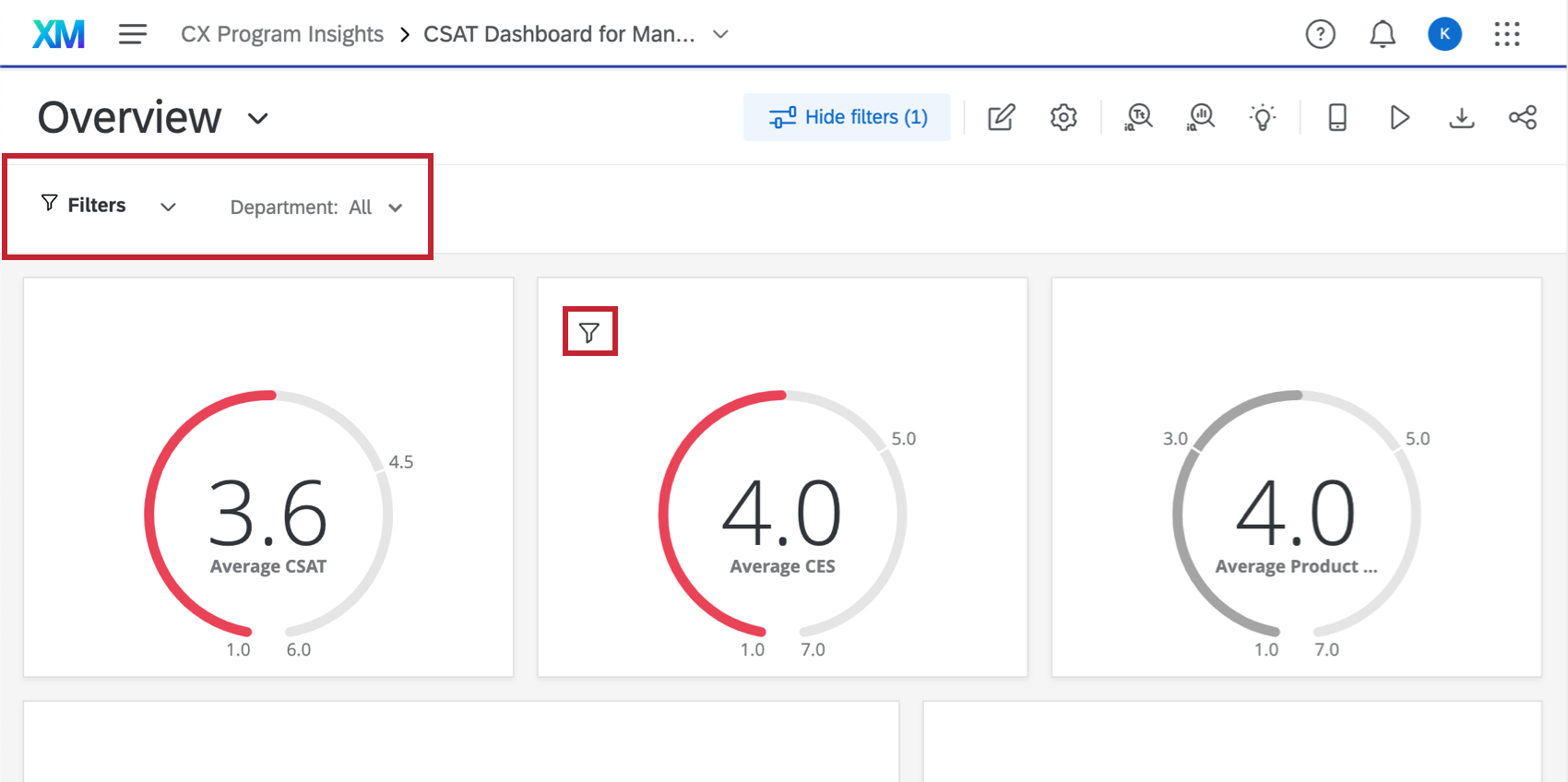
ウィジェットの例では、フィルターについて説明しました。フィルターは、ダッシュボードのユーザーが最も見たいものに応じてデータを絞り込むのに非常に便利です。ダッシュボードのページ全体、または一度に1つのウィジェットだけにフィルタを追加することができます。

フィルタリングとは、データを恒久的に制限することだけでなく、ユーザーがデータに適用したいと思うようなフィルタを提供することも意味します。
Qtip:ダッシュボードに掲載する情報は慎重に選びましょう。データ制限とフィルタを使用して、ユーザーが見るデータを制御することができますが、ダッシュボード内に機密フィールドがある場合は、ダッシュボードのデータから完全に除外するか、アクセス制限のある別のダッシュボードに追加することを検討してください。
一般用フィルター
ユーザーが必要に応じて調整できるように、ページやウィジェットに追加できるフィルター:
- 日付フィルターにより、マネージャーは必要に応じて期間を調整し、比較することができます。
- 従業員、マネージャーは特定の直属の部下の統計を見ることができます。
- オフィスの所在地。各部門の責任者が拠点間のパフォーマンスを比較できる。
- さらに…
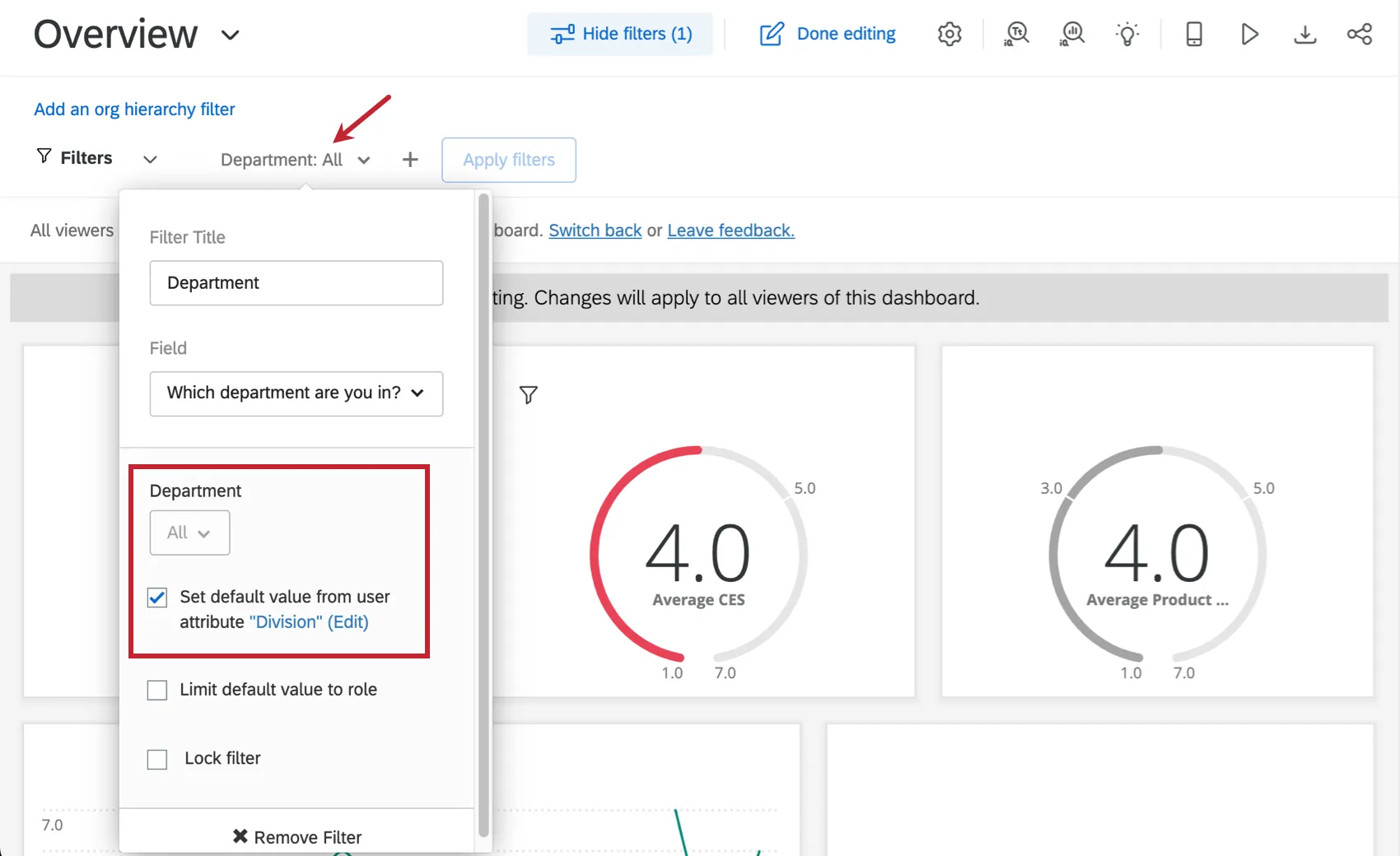
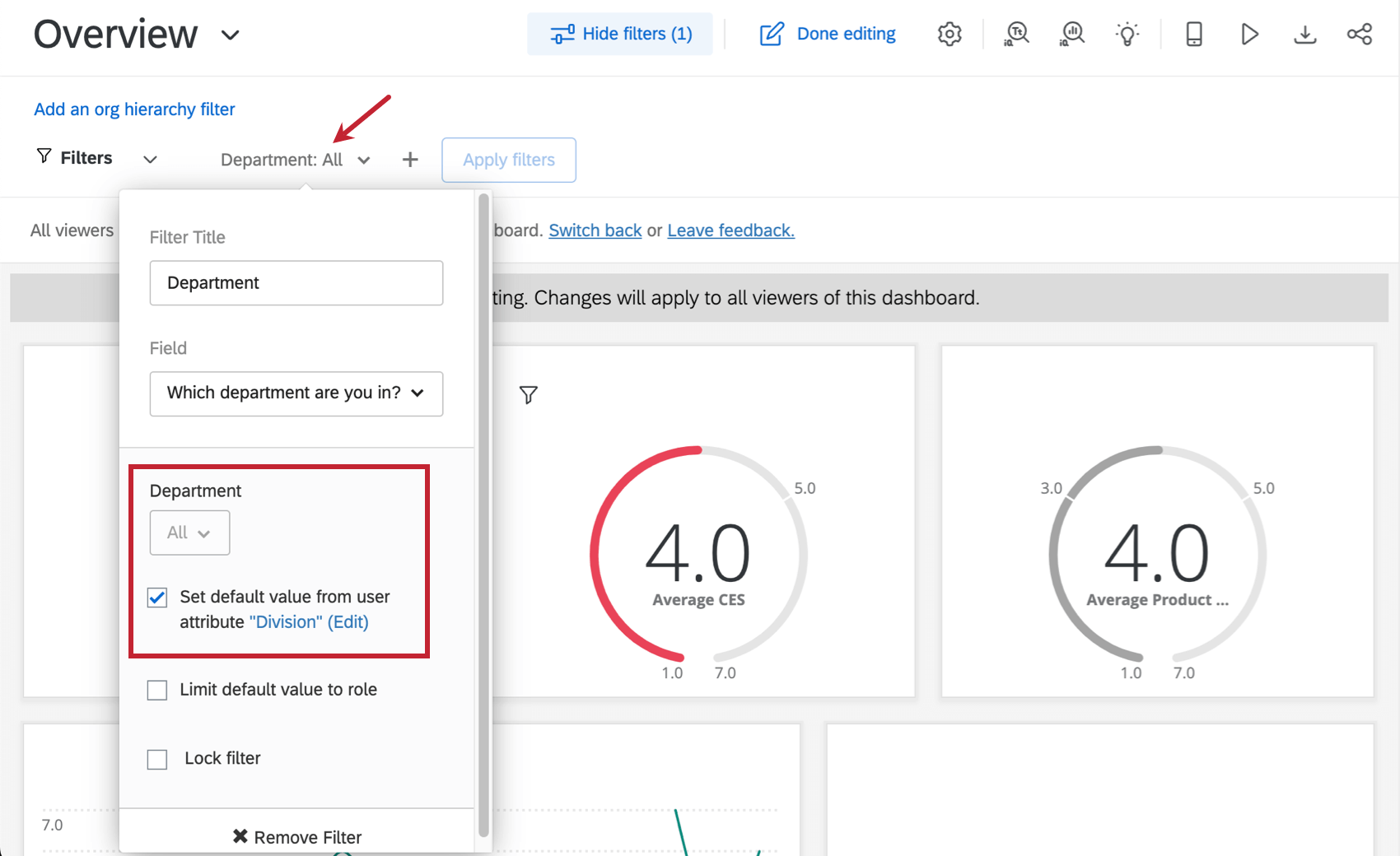
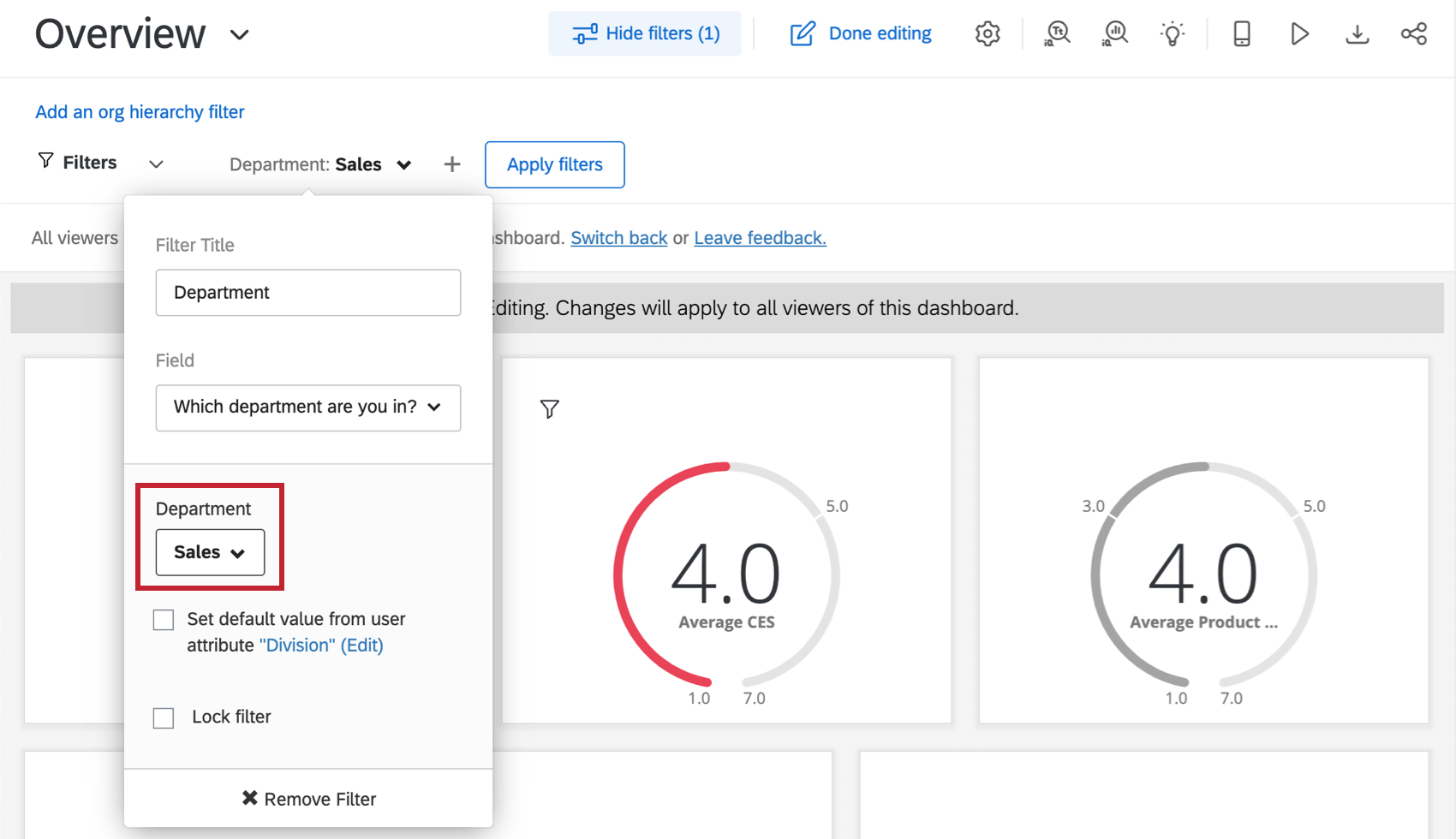
Qtip:フィルタの編集中に特定の値を選択し、編集モードを退職すると、ダッシュボードのビューアーにフィルタが自動的に適用されます。以下の例では、フィルタ「Department」に「Sales」が選択されています。ダッシュボードのビューアーがこのダッシュボードにアクセスすると、フィルタ「Department」は自動的に「Sales」のフィルタに設定されます。

制限フィルター
フィルターがページやウィジェットに追加され、ロックされると、それ以上の調整ができなくなります:
- ダッシュボードの日付フィルターで、該当する四半期または年度のデータのみを表示します。
- Departmentのようなフィールドが常にユーザー属性と一致するように調整する。そうすれば、部署のメンバーだけが自分のデータを見ることができる。

注意: フィルタを使用してデータを制限することもできますが、ロールを使用してデータを制限することに重点を置いてください。ロールによって、あるグループのユーザーに閲覧を許可するデータフィールドやダッシュボードページを決定することができます。最後のレッスンで、これらについて説明する。
FAQs
Qualtricsの新機能をいち早く知るにはどうすればよいですか?
Qualtricsの新機能をいち早く知るにはどうすればよいですか?
これらのリリースノートにアクセスするには、XMコミュニティーのアカウントが必要です。これらのアカウントは、Qualtricsのアカウントをお持ちのユーザーであれば、無料でご利用いただけます。このサポートページ には、XM コミュニティーのアカウント登録方法について記載されています。
XM コミュニティにログイン後、 Weekly Product Updates Introduction Post にアクセスしてください。この記事には、製品アップデートの購読を始めるために必要な情報がすべて含まれています。
What are CX Dashboards?
What are CX Dashboards?
Can Dashboards projects only be used for customer experience research?
Can Dashboards projects only be used for customer experience research?
素晴らしい! フィードバックありがとうございます!
フィードバックありがとうございます!