デジタルエクスペリエンス分析の概要
このページの内容
デジタルエクスペリエンス分析について
デジタルエクスペリエンス分析により、ブランドはサイト利用中に発生したフラストレーションの瞬間を捉えることで、顧客のデジタルエクスペリエンスを定量化し、必要に応じて改善を行うことができます。4つのフラストレーション行動の検出など、単一のWebブラウザ全体での各顧客のエクスペリエンスをモバイルWebとデスクトップで追跡できるため、デジタルプロパティ内で問題をプロアクティブに特定できます。
例:ユーザーがWebサイトのチェックアウトプロセスに苦労している場合、セッションの再生を使用してフラストレーション行動を検出することで、チェックアウトプロセスのどの部分が顧客に混乱をもたらしているかを理解できます。
デジタルエクスペリエンス分析は、ナビゲーションが簡単な1つのスペースにすべて設定されています。データを収集した後、ユーザーセッションに潜り込み、彼らが経験したフラストレーションの定量化可能なポイントを見ることができる。事前に構築された一連の分析に加え、データをダッシュボードに移動したり、ゼロからレポートを作成したりすることもできるため、インサイトを社内の関係者と共有することができます。
デジタルエクスペリエンス分析は現在、ウェブサイト分析での使用のみを目的としており、モバイルアプリSDKにはまだ対応していません。
QTIP: デジタル エクスペリエンス分析を使用する際に適用されるデータ プライバシーおよびセキュリティ規制の遵守については、「デジタル エクスペリエンス分析のデータ セキュリティ & プライバシー」を参照してください。
セッション
DIGITALエクスペリエンス分析の中核をなす機能の1つに、セッション・キャプチャとセッション・リプレイがある。訪問者のマウスの動きから、ページナビゲーション、欲求不満の行動まで、あなたのウェブサイトでの滞在時間が「キャプチャ」されます。これらのセッションを後で再生することで、訪問者のエクスペリエンスに関するインサイトを得ることができ、彼らの行動の背後にある理由を理解することができます。
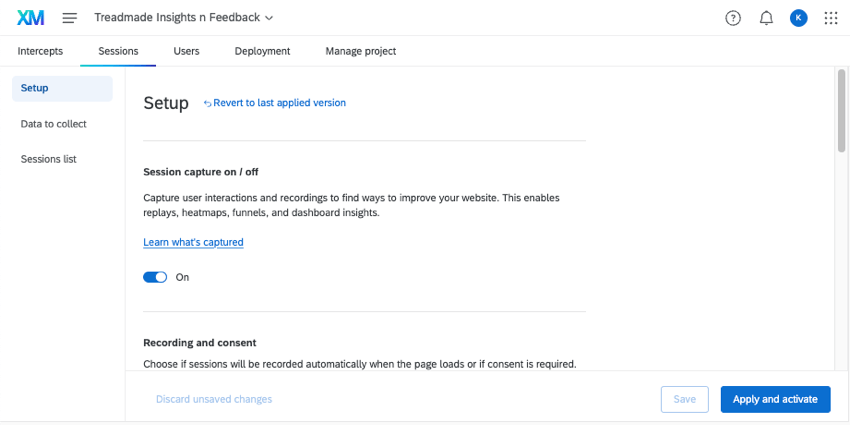
セッション再生を使用するには、セッションキャプチャを有効にする必要があります。ユーザーデータが入り始めると、Digital Assistでユーザーセッションのリプレイを見ることができます。
ヒント:組織のセッションの再生の使用状況を追跡するには、「デジタルの利用状況」を参照してください。
フラストレーションの検出
フラストレーションシグナルは、エクスペリエンス分析を通じて提供される重要なデータポイントの1つであり、セッションをキャプチャするたびに追跡されます。フラストレーションシグナルでは、ユーザーがフラストレーションを示した瞬間が強調表示されるため、Webサイト全体でユーザーのストレスが最も高いポイントを特定できます。
現在、4つの信号が追跡されている:
- レイジクリック:あるクリックから次のクリックまでのポインタの移動距離が200 ピクセル未満、かつその時間間隔が300ミリ秒未満の4回以上の連続クリックを指します。
- マウススラッシュ:1ミリ秒あたり4ピクセルの速度でポインタを急激に動かす動作が6回以上あった場合を指します。
- エラークリック:クリックから50ミリ秒以内、または指タップから500ミリ秒以内に、捕捉されないJavaScriptエラーをもたらす要素のクリックを指します。 Qtip:リプレイ・タブを見ることで、ユーザーが見たエラーメッセージの詳細を見ることができます。

- デッドクリック:本来なら何らかのアクションが起こるはずのWebボタンまたはハイパーリンクをクリックしても何も起こらない場合を指します。
フラストレーション・シグナルは、セッションのリプレイ中やDIGITAL ASSISTでデータを閲覧中に確認することができます。
Qtip: また、フラストレーションシグナルを使用して、ウェブサイト上で訪問者が一般的なフラストレーション行動を示したときにインターセプトを表示することもできます。「フラストレーションターゲティングロジック」を参照してください。
デジタルエクスペリエンス分析の設定
Qtip:ライセンスにデジタルエクスペリエンス分析を追加することに興味がある場合は、Qualticsの営業担当者にお問い合わせください。
デジタル エクスペリエンス アナリティクスは、作成したウェブサイト/アプリ インサイト プロジェクトで有効にできる一連の機能です。この機能は、デスクトップおよびモバイルウェブサイトのアクティビティを分析するために使用することができます。デジタルエクスペリエンス分析は、標準的なWebサイトのフィードバック収集の有無にかかわらず使用できます。
部署の許可
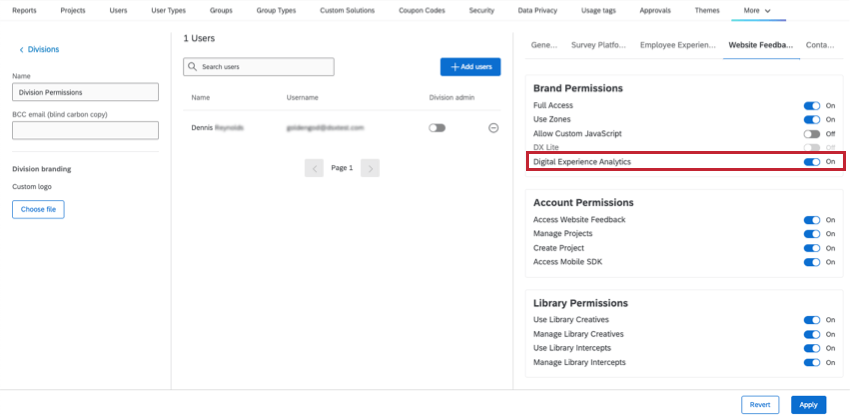
デジタル エクスペリエンス アナリティクスが組織で利用できるようになったら、ブランド管理者がこの機能にアクセスできる部署にいることを確認する必要があります。ブランド管理者であれば、以下の部署権限を有効にできます:

- ウェブサイトフィードバック
- ブランドの権限
- デジタルエクスペリエンス分析
- ブランドの権限
一度部署パーミッションが付与されると、ユーザーは追加のパーミッションを有効にする必要はありません。ウェブサイト/アプリインサイトプロジェクトにアクセスできる限り、セッション再生設定にもアクセスできるはずです。ウェブサイトフィードバックプロジェクトの許可をご覧ください。
プロジェクト設定
機能が利用可能になったら、プロジェクトのセッション タブで設定します。

Qtip: 他のユーザーと同じウェブサイト&アプリインサイトプロジェクトで協力体制をとり、セッションリプレイにアクセスさせたい場合、そのユーザーにはプロジェクト管理権限が必要です。この権限を調整できるのはプロジェクトのオーナーだけです。権限の共有」を参照。
デジタルアシスト
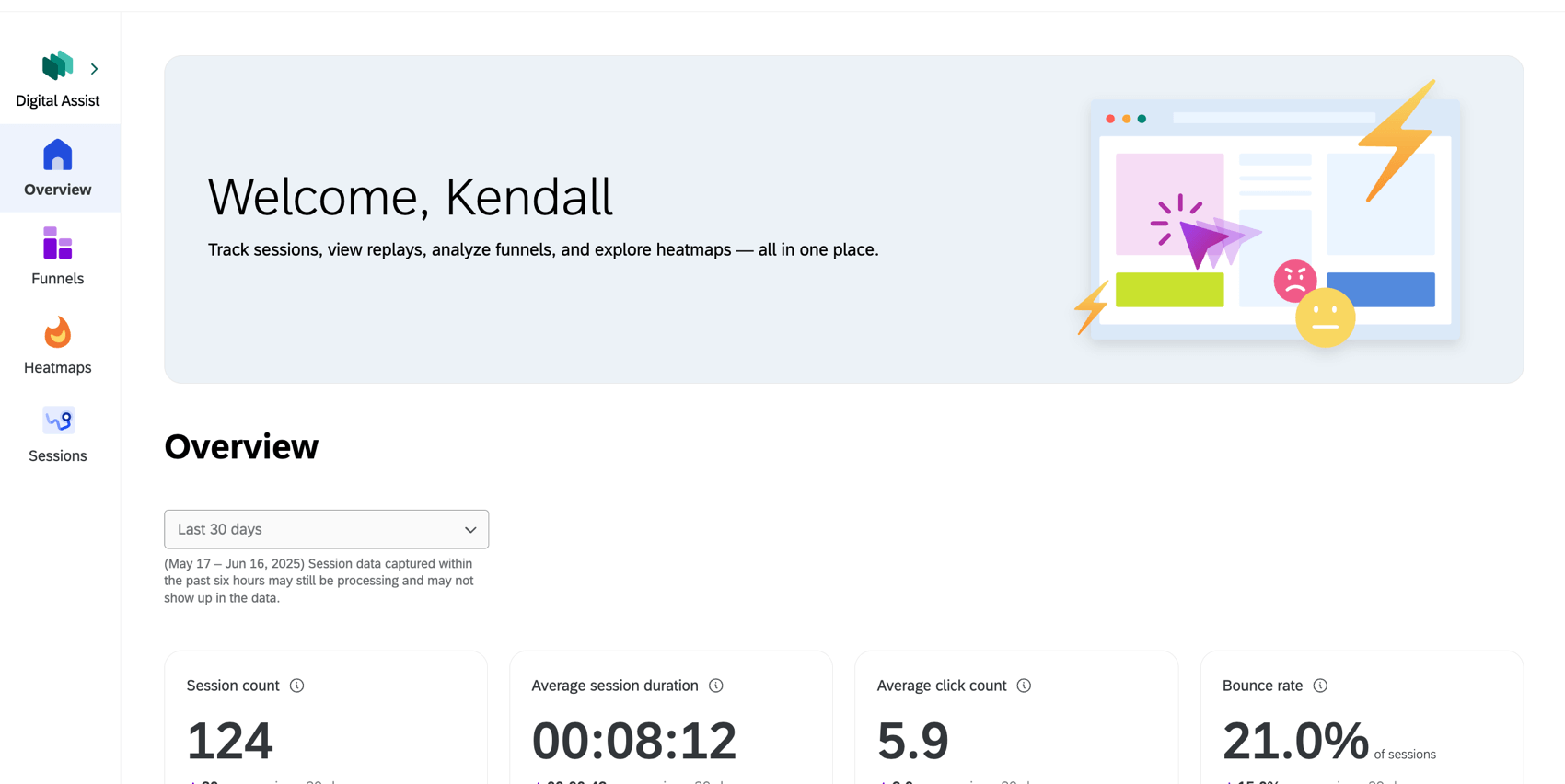
セッション再生を有効にし、サイトのユーザーセッションを記録したら、DIGITAL Assistでデータを確認し、分析を開始できます。DIGITAL ASSISTには、記録されたすべてのユーザーセッションのほか、コンバージョンファネルやナビゲーションヒートマップなど、データのインサイトを得るための追加ツールがあります。レポートの作成が終われば、それを共有することもできる。

DIGITALアシストの詳細を見るには、DIGITALアシストの概要をご覧ください。
ダッシュボードでのデータの表示
Digital Assistに加えて、CXダッシュボードを使用してエクスペリエンスデータを可視化できます。ダッシュボードでセッションデータとフラストレーションシグナルをレポートし、時系列でフラストレーションの傾向を確認したり、特定のウェブエクスペリエンスでフラストレーションがピークに達している場所に関するインサイトを探ります。
データはデジタル機会ウィジェットで使用することも、既存のダッシュボードのウィジェットに追加することもできます。
Qtip:テキストiQフィールドは、デジタルエクスペリエンス分析データセットではサポートされていません。ただし、このデータセットと、Text iqデータを含む別のデータセット(アンケート調査など)を結合することはできます。これについては、以下の「セッションリプレイデータとアンケート調査データの結合」サブセクションで説明します。
利用できるフィールド
以下は、エクスペリエンス・データ・ソースに含まれるフィールドの一部です:
- データ型:残りの行の意味に影響する。可能な値は以下の通り:
- マウススラッシュ、レイジークリック、デッドクリック、エラークリック:特定のフラストレーションシグナルの回数。 例: 特定のフラストレーションシグナルをPageNameでフィルターし、特定のページタグでそのシグナルが発生した回数を確認できます。
 例: 例:DataTypeをSession Totalsにフィルタリングすると、セッション全体で特定のシグナルが発生した回数を見ることができます。
 - 行動:このセッションまたはセッション内の特定のページタグで検出されたフラストレーションシグナルの総数。
- コンバージョン:変換イベントが発生したかどうかを示す “trueまたはfalse “フィールド。
- デバイス/デバイスタイプ:訪問者のデバイスタイプ、デスクトップまたはモバイルブラウザ。
- カスタム・メタデータ:プロジェクトで設定された訪問者の詳細。
- カスタムシグナル:プロジェクトで設定されたカスタムイベント。
- 訪問したページ数:セッション全体の記録の場合、このフィールドは訪問した異なるページの数を示します。
- ページ名: レコードがセッションではなくページタグの場合、このフィールド名はタグ名を示す。
- ページタグ:セッション全体の記録の場合、このフィールドはセッションに含まれるすべてのページタグを表示します。
- セッションの長さ:セッションの長さ(秒)。
- セッション開始時間:セッション開始日時。
- Source referrer:セッション開始時に検出されたHTTPリファラーヘッダーURL。
デジタルエクスペリエンス分析をダッシュボードにマッピングする
ダッシュボードでセッションデータを視覚化するには、データモデルを作成し、ウェブサイトフィードバックデータソースを見つけるだけです。
Qtip:これらの手順は、セッションキャプチャを有効にしたユーザー、または “データソースを管理 “権限を持つ共有者が行うことができます。
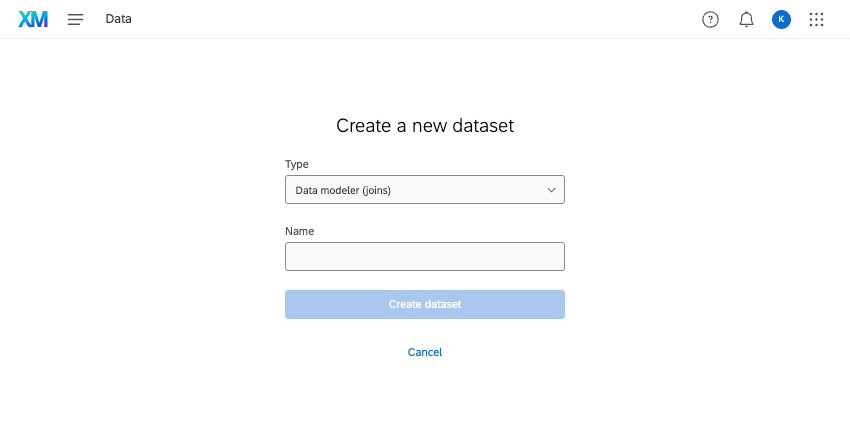
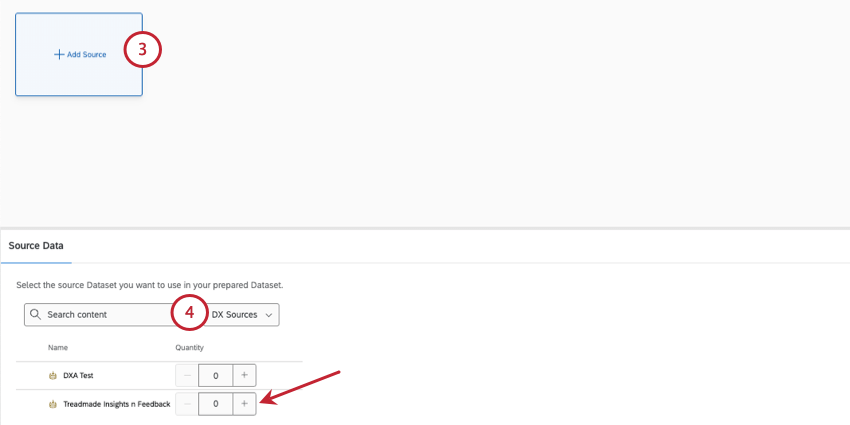
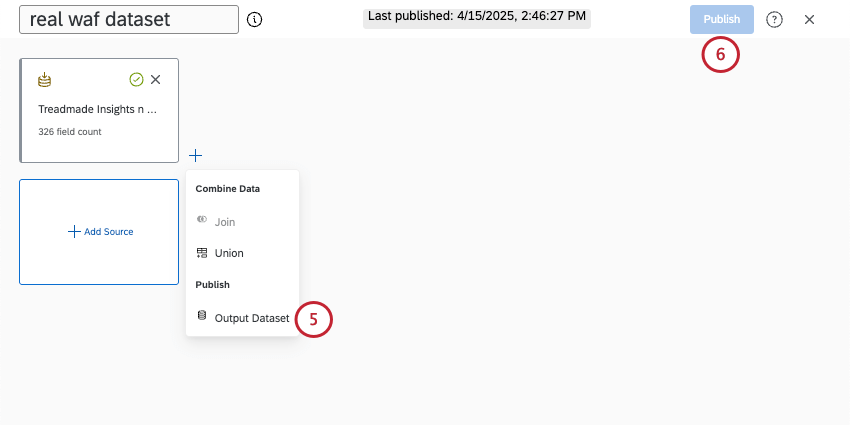
セッションの再生データとアンケートデータの結合
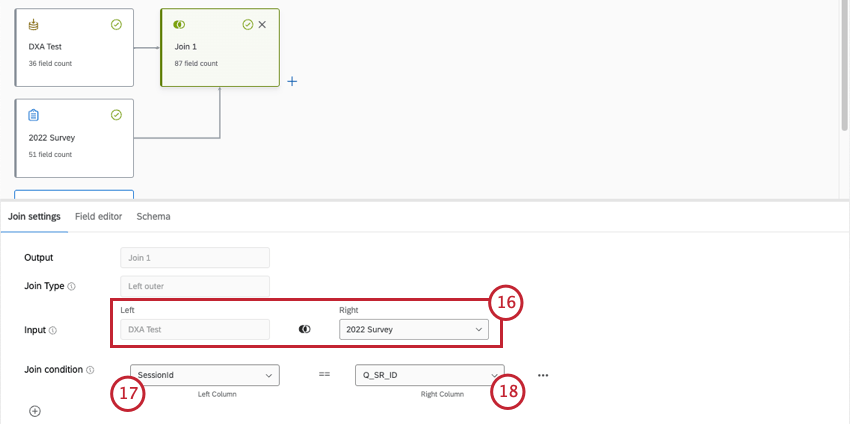
セッションデータをアンケートデータと同じダッシュボードで視覚化するには、追加するアンケートでText iQが有効になっていることを確認してください。これらのアンケートには、セッションIDと再生URLをキャプチャする埋め込みデータフィールドも必要です。
Qtip:これらのステップは、セッションキャプチャを有効にしたユーザー、または “データソースを管理 “権限を持つ共有者が完了することができます。
注意:セッションIDと再生URLはデジタルエクスペリエンス分析のデータセットにのみ対応しています。これらのフィールドをデジタルプログラムの健全性データセットで使用することはできません。

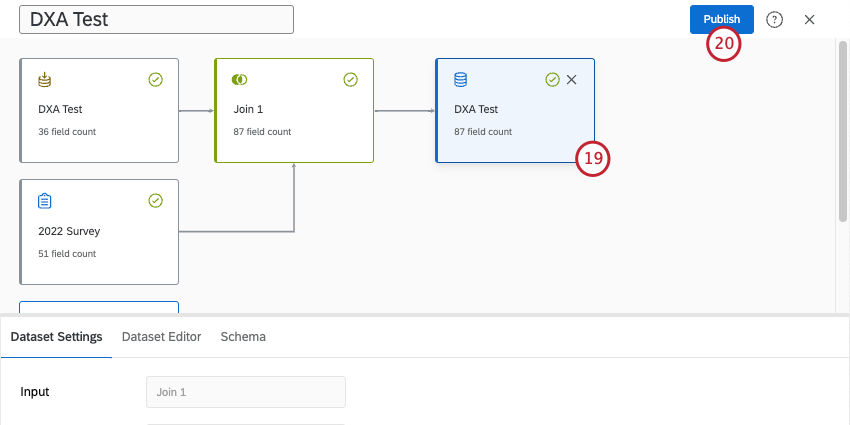
注目: デジタルエクスペリエンス分析(DXA)業務にユニークな方法で参加。DXAデータセットとの結合を作成すると、結果フィールドのみが最終出力データセットに反映されます。出力データセットに含めるためには、含めるすべてのソースが何らかの方法でDXAデータセットと結合していなければならない。
- アンケート1とDXAの元のアンケートを結合し、結合したアンケートとアンケート2の間にユニオンを追加しようとすると、実際にはアンケート1とDXAのフィールドのみがデータセットに含まれます。
- しかし、最初にアンケート1とアンケート2の結合を行い、次にDXAデータセットと結合すると、出力にはアンケート1、アンケート2、DXA元のフィールドが含まれます。
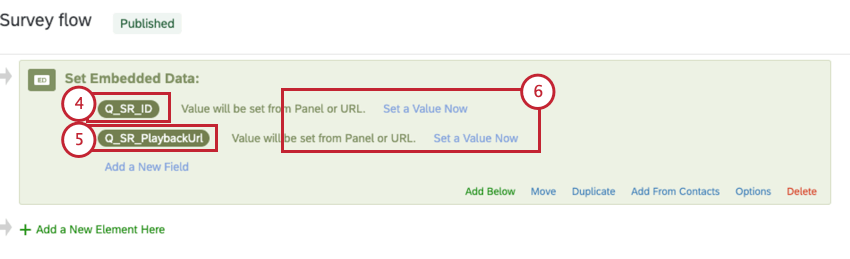
![グローバルナビゲーションの[データ]オプション](https://www.qualtrics.com/m/assets/support/wp-content/uploads//2023/06/dxa-dashboard-2.png)
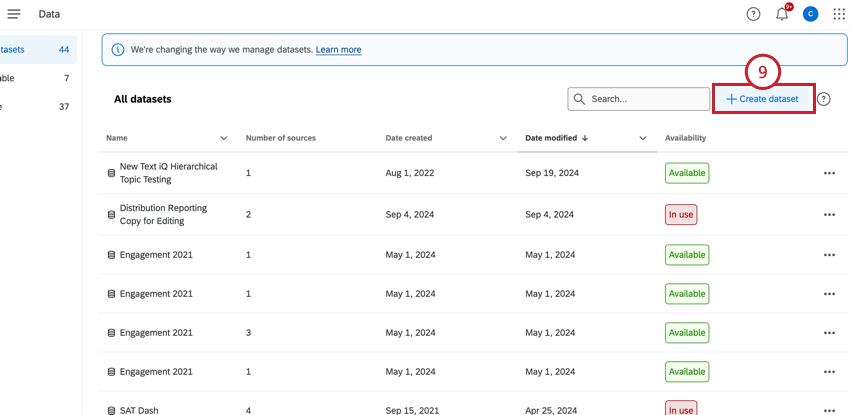
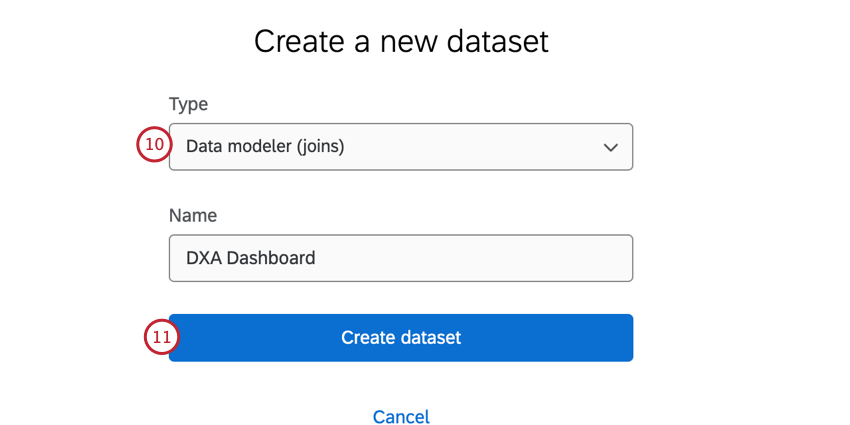
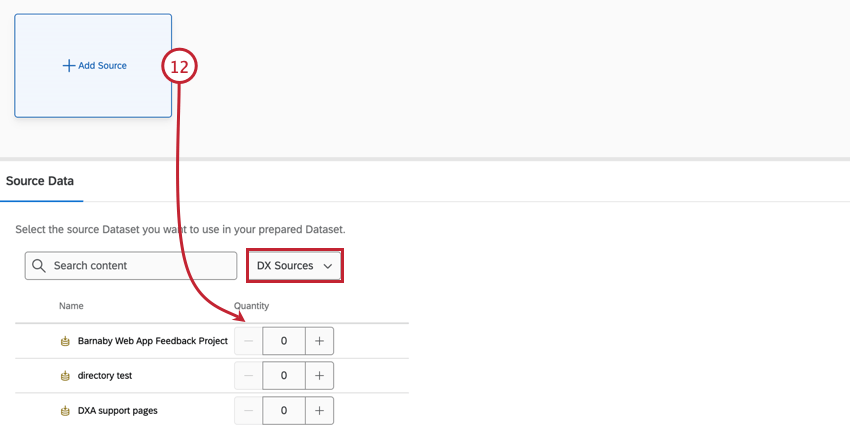
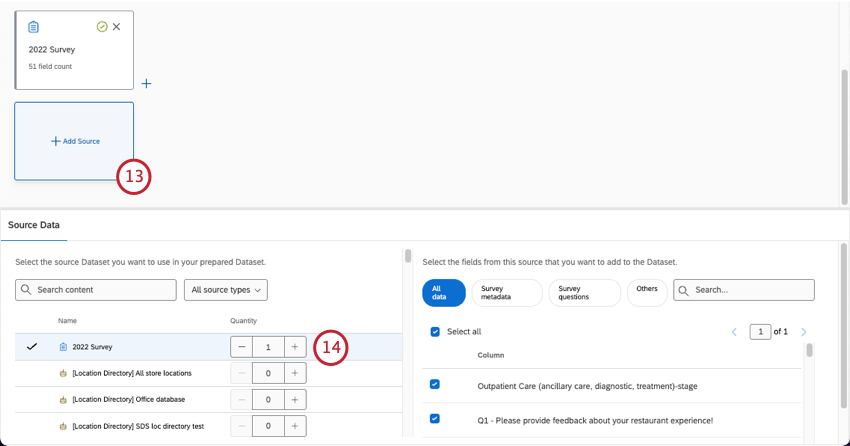
ヒント:複数のアンケートを追加する必要がある場合は、結合を作成する前に、すべてのアンケート間でUnionを作成してください。次に、以下の手順に従って、DXAデータを左ソース、ユニオンを右ソースとして結合を作成します。
![[Join]オプション](https://www.qualtrics.com/m/assets/support/wp-content/uploads//2023/06/dxa-dashboard-6.png)
ヒント:データセットのカスタマイズの詳細については、「データモデルの編集(CX)」を参照してください。
FAQs
What should I be basing frustration targeting logic on?
What should I be basing frustration targeting logic on?
If I sample with Digital Experience Analytics, will that affect who sees intercepts with frustration targeting logic?
If I sample with Digital Experience Analytics, will that affect who sees intercepts with frustration targeting logic?
Does Digital Experience Analytics have to be in a separate project?
Does Digital Experience Analytics have to be in a separate project?
Do I have to deploy new code for Digital Experience Analytics or session replay?
Do I have to deploy new code for Digital Experience Analytics or session replay?
素晴らしい! フィードバックありがとうございます!
フィードバックありがとうございます!