Feedback incorporado com modelo
O que há nesta página
Qdica: se você não tiver acesso a nenhum dos recursos descritos nesta página, entre em contato com o executivo Conta sua conta. Para obter mais informações sobre as diferenças entre o Digital Feedback e CustomerXM for Digital, consulte Digital Feedback vs. CustomerXM for Digital. CustomerXM for Digital.
Sobre o feedback incorporado com modelo
Quer você tenha um blog de marketing, documentação de suporte, recursos para desenvolvedores ou outro site, seu conteúdo precisa ser mantido atualizado. À medida que um site aumenta de tamanho, pode ficar mais difícil concentrar seus esforços de aprimoramento. Também é importante determinar se o conteúdo que você está produzindo é eficaz e medir seu impacto.
O feedback incorporado em modelos facilita muito a coleta de dados sobre o conteúdo que você executa. Você pode incorporar uma pergunta simples de utilidade no conteúdo do seu site, para que os visitantes possam avaliar o conteúdo e até mesmo fornecer feedback diretamente na página.
Qdica: usamos uma versão personalizada do modelo de feedback incorporado para coletar feedback do cliente em nosso site de suporte. Consulte a pesquisa “Isso foi útil?” no final de cada seção. Observe que, com exceção da implementação personalizada em nosso site de suporte, o feedback só pode ser incorporado em páginas únicas, não em seções individuais de uma página.
Atenção: Se estiver usando uma Política de Segurança de Conteúdo (CSP) no site com o qual deseja implantar o feedback incorporado de modelo, você deve permitir o domínio *.qualtrics.com.
Qdica: esse característica costumava se chamar Feedback incorporado.
Criação de feedback incorporado com modelo
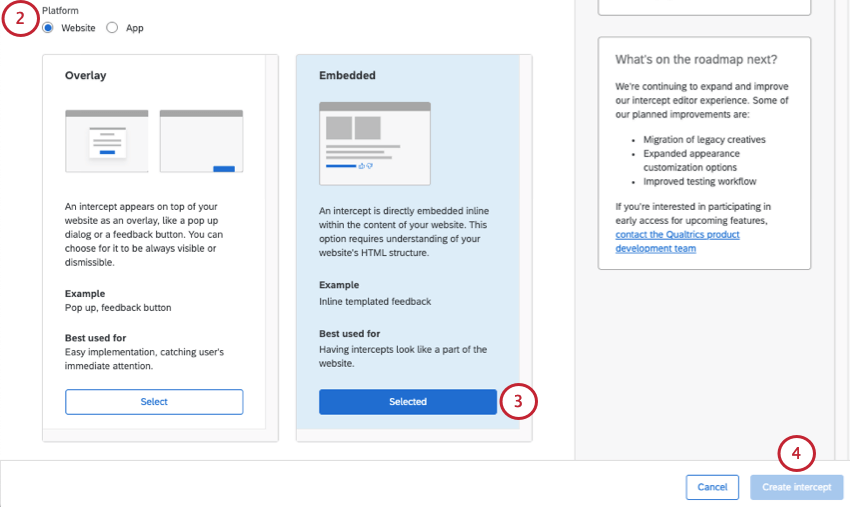
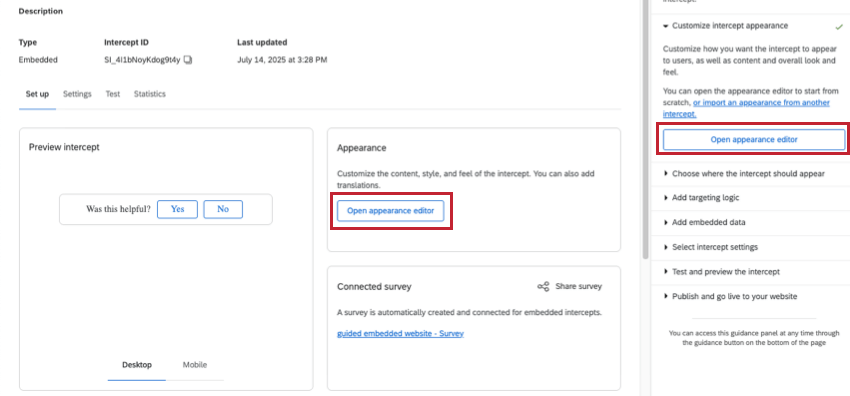
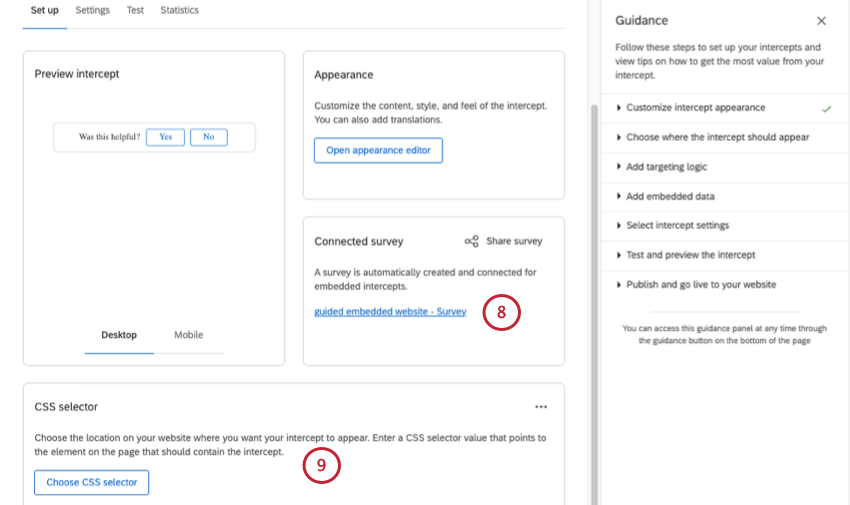
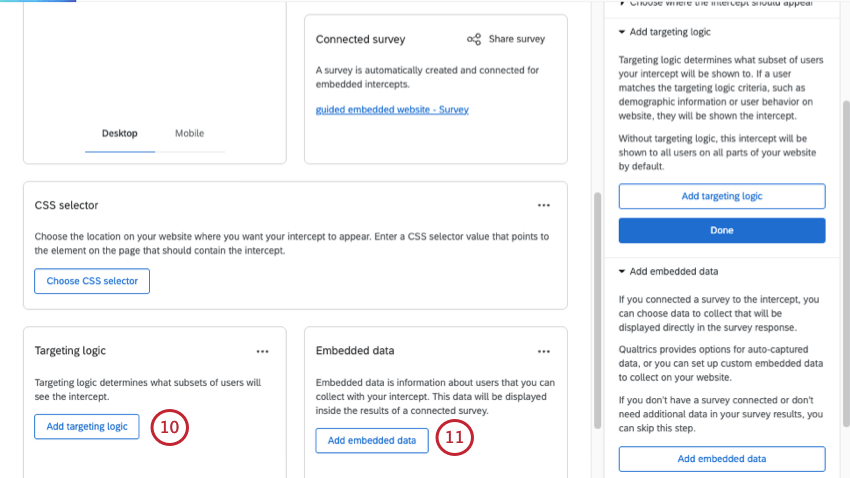
Qdica: para feedback incorporado, recomendamos adicionar lógica de direcionamento que o ajude a garantir que a interceptor apareça nas páginas corretas, como direcionamento de segmentos de URL. Não recomendamos o uso da lógica de direcionamento para limitar o que os usuários veem no feedback incorporado, pois a interceptor está incorporada na página, e isso pode causar confusão se estiver em branco.
Atenção: Essa etapa é fundamental se você quiser filtro ou separar seus dados pelas páginas (ou seções) específicas do conteúdo que está sendo avaliado.
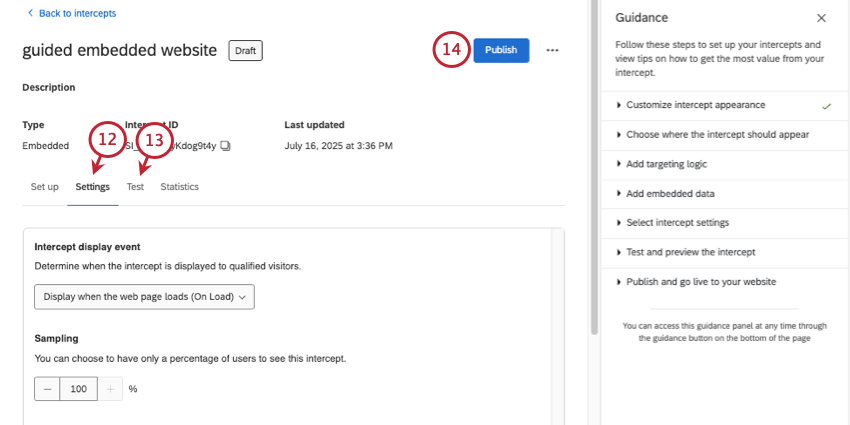
Qdica: como o feedback é incorporado diretamente na página e não impede a capacidade dos visitantes de navegar ou usar um site, não há motivo para limitar a frequência com que essa interceptor é vista e, na verdade, limitá-la pode ser mais confuso do que não. Aconselhamos nunca ocultar o modelo de feedback incorporado, obter amostras de 100% dos visitantes, não impedir a exibição repetida e exibir no carregamento da página.
Qdica: para obter as últimas etapas de configuração e detalhes sobre o lançamento, você também pode consultar Criação de interceptações guiadas.
Personalizar o conteúdo
Atenção: Para o característica feedback incorporado com modelo, não há necessidade de criar um pesquisa separado. Esse característica cuidará automaticamente da criação de uma pesquisa para você no back-end, sem nenhum trabalho adicional de sua parte.
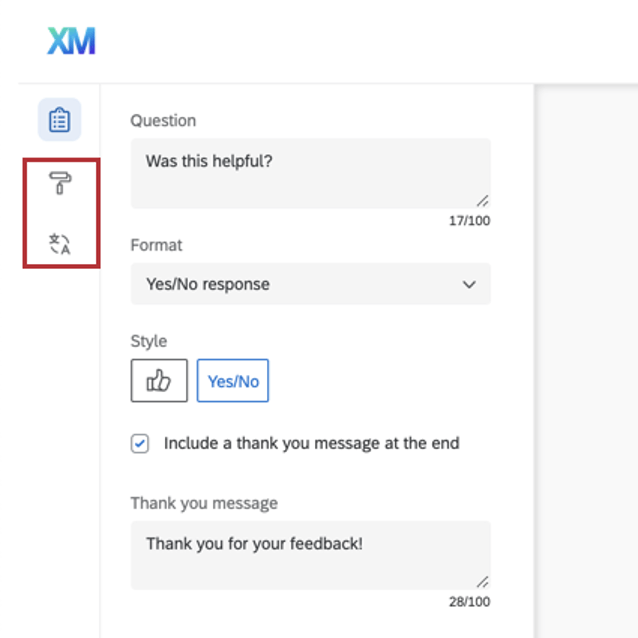
Ao criar um modelo de criativo de feedback incorporado, a primeira seção permite personalizar o conteúdo do criativo, incluindo perguntas, aparência do botão e assim por diante. No lado direito da tela, a visualização será atualizada para corresponder às configurações que você adicionou, e você pode até clicar nos botões para testar a aparência da agradecimento mensagem de agradecimento ou da pergunta de acompanhamento.
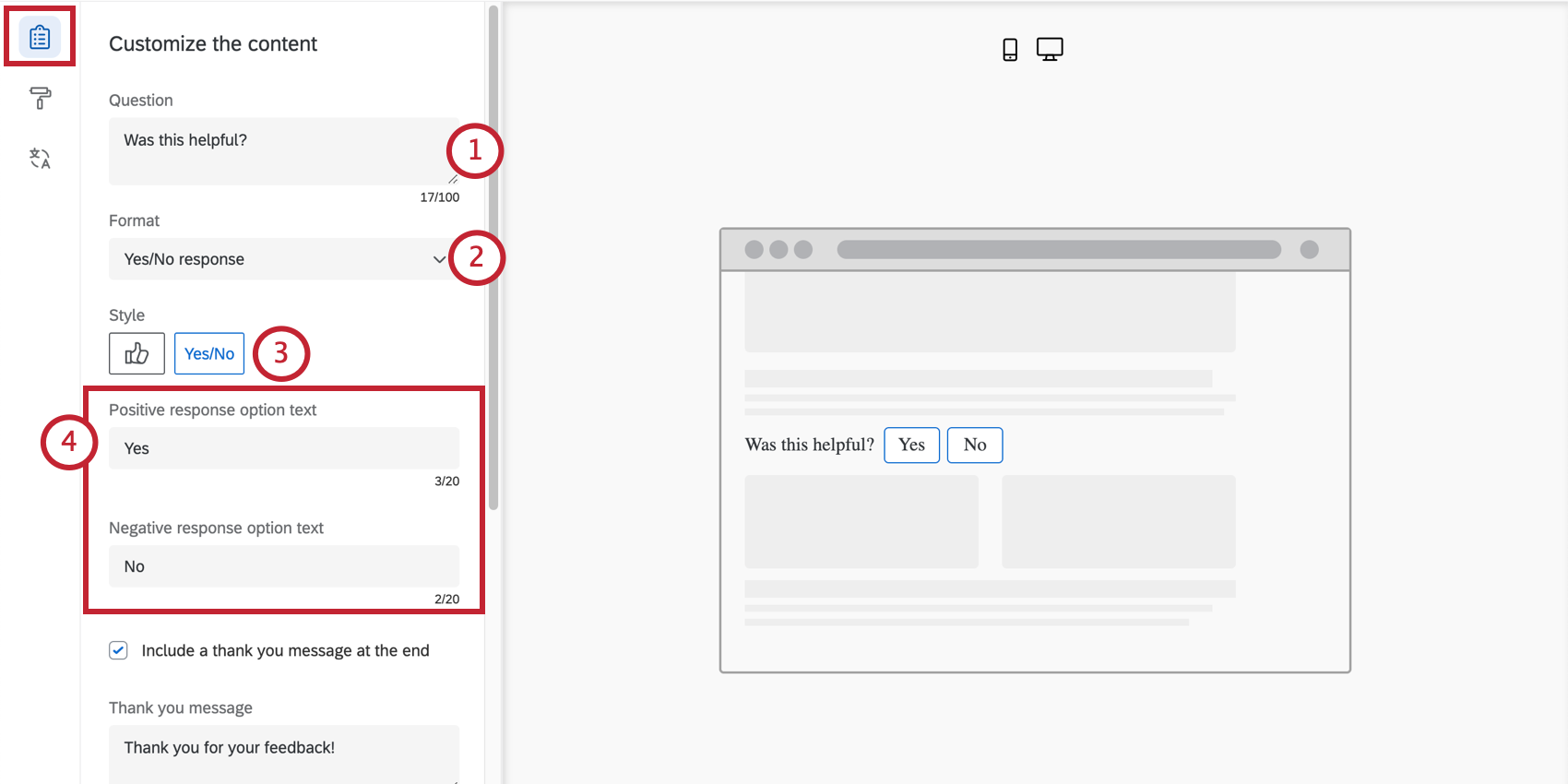
- Sim/Não: as palavras “Sim” e “Não” ou ícones de polegar para cima/polegar para baixo.
- classificação de 5 pontos: Emojis ou estrelas.
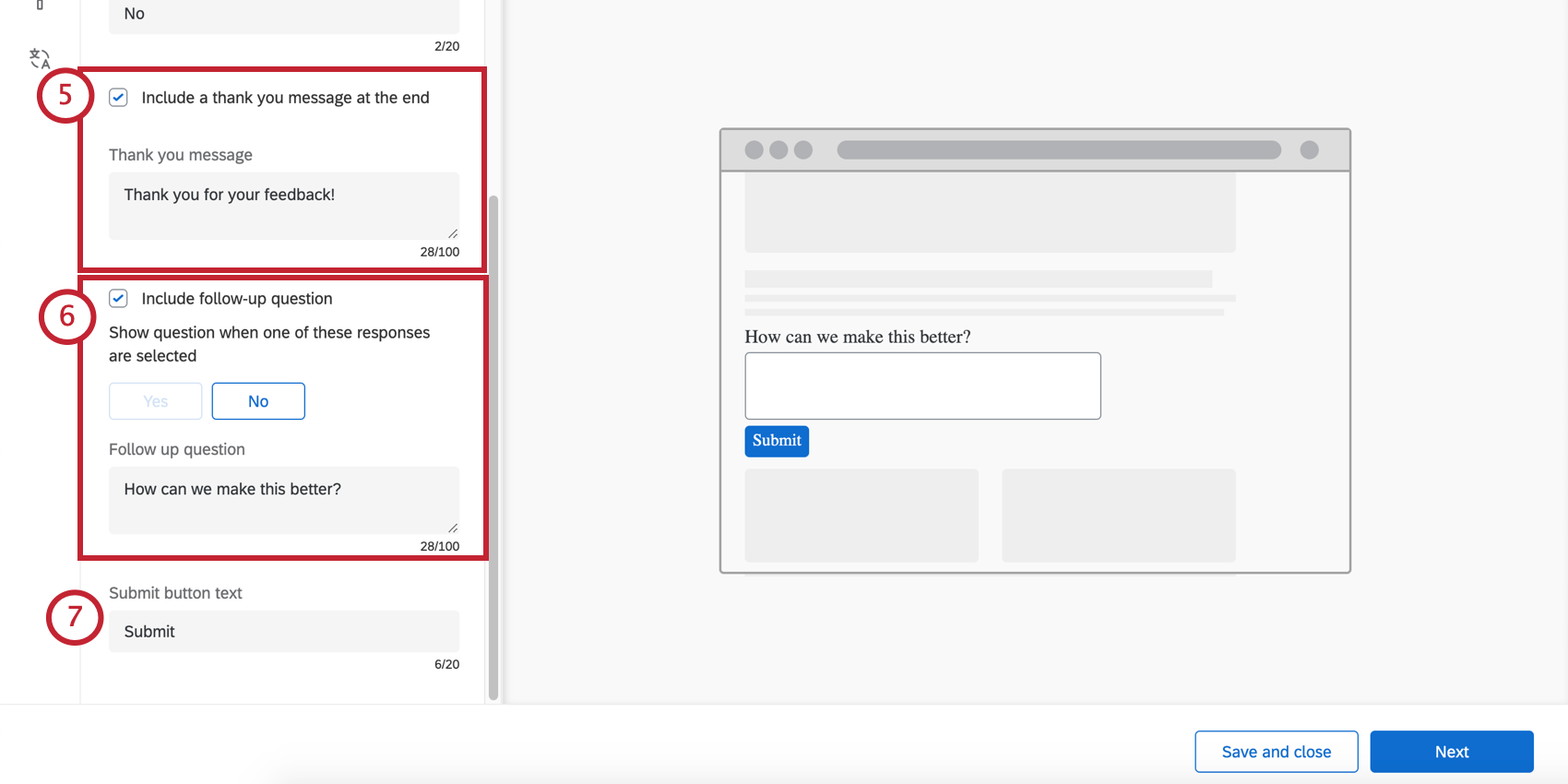
Qdica: Se você incluir uma pergunta de acompanhamento, ela aparecerá depois que a pergunta de acompanhamento for respondida.
Qdica: você não pode inverter a ordem em que os emojis aparecem, por exemplo, mudar de cada vez mais positivo para cada vez mais negativo.
- Primeiro, escolha as respostas que acionador essa segunda pergunta. Você pode selecionar todas as respostas ou algumas delas, embora recomendemos que você dê preferência ao feedback negativo.
- Avançar, escreva sua pergunta de acompanhamento.
Qdica: não clique em “Avançar” até que você esteja satisfeito com a Visual ou as traduções.
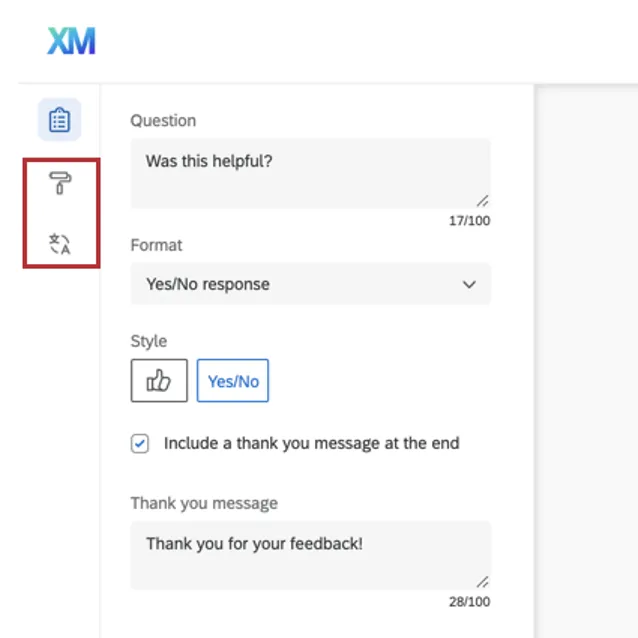
Visual
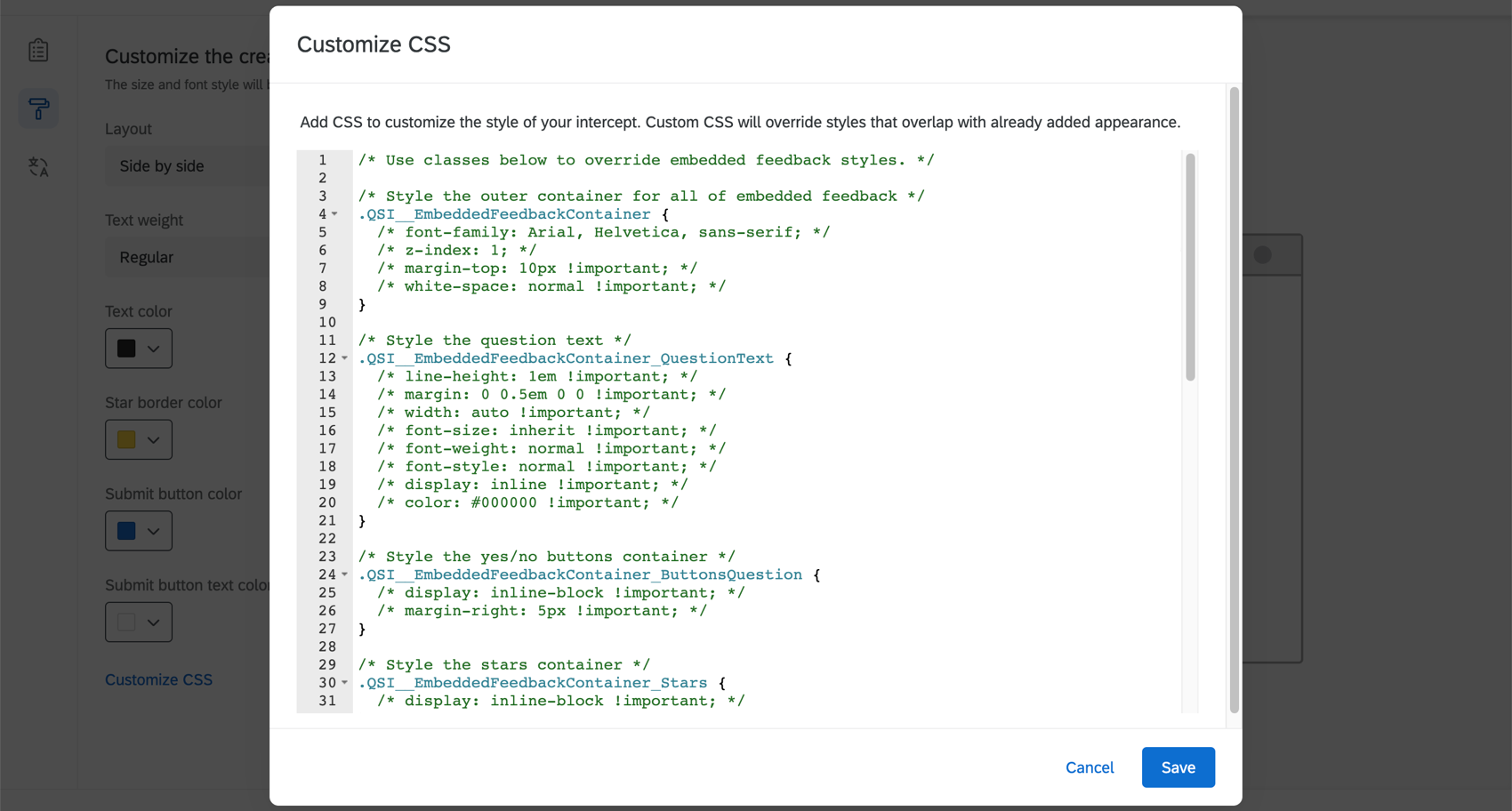
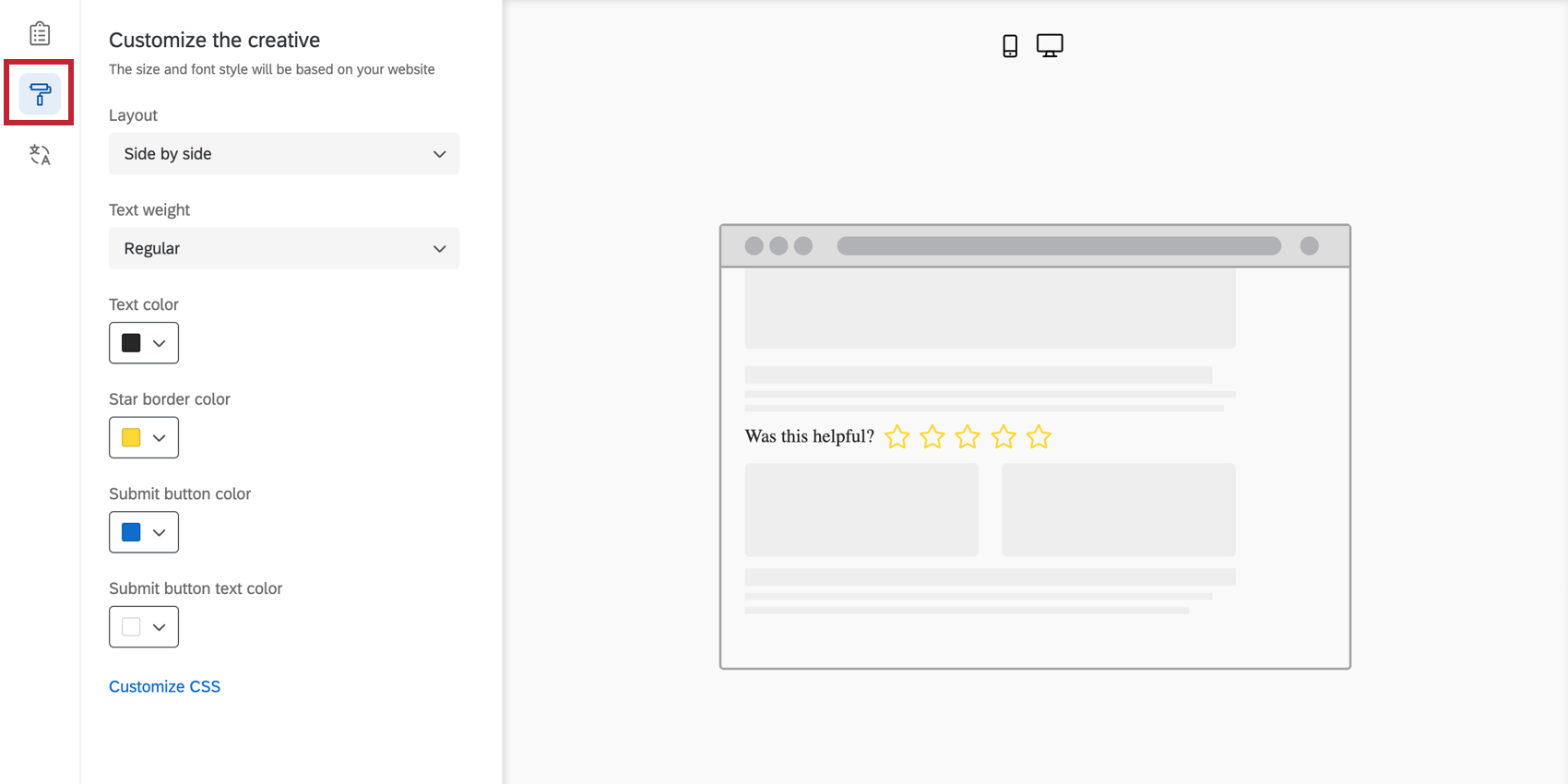
A seção Look & Feel permite ajustar o layout, a espessura do texto e as cores do criativo.

- Layout: A orientação da pergunta em relação às opções de resposta.
- Lado a lado
- Sobreposto
- Peso do texto: O peso do texto da pergunta. Pode ser regular, negrito ou itálico.
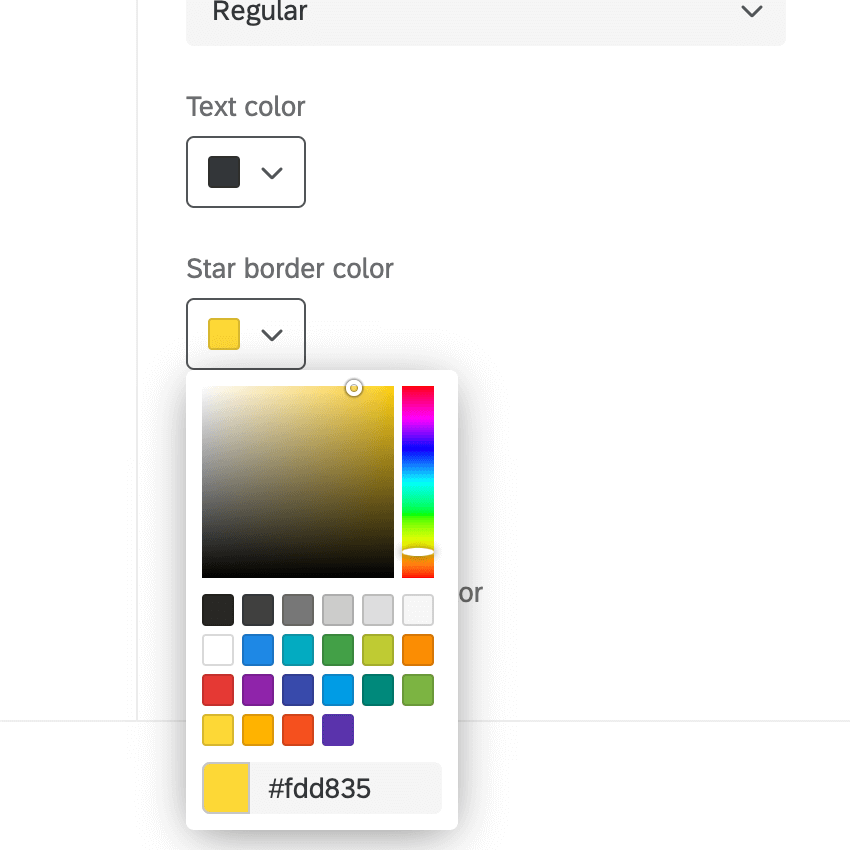
- Cor do texto: A cor do texto da pergunta.
- Personalização de botões: As cores que você pode alterar dependerão do formato e do estilo que você escolheu anteriormente.
- Sim/Não: Altere a cor do texto do botão, da borda do botão e do preenchimento do botão.
- Polegares para cima/polegares para baixo: Altere a cor do contorno (borda) e do preenchimento do botão.
- Emojis: Sem personalização – as cores são predefinidas.
- Estrelas: Altere a cor do contorno (borda) da estrela. Essa também é a cor com a qual a estrela será preenchida quando o entrevistado passar o mouse sobre ela ou selecioná-la.
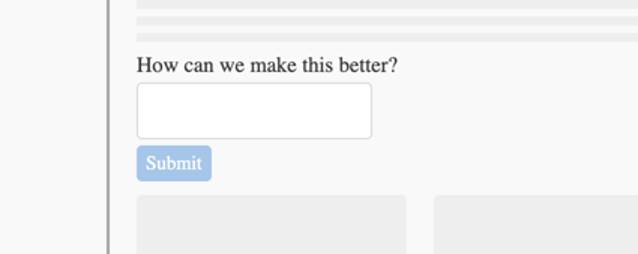
- Cor do botão Enviar: o botão Enviar só aparece se você tiver incluído uma pergunta de acompanhamento; o botão Enviar é a forma pela qual o visitante indica que está pronto para enviar feedback. Essa configuração permite que você altere a cor de preenchimento.

- Cor do texto do botão Enviar: Altere a cor do texto no botão Enviar.
- Personalizar CSS: Personalize o CSS do modelo de feedback incorporado conforme desejado. As edições feitas aqui não serão refletidas na visualização; lembre-se de testar sua interceptor antes da implementação.
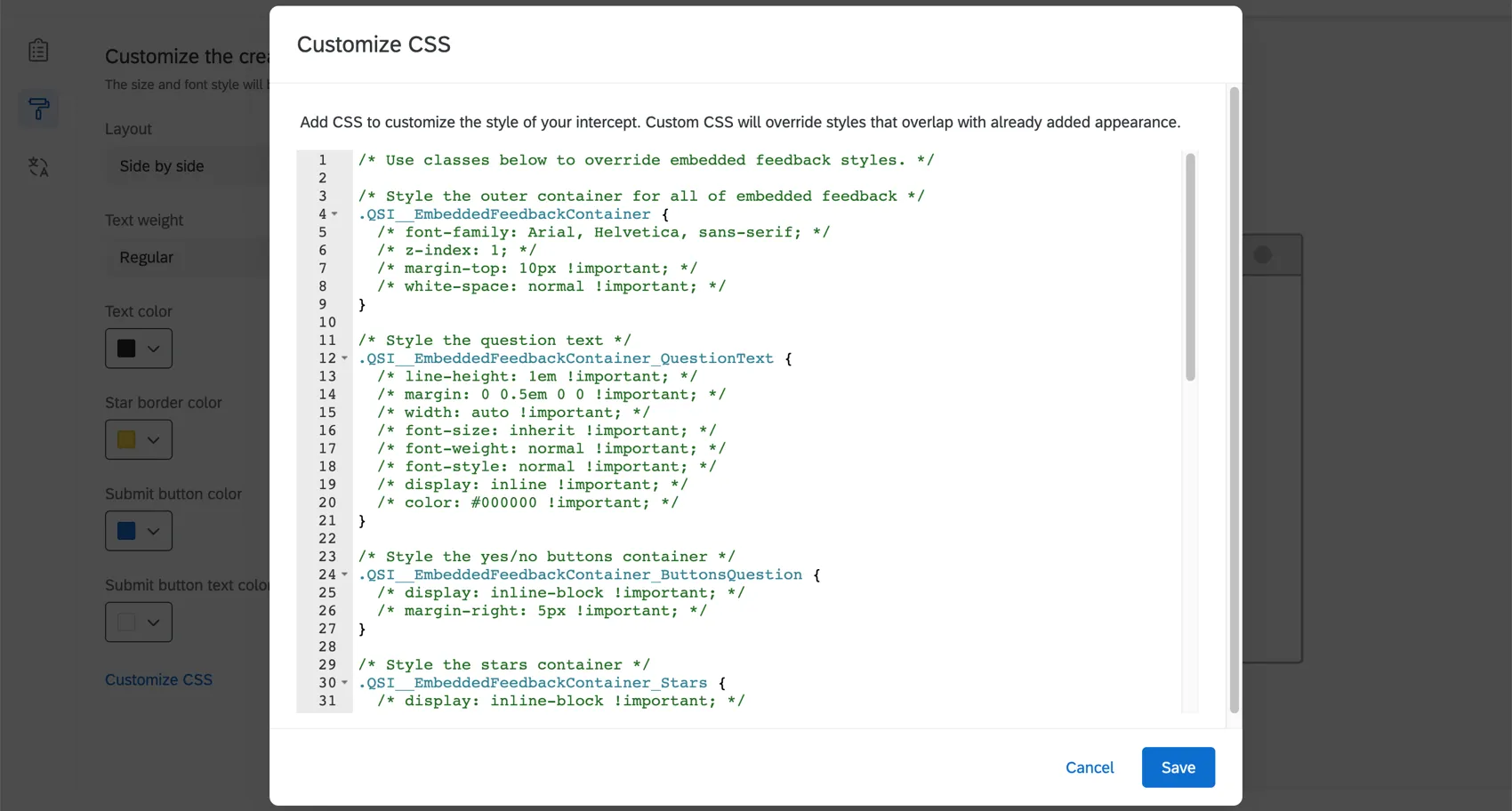 Atenção: O código a seguir é fornecido no estado em que se encontra e requer conhecimento de programação para ser implementado. O suporte da Qualtrics não oferece assistência nem consultoria em codificação customizada. Ao invés disso, você pode perguntar para nossa comunidade de usuários dedicados.
- Use um modelo: Use um tema pesquisa como modelo para as configurações de estilo do criativo. Isso importará as configurações de cor primária e secundária do tema pesquisa.
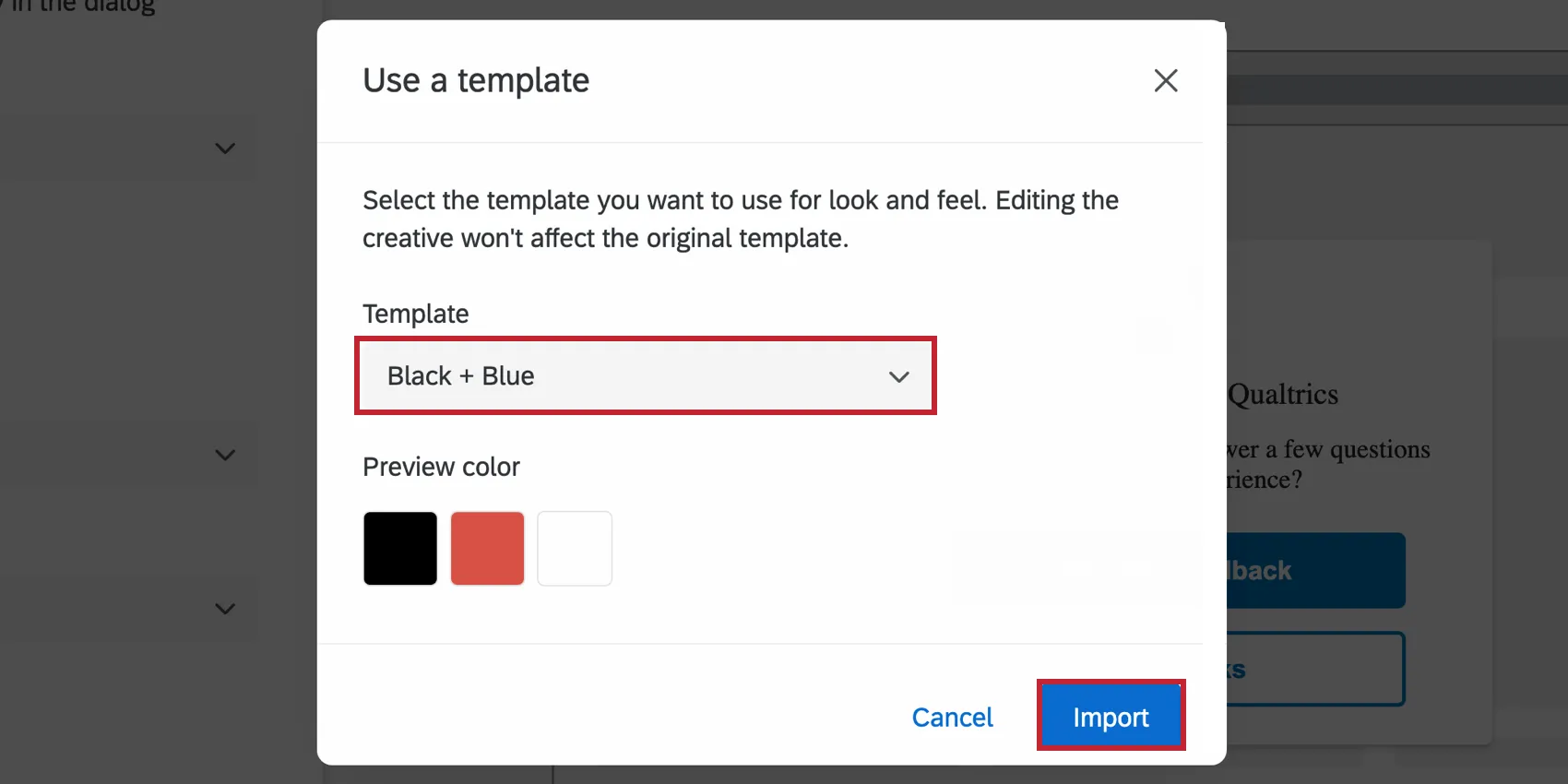 Qdica: As configurações no criativo são desconectadas do tema usado como modelo. As configurações do criativo não são atualizadas se o tema do modelo for alterado, e a alteração das configurações do criativo não alterará o tema do modelo.
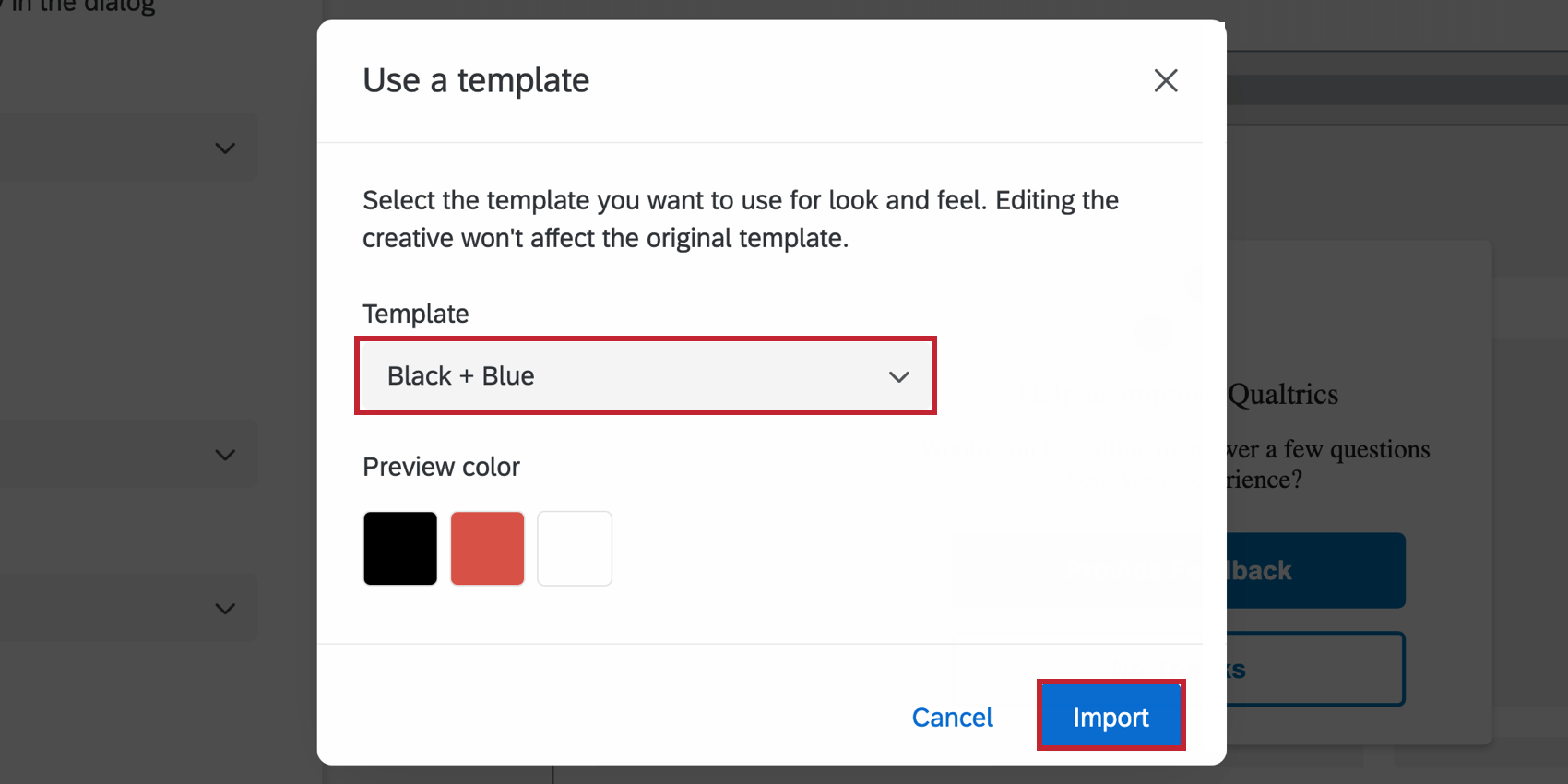
Qdica: se quiser personalizar ainda mais as cores do seu modelo de feedback incorporado criativo, use os menus suspensos de cores na seção Look & Feel (aparência).

Seletor de CSS
Especifique o local em sua página da Web onde deseja que o modelo de interceptor de feedback incorporado apareça. Você pode fazer isso inserindo um valor de seletor CSS que aponte para o elemento na página que deve conter o modelo de feedback incorporado.

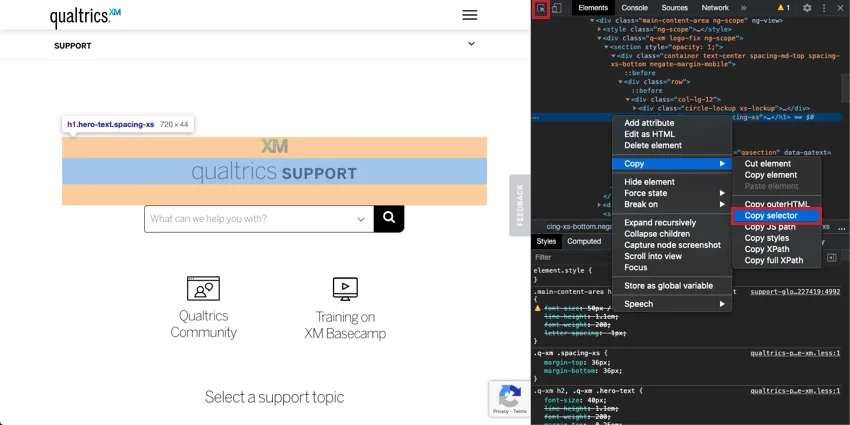
Exemplo: Você deseja adicionar sua interceptor à seção “suporte da Qualtrics” na página suporte da Qualtrics. Você pode abrir as ferramentas desenvolvimento do navegador para localizar o seletor CSS do elemento no qual deseja inserir a interceptor.Quando você tiver o elemento correto destacado, clique com o botão direito do mouse para copiar o seletor. O seletor deve ser uma longa sequência de CSS. Nesse caso, o seletor copiado é “#content > div.quni-homepage.main-content > div > div > div > div > div.main-content-wrapper.spacing-sm-bottom > div > div.q-xm.logo-fix.ng-scope > section > div > div:nth-child(1) > div > h1”.

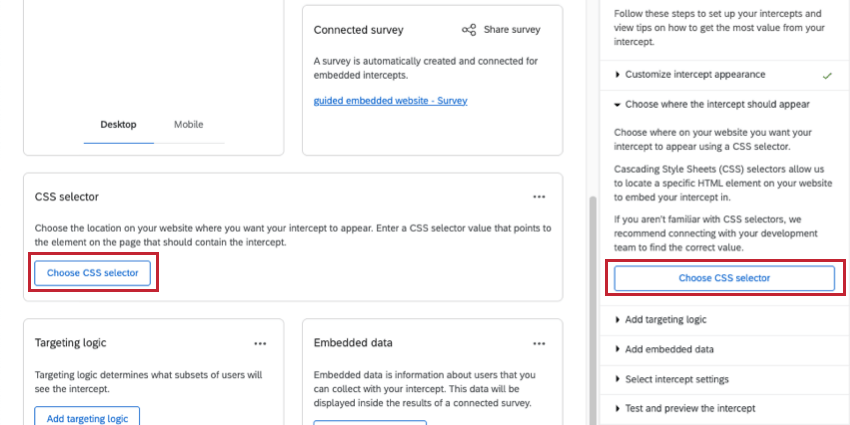
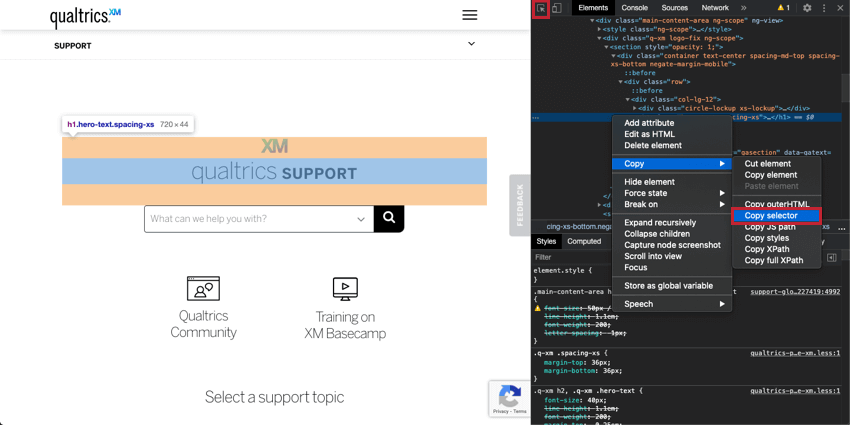
Depois de copiar o seletor CSS, cole-o na janela mostrada abaixo e clique em Save CSS Selector (Salvar seletor CSS).
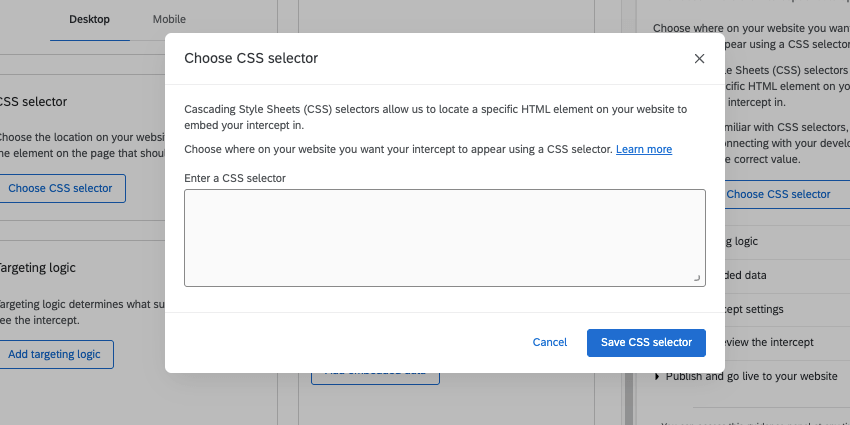

Qdica: se o seletor CSS for deixado em branco ou for inválido, você verá um erro nas ferramentas do desenvolvedor que contém o texto “DOMException: Document.querySelectorAll.” Observe que esse erro não será gerado se o seletor for válido, mas o elemento não estiver presente na página. Por exemplo, se você inserir um seletor CSS do tipo “#.<tes,t”, o erro será gerado, mas se você inserir um seletor do tipo “h1” e não houver elementos h1 na página, o erro não será gerado.
Qdica: observe que o feedback incorporado em modelo só pode ser anexado ao final de um DivID ou CSSSelector.
Capturando o URL da página, a duração total e o título da página
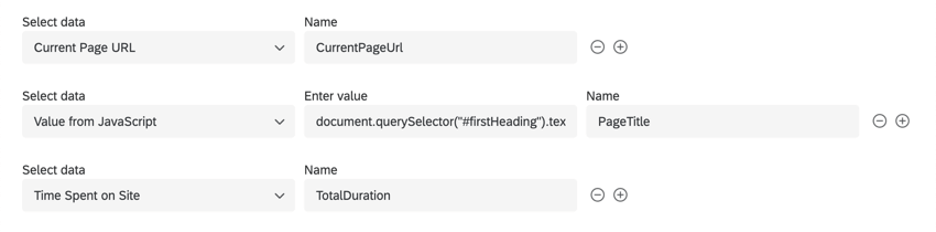
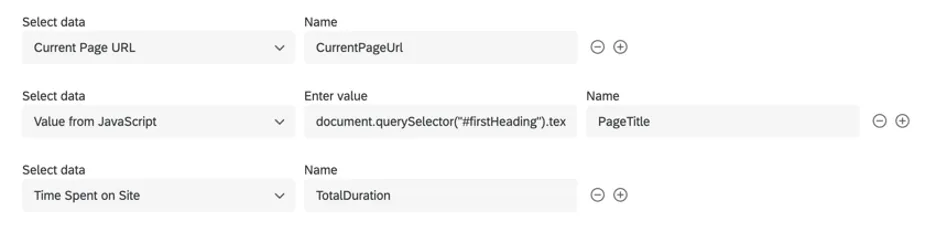
- CurrentPageUrl definido como um valor de URL da página atual
- PageTitle definido como um valor de JavaScript
- TotalDuration definido como Tempo gasto no local
Para PageTitle, precisamos definir o valor do JavaScript para que possamos capturar o título de sua página da Web. Mas como?
Se estiver usando o Google Chrome, basta selecionar o título na página, clicar com o botão direito do mouse e selecionar a opção Inspecionar. A janela ferramentas desenvolvedor do Chrome será aberta e deverá ter a aparência a seguir. Clique com o botão direito do mouse no elemento HTML correspondente e copie o seletor, conforme mostrado abaixo.
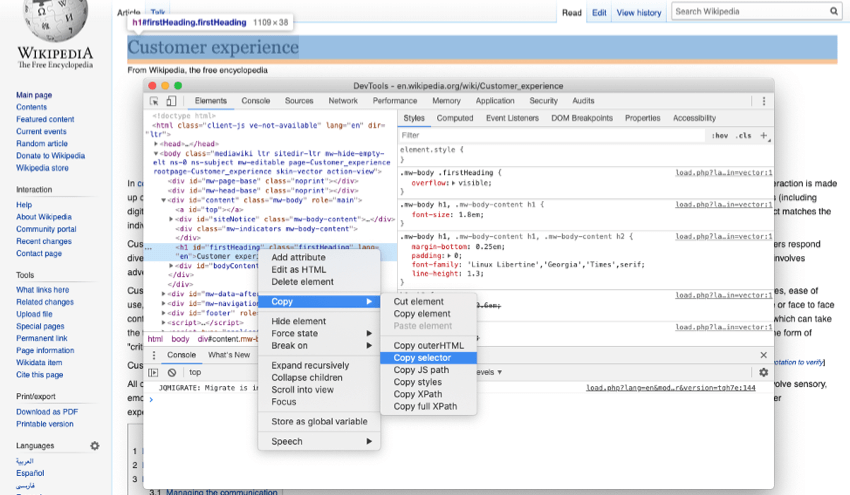
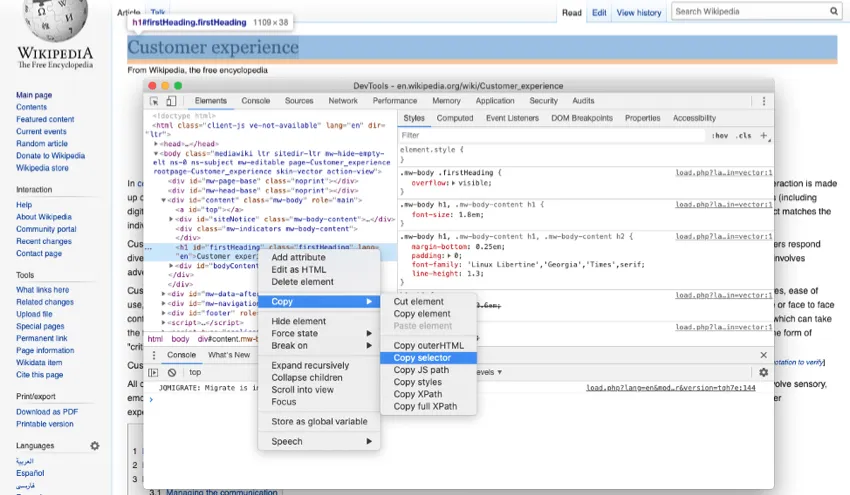
Isso deve retornar algo parecido com isto:
#firstHeading Com o JavaScript a seguir, você pode obter o valor do título da página a partir do elemento HTML:
document.querySelector("#firstHeading").textContent Você pode editar o texto em negrito, dependendo do que seu seletor retornou.
Qdica: você pode testar isso no console Ferramentas do desenvolvedor do Chrome para ver como é o valor.

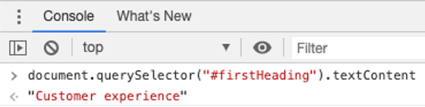
Agora que temos o JavaScript, coloque-o no valor do Campo de dados incorporados “PageTitle”, conforme mostrado anteriormente. Clique em Avançar ) em seus Embedded Data (Dados incorporados) quando terminar.
Pesquisas incorporadas
Quando você cria um modelo de feedback incorporado, um pesquisa é gerado automaticamente para você. Para visualizar essa pesquisa e seus dados, vá para Configuração, veja pesquisa conectada e clique no nome da pesquisa.
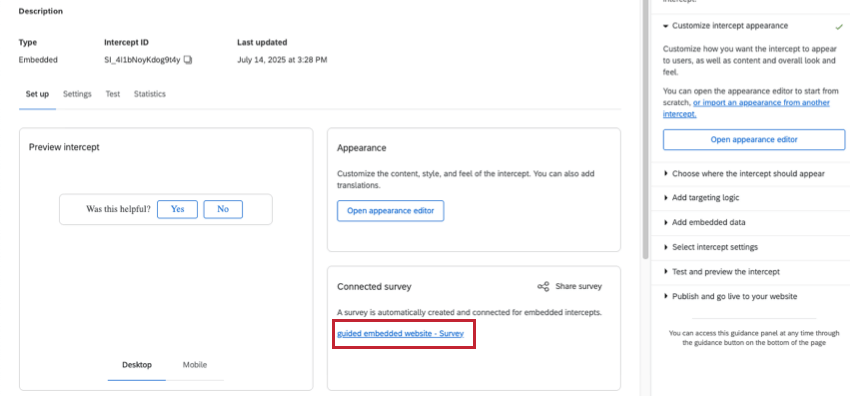
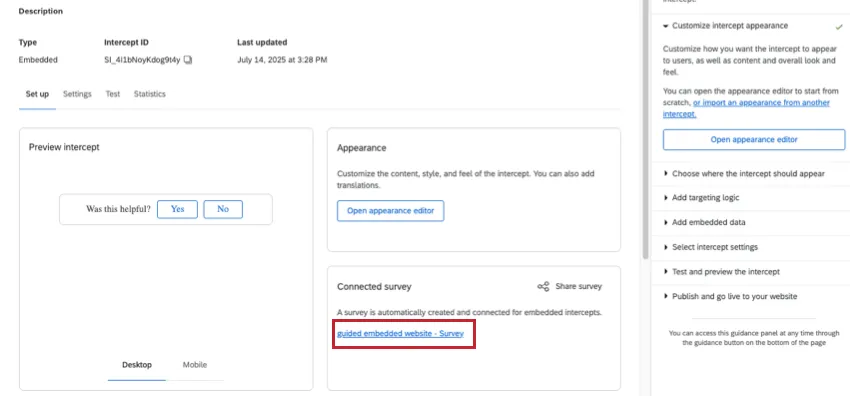
Atenção: Você só pode acessar essa pesquisa criativo abrindo o modelo de feedback incorporado, conforme descrito acima. Essa pesquisa não pode ser encontrada diretamente na página Projetos, mesmo que você tenha o ID pesquisa (por exemplo, SV_XXXXX).
Recursos da pesquisa
- Guia Fluxos de trabalho: Acionador diferentes tarefas dentro do Qualtrics com base nos resultados pesquisa recebidas. Por exemplo, crie tíquetes para sua equipe de redação quando os visitantes expressarem descontentamento com o conteúdo ou envie um e-mail para um gerente sempre que receber um feedback altamente positivo. Qdica: no momento, a guia fluxos de trabalho só pode ser acessada pelo usuário que criou o pesquisa de feedback incorporado.
- Carimbo de dados; guia Análise: Filtro respostas coletadas, exporte respostas, faça análises de texto, edite ou remova respostas e muito mais.
- Guia Resultados : Crie painéis dinâmicos que informem seus dados.
- Guia de Relatórios: Visualize seus resultados com relatórios que podem ser impressos.
Relatórios sobre dados
Você pode visualizar e analisar esses dados da mesma forma que faria com qualquer outra pesquisa. Aqui estão algumas ideias para você começar.
- Exportar dados de respostas
- Filtragem de dados de resposta
- Visão Geral Básica de Relatórios Avançados
- Visão geral básica dos painéis de Resultados
- Introdução aos dashboards CX
Qdica: ao adicionar dados pesquisa incorporados como fonte a um dashboard, eles aparecerão em pesquisas e terão o mesmo nome que a interceptor de feedback incorporado, mas com “- Pesquisa” adicionado no final.
Edição da pesquisa
O pesquisa vinculado a um modelo de feedback incorporado só pode receber edições visuais por meio da interceptor. Consulte Personalizar o conteúdo e a aparência para alterar o texto ou a aparência do pesquisa.
Colaboração em comentários incorporados com modelo
Atenção: Para compartilhar respostas pesquisa, você deve ser o proprietário do interceptor (ou seja, o usuário que criou o interceptor). Os usuários com os quais você colaborar precisarão da permissão Feedback do site chamada Gerenciar Projetos.
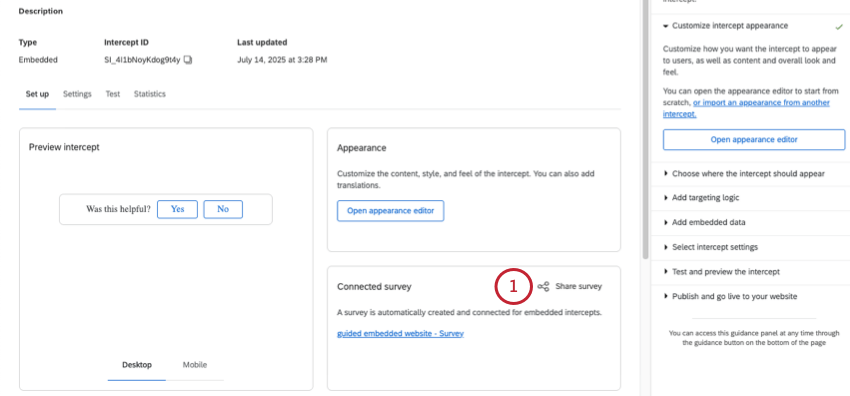
Como proprietário da interceptor, é possível compartilhar o modelo de feedback incorporado com outros usuários da sua licença que precisam visualizar os dados pesquisa. Para compartilhar seu interceptor:
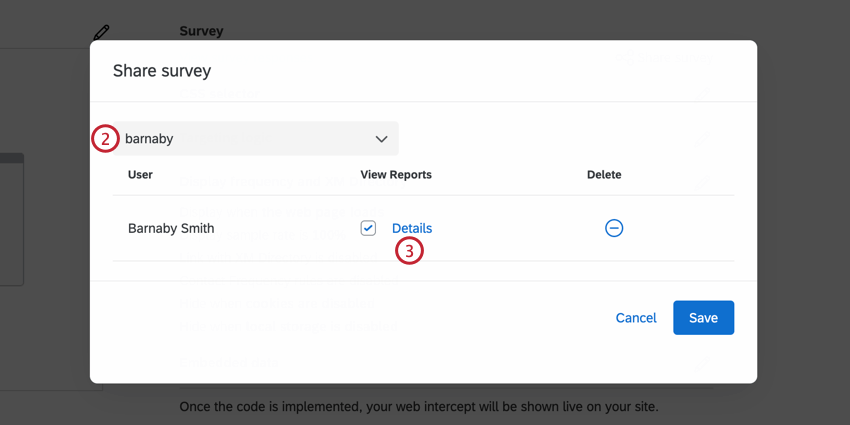
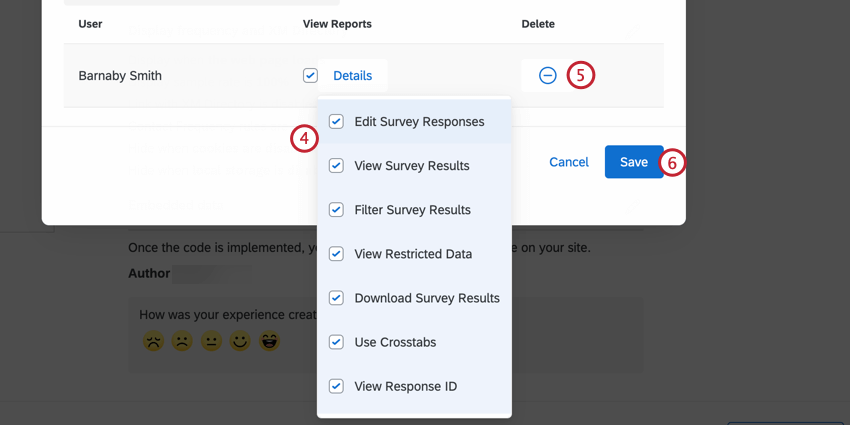
- Editar Respostas Pesquisa: A desativação dessa permissão impede que o colaborador exclua dados ou use o característica de edição de respostas. Além disso, embora ainda seja possível gerar um retomar pesquisa como um novo link de resposta, não é possível gerar um link de retomada regular. Esta permissão, quando desabilitada, permite que os colaboradores adicionem dados, mas não permite que modifiquem os dados existentes de nenhuma maneira.
- Exibir Resultados Pesquisa: Desativar essa permissão remove a guia Dados & amp; Análise e a guia Relatórios. Atenção: Para habilitar qualquer uma das permissões resultados descritas nesta seção, você DEVE também habilitar View Pesquisa Resultados!
- Filtro Resultados Pesquisa: Quando ativada, essa permissão permite que o usuário filtro as respostas coletadas nas guias Dados & amp; Análise e Relatórios.
- View Restricted Data (Exibir dados restritos): A desativação dessa permissão censura os campos contato padrão, o endereço IP, a latitude e a longitude da localização na guia Data & Analysis e em todas as exportações.
- Download Pesquisa Resultados (Baixar resultados da pesquisa ): Permite que o usuário exporte dados da guia Data & amp; Analysis (Dados e análise). Quando desativada, os colaboradores não podem mais exportar da guia Data & Analysis, mas ainda podem exportar relatórios.
- Use Crosstabs: Dá ao usuário a capacidade de analisar os resultados com o característica tabelas cruzadas.
- Exibir ID da resposta: quando ativada, essa permissão permite que o usuário visualize o ID da resposta, um ID exclusivo atribuído a cada resposta individual.
- Exibir análise de texto: quando ativado, o colaborador tem acesso de visualização à análise de texto realizada no Text iQ. O colaborador não poderá editar os detalhes de sua análise de texto sem a permissão Usar análise de texto encontrada nos detalhes da permissão Editar.
Solução de problemas de feedback incorporado com modelo
Esta seção aborda como solucionar problemas de exibição com o modelo de feedback incorporado criativo. Você pode usar essas etapas para testar quando e onde o interceptor aparece em seu site.
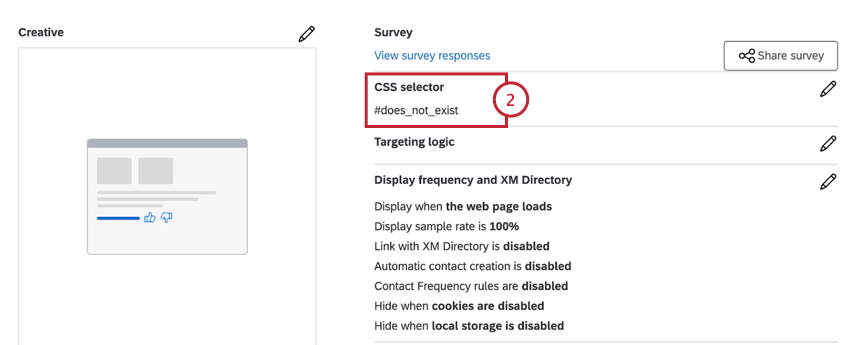
:document.querySelectorAll('#does_not_exist').length
Qdica: se você vir um número maior que 1 ao executar o snippet acima, lembre-se de que o interceptor será exibido sob o primeiro elemento que corresponder a esse seletor na página. Talvez seja necessário rolar a tela para cima para encontrá-la.
Aviso: Muitos sites estruturam o conteúdo de seus sites de forma diferente para desktops e dispositivos móveis. Você pode usar as ferramentas desenvolvimento do seu navegador para simular um tamanho de tela menor e executar o código acima para validar que o elemento existe no celular e no desktop.
:QSI.API.unload();
QSI.API.load().then(QSI.API.run);- Fazer com que sua equipe de engenharia chame
QSI.API.run()depois que o elemento for adicionado à página. - Atualização do evento exibição interceptor para“Display with custom JavaScript code (Manually)” (Exibir com código JavaScript personalizado (Manualmente)) para garantir o alinhamento temporizador adequado.
Perguntas frequentes
Eu ativei meu interceptor, mas ele não aparece no meu site. Por que não?
Eu ativei meu interceptor, mas ele não aparece no meu site. Por que não?
- Lógica: a lógica de direcionamento de interceptor e a lógica de conjunto de ações são as condições que devem ser atendidas para que uma interceptor seja exibida a um visitante. A verificação dessa lógica será útil para descobrir por que o Interceptor não está sendo exibido em uma página.
- Conjuntos lógicos que usam "Contém": Uma causa comum de erro lógico é o uso do conjunto lógico "Contains" vs. "Contains". "É." Dizer que uma condição "Contém" significa que o parâmetro no qual você está baseando a lógica (ou seja, URL atual) terá o valor especificado presente, além de mais informações. Por exemplo, se eu tivesse uma lógica que lesse como URL atual contém "qualtrics", isso faria com que a interceptor fosse exibida em qualquer URL que tivesse a palavra qualtrics presente. A outra opção que você tem é usar o URL atual é [URL]. Essa condição depende do fato de o URL visitado ser uma correspondência exata. Quaisquer diferenças ou caracteres adicionais impedirão a aprovação da lógica interceptor.
- Revisões Interceptor: Ao fazer edições em interceptações, as alterações não são ativadas até que a interceptor seja publicada. Ao publicar uma Interceptor, uma versão da interceptor, ou uma "revisão", é salva. A revisão das revisões feitas é muito útil para identificar quaisquer alterações que possam ter impedido repentinamente o aparecimento da interceptor.
- Janela de depuração: A janela de depuração é uma ferramenta inestimável para testar por que uma interceptor não está sendo exibida em uma determinada página.
Para interceptações cujo código de implementação foi implementado antes de março de 2019, para ativar a janela de depuração, anexe uma query string a qualquer URL chamado Q_DEBUG. Isso deve ser prefixado com um ? ou um &, como nos exemplos a seguir: https:qualtrics qualtrics
Para interceptações cujo código de implementação foi implementado após março de 2019, execute o seguinte trecho de JavaScript no console da sua página da Web:QSI.API.unload(); QSI.isDebug = true; QSI.API.load(); QSI.API.run();A janela de depuração divide todas as condições necessárias para que as interceptações em execução na URL sejam exibidas. Se você achar que uma interceptor não está aparecendo, localize-a na janela de depuração e identifique os avisos vermelhos de falha.Qdica: O depurador do Website Insights não funcionará se o código tiver sido implementado usando um gerente de tags. Além disso, se o URL já tiver uma query string com um ?, o depurador exigirá um & em vez disso. - Solicitação de rede: A maioria dos navegadores possui um menu ferramentas desenvolvedor que permite que o usuário veja o código-fonte, os recursos, os cookies e as chamadas de rede de um site. O Website Insights possui uma presença distinta na seção Rede dessas ferramentas. Para verificar se esses scripts estão sendo executados, abra ferramentas do desenvolvedor e navegue até a seção Rede. Uma vez aqui, recarregue a página da Web e o menu deverá começar a ser preenchido com todas as solicitações de rede que estão sendo feitas pelo site. Para identificar o código do Website Insights, procure por chamadas que comecem com ?Q_ZID ou ?Q_SID. Esse é o próprio código que executa verificações na lógica de exibição. Se você não encontrar nada que corresponda a esse formato, há um problema com a implementação do código do seu projeto. Você pode consultar nossa página de suporte sobre implementação para obter orientação sobre o melhor local para colocar o código.
- Problemas de política de segurança de conteúdo: Se você receber um log de console que viole uma política de segurança de conteúdo, provavelmente há uma restrição no seu site que está impedindo a implementação das nossas interceptações. Recomendamos entrar em contato com sua equipe de desenvolvimento da Web para resolver o problema. Para garantir que suas interceptações funcionem, geralmente recomendamos permitir a inclusão dos seguintes itens nos cabeçalhos da Content Security Policy:
- connect-src https://*qualtrics.com
- frame-src https://*qualtrics.com
- img-src qualtrics
- script-src https://*qualtrics.com
- Tratamento de URL de SPA: Se o seu site usa uma estrutura de aplicativo de página única (SPA), verifique se o código aciona history.pushState() ao navegar entre as exibições. Algumas estruturas podem renderizar novamente ou atualizar o URL sem enviar uma nova entrada de histórico, o que pode impedir o disparo de interceptações. Se estiver usando useEffect ou ganchos lifecycle semelhantes, certifique-se de que a lógica interceptor seja executada após a conclusão da navegação.
Qual é a diferença entre o código de zona e o código de interceptação? Agora que é chamado de “código de projeto” na nova interface, o que isso significa?
Qual é a diferença entre o código de zona e o código de interceptação? Agora que é chamado de “código de projeto” na nova interface, o que isso significa?
Zonas (agora “Projetos”) atuam como coleções para vários criativos e interceptores. Os códigos de zona contêm todos os interceptores na zona. Isso permite que você implemente um único código em seu site em vez de adicionar continuamente códigos para interceptores individuais. Isso pode poupar muito tempo, uma vez que cada vez que você ativa o conteúdo na zona, ele é adicionado automaticamente ao código, não sendo necessária nenhuma modificação.
Os projetos são equivalentes a zonas, de modo que o código de implementação do projeto é o equivalente aos códigos de zona antigos.
Criei meu interceptor, mas gostaria de testá-lo antes da ativação. Como eu posso fazer isso?
Criei meu interceptor, mas gostaria de testá-lo antes da ativação. Como eu posso fazer isso?
Qual é a diferença entre interceptações autônomas, interceptações guiadas e criativos guiados?
Qual é a diferença entre interceptações autônomas, interceptações guiadas e criativos guiados?
Interceptações guiadas são quando você cria recursos como caixas de diálogo responsivas, feedback incorporado com modelo, botões de feedback e feedback incorporado ao aplicativo usando essas etapas. Também conhecidas como configurações guiadas, as interceptações guiadas combinam o elemento visual de um criativo e as configurações de um criativo em um fluxo fácil de seguir que o guiará do início ao fim.
Os criativos guiados são quando você cria recursos como caixas de diálogo responsivas, feedback incorporado com modelo, botões de feedback e feedback de aplicativo incorporado usando essas etapas. Com um criativo guiado, você precisa criar um interceptor separado para combiná-lo. Você ainda obtém o editor criativo aprimorado, mas não o restante da configuração guiada.
Criei um caixa de diálogo de respostas como um criativo, mas quero usá-lo como uma interceptor guiada. Posso trocá-lo?
Criei um caixa de diálogo de respostas como um criativo, mas quero usá-lo como uma interceptor guiada. Posso trocá-lo?
Posso salvar as configurações guiadas na biblioteca?
Posso salvar as configurações guiadas na biblioteca?
Isso é ótimo! Obrigado pelo seu feedback!
Obrigado pelo seu feedback!