Gerente de estado de pruebas
Contenidos de la página
Acerca del Gerente de estado de pruebas
El Gerente de estado de pruebas le ayuda a garantizar que sus empleados que no estén completamente vacunados contra el COVID-19 se sometan a pruebas semanales para demostrar que no están infectados con el coronavirus. Esta solución XM generará un programa con los siguientes componentes:
- Proyecto de presentación de pruebas de COVID: Una encuesta semanal que permite cargar información sobre los resultados de las pruebas de los empleado de forma individual o masiva. Los resultados de las pruebas y la documentación asociada se pueden utilizar luego para determinar si a los empleados se les permite el ingreso al lugar de trabajo.
- Proyecto de verificación del estado de COVID: Permite a los empleados verificar un estado que les indica si pueden regresar al lugar de trabajo. El proyecto de estado comparará las fechas de vencimiento de la prueba del empleado y la fecha de hoy para informarle al empleado si está autorizado a ingresar al lugar de trabajo o si necesita enviar otro resultado de prueba.
- Tablero de estado de pruebas:Permite generar informes agregados sobre los resultados de las pruebas, incluida una lista completa de empleado que aún no están completamente vacunados. El Tablero también incluye las mismas páginas del Tablero que el Tablero de estado de vacunación en el Gerente del estado de vacunación, en caso de que desees reportar todos los resultados en un solo lugar.
Creación de un Gerente de estado de pruebas
Atención: Antes de crear un Gerente de estado de pruebas, lea lo siguiente:
- Este proyecto debe ser creado por un usuario que sea Administrador de Marca/organización. Este usuario tendrá acceso a todos los datos de los empleado recopilados por este programa.
- Debes crear un Gerente del estado de vacunación antes de crear la solución de prueba.
- El Gerente del estado de vacunación y el Gerente del estado de pruebas deben ser creados por el mismo usuario.

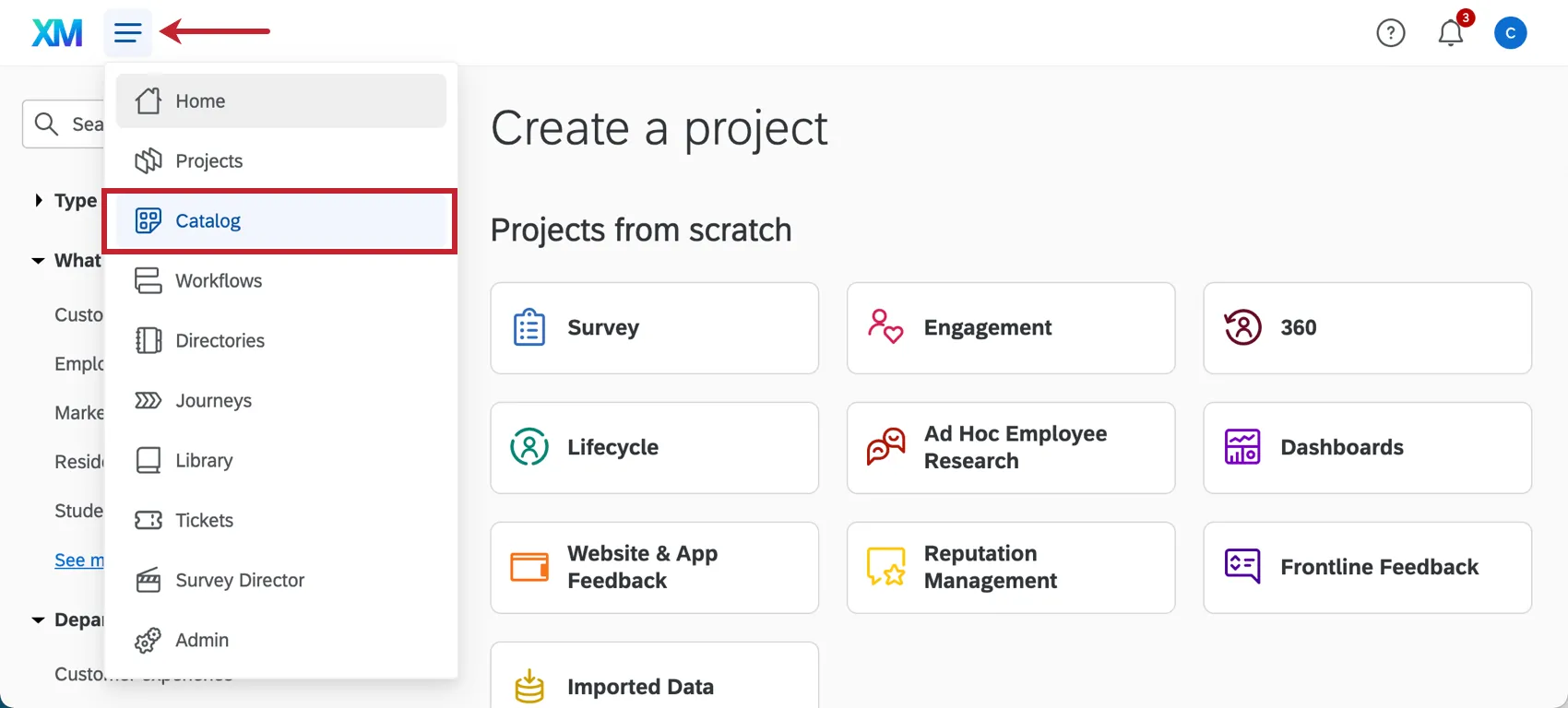
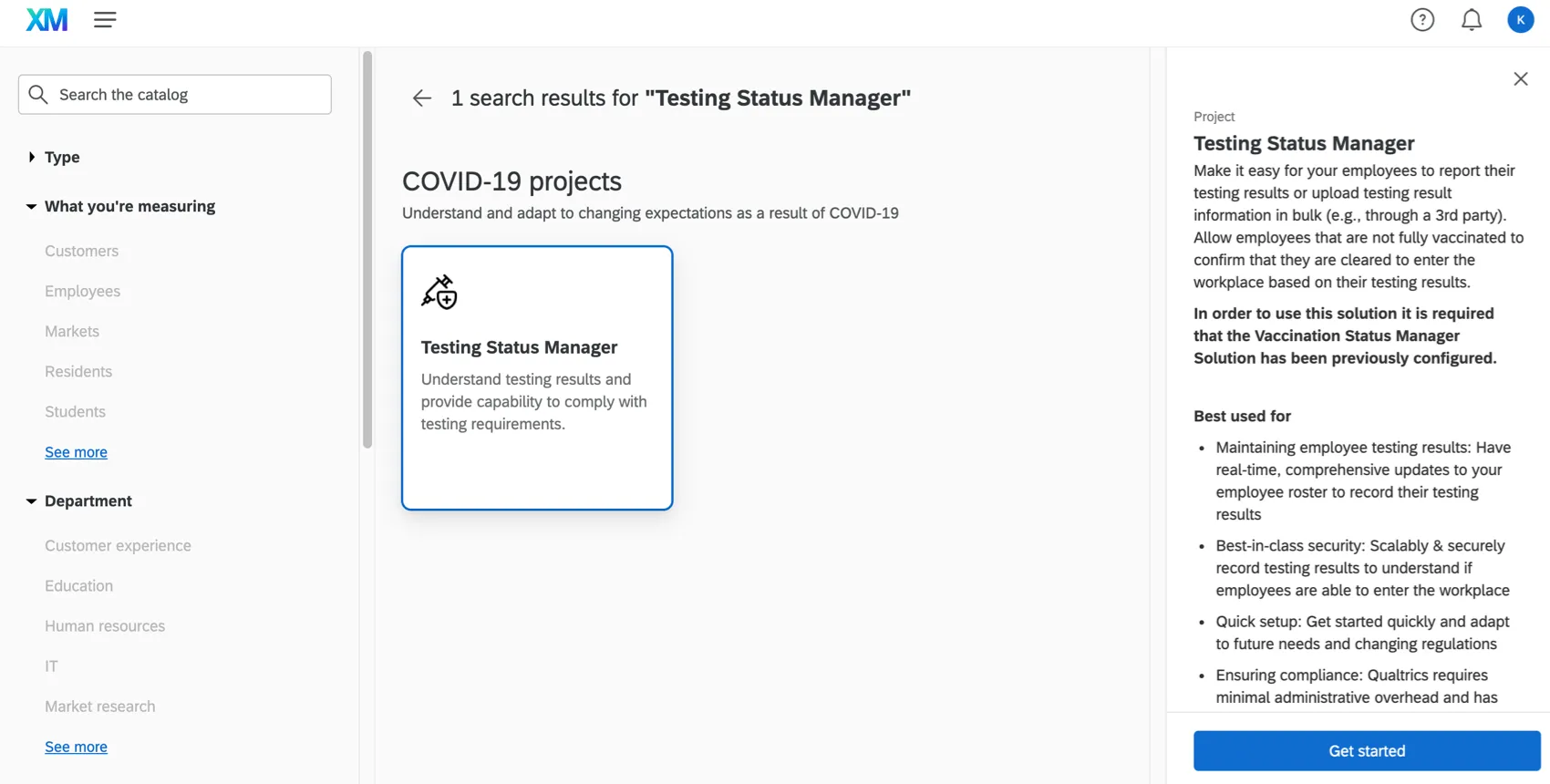
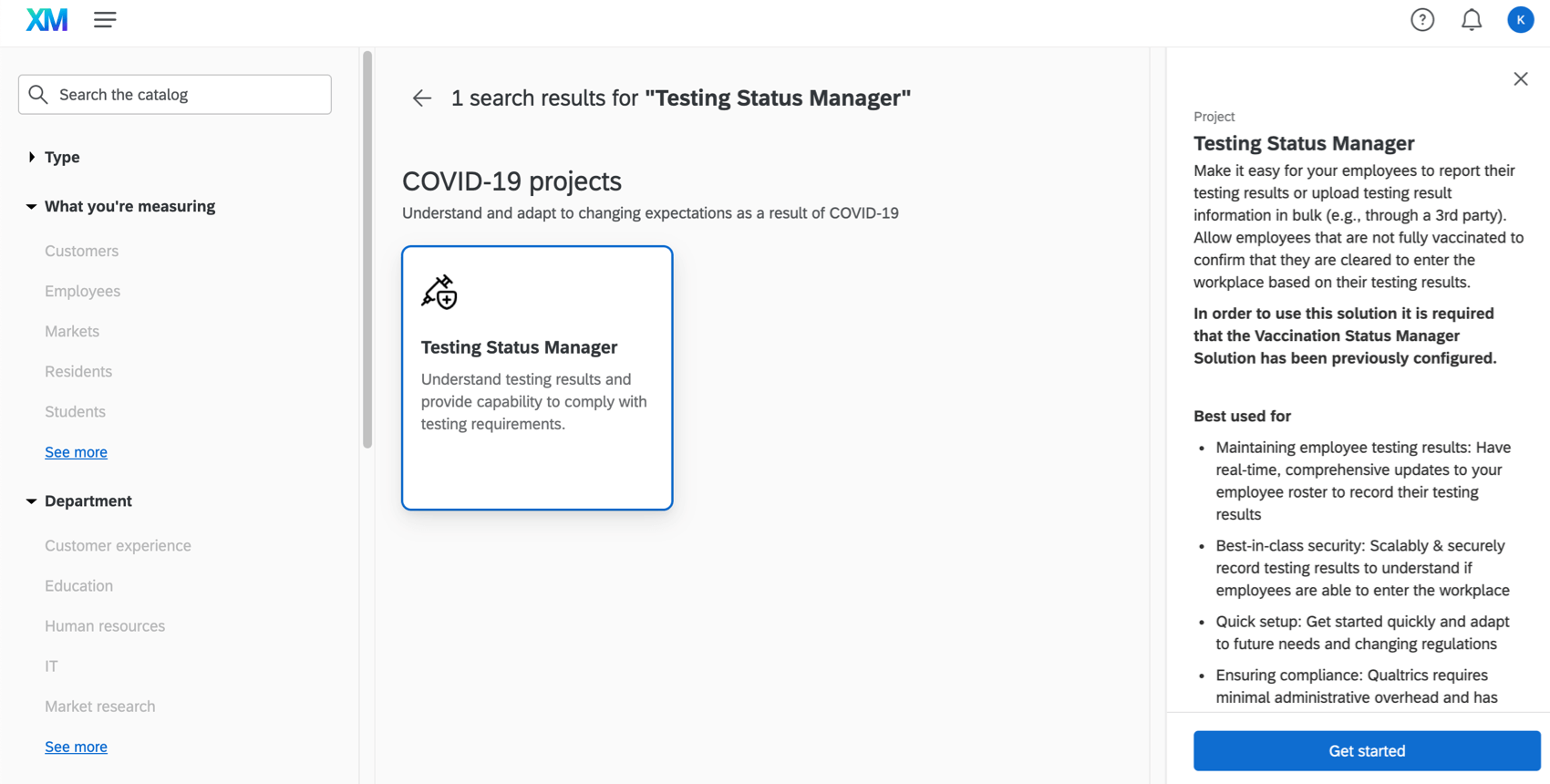
Puedes crear un Gerente de estado de pruebas yendo a la catalogar y buscándolo por nombre o buscando en Proyectos COVID-19.
Se le pedirá que nombre su proyecto. Luego, una vez que haga clic Empezar a personalizar, comenzará la configuración guiada.
Para preparar su programa y habilitar los flujos de trabajo automatizados adecuados, Debes realizar los pasos descritos en los siguientes apartados en su totalidad:
Consejo Q: Algunos de estos pasos son los mismos que los Gerente del estado de vacunación y vincularlo a esa página de soporte separada. Asegúrate de volver aquí y seguir todos los pasos en su totalidad.

El asistente de configuración incluirá enlaces a páginas clave que necesita para completar tareas, que se abrirán automáticamente en una nueva pestaña. Le recomendamos que complete estas tareas en una ventana o pestaña separada de su navegador para no perder su lugar en el asistente de configuración.
Atención: Una vez que haya terminado con la configuración inicial y esté listo para iniciar, no olvide completar pasos cruciales para el lanzamiento.
1. Configuración completa de la solución Vaccination Status Gerente
Para asegurarse de que la solución Testing Status Gerente funcione correctamente, primero debe completar la configuración Gerente del estado de vacunación Solución, ya que estas soluciones comparten importantes flujos de trabajo automatizados.
Una vez que haya creado su Gerente de estado de vacunación y haya completado su configuración, complete los siguientes campos dentro de su Gerente de estado de pruebas.
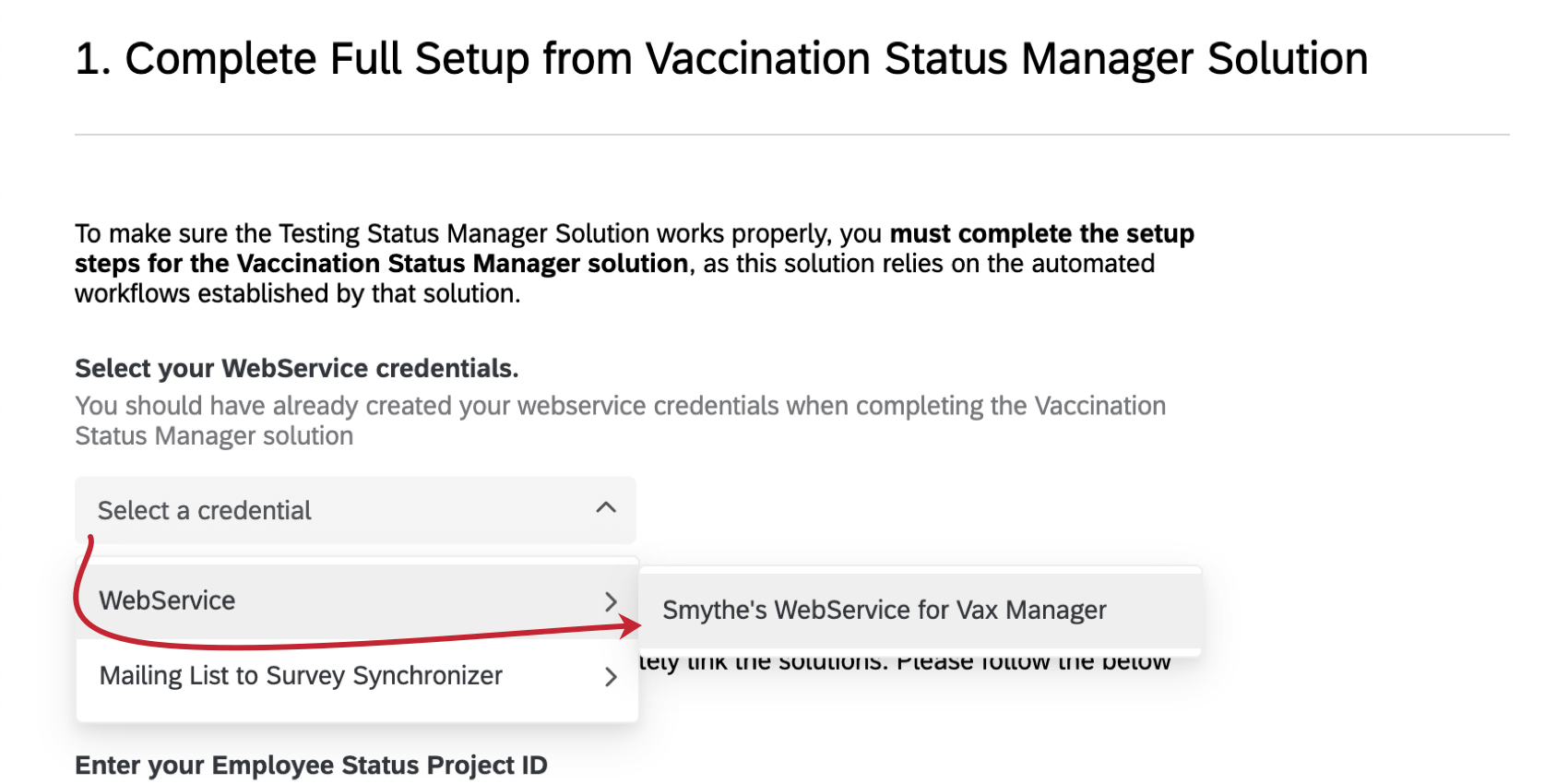
Seleccione sus credenciales de WebService
Ya deberías haberlo hecho Creó sus credenciales de servicio web al completar la solución Vaccination Status Gerente. Agregue estas mismas credenciales dentro de su Gerente de estado de prueba.
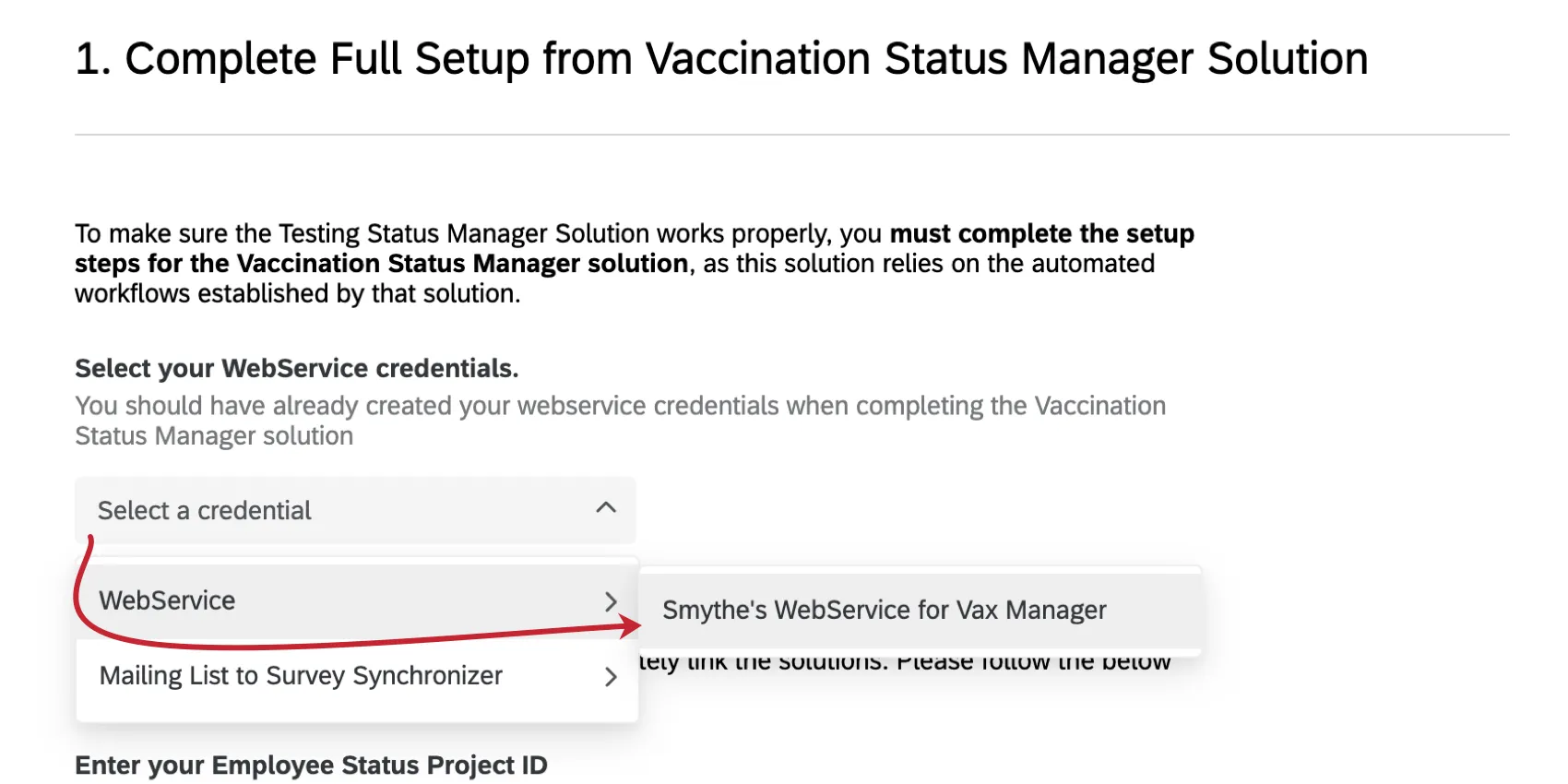
Ingrese sus identificaciones de proyecto de certificación de vacunación y estado de Empleado
En estos pasos, obtendrá el ID de la encuesta para los proyectos de Atestación de vacunación y Estado del Empleado que se crearon en su Vacunación solución. Luego pegarás el ID en tu solución de prueba. Esto nos permite vincular flujos de trabajo importantes que comparten los programas.
Consejo Q: Los ID de Encuesta también se pueden encontrar en la URL Cuando estás editando una encuesta.
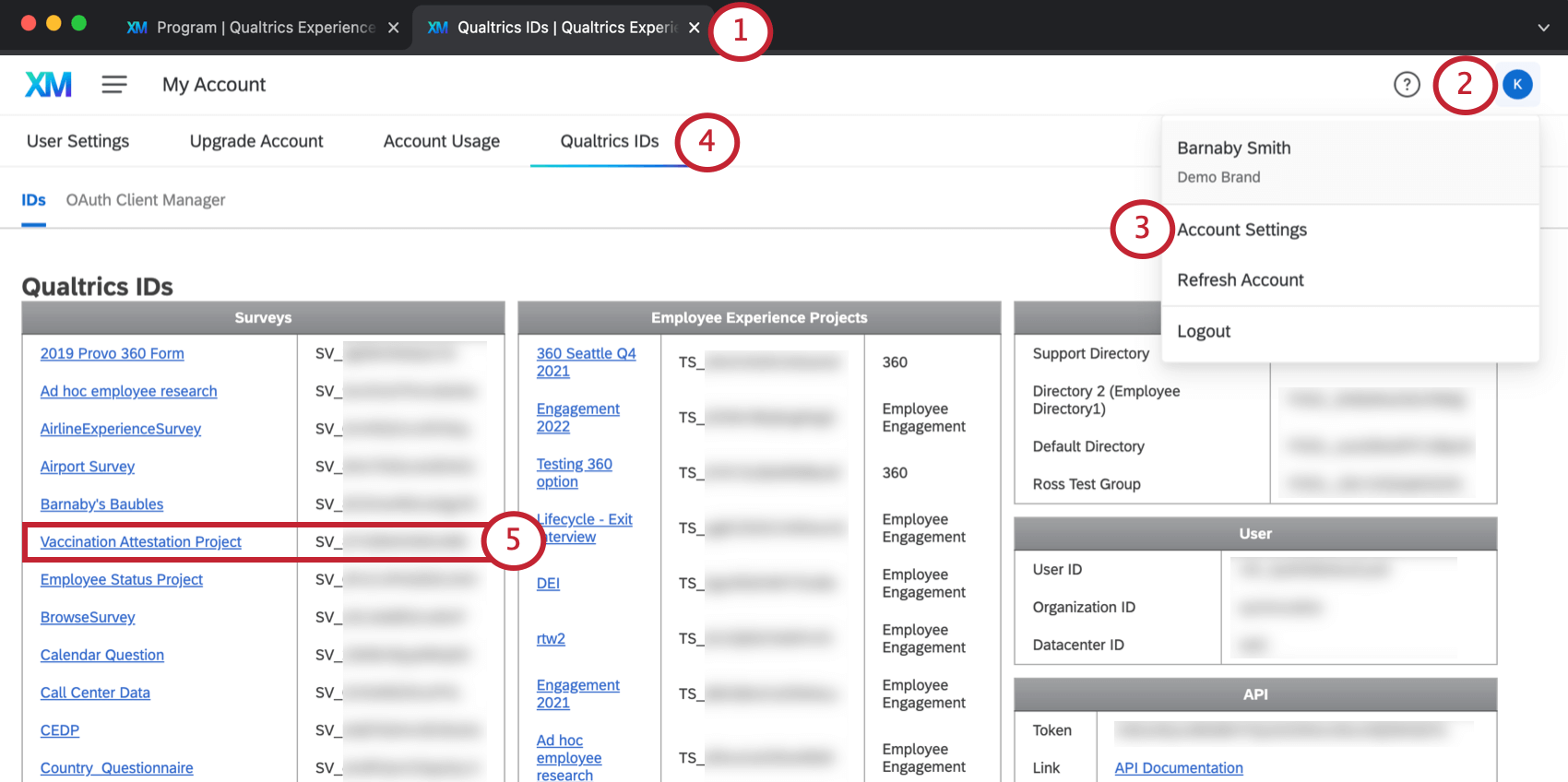
Consejo Q: Las encuestas se enumeran en orden alfabético.
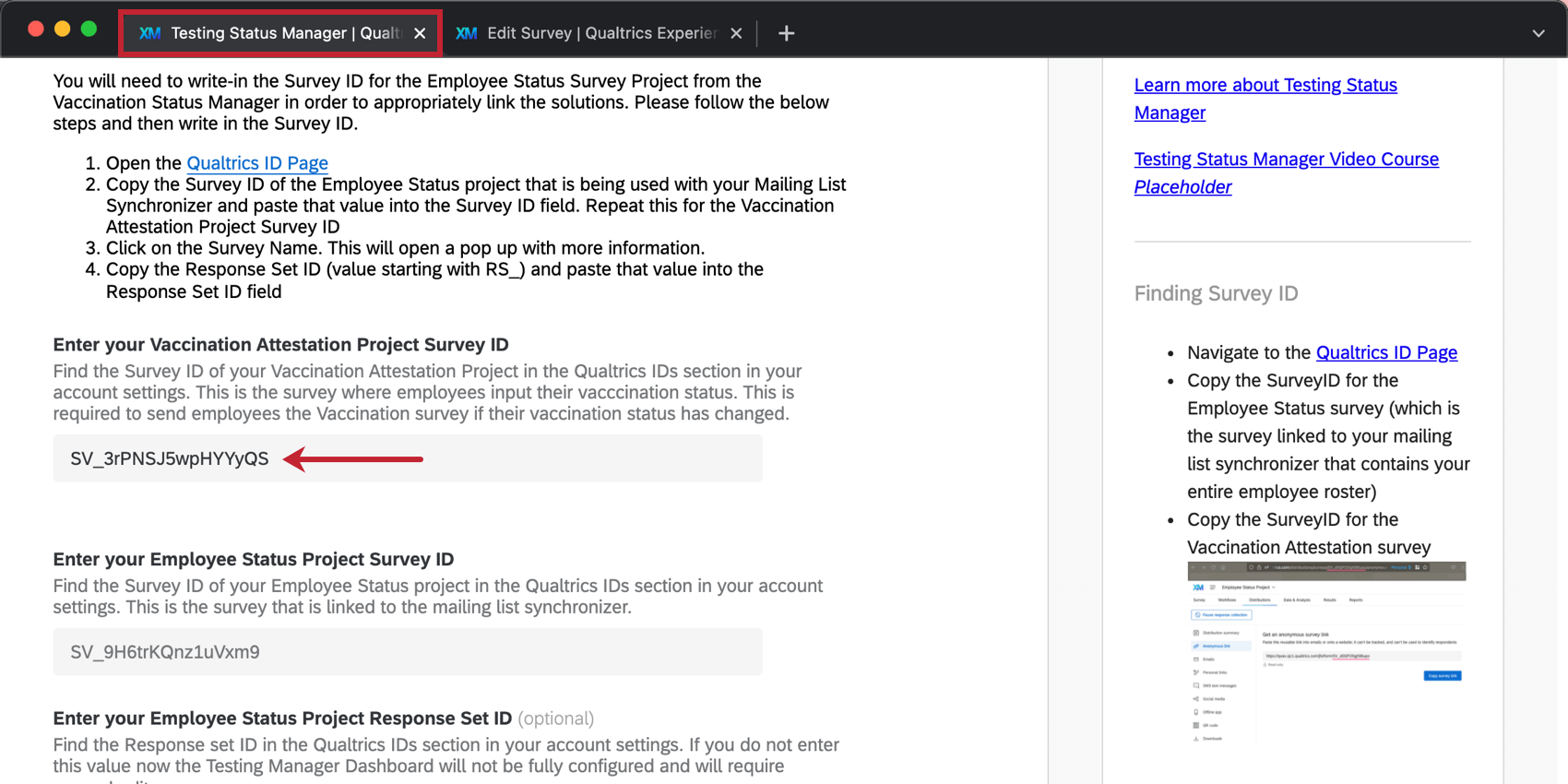
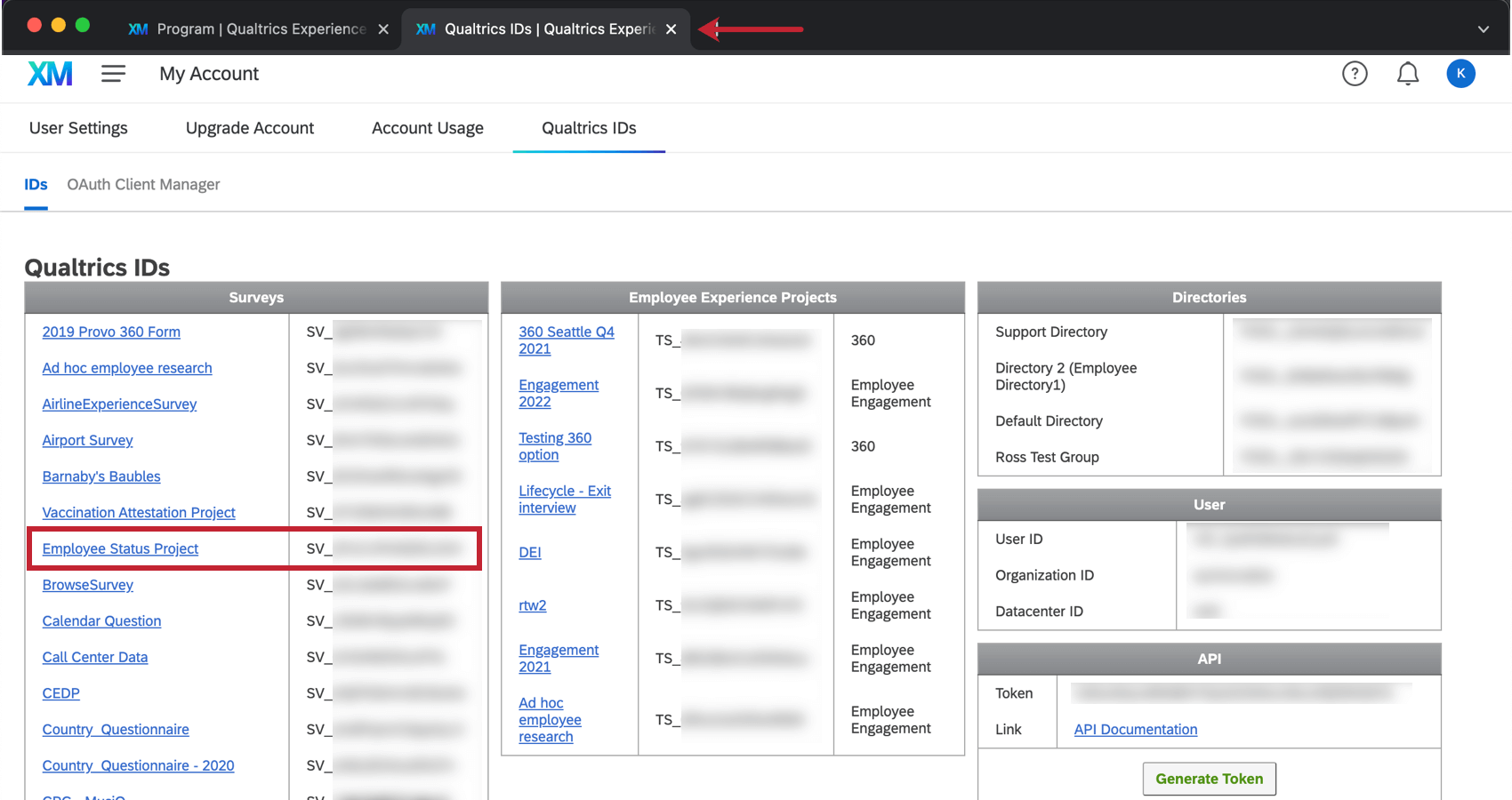
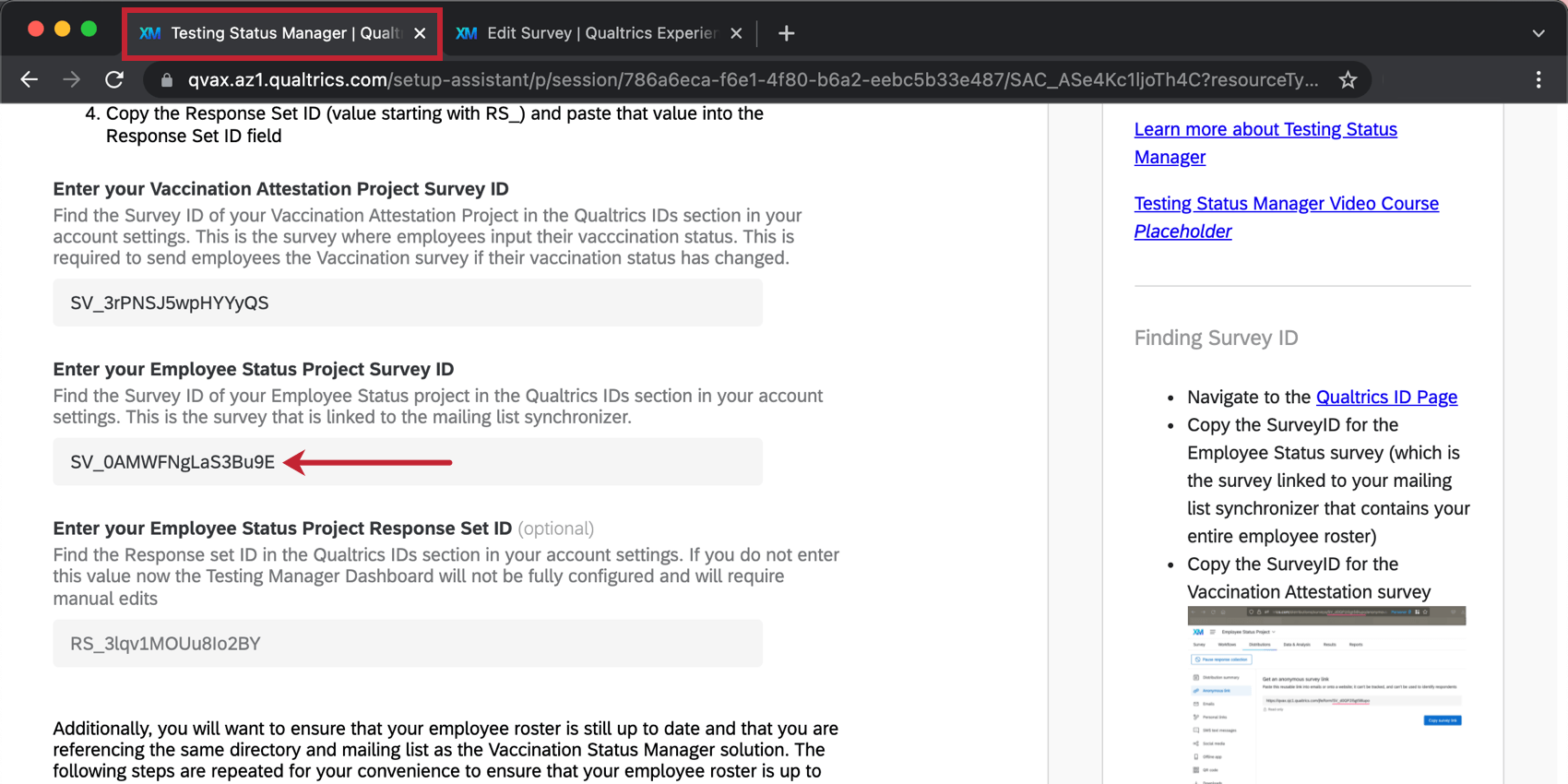
Atención: ¡No cierre la pestaña que contiene sus ID de Qualtrics ! Lo necesitarás para los siguiente pasos.
Ingrese el ID del conjunto de respuestas del proyecto de estado de Empleado
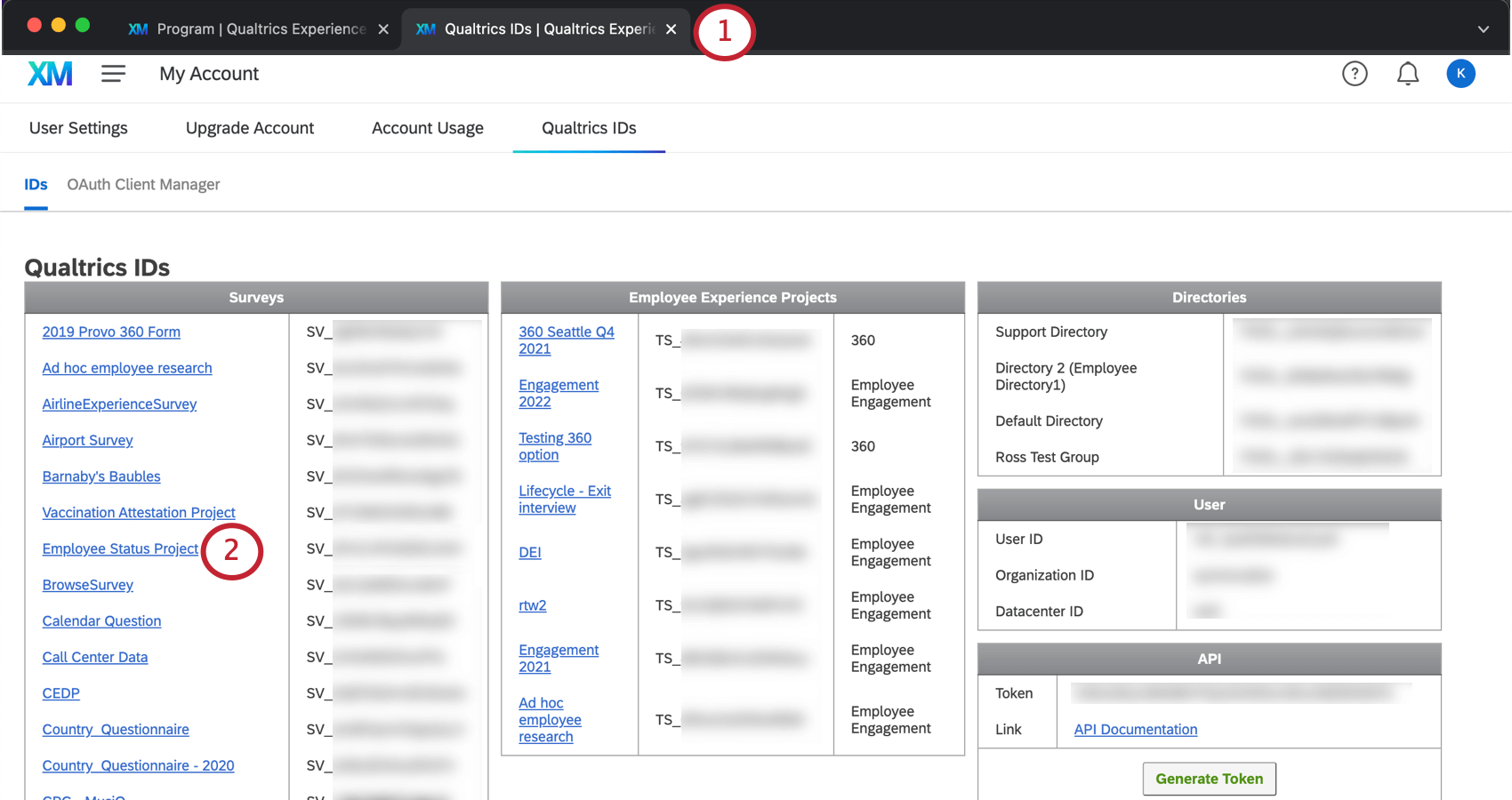
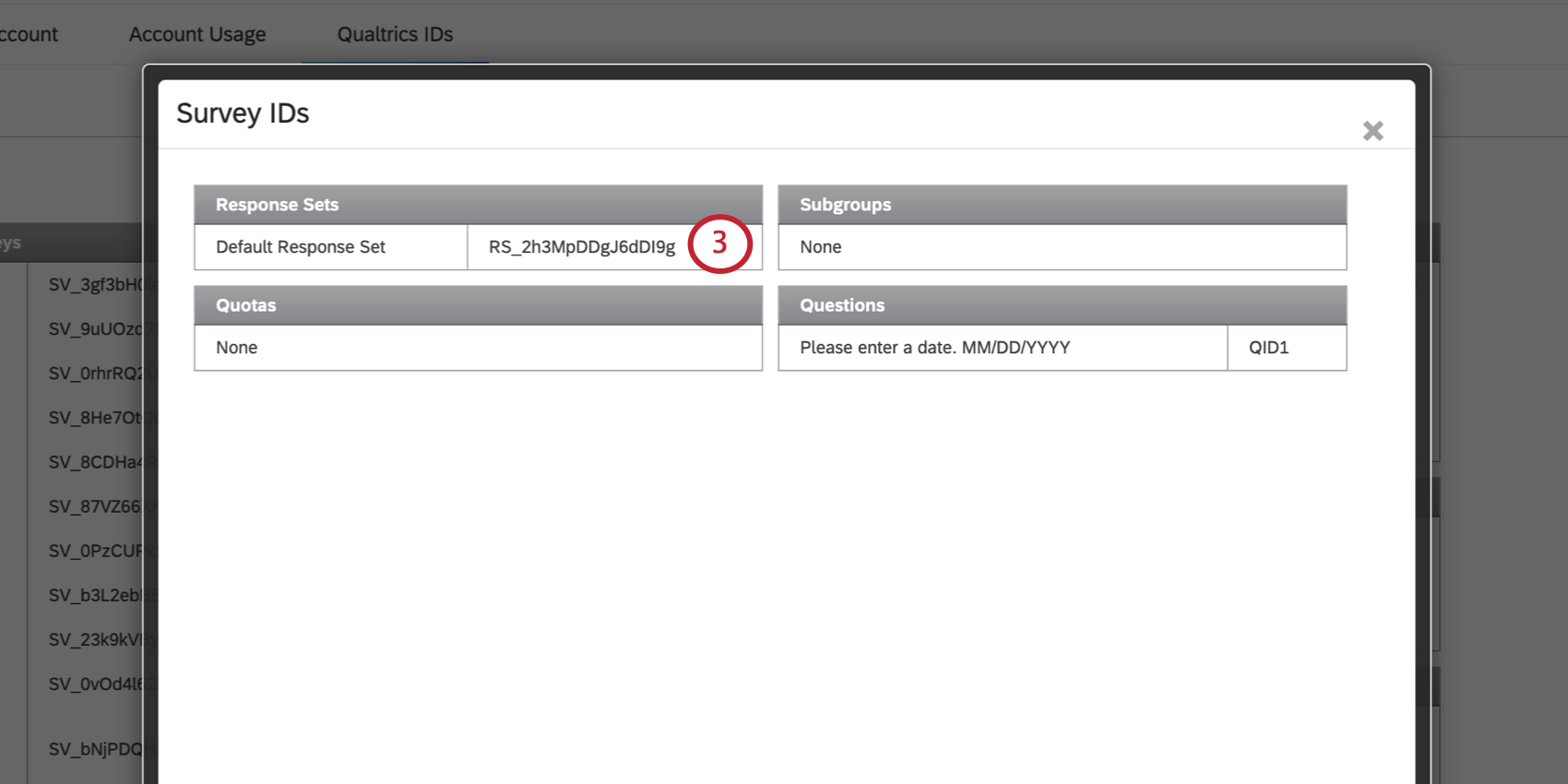
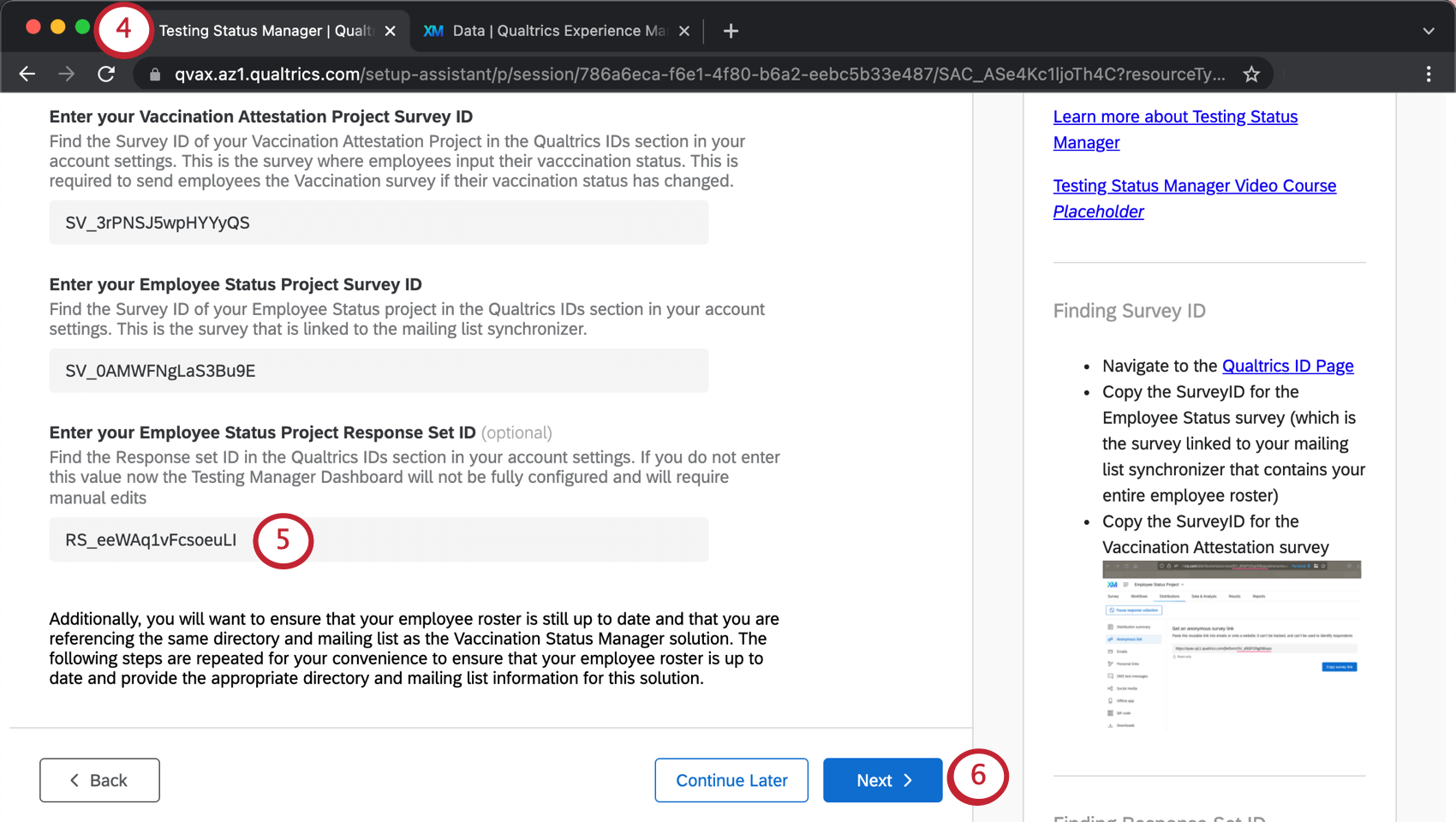
Ahora puedes cerrar la pestaña que contiene tus ID de Qualtrics .
2. Evite los registros Duplicar de Empleado
Para asegurarse de que cada empleado se actualice con el estado correcto, asegúrese de que el directorio que creó para almacenar su lista de empleado sepa cómo identificar y fusionar contactos duplicar .
Ver el Gerente del estado de vacunación página para los mismos pasos exactos.
Atención: Si ya completó este paso cuando creó el Gerente de estado de vacunación, salte al siguiente paso.
3. Prepare su archivo de nómina de Empleado
Ahora es el momento de crear una lista de tus empleados. Para que esta solución funcione como se espera, hay algunos campos obligatorios que son exclusivos de este programa.
Ver el Gerente del estado de vacunación página para los mismos pasos exactos.
Atención: Si ya completó este paso cuando creó el Gerente de estado de vacunación, salte al siguiente paso.
4. Subir datos de Empleado
Para completar su lista de empleado , cree una lista de distribución en el directorio recién creado y cargue en ella el archivo que creó.
Ver el Gerente del estado de vacunación página para los mismos pasos exactos.
Atención: Si ya completó este paso cuando creó el Gerente de estado de vacunación, salte al siguiente paso.
5. Proporcionar una Lista de correo
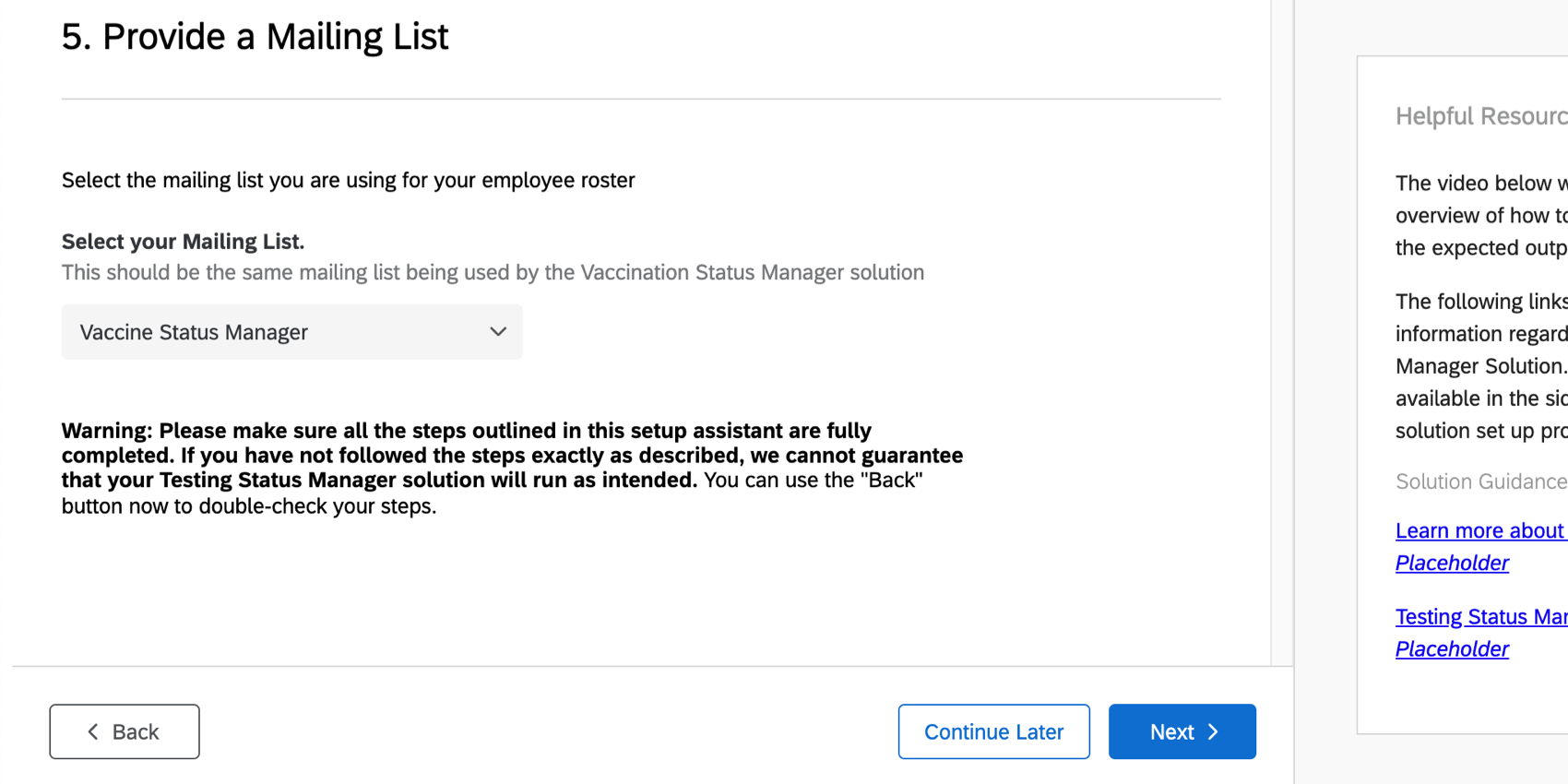
En el asistente de configuración de la solución, acceda a la página que dice Seleccione su Lista de correo y agrega la lista que creaste en los pasos anteriores.
Atención: Este debería ser el La misma lista de distribución que utilizó en la solución Vaccination Status Gerente.
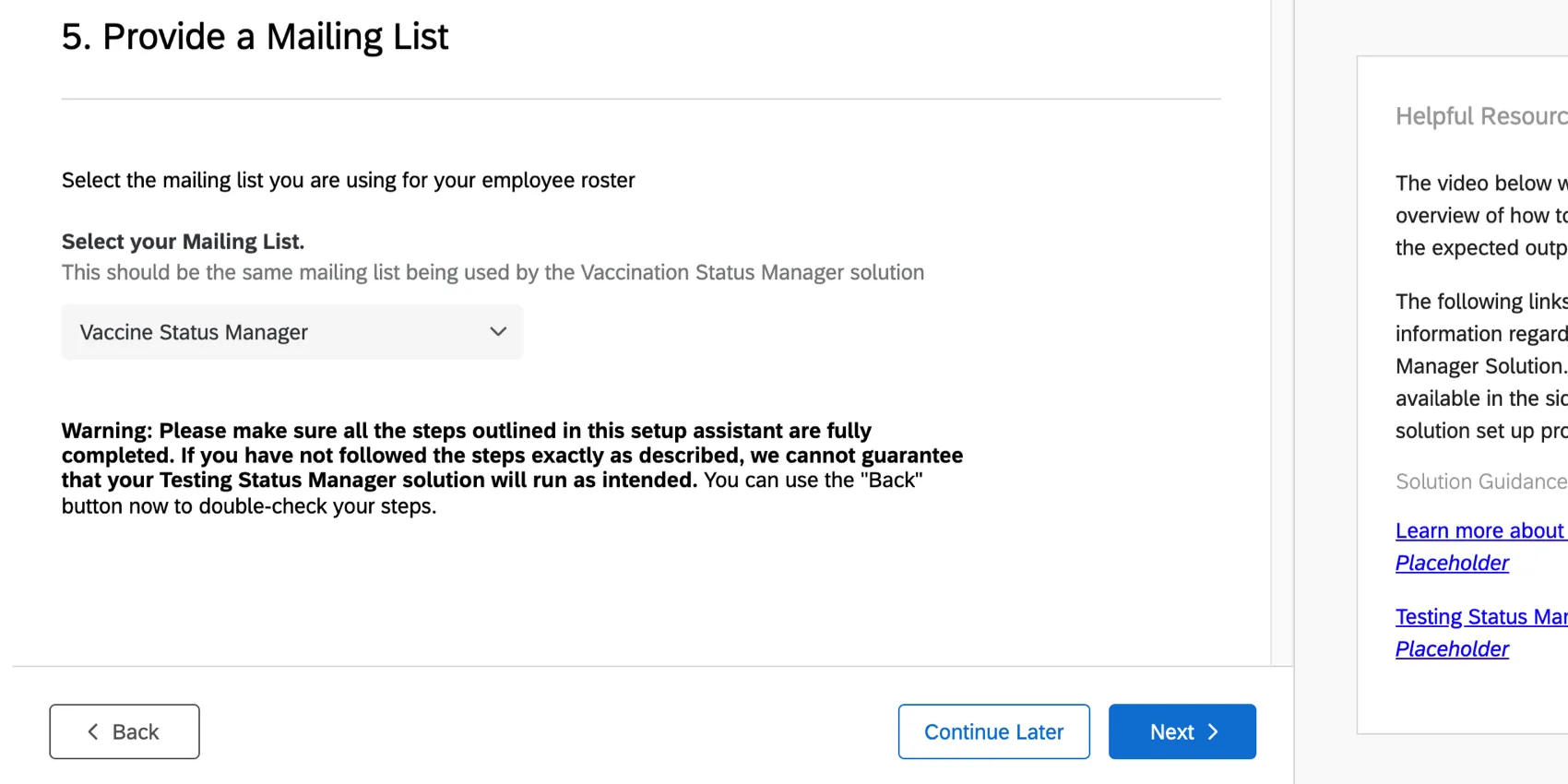
Consejo Q: Si no aparece nada en este menú desplegable, retroceda y asegúrese de haber completado los pasos anteriores correctamente. Es posible que tengas que volver a una página anterior en el asistente de configuración y enviarlo nuevamente.

6. Proporcione detalles para configuraciones opcionales
Al final del asistente de configuración, se le presentarán algunas funciones opcionales.
Atención: Si no incluye este enlace, le recomendamos buscar la pregunta 1 en su encuesta y editarla para eliminar el hipervínculo.
Esta solución también incluye una distribución automatizada de correo electrónico a los empleados que indican que su estado de vacunación ha cambiado. El correo electrónico se enviará inmediatamente después de enviar el estado de la prueba y contendrá un enlace a la encuesta de certificación de vacunación para que el empleado pueda actualizar su estado para indicar que ahora está parcial o totalmente vacunado. Este distribución de la encuesta se puede encontrar en la pestaña Flujos de trabajo del Proyecto de envío de pruebas de COVID, en “Enviar Encuesta sobre vacunas”.
7. Envíe un correo electrónico a sus empleados sobre el estado de sus pruebas
Como última nota, la solución le informará sobre un par de flujos de trabajo lo encontrarás en tu programa.
La solución enviará automáticamente por correo electrónico la fecha de vencimiento de la prueba a cada empleado que envíe un resultado de prueba. Estos correos electrónicos tienen como objetivo ayudar a los empleados a comprender cuándo deben volver a realizar la prueba y/o pueden usarse como prueba para ingresar al lugar de trabajo. Este correo electrónico se puede encontrar en la pestaña Flujos de trabajo del Proyecto de envío de pruebas de COVID, en “Notificación de resultado positivo/negativo de COVID”.
Además, la solución también enviará un correo electrónico automático a un empleado 6 días después de la presentación de un resultado de prueba negativo y 85 días después de la presentación de un resultado de prueba positivo. Este correo electrónico tiene como objetivo recordarle al empleado que debe presentar otro resultado de prueba para asegurarse de poder ingresar al lugar de trabajo. Estos correos electrónicos se pueden encontrar en la pestaña Flujos de trabajo del Proyecto de envío de pruebas de COVID. Todos ellos están construidos utilizando eventos de respuesta a encuesta con condiciones que conducen a tareas de correo electrónico.
8. Finalizar la configuración de la solución del Gerente de estado de prueba
Puedes utilizar el Atrás Botón anterior para comprobar tus respuestas. De lo contrario, cuando haya terminado de configurar su Gerente de estado de prueba, haga clic en Finalizar.
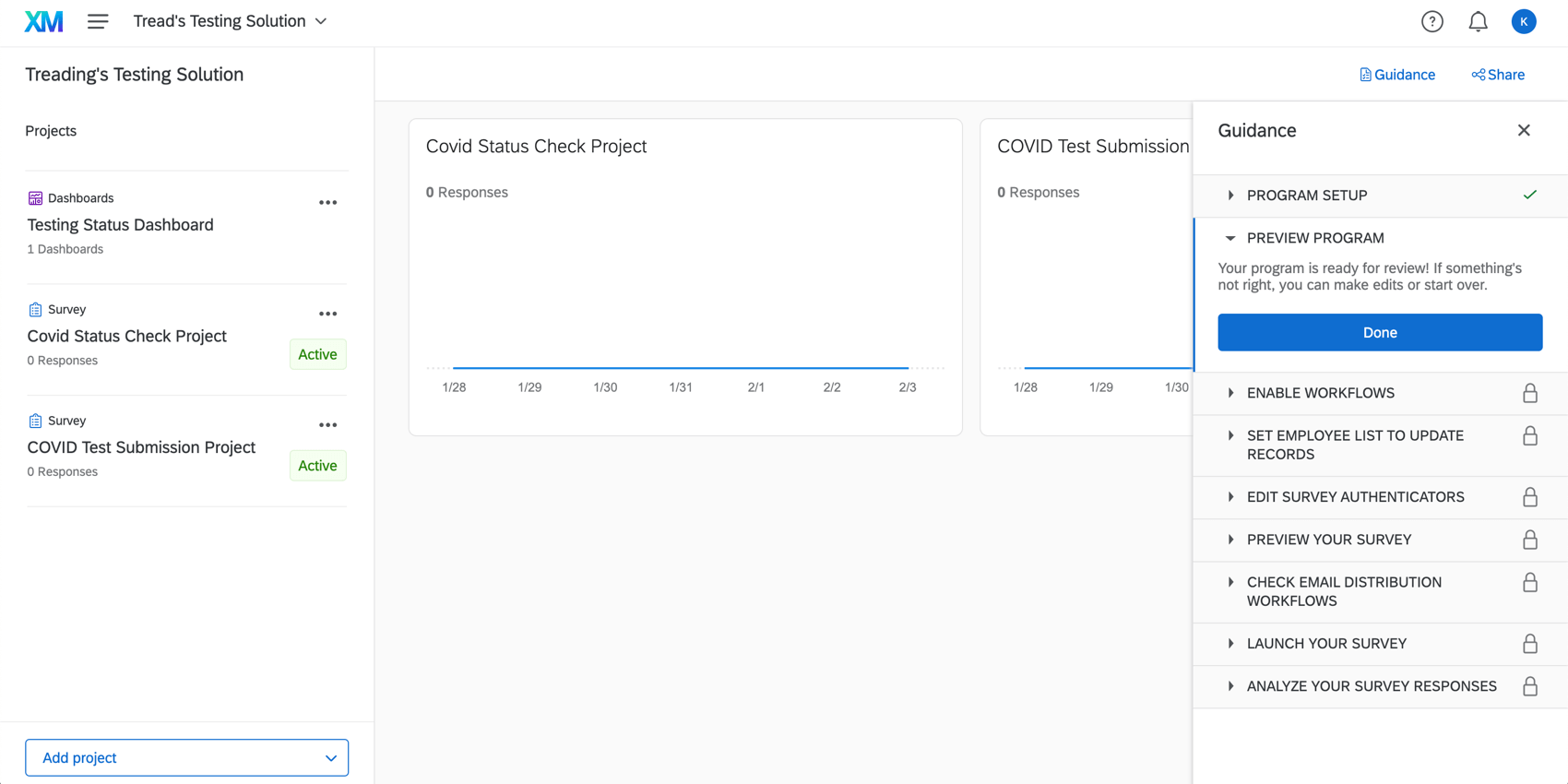
Serás llevado a un programa que contiene su verificación de estado de COVID, la encuesta semanal de envío de pruebas de COVID y el Tablero de estado de pruebas en un solo lugar. La barra lateral de orientación proporcionará instrucciones sobre los siguiente pasos, que serán: lanza tu proyecto.
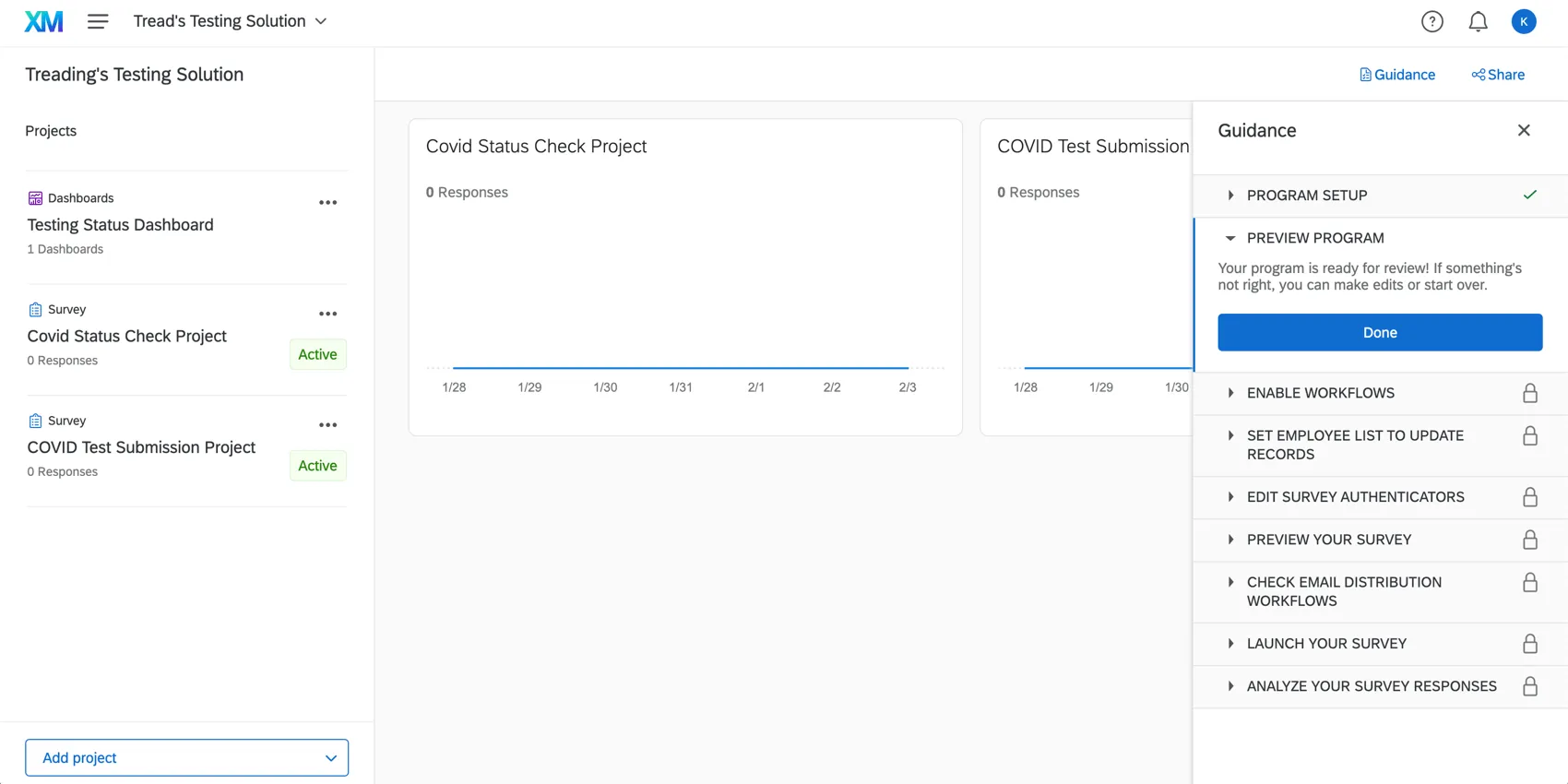
Iniciar el Gerente de estado de pruebas
Ahora que ha completado la configuración inicial, hay algunas cosas que debe hacer para iniciar con éxito su solución:
Consejo Q: Algunos de estos pasos son los mismos que los Gerente del estado de vacunación y vincularlo a esa página de soporte separada. Asegúrate de volver aquí y seguir todos los pasos en su totalidad.
Editar autenticadores de Encuesta
Cuando los empleados visitan el Proyecto de envío de pruebas de COVID y la verificación del estado de COVID, se les solicita que inicien sesión. Esto se debe a la presencia de una autenticador en el flujo de la encuesta.
De forma predeterminada, sus autenticadores se basan en una lista de distribución. Si su organización tiene inicio de sesión único (SSO ), puede cambiar su configuración a un autenticador SSO. Sea lo que sea que elijas, Deberías configurar todos tus autenticadores de la misma manera.
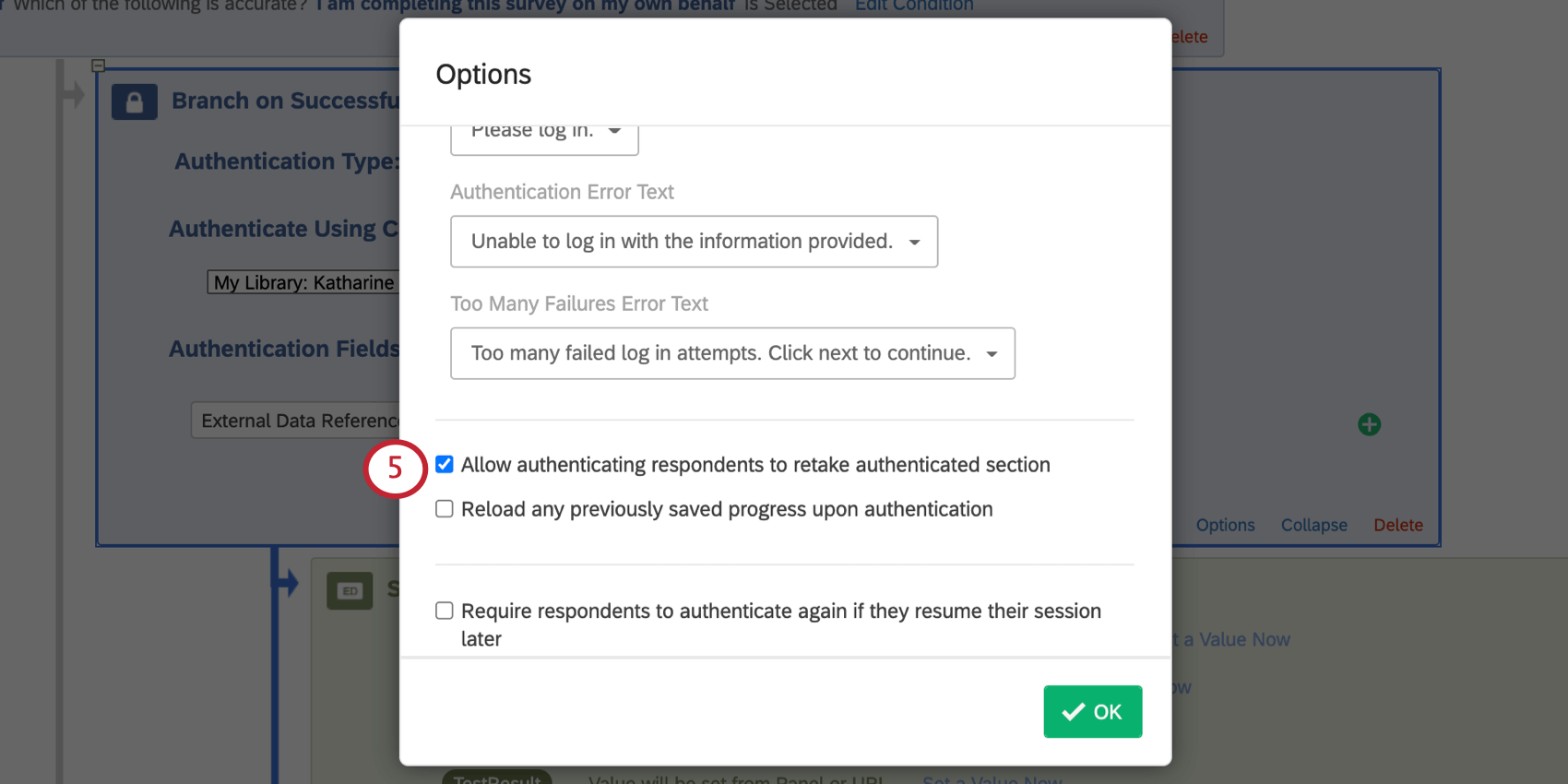
Consejo Q: El Proyecto de Presentación de Pruebas de COVID ha dos autenticadores con la misma configuración. Uno está bajo una rama que dice “Estoy completando esta encuesta en mi propio nombre”, y el otro está bajo una rama que dice “Estoy completando esta encuesta en nombre de un empleado”. La verificación del estado de COVID acaba de uno autenticador.
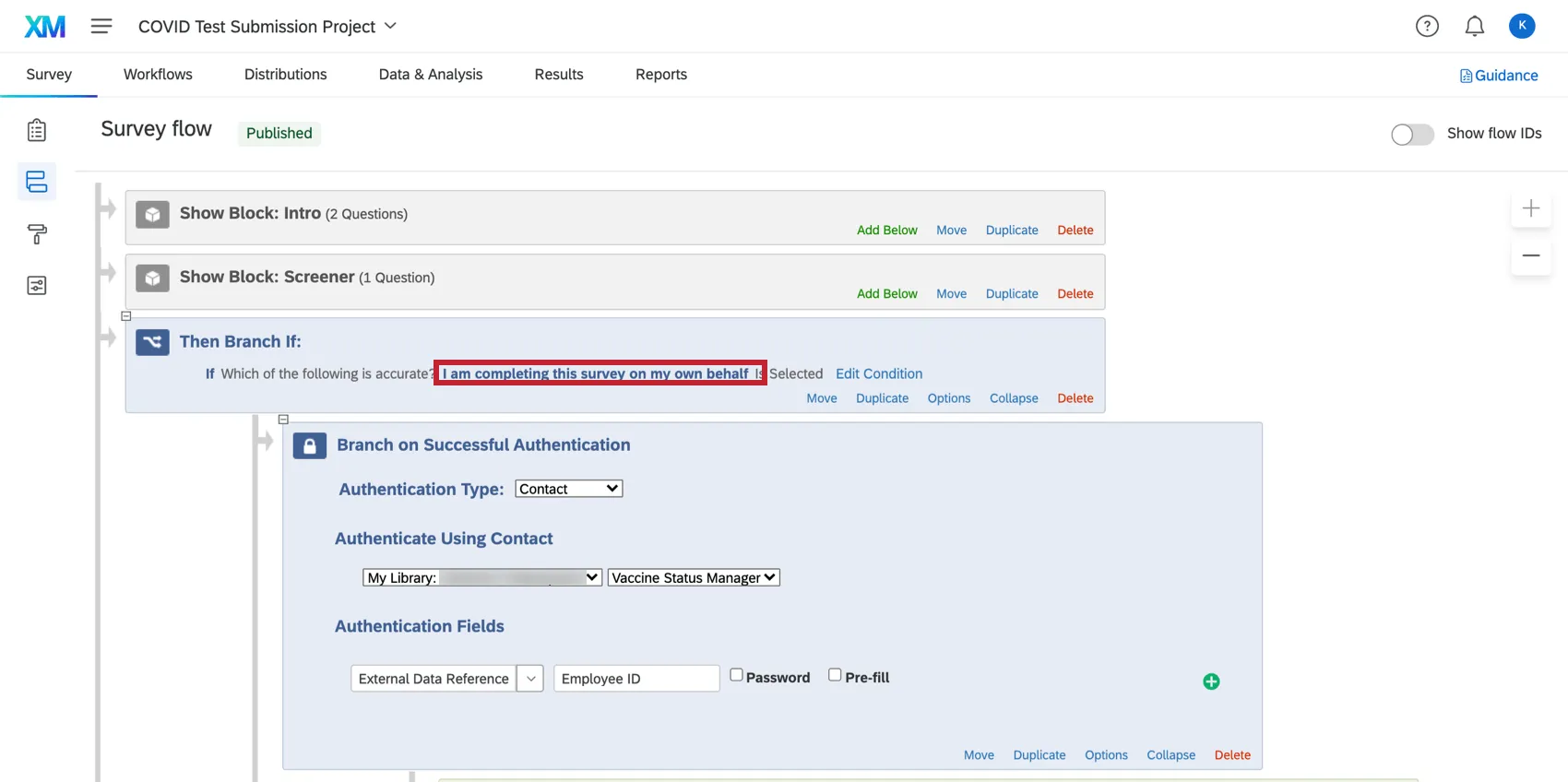
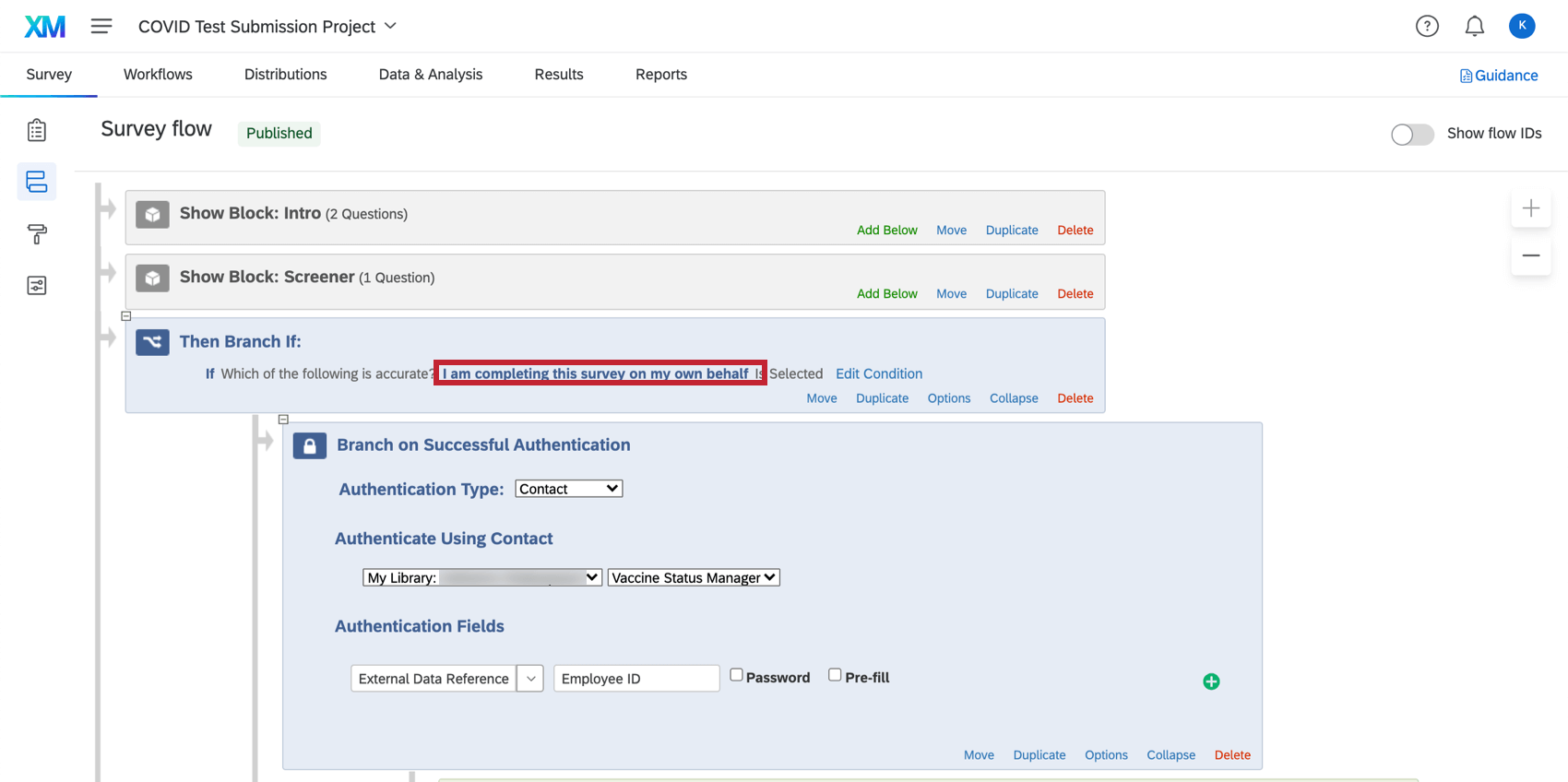
Autenticador basado en listas de correo
Esta sección explica cómo se configura el autenticador de forma predeterminada, basándose en una lista de distribución. Este tipo de autenticador puede ser soportado por cualquier organización. Utilizará la información que ya configuró en el XM Directory en los pasos anteriores.
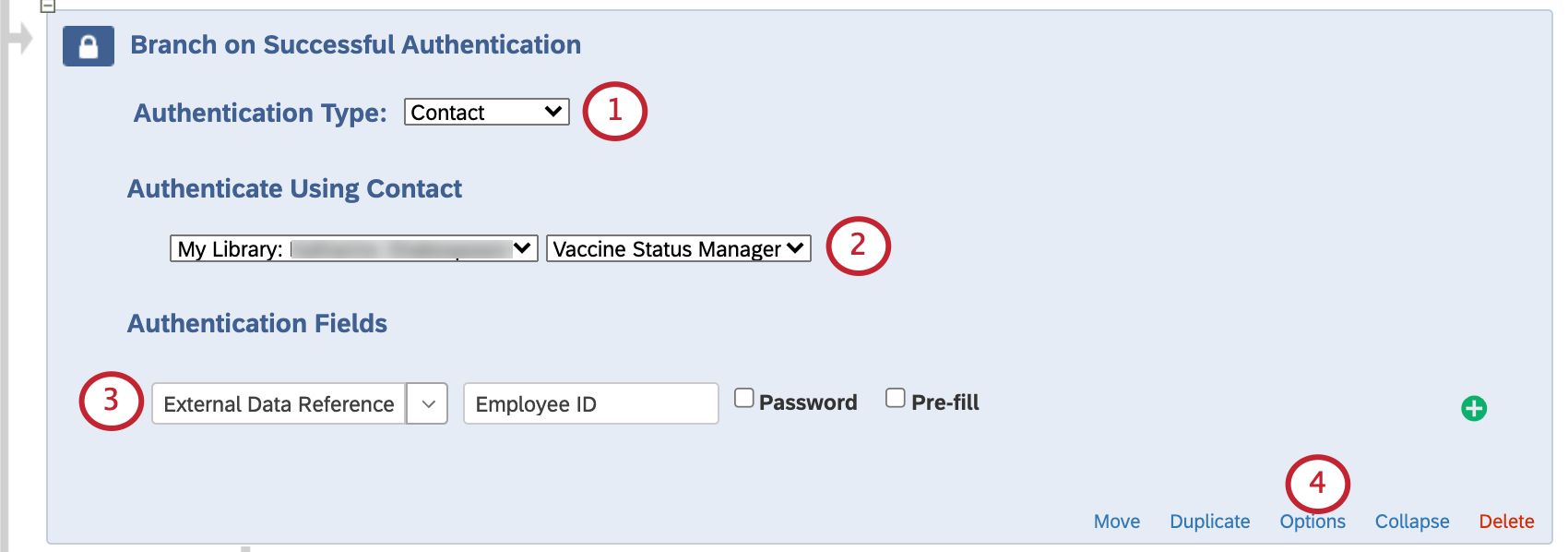
Ejemplo: Aquí, llamamos a nuestra lista de distribución “ Gerente del estado de la vacunación”.



Consejo Q: Usamos la etiqueta opcional para indicarle a la persona que inicia sesión en la encuesta que debe ingresar su “ID de Empleado ”. Eso es porque Esa es la información que guardamos como referencia de datos externos. en la lista de distribución.
Consejo Q: Cuando haya terminado de editar los autenticadores y desee distribuir su encuesta, asegúrese de obtener el enlace anónimo o el código QR® de cada encuesta.
Autenticador SSO
Este tipo de autenticador solo se puede configurar si tiene configurado el inicio de sesión único (SSO) para la licencia de Qualtrics de su organización. Tenga en cuenta que es posible que necesite estar en estrecho contacto con un miembro del equipo de TI de su organización para configurar esto.
Advertencia: Para utilizar la autenticación SSO con ExternalDataReference como identificador de empleado , ExternalDataReference debe pasarse como el atributo id/uid/UserName a través de SSO. Así pues, nosotros Recomendamos encarecidamente utilizar el SSO de su organización, no el de Google o Facebook..
Ver el Autenticador SSO Página de soporte para conocer los pasos detallados para cada tipo de conexión SSO . Asegúrese de hacer también lo siguiente:
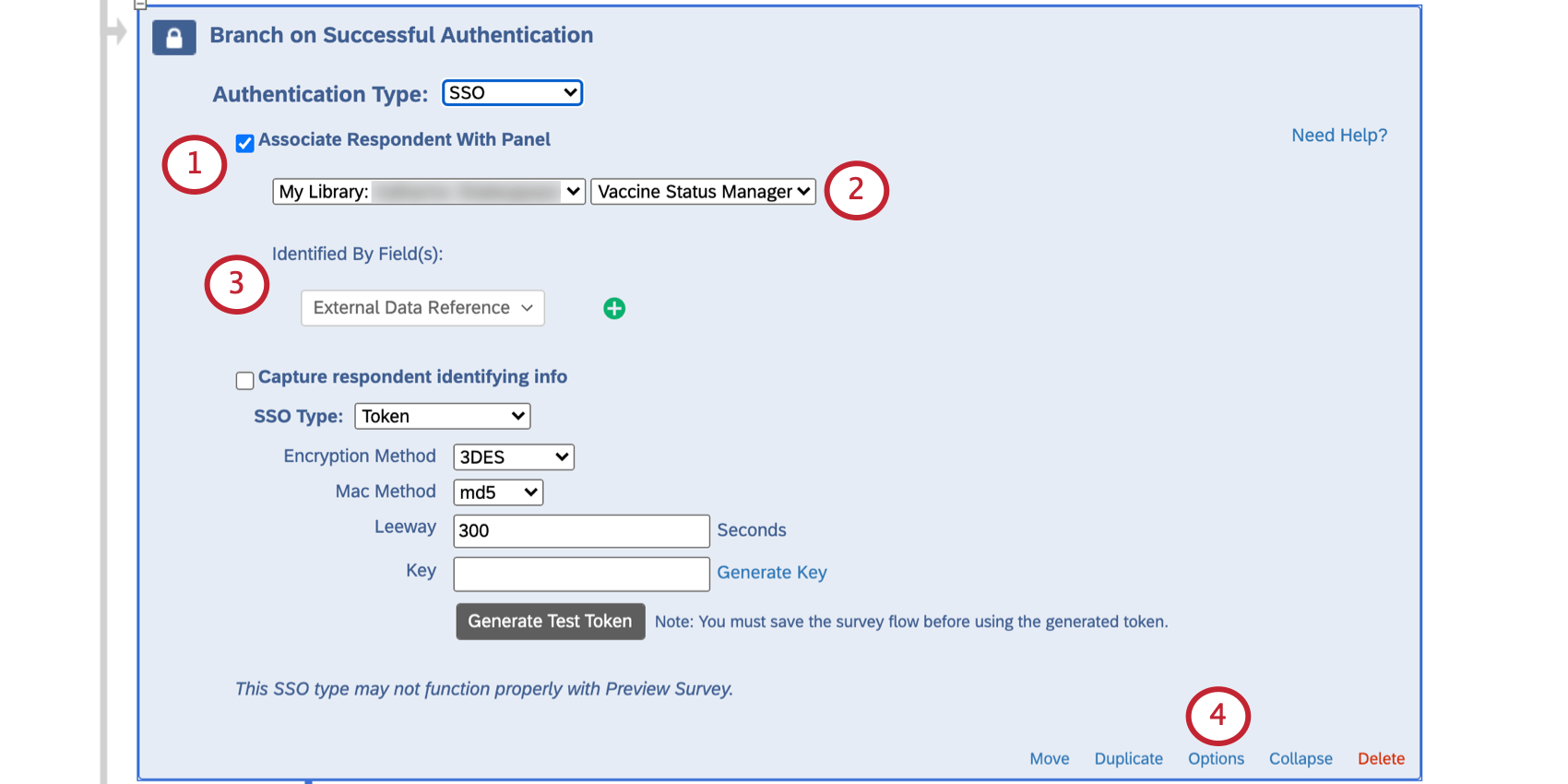
Consejo Q: Cuando haya terminado de editar los autenticadores y desee distribuir su encuesta, asegúrese de obtener el enlace anónimo o el código QR de cada encuesta.
Programe su Distribución
Una vez que haya sincronizado su lista de empleado y configurado sus mensajes de correo electrónico, puede comenzar a compartir sus encuestas con sus empleados.
Hacer que ambas encuestas sean fáciles de encontrar para los empleados
La presentación de la prueba de COVID permite a los empleados enviar su prueba semanal, y la verificación del estado de COVID les permite verificar su estado actual. Querrá asegurarse de que sea fácil para los empleados encontrar ambas encuestas.
- Enlaces anónimos: Este es un enlace general a la encuesta que puede publicar en un sitio web interno o en una intranet de la empresa. A pesar del nombre, las respuestas no serán anónimas, porque los empleados… Iniciar sesión en la encuesta con su identificación.
- Códigos QR®: Imprima este código para que los empleados puedan escanearlo con sus teléfonos para acceder a la encuesta en su navegador móvil.
Consejo Q: Sea cual sea tu elección, asegúrate de obtener el enlace o el código QR para cada encuesta, no solo una.
Enviar correos electrónicos semanales a los empleados para recordarles que carguen los resultados de las pruebas.
Una de las mejores maneras de recordarles a sus empleados que completen sus pruebas es enviándoles un correo electrónico. Esta sección describe cómo puede configurar correos electrónicos automáticos que se enviarán a los empleados elegibles cada semana.
Consejo Q: El segmento de pruebas requeridas incluirá a todos los empleados sujeto a requisitos de pruebas, independientemente de si han presentado una prueba negativa en los últimos 7 días.
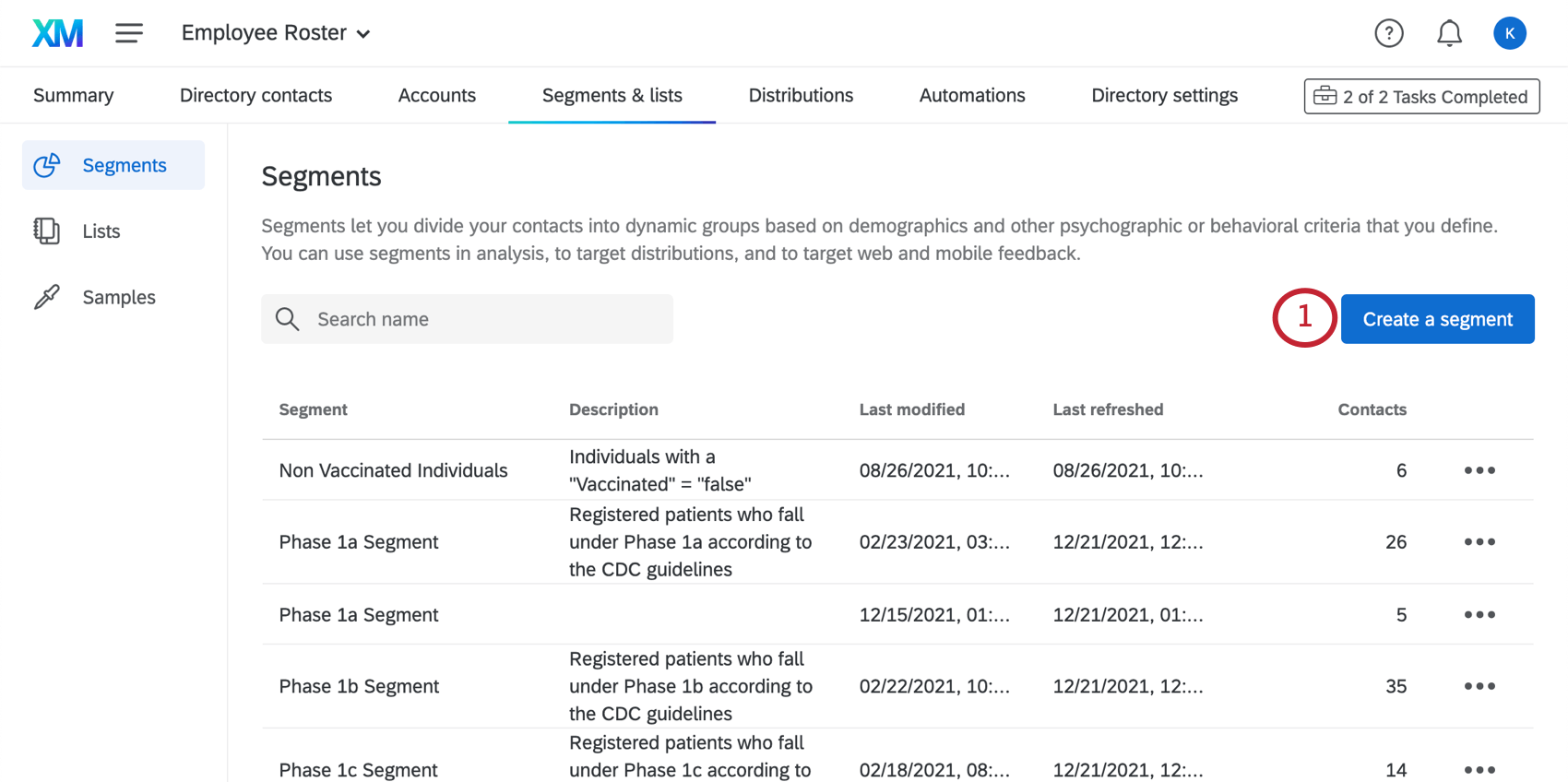
Consejo Q : Asegúrese de que esto esté en el directorio de nómina de empleado que creó para el Gerente del estado de vacunación.
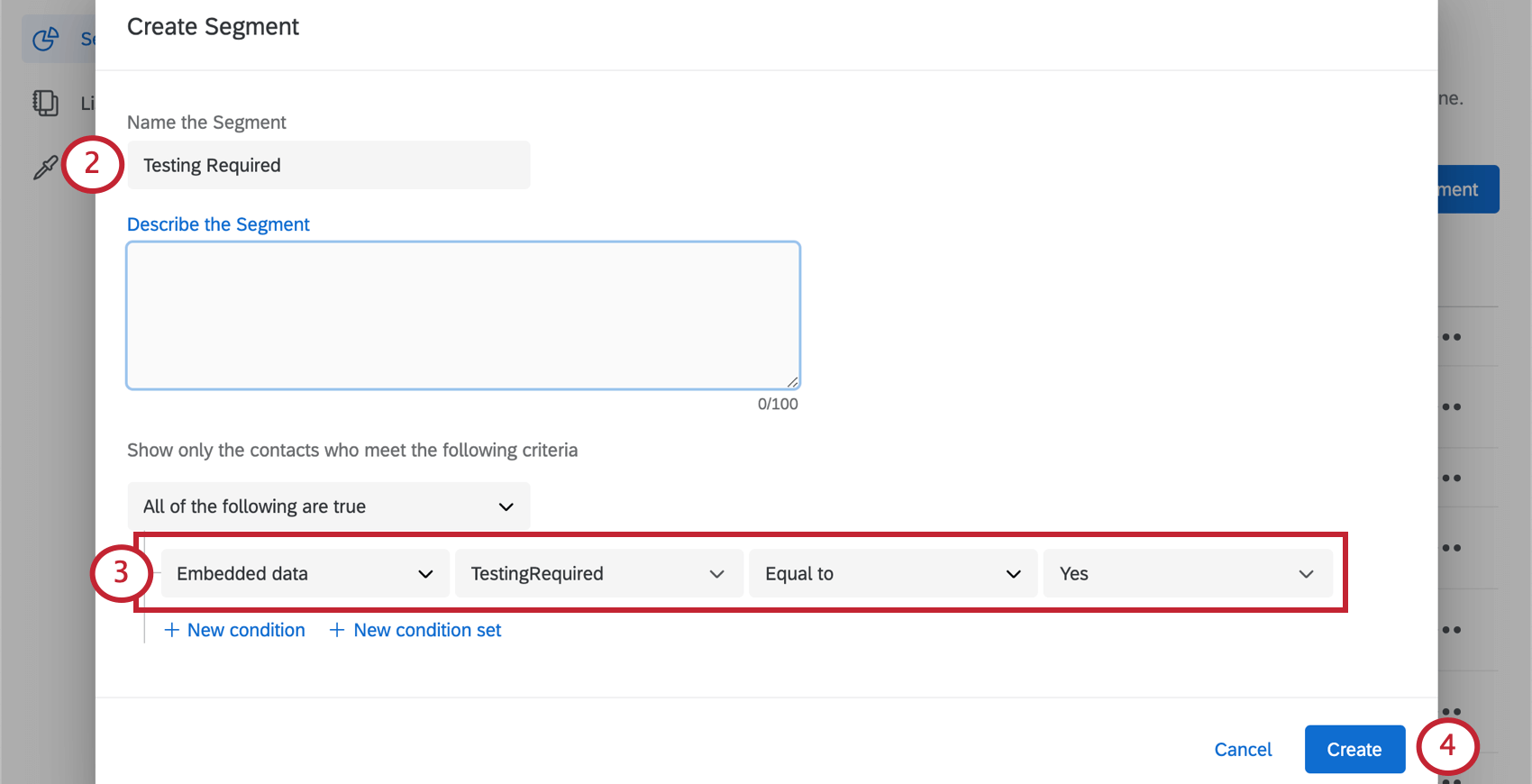
- Los Datos embebidos “TestingRequired” son iguales a “Sí”.
Enviar a los empleados recordatorios de texto semanales para que carguen los resultados de las pruebas
Es posible que desee enviar un enlace a la encuesta de envío de pruebas a sus empleados por mensaje de texto (SMS) en lugar de correo electrónico. Para hacer esto, deberá asegurarse de haber comprado créditos SMS a través de Servicios de Cuenta. Puedes consultar cuántos créditos tienes directamente dentro de la plataforma.
Si tiene créditos SMS disponibles, puede comenzar a configurar su distribución de SMS.
Consejo Q: El Gerente de estado de pruebas no es compatible con distribuciones de SMS bidireccionales.
Cómo usar esta solución de XM para confirmar el estado de las pruebas de COVID de los empleados
Utilice los recurso creados por esta solución para determinar si sus empleados son elegibles para regresar a la oficina.
Cómo utilizar la Encuesta de verificación del estado de COVID
El proyecto de verificación del estado de COVID se puede utilizar para confirmar si un empleado individual es elegible para ingresar a la oficina. Recomendamos publicar un enlace a la verificación del estado de COVID en la intranet de la empresa, compartirlo a través de un código QR o enviar un enlace por correo electrónico directamente a los empleados. (Ver Opciones de distribución.)
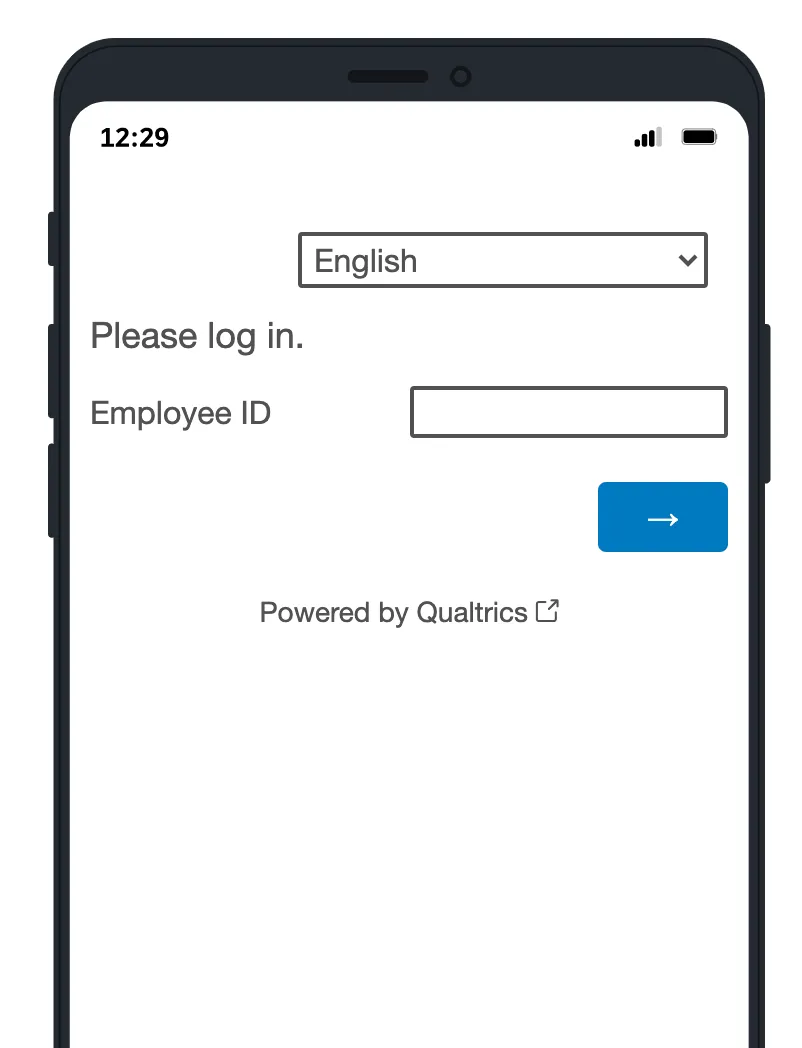
Cuando hayan abierto la encuesta, los empleados iniciarán sesión con su ID de Empleado o con inicio de sesión único.
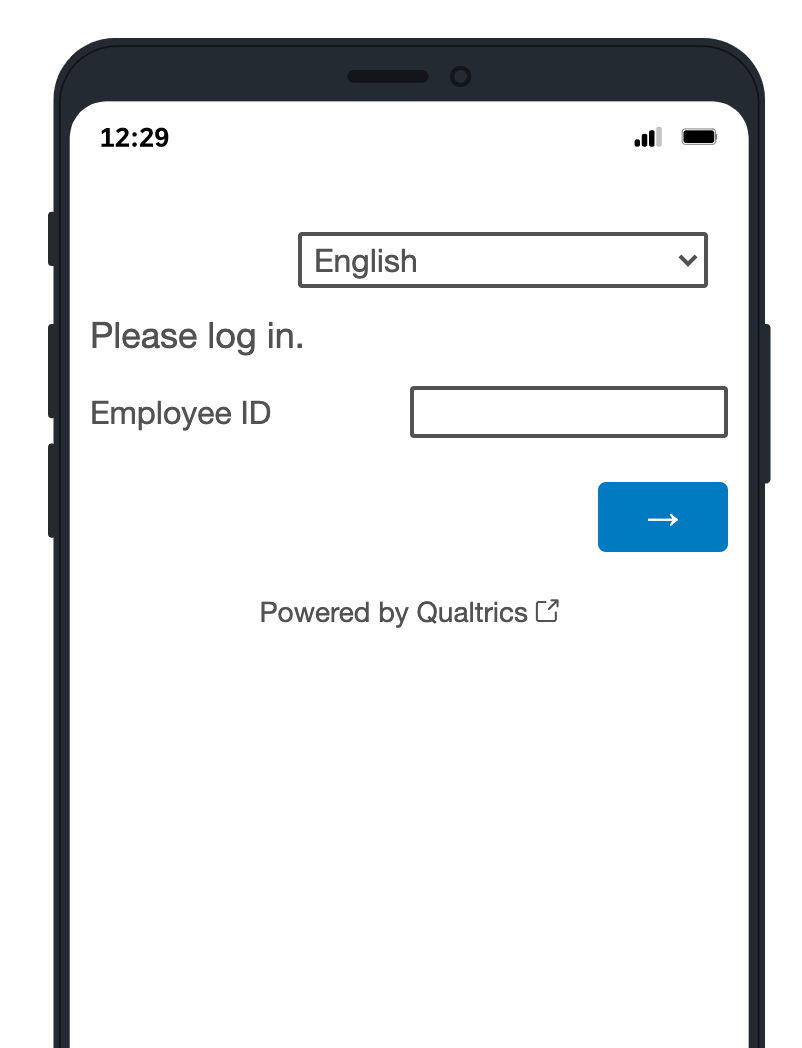
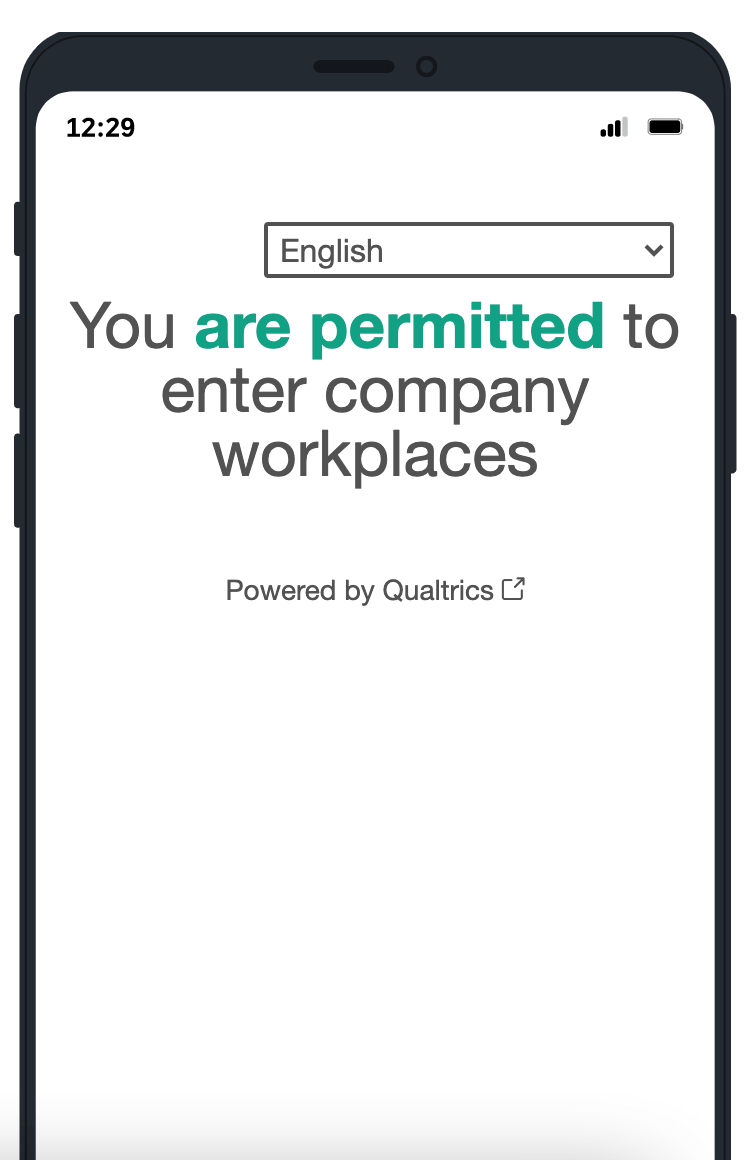
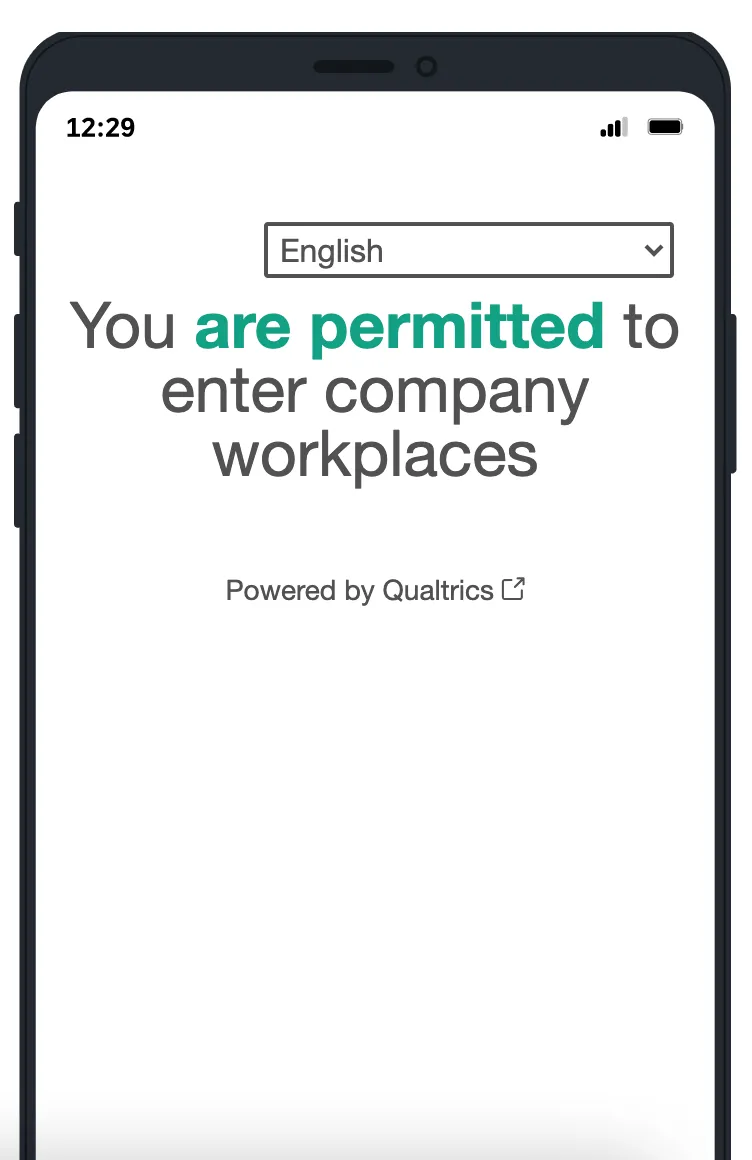
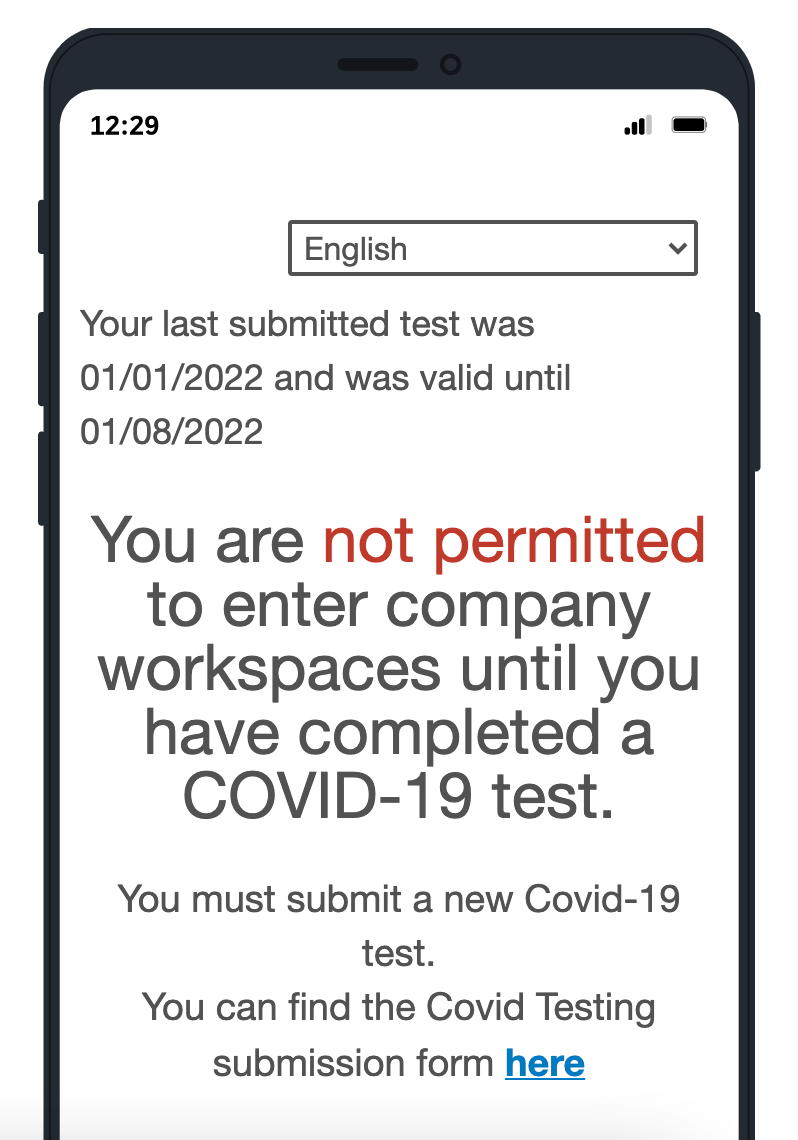
Una vez registrados, a los empleados se les mostrará su estado de vacunación actual. Esto se puede utilizar para realizar comprobaciones en tiempo real del estado de las pruebas in situ.
Uso del Tablero de estado de pruebas
Las operaciones de recursos humanos y seguridad pueden aprovechar la Tablero de estado de pruebas para rastrear el número de personas que son elegibles para ingresar a la oficina.
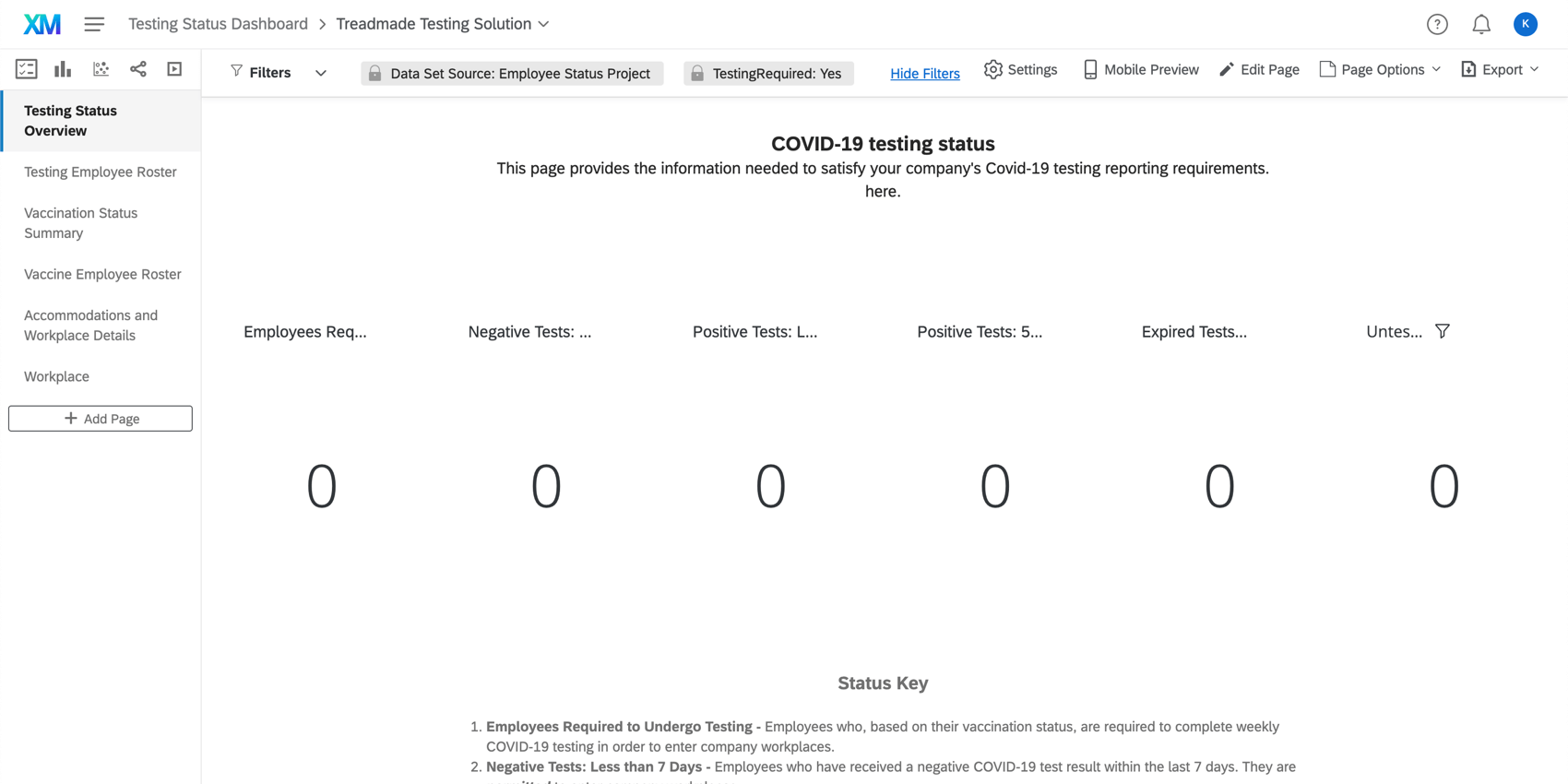
Pase el cursor sobre el texto para ver el nombre completo. Los siguientes recuentos de empleado están disponibles en el Tablero:
Consejo Q: La guía de los CDC alienta a las empresas a prohibir que los empleados regresen a los lugares de trabajo de la empresa durante una cierta cantidad de días después de que el empleado experimentó los primeros síntomas. Consultar el Sitio web oficial de los CDC para obtener la orientación más actualizada.
Consejo Q: Para obtener información sobre un empleado específico, recomendamos ver la página de Lista de Empleado del Tablero, o Encontrando su respuesta en Datos y Análisis.
Descargar documentos de resultados de la prueba de COVID
Sus empleados cargarán una imagen del resultado de su prueba de COVID-19 al Proyecto de envío de pruebas de COVID. Es fácil descargar todas las pruebas cargadas a la vez.
Consejo Q: Estos archivos, aunque están etiquetados por ID de respuesta, no necesariamente será etiquetado por el encuestado.
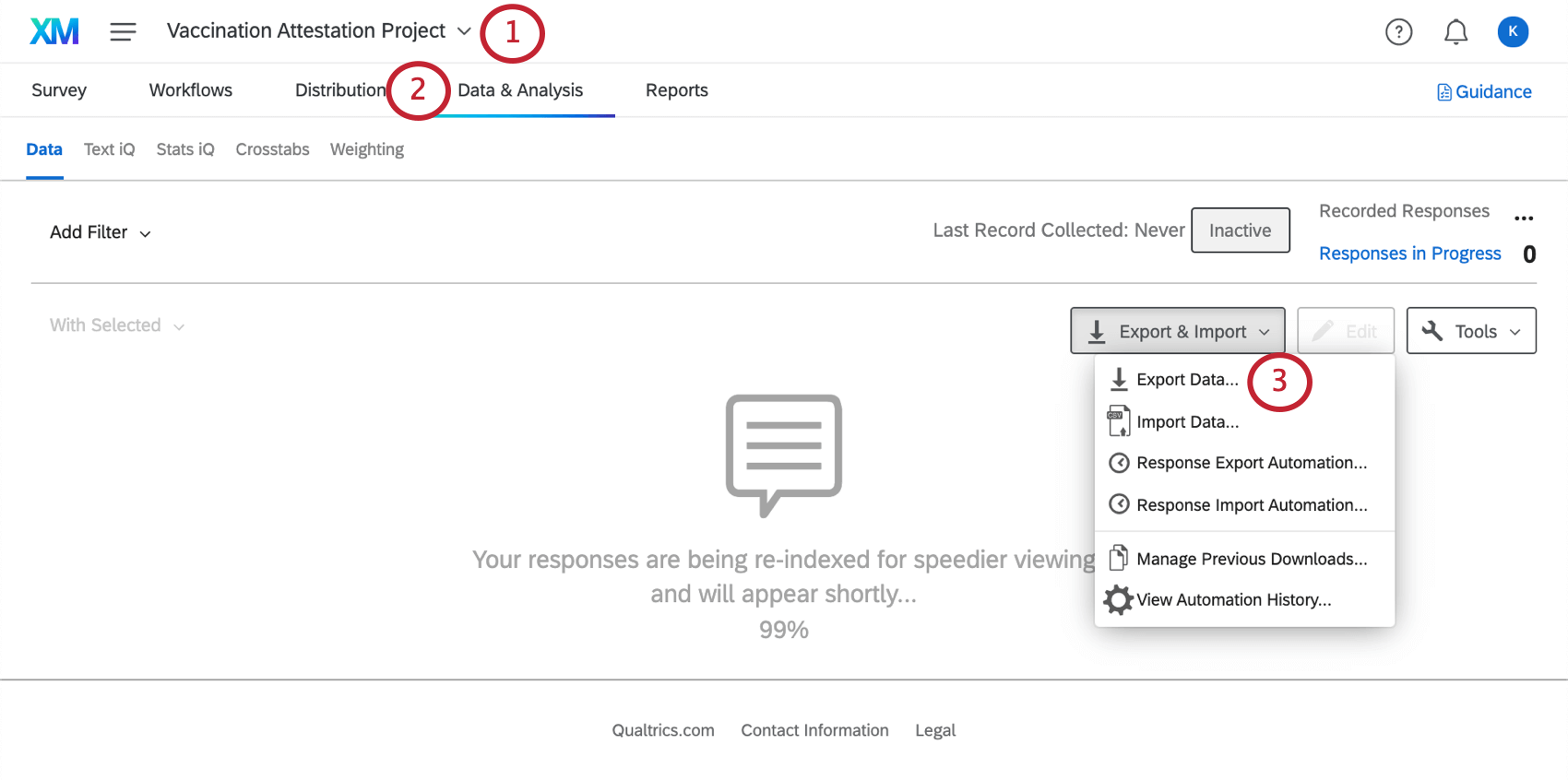
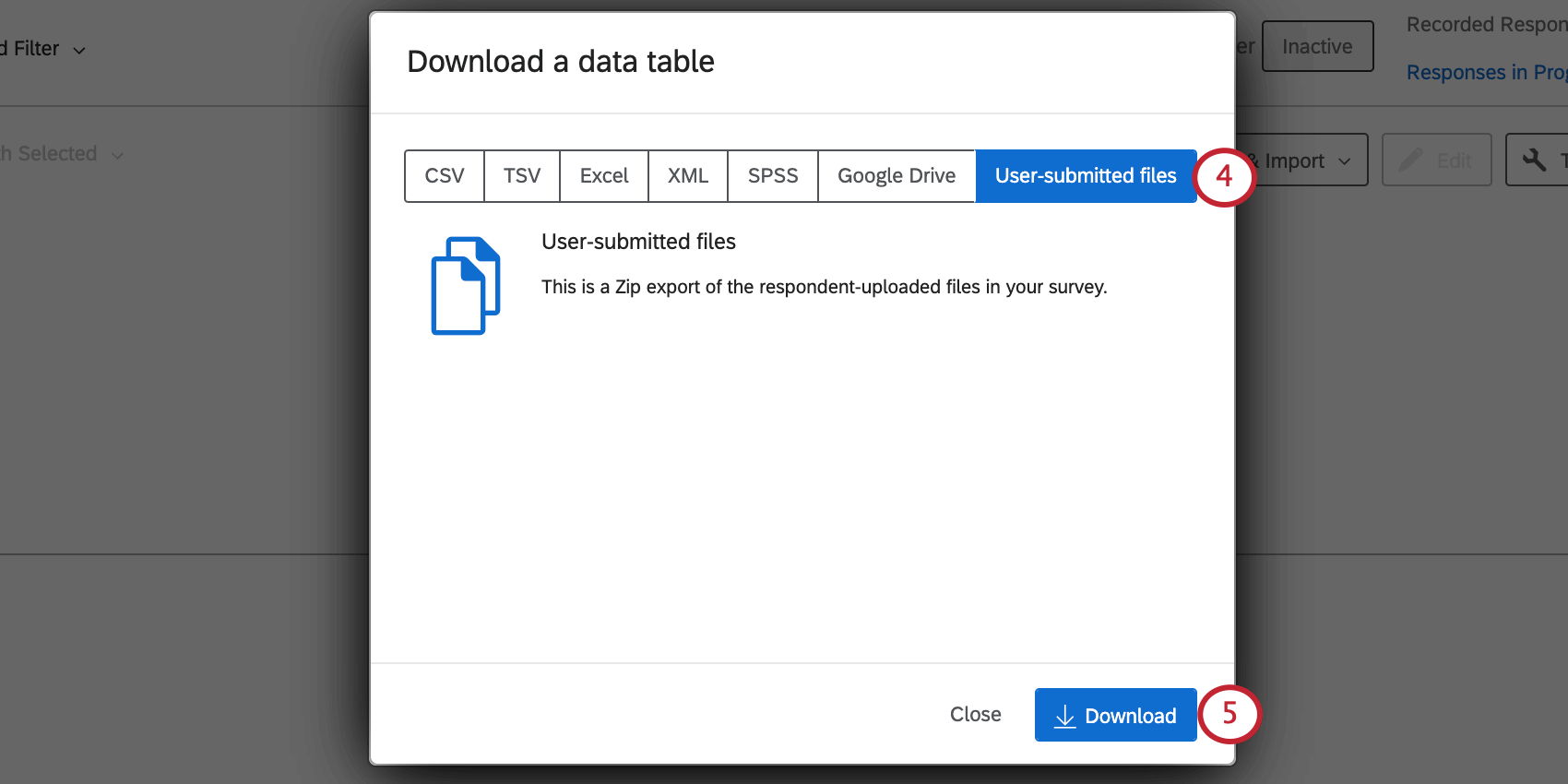
Ver el Exportación de datos de respuesta página para pasos más detallados.
Consejo Q: También es posible exportar el resultado de una prueba para un solo encuestado a la vez. Ver el Pregunta sobre la carga de archivosPágina de para conocer todas las formas en que se pueden exportar estos datos.
Tablero de estado de pruebas
El Tablero de estado de las pruebas se puede encontrar en Proyectos página o dentro de su programa Testing Status Gerente buscando su nombre, “Testing Status Tablero”.
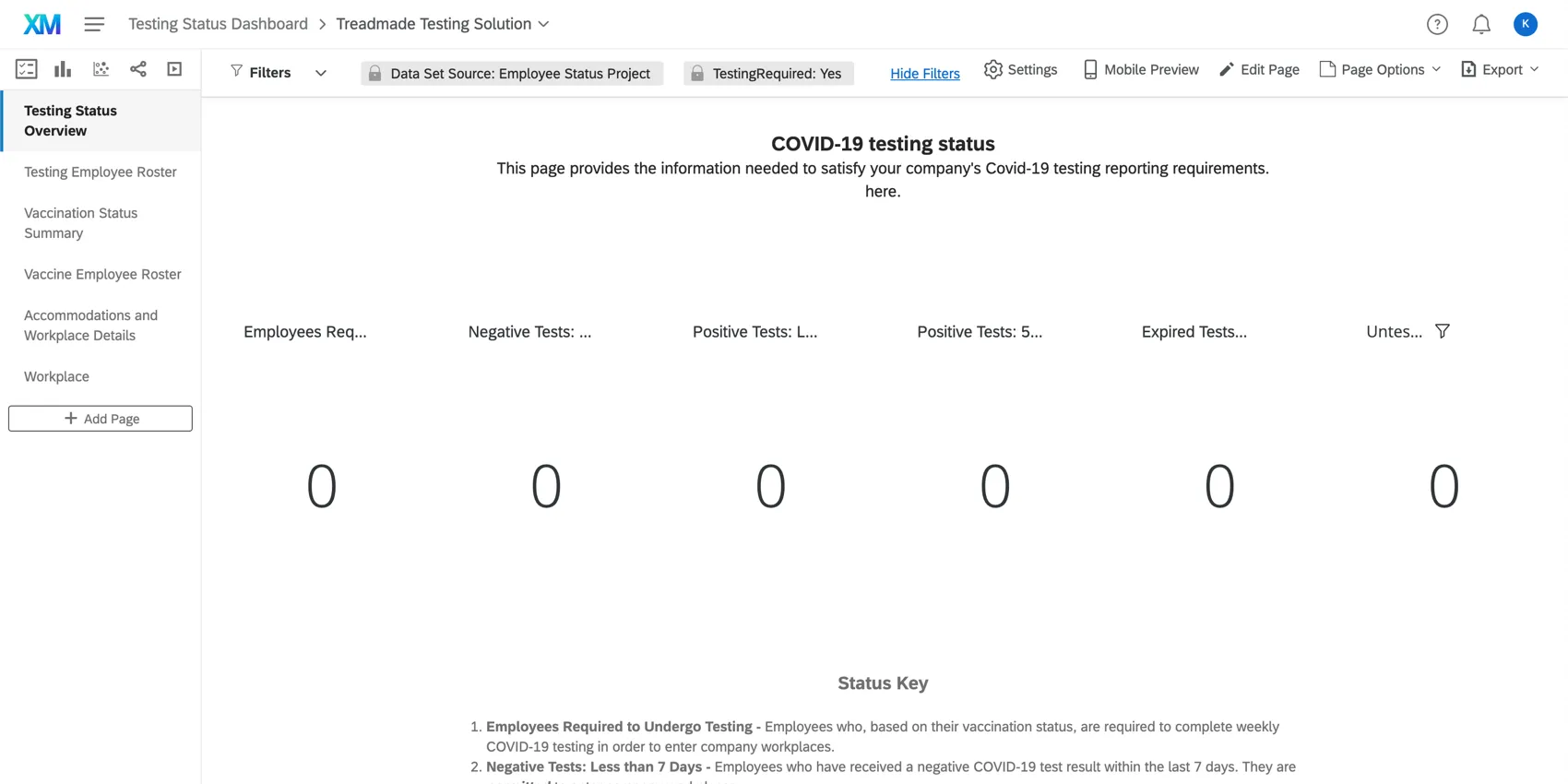
En este proyecto se incluye un Tablero prediseñado y diseñado por nuestros principales expertos en la materia. Incluye las siguientes páginas:
- Descripción general del estado de las pruebas: Realizar un seguimiento del número de personas a las que se les permite ingresar a la oficina. Esta página muestra cuántos empleados deben someterse a pruebas, cuántos resultados de pruebas positivos o negativos se han informado y más. (Ver Cómo usar esta solución XM para confirmar el estado de las pruebas de COVID-19 de los empleados.) Esta página también tiene una lista de empleados que informaron resultados positivos de las pruebas, divididos según si experimentaron síntomas o no.
- Prueba de la nómina de Empleado:Para mantener la salud y la seguridad de los empleados, es posible que se le solicite que proporcione una lista de los empleados actuales, junto con el estado de la prueba de Covid-19. Esta página proporciona esa lista, que se puede descargar fácilmente, si es necesario.
- Resumen del estado de vacunación: Vea cuántos empleados cumplen con cada estado de vacunación, a cuántos se les han concedido situaciones especiales en el lugar de trabajo y cuántas personas están buscando o se les ha concedido una adaptación.
- Lista de Empleado que reciben vacunas: Una lista de todos los empleados actuales y sus estados de vacunación.
- Detalles del alojamiento y lugar de trabajo: Esta página detalla los empleados que declaran tener:
- Ha solicitado o se le ha concedido una adaptación razonable conforme a las leyes de derechos civiles; o
- Trabaje desde casa, al aire libre o en un lugar de trabajo donde no haya otras personas presentes, como compañeros de trabajo o clientes.
- Lugar de trabajo: Esta página proporciona información similar al Resumen del estado de vacunación, pero desglosada por lugares de trabajo.
Consejo Q: Este es un Tablero separado de el del Gerente del Estado de Vacunación, aunque contiene gran parte de la misma información. Debido a que estos paneles están separados, tenga en cuenta que tienen diferentes configuraciones de uso compartido y administración de usuarios. Le recomendamos que se concentre en brindarle a su equipo acceso al Tablero de estado de pruebas.
Le invitamos a agregar más páginas o realizar modificaciones según sea necesario. Si elimina el contenido del Tablero prediseñado, no podrá recuperarlo y tendrá que reconstruirlo desde cero.
Edición del Tablero
Consulte estas páginas introductorias para comenzar.
- Introducción a los tableros de CX
- Paso 1: Crear su proyecto y agregar un Tablero
- Paso 2: Asignación de una fuente de datos del Tablero
- Paso 3: Planificación del diseño del Tablero
- Paso 4: Crea tu Tablero
- Paso 5: Personalización adicional del Tablero
- Paso 6: Compartir y administrar usuarios
Consejo Q: Una vez que haya cargado todos los usuarios de su Tablero , puede hacerlo fácilmente Envíe a todos sus credenciales de inicio de sesión.
Concesión de adaptaciones
Consejo Q: Los pasos para otorgar adaptaciones para las pruebas son ligeramente diferentes a los pasos para otorgar adaptaciones para la vacunación. Por favor lea atentamente.
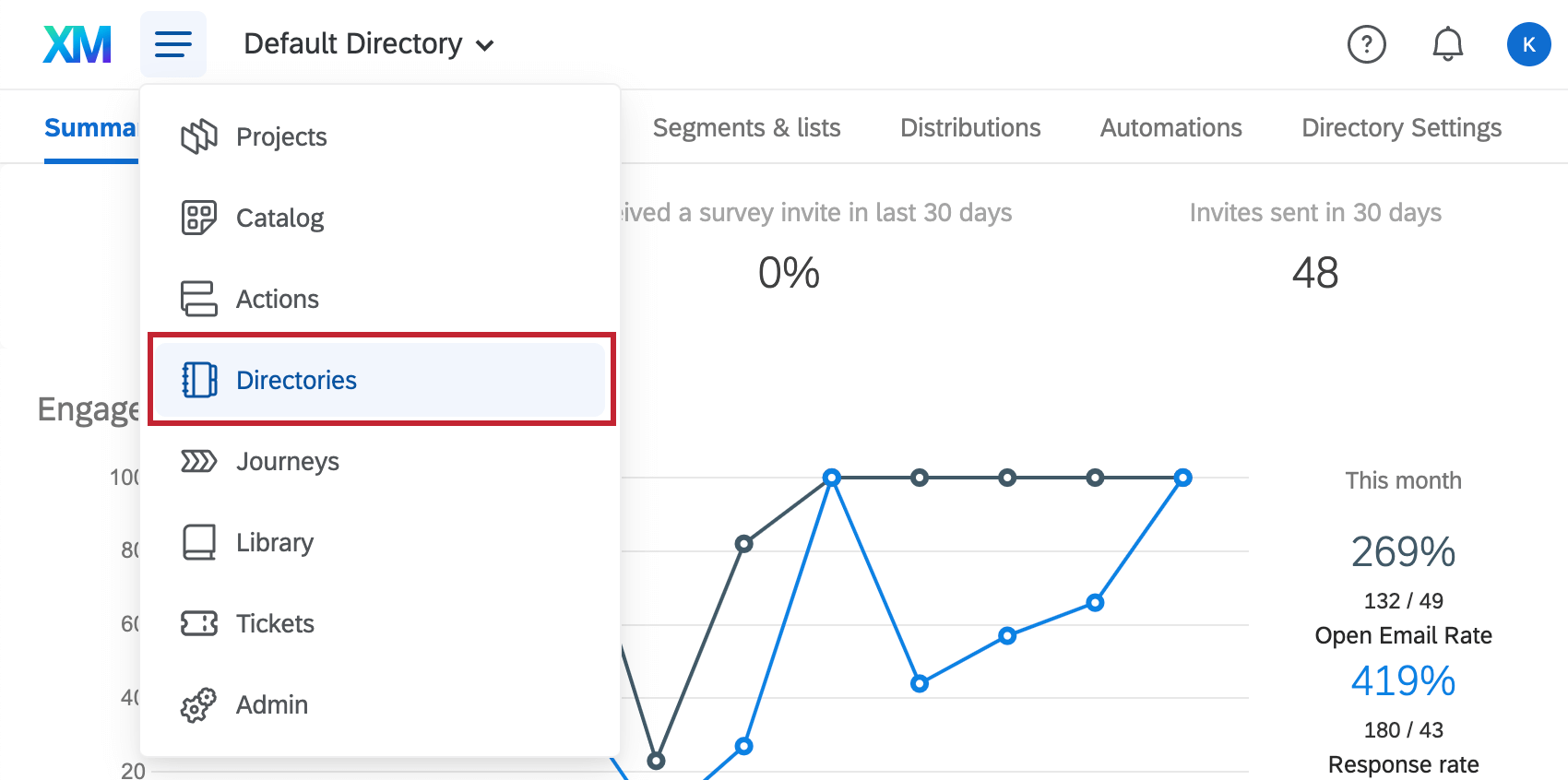
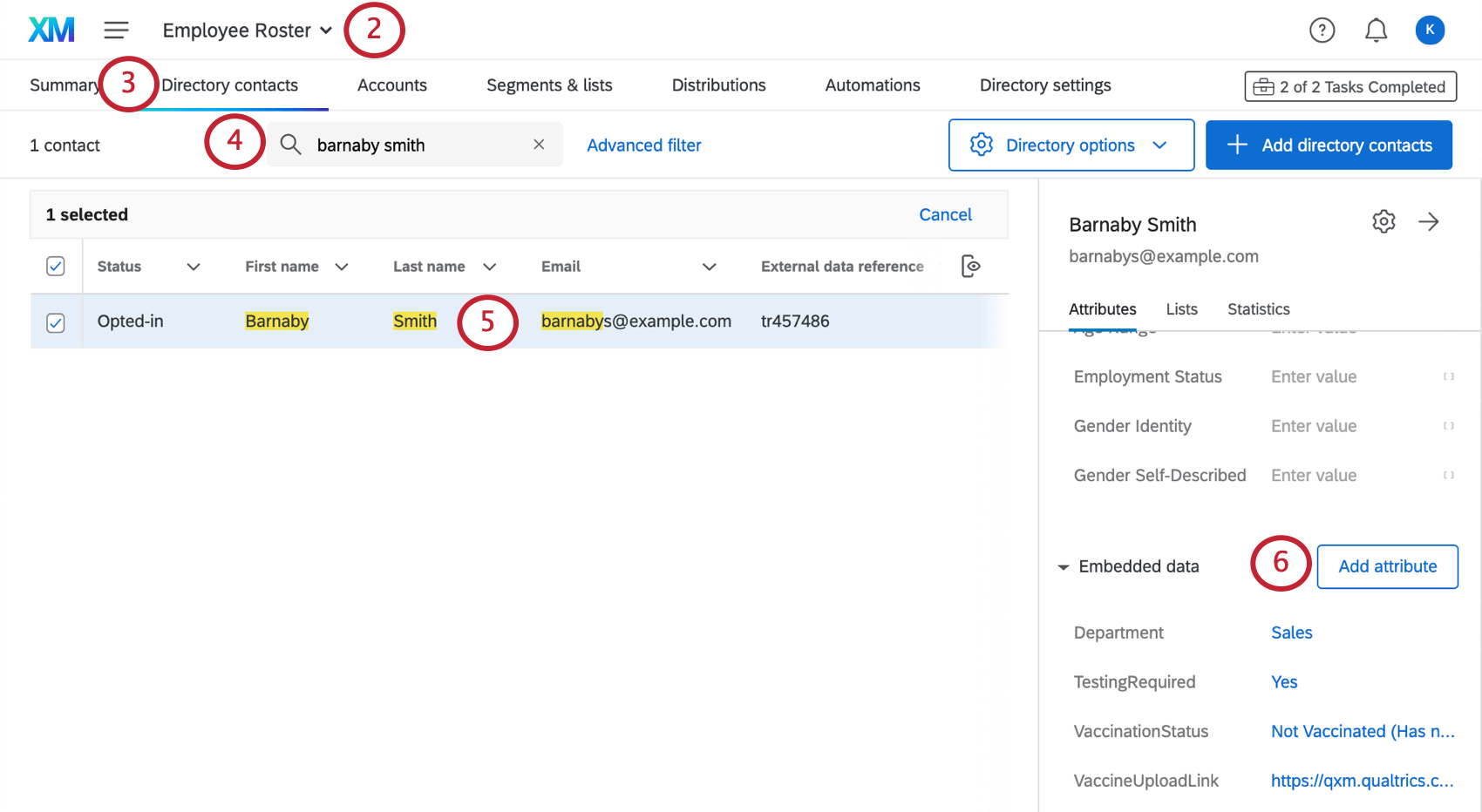
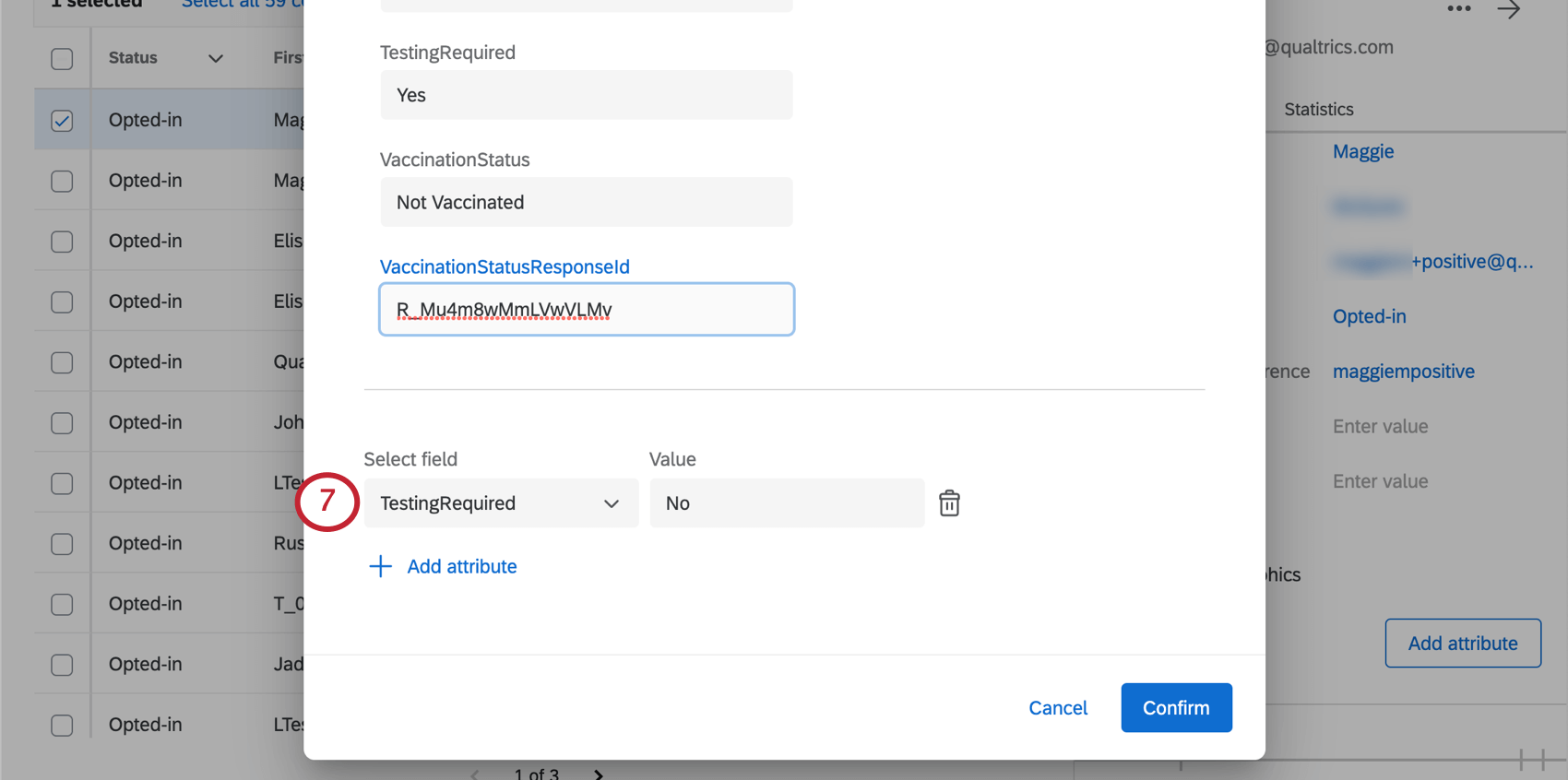
Cuando un empleado solicita una adaptación, un equipo de su opción que especificó durante la configuración (por ejemplo, Recurso Humanos) será notificado por correo electrónico. Si se aprobó la adaptación de esa persona, el equipo puede actualizar el registro de ese empleado en el XM Directory para reflejar esa aprobación. Para ello,
Otra información y mantenimiento importante del programa
A continuación se muestra una lista de pasos relevantes que no se tratan en esta página. Son los mismos tanto en el Gerente de estado de prueba como en el Gerente del estado de vacunación:
- Sincronice su lista de Empleado
- Cómo configurar la lista de Empleado para que se actualice automáticamente
Además, los permisos necesarios para crear el gerente de estado de prueba son los mismos que los del administrador de estado de prueba. Permisos necesarios para la solución de vacunación.
El código QR es una marca registrada de DENSO WAVE INCORPORATED.
Preguntas frequentes
¿Quién es el administrador de organización de mi cuenta y qué tipos de tareas puede llevar a cabo?
¿Quién es el administrador de organización de mi cuenta y qué tipos de tareas puede llevar a cabo?
¿Qué sucederá si vuelvo a hacer el asistente de configuración en mi solución XM?
¿Qué sucederá si vuelvo a hacer el asistente de configuración en mi solución XM?
Si desea iniciar el asistente de configuración de nuevo, haga lo siguiente: Tenga en cuenta que si desea empezar de nuevo desde cero, también puede crear una nueva solución XM en su lugar.
¿Esta solución cumple con HIPAA?
¿Esta solución cumple con HIPAA?
Si tiene preguntas o inquietudes específicas, le recomendamos que busque su propio asesoramiento legal sobre los pasos adicionales que debe seguir, si los hubiera, para cumplir con las leyes de privacidad o las políticas de la empresa aplicables. Hemos incluido declaraciones de consentimiento sugeridas en este material, pero deberá confirmar si estas declaraciones son adecuadas o deben modificarse para satisfacer sus necesidades específicas.
¿Cómo puedo saber si soy administrador de organización?
¿Cómo puedo saber si soy administrador de organización?
Puede descubrir fácilmente quiénes son los administradores de Marca/organización de su organización Iniciar sesión en el Centro de Gerencia de Éxito.
¡Genial! ¡Gracias por tus comentarios!
¡Gracias por tus comentarios!