Introducción básica a la pestaña Encuesta
Contenidos de la página
Acerca del Generador de encuestas
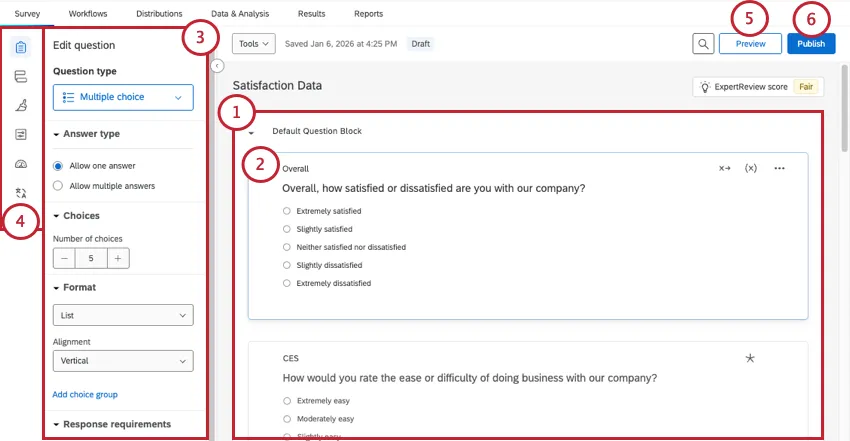
Cuando abres un proyecto o haces clic en el Encuesta pestaña, te encontrarás en la Generador de Encuesta. Aquí, creará preguntas, determinará su flujo y configurará otros ajustes que afectarán la forma en que los encuestados ven su encuesta.

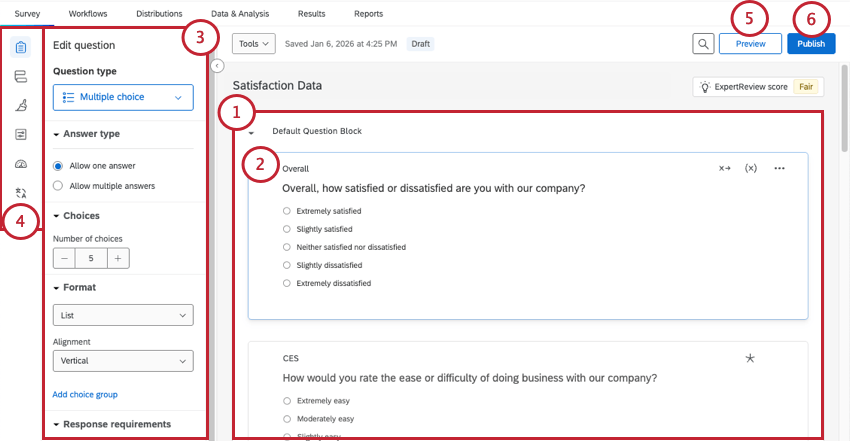
Para familiarizarse con el generador de encuestas, repasemos algunas de las herramientas más importantes que encontrará aquí:
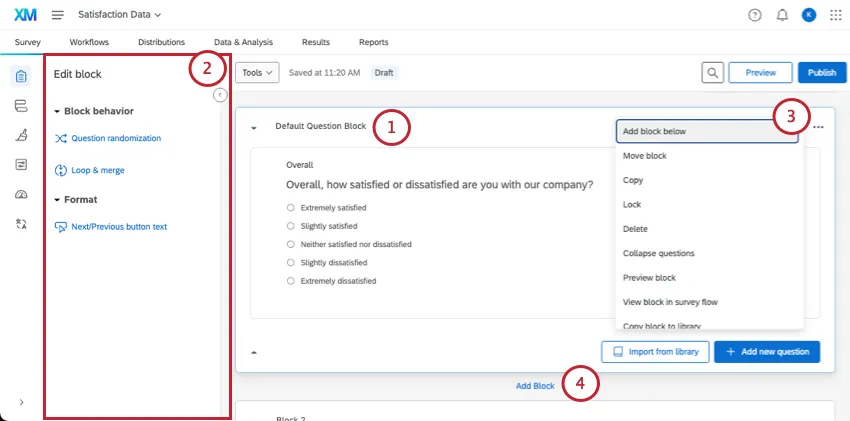
Conceptos básicos de bloque
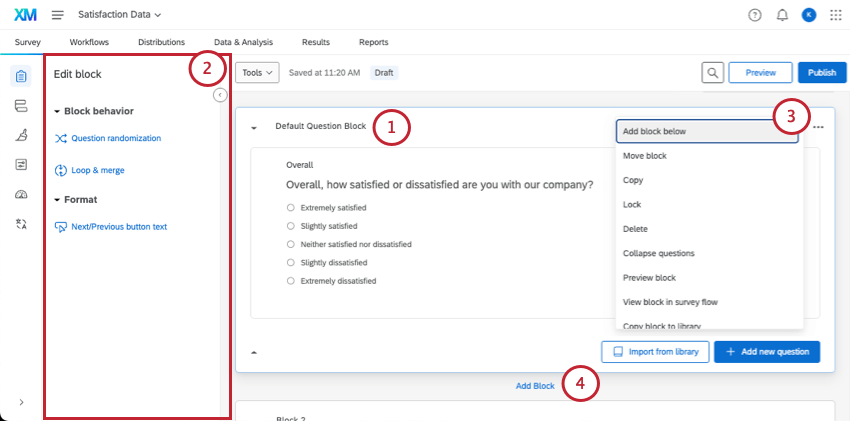
Todas las preguntas de la encuesta se crean, editan y almacenan dentro de bloques. Cada encuesta incluye al menos un bloque llamado inicialmente “Bloque de preguntas predeterminado”.
Cuando editas un bloque, aquí tienes algunas opciones clave disponibles:
Los bloques se entienden mejor con algunos ejemplos:
- Muchas encuestas comienzan con un bloque inicial de “Datos demográficos” que pregunta a los encuestados sobre sí mismos. Incluso puedes utilizar Preguntas demográficas certificadas de nuestra biblioteca.
- Además, podría canalizar los distintos datos demográficos a través de diferentes vías de encuesta (es decir, una vía para los padres y otra para los que no tienen hijos) con lógica de ramificación Dividir las preguntas en diferentes bloques según la audiencia no solo es una forma de organizarlas, sino que también te ayudará a configurar el flujo de la encuesta más adelante.
- También podrías iniciar un estudio con un grupo dedicado. bloque de consentimiento. Utilice estas preguntas para determinar si el encuestado desea participar en su estudio y, a partir de ahí, rediríjalo en consecuencia.
Para encuestas sencillas, se puede utilizar un único bloque para todas las preguntas. Pero a medida que las encuestas se vuelven más complejas, organizar las preguntas en múltiples bloques le permite dividir su encuesta en diferentes rutas con el flujo de la encuesta. Para obtener más información sobre cómo sus bloques encajan en un flujo de la encuesta más amplio, consulte Bloques de preguntas.
Conceptos básicos del panel de preguntas y edición
Inicialmente, se insertará una pregunta de opción múltiple predeterminada en su Bloque de preguntas predeterminado. De este modo, se garantiza que el bloque contenga al menos una pregunta para empezar.
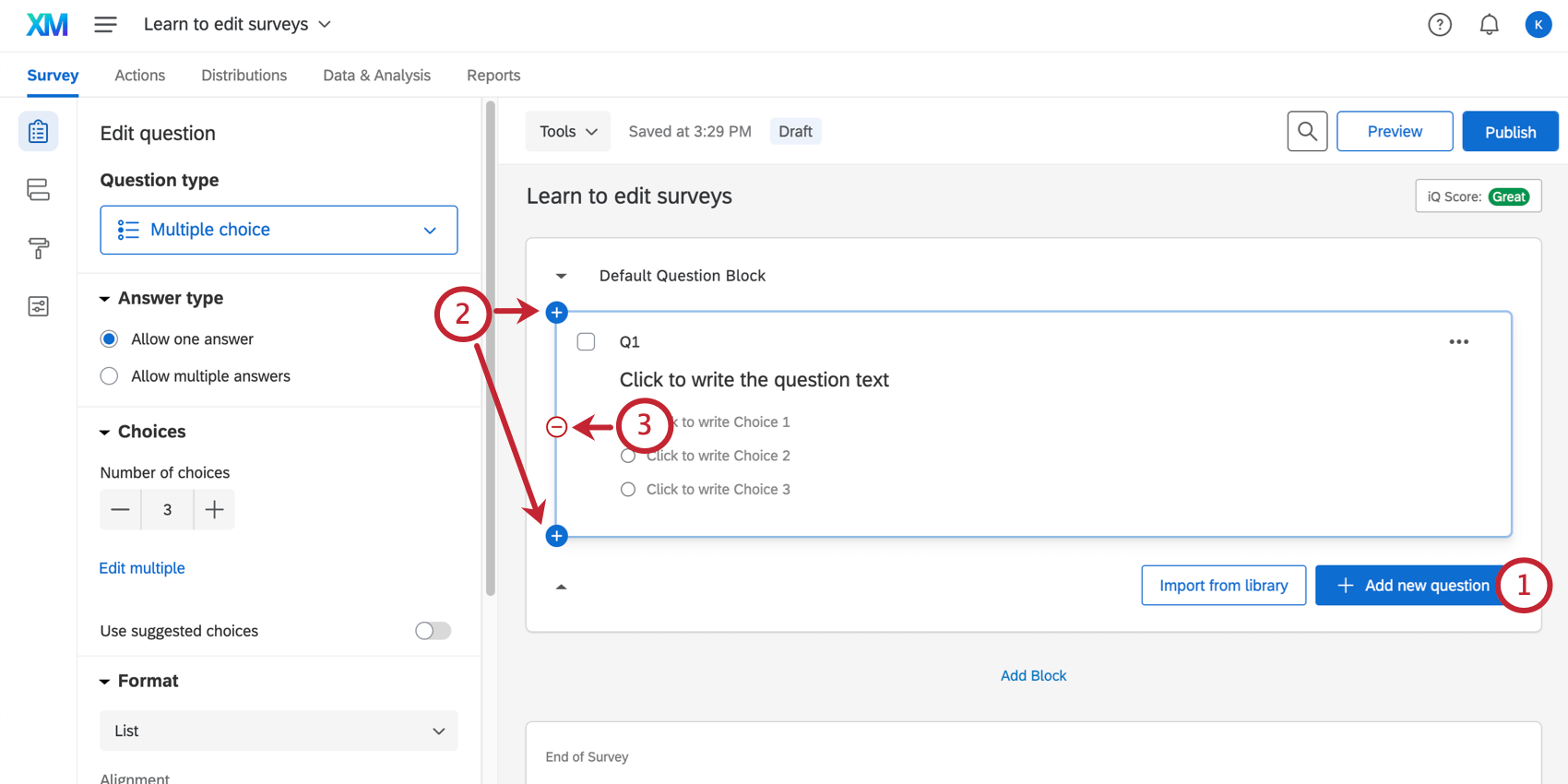
Consejo Q: Puede recuperar las preguntas eliminadas de la papelera situada en la parte inferior de la encuesta. Consulte la sección Eliminar preguntas para obtener más información.

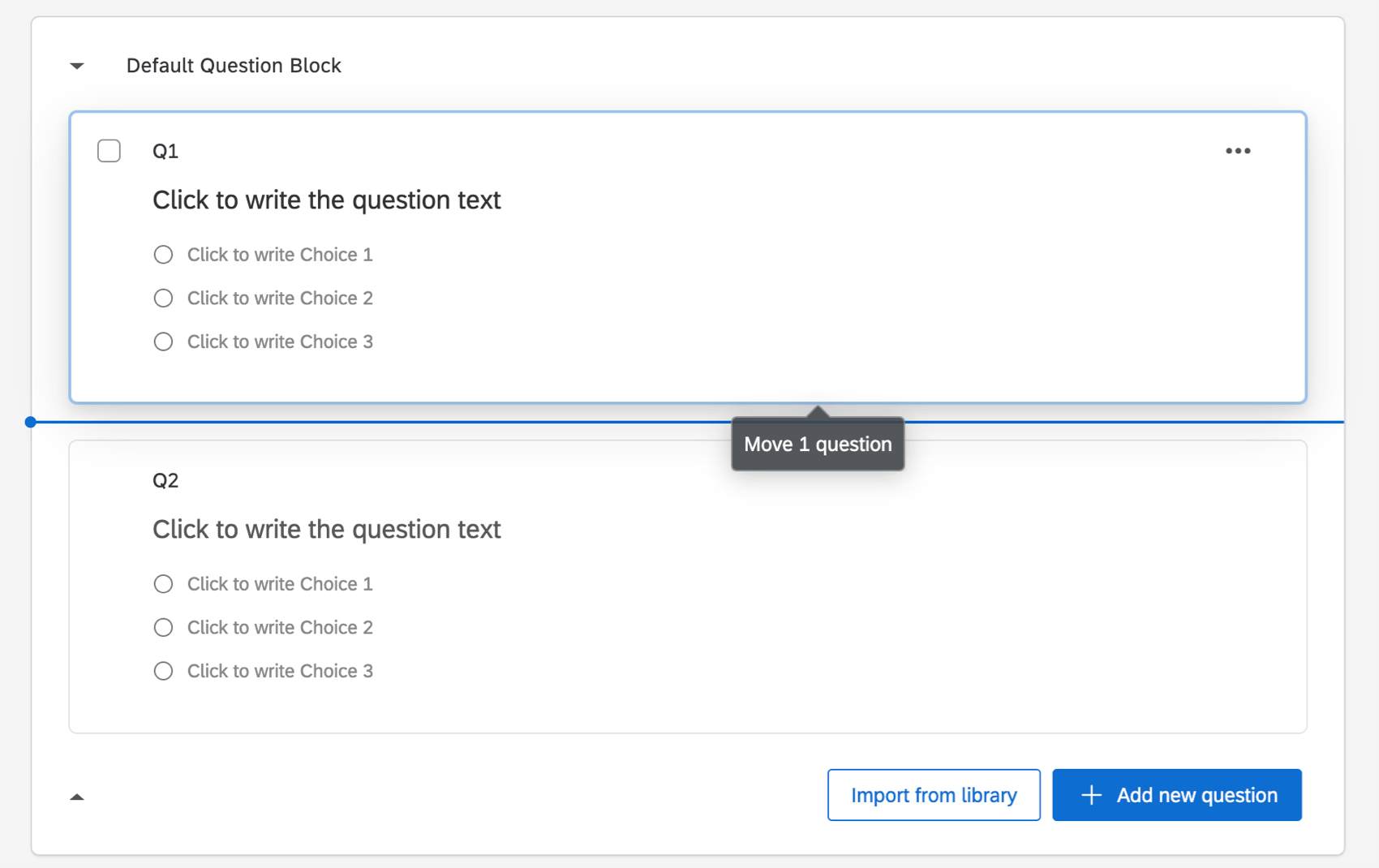
Consejo Q: Tenga cuidado de no hacer clic en el texto de la pregunta o en el texto de la opción de respuesta, o terminará editando el texto de la pregunta en lugar de moverla.
Edición de preguntas
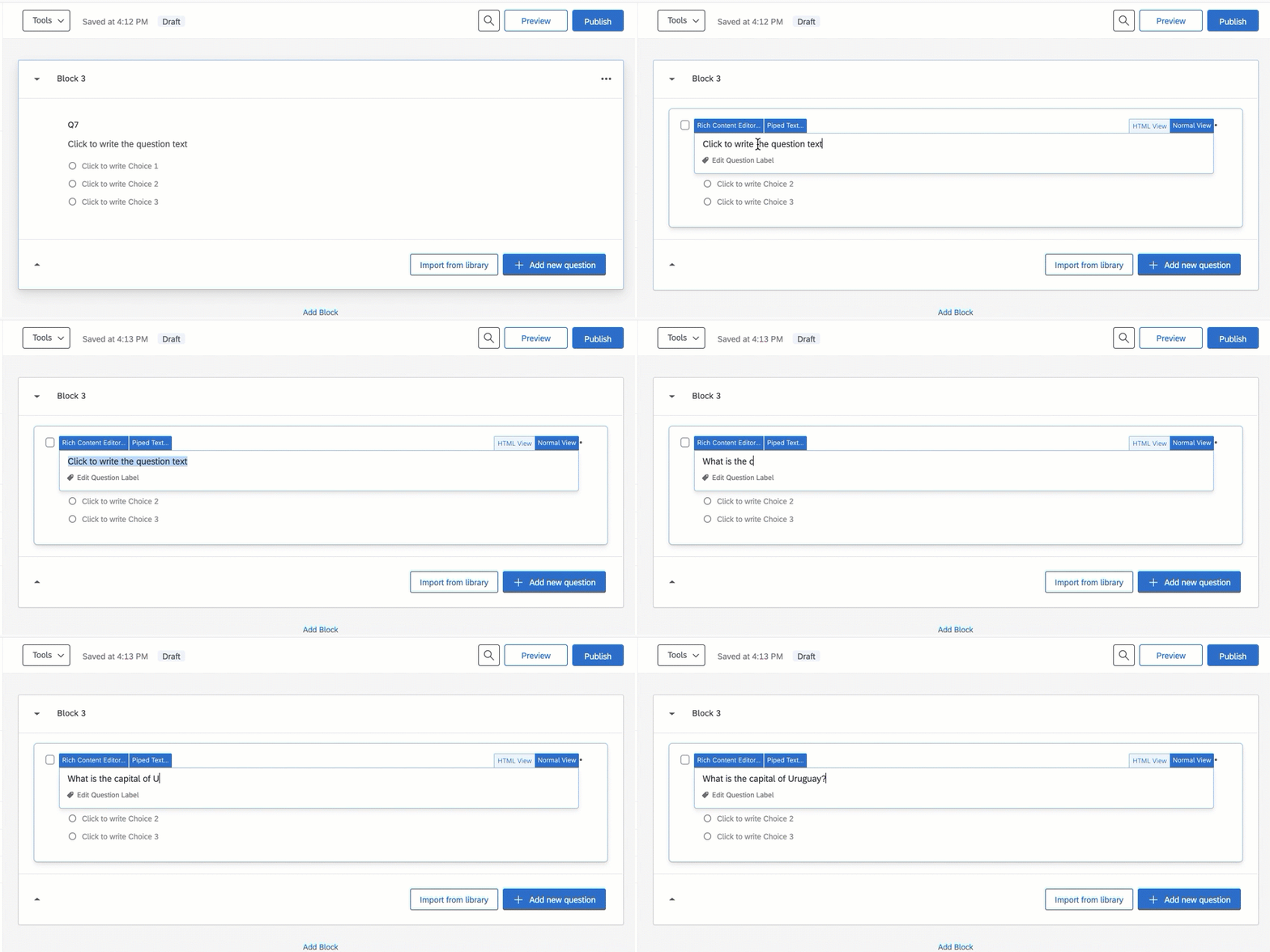
Haga clic directamente en el texto de una pregunta o en las opciones de respuesta para comenzar a editarlas. Para cambiar el texto, simplemente escriba el texto en el cuadro de texto que aparece.
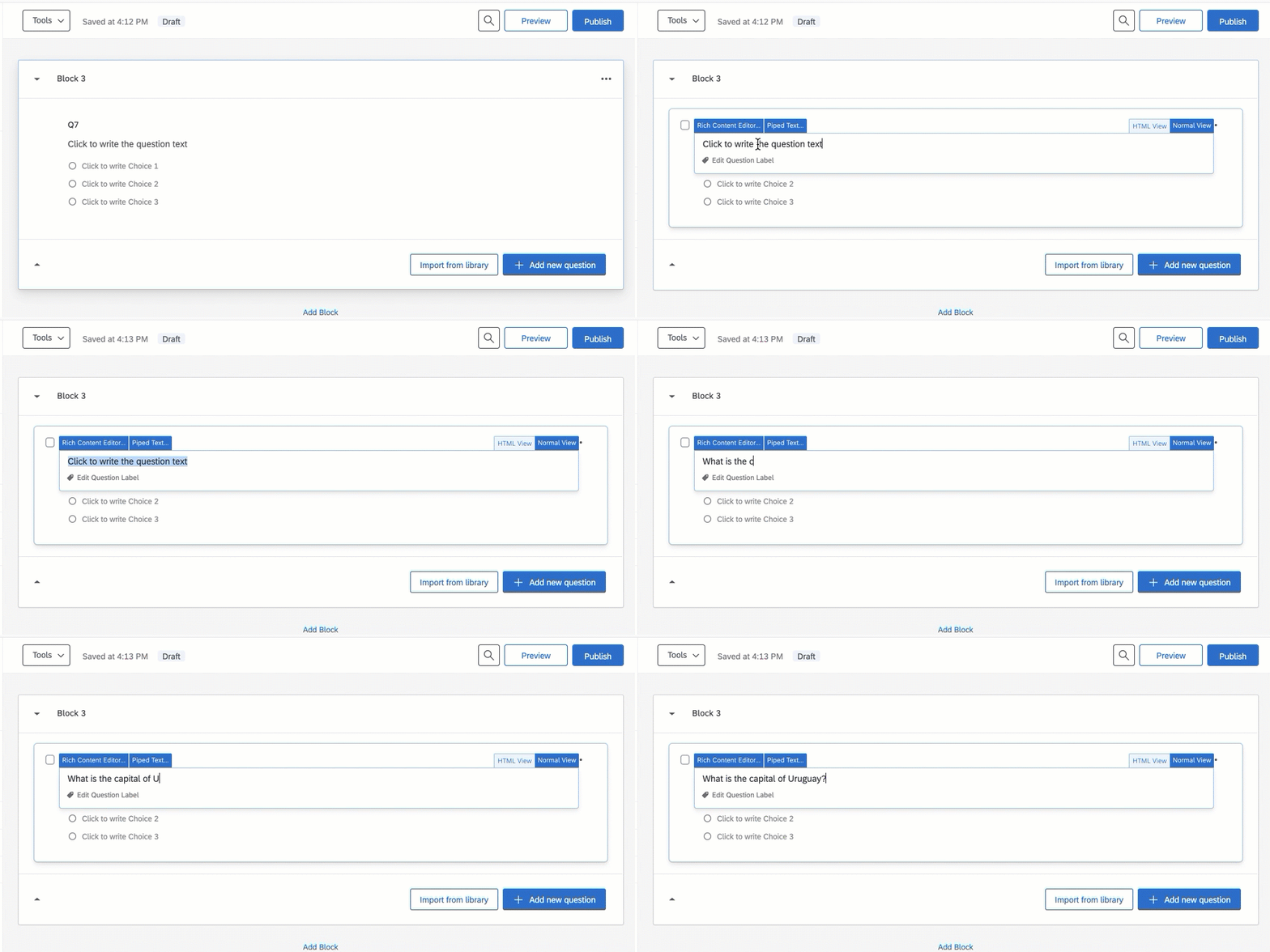
Las preguntas no consisten sólo en texto simple. Puede insertar todo tipo de información importante y formato en una pregunta. A continuación, destacamos algunas de las funciones más importantes y utilizadas que están disponibles cuando editas preguntas.
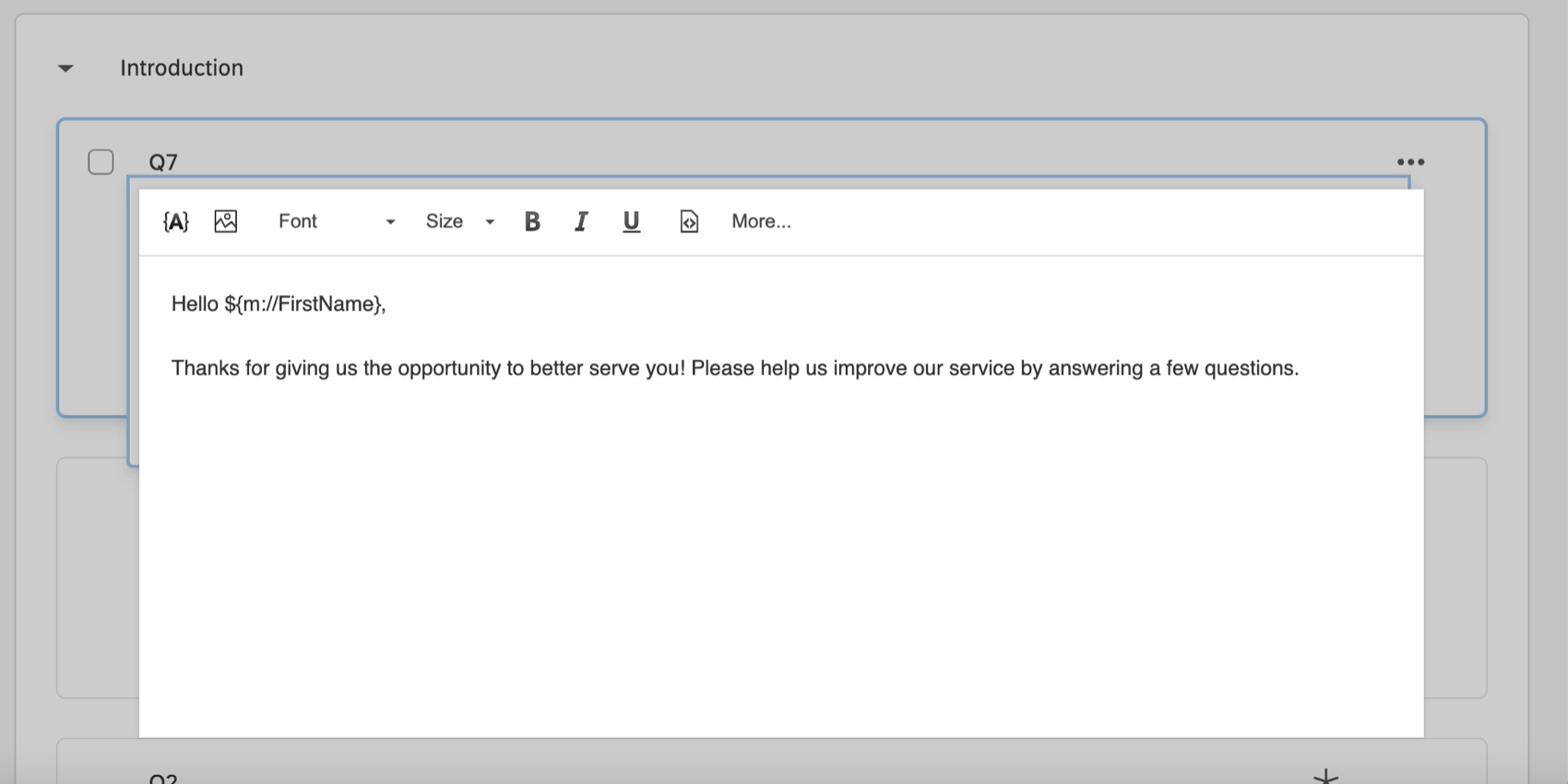
- Editor de contenido enriquecido: Aplicar formato, como negrita, cursiva, agregar hipervínculos, etc.
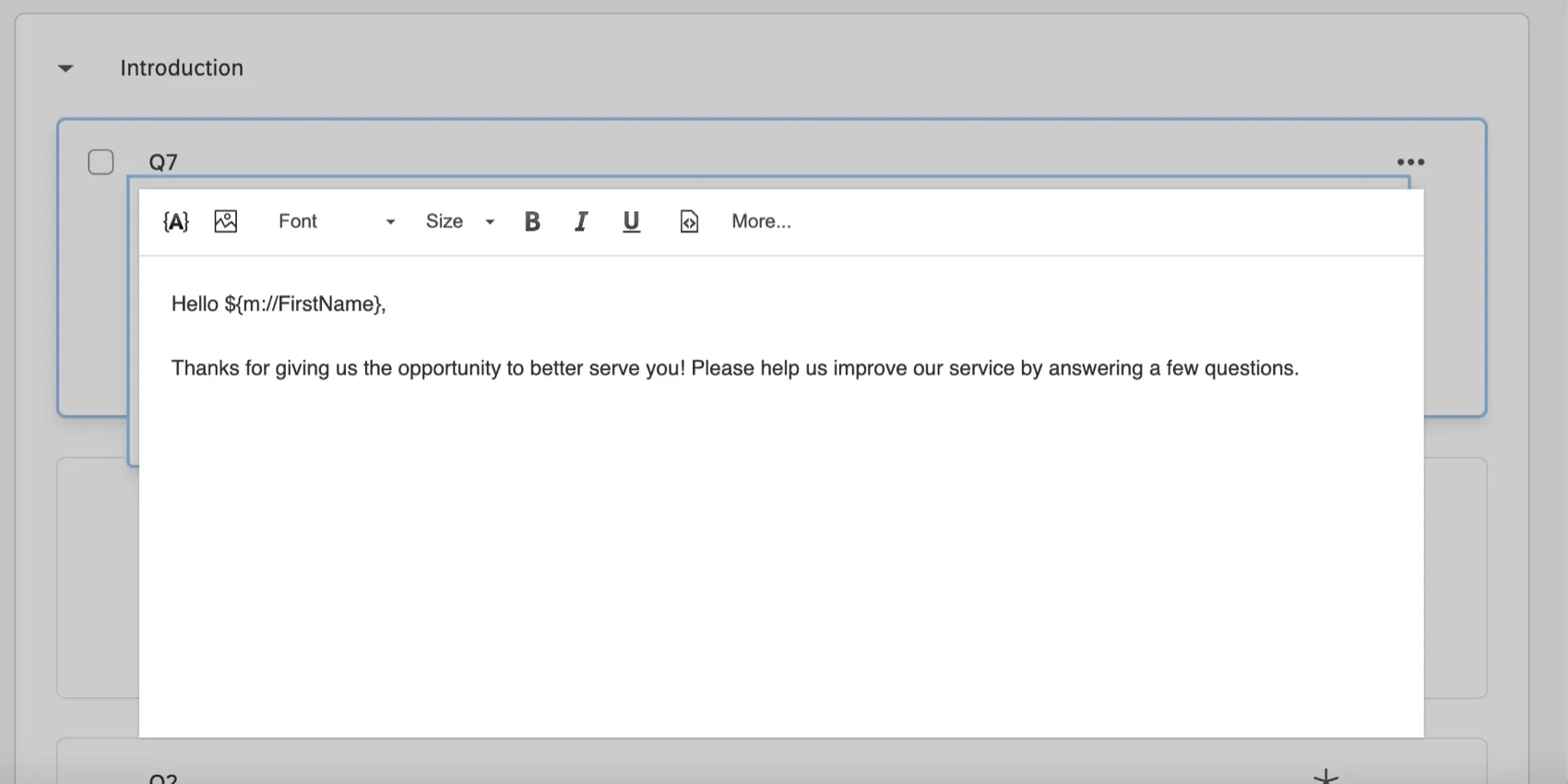
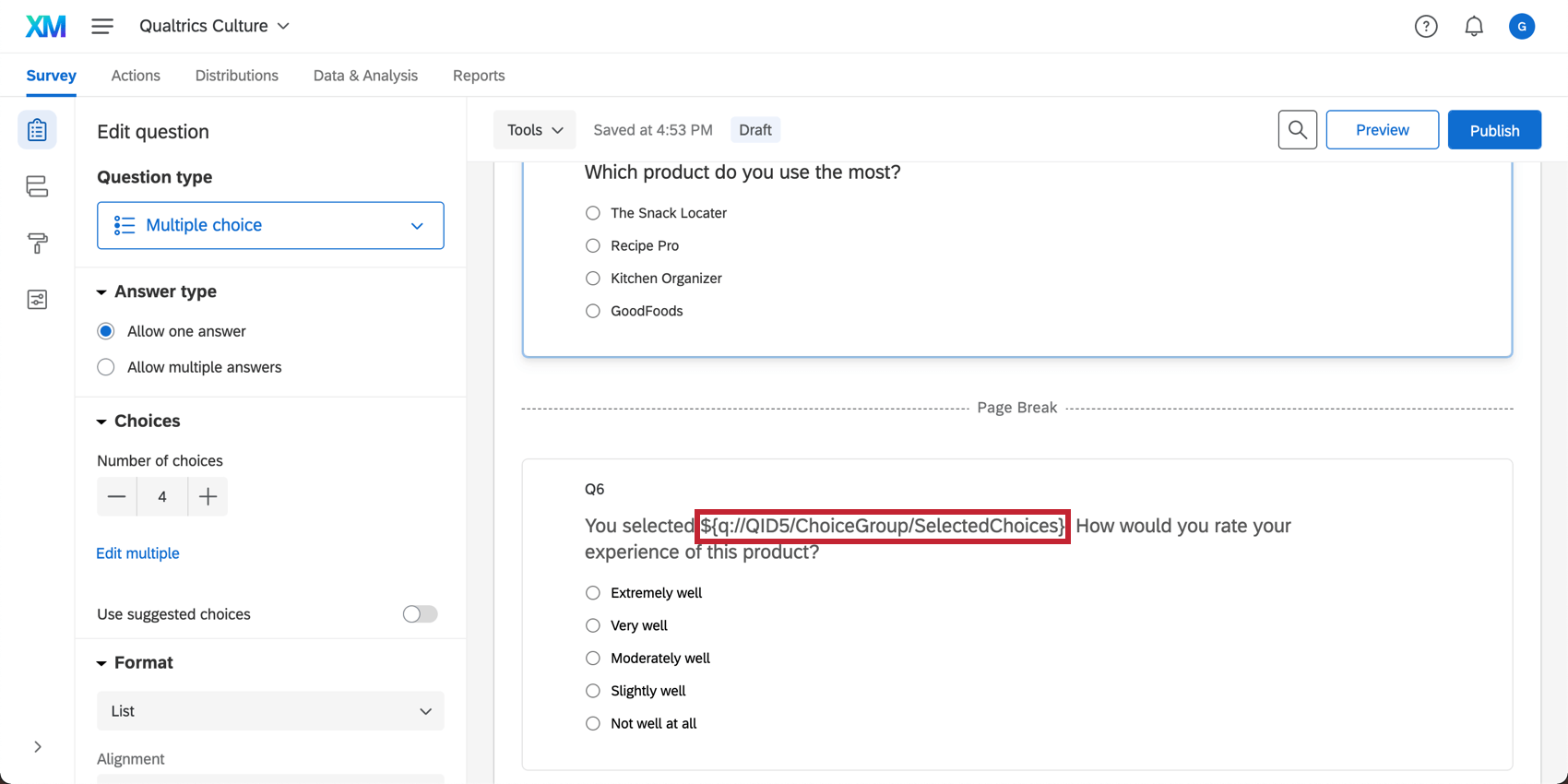
- Texto dinámicoEl Texto dinámico funciona como un marcador de posición y le permite extraer dinámicamente texto de una pregunta anterior, información de la lista de contactos o datos embebidos y mostrarlo en la pregunta actual.
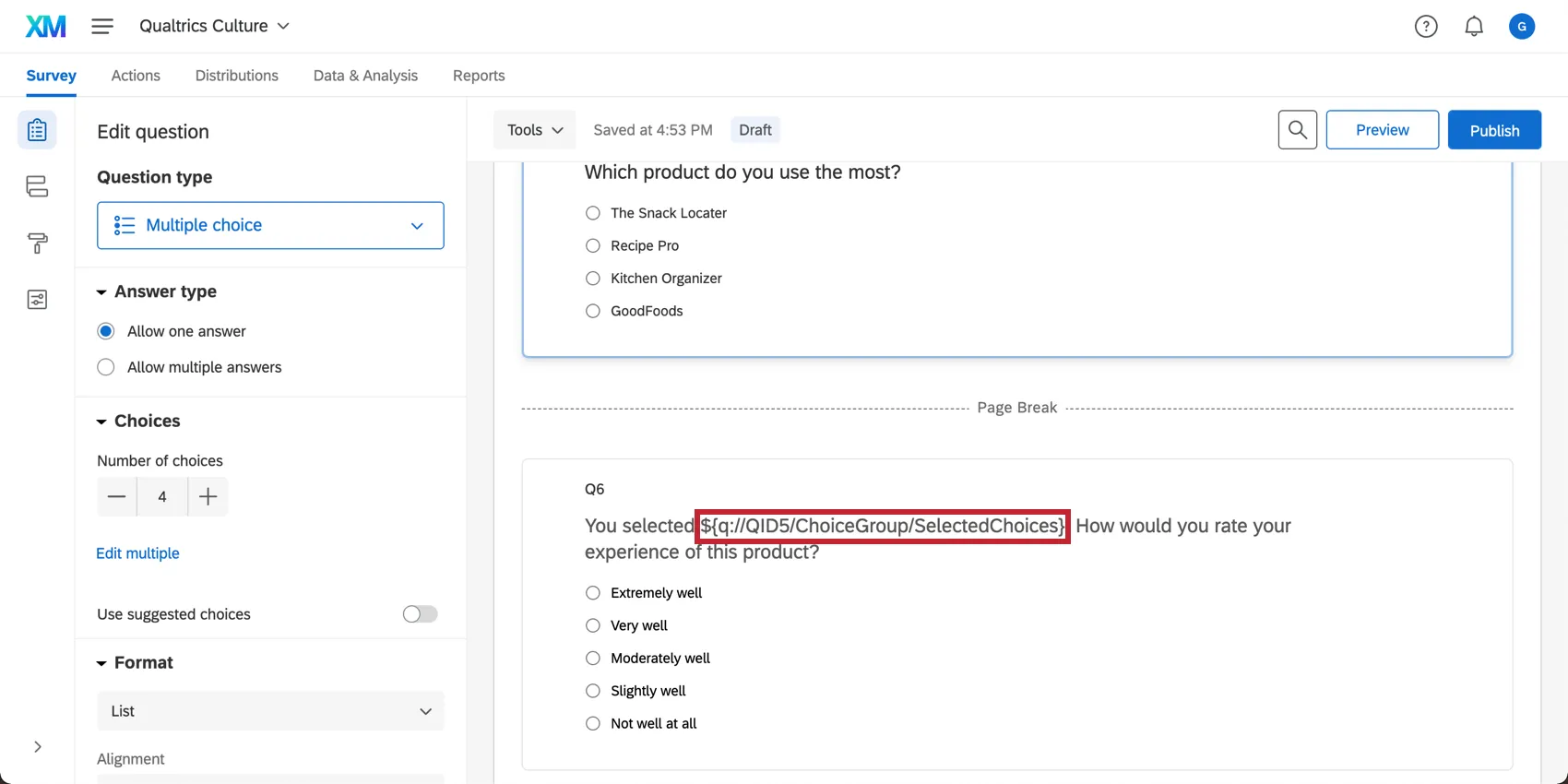
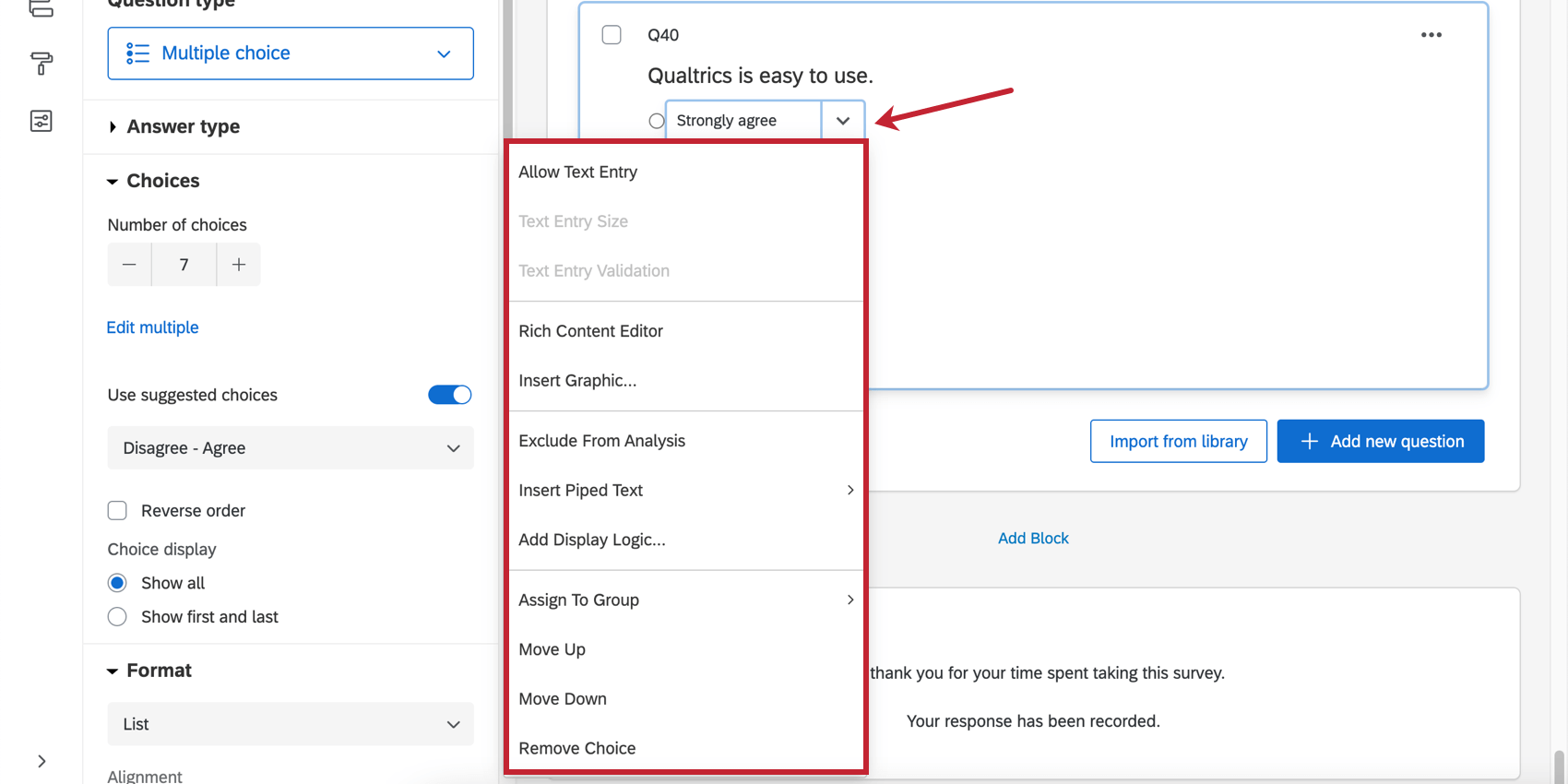
- Formato de opciones de respuesta: Las respuestas vienen con una gran cantidad de herramientas de edición únicas. Por ejemplo, puede agregar texto “Otro” a una opción múltiple, ocultar ciertas opciones o incluso agregar gráficos.

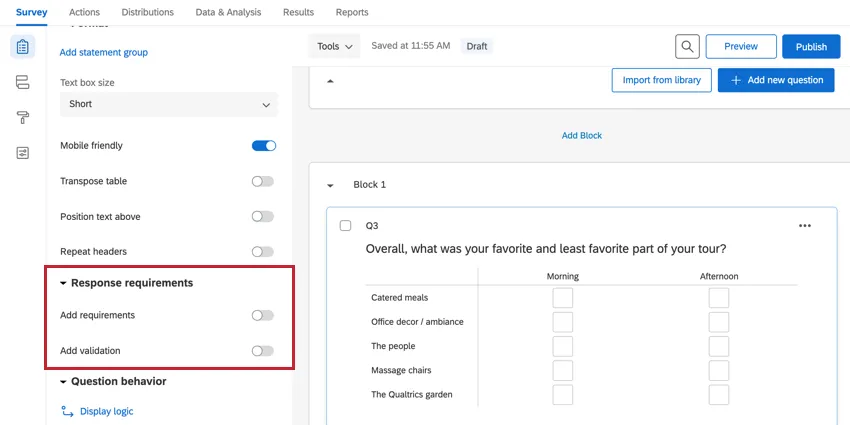
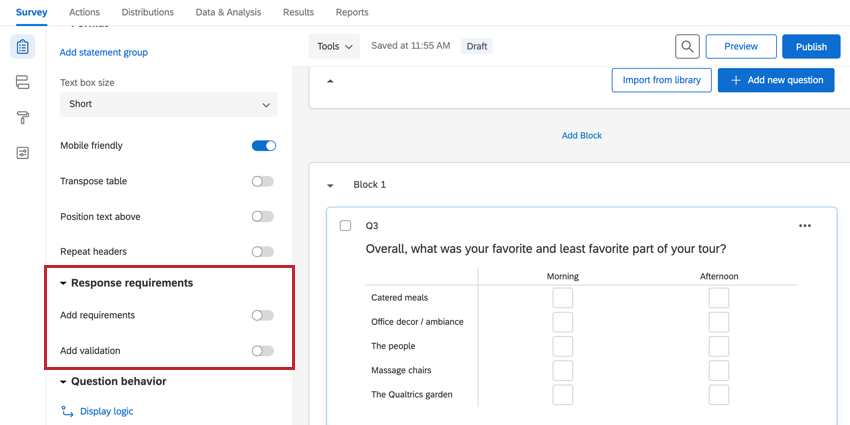
- Requisitos de la respuesta: Exija a su audiencia que responda a determinadas preguntas o que responda en un formato determinado.
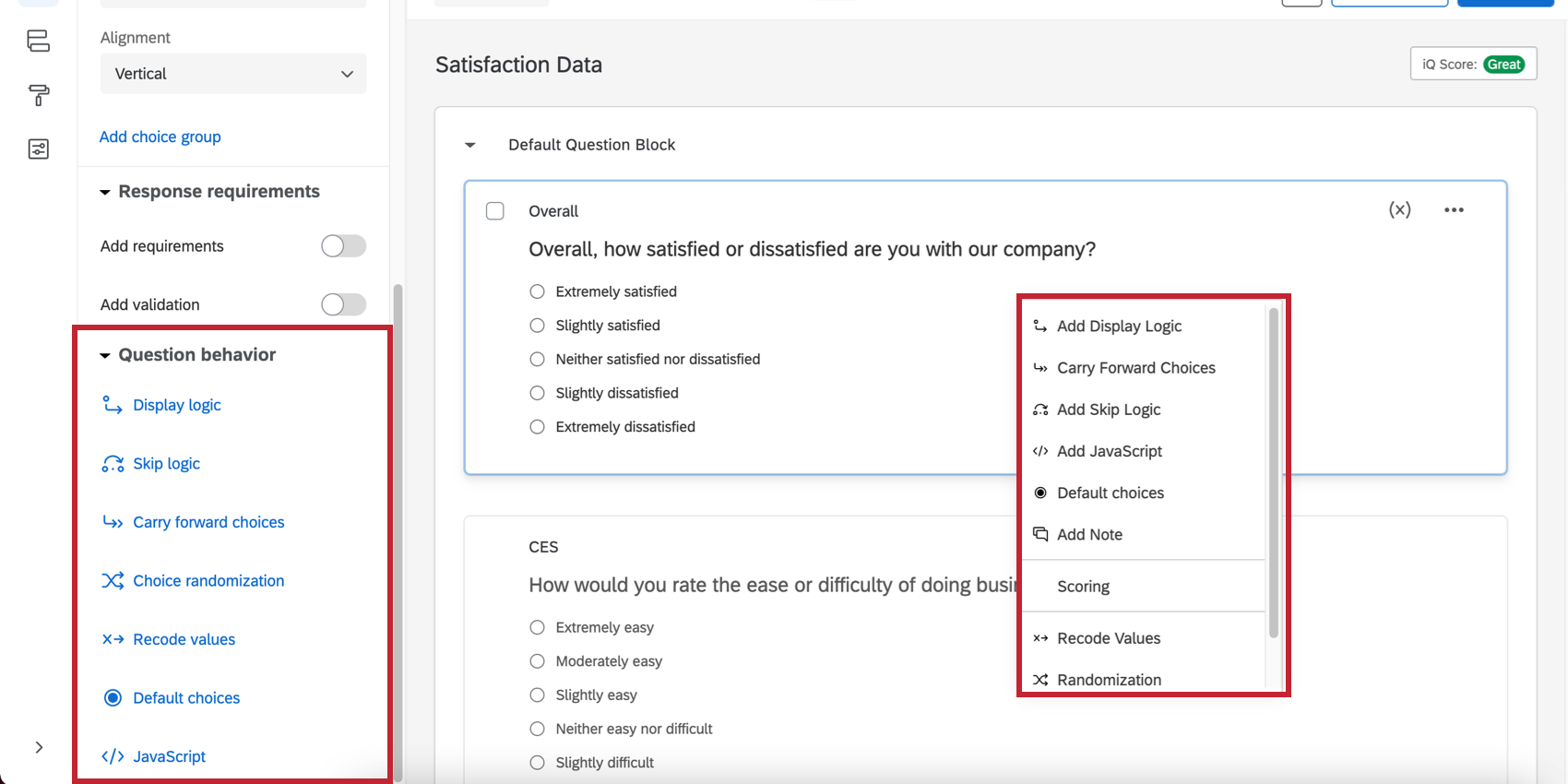
- Comportamiento de la pregunta: Agregue un comportamiento avanzado a sus preguntas, como la capacidad de ocultar preguntas bajo ciertas condiciones, tomar opciones seleccionadas de una pregunta de encuesta anterior, designar una opción para que se seleccione de manera predeterminada y más. Por ejemplo, algunos de los comportamientos de preguntas más comúnmente utilizados incluyen:
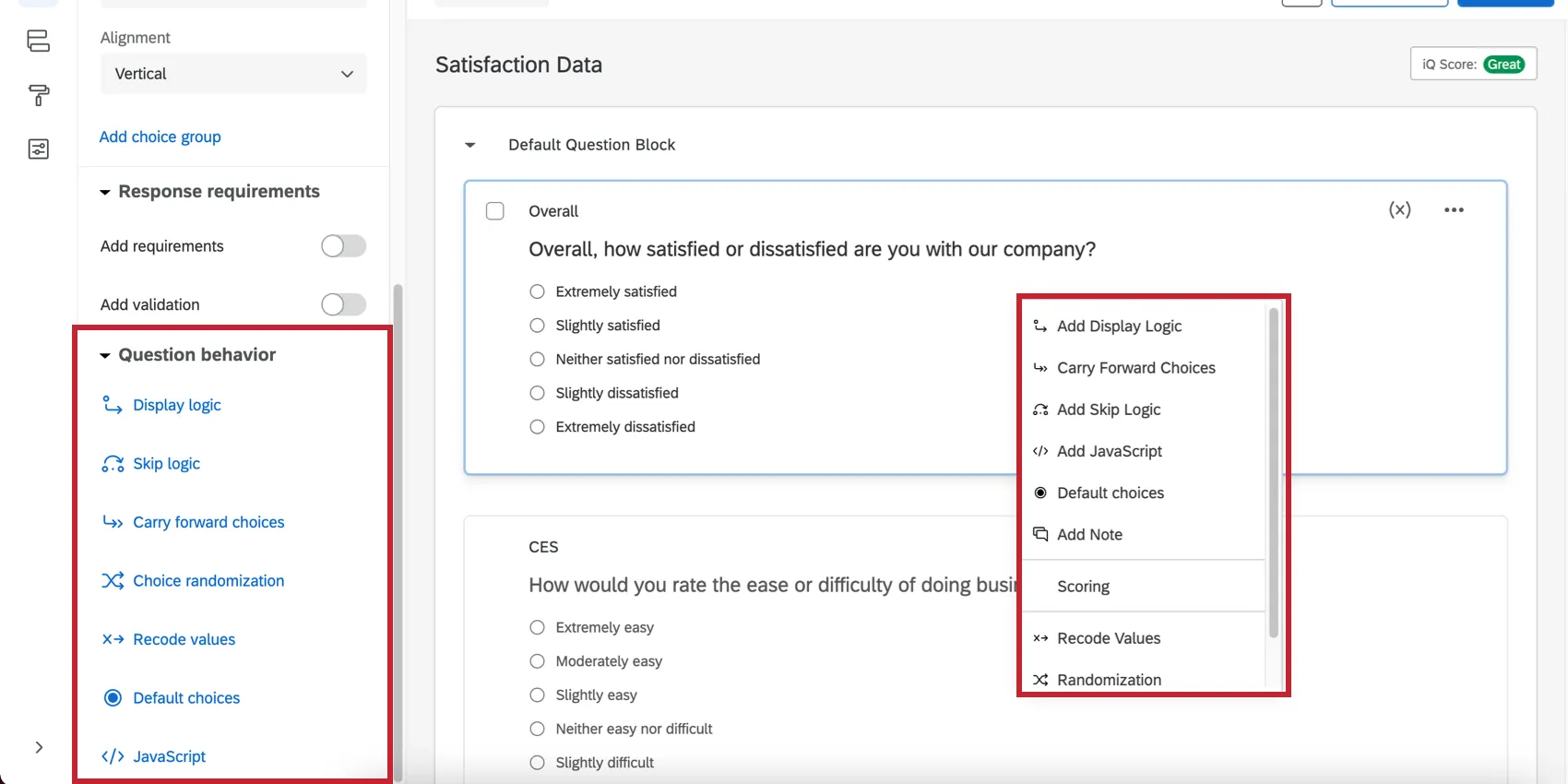
- Lógica sofisticada: Muestra (u oculta) tu pregunta de forma condicional basándose en información previa.
- Lógica de salto: Envía a los encuestados a un punto futuro de la encuesta en función de cómo respondan la pregunta seleccionada.
- Traslado de opciones: Copie opciones de respuestas específicas de una pregunta y llévelas a una pregunta futura en su encuesta.
- Recodificar valores: Utilice esta opción para cambiar los valores numéricos predeterminados o los nombres de variables para sus opciones de respuesta. La codificación que configure aquí se reflejará en sus informes y datos sin procesar, y se utilizará para calcular todas las estadísticas.
Para obtener información más general sobre la creación y edición de preguntas, consulte Creando preguntas y Preguntas de formato.
Tipos de preguntas
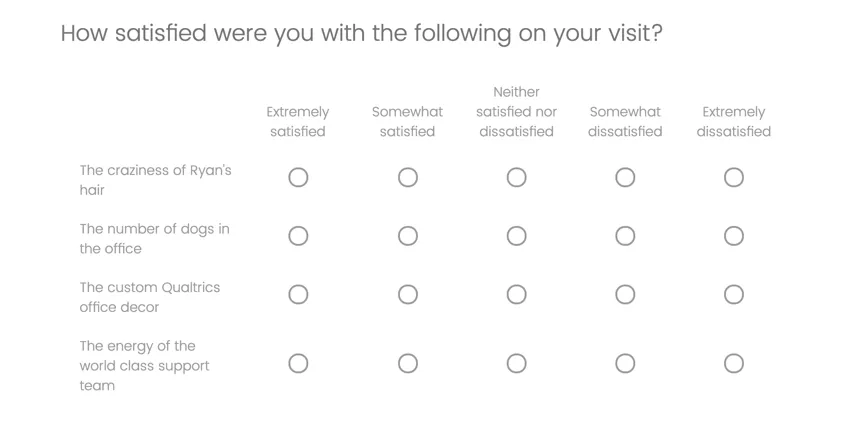
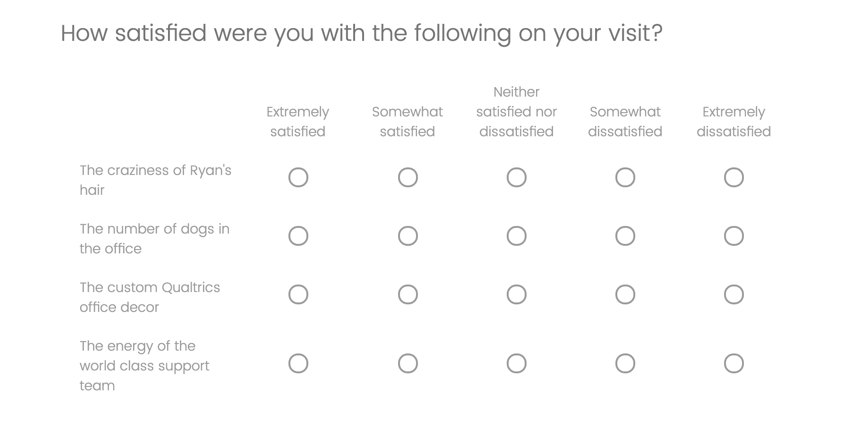
Cuando creas un proyecto por primera vez, se inserta una pregunta de opción múltiple en el primer bloque de preguntas de manera predeterminada. Sin embargo, puede que quiera cambiarla por otro tipo o estilo de pregunta. Utilice el panel de edición de preguntas para elegir entre más de una docena tipos de preguntas (por ejemplo, opción múltiple, orden de preferencia, NPS). Por ejemplo, aquí hay un tabla de matriz.
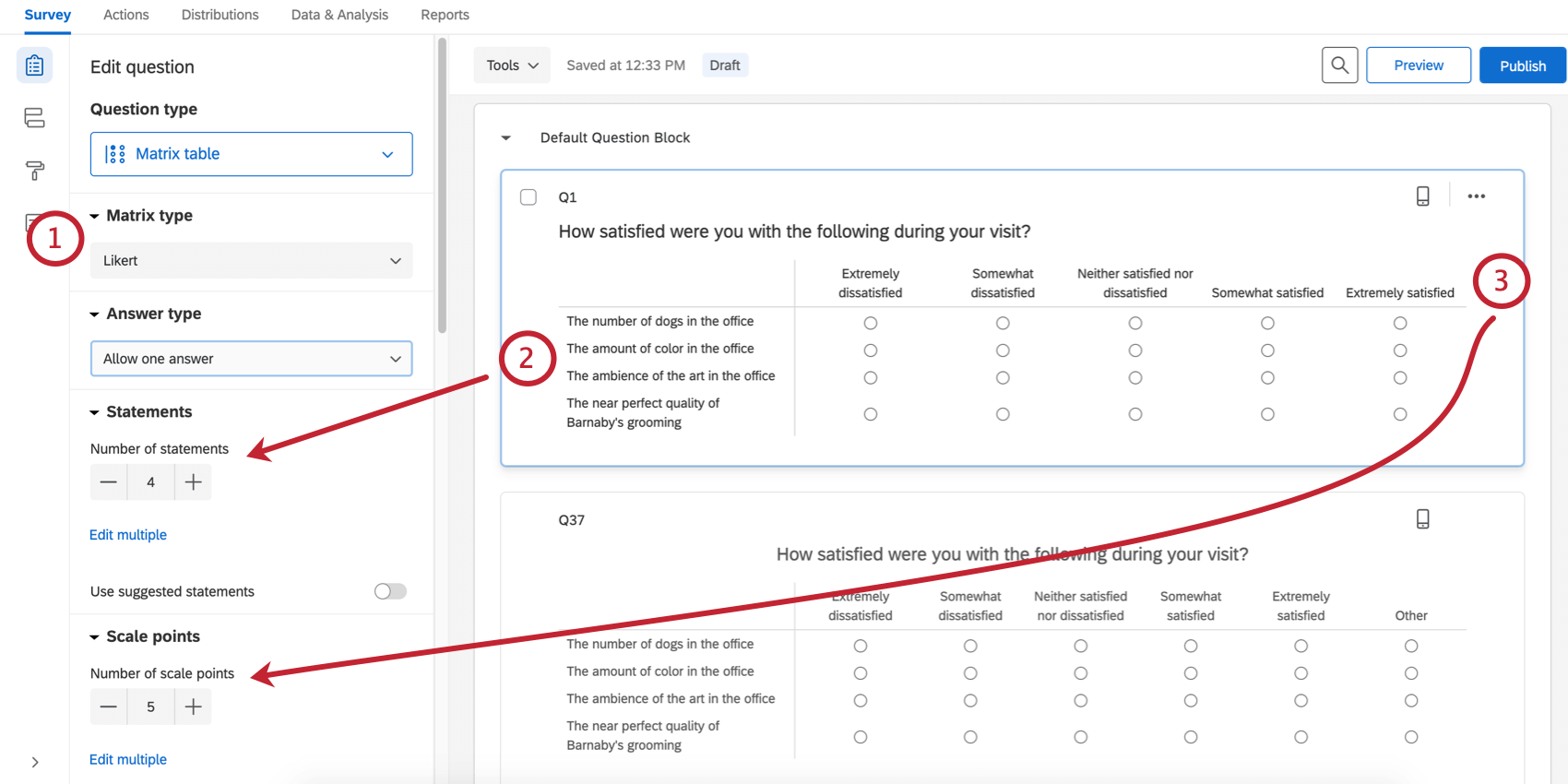
A medida que cambia el tipo de pregunta, aparecen diferentes opciones de edición disponibles. Veamos un ejemplo de configuraciones únicas que verías en el panel de edición para esta tabla de matriz :
Si tiene preguntas sobre un tipo de pregunta que está utilizando, asegúrese de consultar su página de soporte. Puede encontrar una lista de todos los tipos de preguntas y sus páginas en Tipos de preguntas.
Herramientas
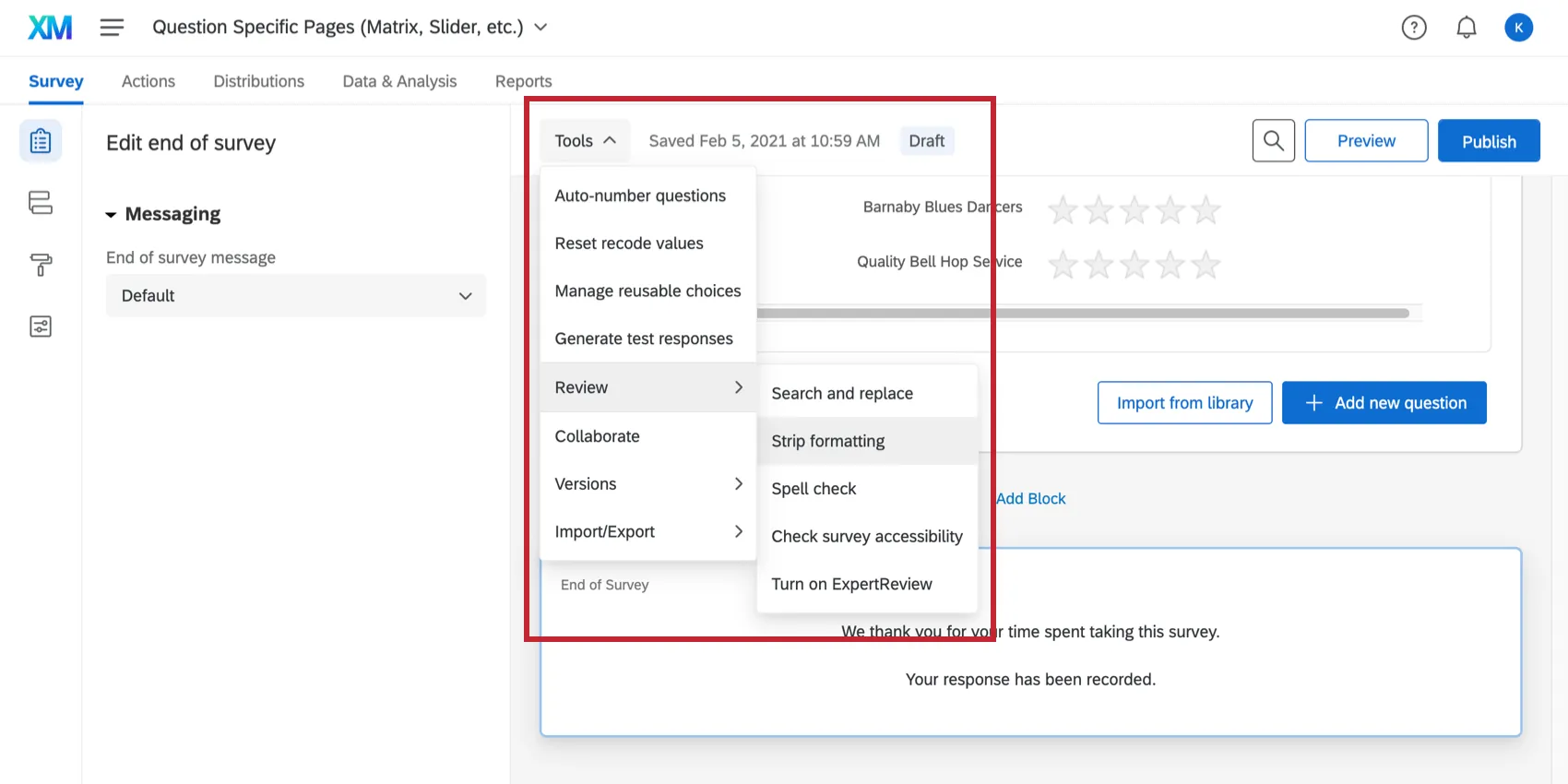
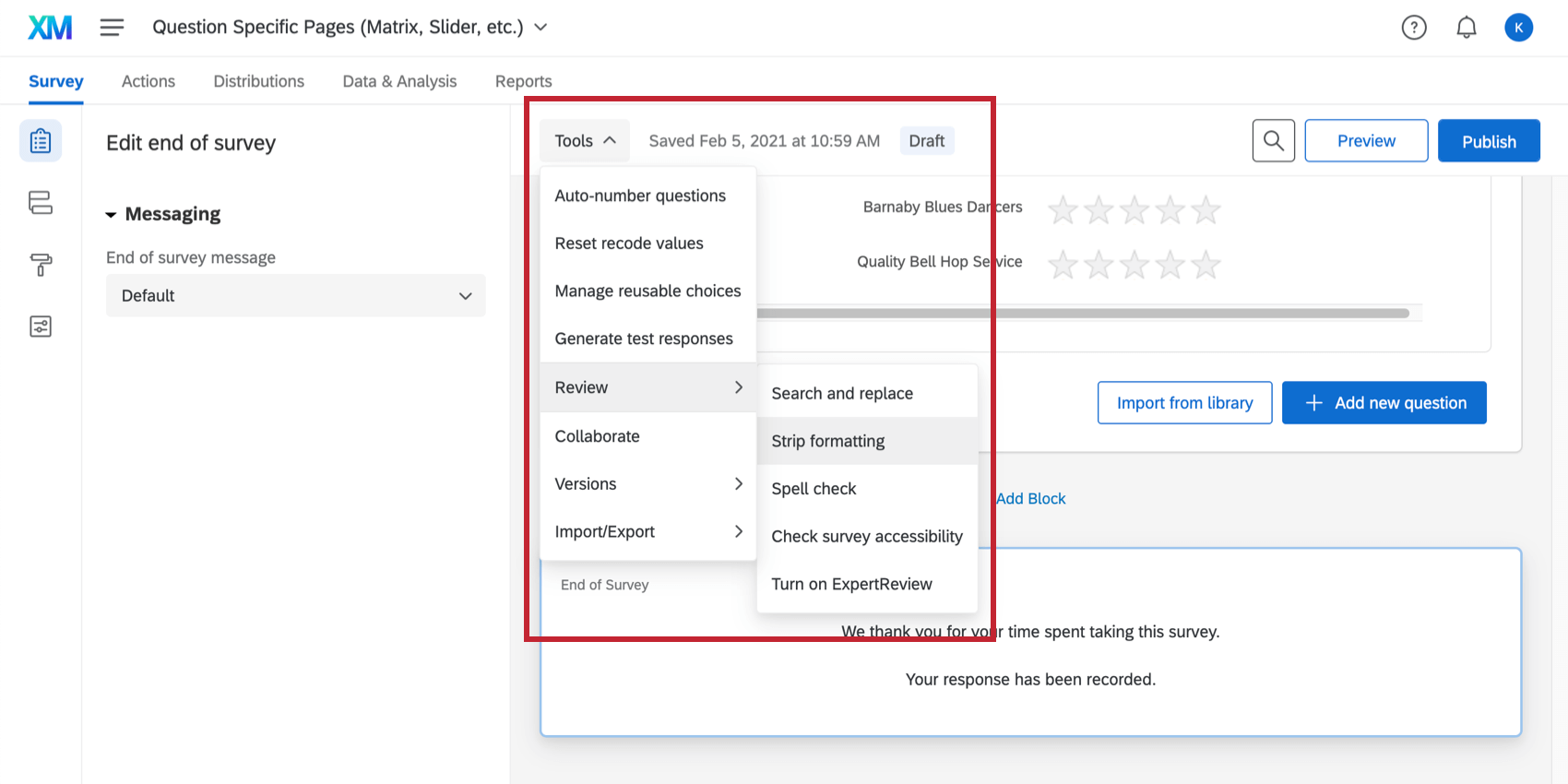
El menú desplegable Herramientas contiene una variedad de funciones de encuesta avanzadas. Entre estas funciones, se incluyen opciones como Autonumerar preguntas, Gestión de opciones reutilizables y más.
Las herramientas también contienen asistentes para la creación de encuestas, como eliminar el formato, generar respuestas de muestra para probar las encuestas y exportar la encuesta a otros formatos.
Buscar
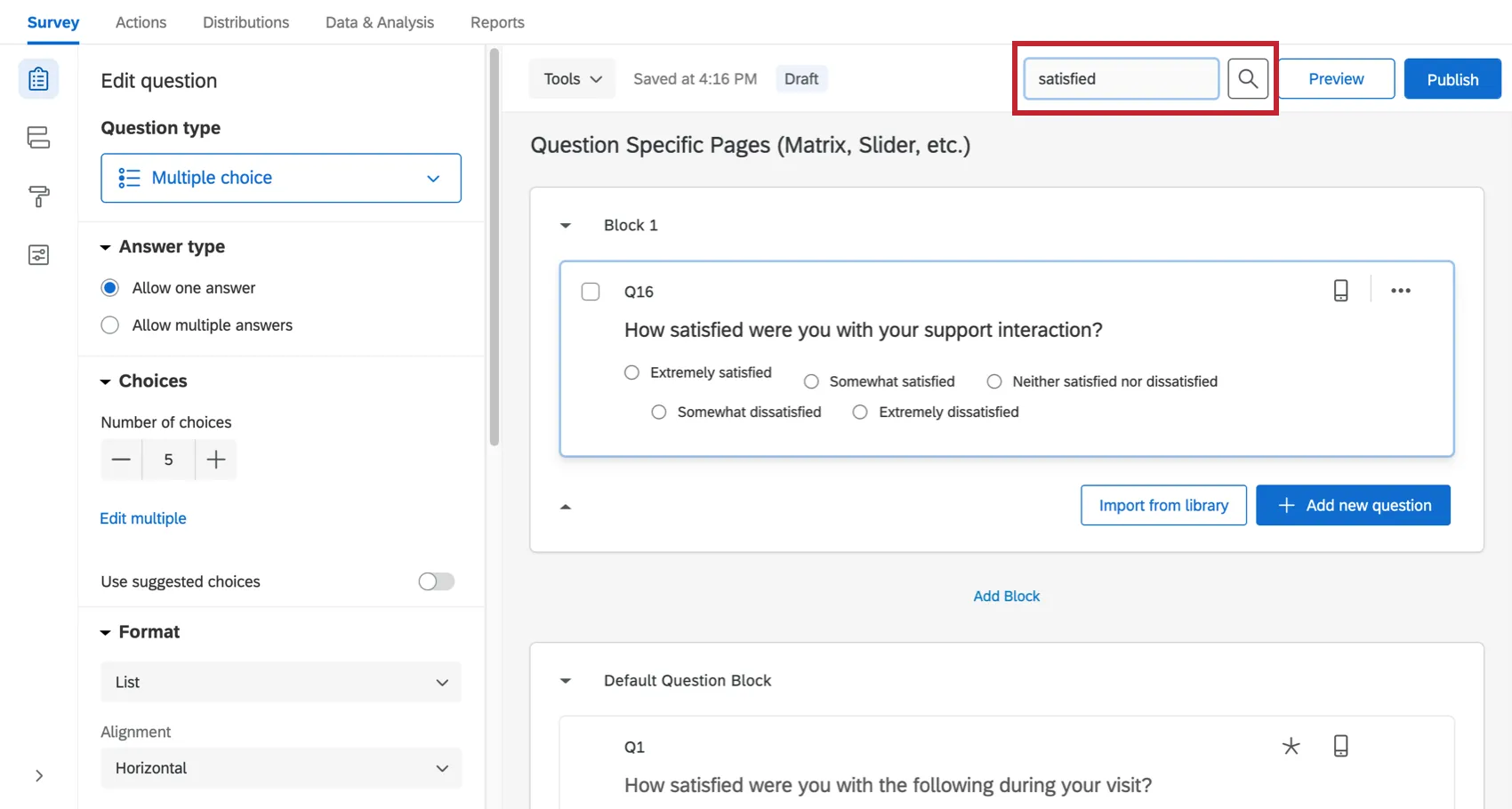
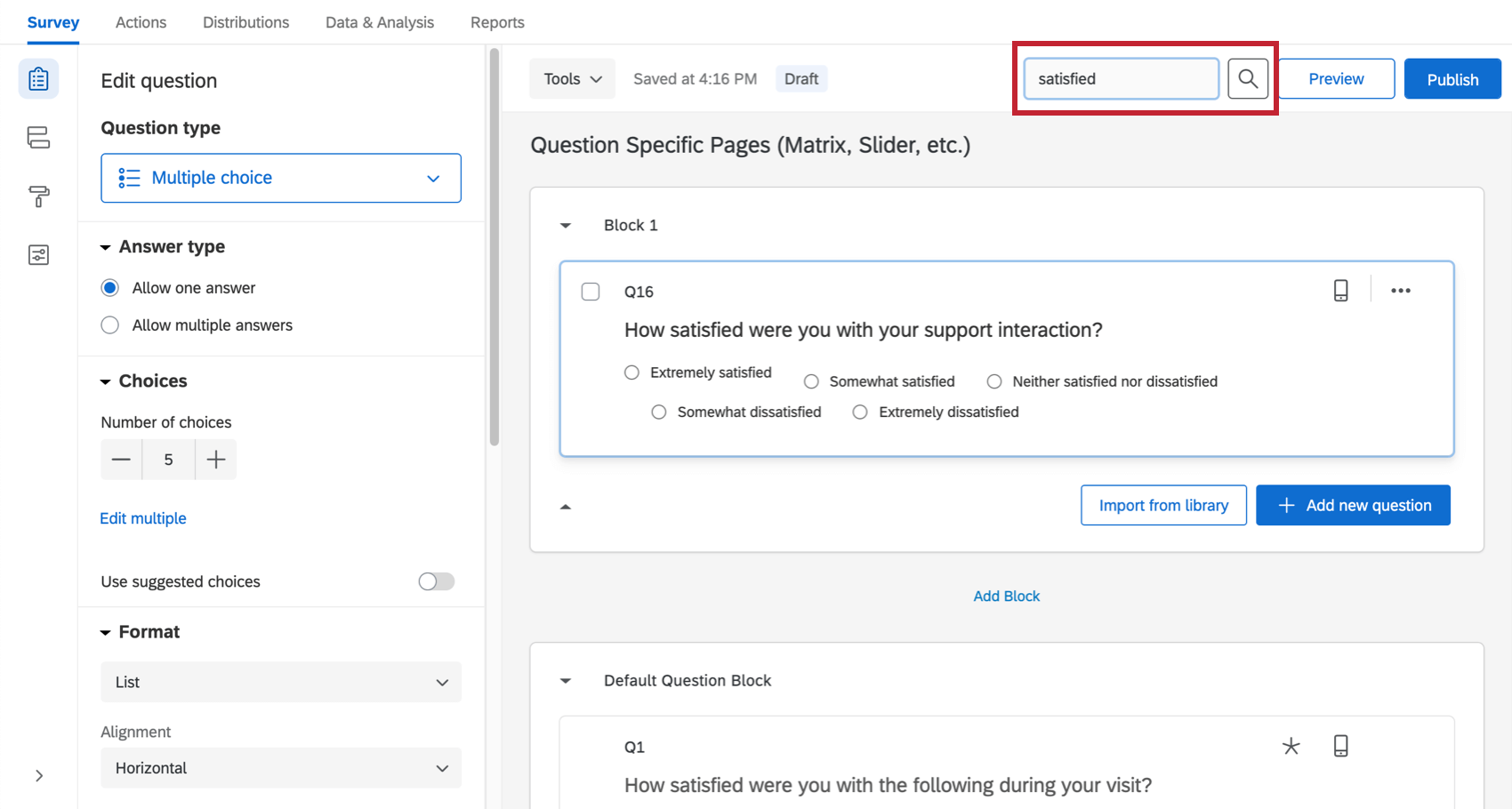
La herramienta de búsqueda en el generador de encuestas le permite encontrar preguntas y bloques rápidamente. Introduzca una palabra o una parte de esta para filtrar la encuesta. Haga clic en el botón Buscar y, a continuación, escriba el campo que aparece.
La herramienta de búsqueda también puede buscar preguntas por su texto, número de pregunta (p. ej., T3 o Q17) e ID internos.
Conceptos básicos de la Barra de herramientas y de navegación de la encuesta
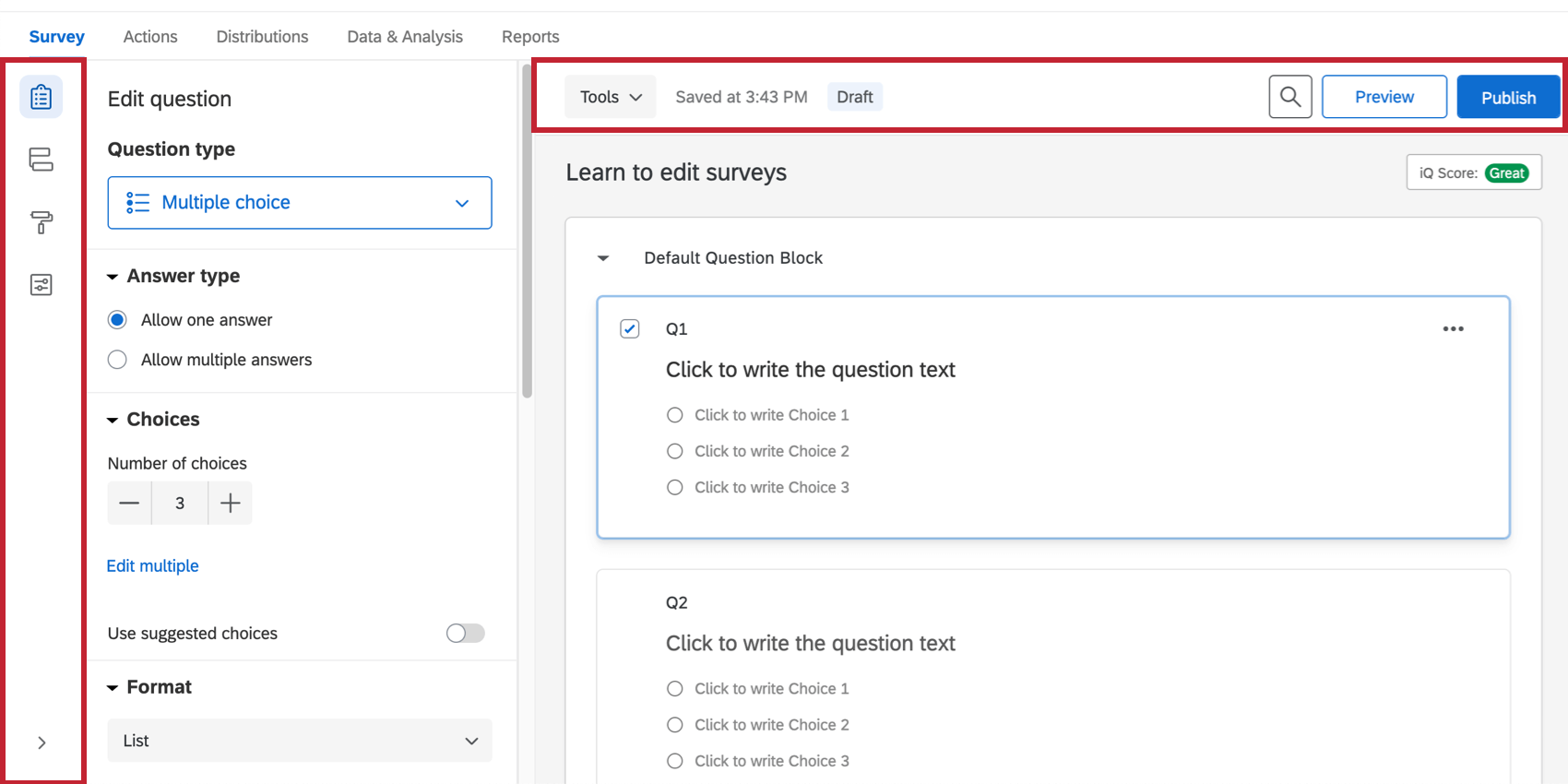
La barra de herramientas de la izquierda gestiona las opciones de diseño, la configuración de seguridad y las estructuras lógicas de su encuesta (como el flujo de la encuesta). La barra de herramientas en la parte superior también le permite previsualizar la encuesta, publicarla y hacer búsquedas en ella.
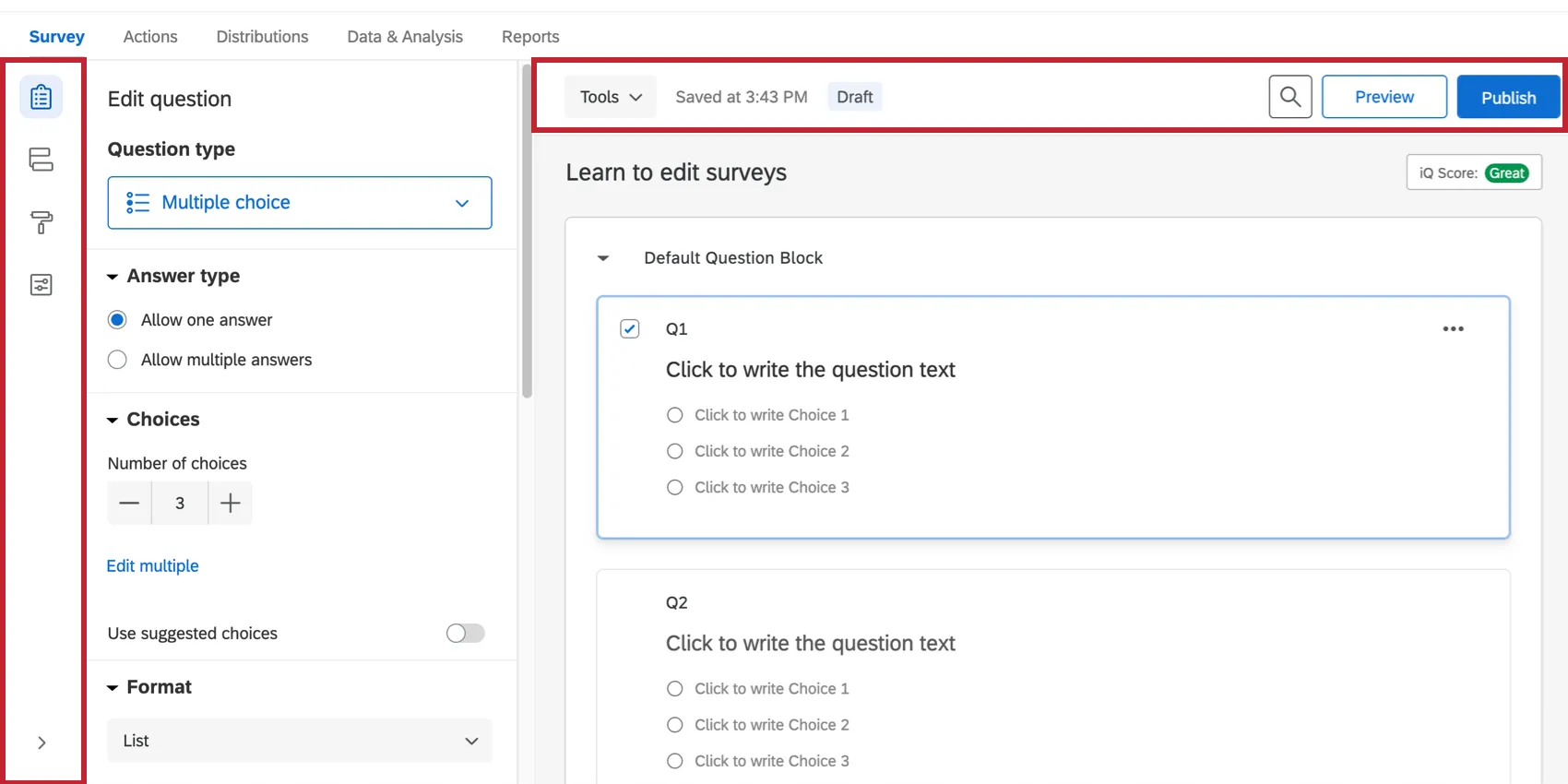
Consejo Q: Haga clic en la flecha situada en la parte inferior de la barra de herramientas de la izquierda para desplegar y contraer las etiquetas de dicha barra.
Flujo de la encuesta
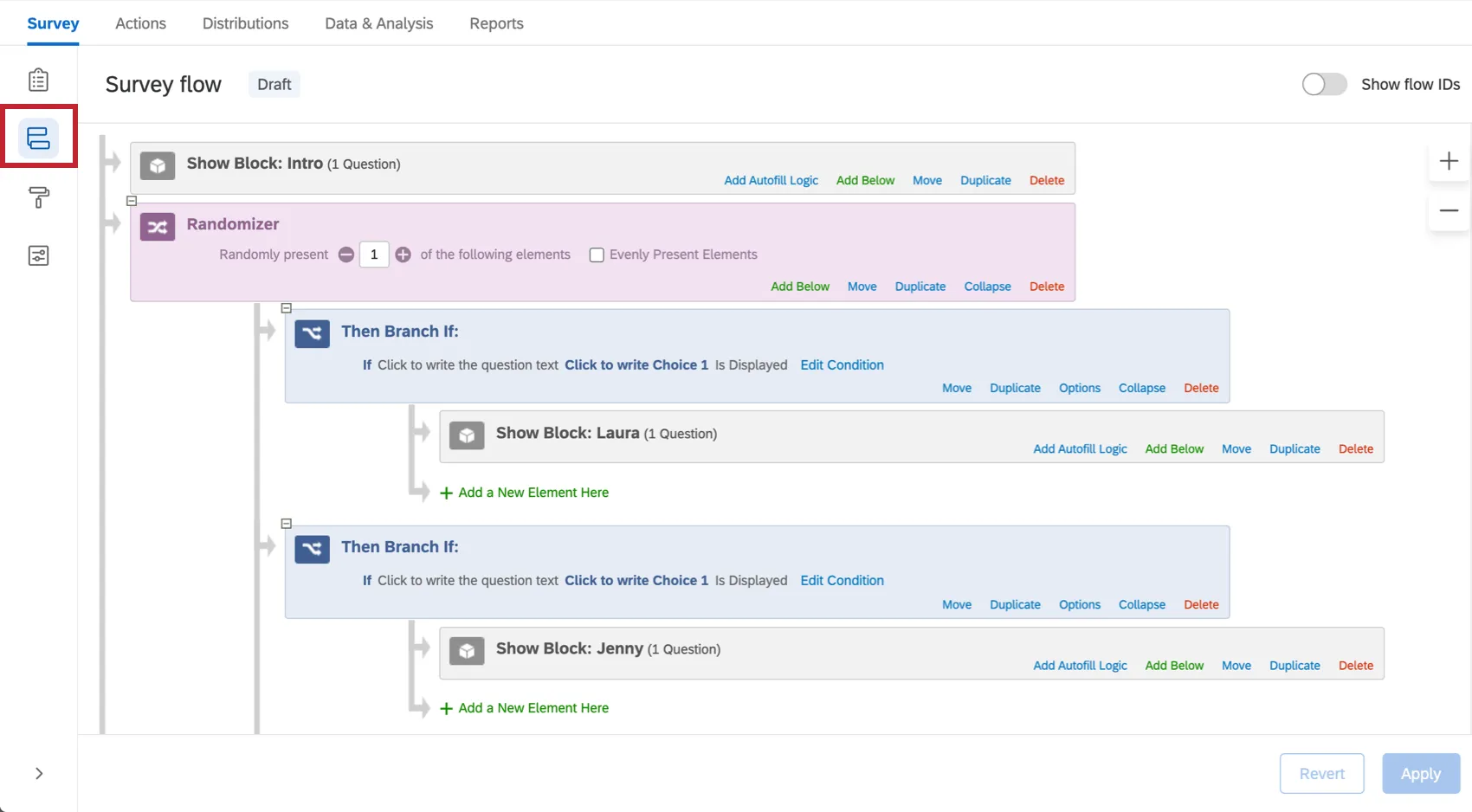
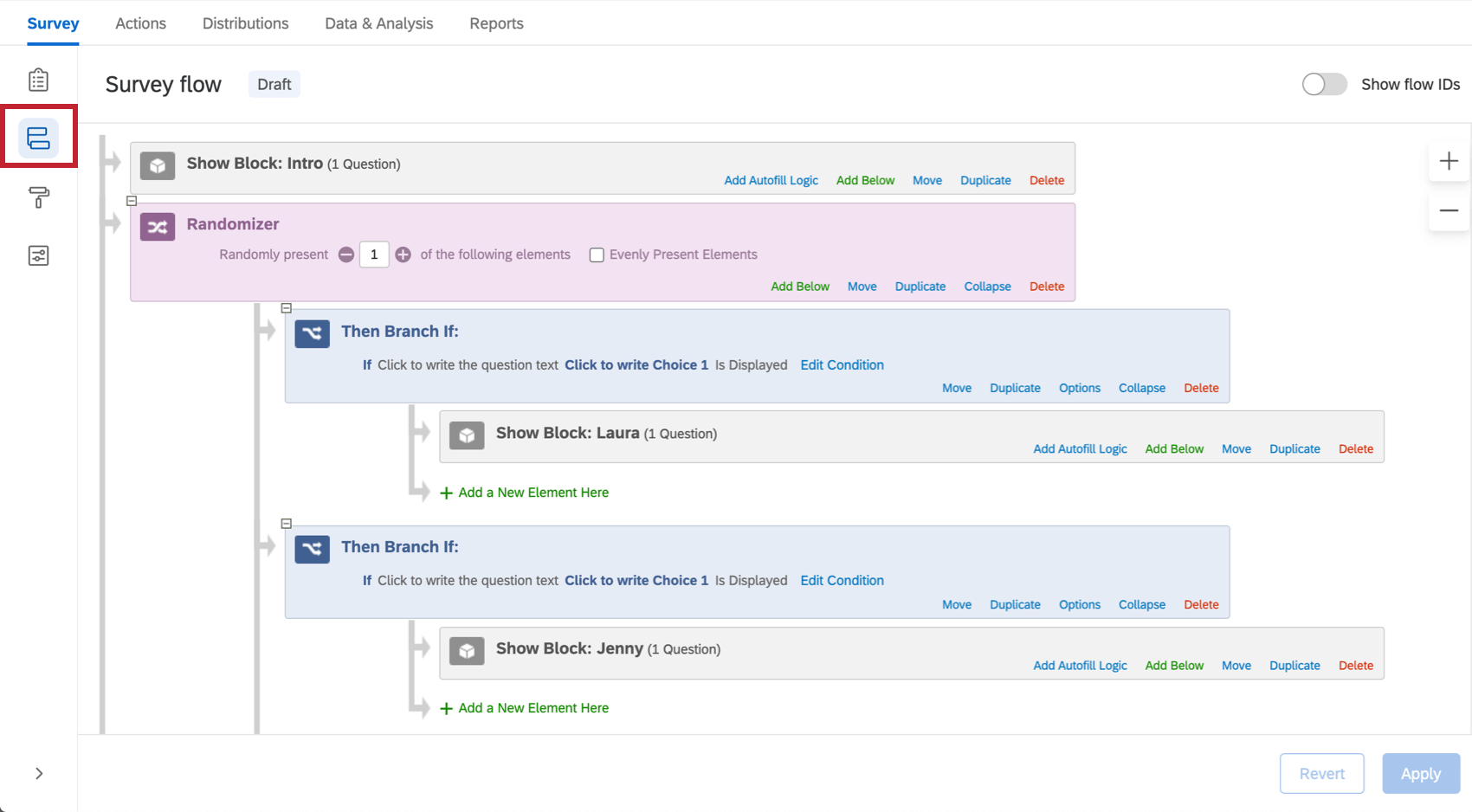
La sección Flujo de la encuesta ofrece una vista a nivel de bloques de su encuesta y allí se especifica el orden en el que se muestran los bloques a los encuestados. Desde este menú, puede personalizar el camino que sus encuestados seguirán en la encuesta, qué verán y qué no.
Puede realizar tareas simples, como reorganizar los bloques, o puede añadir elementos como Lógica de ramificación que dirige y personaliza la experiencia de sus encuestados.
Al seleccionar Añadir abajo o Añadir nuevo elemento aquí en el flujo de la encuesta, puede continuar personalizando la ruta de su encuestado añadiendo aleatorización, autenticadores, servicios web o una nueva lógica de ramificación.
Apariencia y diseño
El aspecto de su encuesta debe marcar la diferencia. Está demostrado que las encuestas claras y atractivas tienen mejores tasas de respuesta.
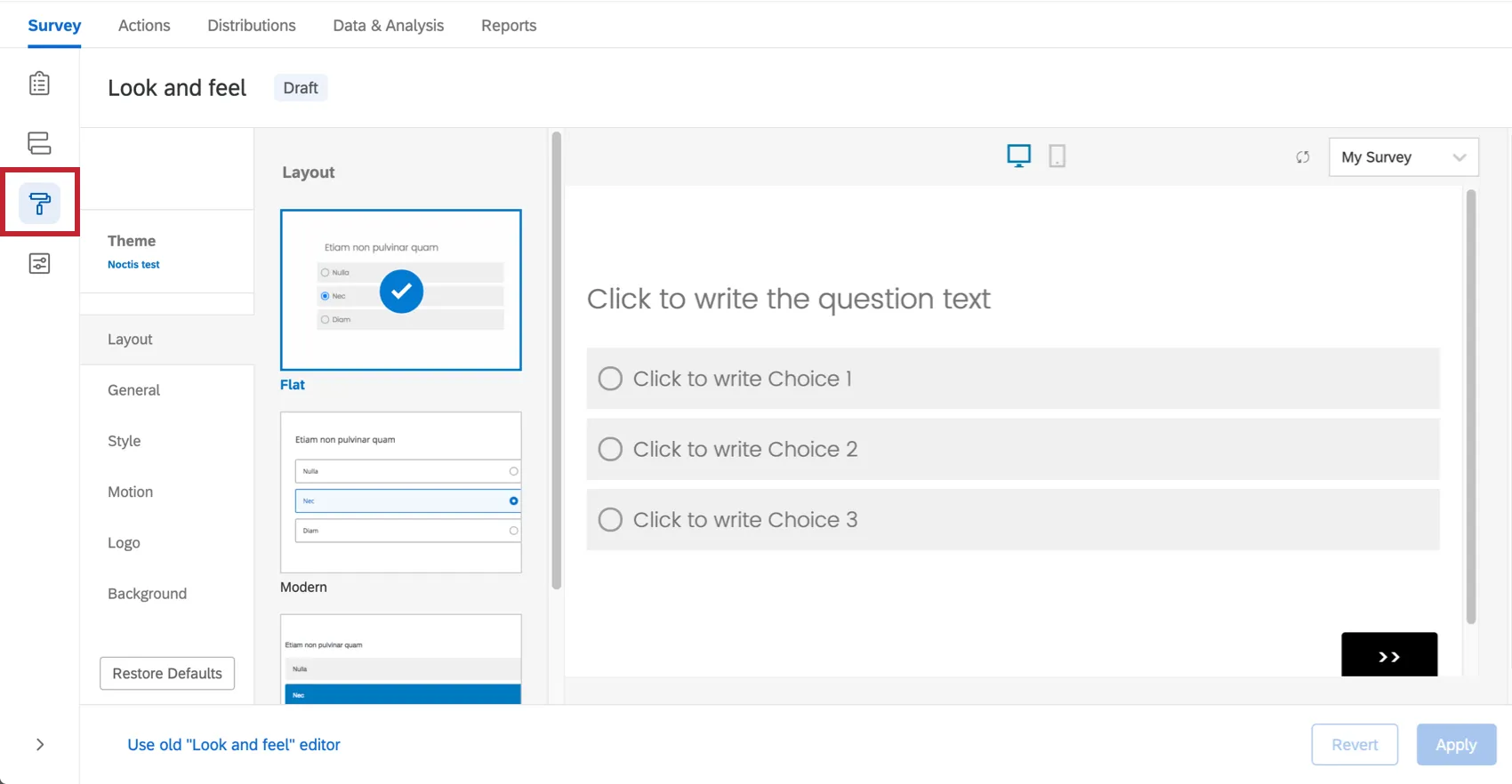
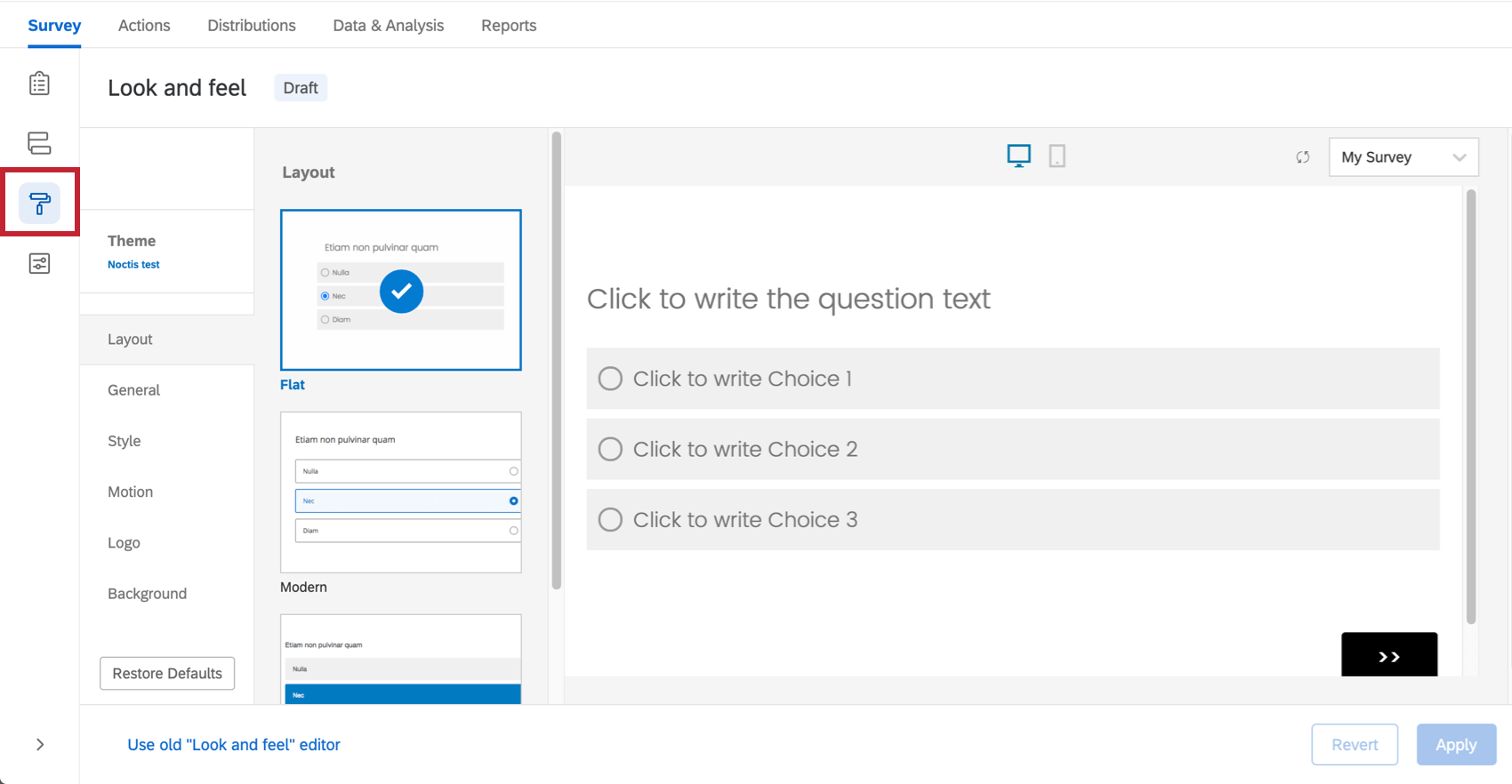
El Mira y siente El menú abre configuraciones que te ayudarán a diseñar tu encuesta, como elegir una tema, fuentes, colores y encabezados. En esta sección puede aplicar los logotipos y esquemas de colores de su institución.
También puede establecer una variedad de opciones de experiencia de encuesta, como mostrar la barra de progreso o resaltar las preguntas.
Consejo Q: Si sabe algo de codificación, también puede introducir CSS personalizado en este menú. Tenga en cuenta que el soporte técnico de Qualtrics no ofrece asistencia o consultoría sobre codificación personalizada. En su lugar, puede preguntar a los usuarios especializados de nuestra comunidad.
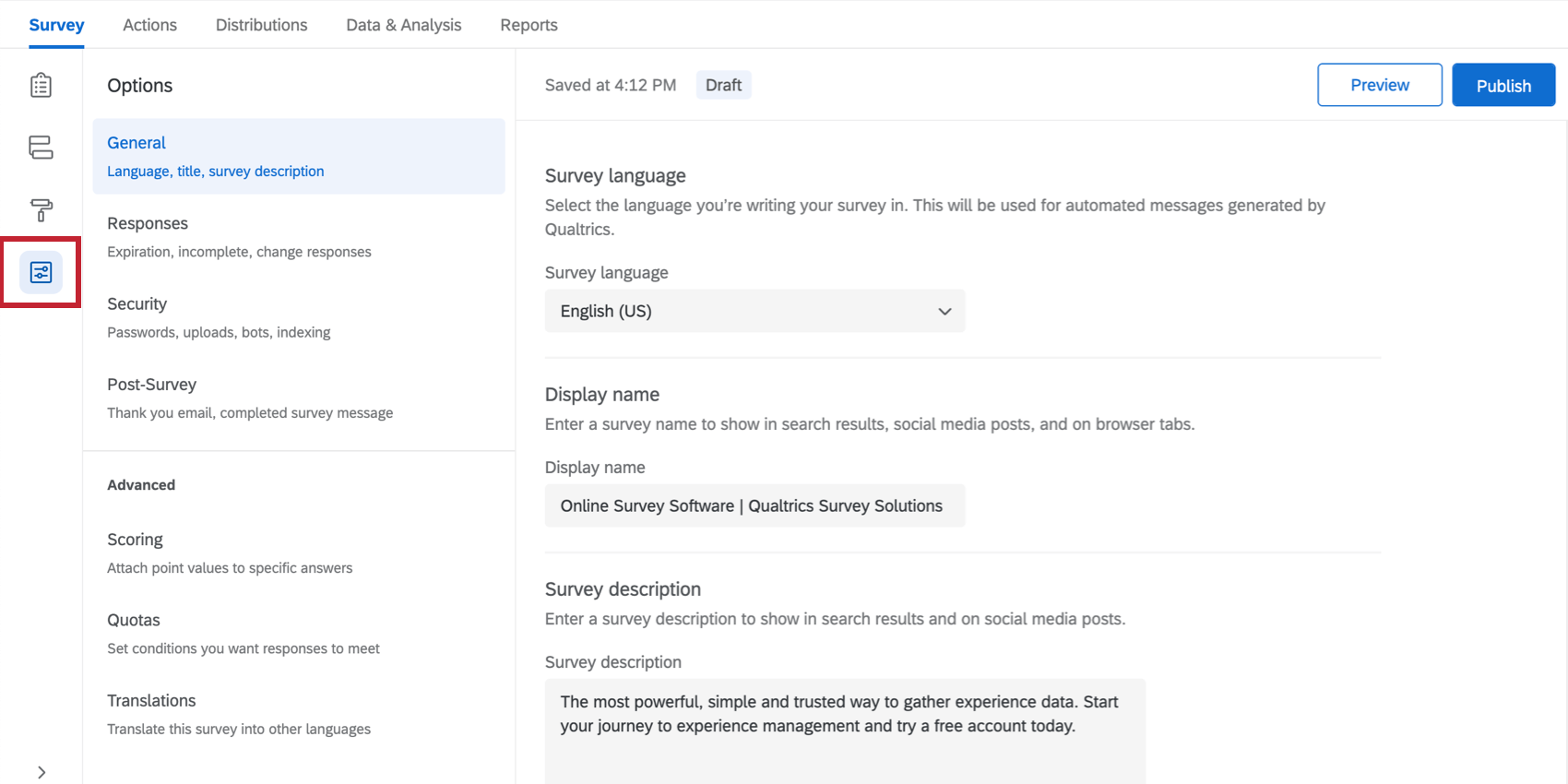
Opciones de encuesta
Las
opciones de encuesta presentan una lista de configuraciones generales que afectan a la experiencia de encuesta de los encuestados. Entre ellas, se encuentran: un comando para añadir un botón Anterior a su encuesta, mostrar un mensaje de fin de encuesta personalizado, incluir números de preguntas para que vean los encuestados, cuotas, traducciones, puntuación, etc.
También puede establecer la configuración de seguridad de la encuesta. Por ejemplo, puede evitar que los encuestados realicen una encuesta más de una vez o añadir protección por contraseña a la encuesta. También puede personalizar las opciones generales, como cambiar el idioma de una encuesta.

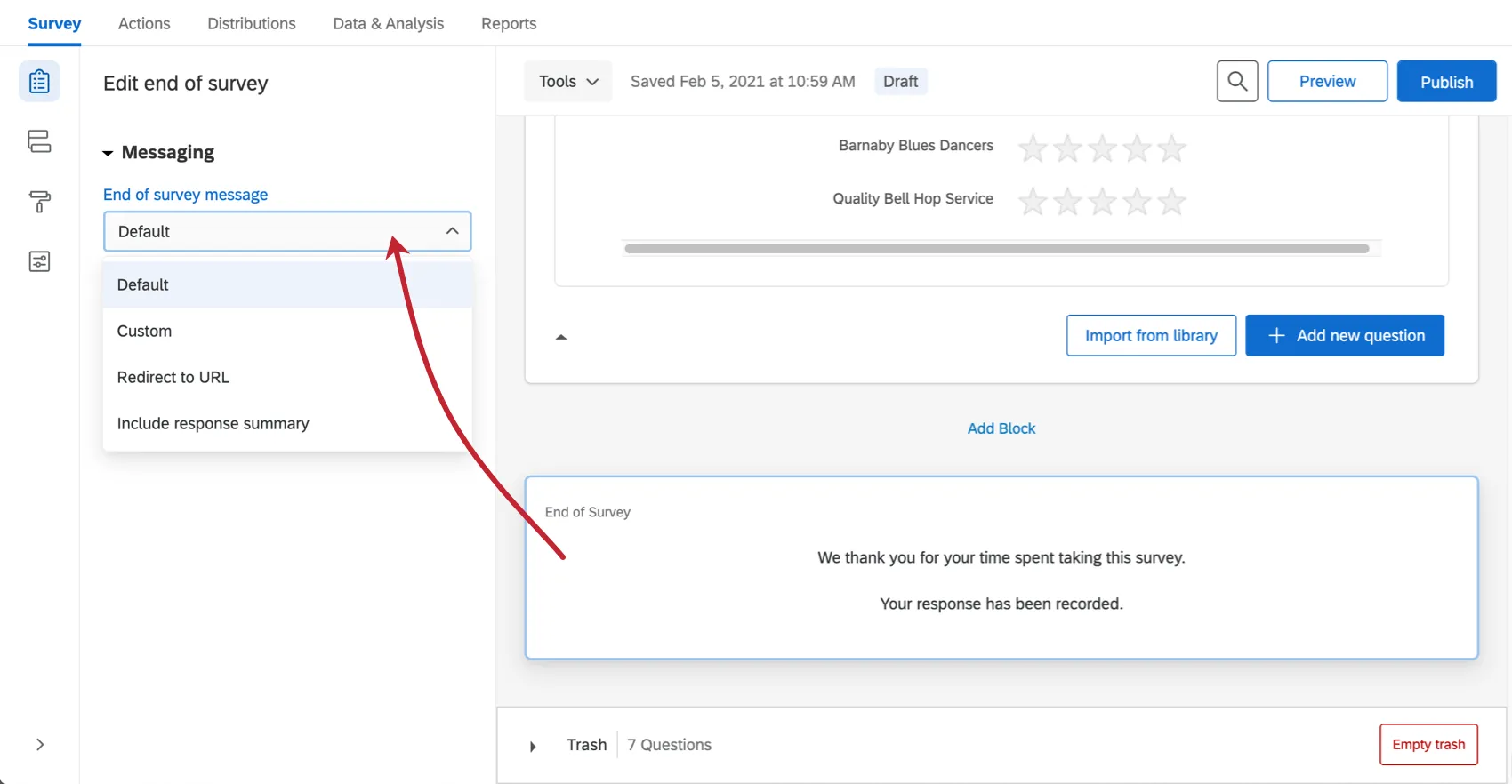
Consejo Q: Además de las opciones posteriores, puede editar el mensaje que se muestra al final de la encuesta haciendo clic en el elemento Fin de la encuesta en la parte inferior del generador de encuestas. Esta opción le permite editar los mensajes que verán las personas, las páginas web a las que se les redirigirá y mucho más, una vez terminen la encuesta.

Vista previa de encuesta
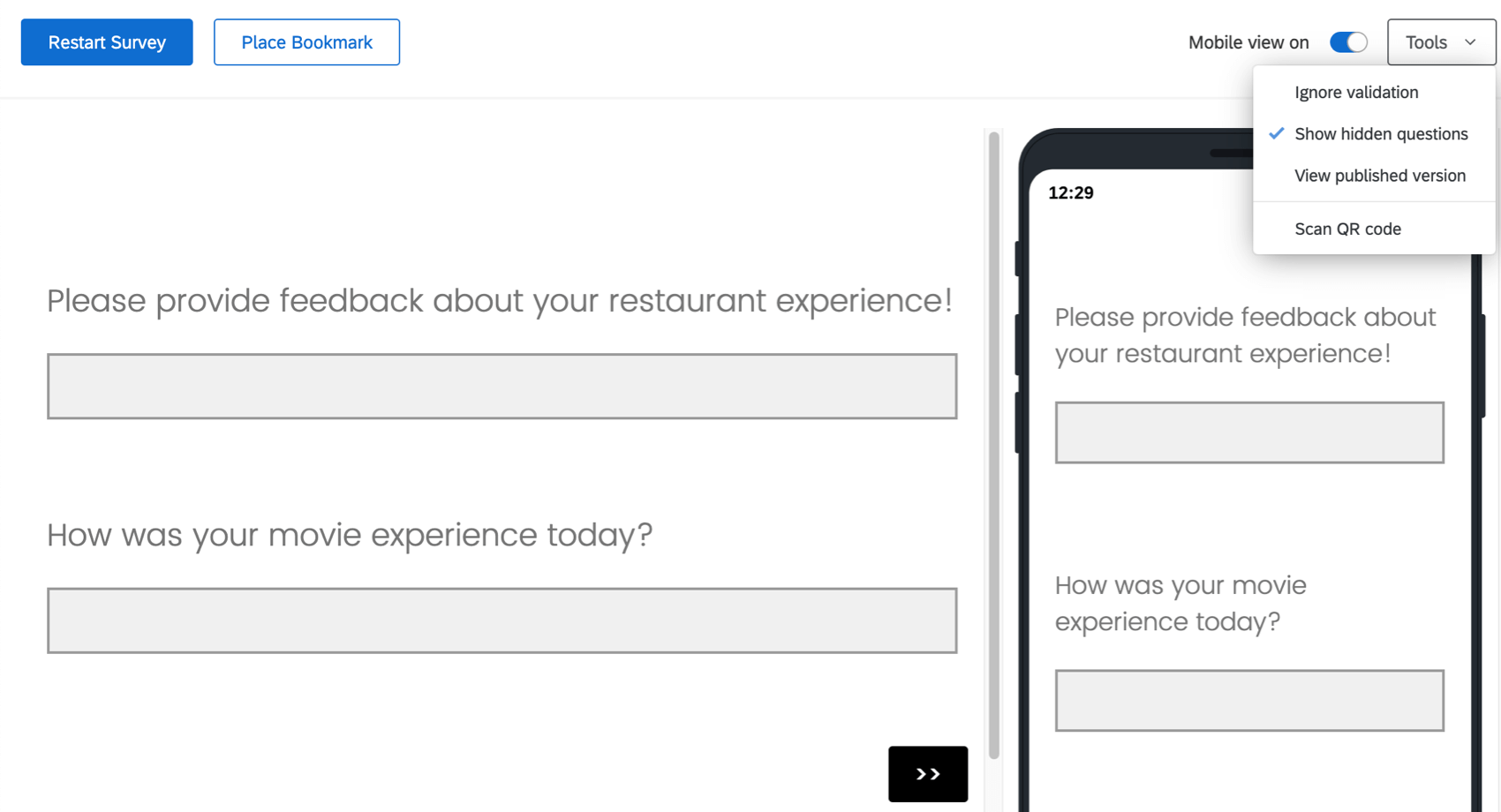
La función de vista previa le permite ver y experimentar la encuesta del mismo modo que lo harán sus encuestados. Esta vista previa dispone de opciones para visualizarse en ordenadores y en dispositivos móviles.
La vista previa es esencial. Considere la opción Vista previa como una herramienta de depuración que le ayudará a detectar posibles errores, fallos lógicos y problemas de legibilidad que se le hayan podido escapar durante la creación de la encuesta.
Notificaciones de banner
A veces, los banners aparecerán en la parte superior del generador de encuestas para decirle algo importante. En esta sección hablaremos de algunos de los más comunes.
Los cambios no serán productivos hasta que los publique
Si ve un banner amarillo que dice: “Está editando esta encuesta. Los cambios no estarán en línea hasta que se publiquen”, consulte la página de soporte Publicación sobre cómo enviar sus ediciones en directo.
Varios usuarios que editan la encuesta
Si ha invitado a otros usuarios a colaborar en su encuesta, desea asegurarse de que no está editando al mismo tiempo que podría cancelar los cambios mutuamente. Por ejemplo, si ambos están cambiando el texto de la introducción de la encuesta al mismo tiempo, sus modificaciones pueden sustituir las suyas.
El banner le comunicará: “Varias personas están editando esta encuesta y esto podría afectar los cambios de los demás”. También le indicará cuántos usuarios hay en la encuesta al mismo tiempo, y cuando pase el mouse por encima de Edición actual, podrá ver sus nombres.
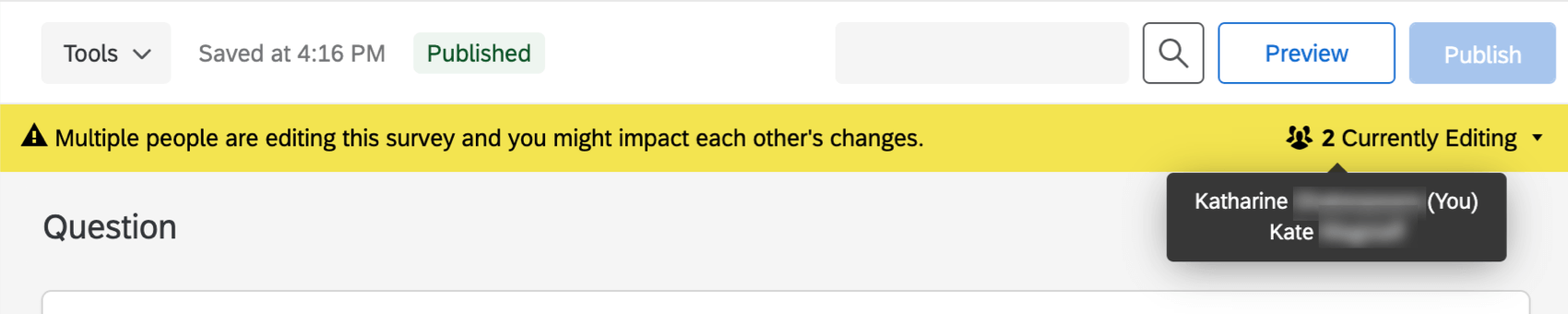
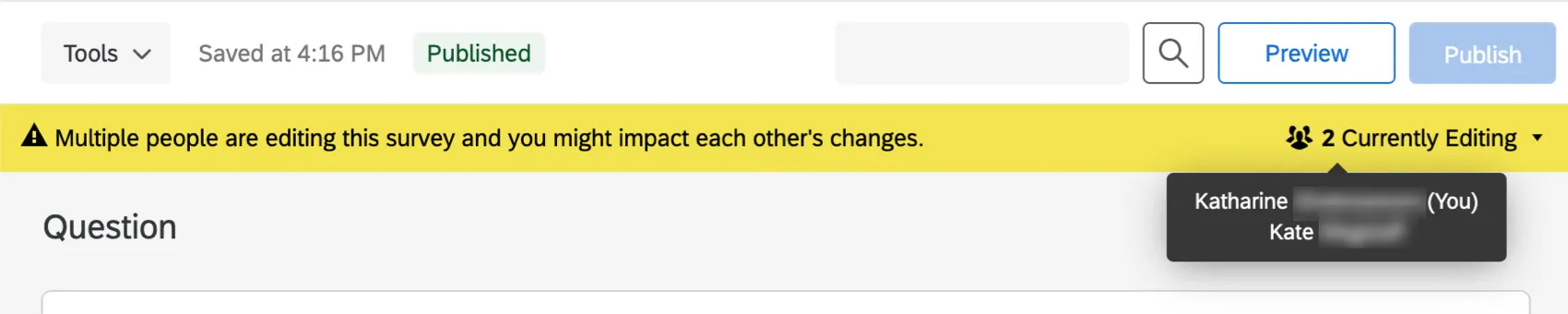
El banner se actualiza a medida que los usuarios ingresan o salen de la encuesta. Introducir la misma encuesta desde la misma cuenta en varias pestañas no activará este banner.
Advertencia sobre el tamaño de archivo
Si su encuesta supera los 10 MB, recibirá una alerta en rojo en la parte superior del editor de la encuesta. En ella se especifica que el tamaño del archivo de la encuesta es demasiado grande y podría ocasionar problemas en su funcionamiento. Por ello, debería pensarse en realizar cambios para reducir su tamaño.
Esta advertencia no le impedirá seguir realizando modificaciones. Simplemente sirve para advertirle sobre el tamaño de la encuesta.
Consejo Q: Bucle y fusión tiende a expandir una encuesta rápidamente porque cada vez que se repite un bloque , cada una de esas preguntas se duplica en los datos. Se trata de una opción aceptable, pero tenga cuidado con la cantidad de bucles que crea en bloques grandes.
Normas de accesibilidad web
Si ve un banner rojo con la siguiente advertencia: “Esta encuesta no cumple con las normas de accesibilidad web”, consulte la página de soporte técnico Requerimiento de encuestas accesibles.
Preguntas frequentes
¿Puedo modificar una encuesta activa que esté en curso?
¿Puedo modificar una encuesta activa que esté en curso?
- ¿Quién puede ver los cambios? Solo los que no hayan empezado la encuesta podrán ver los nuevos cambios. Todo aquel que haya empezado a realizar la encuesta antes de que se apliquen sus cambios verá la encuesta original, pero no la modificada.
- ¿Qué tipos de cambios están bien? Se admiten cambios de texto superficiales (p. ej., corregir una falta de ortografía o cambiar la fuente), así como añadir preguntas u opciones de respuestas. No obstante, eliminar preguntas u opciones de respuestas puede afectar negativamente a los datos recabados anteriormente. We recommend never deleting answer choice options or questions (unless you are 100% positive that you will not ever need any of the collected data associated with those answer choice options or questions). Instead, we recommend hiding unwanted questions and answer options with Advanced Randomization.
¿Cómo guardo o anulo los cambios de mi encuesta?
¿Cómo guardo o anulo los cambios de mi encuesta?
A menudo, Qualtrics le permitirá deshacer un cambio si pulsa Ctrl + z (PC) o Cmd + z (Mac) en el teclado. Aun así, no todos los cambios se pueden revertir.
Qualtrics guarda automáticamente versiones anteriores de su encuesta cuando realiza ediciones o la publica. Las versiones de encuesta son una instantánea de su encuesta y su configuración, y le permiten ver cualquier versión anterior y restaurar su encuesta a ese formulario. Consulte la página del enlace para obtener más información sobre esta funcionalidad.
¿Por qué se ignoran los saltos de página que introduzco?
¿Por qué se ignoran los saltos de página que introduzco?
- Preguntas por página definidas en el Diseño y fondos
- Aleatorización de preguntas configurada en un bloque
- Lógica de salto, lógica de visualización y arrastre (las 3 por defecto insertarán un salto de página)
¿Cómo exporto una encuesta?
¿Cómo exporto una encuesta?
- Exportar encuesta: Exporte un QSF de su encuesta que contenga todo el formato y la configuración, pero no los datos de respuesta. Normalmente, esta opción se usa para crear copias de la encuesta para guardarla o compartirla. A diferencia de los otros 2 formatos que se tratan aquí, un QSF se puede volver a importar a Qualtrics.
- Exportar encuesta a Word: Exporte un DOCX de su encuesta que contenga todas las preguntas, la lógica y los valores codificados, pero no el formato estilístico.
- Imprimir encuesta: imprima una copia física de su encuesta o guarde un PDF.
No me aparecen algunas opciones de edición cuando abro un proyecto en el que estoy colaborando. ¿Por qué?
No me aparecen algunas opciones de edición cuando abro un proyecto en el que estoy colaborando. ¿Por qué?
- El propietario del proyecto no le ha dado acceso total al proyecto. Consulte con el propietario del proyecto para asegurarse de que le ha dado el acceso deseado, tal como se describe en la sección Permisos de colaboración.
- El propietario del proyecto tiene una cuenta de Qualtrics limitada. El propietario del proyecto no le podrá dar ningún permiso para realizar cambios que él mismo no esté autorizado a hacer.
¿Cómo puedo enviar correos electrónicos automatizados a los encuestados o a mí mismo a la finalización de la encuesta?
¿Cómo puedo enviar correos electrónicos automatizados a los encuestados o a mí mismo a la finalización de la encuesta?
También puede enviar un correo electrónico al participante si no tiene su correo electrónico solicitándolo en una pregunta de la encuesta y dinamizando su respuesta a esa pregunta en el campo de correo electrónico "Para".
¿Las encuestas caducan? ¿En qué circunstancias?
¿Las encuestas caducan? ¿En qué circunstancias?
- Respuestas incompletas de la encuesta: Después de que alguien comience una sesión de encuesta, tendrá 7 días para completar la encuesta antes de que se cierre (lo que significa que los datos se registran y ya no pueden editar su respuesta). Puede ajustar este parámetro en Opciones de encuesta de la pestaña Encuesta. Cuando se realice el cambio, este solo se aplicará a los nuevos encuestados de ahí en adelante.
- Expiración del enlace: Al enviar una distribución por correo electrónico o crear enlaces individuales, los encuestados dispondrán de 60 días para abrir el enlace de encuesta antes de que expire. Una vez que comiencen la encuesta, estarán sujetos a la regla Respuestas de encuesta incompletas mencionada anteriormente. Cuando se establezca el período de expiración, no se podrá modificar.
- Fecha de expiración de la encuesta: Puede establecerla en las Opciones de encuesta para una fecha y hora especificadas. Todo encuestado que intente empezar a hacer una encuesta pasada la fecha de expiración elegida no podrá acceder a ella. Sin embargo, los encuestados que ya hayan comenzado una encuesta seguirán teniendo acceso a ella. Puede activar o desactivar este período de expiración en cualquier momento.
¿Cómo puedo traducir mi encuesta a otros idiomas y especificar un idioma para los encuestados?
¿Cómo puedo traducir mi encuesta a otros idiomas y especificar un idioma para los encuestados?
¡No tengo la pestaña descrita en esta página! ¿Qué hago?
¡No tengo la pestaña descrita en esta página! ¿Qué hago?
¡Genial! ¡Gracias por tus comentarios!
¡Gracias por tus comentarios!