Mappatura dati (CX)
Cosa puoi trovare in questa pagina
Informazioni sulla Mappatura dati (CX)
Il modo più semplice per formattare i dati del dashboard è utilizzare la mappatura dati. Questa pagina spiega come creare un'origine dati per dashboard utilizzando la mappatura dati, come formattare e modificare i campi e come preparare i dati per iniziare a creare dashboard.
Consiglio q: questa pagina spiega come mappare i campi nelle Dashboard CX. Sebbene siano estremamente simili, ci sono altri fattori da tenere in considerazione se si configura un campo per l'Esperienza dei dipendenti (EX). Se si lavora con un progetto di Engagement, Ciclo di vita o Ricerca ad hoc sui dipendenti, vedere invece Dashboard Data (EX).

Consiglio Q: Siete confusi su cosa siano i set di dati rispetto alle origini dati? Non sapete come distinguere la mappatura dati dal modellatore? Per saperne di più su questi e altri termini chiave.
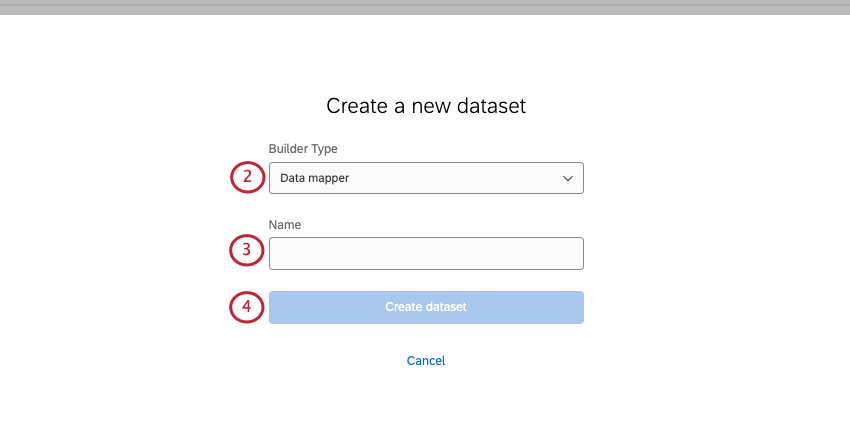
Creazione di un nuovo set di dati per la mappatura dati
Consiglio Q: quando si mappano i dati delle dashboard, assicurarsi di includere solo i dati essenziali per il successo dell'utente finale. Se si limita l'accesso a molti campi, si consiglia di creare una o più dashboard separate per i soli utenti che devono avere accesso.
È possibile creare un set di dati a partire da qualsiasi sondaggio o distribuzione presente nel proprio account, oppure da qualsiasi origine dati esterna, inclusi i dati di contatto o quelli relativi ai programmi digitali.
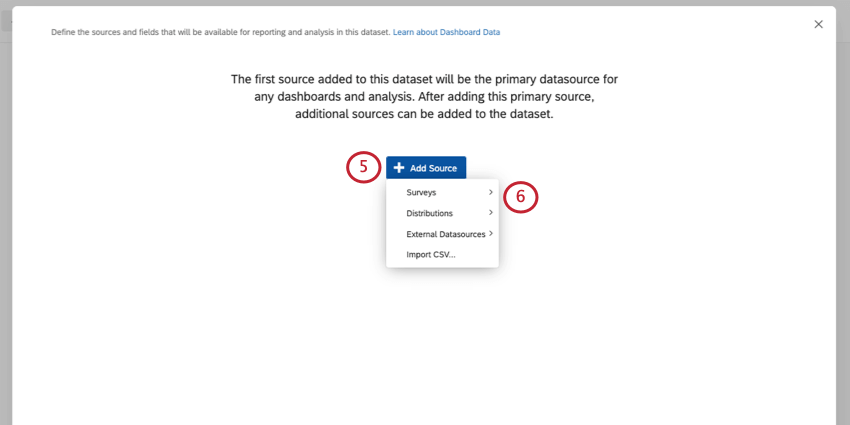
Consiglio q: per aggiungere i dati dei contatti al dashboard, fare clic su Origini dati esterne e selezionare il set di dati dei contatti. Per ulteriori informazioni, vedere Utilizzo dei dati di contatto come origine cx dashboard.
Consiglio Q: per aggiungere i dati dei programmi digitali alla dashboard, fare clic su External Datasources (fonti di dati esterne) e selezionare il dataset Website / App Insights (sito web/app). Per ulteriori informazioni, vedere Utilizzo dei dati dei programmi digitali come ORIGINE CX Dashboard.
CONSIGLIO Q: Per utilizzare i dati importati nella dashboard, consultare la pagina di supporto Importazione di dati come origine cx Dashboard.
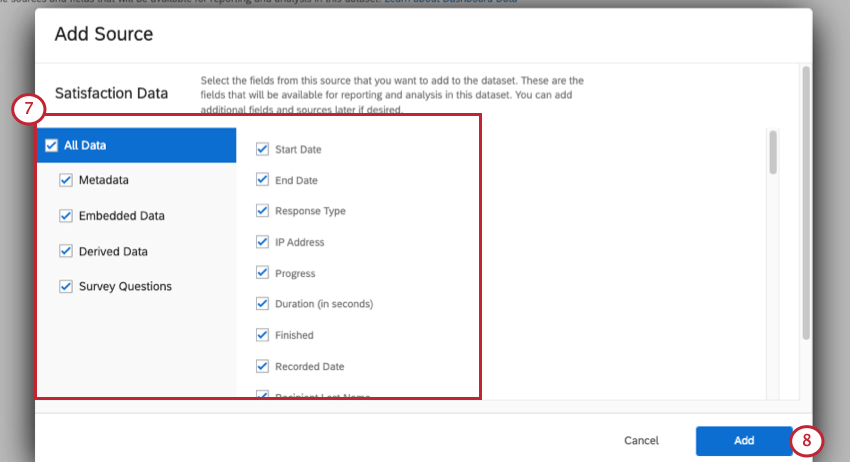
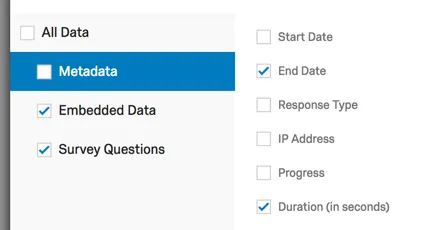
Esempio: è possibile utilizzare la casella di selezione per deselezionare tutti i Metadata; in questo modo verranno rimossi campi come “Tipo di risposta” e “Completato”. Se si pensa di utilizzare alcuni metadati, ma non tutti, è possibile deselezionare Metadata e selezionare singolarmente i campi desiderati.

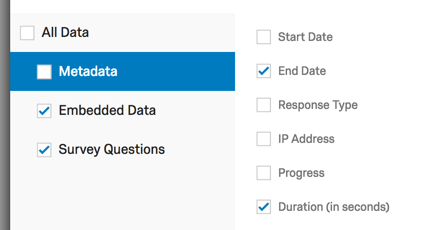
Attenzione: Per saperne di più sulle differenze per i dati derivati, vedere di seguito.

Consiglio Q: i campi esclusi per sbaglio possono essere aggiunti in un secondo momento.
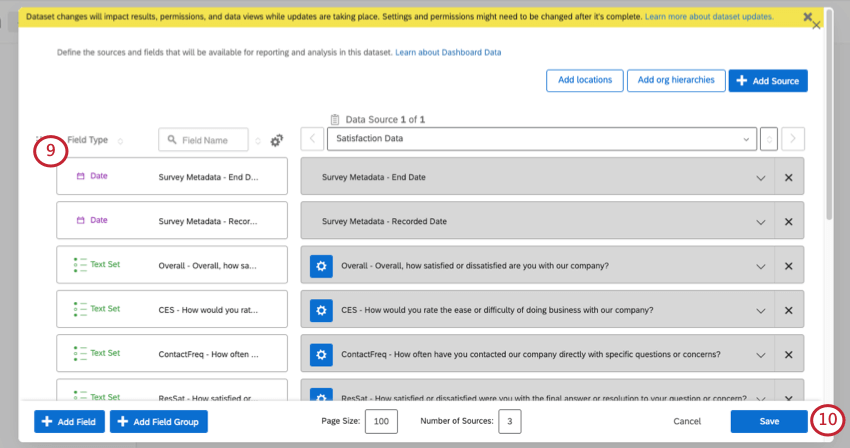
Una volta creato il set di dati, è possibile riutilizzarlo in altri dashboard. Per saperne di più sulla creazione di set di dati e sulla gestione dei set di dati.
Aggiunta di nuovi campi
Attenzione: Quando si aggiunge una domanda del sondaggio alla propria dashboard, si inserisce la sua configurazione attuale dal sondaggio, come ricodici, etichette, lista delle domande, formato a rispostamultipla o singola e altro ancora. Se in seguito apporterai modifiche alla domanda nel sondaggio, tali modifiche non verranno riportate nella dashboard. Se hai apportato molte modifiche, la soluzione più semplice è rimuovere l'associazione del campo e poi associarlo nuovamente.
Esempio: ad esempio, se si aggiunge una nuova scelta di risposta a una domanda del sondaggio dopo che questa è già stata mappata nella dashboard, tale scelta apparirà come un ID interno anziché come testo, e sarà necessario aggiungere tale etichetta al campo della dashboard (oppure mappare e rimappare il campo).
Attenzione: Per saperne di più sulle differenze per i dati derivati, vedere di seguito.
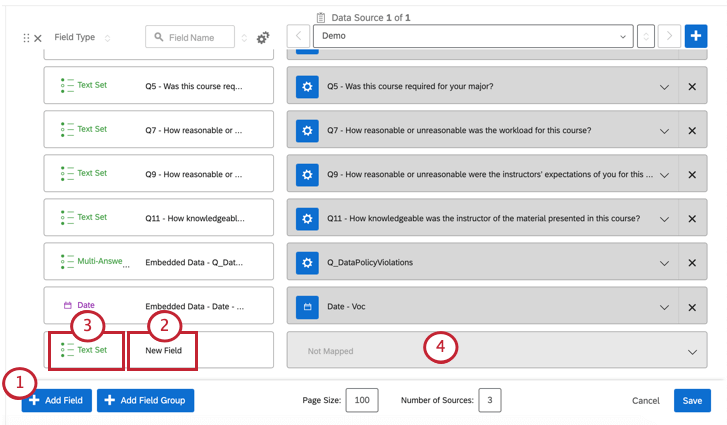
Consiglio Q: L 'aggiornamento del nome campo non influisce sul sondaggio e sarà visibile solo nelle Dashboard CX.
Consiglio Q: I tipi di campo definiscono il tipo di dati mappati nel campo e di conseguenza determinano quali widget saranno disponibili per ogni campo. Se non si vede il nome campo desiderato quando si seleziona l'origine di un widget, potrebbe essere necessario cambiare il tipo di campo o usare un widget diverso. Tenere presente che la modifica dei tipi di campo può interrompere i widget di qualsiasi Dashboard che utilizza i campi interessati. Per questo motivo, spesso si consiglia di aggiungere un nuovo campo che corrisponda alla stessa domanda piuttosto che modificare il tipo di campo o la mappatura dei campi esistenti (ad esempio, si potrebbe avere un campo Testo della domanda per un gruppo NPS e un campo Numero separato per un valore NPS).
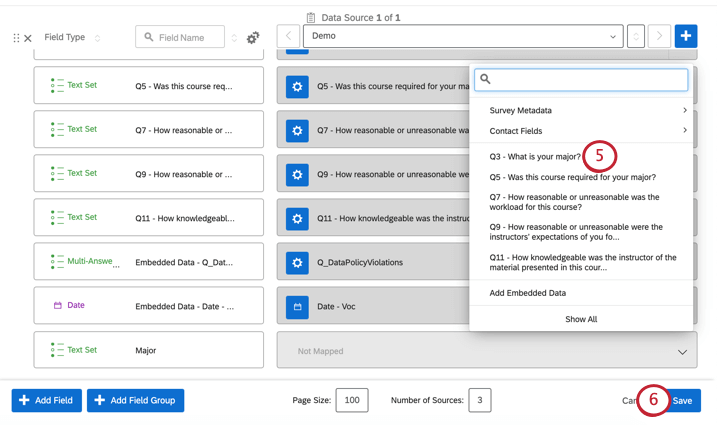
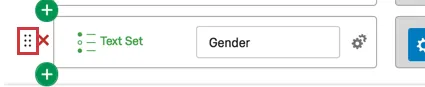
Consiglio Q: Passare il mouse su un campo per visualizzare l'icona di spostamento. È possibile utilizzare questa funzione per trascinare e rilasciare il campo all'interno del mappatore.
Mappatura e disassemblaggio dei campi
Rimuovere la mappatura di un campo è tanto semplice quanto fare clic sulla X sul lato destro del campo. In seguito, il campo sarà disattivato.

Per mappare un campo, fare clic sulla freccia verso il basso a destra di qualsiasi voce " Non mappata ". Questo aprirà una lista di scelte che ti permetteranno di mapparlo al tipo di campo appropriato.

Il tipo di campo e il tipo di domanda devono essere compatibili. In questo caso, il campo Paese deve essere mappato alla domanda del sondaggio relativa ai Paesi.
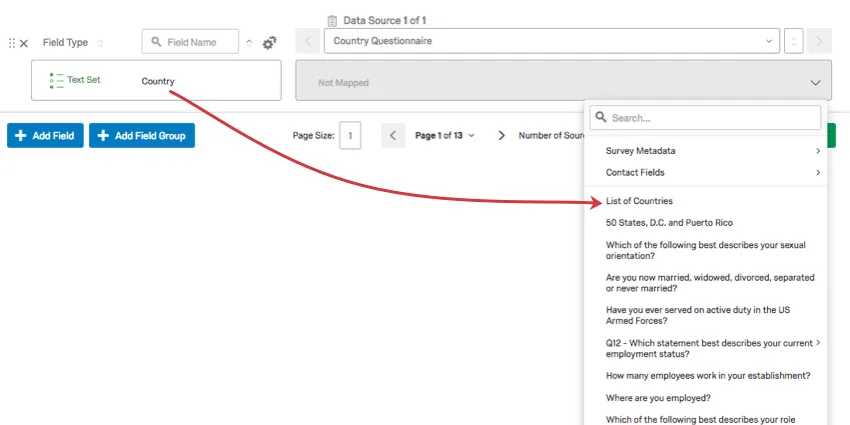
Consiglio Q: consultare la pagina Compatibilità dei tipi di campo per sapere quali tipi di campo scegliere per ogni tipo di domanda.
Manager di fonti multiple
Dopo aver aggiunto la tua prima origine dati, puoi fare clic sul pulsante "Aggiungi fonte " e selezionare un altro sondaggio per aggiungere ulteriori origini dati.
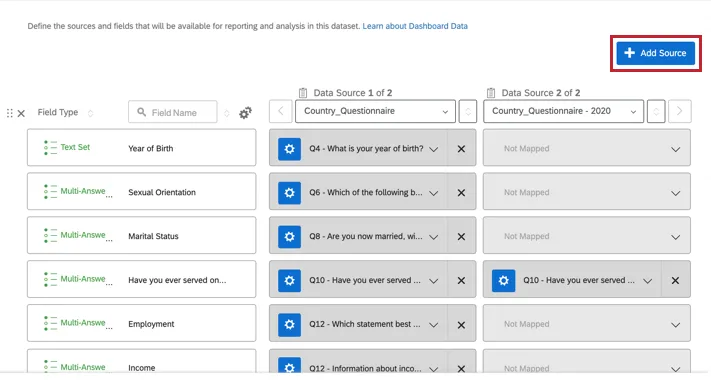
Le origini dati aggiuntive non vengono mappate automaticamente, quindi è necessario mappare manualmente i loro campi. Sebbene sia possibile associare tutte le origini dati che si desidera ai dati della propria dashboard, non è possibile associare due volte lo stesso sondaggio o la stessa origine dati (se già aggiunti, appariranno disattivati nel menu “Aggiungi fonte”). Dopo aver aggiunto un'ulteriore origine dati, è possibile unire i dati di entrambe le origini nello stesso campo o mantenere i dati separati.
Consiglio Q: per garantire la massima funzionalità, non aggiungere più di 60 fonti. È possibile che non sia possibile copiare dashboard con troppe fonti. Inoltre, Text iQ non funziona su dashboard con più di 100 fonti.
Fusione vs. fusione. Separazione di più campi
Puoi unire i dati da diverse origini all’interno dello stesso campo o tenerli separati. Ad esempio, si può desiderare che i dati delle domande CSAT di due diversi sondaggi annuali vengano visualizzati nello stesso widget, ma si vuole separare il CSAT del 2016 dal punteggio NPS del 2017.
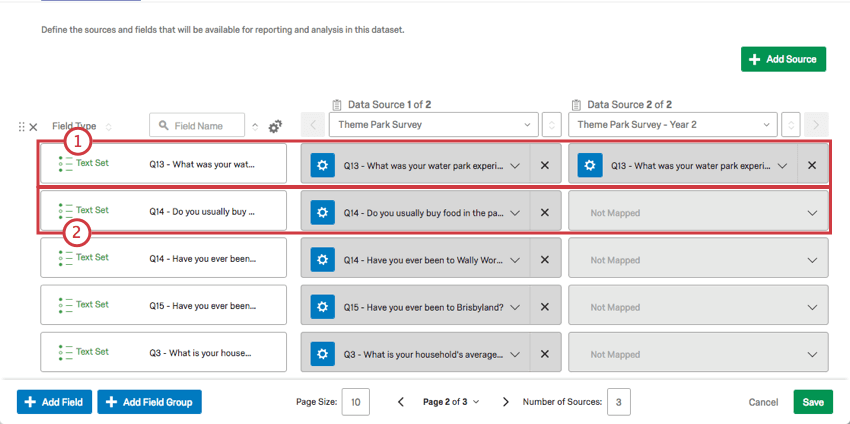

Attenzione: Il set di numeri è ideale per le domande a punto di valutazione, come le NPS (0-10) o le scale Likert (1-5). Tuttavia, non si dovrebbe unire una domanda a 7 punti di valutazione con una domanda Nps a 11 punti.
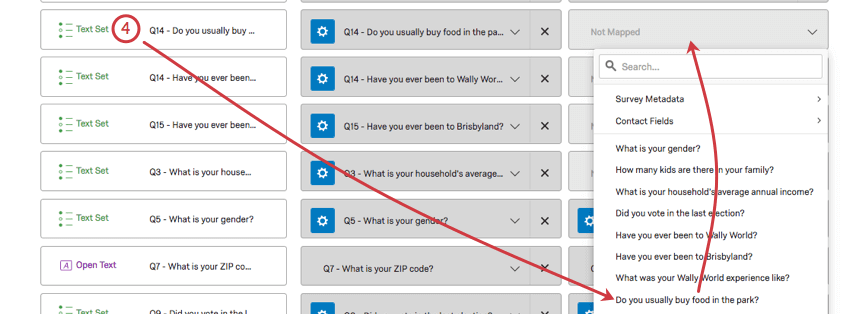
Consiglio Q: la mappatura dati fa del suo meglio per indovinare i campi più compatibili, ma queste selezioni potrebbero non essere perfette. Se ritenete che siano state offerte le opzioni sbagliate, fate clic su Mostra tutto per vederne altre.
Eliminazione di campi
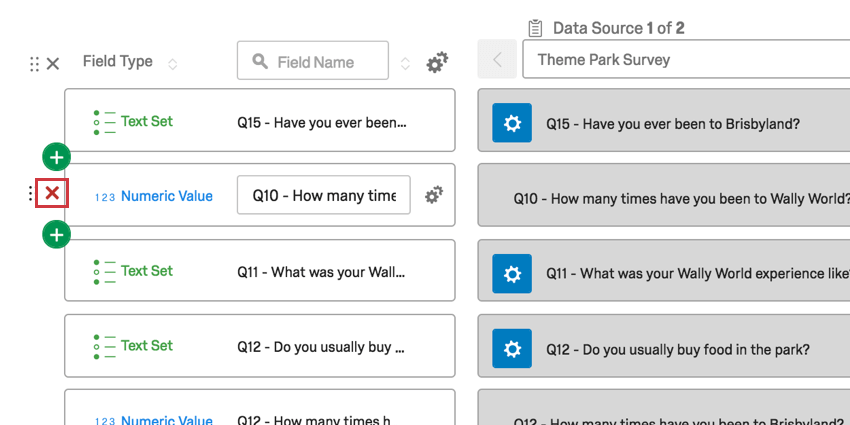
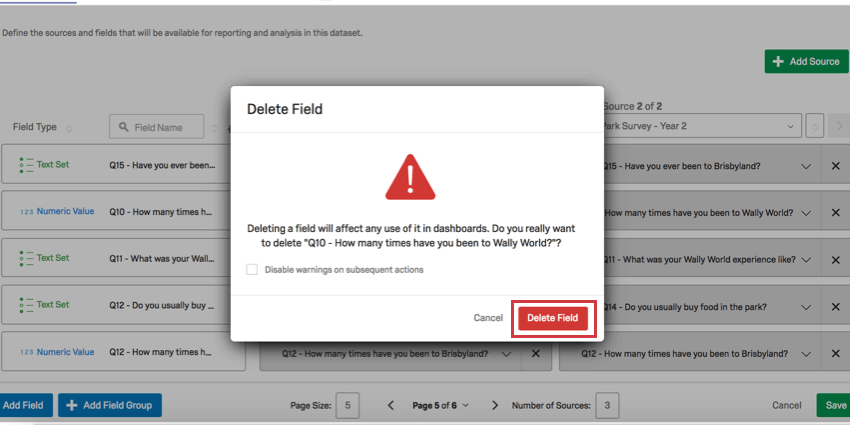
Una volta eliminato un campo, l'azione non può essere annullata. Inoltre, l'eliminazione dei campi può interrompere i widget che utilizzano il campo che si desidera eliminare. Fare attenzione quando si eliminano i campi.
Dati derivati
I dati derivati sono tutti i campi personalizzatio le categorie punteggio che hai creato nel tuo progetto di origine.
Attenzione: Quando si mappa un campo dati derivato, la sua configurazione è bloccata al modo in cui è stato impostato nell'origine Dashboard la prima volta che è stato mappato. Si noti che, a differenza dei normali campi di Dashboard, i dati derivati non possono essere aggiornati solo disassociando e riassociando il campo. Per aggiornare un campo dati derivato, invece, è possibile aggiungere una nuova copia del campo con un nome diverso. A questo punto dovrai modificare i widget interessati per utilizzare il nuovo campo.
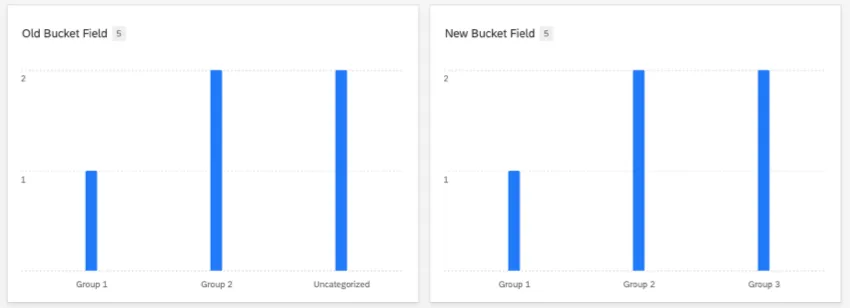
Esempio: Si dispone di un sondaggio con un campo raggruppato. Avete creato il vostro dashboard, poi avete aggiornato il campo Raggruppamenti nel sondaggio aggiungendo un terzo gruppo di scelta. Tuttavia, il campo della dashboard mostra solo i primi due gruppi e non offre la possibilità di aggiungere il nuovo bucket nell'editor di ricodifica.
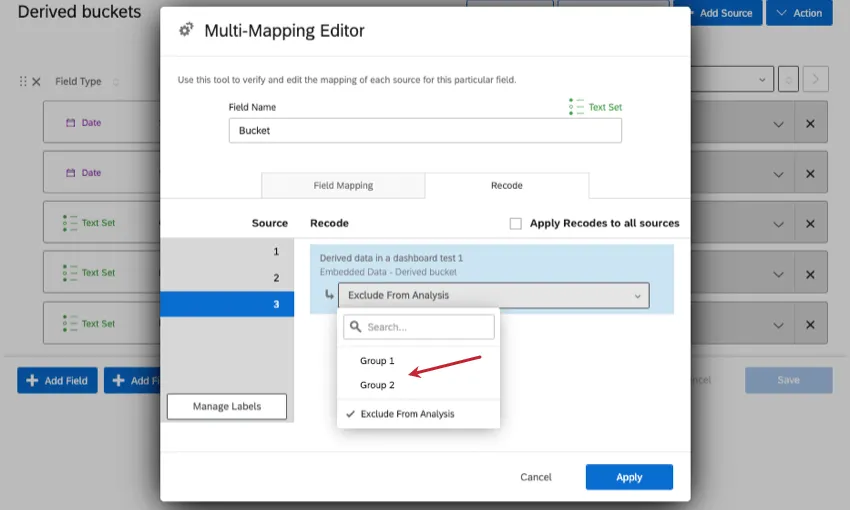
Per risolvere il problema, basta aggiungere nuovamente lo stesso campo del bucket, aggiungendo però “versione 2” al nome.

Il campo versione 2 mostra tutti i nuovi dati quando vengono aggiunti a un widget.
CONSIGLIO Q: è possibile anche disassemblare e riassemblare l'intero set di dati per correggere un campo derivato, ma ciò richiederà anche la riconfigurazione dell'intero dashboard.
Consiglio Q: è possibile mappare solo campi dati derivati concat/coalesce come tipi di campo testo aperto o valore testo.
Testo statico
Quando si associa un nuovo campo alla dashboard, invece di scegliere una domanda specifica o dei metadati a cui associarlo, è possibile selezionare "Aggiungi testo statico". Il testo statico può essere utile se ogni rispondente ha lo stesso identico valore per lo stesso campo. Le origini dati, tuttavia, possono avere valori statici diversi per lo stesso campo.

Esempio: I dataset sono dotati di un campo "Origine dati" per impostazione predefinita, ma questo non può essere rietichettato o modificato nel tipo di campo, il che limita le opzioni di reporting. Si crea invece un campo chiamato "Origine DEL SONDAGGIO" e si imposta il testo statico per ogni sondaggio in base al nome che si desidera mostrare agli azionisti. È quindi possibile rendere questo campo un insieme di testo a più risposte e mostrare le performance di ciascun sondaggio in un grafico a barre. È inoltre possibile analizzare il campo in Stats iQ, cosa che il campo Origine dati predefinito non può fare.
Esempio: Uno dei modi in cui è possibile mappare i dati di viaggio è l'utilizzo di testo statico. Senza dover impostare dati integrati, è possibile indicare rapidamente quale sondaggio rappresenta una tappa di un viaggio. Ad esempio, si può dare un nome al campo Journey e assegnare il valore Onboarding al sondaggio di ingresso dei dipendenti e Exit al sondaggio di uscita dei dipendenti. Per un esempio, si veda Mappatura dei viaggi storici.
Il testo statico può essere utilizzato solo con i tipi di campo “Set di testo a risposte multiple” e “Set di testo ”. Il testo statico è compatibile con i campi dei gruppi, purché siano del tipo di campo giusto.
È possibile creare un campo in cui i valori di alcune origini dati siano testo statico, mentre quelli di altre origini dati siano mappati su campi specifici.
Il testo statico è disponibile nelle dashboard CX e nelle dashboard BX, ma non è disponibile in nessun tipo di dashboard dedicata all'esperienza dei dipendenti.
Modifica delle mappature dati esistenti
Una volta che la mappatura dati è stata creata e aggiunta alla dashboard, è possibile tornare indietro e modificarla se necessario. Per farlo:
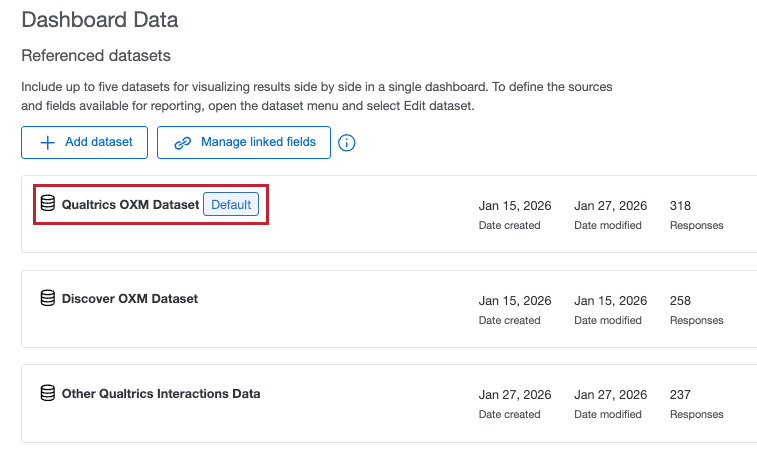
Consiglio Q: è possibile modificare la mappatura dati anche dalla pagina globale Dati, che contiene tutti i set di dati dell'account.
Altri modi di utilizzare la Mappatura dati
Ecco altre azioni che si possono eseguire nella mappatura dati.
- Ricodifica dei campi del Dashboard (CX)
- Assegnazione dei tipi di campo
- Formato del campo data (CX)
- Gruppi di campo (CX)
- Segmentazione data-ora (CX)
Funzioni di sondaggio supportate
I dati raccolti tramite le seguenti funzioni del progetto di sondaggiopossono essere mappati sui dashboard CX:
- Scelta multipla
- Inserimento testo
- Net Promoter Score (NPS)
- Tabella matrice
- Affiancato
- Ordine di classificazione
- Scelta, gruppo e classificazione
- Cursore
- Menù a tendina
- Somma costante
- Ripeti e unisci
- Riporta opzioni
- Escludi da analisi
- Dati incorporati
- Campi personalizzati
Piattaforma di sondaggio non supportata Domande e funzioni
I dati raccolti tramite le seguenti funzioni del progetto di sondaggio non possono essere mappati sui dashboard CX:
- Ordine di classificazione tabella
- Matrice SOMMA COSTANTE con casella totale
- Hot spot
- Heatmap
- Timing
- Cursore grafico
- Caricamento file
- Evidenzia testo
- Firma
CONSIGLIO Q: I valori di punteggio non sono direttamente compatibili con i Dashboard CX. Tuttavia, è possibile salvare il valore del punteggio come campo dati integrato nel flusso del sondaggio, in modo che il campo possa essere mappato nel dashboard tramite dati integrati.
FAQs
Cosa sono gli argomenti di testo e come posso utilizzarli nelle dashboard CX?
Cosa sono gli argomenti di testo e come posso utilizzarli nelle dashboard CX?
È consigliabile utilizzare gli argomenti di testo quando è necessario assegnare argomenti sulla base delle risposte aperte fornite dai partecipanti.
Gli argomenti del testo verranno associati automaticamente alla dashboard man mano che si esegue l'analisi testo nella dashboard. Per ulteriori dettagli, consultare la sezione “Text iQ” nelle dashboard CX.
Ho creato un nuovo campo in "Dati e analisi", ma questi valori non vengono visualizzati nei dashboard CX. Dove li trovo?
Ho creato un nuovo campo in "Dati e analisi", ma questi valori non vengono visualizzati nei dashboard CX. Dove li trovo?
I campi personalizzati definiti manualmente, le variabili di raggruppamento e le variabili di formula create in “Dati e analisi” possono essere importate nei dashboard CX.
I campi appariranno in diverse sezioni dei dati della Dashboard:
Infine, assicurati di aver aggiunto il campo ai dati della Dashboard.
Quante colonne/campi univoci può contenere il mio set di dati?
Quante colonne/campi univoci può contenere il mio set di dati?
Esiste un limite al numero di origini dati che è possibile aggiungere in ciascun set di dati?
Esiste un limite al numero di origini dati che è possibile aggiungere in ciascun set di dati?
Quanti set di dati per il dashboard posso creare?
Quanti set di dati per il dashboard posso creare?
Quante volte posso utilizzare la stessa origine dati in un set di dati di una dashboard?
Quante volte posso utilizzare la stessa origine dati in un set di dati di una dashboard?
Come si aggiungono i dati video e audio importati alla dashboard?
Come si aggiungono i dati video e audio importati alla dashboard?
D'altra parte, i progetti di sondaggio che prevedono domande con video possono essere associati sia ai modelli di dati che alla mappatura dati.
Qual è la differenza tra origini dati e dataset?
Qual è la differenza tra origini dati e dataset?
Scopri di più su questi termini chiave.
È fantastico! Grazie per il tuo feedback!
Grazie per il tuo feedback!