メール配信の管理
このページの内容
メール配信の管理について
クアルトリクスからアンケートの招待メールを送信すると、配信情報とそれに対して実行できるアクションを含むブロックが表示されます。ここでは、配信の詳細の表示、リマインダーメールとサンキューメールの送信、配信のキャンセルまたは削除、配信履歴のダウンロードができます。これらの異なるオプションにより、メール配信の管理や進捗状況の確認ができます。
ヒント:コンタクトのオプトイン/オプトアウトのステータスは、配信履歴または配信ステータスには含まれません。これを見つけるには、サブスクリプションのステータスを表示するを参照してください。
配信情報とオプションの概要
メール配信は予約送信設定されるたびに、「メール」セクションに個別の配信ブロックとして記録されます。各配信ブロック内には、配信されたメールやアンケートの状況に関する関連情報が記載されています。
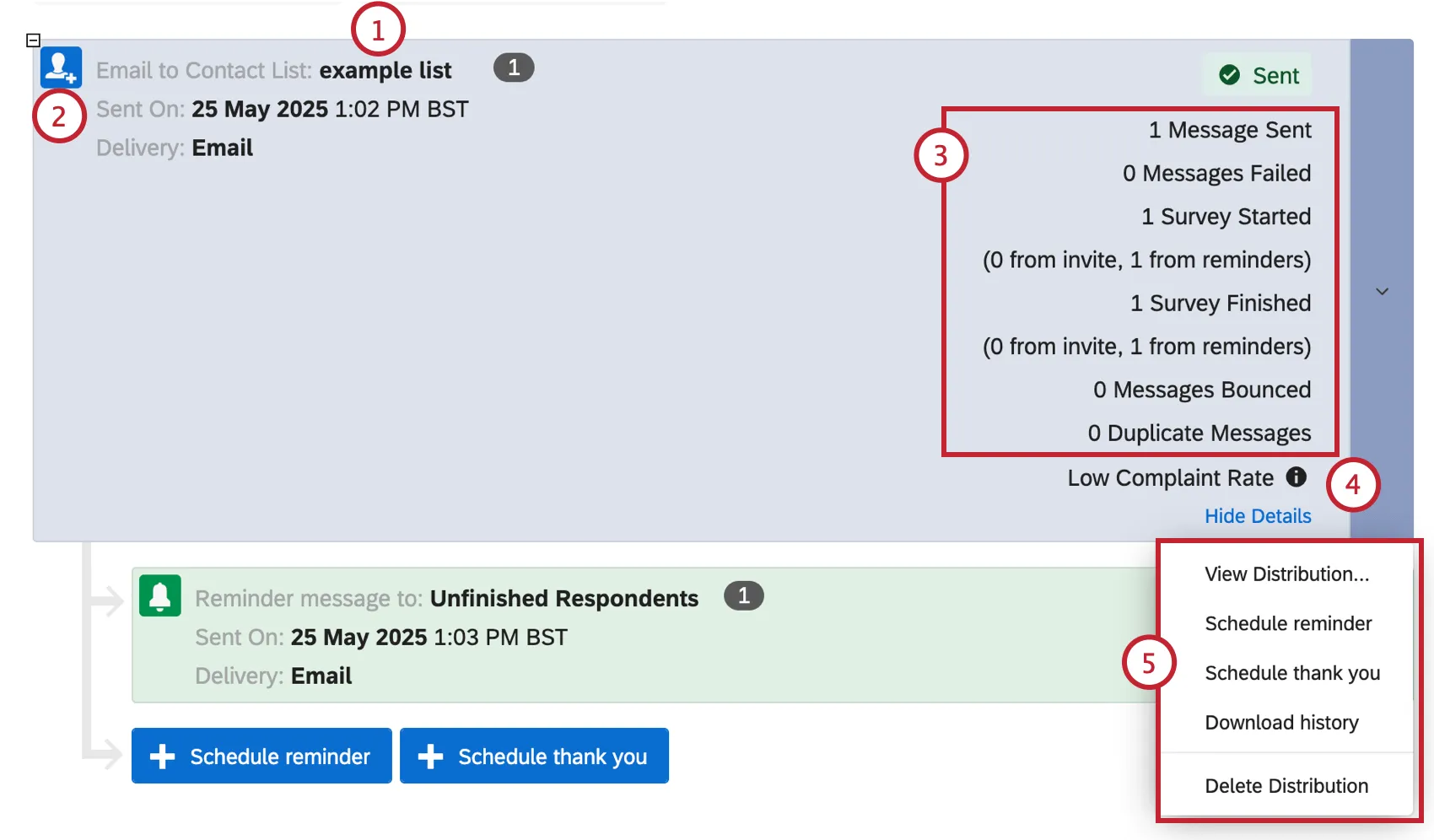
連絡先リストへのEメール:配信の送信先となった個人または連絡先リストと、その配信に含まれる連絡先の総数です。
ヒント:この例では、連絡先リストの名前に作成日が含まれています。配信の送信日または送信予定日とは関係ありません。
送信日/スケジュール設定日時:配信が送信された日時。配信がまだ送信されていない場合は、送信予約時刻が青で表示されます。タイムゾーンは、アカウントに設定されているものと一致します。
メールメトリクス:
送信済みメール:配信総数のうち、現在までに配信されたメールの数。

注意:配信で表示される送信済みメールの数が、ダウンロードしたメール履歴に表示される数よりも多くなることがあります。もともと受信者であった連絡先リストのメンバーが削除された場合に起こります。削除されたコンタクトはダウンロードに表示されませんが、コンタクトを削除しても送信済みメールの統計には影響しません。

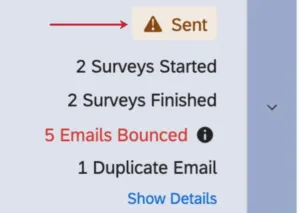
ヒント:送信済みの横に警告マークが表示されている場合、一部のメールが正常に配信されていません。メールの送信失敗または配信エラーが原因である可能性があります。各ステータスの意味に関する詳細は、配信ステータスを参照してください。
- メール送信失敗数:クアルトリクスのサーバーから送信されなかったメールの数。メール送信の失敗の最も一般的な原因は、@の欠落など、メールアドレスの形式の誤りです。この数字には不達メールは含まれていません。
開始されたアンケート調査:受信者が少なくともリンクをクリックしたアンケート調査の数。これには、アンケートを提出した人の数が含まれます。最初の招待状で開始されたアンケート調査の数と、リマインダーで開始されたアンケート調査の数を追跡できます。
ヒント:リマインダーの指標レポートは、2025年5月21日以降に送信されたリマインダーについてのみ利用可能です。この日付より前に送信されたリマインダーには、代わりにダッシュ(-)が表示されます。
- 開始率:配信された招待メールの数に対する、開始されたアンケート調査の数の割合。これは、次の計算式で算出されます。(アンケートの開始数 / (招待メールの送信数 – 招待メールのバウンス数))。
完了したアンケート調査:配信で送信されたアンケート調査のうち、提出済みの数。最初の招待で完了したアンケート調査の数と、リマインダーで完了したアンケート調査の数を追跡できます(例: アンケートがリマインダーによって完了した場合、招待のステータスは「メール送信済み」になり、リマインダーのステータスは「アンケート完了」になります)。
ヒント:リマインダーの指標レポートは、2025年5月21日以降に送信されたリマインダーについてのみ利用可能です。この日付より前に送信されたリマインダーには、代わりにダッシュ(-)が表示されます。
バウンスしたメール:受信者のサーバーによって拒否されたメールの数。
ヒント:バウンスには、ハードバウンスとソフトバウンスの2種類があります。
ハードバウンスとは、恒久的な理由で配信できないメールのことです。メールアドレスが存在しない、受信者のサーバーがメールを受け付けていない、ドメインが実際のメールドメインではないなどが考えられます。
ソフトバウンスとは、一時的な理由で配信できなかったメールのことです。受信者のメールボックスがいっぱいになっていたり、メールのサイズが大きすぎたり、受信者のメールサーバーが一時的にダウンしていたりする可能性があります。クアルトリクスはソフトバウンスを自動的に数回再送信しようと試みますが、試行の間隔は変動する可能性があります。この間、メールは「送信中」とマークされます。それでもメールを配信できない場合は、そのメールはバウンスとしてマークされます。
重複メール:送信が防止された重複メールの数。重複メールとは送信された別のメールとまったく同じメッセージ、受信者が含まれるメールのことです。たとえば、連絡先リストに同じメールアドレスが複数ある場合、重複と見なされます。全体の配信が迷惑メールとしてフラグ付けされないように、クアルトリクスメーラーではこれらを送信しません。連絡先リスト内の重複を統合する方法については、リスト内の連絡先の編集ページを参照してください。
ヒント:異なる配信で繰り返しメールを送信する場合、同一のメールは12時間以上間隔を空けて送信する必要があります。同一の宛先に12時間以内に送信された同一のメールは、異なる配信からであっても、重複としてマークされ、ブロックされます。
苦情率:配信の苦情率です。苦情とは、受信者がクアルトリクスから送信されたメールに対して「スパムとして報告」(またはそれに相当するもの)をクリックした際に、メールプロバイダーからクアルトリクスのサーバーに送信される通知のことです。詳細については、迷惑メールとしてマークされないようにするページを参照してください。
ヒント:詳細については、情報アイコンをクリックしてください。苦情率の高い配信では、苦情率の高い各プロバイダーの率が表示されます。
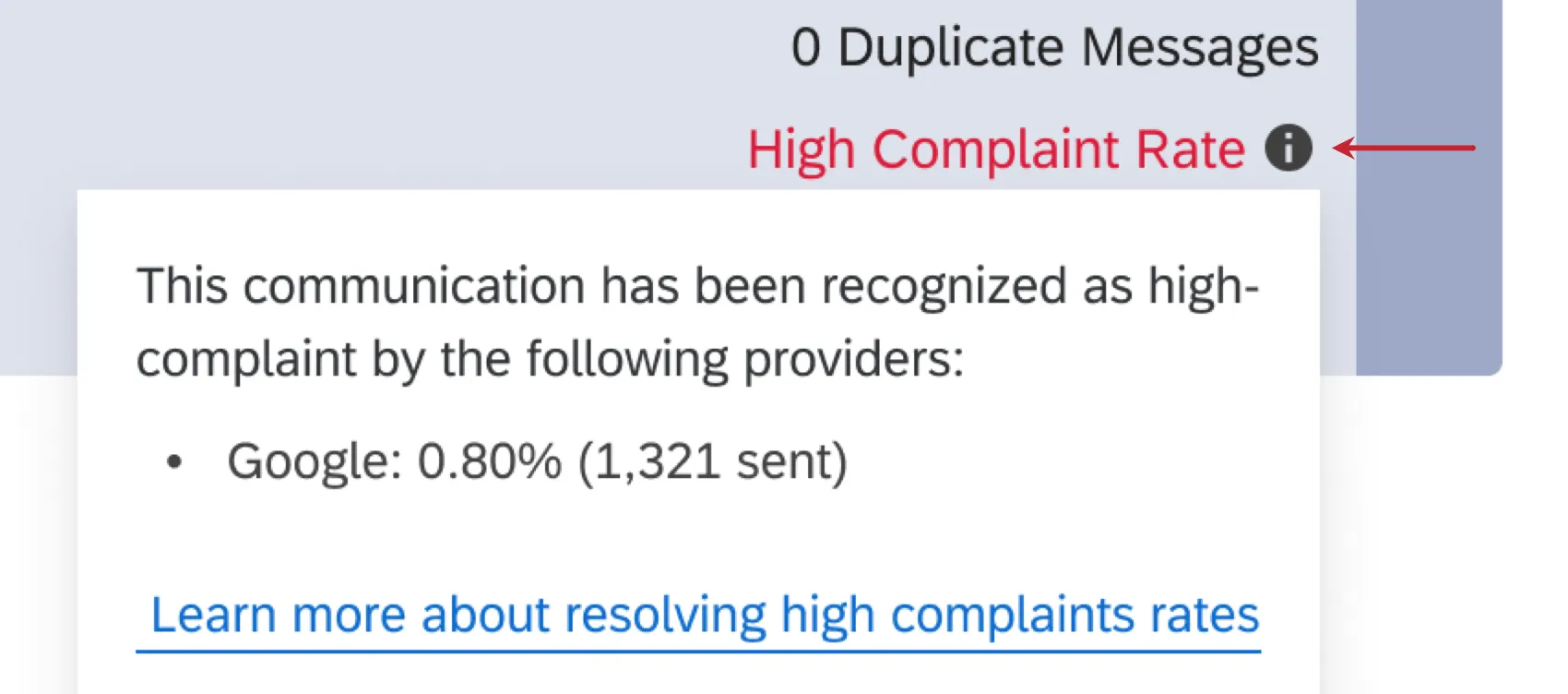
注意: すべてのメールプロバイダーがクアルトリクスのサーバーにレポートを送信するわけではないため、実際の数値はこれより大きい場合があります。
注意:招待メールに多数の苦情が寄せられた場合、新しいリマインダーメールを作成できなくなり、スケジュール設定されたリマインダーはすべて失敗します。
ヒント:質の低いメールアドレスに配信を送信すると、メールがブロックされたり、迷惑メールフォルダーに入れられたりする可能性が高くなります。受信者が誰であるかを確認してください。
アクションメニュー:ドロップダウン矢印をクリックすると、以下のオプションが表示されます。
- 配信の編集:このオプションは、将来の日時で配信を予約した場合にのみ表示されます。メールのメッセージや受信者などを編集できます。
- 配信の表示:このオプションは、メール配信がすでに送信済みの場合にのみ表示されます。ここでは選択した詳細オプションも含めて送信したメッセージを確認できます。
- リマインダーのスケジュール設定: まだ回答を完了していない回答者にリマインダーメールを送信するスケジュールを設定します。
- お礼メールのスケジュール設定: 回答を完了したすべての回答者に送信するお礼メールのスケジュールを設定します。
- ダウンロード履歴: 配信に含まれるすべてのメールアドレスのリンク、リンクの有効期限、ステータスをダウンロードします。考えられるすべてのステータスとその意味のリストについては、配信ステータスのページを参照してください。
- 配信のキャンセル: このオプションは、メール配信が将来の日時にスケジュールされている場合にのみ表示されます。このオプションは配信をキャンセルし、配信が行われないようにします。
- 配信の停止と削除:このオプションは、メール配信が送信済みで、まだ送信処理中の場合にのみ表示されます。配信される前に削除できるようになります。このオプションが消えるまでの時間は、メールの送信にかかる時間のみです。
- 配信の削除:このオプションは、メール配信がすでに送信されている場合にのみ表示されます。配信を削除すると、まだクリックされていないリンクも削除されます。
ヒント:送信済み、バウンス、失敗などのメールステータスの詳細については、配信ステータスのページを参照してください。
注意: 3年以上前の配信は利用できません。
標準とコンパクト表示
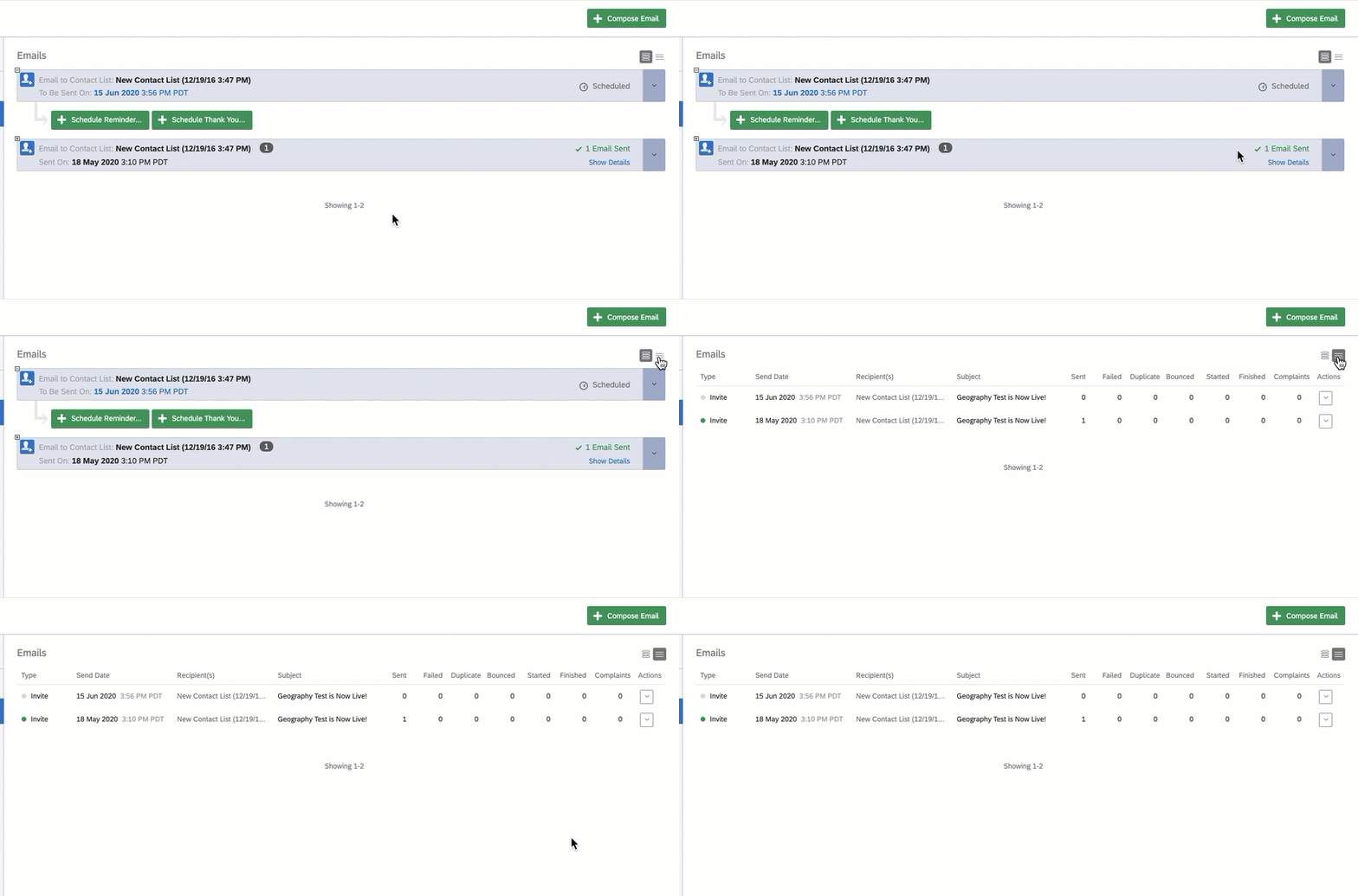
配信アクションのドロップダウンなど、同じ情報をよりコンパクトに、リストのように表示できます。右上のアイコンを使用して、標準表示と、よりリストらしい表示を切り替えることができます。
配信の表示と編集
配信がすでに送信されているかどうかに応じて、送信されたメッセージを確認することも、送信前に編集することもできます。
送信された配信の表示
すでに送信されたメールは変更できませんが、どの連絡先リストに送信されたか、いつ送信されたか、どんなメッセージが使用されたか、その他の設定を確認できます。
配信ブロックの右側にあるドロップダウンメニューをクリックし、配信を表示を選択します。
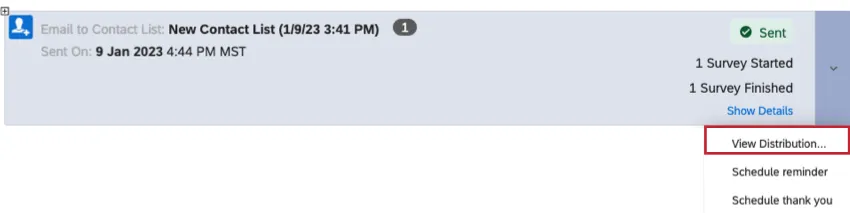
送信元メールアドレス、返信先メールアドレス、送信日時、件名、メッセージの全文、設定したその他の詳細オプションなど、送信されたメッセージの詳細の多くを閲覧できます。
この配信サマリーには、メールが送信された言語は含まれていません。これは、同じ配信で複数の言語のメールを送信できるためです。代わりに、招待が翻訳されたライブラリメッセージであるかどうか、また受信者の言語が指定されているかどうかを確認してください。
注意:メールで保存済みのライブラリメッセージを使用し、配信後にそのメッセージを変更した場合、配信を表示すると、送信されたメッセージではなく、最後に保存されたバージョンのメッセージが表示されます。
注意:ライブラリメッセージを使用してメールを予約した後、保存したメッセージをライブラリから削除すると、配信は送信されず、エラーが表示されます。配信をクリックすると、「メッセージは削除されました」と表示されます。配信が送信された後でライブラリメッセージを削除することはできますが、後で配信を表示すると、「メッセージは削除されました」と表示されます。
予約送信される配信の編集
メールがまだ送信されていない場合は、メッセージ、送信日、受信者、リンクタイプなどを変更できます。
配信ブロックの右側にあるドロップダウンメニューをクリックします。
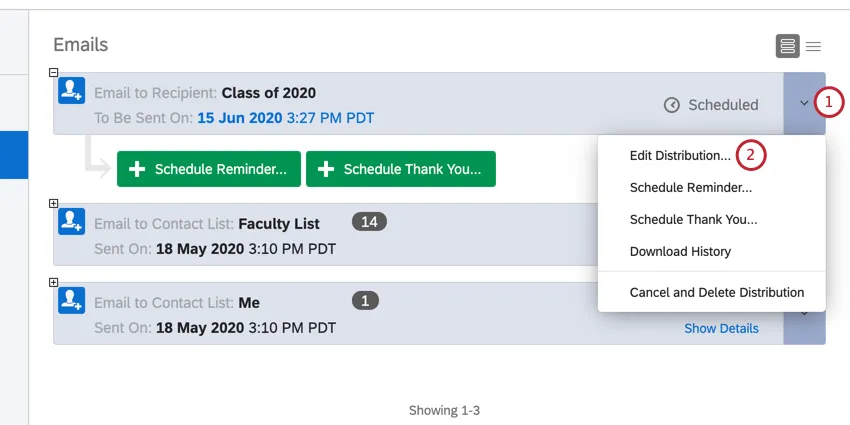
配信の編集を選択します。
必要な変更を加えます。これらの設定(リンクタイプ、インライン質問、カスタム「From」アドレスの設定など)の詳細については、アンケート招待メールの送信を参照してください。
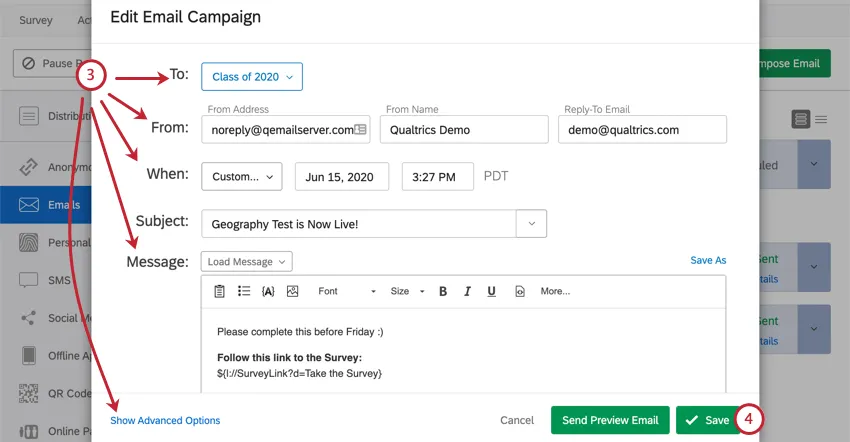
[保存]をクリックします。
配信履歴をダウンロードする
注意: すべてのユーザーがアンケート招待メールの配信履歴をダウンロードできます。XM Directoryまたは新しいコンタクトエクスペリエンスにアクセスできる場合は、リマインダーメールとサンキューメールの配信履歴もダウンロードできます。
配信履歴は配信受信者全員のリストであり、各アンケート招待状の現在のステータスや生成された個別リンクも表示されます。このダウンロード可能な履歴により、特定の受信者がアンケートを開始したか、受信者がアンケートを終了したか、受信者がアンケートの案内を受け取っていないかを調査できます。すべての配信を1つのファイルにダウンロードすることも、単一の配信の履歴をダウンロードすることもできます。
ヒント:配信履歴は、履歴をダウンロードした時点の連絡先リストを参照します。アンケートを配信した後に連絡先が削除された場合、ダウンロードした配信履歴は削除された連絡先に対して正確ではありません。
ヒント:履歴をダウンロードすると、配信作成時の回答者のステータスに基づいた、ステータス付きのリンクが生成されます。履歴を再ダウンロードすると、ステータスが更新されます。元の配信が送信された後にリストまたは細分化が変更され、更新されたリストまたは細分化の新しいパーソナルリンクを作成したい場合は、新しい配信を作成する必要があります。
複数の配信の履歴をダウンロードする
複数の配信の配信履歴を一度にダウンロードできます。
左上の開始日と終了日のフィルターを使用して、対象となる日付範囲を選択します。指定した期間内に送信された配信のみがエクスポートに含まれます。
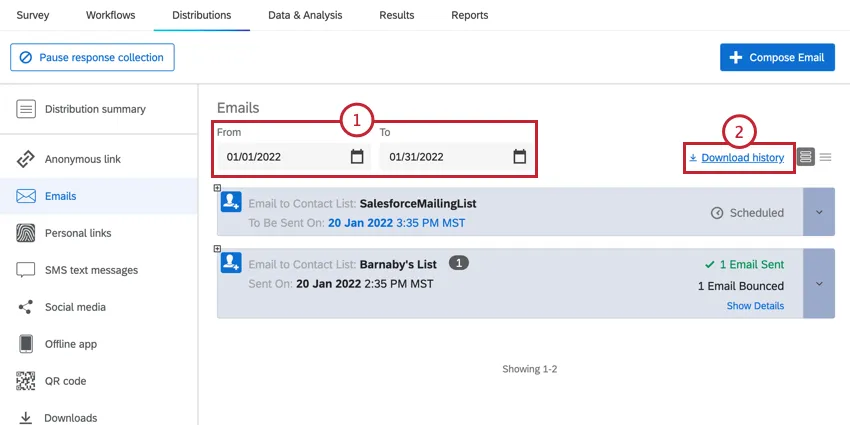
ヒント:配信履歴を一括でダウンロードするには、日付範囲を選択する必要があります。過去15か月分の履歴をダウンロードできます。15か月より前の期間を選択すると、配信履歴のエクスポートは失敗します。
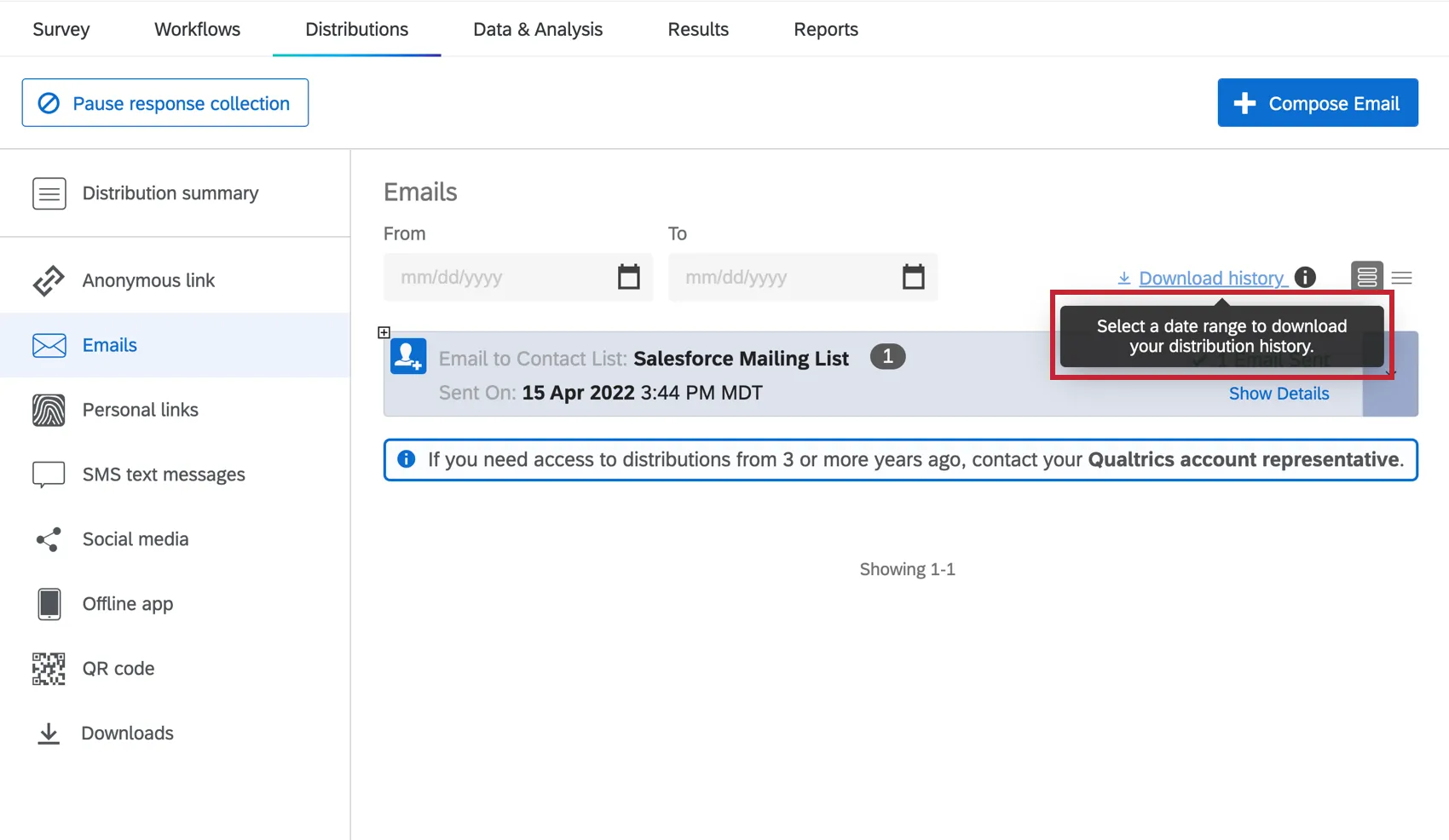
ダウンロード履歴をクリックします。
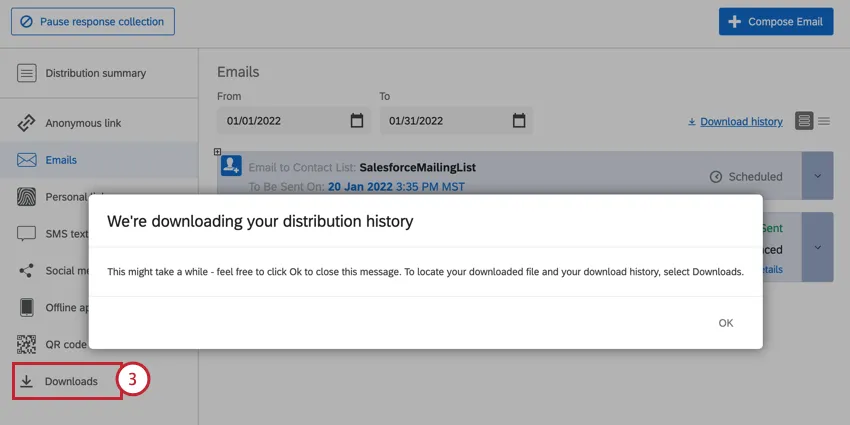
ダウンロードの開始を知らせるメッセージが表示されます。配信のサイズによっては、このファイルの処理に時間がかかる場合があります。ダウンロードファイルにアクセスするには、ダウンロードに移動してください。
リストからファイルを見つけ、[ダウンロード]をクリックしてコンピューターに保存します。
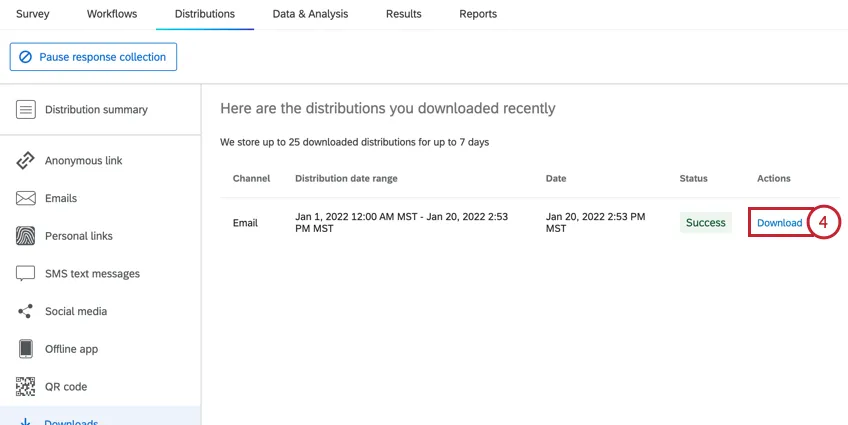
これにより、アンケートのすべての配信について、各受信者のステータスを含むファイルが生成されます。XM Directoryまたは新しい連絡先エクスペリエンスにアクセスできる場合、[履歴をダウンロード]オプションを使用すると、配信内の各受信者のステータスを含むファイルをダウンロードできます。
注意:1つの配信履歴ファイルにエクスポートできるのは、最大10,000件の配信、または最大100万件のコンタクトです。エクスポートがこの上限を超えた場合、ダウンロードは複数のファイルに分割されます。
注意:複数の配信のうち少なくとも1つに100万件を超えるコンタクトを含むリストがある場合、その履歴をダウンロードすることはできません。
[ダウンロード]セクションには、配信に関する以下の情報が含まれています。
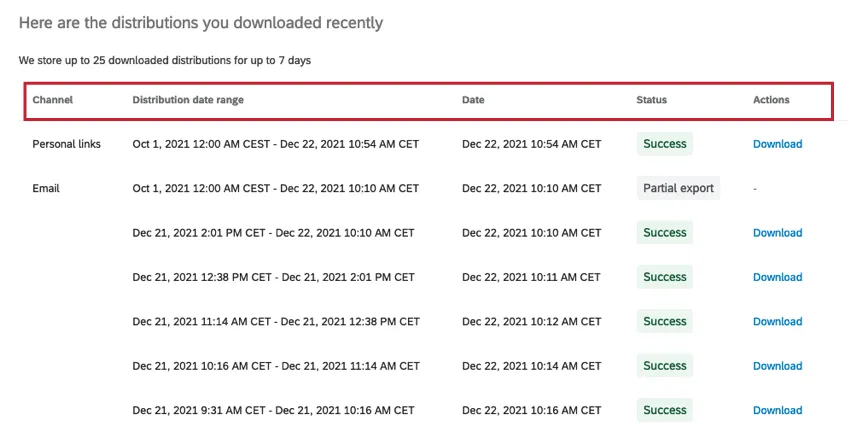
- チャネル:記録された各回答に関連付けられている配信の種類。利用可能な配信チャネルの一覧については、配信を参照してください。
- 配信期間:配信履歴のエクスポートで選択した期間が表示されます。
- 日付:配信履歴がダウンロードされた日付。
- ステータス:配信履歴のダウンロードのステータス。指定できる値は次のとおりです。
- 成功:ダウンロードに成功しました。
- 進行中:ダウンロードが進行中です。進捗状況がパーセンテージで括弧内に表示されます。
- 部分的なエクスポート:ダウンロードがサイズ制限を超えた場合、自動的に複数のダウンロードファイルに分割されます。「部分エクスポート」には、選択したダウンロードの全期間が表示されます。部分エクスポートの下に、選択内容を構成する複数のダウンロードファイルが表示されます。
保留中:ダウンロードは一時停止しています。「アクション」列の「再開」をクリックして、ダウンロードを続行します。
ヒント:クアルトリクスは一度に最大3つのダウンロードを処理します。エクスポートが 3 つのダウンロードファイルを超える場合 (例: 30,000 件以上の配信を含む)、追加のダウンロードは保留となり、最初の 3 つのダウンロードが完了すると、ダウンロードを再開できます。
- 失敗:ダウンロードを完了できませんでした。再度、配信をダウンロードしてみてください。
- アクション: ダウンロードが正常に完了すると、この列で配信履歴ファイルが利用可能になります。
ヒント:[ダウンロード]タブでは、複数の配信からエクスポートした配信履歴のダウンロードを表示できます。
全配信のダウンロードファイルには、各回答者の以下の内容が含まれます。

- 配信ID:各配信に割り当てられる一意の識別コードです。応答が接続されている特定の配信を示します。
- 配信送信日:配信が最初に送信された日時。
- ディレクトリID: 使用するディレクトリのIDです。
- 回答ID:記録された各回答に割り当てられる一意の識別コードです。このフィールドは、受信者がアンケートを完了したときにのみ入力されます。
- 姓:連絡先リストに表示される受信者の姓。
- 名:連絡先リストに表示される受信者の名。
- 連絡先ID:メーリングリストに関係なく、ディレクトリレベルでの連絡先のIDです。
- ルックアップID:特定のメーリングリスト内の特定の連絡先のIDです。
- トランザクションID:この配信がトランザクションバッチの一部である場合、このフィールドにトランザクションIDが表示されます。
- 外部データ参照:連絡先リストに表示される、受信者の外部データ参照です。このフィールドは入力必須ではありません。
- メールアドレス:受信者のメールアドレスです。
- チャネル:記録された各回答に関連付けられている配信の種類。利用可能な配信チャネルの一覧については、配信を参照してください。
- メッセージタイプ:受信者に送信されたメッセージのタイプ。このフィールドでは応答が招待、リマインダー、またはお礼に関連付けられているかどうかがわかります。詳細については、メール配信およびリマインダーと「感謝」のメールを参照してください。
ステータス:回答者のアンケート招待の現在の状態。考えられるすべてのステータスとその意味のリストについては、配信ステータスのページを参照してください。
ヒント:エクスポートファイルには、「アンケート再開」という追加のステータスが表示される場合があります。これは、回答者がアンケートを開始して閉じた後、後で続行するために再度開いたことを示します。
- バウンスの理由: Eメールがバウンスした場合、このフィールドにはEメールがバウンスした理由が含まれます。
- 送信先: 配信が送信されたメールアドレス。
- 連絡頻度ルールのID:この配信で有効な場合の、連絡頻度ルールの内部IDです。
- 連絡頻度の上限超過:配信が連絡先の連絡頻度ルールの上限を超えたかどうかを示します。このフィールドには、「TRUE」(配信が連絡頻度のルールを超えたため、連絡先が配信を受けられなかった)、または「FALSE」(配信が連絡頻度ルールに違反していない)のいずれかの値が入ります。
- 終了日:受信者がアンケートを完了した日時。
- リンク:受信者の個人用アンケートリンクです。ダウンロード配信ファイルには、アンケート受信者に送られた正確なリンクが含まれます。
リンクの有効期限:受信者のアンケートリンクが期限切れになる日時(アンケートを完了していない受信者向け)。
ヒント:このリンクの有効期限が切れていなくても、未完了のアンケート設定またはアンケート利用状況の日付によって回答の有効期限が切れ、リンクが機能しない場合があります。
ヒント:このファイル内の時刻は、アカウント設定で選択したタイムゾーンではなく、UTCタイムゾーンと形式で表示されます。
1件の配信履歴をダウンロードする
配信履歴をダウンロードするには、いずれかの配信ブロックの右側にあるドロップダウンメニューに移動し、履歴をダウンロードを選択します。
![紫色の配信、右矢印、下から2番目の[履歴をダウンロード]オプション](https://www.qualtrics.com/sites/default/files/styles/standard_xl_retina/public/migrations/dsx/content/download-history-1_0.png.webp?itok=eEpBtONZ)
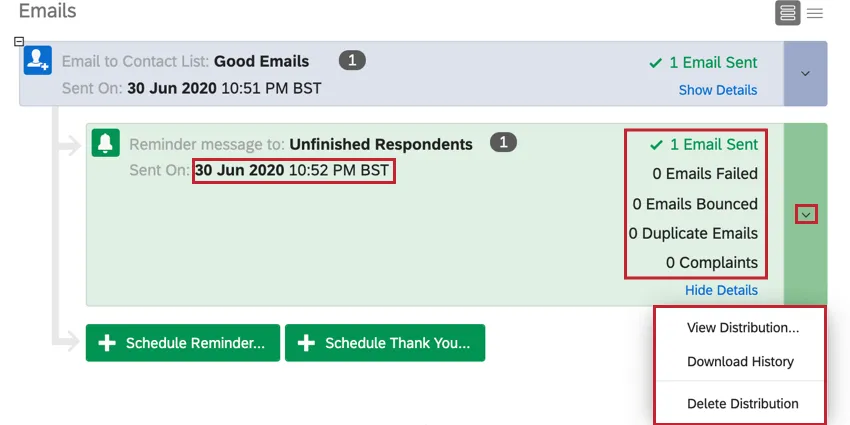
リマインダーメールやお礼メールの配信履歴も表示できます。リマインダーやお礼メールが送信されている場合は、右側に配信統計、左側に送信時刻が表示されます。さらに、ドロップダウンをクリックして配信を表示を選択すると、送信されたメッセージを確認できます。XM Directoryまたは新しい連絡先エクスペリエンスにアクセスできる場合は、[履歴をダウンロード]オプションも利用できます。これにより、配信内の各受信者のステータスを含むファイルをダウンロードできます。最初のメール配信の苦情率が高かった場合、リマインダーのステータスは失敗になります。詳細については、配信エラーコードを参照してください。
注意: リマインダーメールとサンキューメールの配信履歴には、メールの送信ステータスのみが含まれます。アンケートの回答が、招待によるものかリマインダーリンクによるものかを判断することはできません。
アンケートの招待の配信履歴には、回答者ごとに以下のようなものがあります。
- 回答ID:記録された回答ごとに割り当てられる一意の識別コードです。このフィールドは、受信者がアンケートを完了したときにのみ入力されます。
- 姓:連絡先リストに表示される受信者の姓。
- 名:連絡先リストに表示される受信者の名。
- 連絡先ID:メーリングリストに関係なく、ディレクトリレベルでの連絡先のIDです。
- ルックアップID:特定のメーリングリスト内の特定の連絡先のIDです。
- トランザクションID:この配信がトランザクションバッチの一部である場合、このフィールドにトランザクションIDが表示されます。
- 外部データ参照:連絡先リストに表示される、受信者の外部データ参照です。このフィールドは入力必須ではありません。
- メール:受信者のメールアドレスです。
- チャネル: 配信チャネル。
- ステータス:回答者のアンケート招待の現在の状態。考えられるすべてのステータスとその意味のリストについては、配信ステータスのページを参照してください。
- バウンスの理由:配信がバウンスした場合、その理由。
- 送信先: 配信の送信先。
- 連絡頻度ルールのID:この配信で有効な場合の、連絡頻度ルールの内部IDです。
- 連絡頻度の上限超過:配信が連絡先の連絡頻度ルールの上限を超えたかどうかを示します。このフィールドには、「TRUE」(配信が連絡頻度のルールを超えたため、連絡先が配信を受けられなかった)、または「FALSE」(配信が連絡頻度ルールに違反していない)のいずれかの値が入ります。
- 終了日:受信者がアンケートを完了した日時。
- リンク:受信者の個人用アンケートリンクです。
リンクの有効期限:受信者のアンケートリンクが期限切れになる日時(アンケートを完了していない受信者向け)。
ヒント:このリンクの有効期限が切れていなくても、未完了のアンケート回答の設定またはアンケート利用状況の日付に基づき回答が期限切れになったために、リンクが機能しないことがあります。
配信のキャンセルまたは削除
各配信には、配信の状態に応じて、キャンセルまたは削除のオプションがあります。まだ送信していない配信については、キャンセルして削除できます。すでに送信された配信については、「メール」セクションから配信レコードを削除するオプションがあります。配信がすでに送信済みの場合、その配信を削除しても、受信者の受信トレイから送信済みのメールが削除されることはありません。
この配信を削除すると、まだクリックされていない個別アンケートリンクにアクセスできなくなります(匿名リンクと複数回回答リンクは影響を受けません)。また、リマインダーメールやサンキューメールを送信するオプションも削除されます。
警告: 配信を削除する際はご注意ください。一度削除した配信は復元できません。これには、配信が削除されたときに無効化された、未クリックのリンクも含まれます。
配信をキャンセルまたは削除するには、右側のドロップダウンメニューを開き、[配信をキャンセルして削除]または[配信を削除]を選択します。
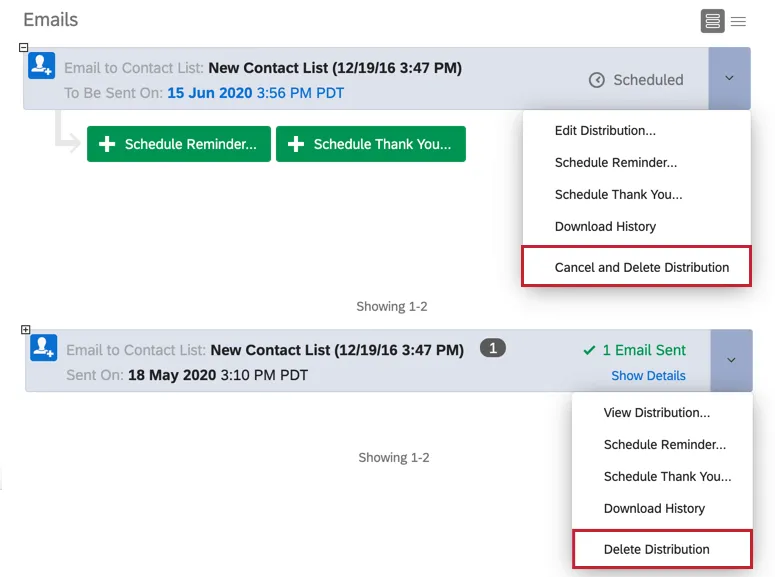
ヒント: 配信を削除してもAudienceサイズは減りません。
配信を中止して削除
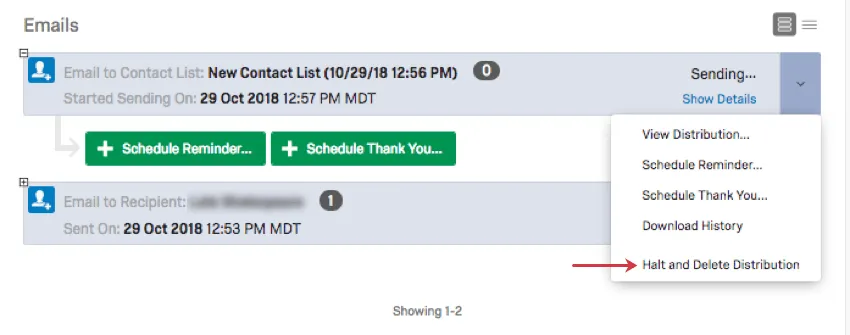
配信の停止と削除オプションは、メール配信が現在送信中である場合にのみ表示されます(下のスクリーンショットを参照)。これは、[送信]をクリックしたものの、配信がまだ受信者の受信トレイに届いていない状態を指します。配信される前に削除できるようになります。このオプションが消えるまでの時間は、メールの送信にかかる時間のみです。
配信健全性通知の有効化
注意:この通知はユーザーレベルで有効になります。特定のアンケートに関する配信通知の受信を希望するユーザーは、各自のアカウントでこの機能を有効にする必要があります。
配信ヘルス通知では、特定のアクティブなアンケートについて最近送信されたすべてのメール配信の週次サマリーをメールで受信できます。これにはリマインダーや「ありがとうございました」メールも含まれます。これは、配信の効果の概要を把握し、今後改善できる点があるかどうかを確認するのに役立ちます。通知は火曜日の朝に送信され、前週(月曜日から日曜日)のデータが含まれています。
ヒント:この通知は、実施中のアンケート調査に対してのみ送信されます。アンケートが実施中でなくなると、週次メールの受信は停止します。
ヒント:通知は、クアルトリクスのユーザーアカウントに関連付けられたメールアドレスに送信されます。
アンケートの配信通知を有効にするには、次の手順に従ってください。
通知を有効にするアンケートに移動します。
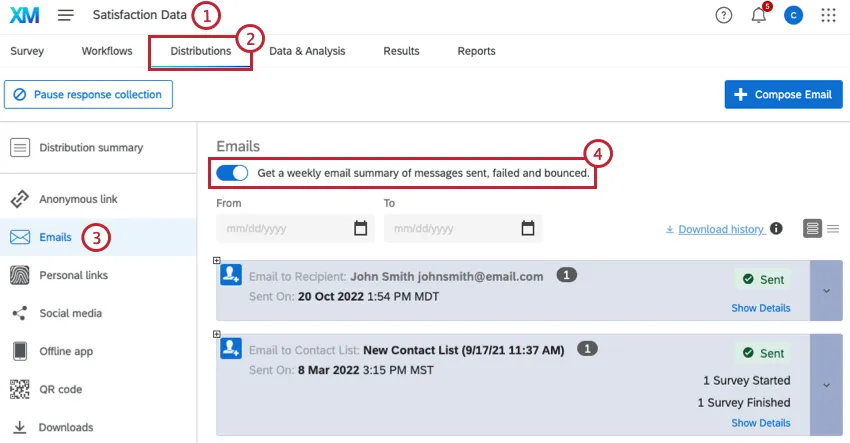
配信タブに移動します。
メールを選択します。
送信済み、失敗、バウンスしたメッセージの週次サマリーメールを受信するをオンにします。
配信メトリクスを追跡したいすべてのアンケートで、これらの手順を繰り返します。
ヒント:複数のアンケート調査で配信通知を有効にしている場合、登録しているすべてのアンケート調査の指標が記載されたメールが1通のみ届きます。
週次サマリーには、過去1週間に送信されたアンケート招待メールの送信数、失敗数、バウンス数、ならびにバウンス率と特定のアンケートの平均値との比較が表示されます。
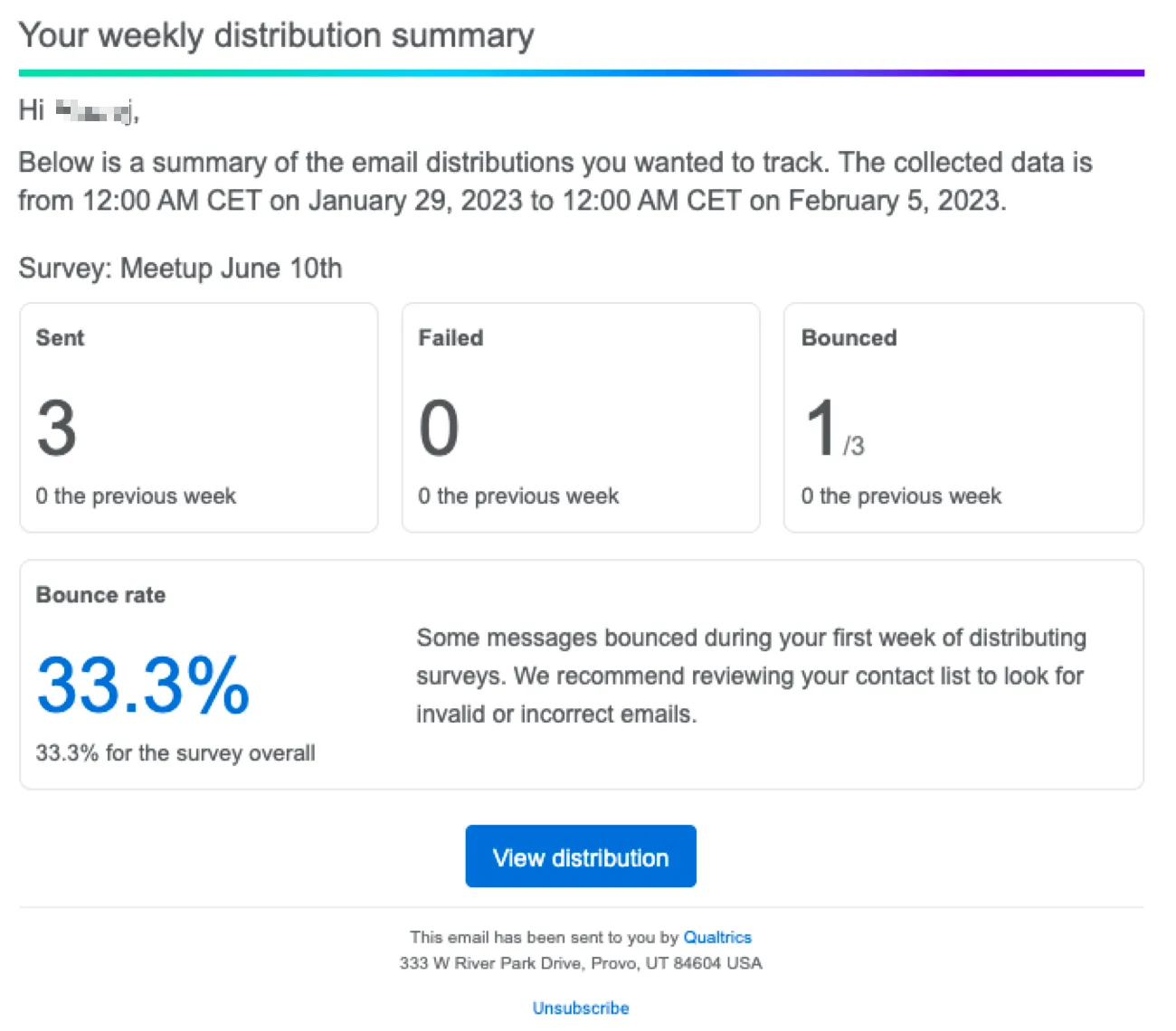
これらの通知の登録を解除するには、配信タブで設定をオフにするか、メールの下部にある登録解除をクリックしてください。登録を解除すると、すべてのアンケート調査に関するこの通知が一度に停止されます。
頻繁にバウンスするメールアドレスの削除
バウンスする配信を送信すると、送信者スコアに影響する可能性があります。送信者スコアが低いと、メールが自動的にスパムとしてマークされる可能性が高くなります。ディレクトリとメーリングリスト内のバウンスメールを管理することで、送信者スコアが保護され、信頼性の高いメール配信が保証されます。このセクションでは、バウンスしたメールを特定し、レコードから該当するアドレスを削除する方法について説明します。
メール配信の配信履歴をダウンロードします。
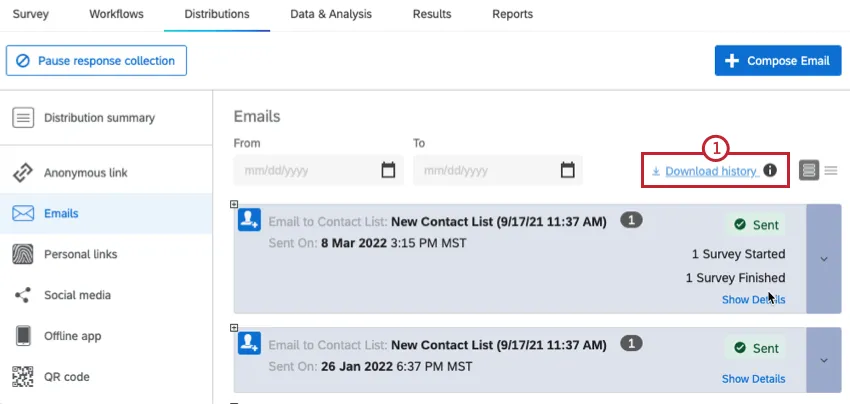
お使いのコンピューターのスプレッドシートエディターで、ダウンロードしたファイルを開きます。
ファイルのステータス列にハードバウンスとソフトバウンスの両方でフィルタをかけます。
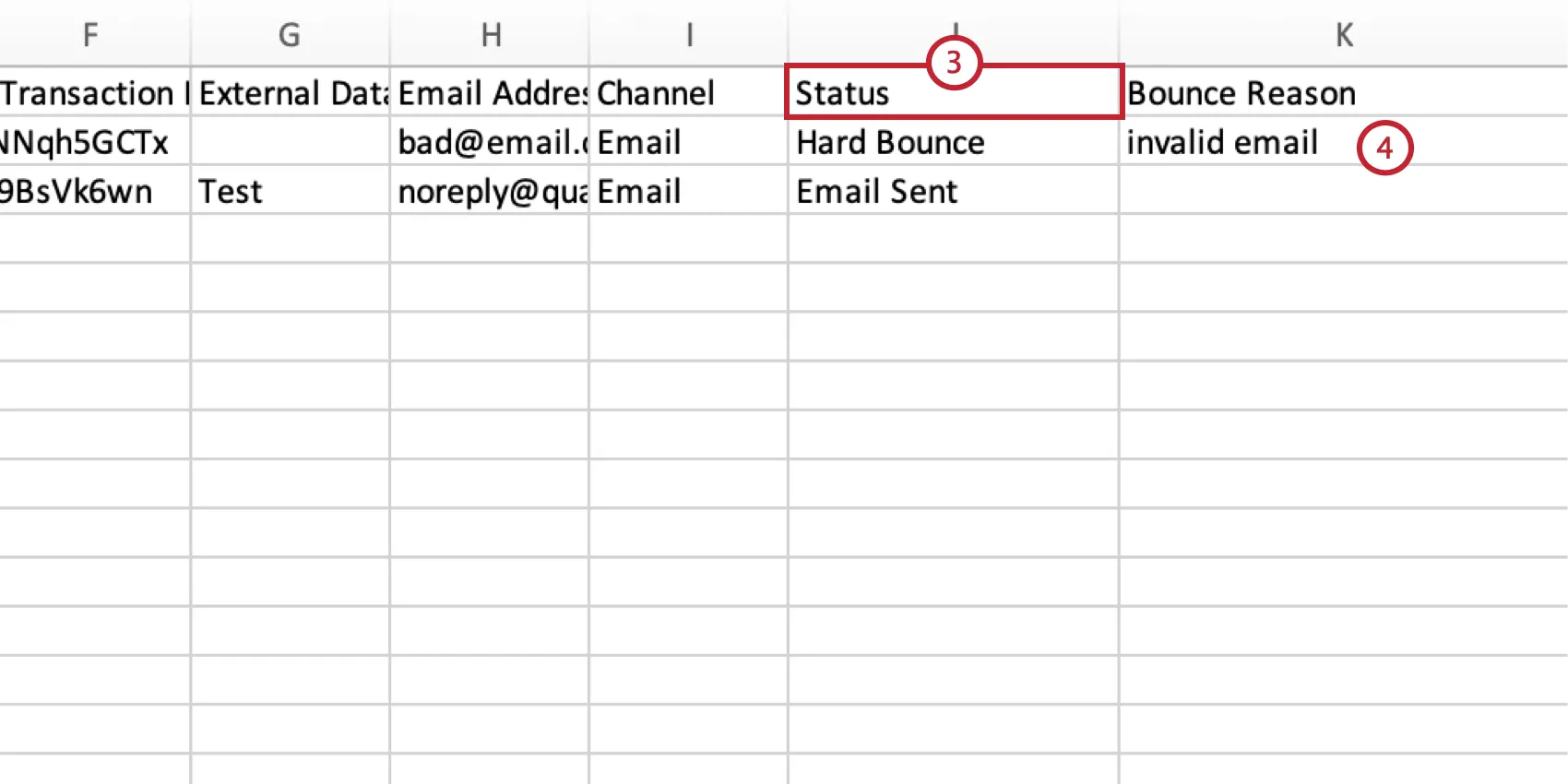
バウンスしたすべての連絡先のメールアドレスを確認してください。バウンスの理由列で、メールがバウンスした理由を確認できます。
- メールアドレスが正しく有効であり、メールを受信できることを確認した場合は、クアルトリクスサポートに詳細をお問い合わせください。
- メールアドレスが間違っているか無効な場合、メールの送信を停止するには2つのオプションがあります。ディレクトリから連絡先をオプトアウトするか、関連データが失われても問題ない場合は連絡先を削除することができます。これらのオプションに関する詳細は、以下をご覧ください。
次のページでは、オプトアウトと連絡先の削除に関する詳細を説明しています。
- ディレクトリの連絡先の編集:ディレクトリから連絡先をオプトアウトまたは削除します。
- メーリングリストの連絡先を管理する:XM Directoryのメーリングリストから連絡先をオプトアウトまたは削除しますが、ディレクトリからは削除しません。
その他のトラブルシューティングリソース
メールの配信について質問がある場合は、以下のサポートページ(英語)も参照してください。
- メール配信のトラブルシューティング:メールの到達率を向上させるためのガイドです。
- メール配信のエラーメッセージ:クアルトリクスには、メールを正常に送信するために必要な操作を通知するメッセージが組み込まれています。このページで説明しているエラーはアンケートの招待状、リマインダー、お礼メールで表示されます。
- 迷惑メールとしてマークされないようにする:クアルトリクスからのメールが常に迷惑メールとしてマークされる場合は、これを防ぐためにいくつかの対策を講じることができます。
- カスタム「From」アドレスの使用:クアルトリクスからメールメッセージを送信する際に使用するメールアドレスは、メールの到達率と開封率に大きな影響を与えます。独自のカスタムメールアドレスを使用する場合は、可能な限り最善のメール配信を実現するための慎重な設定が必要になります。
- クアルトリクスIDの検索:トラブルシューティングやクアルトリクスAPIでの使用で配信のIDが必要な場合は、このページでIDの検索方法を確認してください。
FAQs
ある連絡先リストから配信停止した場合、他のすべての連絡先リストからも自動的に配信停止されますか?
ある連絡先リストから配信停止した場合、他のすべての連絡先リストからも自動的に配信停止されますか?
必ずしもそうとは限りません。連絡先リストは互いに独立しており、オプトアウトリンクのデフォルトの動作では、受信者は個々の連絡先リストからのみオプトアウトされます。ただし、XM Directory Fullをご利用の場合、このステップの後、受信者はディレクトリ全体からオプトアウトするオプションを与えられます。これには、受信者が属する他のリストも含まれます。オプトアウトの行動に関する詳細は、メール受信を希望しない回答者をご覧ください。
アンケートをメールで送信しようとしていますが、「送信元アドレス/返信先アドレスが無効です」というエラーメッセージが表示され続けます。これはどういう意味ですか?
アンケートをメールで送信しようとしていますが、「送信元アドレス/返信先アドレスが無効です」というエラーメッセージが表示され続けます。これはどういう意味ですか?
すべての組織には、[差出人] および [返信先] アドレスボックスでの使用が承認されている、承認済みメールドメイン(メールの「@address.com」の部分)のリストがあります。この承認済みリストには、貴組織が所有する適切なドメインのみを追加できます。有効なメールドメインをリクエストするには、ブランド管理者にお問い合わせください。[差出人アドレス]にはクアルトリクスのデフォルトアドレスをいつでも使用でき、[返信先]フィールドにはアカウントに関連付けられたメールアドレスも使用できます。
ブランド管理者の場合は、カスタム差出人アドレスの使用で解決策を確認できます。
メールがスパムとしてマークされないようにするには、どうすればよいですか?
メールがスパムとしてマークされないようにするには、どうすればよいですか?
メールの到達率を高める方法については、「スパムメールと判定されるのを回避する」のサポートページをお読みください。受信者を把握する、質の高いメールコンテンツを作成する、クアルトリクスのサーバーを許可リストに登録する、最適な差出人アドレスを使用する、などの方法が推奨されます。
メールを受信した人やアンケートを完了した人を確認するにはどうすればよいですか?
メールを受信した人やアンケートを完了した人を確認するにはどうすればよいですか?
CSVファイルがお使いのコンピューターにダウンロードされます。このファイルには、アンケートを送信したすべての連絡先リストのメンバーのリストが含まれます。ステータス列では、対象者がメールを受信したか、アンケートを開始したか、アンケートを完了したかを確認できます。
週ごとのメール送信上限数を増やすには、どうすればよいですか?
週ごとのメール送信上限数を増やすには、どうすればよいですか?
メールの制限引き上げは、ケースバイケースで検討されます。以下の情報をご用意の上、ブランド管理者にご連絡ください。
- リクエストされたメールの上限数です。
- プロジェクトの説明。
- 調査対象者(学生団体、アイオワ州の中小企業経営者、購入したパネルなど)の概要。
- 制限を設ける期間(1回のみ、または年に複数回)。
ブランド管理者が承認した場合は、このページの右上にあるサポートへのお問い合わせボタンから、同じ情報で弊社サポートチームまでご連絡いただくようお伝えください。ご依頼内容を評価し、その結果に基づいて対応を進めます。
連絡先リストのメールアドレスが無効と表示されるのはなぜですか?メールが本物であり、実在するものであると確信しています。
連絡先リストのメールアドレスが無効と表示されるのはなぜですか?メールが本物であり、実在するものであると確信しています。
メールアドレスの前後に余分なスペースがないか確認してください。Excelではスペースはすぐには見えませんが、メールアドレスを無効にする原因となります。アポストロフィもアップロードの問題を引き起こす可能性があります。
メールでアンケートを送信した後、送信済み、送信失敗、バウンスしたメールを確認するにはどうすればよいですか?
メールでアンケートを送信した後、送信済み、送信失敗、バウンスしたメールを確認するにはどうすればよいですか?
配信履歴をダウンロードするには、いずれかの配信の右側にあるドロップダウンメニューに移動し、[履歴をダウンロード]を選択します。ダウンロードしたドキュメントに表示されるステータスの詳細については、配信ステータスのページを参照してください。
メール配信の「From」アドレスを変更するにはどうすればよいですか?
メール配信の「From」アドレスを変更するにはどうすればよいですか?
カスタムFromアドレスのサポートページで、いくつかのオプションをご確認いただけます。
回答者の一部から、アンケートセッションが期限切れになったとの報告がありました。この問題が発生している理由
回答者の一部から、アンケートセッションが期限切れになったとの報告がありました。この問題が発生している理由
デフォルトでは、パーソナルリンクは 60 日後に有効期限が切れます。参加者が60日目までにアンケートを開かなかった場合、リンクは無効になります。詳細については、配信とアンケートの有効期限を参照してください。
メールを送信しようとしていますが、エラーが発生します。意味
メールを送信しようとしていますが、エラーが発生します。意味
メール配信のエラーメッセージに関するページを参照してください。
クアルトリクスでは、大規模な配信はどのように処理されますか?
クアルトリクスでは、大規模な配信はどのように処理されますか?
大量のメール配信がスパムとしてマークされるのを防ぐため、クアルトリクスではメールを小さなバッチに分けて送信します。クアルトリクスのメールサーバーは、大規模な配信の場合、20秒ごとに最大200通のメールを送信します。
このドメインに直接メールを送信したことはありませんが、特定のドメインに関連する苦情率が高いという通知を受け取りました。この問題が発生している理由
このドメインに直接メールを送信したことはありませんが、特定のドメインに関連する苦情率が高いという通知を受け取りました。この問題が発生している理由
この問題は、プロバイダー(Gmail、Yahooなど)が、aolsouthamerica.netやgoowy.comのように、名前に「yahoo」が含まれているとは一見してわからない広範なドメインを管理しているために発生します。この問題に対処するには、受信者リストを定期的に見直すことが不可欠です。各メールプロバイダーがサポートするドメインの公式リストと照合して、メールアドレスを必ず検証してください。これらのリストは頻繁に更新されることに注意してください。
素晴らしい! フィードバックありがとうございます!
フィードバックありがとうございます!