メール配信の管理
このページの内容
メール配信管理について
クアルトリクスからアンケートの招待メールを送信すると、配信情報とそれに対して実行できるアクションを含むブロックが表示されます。ここでは、配信の詳細の表示、リマインダーメールとサンキューメールの送信、配信のキャンセルまたは削除、配信履歴のダウンロードができます。これらの異なるオプションにより、メール配信の管理や進捗状況の確認ができます。
ヒント:コンタクトのオプトイン/オプトアウトのステータスは、配信履歴または配信ステータスには含まれません。これを見つけるには、サブスクリプションのステータスを表示するを参照してください。
配信オプションの概要
注意: 3年以上前の配信は表示できません。

メール配信が送信されるようにスケジュールされるたびに、[メール]セクションに個別の配信として表示されます。各配信内では、配信されたメールやアンケート調査のステータスに関する関連情報を見つけることができます。
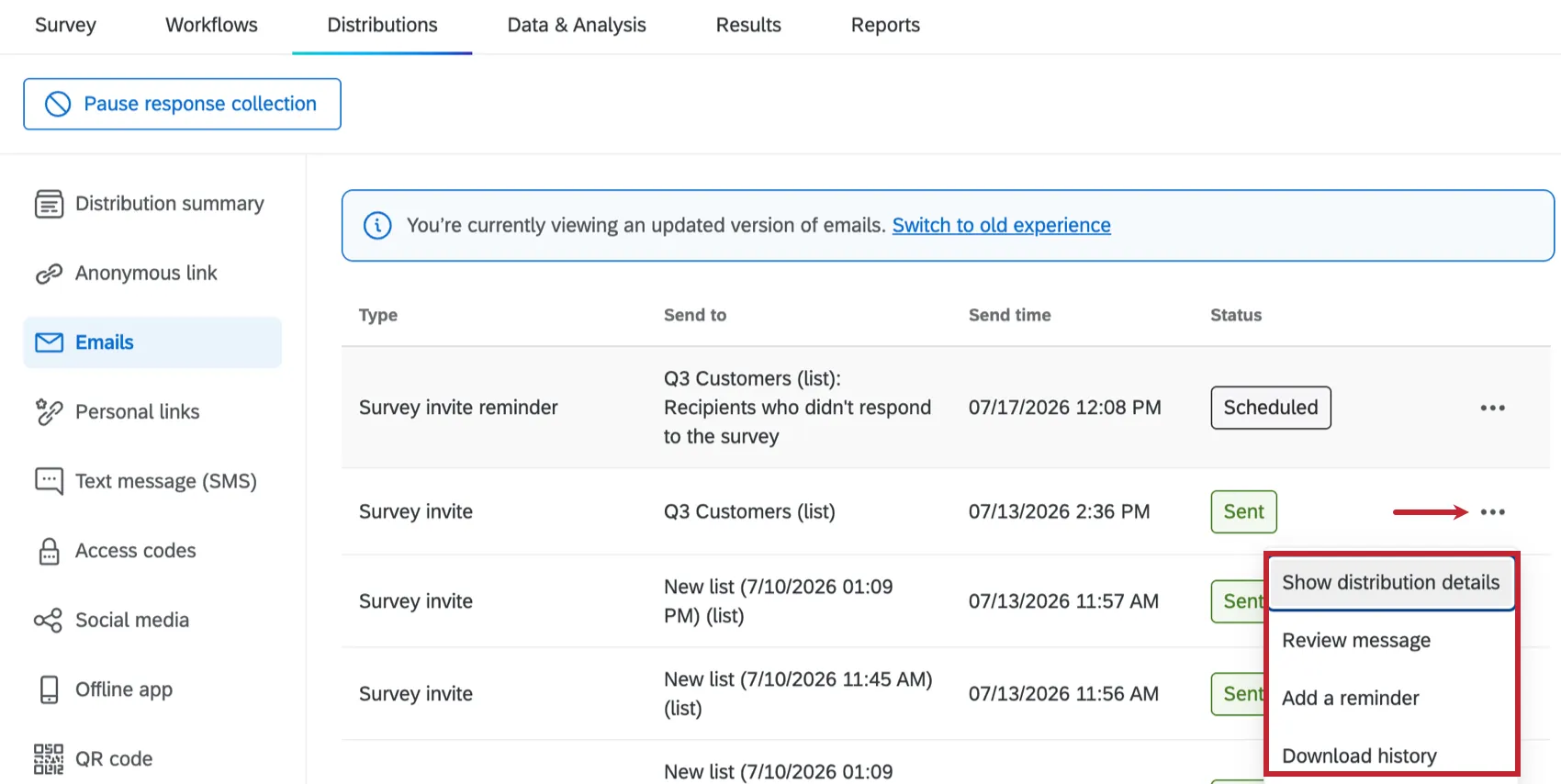
各配信の追加オプションを表示するには、配信の横にある3つのドットをクリックします。
- 配信の詳細を表示: 配信の詳細とメトリクスを表示します。配信をクリックして詳細を開くこともできます。
- 編集:このオプションは、配信が将来の日時に送信されるようにスケジュールされている場合にのみ表示されます。メールのメッセージや受信者などを編集できます。
- 評価メッセージ: このオプションは、メール配信がすでに送信されている場合にのみ表示されます。ここでは選択した詳細オプションも含めて送信したメッセージを確認できます。
- リマインダーを追加: まだ回答を完了していない回答者へのリマインダーメールをスケジュールします。
- ダウンロード履歴: 配信に含まれるすべてのメールアドレスのリンク、リンクの有効期限、ステータスをダウンロードします。考えられるすべてのステータスとその意味のリストについては、 配信ステータスのページを参照してください。
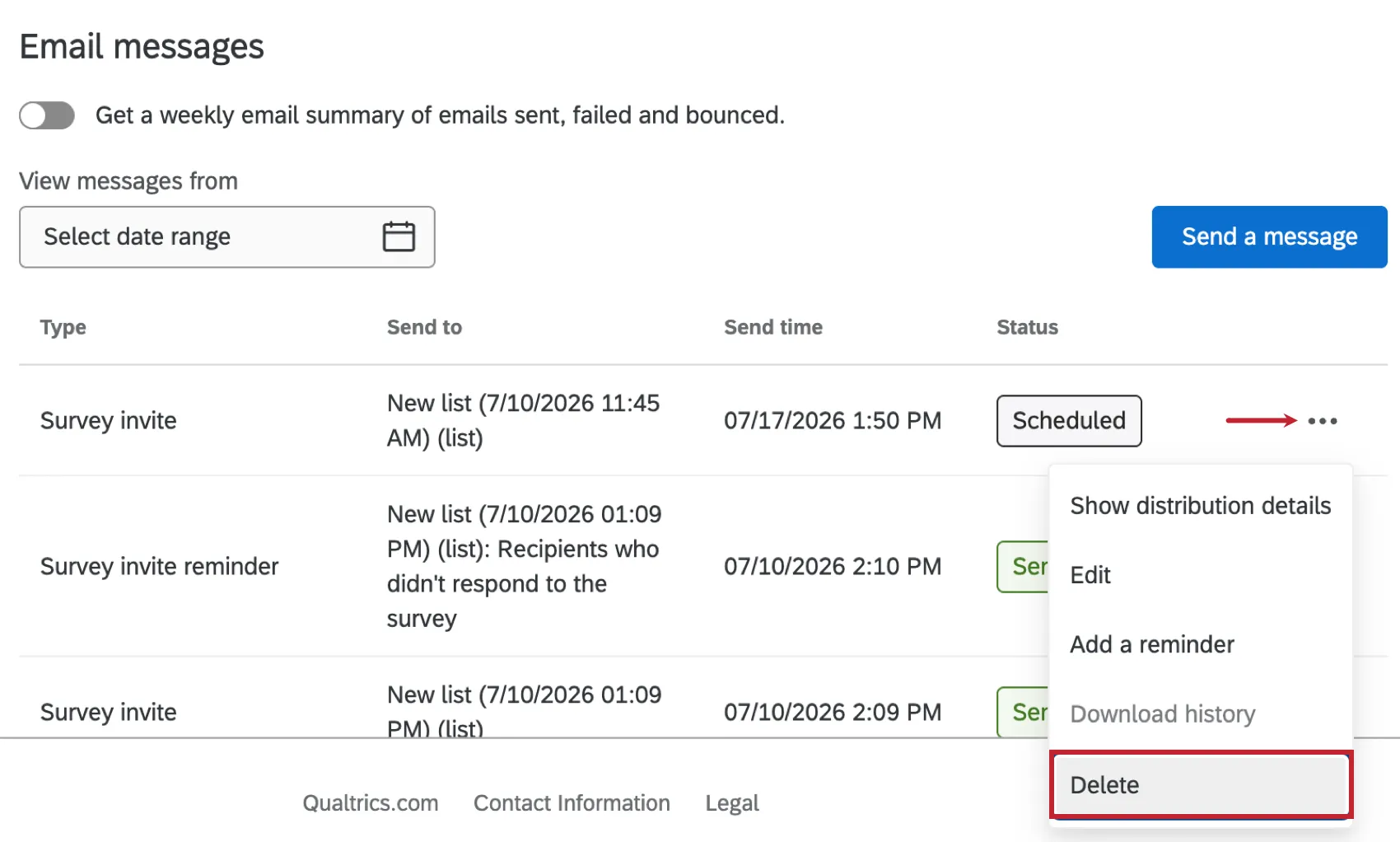
- 削除: このオプションは、メール配信がまだ送信されていない場合にのみ表示されます。
配信の詳細とメトリクス
個々の配信をクリックするか、3つのドットのメニューをクリックして配信の詳細を表示を選択すると、配信の詳細とメトリクスが表示されます。配信の詳細を表示すると、以下の詳細を確認できます。
- アンケート: 配信で送信されたアンケート。
- 送信先: 配信の送信先である個人または 連絡先リストと、配信に含まれる連絡先の総数です。
- 送信日時: 配信が送信された日時。配信がまだ送信されていない場合は、送信予約時刻が青で表示されます。タイムゾーンは、 アカウントに設定されているものと一致します。
- ステータス: 配信のステータス。
- リンクタイプ: 送信されたリンクのタイプです。
- リンクの有効期限: アンケートリンクに有効期限が設定されている場合は、その日付が表示されます。
- 配信ID: 配信のIDです。
- 評価メッセージ: これをクリックすると、送信されたメールの件名とメッセージを評価できます。
- リンクの有効期限の変更: これをクリックすると、アンケートリンクの有効期限を変更できます。
配信を表示する際に、以下のメトリクスを利用できます。
Audienceサイズ:メッセージを受信する受信者の数。
送信済み:正常に送信されたメッセージの数。
注意:配信において、送信済みメール数が、ダウンロードしたメール履歴に表示される数よりも多くなる場合があります。もともと受信者であった連絡先リストのメンバーが削除された場合に起こります。削除した連絡先はダウンロードに表示されませんが、連絡先を削除しても送信済みメールの統計には影響しません。
ヒント: [送信済み] の横に警告マークが表示されている場合、一部のメールが正常に配信されなかったことを示します。メールの送信失敗または配信エラーが原因である可能性があります。各ステータスの意味に関する詳細は、配信ステータスを参照してください。
失敗: 送信できなかったメッセージの数。メール送信の失敗の最も一般的な原因は、@の欠落など、メールアドレスの形式の誤りです。この数字には不達メールは含まれていません。
重複: 同じ受信者へのメッセージの重複送信を回避した数。重複メールとは送信された別のメールとまったく同じメッセージ、受信者が含まれるメールのことです。
ヒント:異なる配信で繰り返しメールを送信する場合、同一のメールは12時間以上間隔を空けて送信する必要があります。同一の宛先に12時間以内に送信された同一のメールは、異なる配信からであっても、重複としてマークされ、ブロックされます。
例: 連絡先リストに同じメールアドレスが複数含まれている場合、これは重複と見なされます。配信全体がスパムとしてフラグ付けされるのを防ぐため、クアルトリクスメーラーはこれらのメールを送信しません。連絡先リスト内の重複を統合する方法については、 リスト内の連絡先の編集ページを参照してください。

スキップ済み:XM Directoryの連絡頻度ルールにより送信されなかったメッセージの数。
バウンス:送信されたものの、受信者に届かなかったメッセージの数。これは多くの場合、受信者サーバーによってメールが拒否されたことが原因です。
ヒント:バウンスには、ハードバウンスとソフトバウンスの2種類があります。ハードバウンスとは、恒久的な理由で配信できないメールのことです。メールアドレスが存在しない、受信者のサーバーがメールを受け付けていない、ドメインが実際のメールドメインではないなどが考えられます。ソフトバウンスとは、一時的な理由で配信できなかったメールのことです。受信者のメールボックスがいっぱいになっていたり、メールのサイズが大きすぎたり、受信者のメールサーバーが一時的にダウンしていたりする可能性があります。クアルトリクスはソフトバウンスを自動的に数回再送信しようと試みますが、試行の間隔は変動する可能性があります。この間、メールは「送信中」とマークされます。それでもメールを配信できない場合は、そのメールはバウンスとしてマークされます。
苦情率:受信者のうち、メッセージをスパムとしてマークした人の数を示すスコアです。
ヒント: 詳細については、情報アイコンをクリックしてください。苦情率の高い配信では、苦情率の高い各プロバイダーの率が表示されます。 苦情とは、受信者がクアルトリクスから送信されたメールに対して「スパムとして報告」(またはそれに相当するもの)をクリックした際に、メールプロバイダーからクアルトリクスのサーバーに送信される通知のことです。詳細については、 スパムメールと判定されないようにするを参照してください。
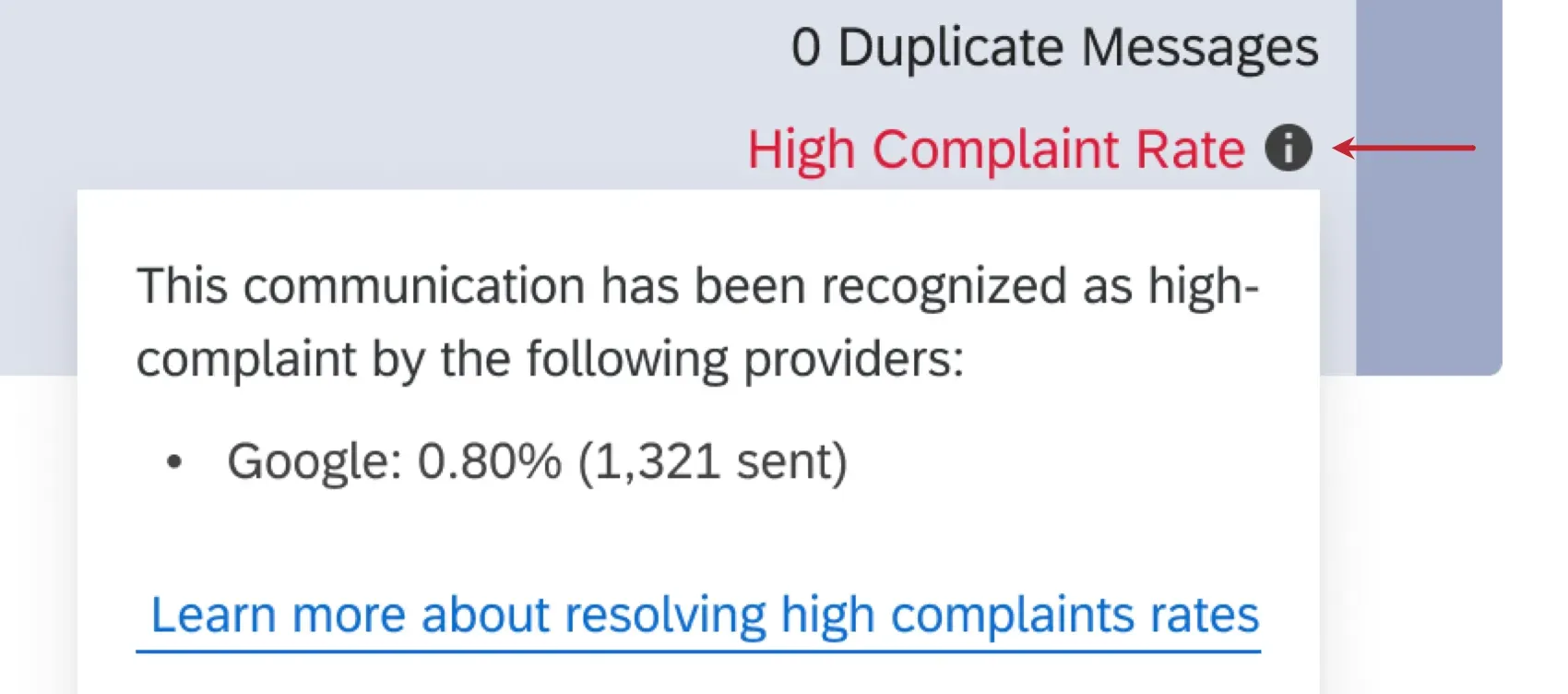
注意: すべてのメールプロバイダーがクアルトリクスのサーバーにレポートを送信するわけではないため、実際の数値はこれより大きい場合があります。
注意:招待メールに多数の苦情が寄せられた場合、新しい リマインダーメールを作成できなくなり、スケジュール設定されたリマインダーはすべて失敗します。
ヒント:質の低いメールアドレスに配信を送信すると、メールがブロックされたり、迷惑メールフォルダーに入れられたりする可能性が高くなります。 受信者が誰であるかを確認してください。
開始されたアンケート調査: 回答者によって開始されたアンケート調査の数。アンケートリンクをクリックしたすべての人がこれに含まれます。
ヒント:リマインダーの指標レポートは、2025年5月21日以降に送信されたリマインダーについてのみ利用可能です。この日付より前に送信されたリマインダーには、代わりにダッシュ(-)が表示されます。
完了したアンケート調査: 回答者が完了したアンケート調査の数。
ヒント:リマインダーの指標レポートは、2025年5月21日以降に送信されたリマインダーについてのみ利用可能です。この日付より前に送信されたリマインダーには、代わりにダッシュ(-)が表示されます。
回答率:受信者が開始したアンケート調査の数 / メッセージが送信された受信者の数(バウンスした招待メールを除く)。
完了率:受信者が開始したアンケート調査数 / メッセージが送信された受信者数。
各指標タイプの詳細を表示するには、指標の説明を表示をクリックします。
ヒント:送信済み、バウンス、失敗などのメールステータスの詳細については、 配信ステータスのページを参照してください。
配信の表示と編集
配信がすでに送信されているかどうかに応じて、送信されたメッセージを確認することも、送信前に編集することもできます。
送信された配信の表示
すでに送信されたメールは変更できませんが、どの連絡先リストに送信されたか、いつ送信されたか、どんなメッセージが使用されたか、その他の設定を確認できます。
配信ブロックの右側にある3点メニューをクリックし、配信の詳細を表示を選択します。
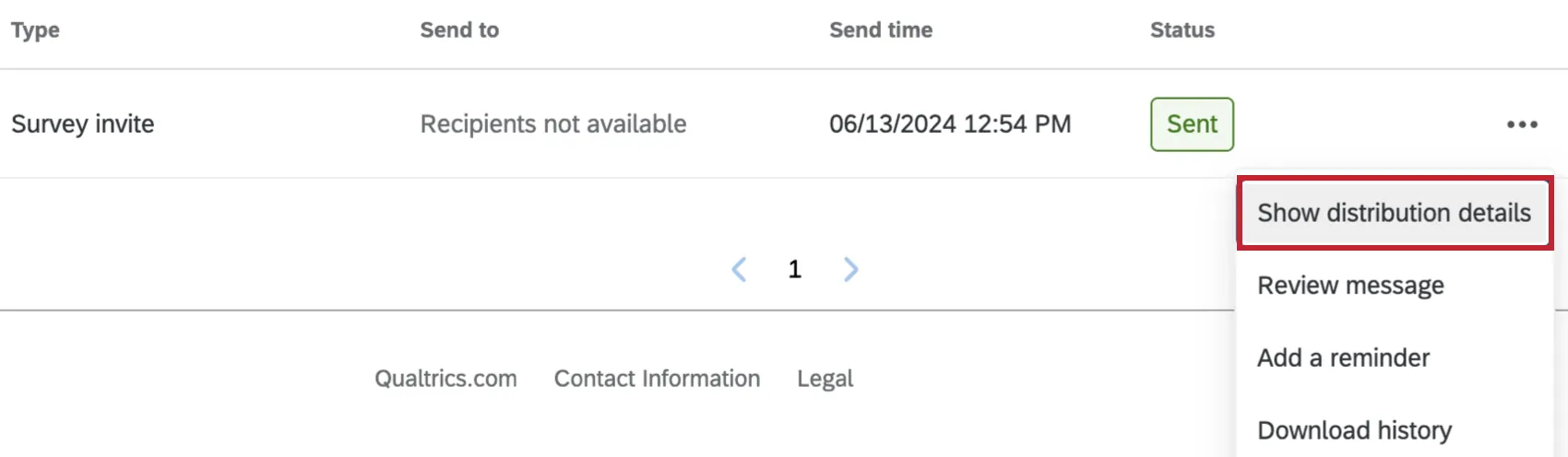
配信の詳細を表示したら、メッセージを評価をクリックして詳細を確認します。
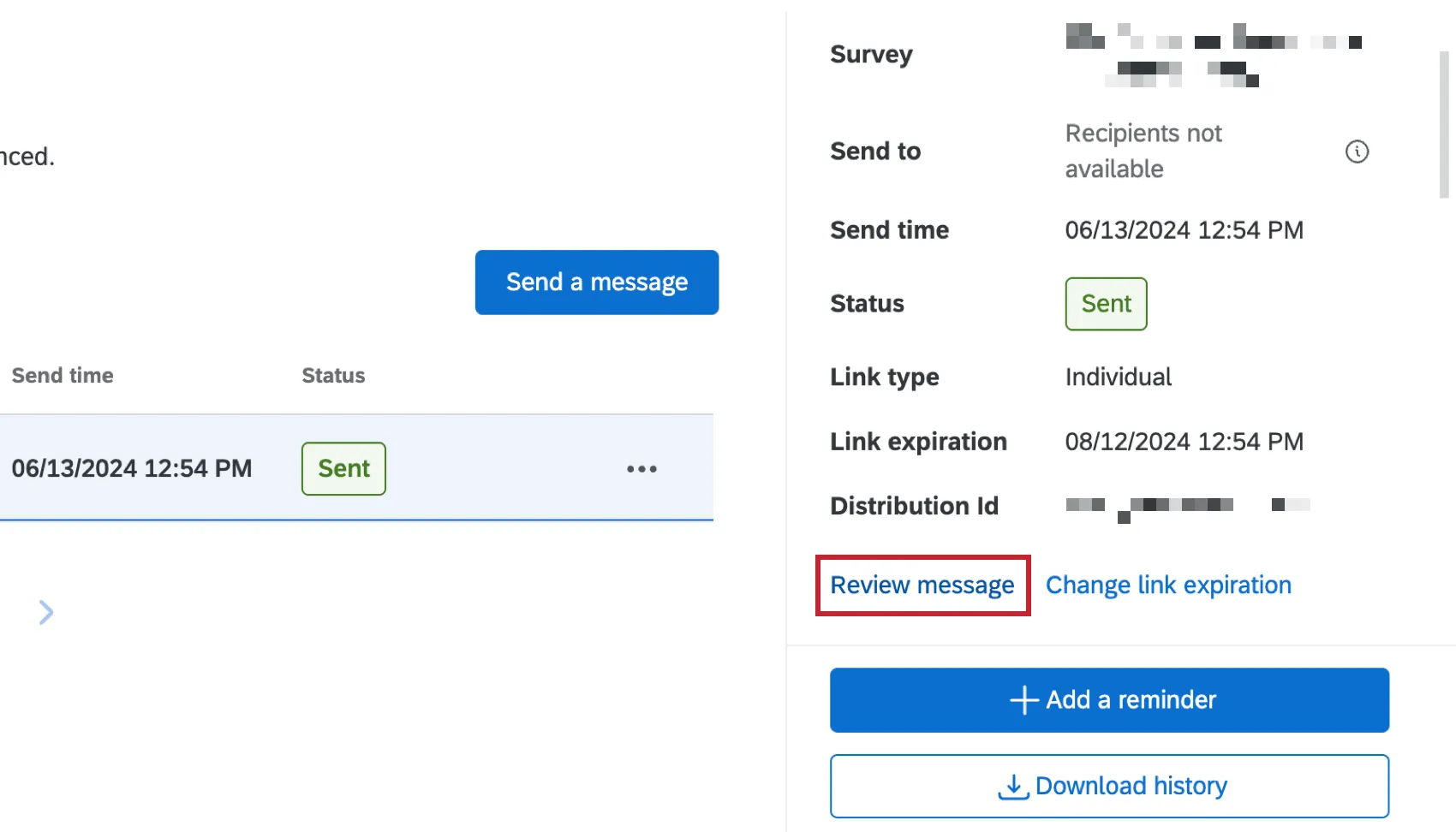
送信元メールアドレス、返信先メールアドレス、送信日時、件名、メッセージの全文、設定したその他の詳細オプションなど、送信されたメッセージの詳細の多くを閲覧できます。
この配信サマリーには、メールが送信された言語は含まれていません。これは、同じ配信で複数の言語のメールを送信できるためです。代わりに、招待が翻訳されたライブラリメッセージであるかどうか、また受信者の言語が指定されているかどうかを確認してください。
注意:メールで保存済みのライブラリメッセージを使用し、配信後にそのメッセージを変更した場合、配信を表示すると、送信されたメッセージではなく、最後に保存されたバージョンのメッセージが表示されます。
注意:ライブラリメッセージを使用してメールを予約した後、保存したメッセージをライブラリから削除すると、配信は送信されず、エラーが表示されます。配信をクリックすると、「メッセージは削除されました」と表示されます。配信が送信された後でライブラリメッセージを削除することはできますが、後で配信を表示すると、「メッセージは削除されました」と表示されます。
予約送信される配信の編集
メールがまだ送信されていない場合は、メッセージ、送信日、受信者、リンクタイプなどを変更できます。
配信ブロックの右側にある3点メニューをクリックします。
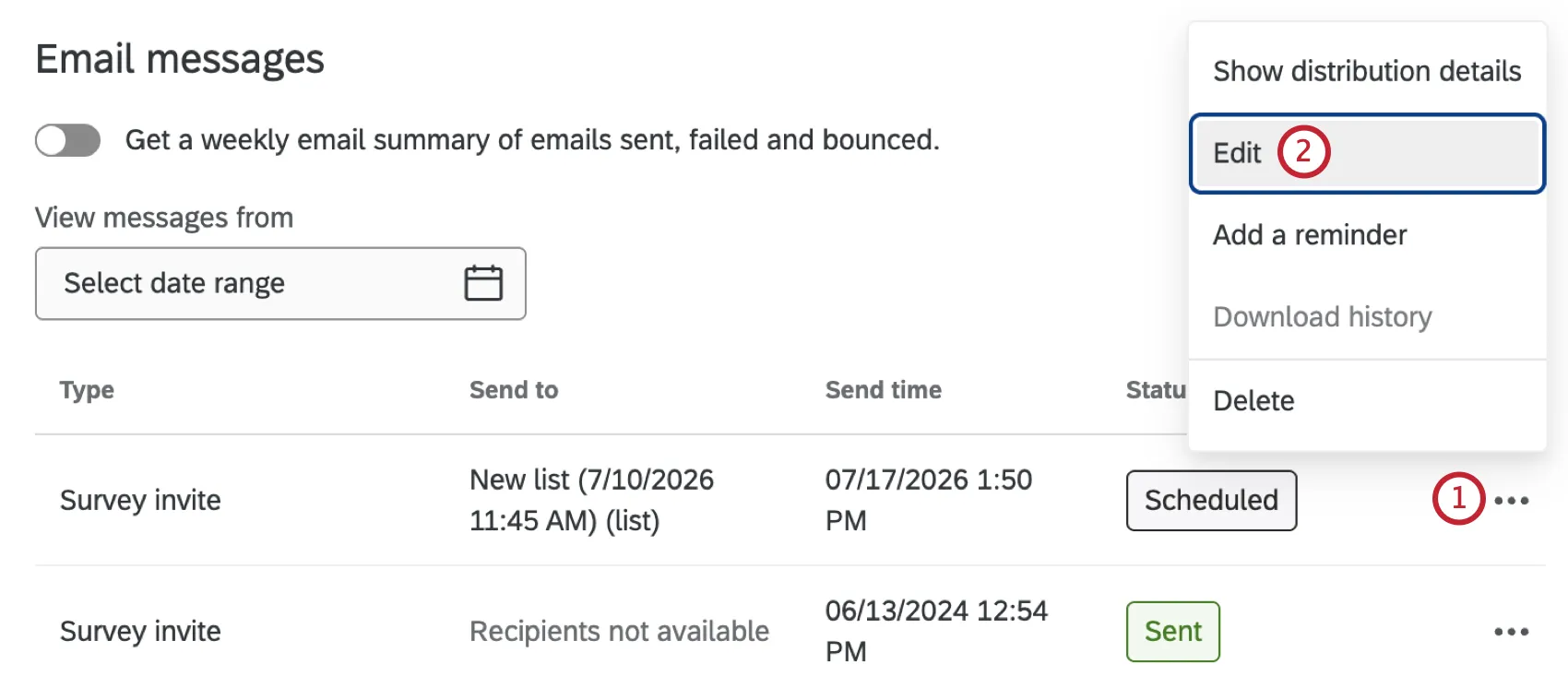
編集を選択します。
招待状を変更するには、セクションの横にある 「編集」 をクリックします。リンクタイプ、インライン質問、カスタム「From」アドレスの設定など、招待設定の詳細については、 アンケート招待メールの送信を参照してください。
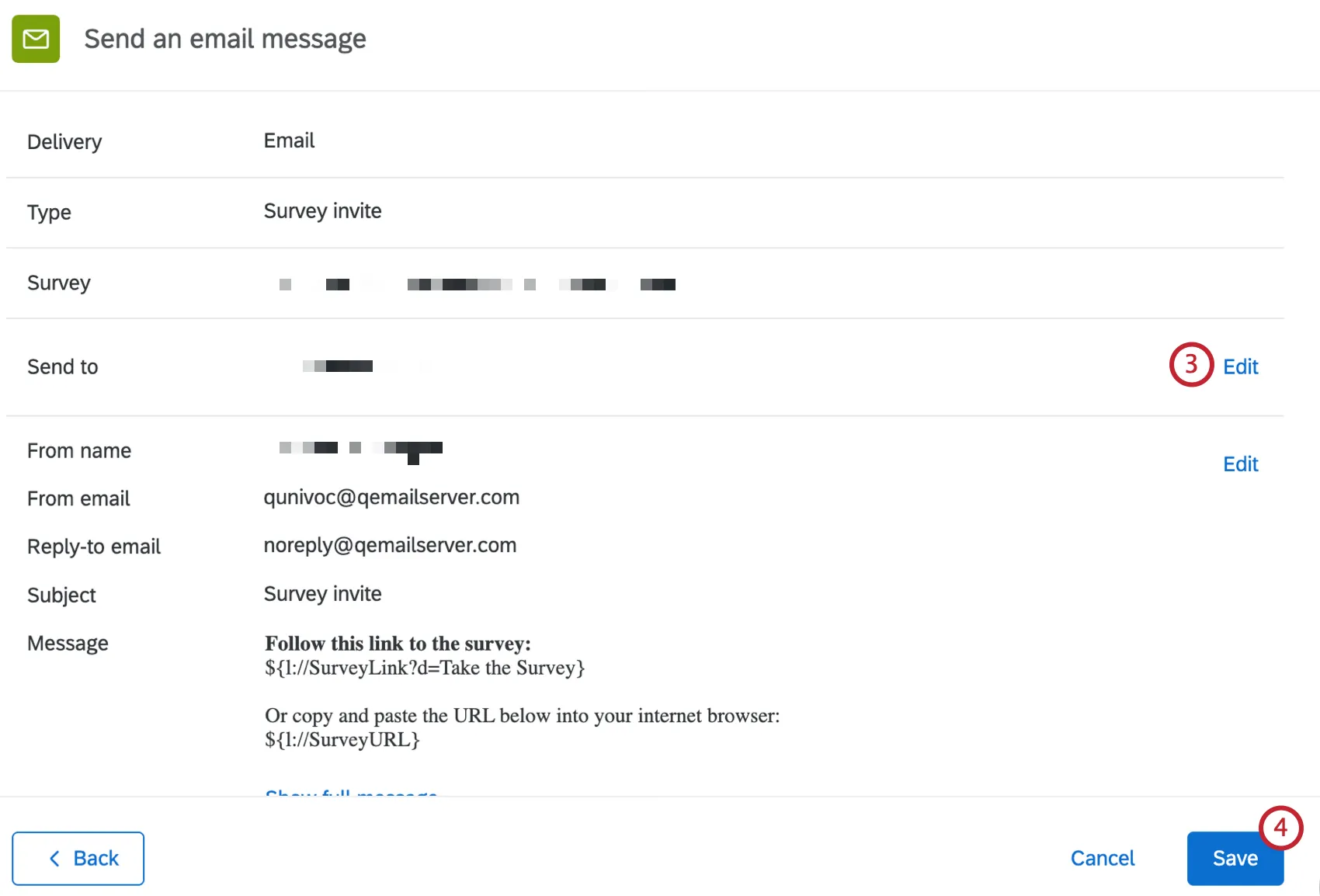
[保存]をクリックします。
配信履歴をダウンロードする
注意: すべてのユーザーがアンケート招待メールの配信履歴をダウンロードできます。XM Directoryまたは新しいコンタクトエクスペリエンスにアクセスできる場合は、リマインダーメールとサンキューメールの配信履歴もダウンロードできます。
配信履歴は配信受信者全員のリストであり、各アンケート招待状の現在のステータスや生成された個別リンクも表示されます。このダウンロード可能な履歴により、特定の受信者がアンケートを開始したか、受信者がアンケートを終了したか、受信者がアンケートの案内を受け取っていないかを調査できます。すべての配信を1つのファイルにダウンロードすることも、単一の配信の履歴をダウンロードすることもできます。
ヒント:配信履歴は、履歴をダウンロードした時点の連絡先リストを参照します。アンケートを配信した後に連絡先が削除された場合、ダウンロードした配信履歴は削除された連絡先に対して正確ではありません。
ヒント:履歴をダウンロードすると、配信作成時の回答者のステータスに基づいた、ステータス付きのリンクが生成されます。履歴を再ダウンロードすると、ステータスが更新されます。元の配信が送信された後にリストまたは細分化が変更され、更新されたリストまたは細分化の新しいパーソナルリンクを作成したい場合は、新しい配信を作成する必要があります。
複数の配信の履歴をダウンロードする
複数の配信の配信履歴を一度にダウンロードできます。
左上の開始日と終了日のフィルターを使用して、対象となる日付範囲を選択します。指定した期間内に送信された配信のみがエクスポートに含まれます。
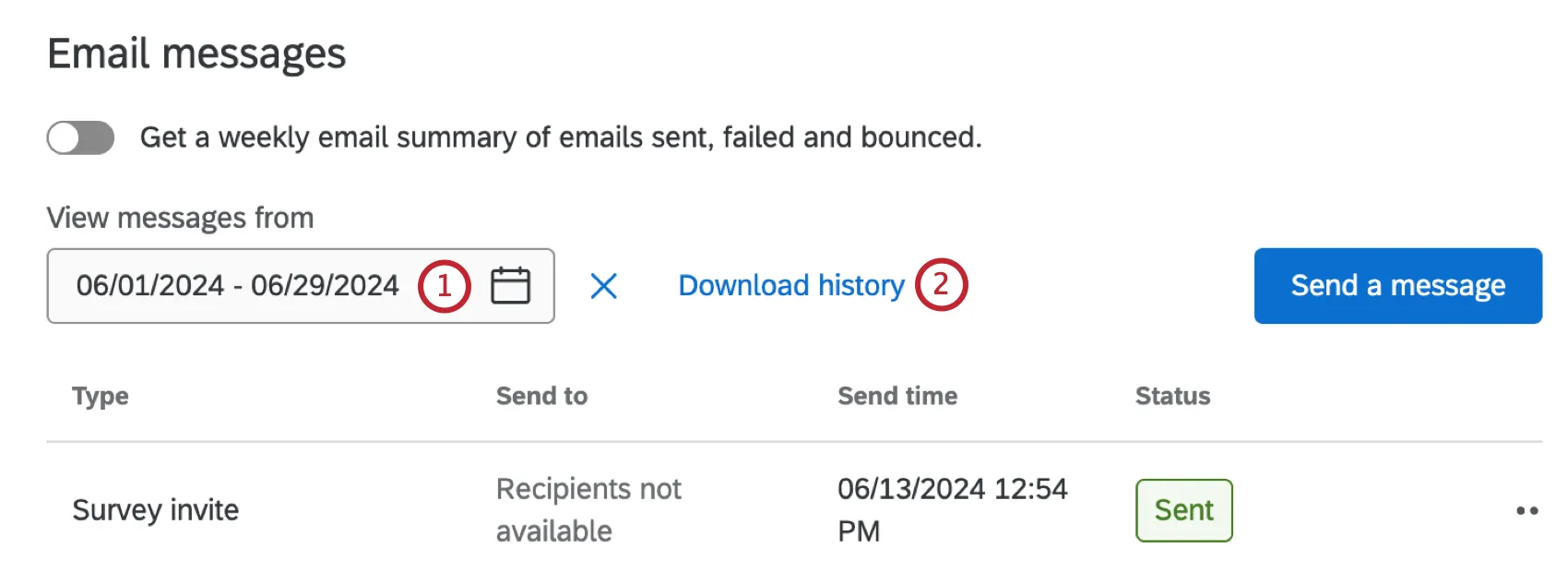
ヒント:過去15か月分の履歴をダウンロードできます。15か月を超える期間を選択すると、配信履歴のエクスポートは失敗します。
ダウンロード履歴をクリックします。
ダウンロードするファイルの区切り文字を選択します。
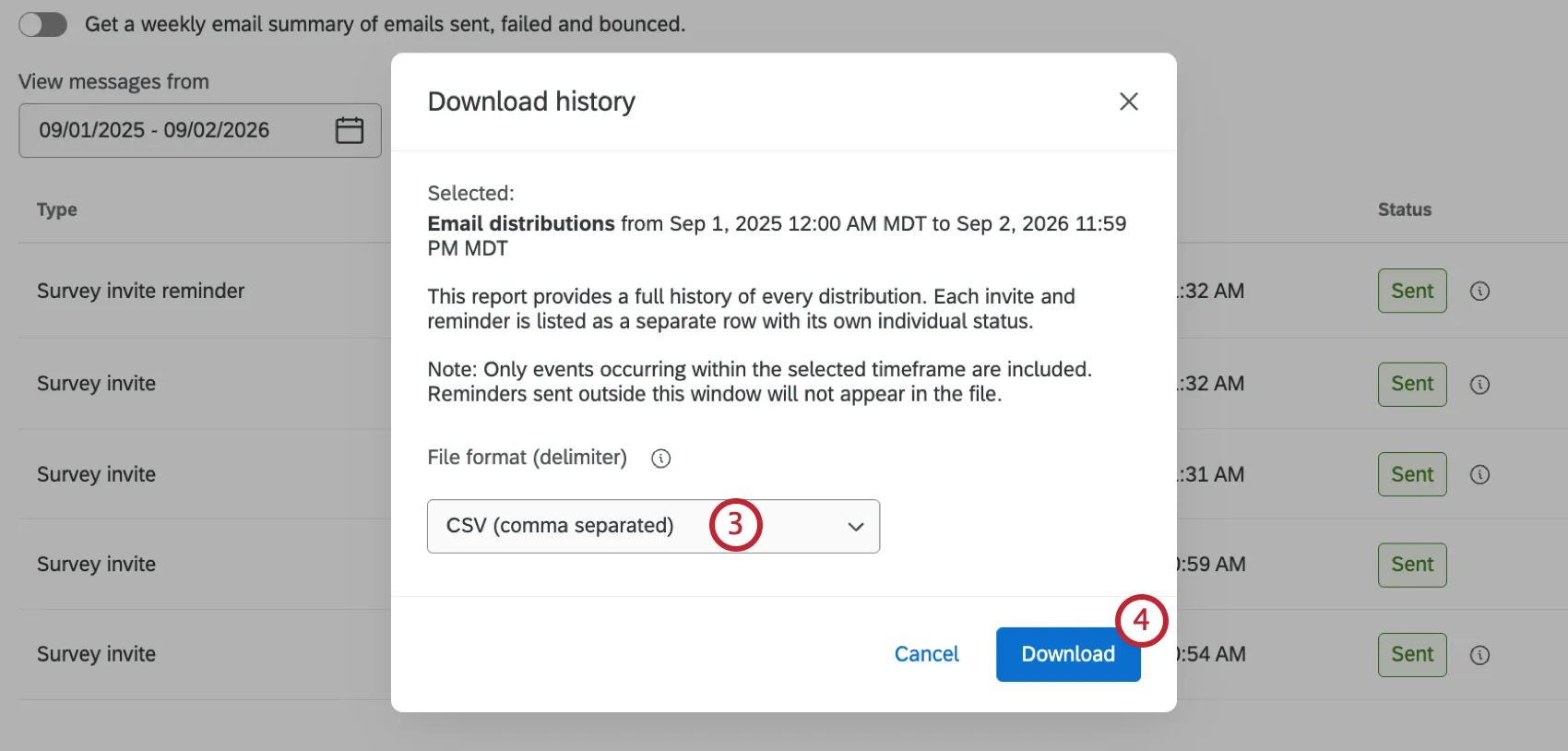
[ダウンロード]をクリックします。選択した期間における各配信の全履歴(招待とリマインダーを含む)がダウンロードされます。
ダウンロードの開始を知らせるメッセージが表示されます。配信のサイズによっては、このファイルの処理に時間がかかる場合があります。ダウンロードファイルにアクセスするには、ダウンロードに移動してください。
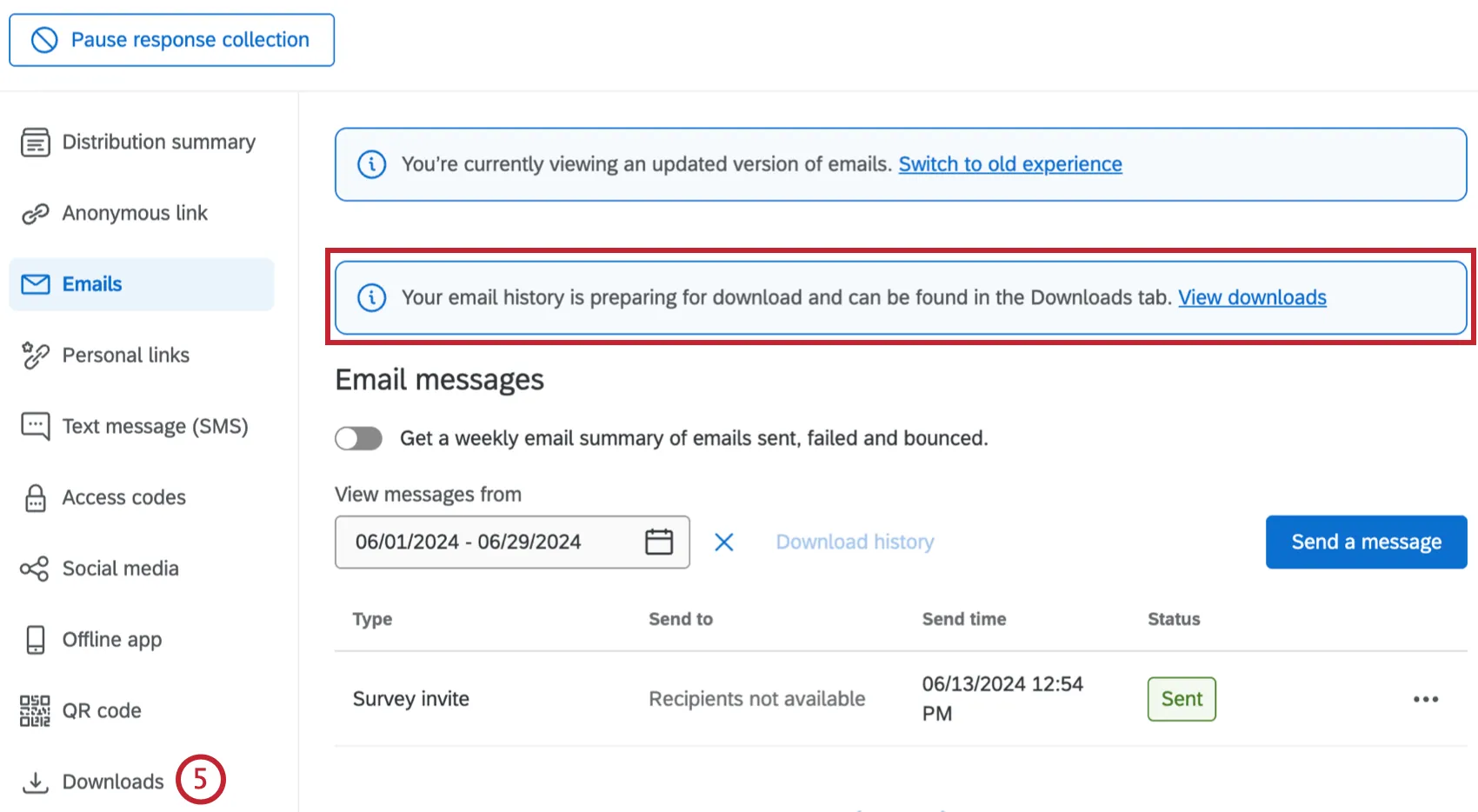
リストからファイルを見つけ、[ダウンロード]をクリックしてコンピューターに保存します。
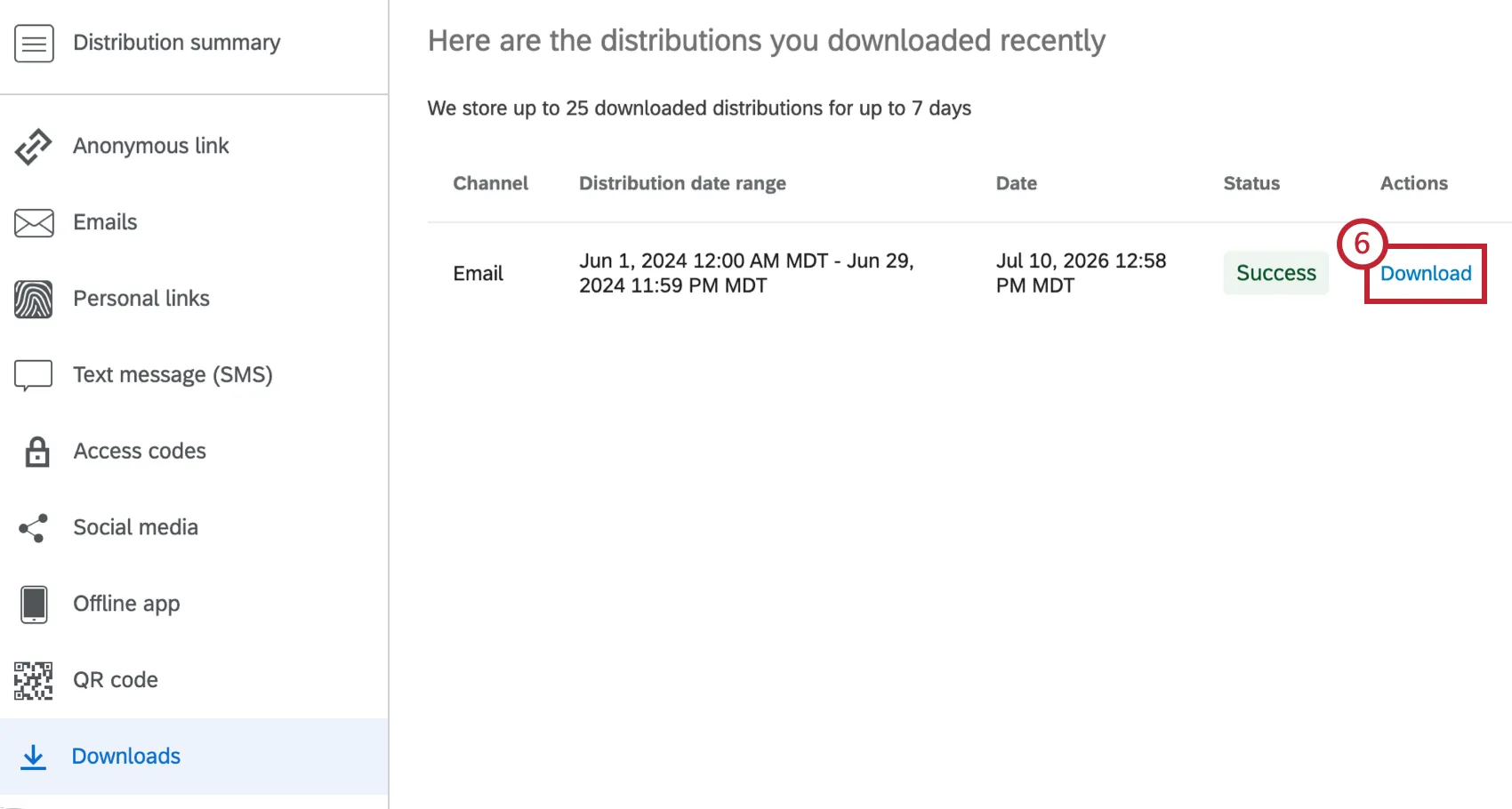
これにより、アンケートのすべての配信について、各受信者のステータスを含むファイルが生成されます。XM Directoryまたは新しい連絡先エクスペリエンスにアクセスできる場合、[履歴をダウンロード]オプションを使用すると、配信内の各受信者のステータスを含むファイルをダウンロードできます。
注意:1つの配信履歴ファイルにエクスポートできるのは、最大10,000件の配信、または最大100万件のコンタクトです。エクスポートがこの上限を超えた場合、ダウンロードは複数のファイルに分割されます。
注意:複数の配信のうち少なくとも1つに100万件を超えるコンタクトを含むリストがある場合、その履歴をダウンロードすることはできません。
[ダウンロード]セクションには、配信に関する以下の情報が含まれています。
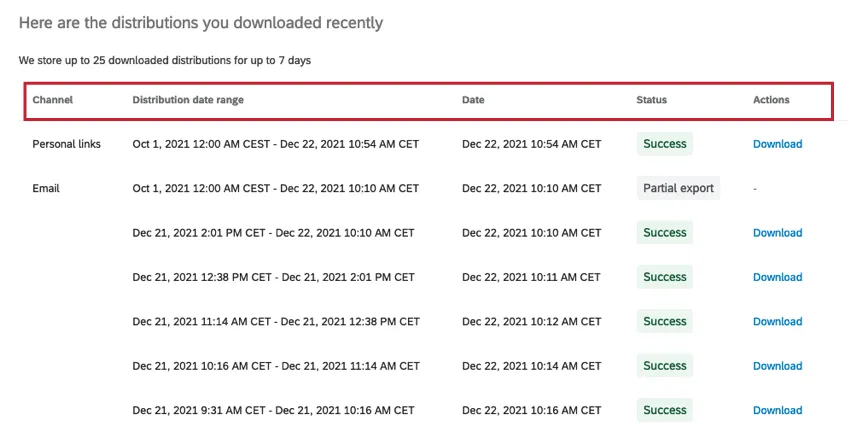
- チャネル:記録された各回答に関連付けられている配信の種類。利用可能な配信チャネルの一覧については、配信を参照してください。
- 配信期間:配信履歴のエクスポートで選択した期間が表示されます。
- 日付:配信履歴がダウンロードされた日付。
- ステータス:配信履歴のダウンロードのステータス。指定できる値は次のとおりです。
- 成功:ダウンロードに成功しました。
- 進行中:ダウンロードが進行中です。進捗状況がパーセンテージで括弧内に表示されます。
- 部分的なエクスポート:ダウンロードがサイズ制限を超えた場合、自動的に複数のダウンロードファイルに分割されます。「部分エクスポート」には、選択したダウンロードの全期間が表示されます。部分エクスポートの下に、選択内容を構成する複数のダウンロードファイルが表示されます。
保留中:ダウンロードは一時停止しています。「アクション」列の「再開」をクリックして、ダウンロードを続行します。

ヒント:クアルトリクスは一度に最大3つのダウンロードを処理します。エクスポートが 3 つのダウンロードファイルを超える場合 (例: 30,000 件以上の配信を含む)、追加のダウンロードは保留となり、最初の 3 つのダウンロードが完了すると、ダウンロードを再開できます。
- 失敗:ダウンロードを完了できませんでした。再度、配信をダウンロードしてみてください。
- アクション: ダウンロードが正常に完了すると、この列で配信履歴ファイルが利用可能になります。
ヒント:[ダウンロード]タブでは、複数の配信からエクスポートした配信履歴のダウンロードを表示できます。
全配信のダウンロードファイルには、各回答者の以下の内容が含まれます。

- 配信ID:各配信に割り当てられる一意の識別コードです。応答が接続されている特定の配信を示します。
- 配信送信日:配信が最初に送信された日時。
- ディレクトリID: 使用するディレクトリのIDです。
- 回答ID:記録された各回答に割り当てられる一意の識別コードです。このフィールドは、受信者がアンケートを完了したときにのみ入力されます。
- 姓:連絡先リストに表示される受信者の姓。
- 名:連絡先リストに表示される受信者の名。
- 連絡先ID:メーリングリストに関係なく、ディレクトリレベルでの連絡先のIDです。
- ルックアップID:特定のメーリングリスト内の特定の連絡先のIDです。
- トランザクションID:この配信がトランザクションバッチの一部である場合、このフィールドにトランザクションIDが表示されます。
- 外部データ参照:連絡先リストに表示される、受信者の外部データ参照です。このフィールドは入力必須ではありません。
- メールアドレス:受信者のメールアドレスです。
- チャネル:記録された各回答に関連付けられている配信の種類。利用可能な配信チャネルの一覧については、配信を参照してください。
- メッセージタイプ:受信者に送信されたメッセージのタイプ。このフィールドでは応答が招待、リマインダー、またはお礼に関連付けられているかどうかがわかります。詳細については、メール配信およびリマインダー&お礼メールを参照してください。
ステータス:回答者のアンケート招待の現在の状態。考えられるすべてのステータスとその意味のリストについては、配信ステータスのページを参照してください。
ヒント:エクスポートファイルには、「アンケート再開」という追加のステータスが表示される場合があります。これは、回答者がアンケートを開始して閉じた後、後で続行するために再度開いたことを示します。
- バウンスの理由: Eメールがバウンスした場合、このフィールドにはEメールがバウンスした理由が含まれます。
- 送信先: 配信が送信されたメールアドレス。
- 連絡頻度ルールのID:この配信で有効な場合の、連絡頻度ルールの内部IDです。
- 連絡頻度の上限超過:配信が連絡先の連絡頻度ルールの上限を超えたかどうかを示します。このフィールドには、「TRUE」(配信が連絡頻度のルールを超えたため、連絡先が配信を受けられなかった)、または「FALSE」(配信が連絡頻度ルールに違反していない)のいずれかの値が入ります。
- 終了日:受信者がアンケートを完了した日時。
- リンク:受信者の個人用アンケートリンクです。ダウンロード配信ファイルには、アンケート受信者に送られた正確なリンクが含まれます。
リンクの有効期限:受信者のアンケートリンクが期限切れになる日時(アンケートを完了していない受信者向け)。
ヒント:このリンクの有効期限が切れていなくても、未完了のアンケート設定またはアンケート利用状況の日付によって回答の有効期限が切れ、リンクが機能しない場合があります。
ヒント:このファイル内の時刻は、アカウント設定で選択したタイムゾーンではなく、UTCタイムゾーンと形式で表示されます。
1件の配信履歴をダウンロードする
配信履歴をダウンロードするには、いずれかの配信ブロックの右側にある3点メニューに移動し、履歴をダウンロードを選択します。
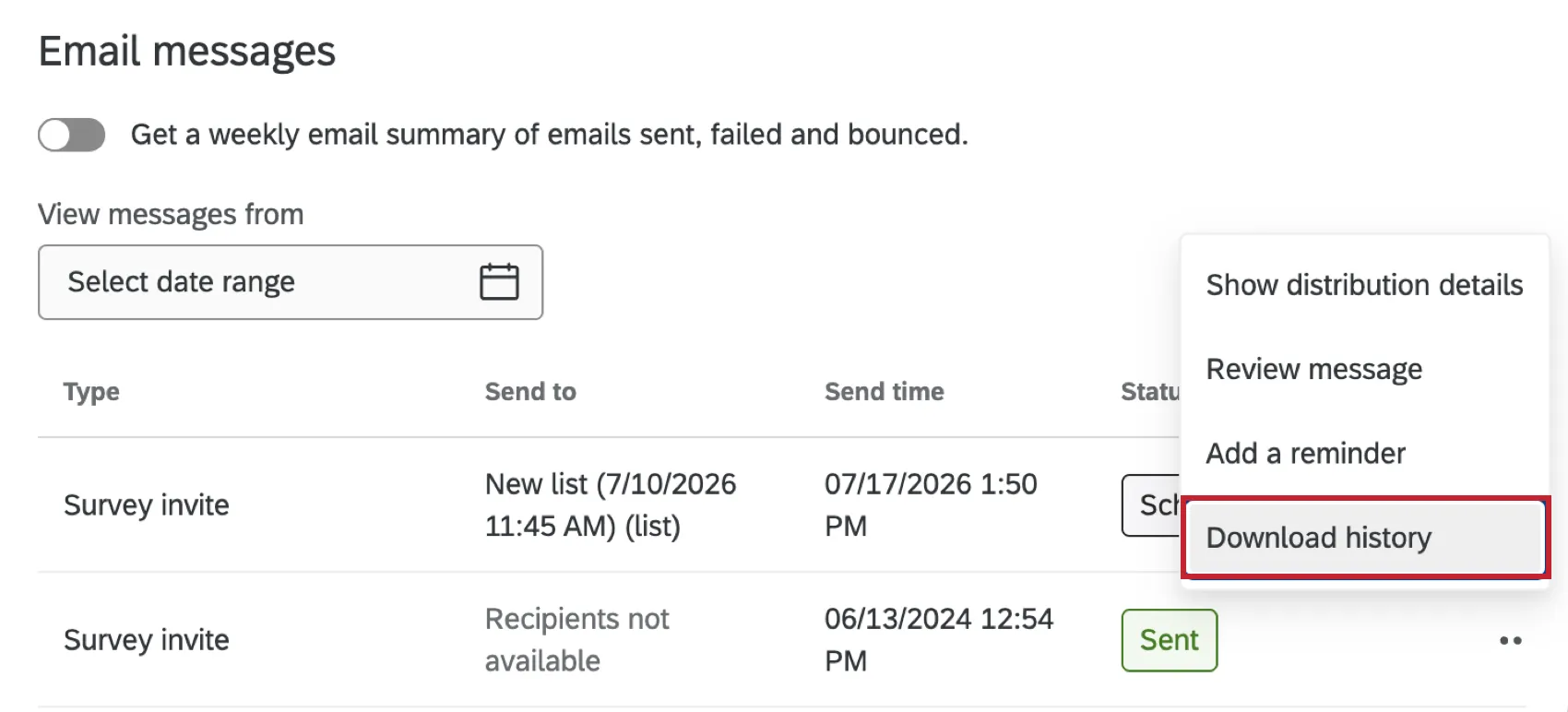
選択した配信の履歴をダウンロードするか、関連するすべての配信の履歴をダウンロードするかを選択します。 選択した配信 を選択すると、選択したすべての配信の履歴がダウンロードされます。配信内のステータスには、送信された初回配信とリマインダーの最終結果が反映されます。 関連するすべての配信 を選択すると、配信に関連するリマインダーの履歴もダウンロードされます。これにより、アンケートの回答が最初の招待によるものか、リマインダーメールによるものかを確認できます。
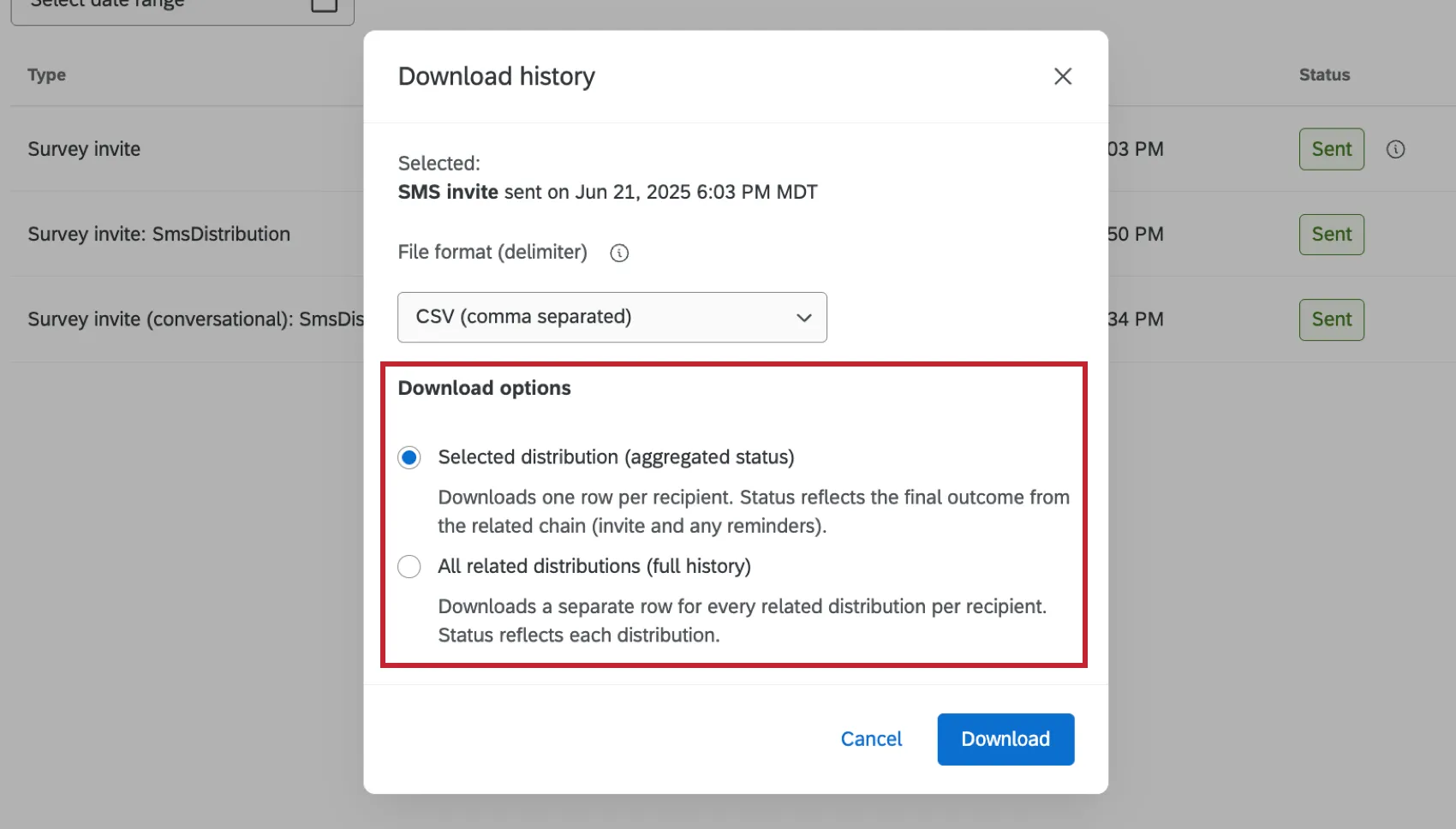
リマインダーメールの履歴も表示できます。さらに、ドロップダウンをクリックして メッセージを評価を選択すると、送信されたメッセージを確認できます。 XM Directoryまたは 新しいコンタクトエクスペリエンスにアクセスできる場合は、 履歴をダウンロードするオプションも利用できます。これにより、配信内の各受信者のステータスを含む ファイルをダウンロードできます。最初のメール配信の苦情率が高かった場合、リマインダーのステータスは失敗になります。詳細については、 配信エラーコードを参照してください。
アンケートの招待の配信履歴には、回答者ごとに以下のようなものがあります。
- 回答ID:記録された回答ごとに割り当てられる一意の識別コードです。このフィールドは、受信者がアンケートを完了したときにのみ入力されます。
- 姓:連絡先リストに表示される受信者の姓。
- 名:連絡先リストに表示される受信者の名。
- 連絡先ID:メーリングリストに関係なく、ディレクトリレベルでの連絡先のIDです。
- ルックアップID:特定のメーリングリスト内の特定の連絡先のIDです。
- トランザクションID:この配信がトランザクションバッチの一部である場合、このフィールドにトランザクションIDが表示されます。
- 外部データ参照:連絡先リストに表示される、受信者の外部データ参照です。このフィールドは入力必須ではありません。
- メール:受信者のメールアドレスです。
- チャネル: 配信チャネル。
- ステータス:回答者のアンケート招待の現在の状態。考えられるすべてのステータスとその意味のリストについては、配信ステータスのページを参照してください。
- バウンスの理由:配信がバウンスした場合、その理由。
- 送信先: 配信の送信先。
- 連絡頻度ルールのID:この配信で有効な場合の、連絡頻度ルールの内部IDです。
- 連絡頻度の上限超過:配信が連絡先の連絡頻度ルールの上限を超えたかどうかを示します。このフィールドには、「TRUE」(配信が連絡頻度のルールを超えたため、連絡先が配信を受けられなかった)、または「FALSE」(配信が連絡頻度ルールに違反していない)のいずれかの値が入ります。
- 終了日:受信者がアンケートを完了した日時。
- リンク:受信者の個人用アンケートリンクです。
リンクの有効期限:受信者のアンケートリンクが期限切れになる日時(アンケートを完了していない受信者向け)。
ヒント:このリンクの有効期限が切れていなくても、未完了のアンケート回答の設定またはアンケート利用状況の日付に基づき回答が期限切れになったために、リンクが機能しないことがあります。
配信の削除
まだ送信されていない配信のみ削除できます。これにより、配信の送信が停止されます。
配信を削除するには、右側にある3つのドットのメニューをクリックし、[削除]を選択します。
配信健全性通知の有効化
注意:この通知はユーザーレベルで有効になります。特定のアンケートに関する配信通知の受信を希望するユーザーは、各自のアカウントでこの機能を有効にする必要があります。
配信ヘルス通知では、特定のアクティブなアンケートについて最近送信されたすべてのメール配信の週次サマリーをメールで受信できます。これにはリマインダーや「ありがとうございました」メールも含まれます。これは、配信の効果の概要を把握し、今後改善できる点があるかどうかを確認するのに役立ちます。通知は火曜日の朝に送信され、前週(月曜日から日曜日)のデータが含まれています。
ヒント:この通知は、実施中のアンケート調査に対してのみ送信されます。アンケートが実施中でなくなると、週次メールの受信は停止します。
ヒント:通知は、クアルトリクスのユーザーアカウントに関連付けられたメールアドレスに送信されます。
アンケートの配信通知を有効にするには、次の手順に従ってください。
通知を有効にするアンケートに移動します。
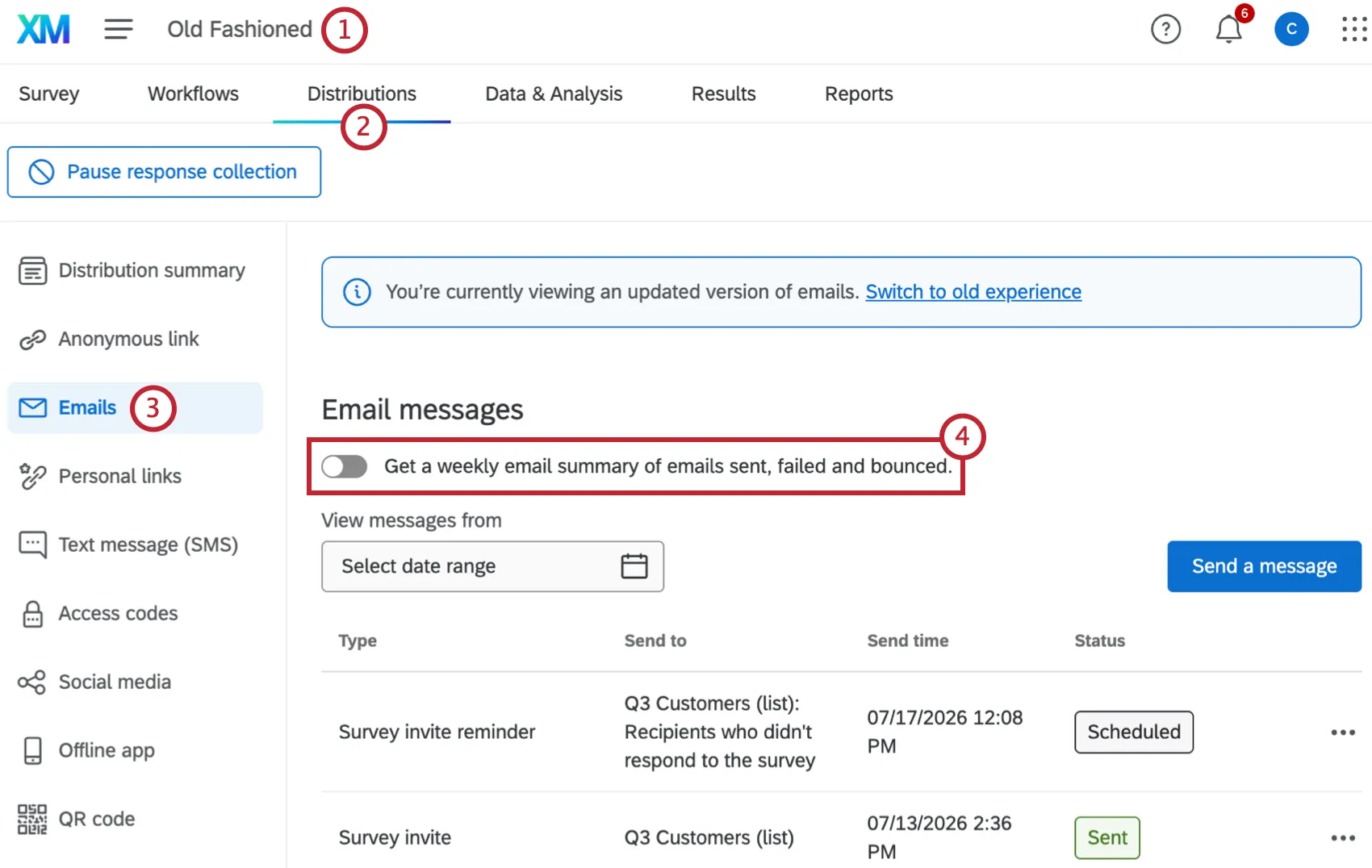
配信タブに移動します。
メールを選択します。
送信済み、失敗、バウンスしたメッセージの週次サマリーメールを受信するをオンにします。
配信メトリクスを追跡したいすべてのアンケートで、これらの手順を繰り返します。
ヒント:複数のアンケート調査で配信通知を有効にしている場合、登録しているすべてのアンケート調査の指標が記載されたメールが1通のみ届きます。
週次サマリーには、過去1週間に送信されたアンケート招待メールの送信数、失敗数、バウンス数、ならびにバウンス率と特定のアンケートの平均値との比較が表示されます。
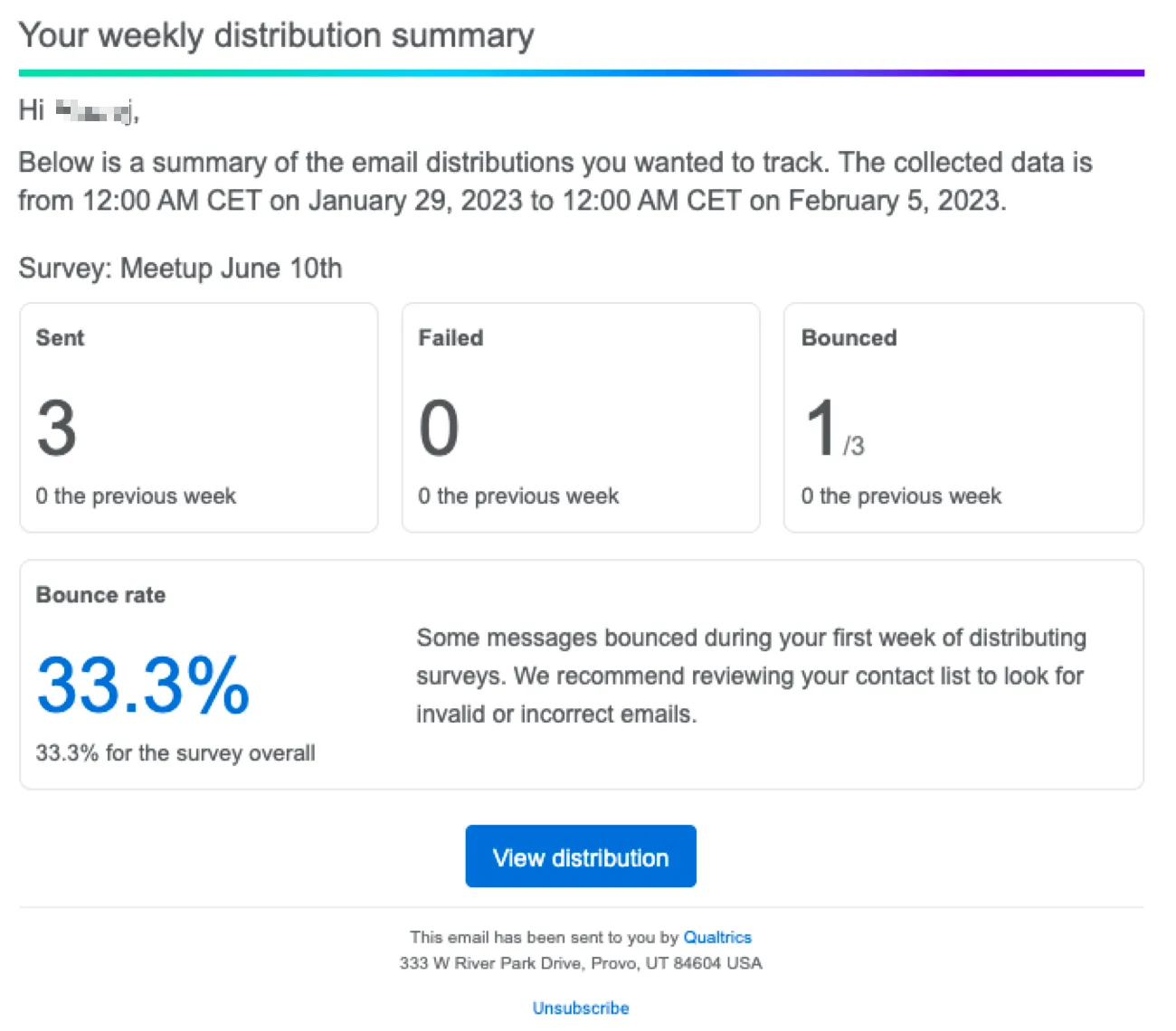
これらの通知の登録を解除するには、配信タブで設定をオフにするか、メールの下部にある登録解除をクリックしてください。登録を解除すると、すべてのアンケート調査に関するこの通知が一度に停止されます。
頻繁にバウンスするメールアドレスの削除
バウンスする配信を送信すると、送信者スコアに影響する可能性があります。送信者スコアが低いと、メールが自動的にスパムとしてマークされる可能性が高くなります。ディレクトリとメーリングリスト内のバウンスメールを管理することで、送信者スコアが保護され、信頼性の高いメール配信が保証されます。このセクションでは、バウンスしたメールを特定し、レコードから該当するアドレスを削除する方法について説明します。
次のページでは、オプトアウトと連絡先の削除に関する詳細を説明しています。
- ディレクトリの連絡先の編集:ディレクトリから連絡先をオプトアウトまたは削除します。
- メーリングリストの連絡先を管理する:XM Directoryのメーリングリストから連絡先をオプトアウトまたは削除しますが、ディレクトリからは削除しません。
その他のトラブルシューティングリソース
メールの配信について質問がある場合は、以下のサポートページ(英語)も参照してください。
- メール配信のトラブルシューティング:メールの到達率を向上させるためのガイドです。
- メール配信のエラーメッセージ:クアルトリクスには、メールを正常に送信するために必要な操作を通知するメッセージが組み込まれています。このページで説明しているエラーはアンケートの招待状、リマインダー、お礼メールで表示されます。
- 迷惑メールとしてマークされないようにする:クアルトリクスからのメールが常に迷惑メールとしてマークされる場合は、これを防ぐためにいくつかの対策を講じることができます。
- カスタム「From」アドレスの使用:クアルトリクスからメールメッセージを送信する際に使用するメールアドレスは、メールの到達率と開封率に大きな影響を与えます。独自のカスタムメールアドレスを使用する場合は、可能な限り最善のメール配信を実現するための慎重な設定が必要になります。
- クアルトリクスIDの検索:トラブルシューティングやクアルトリクスAPIでの使用で配信のIDが必要な場合は、このページでIDの検索方法を確認してください。
FAQs
ある連絡先リストから配信停止した場合、他のすべての連絡先リストからも自動的に配信停止されますか?
ある連絡先リストから配信停止した場合、他のすべての連絡先リストからも自動的に配信停止されますか?
アンケートをメールで送信しようとしていますが、「送信元アドレス/返信先アドレスが無効です」というエラーメッセージが表示され続けます。これはどういう意味ですか?
アンケートをメールで送信しようとしていますが、「送信元アドレス/返信先アドレスが無効です」というエラーメッセージが表示され続けます。これはどういう意味ですか?
ブランド管理者の場合は、カスタム差出人アドレスの使用で解決策を確認できます。
メールがスパムとしてマークされないようにするには、どうすればよいですか?
メールがスパムとしてマークされないようにするには、どうすればよいですか?
メールを受信した人やアンケートを完了した人を確認するにはどうすればよいですか?
メールを受信した人やアンケートを完了した人を確認するにはどうすればよいですか?
お使いのコンピューターにCSVファイルがダウンロードされます。このファイルには、アンケートを送信したすべての連絡先リストのメンバーのリストが含まれます。ステータス列では、対象者がメールを受信したか、アンケートを開始したか、アンケートを完了したかを確認できます。
週ごとのメール送信上限数を増やすには、どうすればよいですか?
週ごとのメール送信上限数を増やすには、どうすればよいですか?
- リクエストされたメールの上限数です。
- プロジェクトの説明。
- 調査対象者(学生団体、アイオワ州の中小企業経営者、購入したパネルなど)の概要。
- 制限を設ける期間(1回のみ、または年に複数回)。
連絡先リストのメールアドレスが無効と表示されるのはなぜですか?メールが本物であり、実在するものであると確信しています。
連絡先リストのメールアドレスが無効と表示されるのはなぜですか?メールが本物であり、実在するものであると確信しています。
メールでアンケートを送信した後、送信済み、送信失敗、バウンスしたメールを確認するにはどうすればよいですか?
メールでアンケートを送信した後、送信済み、送信失敗、バウンスしたメールを確認するにはどうすればよいですか?
配信履歴をダウンロードするには、いずれかの配信の右側にある 3 点メニューに移動し、履歴をダウンロードを選択します。ダウンロードしたドキュメントに表示されるステータスの詳細については、配信ステータスのページを参照してください。
メール配信の「From」アドレスを変更するにはどうすればよいですか?
メール配信の「From」アドレスを変更するにはどうすればよいですか?
回答者の一部から、アンケートセッションが期限切れになったとの報告がありました。この問題が発生している理由
回答者の一部から、アンケートセッションが期限切れになったとの報告がありました。この問題が発生している理由
メールを送信しようとしていますが、エラーが発生します。意味
メールを送信しようとしていますが、エラーが発生します。意味
クアルトリクスでは、大規模な配信はどのように処理されますか?
クアルトリクスでは、大規模な配信はどのように処理されますか?
誤って配信を送信してしまった場合はどうすればよいですか?これを削除したり、参加者がリンクに回答できないようにしたりする方法はありますか?
誤って配信を送信してしまった場合はどうすればよいですか?これを削除したり、参加者がリンクに回答できないようにしたりする方法はありますか?
配信の送信が完了する前に、削除を試みることができます。一度配信されると、この操作を取り消すことはできません。
このドメインに直接メールを送信したことはありませんが、特定のドメインに関連する苦情率が高いという通知を受け取りました。この問題が発生している理由
このドメインに直接メールを送信したことはありませんが、特定のドメインに関連する苦情率が高いという通知を受け取りました。この問題が発生している理由
Is the aggregated view going away?
Is the aggregated view going away?
No. The aggregated view is still available, and will display the status of each recipient. The full history can be used to view the performance of individual reminders.
How are multiple reminders for the same survey displayed in the distribution history?
How are multiple reminders for the same survey displayed in the distribution history?
When multiple reminders are sent, Qualtrics will record the final reminder the user took action on (for example, opening a survey, finishing a survey, etc.) The rest of the reminders will have the status Message/Email sent, even if they were previously opened.
素晴らしい! フィードバックありがとうございます!
フィードバックありがとうございます!