Manager:in
Was finden Sie hier?
Informationen zum Manager:in
Mit dem Test Status Manager:in können Sie sicherstellen, dass Ihre Mitarbeiter, die nicht vollständig gegen COVID-19 geimpft sind, wöchentlich getestet werden, um nachzuweisen, dass sie nicht mit dem Coronavirus infiziert sind. Diese XM Solution generiert ein Programm mit den folgenden Komponenten:
- COVID Test Submission Project: Eine wöchentliche Umfrage, die es ermöglicht, Informationen über die Ergebnisse von Mitarbeitenden-Tests einzeln oder in großen Mengen hochzuladen. Anhand der Ergebnisse und der zugehörigen Dokumentation kann dann nachvollzogen werden, ob Mitarbeiter in den Arbeitsplatz einsteigen dürfen.
- COVID-Statusprüfungsprojekt: Erlaubt Mitarbeitern, einen Status zu prüfen, der sie darüber informiert, ob sie zum Arbeitsplatz zurückkehren können. Das Statusprojekt vergleicht die Ablaufdaten des Tests des Mitarbeitende mit dem aktuellen Datum, um den Mitarbeitende darüber zu informieren, ob er für den Einstieg in den Arbeitsplatz freigegeben ist oder ob er ein anderes Testergebnis einreichen muss.
- Dashboard: Ermöglicht eine aggregierte Berichterstattung über Ergebnisse, einschließlich eines umfassenden Mitarbeitende für Mitarbeiter, die noch nicht vollständig geimpft sind. Das Dashboard enthält auch dieselben Dashboard wie die Dashboard in der Manager:in, wenn Sie alle Ergebnisse an nur einer Stelle melden möchten.
Manager:in anlegen
Achtung: Bevor Sie einen Manager:in anlegen, lesen Sie bitte Folgendes:
- Dieses Projekt sollte von einem Benutzer erstellt werden, der Instanz. Dieser Benutzer hat Zugriff auf alle Mitarbeitende, die von diesem Programm erfasst werden.
- Sie müssen eine Manager:in bevor Sie die Testlösung anlegen.
- Der Manager:in und der Manager:in müssen von der gleicher Benutzer.

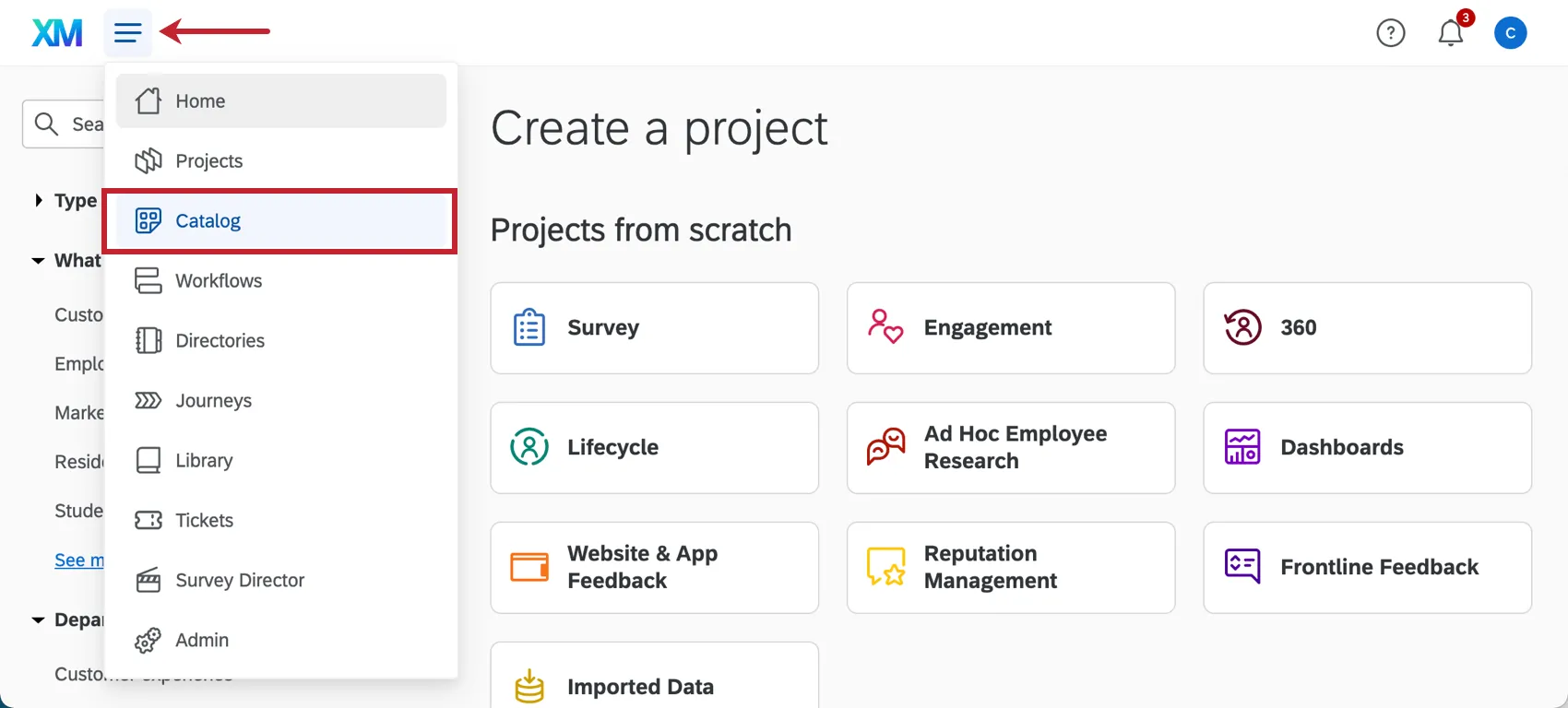
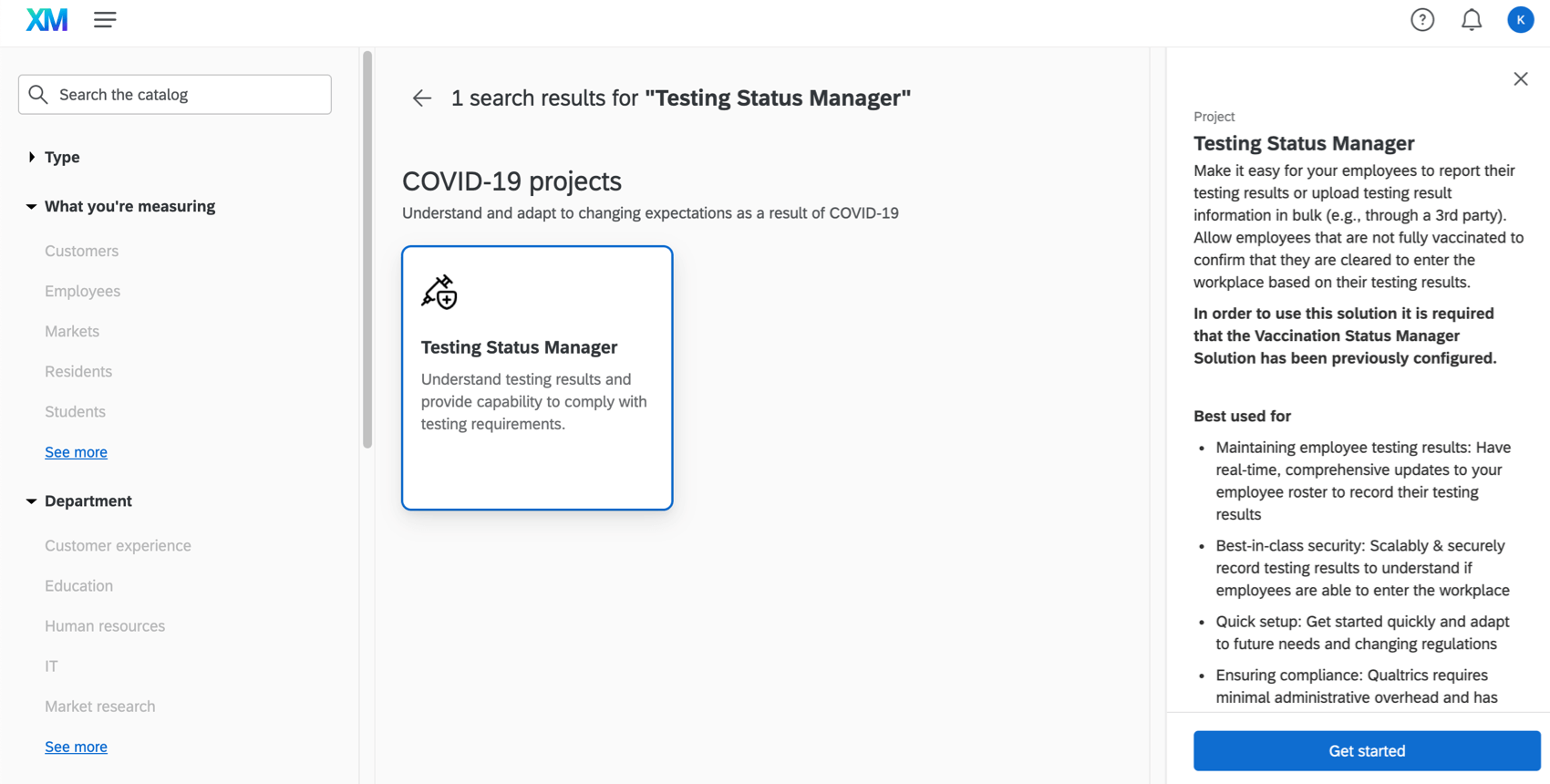
Sie können eine Manager:in indem Sie zum Katalog und entweder nach Namen suchen oder nach Projekte suchen.
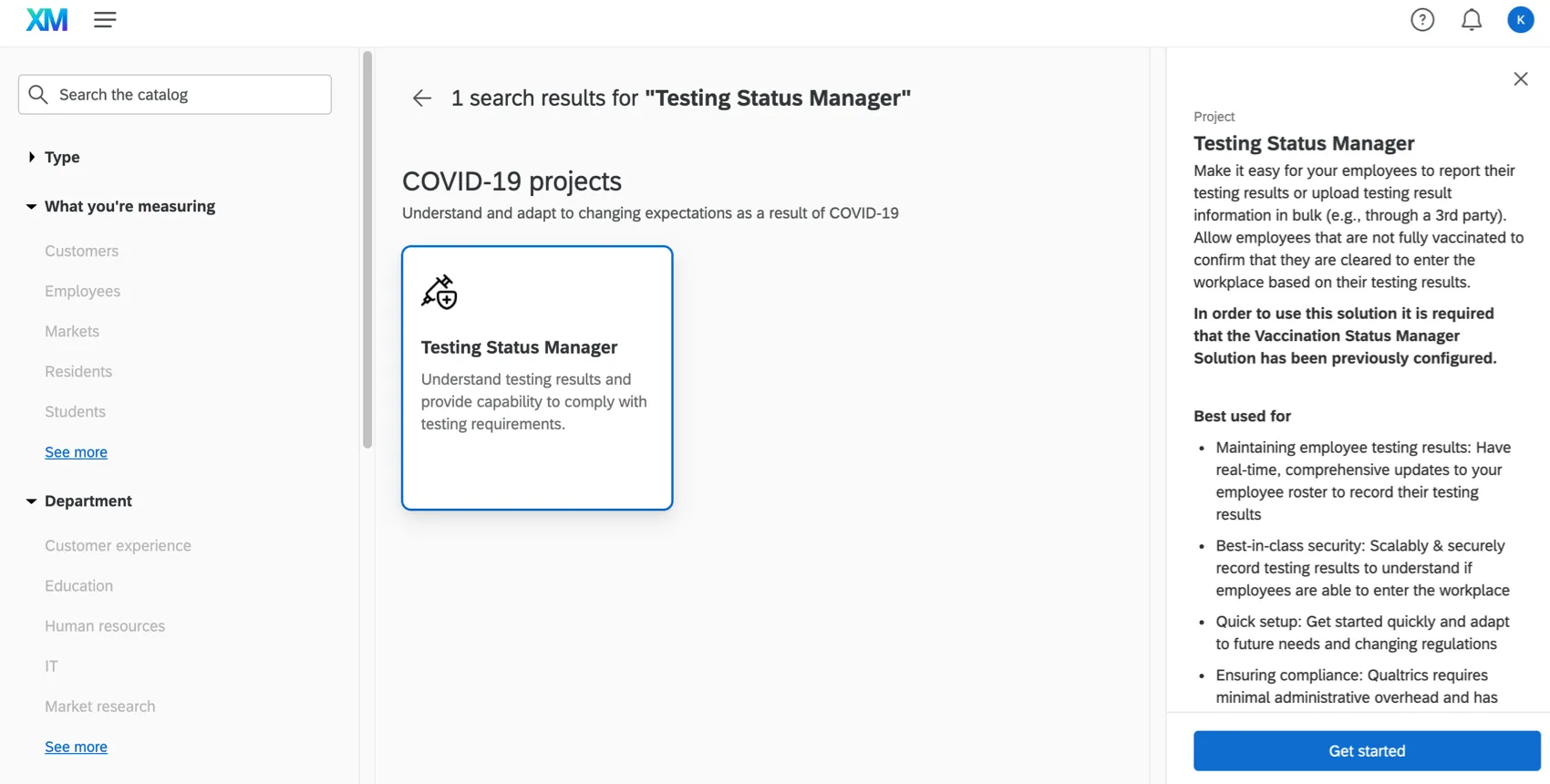
Sie werden aufgefordert, Ihr Projekt zu benennen. Wenn Sie dann Customizing starten, die geführte Einrichtung beginnt.
Um Ihr Programm vorzubereiten und die entsprechenden automatisierten Workflows zu aktivieren, Sie müssen die in den folgenden Abschnitten beschriebenen Schritte vollständig ausführen:
Tipp: Einige dieser Schritte stimmen mit den folgenden Schritten überein: Manager:in und auf diese separate Supportseite verlinken. Stellen Sie sicher, dass Sie hierher zurückkehren und alle Schritte in ihrer Gesamtheit ausführen.

Der Setup-Assistent enthält Links zu Schlüsselseiten, auf denen Sie Aufgaben abschließen müssen. Diese werden automatisch auf einer neuen Registerkarte geöffnet. Wir empfehlen, diese Aufgaben in einem separaten Fenster oder Tab Ihres Browsers auszuführen, damit Sie Ihren Platz im Setup-Assistenten nicht verlieren.
Achtung: Wenn Sie mit der Erstkonfiguration fertig sind und startbereit sind, vergessen Sie nicht, den Vorgang abzuschließen. wichtige Schritte beim Start.
1. Vollständige Einrichtung der Lösung Manager:in abschließen
Um sicherzustellen, dass die Manager:in ordnungsgemäß funktioniert, müssen Sie zunächst die Einrichtung der Manager:in Lösung, da diese Lösungen wichtige automatisierte Workflows gemeinsam nutzen.
Nachdem Sie Ihren Manager:in angelegt und die Einrichtung abgeschlossen haben, füllen Sie die folgenden Felder in Ihrem Manager:in aus.
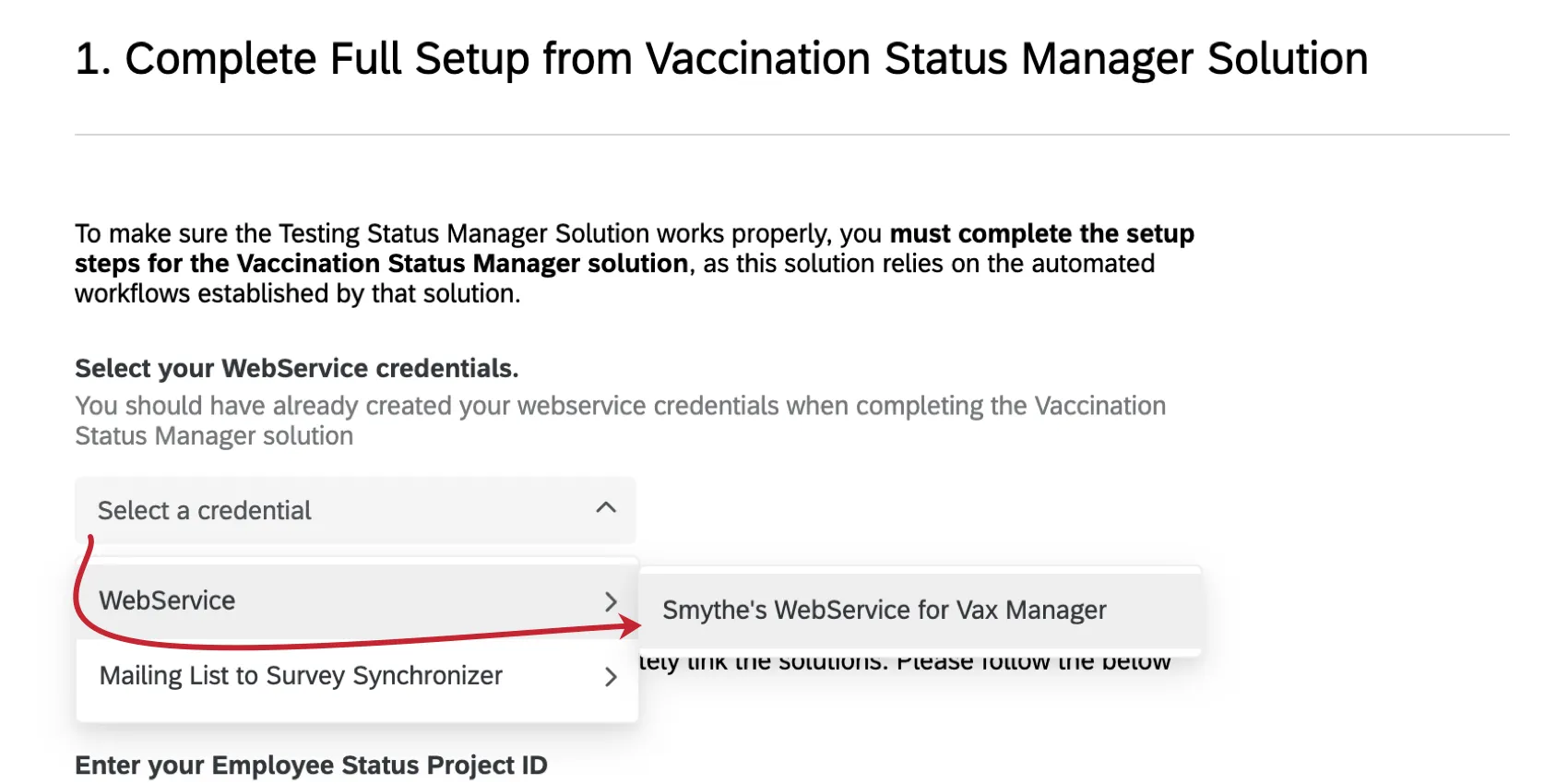
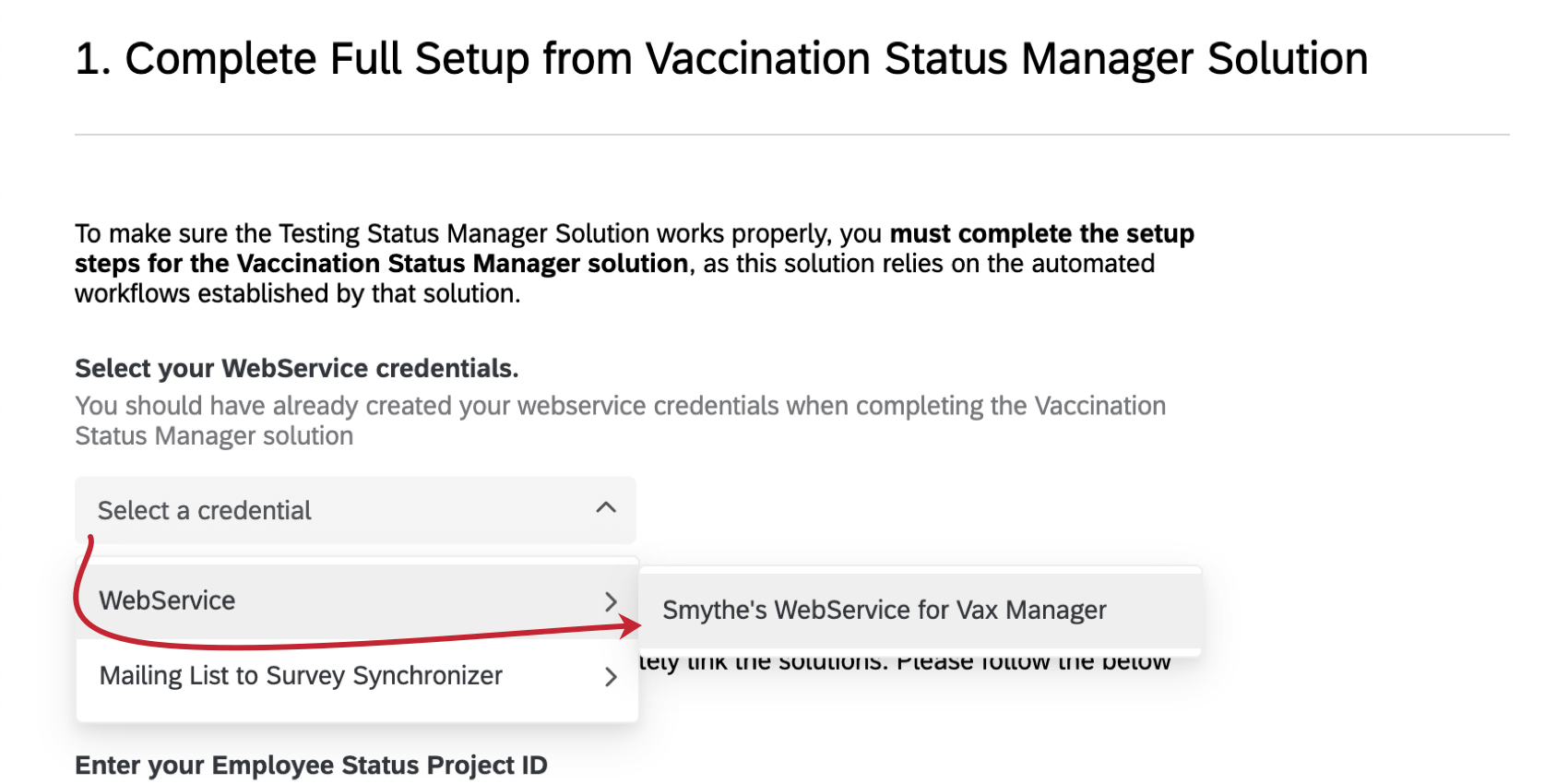
Wählen Sie Ihre WebService-Anmeldeinformationen aus
Sie hätten bereits hat beim Abschließen der Manager:in Ihre Web-Service-Anmeldeinformationen erstellt. Fügen Sie dieselben Anmeldeinformationen in Ihrem Manager:in.
Geben Sie Ihre Projekt-IDs für Impfbescheinigung und Mitarbeitende ein.
In diesen Schritten erhalten Sie die Umfrage für die Projekte Impfbescheinigung und Mitarbeitende, die in Ihrem Impfung Lösung. Anschließend fügen Sie die ID in Ihre Testlösung ein. Dadurch können wir wichtige Workflows miteinander verknüpfen, die die Programme gemeinsam nutzen.
Tipp: Umfrage finden Sie auch in der URL beim Bearbeiten einer Umfrage.
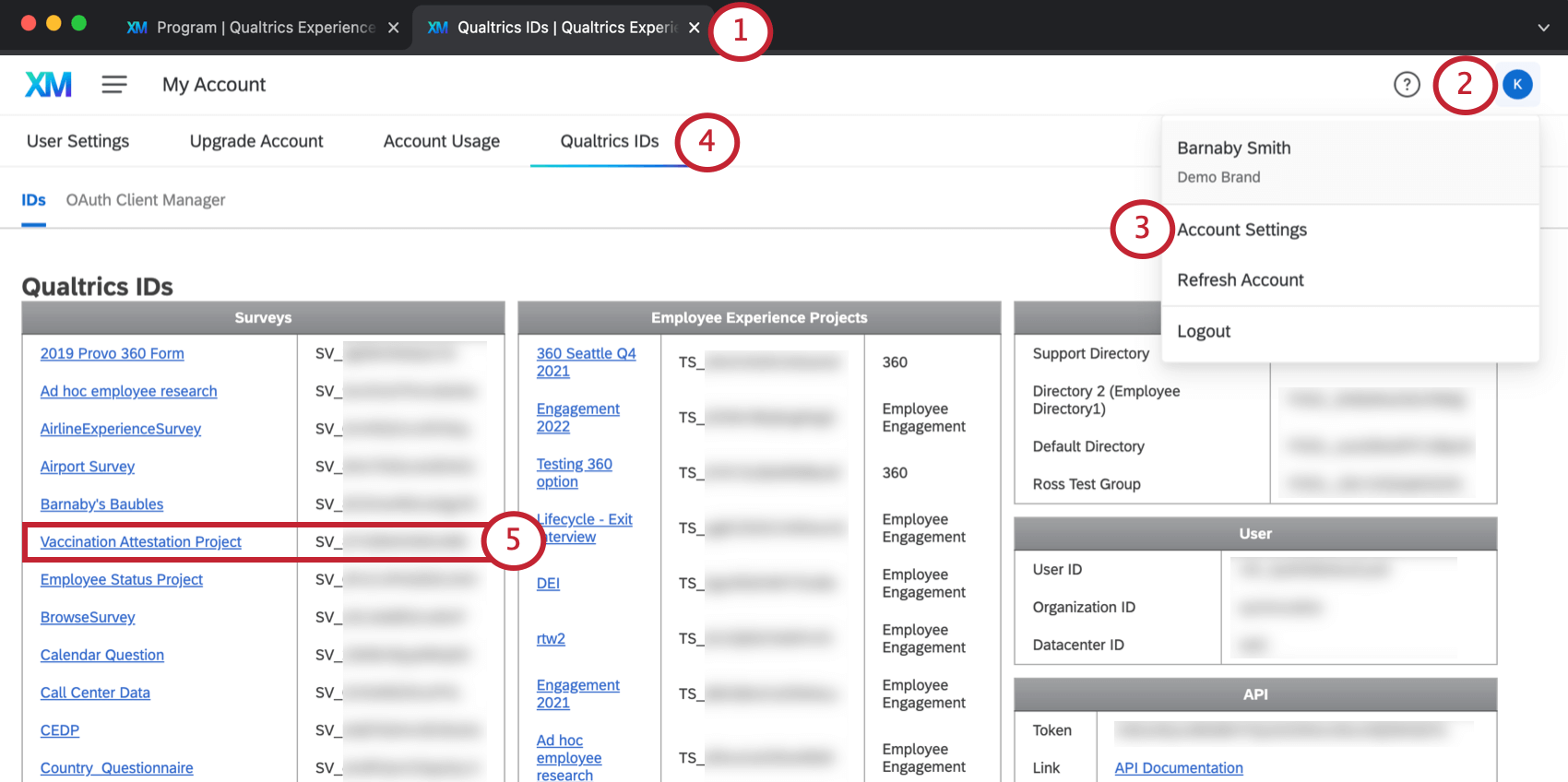
Tipp: Umfragen werden in alphabetischer Reihenfolge aufgelistet.
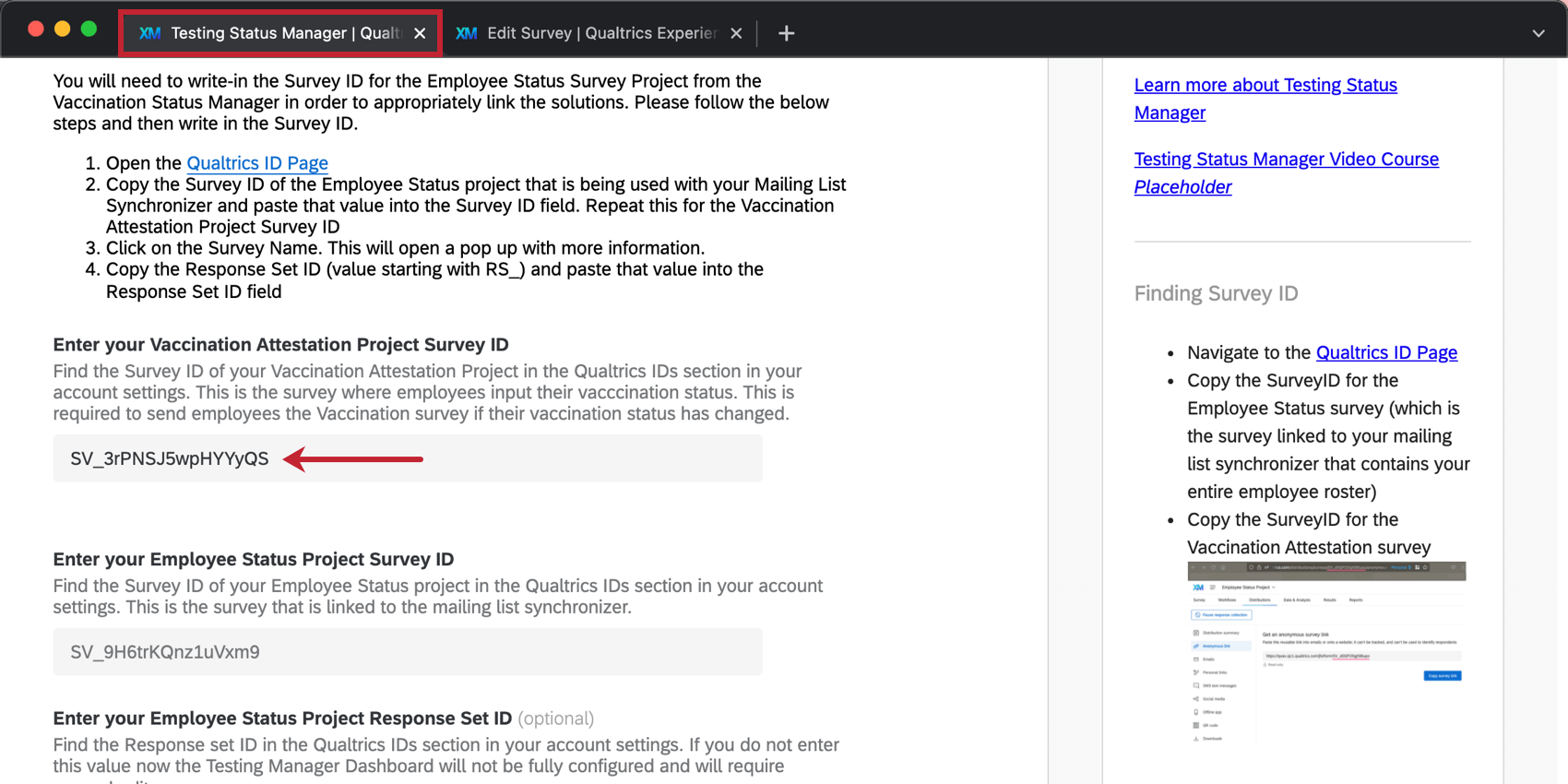
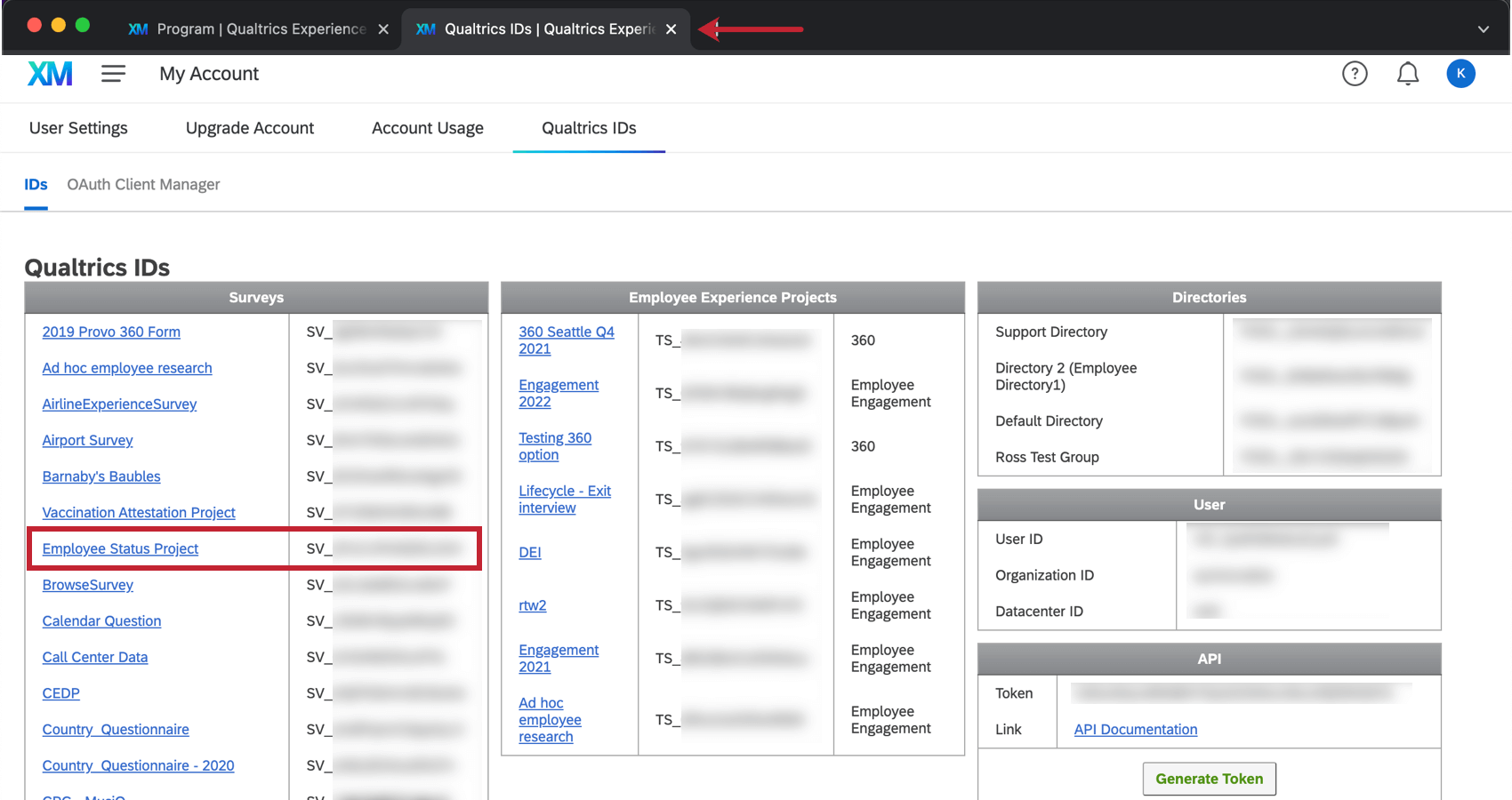
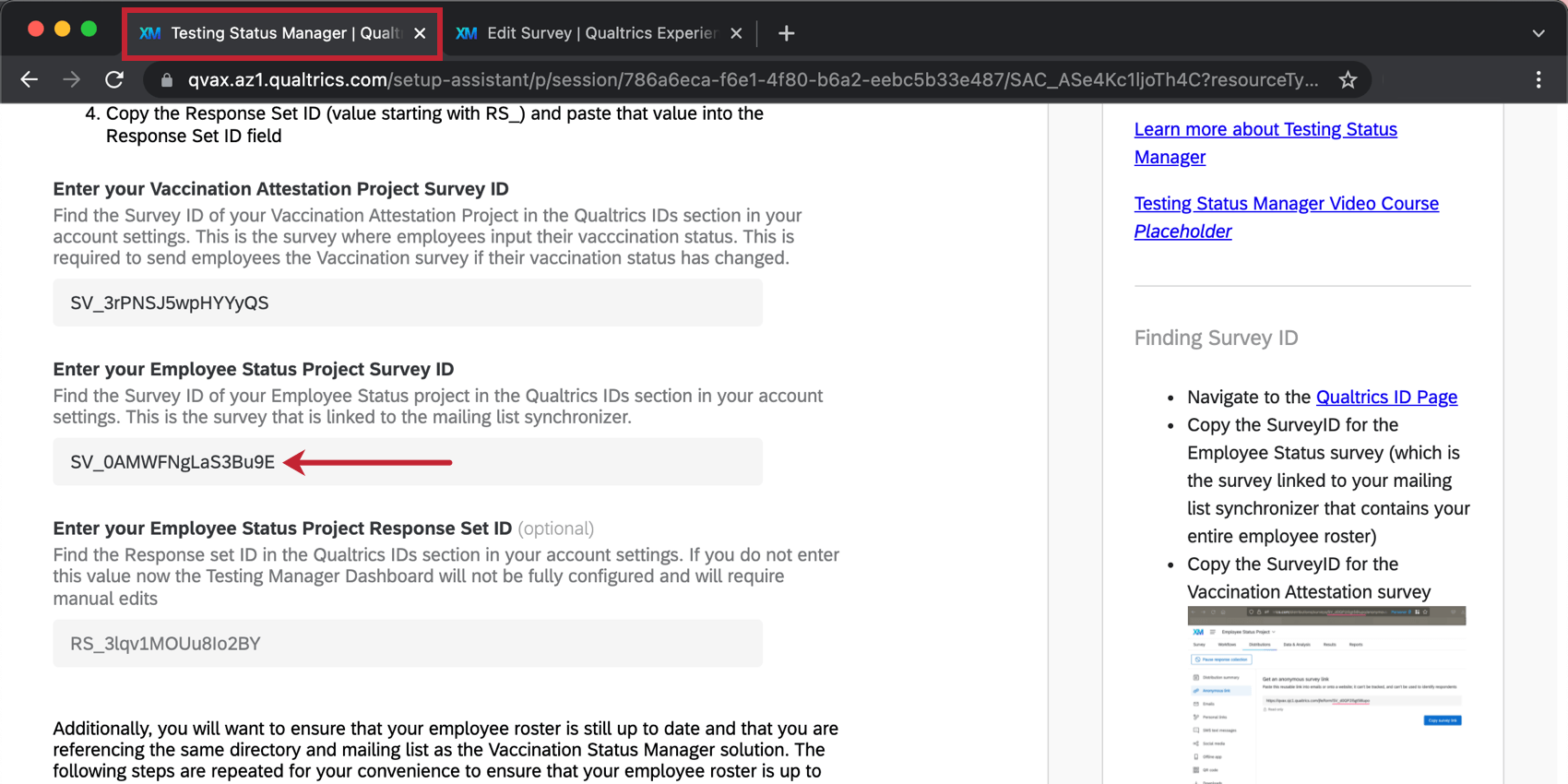
Achtung: Schließen Sie die Registerkarte nicht mit Ihren Qualtrics! Sie benötigen sie für die weiter Schritte.
Geben Sie die Nummer Ihres Mitarbeitende ein.
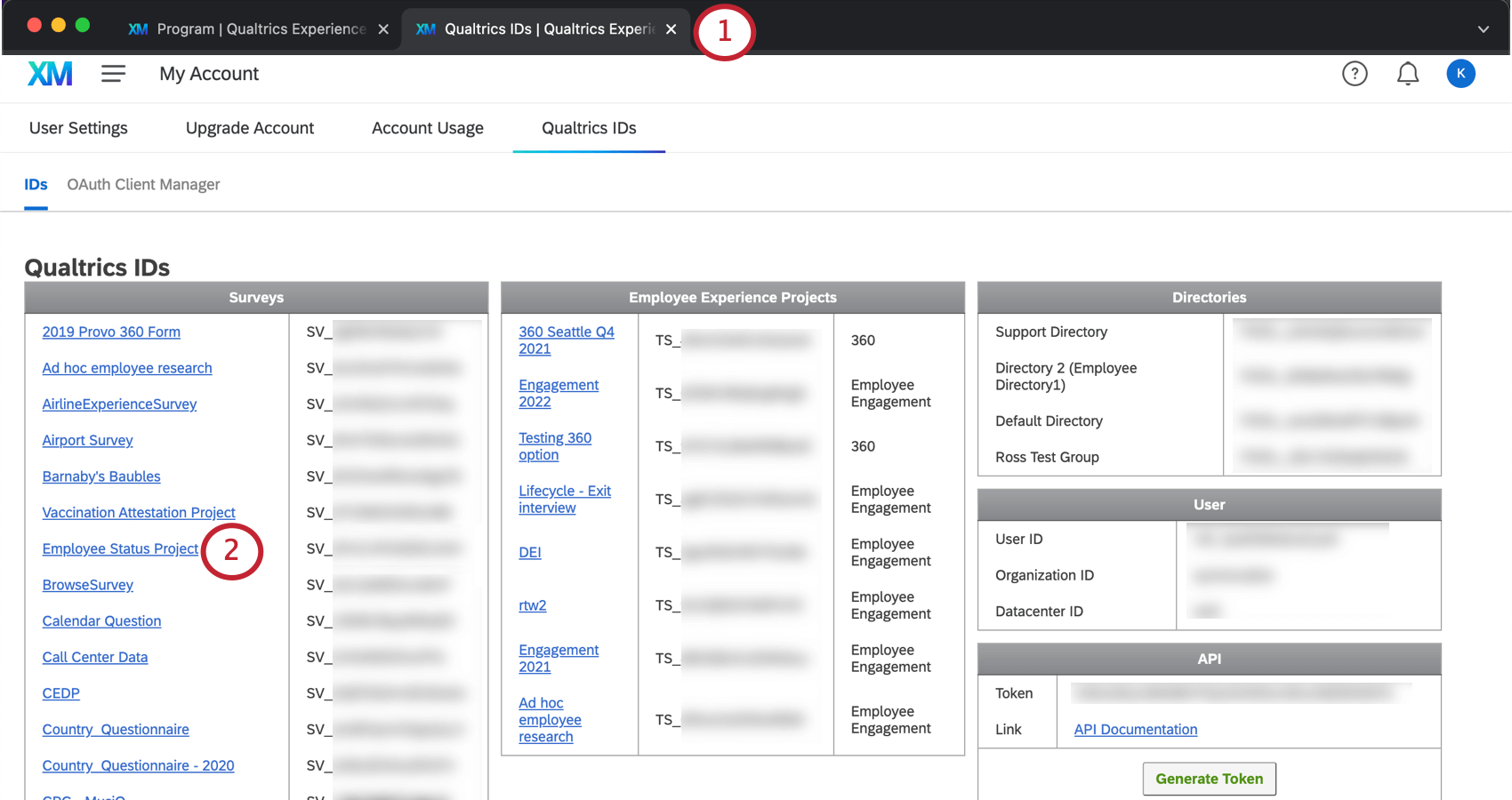
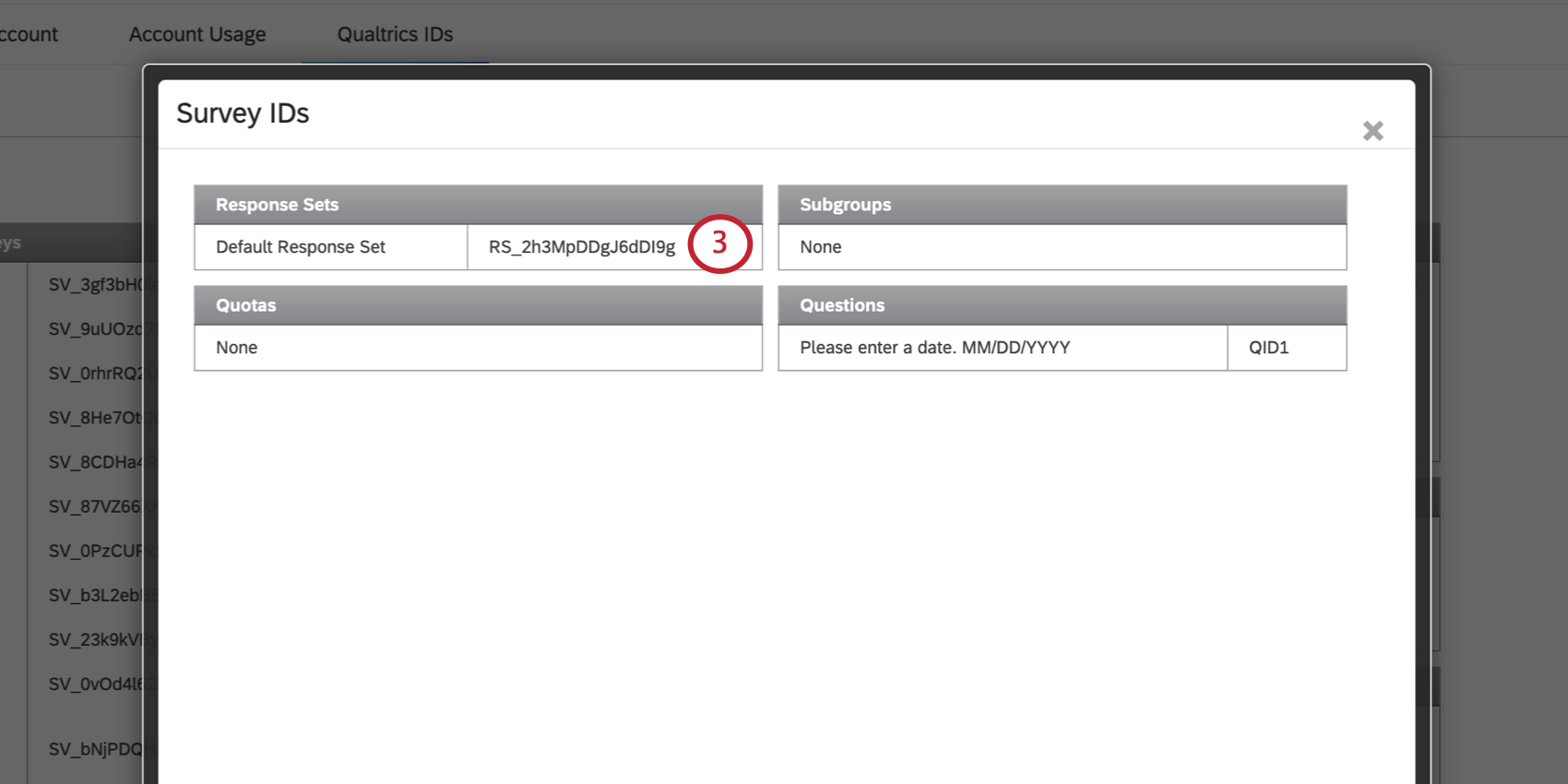
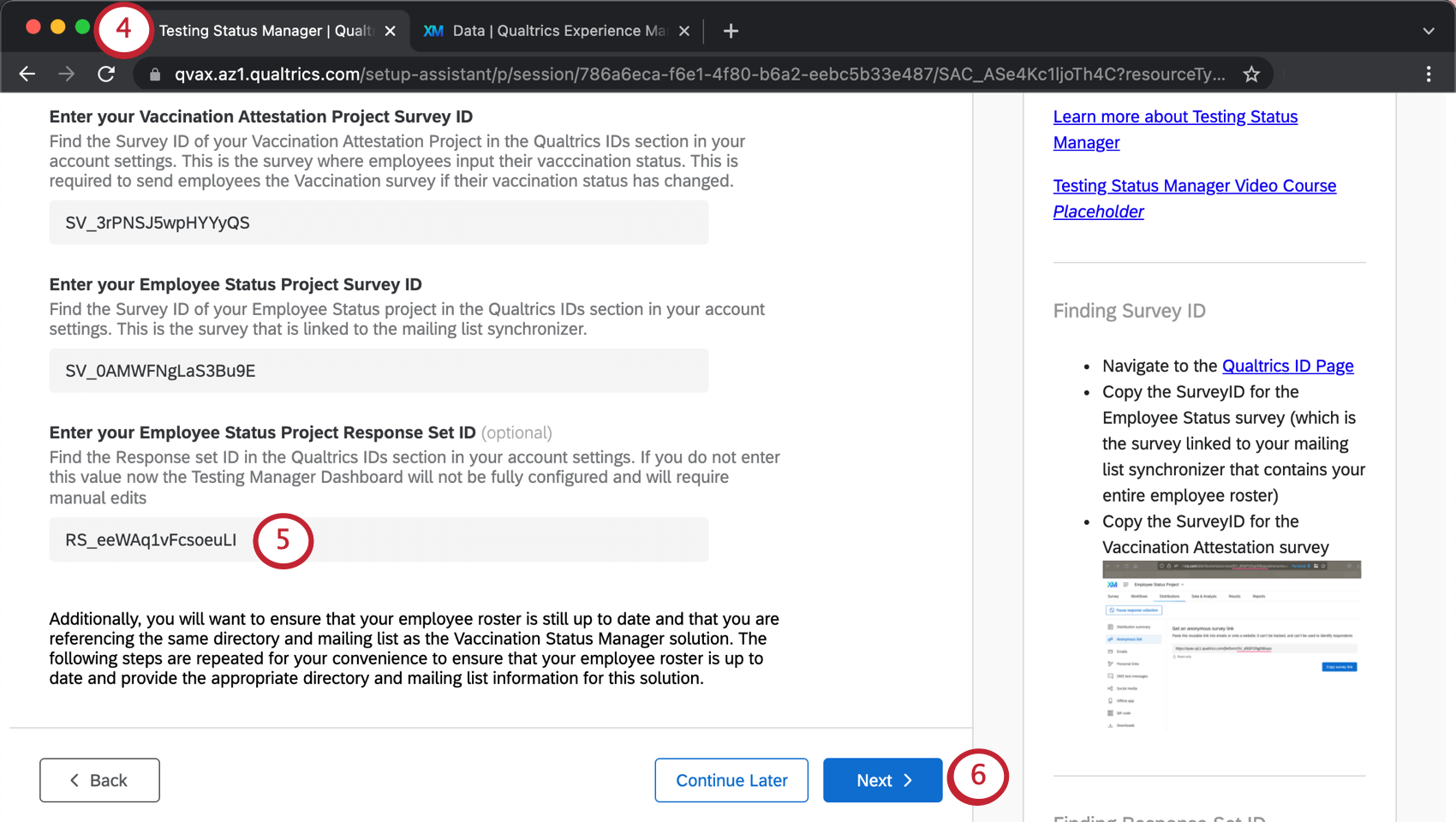
Sie können nun die Registerkarte mit Ihren Qualtrics schließen.
2. Duplizieren Mitarbeitende verhindern
Um sicherzustellen, dass jeder Mitarbeitende mit dem richtigen Status aktualisiert wird, stellen Sie sicher, dass das Verzeichnis, das Sie angelegt haben, um Ihr Mitarbeitende zu speichern, weiß, wie duplizieren Kontakte zu identifizieren und zusammenzuführen sind.
Siehe Manager:in Seite für genau dieselben Schritte.
Achtung: Wenn Sie diesen Schritt bereits abgeschlossen haben, als Sie den Manager:in angelegt haben, fahren Sie mit dem weiter Schritt fort.
3. Mitarbeitende vorbereiten
Jetzt ist es an der Zeit, eine Liste Ihrer Mitarbeiter zu erstellen. Damit diese Lösung wie vorgesehen funktioniert, gibt es einige Mussfelder, die für dieses Programm eindeutig sind.
Siehe Manager:in Seite für genau dieselben Schritte.
Achtung: Wenn Sie diesen Schritt bereits abgeschlossen haben, als Sie den Manager:in angelegt haben, fahren Sie mit dem weiter Schritt fort.
4. Mitarbeitende hochladen
Um Ihr Mitarbeitende zu vervollständigen, erstellen Sie eine Mailingliste in Ihrem neu erstellten Verzeichnis, und laden Sie die von Ihnen erstellte Datei hoch.
Siehe Manager:in Seite für genau dieselben Schritte.
Achtung: Wenn Sie diesen Schritt bereits abgeschlossen haben, als Sie den Manager:in angelegt haben, fahren Sie mit dem weiter Schritt fort.
5. Geben Sie eine Mailingliste an
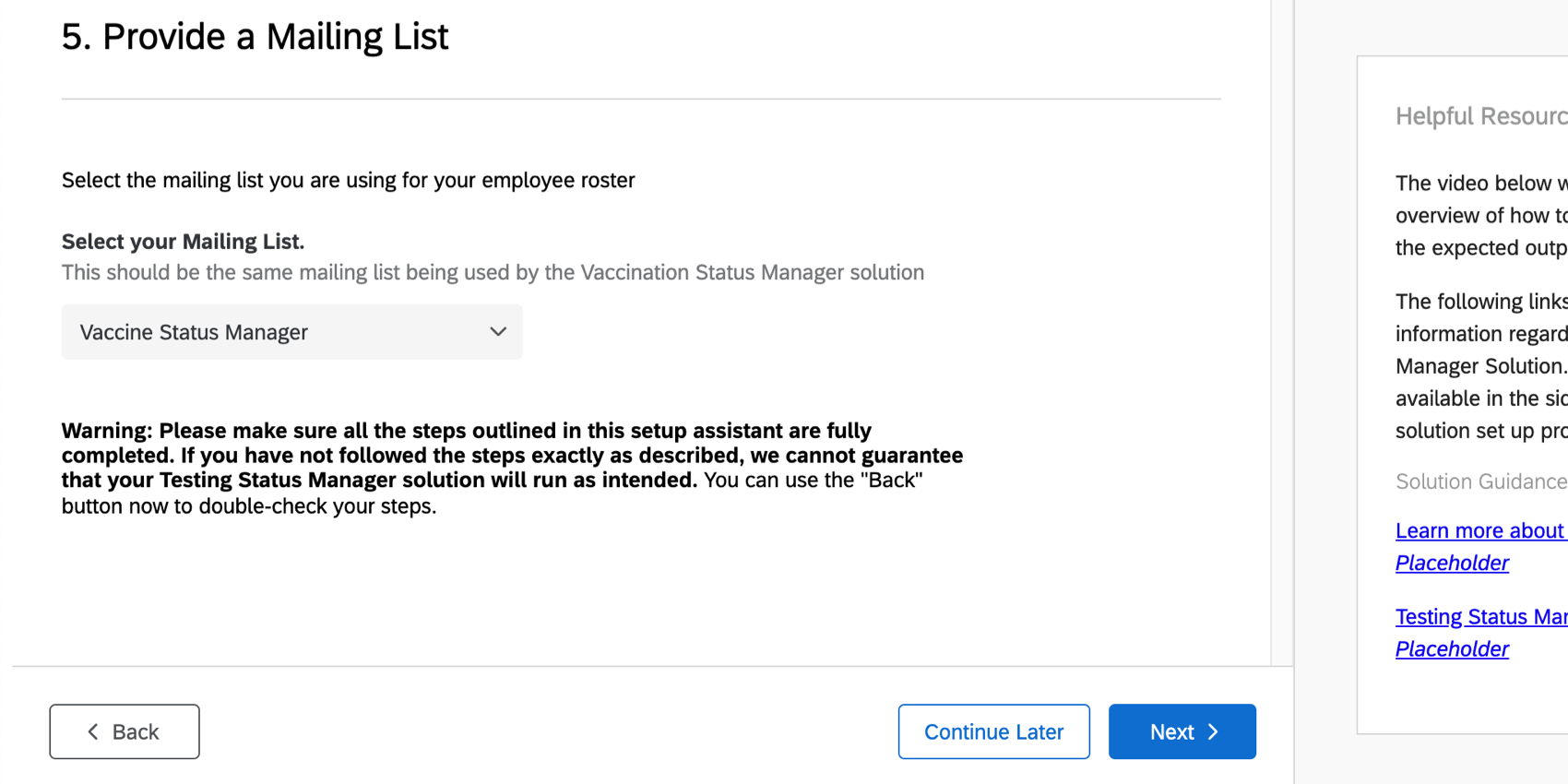
Navigieren Sie im Assistenten für die Lösungseinrichtung zu der Seite, die Folgendes besagt: Wählen Sie Ihre Mailingliste aus und fügen Sie die Liste hinzu, die Sie in den vorherigen Schritten angelegt haben.
Achtung: Dies sollte der Fall sein. dieselbe Mailingliste, die Sie in der Lösung Manager:in verwendet haben.
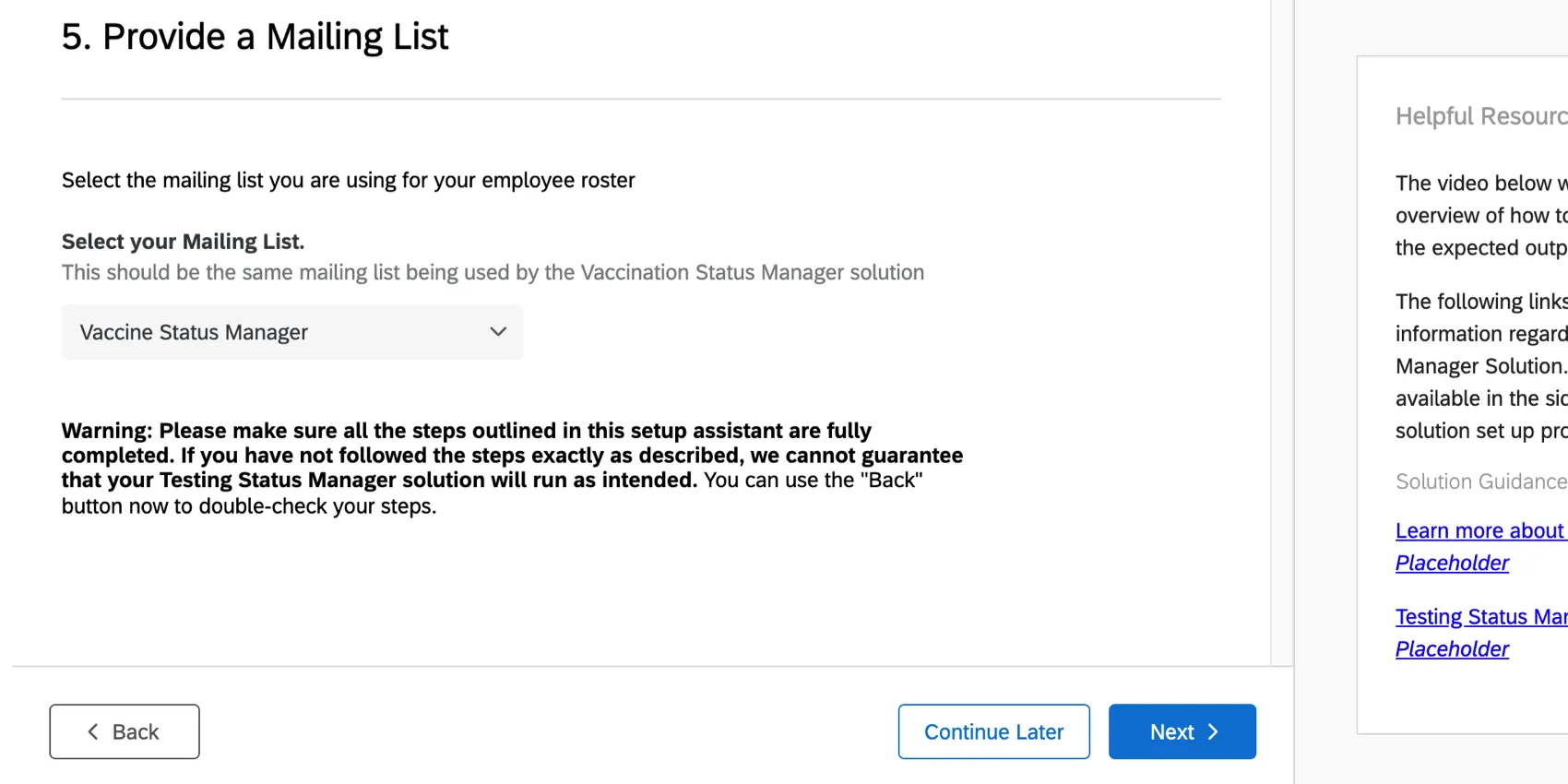
Tipp: Wenn in dieser Dropdown-Liste nichts angezeigt wird, gehen Sie zurück, und stellen Sie sicher, dass Sie die vorherigen Schritte korrekt abgeschlossen haben. Möglicherweise müssen Sie eine Seite im Setup-Assistenten zurückgehen und erneut senden.

6. Details für optionale Konfigurationen bereitstellen
Am Ende des Setup-Assistenten werden Ihnen einige optionale Funktionen vorgestellt.
Achtung: Wenn Sie diesen Link nicht einschließen, empfehlen wir, Q1 in Ihrer Umfrage zu suchen und zu bearbeiten, um den Hyperlink zu entfernen.
Diese Lösung umfasst auch eine automatisierte Verteilung an Mitarbeiter, die angeben, dass sich ihr Impfstatus geändert hat. Die E-Mail wird sofort nach dem Senden des Teststatus gesendet und enthält einen Link zum Umfrage sodass der Mitarbeitende seinen Status aktualisieren kann, um anzuzeigen, dass er nun teilweise oder vollständig geimpft ist. Diese Verteilung der Umfrage finden Sie auf der Registerkarte Workflows des COVID Test Submission Project unter “Send Vaccine Umfrage”
7. Senden Sie Ihren Mitarbeitern eine E-Mail mit ihrem Teststatus
Als letzten Hinweis informiert Sie die Lösung über ein paar Workflows finden Sie in Ihrem Programm.
Die Lösung sendet automatisch eine E-Mail an jeden Mitarbeitende, der ein Testergebnis übermittelt, an Ablaufdatum. Diese E-Mails sollen Mitarbeitern helfen zu verstehen, wann sie erneut getestet werden müssen und/oder als Nachweis für den Einstieg in den Arbeitsplatz verwendet werden können. Diese E-Mail finden Sie auf der Registerkarte Workflows des COVID-Testabgabeprojekts unter „Benachrichtigung über positives/negatives COVID-Ergebnis“.
Darüber hinaus sendet die Lösung 6 Tage nach der Übermittlung eines negativen Testergebnisses und 85 Tage nach der Übermittlung eines positiven Testergebnisses eine automatische E-Mail an einen Mitarbeitende. Diese E-Mail soll den Mitarbeitende daran erinnern, ein weiteres Testergebnis einzureichen, um sicherzustellen, dass er den Arbeitsplatz betreten kann. Diese E-Mails finden Sie auf der Registerkarte Workflows des COVID-Testabgabeprojekts. Sie werden alle mithilfe von Umfrage mit Bedingungen die dazu führen, dass E-Mail-Aufgaben.
8. Manager:in abschließen
Sie können die Zurück um Ihre Antworten zu prüfen. Wenn Sie mit dem Einrichten Ihres Manager:in fertig sind, klicken Sie andernfalls auf Fertigstellen.
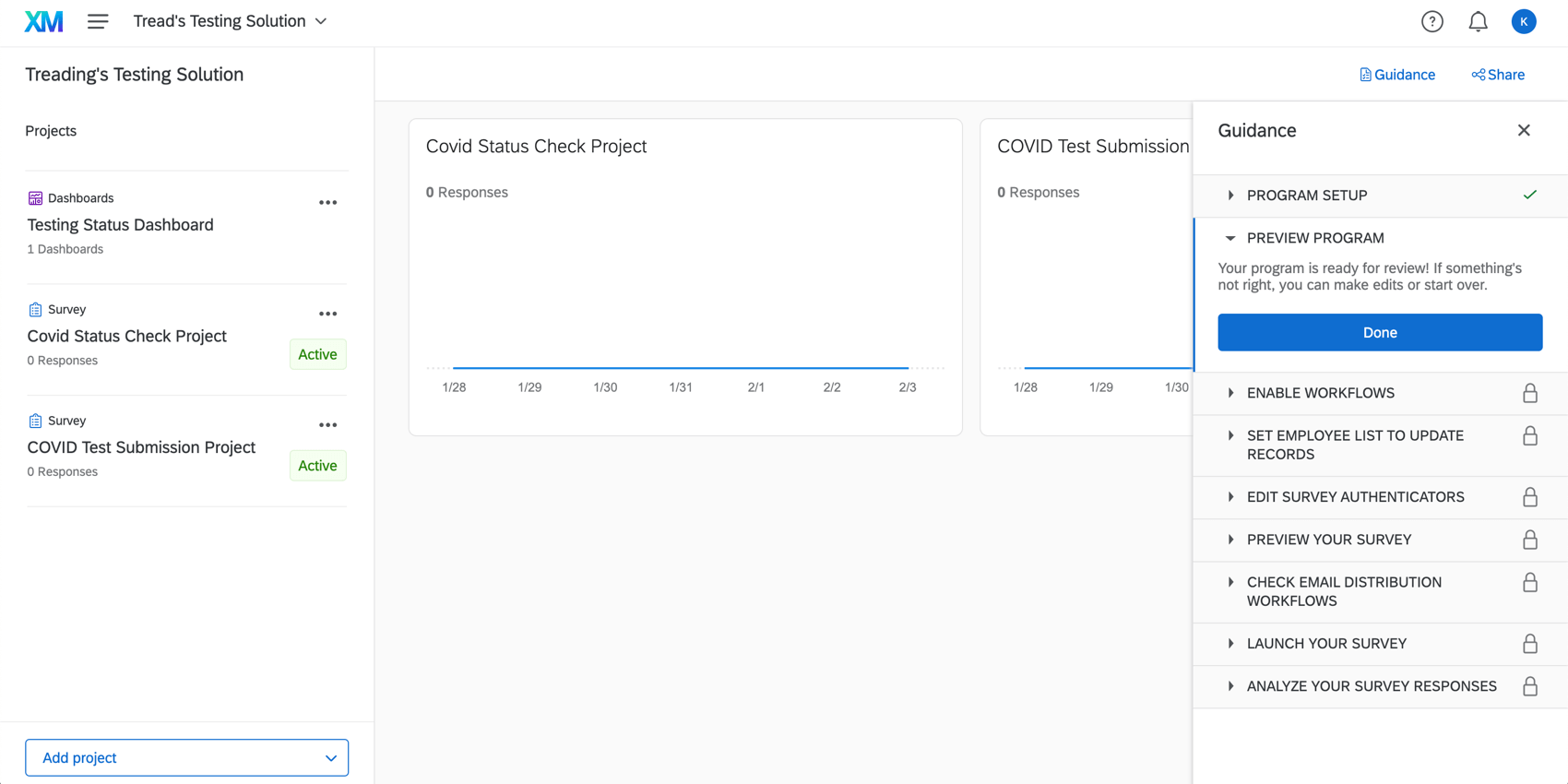
Sie werden zu einem Programm die Ihre COVID-Statusprüfung, Ihre wöchentliche Umfrage und Ihr Dashboard an einem Ort enthält. Die Randleiste für die Anleitung enthält Anweisungen zu den weiter Schritten, die Folgendes umfassen: Projekt starten.
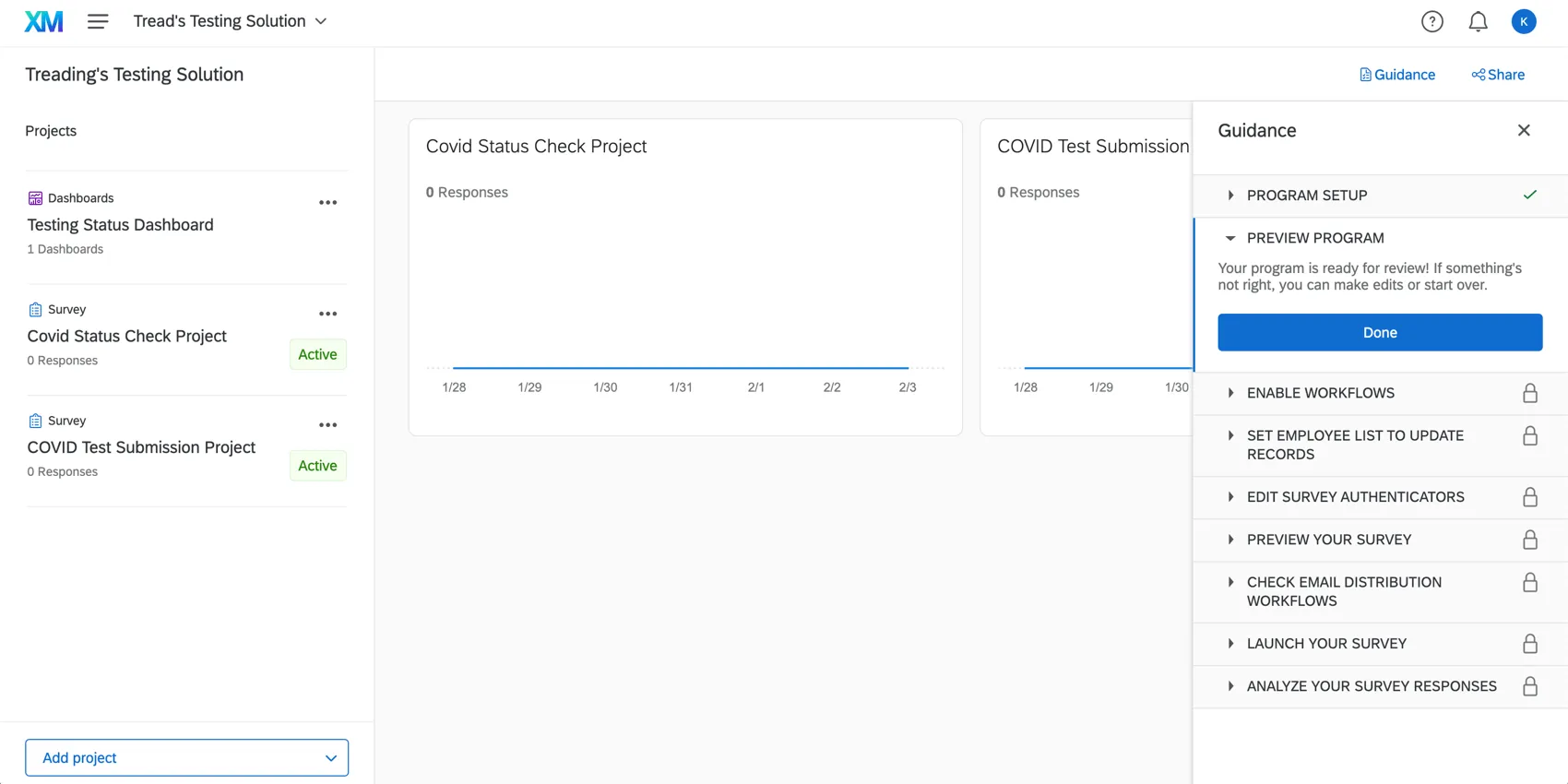
Starten des Manager:in
Nachdem Sie die Erstkonfiguration abgeschlossen haben, müssen Sie einige Schritte ausführen, um Ihre Lösung erfolgreich zu starten:
Tipp: Einige dieser Schritte stimmen mit den folgenden Schritten überein: Manager:in und auf diese separate Supportseite verlinken. Stellen Sie sicher, dass Sie hierher zurückkehren und alle Schritte in ihrer Gesamtheit ausführen.
Umfrage bearbeiten
Wenn Mitarbeiter das COVID-Testabgabeprojekt und die COVID-Statusprüfung besuchen, werden sie aufgefordert, sich anzumelden. Dies ist auf das Vorhandensein eines Authentifizierer in der Umfragenverlauf.
Standardmäßig basieren Ihre Authentifizierer auf einer Mailingliste. Wenn Ihre ORGANISATION über Single Sign-On (SSO) verfügt, können Sie Ihre Einrichtung auf einen SSO Authentifizierer umstellen. Was auch immer Sie wählen, Sie sollten alle Authentifizierer auf die gleiche Weise einrichten..
Tipp: Das COVID-Testabgabeprojekt hat zwei Authentifizierer mit derselben Einrichtung. Die eine befindet sich unter einer Verzweigung, die besagt, dass ich diese Umfrage in meinem eigenen Namen durchführe, und die andere unter einer Verzweigung, die besagt, dass ich diese Umfrage im Namen eines Mitarbeitende durchführe. Die COVID-Statusprüfung hat nur Eins Authentifizierer.
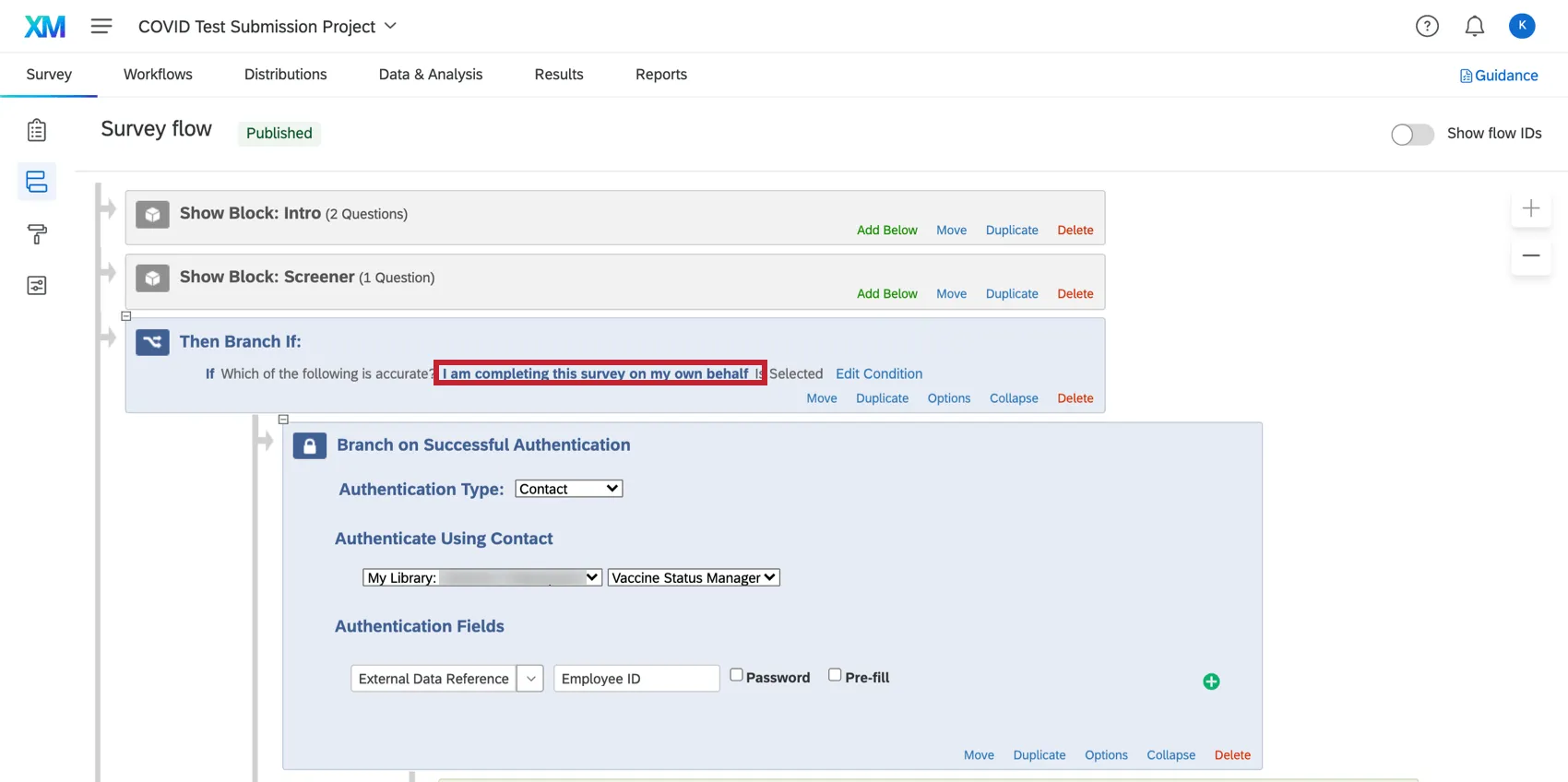
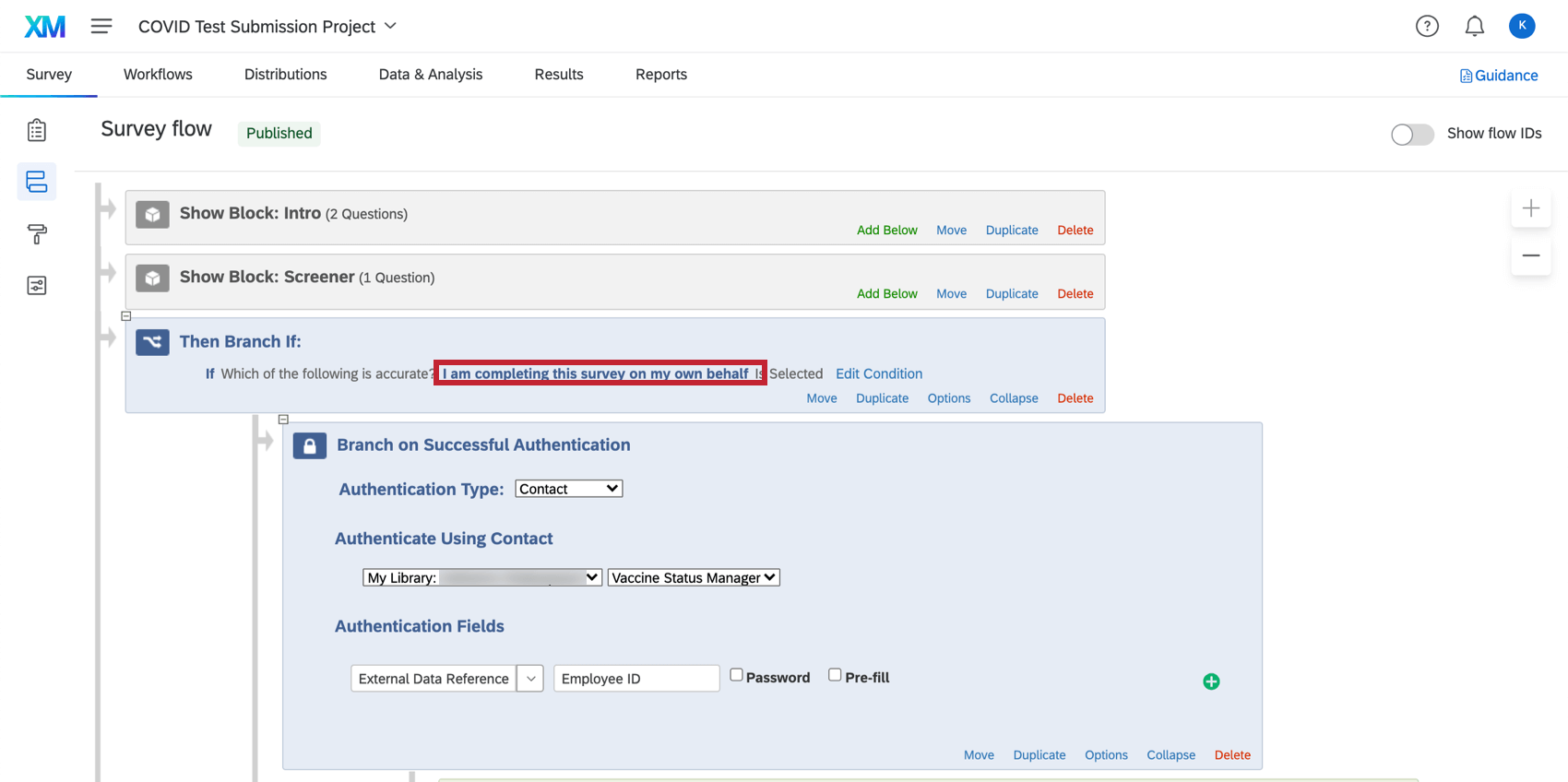
Auf Verteilungsliste basierender Authentifizierer
In diesem Abschnitt wird erläutert, wie der Authentifizierer standardmäßig basierend auf einer Mailingliste eingerichtet wird. Diese Art von Authentifizierer kann von jeder Organisation unterstützt werden. Es verwendet Informationen, die Sie bereits in XM Directory in früheren Schritten eingerichtet haben.
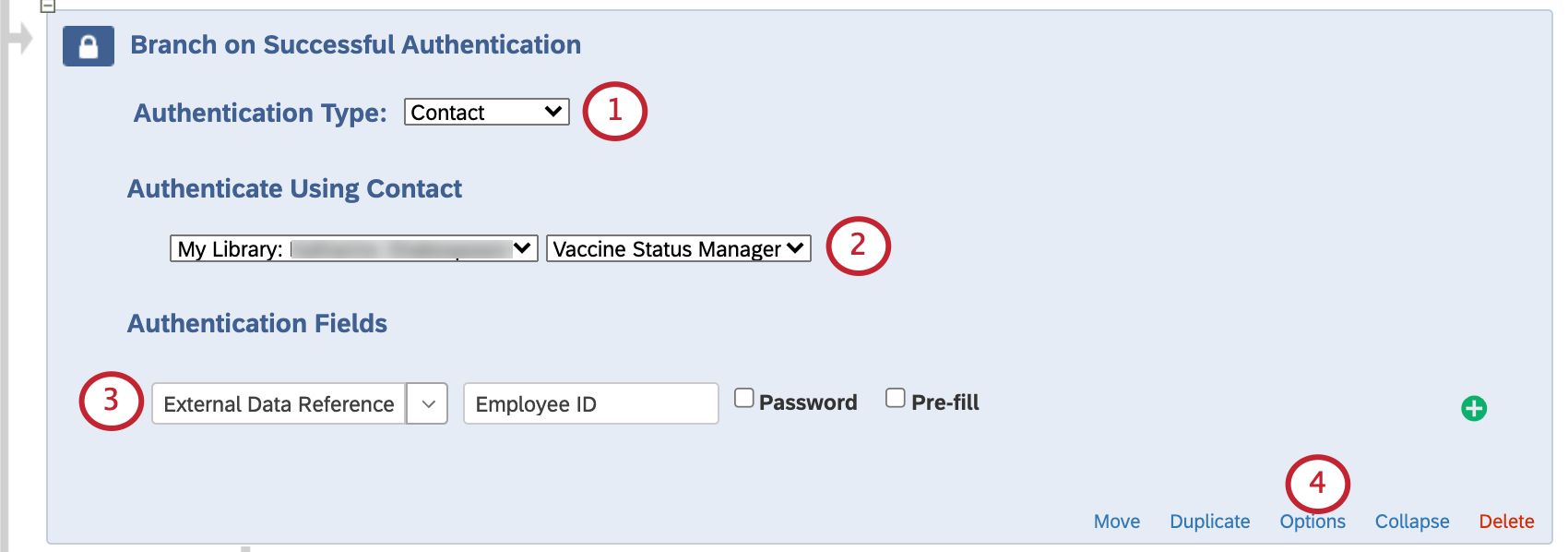
Beispiel: Hier haben wir unsere Mailingliste „Manager:in“ genannt.



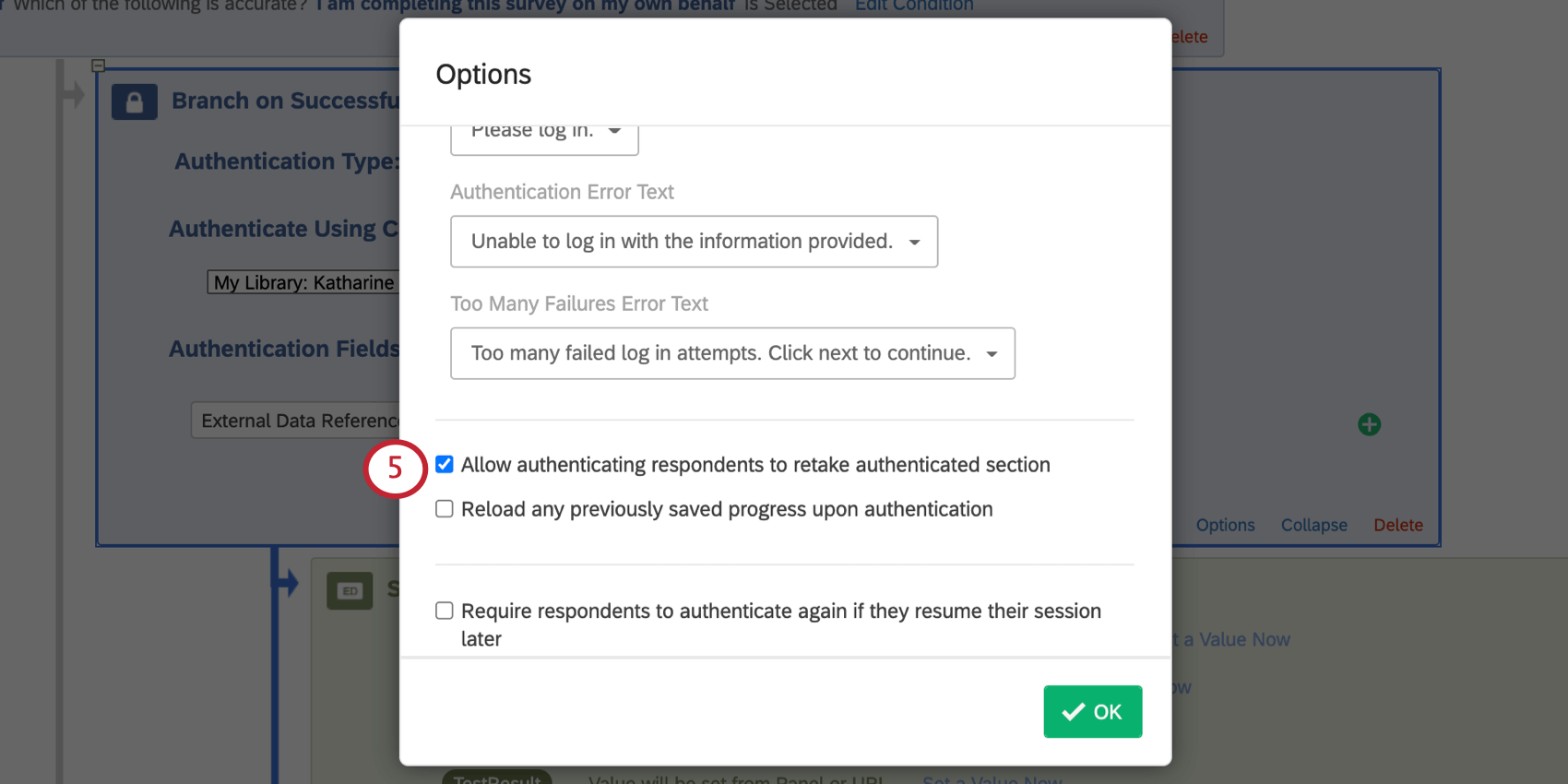
Tipp: Wir verwenden die optionale Bezeichnung, um der Person, die sich bei der Umfrage anmeldet, mitzuteilen, dass sie ihre „Mitarbeitende“ eingeben soll. Das liegt daran, dass Dies sind die Informationen, die wir als externe Datenreferenz gespeichert haben. in der Mailingliste.
Tipp: Wenn Sie die Bearbeitung der Authentifizierer abgeschlossen haben und Ihre Umfrage verteilen möchten, stellen Sie sicher, dass Sie den anonymer Link oder QR-Code erhalten.® von Stück Umfrage.
SSO-Authentifizierer
Diese Art von Authentifizierer kann nur eingerichtet werden, wenn Sie Single Sign-On (SSO) für die Qualtrics Ihrer Organisation eingerichtet haben. Beachten Sie, dass Sie möglicherweise in engem Kontakt mit einem Mitglied des IT-Teams Ihrer Organisation sein müssen, um dies einzurichten.
Warnung: Um die SSO mit ExternalDataReference als Mitarbeitende zu verwenden, muss ExternalDataReference als Attribut id/uid/UserName über SSO übergeben werden. Daher werden wir Es wird dringend empfohlen, SSO Ihrer Organisation zu verwenden, nicht Google oder Facebook..
Auf der Supportseite des SSO Authentifizierers finden Sie detaillierte Schritte für jede Art von SSO Verbindung. Stellen Sie außerdem Folgendes sicher:
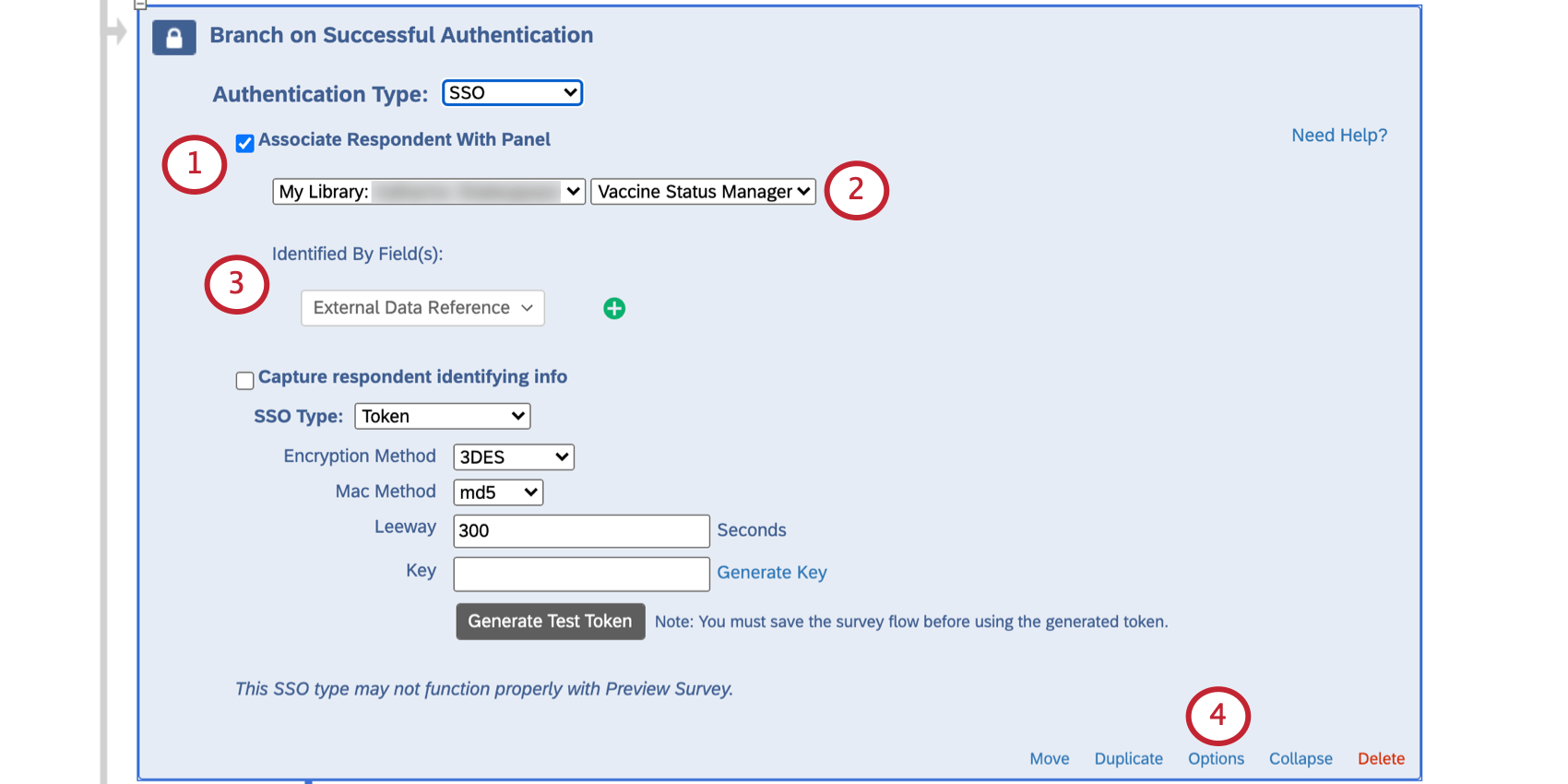
Tipp: Wenn Sie die Bearbeitung der Authentifizierer abgeschlossen haben und Ihre Umfrage verteilen möchten, stellen Sie sicher, dass Sie den anonymer Link oder QR-Code von erhalten. Stück Umfrage.
Planen Sie Ihre Verteilung
Nachdem Sie Ihre Mitarbeitende synchronisiert und Ihre E-Mail-Nachrichten konfiguriert haben, können Sie Ihre Umfragen mit Ihren Mitarbeitern teilen.
Erleichterung der Suche nach beiden Umfragen für Mitarbeiter
Mit der COVID-Testabgabe können Mitarbeiter ihren wöchentlichen Test abgeben, und mit der COVID-Statusprüfung können sie ihren aktuellen Status prüfen. Sie möchten sicherstellen, dass es für Mitarbeiter einfach ist, beide Umfragen zu finden.
- Anonyme Links: Dies ist ein allgemeiner Link zu der Umfrage, die Sie auf einer internen Unternehmens-Website/einem internen Intranet veröffentlichen können. Trotz des Namens sind Antworten nicht anonym, da die Mitarbeiter Melden Sie sich mit ihrer ID bei der Umfrage an..
- QR-Codes®: Drucken Sie diesen Code aus, damit Mitarbeiter ihn mit ihren Telefonen scannen können, um über ihren mobilen Browser auf die Umfrage zuzugreifen.
Tipp: Was auch immer Sie wählen, stellen Sie sicher, dass Sie den Link oder QR-Code für Stück Umfrage.
Senden wöchentlicher E-Mails an Mitarbeiter, die sie daran erinnern, Ergebnisse hochzuladen
Eine der besten Möglichkeiten, Ihre Mitarbeiter daran zu erinnern, ihre Tests auszufüllen, besteht darin, sie per E-Mail zu senden. Dieser Abschnitt beschreibt, wie Sie automatisierte E-Mails einrichten können, die jede Woche an berechtigte Mitarbeiter gesendet werden.
Tipp: Das Segment „Test erforderlich“ umfasst alle Mitarbeiter, die Testanforderungen unterliegen. unabhängig davon, ob sie innerhalb der letzten 7 Tage einen negativen Test eingereicht haben.
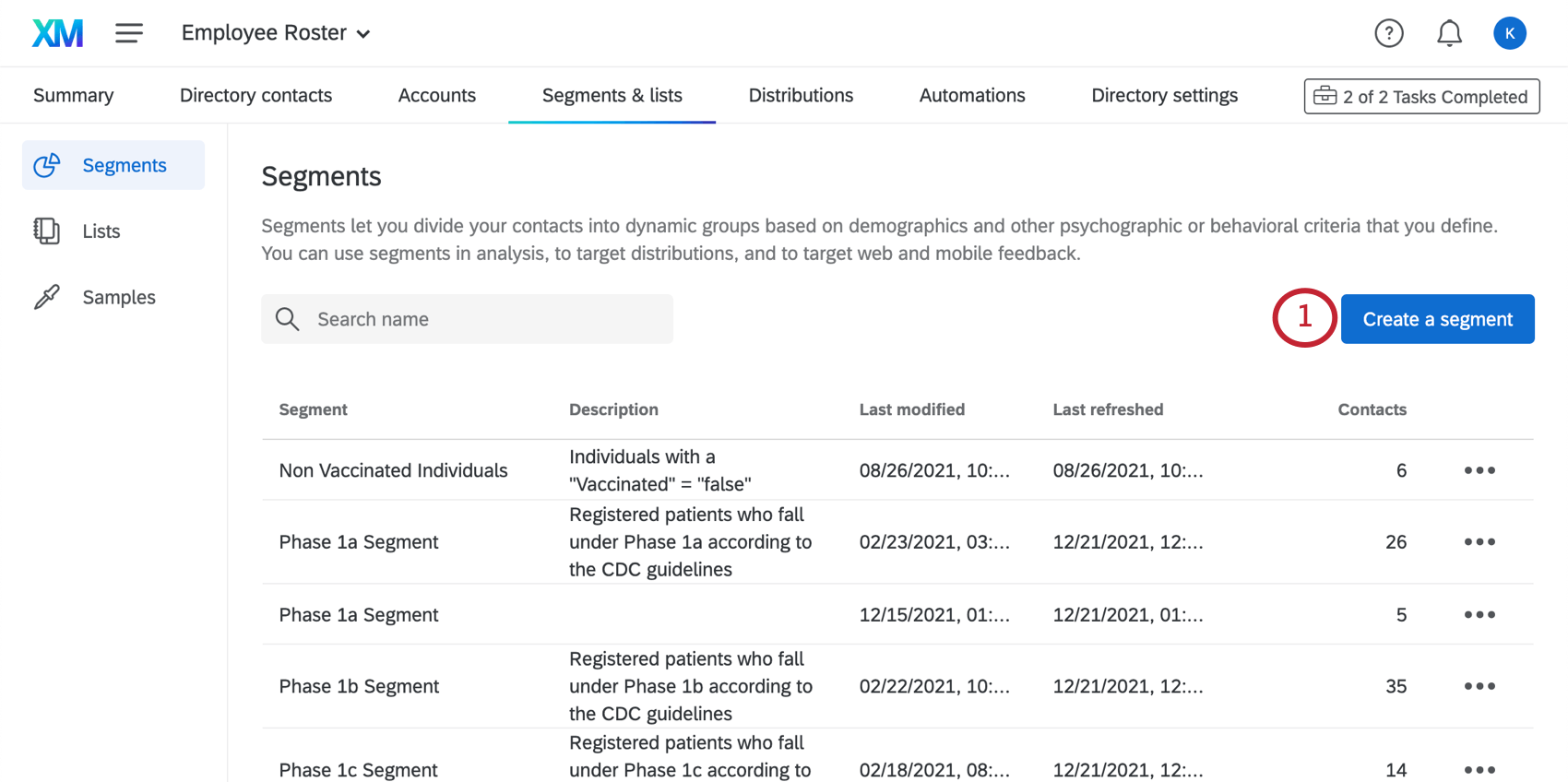
Tipp: Stellen Sie sicher, dass dies in der Mitarbeitende, Verzeichnis Sie für den Manager:in angelegt haben .
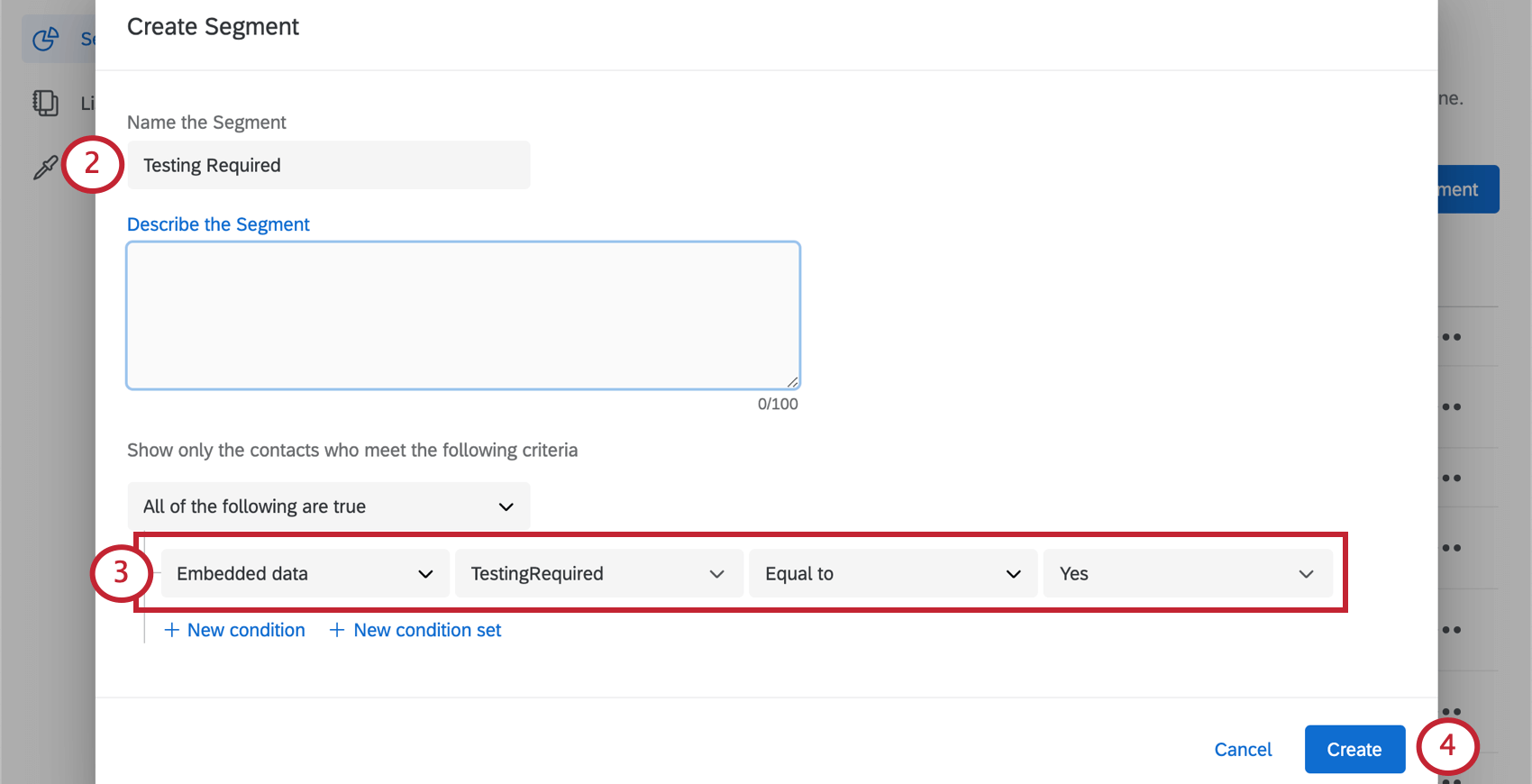
- Eingebettete daten „TestingRequired“ sind gleich „Yes“.
Senden wöchentlicher Texterinnerungen für Mitarbeiter zum Hochladen von Ergebnisse
Möglicherweise möchten Sie Ihren Mitarbeitern einen Link zur Umfrage über Text (SMS) und nicht per E-Mail senden. Dazu müssen Sie sicherstellen, dass Sie über Ihr Benutzerkonto SMS-Guthaben erworben haben. Wie viele Credits können direkt in der Plattform geprüft werden?.
Wenn Ihnen SMS-Guthaben zur Verfügung stehen, können Sie mit der Einrichtung Ihrer Verteilung beginnen.
Tipp: Der Manager:in ist nicht mit 2-Wege-SMS-Verteilungen kompatibel.
Mit dieser XM den COVID-Teststatus der Mitarbeiter bestätigen
Verwenden Sie die von dieser Lösung angelegten ressourcen, um zu ermitteln, ob Ihre Mitarbeiter berechtigt sind, zum Büro zurückzukehren.
Umfrage
Das Projekt COVID-Statusprüfung kann verwendet werden, um zu bestätigen, ob ein einzelner Mitarbeitende berechtigt ist, in das Büro einzutreten. Wir empfehlen, einen Link zur COVID-Statusprüfung im Intranet des Unternehmens zu veröffentlichen, ihn über den QR-Code zu teilen oder einen Link direkt an Mitarbeiter zu senden. (Siehe Verteilung.)
Wenn sie die Umfrage geöffnet haben, melden sich Mitarbeiter mit ihrer Mitarbeitende oder Single Sign-On an.
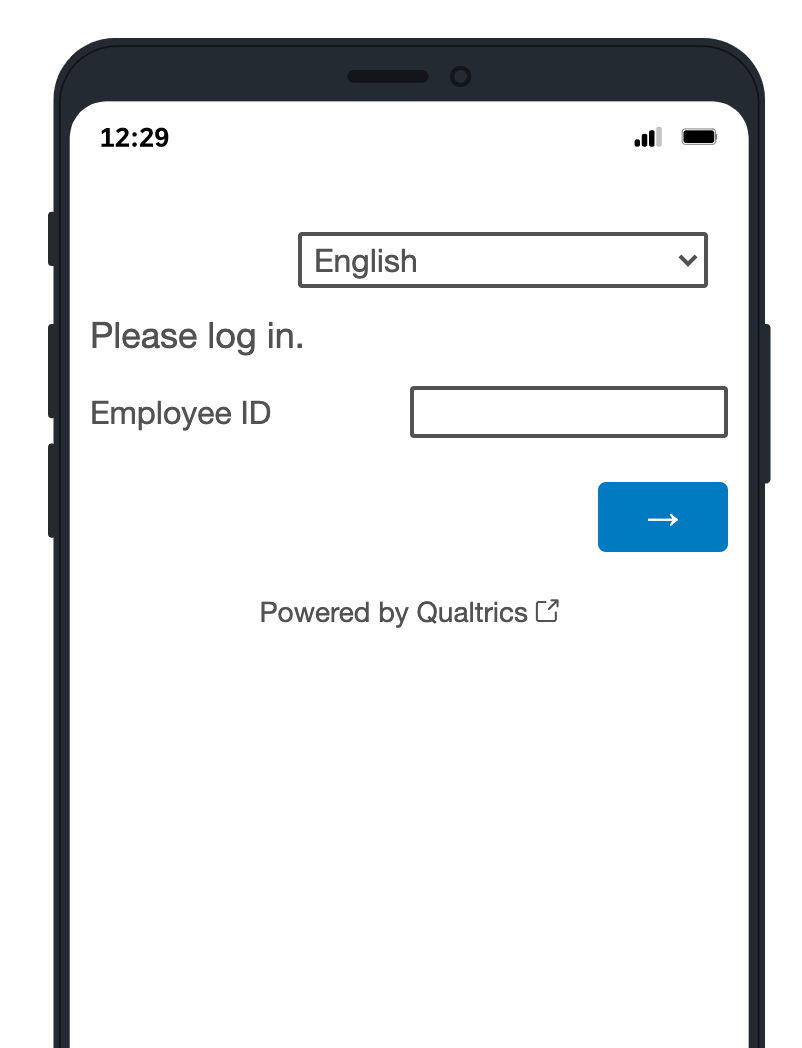
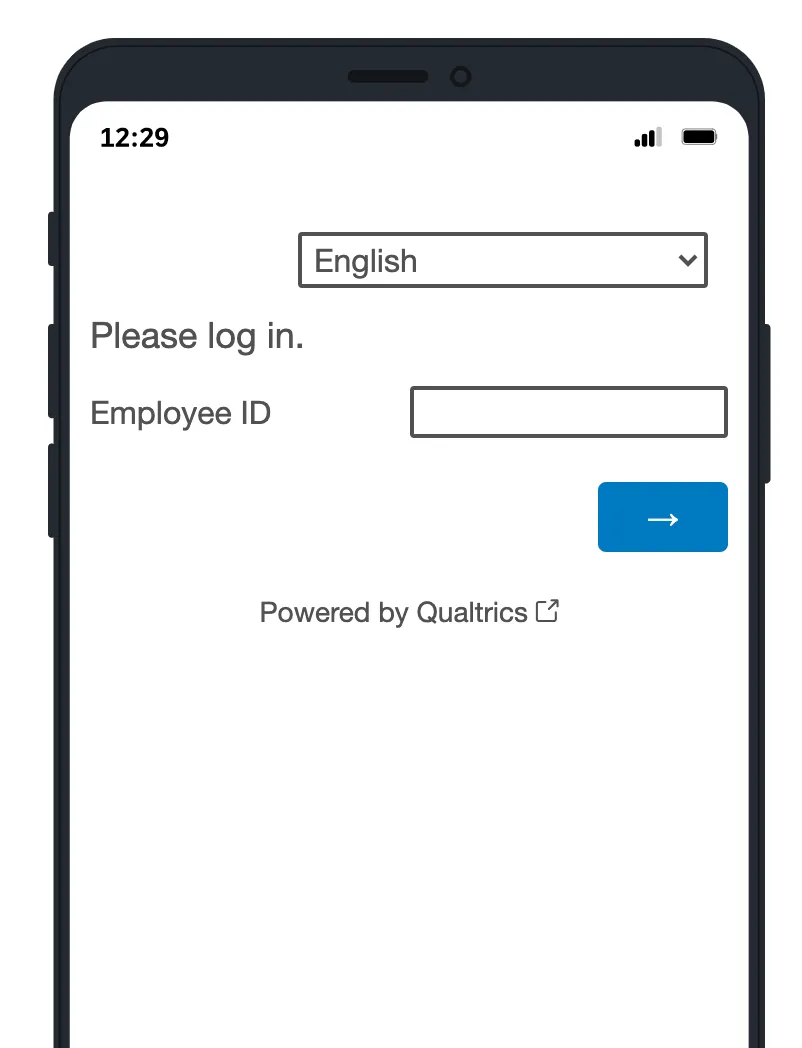
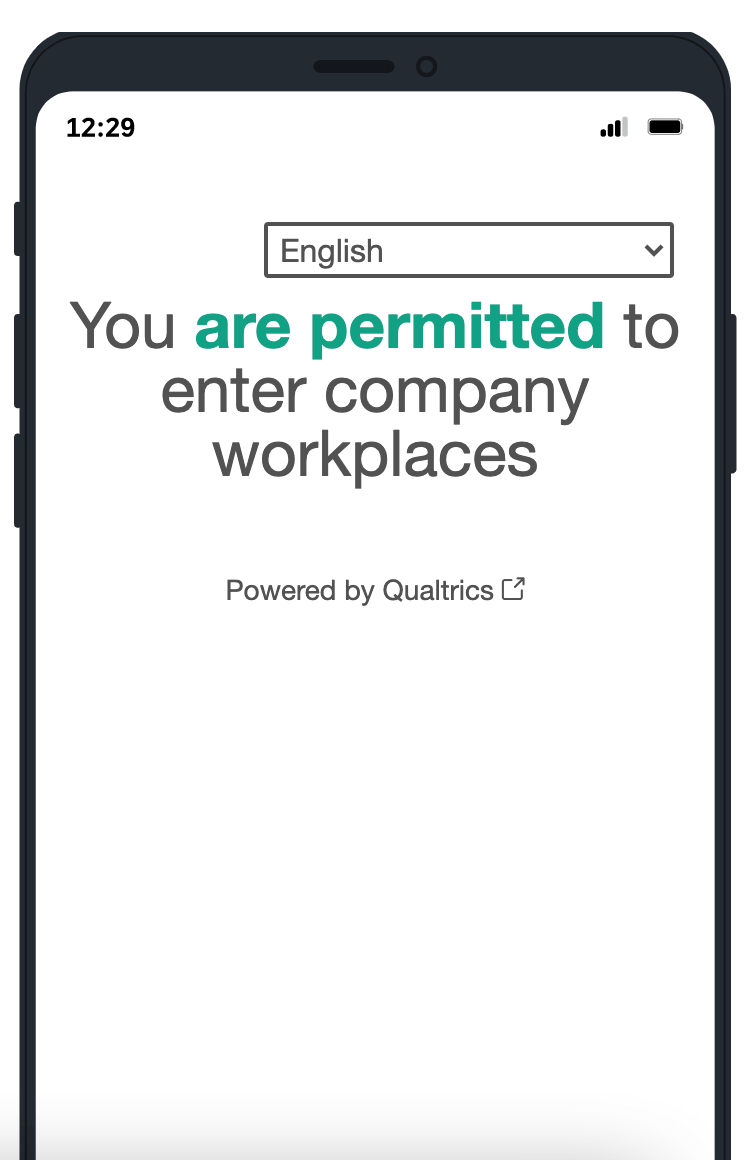
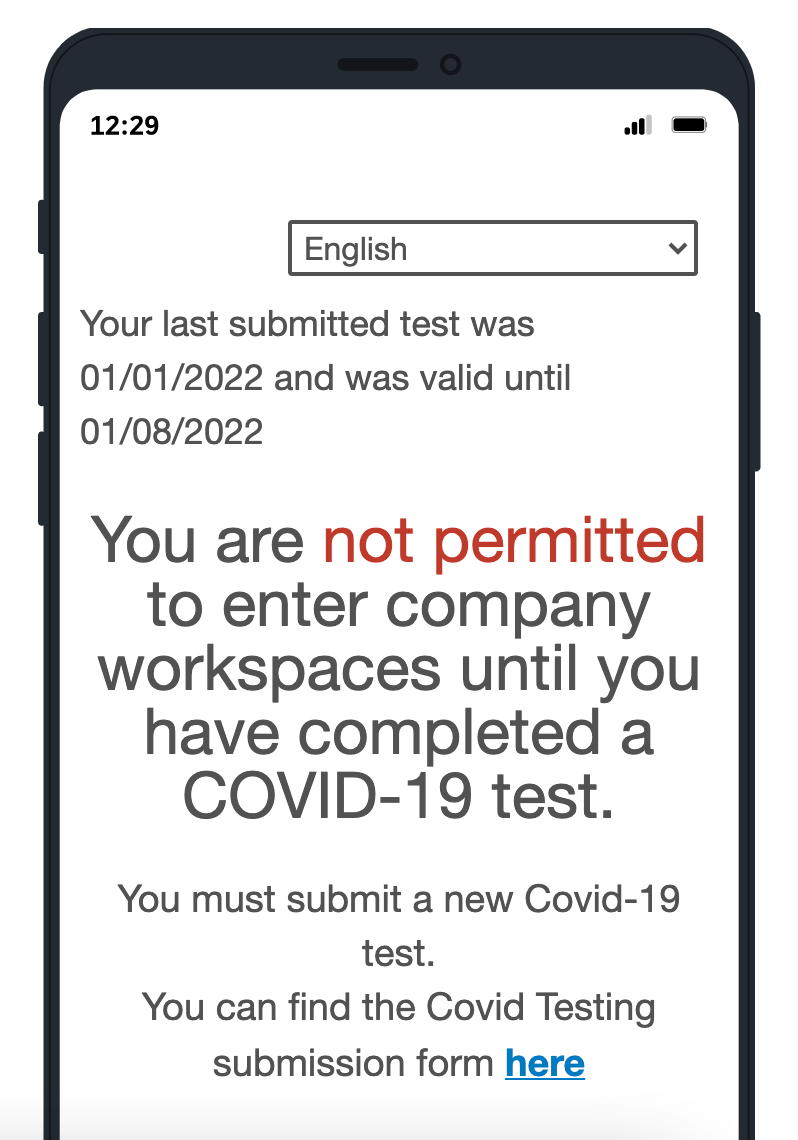
Nach der Anmeldung erhalten die Mitarbeiter ihren aktuellen Impfstatus. Dies kann verwendet werden, um Echtzeitprüfungen des Teststatus vor Ort durchzuführen.
Dashboard
HR- und Sicherheitsabläufe können die Dashboard um die Anzahl der Personen zu verfolgen, die berechtigt sind, in das Büro einzutreten.
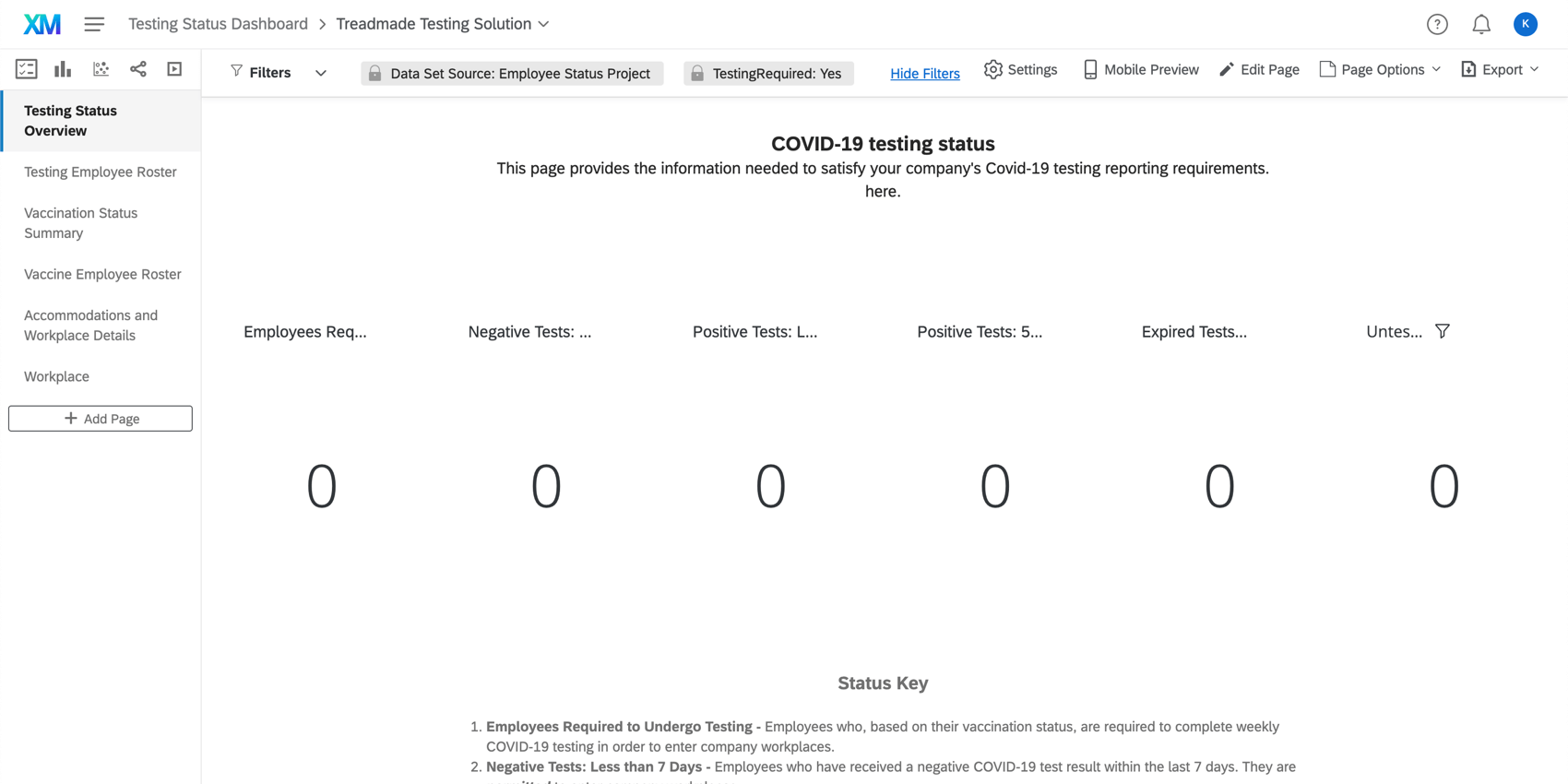
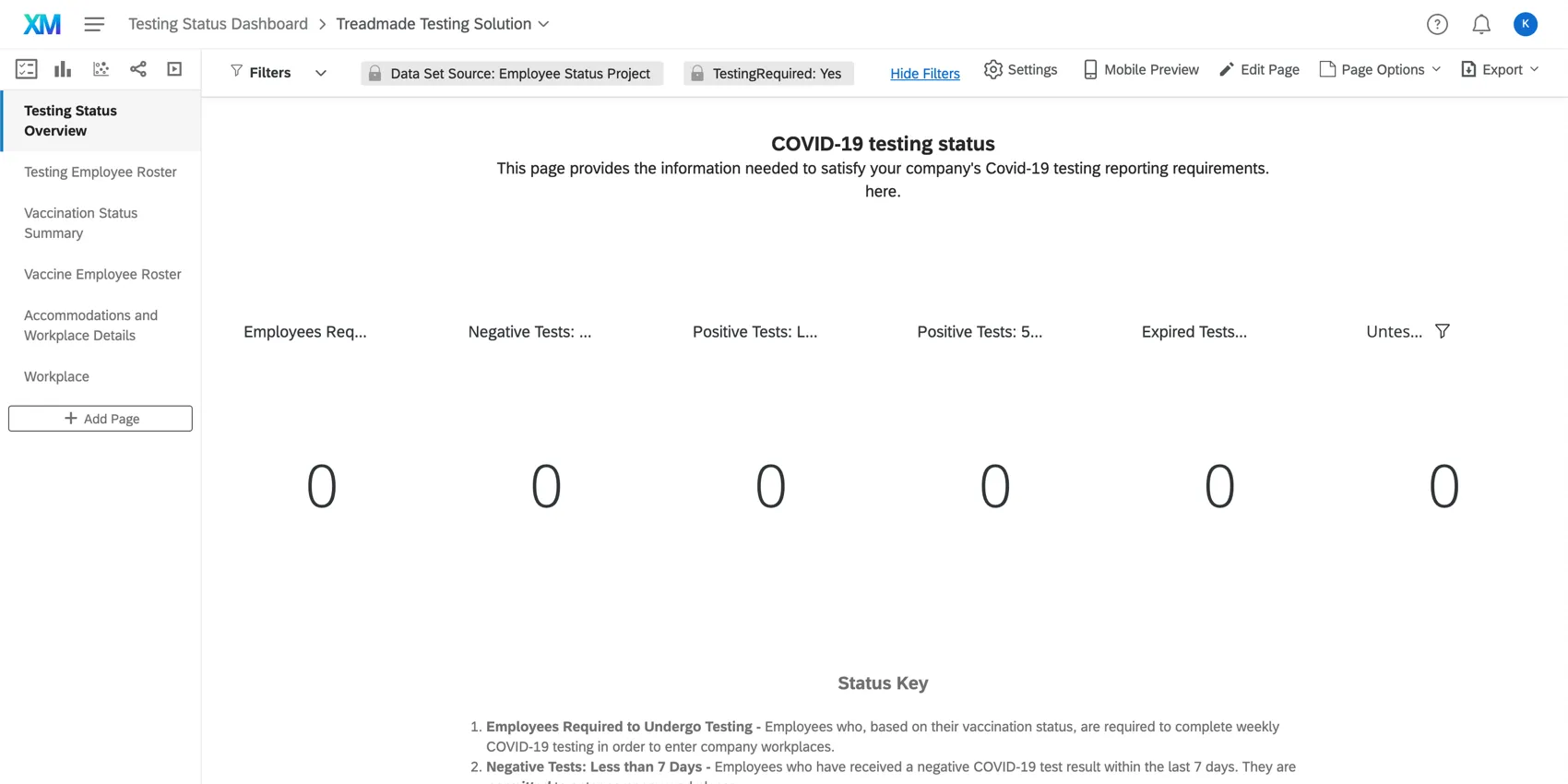
Bewegen Sie den Mauszeiger über den Text, um den vollständigen Namen anzuzeigen. Die folgenden Mitarbeitende sind im Dashboard verfügbar:
Tipp: Die CDC-Anleitung ermutigt Unternehmen, die Rückkehr von Mitarbeitern an den Arbeitsplatz des Unternehmens für eine bestimmte Anzahl von Tagen zu untersagen, nachdem der Mitarbeitende die ersten Symptome erlitten hat. Konsultieren Sie die Offizielle CDC-Website für die aktuellste Anleitung.
Tipp: Um Informationen zu einem bestimmten Mitarbeitende zu erhalten, empfehlen wir, die Seite Mitarbeitende der Dashboard, oder Suche nach ihrer Antwort in Data& Analyse.
COVID-Testergebnisdokumente herunterladen
Ihre Mitarbeiter laden ein Bild ihres COVID-19-Testergebnisses in das COVID-Testeinreichungsprojekt hoch. Es ist einfach, alle hochgeladenen Tests auf einmal herunterzuladen.
Tipp: Diese Dateien, die durch beschriftet sind, Antwort-ID, wird nicht unbedingt vom Befragte:r bezeichnet.
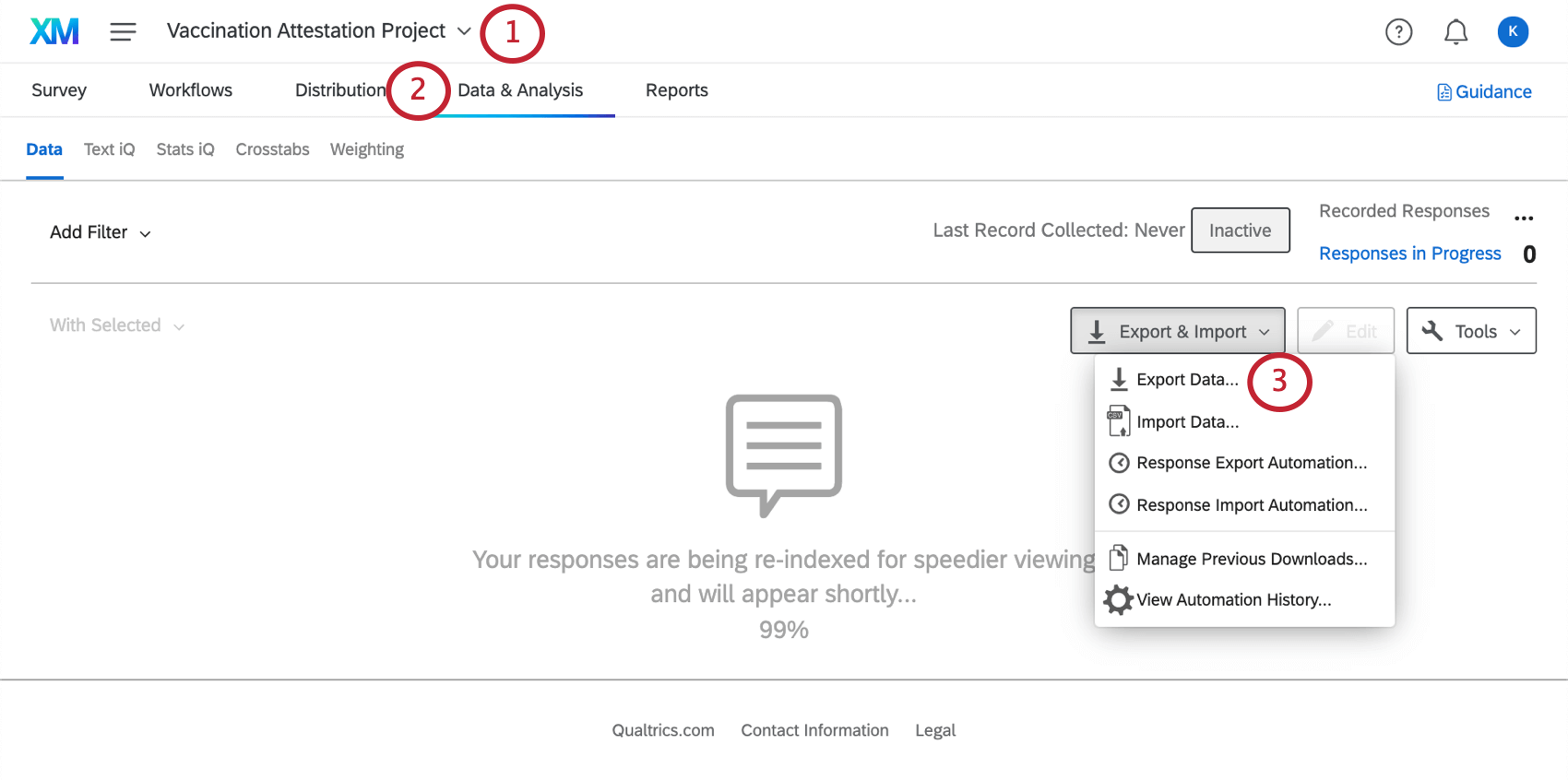
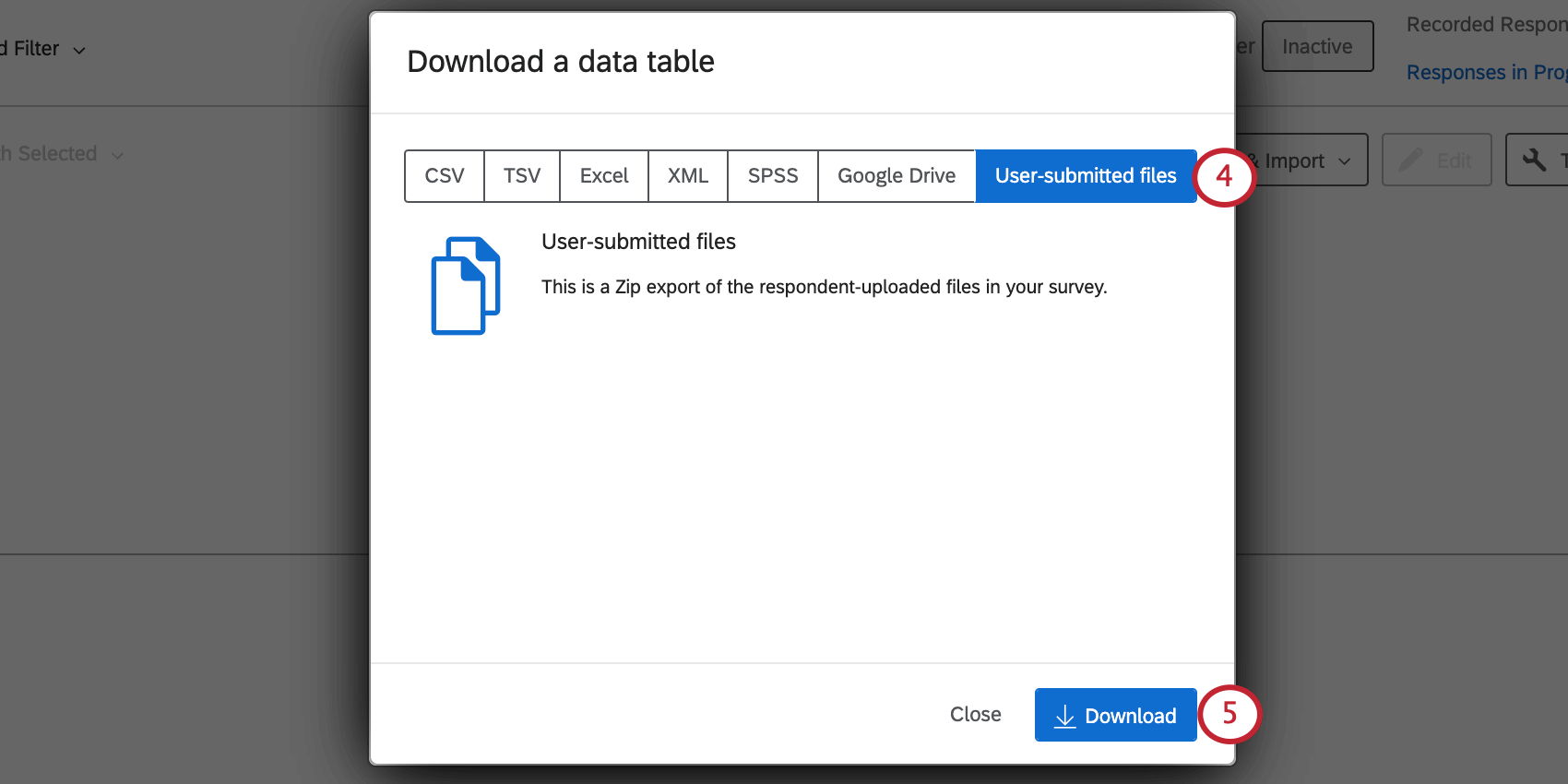
Siehe Exportieren von Antwortdaten Seite für detailliertere Schritte.
Tipp: Es ist auch möglich, ein Testergebnis für jeweils nur einen Befragte:r zu exportieren. Siehe Datei-Upload-FrageSeite von für alle Arten, wie diese Daten exportiert werden können.
Dashboard
Das Dashboard finden Sie im Projekte oder in Ihrem Manager:in, indem Sie nach dem Namen „Dashboard“ suchen.
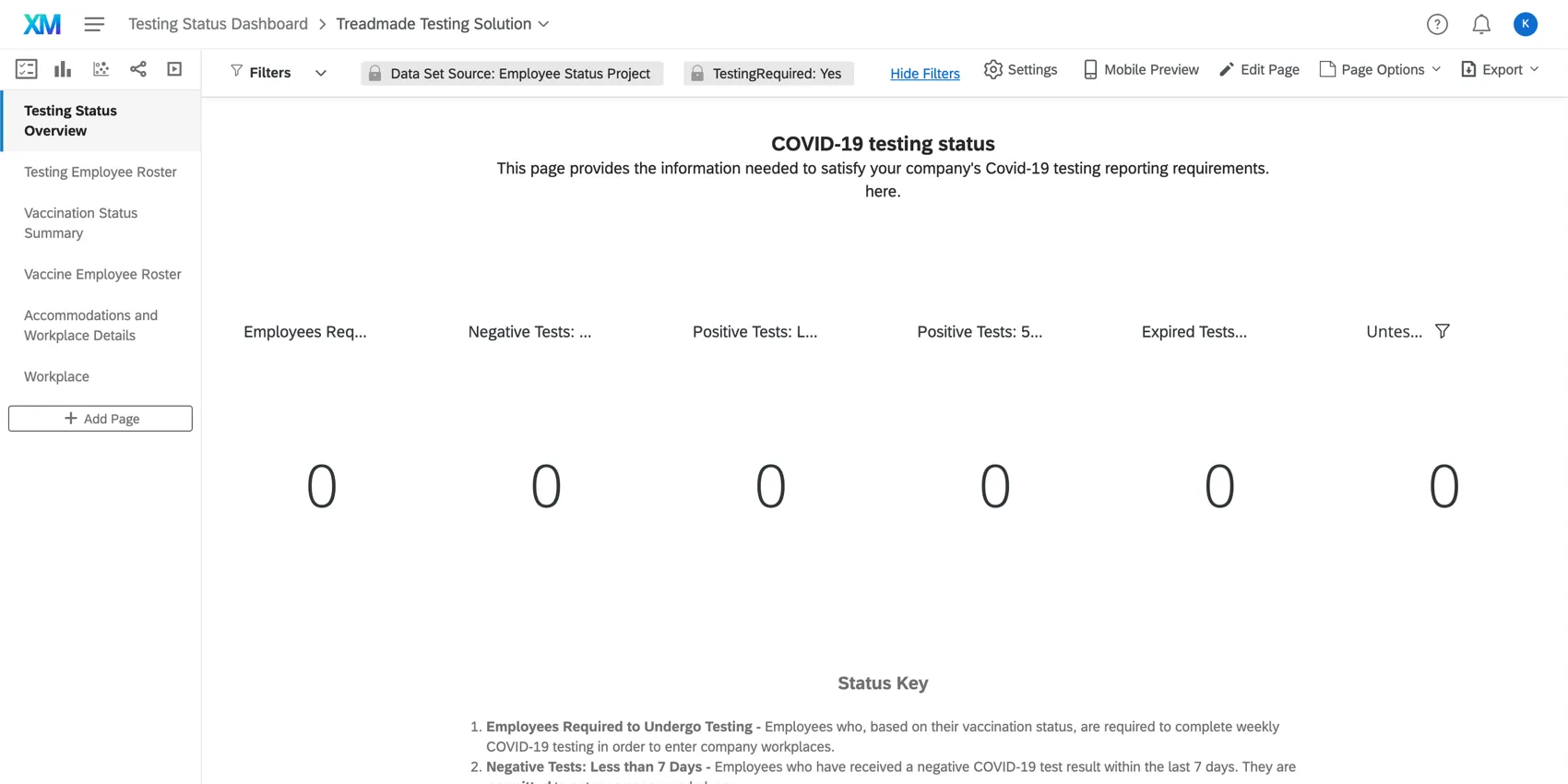
Bei diesem Projekt handelt es sich um ein vorgefertigtes Dashboard, das von unseren wichtigsten Fachexperten entworfen wurde. Sie enthält die folgenden Seiten:
- Teststatusübersicht: Verfolgen Sie die Anzahl der Personen, die in das Büro einreisen dürfen. Auf dieser Seite wird angezeigt, wie viele Mitarbeiter zum Testen eingereicht werden müssen, wie viele positive oder negative Ergebnisse gemeldet wurden und mehr. (Siehe Mit dieser XM den COVID-Teststatus der Mitarbeiter bestätigen.) Diese Seite enthält auch eine Liste der Mitarbeiter, die positive Ergebnisse gemeldet haben, aufgeteilt nach den Symptomen.
- Mitarbeitende testen: Um die Gesundheit und sicherheit der Mitarbeiter aufrechtzuerhalten, müssen Sie möglicherweise ein Verzeichnis der aktuellen Mitarbeiter zusammen mit dem Covid-19-Teststatus angeben. Diese Seite enthält das Verzeichnis, das bei Bedarf einfach heruntergeladen werden kann.
- Zusammenfassung des Impfstatus: Zeigen Sie an, wie viele Mitarbeiter zu jedem Impfstatus passen, wie viele spezielle Arbeitsplatzsituationen gewährt wurden und wie viele Personen eine Unterkunft suchen oder erhalten haben.
- Mitarbeitende Impfstoff: Verzeichnis aller aktuellen Mitarbeiter und deren Impfstatus.
- Unterkunfts- und Arbeitsplatzdetails: Auf dieser Seite werden die Details zu Mitarbeitern aufgeschlüsselt, die angeben, dass sie eine der folgenden Optionen haben:
- eine angemessene Vorkehrung nach dem Bürgerrechtsrecht beantragt oder erhalten hat oder
- Arbeiten Sie von zu Hause, im Freien oder an einem Arbeitsplatz, an dem keine anderen Personen wie Kollegen oder Kunden anwesend sind.
- Arbeitsplatz: Diese Seite enthält ähnliche Informationen wie die Zusammenfassung des Impfstatus, jedoch aufgeschlüsselt nach Arbeitsplätzen.
Tipp: Dies ist ein separates Dashboard von die im Manager:in, obwohl sie einen Großteil derselben Informationen enthält. Da diese Dashboards separat sind, beachten Sie, dass sie unterschiedliche Einstellungen für das Teilen und einen anderen Benutzeradministrator haben. Wir empfehlen Ihnen, sich darauf zu konzentrieren, Ihrem Team Zugriff auf das Dashboard zu gewähren.
Sie können bei Bedarf weitere Seiten hinzufügen oder Änderungen vornehmen. Wenn Sie vorgefertigten Dashboard löschen, kann er nicht mehr abgerufen werden, und Sie müssen ihn von Grund auf neu erstellen.
Dashboard
Sehen Sie sich diese Einführungsseiten an, um zu beginnen.
- Erste Schritte mit CX-Dashboards
- Schritt 1: Projekt & anlegen; Dashboard hinzufügen
- Schritt 2: Zuordnen einer Dashboard
- Schritt 3: Planen Sie Ihr Dashboard
- Schritt 4: Erstellen Ihres Dashboard
- Schritt 5: Zusätzliche Dashboard
- Schritt 6: Freigeben von & Verwalten von Benutzern
Tipp: Nachdem Sie alle Dashboard hochgeladen haben, können Sie an alle ihre Anmeldedaten senden.
Unterkunft gewähren
Tipp: Die Schritte für die Erteilung von Testunterkünften unterscheiden sich geringfügig von den Schritten zur Erteilung von Impfunterkünften. Bitte lesen Sie sorgfältig durch.
Wenn ein Mitarbeitende eine Unterkunft anfordert, ein Team Ihrer Antwortmöglichkeit, das Sie beim Einrichten angegeben haben (z. B. Ressourcen) wird per E-Mail benachrichtigt. Wenn die Unterkunft dieser Person genehmigt wurde, kann das Team den Datensatz dieses Mitarbeitende in XM Directory aktualisieren, um diese Genehmigung widerzuspiegeln. Gehen Sie dazu wie folgt vor:
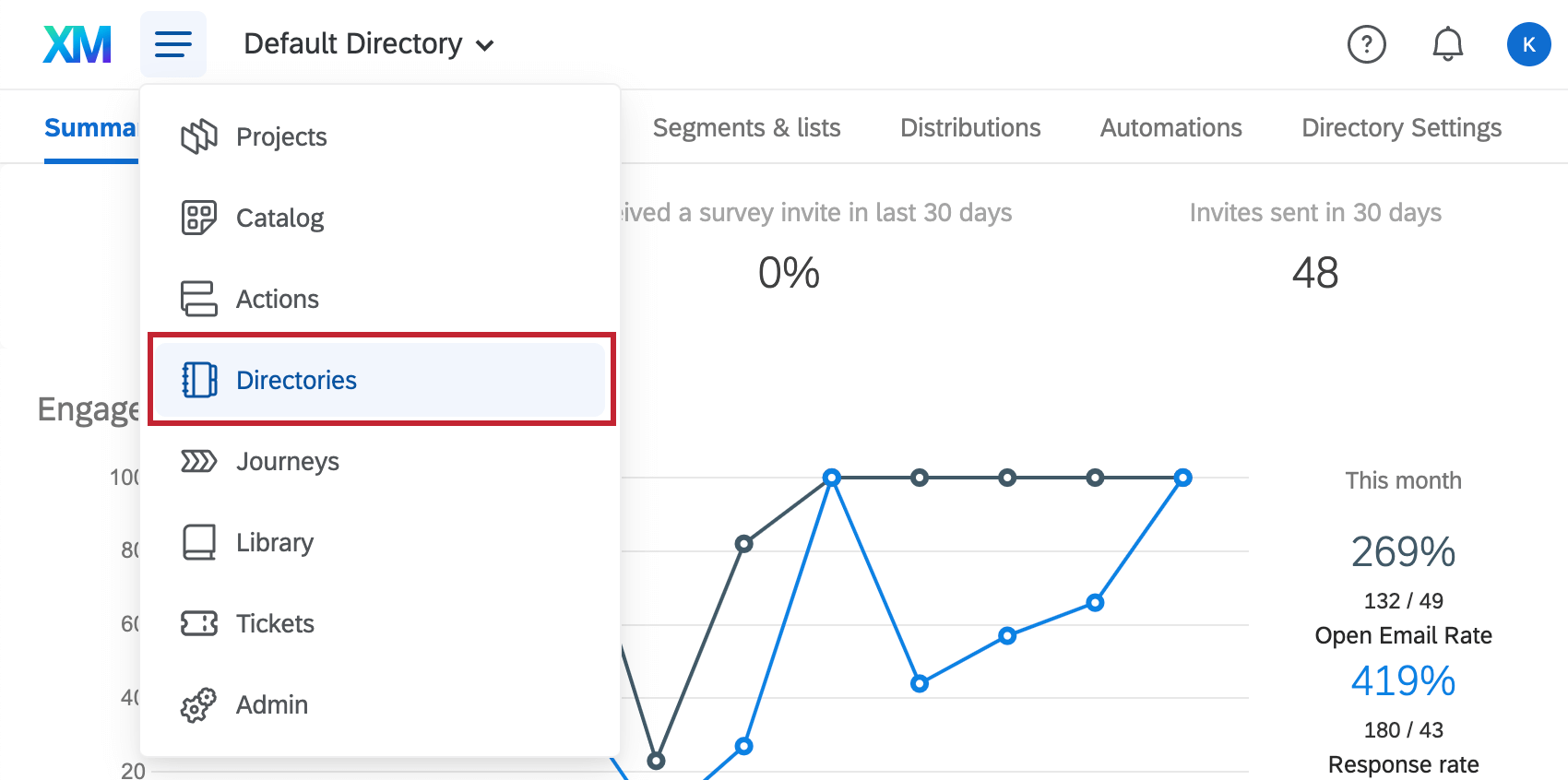
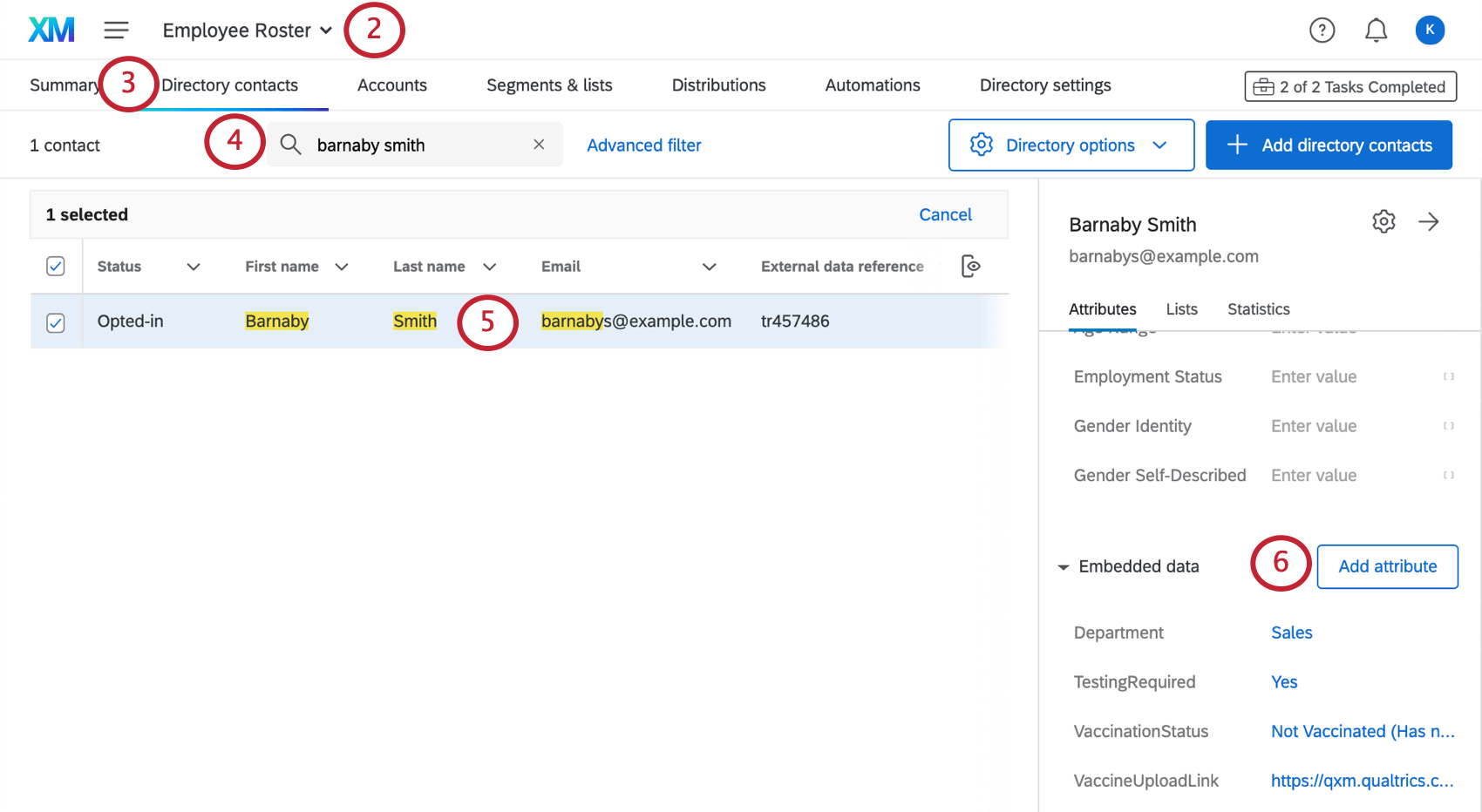
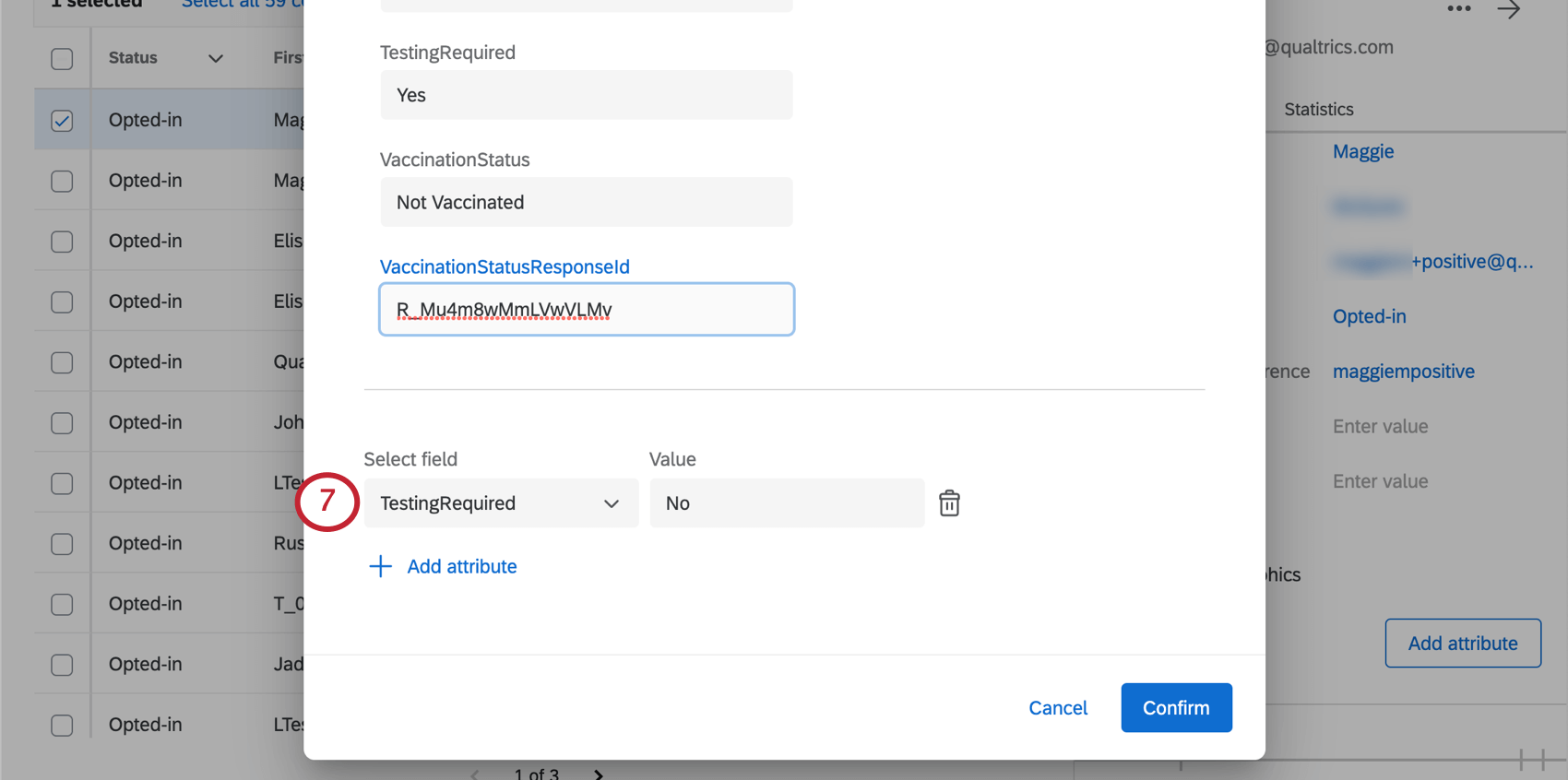
Sonstige wichtige Programmwartung und -informationen
Im Folgenden finden Sie eine Liste der relevanten Schritte, die auf dieser Seite nicht behandelt werden. Sie sind sowohl im Manager:in als auch im Manager:in:
Darüber hinaus sind die zum Anlegen des Manager:in erforderlichen Berechtigungen mit denen des Berechtigungen, die für die Impflösung erforderlich sind.
Der QR-Code ist eine eingetragene Marke von DENSO WAVE INCORPORATED.
FAQs
Wer ist der Administrator meines Kontos und welche Arten von Aufgaben kann er durchführen?
Wer ist der Administrator meines Kontos und welche Arten von Aufgaben kann er durchführen?
Was passiert, wenn ich den Setup-Assistenten für meine XM-Lösung erneut durchführe?
Was passiert, wenn ich den Setup-Assistenten für meine XM-Lösung erneut durchführe?
Wenn Sie den Setup-Assistenten erneut starten möchten, gehen Sie wie folgt vor: Beachten Sie, dass Sie stattdessen auch eine neue XM-Lösung anlegen können, wenn Sie von Grund auf neu beginnen möchten.
Ist diese Lösung HIPAA-konform?
Ist diese Lösung HIPAA-konform?
Wenn Sie bestimmte Fragen oder Bedenken haben, empfehlen wir Ihnen, sich bei weiteren Schritten, die Sie ggf. ausführen müssen, um geltende Datenschutzgesetze oder Unternehmensrichtlinien einzuhalten, um eigene Rechtsberatung einzuholen. Wir haben vorgeschlagene Einverständniserklärungen in diese Materialien aufgenommen, aber Sie müssen bestätigen, ob diese Aussagen Ihren spezifischen Anforderungen entsprechen oder geändert werden müssen.
Wie kann ich erkennen, ob ich Administrator bin?
Wie kann ich erkennen, ob ich Administrator bin?
Sie können ganz einfach herausfinden, wer die Administratoren der Instanzen in Ihrer Organisation sind, indem Sie sich beim Customer Success Hub anmelden.
Großartig! Vielen Dank für die Rückmeldung!
Vielen Dank für die Rückmeldung!