Conexión de primera línea
Contenidos de la página
Acerca de la solución Frontline Connect XM
La solución Frontline Connect XM ofrece una forma sencilla pero sólida de recopilar opinión importantes de los empleados de primera línea que conocen los problemas y desafíos que enfrentan actualmente los clientes. Los Opinión de los empleados de primera línea se recopilan en línea a través de un enlace reutilizable que puede publicarse en la intranet de la organización, guardarse en la estación de trabajo de un empleado individual o enviarse en correos electrónicos de los gerentes a su personal.
La solución Frontline Connect XM contiene lo siguiente:
- una encuesta redactada previamente
- Un tablero de CX prediseñado
Consejo Q: Si actualmente no tiene acceso a la solución Frontline Connect XM y está interesado en obtener más información, consulte Esta página Para más detalles.
Creando la conexión de primera línea
Consejo Q: Esta solución XM ha sido localizada a varios idiomas. Solo podrás realizar este proyecto si el idioma de tu cuenta está configurado en uno de los idiomas compatibles. Sin embargo, puedes cargar traducciones o traducir automáticamente usando Google Translate el contenido según sea necesario. Consulte las preguntas frequentes para obtener más detalles.

Consejo Q: También se puede crear un proyecto desde Proyectos o la página de inicio.
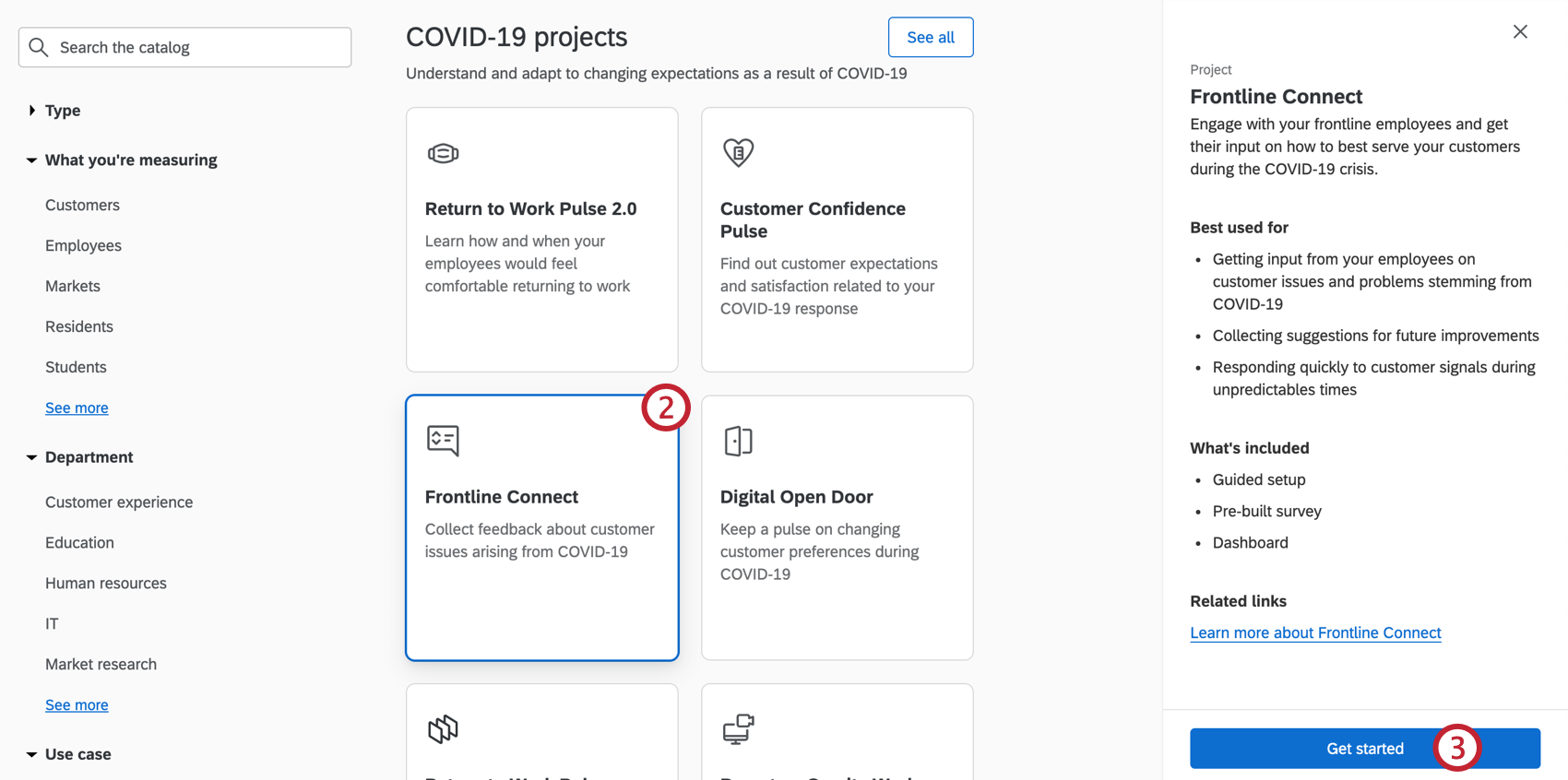
Consejo Q: También puedes utilizar la búsqueda en el catálogo para encontrar este proyecto.
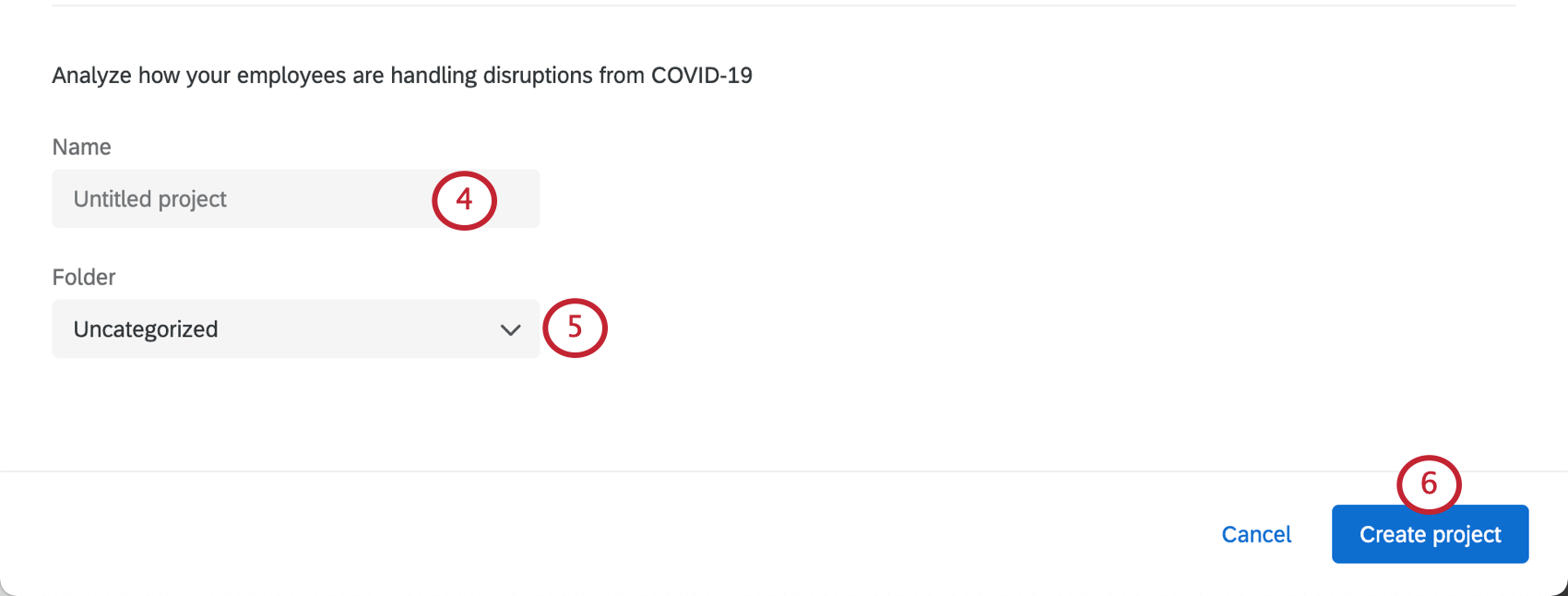
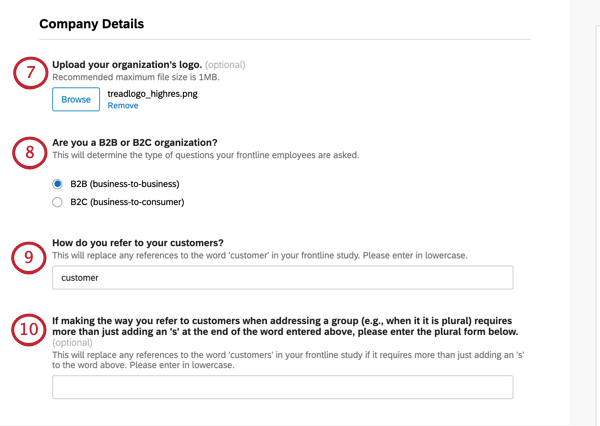
- B2B (de empresa a empresa): Su empresa crea soluciones, servicios o productos destinados a ayudar a que las empresas funcionen mejor.
- De empresa a consumidor (de empresa a consumidor): Su empresa crea soluciones, servicios o productos para el consumidor cotidiano. Consejo Q: Si elige B2C, no verá las opciones descritas en los pasos 13 a 19.

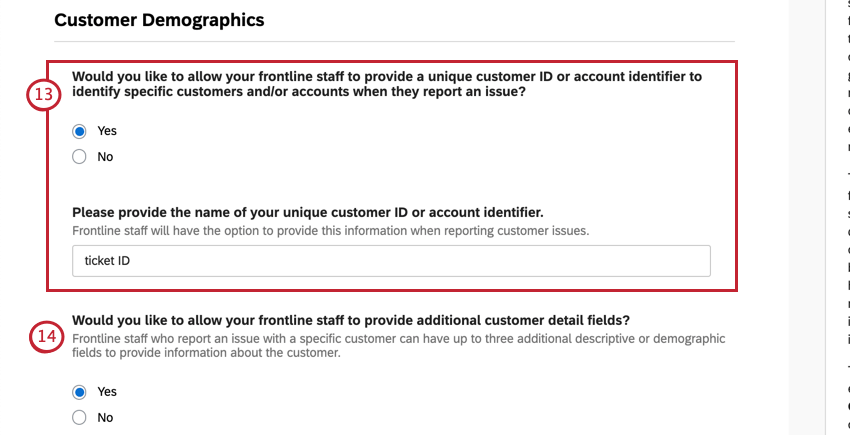
Ejemplo: Si dirige una empresa de software, el identificador único podría ser “nombre de usuario”.
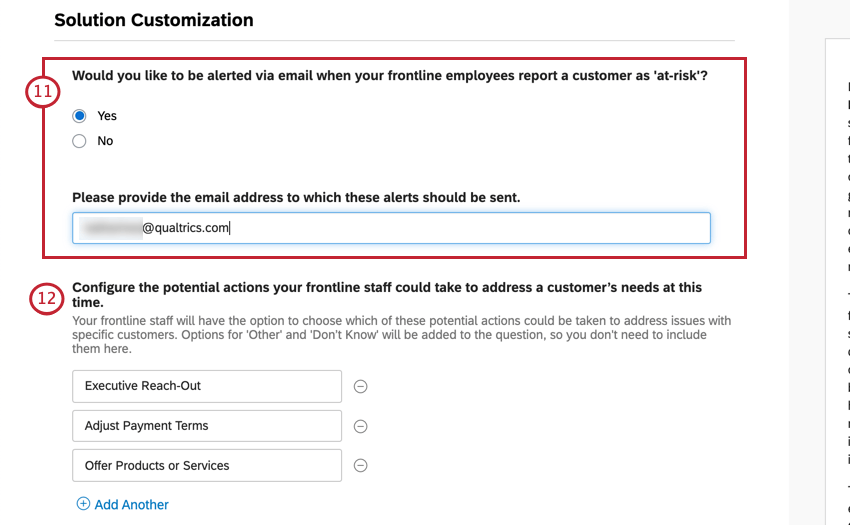
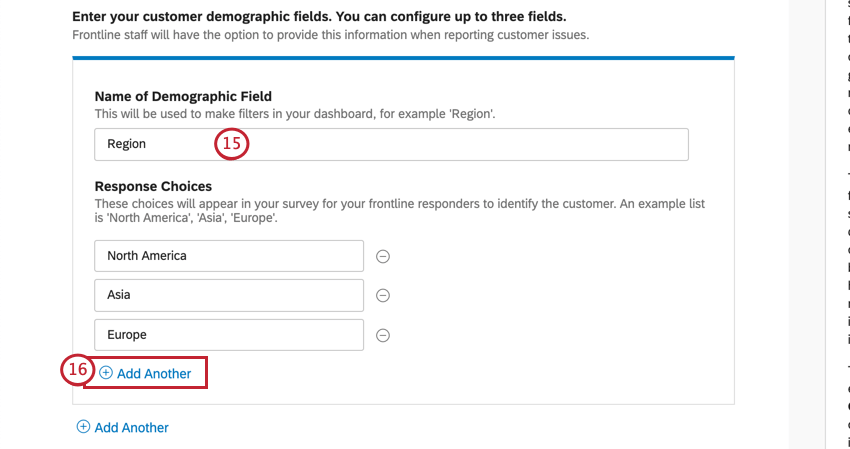
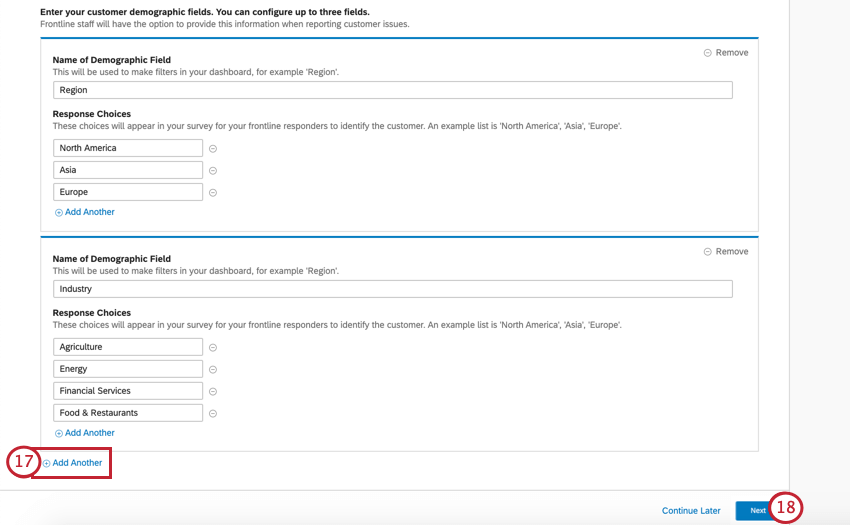
Consejo Q: Piense en la información que sería útil para los equipos que solucionan este problema.
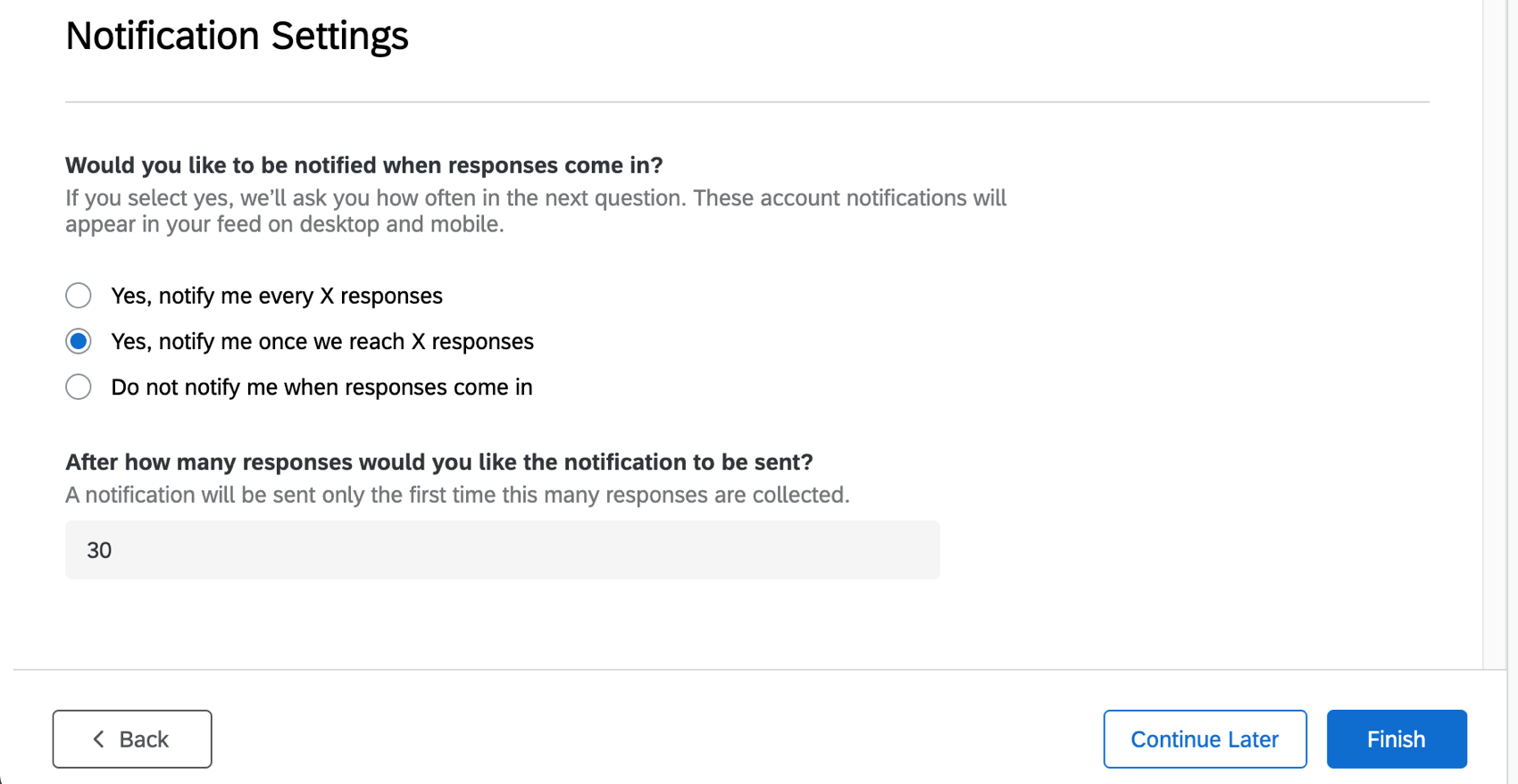
- Sí, avísame cada X respuestas Ejemplo: Recibe una notificación por cada 50 respuestas que recibas, para que no recibas una notificación por cada respuesta.

- Sí, avísame cuando alcancemos X respuestas Ejemplo: Recibe una notificación una vez que alcances un total de 150 respuestas.
- No me avises cuando lleguen las respuestas
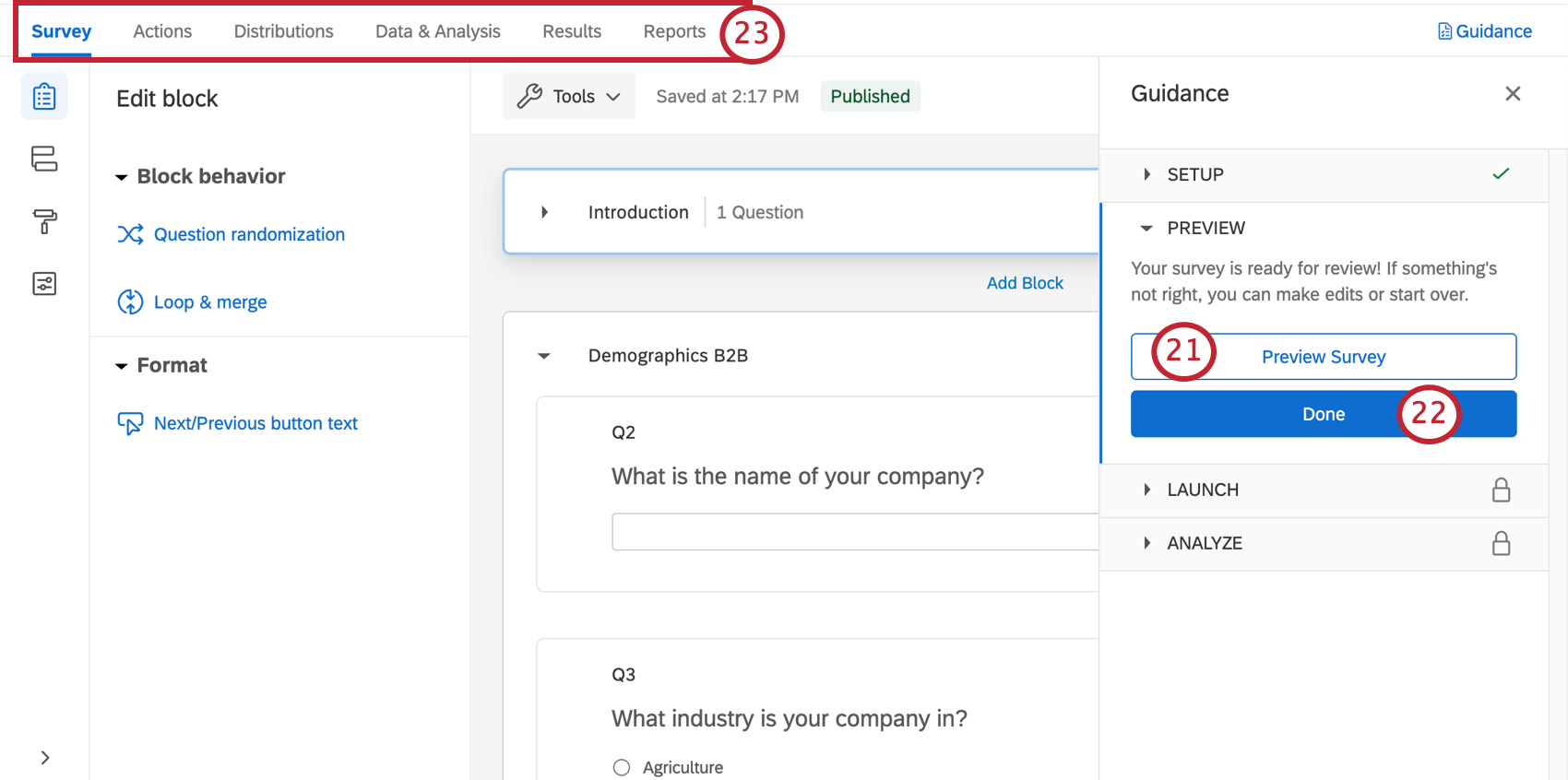
Consejo Q: ¿No apareció la vista previa de tu encuesta ? Asegúrese de que su navegador no bloque las ventanas emergentes en Qualtrics.
Personalización de la Encuesta Frontline Connect
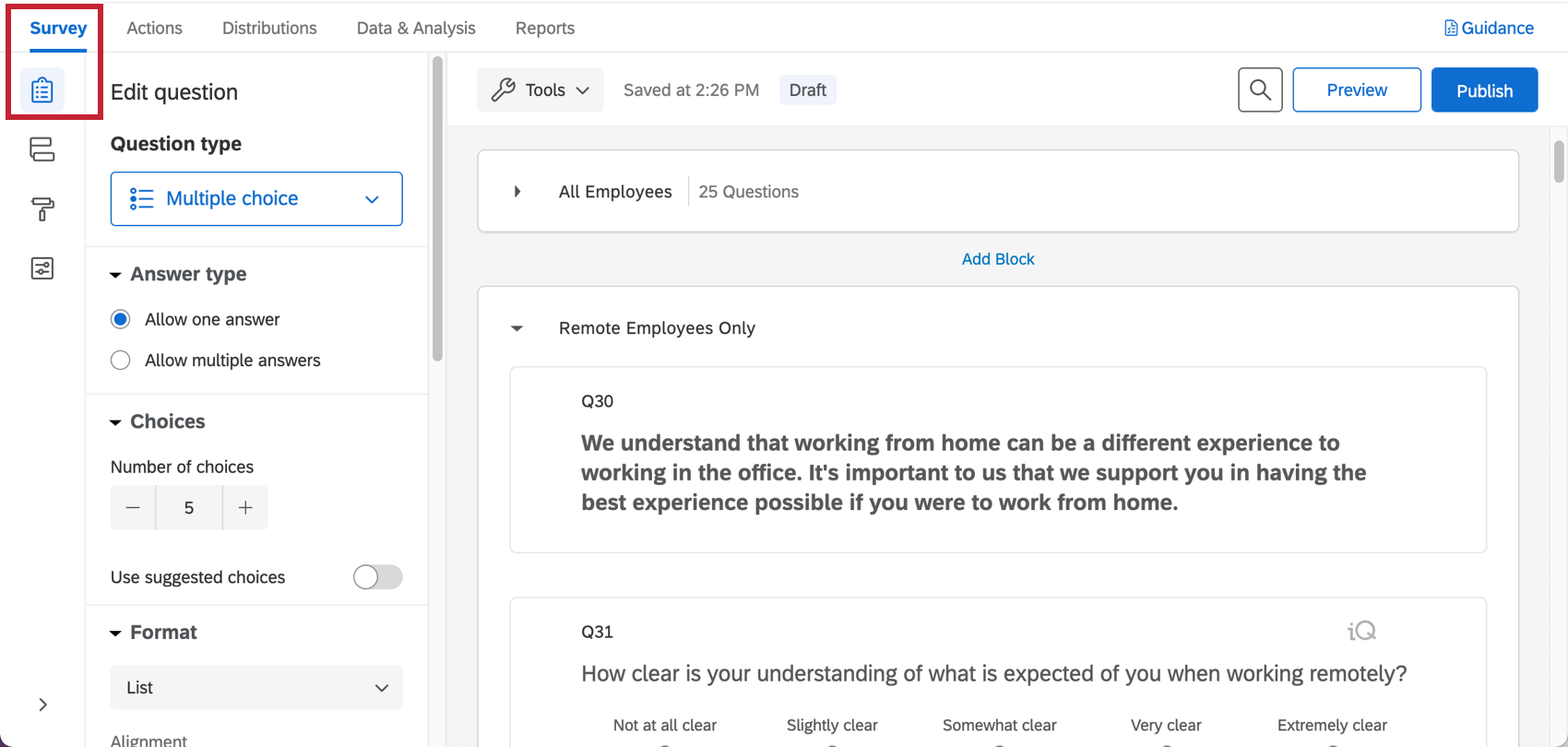
Si desea ver las preguntas de su encuesta o editarlas, haga clic en el botón Encuesta pestaña. Una vez dentro del generador de encuestas , puede agregar nuevas preguntas, modificar la redacción de las existentes, editar el tema de la encuesta y mucho más.
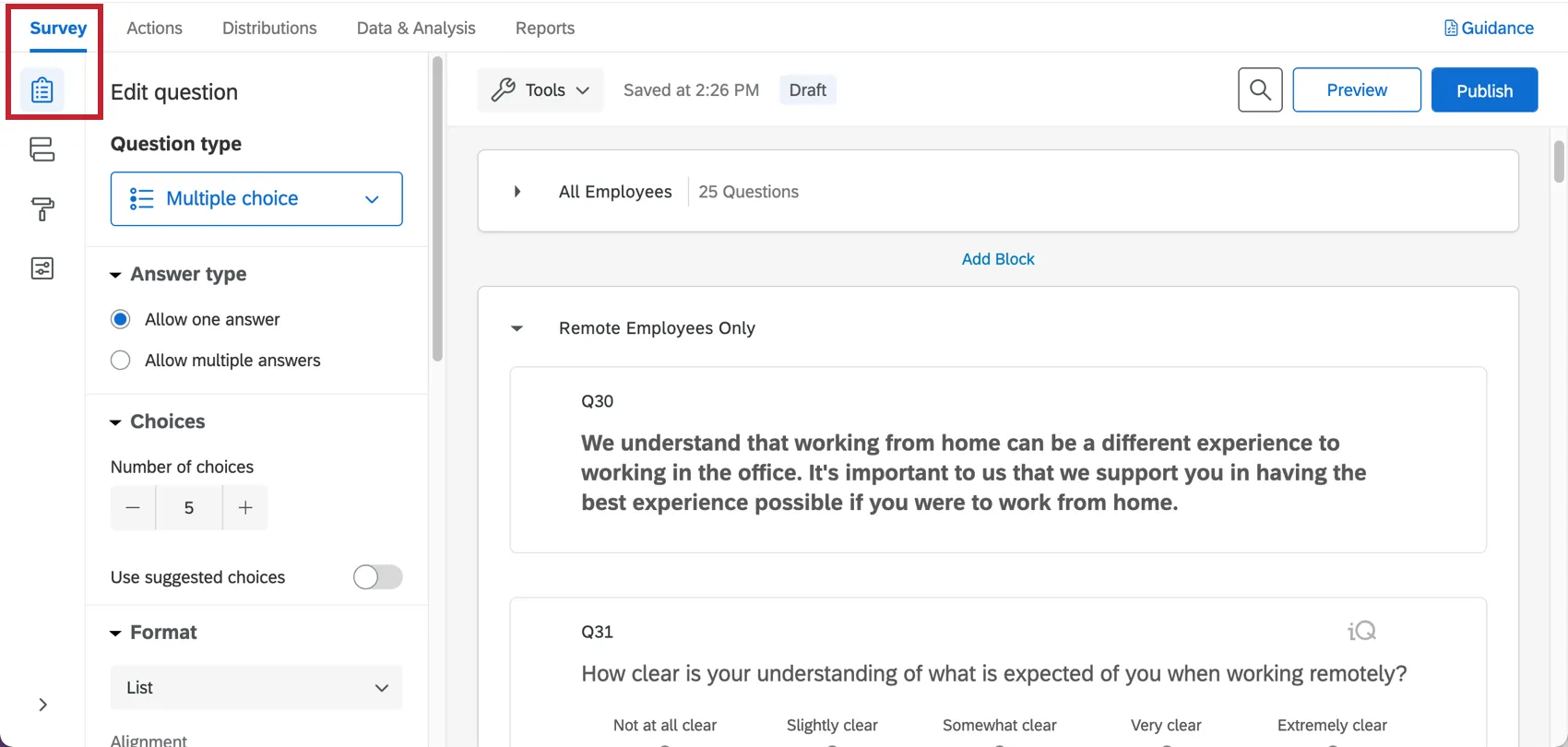
Si hay alguna funcionalidad particular que desea agregar, intente buscar en el Sitio de soporte o utilice el menú del Sitio de soporte a la izquierda para elegir una página. En esta sección, cubriremos algunos de los conceptos básicos de la edición de encuesta .
Consejo Q: Las preguntas incluidas en esta encuesta fueron desarrolladas por nuestros principales expertos en la materia. Le recomendamos que intente mantener su encuesta lo más similar posible a la plantilla original y no realizar demasiados cambios a gran escala.
Agregar y editar preguntas
Advertencia: Es importante realizar modificaciones en la encuesta. antes Lo distribuyes a los clientes. Si es posible, evite realizar modificaciones en una encuesta que recopila datos de forma activa, ya que puede correr el riesgo de invalidar sus datos y cambiar los informes prediseñados que vienen con esta solución. Ver Probar/editar una Encuesta activa.

Puedes agregar tantas preguntas adicionales como desees. Sin embargo, tenga en cuenta que cuanto más corta sea la encuesta, más probabilidades habrá de que los clientes la completen.
Para obtener guías sobre cómo agregar y editar preguntas, consulte:
- Creación de preguntas
- Preguntas sobre formato
- Elección del formato de las opciones de respuesta
- Tipos de preguntas
Consejo Q: Para encuestas como estas, generalmente recomendamos utilizar preguntas de opción múltiple y de entrada de texto .
Consejo Q: Para cualquier pregunta o campo que agregue después de la configuración de la encuesta, deberá agregar manualmente este contenido al Tablero . mapeo del campo y luego agregarlos a los widgets/páginas del Tablero deseados.
Eliminar y restaurar preguntas
Advertencia: Si eliminas una pregunta, afectará a la Tablero prediseñado ¡Incluido con esta solución! Esté preparado para realizar modificaciones en los widgets del Tablero o crear nuevos campos de datos y widgets desde cero.
Si tienes Envié una pregunta a la papelera, es posible restaurarlo. Para revertir muchos cambios a la vez, consulte también cómo revertir una encuesta a una versión anterior.
Lógica sofisticada
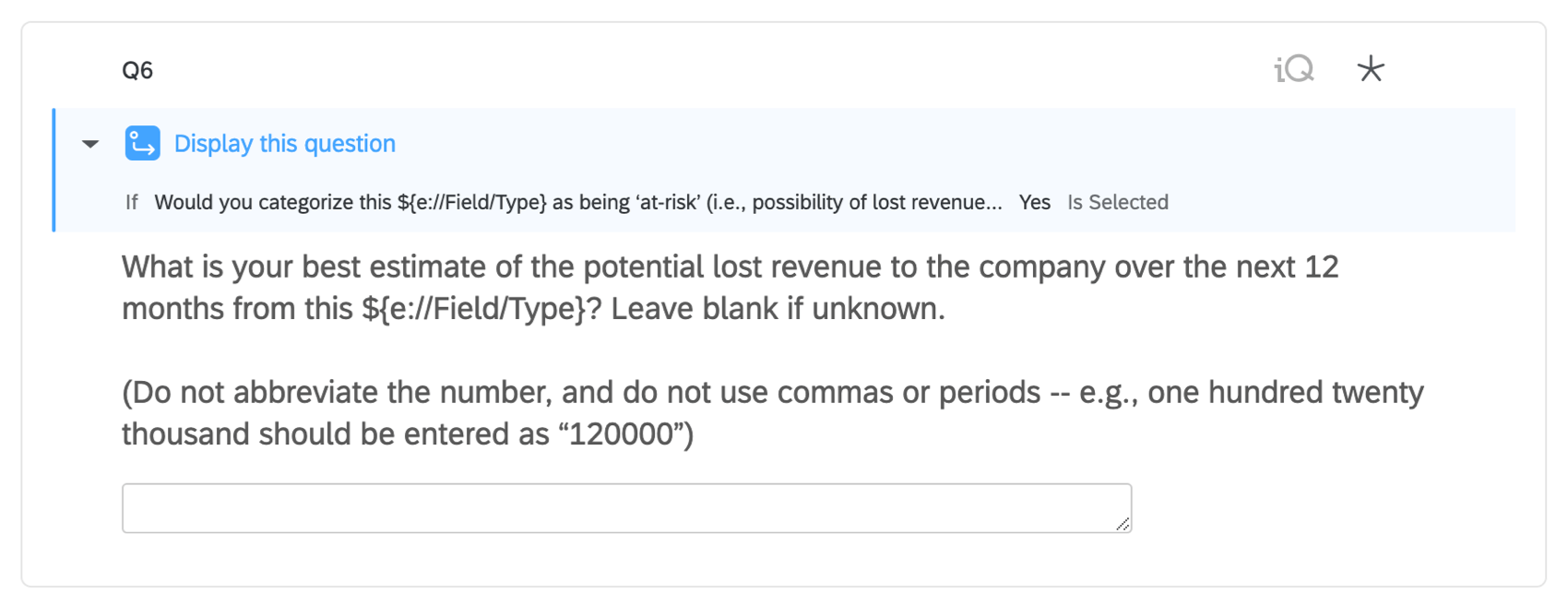
Esta solución viene con personalización lógica sofisticada. La Lógica sofisticada afecta qué preguntas ven los encuestados, en función de las respuestas anteriores que proporcionaron. Por ejemplo, podemos preguntarle al empleado si un cliente parece estar en riesgo de pérdida de ingresos o de abandono del mismo, y luego hacer preguntas aclaratorias adicionales en función de si respondió que sí.
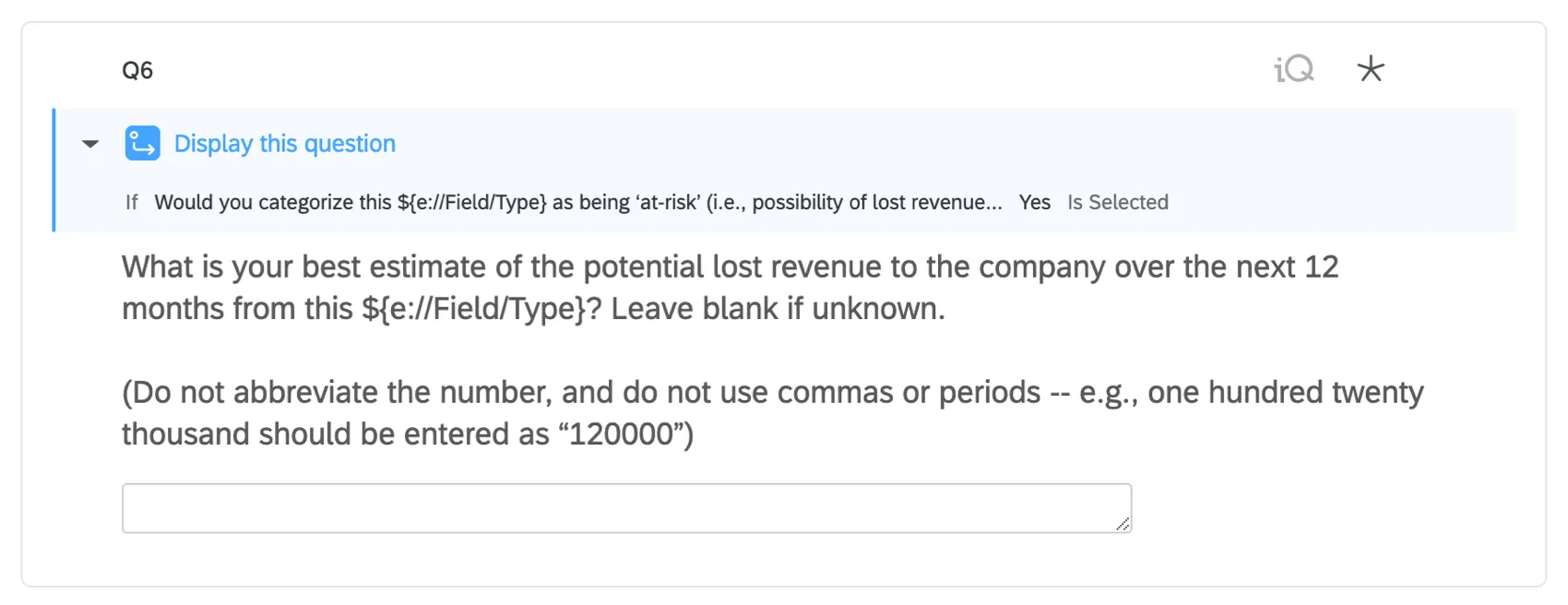
Advertencia: Cuando elimina o edita una pregunta, puede afectar la lógica sofisticada de otra pregunta. ¡Asegúrese de revisar dos veces su encuesta antes de realizar estas modificaciones!
Texto dinámico
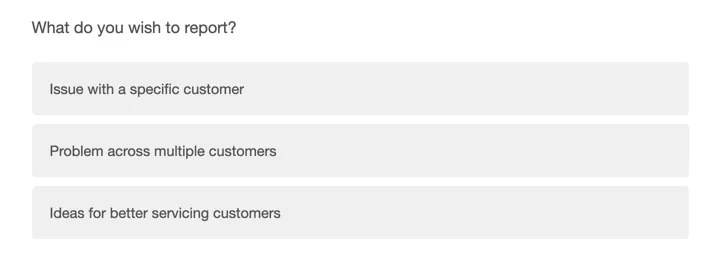
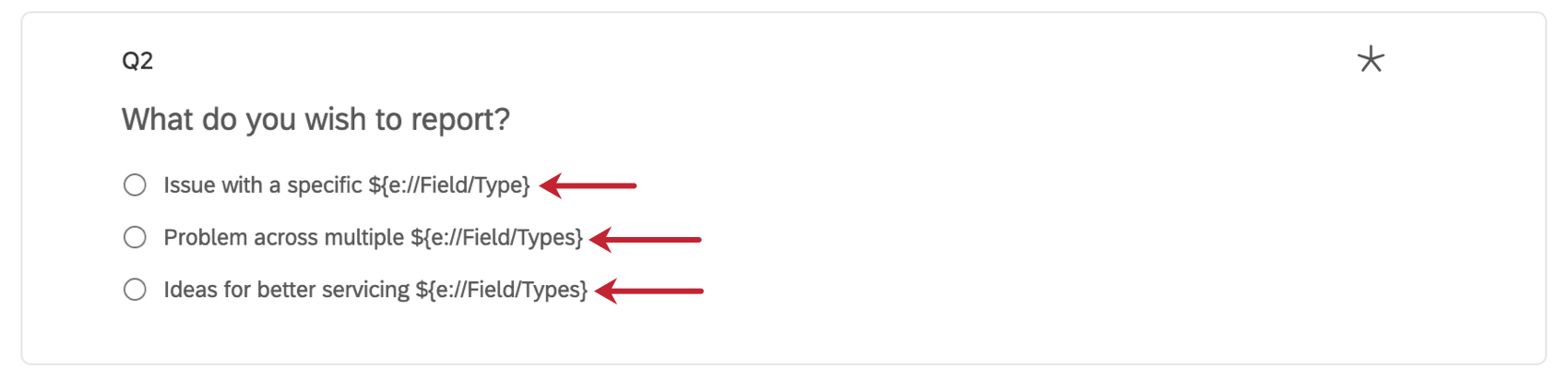
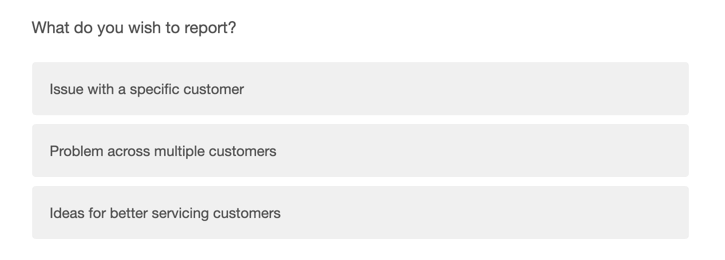
En la encuesta, notarás que muchas preguntas tienen texto entre corchetes. Este texto se llama texto dinámico, y actúa como marcador de posición para otros valores. En este caso, ciertas especificaciones que realizó en la configuración (la más común es cómo referirse a sus clientes) se colocarán donde están los corchetes.
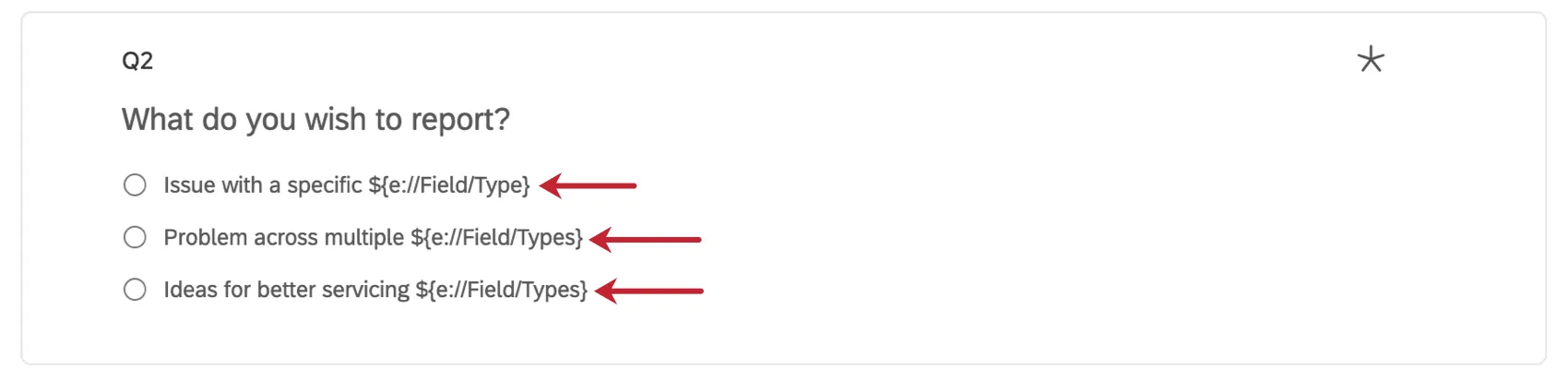
No se preocupe: cuando sus empleados completen la encuesta, no verán el texto canalizado. Así es como se ve esta misma pregunta al acceder al enlace de encuesta o vista previa:
Flujo de la encuesta
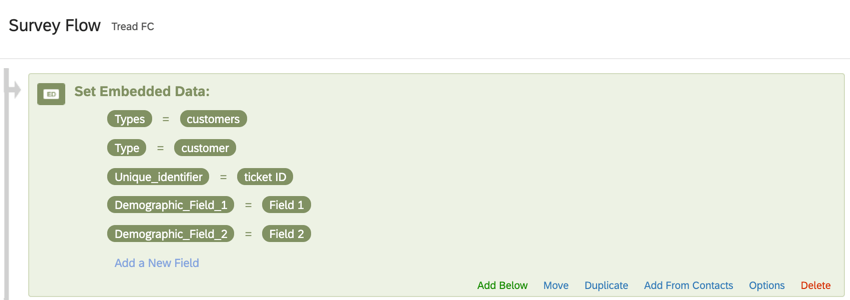
En el flujo de la encuesta , encontrarás un datos embebidos elemento en la parte superior. Este elemento ayuda a organizar sus datos para generar informes.
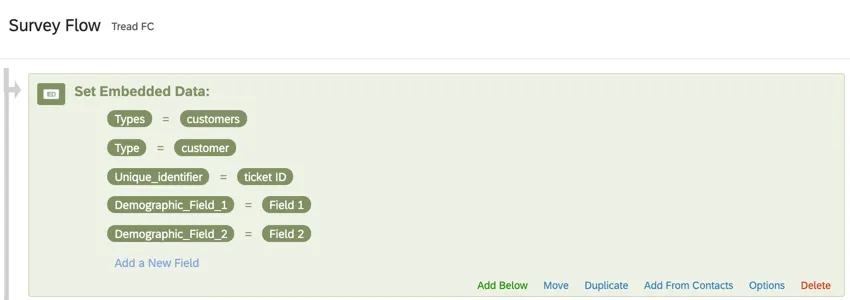
Advertencia: Este elemento debe permanecer en la parte superior del flujo de la encuesta. Eliminarlo o moverlo puede afectar la forma en que se guardan estos campos en las respuestas de la encuesta y, por lo tanto, cómo se muestran en los informes y paneles.
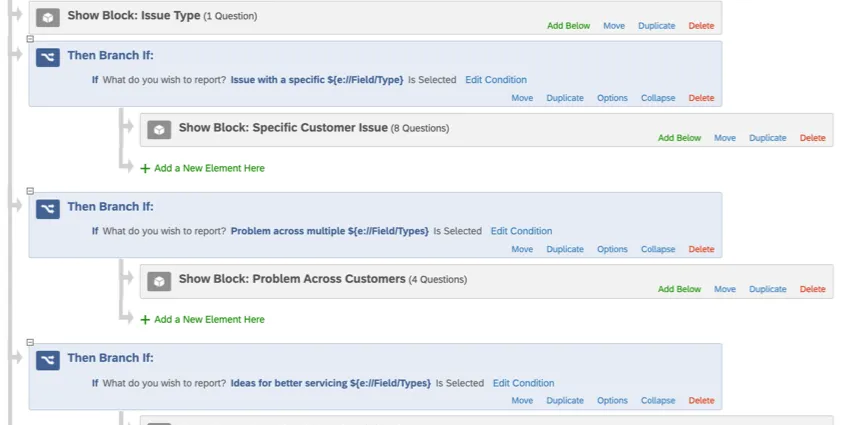
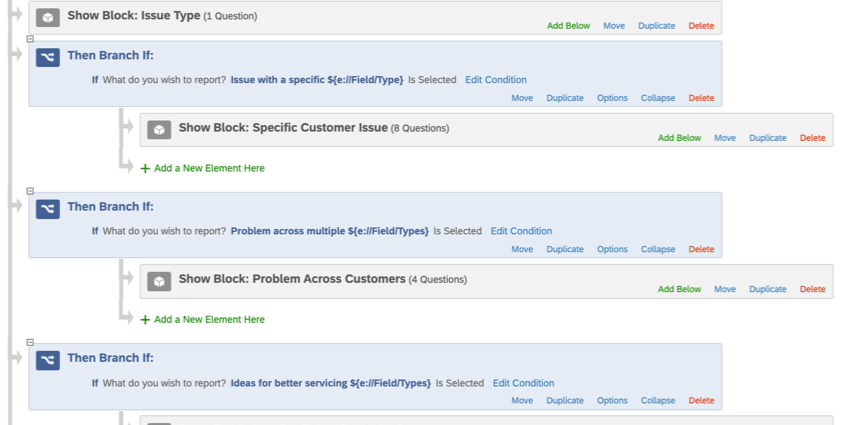
También puedes ver lógica de ramificación en su flujo de la encuesta. Esta función le permite ocultar o mostrar grupos enteros de preguntas según las respuestas que los encuestados dieron anteriormente en la encuesta. (Algo así como la lógica sofisticada, pero a mayor escala). No elimine ni edite este elemento sin prestar mucha atención a la pregunta en la que se basa la lógica y al bloque de preguntas que controla la lógica de ramificación .
Ejemplo: El empleado especifica qué tipo de problema desea informar. En base a esto, se les envía a un bloque específico de preguntas en función de ese tipo de problema en particular. Si desean informar un problema específico de un cliente, irán al bloque”Problema específico del cliente”.
Guardar y publicar
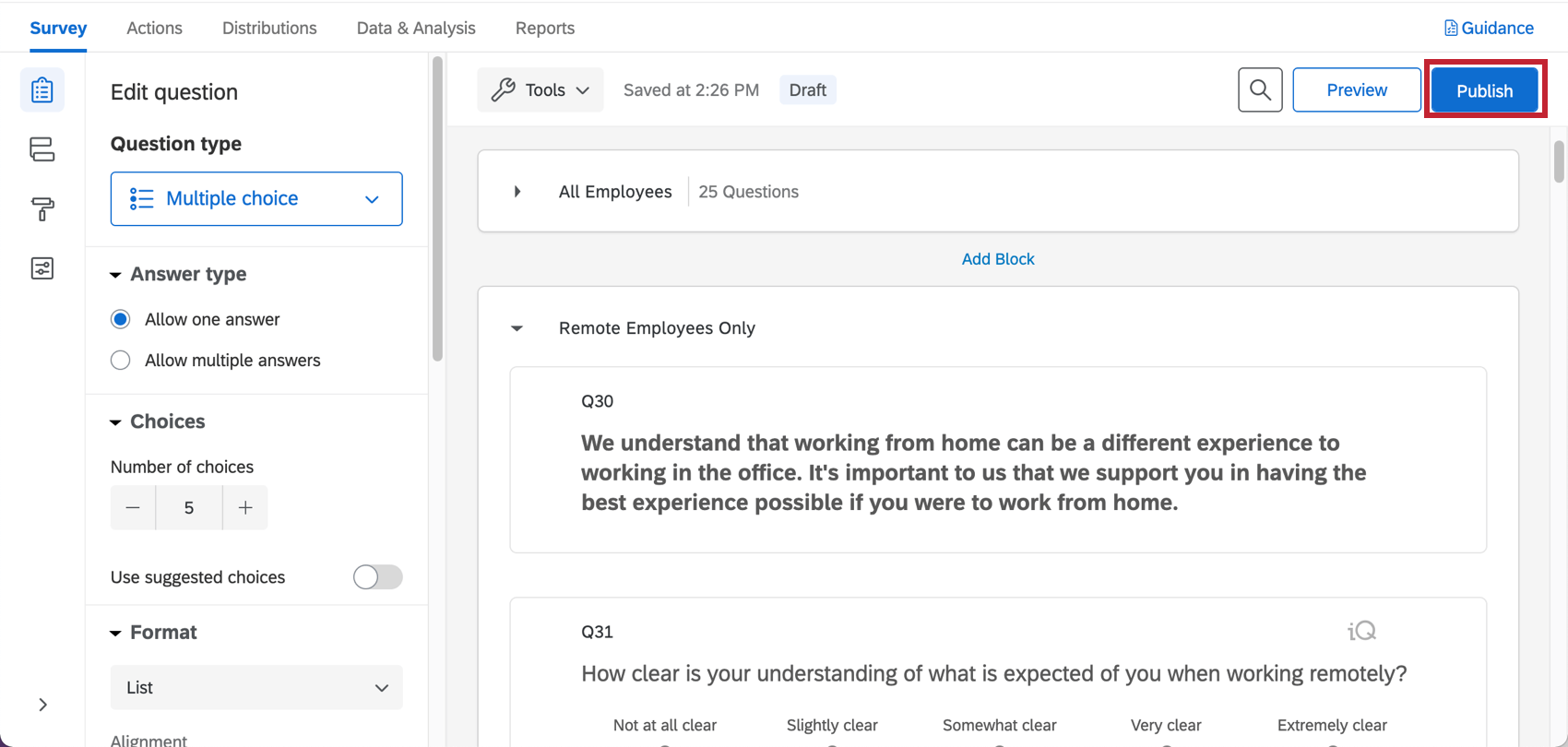
Todas las modificaciones que realices se guardarán automáticamente; sin embargo, no necesariamente se incluirán en la versión en vivo de la encuesta. Cuando hayas terminado con todo de sus ediciones y esté listo para generar un enlace y compartir la encuesta con sus clientes, recuerde hacer clic Publicar En la parte superior derecha.
Para obtener más información sobre cómo funciona esto, consulte Publicación y versiones de la Encuesta.
Flujos de trabajo preconfigurados
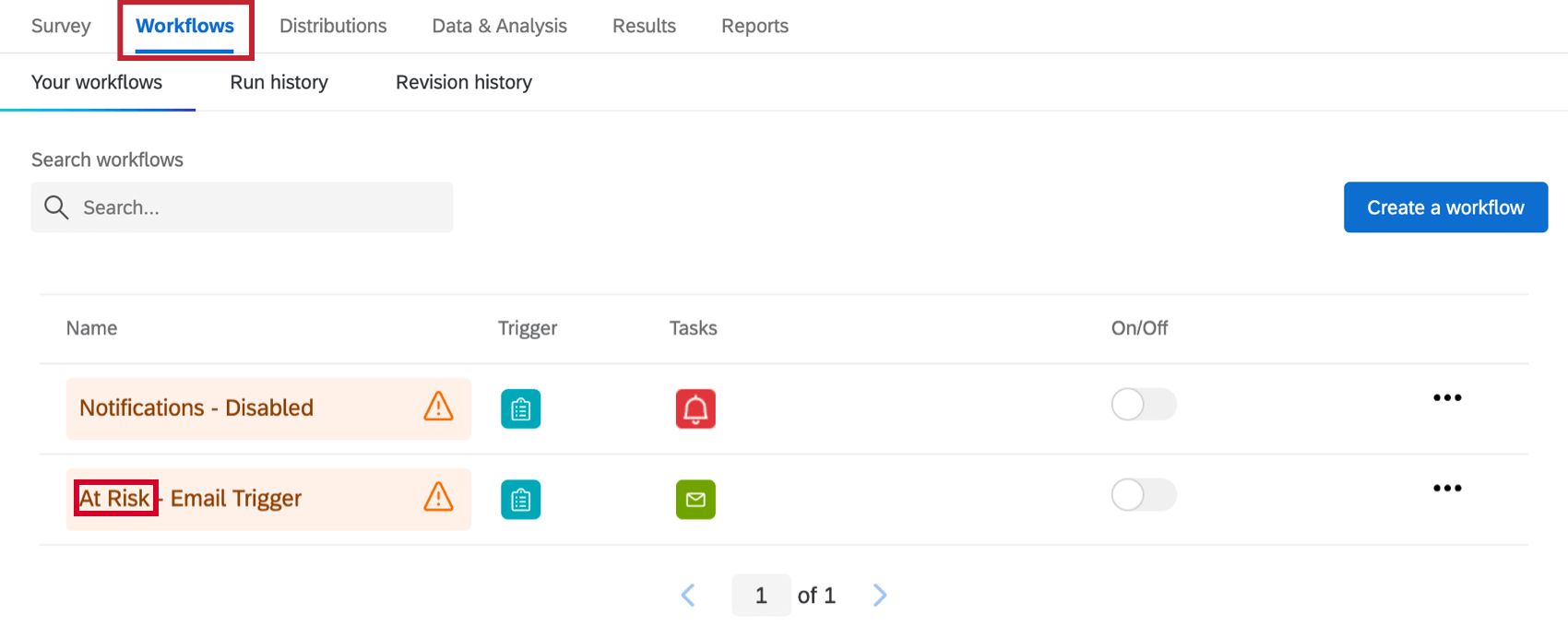
Frontline Connect viene con elementos ya configurados en el Flujos de trabajo . Esto significa que Durante la configuración del proyecto, realizó una de las siguientes acciones:
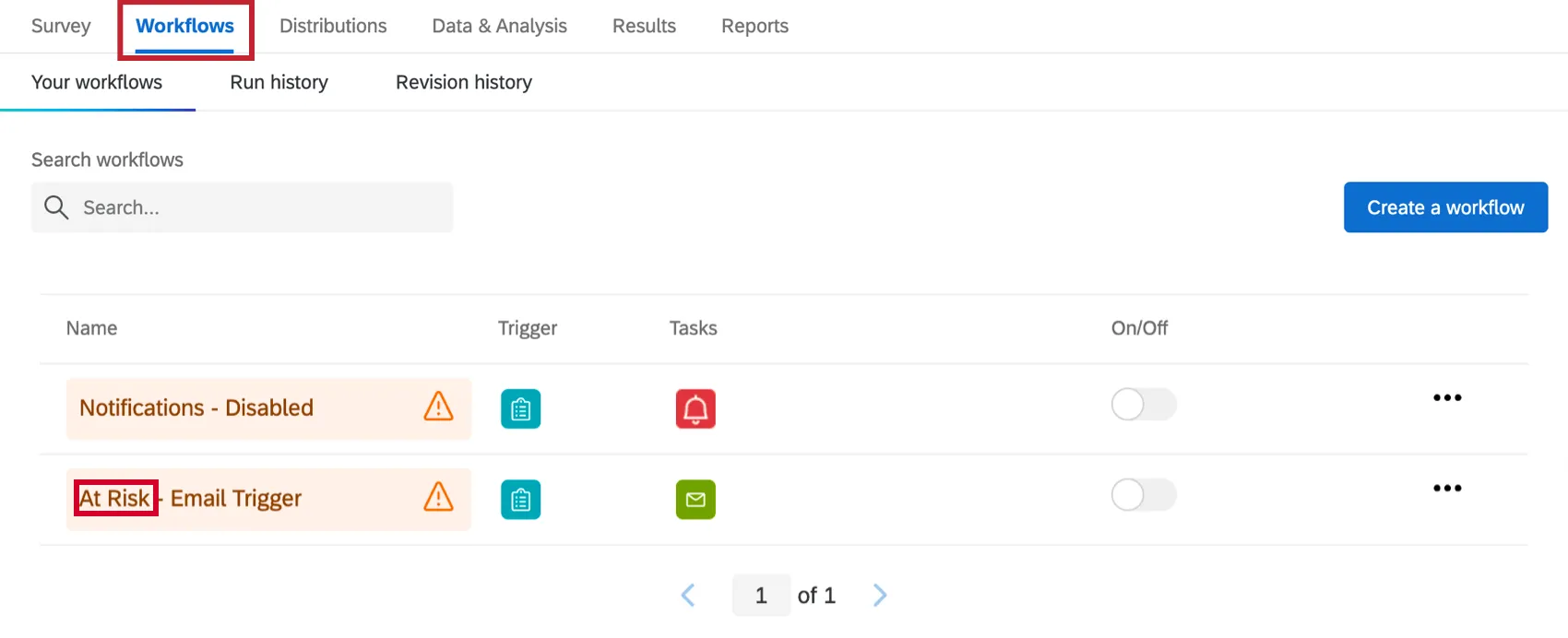
Según sea necesario, puede revisar o editar:
- ¿Quién recibe la notificación?
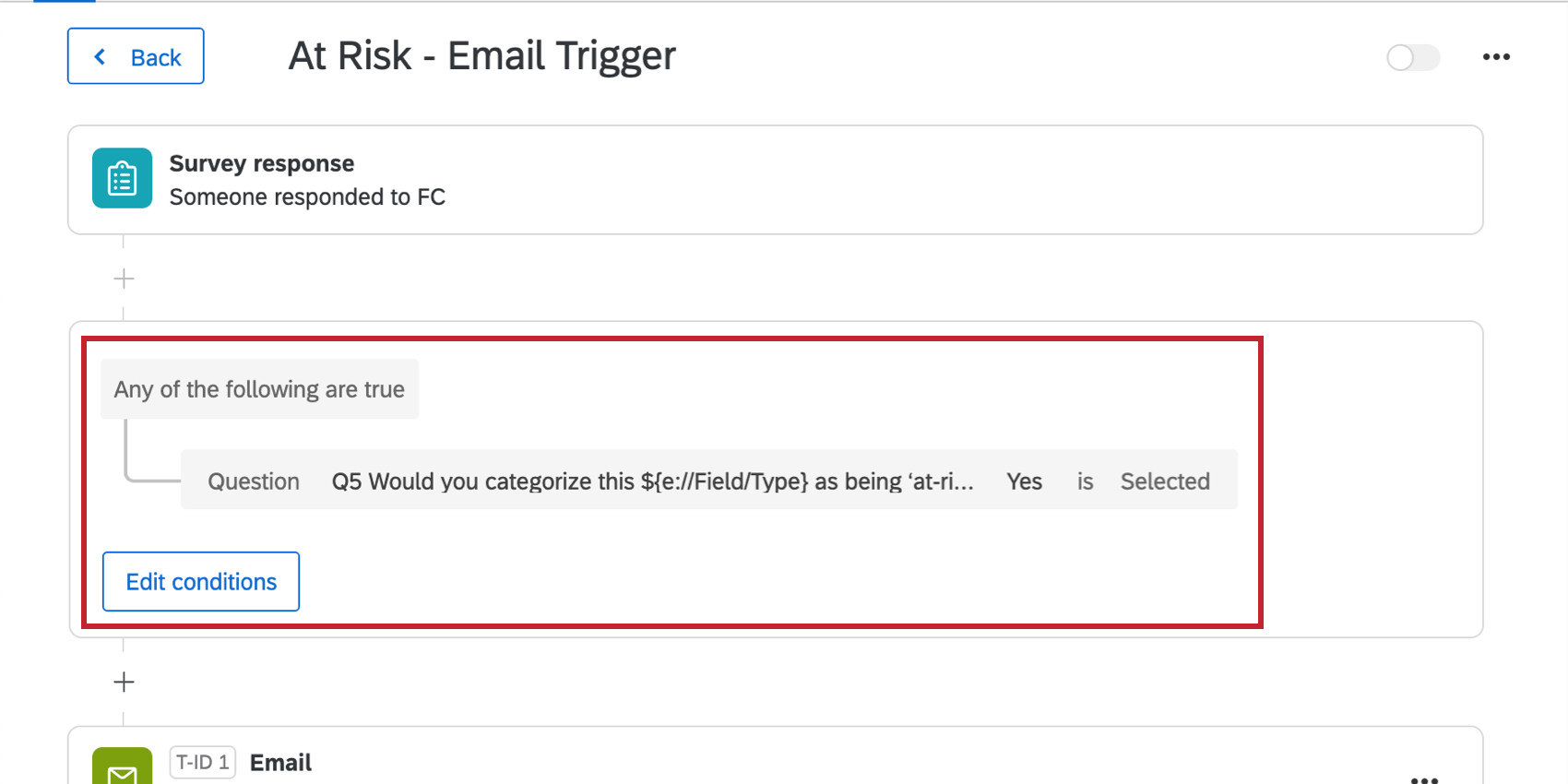
- Las condiciones bajo las cuales se envían las condición
- El mensaje incluido en la notificación
Consejo Q: Una vez que haya configurado las tareas como desee, asegúrese de que estén activado .


Consejo Q: Esta tarea de correo electrónico es una función de la versión B2B de esta solución. Si elige B2C, este flujo de trabajo no se creará para usted de forma predeterminada porque la solución B2C tampoco viene con un componente “en riesgo”. Puede agregar cualquier flujos de trabajo que desee.
Acerca de la notificación de riesgo
El correo electrónico solo se enviará si el empleado que completó la encuesta indicó que categorizaría al cliente como “en riesgo”.
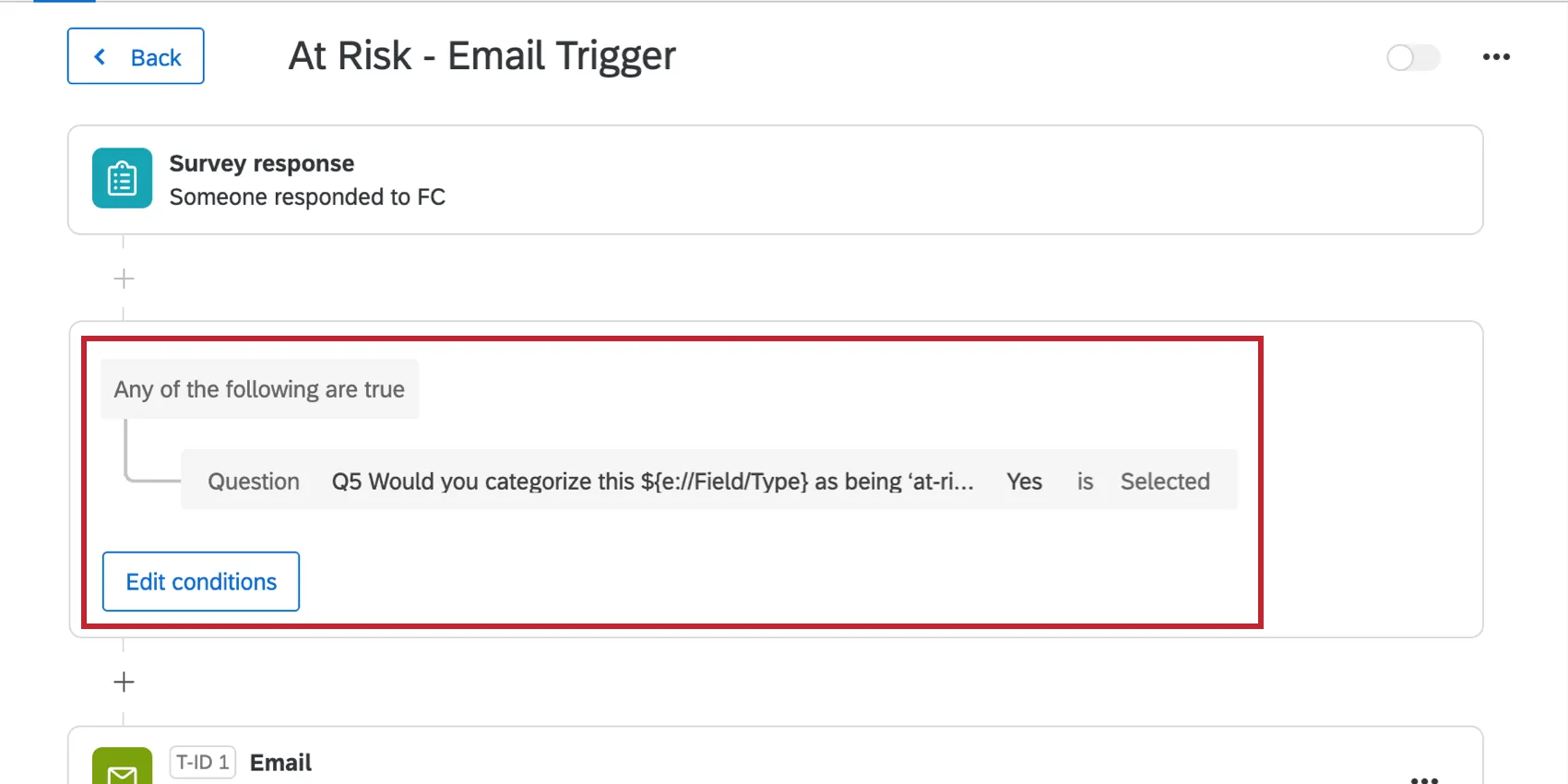
Consejo Q: Para obtener más información sobre las condiciones de construcción, consulte:
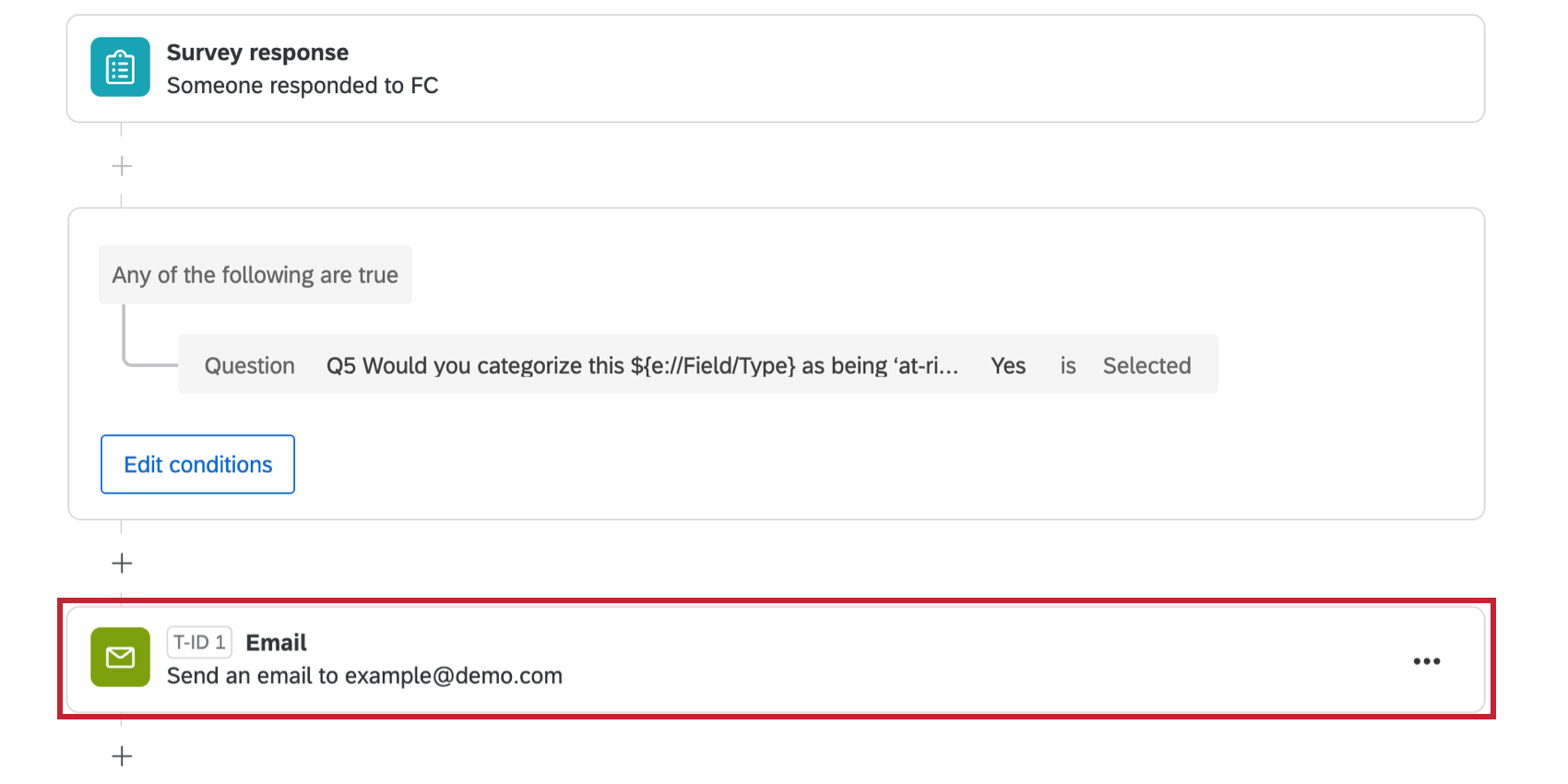
Hacer clic Correo electrónico para ver detalles como quién es el destinatario de la notificación por correo electrónico, el mensaje y otras configuraciones.
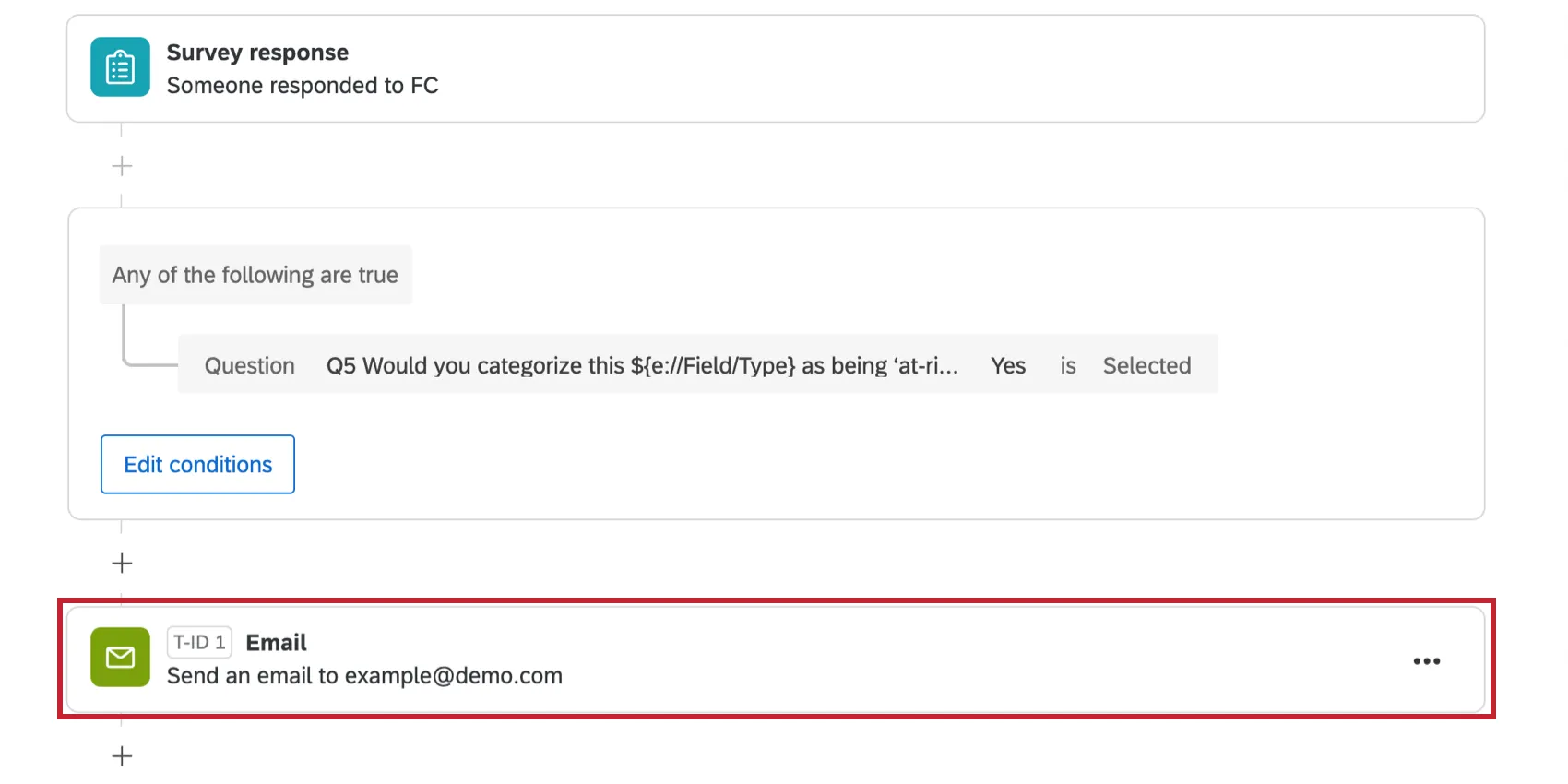
De forma predeterminada, el mensaje contiene:
- La fecha en que el cliente completó la encuesta.
- Su nombre y apellido
- Su dirección de correo electrónico o número de teléfono preferido
- El correo electrónico guardado para ellos en la lista de contactos.
- Una recomendación para comunicarse con el cliente dentro de las 48 horas.
Para obtener detalles adicionales y opciones de edición, consulte la Tarea de correo electrónico Página de soporte.
Acerca de las notificaciones de respuesta
Dependiendo de la frecuencia que elijas, estas condiciones se configuran con una de las siguientes:
Hacer no editar las condiciones de estos flujos de trabajo, los datos embebidos correspondientes en el flujo de la encuesta o las cuotas involucradas.
Si después de todo no desea recibir esta notificación, puede eliminar el flujo de trabajo. Tenga en cuenta que una vez que elimine un flujo de trabajo, no podrá recuperarlo.
Consejo Q: Este flujo de trabajo no está relacionado con notificaciones de respuesta semanales. Consulta la sección vinculada para saber cómo suscribirte o cancelar la suscripción a los resúmenes semanales.
Compartiendo la conexión de primera línea con los empleados
Una vez que haya terminado por completo con las ediciones de la encuesta y su lista de contactos esté lista, es momento de distribuir su encuesta.
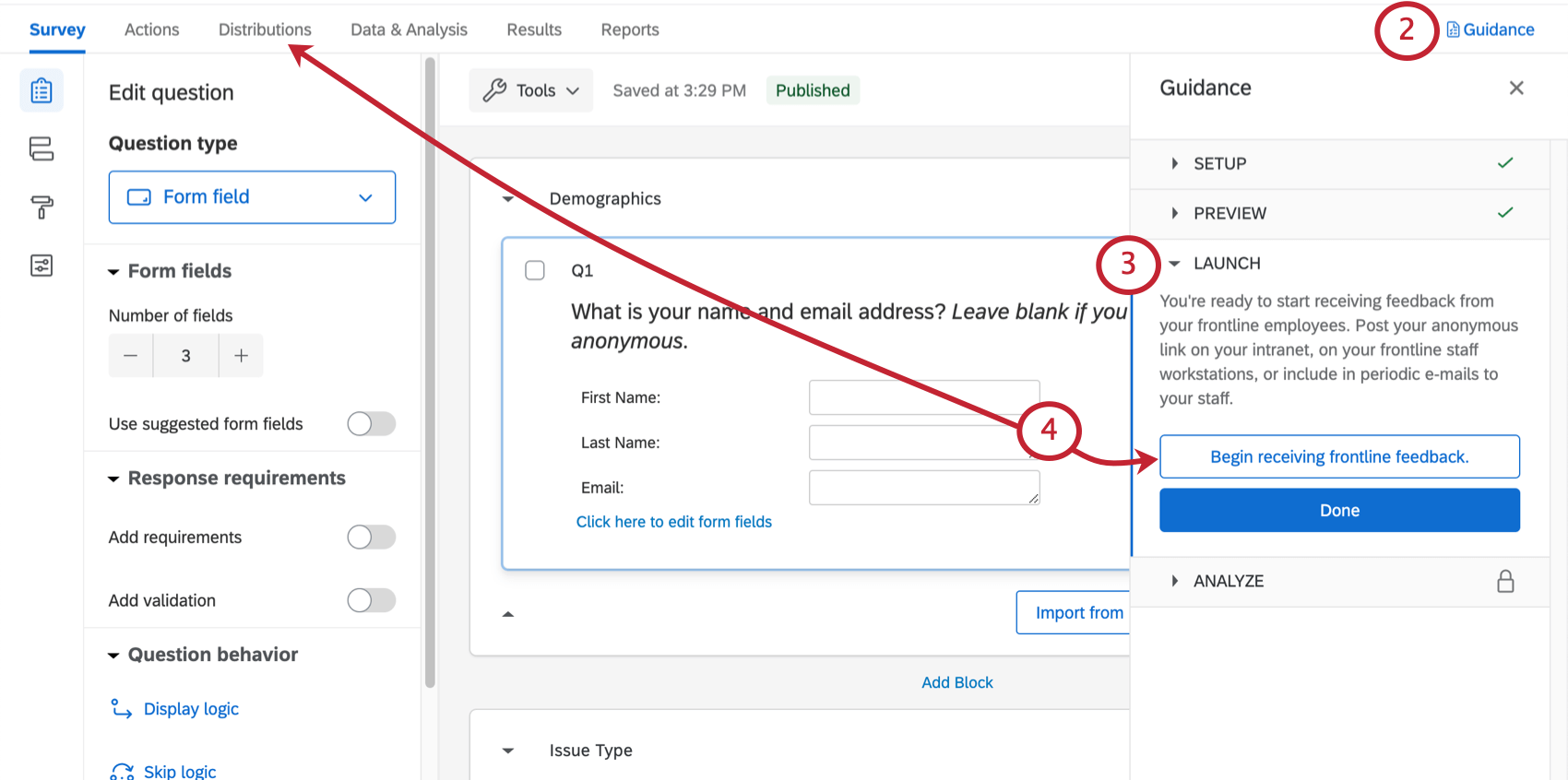
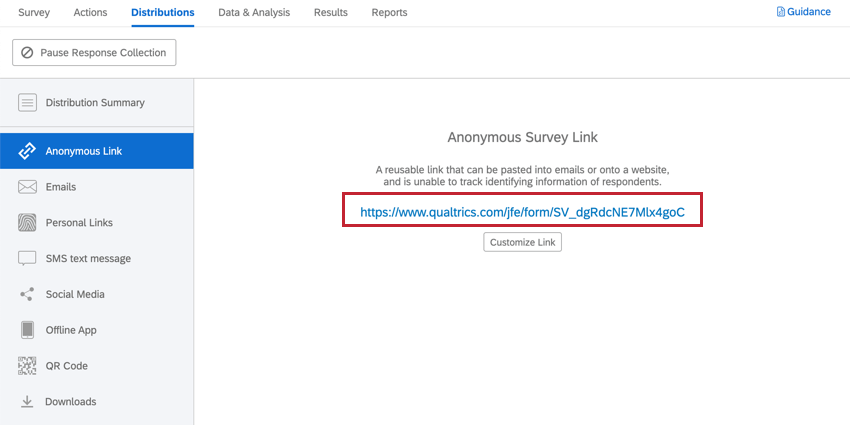
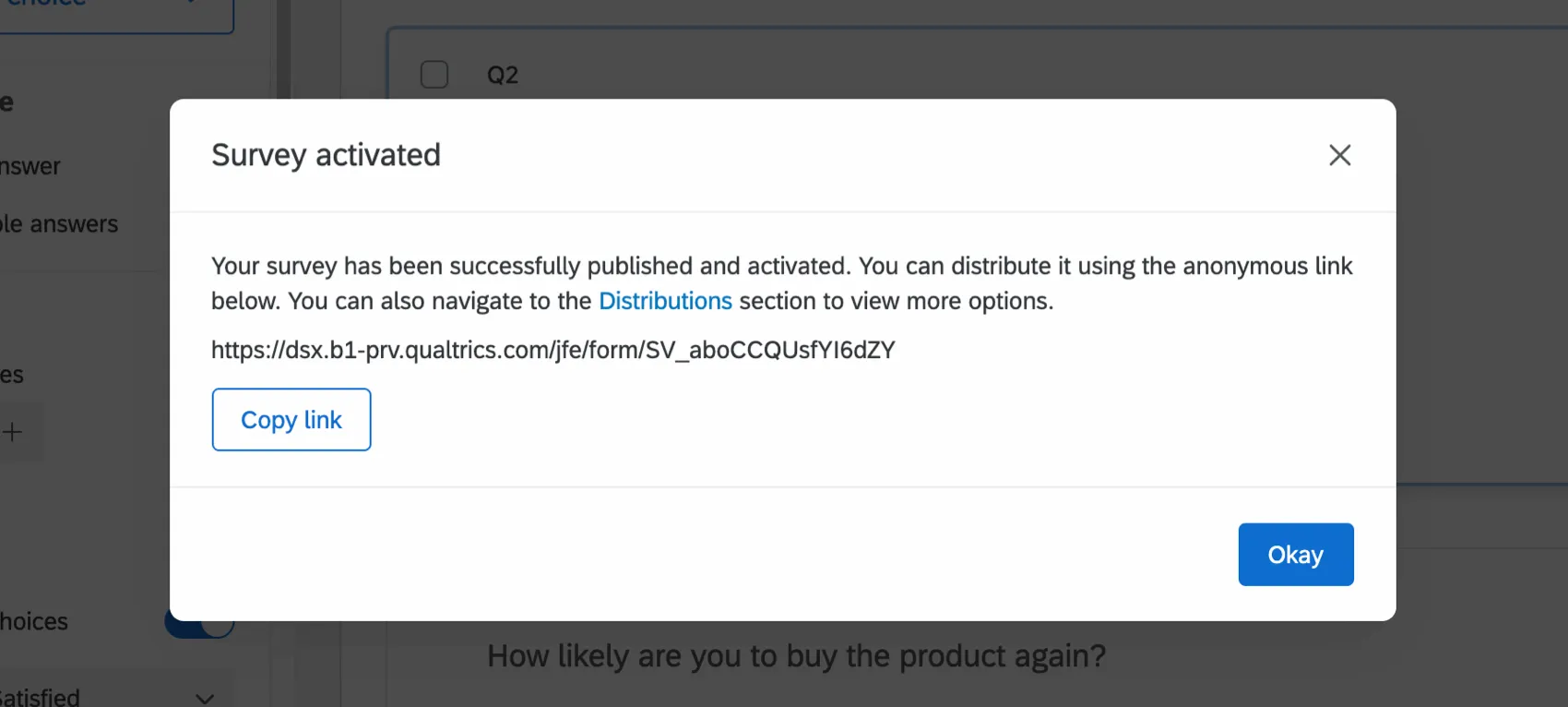
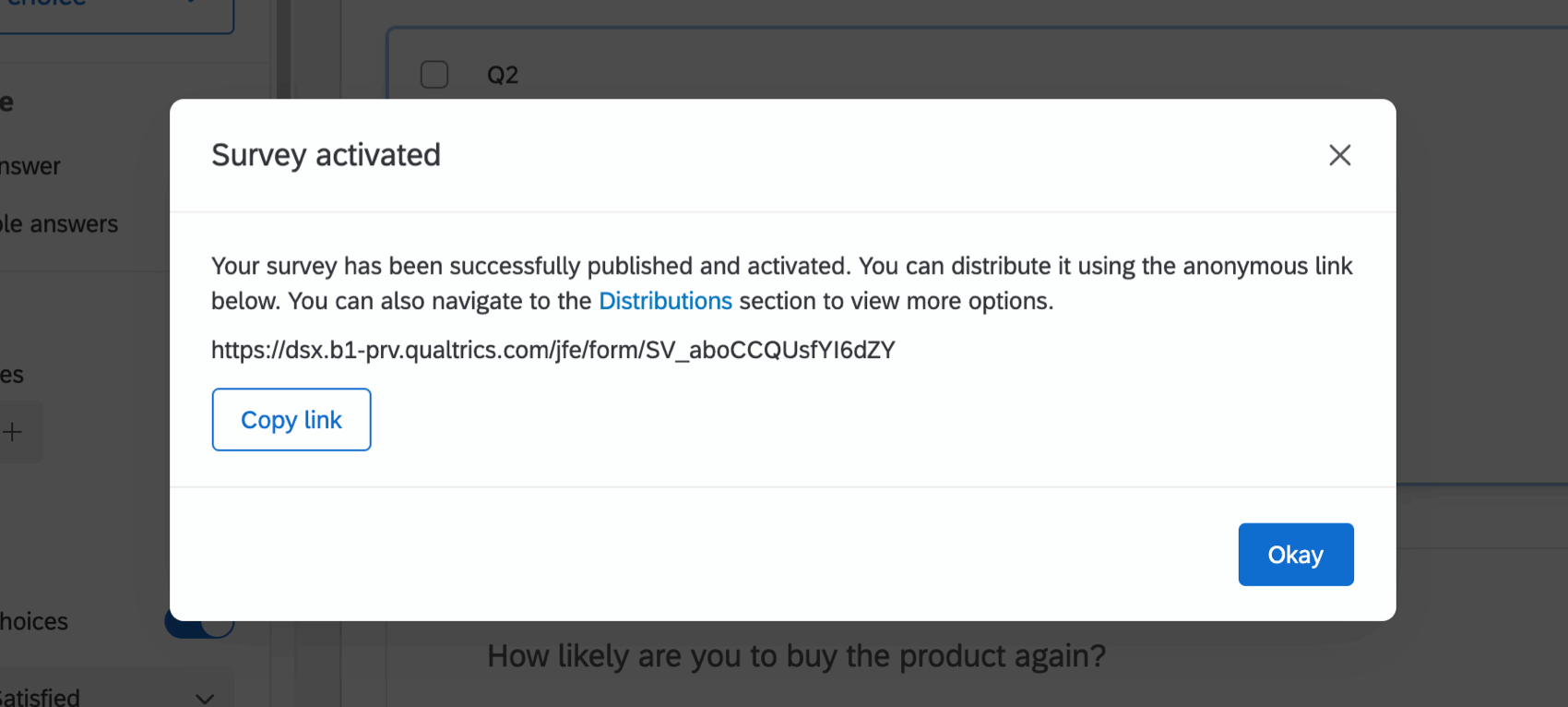
Consejo Q: Si publicar cambios, el menú que se abre también te dará tu enlace anónimo.
Otras opciones de Distribución
Si está interesado en otros métodos de distribución, como SMS o correo electrónico a una lista de contactos, consulte la Descripción básica de distribuciones para obtener una lista de opciones. Tenga en cuenta que, dependiendo de su licencia, no todas las opciones pueden estar disponibles y algunas pueden estar restringidas.
Tableros
Paneles de control prediseñados
Nuestros científicos de XM han desarrollado un Tablero especial para esta solución XM . Este Tablero ofrece una descripción general de los resultados y está listo para compartir tan pronto como haya recopilado los datos. Las páginas del Tablero y los datos incluidos dependerán del tipo de valoración que haya elegido y de si ha decidido dar a los encuestados una opción de seguimiento.
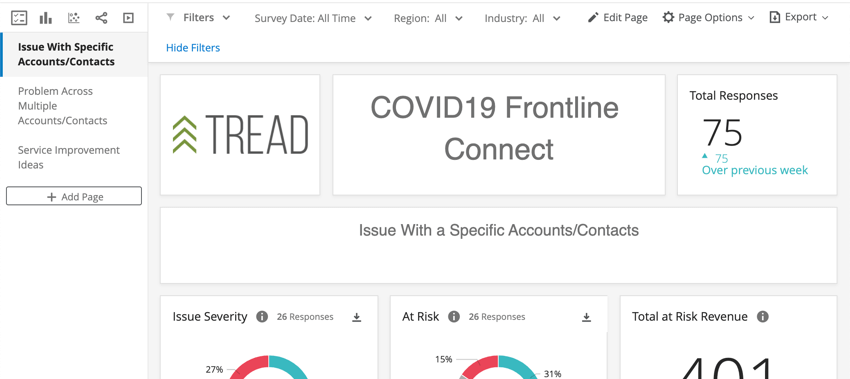
Consejo Q: Este Tablero no generará gráficos ni tablas hasta que recopile datos. Intentar Completar la encuesta a través del botón de vista previa Si desea probar cómo se ven estos paneles con datos. Recuerda que siempre puedes eliminar datos de vista previa más tarde.
Consejo Q: Los gráficos numéricos mostrarán el cambio en ciertas métricas durante la última semana. Esta información es más útil a partir de la segunda semana de recopilación de datos y en adelante.
Si en cambio seleccionaste Configurar el uso compartido del Tablero , Serás redirigido a la pestaña Administración de usuarios. Ver Compartir y administrar usuarios para obtener orientación sobre qué cambios puede realizar aquí y qué tipo de usuarios de Qualtrics pueden acceder a esta pestaña.
Edición del Tablero
Consejo Q: El Tablero prediseñado fue desarrollado por nuestros principales expertos en la materia. Le recomendamos que intente mantener su Tablero lo más similar posible a la plantilla original y no realizar demasiados cambios a gran escala.
Consulte estas páginas introductorias para comenzar.
- Introducción a los tableros de CX
- Paso 1: Crear su proyecto y agregar un Tablero
- Paso 2: Asignación de una fuente de datos del Tablero
- Paso 3: Planificación del diseño del Tablero
- Paso 4: Crea tu Tablero
- Paso 5: Personalización adicional del Tablero
- Paso 6: Compartir y administrar usuarios
Consejo Q: Una vez que haya cargado todos los usuarios de su Tablero , puede hacerlo fácilmente Enviar a muchos usuarios o enviar a todos sus credenciales de inicio de sesión .
Otras formas de acceder al Tablero
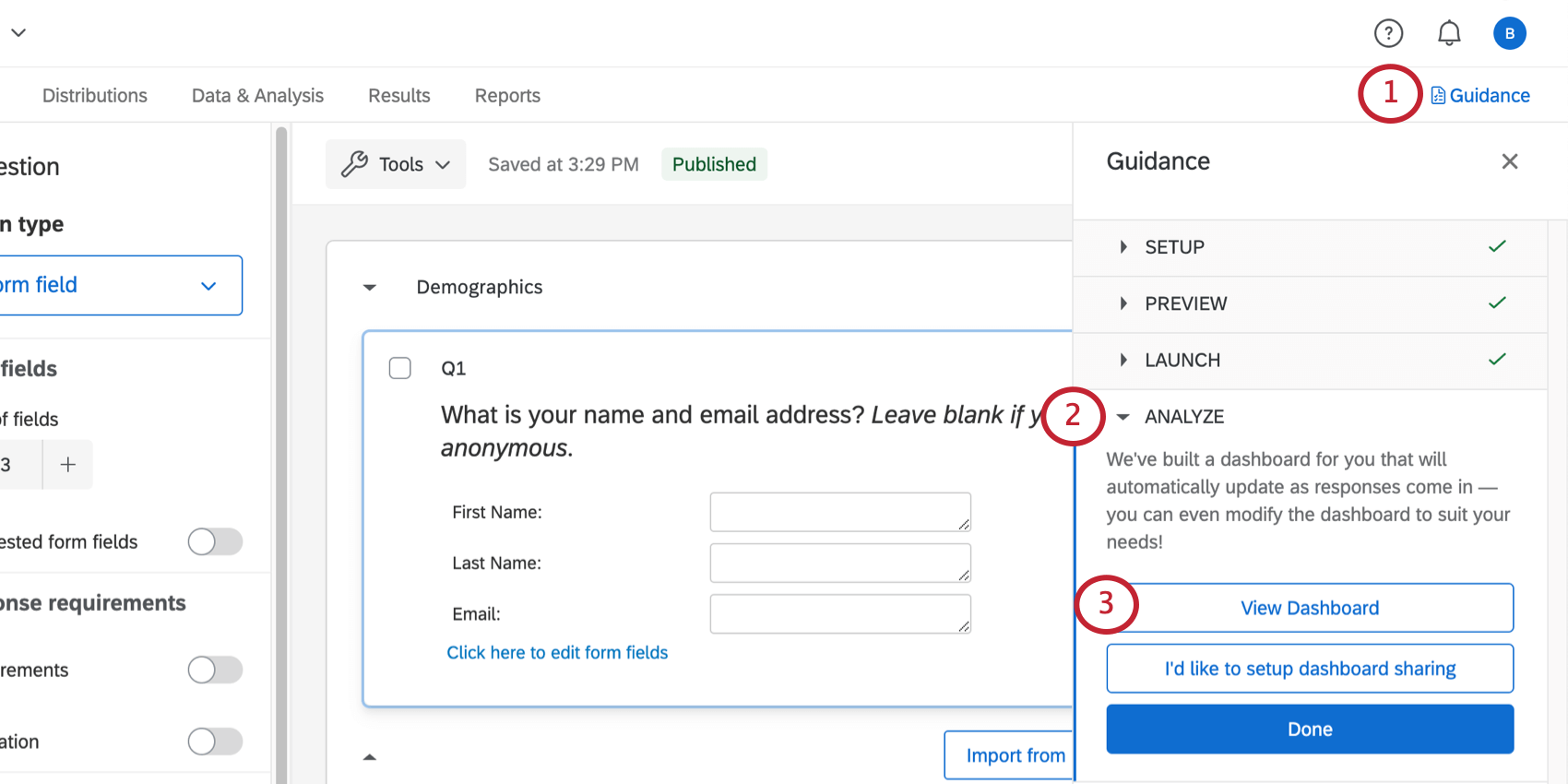
Cada vez que ingrese a la pestaña Descripción general de su proyecto, podrá seleccionar Ver el Tablero para ingresar al Tablero prediseñado.
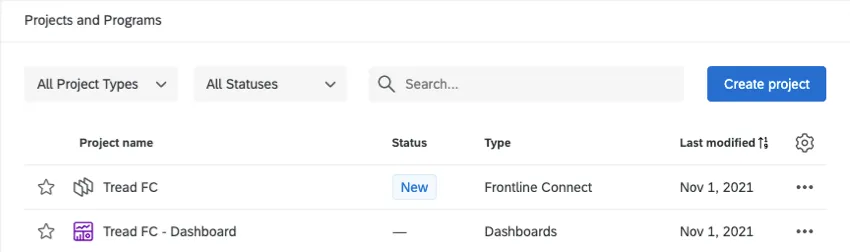
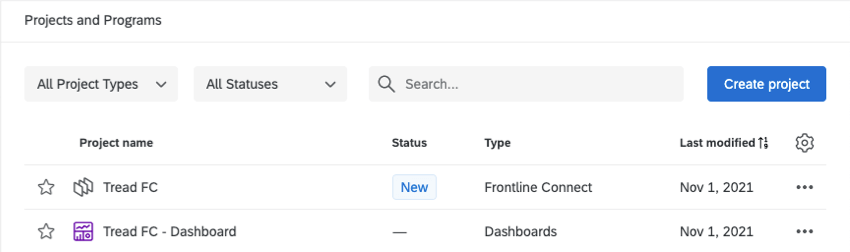
También puedes acceder a este Tablero desde tu página de Proyectos . Tendrá el mismo nombre que su proyecto Frontline Connect, con “- Tablero” agregado al final.
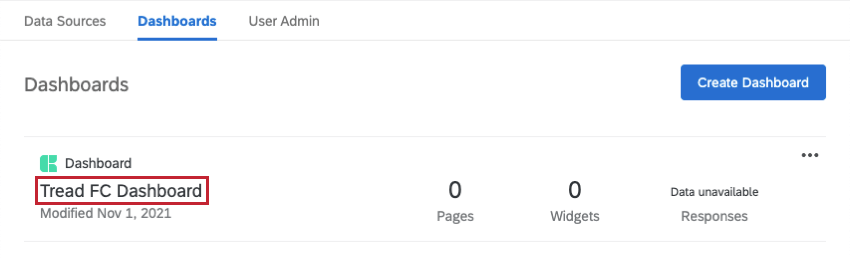
Ejemplo: A continuación, puedes ver nuestro Frontline Connect y el Tablero correspondiente.
Una vez que hagas clic dentro, verás el Tablero prediseñado. Haga clic aquí para ver los datos.
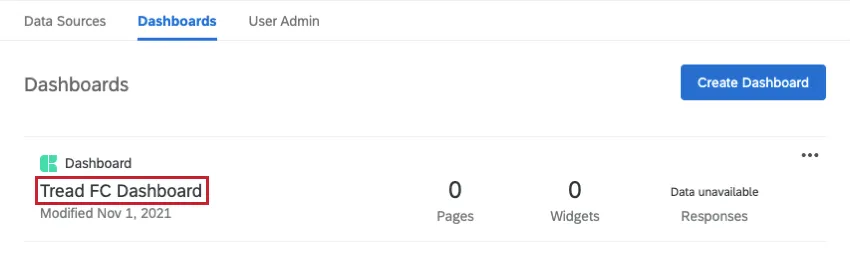
Advertencia: ¡No elimines el Tablero prediseñado! Si lo haces, no podrás recuperarlo y tendrás que crear uno nuevo desde cero.
Otras formas de ver los datos
El Datos y análisis La pestaña de tu proyecto te permite editar datos , exportar una hoja de cálculo de todas las respuestas , filtro tus respuestas , y mucho más.
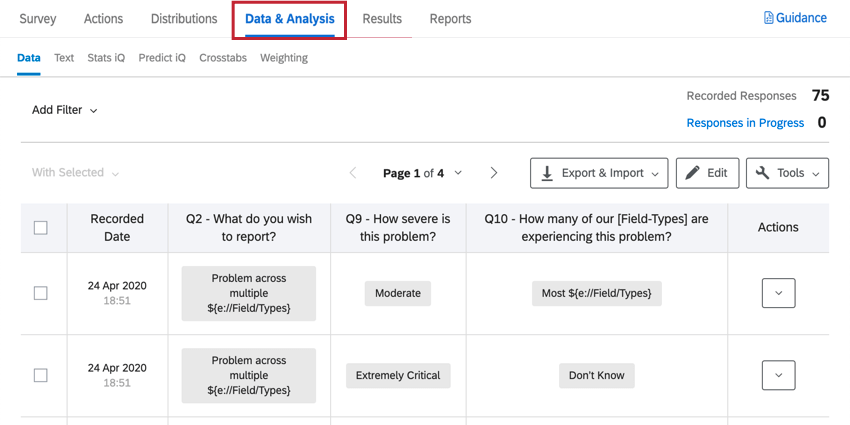
Consejo Q: Para obtener una vista previa de una columna de datos en particular, Elija columnas para mostrar en Datos y análisis. Puede exportar estos datos en cualquier momento.
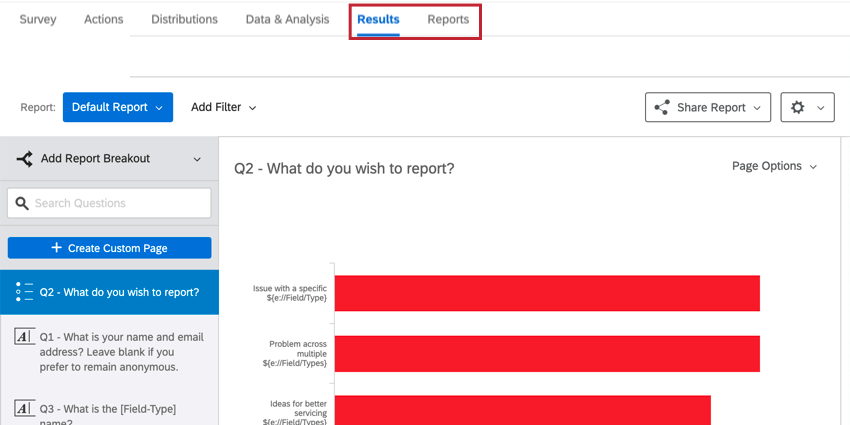
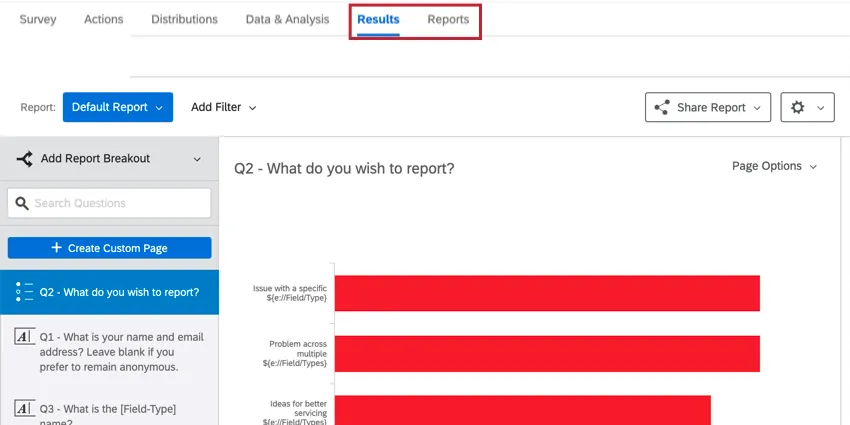
La pestaña Informes viene con dos funciones adicionales para la creación de informes. Estos no vienen con los filtros y roles dinámicos y compartibles que tienen los paneles CX , pero tienen una estructura más básica y aún se pueden filtrar y compartir con las partes interesadas según sea necesario. Tenga en cuenta que estos informes deberán crearse desde cero. Ver Resultados vs. Informes para obtener un desglose detallado de estas opciones de informes.
Notificaciones de respuesta semanales
Consejo Q: Es posible que aún no veas esta funcionalidad. Esto se debe a que esta función aún se está implementando gradualmente. Cuando la función esté habilitada para sus Soluciones XM COVID-19, verá que llegan notificaciones semanales los lunes.
Se incluyen informes semanales de cuántas respuestas recibió su encuesta durante la última semana y cuántas respuestas hay en total para la encuesta . Estas notificaciones llegan todos los lunes por la mañana.
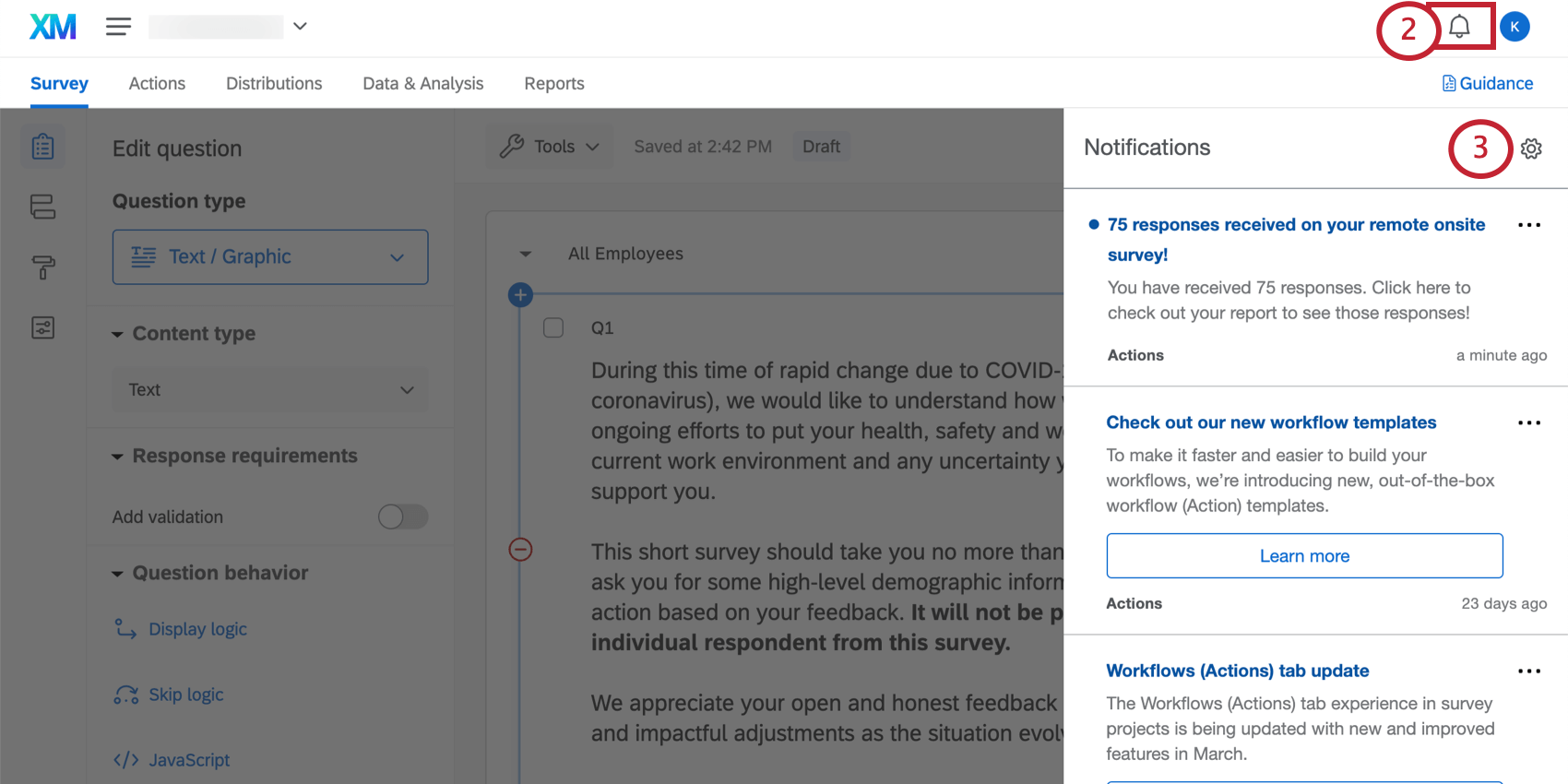
Los Informes se envían por correo electrónico y como notificaciones en tu cuenta.
Consejo Q: Los resúmenes semanales solo se envían para las soluciones COVID-19 de XM que están activo y hemos recibido respuestas en las últimas dos semanas.
Visualización de Informes
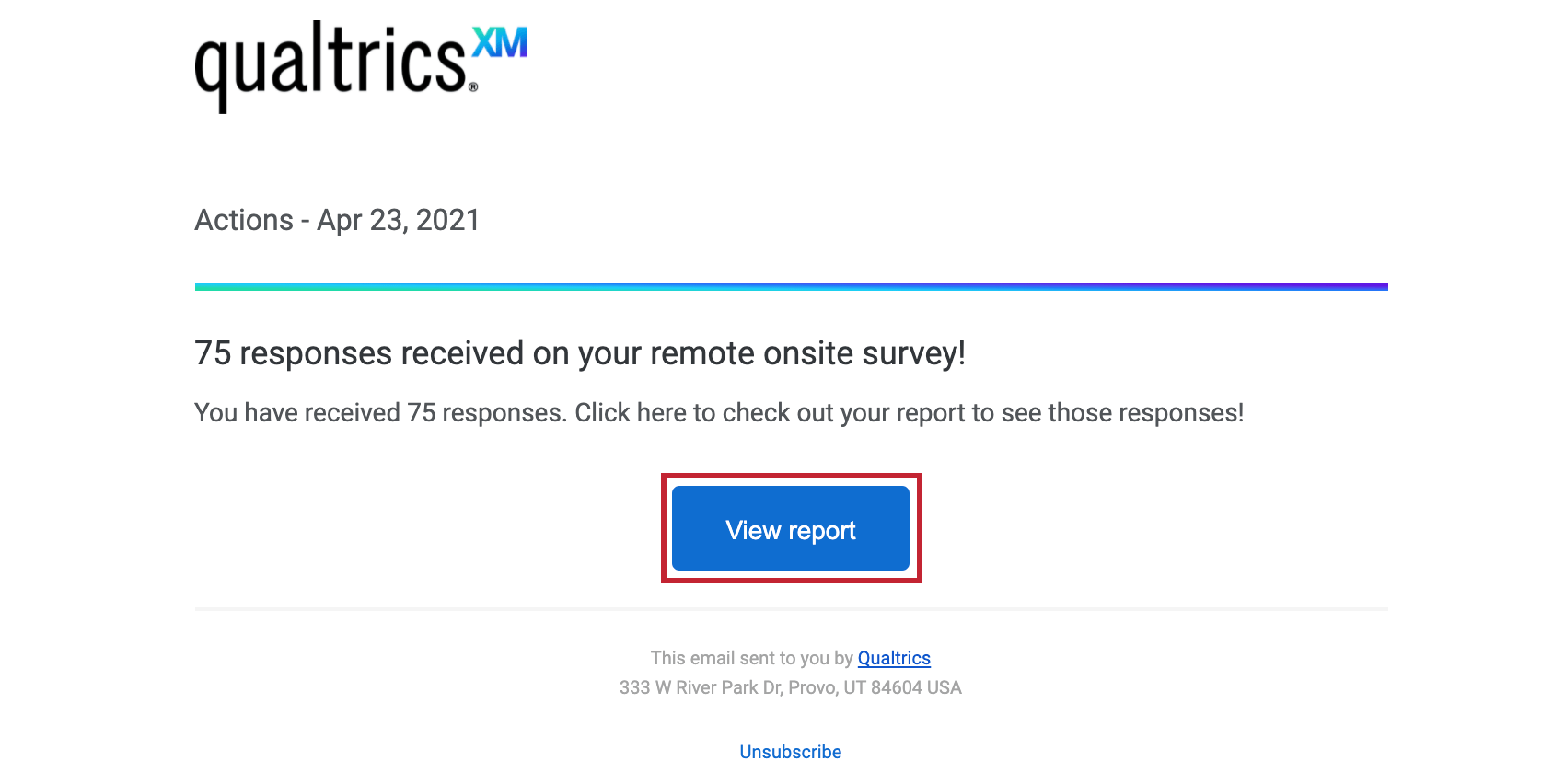
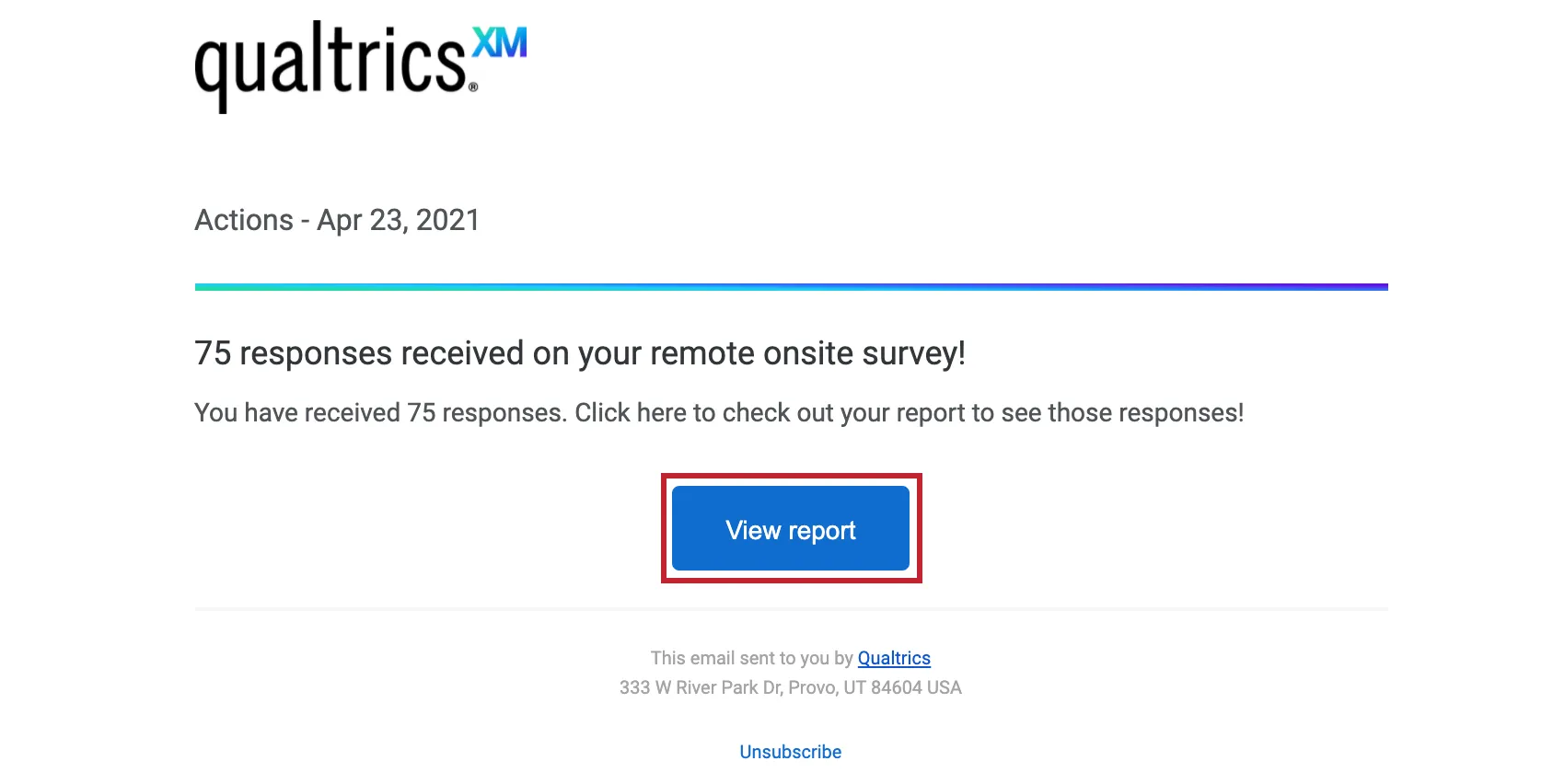
Ver informe: Haciendo clic Ver informe En el correo electrónico o haciendo clic en la notificación dentro del producto, accederá a la Sección Informes de la pestaña Informes de su proyecto, donde debería ver el informe prediseñado.
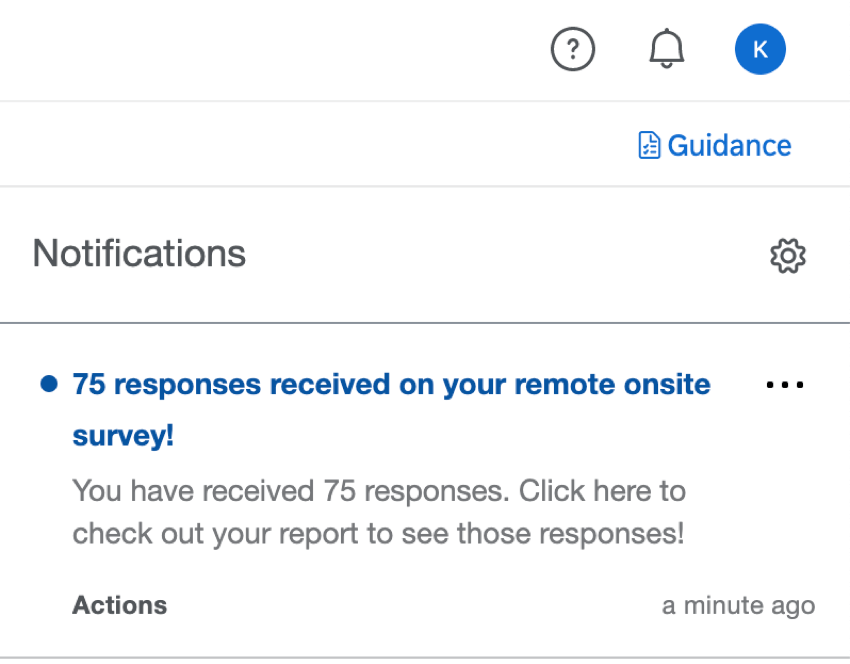
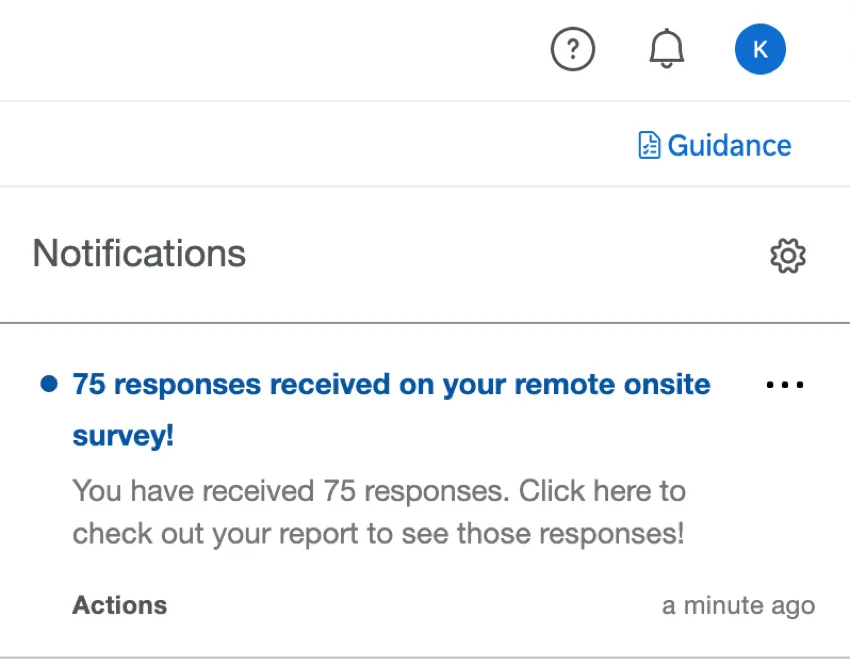
Consejo Q: Si hace clic en estos botones desde su correo electrónico, es posible que deba iniciar sesión en su cuenta antes de acceder a estas pestañas.
Cancelar la suscripción a las notificaciones
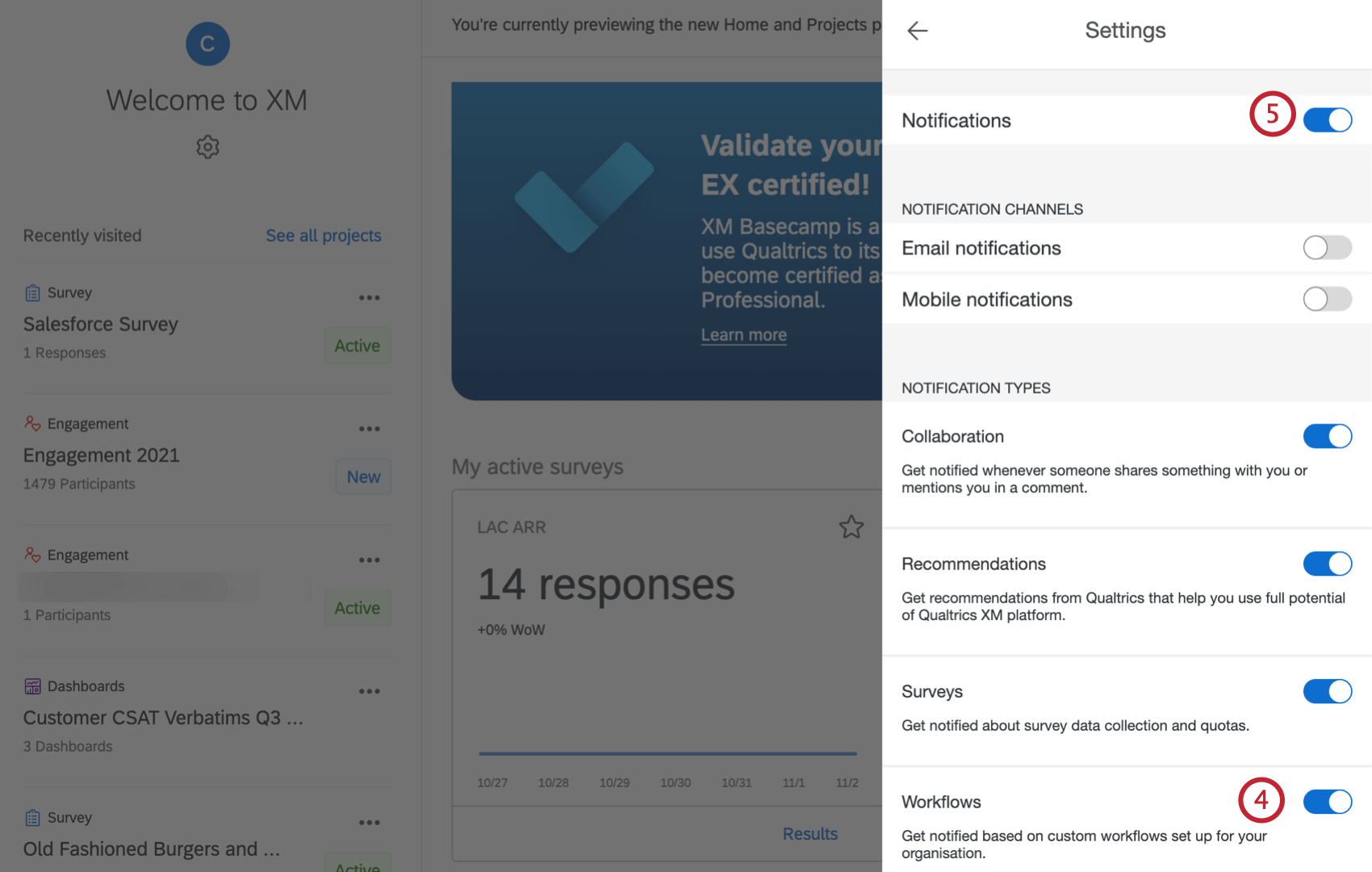
Si ya no desea recibir notificaciones, puede hacer clic en Darse de baja al final del correo electrónico.
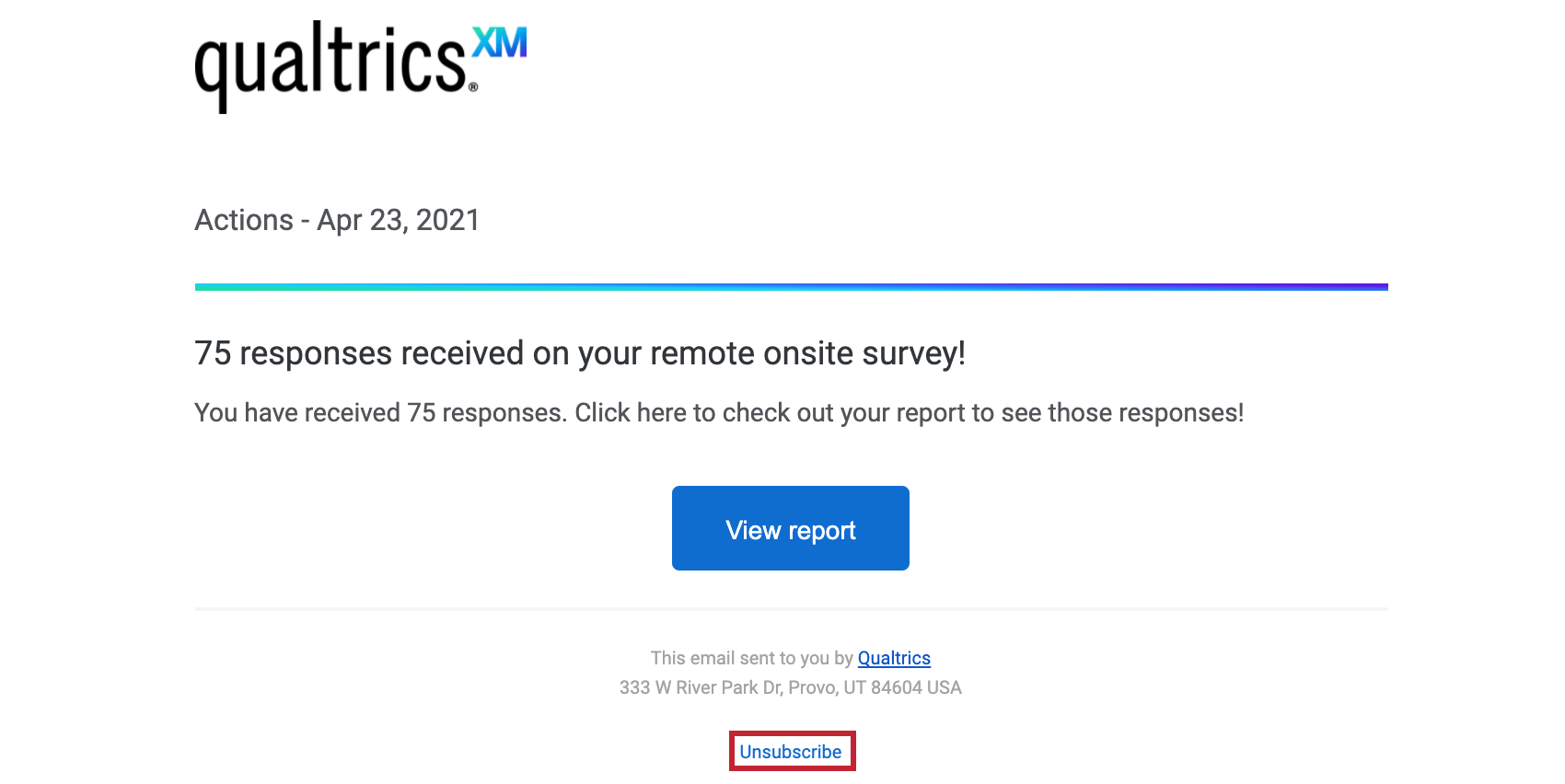
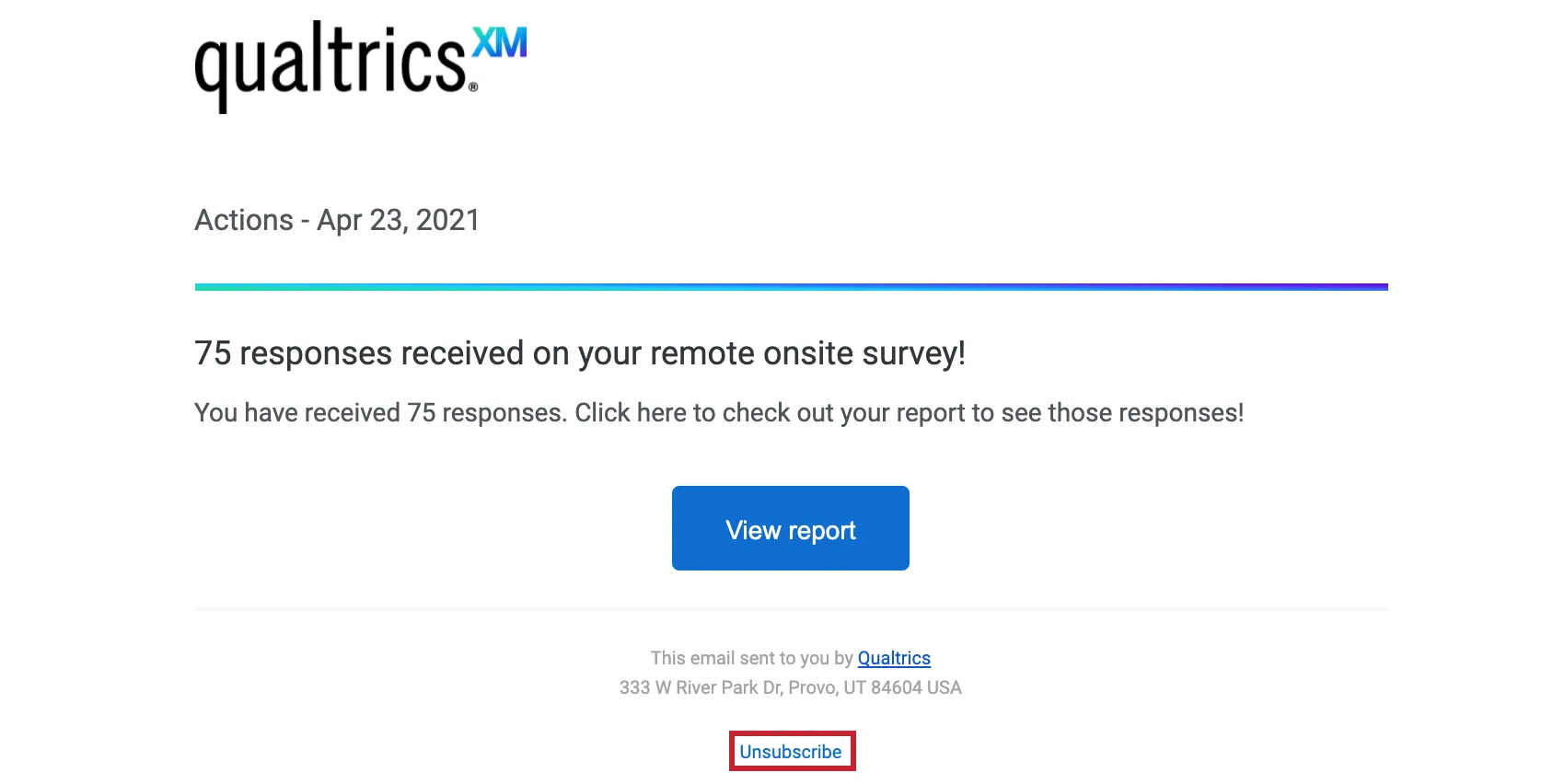
Consejo Q: Esto cancelará su suscripción a todas las notificaciones. No puedes cancelar la suscripción a un proyecto específico.
Suscribirse a actualizaciones
La mayoría de los usuarios se suscribirán a estos automáticamente. Sin embargo, si cancelaste tu suscripción y descubres que deseas volver a recibirlos, puedes hacer lo siguiente:
Consejo Q: Los usuarios que tengan 10 o más encuestas activas que hayan recibido respuestas en las últimas 2 semanas no se suscribirán automáticamente.
Condiciones de uso: Soluciones CX COVID-19
Cuentas gratuitas
Para los clientes que se registran desde las páginas de destino “Aquí para ayudar” o “Regresar al trabajo” o mediante Encuestas de Qualtrics , se aplica lo siguiente:
- Pulso de confianza del cliente, puertas abiertas digitales y Frontline Connect :La capacidad de lanzar nuevos proyectos vence 90 días después de que se haya lanzado el primero de estos proyectos Y se haya recibido una respuesta o si el cliente ha alcanzado su límite de 20 000 respuestas gratuitas totales recibidas (combinadas entre las tres soluciones), lo que ocurra primero.
- Puerta abierta digital :Visitas de página ilimitadas.
Después del vencimiento, los clientes deberán: exportar sus datos dentro de los 6 meses o actualizar a un producto CX pago.
Clientes existentes
Para los clientes existentes que tienen una licencia CX5 o una licencia CX /RC con derechos para las funciones requeridas (por ejemplo, CX 1/3 con un complemento digital), se aplica lo siguiente:
- Actualmente no existe ninguna restricción de tiempo sobre la cantidad de proyectos Customer Confidence Pulse, Digital Open Door o Frontline Connect que se pueden crear.
- Al alcanzar el límite de 20 000 respuestas gratuitas totales recibidas (combinadas entre las tres soluciones), las respuestas adicionales se facturarán a la licencia.
Consejo Q: Si no está seguro de qué tipo de licencia tiene o si está interesado en actualizarla, contacto con su Servicios de Cuenta.
Preguntas frequentes
¿Puedo añadir información a una lista de contactos después de haber mandado mi encuesta?
¿Puedo añadir información a una lista de contactos después de haber mandado mi encuesta?
- Si cambia la dirección de correo electrónico del destinatario, no se enviará un nuevo correo electrónico y todos los siguientes correos electrónicos (nuevas invitaciones, recordatorios, etc.) llegarán a la dirección modificada.
- Si el encuestado ya ha abierto su encuesta, su encuesta y los datos recopilados no se actualizarán con la nueva información. Para que aparezca, se le deberá enviar un nuevo enlace.
- Si el encuestado aún no ha abierto la encuesta, esta se actualizará con la nueva información.
¿Por qué la información de mi lista de contactos no aparece en los datos descargados?
¿Por qué la información de mi lista de contactos no aparece en los datos descargados?
Si ha olvidado colocar Datos embebidos en el Flujo de la encuesta, puede añadirlos a sus datos de forma retroactiva, siempre que haya valores en la lista de contactos. See the Embedded Data support page for further instruction.
Tenga en cuenta que si la información de la lista de contactos que intenta descargar no se ha incluido en la lista de contactos en el momento en que los miembros realizaron la encuesta, la adición retroactiva de los campos de Datos embebidos al Flujo de la encuesta no añadirá esa información a los datos descargados más adelante.
¿Cómo puedo cambiar el fondo/tema de mi encuesta?
¿Cómo puedo cambiar el fondo/tema de mi encuesta?
¿Cómo se puede modificar una lista de contactos existentes?
¿Cómo se puede modificar una lista de contactos existentes?
¿Esta solución XM COVID-19 está localizada?
¿Esta solución XM COVID-19 está localizada?
Aunque la configuración guiada no se puede traducir en este momento, puede cargar traducciones a su encuesta o traducir automáticamente con el Traductor de Google según sea necesario.
Consulte la página de soporte específico de cada Solución XM de COVID-19 para ver las preguntas relacionadas con la localización de cada solución.
¿Qué sucederá si vuelvo a hacer el asistente de configuración en mi solución XM?
¿Qué sucederá si vuelvo a hacer el asistente de configuración en mi solución XM?
Si desea iniciar el asistente de configuración de nuevo, haga lo siguiente: Tenga en cuenta que si desea empezar de nuevo desde cero, también puede crear una nueva solución XM en su lugar.
¿Hay algún tema de texto preconfigurado para analizar mis respuestas de texto sobre el COVID-19?
¿Hay algún tema de texto preconfigurado para analizar mis respuestas de texto sobre el COVID-19?
¿Esta solución cumple con HIPAA?
¿Esta solución cumple con HIPAA?
Si tiene preguntas o inquietudes específicas, le recomendamos que busque su propio asesoramiento legal sobre los pasos adicionales que debe seguir, si los hubiera, para cumplir con las leyes de privacidad o las políticas de la empresa aplicables. Hemos incluido declaraciones de consentimiento sugeridas en este material, pero deberá confirmar si estas declaraciones son adecuadas o deben modificarse para satisfacer sus necesidades específicas.
¡Genial! ¡Gracias por tus comentarios!
¡Gracias por tus comentarios!