Inviare il sondaggio tramite e-mail Attività e-mail
Cosa puoi trovare in questa pagina
Informazioni sull’invio di un sondaggio tramite e-mail
L’attività Invia un sondaggio via e-mail consente di distribuire un sondaggio tramite e-mail ogni volta che viene attivato un flusso di lavoro. È possibile utilizzare questa attività per automatizzare la distribuzione dei sondaggi ai contatti salvati nella Directory XM. Potete anche automatizzare le promemoria, contattando i rispondenti incompleti tramite e-mail o SMS. È possibile includere più attività in un flusso di lavoro, consentendo di configurare più attività e-mail da inviare quando il flusso di lavoro viene triggerato.
È possibile inviare il sondaggio tramite e-mail a:
- Una lista di invio completa o un individuo di una lista
- Campione
- Un segmento
- Un gruppo di transazione
- Evento, componenti da eventi e attività del flusso di lavoro supportati
Consiglio Q: Questa attività offre funzionalità migliori rispetto all’attività Directory XM e dovrebbe essere utilizzata al suo posto.
Consiglio Q: se invece si desidera inviare l’invito iniziale via SMS, consultare l’ attivitàInvito al sondaggio via SMS.
Componenti del Flusso di lavoro supportati
Esistono vari eventi e attività del flusso di lavoro che possono essere combinati con l’attività “invia un sondaggio tramite e-mail” per creare un flusso di lavoro automatizzato per la distribuzione dei sondaggi. Ad esempio, è possibile avere un flusso di lavoro che crea nuovi contatti e poi l’attività successiva invia un sondaggio ai nuovi contatti.
I seguenti componenti del flusso di lavoro possono essere combinati con l’attività “Invia un sondaggio tramite e-mail”:
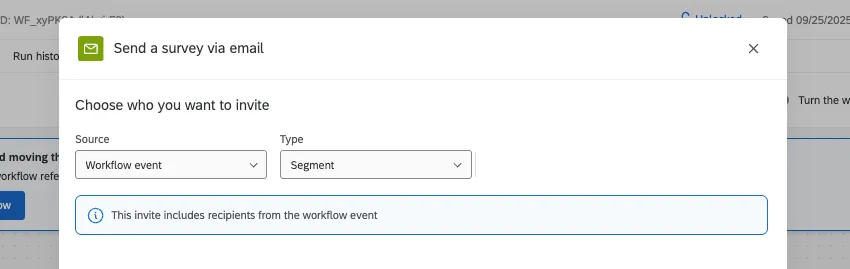
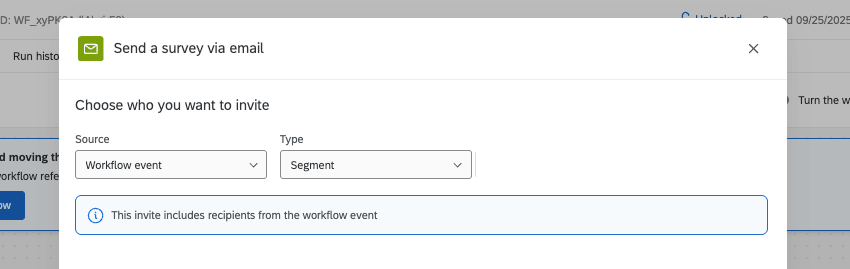
- Evento sui segmenti dell’EXPERIENCE ID: Questo evento fa scattare un flusso di lavoro quando un segmento viene modificato. È quindi possibile distribuire un sondaggio al segmento che ha attivato il flusso di lavoro. Esempio: Quando si sceglie un destinatario per l’attività Invia un sondaggio tramite e-mail, cambiare l’origine in Evento del flusso di lavoro, quindi scegliere Segmento.

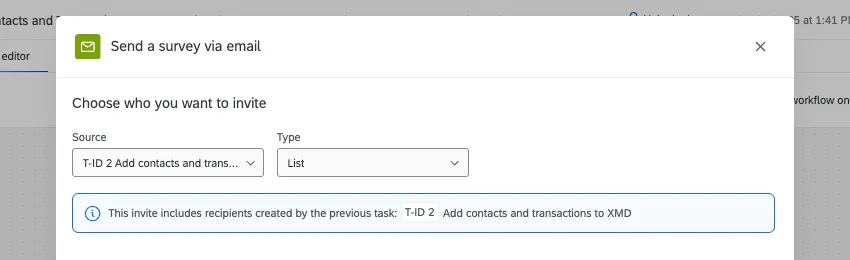
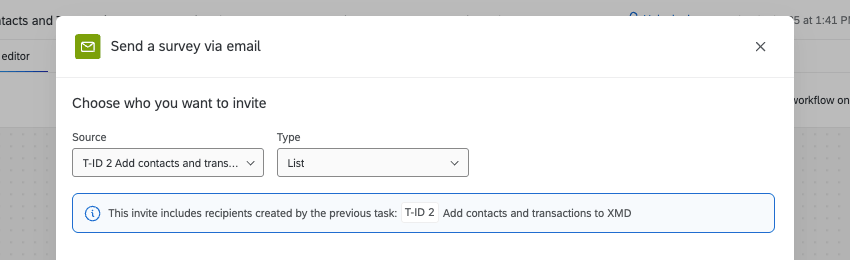
- Aggiungi contatti e transazioni all’attività XMD: Questa attività consente di creare o aggiornare contatti, transazioni e liste di invio nella Directory XM. Innanzitutto, si costruisce un flusso di lavoro ETL completo, con questa attività come“caricatore” Quindi, è possibile aggiungere un’attività Invia un sondaggio tramite e-mail alla fine del flusso di lavoro. Potrete scegliere come destinatario la lista di invio o il gruppo di transazione.
- Attività di aggiornamento dei contatti della Directory Xm: Questa attività consente di creare o aggiornare i contatti nella Directory XM. È possibile utilizzare come destinatari del sondaggio i contatti, le liste di invio e le transazioni effettuate da questa attività. Esempio: Per prima cosa, creare un flusso di lavoro con questa attività. Quindi, aggiungere un’attività Invia un sondaggio tramite e-mail alla fine del flusso di lavoro. Quando si sceglie un destinatario, cambiare l’origine in Elenco di contatti, quindi scegliere l’elenco, il singolo contatto o il gruppo di transazioni.

- Attività di creazione del campione EXPERIENCE ID: Questa attività consente di creare un nuovo campione nella Directory XM. È quindi possibile distribuire un sondaggio al campione.
Consiglio Q: Questi componenti del flusso di lavoro non sono necessari per utilizzare l’attività “Invia un sondaggio tramite e-mail”. Se i contatti che si desidera sondare esistono già in DIRECTORY XM, è possibile impostare il flusso di lavoro senza ulteriori attività.
Impostazione di un’attività Invia un sondaggio tramite e-mail
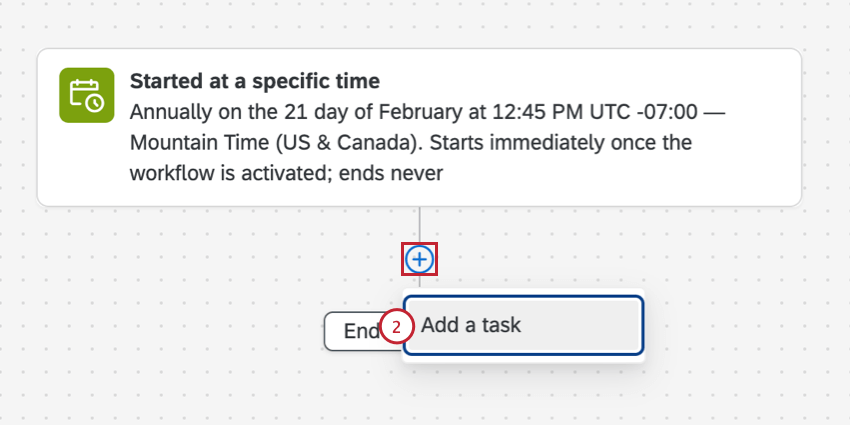
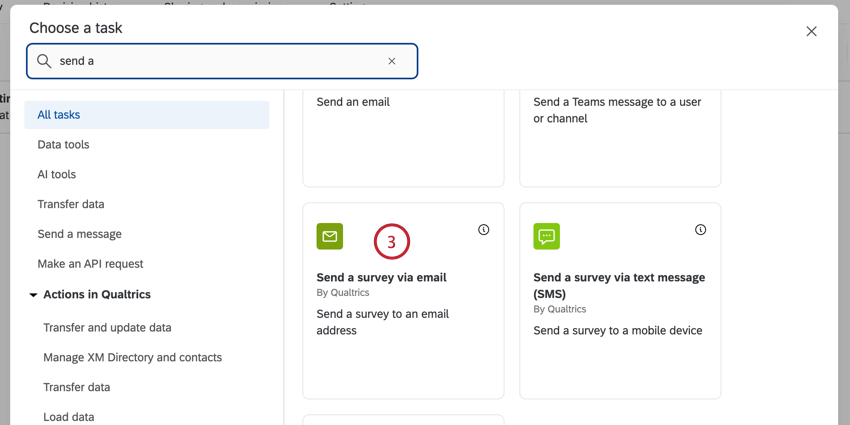
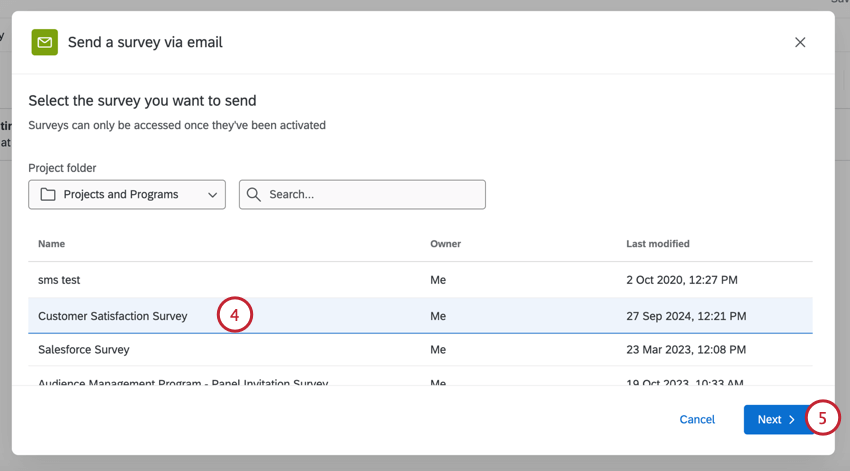
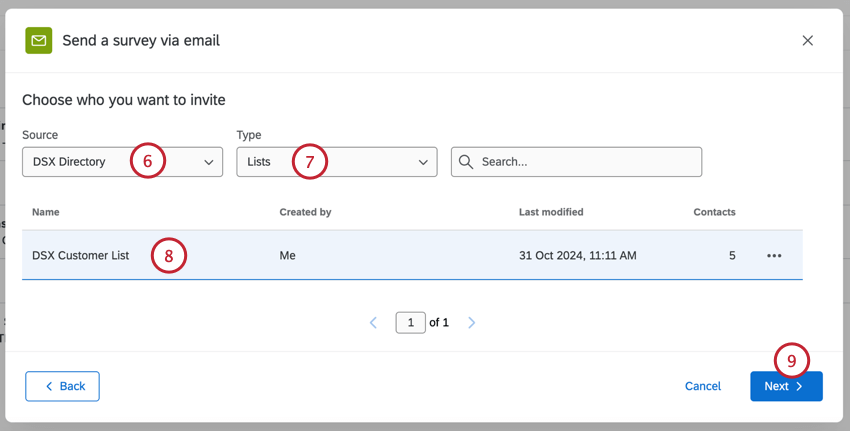
- Directory: Scegliere una delle directory a cui si ha accesso.
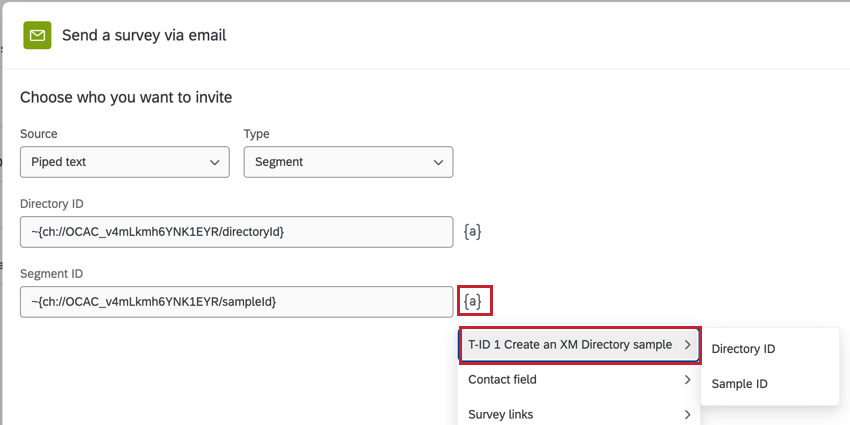
- TESTO TRASFERITO: Utilizzare il testo trasferito per inserire l’ID della directory e altri ID rilevanti (ID della lista di invio, ID del campione, ecc.). Scegliere questa opzione se si desidera distribuire ai contatti da altri componenti del flusso di lavoro. Consiglio Q: quando si utilizza il testo trasferito per inviare a un singolo contatto dall’elenco di contatti, assicurarsi di utilizzare l’ID contatto corretto in base all’evento. Ad esempio, se il contatto proviene da un evento di sondaggio tramite un collegamento al personale, si deve inserire il RecipientID.

- Attività disponibili: Inviare l’invito agli elenchi di destinatari o ai gruppi creati da un’attività precedente, come l’attività Aggiungi contatti e transazioni a XMD.
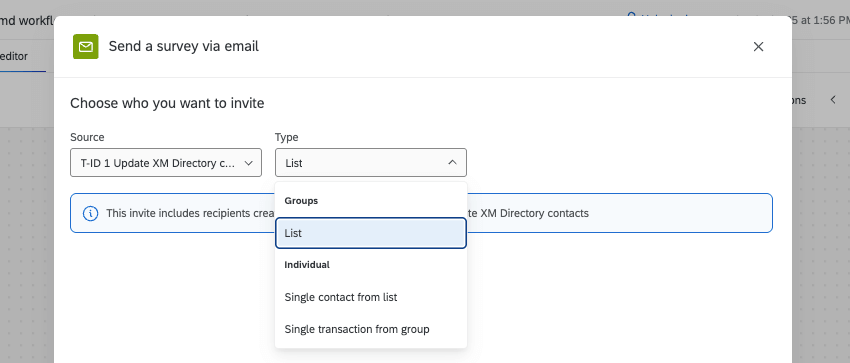
- Liste
- Campioni
- Segmenti
- Gruppi di transazioni
Attenzione: Se si seleziona Lista, verrà invitata l’intera lista di invio. Se si seleziona Gruppo di transazioni, verrà invitato solo il gruppo di transazioni; ciò significa che se il flusso di lavoro inizia con la creazione o l’aggiornamento di nuovi contatti, verranno invitati solo i contatti aggiunti nuovi o aggiornati.

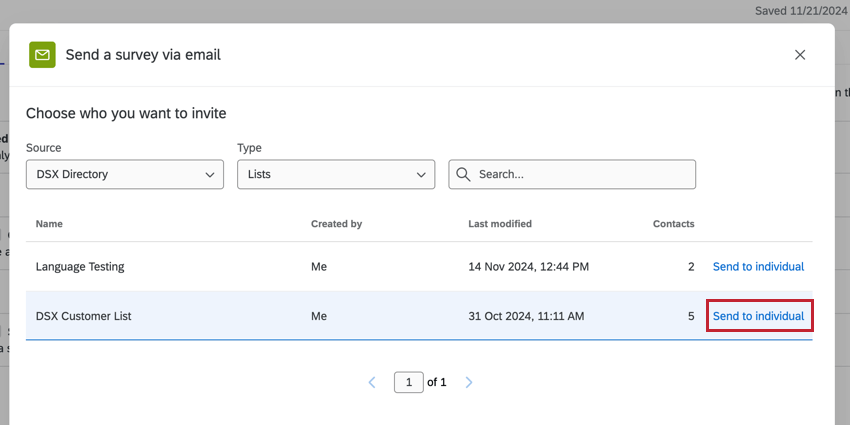
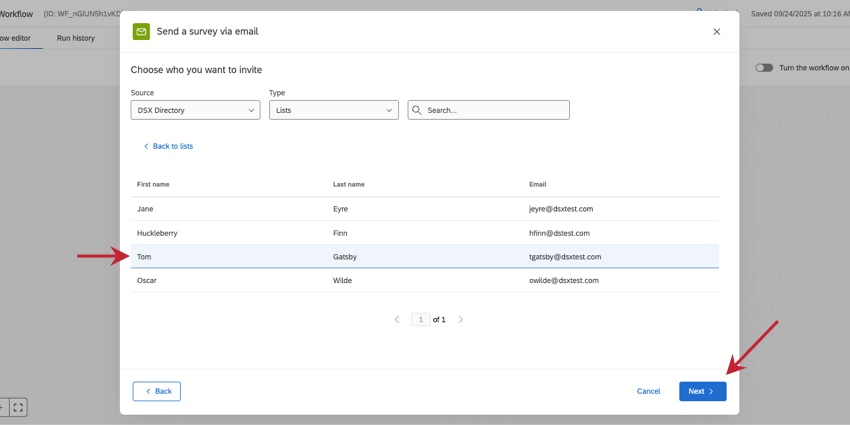
Consiglio Q: Se è stata selezionata una lista di invio, è possibile inviare il sondaggio a un singolo contatto di quella lista facendo clic su Invia a persona.

Poi si può scegliere il destinatario. Una volta selezionato, fare clic su AVANTI per andare avanti.

Consiglio Q: se si utilizza un testo trasferito per identificare i destinatari, fare clic su {a} e selezionare il campo dal componente del flusso di lavoro precedente.
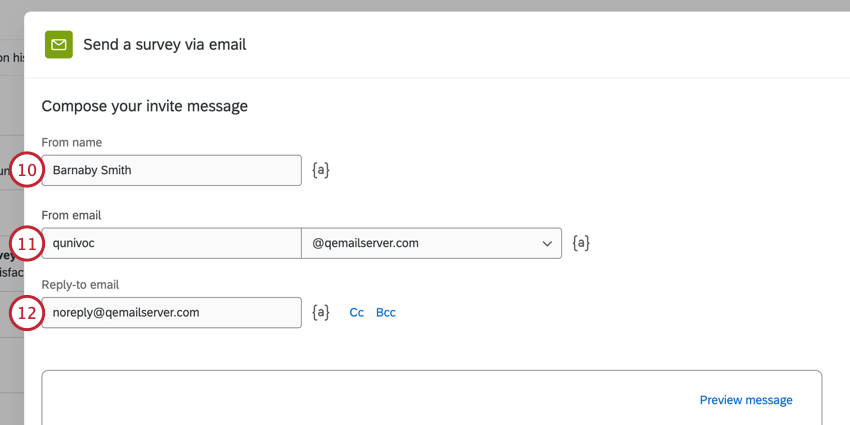
Consiglio Q: in genere, l’e-mail di risposta può essere solo quella collegata al vostro account di QUALTRrics. Tuttavia, i brand hanno spesso una serie di domini personalizzati FROM. Questi domini personalizzati consentono di utilizzare come risposta qualsiasi indirizzo e-mail con un dominio valido. Ad esempio, se siete studenti dell’Università di Qualtrics, potete utilizzare qualsiasi indirizzo e-mail che termini con @qualtricsuniversity.edu. Se avete problemi nell’impostare l’e-mail di risposta, contattate il vostro BRAND ADMINISTRATOR per verificare se utilizza un dominio valido.
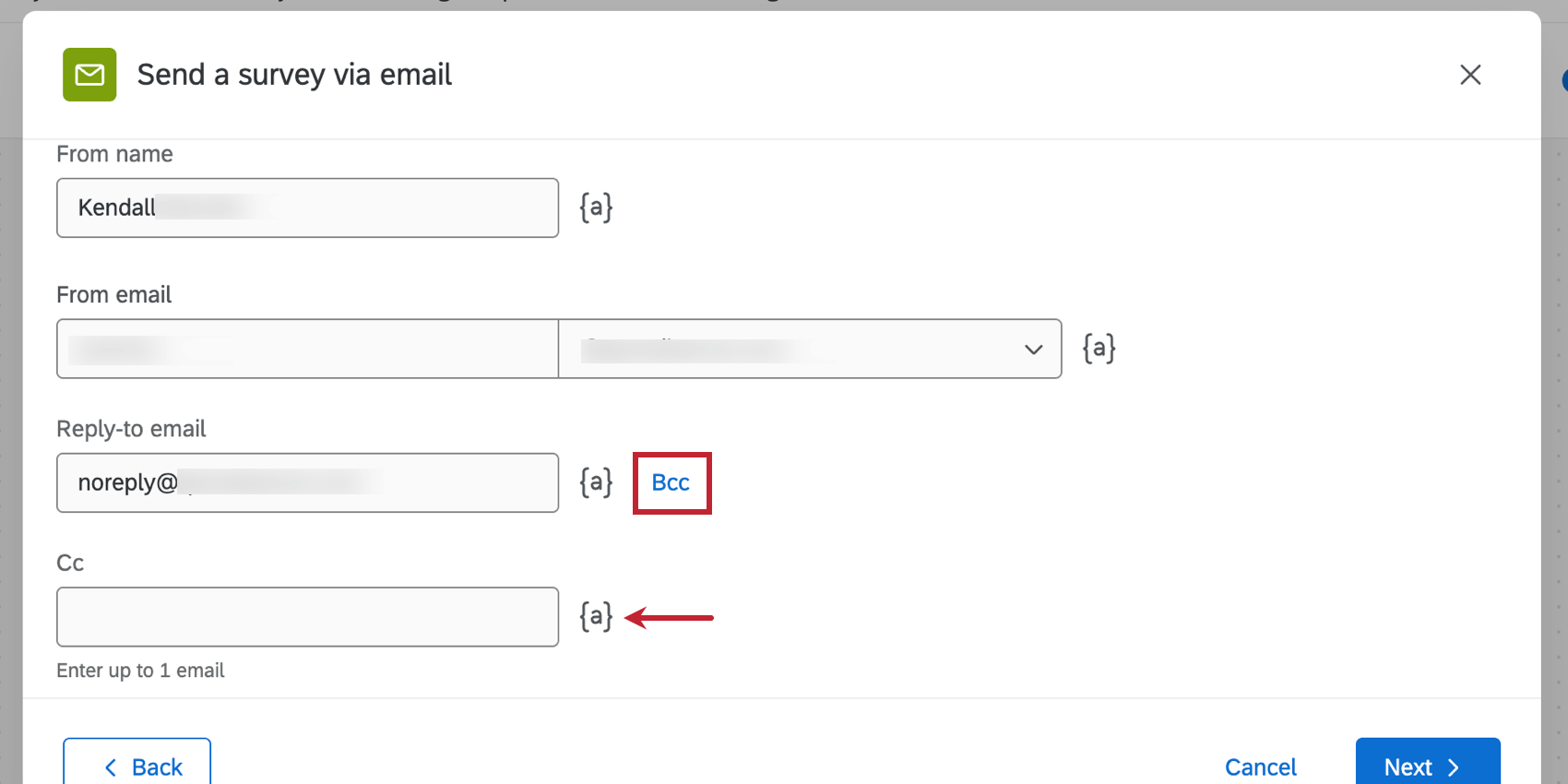
Consiglio q: fare clic su CC o BCC avanti al campo risposta a per aggiungere altre e-mail al messaggio. Fare clic sull’icona del testo trasferito ( {a} ) per utilizzare il testo trasferito per estrarre gli indirizzi e-mail dai dati del sondaggio.

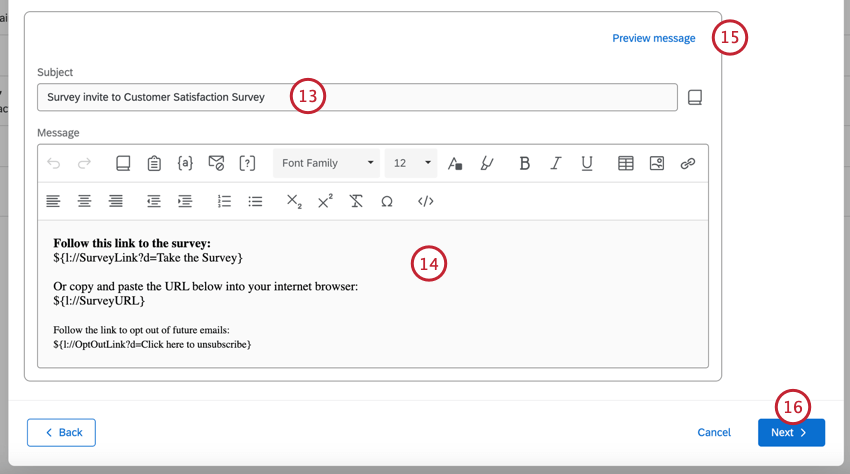
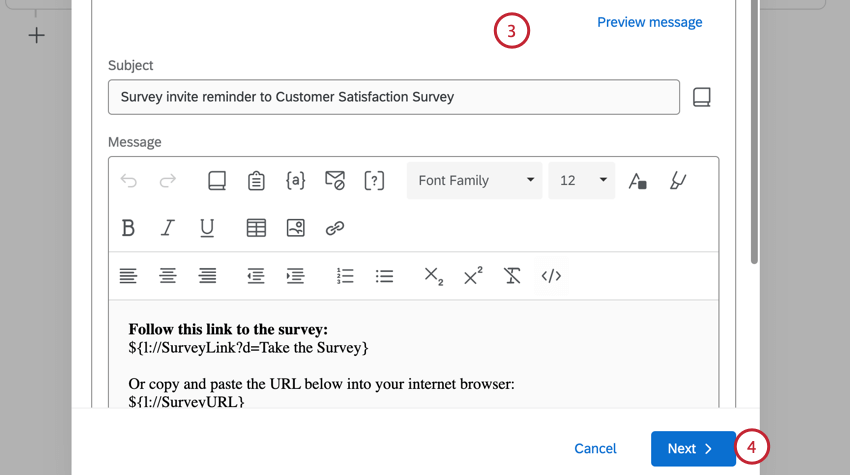
Consiglio Q: è possibile caricare un oggetto salvato dalla libreria facendo clic sull’icona della libreria accanto al campo dell’oggetto. Questo è particolarmente utile se dovete tradurre le vostre e-mail in più lingue.
Consiglio Q: per distribuzioni semplici, lasciare il contenuto predefinito del collegamento al sondaggio nell’editor dei messaggi e aggiungere il proprio messaggio sopra. Per un messaggio più personalizzato, vedere Personalizzazione dell’e-mail con testo trasferito e domande e-mail in linea. Per garantire la massima deliverability delle vostre e-mail, leggete la pagina Evitare di essere contrassegnati come spam prima di inviare le vostre e-mail.
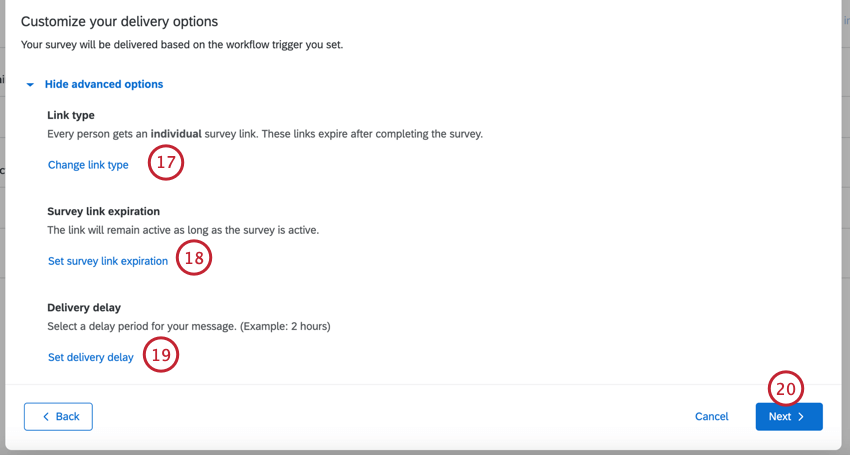
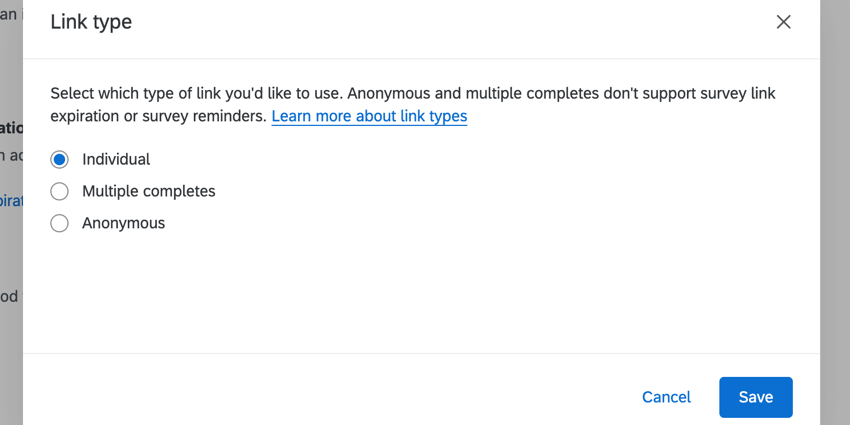
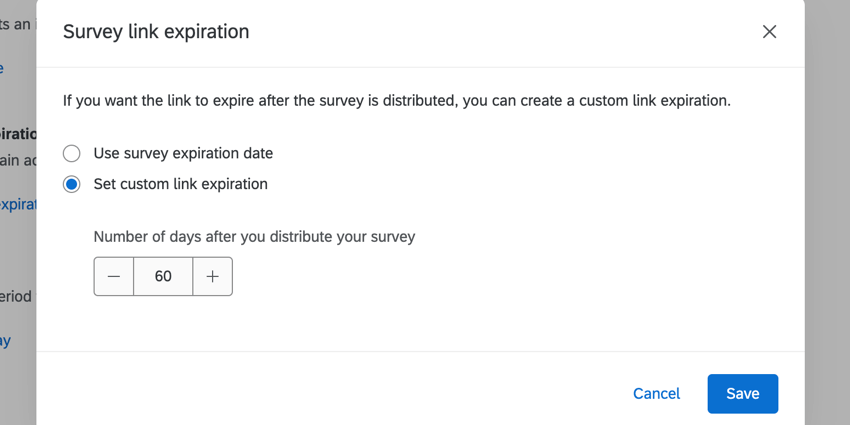
Consiglio Q: I tipi di collegamento disponibili sono: individuale, per completamenti multipli e anonimo. Per una spiegazione di ciascuno di essi, vedere Tipi di collegamento al sondaggio.
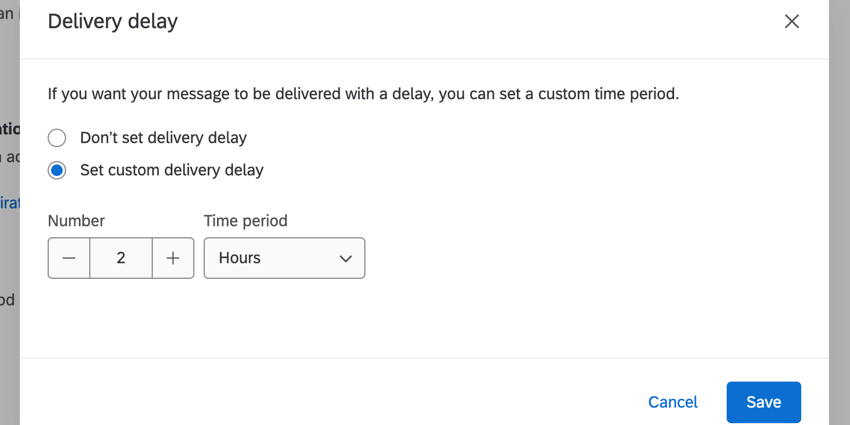
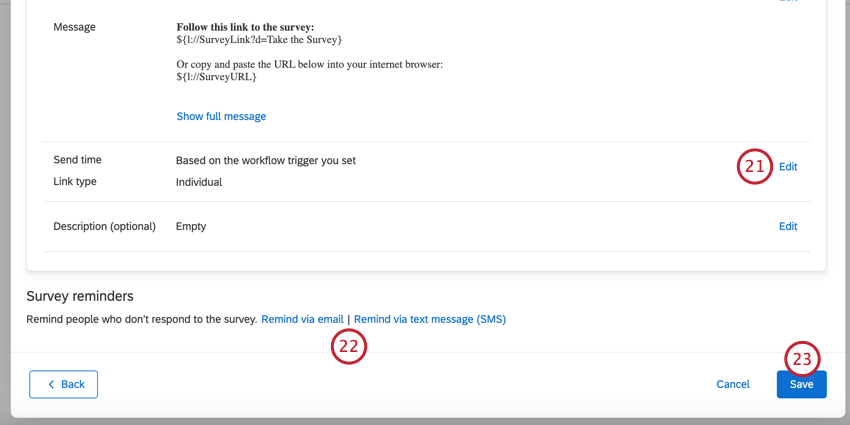
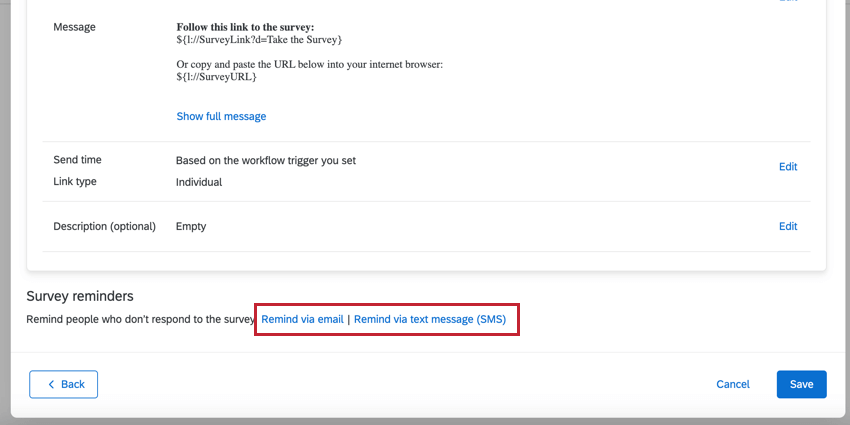
Aggiunta di promemoria via e-mail
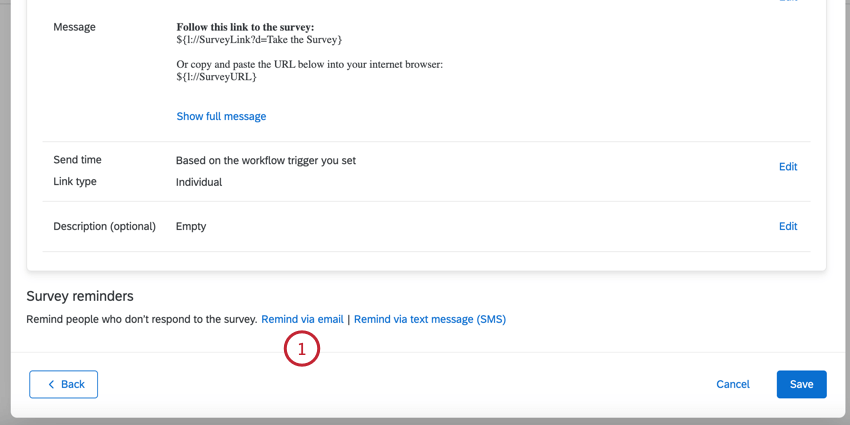
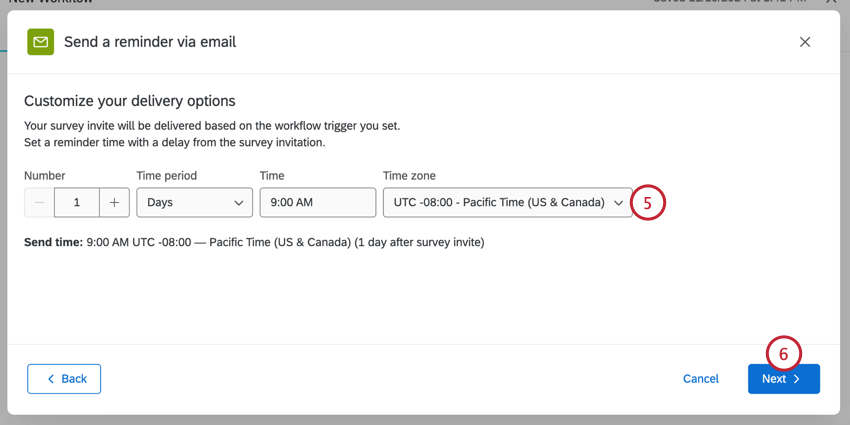
Seguite questi passaggi per impostare un promemoria via e-mail quando si invia un invito al sondaggio tramite flussi di lavoro.
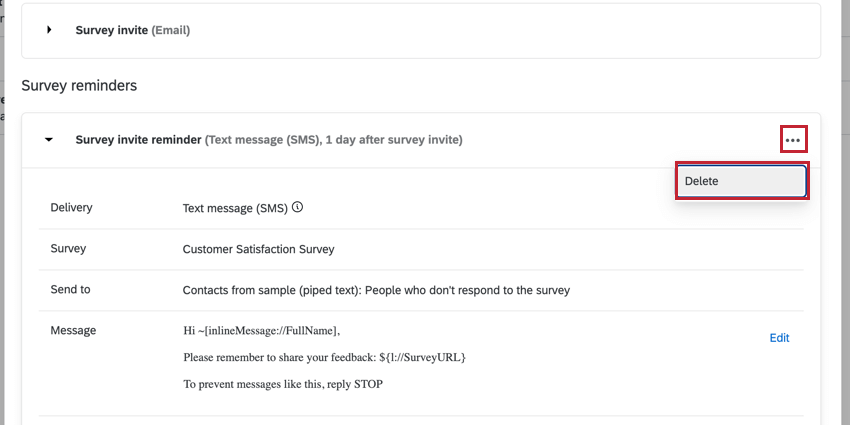
Consiglio Q: se si fa clic sul pulsante “Annulla” durante l’impostazione di un promemoria, la finestra dell’attività si chiude completamente e l’invito via e-mail non viene salvato. Se si cambia idea sull’aggiunta di un promemoria, completare l’impostazione del promemoria. Una volta impostata, è possibile eliminarla prima di salvare l’attività.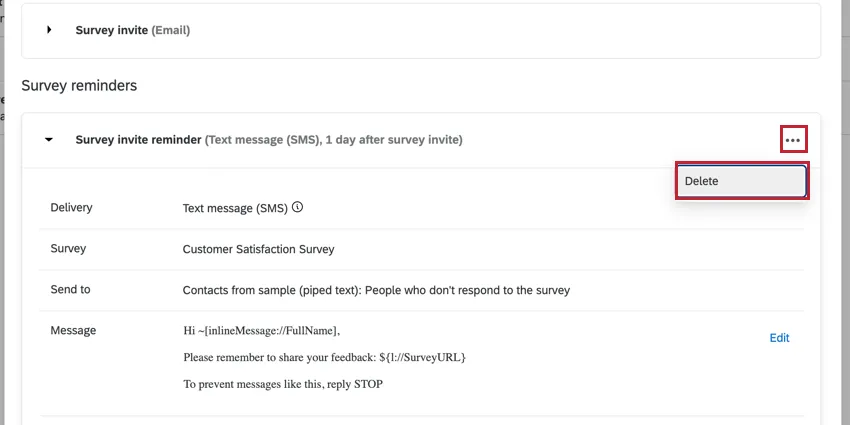
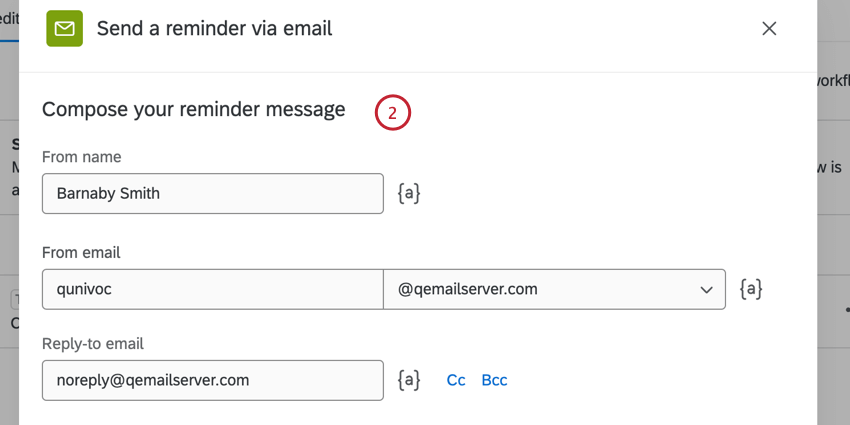
- Dal nome: può essere qualsiasi cosa si voglia.
- Da e-mail: Può essere cambiato con un altro indirizzo e-mail standard di QUALTRrics. A seconda della licenza, è possibile utilizzare un indirizzo di posta elettronica personalizzato. Per ulteriori informazioni sulla modifica di questi indirizzi, visitate la pagina di supporto Utilizzo di un indirizzo di posta elettronica personalizzato.
- E-mail di risposta: Scegliere un indirizzo a cui ricevere le risposte. Consiglio Q: in genere, l’e-mail di risposta può essere solo quella collegata al vostro account di QUALTRrics. Tuttavia, i brand hanno spesso una serie di domini personalizzati FROM. Questi domini personalizzati consentono di utilizzare come risposta qualsiasi indirizzo e-mail con un dominio valido. Ad esempio, se siete studenti dell’Università di Qualtrics, potete utilizzare qualsiasi indirizzo e-mail che termini con @qualtricsuniversity.edu. Se avete problemi nell’impostare l’e-mail di risposta, contattate il vostro BRAND ADMINISTRATOR per verificare se utilizza un dominio valido.Consiglio Q: è possibile aggiungere un CC o un BCC facendo clic su questi pulsanti avanti al campo di risposta.
Aggiunta di promemoria SMS (messaggio di testo)
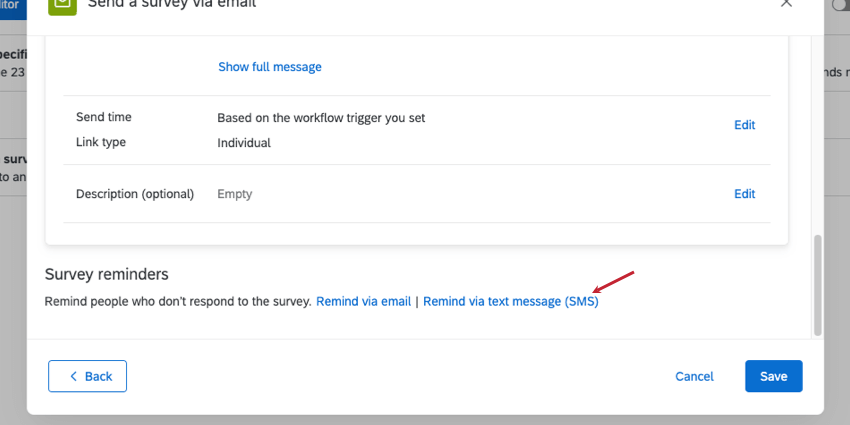
È possibile aggiungere promemoria via SMS agli inviti via e-mail inviati nei flussi di lavoro.
Attenzione: Se si aggiungono promemoria via SMS a una distribuzione via e-mail:
- Assicuratevi che i contatti abbiano i numeri di telefono elencati nel formato corretto.
- Assicuratevi che il vostro messaggio di promemoria via SMS soddisfi le linee guida sulla conformità opt-in. (Vedere anche Requisiti legali)
- Tenete d’occhio il consumo di credito degli SMS.

Anteprima dei messaggi
È possibile visualizzare un’anteprima del messaggio prima di inviarlo. Durante l’anteprima di un messaggio, è possibile inviare un messaggio di prova in diverse traduzioni o utilizzare un testo trasferito per rendere il messaggio il più simile possibile alla distribuzione reale.
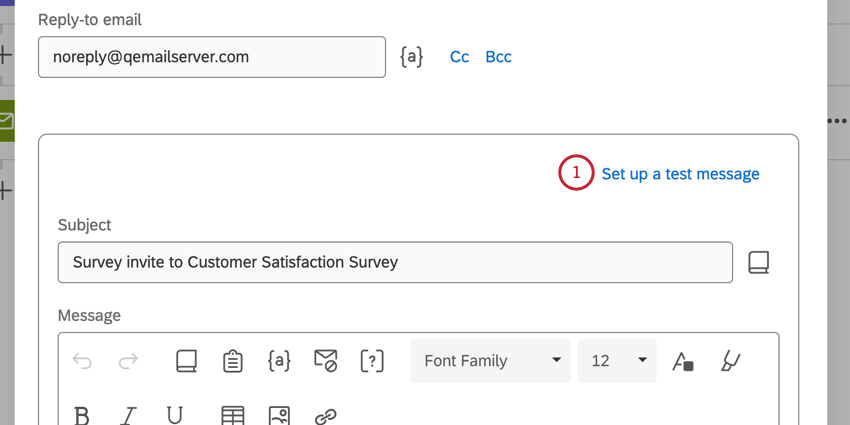
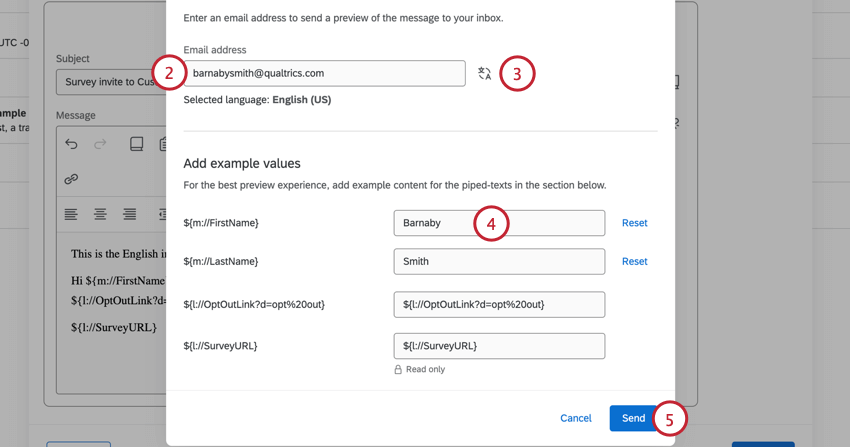
Esempio: Poiché non si sta inviando a un contatto reale, i campi di un elenco di contatti appariranno vuoti nell’e-mail di prova. È possibile inserire valori di esempio per questi campi, in modo che appaiano correttamente nell’e-mail.
Consiglio Q: il collegamento al sondaggio sarà un link di anteprima. Non è possibile modificare questo campo.
Consiglio Q: è possibile ripristinare i valori predefiniti facendo clic su Ripristina.
Gestire le distribuzioni del Flusso di lavoro
È sempre possibile gestire i flussi di lavoro direttamente dalla pagina dei flussi di lavoro. Tuttavia, uno degli aspetti positivi degli inviti al sondaggio del flusso di lavoro è che appaiono negli stessi luoghi delle altre distribuzioni di sondaggi, dandovi la possibilità di monitorare e risolvere i problemi di tutte le vostre distribuzioni in un unico posto. Invito al sondaggio tramite e-mail, Invito al sondaggio tramite SMS e tutti i loro promemoria sono validi.
Le distribuzioni possono apparire sia nella Directory XM che nello specifico sondaggio che si sta distribuendo. Per ulteriori informazioni sulla visualizzazione, la gestione e la risoluzione dei problemi delle distribuzioni in queste posizioni, consultare le seguenti pagine di supporto:
Directory XM: Posta in uscita
Scheda Distribuzioni del sondaggio
:
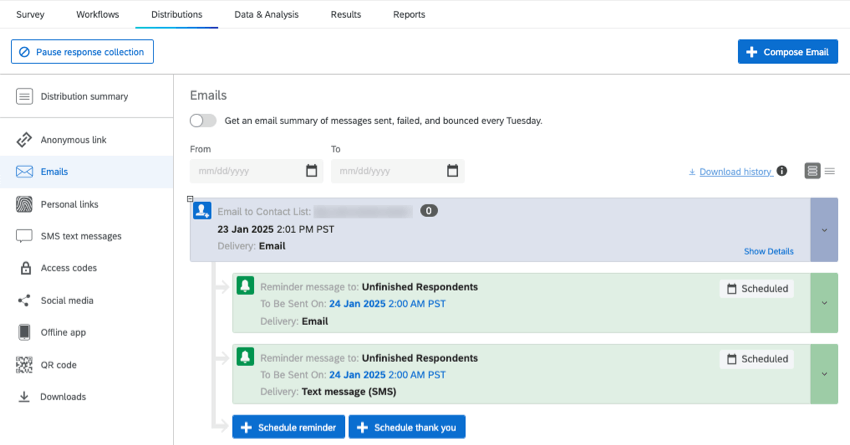
Esempio: Di seguito, viene mostrata una distribuzione di e-mail dai flussi di lavoro nella scheda Distribuisci sondaggio. Inoltre, vengono visualizzati i promemoria via e-mail e via SMS.

FAQs
È possibile modificare più distribuzioni programmate contemporaneamente?
È possibile modificare più distribuzioni programmate contemporaneamente?
È fantastico! Grazie per il tuo feedback!
Grazie per il tuo feedback!